

Статья создана 23.03.2020
Статья обновлена 10.10.2023
Самый распространённый логин и пароль по умолчанию к маршрутизаторам ASUS — Admin, а
IP адрес 192.168.1.1, если вы подключены к маршрутизатору вы так же можете воспользоваться ссылкой http://router.asus.com для перехода на веб интерфейс маршрутизатора ASUS.
Модель ASUS |
Имя пользователя |
Пароль |
IP адрес |
|
AiMesh AX6100 WiFi System (RT-AX92U 2 Pack) |
admin |
admin |
192.168.1.1 or http://router.asus.com |
|
AM604G |
admin |
admin |
192.168.1.1 |
|
Asus Tomato |
admin |
admin |
192.168.1.1 |
|
Blue Cave |
admin |
admin |
192.168.1.1 or http://router.asus.com |
|
BRT-AC828 |
admin |
admin |
192.168.1.1 or http://router.asus.com |
|
CVR100W |
admin |
admin |
192.168.1.1 |
|
DSL-AC52U |
admin |
admin |
192.168.1.1 |
|
DSL-AC68U |
admin |
admin |
192.168.1.1 |
|
DSL-N12U B1 |
admin |
admin |
192.168.0.1 |
|
DSL-N13 |
admin |
admin |
192.168.0.1 |
|
DSL-N17U |
admin |
admin |
192.168.0.1 |
|
DSL-N55U |
admin |
admin |
192.168.0.1 |
|
GT-AC5300 |
admin |
create in setup |
192.168.0.1 |
|
ROG Rapture GT-AC2900 |
admin |
admin |
192.168.1.1 or http://router.asus.com |
|
ROG Rapture GT-AX11000 |
admin |
admin |
192.168.1.1 or http://router.asus.com |
|
RT-AC1200 |
admin |
admin |
192.168.1.1 or http://router.asus.com |
|
RT-AC1200G |
admin |
admin |
192.168.0.1 |
|
RT-AC1200G+ |
admin |
admin |
192.168.1.1 or http://router.asus.com |
|
RT-AC1200RU |
admin |
admin |
192.168.1.1 or http://router.asus.com |
|
RT-AC1750_B1 |
admin |
admin |
192.168.0.1 |
|
RT-AC1750U |
admin |
admin |
192.168.1.1 or http://router.asus.com |
|
RT-AC1900P |
admin |
admin |
192.168.1.1 |
|
RT-AC2400 |
admin |
admin |
192.168.1.1 or http://router.asus.com |
|
RT-AC3100 |
admin |
admin |
192.168.1.1 |
|
RT-AC51 |
admin |
admin |
192.168.1.1 or http://router.asus.com |
|
RT-AC51U |
admin |
admin |
192.168.1.1 |
|
RT-AC51U Padavan |
admin |
admin |
192.168.1.1 |
|
RT-AC52U |
admin |
admin |
192.168.1.1 |
|
RT-AC52U B1 |
admin |
admin |
192.168.1.1 or http://router.asus.com |
|
RT-AC53 |
admin |
admin |
192.168.1.1 or http://router.asus.com |
|
RT-AC5300 |
admin |
admin |
192.168.1.1 or http://router.asus.com |
|
RT-AC55U |
admin |
admin |
192.168.1.1 |
|
RT-AC56R |
admin |
admin |
192.168.1.1 |
|
RT-AC56U |
admin |
admin |
192.168.1.1 |
|
RT-AC57U |
admin |
admin |
192.168.1.1 or http://router.asus.com |
|
RT-AC57U V2 |
admin |
admin |
192.168.50.1 or http://router.asus.com |
|
RT-AC58U V2 |
admin |
admin |
192.168.50.1 or http://router.asus.com |
|
RT-AC59U |
admin |
admin |
192.168.1.1 or http://router.asus.com |
|
RT-AC65P |
admin |
admin |
192.168.1.1 or http://router.asus.com |
|
RT-AC66R |
admin |
admin |
192.168.1.1 |
|
RT-AC66U |
admin |
admin |
192.168.1.1 |
|
RT-AC66U B1 |
admin |
admin |
192.168.1.1 or http://router.asus.com |
|
RT-AC68P |
admin |
admin |
192.168.1.1 |
|
RT-AC68R |
admin |
admin |
192.168.1.1 |
|
RT-AC68U |
admin |
admin |
192.168.1.1 |
|
RT-AC68W |
admin |
admin |
192.168.1.1 |
|
RT-AC85P |
admin |
admin |
192.168.1.1 or http://router.asus.com |
|
RT-AC86U |
admin |
admin |
192.168.1.1 |
|
RT-AC86U |
admin |
create in setup |
192.168.1.1 or http://router.asus.com |
|
RT-AC87R |
admin |
admin |
192.168.1.1 or http://router.asus.com |
|
RT-AC87U |
admin |
admin |
192.168.1.1 or http://router.asus.com |
|
RT-AC88U |
admin |
admin |
192.168.1.1 |
|
RT-AC88U |
admin |
admin |
192.168.1.1 or http://router.asus.com |
|
RT-ACRH13 |
admin |
admin |
192.168.1.1 |
|
RT-AX56U |
admin |
create in setup |
192.168.1.1 or http://router.asus.com |
|
RT-AX58U |
admin |
admin |
192.168.1.1 or http://router.asus.com |
|
RT-AX88U |
admin |
admin |
192.168.1.1 or http://router.asus.com |
|
RT-AX92U |
admin |
admin |
192.168.1.1 or http://router.asus.com |
|
RT-N10 |
admin |
admin |
192.168.1.1 |
|
RT-N10Ev2 |
admin |
password |
192.168.2.1 |
|
RT-N10U |
admin |
admin |
192.168.1.1 |
|
RT-N11 |
admin |
admin |
192.168.1.1 |
|
RT-N11P B1 |
admin |
admin |
192.168.1.1 or http://router.asus.com |
|
RT-N12 VP B1 |
admin |
admin |
192.168.1.1 or http://router.asus.com |
|
RT-N12B1 |
admin |
admin |
192.168.1.1 |
|
RT-N12E_B1 |
admin |
admin |
192.168.1.1 |
|
RT-N12HP_B1 |
admin |
password |
192.168.1.1 |
|
RT-N14UHP |
admin |
admin |
192.168.1.1 |
|
RT-N15U |
admin |
admin |
192.168.1.1 |
|
RT-N16-Tomato-v1.28 |
admin |
admin |
192.168.1.1 |
|
RT-N18U |
admin |
admin |
192.168.1.1 |
|
RT-N19 |
admin |
admin |
192.168.1.1 or http://router.asus.com |
|
RT-N53 |
admin |
admin |
192.168.1.1 |
|
RT-N56U |
admin |
admin |
192.168.1.1 |
|
RT-N56UB1 |
admin |
admin |
192.168.1.1 |
|
RT-N56UB1 Padavan |
admin |
admin |
192.168.1.1 |
|
RT-N65R |
admin |
admin |
192.168.1.1 |
|
RT-N66R |
admin |
admin |
192.168.1.1 |
|
RT-N66U |
admin |
admin |
192.168.1.1 |
|
RT-N66U Sabai |
unknown |
unknown |
192.168.199.1 |
|
RT-N66W |
admin |
admin |
192.168.1.1 |
|
SP-AC2015 |
admin |
admin |
192.168.27.1 |
|
TM-AC1900 |
admin |
admin |
192.168.1.1 |
|
WL-500g |
admin |
admin |
192.168.1.1 |
|
WL500g-Deluxe |
admin |
admin |
192.168.1.254 |
|
WL500GPv2 |
admin |
admin |
10.10.1.1 |
|
WL-500W |
admin |
admin |
192.168.1.1 |
|
WL-520GC |
admin |
admin |
192.168.1.1 |
|
WL520GU |
admin |
admin |
192.168.1.1 |
|
WL-530gv2 |
admin |
admin |
192.168.1.1 |
|
WL700gE |
admin |
admin |
192.168.1.1 |
О оборудовании компании ASUS:
Для поиска IP адреса маршрутизатора ASUS вы можете воспользоваться утилитой производителя Device Discovery, утилиту вы можете скачать на сайте ASUS.
Заводские настройки по умолчанию для 4G-AC55U
Заводские настройки по умолчанию для 4G-AC68U
Заводские настройки по умолчанию для 4G-N12
Заводские настройки по умолчанию для AAM6020VI-F1
Заводские настройки по умолчанию для AAM6020VI-FI
Заводские настройки по умолчанию для AX-112
Заводские настройки по умолчанию для AX-112W
Заводские настройки по умолчанию для BRT-AC828/M2
Заводские настройки по умолчанию для Blue Cave
Заводские настройки по умолчанию для CM-16
Заводские настройки по умолчанию для CM-32
Заводские настройки по умолчанию для CM-AX6000
Заводские настройки по умолчанию для DSL-AC51
Заводские настройки по умолчанию для DSL-AC52U
Заводские настройки по умолчанию для DSL-AC56U
Заводские настройки по умолчанию для DSL-AC68U
Заводские настройки по умолчанию для DSL-G31
Заводские настройки по умолчанию для DSL-N10
Заводские настройки по умолчанию для DSL-N10 rev B1
Заводские настройки по умолчанию для DSL-N10 rev C1
Заводские настройки по умолчанию для DSL-N11
Заводские настройки по умолчанию для DSL-N12U
Заводские настройки по умолчанию для DSL-N12U rev B1
Заводские настройки по умолчанию для DSL-N13
Заводские настройки по умолчанию для DSL-N17U
Заводские настройки по умолчанию для DSL-N17U B1
Заводские настройки по умолчанию для DSL-N55U
Заводские настройки по умолчанию для DSL-N55U C1
Заводские настройки по умолчанию для DSL-N66U
Заводские настройки по умолчанию для EA-AC87
Заводские настройки по умолчанию для EA-N66
Заводские настройки по умолчанию для GT-AC2900
Заводские настройки по умолчанию для GT-AC5300
Заводские настройки по умолчанию для GT-AC9600
Заводские настройки по умолчанию для GT-AX11000
Заводские настройки по умолчанию для GT-AX11000 Pro
Заводские настройки по умолчанию для GT-AXE11000
Заводские настройки по умолчанию для GT-AXE16000
Заводские настройки по умолчанию для Internet Radio (AIR)
Заводские настройки по умолчанию для Internet Radio 3 (AIR3)
Заводские настройки по умолчанию для Lyra
Заводские настройки по умолчанию для Lyra Mini
Заводские настройки по умолчанию для Lyra Trio
Заводские настройки по умолчанию для Lyra Voice
Заводские настройки по умолчанию для PL-AC56
Заводские настройки по умолчанию для PL-N12
Заводские настройки по умолчанию для RP-AC52
Заводские настройки по умолчанию для RP-AC53
Заводские настройки по умолчанию для RP-AC55
Заводские настройки по умолчанию для RP-AC56
Заводские настройки по умолчанию для RP-AC68U
Заводские настройки по умолчанию для RP-AC87
Заводские настройки по умолчанию для RP-AX56
Заводские настройки по умолчанию для RP-N12
Заводские настройки по умолчанию для RP-N14
Заводские настройки по умолчанию для RP-N53
Заводские настройки по умолчанию для RT-AC1200
Заводские настройки по умолчанию для RT-AC1200 v2
Заводские настройки по умолчанию для RT-AC1200G
Заводские настройки по умолчанию для RT-AC1200GP
Заводские настройки по умолчанию для RT-AC1200GU
Заводские настройки по умолчанию для RT-AC1200HP
Заводские настройки по умолчанию для RT-AC1750
Заводские настройки по умолчанию для RT-AC1750U
Заводские настройки по умолчанию для RT-AC1900
Заводские настройки по умолчанию для RT-AC1900P
Заводские настройки по умолчанию для RT-AC3100
Заводские настройки по умолчанию для RT-AC3200
Заводские настройки по умолчанию для RT-AC42U
Заводские настройки по умолчанию для RT-AC51U
Заводские настройки по умолчанию для RT-AC52U
Заводские настройки по умолчанию для RT-AC52U B1
Заводские настройки по умолчанию для RT-AC53
Заводские настройки по умолчанию для RT-AC5300
Заводские настройки по умолчанию для RT-AC53U
Заводские настройки по умолчанию для RT-AC54U
Заводские настройки по умолчанию для RT-AC55U
Заводские настройки по умолчанию для RT-AC55UHP
Заводские настройки по умолчанию для RT-AC56S
Заводские настройки по умолчанию для RT-AC56U
Заводские настройки по умолчанию для RT-AC57U
Заводские настройки по умолчанию для RT-AC57U v2
Заводские настройки по умолчанию для RT-AC58U
Заводские настройки по умолчанию для RT-AC58U v2
Заводские настройки по умолчанию для RT-AC59U
Заводские настройки по умолчанию для RT-AC65
Заводские настройки по умолчанию для RT-AC65P
Заводские настройки по умолчанию для RT-AC65U
Заводские настройки по умолчанию для RT-AC66U
Заводские настройки по умолчанию для RT-AC66U B1
Заводские настройки по умолчанию для RT-AC68P
Заводские настройки по умолчанию для RT-AC68U
Заводские настройки по умолчанию для RT-AC68U Extreme
Заводские настройки по умолчанию для RT-AC68U V3
Заводские настройки по умолчанию для RT-AC68UF
Заводские настройки по умолчанию для RT-AC750
Заводские настройки по умолчанию для RT-AC750GF
Заводские настройки по умолчанию для RT-AC85U
Заводские настройки по умолчанию для RT-AC86U
Заводские настройки по умолчанию для RT-AC87U
Заводские настройки по умолчанию для RT-AC88U
Заводские настройки по умолчанию для RT-ACRH12
Заводские настройки по умолчанию для RT-ACRH13
Заводские настройки по умолчанию для RT-ACRH15
Заводские настройки по умолчанию для RT-ACRH17
Заводские настройки по умолчанию для RT-AX53U
Заводские настройки по умолчанию для RT-AX55
Заводские настройки по умолчанию для RT-AX56U
Заводские настройки по умолчанию для RT-AX56U v2
Заводские настройки по умолчанию для RT-AX68U
Заводские настройки по умолчанию для RT-AX86U
Заводские настройки по умолчанию для RT-AX88U
Заводские настройки по умолчанию для RT-AX92U
Заводские настройки по умолчанию для RT-AX95U
Заводские настройки по умолчанию для RT-G32 rev A1
Заводские настройки по умолчанию для RT-G32 rev B1
Заводские настройки по умолчанию для RT-G32 rev C1
Заводские настройки по умолчанию для RT-N10 rev A1
Заводские настройки по умолчанию для RT-N10 rev C1
Заводские настройки по умолчанию для RT-N10 rev D1
Заводские настройки по умолчанию для RT-N10+ rev B1
Заводские настройки по умолчанию для RT-N10+ rev D1
Заводские настройки по умолчанию для RT-N10E
Заводские настройки по умолчанию для RT-N10E B1
Заводские настройки по умолчанию для RT-N10P
Заводские настройки по умолчанию для RT-N10P V2
Заводские настройки по умолчанию для RT-N10U
Заводские настройки по умолчанию для RT-N10U B
Заводские настройки по умолчанию для RT-N11
Заводские настройки по умолчанию для RT-N11P
Заводские настройки по умолчанию для RT-N11P B1
Заводские настройки по умолчанию для RT-N12 rev A1
Заводские настройки по умолчанию для RT-N12 rev B1
Заводские настройки по умолчанию для RT-N12 rev C1
Заводские настройки по умолчанию для RT-N12 rev D1
Заводские настройки по умолчанию для RT-N12+ B1
Заводские настройки по умолчанию для RT-N12+B1
Заводские настройки по умолчанию для RT-N12E
Заводские настройки по умолчанию для RT-N12E B1
Заводские настройки по умолчанию для RT-N12E C1
Заводские настройки по умолчанию для RT-N12HP
Заводские настройки по умолчанию для RT-N12HP B1
Заводские настройки по умолчанию для RT-N12K
Заводские настройки по умолчанию для RT-N12VP
Заводские настройки по умолчанию для RT-N13
Заводские настройки по умолчанию для RT-N13U
Заводские настройки по умолчанию для RT-N13U B1
Заводские настройки по умолчанию для RT-N14U
Заводские настройки по умолчанию для RT-N14UHP
Заводские настройки по умолчанию для RT-N15
Заводские настройки по умолчанию для RT-N15U
Заводские настройки по умолчанию для RT-N16
Заводские настройки по умолчанию для RT-N18U
Заводские настройки по умолчанию для RT-N19
Заводские настройки по умолчанию для RT-N300
Заводские настройки по умолчанию для RT-N300 B1
Заводские настройки по умолчанию для RT-N53
Заводские настройки по умолчанию для RT-N54U
Заводские настройки по умолчанию для RT-N56U
Заводские настройки по умолчанию для RT-N56U B1
Заводские настройки по умолчанию для RT-N600
Заводские настройки по умолчанию для RT-N600RU
Заводские настройки по умолчанию для RT-N65U
Заводские настройки по умолчанию для RT-N66U
Заводские настройки по умолчанию для RT-N66U C1
Заводские настройки по умолчанию для RT-N66W
Заводские настройки по умолчанию для RT-N800HP
Заводские настройки по умолчанию для RX3041
Заводские настройки по умолчанию для RX3042H
Заводские настройки по умолчанию для TM-AC1900
Заводские настройки по умолчанию для WL-300
Заводские настройки по умолчанию для WL-300g
Заводские настройки по умолчанию для WL-320gP
Заводские настройки по умолчанию для WL-330
Заводские настройки по умолчанию для WL-330N3G
Заводские настройки по умолчанию для WL-330g
Заводские настройки по умолчанию для WL-330gE
Заводские настройки по умолчанию для WL-500
Заводские настройки по умолчанию для WL-500W
Заводские настройки по умолчанию для WL-500b
Заводские настройки по умолчанию для WL-500g
Заводские настройки по умолчанию для WL-500g Deluxe
Заводские настройки по умолчанию для WL-500gP v1
Заводские настройки по умолчанию для WL-500gP v2
Заводские настройки по умолчанию для WL-520g
Заводские настройки по умолчанию для WL-520gC
Заводские настройки по умолчанию для WL-520gU
Заводские настройки по умолчанию для WL-530g
Заводские настройки по умолчанию для WL-530gV2
Заводские настройки по умолчанию для WL-550gE
Заводские настройки по умолчанию для WL-566gM
Заводские настройки по умолчанию для WL-600g
Заводские настройки по умолчанию для WL-700gE
Заводские настройки по умолчанию для WL-HDD2.5
Заводские настройки по умолчанию для WMP-N12
Заводские настройки по умолчанию для WMVN25E2+
Заводские настройки по умолчанию для ZenWiFi AX Mini (XD4N)
Заводские настройки по умолчанию для ZenWiFi AX Mini (XD4R)
Заводские настройки по умолчанию для Zenbo
Заводские настройки по умолчанию для iPBX-30
Роутер Asus имеет заводской IР-адрес, а также стандартные имя пользователя и пароль. Для входа в настройки следует использовать стандартный IР: 192.168.1.1. Имя пользователя и пароль: аdmin.
Для защиты своих данных эти параметры рекомендуется изменить. При этом желательно устанавливать сложные комбинации, состоящие из 7-8 символов и содержащие цифры, английские буквы, в том числе заглавные, и специальные символы: @, #, %, & и т.д. Для роутера Asus пароль по умолчанию может понадобиться при настройке сети.
Содержание
- Что нужно знать?
- Подключение к сети после сброса настроек
- Смена пароля WI-FI
- Смена данных от веб-интерфейса
- Задать вопрос автору статьи
Что нужно знать?
Особенности настройки и замены стандартных значений для роутера Asus:
- для того, чтобы зайти в интерфейс маршрутизатора нужно знать логин и пароль;
- если один из этих показателей утерян, то требуется сброс всех настроек. Это означает, что устройство нужно настраивать с нуля, при этом доступ к сети будет потерян даже для локального соединения;
- произвести замену можно даже без подключения каких-либо устройств по WI-FI. Для этого необходим только компьютер и сетевой кабель.
При первоначальной настройке интернета курьеры-настройщики изменяют в роутерах Asus пароль по умолчанию на серийный номер, обозначенный на коробке (S/N). При последующих перенастройках в качестве пароля для оборудования и WI-FI рекомендуется применять S/N.
Важно знать, что изменять пароль роутера Asus необходимо при локальном подключении. К маршрутизатору необходимо подключить компьютер или ноутбук, при помощи которых будут производиться изменения. Кабель подключается к любому из LAN портов с одной стороны, к разъёму на сетевой карте компьютера, с другой стороны.
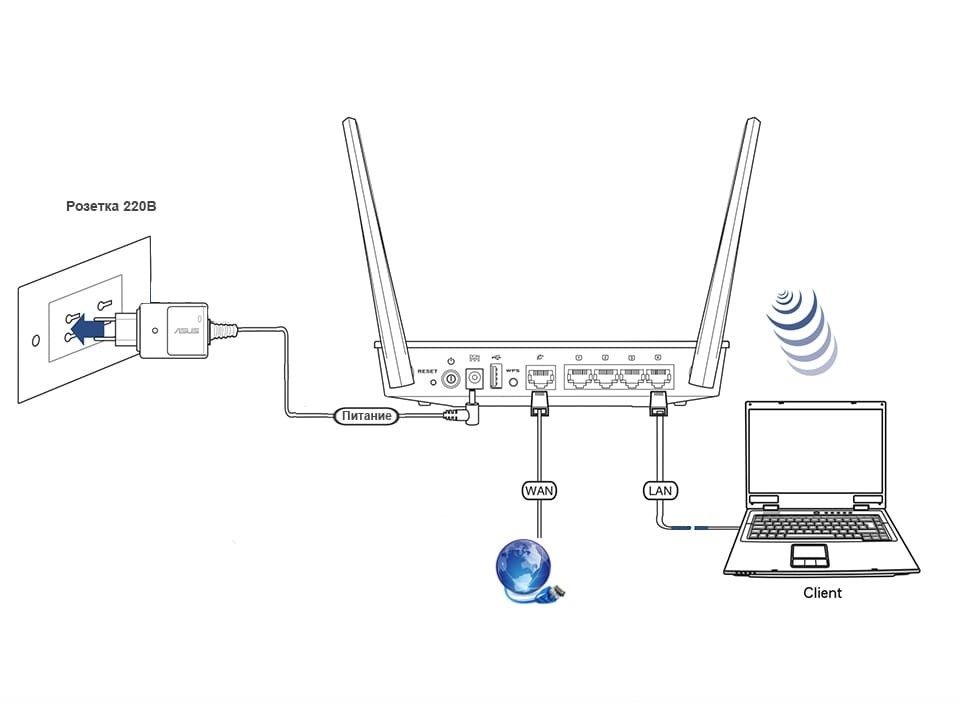
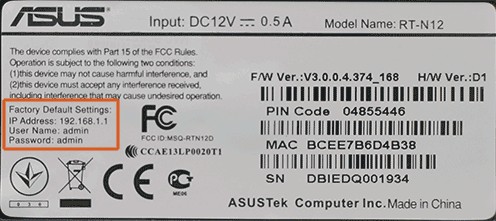
Далее в адресной строке браузера нужно указать IP адрес устройства, ввести логин и ключ по умолчанию. IP адрес и другие заводские данные для доступа к конкретной модели можно увидеть на наклейке внизу роутера. В большинстве случаев адрес стандартный – 192.168.1.1. Следует знать, что беспроводные роутеры Asus используют веб-интерфейс, это позволяет настроить модем с применением любого из браузеров.
Вход в настройки описан в следующем видео:
Для сброса существующих настроек следует нажать и удерживать 10 секунд кнопку Reset на задней панели маршрутизатора.
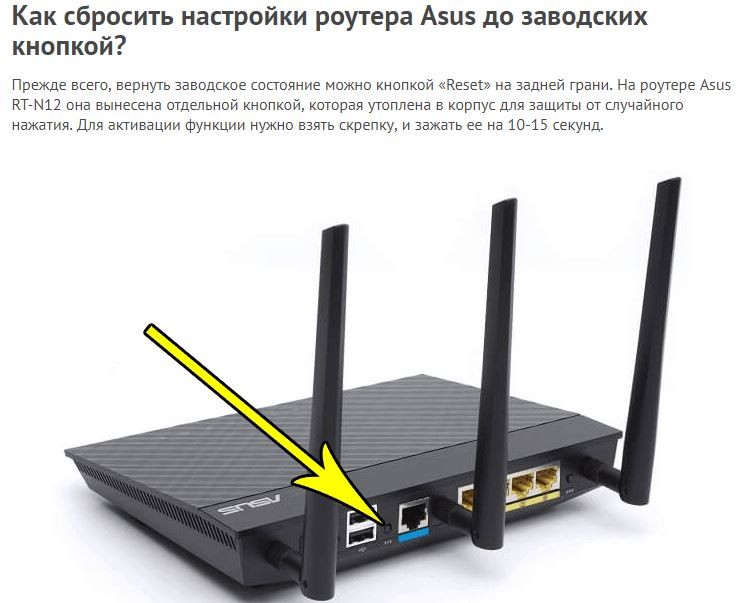
Многие не понимают разницы между сбросом маршрутизатора и его перезагрузкой, думая, что это одно и тоже. Однако, это разные вещи. Чтобы перезагрузить роутер, его нужно просто включить и выключить. Сброс же приводит к потере всех параметров и приведению их к заводским настройкам. После сброса данных до заводских настроек появляется возможность использовать секретный код по умолчанию и задавать новый.
Подключение к сети после сброса настроек
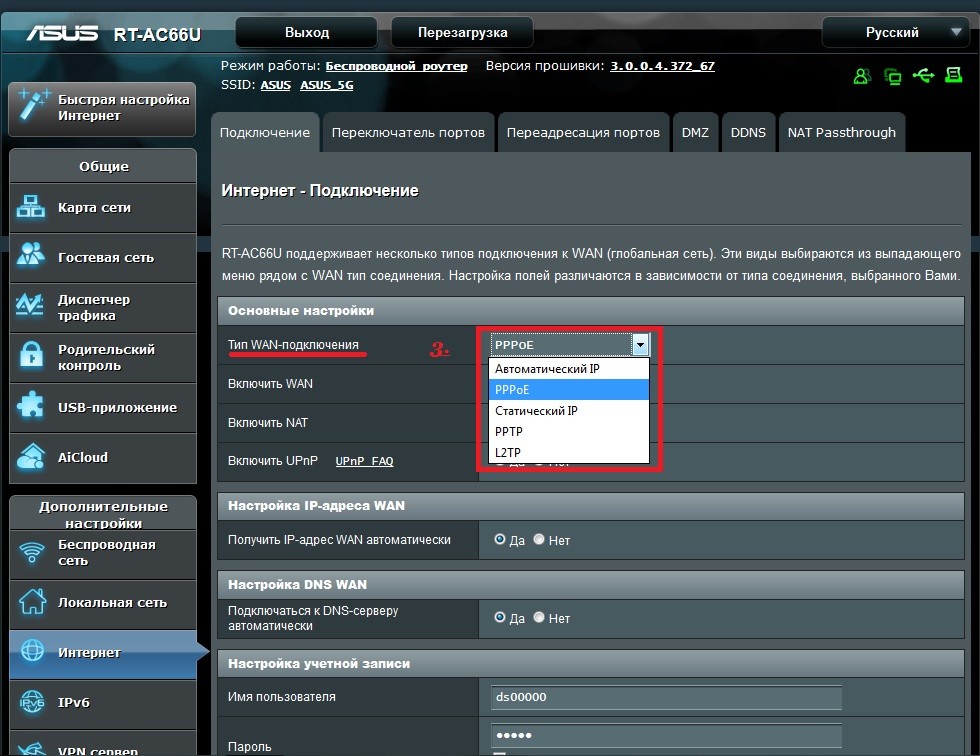
Роутеры совместимы практически со всеми российскими интернет-провайдерами. Для подключения главное заранее в технической поддержке узнать протокол связи, который использует оператор. Большинство крупных российских провайдеров используют протокол РРРоЕ. Его нужно выбрать в меню маршрутизатора в поле «Тип WAN подключения».
Смена пароля WI-FI
Инструкции можно посмотреть в формате видео:
Сразу после включения в розетку роутеры начинают раздавать свободный WI-FI, который доступен для подключения. Это сделано для возможности быстрого подключения и выполнения установки.
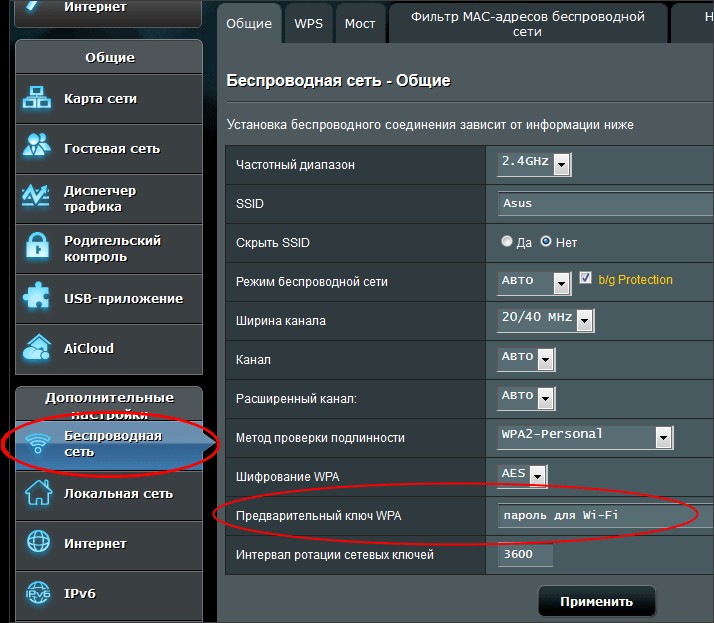
После первого подключения маршрутизатора Asus рекомендуется изменить пароль по умолчанию. Для этого в браузере вводится адрес панели администратора 192.168.1.1 либо 192.168.0.1. Затем следует зайти в панель управления при помощи стандартных логина и пароля. Далее следует выбрать категорию «Беспроводная сеть».
Для роутеров, работающих в двух диапазонах, следует выбрать одну из конфигураций сигнала – 2,4 ГГц или 5 ГГц. После этого нужно установить параметр «Метод проверки подлинности». Рекомендуется тип, максимально защищающий от взлома – WPA2-Personal.
Затем в поле «предварительный ключ» необходимо вписать 8-ми значную комбинацию символов, содержащую латинские буквы и цифры. Последнее действие – нажатие команды «Применить». После этого сеть WI-FI временно прервется. К ней нужно
Смена данных от веб-интерфейса
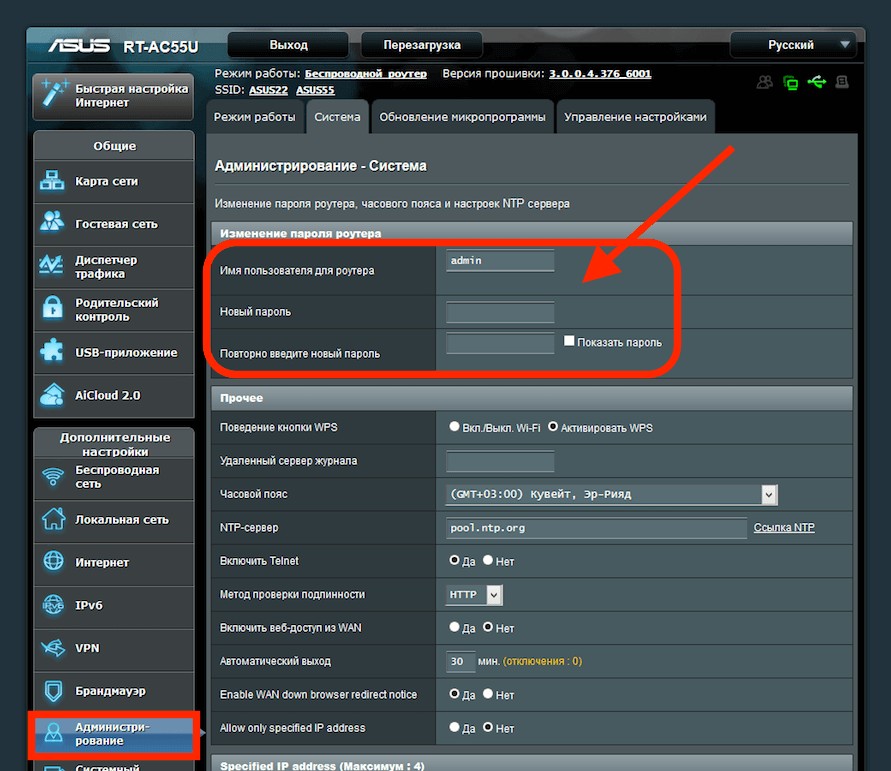
Чтобы поменять данные от веб-интерфейса, нужно зайти в раздел «Администрирование», используя логин и пароль, заданные по умолчанию. Выбирается вкладка «Система», в соответствующие поля вводятся новые ключевые значения и подтверждаются. В конце данные сохраняются путем нажатия нужной кнопки внизу страницы.
При отсутствии локального подключения смену секретного кода или логина можно выполнить альтернативным способом – по WI-FI. Для этого с любого устройства можно подключиться к беспроводной сети, которую вещает роутер и выполнить необходимые настройки.
Разберемся сегодня с заводскими параметрами роутеров ASUS. Выясним, какой адрес нужно использовать для входа в настройки, и какое имя пользователя и пароль, нужно использовать по умолчанию.
Практически каждый роутер, в том числе устройства компании ASUS, имеют заводской IP-адрес, имя пользователя и пароль.
- IP-адрес используется для входа в настройки маршрутизатора. Для доступа к настройкам роутеров ASUS используется адрес — 192.168.1.1 (правда, не знаю как там с новыми моделям, может что-то поменяли).
- Имя пользователя и пароль – это данные, которые нужно указать при входе в панель управления. Стандартный User Name (имя пользователя) у роутеров ASUS – admin. Password (пароль) так же – admin. Эти данные можно сменить в настройках маршрутизатора, для защиты панели управления.
Заводские данные для доступа к настройкам роутера ASUS, конкретно для вашей модели, можно всегда посмотреть на наклейке, которая находится снизу самого роутера. Выглядит это вот так:

Затем, мы просто подключаемся к роутеру, открываем браузер и переходим по IP-адресу который указан на самом роутере. Как я уже писал выше, на всех роутерах ASUS адрес обычно 192.168.1.1.
Указываем данные для входа (имя и пароль), которые так же указаны снизу роутера, и попадаем в настройки маршрутизатора.

При условии, что вы не меняли заводские данные.
Полезная информация:
Возможно, вам еще пригодится инструкция по входу в настройки роутеров ASUS.
Если вы сменили заводское имя пользователя и/или пароль, и из-за этого не можете зайти в настройки роутера ASUS, то нужно сделать сброс настроек к заводским. После этого, в веб-интерфейс можно будет зайти используя заводские данные, которые указаны на самом маршрутизаторе.
Если не получается зайти по адресу 192.168.1.1, то посмотрите эту инструкцию: https://help-wifi.com/oshibki-i-polomki/chto-delat-esli-ne-zaxodit-v-nastrojki-routera-na-192-168-0-1-ili-192-168-1-1/. В ней я описывал возможные проблемы и решения.
На чтение 11 мин Просмотров 12.7к.

Специалист техподдержки, PHP-программист, разработчик WordPress
Ориентированная на бюджетного пользователя, модель Asus Rt-N11p появилась на прилавках в 2015 году. По традиции для бренда она имеет благородный чёрный окрас и минимум внешне выделяющихся деталей. Расширенного функционала от недорого маршрутизатора никто не ждёт, но возможность настройки IPTV или создания защищённого подключения посредством VPN у пользователя есть.

Содержание
- Характеристики
- Индикаторы и разъёмы
- Подключение
- Вход в интерфейс настроек
- Быстрая настройка
- Ручная настройка на примере популярных провайдеров
- Настройка Wi-Fi
- Режим повторителя
- Настройка IPTV
- Обновление прошивки
- Настройки безопасности
- Сброс на заводские настройки
- Отзывы
Характеристики
Обзор характеристик Asus Rt-N11p начнём с описания, представленного производителем на своём сайте.
Однодиапазонный беспроводной маршрутизатор имеет:
- 2 несъемных антенны для параллельного приёма-передачи данных по беспроводной сети, суммарная скорость до 300 Мбит/сек, радиус действия — 300 метров;
- 4 порта для проводного подключения домашних устройств, скорость 100 Мбит/сек;
- 1 порт для соединения с провайдером интернета, скорость 100 Мбит/сек;
- кнопка включения питания;
- кнопка WPS, запускающая функцию, позволяющую роутеру и устройству пользователя автоматически «договориться» между собой.
Неплохой набор и встроенного ПО:
- поддержка VPN во всех режимах (при альтернативной прошивке + OpenVPN);
- настройка нескольких сетей на одной точке доступа;
- защита по всем современным протоколам, включая WPA2 — enterprise (расширенный ключ шифрования, ранее используемый компанией только в профессиональном оборудовании);
- NAT, родительский контроль;
- Фильтрация по МАС URL и Яндекс.DNS;
- возможность открыть порты (необходимая функция для полноценной работы некоторых программ);
- динамическая и статическая маршрутизация;
- DHCP-сервер, облегчающий настройку сети на клиентских машинах;
- поддержка IPTV.
Ряд пользователей заинтересует поддержка работы с альтернативными прошивками и быстрый возврат к оригинальным версиям.
Удобство и простота настройки
9
Индикаторы и разъёмы
Прежде чем переходить к пошаговым инструкциям, несколько слов о внешнем виде и комплектации. Порты подключения на задней панели, рядом с ними внешние кнопки управления. Боковые грани пусты, только решётки для охлаждения. Индикаторы у Асус РТ-Н11П выведены на верхнюю крышку.
Информации минимум — всего 4 диода:
- Питание.
- Наличие WAN подключения.
- Работа вай фай сетки.
- Индикатор включения устройства в LAN сети (1 на все порты).
Интересная деталь — все порты подключения сетевых устройств выкрашены в серый цвет. Для того, чтобы пользователь не путался, рядом с каждым есть небольшой значок пояснения. Справа от портов гнездо для подведения электричества, рядом с ним кнопка питания. Слева выведена кнопка WPS. WAN находится рядом с электричеством, LAN4 — на противоположном конце.

Комплектация минимальна:
- маршрутизатор;
- блок питания;
- патч-корд;
- инструкция на нескольких языках;
- талон гарантии.
Подключение
Подключение роутера Asus Rt-N11p и самостоятельную настройку начинают с установки устройства на ровной поверхности или крепления на стену. В комплекте есть лапки и уши, но последние выполнены нестандартно. Так как антенны имеют минимальные возможности поворачиваться, разработчик повернул уши. Благодаря этому роутер может висеть антеннами в правую или левую стороны.
Размеры устройства внушительны — 146 на 111 мм. Высота (без учёта антенн) — 24 мм.

Кабель провайдера подключаем к порту возле входа электричества, от компьютера к любому из остальных 4. Блок питания включается в 220 В, затем нажимается кнопка, расположенная рядом с местом подсоединения провода.
Настроить роутер Asus R-N11p, как и другие модели от ASUS, можно и посредством Wi-Fi, но разработчики настоятельно рекомендуют использовать для этого проводное соединение.
Вход в интерфейс настроек
Так как единожды разработанный интерфейс, по мнению компании, удачен, то настройки для роутера Asus Rt-N11p остались на привычных местах. Если пользователь ранее сталкивался с веб-интерфейсом устройств бренда, то и с этим девайсом проблем у него быть не должно.

В браузере вбивают хорошо знакомые 192.168.1.1. Логин и пароль Asus Rt-N11p по умолчанию — admin. В ответ на приглашения его вводят в оба поля и попадают в интерфейс.
Быстрая настройка
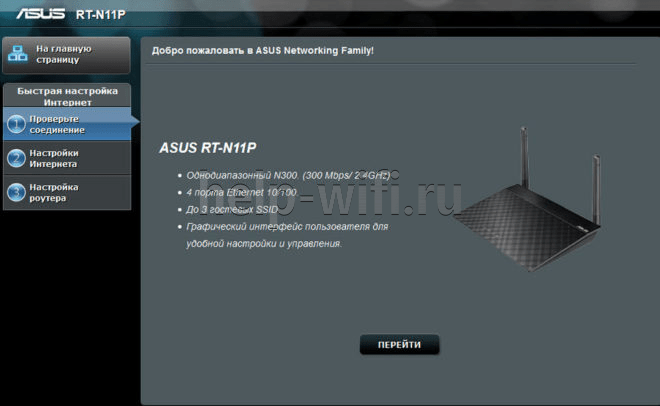
Поскольку интерфейс знакомый, а сам маршрутизатор отличается от попсовых моделей только отсутствием портов USB, появление мастера быстрой настройки при первом включении тоже предполагаемо.
Алгоритм:
- В окне, как на скриншоте, нажимаем кнопку «Перейти». Далее роутер попробует настроить все сам.
- При удачном подключении потребуется указать имя wi fi сети и пароль от нее. Далее жмем кнопку «Применить».
- Сеть настроена, для завершения жмем кнопку «Выполнено».
Далее перейдем к полным настройкам.
Ручная настройка на примере популярных провайдеров
У роутера Asus Rt-N11p настройка подключения интернета возможна по всем популярным протоколам — IpoE (статический или динамический), PPPoE, L2TP и PPTP.
Поскольку с первым всё ясно, в одном случае надо только установить тип соединения, в другом вбить все данные из договора.
Перейдём к пользователям Ростелекома и всех провайдеров, использующих протокол РРРоЕ.
Алгоритм:
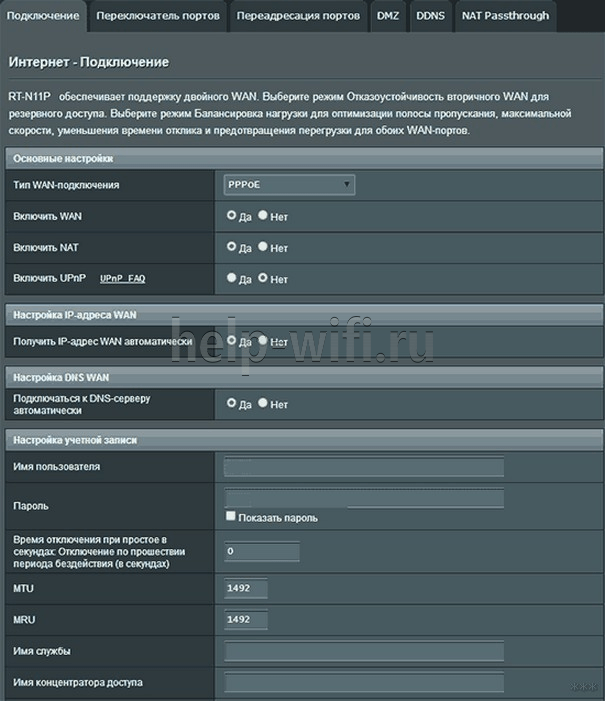
- Тип соединения: «РРРоЕ»;
- Включить WAN, включить NAT — в обоих случаях «Да» (первое разрешает соединение с провайдером, второе управляет подключениями из домашней сети);
- Включить UpnP — по желанию. Обычно без него тоже всё работает;

- Получить IP адрес WAN автоматически. Подключаться в DNS-серверу автоматически — «Да» (без этого дальше провайдера в сеть не попадёшь);
- Для настройки учётной записи — Pppoe соединения Ростелеком и Дом ру предоставляют логин и пароль. Их берут в договоре.
Билайн подключает своих пользователей по двум вариантам — L2TP и PPTP
Если у Билайн тип соединения l2tp, выставляется тип соединения — L2TP, первые 5 флажков ставятся в положение «Да».

Имя пользователя и пароль Билайн указывает в договоре, они берутся оттуда.
Дополнительно указывается «VPN-сервер» — tp.internet.beeline.ru.
Если же Билайн предлагает вариант PPTP подключения, то настройки будут аналогичными, только нужно будет выбрать другие тип подключения и сервер. Адрес последнего — vpn.internet.beeline.ru.
Настройка Wi-Fi
Если выход в интернет настраивает провайдер, то беспроводная сеть устанавливается пользователем. Для этого переходят в одноимённый раздел блока дополнительных настроек. Чтобы устройства пользователя могли подключиться к роутеру и выйти в интернет, достаточно настроек первой страницы.

Здесь нужно выбрать имя сети — SSDD и защиту. Остальные настройки можно не трогать.
Несколько пояснений:
- Имя ASUS в поле SSID установлено на заводе. Рекомендуется установить что-то более понятное пользователю.
- Режим беспроводной сети в домашних условиях должен быть авто — роутер сам способен выбрать лучшие настройки. Галочку рекомендуют устанавливать, только если в сети будут работать древние устройства, для них роутер создаст дополнительную защиту. Если все устройства современные, она не нужна.
- Метод проверки подлинности — максимальный, из тех, что есть в списке. Установить, как на картинке выше.
- Пользовательский ключ WPA — здесь вводится пароль, который надо будет ввести при первом подключении к сети роутера. Общая рекомендация — делать его не менее 8 символов и использовать буквы и цифры.
- Поле ниже трогать не надо. Оно важно, только если поле выше оставлено пустым.

На странице «Дополнительно» можно установить расписание работы. Поддерживаются раздельные параметры для рабочих и выходных дней.
Режим повторителя
Дополнительно к стандартным опциям: маршрутизатор и точка доступа Rt-N11p может работать и усилителем для другой сети. Переключатся режим работы в меню «Администрирование» или «Настройка интернета», если выбран блок «Быстрая настройка».
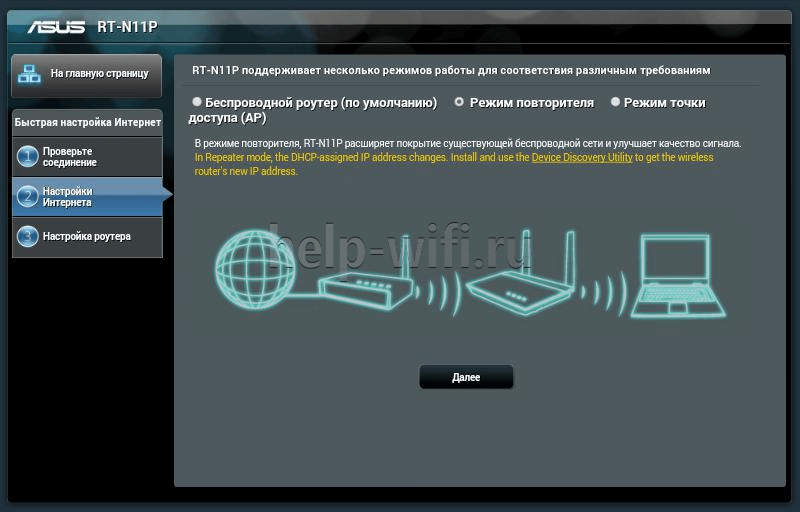
Открываем страницу и, установив переключатель в нужное положение, сохраняем. Маршрутизатор перезагрузится и проведёт поиск всех доступных сетей, выдав их список. Выбираем сеть. Если знаем пароль, вводим его (окно появится после выбора) и подключаемся.
На одной точке доступа можно поднять до 3 сетей — к локальной две дополнительных. Но сохранять их тогда нужно в разделе «Гостевая сеть» и в режиме работы как маршрутизатор. Подключение к дополнительным сетям имеет одно ограничение — к интернету подключить можно только одну из трёх.
Надо учесть, что в режиме повторителя роутер получит адрес от главной сети и войти в web-интерфейс по старому IP будет нельзя.
Если потребуется вход, решить можно тремя способами:
- Зайти в настройки клиентов главной сети и посмотреть присвоенный адрес там;
- Войти через альтернативный адрес — router.asus.com.
- Скачать фирменную утилиту ASUS Device Discovery с сайта компании.
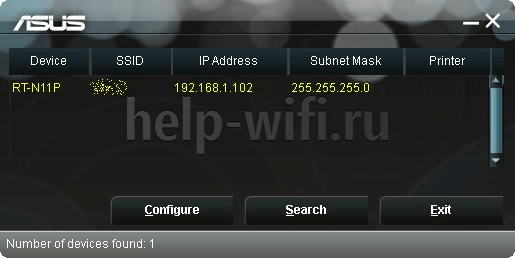
Просканировав сеть, она найдёт все устройства бренда и покажет их адреса.
Настройка IPTV
Если у пользователя есть поставщик IP телевидения — настраивается оно в разделе «Локальная сеть».

Параметры можно установить, как на картинке. Отдельно проясним пункт «Выбор порта». Если ТВ планируется смотреть только на приставке, здесь надо выставить, к какому порту маршрутизатора она подключается. Если же нет, выбор не менять.
Обновление прошивки
Отдельную категорию пользователей заинтересует поддержка работы с альтернативными прошивками. Для стабильной работы устройства рекомендуется делать обновление раз в полгода.
Алгоритм обновления прошивки:
- В разделе «Администрирование» выбираем страницу «Обновление микропрограммы».
- Скачиваем прошивку на официальном сайте производителя https://www.asus.com/ru/Networking/RTN11P/HelpDesk_Download/.
- Далее выбираем скачанную прошивку и нажимаем кнопку «Обновление микропрограммы».
Важно! Запрещено отключать питание маршрутизатора во время обновления прошивки. Это приведет к поломке устройства.
Настройки безопасности
Так как роутер бюджетный, расширенного набора настроек безопасности не предусмотрено. Дополнительно к фильтрации трафика беспроводной сети можно настроить блокировки по URL-адресу, ключевым словам и времени использования. Последнее выставляется по тому же принципу, что и в настройках Wi-Fi.

Можно установить запреты раздельно по каждому дню недели с точностью до часа. Поддерживается работа по чёрным (разрешено все не указанное) и белым (запрещено все остальное) спискам.
Сброс на заводские настройки
Логичным завершением темы будет страница, где можно сохранить конфигурацию, восстановить ранее сохранённую или сбросить к заводским настройкам Asus Rt-N11p.
Страница расположена в разделе «Администрирование» блока дополнительных параметров. Называется «Управление настройками». Для каждой функции предназначена своя графа в представленной на странице табличке. Сброс в строке «Заводские настройки». После нажатия кнопки роутер запросит подтверждение и перезагрузится. Роутер сбросит все настройки. При повторном входе все параметры примут значения по умолчанию.
Отзывы
По отзывам Asus Rt-N11p получает оценку 4+.
Пользователями отмечается плюсы:
- стабильность работы;
- сигнал;
- большая зона покрытия;
- качество Asus;
- цена.
К минусам относят маркость корпуса и заводскую прошивку. Для использования на территории РФ рекомендуют сразу ставить версию от padavan, которую можно найти, например здесь: bitbucket.org/padavan/rt-n56u/src/master/