
Перейти к содержанию
Стандартные пароли от Wi-Fi роутеров MTS Router
На чтение 3 мин Опубликовано Обновлено
MTS Router является одним из наиболее популярных поставщиков услуг интернета в России. Однако, как и у любого другого роутера, устройства MTS Router поставляются с предустановленными паролями, которые могут быть легко угаданы или подобраны злоумышленниками. Это создает потенциальную уязвимость в безопасности вашей домашней сети.
В этой статье мы предоставим вам список стандартных паролей от wifi роутеров MTS Router, а также подробную инструкцию о том, как изменить пароль на более безопасный и сложный. Мы рекомендуем вам следовать указанным ниже инструкциям, чтобы защитить вашу домашнюю сеть от несанкционированного доступа.
Обратите внимание! Использование стандартного пароля может привести к удаленному атакующему получению доступа к вашему роутеру и личным данным.
Список стандартных паролей для разных моделей роутеров MTS Router:
- MTS Router 531B — пароль по умолчанию: admin123
- MTS Router 531A+ — пароль по умолчанию: admin123
- MTS Router 652N — пароль по умолчанию: password123
- MTS Router 652M — пароль по умолчанию: password123
Теперь, чтобы изменить стандартный пароль на более надежный, следуйте следующим шагам:
- Откройте веб-браузер и введите IP-адрес вашего роутера (обычно это 192.168.0.1 или 192.168.1.1) в адресной строке.
- В появившемся окне авторизации введите свой логин и пароль. Если вы не изменяли эти данные, то используйте стандартные: логин — admin, пароль — admin.
- После успешного входа найдите настройки безопасности или настройки пароля.
- Выберите раздел смены пароля и следуйте инструкциям на экране для создания нового пароля. Рекомендуется использовать комбинацию букв, цифр и символов, а также не использовать личную информацию, которая может быть легко угадана.
После изменения пароля рекомендуется перезагрузить роутер, чтобы применить новые настройки. Это поможет защитить вашу домашнюю сеть от потенциальных атак и обеспечить безопасность вашей личной информации.
Ниже представлен список стандартных паролей, которые устанавливаются на wifi роутеры MTS Router:
1. admin
2. password
3. 12345678
4. 123456789
5. admin123
6. 123456
7. qwerty
8. 111111
9. admin1234
10. 12345
11. root
12. 123123
13. 1234
14. admin1
15. 1234567
16. 123
17. 1234qwer
18. 888888
19. 1234567890
20. 123456a
Для обеспечения безопасности сети рекомендуется сменить стандартный пароль после первого входа в настройки роутера.
Инструкция по смене пароля для wifi роутеров MTS Router
- Подключитесь к роутеру MTS Router через проводное соединение или посредством wifi с использованием стандартного пароля.
- Откройте веб-браузер и введите в адресной строке IP-адрес роутера. Обычно это 192.168.1.1, но вы можете проверить эту информацию в инструкции к вашему роутеру. Нажмите Enter.
- В открывшемся окне введите стандартное имя пользователя (обычно admin) и пароль (обычно admin или password) для доступа к настройкам роутера.
- На главной странице настроек найдите раздел «Wireless» или «Беспроводной» и перейдите в него.
- На странице настройки беспроводной сети найдите поле «Пароль» или «Security Key».
- Установите новый пароль для вашей wifi сети. Обратите внимание, что пароль должен быть достаточно длинным и сложным, чтобы обеспечить безопасность вашей сети.
- После того, как вы установили новый пароль, сохраните настройки.
Теперь ваш пароль для wifi роутера MTS Router успешно изменен. Убедитесь, что запомнили новый пароль и сохраните его в надежном месте. Рекомендуется также регулярно менять пароль для дополнительной безопасности вашей сети.
При подключении домашнего интернета МТС в Москве пользователи получают от оператора современные роутеры c поддержкой GPON. Эта технология оптоволоконной связи позволяет передавать данные на высоких скоростях до 1 Гбит/с. В этой статье мы расскажем о том, как попасть в настройки роутера для того, чтобы задать необходимые параметры вашей домашней сети.
Для чего нужно заходить в настройки роутера после подключения вашего дома к интернету
Есть как минимум три причины.
- Безопасность домашней сети. Данные для доступа к настройкам всех новых роутеров одного и того же производителя одинаковый. Чтобы затруднить доступ посторонних к вашей домашней сети, логин и пароль по умолчанию (см. ниже) нужно обязательно изменить. Оставлять настройки по умолчанию строго не рекомендуется.
- Настройка домашней сети Wi-Fi: нужно придумать и задать имя для неё и защитить паролем.
- Настройка доступности информации на вашем ПК с личных гаджетов или умного ТВ. Например, для просмотра кино или прослушивания музыки, с вашей медиатеки на компьютере. В некоторых случаях мало настроек на самом ПК.
Как зайти в настройки роутера МТС
Универсальный инструмент для настройки уже подключённого роутера (маршрутизатора) — браузер. Если ПК подключён к роутеру, для входа достаточно ввести цифровой IP-адрес устройства в адресной строке браузера на ПК. Этот адрес зависит от модели GPON-роутера. У одного и того же производителя, как правило, во всех моделях используется один и тот же IP-адрес. Ниже несколько примеров для конкретных моделей, наиболее часто используемых для подключения к сети МТС в Москве.
- INNBOX G84 — 192.168.1.1
- SERCOMM RV6699v2-v3 — 192.168.1.254
- Huawei HG8145 v5 — 192.168.100.1
- ZTE ZXHN F680 — 192.168.1.1
После перехода на нужный адрес практически всегда необходимо ввести логин и пароль для входа в веб-интерфейс настроек. Если устройство новое, как обычно бывает при подключении к интернету, то данные для входа соответствуют заводским значениям по умолчанию и указаны в инструкции к устройству. Чаще всего используются значения user или admin — попробуйте их, если у вас по какой-то причине нет доступа к инструкции.
Что делать, если войти в настройки роутера не получается
Если вы пытались сделать то, что описано в предыдущем разделе, но попасть в настройки не получается, попробуйте следующее.
- Если вы успешно переходите по IP-адресу, но данные логина и пароля по умолчанию не подходят, то, возможно, устройство не новое, и на нём уже прописаны другие данные для доступа к настройкам. Такой роутер нужно вернуть к заводским настройкам (сбросить). Обычно это делается кнопкой Reset на роутере. Её нужно удерживать нажатой не менее десяти секунд и обычно для этого потребуется что-то тонкое вроде канцелярской скрепки. После сброса попробуйте заново войти по IP-адресу и паролю по умолчанию.
- Если вас не получатся перейти по IP-адресу, тщательно проверьте, верно ли введён адрес маршрутизатора. В случае IP-адреса не нужны никакие префиксы вроде https, http или www. Попробуйте ввести адрес вручную, ниоткуда не копируя.
- Если советы из второго пункта вам не помогли, убедитесь, что не повреждён кабель, соединяющий роутер и ПК. К сожалению, визуально неисправность кабеля выявить можно не всегда.
Советы по настройке GPON-роутера для домашнего интернета МТС
- Не делайте того, в чём не разбираетесь. Некорректная настройка роутера может привести к блокировке доступа к интернету или снизить безопасность ваших личных данных.
- Задавая пароль для входа в настройки роутера или сети Wi-Fi, используйте сложные пароли, которые вы нигде больше не используете.
- Обязательно включите шифрование данных для вашей домашней сети Wi-Fi.
Роутер МТС — это устройство, предназначенное для организации беспроводного интернет-соединения. Он позволяет подключиться к сети Интернет с помощью SIM-карты оператора МТС и создать Wi-Fi точку доступа для других устройств. Однако, перед использованием роутера МТС необходимо настроить его и задать стандартный пароль для защиты от несанкционированного доступа.
Стандартный пароль для роутера МТС обычно указывается на устройстве самого роутера или на его упаковке. Он может состоять из цифр, букв и символов и может быть довольно сложным для запоминания. Важно поменять стандартный пароль на более надежный, чтобы обеспечить безопасность своей сети и предотвратить несанкционированный доступ к вашим данным.
Для того чтобы поменять пароль на роутере МТС, необходимо войти в его настройки через веб-интерфейс. Для этого нужно ввести в адресной строке браузера IP-адрес вашего роутера (обычно это 192.168.0.1 или 192.168.1.1) и нажать Enter. После этого откроется страница входа, где вам нужно ввести логин и пароль к роутеру.
Вам следует убедиться, что ваш роутер МТС защищен паролем. Это необходимо для предотвращения несанкционированного доступа к вашей сети и защиты ваших данных.
После успешного входа в настройки роутера, вы сможете найти раздел смены пароля. Обычно это секция «Настройки безопасности» или «Изменить пароль». В этом разделе вы можете задать новый пароль и сохранить его. Помните, что новый пароль должен быть надежным: длинным, сочетать в себе большие и маленькие буквы, цифры и специальные символы.
Содержание
- Стандартный пароль на роутере МТС: как его узнать и изменить
- Как узнать стандартный пароль на роутере МТС
- Как изменить стандартный пароль на роутере МТС
- Настройки роутера МТС: что можно изменить
- Как безопасно изменить настройки роутера МТС
Стандартный пароль на роутере МТС: как его узнать и изменить
Чтобы узнать текущий стандартный пароль на роутере МТС, вы можете обратиться к документации, поставляемой вместе с роутером. Обычно стандартный пароль указан на задней панели роутера или на его корпусе. Если вы не можете найти документацию или пароль, попробуйте использовать универсальные комбинации, такие как «admin», «password» или «1234».
Однако помните, что использование стандартного пароля является небезопасной практикой, поэтому рекомендуется изменить его как можно скорее.
Для изменения пароля на роутере МТС, вам необходимо выполнить следующие шаги:
- Подключитесь к роутеру с помощью компьютера или устройства, поддерживающего Wi-Fi, с помощью Ethernet-кабеля или без него.
- Откройте веб-браузер и введите адрес роутера в адресной строке. Обычно это 192.168.0.1 или 192.168.1.1.
- Введите стандартное имя пользователя и пароль, если они были не изменены. Если пароль был изменен ранее и вы его не знаете, вам потребуется сбросить настройки роутера до заводских.
- Найдите в меню роутера раздел «Настройки безопасности» или подобное. В этом разделе вы сможете изменить пароль или создать новый.
- Введите новый пароль и сохраните настройки.
После изменения пароля, не забудьте запомнить его или записать в надежное место, чтобы вам не пришлось снова сбрасывать настройки роутера.
Имейте в виду, что изменение пароля на роутере МТС способствует увеличению безопасности вашей домашней сети и защите от несанкционированного доступа. Регулярно обновляйте пароль и следите за безопасностью вашей сети.
Как узнать стандартный пароль на роутере МТС
При первоначальной настройке роутера МТС, устройство по умолчанию имеет стандартный пароль, который необходимо знать для доступа к его настройкам. Если вы не помните или потеряли стандартный пароль, нет причин для беспокойства, так как существуют несколько способов его узнать:
- Проверьте наклейку на задней или нижней части роутера МТС — на ней может быть указан стандартный пароль.
- Проверьте документацию или руководство по эксплуатации роутера МТС — в них может быть указан стандартный пароль.
- Воспользуйтесь интернет-поиском — многие пользователи делятся стандартными паролями на форумах и в блогах.
- Свяжитесь с технической поддержкой МТС — они могут помочь вам узнать стандартный пароль для вашей модели роутера МТС.
После получения стандартного пароля, рекомендуется сменить его на более сложный и надежный, чтобы обеспечить безопасность вашей сети.
Как изменить стандартный пароль на роутере МТС
Роутер МТС по умолчанию поставляется с заданным стандартным паролем, который нужно изменить для обеспечения безопасности вашей сети. Чтобы изменить стандартный пароль на роутере МТС, выполните следующие шаги:
- Подключитесь к роутеру: Подключите компьютер к роутеру посредством кабеля Ethernet или через Wi-Fi.
- Откройте веб-интерфейс роутера: Введите IP-адрес роутера (обычно 192.168.0.1 или 192.168.1.1) в адресную строку браузера и нажмите «Enter».
- Авторизуйтесь в роутере: Введите имя пользователя и пароль для входа в веб-интерфейс роутера МТС. Обычно стандартные данные для входа — «admin» в обоих полях.
- Найдите раздел смены пароля: Обычно настройки пароля находятся в разделе «Настройки безопасности» или «Изменение пароля».
- Введите новый пароль: Введите новый пароль в соответствующее поле. Убедитесь в его сложности и запомните его для дальнейшего использования.
- Сохраните изменения: Нажмите кнопку «Сохранить» или «Применить» в разделе настройки пароля, чтобы сохранить изменения.
После выполнения этих шагов, стандартный пароль на роутере МТС будет изменен на выбранный вами новый пароль. Запомните новый пароль и сохраните его в надежном месте для обеспечения безопасности вашей домашней сети.
Настройки роутера МТС: что можно изменить
МТС предлагает своим пользователям возможность изменять настройки роутера с целью оптимизации работы интернет-соединения и улучшения безопасности сети. Следующие параметры можно настроить:
- Сетевое имя (SSID) – это название вашей Wi-Fi сети. Вы можете выбрать новое имя для сети, чтобы обозначить свою домашнюю сеть или сделать ее уникальной.
- Пароль для доступа к Wi-Fi сети – роутер МТС имеет стандартный пароль, но рекомендуется изменить его на свой уникальный пароль для повышения безопасности сети.
- IP-адрес и подсеть – можно изменить IP-адрес и подсеть, если требуется подключить более одного устройства к роутеру или настроить VPN-соединение.
- Фильтрация MAC-адресов – вы можете настроить роутер так, чтобы он принимал только определенные MAC-адреса устройств, что повышает безопасность сети.
- Управление беспроводными сетями – вы можете настроить роутер так, чтобы он включал или отключал различные беспроводные сети, например, Wi-Fi 2,4 ГГц или 5 ГГц.
- Управление доступом к роутеру – можно изменить логин и пароль для доступа к настройкам роутера и ограничить доступ различных пользователей к ним.
Изменение указанных настроек может быть полезным для повышения безопасности вашей Wi-Fi сети, оптимизации сети или настройки дополнительных функций роутера МТС. Помните, что некорректные настройки могут привести к неполадкам в работе сети, поэтому рекомендуется сначала ознакомиться с инструкцией или проконсультироваться со специалистом перед внесением изменений.
Как безопасно изменить настройки роутера МТС
Изменение настроек роутера МТС может понадобиться пользователю для оптимизации работы сети, установки дополнительных функций или повышения безопасности. Однако, при этом необходимо соблюдать некоторые меры предосторожности, чтобы избежать потенциальных проблем.
Вот несколько рекомендаций, которые помогут вам безопасно изменить настройки роутера МТС:
| 1. Создайте резервную копию текущих настроек |
|
Перед внесением изменений, рекомендуется создать резервную копию текущих настроек роутера МТС. В случае непредвиденных проблем или ошибок, вы сможете восстановить предыдущие настройки и избежать потери доступа к интернету. |
| 2. Измените пароль администратора |
|
Предустановленный пароль администратора, который указан в документации или на задней панели роутера МТС, является уязвимым моментом в безопасности сети. Поэтому важно сразу же изменить пароль на более сложный и уникальный. |
| 3. Отключите удаленное управление |
|
Во избежание взлома или несанкционированного доступа к вашему роутеру МТС, рекомендуется отключить функцию удаленного управления. Это поможет предотвратить возможность вмешательства в настройки сети извне. |
| 4. Обновите прошивку роутера |
|
Проверьте наличие обновлений прошивки для вашего роутера МТС на официальном сайте производителя. Установка последней версии прошивки поможет исправить возможные уязвимости и улучшить безопасность вашей сети. |
| 5. Измените сетевые настройки |
|
При необходимости, вы можете изменить сетевые настройки роутера МТС, такие как IP-адрес, SSID (название сети), канал и т.д. Важно помнить, что некорректные настройки могут привести к неправильной работе сети или потере доступа к интернету, поэтому будьте осторожны. |
| 6. Включите защиту сети |
|
Настоятельно рекомендуется включить защиту сети на роутере МТС, чтобы предотвратить несанкционированное подключение к вашей Wi-Fi сети. Для этого можно использовать методы шифрования, такие как WPA2, а также использовать сложные пароли для доступа к Wi-Fi. |
| 7. Проверьте список подключенных устройств |
|
Регулярно проверяйте список подключенных устройств к вашей Wi-Fi сети и удаляйте неиспользуемые или незнакомые устройства. Это поможет предотвратить несанкционированный доступ к вашей сети. |
Следуя этим рекомендациям, вы сможете безопасно и эффективно изменить настройки роутера МТС и повысить безопасность вашей сети.
Содержание
- 1 Диагностика модема МТС
- 2 Имя пользователя и пароль для входа в роутер
- 3 Стандартные пароли от Wi-Fi роутеров: как подключиться
- 4 WPS и Wi-Fi
Диагностика модема МТС
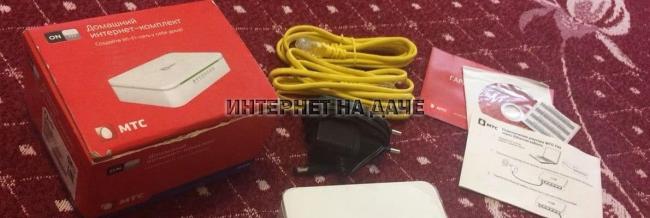
Появление проблем в работе роутера требует особого внимания. Можно провести диагностику роутера МТС, придерживаясь простого алгоритма действий. Подключившись к другой точке доступа, необходимо выполнить следующие действия:
- Проверить Wi-Fi на включение.
- Выполнить коррекцию беспроводного соединения.
- На персональном компьютере зайти в меню Пуск.
- Перейти в панель управления.
- Выбрать раздел управления сетью и интернетом.
- Найти Центр управления сетями и перейти.
- Изменить параметры адаптера.
- Активировать параметр соответствующей кнопкой.
После подобной корректировки домашняя Wi-Fi-сеть должна обеспечить пользователя стабильным соединением и выходом в глобальную сеть.
В случае сбоев в стабильной работе интернета, а также понижения скорости передачи данных можно обратиться к провайдеру для устранения неполадок. Проверяют стабильность соединения и скорость работы сети следующим образом:
- Отключить персональный компьютер и вставить в Ethernet розетку интернет-провод роутера.
- Подождать 5 минут.
- Включить ПК, использовать интернет в течение 30-40 минут. Это поможет определить скорость передачи сигнала, а также его стабильность во время активного использования. На сайте поставщика услуг есть возможность выполнить анализ этих параметров.
- Выключить ПК.
- Переставить кабель в исходное положение.
- Включить персональный компьютер.
- Провести такое же тестирование при проводном подключении к источнику сигнала.
- Сравнить результаты.
В случае сильного отличия показателей роутер нуждается в повторной настройке, изменении параметров сети или устранении неполадок в сервисном центре.
Правильная перенастройка устройства поможет восстановить скорость передачи данных. Для выполнения этих действий можно использовать режим перехода к заводским параметрам, прописанным производителем. Осуществляют сброс личной конфигурации настроек по следующей схеме:
- Отключить все сигнальные шнуры.
- Включить маршрутизатор.
- На задней панели найти кнопку Reset, утопленную в корпус.
- С помощью тонкого длинного предмета нажать и удерживать ее в течение 15 сек.
Нельзя удерживать кнопку сброса дольше 20 сек. В противном случае маршрутизатор перейдет в аварийный режим. Изменение количества сигнальных индикаторов оповестит пользователя о переходе к параметрам производителя.
Появление проблем в работе Wi-Fi не всегда указывает на неисправность передатчика интернет-сигнала. Следует тщательно изучить и проверить все параметры, что поможет повысить скорость, стабилизировать сигнал.
Имя пользователя и пароль для входа в роутер
Хочу еще раз обратить ваше внимание на то, что если роутер уже был настроен, имя пользователя и/или пароль были изменены и вы их не знаете – нужно делать сброс настроек (Reset). Если запрос авторизации появляется при входе в настройки нового роутера (на заводских настройках), или после сброса настроек – нужно ввести заводской логин/пароль. Как его узнать и где найти – читайте ниже.
Как я уже писал выше, чаще всего в качестве заводских данных используется следующая комбинация: Имя пользователя – admin. Пароль – admin. В большинстве случаев эту информацию можно посмотреть на наклейке, которая находится снизу роутера.
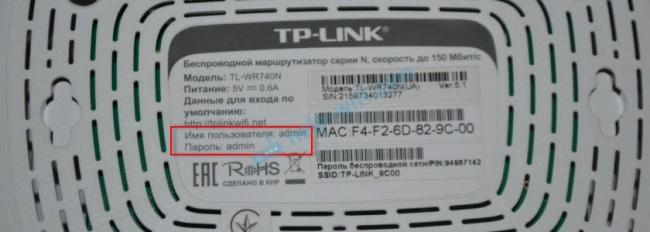
Если этой информации нет на корпусе маршрутизатора, то скорее всего на заводских настройках веб-интерфейс не защищен. Это значит, что после сброса настроек вы сможете зайти в настройки роутера без ввода логина и пароля.
Кроме комбинации admin/admin возможны и другие варианты. Попробуйте:
- admin/admin1
- admin/поле «пароль» оставить пустым
- admin/password
- superadmin/superadmin
- admin/1234
- user/password
- user/user
Если роутер у вас от интернет-провайдера, например от Ростелеком, то возможно там настройщики установили какой-то свой пароль. Если он не указан в договоре о подключении к интернету (не путать с паролем для подключения к интернету), то можно позвонить в поддержку Ростелеком и спросить, что делать в такой ситуации.
Стандартные пароли от Wi-Fi роутеров: как подключиться
Привет всем! Халява привлекает очень много людей, но в то же время люди не хотят ничего делать. Им подавай кнопку «Взломать Wi-Fi». Но сразу скажу, что её просто не существует. Школьники в своих юных головах, представляют весь мир, розовым, в слониках и пони. Но на деле, всё сложнее и труднее. А он этот самый школьник ничего сложного и трудного не хочет делать.
Мне постоянно приходят письма со словами – «Как взломать?». А когда начинаешь объяснять: что это трудно; что надо читать книги, смотреть курсы и во всём этом разбираться – то 99% просто сразу же сливаются и больше мне ничего не отвечают. Статью я писал именно про стандартные паролей от WiFi роутеров, которые одновременно и есть, и нет – как тот кот Шрёдингера. А теперь поподробнее.
ПРИМЕЧАНИЕ! Если вы просто забыли пароль от своего Wi-Fi – то вы можете подключиться по WPS. На некоторых старых моделях есть именно стандартный пароль от Вай-Фай. Эти данные находятся на бумажке под корпусом интернет-центра. Также можете прочесть эту статью, там объясняется, где можно посмотреть ключ от беспроводной сети.
WPS и Wi-Fi
На самом деле ранее был период, когда в маршрутизаторы ставили стандартные пароли от беспроводной сети. Но позже их стали вообще убирать, чтобы пользователь при первом подключении и настройке сразу же его установили. Да сейчас на роутерах при первой настройке их вообще нет.
Но есть WPS — это более простая форма подключения. На некоторых маршрутизаторах, есть даже кнопка WPS. Часто данное подключение используют для быстрой настройки связи между телевизором, принтером или приставкой. Также с помощью данного коннекта можно подключиться, если вы просто забыли пароль от Wi-Fi.
Вот этот самый код WPS и есть стандартный и с помощью него можно подключиться. Большинство пользователей просто забывают его отключать или просто не знаю, как это сделать. Он состоит в основном из цифр и частенько интернет-центры ломают именно с помощью ВПС.
MTS Default Usernames & Passwords
The default credentials needed to login to your MTS router
Info updated April 18, 2023
The majority of MTS routers have a default username of admin, a default password of admin, and the default IP address of 192.168.1.1.
These MTS credentials are needed when doing a login to the MTS router’s web interface to change any settings.
Since some of the models don’t follow the standards, you can see those in the table below.
Below the table are also instructions on what to do incase you forget your MTS router password, need to reset your MTS router to its factory default password, or the password reset doesn’t work.
Tip: Press ctrl+f (or cmd+f on Mac) to quickly search for your model number.
MTS default Password List (Valid April 2023)
Instructions and common questions
Forgot your MTS router password?
Have you changed the username and/or password of your MTS router and forgotten what you changed it to?
Don’t worry: all MTS routers come with a default factory set password that you can revert to by following the instructions below.
Reset MTS router to default password
If you decide to revert your MTS router to it’s factory defaults, you should do the 30-30-30 reset as follows:
- When your MTS router is powered on, press and hold the reset button for 30 seconds.
- While still holding the reset button pressed, unplug the power of the router and hold the reset button for another 30 seconds
- While still holding the reset button down, turn on the power to the unit again and hold for another 30 seconds.
Your MTS router should now be reset to its brand new factory settings, Check the table to see what those are (Most likely admin/admin).
If the factory reset didn’t work, check out the MTS 30 30 30 factory reset guide .
Important: Remember to change the default username and password to increase the security of your router after the factory reset, as the default passwords are available all over the web (like here).
I still can’t access my MTS router with the default password
Make sure that you have followed the reset instructions correctly as the MTS routers should always rever to their factory default settings when reset.
Otherwise, there is always the risk that your router is damaged and might need to be repaired or replaced.