
Как узнать пароль от роутера Ростелеком
Как и любой другой крупный Интернет провайдер, компания Ростелеком предоставляет фирменные Wi-Fi роутеры при подключении Интернета и цифрового телевидения. Достаточно часто у абонентов возникает необходимость зайти в админку модема или маршрутизатора, чтобы перенастроить сеть Wi-Fi или открыть порт для какой-нибудь онлайн-игры. И вот на этом этапе возникает вопрос: как узнать пароль от роутера Ростелеком, чтобы зайти в его админ-панель, которую почему-то многие называют «личный кабинет»?
Есть всего три варианта развития событий, которые могут постигнуть Вас на этом пути. Давайте по-очереди каждый из этих вариантов разберём более тщательно!
Какой пароль у роутера Ростелеком по умолчанию?!
Как и у любого другого подобного сетевого устройства, на модеме, оптическом терминале или Wi-Fi роутере Ростелеком пароль для входа написан на наклейке, которая приклеена на нём снизу. Наклейка представляет собой прямоугольный или квадратный стикер, на котором кроме серийного номера, мак-адреса и прочей технической лабуды есть отдельный раздел, который подписан как «Доступ к Web-интерфейсу».
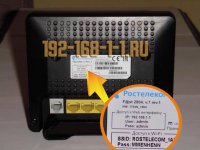
Логин admin и пароль admin
Самый простой случай — это стандартные пароли, которые по умолчанию идут с завода всей партии фирменных маршрутизаторов. Такое можно встретить на Wi-Fi роутерах Sagemcom, Qtech, ZTE, а так же на PON-терминалах Huawei и Eltex. Яркий пример — роутер Sagemcom F@st 2804, на котором с завода идёт логин admin и пароль admin. Вот ещё стандартные логины и пароли, которые можно встретить на самых распространённых моделях роутеров Ростелеком:
| Логин | пароль |
|---|---|
| admin | admin |
| user | user |
| admin | password |
| guest | guest |
| admin | 1234 или 12345 |
Если указанный в наклейке пароль не подходит и Вас не пускает в админку маршрутизатора, то скорее всего его поменяли при предыдущей настройке и потому без полного сброса кнопкой Ресет в него уже не зайти.
Индивидуальный пароль маршрутизатора
Второй случай, который можно встретить последние пару лет — это индивидуальный пароль роутера Ростелеком и он разный на каждом устройстве. То есть, например, есть партия устройств в 1000 штук и на каждом из них индивидуально сгенерированный пароль. Генерируется он либо на основе аппаратного МАК-адреса, либо на основе серийного номера. Вот яркий пример:
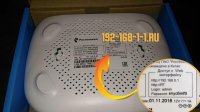
Сделано это производителем в целях безопасности, дабы доступ в Админку не мог быть взломан злоумышленниками.
Чаще всего такое можно встретить на Вай-Фай роутерах Ротек и Sercomm, а так же почти на всех PON-терминалах Ростелекома, которые выдаются абонентам с 2020 года.
Роутер без пароля
Ну ещё один случай, про который надо обязательно рассказать — это когда на роутере Ростелеком не написан пароль на вход в веб-интерфейс. Один из подобных примеров — FTTB-маршрутизаторы ZTE. Давайте посмотрим на его наклейку:
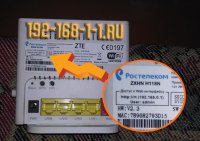
Логин admin написан, а пароль? Ничего не указано! Что это означает?! Роутер без пароля?! Нет! Не совсем так! На самом деле, на этих устройствах заводской пароль не задан и при первой настройке от пользователя в первую очередь требуется задать пароль на вход и как можно сложнее. А так как обычно эту процедуру проводит монтёр Ростелекома, который пришёл на установку, то кроме него никто больше Вам не скажет что он туда прописал.
А так как найти того специалиста спустя некоторое время уже не представляется возможным, то единственный способ получить доступ в админку фирменного маршрутизатора — это сбрасывать настройки кнопкой Reset, которая находится сзади корпуса, где порты. Но имейте ввиду, что делать это стоит только в тех случаях, когда Вы сами сможете его заново настроить. В противном случае придётся вызывать специалистов и платить деньги!
Все фирменные WiFi-роутеры Ростелеком, которые компания даёт в аренду или продаёт своим клиентам — это вполне себе обычные беспроводные маршрутизаторы, просто на них установлено собственное программное обеспечение, благодаря которому настройка устройства должна быть проще и быстрее. абонентам. Любые настройки роутера Ростелеком, как-то подключение к Интернету, смена пароля или названия сети Вай-Фай, выполняются веб-интерфейс (она же админ-панель или личный кабинет). Эта инструкция поможет Вам туда попасть.

В разных моделях маршрутизаторов последовательность действий для доступа к меню настроек может немного отличаться, что является причиной проблем с входом, которые частенько возникают у абонентов провайдера. Давайте мы с Вами разберёмся как зайти в роутер Ростелеком через http://192.168.1.1, чтобы попасть в admin-панель.
Как узнать ip адрес роутера Ростелеком
Изначально на устройствах доступа в Интернет для настройки использовался telnet-интерфейс. Позже, для удобства, доступ в роутер или модем был организован через веб-браузер. Изначально для этого был рекомендован браузер Internet Explorer. На текущий момент ограничений нет — хоть Chrome, хоть Firefox, хоть Opera. Используйте какой хотите! Но предварительно необходимо узнать какой IP адрес у Вашего роутера Ростелеком. Каким образом?! Есть два пути. Первый — посмотреть что написано на наклейке. Переверните устройство вверх «тормашками» — там должна быть наклейка с названием, моделью, серийным номером и штрих-кодом:
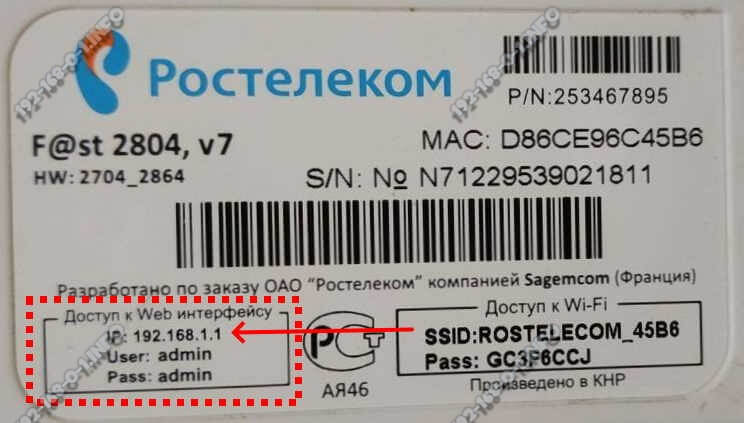
Там же будет написан и IP адрес роутера — 192.168.1.1 или 192.168.0.1. Так же там написаны логин и пароль для доступа, которые используются с завода. На некоторых моделях, вместо IP роутера Ростелеком может быть написан URL-адрес его веб-интерфейса: http://rt. Пример:
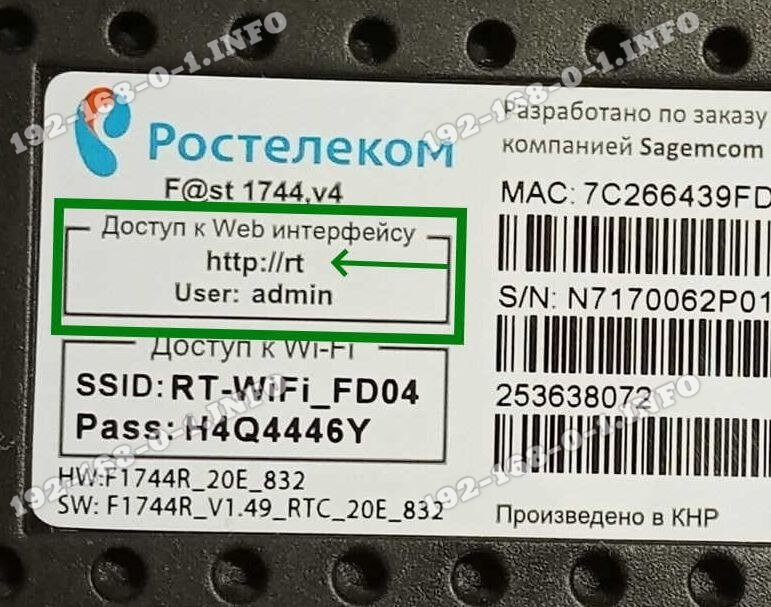
В этом случае, для входа в настройки маршрутизатора Вам нужно в браузере вводить не IP-адрес, а его URL http://rt. Вот так:
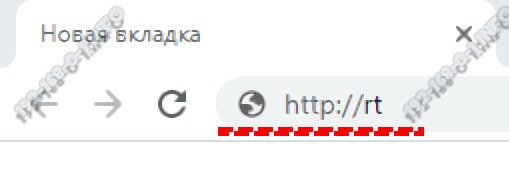
После этого нажимаете на клавишу «Enter» для входа в параметры настройки маршрутизатора.
Обычно, после этого проблем не возникает и пользователю удаётся без проблем попасть в admin-пароль.
Чтобы зайти в свой модем либо Wi-Fi роутер Ростелеком, Вы, для начала, должны быть подключены к его локальной сети (LAN-портам) через кабель или по беспроводной сети. Затем, нужно запустить веб-браузер и в его адресной строке ввести IP роутера — 192.168.1.1. Вот так:
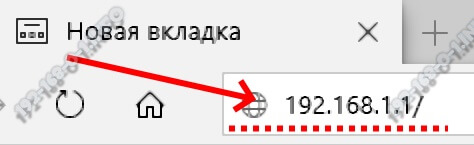
После этого нажимаем на клавишу «Enter» и ждём пока откроется страничка для ввода имени пользователя и пароля для доступа на сайт http://192.168.1.1. Окно авторизации может выглядеть по разному. Например, так:

Внешний вид не так важен. Смысл в том, что нужно будет ввести логин и пароль, иначе осуществить вход в личный кабинет роутера не получится.
После того, как Вы прописали всё в соответствующие поля — нажмите кнопку «Вход» или «ОК». В результате должна открыться админ-панель маршрутизатора.
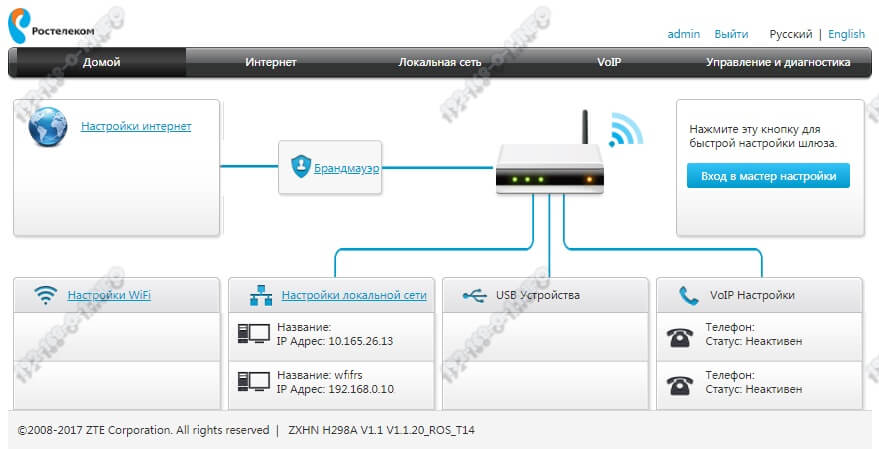
А вот если вдруг заводской пароль не подходит, то единственный способ зайти на роутер Ростелеком — в следующей главе!
Логин и пароль на вход Ростелеком
Если Вы не знаете данные для авторизации от своего модема или Wi-Fi маршрутизатора Ростелеком, то в этом случае Вам опять же поможет волшебная наклейка на корпусе, о которой я говорил выше. Именно на ней Вы всегда можете узнать логин и пароль роутера Ростелеком, которые установлены на нём с завода. Вот, например, наклейка на QBR-2041WW. Здесь смотрим на поле «Доступ к веб-интерфейсу»:
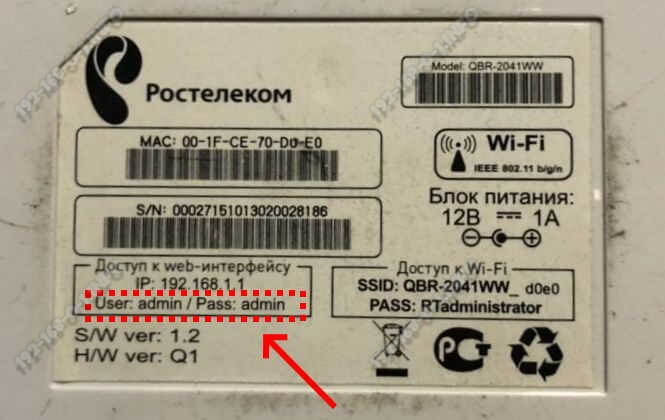
Стандартные комбинации логина и пароля для входа для других моделей роутеров Ростелеком:
admin / admin
admin / пусто
user / user
guest / guest
rt / rt
Если ничего из перечисленного выше не подошло, то скорее всего его поменяли когда первый раз делали настройки для подключения к Интернету. Многие современные модели устройств доступа требуют обязательно это сделать. В такой сиутации один единственный выход — надо сбросить настройки с помощью кнопки «Reset». Только так Вы сможете снова получить доступ в личный кабинет роутера. Восстановить пароль никоим образом не получится!
На чтение 10 мин Просмотров 60.4к.

Андрей Корж
Системный администратор, специалист по оптимизации программного обеспечения и сетевых технологий
Ростелеком- крупнейший игрок на российском рынке интернет-провайдеров. Для подключения к Wi-Fi сети достаточно оплатить один канал, который обеспечивает интернет-соединение, и ввести на каждом подключенном устройстве пароль от роутера Ростелеком.
Но пользователи часто забывают или просто не знают этот код. Разберемся, как узнать свой пароль от Wi-Fi Ростелеком. А также другие комбинации, которые понадобятся для настройки маршрутизатора и управления услугами провайдера: для входа в веб-интерфейс и для настройки интернета PPPoE. Отдельно рассмотрим, как восстановить логин и пароль от личного кабинета пользователя.

Содержание
- Узнаем пароль от веб интерфейса
- Наклейка на роутере
- Коробка от маршрутизатора
- Инструкция к роутеру
- Сайт router passwords
- Стандартные пароли
- Данные для настройки интернета PPPoE
- Договор
- Личный кабинет
- Техподдержка
- Офис Ростелекома
- Данные от личного кабинета
- Восстанавливаем старые данные
- Регистрируемся по новой
- Офис
- Узнаем пароль от Wi-Fi
- Через командную строку
- В настройках роутера
- В операционной системе
- Как поменять пароль wi-fi
- Что делать, если не удалось узнать пароль
- Сброс на заводские настройки
Узнаем пароль от веб интерфейса
Рассмотрим основные способы определить логин и пароль для входа в роутер Ростелеком на примере популярной модели маршрутизатора Sagemcom F@St 1744.
Наклейка на роутере
Чтобы узнать данные для входа в веб-интерфейс, первым делом необходимо посмотреть пароль на Wi-Fi роутере Ростелеком. Задняя или боковая часть устройства содержит наклейку от производителя, на которой указаны данные для входа через браузер.
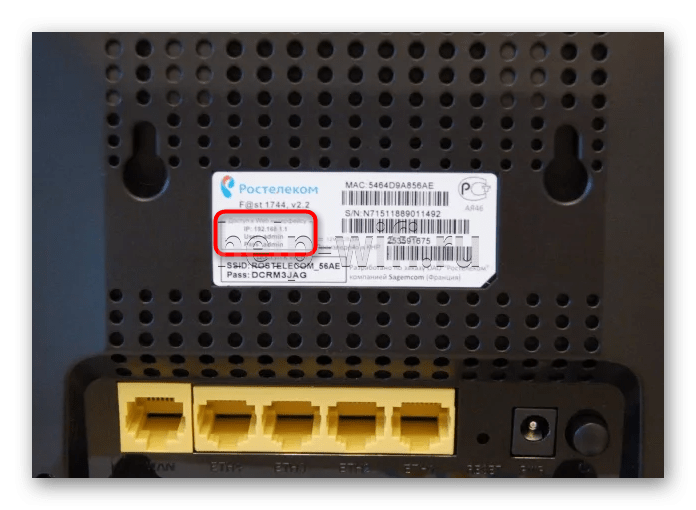
Если код, написанный на наклейке, определить не удалось (наклейка может быть стерта или к ней попросту нет доступа), то используем следующие решения.
Коробка от маршрутизатора
Пароль Ростелекома по умолчанию может быть указан на коробке от устройства. Данные могут содержаться в основных технических характеристиках или напечатаны на самой коробке с обратной стороны или в общем описании роутера. Поскольку информация, которую необходимо найти, знакома нам по изображениям, узнать имя пользователя и пароль у роутера Ростелеком несложно. 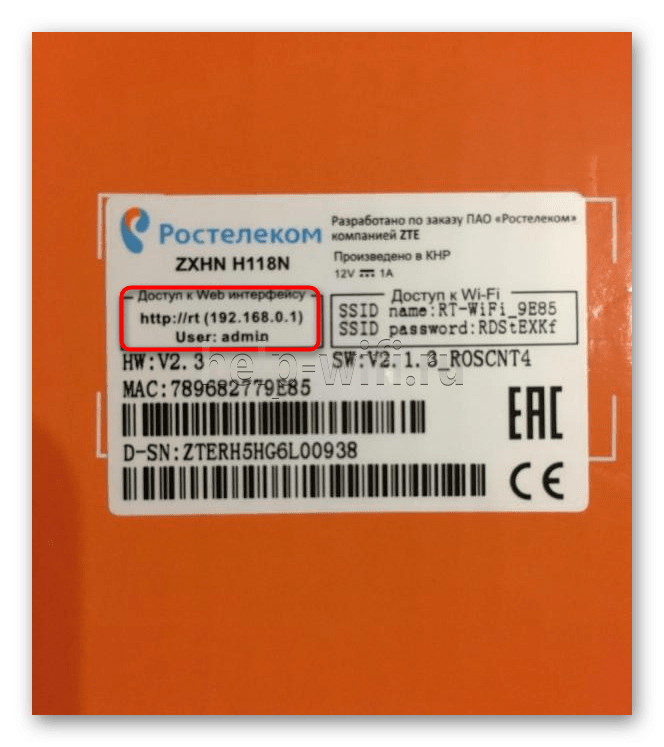
Инструкция к роутеру
Распечатанная инструкция позволяет изучить устройство, однако не на всех официальных сайтах производителей роутеров есть электронные версии. Данный способ позволяет изучить электронный формат инструкции по использованию устройства, чтобы узнать пароль модема Ростелеком. Поскольку на примере нашей модели (Sagemcom F@St 1744) это сделать невозможно, разберем способ на основе роутера TP-Link.
- Открываем официальный сайт производителя маршрутизатора через браузер и входим в меню «Поддержка». По ссылке — подробно о том, как зайти в роутер Ростелеком.

- В поиске вводим модель маршрутизатора.
- После того как открылась страница продукта, необходимо зайти в меню «Поддержка».
- Раздел «Документация» на открывшейся странице содержит инструкции на английском и русском языках. Скачиваем инструкцию на русском языке.
- Инструкция содержит описание входа в веб-интерфейс, где производитель также указывает данные: пароль и логин.
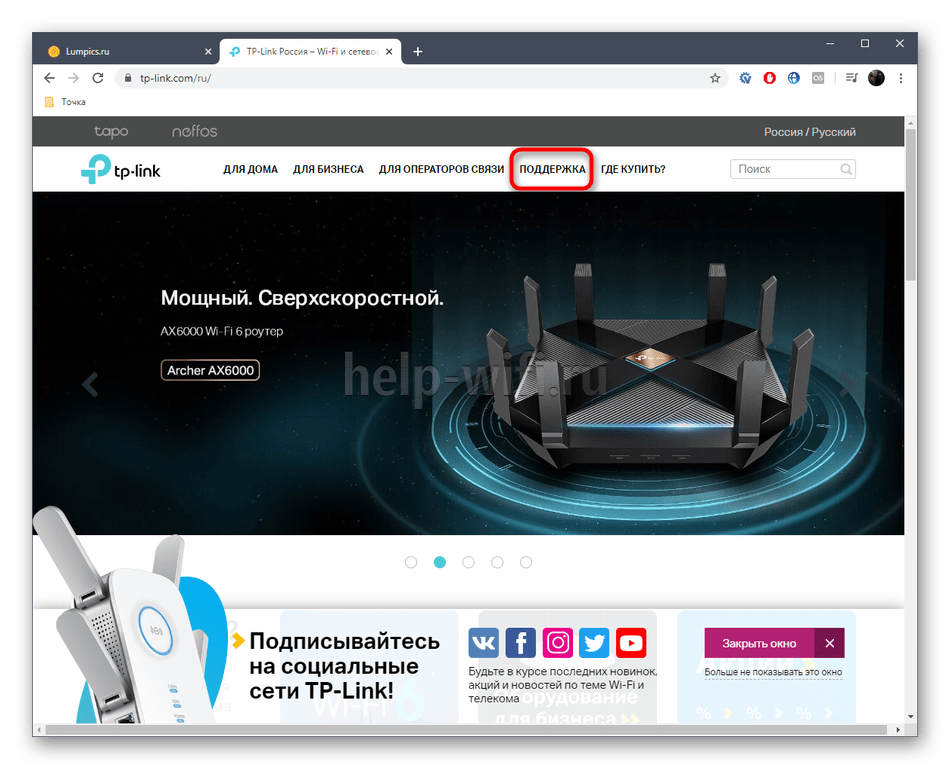

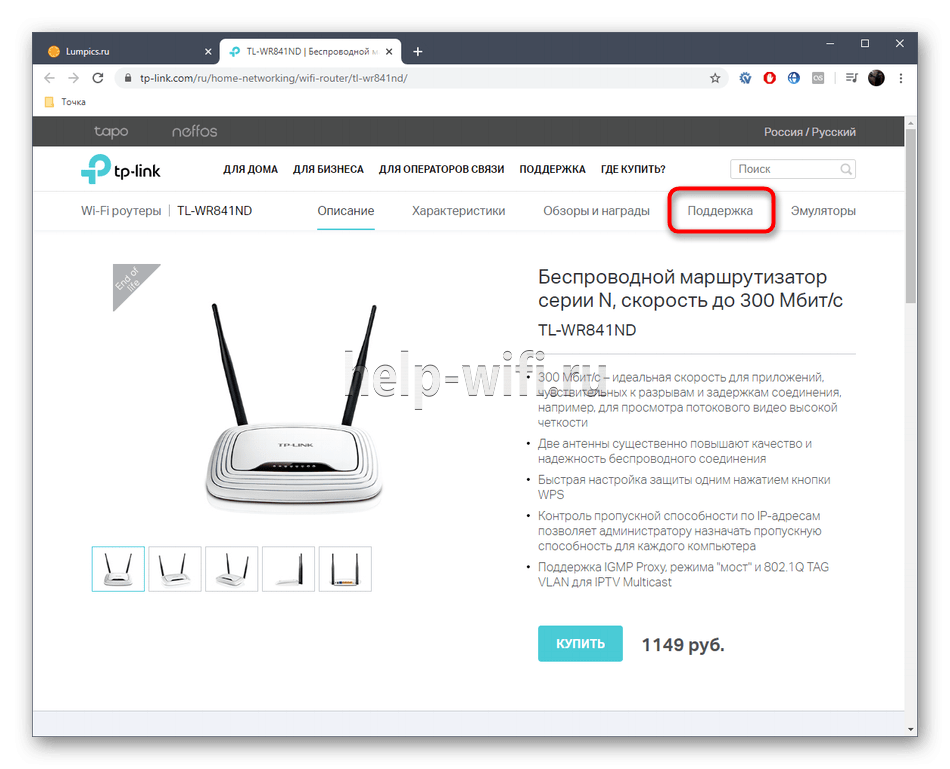
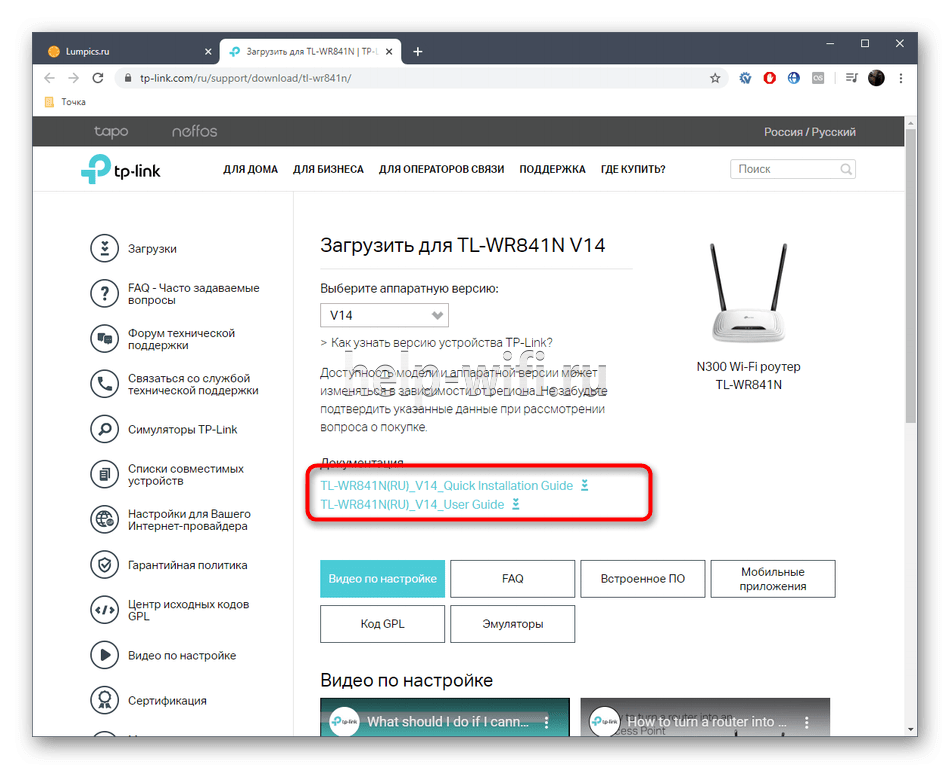

Это основной принцип поиска логина и пароля в инструкции электронного формата, но в зависимости от производителя устройства, действия при поиске инструкции могут немного различаться.
Сайт router passwords
На помощь в вопросе о том, что делать, если забыл пароль от Wi-Fi роутера Ростелеком, приходит Router Passwords, который является огромной базой хранения стандартных паролей wi-fi у роутеров Ростелеком, а также других популярных устройств, в том числе нашего Sagemcom F@St 1744.
- Заходим по ссылке Главная страница router passwords и открываем список всех производителей маршрутизаторов.

- В нашем случае в поиске выбираем Sagem.

- После того как выбрали роутер, нажимаем кнопку «Find Password».

- Ищем подходящую модель устройства, и в таблице напротив модели указываются данные для входа.


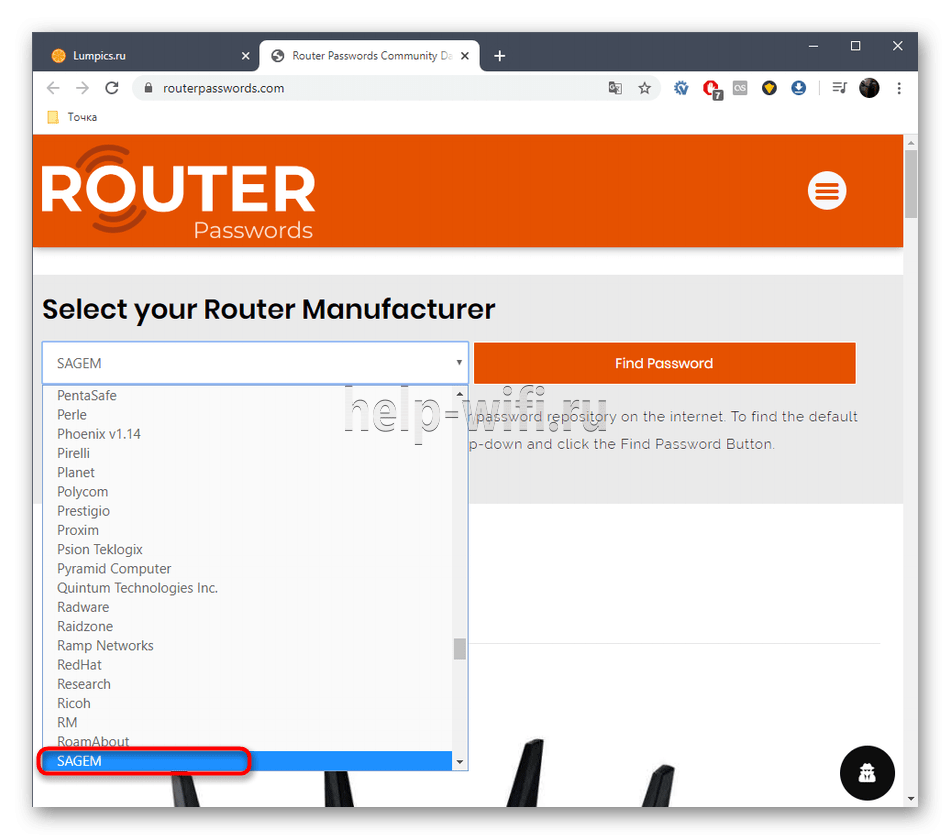

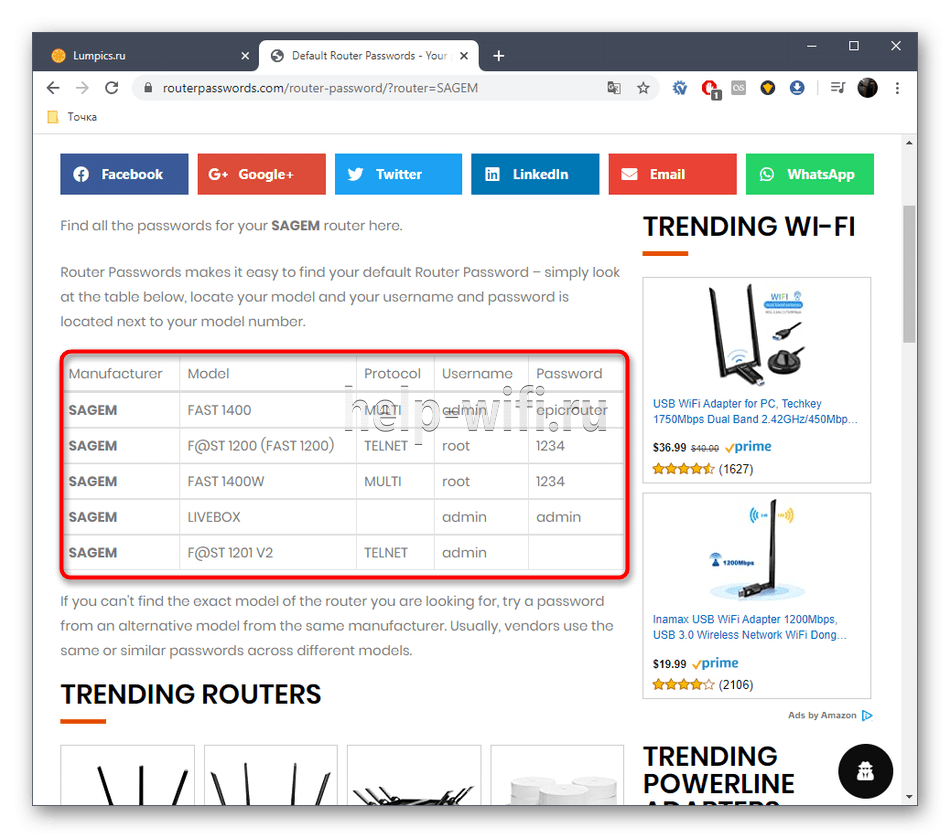
Изредка бывает, что при осуществлении входа в веб-интерфейс данные логина и кода безопасности не подходят. Это значит, что параметры, скорее всего, были изменены ручным способом через настройки роутера. В таком случае придется сбрасывать настройки роутера до заводских, о чем мы поговорим ниже.
Стандартные пароли
Мы уже узнали о том, что производитель роутера указывает логин и шифр для входа в веб-интерфейс маршрутизатора. Это стандартные данные, которые отображаются как на самом устройстве, так и в приложенной к продукту документации: технические характеристики, общее описание устройства или инструкция к роутеру. Так какие же бывают стандартные пароли для доступа в режим настроек маршрутизатора?
В качестве стандартных данных производители указывают следующие вариации:
- Логин – admin, код – admin;
- Логин – user, код – user;
- Логин – admin, код – user;
- Логин – root, код – 1234 и другие.
Данные для настройки интернета PPPoE
Рассмотрим основные источники, где содержатся сведения для настройки интернета PPPoE: логин и пароль от поставщика услуг.
Договор
Логин и пароль для настройки подключения PPPoE у Ростелекома сдержатся в договоре, который заключен с поставщиком услуг в соответствующих полях. 
Личный кабинет
Личный кабинет Ростелеком не подразумевает восстановления пароля. Можно только изменить пароль, если известен старый. Зато здесь указывается логин для подключения интернета.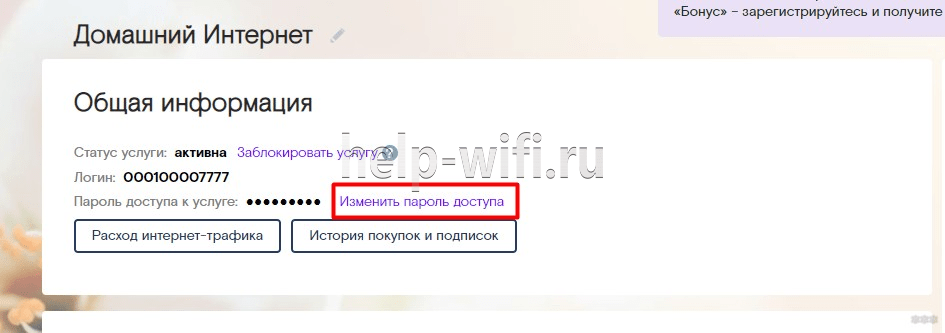
Техподдержка
Узнать логин и пароль для PPPoE можно через службу поддержки. Позвоните на горячую линию. От вас потребуется номер лицевого счета, который указан в договоре, или данные лица, на которого был составлен договор. Номер горячей линии Ростелеком 8-800-100-08-00.
Офис Ростелекома
Посещение офиса Ростелеком подразумевает наличие паспорта того, на кого оформлены услуги. В офисе выдается копия договора, в котором указаны данные для подключения интернета.
Данные от личного кабинета
Стандартные данные от личного кабинета Ростелеком в договоре при подключении услуг интернета не указывают. Самостоятельно регистрируемся в личном кабинете с указанием сведений о вас: ФИО, мобильный телефон, пароль (придумываем самостоятельно). После завершения регистрации привязываем лицевой счет, номер которого указывается в договоре, к личному кабинету и получаем детальную информацию о состоянии лицевого счета и сведения по текущему тарифу.
Восстанавливаем старые данные
Чтобы восстановить старые данные от личного кабинета Ростелеком, на странице входа в личный кабинет нажимаем кнопку «Восстановить пароль». В открывшемся окне вводим мобильный телефон, который указывался при регистрации в личном кабинете и текст с картинки для системы безопасности.,
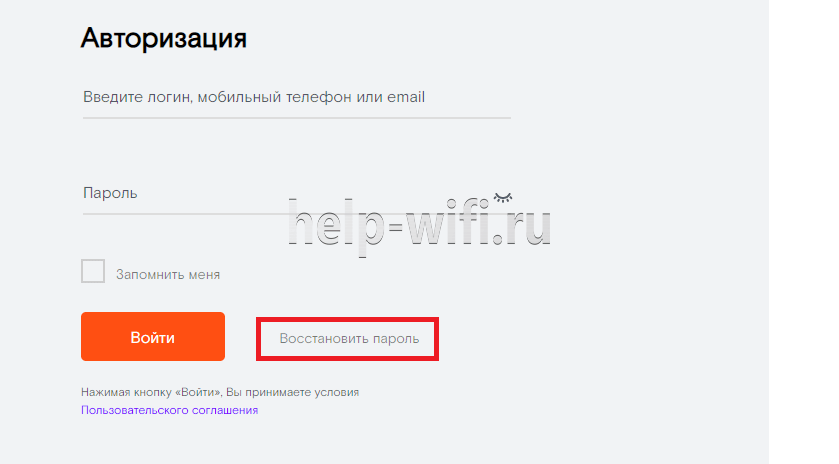
На указанный мобильный телефон придет смс с кодом для восстановления. На открывшейся странице вводим этот код и придумываем новый пароль.
Регистрируемся по новой
Совсем не обязательно восстанавливать данные от личного кабинета – достаточно зарегистрироваться заново с указанием того же или нового мобильного телефона, к которому есть доступ. Далее, снова привязываем лицевой счет к личному кабинету.
Офис
Совсем необязательно посещать офис для восстановления доступа в личный кабинет. Однако посетив его, сотрудники провайдера сделают за вас всю работу. Вам необходим лишь паспорт гражданина, на которого был оформлен интернет и доступ к действующему номеру мобильного телефона.
Для доступа в личный кабинет Ростелеком воспользуйтесь прямо ссылкой https://lk.rt.ru/.
Узнаем пароль от Wi-Fi
Чтобы узнать данные от Wi-Fi сети, требуется выполнение некоторых других действий. Однако если самостоятельного изменения кода не производилось, то он содержится на устройстве – той же самой наклейке, где мы искали данные для входа в настройки. Если активация Wi-Fi происходит после ввода значений с наклейки на устройстве, значит можно оставить код прежним. Если не подходит и устройство не подключается к сети, то стоит рассмотреть следующие действия.
Через командную строку
Операционная система компьютера хранит все данные ранних подключений, в том числе и шифр от Wi-Fi.
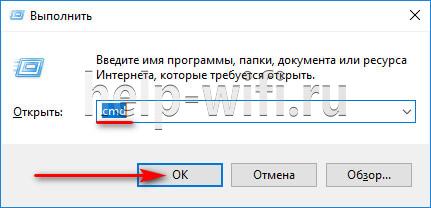
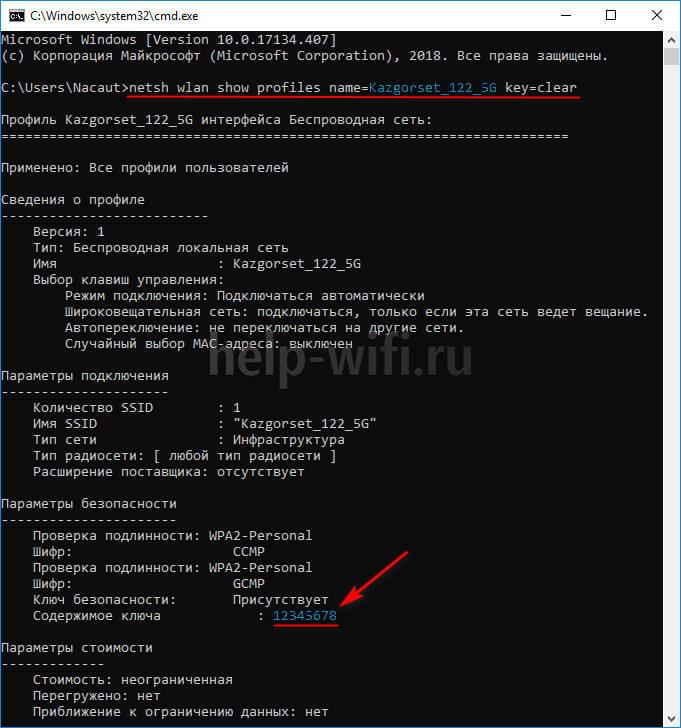
- Запускаем командную строку в ПК нажатием сочетания клавиш Win + R, вводим команду «cmd» и наживаем кнопку «Выполнить».

- Вводим в командную строку следующую команду «netsh wlan show profiles name=Имя_вашей_сети key=clear» с точным указанием имени сети.

- Обращаем вниманием на строку «Содержимое ключа», где и прописаны значения для беспроводной сети.
В настройках роутера
Чтобы узнать данные через настройки, необходимы сведения для входа, о чем мы узнали ранее.
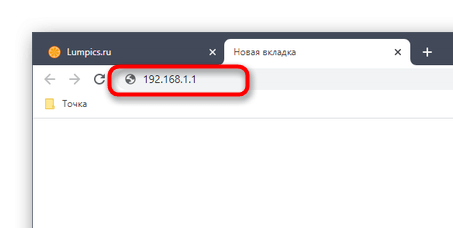
- Открывает браузер, и входим в веб-интерфейс по адресу 192.168.1.1 или 192.168.0.1, который необходимо вести в строку поиска.

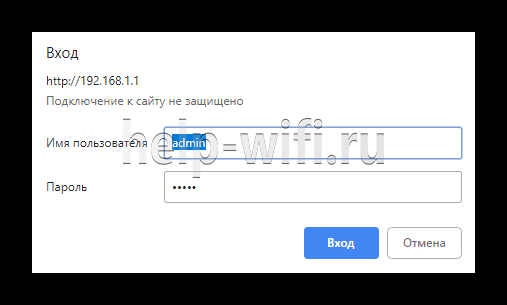
- Появившаяся форма потребует данные, которые указаны на устройстве. Вводим и нажимаем «Вход».

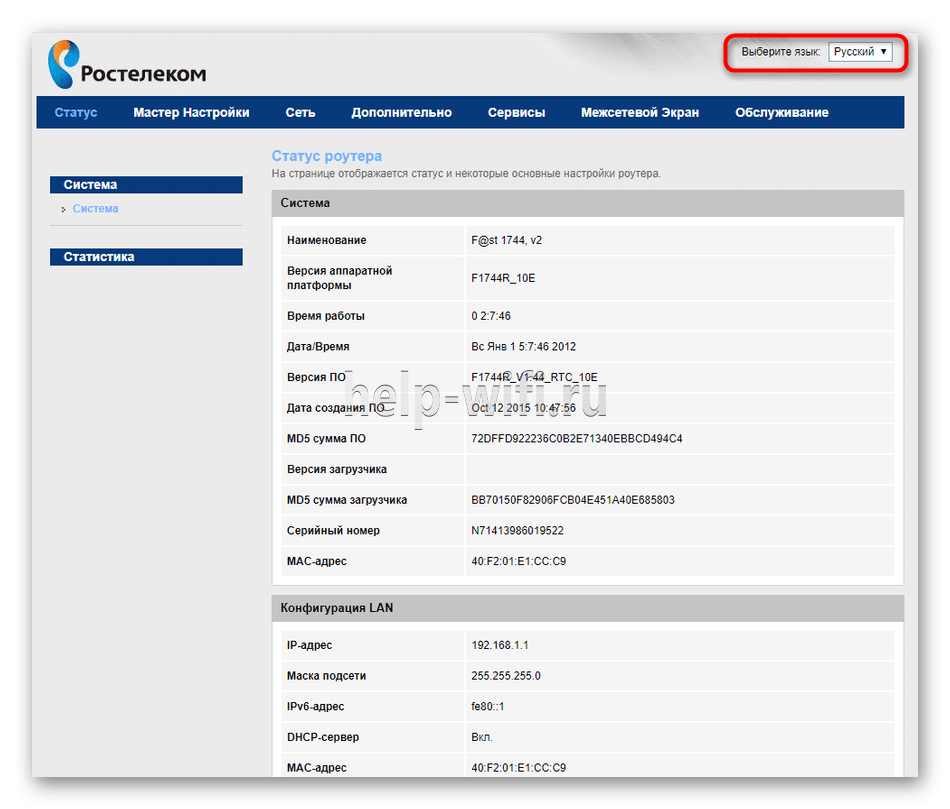
- Специальное меню позволяет выбрать русскую локализацию.

- Верхняя панель содержит вкладку «Сеть». Открываем ее.

- По средствам левого меню открываем категорию «WLAN».

- Выбираем пункт «Безопасность».

- Ищем строку «Общий ключ», напротив которой нажимаем на кнопку «Показать ключ».

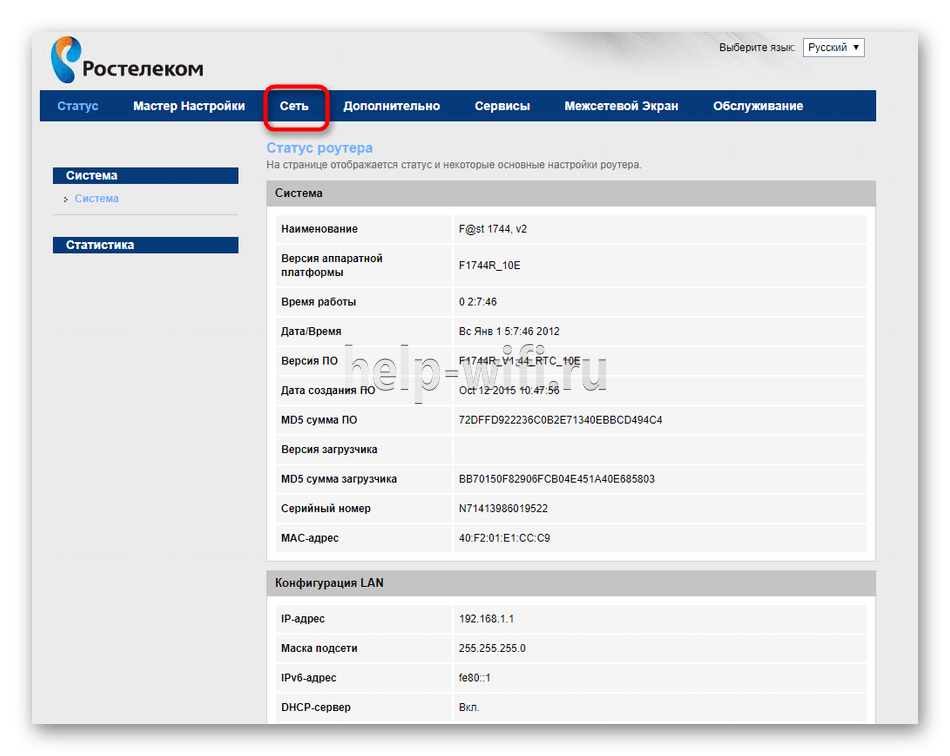
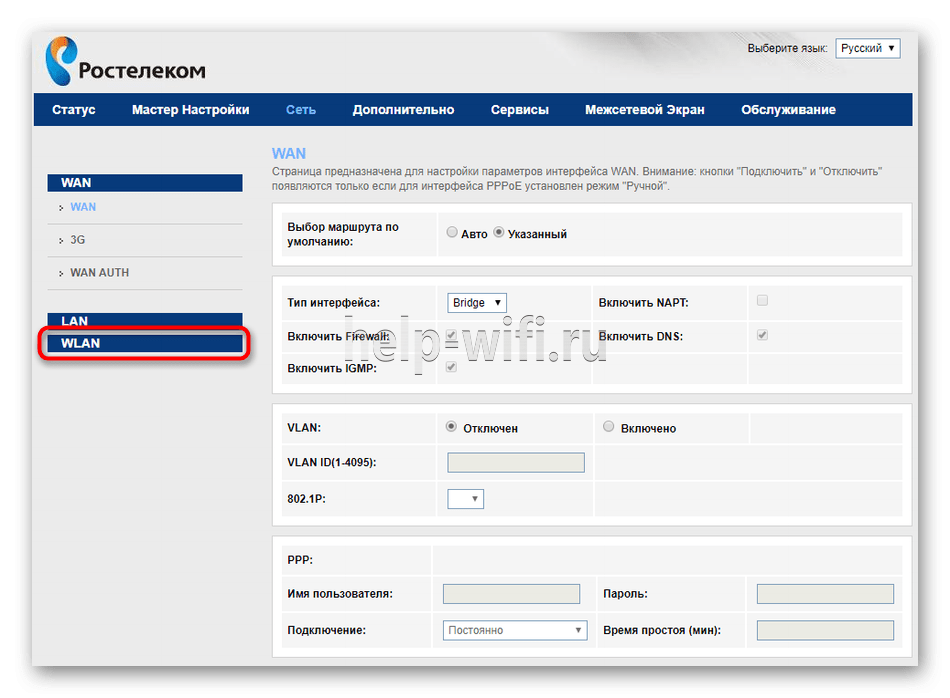
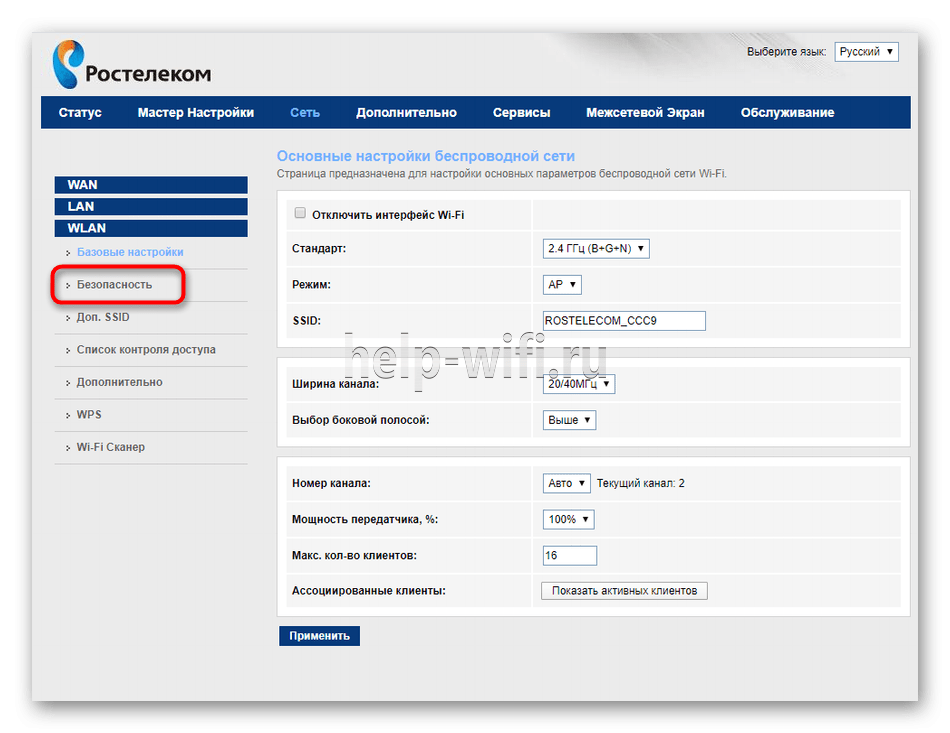

Данная строка позволяет ознакомиться с действующим кодом, а также поменять его в случае необходимости, введя символы на свое усмотрение. Определив пин от wi-fi, подключаем любое устройство к беспроводной сети с использованием данного значения.
В операционной системе
Данный способ используется в том случае, если ПК присоединен к беспроводной сети роутера. В этом случае стандартная функциональность ОС позволяет определить значение безопасности для точки доступа.
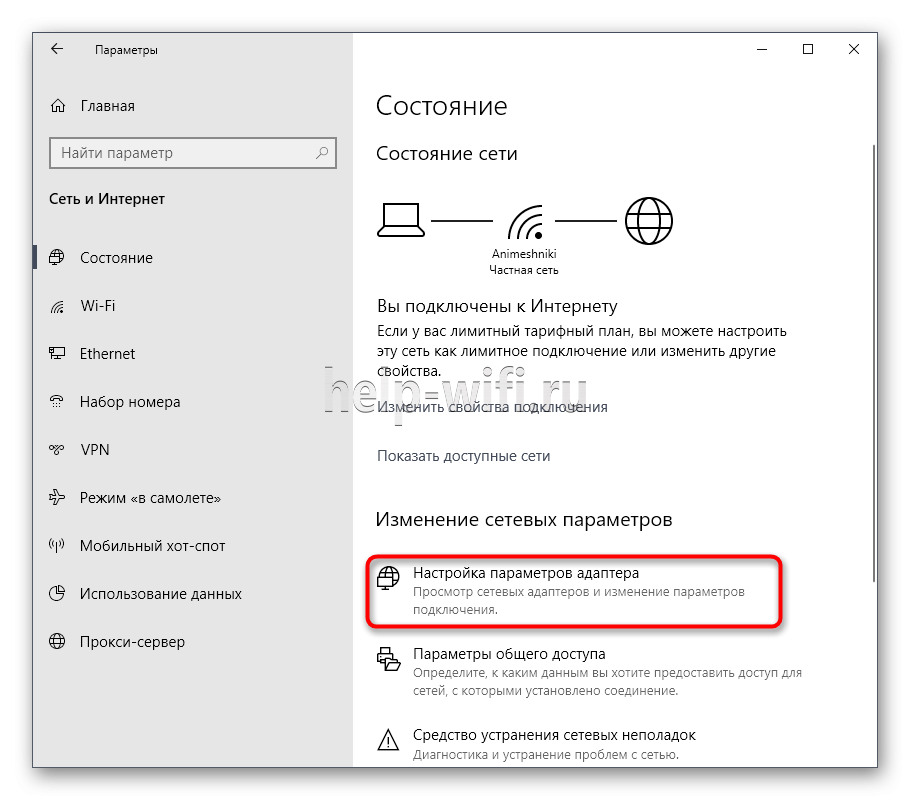
- Открываем меню «Пуск» и заходим в «Параметры».

- Отрываем блок «Сеть и интернет».
- Первая категория «Состояние» содержит пункт «Изменение сетевых параметров», в котором открываем «Настройка параметров адаптера».

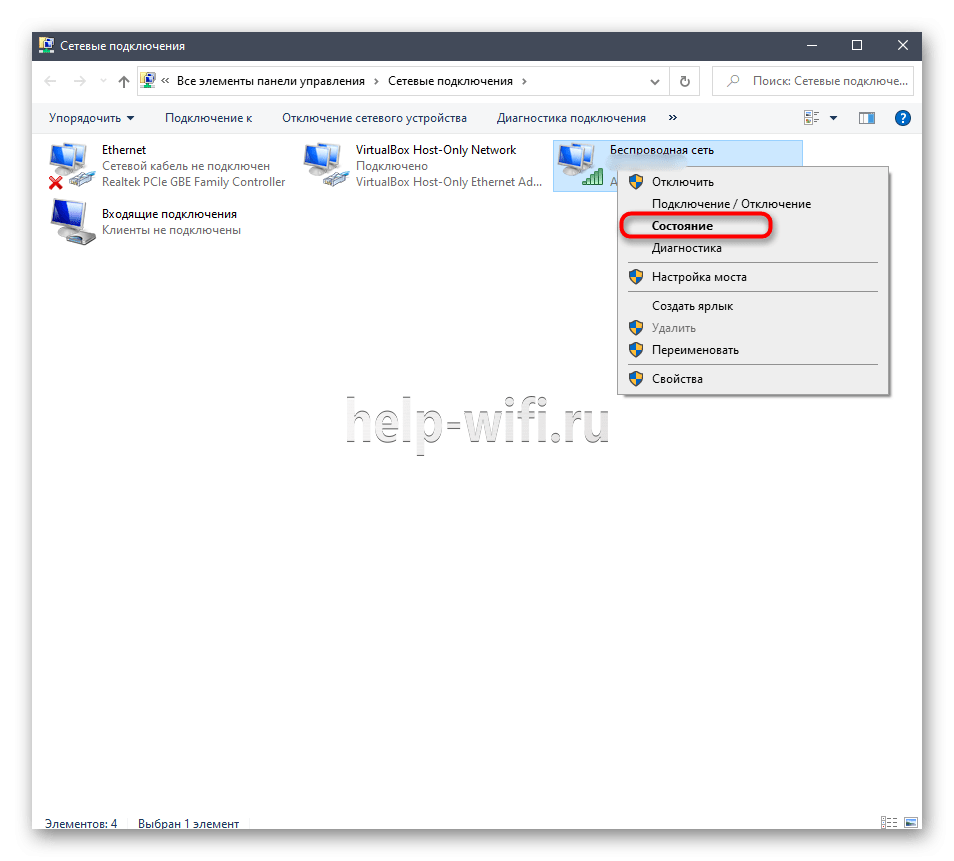
- Откроется новое окно, где необходимо отыскать активный сетевой адаптер, и, кликнув по нему правой кнопкой мыши, выбрать пункт «Состояние».

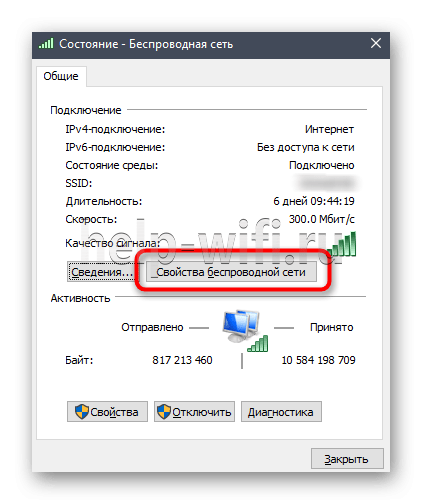
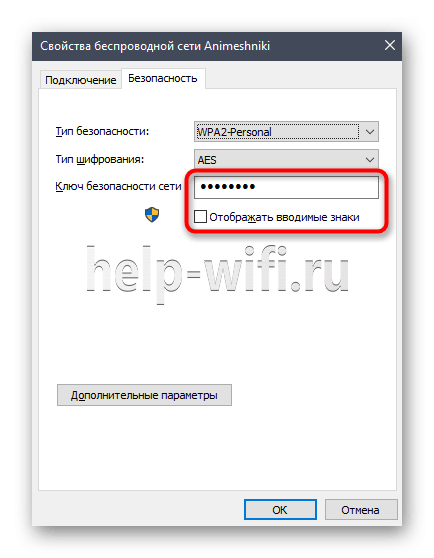
- В новом окне открываем «Свойства беспроводной сети».

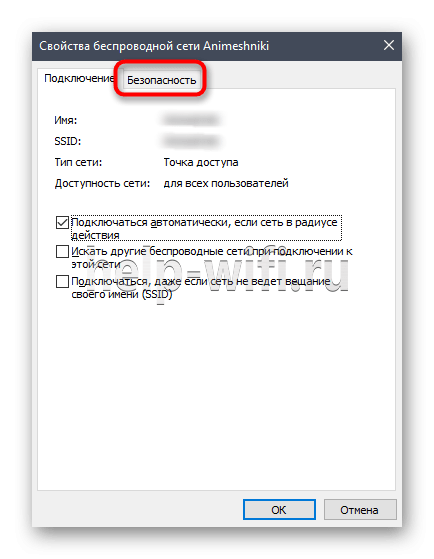
- Переходим на вкладку «Безопасность».

- Ставим галочку напротив надписи «Отображать вводимые знаки» После этого в поле «Ключ безопасности сети» отобразится ПИН.

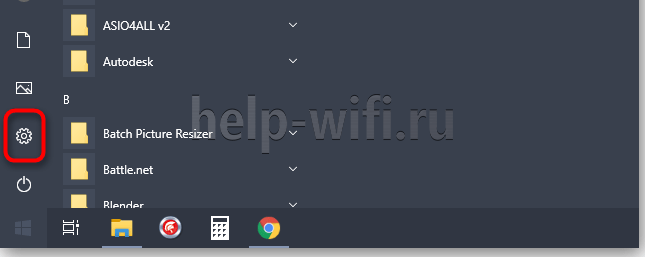
Не забывайте про договор с оператором, в котором могут находиться данные для роутера.
Как поменять пароль wi-fi
Рассмотрим основные способы, как восстановить или поменять пароль от вайфай на роутере Ростелеком на основе модели Ростелеком Sagemcom 2804 V7, который обладает довольно запутанными настройками.
- Заходим в личный кабинет роутера Ростелеком.

- Открываем пункт «WLAN» в выпадающем списке выбираем «Безопасность».
- В разделе «Ручная настройка точки доступа» обращаем внимание на строку WPA/WAPI-пароль, которая отвечает за смену пароля и его хранение.
- Далее, прописываем собственный ключ сети и нажимаем на кнопку «Применить», пароль считается смененным. Рекомендуется сохранить пароль, например на телефоне, чтобы быстро отыскать его случае необходимости.

Для маршрутизаторов других моделей принцип смены пароля остается тот же. Также данные безопасности сети можно поменять через ОС ПК. Для этого необходимо открыть окно «Свойства беспроводной сети», как было указано ранее либо через центр управления сетями и общим доступом, и прописать желаемые значения пароля.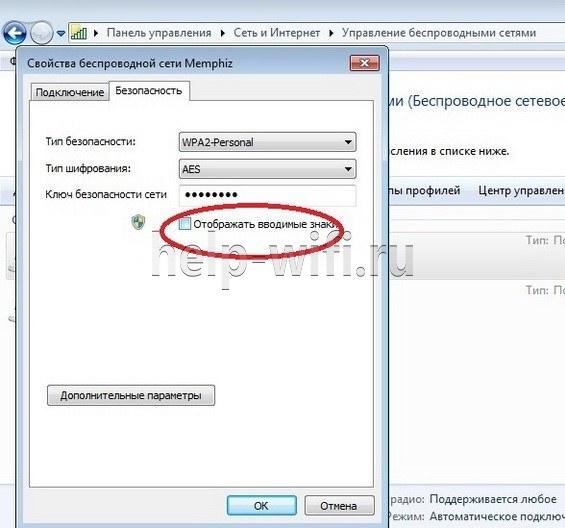
Что делать, если не удалось узнать пароль
Если описанные способы не решили проблему с поиском пароля, рекомендуется вызвать специалиста на дом через колл-центр с указанием номера договора оператору.
Еще одним эффективным способом узнать пароль от wi-fi является сброс роутера до заводских настроек.
Сброс на заводские настройки
Самым простым способом сбросить пароль на роутере Ростелеком является сброс настроек роутера до заводских параметров с использованием кнопки на задней крышке устройства, что позволяет получить стандартный логин и пароль от роутера.
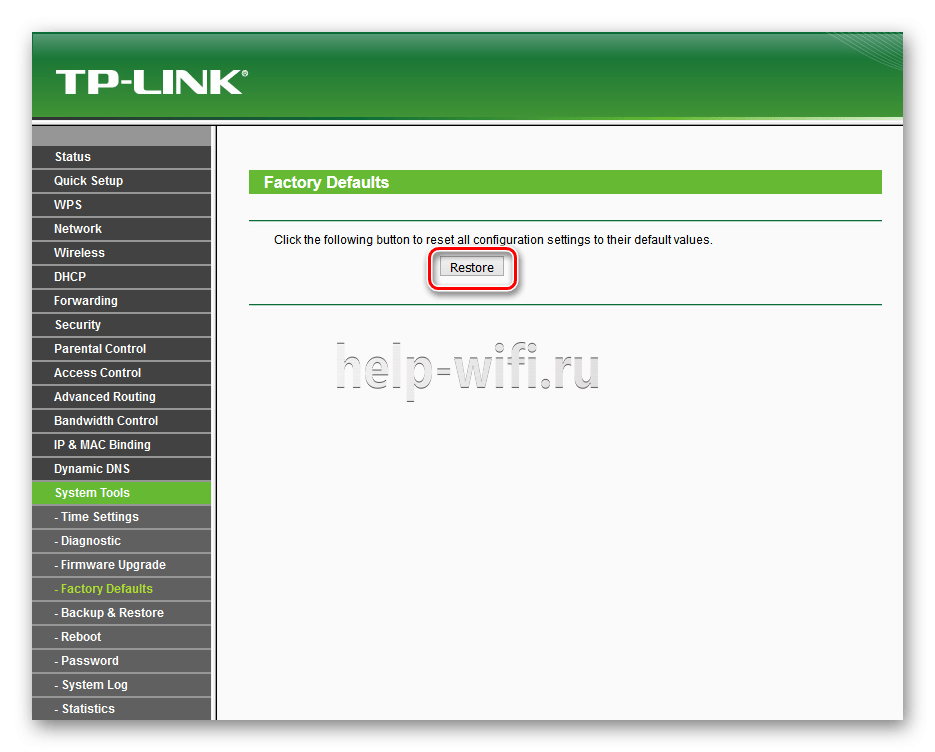
Чтобы перейти к аналоговым настройкам через веб-интерфейс выполняем следующее (рассмотрим инструкцию на примере устройства TP-Link):
- Открываем меню конфигураций роутера через интернет браузер, далее переходим в раздел «System Tools/Системные инструменты».

- Переходим к «Factory Defaults/Заводские настройки».

- На следующей вкладке нажимаем «Restore/Восстановить».

- Подтверждаем сброс конфигураций.
- Удачный откат отобразиться следующей вкладкой.



Итак, мы разобрали, как узнать пароль от роутера и сети Wi-fi разными способами. Данные операции проводятся с любыми сетевыми устройствами в том же порядке, однако конкретные названия меню могут различаться моделью устройства. Во избежание, рекомендуется вовремя проводить обновление устройства.
Чтобы выполнить вход в настройки роутера или подключиться к домашнему ВайФаю нужны специальные данные – логин и пароль. Нужно хранить их записанными, чтобы не потерять и не заниматься процедурой восстановления или изменения. Пароль от роутера Ростелеком нужен для доступа в интерфейс, в котором абонент сможет самостоятельно или с помощью мастера настроить собственную интернет сеть. Разблокировать доступ может любой пользователь, который заключил договор с провайдером, приобрел или взял в аренду роутер. Все нужные данные можно посмотреть на обратной стороне устройства, там находятся специальные логин и пароль для осуществления входа, используя имя админ. Нередко абонент забывает или теряет новые данные для входа и приходится разбираться с вопросом, как восстановить забытый код доступа.
Содержание
- Для чего нужны логин и пароль
- Стандартные данные для входа в настройки
- Как узнать стандартный логин и пароль
- Другие способы
- Что делать, если возникают ошибки при попытке войти по стандартным данным
- Сброс всех настроек роутера до заводских
Для чего нужны логин и пароль
Для того чтобы попасть в меню настроек, подключиться к интернету, зайти в личный кабинет на сайте Ростелекома нужны логин и пароль. Такие данные для входа используются для защиты персональных данных пользователя и для получения абонентом доступа к различным интерфейсам для создания домашней проводной сети стабильного подключения.
Для того чтобы провести настройку роутера или модема пользователь должен зайти в один из браузеров, ввести в адресную строку 192.168.1.1 или 192.168.0.1 и попасть на страницу настройки. Далее вводятся стандартные значения, указанные на роутере и начинается создание сети и регулирование дополнительных функций.
Стандартные данные для входа в настройки
Стандартные логин и пароль необходимы для того, чтобы абонент мог впервые самостоятельно перейти по указанному адресу, ввести данные для входа и начать разбираться с тем, как настроить сеть. Определить, какие логин и пароль нужны для входа можно после осмотра коробки устройства, самого роутера и подписанного договора.
Как узнать стандартный логин и пароль
На каждом устройстве, которое предлагает провайдер, есть специальная наклейка на задней панели – на ней находится информация для перехода в меню дальнейших настроек, после первого подключения. После того, как роутер подключен к компьютеру, нужно найти эти данные, ввести их в браузере и открыть интерфейс.
Многие стандартные роутеры от Ростелеком используют один из вариантов входа, прописанные под строкой веб адреса:
- admin/admin;
- qtech/qtech;
- admin/пароль, который абонент впервые указал при входе – такая система используется редко, в основном она установлена на роутеры Ротек F@st 1704 RT и устройство, поддерживающее gpon технологию ZTE H298A.
Обратите внимание! Иногда пароли могут отличаться, важно, перед входом, просмотреть надпись на корпусе устройства. Если поле было оставлено пустым, то также нужно поступить и при входе в настройки.
К примеру, маршрутизатор innboxe70 пароль по умолчанию Ростелеком такой модели выставляет как admin1, но может быть использован номер телефона абонента для входа, только без префикса (+7 или 8). Если никакие варианты не подходят для входа, то единственным решением проблемы остается провести полный сброс настроек устройства.
Другие способы
Если проверка корпуса устройства не дала результата, так как роутер для подключения был выбран старый или без наклейки на задней панели, а договор был где-то потерян, то существуют и другие способы узнать нужную информацию. Чтобы решить вопрос, как узнать пароль от роутера Ростелеком, можно сделать следующее:
- Обратиться к оператору – написать или позволить на горячую линию на номер 8-800-100-08-00, можно оставить запрос на вызов мастера на дом.
- Лично посетить офис провайдера и запросить дополнительную копию договора, в котором будет указана вся информация.
- Проверить данные с помощью командной строки Виндовс – нужно перейти в меню «Пуск», выбрать пункт «командная строка» через поиск и ввести в нее такой текст «netsh wlan show profiles». В появившемся меню будет находиться логин и пароль, которые использовались ранее.
- Можно сбросить настройки до заводских – нужно вытащить роутер и нажать на кнопку «Ресет», а после ввести новые данные и перенастроить сеть.
Забыть пароль или логин очень просто, иногда такие сведенья просто «вылетают из головы» – определить, какой пароль Ростелеком ставит на роутер можно с помощью интерфейса настроек. Для этого нужно зайти в него через браузер, найти вкладку с названием «WLAN или Wireless», перейти в этом разделе в настройки и найти пункт с ключом безопасности.
Что делать, если возникают ошибки при попытке войти по стандартным данным

Иногда абоненты Ростелеком, пытаясь следовать инструкциям и настраивать свои устройства, сталкиваются с такой неприятной ситуацией, как выдача ошибки «неправильный логин или пароль». Такое может произойти даже со стандартными данными,
которые прописаны на корпусе – в такой ситуации требуется не паниковать и сделать следующее:
- перезагрузить устройство и попытаться зайти снова;
- при входе в меню настроек ввести стандартный логин, но пароль сразу поменять, то есть придумать новый, собственный;
- если настройку проводил мастер, то он могут самостоятельно изменить данные, если их нет, то остается только один путь развития – это полный сброс настроек до заводских.
Сброс происходит быстро и не вызывает трудностей, единственное, что потребуется – это заново обновлять все данные и делать домашнюю сеть.
Сброс всех настроек роутера до заводских
Забывать пароли для входа – естественная ситуация, поэтому знать, что делать в такой ситуации будет не лишним. Если поиски данных для входа не увенчались успехом, то абонент должно провести полный сброс всех настроек роутера до стандартного значения, которое было установлено еще при покупке. Для этого нужно взять устройство, повернуть его и найти вдавленную кнопку с надписью «Reset». Тонким предметом нужно надавить в это гнездо и задержаться в таком положении на 5+ секунду. Понять, что роутер обновился можно в тот момент, когда все существующие на панели лампочки одновременно мигнут.
Важно! После такого действия устройство будет полностью перезагружено, он будет чист от настроек, которые ранее выставлял абонент.
Указанные на задней наклейке данные для входа должны начать работать без ошибок.
Потеря логина или пароля не должна стать для абонента критической проблемой, которую невозможно решить собственными силами. Зная, куда можно обратиться в случае такой проблемы и основные способы починки устройства можно не волноваться о восстановлении или изменении данных на новые. Всю информацию о стандартных паролях для роутеров от Ростелеком можно найти в выданном провайдером договоре и на наклейке, находящейся на обратной стороне модели.
На чтение 7 мин Просмотров 134к. Опубликовано
Обновлено
192.168.1.1 или 192.168.0.1 — это IP адрес входа в личный кабинет роутера Ростелеком для настройки ADSL модема через меню веб-интерфейса. Проблема заключается в отсутствии где-либо в сети подробной инструкции по настройке wifi роутера Ростелеком в панели управления, в частности логина и пароля. В результате чего часто слышу вопросы, типа «не могу зайти в настройки Ростелеком», «какой пароль от входа» и т.д. А при обращении в техподдержку клиенты компании часто слышат о «невозможности произвести подключение модема Huawei, ZTE, Eltex или Sagemcom самостоятельно», и далее следует предложение вызвать мастера на дом — естественно, за свой счет. Как зайти в роутер Ростелеком и что делать, если вход в настройки модема по IP адресу не открывается? Эта инструкция поможет без приложения особых усилий зайти в личный кабинет, подключить модем Ростелеком к интернету по ADSL или Ethernet и настроить WiFi сеть через веб-интерфейс самостоятельно. А при желании впоследствии поменять его на TP-Link, D-Link, Asus, Zyxel, Keenetic или любой другой.
Что из себя представляет WiFi роутер Ростелеком?
Нередко известный провайдер поставляет в комплекте своих услуг роутер марки F@st Sagemcom 2804 v7 (бывает, встречается еще модель Sagemcom 1744), ZTE, Eltex или Huawei для установки беспроводного доступа в интернет. Его еще часто называют «ADSL-модем», однако это не совсем так. Поскольку маршрутизатор Ростелекома — это комбинированное устройство, совмещающее в себе ADSL модем и wifi роутер, поэтому я буду его называть просто роутер.

Как подключить wifi модем Ростелеком по ADSL к интернету?
Подключение роутера (модема) Ростелеком к интернету бывает двух типов — оба из них поддерживаются Sagemcom (2804 и 1744), Huawei, ZTE, Eltex:
- По технологии ADSL
- Или по Metro Ethernet
Какой именно тип подключения к интернету у вас должно быть указано в договоре с провайдером на предоставление услуг интернета или в личном кабинете на сайте Ростелеком. В данной статье не будем рассматривать подключение через сети GPON, о них поговорим отдельно.
Посмотрите на заднюю панель устройства — на ней кроме привычных портов LAN и USB имеется «маленький» сетевой порт DSL. При технологии ADSL к вам в квартиру протягивается тонкий провод, похожий на телефонный, который как раз подключается к этой розетке. Компьютер же мы коннектим кабелем в LAN разъем №1.

Если же у вас от провайдера идет провод Ethernet, то его втыкаем в LAN1, а компьютер в LAN2. ТВ приставка при необходимости всегда подсоединена к 4-му разъему.
Далее ожидаем, пока во вкладке «Текущие подключения» не отобразится новое локальное соединение. Подключение пока без доступа к интернету, поэтому переходим к следующему этапу – установке соединения.
Как войти в веб-интерфейс Ростелеком по IP адресу 192.168.1.1 или 192.168.0.1?
Вход в роутер Ростелеком производится по IP адресу 192.168.1.1 или 192.168.0.1 в зависимости от модели ZTE, Sagemcom, Eltex или Huawei. Какой именно нужен в вашем случае, смотрим на наклейке, которая находится на корпусе.

Чтобы зайти в личный кабинет маршрутизатора Ростелеком нужно:
- Открыть любой браузер и прописать в адресной строке «http://192.168.0.1» или «192.168.1.1».
- В выплывшем окне в строках логин и пароль ввести одно и то же — admin-admin.
- Мы попали в настройки роутера Ростелеком.
Что, если компьютер не заходит в настройки Ростелеком?
Несмотря на простоту действий, иногда случается проблема, что даже после правильного выполнения всех шагов компьютер не может зайти в настройки роутера Ростелеком. В ситуации, когда это новый маршрутизатор и вы его подключаете и настраиваете впервые, проще всего выполнить полный сброс к заводским параметрам с помощью кнопки «Reset» на корпусе устройства.
Если же зайти в личный кабинет не получается, но вы не хотите сбивать настройки Ростелеком с роутера, то прочитайте отдельную инструкцию по исправлению данной ошибки.
Какой пароль и логин для входа в роутер Ростелеком?
На роутерах Ростелеком по умолчанию используется пара логин-пароль admin-admin. Если она не подходит, а настоящий вы забыли, то нужно сбросить настройки и посмотреть пароль по умолчанию, который указан на этикетке на нижней крышке.
Настройка интернета через ADSL
Теперь заходим в раздел «Дополнительные настройки — WAN-сервис» и смотрим, если здесь таблица с заполненными строками. Если есть, то ставим галочку на «Удалить» и жмем на одноименную кнопку.
Далее открываем раздел «Интерфейс 2-го уровня» и также удаляем строки из таблицы
После этого здесь же нажимаем на кнопку «Добавить» и, ничего не меняя, жмем на «Применить/Сохранить»
После этого опять же кликаем на «Добавить» и меняем значение VCI на «38», после чего сохраняем настройки. В итоге должна получиться табличка с двумя строчками.
Теперь идем в «WAN-сервис», жмем на «Добавить», и на новой странице — «Далее»
На следующей странице галочкой выбираем PPP over Ethernet (PPPoE)
Далее вводим свой логин и пароль, а в «Имя сервиса PPPoE» вписываем «NET»
Жмем «Далее» и на следующем шаге, ничего не меняя, тоже.
И потом «Применить/Сохранить»
Терпение — осталось немного. Теперь снова нажимаем «Добавить», потом «Далее», ставим флажок на «Bridging», и потом сохраняем.
Наконец, заходим в раздел «Группировка интерфейсов» и нажимаем «Добавить»
Здесь
- задаем имя группы «TV»
- стрелкой перемещаем значение «br_0_0_38/atm1» в левую колонку
- и в следующем блоке делаем то же самое со значением «eth3»
После чего сохраняемся.
Подключение по Ethernet через личный кабинет
В случае, если у вас тип подключения Ethernet, то также сначала чистим все таблицы в пунктах «Дополнительные настройки — WAN-сервис» и «Интерфейс 2-го уровня».
Потом заходим в раздел «ETH-интерфейс» и жмем на кнопку «Добавить»
Активируем галочку на пункте «WLAN MAX» и применяем.
Теперь заходим в «WAN сервис» и добавляем туда строки PPPoE и Bridging — абсолютно точно так же, как уже было в первом случае с настройками ADSL.
На последнем шаге перемещаем в «Группировке интерфейсов» задаем название «TV» и перемещаем в левую колонку значения «br_eth0/eth0.2» и «eth3»
Как настроить wifi сеть Ростелеком?
Переходим к настройке вайфай сети Ростелеком на роутере Sagemcom. Для этого заходим в «Настройку WLAN», где задаем свое имя (SSID) для беспроводной сети, после чего сохраняем конфигурацию.
Далее идем в меню «Безопасность», задаем тип шифрования WPA2/PSK и назначаем пароль.
Вход в роутер Ростелеком с телефона
Для того, чтобы войти в настройки роутера Ростелеком с телефона, можно точно так же использовать любой мобильный браузер — Google Chrome, Opera, Safari, Mozilla Firefox и т.д. Веб-интерфейс личного кабинета адаптирован под небольшой экран смартфона. И далее так же вводим ip адрес 192.168.0.1 или 192.168.1.1, логин, пароль и далее по аналогии с компьютером.
На этом все. Мы настроили самостоятельно wifi роутер от Ростелекома без помощи техподдержки, сэкономив энную сумму денег. Будем надеяться, что в недалеком будущем провайдер начнет лояльнее и внимательнее относиться к своим клиентам, и вам не придется в отчаянии самостоятельно искать решение проблемы доступа в интернет, не дождавшись профессиональной помощи.
При желании можно поменять маршрутизатор Sagemcom на тот же TP-Link, Asus, D-Link или Zyxel. Главное, на что надо обращаться внимание — чтобы устройство, которое будете покупать, представляло из себя именно ADSL-роутер, а не обычный.
Видео, как зайти в настройки роутера Ростелеком — 192.168.1.1
Актуальные предложения:
Задать вопрос
- 10 лет занимается подключением и настройкой беспроводных систем
- Выпускник образовательного центра при МГТУ им. Баумана по специальностям «Сетевые операционные системы Wi-Fi», «Техническое обслуживание компьютеров», «IP-видеонаблюдение»
- Автор видеокурса «Все секреты Wi-Fi»