
Всем, привет! И сегодня по утру ко мне прилетел почтовый голубь со странным вопросом: «Где можно посмотреть стандартный пароль от роутера D-Link». И тут сразу возникает вопрос – а что именно имел в виду отправитель. Как не странно, но четкого ответа тут нет — это или пароль от вай-фай, или ключ администратора. Второй необходим, чтобы зайти в Web-интерфейс внутрь «админки» и сделать там какие-то настройки.
Содержание
- Где находится
- Пароль не подходит
- Поменять пароль
- Новая прошивка
- Старая прошивка
- Помощь
- Задать вопрос автору статьи
Где находится
Теперь я вам отвечу на вопрос, как именно можно его найти. И сделать это, как не странно, очень просто – нужно перевернуть вам маршрутизатор кверху пузом и посмотреть на этикетку под ним. Иногда, конечно, вспомогательную бумажку печатают и сбоку. В общем нужно проявить себя сыщиком и найти её.
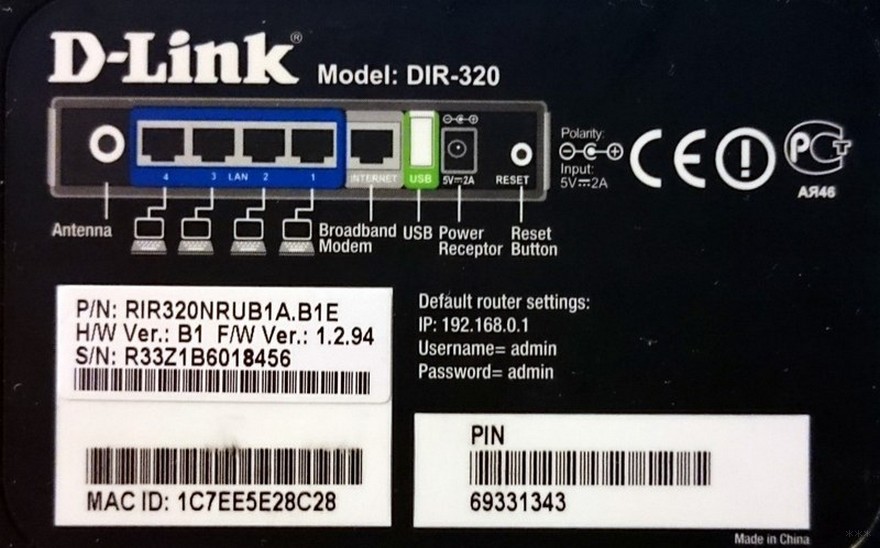
И так посмотрим – что там есть. Если вы ищите стандартные ключ от Wi-Fi, то на старых моделей он называется PIN и имеет чисто цифирную форму. При этом подключение идёт по типу WPS. На новых моделях обычно пароль находится отдельно в строке. Имя сети по умолчанию будет иметь вид полного названия модели роутера.
Теперь если вам нужен ключ от «админки» или Web-конфигуратора, для начала вам нужно туда войти. Для этого нужно подключиться к сети маршрутизатора. Это можно сделать по проводу вставив один конец провода в LAN порт. Или можно подключиться по WiFi. Далее открываем браузер и вписываем адрес, который также находится на этикетке. Чаще всего используется 192.168.0.1.
После этого вас должны попросить ввести логин и пароль. И эти данные также находятся на той самой бумажке. По умолчанию это:
- Логин: admin
- Пароль: admin
Пароль не подходит
В таком случае ещё раз проверьте, чтобы данные были введены верно. Очень часто бывает, что пользователь в конце ставит пробел или вводит данные по-русски – так как его не видно. Второй вариант – что пароль по умолчанию просто поменяли при первичной настройке.
Если вы его получили от друга и ранее вообще он у вас не работал – то нужно сбросить конфигурацию роутера до заводской. Для этого находим кнопку «Reset» на корпусе и зажимаем её на 10 секунд.
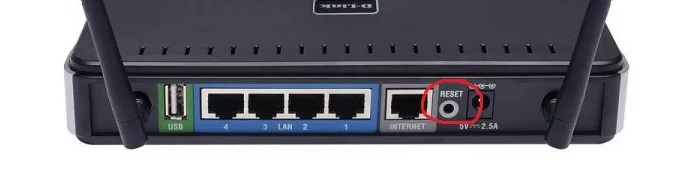
Если его настраивали работники провайдера, то стоит позвонить к ним и узнать, как именно ключ от Web-интерфейса они поставили. Но если они не скажут эти данные, нужно будет все равно сбрасывать аппарат до заводских настроек, а уже потом настраивать его заново.
Поменять пароль
У D-Link интернет-центров две прошивки, поэтому смотрите исходя инструкцию из того, что вы сейчас видите перед глазами. Есть старая и новая прошивка – мы рассмотрим обе.
Новая прошивка
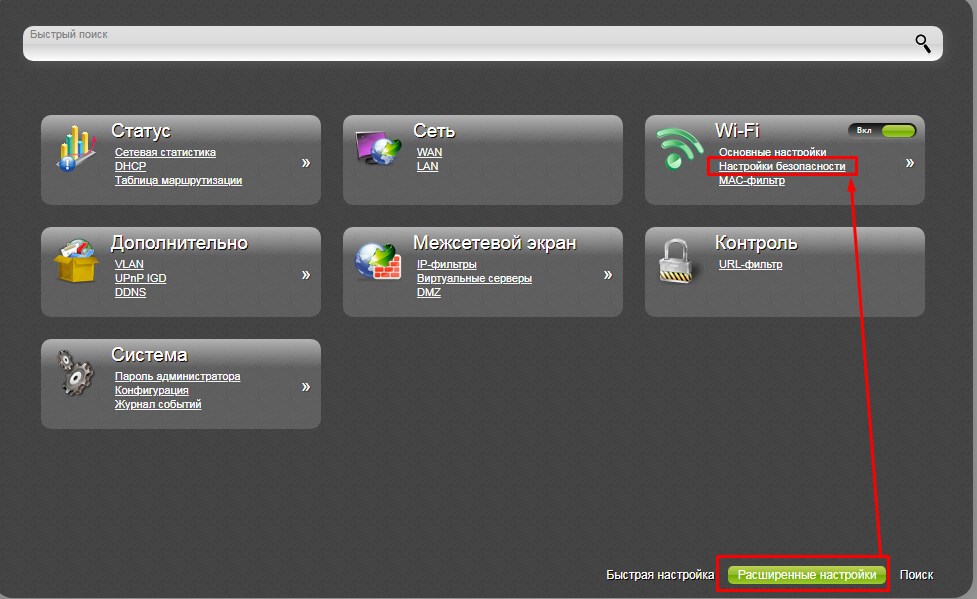
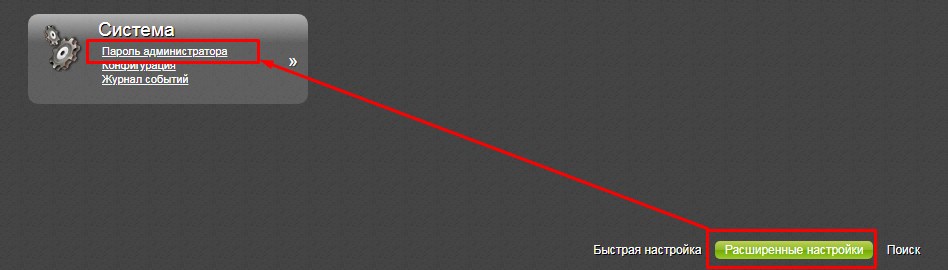
Для смены пароля от Wi-Fi сначала переходим в «Расширенные настройки», потом находим соответствующий раздел и нажимаем «Настройки безопасности».
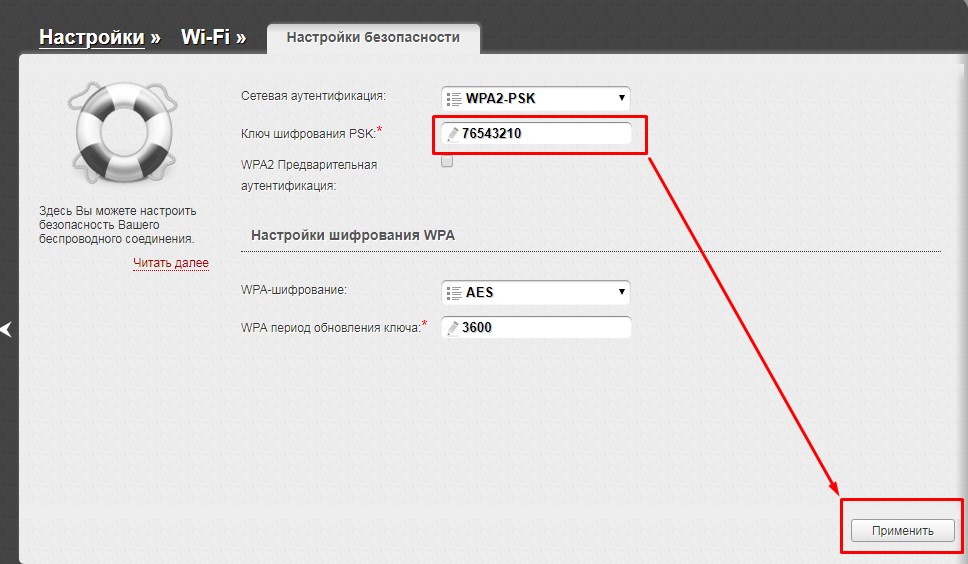
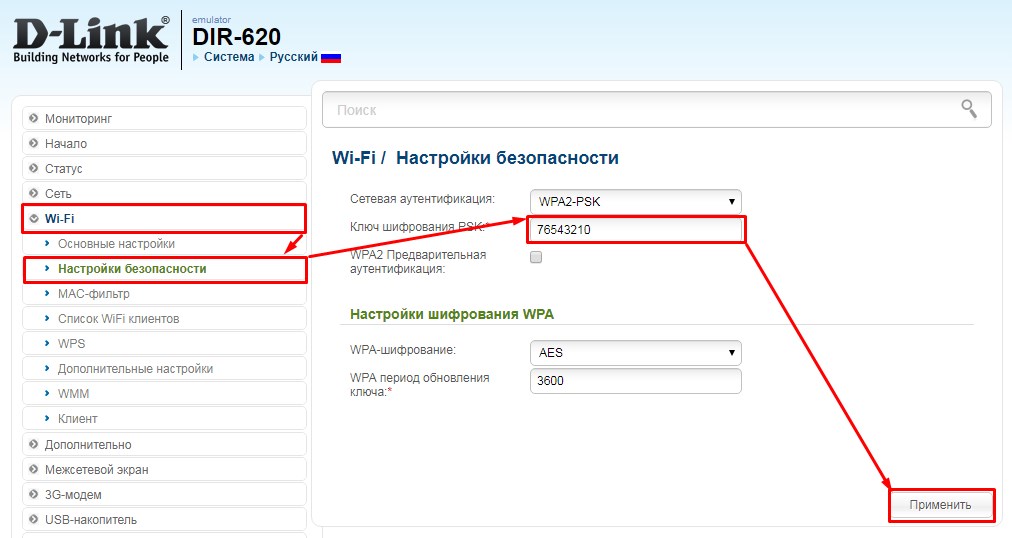
Меняем ключ и нажимаем «Применить».
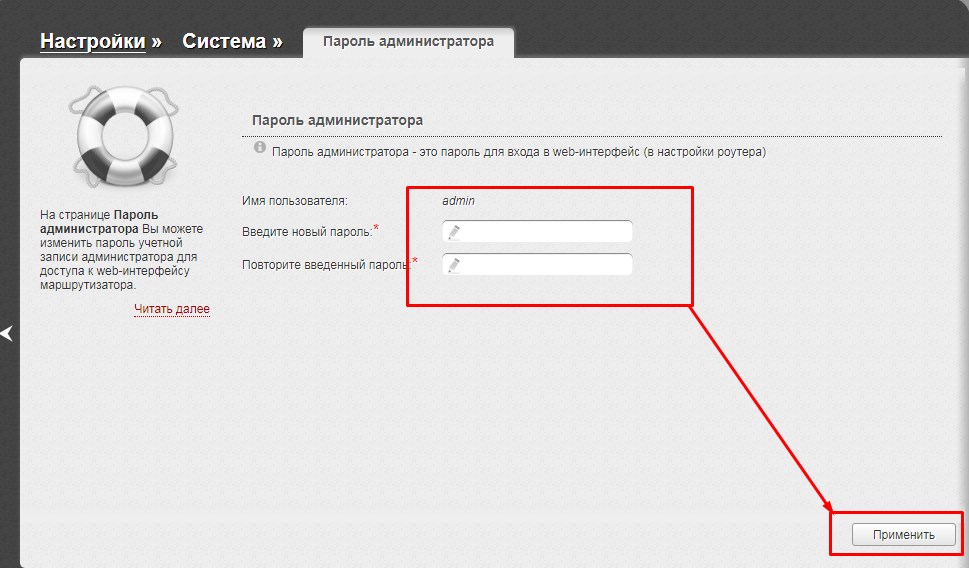
Для изменения пароля от этого интерфейса там же переходим в «Пароль администратора» в разделе «Система».
Два раза вписываем ключ и не забываем сохранить изменения.
Старая прошивка
«Wi-Fi» – «Настройки безопасности». Теперь меняем ключ и сохраняемся.
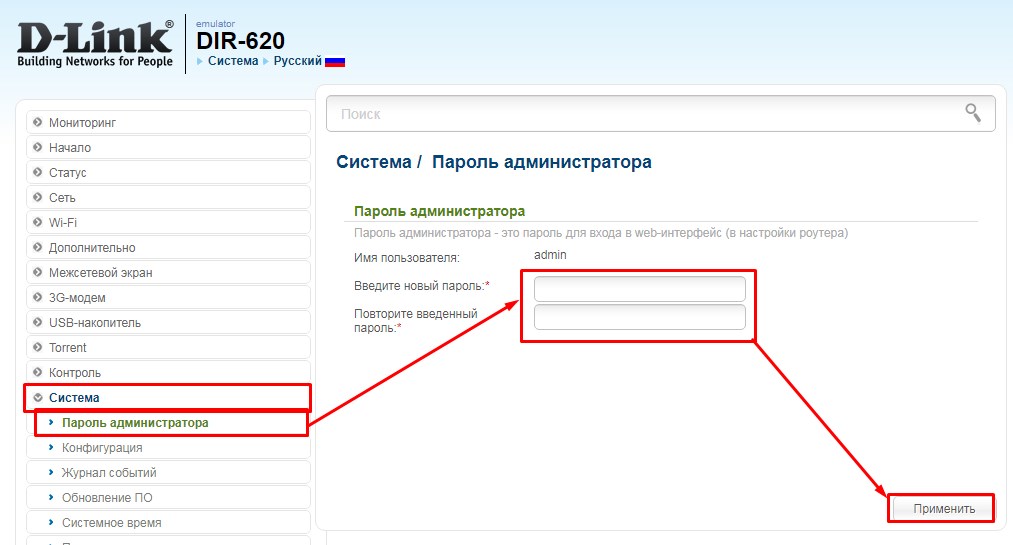
«Система» – «Пароль администратора». Устанавливаем данные и нажимаем «Применить».
Помощь
Если возникли какие-то трудности или вопросы – то пишите их в комментариях под статьей. Только пишите как можно подробнее – что у вас не получается и на каком шаге вылезла ошибка. Я постараюсь вам помочь. Также буду рад конструктивной критике и дополнениям.
Содержание
- 1 Почему необходим пароль маршрутизатора
- 2 Стандартный пароль для входа в админку
- 3 Процедура входа: пошаговая инструкция
- 4 Нестандартные варианты паролей
- 5 Смена пароля для входа в интерфейс D-Link
- 5.1 Интерфейс AIR
- 5.2 Темный интерфейс
- 5.3 Синий интерфейс
- 6 Что делать, если пароль не действует
- 7 Подводим итоги
- 8 Видео по теме
Для настройки и выполнения других операций с роутером используется панель администратора. Это web-приложение, с помощью которого можно задать основные параметры, необходимые для полноценного функционирования аппарата, а также включить или выключить его вспомогательные функции.

Панель администратора защищена от взлома, поэтому прежде чем попасть в web-интерфейс, необходимо ввести данные для авторизации. Расскажем далее в материале — какой на роутерах D-Link логин и пароль по умолчанию, как войти в админку и что делать, если это по каким-либо причинам не получается.
Почему необходим пароль маршрутизатора
Функциональные задачи web-интерфейса варьируются в зависимости от характеристик роутера. Основное предназначение данного инструмента — первичная настройка роутера после подключения.
В WEB-интерфейсе можно:
- задать тип сетевого подключения;
- включить раздачу Wi-Fi;
- посмотреть список клиентов, подключенных к роутеру;
- сменить канал и частоту сигнала для ускорения интернета;
- настроить гостевую сеть;
- лимитировать трафик;
- блокировать нежелательные сайты по IP или URL адресу.
Если говорить проще, через панель администратора можно управлять всеми функциями и параметрами роутера D-Link. Поэтому необходимость защиты очевидна, даже любому новичку в этом вопросе. Пароль администратора позволяет обезопасить устройство от взлома. В противном случае каждый желающий сможет подключиться к маршрутизатору и изменить его настройки на свое усмотрение.
Стандартный пароль для входа в админку
Практически все производители роутеров устанавливают стандартный пароль и логин для входа в web-интерфейс. В редких случаях сетевое оборудование продается без какой-либо защиты, чтобы облегчить вход в панель администратора.
Стандартный для большинства моделей D-Link логин и пароль — «admin/admin». Другие варианты для авторизации в устройствах от этого производителя обычно не используется. Пароль «admin» легко запомнить, но в то же время его легко взломать. Поэтому при первичной настройке рекомендуется проводить смену кода доступа к web-интерфейсу.
Чтобы узнать, какой пароль установлен на роутер D-Link, достаточно просто посмотреть на наклейку, которая есть на корпусе прибора. Обычно она расположена на дне аппарата. Там есть все необходимые данные для входа в панель администратора: IP-адрес, а также стандартные логин и пароль.

Отметим, что помимо наклейки, код доступа к панели администратора можно найти в документации, которая прилагается к самому роутеру. Там же находится подробное описание процедуры входа в web-интерфейс и настройки аппарата.
Нужно отметить, что стандартный пароль срабатывает не во всех случаях. Если код доступа к админ-панели был изменен владельцем роутера, то, очевидно, стандартный код после этого уже не сработает.
Еще один нюанс касается провайдеров. Некоторые поставщики предоставляют клиентам свое собственное сетевое оборудование. Там пароль для входа в админку изменяют, чтобы пользователь не мог использовать роутер для подключения к интернету других провайдеров. Обойти эту защиту можно только путем сброса настроек.
Процедура входа: пошаговая инструкция
Чтобы попасть в панель администратора, потребуется открыть любой браузер. В адресной строке необходимо указать IP внешнего сетевого устройства. На D-Link, в зависимости от модели, используется 2 варианта адресов — 198.168.1.1 или 192.168.0.1.

Вписываем в адресную строку IP-адрес маршрутизатора и нажимаем Enter. На экране отобразиться окно для входа в админ панель. Здесь остается прописать логин и пароль на роутер D-Link. Если все данные введены правильно, вы будете перенаправлены на стартовую страницу web-интерфейса.

Нужно учесть, что вход в админку возможен только в том случае, если маршрутизатор подключен к компьютеру. Если связи между устройствам нет, попытка входа в web-интерфейс ни к чему не приведет. В окне браузера отобразиться сообщение о том, что запрашиваемый IP-адрес не доступен.

Нестандартные варианты паролей
Когда вводится имя пользователя или пароль, а на экране отображается ошибка входа, возможно, на роутере используются нестандартные значения. На большинстве моделей по умолчанию используется пара admin — admin, но в определенных случаях возможны исключения. Например:
- Роутер поставляется провайдером. Как уже было отмечено ранее, компания, предоставляющая интернет-услуги, может менять данные для входа в панель администратора. С одной стороны это удобно, так как исключает вероятность взлома, а появление неисправностей, вызванных неправильной настройкой, сводится к минимуму. С другой стороны это исключает возможность самостоятельной установки параметров на маршрутизаторе.
- Маршрутизатор Б/У. Если вы пользуетесь не новым аппаратом, возможно на нем установлен пароль прежнего пользователя. В этом случае стандартные значения использовать можно только после предварительного сброса параметров.
- Обновление прошивки. D-Link регулярно выпускает обновления программного обеспечения для маршрутизаторов и других видов сетевого оборудования. Помимо этого пользователям доступны прошивки от сторонних разработчиков. В том случае, если установлено такое ПО, пароль от роутера по умолчанию может отличаться от заявленного производителем.
Еще один возможный вариант — устаревшие модели маршрутизаторов. На некоторых устройствах используются нестандартные пароли для входа в web-интерфейс. Среди распространенных вариантов:
- название модели маршрутизатора (например, D-Link Dir-300);
- «admin/admin»;
- «12345678»;
- «1111»;
- «0000»;
- «Administrator».
На новых моделях подобные пароли не встречаются. Поэтому войти в web-интерфейс вы сможете при помощи стандартного значения «admin».
Смена пароля для входа в интерфейс D-Link
Как уже было отмечено выше, стандартный пароль рекомендуется изменять на новый при первичной настройке маршрутизатора. Это нужно, чтобы к устройству не могли подключаться те, кто находится зоне действия беспроводной сети. В противном случае вашим интернетом смогут пользоваться посторонние. В свою очередь это повлечет за собой падение скорости соединения и повышенный расход трафика, что особенно ощутимо теми, кто пользуется лимитированными пакетами услуг.
Изменить пароль можно только в том случае, если у вас есть доступ к панели администратора. Визуально внешний вид веб-интерфейса может отличаться на разных моделях маршрутизаторов D-Link. Однако общий порядок действий практически не имеет отличий. Мы рассмотрим способ изменения пароля в двух наиболее распространенных видах админки.
Интерфейс AIR
Очень простой и интуитивно понятный инструмент. Чтобы поменять код доступа к панели, достаточно кликнуть пункт «Система» в меню слева. В выпадающем списке выберите «Пароль администратора».
Пропишите новую кодовую комбинацию на свое усмотрение. Желательно, чтобы она состояла минимум из 6 символов и содержала не только буквы, но и цифры. Ввести пароль нужно дважды, чтобы подтвердить правильность введенных данных.

После ввода кликните кнопку Применить внизу справа. Дождитесь пока параметры будут применены. На некоторых моделях D-Link при смене данных авторизации происходит перезагрузка, после которой нужно авторизоваться повторно, указав новый пароль.
Темный интерфейс
Такая версия админ-панели несколько отличается от той, что представлена выше. На стартовой странице вы найдете только основные инструменты, среди которых Click’n’Connect и мастер беспроводной сети.
Чтобы сменить пароль доступа к админ-панели:
- Нажмите кнопку Расширенные настройки. Она находится в нижней части окна админ-панели.

- Затем в окошке «Система» выбираем «Пароль администратора».

- Вводим и подтверждаем новый пароль для входа. Нажимаем Применить, чтобы нововведения вступили в силу.


Синий интерфейс
Такой вариант WEB-панели можно встретить на моделях, которые выпущены после 2018 года. Также голубая панель администратора доступна при обновлении прошивки. Особенность этой версии в том, что визуально она практически ничем не отличается от обычного веб-сайта. Настраивать роутер здесь значительно проще.
Нажмите «Система» в опционном меню слева. Выберите пункт «Конфигурация». Здесь сразу можно задать новый ключ безопасности админки. Вводим дважды для подтверждения операции и нажимаем Сохранить.

Что делать, если пароль не действует
Мы выяснили ранее, как узнать пароль для доступа к web-интерфейсу. Бывает, что воспользоваться кодом, который написан на корпусе не получается. Он не подходит, а при попытке входа в админ-панель отображается ошибка. В этом случае:
- Убедитесь, что компьютер подключен к роутеру. Используйте кабель, если по каким-либо причинам доступ через Wi-Fi ограничен.
- Проверьте введенный IP-адрес. Возможно он прописан неправильно и не подходит для вашего маршрутизатора. Подходящий адрес можно посмотреть на наклейке или в документации к аппарату.
- Проверьте введенный пароль. Возможно вы допустили ошибку при написании кодовой комбинации. Чаще всего пользователи забывают менять раскладку клавиатуры, из-за чего пишут не на том языке. Также убедитесь, что отключен Caps Lock.
- Перезагрузите маршрутизатор. Ошибка может возникать из-за сбоев или аппаратных неисправностей. Часто это бывает на старых моделях. Роутеры, как и любое сетевое оборудование, чувствительно к скачкам напряжения в электросети, а также могут перегреваться из-за продолжительной работы.


Если восстановить доступ к панели администратора не удается, так как пароль не подходит, проще всего сбросить систему к заводским настройкам. Для этого используйте кнопку «Reset», расположенную на корпусе прибора. После сброса все параметры вернутся к значению «По умолчанию». Следовательно, вы сможете войти в панель администратора, используя стандартный логи и пароль, указанный на корпусе.
Подводим итоги
После прочтения материала, пользователи знают, что означает надпись на наклейке маршрутизатора D-Link — «Default Login/Password». На роутерах D-Link для входа в веб-интерфейс используется стандартный логин и пароль «admin». Это стандартное значение, которое действует практически на всех моделях. В отдельных случаях пароль по умолчанию может отличаться, но эту проблему можно исправить, сбросив параметры устройства. В панели администратора можно сменить код для входа. Это рекомендуется делать из соображений безопасности, чтобы исключить возможность входа для посторонних лиц.
Видео по теме
D-Link routers almost never require a default password and usually use the default IP address of 192.168.0.1, but there are exceptions, as the table below shows.
D-Link Default Password List (Valid September 2023)
This table lists default usernames, passwords, and IP addresses for various D-Link models. I gathered these only from official sources on D-Link’s website, including support pages and user manuals. However, if you don’t see your device or the default data below doesn’t work, see below the table for more help, including what to do.
| D-Link Model | Default Username | Default Password | Default IP Address |
| COVR-3902 | [none] | [none] | 192.168.0.1 |
| COVR-C1203 | [none] | [none] | 192.168.0.1 |
| DAP-1350 | admin | [none] | 192.168.0.50 |
| DFL-300 | admin | admin | 192.168.1.1 |
| DGL-4100 | [none] | [none] | 192.168.0.1 |
| DGL-4300 | [none] | [none] | 192.168.0.1 |
| DGL-4500 | Admin | [none] | 192.168.0.1 |
| DGL-5500 | Admin | [none] | 192.168.0.1 |
| DHP-1320 | Admin | [none] | 192.168.0.1 |
| DHP-1565 | Admin | [none] | 192.168.0.1 |
| DSL-2750U | admin | admin | 192.168.1.1 |
| DI-514 | admin | [none] | 192.168.0.1 |
| DI-524 | admin | [none] | 192.168.0.1 |
| DI-604 | admin | [none] | 192.168.0.1 |
| DI-614+ | admin | [none] | 192.168.0.1 |
| DI-624 | admin | [none] | 192.168.0.1 |
| DI-624M | admin | [none] | 192.168.0.1 |
| DI-624S | admin | [none] | 192.168.0.1 |
| DI-634M1 | admin | [none] | 192.168.0.1 |
| DI-634M1 | user | [none] | 192.168.0.1 |
| DI-7012 | [none] | [none] | 192.168.0.1 |
| DI-7012 | [none] | year2000 | 192.168.0.1 |
| DI-704 | [none] | admin | 192.168.0.1 |
| DI-704P | [none] | admin | 192.168.0.1 |
| DI-704UP | admin | [none] | 192.168.0.1 |
| DI-707 | [none] | admin | 192.168.0.1 |
| DI-707P | admin | [none] | 192.168.0.1 |
| DI-711 | admin | [none] | 192.168.0.1 |
| DI-713 | [none] | admin | 192.168.0.1 |
| DI-713P | [none] | admin | 192.168.0.1 |
| DI-714 | admin | [none] | 192.168.0.1 |
| DI-714P+ | admin | [none] | 192.168.0.1 |
| DI-724GU | Admin | [none] | 192.168.0.1 |
| DI-724U | admin | [none] | 192.168.0.1 |
| DI-754 | admin | [none] | 192.168.0.1 |
| DI-764 | admin | [none] | 192.168.0.1 |
| DI-774 | admin | [none] | 192.168.0.1 |
| DI-784 | admin | [none] | 192.168.0.1 |
| DI-804 | admin | [none] | 192.168.0.1 |
| DI-804HV | admin | [none] | 192.168.0.1 |
| DI-804V | admin | [none] | 192.168.0.1 |
| DI-808HV | admin | [none] | 192.168.0.1 |
| DI-824VUP | admin | [none] | 192.168.0.1 |
| DI-LB604 | admin | [none] | 192.168.0.1 |
| DIR-130 | admin | [none] | 192.168.0.1 |
| DIR-330 | admin | [none] | 192.168.0.1 |
| DIR-412 | Admin | [none] | 192.168.0.1 |
| DIR-450 | admin | [none] | 192.168.0.1 |
| DIR-451 | admin | [none] | 192.168.0.1 |
| DIR-501 | admin | [none] | 192.168.0.1 |
| DIR-505 | Admin | [none] | 192.168.0.1 |
| DIR-505L | Admin | [none] | 192.168.0.1 |
| DIR-506L | admin | [none] | 192.168.0.1 |
| DIR-510L | [none] | [none] | 192.168.0.1 |
| DIR-515 | admin | [none] | 192.168.0.1 |
| DIR-600 | admin | [none] | 192.168.0.1 |
| DIR-600L | admin | [none] | 192.168.0.1 |
| DIR-601 | Admin | [none] | 192.168.0.1 |
| DIR-605 | admin | [none] | 192.168.0.1 |
| DIR-605L | admin | [none] | 192.168.0.1 |
| DIR-615 | Admin | [none] | 192.168.0.1 |
| DIR-625 | Admin | [none] | 192.168.0.1 |
| DIR-626L | Admin | [none] | 192.168.0.1 |
| DIR-628 | Admin | [none] | 192.168.0.1 |
| DIR-635 | Admin | [none] | 192.168.0.1 |
| DIR-636L | Admin | [none] | 192.168.0.1 |
| DIR-645 | Admin | [none] | 192.168.0.1 |
| DIR-651 | Admin | [none] | 192.168.0.1 |
| DIR-655 | admin | [none] | 192.168.0.1 |
| DIR-657 | Admin | [none] | 192.168.0.1 |
| DIR-660 | Admin | [none] | 192.168.0.1 |
| DIR-665 | Admin | [none] | 192.168.0.1 |
| DIR-685 | Admin | [none] | 192.168.0.1 |
| DIR-808L | Admin | [none] | 192.168.0.1 |
| DIR-810L | Admin | [none] | 192.168.0.1 |
| DIR-813 | Admin | [none] | 192.168.0.1 |
| DIR-815 | Admin | [none] | 192.168.0.1 |
| DIR-817LW | Admin | [none] | 192.168.0.1 |
| DIR-817LW/D | Admin | [none] | 192.168.0.1 |
| DIR-818LW | Admin | [none] | 192.168.0.1 |
| DIR-820L | Admin | [none] | 192.168.0.1 |
| DIR-822 | admin | [none] | 192.168.0.1 |
| DIR-825 | Admin | [none] | 192.168.0.1 |
| DIR-826L | Admin | [none] | 192.168.0.1 |
| DIR-827 | Admin | [none] | 192.168.0.1 |
| DIR-830L | admin | [none] | 192.168.0.1 |
| DIR-835 | Admin | [none] | 192.168.0.1 |
| DIR-836L | Admin | [none] | 192.168.0.1 |
| DIR-842 | admin | [none] | 192.168.0.1 |
| DIR-850L | admin | [none] | 192.168.0.1 |
| DIR-855 | Admin | [none] | 192.168.0.1 |
| DIR-855L | admin | [none] | 192.168.0.1 |
| DIR-857 | Admin | [none] | 192.168.0.1 |
| DIR-859 | Admin | [none] | 192.168.0.1 |
| DIR-860L | admin | [none] | 192.168.0.1 |
| DIR-865L | admin | [none] | 192.168.0.1 |
| DIR-866L | admin | [none] | 192.168.0.1 |
| DIR-867 | admin | [none] | 192.168.0.1 |
| DIR-868L | admin | [none] | 192.168.0.1 |
| DIR-869 | [none] | [none] | 192.168.0.1 |
| DIR-878 | admin | [none] | 192.168.0.1 |
| DIR-879 | admin | [none] | 192.168.0.1 |
| DIR-880L | Admin | [none] | 192.168.0.1 |
| DIR-882 | admin | [none] | 192.168.0.1 |
| DIR-885L/R | admin | [none] | 192.168.0.1 |
| DIR-890L/R | Admin | [none] | 192.168.0.1 |
| DIR-895L/R | Admin | [none] | 192.168.0.1 |
| DIR-1260 | [none] | [none] | 192.168.0.1 |
| DIR-1360 | [none] | [none] | 192.168.0.1 |
| DIR-1750 | [none] | [none] | 192.168.0.1 |
| DIR-1760 | [none] | [none] | 192.168.0.1 |
| DIR-1950 | [none] | [none] | 192.168.0.1 |
| DIR-1960 | [none] | [none] | 192.168.0.1 |
| DIR-2640 | [none] | [none] | 192.168.0.1 |
| DIR-2660 | [none] | [none] | 192.168.0.1 |
| DIR-2680 | [none] | [none] | 192.168.0.1 |
| DIR-3040 | [none] | [none] | 192.168.0.1 |
| DIR-3060 | [none] | [none] | 192.168.0.1 |
| DIR-L1900 | [none] | [none] | 192.168.0.1 |
| DIR-LX1870 | [none] | [none] | 192.168.0.1 |
| DIR-X1560 | [none] | [none] | 192.168.0.1 |
| DIR-X1870 | [none] | [none] | 192.168.0.1 |
| DIR-X4860 | [none] | [none] | 192.168.0.1 |
| DIR-X5460 | [none] | [none] | 192.168.0.1 |
| DSA-31003 | admin | admin | 192.168.0.40 |
| DSA-31003 | manager | manager | 192.168.0.40 |
| DSA-3200 | admin | admin | 192.168.0.40 |
| DSA-51003 | admin | admin | 192.168.0.40 |
| DSA-51003 | manager | manager | 192.168.0.40 |
| DSR-1000 | admin | admin | 192.168.10.1 |
| DSR-1000N | admin | admin | 192.168.10.1 |
| DSR-250N | admin | admin | 192.168.10.1 |
| DSR-500 | admin | admin | 192.168.10.1 |
| DSR-500N | admin | admin | 192.168.10.1 |
| EBR-2310 | admin | [none] | 192.168.0.1 |
| G2562DG | admin | admin | 10.0.0.2 |
| GO-RT-N300 | Admin | [none] | 192.168.0.1 |
| KR-1 | admin | [none] | 192.168.0.1 |
| M15 | [none] | [none] | 192.168.0.1 |
| R03 | [none] | [none] | 192.168.0.1 |
| R04 | [none] | [none] | 192.168.0.1 |
| R12 | [none] | [none] | 192.168.0.1 |
| R15 | [none] | [none] | 192.168.0.1 |
| R32 | [none] | [none] | 192.168.0.1 |
| TM-G5240 | [none] | admin | 192.168.0.1 |
| WBR-1310 | admin | [none] | 192.168.0.1 |
| WBR-2310 | admin | [none] | 192.168.0.1 |
[1] The D-Link DI-634M router has two default access accounts, an administrator-level account (username of admin) that is used for router management and a user-level account (username of user) that is used to view data but not make changes.
[2] D-Link DI-701 routers have an administrator-level default account (no username or password required), as well as another administrator-level account for ISPs called Super Admin (no username with a password of year2000) that grants the additional ability to set a user limit via the usrlimit command, available in the router’s terminal mode.
[3] These D-Link routers, the DSA-3100 and the DS-5100, have default administrator accounts (admin / admin) as well as default manager accounts (manager / manager) which are restricted to adding and managing additional user access accounts.
When the D-Link Default Password or Username Won’t Work
There are no secret back doors to a D-Link router or another network device, meaning that if the default admin password has been changed and you don’t know what it is, you’re locked out.
The solution is to reset the D-Link device to its factory settings, which resets the password to its default and erases wireless network and other settings.
Best Ways to Reset a Home Network Router
To perform a factory reset on a D-Link, turn on the device, press and hold the Reset button (usually on the back of the device) with a paper clip or small pen for 10 seconds, then release it. Wait a few minutes for the router to finish booting.
If the factory default reset doesn’t work, or you can’t find the Reset button, check the device manual for specific instructions. A PDF version of the device manual can be found at D-Link Technical Support.
After the D-Link admin password is reset, change it to something secure that can’t be easily guessed. Then, store the new password in a password manager to avoid having to reset it in the future.
When the D-Link Default IP Address Won’t Work
If your D-Link router is powered on and connected to your network, but the default IP address listed above doesn’t work, open a web browser and connect to http://dlinkrouter.local.
If that doesn’t work, connect to http://dlinkrouterWXYZ, with WXYZ being the last four characters of the MAC address for the device. All D-Link devices have their MAC addresses printed on a sticker located on the bottom of the device. So, for example, if the MAC address of your D-Link router is 13-C8-34-35-BA-30, go to http://dlinkrouterBA30 to access the router.
If that doesn’t work, and your D-Link router is connected to a computer, the configured default gateway is the access IP address for the router. Learn how to find the default gateway IP address, then look for the IP address in your computer’s network settings.
If you need help accessing or troubleshooting your D-Link router or have questions about default passwords and other default network data, read the Default Passwords FAQ.
Don’t Forget to Change the Default D-Link Password
The router’s default password exists for one reason: to get into your router after you purchase it. This easy-to-guess and easy-to-find password should not stick around throughout the life of your router.
It’s crucial to change your Wi-Fi router’s password after logging in with the default one shown above.
Thanks for letting us know!
Get the Latest Tech News Delivered Every Day
Subscribe
На данной странице собрана информация о стандартных настройках для популярных моделей роутеров D-Link. Для каждой из моделей указывается стандартный IP-адрес, логин и пароль, которые нужно использовать для входа в настройки роутера. Также для некоторых моделей указывается стандартный SSID (название Wi-Fi сети) и пароль от Wi-Fi.
Используя эту информацию вы сможете подключиться к Wi-Fi сети, войти в веб-интерфейс и выполнить первоначальную настройку маршрутизатора.
D-Link Covr-3902
Стандартный IP-адрес, логин и пароль для входа в настройки роутера Covr-3902 AC3900 WiFi:
- IP-адрес: 192.168.0.1 (или http://covr.local./)
- Логин: Admin
- Пароль: Admin
Стандартное название Wi-Fi сети (SSID) и пароль от Wi-Fi по умолчанию:
- SSID: Указано на корпусе роутера
- Пароль от Wi-Fi: Указано на корпусе роутера
D-Link DIR-510L
Стандартный IP-адрес, логин и пароль для входа в настройки роутера DIR-510L Wireless AC750 Portable:
- IP-адрес: 192.168.0.1 (или http://dlinkrouter)
- Логин: <пусто>
- Пароль: <пусто>
Стандартное название Wi-Fi сети (SSID) и пароль от Wi-Fi по умолчанию:
- SSID: Начинается с DIR510L-
- Пароль от Wi-Fi: Начинается с DIR510L-
D-Link DIR-605L
Стандартный IP-адрес, логин и пароль для входа в настройки роутера DIR-605L N300 Cloud:
- IP-адрес: 192.168.0.1 (или http://dlinkrouter)
- Логин: admin
- Пароль: admin
D-Link DIR-615
Стандартный IP-адрес, логин и пароль для входа в настройки роутера DIR-615 Wireless N300 :
- IP-адрес: 192.168.0.1 (или http://dlinkrouter.local.)
- Логин: admin
- Пароль: admin
D-Link DIR-809
Стандартный IP-адрес, логин и пароль для входа в настройки роутера DIR-809 Wireless AC750:
- IP-адрес: 192.168.0.1 (или http://dlinkrouter.local./)
- Логин: Admin
- Пароль: Admin
D-Link DIR-813
Стандартный IP-адрес, логин и пароль для входа в настройки роутера DIR-813 AC750 Wi-Fi:
- IP-адрес: 192.168.0.1 (или http://dlinkrouter.local./)
- Логин: admin
- Пароль: admin
Стандартное название Wi-Fi сети (SSID) и пароль от Wi-Fi по умолчанию:
- SSID: Указано на карте, идущей в комплекте с роутером
- Пароль от Wi-Fi: Указано на карте, идущей в комплекте с роутером
D-Link DIR-816L
Стандартный IP-адрес, логин и пароль для входа в настройки роутера DIR-816L Wireless AC750:
- IP-адрес: 192.168.0.1 (или http://dlinkrouter.local./)
- Логин: Admin
- Пароль: Admin
Стандартное название Wi-Fi сети (SSID) и пароль от Wi-Fi по умолчанию:
- SSID: Указано на карте, идущей в комплекте с роутером
- Пароль от Wi-Fi: Указано на карте, идущей в комплекте с роутером
D-Link DIR-822
Стандартный IP-адрес, логин и пароль для входа в настройки роутера DIR-822 AC1200 Wi-Fi Router:
- IP-адрес: 192.168.0.1 (или http://dlinkrouter.local./)
- Логин: Admin
- Пароль: Admin
Стандартное название Wi-Fi сети (SSID) и пароль от Wi-Fi по умолчанию:
- SSID: Начинается с dlink-
- Пароль от Wi-Fi: Начинается с dlink-
D-Link DIR-842
Стандартный IP-адрес, логин и пароль для входа в настройки роутера DIR-842 Wireless AC1200 Gigabit:
- IP-адрес: 192.168.0.1 (или http://dlinkrouter.local./)
- Логин: Admin
- Пароль: Admin
Стандартное название Wi-Fi сети (SSID) и пароль от Wi-Fi по умолчанию:
- SSID: Указано на корпусе роутера
- Пароль от Wi-Fi: Указано на корпусе роутера
D-Link DIR-850L
Стандартный IP-адрес, логин и пароль для входа в настройки роутера DIR-850L Wireless AC1200 Gigabit:
- IP-адрес: 192.168.0.1 (или http://dlinkrouter.local./)
- Логин: Admin
- Пароль: Admin
Стандартное название Wi-Fi сети (SSID) и пароль от Wi-Fi по умолчанию:
- SSID: Указано на корпусе роутера
- Пароль от Wi-Fi: Указано на корпусе роутера
D-Link DIR-859
Стандартный IP-адрес, логин и пароль для входа в настройки роутера DIR-859 Wireless AC1750 Dual Band :
- IP-адрес: 192.168.0.1 (или http://dlinkrouter.local)
- Логин: Admin
- Пароль: Admin
Стандартное название Wi-Fi сети (SSID) и пароль от Wi-Fi по умолчанию:
- SSID: Указано на корпусе роутера
- Пароль от Wi-Fi: Указано на корпусе роутера
D-Link DIR-867
Стандартный IP-адрес, логин и пароль для входа в настройки роутера DIR-867 AC1750 MU-MIMO Wireless:
- IP-адрес: 192.168.0.1 (или http://dlinkrouter.local./)
- Логин: admin
- Пароль: admin
Стандартное название Wi-Fi сети (SSID) и пароль от Wi-Fi по умолчанию:
- SSID: Указано на корпусе роутера
- Пароль от Wi-Fi: Указано на корпусе роутера
D-Link DIR-868L
Стандартный IP-адрес, логин и пароль для входа в настройки роутера DIR-868L Wireless AC1750 Dualband:
- IP-адрес: 192.168.0.1 (или http://dlinkrouter.local./)
- Логин: admin
- Пароль: admin
Стандартное название Wi-Fi сети (SSID) и пароль от Wi-Fi по умолчанию:
- SSID: Указано на карте, идущей в комплекте с роутером
- Пароль от Wi-Fi: Указано на карте, идущей в комплекте с роутером
D-Link DIR-869
Стандартный IP-адрес, логин и пароль для входа в настройки роутера DIR-869 EXO AC1750 Wireless:
- IP-адрес: 192.168.0.1 (или http://dlinkrouter.local./)
- Логин: Admin
- Пароль: Admin
Стандартное название Wi-Fi сети (SSID) и пароль от Wi-Fi по умолчанию:
- SSID: Указано на корпусе роутера
- Пароль от Wi-Fi: Указано на корпусе роутера
D-Link DIR-878
Стандартный IP-адрес, логин и пароль для входа в настройки роутера DIR-878 EXO AC1900 WiFi:
- IP-адрес: 192.168.0.1 (или http://dlinkrouter.local./)
- Логин: Admin
- Пароль: Admin
Стандартное название Wi-Fi сети (SSID) и пароль от Wi-Fi по умолчанию:
- SSID: Указано на карте, идущей в комплекте с роутером
- Пароль от Wi-Fi: Указано на карте, идущей в комплекте с роутером
D-Link DIR-879
Стандартный IP-адрес, логин и пароль для входа в настройки роутера DIR-879 AC1900 EXO Wireless:
- IP-адрес: 192.168.0.1 (или http://dlinkrouter.local./)
- Логин: Admin
- Пароль: Admin
Стандартное название Wi-Fi сети (SSID) и пароль от Wi-Fi по умолчанию:
- SSID: Начинается с dlink-
- Пароль от Wi-Fi: Начинается с dlink-
D-Link DIR-880L
Стандартный IP-адрес, логин и пароль для входа в настройки роутера DIR-880L Wireless AC1900 Gigabit:
- IP-адрес: 192.168.0.1 (или http://dlinkrouter.local/)
- Логин: Admin
- Пароль: Admin
Стандартное название Wi-Fi сети (SSID) и пароль от Wi-Fi по умолчанию:
- SSID: Указано на карте, идущей в комплекте с роутером
- Пароль от Wi-Fi: Указано на карте, идущей в комплекте с роутером
D-Link DIR-882
Стандартный IP-адрес, логин и пароль для входа в настройки роутера DIR-882 AC2600 EXO SmartBeam WiFi:
- IP-адрес: 192.168.0.1 (или http://dlinkrouter.local./)
- Логин: Admin
- Пароль: Admin
Стандартное название Wi-Fi сети (SSID) и пароль от Wi-Fi по умолчанию:
- SSID: Указано на корпусе роутера
- Пароль от Wi-Fi: Указано на корпусе роутера
D-Link DIR-885L/R
Стандартный IP-адрес, логин и пароль для входа в настройки роутера DIR-885L/R AC3150 Wi-Fi:
- IP-адрес: 192.168.0.1 (или http://dlinkrouter.local./)
- Логин: Admin
- Пароль: Admin
Стандартное название Wi-Fi сети (SSID) и пароль от Wi-Fi по умолчанию:
- SSID: Указано на карте, идущей в комплекте с роутером
- Пароль от Wi-Fi: Указано на карте, идущей в комплекте с роутером
D-Link DIR-890L
Стандартный IP-адрес, логин и пароль для входа в настройки роутера DIR-890L Wireless AC3200 Tri Band Gigabit Cloud:
- IP-адрес: 192.168.0.1 (или http://dlinkrouter.local)
- Логин: Admin
- Пароль: Admin
Стандартное название Wi-Fi сети (SSID) и пароль от Wi-Fi по умолчанию:
- SSID: Указано на корпусе роутера
- Пароль от Wi-Fi: Указано на корпусе роутера
D-Link DIR-895L/R
Стандартный IP-адрес, логин и пароль для входа в настройки роутера DIR-895L/R AC5300 Ultra Wi-Fi:
- IP-адрес: 192.168.0.1 (или http://dlinkrouter.local./)
- Логин: <пусто>
- Пароль: <пусто>
Стандартное название Wi-Fi сети (SSID) и пароль от Wi-Fi по умолчанию:
- SSID: Указано на карте, идущей в комплекте с роутером
- Пароль от Wi-Fi: Указано на карте, идущей в комплекте с роутером
D-Link DIR-1960
Стандартный IP-адрес, логин и пароль для входа в настройки роутера DIR-1960 AC1900 Mesh WiFi:
- IP-адрес: 192.168.0.1 (или http://dlinkrouter.local./)
- Логин: admin
- Пароль: admin
Стандартное название Wi-Fi сети (SSID) и пароль от Wi-Fi по умолчанию:
- SSID: Указано на корпусе роутера
- Пароль от Wi-Fi: Указано на корпусе роутера
D-Link DIR-2660
Стандартный IP-адрес, логин и пароль для входа в настройки роутера DIR-2660 AC2600 Mesh WiFi:
- IP-адрес: 192.168.0.1 (или http://dlinkrouter.local./)
- Логин: admin
- Пароль: admin
Стандартное название Wi-Fi сети (SSID) и пароль от Wi-Fi по умолчанию:
- SSID: Указано на корпусе роутера
- Пароль от Wi-Fi: Указано на корпусе роутера
D-Link DIR-3060
Стандартный IP-адрес, логин и пароль для входа в настройки роутера DIR-3060 AC3000 Mesh WiFi:
- IP-адрес: 192.168.0.1 (или http://dlinkrouter.local./)
- Логин: admin
- Пароль: admin
Стандартное название Wi-Fi сети (SSID) и пароль от Wi-Fi по умолчанию:
- SSID: Указано на корпусе роутера
- Пароль от Wi-Fi: Указано на корпусе роутера
D-Link DSL-2745
Стандартный IP-адрес, логин и пароль для входа в настройки роутера D-Link DSL-2745 Wireless N300 ADSL2+ Modem route:
- IP-адрес: 192.168.1.1
- Логин: admin
- Пароль: admin
Стандартное название Wi-Fi сети (SSID) и пароль от Wi-Fi по умолчанию:
- SSID: Указано на корпусе роутера
- Пароль от Wi-Fi: Указано на корпусе роутера
D-Link DSL-3580L
Стандартный IP-адрес, логин и пароль для входа в настройки роутера D-Link DSL-3580L Wireless AC1200 Dual-Band route:
- IP-адрес: 192.168.1.1
- Логин: admin
- Пароль: admin
Стандартное название Wi-Fi сети (SSID) и пароль от Wi-Fi по умолчанию:
- SSID: Начинается с D-Link
- Пароль от Wi-Fi: Начинается с D-Link
D-Link DSL-3682
Стандартный IP-адрес, логин и пароль для входа в настройки роутера DSL-3682 Wireless AC750 Dual-Band Modem:
- IP-адрес: 192.168.1.1 (или http://dlinkrouter.local./)
- Логин: Указано на корпусе роутера
- Пароль: Указано на корпусе роутера
Стандартное название Wi-Fi сети (SSID) и пароль от Wi-Fi по умолчанию:
- SSID: Указано на корпусе роутера
- Пароль от Wi-Fi: Указано на корпусе роутера
D-Link DSL-3782
Стандартный IP-адрес, логин и пароль для входа в настройки роутера D-Link DSL-3782 Wireless AC1200 Dual Band route:
- IP-адрес: 192.168.1.1 (или http://dlinkrouter.local./ )
- Логин: <пусто>
- Пароль: <пусто>
Стандартное название Wi-Fi сети (SSID) и пароль от Wi-Fi по умолчанию:
- SSID: Указано на корпусе роутера
- Пароль от Wi-Fi: Указано на корпусе роутера
D-Link DSL-3785
Стандартный IP-адрес, логин и пароль для входа в настройки роутера D-Link DSL-3785 Wireless AC1200 VDSL/ADSL Modem route:
- IP-адрес: 192.168.1.1 (или http://dlinkrouter.local./)
- Логин: <пусто>
- Пароль: <пусто>
Стандартное название Wi-Fi сети (SSID) и пароль от Wi-Fi по умолчанию:
- SSID: Указано на корпусе роутера
- Пароль от Wi-Fi: Указано на корпусе роутера
D-Link DWR-116
Стандартный IP-адрес, логин и пароль для входа в настройки роутера DWR-116 Wireless N300 Multi-WAN:
- IP-адрес: 192.168.0.1
- Логин: admin
- Пароль: admin
Стандартное название Wi-Fi сети (SSID) и пароль от Wi-Fi по умолчанию:
- SSID: dlink_DWR-116
- Пароль от Wi-Fi: dlink_DWR-116
D-Link DWR-512
Стандартный IP-адрес, логин и пароль для входа в настройки роутера DWR-512 Wireless 3G HSPA+:
- IP-адрес: 192.168.0.1
- Логин: admin
- Пароль: admin
D-Link DWR-932
Стандартный IP-адрес, логин и пароль для входа в настройки роутера DWR-932 4G LTE Mobile Wi Fi:
- IP-адрес: 192.168.0.1
- Логин: admin
- Пароль: admin
Стандартное название Wi-Fi сети (SSID) и пароль от Wi-Fi по умолчанию:
- SSID: Начинается с dlink_DWR-932
- Пароль от Wi-Fi: Начинается с dlink_DWR-932
D-Link DWR-953
Стандартный IP-адрес, логин и пароль для входа в настройки роутера DWR-953 Wireless AC750 4G:
- IP-адрес: 192.168.0.1
- Логин: admin
- Пароль: admin
D-Link DWR-730
Стандартный IP-адрес, логин и пароль для входа в настройки роутера DWR-730 Mobile HSPA+ 21 Mbit/s:
- IP-адрес: 192.168.0.1
- Логин: admin
- Пароль: admin
Стандартное название Wi-Fi сети (SSID) и пароль от Wi-Fi по умолчанию:
- SSID: dlink
- Пароль от Wi-Fi: dlink
D-Link DWR-921
Стандартный IP-адрес, логин и пароль для входа в настройки роутера DWR-921 4G LTE:
- IP-адрес: 192.168.0.1
- Логин: admin
- Пароль: admin
Стандартное название Wi-Fi сети (SSID) и пароль от Wi-Fi по умолчанию:
- SSID: Указано на корпусе роутера
- Пароль от Wi-Fi: Указано на корпусе роутера
Посмотрите также:
- Роутеры TP-LINK: стандартный пароль, логин и IP-адрес
- Как узнать IP роутера
- Как открыть настройки роутера
- Как поменять пароль на Wi-Fi на роутере ASUS
- Как поставить пароль на роутер
Как узнать имя пользователя (логин) и пароль от роутера?
При попытке зайти в настройки практически любого роутера появляется запрос на ввод имени пользователя и пароля (Username/Password), или только пароля (в зависимости от роутера, внешний вид окна может отличаться). Пароль защищает настройки роутера, чтобы только владелец роутера (который установил или сменил этот логин и пароль) имел доступ к настройкам. Но не редко запрос на ввод логина/пароля появляется даже на новом роутере. Это нормально, так как на многих моделях установлен заводской логин/пароль. В этой статье я расскажу, как узнать заводские данные для входа в роутер и что делать в том случае, если вы сменили пароль и забыли его.
Решение проблемы в зависимости от ситуации:
- Если роутер новый, или на заводских настройках (вы сделали сброс) – нужно узнать заводское имя пользователя и пароля. В большинстве случаев это admin/admin. Заводские настройки указаны на корпусе роутера. Более подробно об этом читайте дальше в статье. Производители все чаще делают так, что окно авторизации на заводских настройках не появляется. А сразу после входа в веб-интерфейс роутера система предлагает установить свой пароль.
- Если вы, или кто-то другой сменил заводское имя пользователя/пароль и забыли его, то остается только сброс настроек роутера до заводских параметров. По этой проблеме я писал отдельную статью: как зайти в настройки роутера, если забыл пароль.
Имя пользователя и пароль для входа в роутер
Хочу еще раз обратить ваше внимание на то, что если роутер уже был настроен, имя пользователя и/или пароль были изменены и вы их не знаете – нужно делать сброс настроек (Reset). Если запрос авторизации появляется при входе в настройки нового роутера (на заводских настройках), или после сброса настроек – нужно ввести заводской логин/пароль. Как его узнать и где найти – читайте ниже.
Как я уже писал выше, чаще всего в качестве заводских данных используется следующая комбинация: Имя пользователя – admin. Пароль – admin. В большинстве случаев эту информацию можно посмотреть на наклейке, которая находится снизу роутера.

Если этой информации нет на корпусе маршрутизатора, то скорее всего на заводских настройках веб-интерфейс не защищен. Это значит, что после сброса настроек вы сможете зайти в настройки роутера без ввода логина и пароля.
Кроме комбинации admin/admin возможны и другие варианты. Попробуйте:
- admin/admin1
- admin/поле «пароль» оставить пустым
- admin/password
- superadmin/superadmin
- admin/1234
- user/password
- user/user
Если роутер у вас от интернет-провайдера, например от Ростелеком, то возможно там настройщики установили какой-то свой пароль. Если он не указан в договоре о подключении к интернету (не путать с паролем для подключения к интернету), то можно позвонить в поддержку Ростелеком и спросить, что делать в такой ситуации.
Заводской логин/пароль не подходит
Если на роутере не указаны заводские имя пользователя/пароль, или они не подходят (после ввода страница просто перезагружается, или появляется ошибка), то остается только один вариант – сброс настроек роутера до заводских. После этого для авторизации в веб-интерфейсе роутера будет использоваться заводской логин/пароль (если он установлен на вашем маршрутизаторе).
Обратите внимание! Сброс настроек восстановит заводские настройки. Роутер будет как новый. Возможно, интернет через роутер перестанет работать. Нужно будет заново настроить подключение к интернету и Wi-Fi сеть.
Чтобы сбросить настройки роутера, нужно его включить и найти на корпусе кнопку Reset (так же может быть подписана RST, Default, Сброс).

Дальше нажимаем на эту кнопку и держим ее не менее 10 секунд. Обычно по поведению индикаторов можно увидеть, что произошел сброс. Я уже более подробно показывал как сбросить настройки на роутере TP-Link, ASUS, D-Link. Инструкции для других производителей можно найти через поиск по сайту.
После перезагрузки пробуйте снова зайти в настройки роутера, и если появится окно входа в учетную запись роутера – укажите заводское имя пользователя/пароль.

Если вам удалось зайти в настройки используя заводской Username/Password, то я настоятельно рекомендую сменить хотя бы пароль. Чтобы страница с настройками вашего роутера была защищена, и доступ к ней был только у вас. Об этом я уже рассказывал в статье как на роутере поменять пароль с admin на другой.
Если вы запутались во всех этих паролях и не смогли выполнить вход в настройки своего роутера, то напишите в комментариях. Только обязательно укажите модель роутера. Постараюсь что-то посоветовать, подсказать имя пользователя и пароль для вашего роутера.