
Устройство сняли с производства. Приобретать и устанавливать не рекомендуем.
Подключите кабель, который вам провели в квартиру наши монтажники, к порту WAN, а компьютер — к любому из LAN-портов.
Кроме того, можете соединить ваш компьютер с роутером по беспроводной сети, но на первичном этапе настройки лучше использовать кабель.
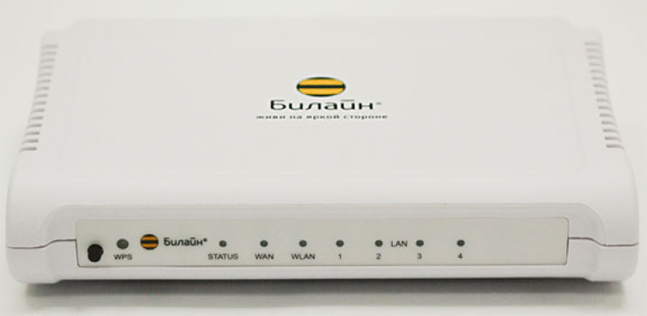
Будьте внимательны, выполняя инструкции в этом разделе. В случае ошибки в действиях потребуется визит в сервис-центр для восстановления устройства.
Прошивать роутер рекомендуется, подключив кабель от ПК в любой из LAN-портов. Прошивая роутер по Wi-Fi, есть риск получить неработоспособное устройство, восстанавливаемое только в сервис-центре, либо не восстанавливаемое вовсе.
Шаг 1 из 3
Скачайте актуальную версию прошивки (BIN, 1.5 МБ).
Шаг 2 из 3
Зайдите на web-интерфейс роутера
192.168.10.1
admin
admin
и выберите раздел «Инструменты».
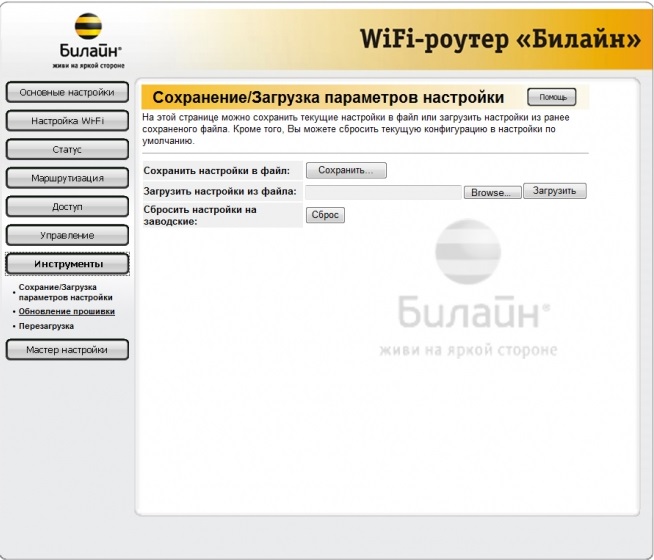
Шаг 3 из 3
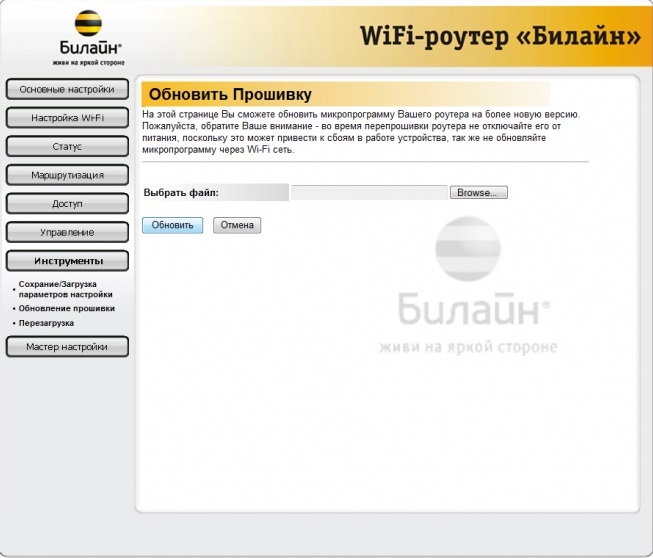
Щелкните по пункту «Обновление прошивки».
Откроется страница «Обновить Прошивку»,
нажмите кнопку «Browse»
выберите файл с прошивкой (например TEW-432BRP_C_H_W_D1.3RU-V1.2.06-B101101.bin).
Нажмите кнопку «Обновить».
Внимание!!! Во время перепрошивки роутера не вынимайте его из электросети, дождитесь, пока роутер полностью обновит свое микропрограммное обеспечение и перезагрузится (3-4 минуты).
Используйте аппаратный сброс настроек, если требуется настроить устройство заново (удалить все пользовательские настройки), нет доступа к веб-странице интерфейса настроек роутера, после настройки роутера интернет-соединение не установилось или пароль доступа к нему был утерян.
Внимание! При выполнении аппаратного сброса настроек все пользовательские установки будут сброшены на заводские параметры!
На корпусе устройства имеется углубленная кнопка СБРОС (RESET, RESTORE), позволяющая сбросить настройки на заводские установки. Кнопку СБРОС (RESET, RESTORE) вы сможете найти на той же стороне корпуса роутера, где располагаются остальные разъемы и кнопки. В редких случаях кнопка может располагаться на дне роутера.
Для того, чтобы сбросить настройки роутера на заводские установки выполните следующие действия:
Включите питание роутера и дождитесь полной загрузки устройства. Нажмите кнопку СБРОС (RESET, RESTORE), используя заостренный тонкий предмет (например, скрепку) и удерживайте 30 секунд, затем отпустите кнопку.
После этого роутер перезагрузится с установками по умолчанию (заводскими настройками) и потребуется повторная его настройка.
В наше время все больше людей сталкиваются с необходимостью настройки домашней сети и безопасности wifi. Один из самых популярных провайдеров в России – «Билайн» — предоставляет своим клиентам роутеры с установленными стандартными паролями. К сожалению, использование стандартных паролей представляет серьезную угрозу для безопасности, поэтому их изменение является необходимым шагом для защиты вашей сети.
В данной статье мы представляем вам список стандартных паролей для wifi роутеров «Билайн» и инструкцию по их изменению. Мы расскажем вам, как войти в настройки роутера и где именно можно изменить пароль для wifi сети.
Использование стандартных паролей для wifi сети является одной из основных ошибок, допускаемых пользователями. Это открывает доступ злоумышленникам, которые могут получить контроль над вашей сетью и получить доступ к вашей личной информации. Поэтому необходимо заботиться о безопасности своей домашней сети и изменить стандартные пароли на более надежные.
Ниже приведен список стандартных паролей для различных моделей wifi роутеров «Билайн»:
1. Модель роутера A: 12345
2. Модель роутера B: password
3. Модель роутера C: admin
4. Модель роутера D: 12345678
Теперь, когда у вас есть список стандартных паролей, пришло время узнать, как изменить пароль для wifi сети. Для этого вам потребуется войти в настройки роутера. Следуйте нашей простой инструкции и вы успешно справитесь с этой задачей.
Содержание
- Почему важно изменить стандартный пароль wifi билайн роутера
- Список стандартных паролей wifi билайн роутеров
- Как изменить стандартный пароль wifi билайн роутера
- Инструкция по смене пароля wifi билайн роутера
- Как выбрать надежный пароль для wifi билайн роутера
- Консультации по безопасности wifi билайн роутера
При установке полученного от провайдера роутера, у вас остаётся стандартный пароль, заданный производителем. Однако такой пароль представляет угрозу безопасности вашей домашней сети и данных.
Вот несколько причин, почему необходимо изменить стандартный пароль wifi билайн роутера:
Защита от несанкционированного доступа
Стандартный пароль легко угадать или найти в интернете через базы данных с административными данными роутеров. Если злоумышленник получит доступ к вашей домашней сети, он сможет контролировать ваше подключение, перехватывать и изменять передаваемые данные.
Предотвращение использования сети другими пользователями
Если у вас стандартный пароль, кто угодно может подключиться к вашей сети wifi. Это может привести к снижению скорости интернета и небезопасному использованию ресурсов. Изменение пароля позволит обеспечить доступ только авторизованным пользователям.
Защита от взлома и злоумышленников
Неизмененный пароль позволяет хакерам производить атаки на ваш роутер, а также получать доступ к вашей домашней сети и данным. Изменение пароля поможет предотвратить такие взломы и снизить уровень уязвимости.
Обеспечение конфиденциальности
Пароль защищает вашу домашнюю сеть от взлома, что позволяет сохранить конфиденциальность вашей информации и защитить личные данные пользователей сети. Изменение пароля поможет предотвратить утечку информации.
Соблюдение рекомендаций безопасности
Многие эксперты в сфере безопасности рекомендуют регулярно изменять пароль wifi для защиты от возможных атак. Это позволит обеспечить безопасность вашей домашней сети и уменьшить риск нарушения безопасности.
Изменение стандартного пароля wifi билайн роутера является неотъемлемой частью обеспечения безопасности вашей домашней сети. Следуя инструкции по изменению пароля, вы сможете повысить уровень защиты вашей сети и защитить свои данные от несанкционированного доступа.
Список стандартных паролей wifi билайн роутеров
Ниже приведен список стандартных паролей wifi для билайн роутеров различных моделей:
- Модель роутера: RTA2315P
Стандартный пароль: admin - Модель роутера: RTA1520
Стандартный пароль: admin - Модель роутера: RTA1320
Стандартный пароль: admin - Модель роутера: RTA1320D
Стандартный пароль: admin - Модель роутера: RTA1320N
Стандартный пароль: admin
Обратите внимание, что стандартный пароль может быть изменен во время первоначальной настройки роутера. Если вы не вносили изменений в пароль, используйте указанные выше значения для доступа к wifi сети вашего билайн роутера.
Важно помнить, что для обеспечения безопасности своей wifi сети, рекомендуется изменить стандартный пароль на уникальный и сложный сочетание цифр, букв и символов.
Как изменить стандартный пароль wifi билайн роутера
Чтобы изменить стандартный пароль wifi на роутере от компании «Билайн», вам потребуется выполнить следующие шаги:
- Откройте браузер на вашем компьютере или мобильном устройстве.
- Введите адрес роутера в адресной строке. Обычно это 192.168.1.1 или 192.168.0.1, но также можно найти адрес в документации к роутеру.
- Нажмите клавишу «Enter» или «Ввод».
- Появится окно ввода имени пользователя и пароля. Введите свои учетные данные и нажмите «OK» или «Войти».
- Перейдите в раздел «Настройки Wi-Fi» или «Wireless Settings». В разных моделях роутеров Билайн это может быть названо по-разному.
- Найдите поле «Пароль», «Password» или «Wi-Fi Password».
- Введите новый пароль для Wi-Fi.
- Сохраните изменения, нажав кнопку «Сохранить» или «Apply».
После выполнения этих шагов стандартный пароль wifi на вашем «Билайн» роутере будет успешно изменен.
Инструкция по смене пароля wifi билайн роутера
Чтобы обеспечить безопасность вашей домашней сети wifi, рекомендуется регулярно менять пароль роутера. Вот пошаговая инструкция:
| Шаг 1: | Откройте веб-браузер и введите IP-адрес роутера в адресную строку. Обычно адрес состоит из комбинации цифр, например, 192.168.1.1. Нажмите «Enter». |
| Шаг 2: | Введите логин и пароль администратора для доступа к настройкам роутера. Обычно логин и пароль по умолчанию указаны на наклейке на задней панели роутера. |
| Шаг 3: | Найдите раздел «Настройки Wi-Fi» или «Безопасность». |
| Шаг 4: | В поле «Пароль» удалите старый пароль и введите новый пароль. Установите надежный пароль, состоящий из комбинации прописных и строчных букв, цифр и символов. |
| Шаг 5: | Сохраните изменения, нажав кнопку «Применить» или «Сохранить». |
Теперь ваш пароль wifi билайн роутера успешно изменен. Не забудьте обновить пароль на всех подключенных устройствах для продолжения использования домашней сети wifi.
Как выбрать надежный пароль для wifi билайн роутера
Вот несколько советов, которые помогут вам выбрать надежный пароль для wifi билайн роутера:
1. Используйте комбинацию символов
Ваш пароль должен состоять из комбинации различных символов, таких как буквы верхнего и нижнего регистра, цифры и специальные символы. Использование разных типов символов увеличивает сложность пароля и делает его сложнее угадать.
2. Длина пароля
Чем длиннее пароль, тем надежнее он будет. Рекомендуется использовать пароли, состоящие как минимум из 12 символов. Чем больше символов в пароле, тем больше времени и ресурсов потребуется для его подбора.
3. Не используйте личную информацию
Избегайте использования личной информации, такой как ваше имя, фамилия, дата рождения или телефонный номер в качестве пароля. Эта информация может быть легко угадана или получена злоумышленниками из открытых источников.
4. Регулярно меняйте пароль
Регулярное изменение пароля помогает усилить безопасность вашей сети. Рекомендуется менять пароль хотя бы раз в несколько месяцев или при возникновении подозрительной активности в сети.
Следуя этим рекомендациям, вы сможете создать надежный пароль для wifi билайн роутера и обеспечить безопасность своей домашней сети.
Консультации по безопасности wifi билайн роутера
Хорошая защита wifi-сети билайн роутера основана на правильной настройке и регулярном обновлении пароля. Правильно настроенный пароль позволяет предотвратить несанкционированный доступ к вашей сети и обеспечить безопасность соединения.
Вот несколько советов, как повысить безопасность вашего wifi билайн роутера:
- Измените стандартный пароль. Одной из первых и самых важных задач при настройке wifi роутера билайн является смена стандартного пароля. Стандартные пароли легко угадать, поэтому рекомендуется использовать сложный пароль, состоящий из букв, цифр и специальных символов.
- Измените имя сети (SSID). Имя сети по умолчанию часто содержит информацию о производителе или модели роутера, что может помочь злоумышленникам попытаться взломать вашу сеть. Изменение имени сети на что-то уникальное может обеспечить дополнительный уровень безопасности.
- Включите сетевой шифрование. Настройте билайн роутер на использование сетевого шифрования, такого как WPA2. Это позволит защитить вашу сеть от неавторизованного доступа.
- Установите ограничения на подключение устройств. Многие роутеры позволяют ограничивать количество подключений к сети и разрешать доступ только определенным устройствам. Это поможет защитить вашу сеть от несанкционированного доступа.
- Обновляйте прошивку роутера. Регулярное обновление прошивки роутера помогает исправить уязвимости и обеспечить безопасность вашей сети. Проверяйте наличие новых версий прошивки на официальном сайте производителя роутера и устанавливайте их при наличии.
Следование этим советам поможет вам защитить ваш wifi билайн роутер от несанкционированного доступа и обеспечить безопасность вашей личной информации.
При подключении к Wi-Fi сети своего роутера Beeline большинство пользователей, как правило, используют стандартные пароли, предоставляемые поставщиком услуг. Однако, такая практика является небезопасной, поскольку стандартные пароли легко поддается взлому хакерами.
В этой статье мы рассмотрим некоторые из широко используемых стандартных паролей на роутерах Beeline, чтобы помочь пользователям осознать уязвимости своих сетей и принять меры по обеспечению безопасности.
Одним из наиболее распространенных стандартных паролей на роутерах Beeline является «admin». Этот пароль является очень простым и предсказуемым, поэтому его использование не рекомендуется.
Кроме «admin», другие распространенные стандартные пароли на роутерах Beeline включают «password», «123456» и «qwerty». Эти пароли также не являются безопасными, поскольку они являются легко угадываемыми и часто используются хакерами при попытке взлома Wi-Fi сетей.
Рекомендуется изменить стандартные пароли на роутерах Beeline на более сложные комбинации символов, включающие буквы разного регистра, цифры и специальные символы. Также рекомендуется периодически менять пароли и использовать функцию шифрования WPA2 для обеспечения максимальной безопасности Wi-Fi сети.
Знание о распространенных стандартных паролях поможет пользователям осознать угрозы и принять необходимые меры для защиты своих Wi-Fi сетей от хакеров и несанкционированного доступа.
Содержание
- Стандартные пароли на роутерах Beeline
- Обзор широко используемых паролей
- Настройка Wi-Fi сети
- Как узнать пароль роутера
- Меры безопасности Wi-Fi сети
- Что делать, если забыли пароль роутера
При настройке Wi-Fi сети на роутерах Beeline, обычно используются стандартные пароли, которые предоставляются производителем. Эти пароли могут быть уязвимыми к взлому, поэтому рекомендуется сменить пароль на более надежный.
Ниже приведены некоторые распространенные стандартные пароли на роутерах Beeline:
| Модель роутера | Стандартный пароль |
|---|---|
| Beeline SmartBox | admin/admin |
| Beeline HG2201T | admin/admin |
| Beeline ZXHN H118N | admin/admin |
Если у вас есть роутер от Beeline, рекомендуется изменить стандартный пароль на более сложный и надежный. Для этого зайдите в настройки роутера и найдите раздел, где можно изменить пароль.
Запомните новый пароль и обязательно сохраните его в надежном месте. Не рекомендуется использовать простые пароли, такие как «admin» или «password», так как они легко могут быть взломаны злоумышленниками.
Изменение стандартного пароля на более надежный поможет защитить вашу Wi-Fi сеть от несанкционированного доступа и обеспечить безопасность вашей домашней сети.
Обзор широко используемых паролей
При настройке Wi-Fi сети на роутерах Beeline, пользователи часто сталкиваются с использованием стандартных паролей. Хотя использование стандартного пароля может быть удобным, оно также может представлять угрозу для безопасности сети.
Ниже представлен обзор некоторых широко используемых паролей на роутерах Beeline:
admin/admin
Это один из самых распространенных паролей, который используется по умолчанию. Чаще всего он применяется для входа в панель управления роутера. Необходимо выполнить изменение пароля после первоначальной настройки, чтобы предотвратить несанкционированный доступ к сети.
Пароли по умолчанию, основанные на серийном номере
Некоторые роутеры Beeline имеют пароли, основанные на серийном номере устройства. Например, пароль может быть записан на наклейке на задней панели роутера. Важно запомнить или сохранить новый пароль после смены стандартного пароля.
Другие стандартные пароли
Кроме того, существуют и другие стандартные пароли, которые могут быть использованы на роутерах Beeline. Эти пароли могут быть найдены в документации к роутеру или на сайте производителя. Важно изменить пароль после первой настройки для увеличения безопасности сети.
Стоит отметить, что использование стандартных паролей представляет определенные риски для безопасности. Злоумышленники могут легко угадать эти пароли и получить доступ к сети. Рекомендуется изменить стандартные пароли на более сложные комбинации, включающие цифры, буквы в разных регистрах и специальные символы.
Настройка Wi-Fi сети
Шаг 1: Подключитесь к роутеру через Ethernet-кабель или Wi-Fi. Для этого откройте настройки Wi-Fi на вашем устройстве и выберите сеть, которая соответствует имени вашего роутера.
Шаг 2: Откройте веб-браузер и введите адрес роутера в адресную строку. Обычно адресом роутера является 192.168.1.1 или 192.168.0.1, но это может варьироваться в зависимости от модели роутера.
Шаг 3: Введите стандартное имя пользователя и пароль. Стандартное имя пользователя обычно является «admin», а стандартный пароль — «admin» или «password». Если эти данные не подходят, вы можете найти их на задней панели роутера или в документации.
Шаг 4: После входа в настройки роутера, найдите раздел «Wi-Fi» или «Настройки сети». В этом разделе вы сможете изменить имя сети (SSID) и пароль для подключения к Wi-Fi.
Шаг 5: Введите новое имя сети (SSID) и пароль. Имя сети должно быть уникальным и содержать от 8 до 32 символов. Пароль должен быть безопасным и содержать комбинацию букв, цифр и символов.
Шаг 6: Нажмите кнопку «Сохранить» или «Применить» после внесения изменений. Роутер перезагрузится и применит новые настройки Wi-Fi.
Обратите внимание, что стандартные пароли на роутерах Beeline могут быть использованы злоумышленниками для несанкционированного доступа к вашей Wi-Fi сети. Рекомендуется изменить стандартные пароли на более сложные для безопасности вашей сети.
Как узнать пароль роутера
Иногда бывает необходимо узнать пароль от Wi-Fi сети своего роутера. Это может понадобиться, например, если вы забыли пароль или приобрели роутер и хотите настроить его для работы с вашим устройством.
Один из самых простых способов узнать пароль роутера — обратиться к его документации. В большинстве случаев, при покупке роутера, вместе с ним поставляется инструкция, в которой указаны данные для входа в административный интерфейс роутера, включая пароль. Обратите внимание, что пароль может быть указан как на самом роутере, так и в документации.
Если вы не имеете доступ к документации или не можете найти ее, есть несколько других способов узнать пароль роутера. Один из таких способов — использование программного обеспечения для сканирования беспроводных сетей. Существуют различные программы, которые позволяют сканировать доступные Wi-Fi сети и отображать их информацию, включая пароли. Однако, для использования таких программ обычно требуются административные права на компьютере.
Также можно попытаться узнать пароль роутера, используя стандартные логин и пароль, установленные производителем. Некоторые производители роутеров устанавливают специальные логин и пароль по умолчанию, которые могут быть использованы для доступа к административному интерфейсу. Обычно эти данные указаны на наклейке на задней или нижней части роутера.
Если вы не смогли узнать пароль роутера с помощью указанных методов, вы можете сбросить настройки устройства к заводским значениям. Для этого обычно на задней или нижней части роутера есть кнопка для сброса. Зажмите эту кнопку примерно на 10 секунд, после чего роутер вернется к заводским настройкам, включая пароль.
Используя данные методы, вы сможете узнать пароль от роутера и настроить Wi-Fi сеть по своему усмотрению.
Меры безопасности Wi-Fi сети
- Смена пароля Wi-Fi сети: Первым шагом является смена стандартного пароля, предоставляемого поставщиком услуг, на уникальный и надежный пароль. Старайтесь использовать комбинацию из символов верхнего и нижнего регистра, цифр и специальных символов.
- Включение шифрования: Защитите свою сеть, установив одно из доступных шифрований, например WPA2-PSK. Это позволит шифровать передаваемые данные и предотвратит их перехват и использование злоумышленниками.
- Скрытие имени сети (SSID): Вы можете скрыть имя вашей Wi-Fi сети от других пользователей. Это усложнит процесс поиска и подключения к вашей сети для несанкционированных лиц.
- Настройка брэкетов для MAC-адресов: Вы можете разрешить доступ к Wi-Fi сети только устройствам, MAC-адреса которых вы добавите в список разрешенных. Это позволит исключить возможность использования вашей сети злоумышленниками.
- Регулярное обновление паролей: Рекомендуется регулярно менять пароли Wi-Fi сети, чтобы повысить ее безопасность. Меняйте пароли несколько раз в год и следите за их сложностью.
Применение этих мер безопасности поможет обезопасить вашу Wi-Fi сеть от несанкционированного доступа и защитить ваши данные от злоумышленников.
Что делать, если забыли пароль роутера
Забыть пароль от роутера может произойти с каждым из нас, и это может стать неприятной ситуацией, тем более если требуется быстро получить доступ к настройкам сети или подключить новое устройство к Wi-Fi.
Если вы забыли пароль от роутера, не отчаивайтесь, есть несколько способов его восстановить:
- Восстановить пароль с помощью инструкции. Часто производитель роутера предоставляет инструкцию, в которой указаны стандартные пароли для доступа к настройкам. Обычно эта информация находится на наклейке на самом роутере или указана в документации.
- Сбросить настройки роутера. Этот способ подразумевает сброс всех настроек роутера до заводских настроек. Для этого нужно нажать и удерживать кнопку сброса на задней панели роутера в течение нескольких секунд. В результате роутер вернется в исходное состояние, и вы сможете использовать стандартные пароли для настройки.
- Использовать программное обеспечение для восстановления пароля. В сети Интернет существуют различные программы и утилиты, которые могут помочь восстановить пароль роутера. Однако использование таких программ может быть незаконным и потенциально опасным. Поэтому перед использованием следует ознакомиться с официальной информацией о программе и убедиться в ее безопасности.
Выберите наиболее подходящий для вас способ восстановления пароля от роутера и следуйте указаниям. Важно помнить, что после восстановления пароля рекомендуется сразу сменить его на надежный, чтобы обеспечить безопасность вашей Wi-Fi сети.
Beeline Default Usernames & Passwords
The default credentials needed to login to your Beeline router
Info updated Sept. 23, 2023
The majority of Beeline routers have a default username of admin, a default password of admin, and the default IP address of 192.168.1.1.
These Beeline credentials are needed when doing a login to the Beeline router’s web interface to change any settings.
Since some of the models don’t follow the standards, you can see those in the table below.
Below the table are also instructions on what to do incase you forget your Beeline router password, need to reset your Beeline router to its factory default password, or the password reset doesn’t work.
Tip: Press ctrl+f (or cmd+f on Mac) to quickly search for your model number.
Beeline default Password List (Valid September 2023)
Instructions and common questions
Forgot your Beeline router password?
Have you changed the username and/or password of your Beeline router and forgotten what you changed it to?
Don’t worry: all Beeline routers come with a default factory set password that you can revert to by following the instructions below.
Reset Beeline router to default password
If you decide to revert your Beeline router to it’s factory defaults, you should do the 30-30-30 reset as follows:
- When your Beeline router is powered on, press and hold the reset button for 30 seconds.
- While still holding the reset button pressed, unplug the power of the router and hold the reset button for another 30 seconds
- While still holding the reset button down, turn on the power to the unit again and hold for another 30 seconds.
Your Beeline router should now be reset to its brand new factory settings, Check the table to see what those are (Most likely admin/admin).
If the factory reset didn’t work, check out the Beeline 30 30 30 factory reset guide .
Important: Remember to change the default username and password to increase the security of your router after the factory reset, as the default passwords are available all over the web (like here).
I still can’t access my Beeline router with the default password
Make sure that you have followed the reset instructions correctly as the Beeline routers should always rever to their factory default settings when reset.
Otherwise, there is always the risk that your router is damaged and might need to be repaired or replaced.
Беспроводные сети WiFi стали неотъемлемой частью нашей жизни, и все больше людей обращаются к поставщикам интернет-услуг, чтобы получить стабильный доступ к сети. Обычно по умолчанию на роутерах устанавливается пароль, который требуется ввести для подключения к WiFi. Отсутствие этого пароля может привести к несанкционированному доступу и безопасности данных.
Провайдер для своих роутеров устанавливает уникальные пароли WiFi по умолчанию, которые указываются в руководстве пользователя или на корпусе самого устройства. Однако, данные пароли зачастую длинные, содержат некоторые сложные символы и трудно запоминаются, поэтому многие предпочитают изменить пароль на более простой и запоминающийся.
В этой статье мы расскажем, как можно узнать пароль WiFi по умолчанию на роутерах Билайн, а также как его изменить на более удобный. Это поможет обеспечить безопасность вашей сети и защитить ваши данные от несанкционированного доступа.
Содержание
- Как узнать и изменить пароль WiFi на роутерах Билайн
- Узнайте пароль WiFi по умолчанию на роутерах Билайн
- Измените пароль WiFi на роутерах Билайн
Как узнать и изменить пароль WiFi на роутерах Билайн
1. Подключите свое устройство (например, ноутбук или смартфон) к роутеру Билайн с помощью Ethernet-кабеля или по WiFi.
2. Откройте любой веб-браузер и введите в адресной строке IP-адрес роутера. Обычно он выглядит следующим образом: 192.168.1.1 или 192.168.0.1. Нажмите Enter.
3. Появится страница входа в роутер. Введите логин и пароль администратора. Обратите внимание, что они чувствительны к регистру.
Если вы не меняли логин и пароль ранее, попробуйте использовать стандартные значения. Для роутеров Билайн, логин обычно «admin», а пароль — пустое поле (т.е. оставьте его пустым).
4. После успешной авторизации вы попадете на главную страницу настроек роутера. Найдите раздел, связанный с настройками беспроводной сети, обычно он называется «Wireless» или «WiFi».
5. В этом разделе вы найдете текущий пароль WiFi. Обычно он отображается в виде «Pre-shared Key» или «Network Key». Сделайте запись данного пароля для использования в будущем.
6. Если вы хотите изменить пароль WiFi, введите новый пароль в соответствующем поле и сохраните настройки. Обязательно используйте надежный пароль, состоящий из букв, цифр и специальных символов.
7. После сохранения настроек, роутер перезагрузится и применит изменения. Теперь вы можете подключиться к WiFi с новым паролем.
И помните, что для обеспечения безопасности вашей сети, регулярно изменяйте пароль WiFi и не делитесь им с посторонними лицами. Это поможет вам избежать неприятных инцидентов и защитит вашу домашнюю сеть.
| Шаг | Описание |
|---|---|
| 1 | Подключите устройство к роутеру Билайн |
| 2 | Введите IP-адрес роутера в веб-браузере |
| 3 | Войдите в настройки роутера с помощью логина и пароля |
| 4 | Найдите раздел, связанный с настройками беспроводной сети |
| 5 | Узнайте текущий пароль WiFi |
| 6 | Измените пароль WiFi на новый |
| 7 | Сохраните настройки и перезагрузите роутер |
Узнайте пароль WiFi по умолчанию на роутерах Билайн
Забыли пароль от WiFi сети на роутере Билайн? Не беда! В этой статье мы расскажем вам, как узнать пароль WiFi по умолчанию на роутерах Билайн и что делать, если его нужно изменить.
Пароль WiFi по умолчанию на роутерах Билайн может быть указан в фирменной наклейке на самом роутере. Обычно это комбинация из букв и цифр, представленная в виде набора символов. Однако, если наклейка потерялась или вы не можете найти пароль, есть несколько других способов его узнать.
Первый способ — использовать данные, указанные на задней панели роутера. Обычно на задней панели находится наклейка с информацией о роутере, включая его IP-адрес и данные для входа в административную панель. Если пароль WiFi по умолчанию не указан на этой наклейке, не отчаивайтесь, есть еще несколько вариантов.
Второй способ — воспользоваться поисковыми системами. Введите в поисковой строке бренд и модель вашего роутера, а затем допишите «пароль WiFi по умолчанию». Часто в результатах поиска можно найти информацию о стандартных логине и пароле для доступа к настройкам роутера, включая пароль WiFi.
Третий способ — обратиться в службу поддержки провайдера Билайн. Если предыдущие способы не сработали, вы всегда можете позвонить в службу поддержки и узнать пароль WiFi по умолчанию для вашего роутера. Операторы подскажут вам необходимую информацию и помогут решить проблему.
Когда вы узнали пароль WiFi по умолчанию, лучше сразу его изменить на новый. Это поможет повысить безопасность вашей сети и защитить ее от несанкционированного доступа. В административной панели роутера вы сможете выбрать новый пароль, который будет надежным и хорошо запоминающимся.
Узнайте пароль WiFi по умолчанию на роутерах Билайн и наслаждайтесь стабильным и защищенным интернет-соединением!
Измените пароль WiFi на роутерах Билайн
Для обеспечения безопасности вашей домашней сети WiFi рекомендуется регулярно менять пароль, чтобы предотвратить несанкционированный доступ к вашему роутеру Билайн.
Вот пошаговая инструкция, как изменить пароль WiFi на роутерах Билайн:
1. Войдите в настройки роутера
Для этого необходимо открыть интернет-браузер на устройстве, подключенном к вашей домашней сети WiFi, и ввести IP-адрес роутера Билайн в адресной строке. Обычно IP-адрес роутера Билайн — 192.168.1.1 или 192.168.0.1.
Примечание: Если вы не знаете IP-адрес вашего роутера Билайн, вы можете найти его на наклейке на задней или нижней панели роутера.
После ввода IP-адреса роутера в адресную строку браузера нажмите клавишу Enter, и вы будете перенаправлены в окно входа в настройки роутера.
2. Введите имя пользователя и пароль
Здесь вам нужно ввести имя пользователя и пароль, чтобы войти в настройки роутера. Обычно имя пользователя и пароль по умолчанию — admin. Если вы изменили эти данные ранее, используйте свои собственные данные.
Примечание: Если вы не знаете имя пользователя и пароль роутера, вы можете найти их на наклейке на задней или нижней панели роутера.
3. Найдите раздел с настройками WiFi
После успешного входа в настройки роутера, найдите раздел, посвященный настройкам WiFi.
4. Измените пароль WiFi
В этом разделе вы сможете изменить пароль WiFi. Введите новый пароль в соответствующее поле и сохраните изменения.
Обратите внимание, что новый пароль должен быть достаточно сложным и надежным, чтобы предотвратить несанкционированный доступ.
5. Сохраните настройки
После изменения пароля WiFi не забудьте сохранить настройки роутера, чтобы изменения вступили в силу. Обычно кнопка «Сохранить» расположена внизу страницы настроек роутера.
Поздравляем! Вы успешно изменили пароль WiFi на вашем роутере Билайн. Теперь ваша домашняя сеть стала еще более безопасной и защищенной от несанкционированного доступа.