
Телеком-оператор «Дом.ru» запустил федеральную программу trade-in в отношении Wi-Fi роутеров. Пользователи компании могут обменять свои старые устройства с доплатой. Проект рассчитан на три года и предполагает замену более 1 млн 300 тыс. устаревших устройств в 56 городах страны.
Интернет-пользователи могут выбрать один из 4 роутеров: TP-Link Archer C5-AC1200, TP-Link Archer C9-AC1900 в черном или белом цветах. Устройства были специально доработаны под высокие требования сети «Дом.ru»: производительность новой линейки роутеров за счет оптимизации прошивки в среднем на 30% выше, чем на аналогичных моделях, а скорость доступа в интернет составляет до 1 Гбит/с в зависимости от модели и тарифного плана. С 12 августа интернет-пользователи могут с выгодой для себя обменять устаревший роутер, получив скидку на новый. Предложение действует при покупке оборудования в собственность единовременным платежом. Установленный сегодня роутер будет актуален не менее 5 лет.
«Почти 90% интернет-пользователей «Дом.ru» используют беспроводное подключение, а более половины имеют дома больше трех устройств с доступом в сеть. Роутеры, которые мы активно устанавливали с 2008 по 2016 годы, морально устарели, они не были рассчитаны на такую нагрузку, и сейчас пришло время выбрать новый современный роутер. Наши специалисты доставят, заменят и настроят Wi-Fi оборудование клиентам «Дом.ru» так, чтобы они наслаждались возможностью быть на связи и онлайн в каждом уголке квартиры и не переживали, что фотографии их любимых людей перестали грузиться», — отмечает руководитель продукта Интернет «Дом.ru» Екатерина Кривошеева.
«Будучи крупнейшим в мире поставщиком продуктов Wi-Fi для дома, TP-Link стремится предоставить наилучшие устройства, которые позволят ещё большему количеству людей использовать качественный Wi-Fi», – сказал Алексей Усачёв, Директор проектного направления TP-Link в России. «В рамках стратегического сотрудничества с «Дом.ru» мы пошли еще дальше и доработали техническую начинку оборудования с учетом пожеланий клиентов и высоких требований оператора – чтобы каждый потребитель мог воспользоваться всеми преимуществами быстрого доступа в интернет».
В качестве новых роутеров предлагаются модели:
— TP-Link Archer C5-AC1200 подойдет семьям, которые проживают в 2-3 комнатных квартирах — до 60 кв. м. и выходят в интернет одновременно с нескольких устройств (до 10). Скорость Wi-Fi-соединения при этом составит до 300 Мбит/с, при подключении через кабель –до 1 Гбит/с.
— TP-Link Archer C9-AC1900 обеспечит скорость до 600 Мбит/с «по воздуху» и до 1 Гбит/с «по проводу». Такое устройство оптимально для активных интернет-пользователей с большим количеством беспроводных устройств (до 15), которые живут в квартирах с большой площадью — до 80 кв. м. Этот роутер поддерживает технологию Beamforming: она позволяет определить, в каком направлении возникают потери сигнала (например, из-за стен), и усилить его.
— TP-Link Archer C9-AC1900 Black – отличается от TP-Link Archer C9-AC1900 только тем, что это модель, созданная на основе пожеланий клиентов компании: с мощными внешними антеннами, в компактном корпусе и с отключаемой подсветкой индикаторов, чтобы не мешали засыпать.

Легкая настройка без бубна!
Простые в настройке, легкие в управлении, надежные в работе — это про наши роутеры. Выберите свой.
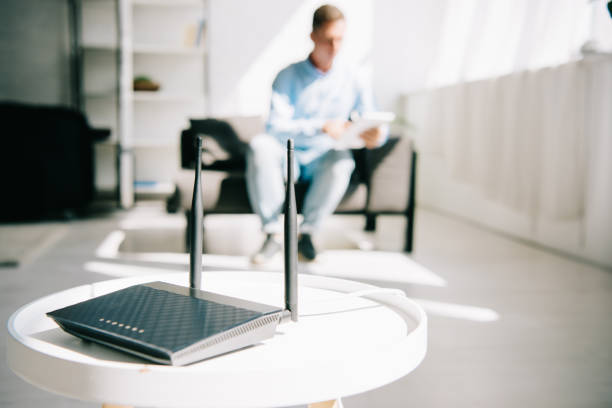
Приятные бонусы при покупке роутера Дом.ру
Бесплатно доставим и установим
Занимайтесь привычными делами, а мы приедем и настроим все сами.
Роутер останется с вами навсегда
Он универсальный и будет отлично работать, даже после смены провайдера.
Выберите свой Wi-Fi роутер

Wi-Fi роутер
TP-Link EC220
| Скорость | 300 Мбит/с |
| Площадь покрытия | 70 кв. м. |
| Одновременно в сети | 10 устройств |


Рассрочка 36 мес.
150 ₽/мес
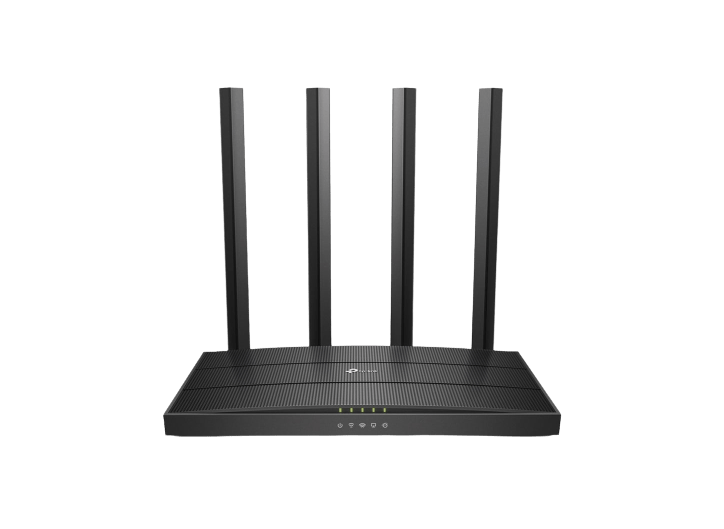
Wi-Fi роутер
TP-Link Archer C80
| Скорость | 600 Мбит/с |
| Площадь покрытия | 80 кв. м. |
| Одновременно в сети | 15 устройств |


Рассрочка 24 мес.
202 ₽/мес
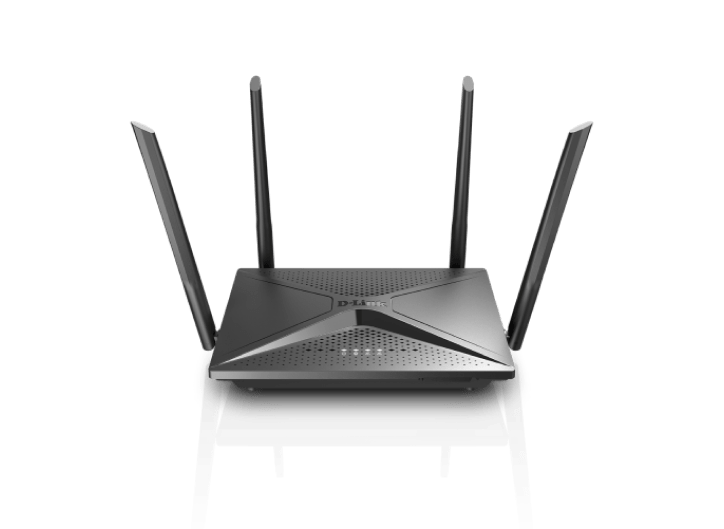
Wi-Fi роутер
D-link DIR-2150
| Скорость | 600 Мбит/с |
| Площадь покрытия | 70 кв. м. |
| Одновременно в сети | 15 устройств |


Рассрочка 24 мес.
290 ₽/мес
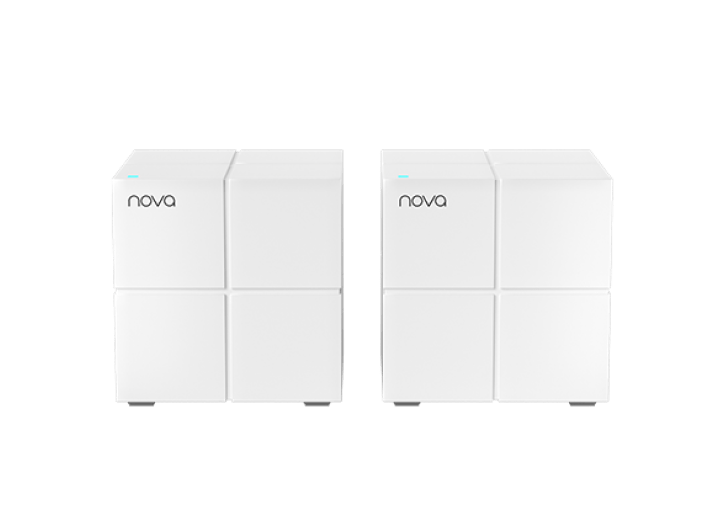
Wi-Fi роутер
Tenda NOVA MW6-2
| Скорость | 300 Мбит/с |
| Площадь покрытия | 200 кв. м. |
| Одновременно в сети | 20 устройств |


Рассрочка 24 мес.
400 ₽/мес
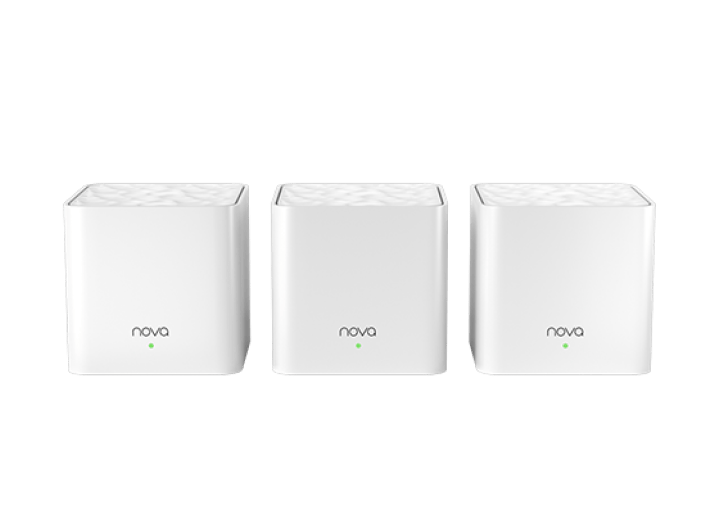
Wi-Fi роутер
TENDA NOVA MW3-3
| Скорость | 100 Мбит/с |
| Площадь покрытия | 350 кв. м. |
| Одновременно в сети | 15 устройств |


Рассрочка 24 мес.
420 ₽/мес

Wi-Fi роутер
TP-link Deco M4
| Скорость | 300 Мбит/с |
| Площадь покрытия | 260 кв. м. |
| Одновременно в сети | 100 устройств |


Рассрочка 24 мес.
500 ₽/мес
Подключайте к домашнему интернету компьютер, ноутбук, планшет и смартфон. Cкачивайте сезон сериала за пару минут, смотрите HD‑видео онлайн без зависаний. Играйте по сети — игра не вылетит.
Вопросы
Все Wi-Fi роутеры соответствуют самым высоким требованиям безопасности и препятствуют появлению киберугроз для вашей домашней сети.
Если у вас однокомнатная квартира, и вы сидите в сети с ноутбука и телефона, вам подойдет роутер для 6 устройств.
Если у вас 2-3 комнаты, мы установим такое оборудование, чтобы интернет ловил в каждой. К нему можно подключить 10 устройств.
Для 4-х комнат и более рекомендуем модель, которая поддерживает скорость 600 Мбит/сек. С ней можно использовать одновременно 15 устройств.
Инженеры Дом.ру изучат планировку и установят оборудование так, чтобы ловило везде — от кухни до балкона.
У каждого роутера два диапазона: 2,4 ГГц и 5 ГГц. Одной кнопкой включите диапазон 5 ГГц и получите скорость без помех от соседних сетей и бытовых приборов.
Мы правильно установим Wi‑Fi-оборудование без вреда интерьеру. Сигнал будет стабильный в любой точке квартиры дни и ночи напролет. Видеосвязь не прервется, загрузка файла не остановится, а фильмы, сериалы и игры не будут зависать.
Проверить возможность подключения интернета по адресу:
Дом.ру — заботу о скорости интернета мы берем на себя!
Официальный сайт Дом.ру: https://dom.ru
К сожалению, мы не определили ваш населенный пункт.
Пожалуйста, проверьте доступность сети с помощью нашего специалиста через форму связи
Ваша заявка успешно отправлена!
1. Мы позвоним Вам в течение нескольких минут на номер *, чтобы уточнить удобную дату и время визита монтажника.
2. Монтажник привезет договор, проведет кабель и настроит оборудование.
Чтобы изменить введенные данные по заявке, вы можете отправить заявку еще раз.

Ваша заявка на проверку адреса успешно отправлена!
Пожалуйста, ожидайте звонка нашего специалиста на номер * с ответом о возможности подключения.
Чтобы изменить введенные данные по заявке, вы можете отправить заявку еще раз.
Заказ обратного звонка успешно отправлен!
Пожалуйста, ожидайте звонка нашего специалиста на номер *.
Чтобы изменить введенные данные по заявке, вы можете отправить заявку еще раз.

Для получения консультации, пожалуйста, позвоните по:
8 800 600 90 42
или закажите обратный звонок

Для получения поддержки существующим абонентам, пожалуйста, позвоните по:
8 800 250 77 77


Дом ру роутер, прошивка NETGEAR WNR612v2 стандартной прошивкой
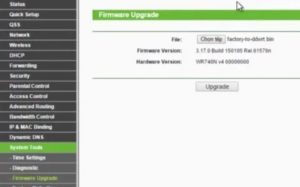
Инструкция по прошивке беспроводного 802.11n Wi-Fi роутера Netgear WNR612v2 на стандартную прошивку для настройки соединения с домашним интернетом Билайн.
Получение файла с новой версией прошивки Netgear WNR612v2
Предварительная настройка компьютера или ноутбука.
- Соединить роутер и компьютер. При этом роутер должен быть подключен через первый порт LAN 1(дальний от разъёма питания). После подключения обоих устройств, на маршрутизаторе должен загореться светодиод с символом «1».
- Теперь надо настроить сетевое подключение, для чего в настройках сетевой карты, в разъём которой подсоединён кабель от роутера, необходимо установить следующие параметры:
- В поле IP-адрес, вписать 192.168.1.2;
- В поле «маска подсети» записать 255.255.255.0;
- Остальные пункты должны быть пустыми. (см. рис.).
Настройка роутера
Маршрутизатор должен находиться в режиме, предназначенном для восстановления. Для перехода в такой режим следует:
- Обесточить роутер, извлечь блок питания из сети.
- Запустить на используемом компьютере командную строку.(Пуск→Стандартные→Командная строка)
- В появившемся окне следует ввести «ping 192.168.1.1 -t» — без кавычек и нажать Enter. В окне командной строки Вы увидите повторяющиеся сообщения о превышении времени ожидания
4. Перевести роутер в аварийный режим, для чего найти возле разъёма питания отверстие, где расположена кнопка reset. Вставить в отверстие тонкий стержень (булавку, тонкое шило, скрепку и т.д.) и нажать им кнопку. Затем, не отпуская кнопку, включить роутер в сеть.
После включения подождать 30 секунд и, затем отпустить кнопку; через секунду нажать ещё на 30 секунд, отпустить на секунду и третий раз нажать на 30 секунд. После этого начнёт мигать индикатор питания, а в окне командной строки изменится повторяющееся сообщение.
Если светодиод перестал мигать, то пункт 4 надо повторять (с предварительным обесточиванием роутера) пока не получится вызвать устойчивое мигание, постепенно увеличивая период удержания кнопки с 30 до 60 секунд.
Прошивка роутера
Открыть командную строку и набрать в ней следующую команду и нажать Enter
tftp -i 192.168.1.1 put C:\wnr612v2-V1.0.0.4_1.0.3RU.img
Путь к файлу необходимо скорректировать, в зависимости от того, куда Вы сохранили скачанную прошивку. После окончания закачивания прошивки в аппарат, вы увидите сообщение «Успешная передача…»
Если появляется ошибка при запуске tftp,то необходимо поставить tftp клиент. Для этого следует запустить «Панель управления», выбрать «Установка и удаление программ». В появившемся окне выбрать режим «Установка компонентов Windows» , найти в списке tftp-клиент и отметить его для установки соответствующей галочкой.
Роутер можно будет выключить через некоторое время, когда он закончит обновление. Обычно это занимает 5-10 минут.
Завершающий этап
Восстанавливаем автоматическое получение настроек сети, включаем маршрутизатор и ждём получения компьютером адреса. После назначения адреса DHCP-сервером роутера, в состоянии сетевой карты можно будет увидеть адрес вида 192.168.0.xxx, а DNS и «Основной шлюз» будут содержать 192.168.0.1.
Запускаем браузер и переходим на страницу http://192.168.0.1 или 192.168.1.1; предпочтительнее использовать браузер Internet Explorer.
На открывшейся странице будет предложено представиться, путём ввода имени пользователя и соответствующего пароля. Заводские значения: admin , в качестве имени пользователяи password — пароля.
В некоторых прошивках логин и пароль не подходят, в таком случае необходимо сбросить настройки роутера на заводские, зажав скрепкой кнопку reset от 8 до 10 секунд.
Через пару минут роутер загрузится и можно попробовать войти в web-интерфейс.
Дополнительные сведения
- В новых версиях прошивок, TCP-параметр Time-To-Live всегда будет равен 64
- Брандмауэры и антивирусные пакеты могут блокировать сеть. Поэтому, при настройке роутера желательно временно отключать средства сетевой защиты (Фаерволы, Антивирус).
Всё, теперь можно смело приступать к настройке Wi-Fi роутера для интернет провайдера Билайн.
ant3k, 04 Фев 2013
Если вам попался роутер Netgear WNR612v2 с убогой прошивкой от домру, то нужно его перепрошить ))) Как? А вот. Качаем прошивку тут. И самый простой tftp клиент тут.
1. Патчкордом подключаемся в первый порт роутера.
2. Вбиваем в св-ва TCP/IP сетевой карты IP — 192.168.1.2 с маской 255.255.255.0, шлюз не нужен.
3. Зажимаем резет на роутере и втыкаем питание, ждем секунд 5-7 пока тот войдет в режим восстановления. Проще всего попинговать его — ping 192.168.1.1 и когда пойдет ответ отпустить резет.
4. Открываем tftp клиент, вводим server — 192.168.1.1, pass- пустой, file — файл прошивки. Жмакаем update, должна пойти заливка прошивки на девайс, если что то не так, ждем и повторяем сначала.
5. Если же прошивка залилась, то ждем минут 5-7 пока роутер будет перепрошиваться.
6. После того как роутер запустится с новой прошивкой, скидываем настройки кнопкой резет.
7. Далее пробуем зайти на 192.168.1.1 user: admin password: password
*Дополнение…
Если на 5-ом пункте, после заливки прошивки пинг не пропал, то значит сначала нужно подменить загрузчик роутера(также касаеться партии роутеров у которых нет логотипа дом.ру).
1*. Перезагружаем роутер по питанию, после загрузки проверяем работоспособность прошивки от домру заходя по на http://192.168.0.1
2*. Если на 1*-ом пункте все работает, то заходим по адресу http://192.168.0.1/upgrade_uboot.html и кидаем туда загрузчик, после обновления загрузчика заново пробуем прошиться на заводскую прошивку. Пункты 1-6.
3*. Если на 1*-ом пункте вам не удалось зайти на веб-морду домрушной прошивки, а роутер продолжает мигать лампой питания и не загружается, то восстановить ее можем также залив по tftp, прошивка от домру тут.
Ещё пара дополнений: Раз: после обновления прошивки, нужно вернуть на сетевой карте dinamic-ip (не для всех это очевидно, видать). Два: Веб-морда может быть по адресу 192.168.0.1 а может быть 192.168.1.1. Как я понимаю, зависит от того сделан сброс настроек уже на новой прошивке или нет.
Три: Если всё делаете правильно, но прошивка не льется (пинг проходит 3-5 раз и пропадает), значит пробуете шить через другой порт. Последние два раза на моей памяти прошивку удалось залить по WAN, до этого бывали случаи когда по LAN2 заливалось. Методом тыка искать остается, благо портов всего три.
Четыре: если льете по WAN, закончив верните кабель в LAN, иначе адреса не выдаст, что логично.
Пять: вместе с этими уточнениями в статье есть ВСЯ необходимая информация, если у вас не получилось — читайте вдумчивей и повторяйте без суеты
Отличная, подробная статья, автору респект. До этого пытался прошить по советам авторов других статей,ничего не получалось, и только благодаря данному автору получилось удачно прошить свой девайс.
Настройка маршрутизатора Netgear с привязкой к MAC-адресу
MAC-адрес – это серийный номер устройства, который позволяет распознать пользователя в сети по физическому адресу роутера. У каждого девайся есть такой идентификатор и некоторые провайдеры настраивают работу с привязкой к MAC-адресу. В таких случаях необходимо зайти в настройки роутера, и в разделе «общие» выбрать найти поле с конфигурацией MAC. Туда необходимо вписать номер, который предоставит провайдер, как правило, эти данные указаны в контракте. При отсутствии этих данных следует связаться с технической поддержкой и сделать запрос на предоставление этой информации.
После успешного подключения к сети необходимо настроить wi-fi на роутере. Роутеры Netgear, настройка которых проводится в разделе «параметры беспроводного соединения», требуют заполнения полей «имя(SSID)» (название точки wi-fi подключения), выбора протокола защиты WPA2 PSK AES. После активации последнего пункта появится дополнительное поле для пароля. В данное поле следует ввести пароль. Длина пароля должна составлять не менее 8 символов. Следует прописать заглавные и строчные буквы, а также цифры и допущенные знаки.
Что делать, если забыл пароль от роутера?
Если пароль не меняли после покупки, то он или напечатан на наклейке на маршрутизаторе (роутере), либо написан в инструкции к нему.
В противном случае, прийдется делать сброс до заводских настроек, зажатием кнопки reset.
Спасибо) Сама этим сайтом пользуюсь, все очень понятно и наглядно!
если забыли пароль в веб интерфейс роутера,то нужно найти кнопку reset на роутере и нажать на ее тогда прошивка сброситься в первоначальное состояние
если забыли пароль от wifi, так это можно узнать зайдя в веб интерфейс роутера
Нет, вы не ошиблись, ключ безопасности Wi-Fi и пароль — это одно и тоже. Найти его на своем компьютере предельно просто, на самом деле:
- Нажмите на значок Вай Фая(антенка) правой кнопкой
- Войдите в Центр управления сетями
- Зайдите в меню вашей сети и кликните на Свойства
- Откройте Безопасность и поставьте галочку, которая позволит отображать скрытые символы.
- Есть графа, где вы можете почмотреть ключ довступа.
На Windows 7 принцип аналогичен.
Как войти в компьютер, если забыт пароль?
- Перезагружаем компьютер, и после картинки биоса (Bios) нажимаем клавишу «F8” для вызова меню загрузки.
- Клавишами навигации переместитесь на строчку «Безопасный режим» и жмём «Enter».
- Ждём загрузки операционной системы. Выбираем для входа «учётку» под именем «Администратор» (стандартный профиль свободный от пароля).
- Закрываем окно справки о безопасном режиме и переходим в «Панель управления» через «меню Пуск» или удобным для Вас способом.
- Откройте раздел «Учётные записи пользователей». Перейдите в ваш личный профиль и нажмите пункт «изменить пароль».
- В поле вводим новую комбинацию символов и сохраняем, нажатием соответствующей кнопки (если поле ввода оставить пустым, то пароль будет обнулён).
- После манипуляций с паролем, перезагружаемся. Теперь остаётся ввести новый пароль (если таковой был установлен) и совершить вход в Windows.
попробуйте проверить, маршрутизируется ли трафик вообще. Например из командной строки попингуйте 8.8.8.8 (dns гугла). При подключении вам назначается IP адрес? какой? если шлюзом подставляется ip адрес, поставьте его же в качестве dns сервера, либо тот же dns гугла (8.8.8.8).
Возможно, ваши соседи дали вам пароль от гостевой сети, на который не настроен интернет (современные роутеры могут иметь гостевую сеть). Ну или у них на роутере настроен фильтр МАС-адресов. куча причин, в общем, может быть.
Как восстановить электронную почту если забыл логин и пароль по телефону?
Восстановить пароль от электронной почты можно следующим способом.
Если вы забыли пароль от почты и при вводе почтовый сервис пишет ошибку логина и пароля, то чаще всего сервис предложит восстановить пароль. Для этого найдите кнопку или ссылку расположенную рядом Восстановить пароль или Забыли пароль. Затем нажмите на нее.
Почтовый сервис предложит вам восстановить пароль от электронной почты путем ввода данных которые были указаны при регистрации. Если вы укажите верные данные, то почтовый сервис предложит вам указать новый пароль.
В зависимости от тех данных что вы указали при регистрации могут быть:
secret net touch memory card pci 2 настройка
Ссылки для восстановления пароля:
Всегда записывайте пароли, что бы не потерять их.
Можно использовать гугл хром или оперу, что бы хранить пароли в интернет в учетной записи.
Удачи при восстановлени пароля.
источник
- https://nastrojkin.ru/device/router/netgear-parol-po-umolchaniyu.html
- https://infomoneta.ru/netgear-router-parol-po-umolchaniyu/
- https://wifigid.ru/sovety-po-nastrojke-routerov/netgear-routery
- https://tvoi-setevichok.ru/setevoe-oborudovanie/kak-nastroit-router-netgear-n150.html
- https://kslift.ru/netgear-nastroyka-zabyl-parol/
- https://kslift.ru/kak-pomenyat-parol-v-nastroykah-routera-netgear/
Installation
| Model | Version | Current Release | Firmware OpenWrt Install | Firmware OpenWrt Upgrade | Firmware OEM Stock |
|---|---|---|---|---|---|
| WNR612 | v2 | 19.07.8 |
→ Install OpenWrt (generic explanation)
| Model | Image name |
|---|---|
| Netgear WNR612v2 | ar71xx/generic/openwrt-ar71xx-generic-wnr612v2 |
| On Networks N150 | ar71xx/generic/openwrt-ar71xx-generic-n150r |
OEM easy installation
Warning!
This section describes actions that might damage your device or firmware. Proceed with care!
Warning: There have been reports that installing (using the web interface of the stock/original firmware) bricks the On Networks N150R: https://forum.openwrt.org/viewtopic.php?pid=321423.
Note: Official images are too large as of 17.XX. Use the Community Builds in the forum topic URL below for the latest 17.XX, 18.XX, and 19.XX images. https://forum.openwrt.org/t/builds-for-netgear-wnr1000v2-wnr1000v2-vc-wnr612v2-wpn824n-wnr2000v3/39360
You may install OpenWrt using upgrade firmware of web interface of original firmware.
- Download a squashfs-factory image file of OpenWrt.
- Set IP from pool 192.168.1.2-192.168.1.254 on your computer and next open in the web browser.
- Select the Management page.
- Select Update Firmware, use firmware file selection button and firmware upgrade button to start firmware upgrade process.
- If you used OpenWrt CC you can browse to 192.168.1.1 and setup OpenWrt.
OEM installation using the TFTP method
- Connect via serial console
- Interrupt U-Boot by pressing any key
- You may need to enable writes to the flash by issuing “protect off all”
- At the U-Boot prompt enter the command
- A TFTP server starts listening on port 192.168.1.1
- Start TFTPing the image now
-
For the V1:
-
For the V2:
-
tftp 192.168.1.1
mode binary
put openwrt-ar71xx-generic-wnr612v2-squashfs-factory.img
quit
Terminal Upgrade Process
- Login as root via SSH on 192.168.1.1
- Use the following commands to upgrade.
cd /tmp/
wget http://http://downloads.openwrt.org/snapshots/trunk/XXX/xxx.abc
sysupgrade /tmp/xxx.abc
If sysupgrade does not support this router, use the following commands.
cd /tmp/
wget http://http://downloads.openwrt.org/snapshots/trunk/XXX/xxx.abc
mtd write /tmp/xxx.abc linux && reboot
Настройка пульта Дом.ру : Один комментарий
По настройке «кривого» пульта от ростелеком. Сразу предупреждаю-настраиваются не все, у меня из трех один поддался обучению. Жмем одновременно на пульте кнопки «громкость вверх и канал вверх», если загорелся светодиод «питание приставки» (самый верх центр), то пульт обучаемый. Затем берем пульт от ТВ (родной) , направляем в приемник пульта ростелеком и нажимаем нужную нам кнопку (допустим «громкость вверх). На пульте ростелеком светодиод питания приставки должен замигать, после этого жмем соответствующую кнопку и на этом пульте (громкость вверх). На пульте ростелеком загорится свеодиод TV. Когда он погаснет, значит пульт усвоил код. И так с каждой кнопкой, которая нужна. Читать нудно, делать быстро… Я год сидел с двумя пультами на ТВ Harper, теперь с одним. От приставки.
Задача: Смотреть видео на ТВ с ПК, не используя флешки и HDMI кабель (отдаление ПК от ТВ, 10 метров).
Имеющееся оборудование: 1. ТВ без Wi-Fi; 2. Роутер Wi-Fi от Dom.ru (аренда-бесплатная); 3. Ноут с Wi-Fi. Самый простой способ при условии что в телевизоре есть гнездо RJ-45 : К Телевизору подрубить роутер и через Wi-Fi или витую пару (можно 4-х жильную) соединиться с ноутом: Ссылка на видео (Владельцам ТВ с Wi-Fi все можно сделать за 5 минут по Wi-Fi.)
В моем случае в ТВ отсутствует гнездо RJ-45, но есть HDMI и приставка HUMAX HD 7000i от провайдера (для просмотра цифрового ТВ). В приставке есть RJ-45 и она соединена с ТВ через HDMI-получается теперь ТВ могу соединить с ПК через витую пару или Wi-Fi. Роутер расположен рядом с ноутбуком и соединен кабелем, что шел в комплекте 1,5м приблизительно (связь роутера с ноутом можно и по Wi-Fi органзовать)
На данный момент команией Эр-Телеком выдается wi-fi роутер NetGear WNR612v2. На данном роутере установлена прошивка, с которой NetGear может работать только от этого провайдера. Что же делать, если вы сменили провайдера или хотите поставить этот девайс в другом месте, где интернет предоставляется другой комапнией? Все просто – требуется поменять прошивку. В принципе, если следовать инструкции ниже – ничего сложного в этом нет.

ТВ
- Зачем прошивать ТВ ресивер
- Как прошить приставку: основные способы
- Прошивка тюнера при помощи USB-флешки
- Обновление ТВ приставки по WiFi
- С помощью компьютера
- Где взять прошивку
Как прошить WNR612-2EMRUS ДОМ.RU оригинальной прошивкой NetGear WNR612v2 (WNR612-100RUS)
Компания ЭР-Телеком(торговая марка ДОМ.RU) своим новым абонентам за символическую плату в 1 (один) рубль предлагает беспроводной маршрутизатор WNR612-2EMRUS. Который является OEM версией популярного маршрутизатора NetGear WNR612v2.
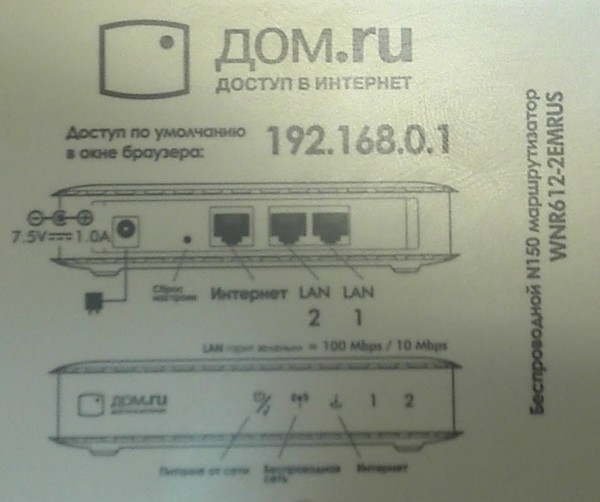
Его альтернативная прошивка (ДОМ.RU) устроена таким образом, что в ней отсутствуют какие-либо настройки. И все жестко приявязано только к одному провайдеру. То есть вы не сможете настроить маршрутизатор «под себя». Ни изменить внутреннюю адресацию, ни настроить Wi-Fi, вообще ничего. Не говоря про то, что если вы решите подключиться к другому провайдеру, то этот маршрутизатор откажется с ним работать. Естественно возникает желание превратить его в полноценный NetGear WNR612v2. Чтобы получить доступ ко всем настройкам. Но прошивка от ДОМ.RU устроена таким образом, что воспринимает прошивки только от ДОМ.RU. То есть прошиться стандартными методами через web интерфейс оригинальной прошивкой от NetGear не получится. Более того, на официальном форуме поддержки NetGear говорится, что «Перепрошить версию под ЭР Телеком на стандартную нельзя.» Не знаю говорил ли Станиславский всем известное «Не верю!». Но я не поверил, что нельзя перепрошить WNR612-2EMRUS оригинальной прошивкой от NetGear.
Исходные данные
Маршрутизатор WNR612-2EMRUS с альтернативной прошивкой от ДОМ.RU Прошиваться на оригинальную прошивку NetGear через web интерфейс отказывается, сообщает что прошивка не подходит для данного устройства.
Необходимые условия для успешной прошивки
- Свежая оригинальная прошивка маршрутизатора NetGear WNR612v2. Скачиваем на официальном форуме.
- Исправленный загрузчик (Пишите коменты если не скачивается.)
- Компьютер с сетевой картой и патч-кордом.
- Скрепка (ей будем нажимать на кнопку «сброс»).
Замена загрузчика
Маршрутизатор выключить. Подключаем сетевую карту компьютера в разъем LAN1 . Все остальные раземы пустые. Настраиваем сетевую карту компьютера на автоматическое получения адреса (по-умолчанию так и настроено, но проверьте). Включаем маршрутизатор. После того как он загрузится (2..3 минуты). Набираем в браузере http://192.168.0.1 Должны увидеть стандартный ДОМ.RU-шный интерфейс маршрутизатора
Набираем в браузере http://192.168.0.1/upgrade_uboot.html Внимание , этой ссылки нет в интерфейсе маршрутизатора, не путайте с обновлением прошивки! В появившемся окне выбирите файл скаченного исправленного загрузчика. Начнется обновление. Через 2..3 минуты вы опять попадете на стандартную страницу маршрутизатора
Нажимаем скрепкой на кнопку «сброс» и удерживаем нажатой 10..15 сек. Маршрутизатор перезагрузится. После чего его выключаем
Через 2..3 минуты вы опять попадете на стандартную страницу маршрутизатора. Нажимаем скрепкой на кнопку «сброс» и удерживаем нажатой 10..15 сек. Маршрутизатор перезагрузится. После чего его выключаем.
Замена прошивки WNR612-2EMRUS на NetGear WNR612v2
Итак маршрутизатор выключен. Подключаем сетевую карту компьютера к порту WAN (да, да именно к WAN). Остальные порты оставляем незадействованными. Настраиваем сетевую карту компьютера:

1.imgping -t 192.168.1.1
нажимаем «Enter». И наблюдаем периодическое «превышен интервал ожидания для запроса» или «заданный узел недоступен» или что-то подобное. То есть видим что пинги не проходят, что правильно, ведь роутер выключен.
Запускаем вторую копию консоли. (+ набираем «cmd» (без кавычек) нажимаем «Enter»). В открывшемся окне набираем: tftp -i 192.168.1.1 put C:\1.img Клавишу «Enter» НЕ НАЖИМАТЬ. То есть команду набрали, но не запускаем. Далее берем скрепку, нажимаем и удерживаем нажатой кнопку «сброс». Включаем роутер. Наблюдаем за первой консолью. Как только там появятся пинги (через 30..40 сек), сразу отпускаем кнопку «сброс» и нажимаем клавишу «Enter» во второй консоли. Через несколько секунд вы должны увидеть нечто подобное: Успешная передача: 3211264 байт за 5 s, 642252 байт/с Теперь дайте роутеру осознать случившееся Спустя пару минут он должен самостоятельно перезагрузиться. На всякий случай сбрасываем ему все настройки (удерживаем нажатой кнопку «сброс» в течении 10..15 секунд) и после перезагрузки выключаем его.
Вот собственно и все! Подключаем сетевую карту компьютера к любому порту LAN. Настраиваем ее на получения адреса автоматически. И включаем роутер. Заходим в веб-интерфейс маршрутизатора: http://192.168.1.1/ имя пользователя: admin пароль: password И видим полноценный интерфейс маршрутизатора NetGear WNR612v2. C чем собственно вас и поздравляю. А далее уже настраиваем роутер как нравится в том числе и под другого провайдера.
Интернет
Новая прошивка
На главной вы увидите вот такое окошко, если в первом разделе «Интернет» стоит статус «Подключен», то значит ваш провайдер использует «Динамическое подключение», и вы можете его не настраивать и перейти к настройке вай-фай (Следующая глава). Если вы видите статус как у меня: «Не подключен», – то нажимаем по нему.
Старая прошивка
Вы должны при первом входе увидеть окно «Мастера установки» – выбираем вариант «Нет» и кликаем по кнопке «Далее».
- Вы увидите подобие теста, где нужно будет ответить на подобие вопросов: Если в договоре есть логин и пароль, то вводим, да и далее ниже вводим эти данные.
- Если в договоре есть IP, маска и шлюз, то также вводим их ниже, или ставим «Получать автоматически от провайдера».
- Аналогично поступаем и с DNS адресами.
- Если в договоре ничего не сказано про MAC-адрес, то ставим значение «По умолчанию» или вводим значение с листа.
- В конце нажимаем «Применить».
Новая прошивка
Слева выбираем «Беспроводная сеть».
Старая прошивка
- А теперь поподробнее про настройки: «Регион» – ставим или Россию, или Европу.
- «Включить изоляцию между беспроводными устройствами» – если включить эту галочку, то устройства, подключённые по вай-фай, не будут видеть друг-друга, и иметь доступ к локальной сети, но смогут иметь доступ к интернету. Полезная функция в общественных местах: кафе, ресторанах, кино и т.д.
- Ставим галочку «Включить широковещание SSID», ниже пишем имя сети в строку «Имя (SSID)». Тут также устанавливаем «Канал» – если есть режим «Авто», то лучше ставить его. «Режим» – ставим на максимум.
- «Параметры безопасности» – можно конечно отключить пароль, но лучше установить тип защиты как «WPA2-PSK ».
- В строку «Фраза-пароль» вводим ключ.
Тоже самое проделываем для сети 5ГГц и нажимаем «Применить».
Новая прошивка
Переходим по пути: «Расширенный режим» – «Настройки» – «Параметры Интернет-порта».
Старая прошивка
«Дополнительно» – «Параметры Интернет-порта».
В строке перенаправления IPTV потока ставим галочку напротив того порта, к которому вы подключили приставку. Нажимаем по кнопке для применения настроек.
Hardware
Info
| Instruction set | MIPS |
|---|---|
| Vendor | Qualcomm Atheros |
| bootloader | U-Boot |
| System-On-Chip | Atheros AR7240 |
| CPU @Frq | MIPS 24Kc V7.4 @400MHz |
| Flash size | 4096 KiB |
| RAM size | 32 MiB |
| Wireless No1 | distinct Chip: AR9285 |
| switch | |
| USB | No |
| Serial | |
| JTAG | No |
Note: This will void your warranty!
Serial
→ port.serial general information about the serial port, serial port cable, etc.
The serial port is found at JPA1.
| Pin Out | Description |
|---|---|
| Pin1 | 3.3V |
| Pin2 | TX |
| Pin3 | RX |
| Pin4 | GND |
How to connect to the Serial Port of this specific device:
CPU
#  cat /proc/cpuinfo
system type             : Atheros AR7240 rev 2
machine                 : NETGEAR WNR612 V2
processor               : 0
cpu model               : MIPS 24Kc V7.4
BogoMIPS                : 265.42
wait instruction        : yes
microsecond timers      : yes
tlb_entries             : 16
extra interrupt vector  : yes
hardware watchpoint     : yes, count: 4, address/irw mask:
isa                     : mips1 mips2 mips32r1 mips32r2
ASEs implemented        : mips16
shadow register sets    : 1
kscratch registers      : 0
package                 : 0
core                    : 0
VCED exceptions         : not available
VCEI exceptions         : not available
GPIO
GPIO LEDs and buttons on this device are connected to GPIO controllers on AR7240 SoC and AR9285 wireless chip.
Controlled by AR7240 SoC (18 GPIOs total, LAN LEDs shared with built-in Ethernet switch) :
| Type | Function | GPIO | Polarity | Notes |
|---|---|---|---|---|
| LED | POWER GREEN | 11 (0, 11) | active low | |
| LED | LAN1 GREEN | 13 (0, 13) | active low | link activity — see note |
| LED | LAN2 GREEN | 14 (0, 14) | active low | link activity — see note |
| LED | WAN GREEN | 17 (0, 17) | active low | link activity — see note |
Controlled by AR9285 wireless chip (12 GPIOs total) :
| Type | Function | GPIO | Polarity | Notes |
|---|---|---|---|---|
| LED | WLAN GREEN | 53 (1, 1) | active low | not all triggers work — see note |
| Button | RESET | 59 (1, 7) | active low |
Notes:
- — needs reprogramming of SoC to deallocate GPIO pins from built-in Ethernet switch
- — ‘phy0radio’ trigger does not work, use default ‘phy0tpt’ or ‘wlan0’ netdevice instead
GPIO in OpenWrt
# cat /sys/kernel/debug/gpio
GPIOs 0-17, ath79:
 gpio-11  (netgear:green:power ) out lo
 gpio-13  (netgear:green:lan1  ) out lo
 gpio-14  (netgear:green:lan2  ) out lo
 gpio-17  (netgear:green:wan   ) out lo

GPIOs 52-63, ath9k-phy0:
 gpio-53  (netgear:green:wlan  ) out hi
 gpio-59  (reset               ) in  hi
Зачем перепрошивать роутер
Чаще всего перепрошивка требуется для обновления версии встроенного программного обеспечения на актуальную. ПО обновляется регулярно, а завод в это время продолжает штамповать устройства с уже устаревшей версией прошивки. Поэтому даже если роутер только что куплен в магазине, не факт, что он прошит последней версией ПО.
Бывает в старой прошивке нет каких-либо нужных функций или они реализованы не полностью. Тогда тоже возникает необходимость в обновлении.
Есть и другие причины. Например, ваш роутер «зашит» под конкретного провайдера. Или просто глючит. Или нужны нестандартные возможности, которых нет в заводской прошивке.
И, конечно, прошивка может спасти устройство, которое вышло из строя из-за сбоя программного обеспечения.
Инструкция по настройке роутера NETGEAR WGR614 WNR1000
Рекомендации.
1. По умолчанию, Логин admin, пароль password. 2. Курьеры-настройщики должны в настройках изменять пароль на Серийный номер, указанный на коробке (S/N). При перенастройке рекомендуется также использовать в качестве пароля на роутер и wi — fi S/N (серийный номер). 3. Сброс настроек роутера производится путем нажатия и удержания кнопки Reset на задней панели роутера в течении 10 секунд.
Авторизация.
Для того, что бы попасть в веб-интерфейс роутера, необходимо открыть ваш Интернет браузер и в строке адреса набрать http://192.168.1.1, User Name admin , Password – password (при условии, что роутер имеет заводские настройки, и его IP не менялся).
Смена заводского пароля. В целях безопасности рекомендуется сменить заводской пароль. По умолчанию: Логин admin, пароль password Курьеры-настройщики должны в настройках изменять пароль на Серийный номер, указанный на коробке (S/N). При перенастройке рекомендуется также использовать в качестве пароля на роутер и wi-fi S/N (серийный номер). В интерфейсе роутера необходимо зайти во вкладку Установить пароль. В поле Старый пароль введите пароль c помощью которого вы попали в настройки роутера В поле «Установить пароль и Повторить новый пароль введите новый пароль.
Настройка Wi-Fi на роутере.
В интерфейсе роутера необходимо выбрать вкладку слева «Параметры беспроводного соединения.
Выставляем параметры следующим образом:
1. Поле «SSID»: вводим название беспроводной сети. 2. Регион: Россия 3. Канал: Авто 4. Режим: до 54 Мбит/с 5. Ставим галочку напротив: WPA2-PSK 6. Фраза-пароль: должны ввести любой набор цифр, длиной от 8 до 63. Их также необходимо запомнить, чтобы Вы могли указать их при подключении к сети. Рекомендуется использовать в качестве ключа серийный номер устройства. 7. Нажимаем ниже кнопку «Применить»
Настройка подключения к Интернет.
Настройка PPPoE подключения.
1. Требуется ли при подключении к Интернету ввести имя пользователя и пароль?: Да 2. Тип подключения: PPPoE 3. Имя пользователя: Ваш логин из договора 4. Пароль: Ваш пароль из договора 5. Режим подключения: Всегда включено 6. Ставим точку напротив Использовать MAC-адрес компьютера 7. Нажимаем кнопку «Применить»
Настройка PPtP (VPN) при автоматическом получении локального IP адреса (DHCP).
1. Требуется ли при подключении к Интернету ввести имя пользователя и пароль?: Да 2. Тип подключения: PPTP 3. Имя пользователя: Ваш логин из договора 4. Пароль: Ваш пароль из договора 5. Режим подключения: Всегда включено 6. Адрес сервера: ppp.lan 7. Ставим точку напротив Использовать MAC-адрес компьютера 8. Нажимаем кнопку «Применить»
Настройка PPtP (VPN) при статическом локальном IP адресе.
1. Требуется ли при подключении к Интернету ввести имя пользователя и пароль?: Да 2. Тип подключения: PPTP 3. Имя пользователя: Ваш логин из договора 4. Пароль: Ваш пароль из договора 5. Мой IP адрес вбиваем ваш IP по договору 6. Маска подсети: вбиваем маску подсети по договору 7. Адрес сервера: ppp.lan 8. IP-адрес шлюза: вбиваем IP адрес шлюза по договору 9. Ставим точку напротив Использовать следующие DNS сервера 10. Предпочитаемый DNS сервер: 212.1.224.6 Альтернативный: 212.1.244.6 11. Нажимаем кнопку «Применить»
NAT при автоматическом получении IP адреса (DHCP).
1. Требуется ли при подключении к Интернету ввести имя пользователя и пароль?: Нет 2. Ставим точку напротив Получить динамически от поставщика Интернета 3. Ставим точку напротив Получить автоматически от поставщика Интернета 4. Ставим точку напротив «Использовать MAC адрес компьютера» 5. Сохраняем настройки кнопкой «Применить».
Время на прочтение
2 мин
Количество просмотров 77K

Здравствуйте!
Достал из пыльного чулана
Очень понадобился ZXHN H118N от Дом.ру.
Проблема в его куцей прошивке, которая завязана на провайдере дом.ру (ЭрТелеком), где можно ввести только логин и пароль PPPOE для подключению к интернету.
Этого функционала хватит для домохозяйки, но не для меня.
Поэтому будем перепрошивать этот роутер!
Первая сложность в том, что перепрошивать его тоже нельзя. Дом.ру позаботились об этом основательно. Можно только на прошивки Дом.ру. Но вот в старой прошивке дом.ру, до которой можно откатиться (даунгрейд), в ней есть возможность залить оригинальную версию прошивки ZTE.
1. Вводим в адресной строке 192.168.0.1/html/menu.html далее жмем любой иероглиф — покажет заводскую вебку.
2. Переходим на страницу «Management»
3. Вкладка «Firmware Upgrade»
4. Сначала прошиваем прошивкой от DOMRU — DOMRU__ZXHN+H118NV2.0.1d_E04_OV.img (Старая прошивка дом.ру с возможностью апгрейда).
5. После прошивки роутер получает IP — 192.168.0.1. Но через WEB морду зайти не дает. Можно только через TELNET — User: root Pass: root (это кому интересно).
6. Нажатием кнопки резет, переводим его в дефолтное состояние.
6.1. Возможно роутер поменяет адрес на 192.168.1.1, а так же в настройках вашего устройства, подключенного к роутеру нужно прописать вручную реквизиты
IP 192.168.1.2
Mask 255.255.255.0
Шлюз 192.168.1.1
Без этого по адресу 192.168.1.1 меня перебрасывало на страницу 404
7. Появляется доступ к WEB с user: admin pass: admin
8. Далее с пункта 4. ТОлько прошиваем оригинальной прошивкой взятой из архива — ZXHN+H118NV2.0.1d_E04_OV.img
9. доступ к WEB с user: admin pass: admin
P.S. В интернете много форумов переполнено подобными темами, и переизбыток способов и информации. Это конкретный метод, что мне помог, надеюсь он поможет и вам.
Update. На новых версиях Hardware Version V2.3 прикрыли эту лазейку. Действует только на старых версиях.
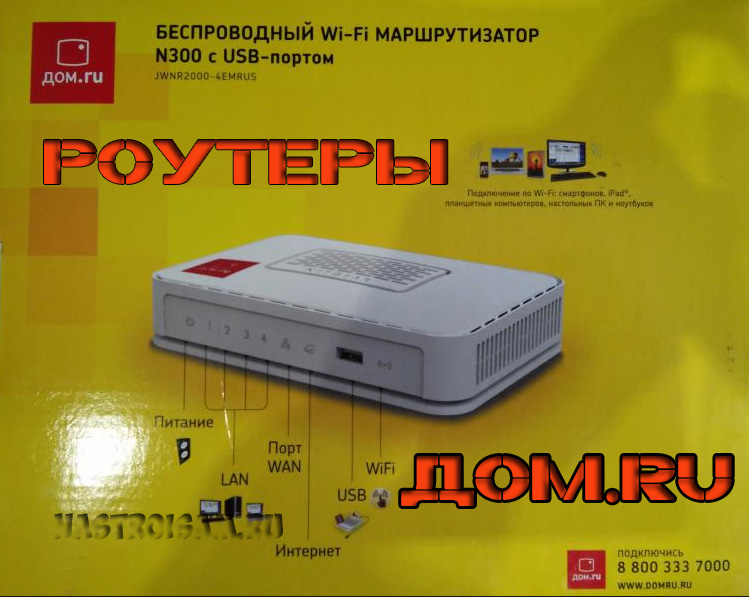
Компания ЭР-Телеком является стабильным игроком большой тройки на рынке проводного широкополосного доступа в сеть Интернет. Дабы не отходить от «правил хорошего тона», да и просто ради унификации работы инсталляторов и техподдержки, оператором был выбран ряд моделей Wi-Fi маршрутизаторов SOHO-уровня, которые стали брендированными роутерами Дом.ру.
Для них было разработано универсальное программное обеспечение, благодаря которому установка и настройка устройства у абонента занимает несколько минут. Отличительной особенность этой прошивки является то, что всё необходимое собрано на двух маленьких страничках. Пользователю доступно изменение параметров авторизации и беспроводной сети. То есть он ничего «сломать» в принципе не сможет, все продвинутые настройки скрыты. Это же является минусом, если пользователю нужна более расширенная конфигурация.
Сама линейка роутеров Дом.ру подобрана по принципу «дешево и сердито» — простые устройства с производительностью ниже среднего, способностей которых тем не менее хватит для 90% рядовых пользователей. Среди производителей выбраны Netgear, ZTE и D-Link. Кстати, эти же модели от ZTE так же используются многими провайдерами по всему миру, в том числе в России, Белоруссии и на Украине.
Давайте подробнее рассмотрим основные модели роутеров Дом.ру:
Netgear WNR612-2EMRUS
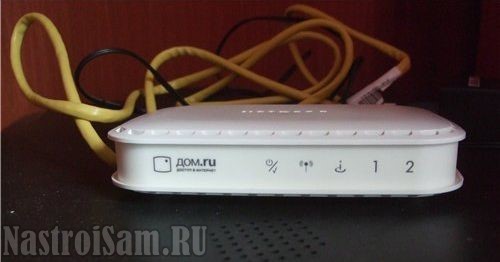
Беспроводной маршрутизатор Netgear WNR612-2EMRU — это, пожалуй, самый часто встречающийся маршрутизатор Дом.ру, который выдается абонентам уже несколько лет. На сайте производителя модель носит индекс WNR612v2. Как оказалось, 2EMRU — это просто ОЕМ вариант поставки, в остальном это полностью идентичные устройства. По возможностям его можно отнести к начальному уровню. Тем более, что это фактически «половина» обычного роутера — всего 2 медных LAN-порта. Беспроводной стандарт 802.11N тут тоже ополовиненный — N150 вместо уже привычных N300.
Общие характеристики:
Ethernet-порты — 2xLAN, 1xWAN
Скорость портов — 100 Мбит/сек
Wi-Fi — 802.11b/g/n, частота 2.4 ГГц
Макс. скорость беспроводного соединения — 150 Мбит/с
Количество внутренних антенн — 2
Гостевая беспроводная сеть — есть
Полезное:
Прошивка роутера Дом.ру WNR612 на родной софт от Netgear
Netgear JWNR2000-4EMRUS
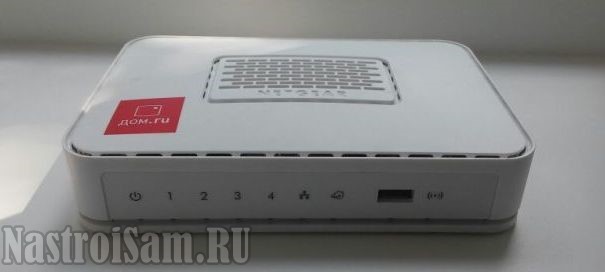
В отличие от WNR612, Netgear JWNR2000 это уже полноценный маршрутизатор с 4 портами LAN и N300, т.е. с полноценной поддержкой WiFi 802.11n. На стандартной прошивке он может работать с любым Российским провайдером, поддерживает IPTV с возможностью выделения порта под STB-приставку.
USB-порт роутера активен, в него можно подключить флешку. Доступна она будет по адресу: \\readynas\share. Для быстрого доступа можно подцепить её как сетевой диск. Правда тут не всё гладко — скорость обмена низковата. Но тем не менее эта функция доступна.
Пере-прошивка на оригинальную микропрограмму Netgear пока недоступна ввиду отсутствия таковой на официальном сайте, а от обычного JWNR2000 — не подходит.
Общие характеристики:
Ethernet-порты — 4xLAN, 1xWAN
Скорость портов — 100 Мбит/сек
Wi-Fi — 802.11b/g/n, частота 2.4 ГГц
Поддержка MIMO — есть
Макс. скорость беспроводного соединения — 300 Мбит/с
Дополнительно:
— Протоколы динамической маршрутизации RIP v1, RIP v2
— Поддержка SNMP
— USB-порт для подключения флешки или съемного диска.
Netgear EVG1500-1EMRUS (N300 Ethernet IAD EVG1500 Combo)
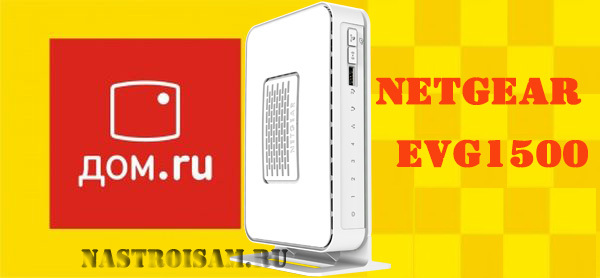
EVG1500 — это комбо-устройство, широко предлагаемое Дом.ру как tripple-play роутер. Помимо четырех LAN- и одного WAN-порта, у маршрутизатора есть два телефонных RJ11 — разъема FXS для подключения
Самое интересное, что на сайте Нетгир вы его не найдете, соответственно оригинальных прошивок нет, а техподдержка производителя упорно будет отправлять к провайдеру.
Общие характеристики:
Ethernet-порты — 4xLAN, 1xWAN
Скорость портов — 100 Мбит/сек
Wi-Fi — 802.11b/g/n, частота 2.4 ГГц
Макс. скорость беспроводного соединения — 300 Мбит/с
Количество внутренних антенн — 2
Дополнительно:
— 2 FXS порта для подключения телефонов под VoIP
ZTE ZXHN H218N
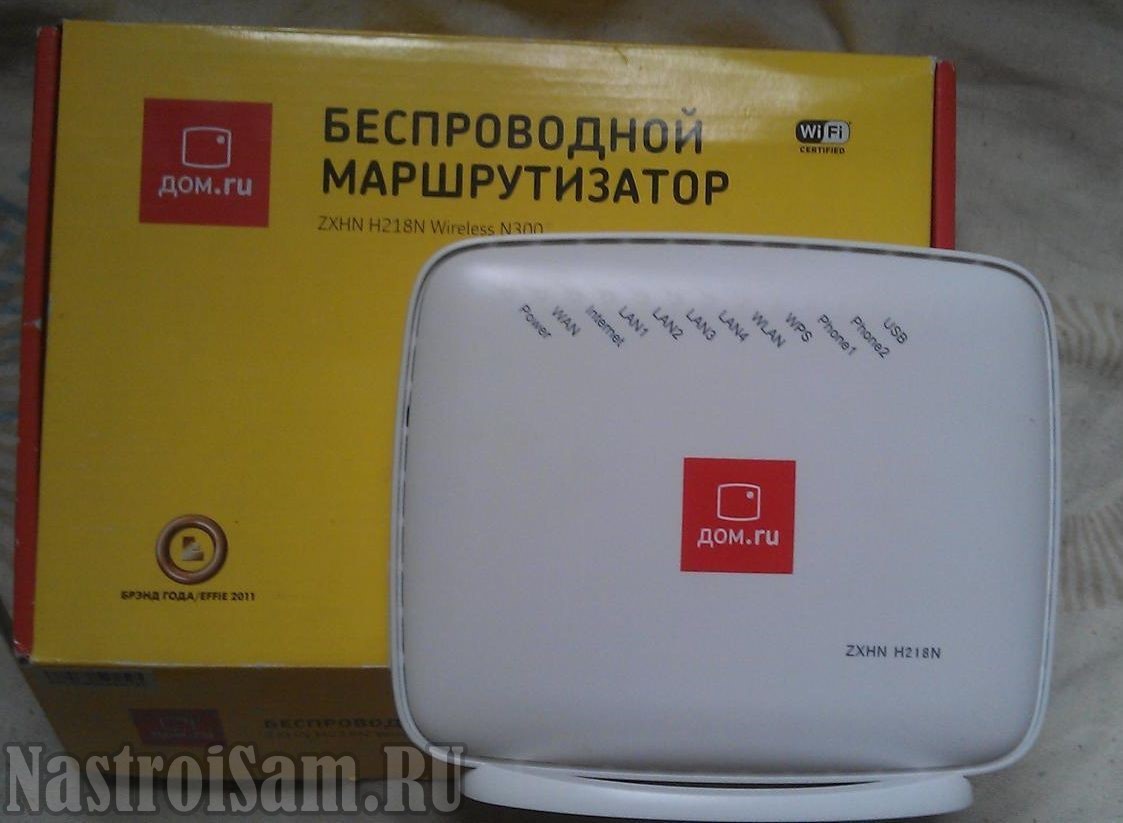
Ещё один Triple-Play маршрутизатор от Дом.ру для подключения трех услуг — Интернет, телевидение и телефон Дом.ру. Чистокровный китаец, но такой вердикт — совсем не оскорбление. С продукцией китайской компании ZTE я знаком уже почти 10 лет. Качество исполнения на хорошем уровне. Модель H218N в этом не исключение — добротный девайс за свою цену. Официально в Россию не поставлялся, только в качестве брендированных устройств, либо приехал напрямую с Китая через Aliexpress или DealExtream. Причем я встречал 2 варианта исполнения этой модели — с одним телефонным fxs-портом и с двумя. Абонентам ЭР-Телеком выдаются аппараты с двумя телефонными разъемами, как на фото:
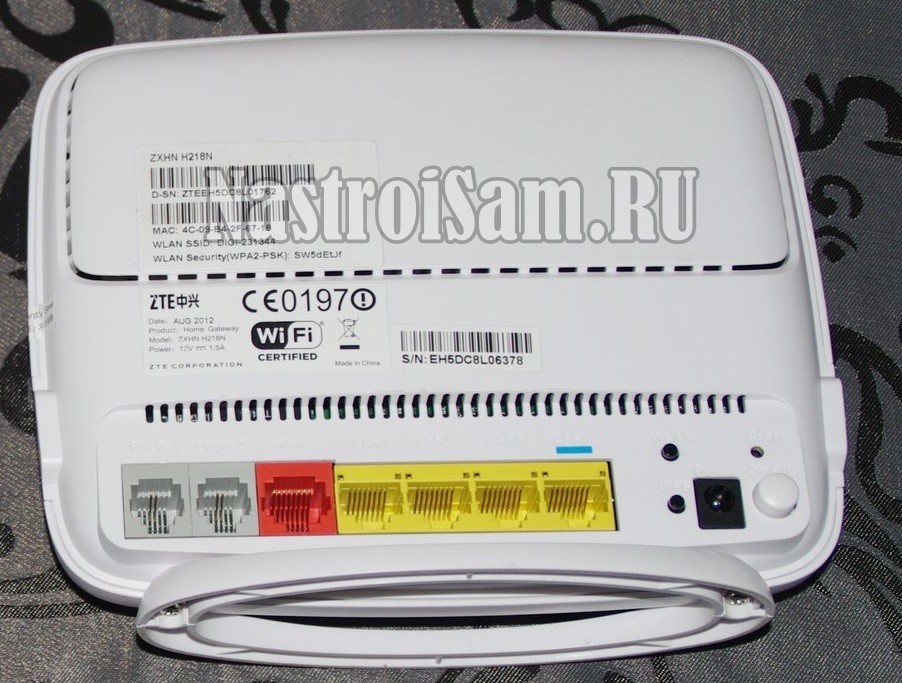
Телефония на прошивке Дом.ру настраивается в автоматическом режиме при первом подключении устройства к сети провайдера и никаких действий от абонента не требует.
Все дополнительные параметры закрыты так же, как и на других моделях роутеров Дом.ру, хотя с помощью некоторых хитростей к некоторым из них можно получить доступ, но для этого придется немало поковырятся.
В остальном ничего более примечательного нет.
Эконом класс с весьма стабильным качеством работы.
Общие характеристики:
Ethernet-порты — 4xLAN, 1xWAN
Скорость портов — 100 Мбит/сек
Расширенные функции — UPnP, AV-сервер
Поддержка IPv6 — есть
Wi-Fi — 802.11b/g/n, частота 2.4 ГГц
Поддержка MIMO — есть
Макс. скорость беспроводного соединения — 300 Мбит/с
Дополнительно:
— порт USB 2.0 для подключения 3G модемов
— 2 порта FXS для подключения телефонных аппаратов под VoIP
ZTE ZXHN H118N
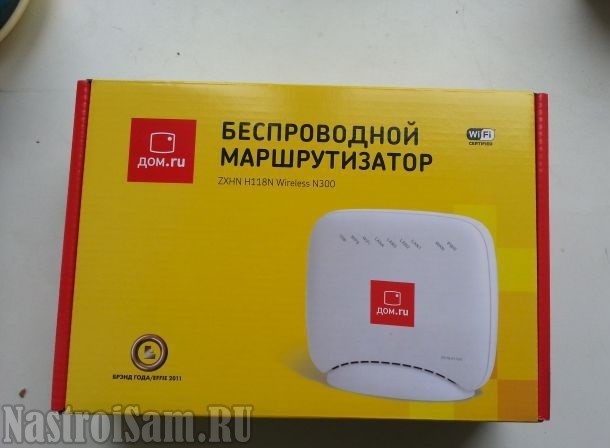
WiFi роутер ZTE ZXHN H118N по своим возможностям не намного скромнее, чем H218N. Основное отличие как раз в том, что на 118-ом нет FXS-портов. В остальном фактически то же самое.
Из явных преимуществ — возможность добраться до расширенных настроек роутера. Для этого надо зайти по ссылке:
http://192.168.0.1/html/menu.html
Затем надо кликнуть по любому иероглифу и откроется родной веб-интерфейс ZTE.
Правда тут много зависит от текущей версии прошивки Дом.ру. Тем более, что в последнее время абоненты жалуются, что для доступа к полноценному интерфейсу ZTE H118N теперь надо перепрошивать маршрутизатор заводской микропрограммой. Правда в результате этого можно с большой долей вероятности получить «кирпич».
Общие характеристики:
Чип — RTL8192CE
Объем Флеш-памяти — 16 Мб
Ethernet-порты — 4xLAN, 1xWAN
Скорость портов — 100 Мбит/сек
Расширенные функции — UPnP, AV-сервер
Поддержка IPv6 — есть
Wi-Fi — 802.11b/g/n, частота 2.4 ГГц
Поддержка MIMO — есть
Макс. скорость беспроводного соединения — 300 Мбит/с
Дополнительно:
— опционально один порт USB 2.0 для подключения 3G модемов (на прошивке Дом.ru не поддерживается).
Примечание:
1. Из известных крупных провайдеров, ZTE H118N у себя так же используют Укртелеком и ByFly, которые и там в основном залочены под оператора.
2.По поводу заявленной поддержки USB-модемов ситуация двоякая. По заверениям разработчиков, 3G модемы устройством поддерживаются на оригинальной микропрограмме, только вот списка поддерживаемых модемов нет, ровно как и пока не встретил ни одного пользователя, которому бы удалось подружить эти устройства между собой.
D-Link DIR-300 NRU
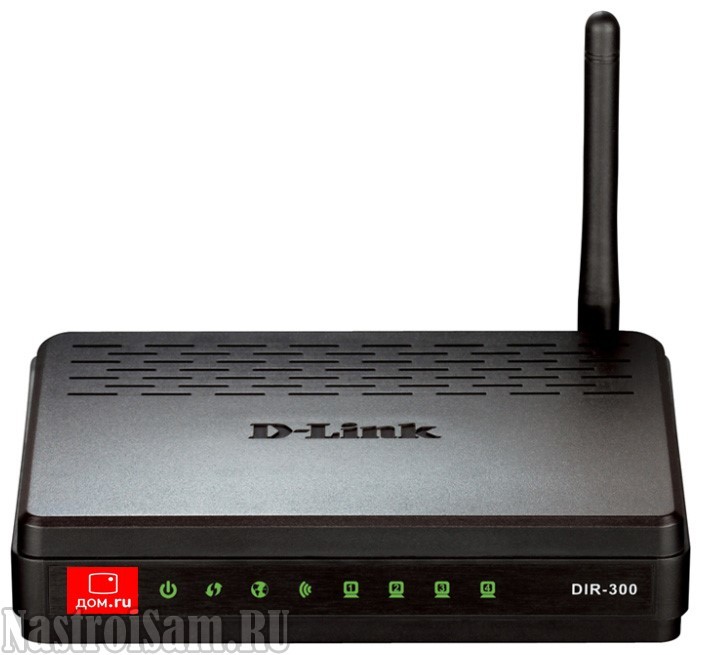
Старичок DIR-300 кем только не использовался и Дом.ру тут вовсе не исключение. Несмотря на то, что самой модели уже несколько лет, тем не менее со сцены он не ушел до сих пор и новые ревизии маршрутизатора всё ещё стабильно появляются. Тем более, что его возможностей в большинстве случаев хватает.
Насколько мне известно, с прошивкой от Дом.ru шли в основном DIR-300NRU ревизии B2,B5,B6,B7. Причем даже встречались устройства в корпусе белого цвета. Хотя имеется информация, что новые DIR-300 A/D1 тоже встречаются.
Для восстановления заводской прошивки от D-Link на DIR-300 чаще всего достаточно скачать заводскую прошивку и воспользоваться Emergency Web-server.
В более сложных случаях прошивку приходится заливать через TFTP.
Общие характеристики:
Ethernet-порты — 4xLAN, 1xWAN
Скорость портов — 100 Мбит/сек
Wi-Fi — 802.11b/g/n, частота 2,4 ГГц
Макс. скорость беспроводного соединения — 150 Мбит/с
Мощность передатчика — 17 dBM
Тип внешней антенны — съемная
Мощность внешней антенны — 2 dBi
D-Link DIR-615 K/R1A
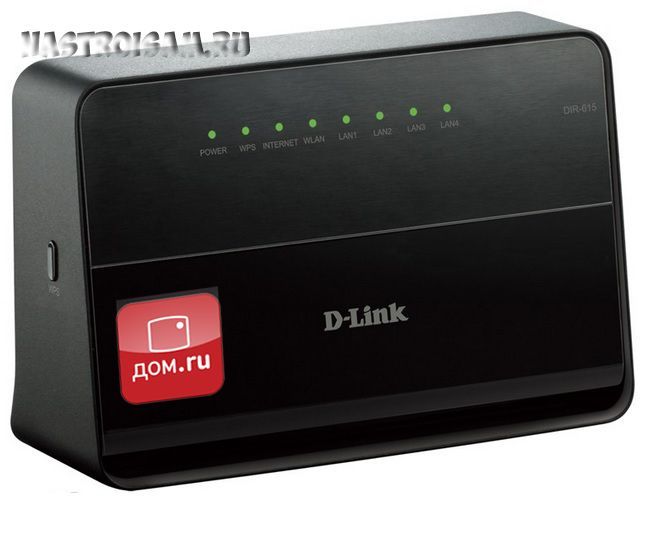
Ещё одно устройство от D-Link, присутствующее в фирменной линейке роутеров Дом.ру — DIR-615. Причем версия R1 не первая — до этого встречались ревизии K1 и K2. Правда учитывая то, что эти аппаратные версии были, откровенно говоря, неудачные, то последняя версия получилась более-менее ничего. Правда и активно идет она всего лишь несколько месяцев, тем не менее значительных претензий к ней нет. Посмотрим что будет дальше.
Для восстановления заводской прошивки можно воспользоваться D-Link Failsafe UI.
Общие характеристики:
Ethernet-порты — 4xLAN, 1xWAN
Скорость портов — 100 Мбит/сек
Wi-Fi — 802.11b/g/n, частота 2.4 ГГц
Макс. скорость беспроводного соединения — 300 Мбит/с
Мощность передатчика — 17 dBM
Дополнительно:
— Поддержка IEEE 802.1q (VLAN) есть
— Протоколы динамической маршрутизации RIP v1, RIP v2
Настройка маршрутизатора:
Фирменная прошивка от провайдера Дом.ru имеет два больших плюса — простота настройки и единый стандарт исполнения. Но это же является и минусом — у маршрутизатора убрали практически весь доступный функционал, ограничившись только настройкой подключения и беспроводной сетью. С другой стороны — конфигурировать такое устройство доступа может практически любой пользователь. А техподдержке с ним вообще не работа а песня.
IP-адрес всех роутеров Дом.ру с фирменной микропрограммой — 192.168.1.1, URL веб-интерфейса — http://192.168.1.1. Введя его в адресную строку браузера Вы увидите вот такую стартовую страницу:
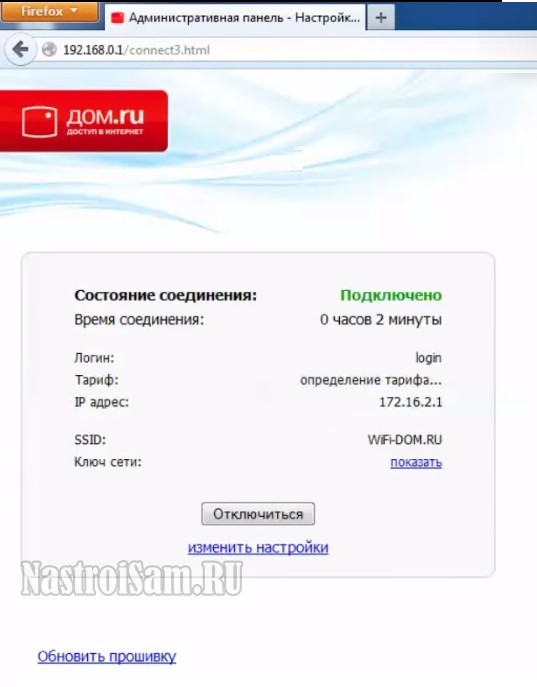
Здесь Вы можете только посмотреть текущий статус соединения, свой логин, тариф и IP-адрес. Так же можно подсмотреть пароль на Вай-Фай — этот параметр называется Ключ сети, отключиться от провайдера и подключиться к нему заново.
Для изменения параметров конфигурации устройства надо кликнуть на ссылку «Изменить настройки». Откроется вот такое окно:
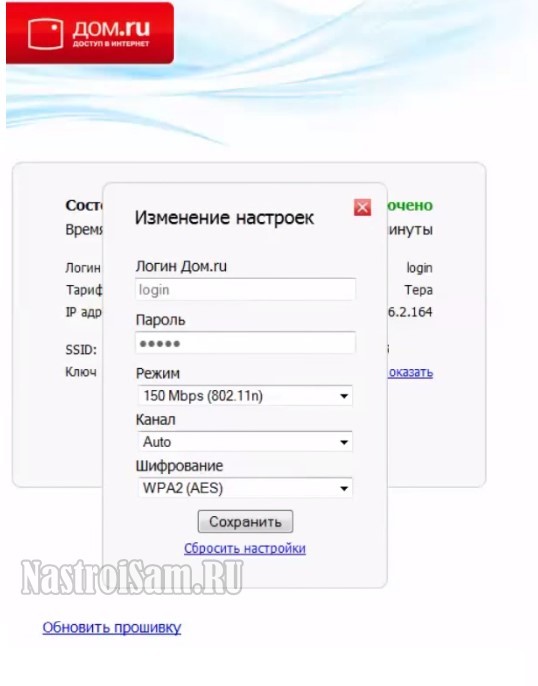
Здесь вводится логин на доступ в Интернет и пароль, выданные при заключении договора с провайдером. Так же здесь можно сменить текущий режим работы WiFi модуля, изменить используемый радиоканал в списке «Канал» и используемый стандарт безопасности — параметр «Шифрование». После внесения изменений не забудьте нажать кнопку «Сохранить».
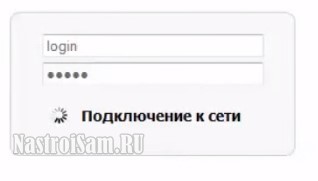
После этого нажимаем кнопку «Подключиться» чтобы поднять сессию с текущим логином и паролем. Откроется окно со статусом выполнения операции:
После чего в поле «Состояние соединения» будет светится надпись «Подключено»:
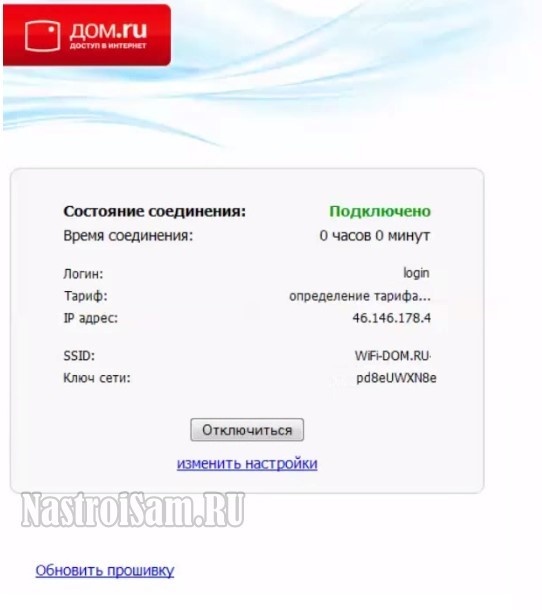
Это означает, что роутер Дом.ру успешно подключился к сети Интернет.