
FAQ
[Беспроводное устройство] Как проверить IP адрес и установить статический/специальный IP адрес на роутере ASUS?
Проверка IP адреса и MAC-адреса:
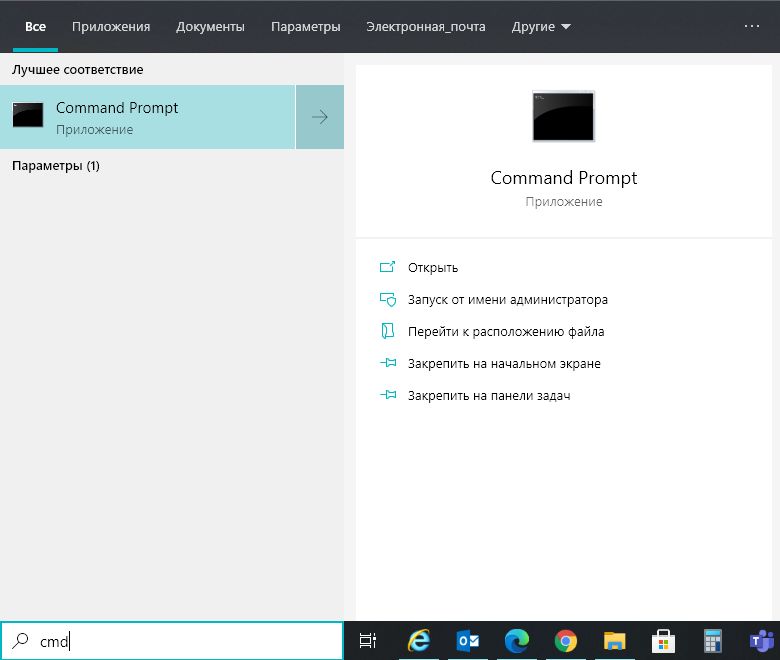
1. В операционной системе Windows 10 укажите в поисковой строке CMD. Затем выберите Открыть.
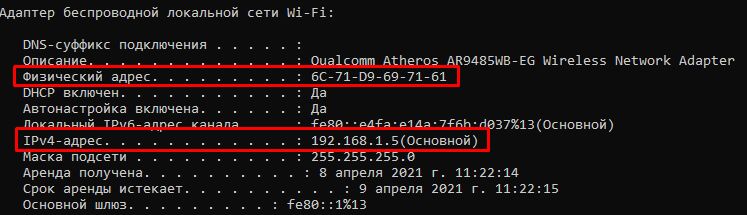
2. В командной строке введите ipconfig /all и нажмите Enter.

3. В списке отображаются адаптеры с их сетевыми параметрами. На скриншоте представлено описание беспроводного адаптера: IP-адрес 192.168.1.165 и MAC-адрес (физический адрес) 6C-71-D9-69-71-61.
Настройка статического/специального IP адреса:
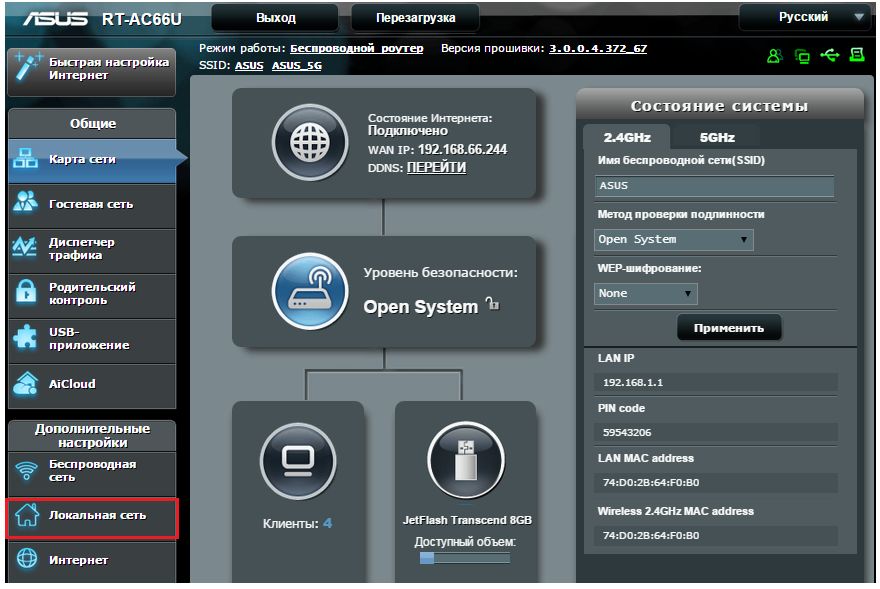
1. Зайдите на страницу настроек роутера ASUS
https://www.asus.com/ru/support/FAQ/1005263/
2. Зайдите во вкладку «DHCP-сервер».
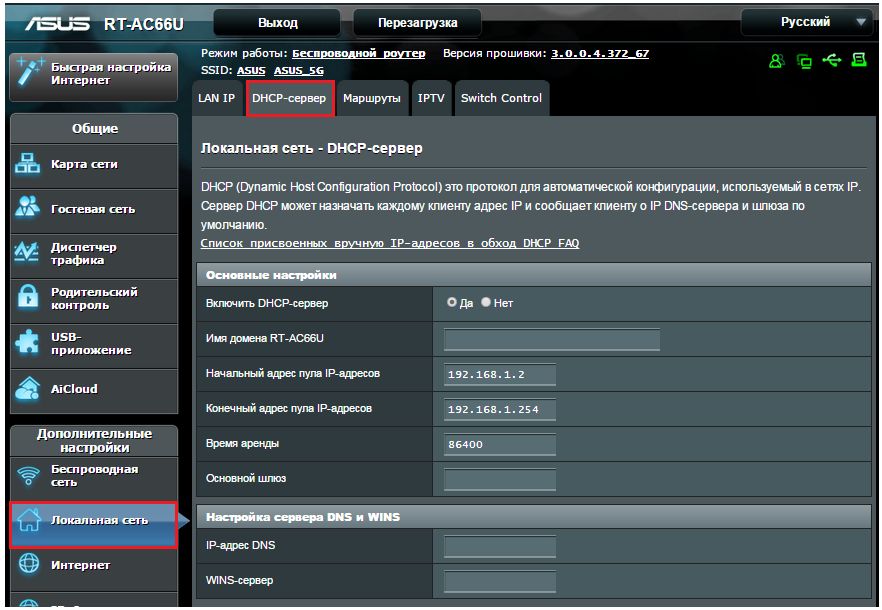
3. В основных настройках включите DHCP-сервер, также включите название вручную.
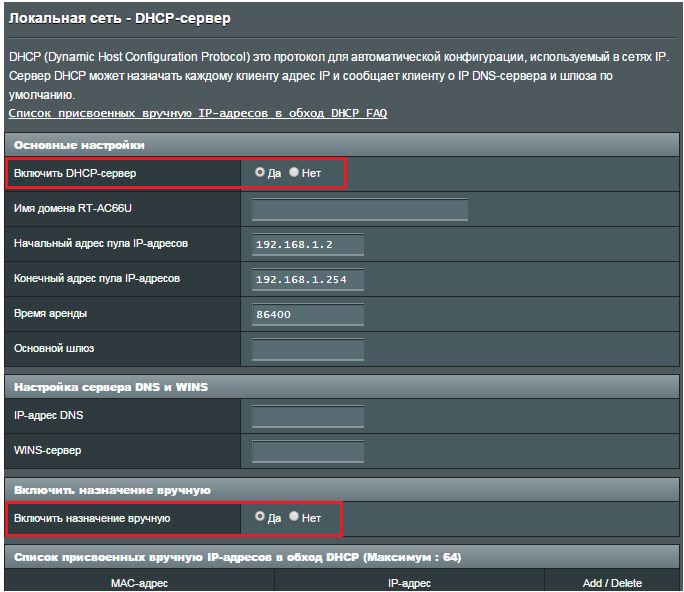
4. В поле MAC-адрес выберите устройство и введите подходящий IP адрес (значение должно быть между 192.168.1.2 и 192.168.1.254). Нажмите

5. Нажмите Применить для сохранения настроек.
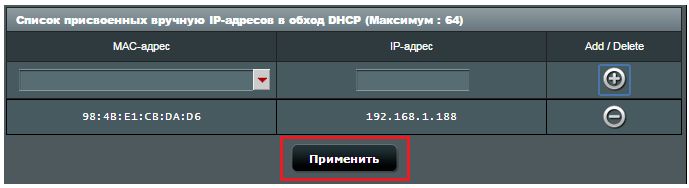
6. Переподключите соединение с роутером.
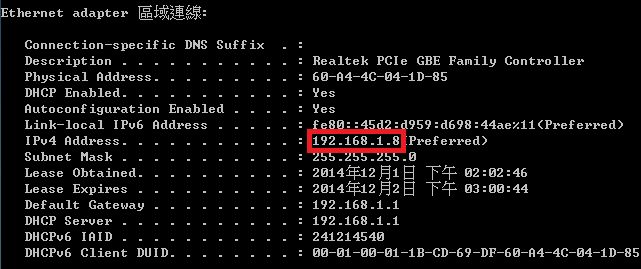
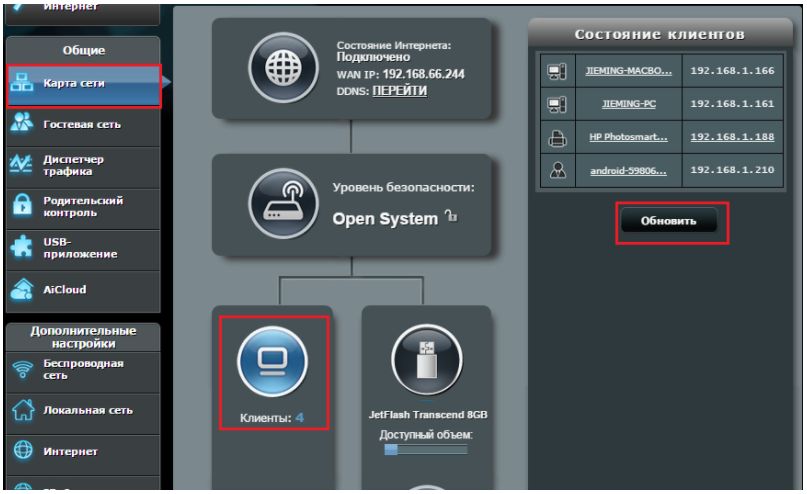
Проверить Static/specific IP адрес возможно через командную строку с помощью «ipconfig /all». Так же Вы можете посмотреть IP адрес на странице настроек роутера в Карте сети.
Эта информация была полезной?
Yes
No
- Приведенная выше информация может быть частично или полностью процитирована с внешних веб-сайтов или источников. Пожалуйста, обратитесь к информации на основе источника, который мы отметили. Пожалуйста, свяжитесь напрямую или спросите у источников, если есть какие-либо дополнительные вопросы, и обратите внимание, что ASUS не имеет отношения к данному контенту / услуге и не несет ответственности за него.
- Эта информация может не подходить для всех продуктов из той же категории / серии. Некоторые снимки экрана и операции могут отличаться от версий программного обеспечения.
- ASUS предоставляет вышеуказанную информацию только для справки. Если у вас есть какие-либо вопросы о содержании, пожалуйста, свяжитесь напрямую с поставщиком вышеуказанного продукта. Обратите внимание, что ASUS не несет ответственности за контент или услуги, предоставляемые вышеуказанным поставщиком продукта.

Скорее всего, вы сталкивались с проблемой подключения компьютера, телевизора, планшета или смартфона к беспроводной сети Wi-Fi. Такое затруднительное положение может быть вызвано аппаратной или программной частью устройства, но также эта проблема может выражаться во внутреннем конфликте IP-адресов, которые роутер автоматически присваивает клиентам при новом подключении. Настройка статического IP-адреса на роутере поможет избежать подобных конфликтов, между сетевым устройством и клиентами.
Думаю, стоит коротко рассказать об этом принципе. Как правило, у многих пользователей в сетевом устройстве включен протокол DHCP (Dynamic Host Configuration Protocol) для автоматической конфигурации. Он предназначен для автоматической выдачи IP-адреса клиенту и информирует его об IP DNS-сервера, и шлюза для выхода в сеть Интернет. Как вы понимаете, при каждом новом подключении к сети, Wi-Fi роутер будет автоматом выдавать устройству разный IP, что не всегда целесообразно.
Безусловно, сетевое устройство пытается присвоить подключаемому компьютеру или планшету свободный IP из имеющегося диапазона (обычно от 92.168.1.100 до 192.168.1.199), но ничего в нашем мире не совершенно и иногда возникают конфликты. Чтобы избежать подобного рода проблем, нужно привязать IP- к MAC-адресу устройства. Я покажу, как назначить статический IP на роутере Asus и TP-Link, а если у вас сетевое устройство другой компании, то все можно сделать по аналогии — главное понять принцип.
Привязываем IP-адрес устройству в настройках роутера.
Попробую изложить краткую, но информативную инструкцию для маршрутизаторов упомянутых мною брендов. Клиент, для которого Вы желаете прописать статический IP, должен быть уже подключен к домашней сети. Забегая вперед скажу, что если у Вас не получается по имени определить устройство, то идентифицировать его можно по MAC-адресу. Посмотреть его на компьютере, планшете или смартфоне можно в настройках. Войдите в интерфейс роутера и последовательно выполните ниже изложенные действия.
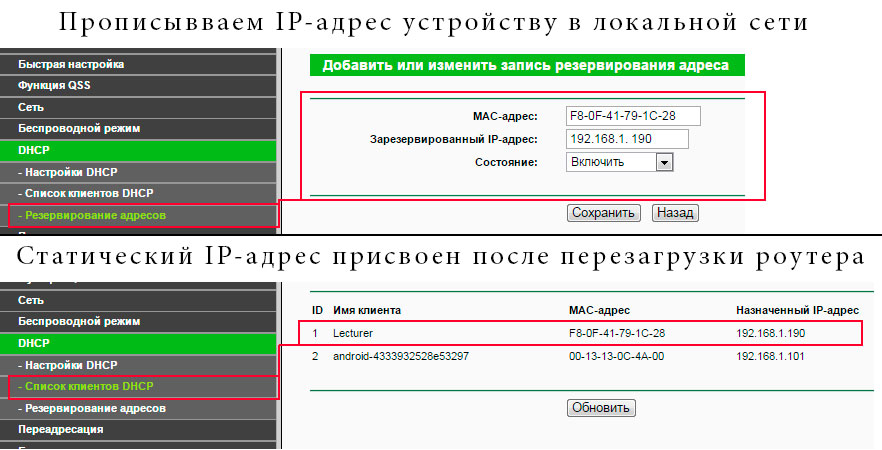
TP-Link. В интерфейсе маршрутизатора перейдите на вкладку «DHCP» -> «Список клиентов DHCP» (DHCP Clients List). Здесь отображаются все устройства, подключенные к маршрутизатору. Выделите необходимый MAC-адрес устройства и скопируйте (Сtrl+C) его в буфер обмена.

Перейдите в этом разделе на следующую вкладку «Резервирование адресов» (Address Reservation), чтобы привязать статический IP-адрес. Нажмите на кнопку «Добавить новую…» (Add New…). Здесь заполните следующие поля так:
- В поле «MAC-адрес» (MAC Address) вставляем скопированный на предыдущем шаге идентификатор устройства для которого хотим привязать постоянный IP.
- В следующем поле «Зарезервированный IP-адрес» (Reserved IP Address) прописываем желаемый IP устройству в диапазоне от 192.168.1.100 до 192.168.1.199. Например, я указал 192.168.1.190.
- Завершающим действием будет активация статуса. Поставьте «Состояние» (Status) в положение «Включить».
Нажмите кнопку «Сохранить», чтобы правило было создано. Таким образом, вы можете создать для каждого устройства в домашней сети свой статический IP и при необходимости отредактировать заданные условия. Созданные Вами правила вступят в силу после перезагрузки сетевого устройства.
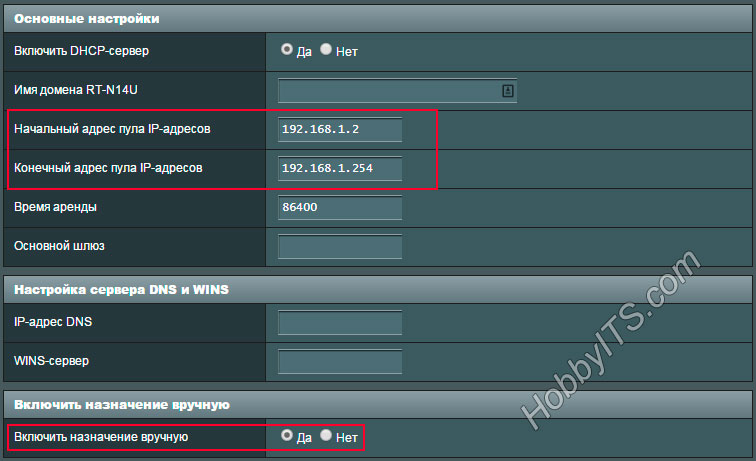
Asus. Чтобы привязать IP-адрес к устройству на роутере Asus, нужно зайти всего лишь на одну вкладку. Зайдите в раздел «Локальная сеть» и перейдите на вкладку «DHCP-сервер». В «Основных настройках» активируйте пункт «Включить назначения вручную», если у Вас он выключен. Обратите внимание на пул IP-адресов. Именно в диапазоне от 192.168.1.2 до 192.168.1.254 вы можете задать статический IP-адрес ноутбуку, планшету или другому устройству. При желании начальный и конечный пул можете изменить.
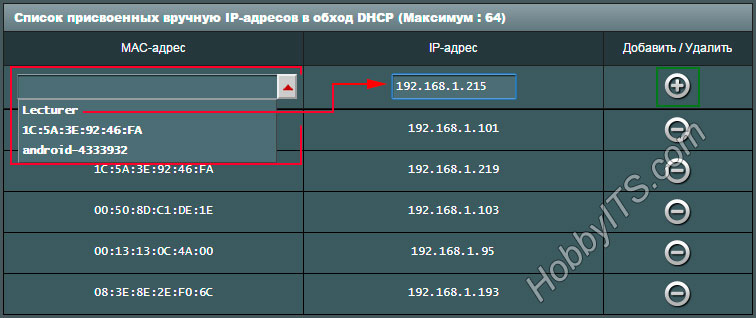
Если смартфон или компьютер подключены к локальной сети, то в выпадающем списке «MAC-адрес» выберите нужное устройство и в поле «IP-адрес» будет автоматически подставлен IP выданный ему при подключении к домашней сети. Если хотите, то IP можете изменить. Осталось нажать кнопку «Добавить» и перезагрузить маршрутизатор, чтобы созданное условие заработало.
Следует сказать, что назначить статический IP адрес желательно не только из-за вероятности конфликтов, но и нужно при открытие портов на Wi-Fi роутере.
Устройства. Присвоить постоянный IP-адрес желательно еще и на самом клиенте. Например, на Android планшете или смартфоне задать постоянный IP можно в настройках. Чтобы это действие сделать на компьютере, нужно пройти в «Панель управления» -> «Сеть и Интернет» -> «Центр управления сетями и общим доступом». В левом меню выбрать «Изменение параметров адаптера» и в новом окошке кликнуть правой кнопкой мыши по иконке «Беспроводное сетевое соединение» ив выпадающем меню выбрать «Свойства».

В новом окне на вкладке «Сеть» выделите «Протокол Интернета версии» и нажмите кнопку «Свойства». Активируйте и заполните пункт «Использовать следующий IP-адрес». Такая жесткая привязка IP может вызвать проблемы в других сетях, но вы всегда вольны вернуть все в автоматический режим.
Несмотря на то, что интерфейсы у всех устройств отличаются, надеюсь у меня, получилось донести до Вас основной принцип. Желаю удачи! Пока!
Читайте также
- Как сменить канал wi-fi в настройках роутеров разных производителей
- Что такое DMZ в роутере и как настроить демилитаризованную зону
- Технические характеристики витой пары (тип, длина, скорость)
Статический IP-адрес может быть полезным, если вам требуется постоянное соединение с интернетом. В отличие от динамического IP-адреса, который меняется каждый раз при подключении к сети, статический IP-адрес остается неизменным. Это может быть особенно полезно для пользователей, которым нужно настроить порты, VPN или удаленный доступ к своему домашнему сетевому хранилищу.
Если вы владеете роутером ASUS, настройка статического IP-адреса достаточно проста. Вам потребуется зайти в панель управления роутером через веб-интерфейс и следовать нескольким шагам. Помните, что для изменения настроек вам потребуются административные права.
Шаг 1: Перейдите к веб-интерфейсу роутера, введя IP-адрес роутера в адресной строке браузера. Введите имя пользователя и пароль для входа в систему. Обычно имя пользователя и пароль по умолчанию — admin.
Шаг 2: После того, как вы вошли в систему, найдите раздел «Настройки сети» или «LAN». В этом разделе вы сможете настроить статический IP-адрес для вашего роутера.
Шаг 3: Выберите вкладку «Статический IP» или «Статический IP-адрес». Затем выберите опцию «Включить статический IP». Вам потребуется указать IP-адрес, маску подсети и шлюз по умолчанию. Вам также может потребоваться указать серверы DNS. Убедитесь, что вы указываете правильные значения и сохраняете изменения.
Шаг 4: После сохранения изменений роутер будет сбрасываться. Подождите несколько секунд, пока роутер не перезагрузится. Теперь ваш роутер будет использовать статический IP-адрес. Проверьте подключение к интернету и убедитесь, что все работает корректно.
Теперь у вас есть статический IP-адрес для вашего роутера ASUS. Это поможет вам иметь постоянное соединение с интернетом и упростить настройку различных сервисов, использующих вашу сеть.
Содержание
- Зачем нужен статический IP для роутера ASUS?
- Шаг 1: Подготовка к настройке
- Проверка сетевого подключения
- Сброс настроек роутера ASUS
- Шаг 2: Вход в интерфейс роутера
- Открытие веб-браузера
- Ввод IP-адреса роутера ASUS
- Шаг 3: Настройка статического IP
Зачем нужен статический IP для роутера ASUS?
Существует несколько причин, по которым вам может понадобиться использовать статический IP для вашего роутера ASUS:
- Доступ к удаленным ресурсам: Если вы хотите получить удаленный доступ к своему домашнему сетевому хранилищу, камере наблюдения или другим устройствам из интернета, статический IP-адрес позволит делать это без проблем. Также это полезно для удаленного администрирования роутера.
- Улучшение безопасности: Некоторые службы и приложения требуют определенного диапазона IP-адресов для возможности подключения. Использование статического IP поможет обезопасить ваш роутер, так как вы сможете настроить специальные правила доступа.
- Поддержка сервера: Если вы хотите настроить свой собственный сервер на компьютере, подключенном к роутеру ASUS, статический IP-адрес необходим для обеспечения постоянной доступности сервера из интернета.
Установка статического IP-адреса на роутере ASUS позволяет эффективно использовать сеть и создает возможности для дополнительных настроек и функций. Будьте внимательны при настройке и следуйте указаниям производителя.
Шаг 1: Подготовка к настройке
Перед тем, как приступить к настройке статического IP для роутера ASUS, необходимо выполнить несколько подготовительных действий:
1. Подключите компьютер к роутеру ASUS с помощью сетевого кабеля.
2. Убедитесь, что компьютер имеет доступ к роутеру и работает на операционной системе Windows или MacOS.
3. Откройте веб-браузер и введите в адресной строке IP-адрес роутера ASUS (обычно это 192.168.1.1 или 192.168.0.1).
4. Введите имя пользователя и пароль для входа в административную панель роутера ASUS. Если вы не меняли эти данные, стандартные значения обычно равны «admin».
5. После успешного входа в административную панель роутера ASUS, перейдите к разделу настроек сети или схожему. Здесь вы сможете настроить статический IP для роутера ASUS.
Проверка сетевого подключения
После того, как вы настроили статический IP для своего роутера ASUS, важно проверить, работает ли сетевое подключение правильно. Для этого выполните следующие шаги:
- Убедитесь, что роутер ASUS подключен к вашему компьютеру или другому устройству при помощи Ethernet-кабеля.
- Откройте веб-браузер и введите IP-адрес, который вы назначили своему роутеру, в адресной строке.
- Нажмите клавишу Enter.
- Если вы видите страницу входа в административную панель вашего роутера или получаете запрос на ввод логина и пароля, это означает, что сетевое подключение работает корректно.
- Если страница не открывается или вы получаете сообщение об ошибке соединения, проверьте соединение между роутером и компьютером, а также убедитесь, что вы правильно набрали IP-адрес в адресной строке браузера.
Проверка сетевого подключения позволит убедиться, что настройка статического IP для роутера ASUS прошла успешно и вы можете выполнять дополнительные настройки в административной панели роутера.
Сброс настроек роутера ASUS
Иногда возникают ситуации, когда необходимо сбросить все настройки роутера ASUS и вернуть его к заводским установкам. Это может быть полезно, если вы забыли пароль администратора или возникли проблемы с подключением к интернету. Для сброса настроек роутера ASUS выполните следующие шаги:
| Шаг 1: | Найдите кнопку сброса на задней панели роутера ASUS. Обычно она расположена рядом с разъемами для подключения кабелей. |
| Шаг 2: | С помощью острым предметом (например, скрепкой) нажмите и удерживайте кнопку сброса на протяжении 10-15 секунд, пока не загорятся все светодиоды на роутере. |
| Шаг 3: | Отпустите кнопку сброса и дождитесь, пока роутер перезагрузится. |
| Шаг 4: | После перезагрузки роутера ASUS, все настройки будут сброшены до заводских установок, включая пароль администратора и сетевые настройки. |
После выполнения этих шагов роутер ASUS будет иметь стандартные настройки, и вы сможете настроить его заново в соответствии с вашими потребностями.
Шаг 2: Вход в интерфейс роутера
Перед настройкой статического IP-адреса необходимо войти в интерфейс роутера ASUS. Для этого выполните следующие действия:
| Шаг | Действие |
| 1 | Подключите компьютер к роутеру ASUS с помощью LAN-кабеля или подключитесь к беспроводной сети, созданной роутером. |
| 2 | Откройте веб-браузер и введите IP-адрес роутера ASUS в адресной строке. Обычно это адрес «192.168.1.1». |
| 3 | Нажмите клавишу Enter на клавиатуре или щелкните по кнопке «Перейти». |
| 4 | В появившемся окне введите имя пользователя и пароль для входа в интерфейс роутера. По умолчанию они равны «admin». |
| 5 | Нажмите клавишу Enter на клавиатуре или щелкните по кнопке «Вход» для авторизации. |
После успешного входа в интерфейс роутера ASUS вы будете готовы продолжить настройку статического IP-адреса.
Открытие веб-браузера
Для начала процесса настройки статического IP для роутера ASUS, откройте веб-браузер на устройстве, подключенном к роутеру.
В адресной строке веб-браузера введите IP-адрес роутера. По умолчанию адрес может быть 192.168.1.1 или 192.168.0.1, но это может отличаться в зависимости от модели роутера ASUS.
Нажмите клавишу Enter или щелкните на кнопке перехода, чтобы открыть страницу веб-интерфейса роутера.
В случае успешного подключения, вы увидите страницу приветствия роутера ASUS и будете готовы приступить к настройке статического IP-адреса.
Ввод IP-адреса роутера ASUS
После ввода IP-адреса в адресной строке браузера нажмите клавишу Enter, и откроется страница веб-интерфейса роутера ASUS.
На странице веб-интерфейса найдите раздел «Настройки LAN» или «Сеть». В этом разделе вы можете изменить IP-адрес роутера ASUS.
| Шаг | Действие |
|---|---|
| 1. | Войдите во веб-интерфейс роутера, введя его IP-адрес в адресной строке браузера. |
| 2. | Откройте раздел «Настройки LAN» или «Сеть». |
| 3. | Найдите поле «IP-адрес роутера» и введите новый статический IP-адрес. |
| 4. | Нажмите кнопку «Сохранить» или «Применить» для сохранения настроек. |
После сохранения настроек роутера ASUS с новым статическим IP-адресом, вам может потребоваться перезагрузить роутер для применения изменений.
Теперь вы знаете, как ввести IP-адрес роутера ASUS и настроить его на статический. Эти действия помогут вам улучшить сетевую связь и обеспечить стабильную работу вашего роутера.
Шаг 3: Настройка статического IP
Для настройки статического IP на роутере ASUS вам понадобятся следующие шаги:
- Подключите компьютер к роутеру через Ethernet-кабель.
- Откройте любой веб-браузер и введите в адресной строке IP-адрес роутера. Обычно это 192.168.1.1 или 192.168.0.1.
- В открывшемся окне введите логин и пароль администратора роутера. Если вы не изменили эти данные ранее, логин и пароль по умолчанию обычно «admin».
- После успешной авторизации найдите раздел настроек «LAN» или «Сеть» в меню роутера.
- В разделе настройки LAN найдите опцию «IP-адрес».
- Выберите «Статический IP» и введите желаемый статический IP-адрес для роутера.
- Введите маску подсети, шлюз по умолчанию и DNS-сервера, предоставленные вашим интернет-провайдером.
- Нажмите «Сохранить» или «Применить», чтобы сохранить настройки статического IP.
После выполнения этих шагов ваш роутер ASUS будет сконфигурирован с выбранным статическим IP-адресом.
 Доброго времени!
Наверное, многие, кто пользовался домашней локальной сетью, иногда сталкивались с тем, что необходимо узнать IP-адрес компьютера (например, для возможности сетевой игры, проброса портов, настройки какой-либо программы и др.).
Всё бы ничего, но если не задать спец. настройки в роутере — то при каждом подключении компьютера (ноутбука, телефона и др. устройств) к нему — IP-адрес будет изменяться. А значит вам вновь и вновь нужно узнавать IP и менять настройки (согласитесь, это не очень удобно даже если вы просто играете…).
Чтобы это исправить, и сделать IP-адрес постоянным (или как его еще называют статическим), необходимо проделать ряд нехитрых настроек. Ниже постараюсь их привести в пошаговом варианте (для простого восприятия, насколько это возможно) …
*
Настройка статического IP-адреса на роутере
ШАГ 1: узнаем MAC-адрес сетевого адаптера у компьютера
У каждой сетевого адаптера (прим.: это устройство, с помощью которого ПК/ноутбук/телефон получают доступ к сети) есть свой уникальный идентификационный номер. Представляет он из себя обычную текстовую строку, состоящую из букв и цифр.
Пример MAC-адреса: 00-1A-3F-F1-4C-C6
Так вот, наша задача — узнать MAC-адрес сетевого адаптера, с помощью которого ваш компьютер/ноутбук подключается к роутеру и получает доступ к сети. Рассмотрю ниже пару наиболее простых способов сделать это.
Способ 1
Нажмите сочетание клавиш Win+R (должно появиться окно «Выполнить»), и введите команду ncpa.cpl. Должно появиться окно со всеми сетевыми адаптерами.

ncpa.cpl — просмотр всех сетевых подключений
В моем случае их два: «Ethernet» (в данный момент не активен, обратите внимание на его значок на скрине ниже) и «Беспроводная сеть» (это адаптер Wi-Fi).
Вам нужно узнать MAC-адрес того сетевого адаптера, через которое осуществляется подключение к сети (обратите внимание, что неактивные адаптеры помечены красными крестиками). Для этого просто кликните по адаптеру правой кнопкой мышки и в контекстном меню выберите вкладку «Состояние».
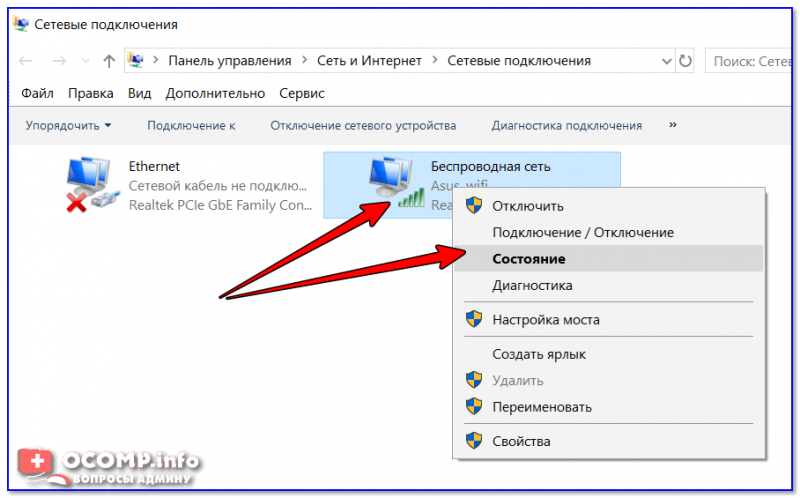
Состояние беспроводной сети
Далее откройте вкладку «Сведения». См. скрин ниже.
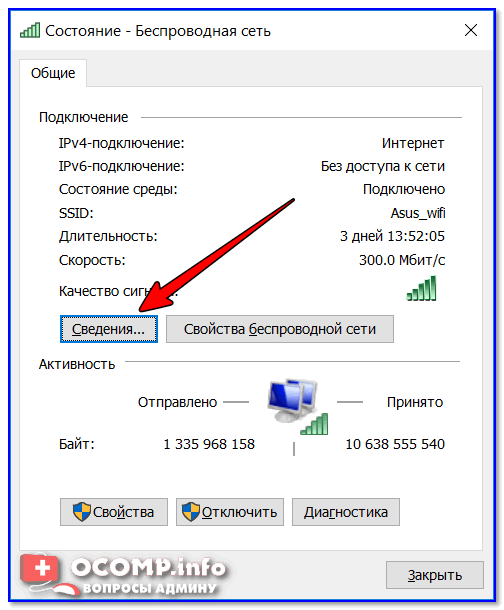
Сведения сети
В графе «Физический адрес» и будет представлен MAC-адрес (в Windows просто используется другая аббревиатура…).
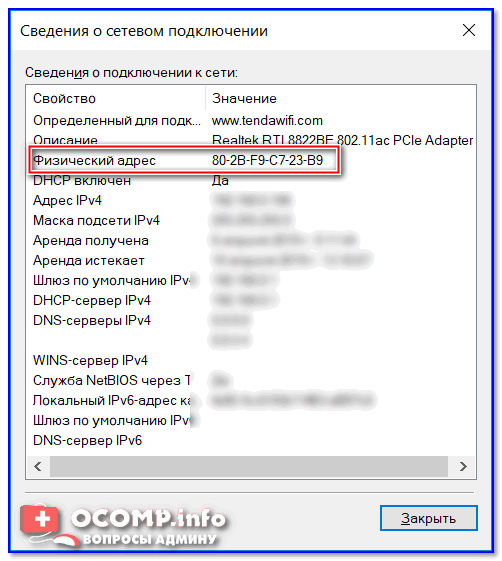
Физический адрес
В помощь!
MAC-адрес: что это и где его узнать — https://ocomp.info/mac-adres-gde-uznat-kak-klonirovat.html

Способ 2
Узнать практически всю подноготную о компьютере/ноутбуке можно с помощью спец. утилит. Весьма удобна и наглядна в этом плане Speccy (от создателей утилиты CCleaner; ссылка на нее приведена ниже, под скрином).
В Speccy достаточно открыть раздел «Network» и раскрыть вкладку «Adapter List»: в ней будут представлены все сетевые адаптеры и их MAC-адреса (обратите внимание также на строку «Connection Name» — это примечание помогает сориентироваться, если у вас несколько адаптеров).
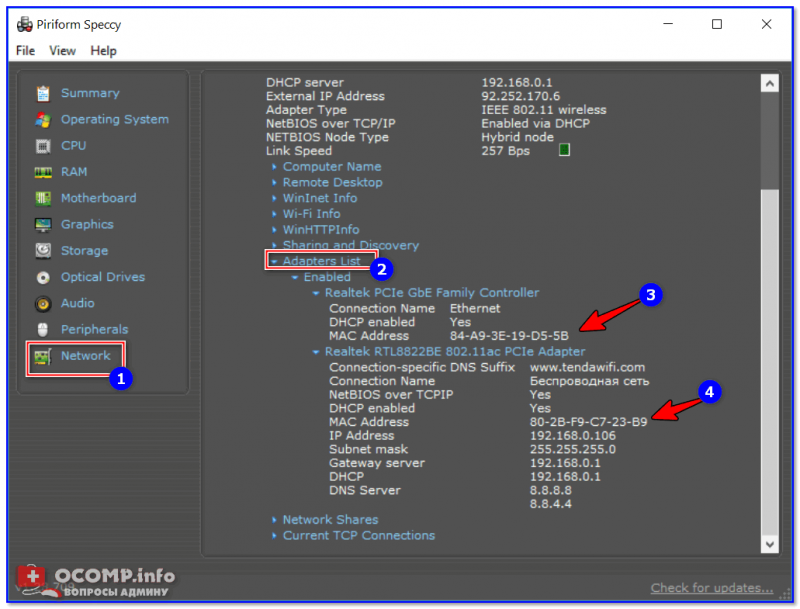
Speccy — просмотр вкладки Network
В помощь!
Утилиты для просмотра характеристик компьютера — https://ocomp.info/harakteristiki-kompyutera.html#__AIDA_Speccy

ШАГ 2: вход в настройки роутера
Чтобы войти в настройки роутера — достаточно указать его IP-адрес в адресной строке браузера. Обычно эта информация указывается на самом роутере (достаточно посмотреть все наклейки на нем).
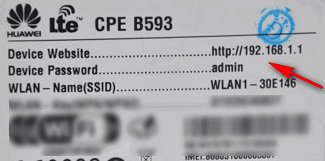
Наклейка на роутере — адрес и пароль для доступа
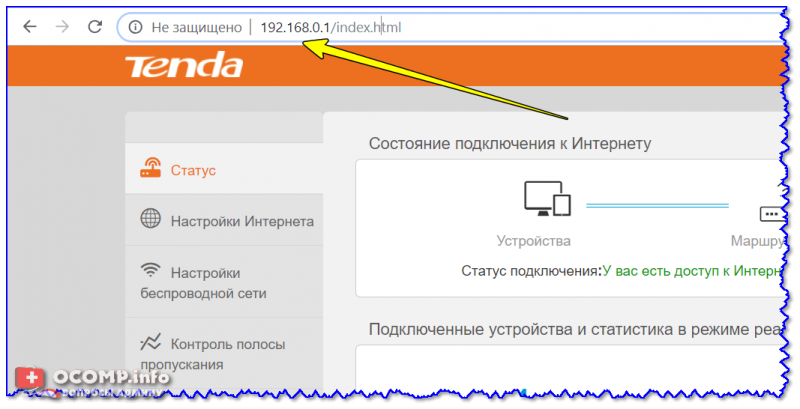
Ввод IP в адресную строку Chrome
В помощь! Как узнать IP-адрес роутера — https://ocomp.info/kak-uznat-ip-routera.html
Кстати, узнать IP-адрес роутера также можно с помощью командной строки. В ней достаточно использовать команду ipconfig /all (пример ниже).
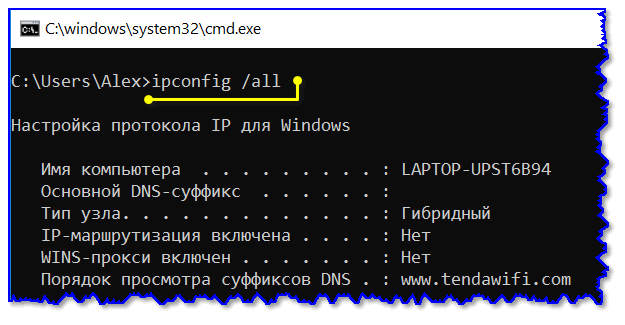
ipconfig — узнаем IP роутера
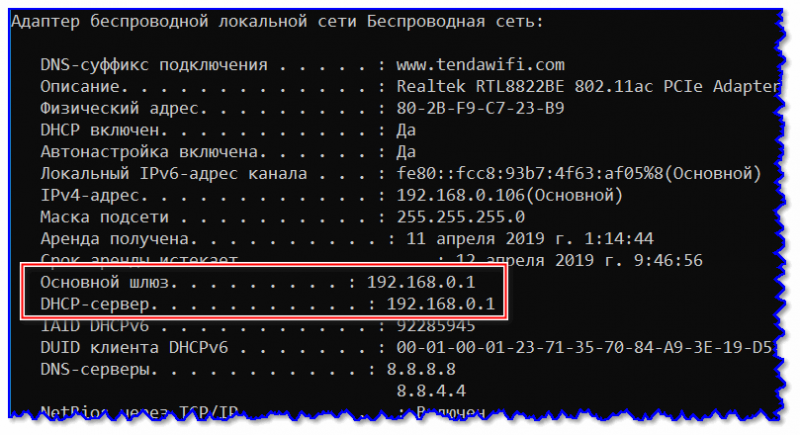
Основной шлюз
В помощь!
Как зайти в настройки роутера — https://ocomp.info/kak-zayti-v-nastroyki-routera.html

ШАГ 3: пару слов о выборе IP
Разумеется, выбрать какой угодно IP-адрес (например, состоящий из одной цифры) нельзя. Если сказать технически, то IP-адрес должен быть включен в пул адресов DHCP. На практике все выглядит проще, покажу ниже ✌…
И так, в настройках роутера вы можете увидеть все устройства, подключенные к нему в данный момент времени. Обычно, эта информация находится в разделах «Карта сети», «Статус», «Контроль пропускания полосы» и пр. (см. скрины ниже).
Например, IP-адрес моего компьютера в текущий момент времени 192.168.0.106 (именно его можно и зафиксировать, т.е. сделать постоянным).
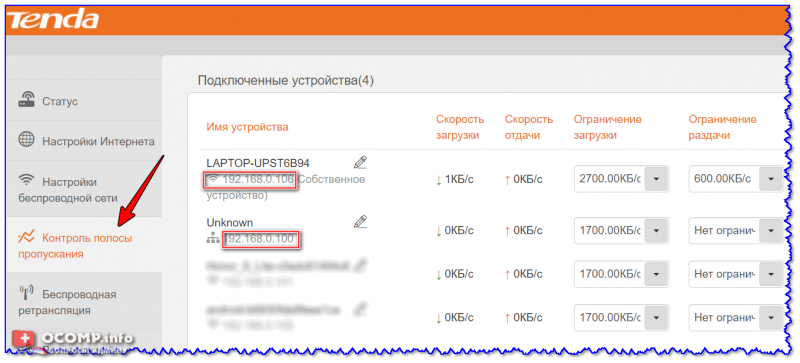
Просмотр подключенных устройств к роутеру (Tenda)
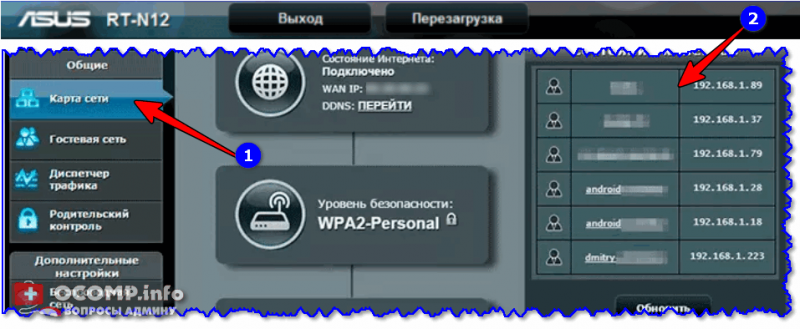
ASUS роутер — вкладка карта сети
ШАГ 4: настройка роутера (статический IP-адрес)
Теперь осталось только зарезервировать выбранный IP-адрес для MAC-адреса вашего сетевого адаптера (т.е. как только к роутеру будет подключаться устройство с определенным MAC-адресом — ему будет присваиваться установленный IP).
Сделать это можно в настройках DHCP (локальной сети). Покажу на примере нескольких роутеров.
Tenda
В разделе «Дополнительные» нужно ввести IP-адрес (см. шаг 3), MAC-адрес (см. шаг 1) и примечание (может быть любым). Далее нажать на значок «плюс» — строка будет добавлена (см. скрин ниже, она выделена красным).
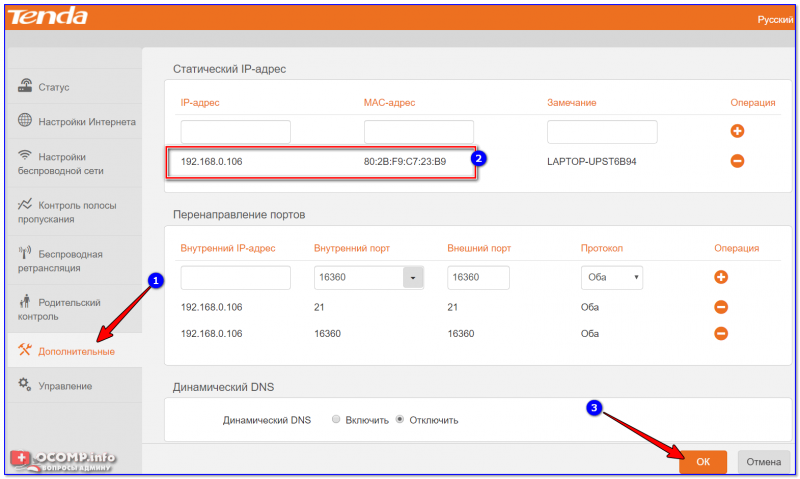
Роутер Tenda — дополнительные настройки / Кликабельно
ASUS
Сначала необходимо открыть раздел «Локальная сеть» и перейти во вкладку «DHCP сервер». Далее в нижней части окна найти подраздел «Список присвоенных вручную IP-адресов в обход DHCP» и ввести необходимые значения (IP, MAC-адрес — см. шаг 1, 3).
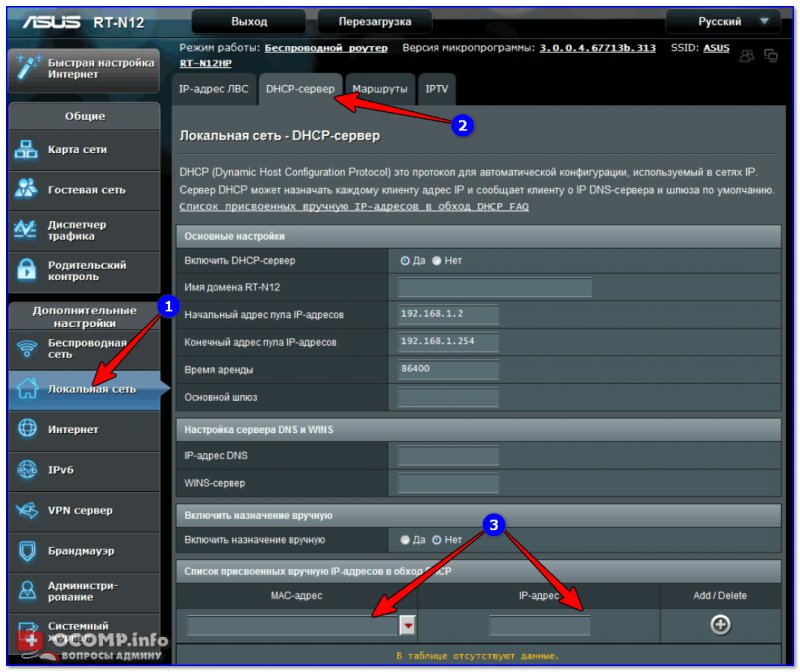
Настройки ASUS роутера / Кликабельно
TP-LINK
Необходимо открыть раздел «DHCP/Address Reservation» (в русском прошивке — «DHCP/Резервирование адресов») и указать MAC- и IP-адрес. В принципе, все делается аналогично вышеприведенным вариантам.
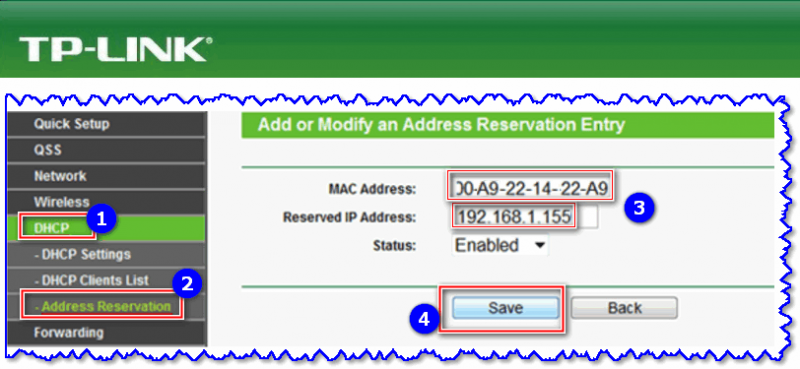
TP-Link (англ. прошивка) — резервирование IP адреса по MAC-адресу
В помощь!
Как пробросить порты на роутере (открываем порты для игр, Skype, uTorrent и др. приложений) — https://ocomp.info/kak-probrosit-portyi-na-routere.html

*
На этом сегодня все, удачи!
✌


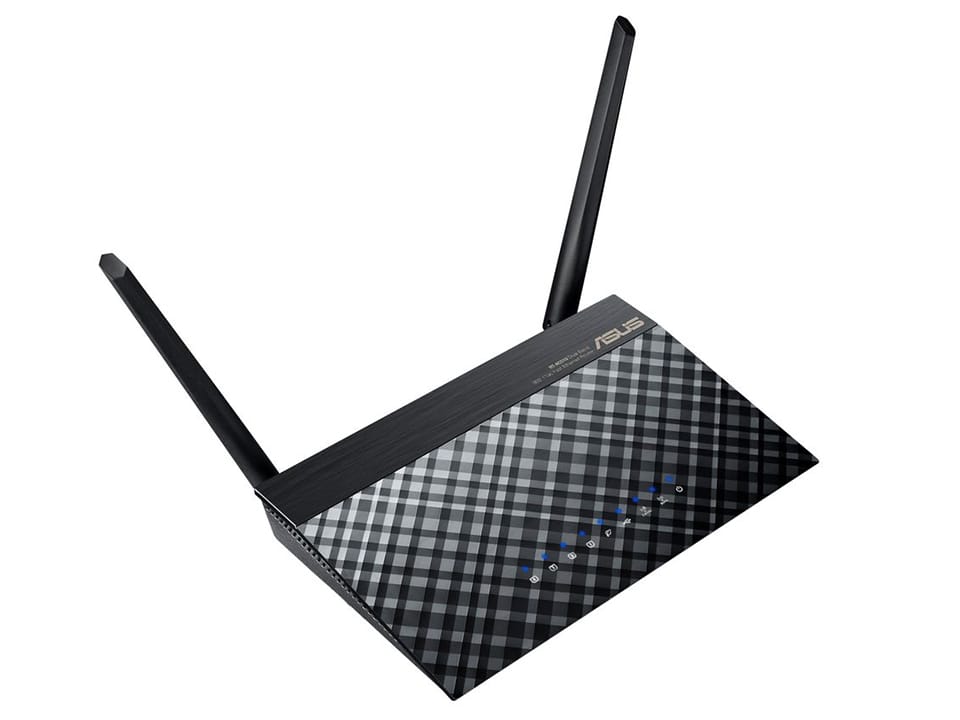

- Подключение роутера ASUS RT-AC51U к компьютеру
- Авторизация
- Настройка пароля на wi-fi
- Настройка PPTP
- Настройка PPTP со статическим IP-адресом
- Настройка L2TP
- Настройка L2TP со статическим IP-адресом
- Настройка PPPOE
- Настройка PPPOE со статическим IP-адресом
- Подключение компьютера к wi-fi сети
Подключение роутера ASUS RT-AC51U к компьютеру
Следующим шагом будет подключение роутера ASUS RT-AC51U к Ноутбуку либо Персональному компьютеру (ПК). Для этого необходимо подключить кабель, который провел провайдер, к WAN порту роутера (то есть это тот кабель, который идет в квартиру, дом, офис, и т.д. из вне), а кабель, который шел в комплекте с роутером, один конец подключаем в один из четырех LAN портов, а другой конец подключите к ноутбуку либо ПК. И да, не забудьте подключить кабель питания.
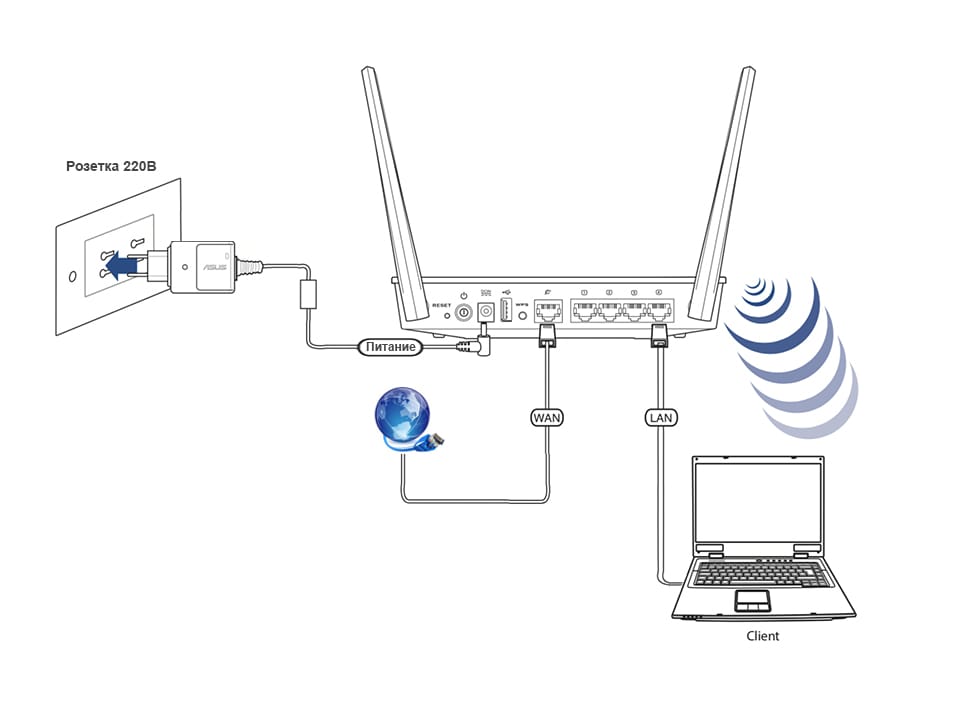
Если при подключении возникли проблемы с сетью, перейдите сюда для ее решения: https://inrouters.ru/neopoznannaya-set/
Авторизация роутера ASUS RT-AC51U
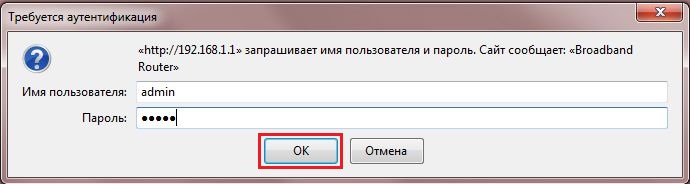
Итак, подключили роутер, теперь нужно через любой браузер (будь это Google Chrome, Mozilla Firefox, Internet Explorer, и т.д.) попасть в его web-интерфейс. Для это открываем браузер и в адресной строке вбиваем адрес роутера: router.asus.com или 192.168.1.1 и нажимаем кнопку «Enter» на клавиатуре.

Видим, что роутер требует авторизоваться, т.е. запрашивает имя пользователя и пароль. По умолчанию на роутерах ASUS установлены:
- Имя пользователя — admin
- Пароль — admin
Итак, вбиваем данные и нажимаем «Sing in«
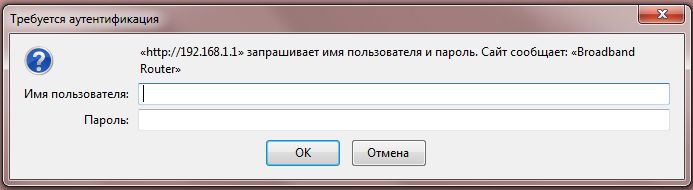
Настройка роутера ASUS RT-AC51U
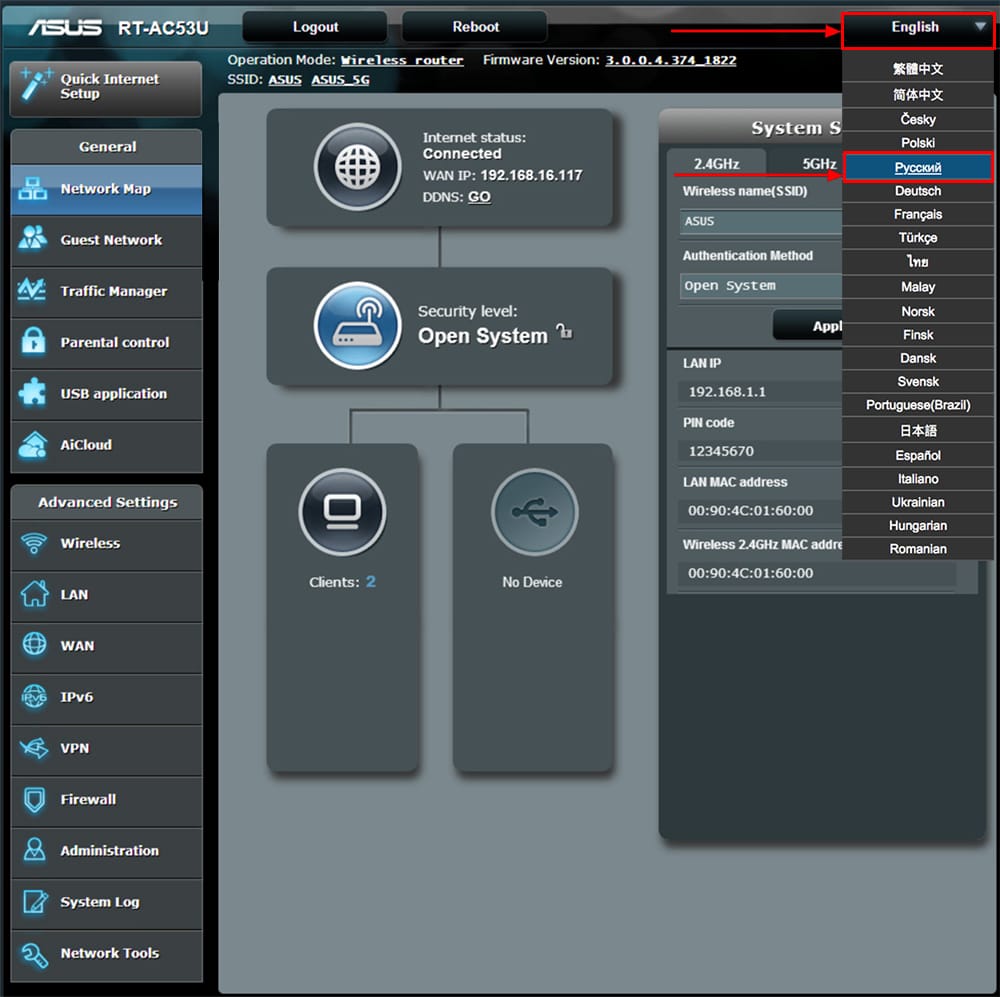
Попали на Web-интерфейс роутер. Теперь необходимо произвести настройки оборудования. Первым делом обезопасим беспроводную сеть, установив пароль на wi-fi. Затем необходимо будет узнать какой тип подключения используется для входа в интернет, это PPTP, L2TP либо PPPOE. Узнать можно позвонив провайдеру (это организация, с которым заключили договор для предоставления услуги интернет). Итак, начнем настройку роутера. Для начала поменяем язык Web-интерфейса на Русский. Для этого переходим в правый верхний угол интерфейса и нажимаем по «English» и выберем «Русский«
Настройка пароля на wi-fi
Роутер ASUS RT-AC51U является двухдиапазонный, это означает, что роутер поддерживает 2 рабочие частоты беспроводного соединения, это 2,4 ГГц и 5 ГГц. 5 ГГц позволяет добиться более высокой пропускной способности, но обладает меньшей дальностью действия чем 2,4 ГГц, 2,4 ГГц более подвержена помехам. 5 ГГц поддерживается далеко не всеми устройствами. Можно выбрать обе, и в зависимости от обстоятельств менять беспроводное соединение уже на устройствах.
Предлагаю Видео инструкцию по настройке пароля на wi-fi на роутере ASUS RT-AC51U на примере роутера ASUS RT-N56U.
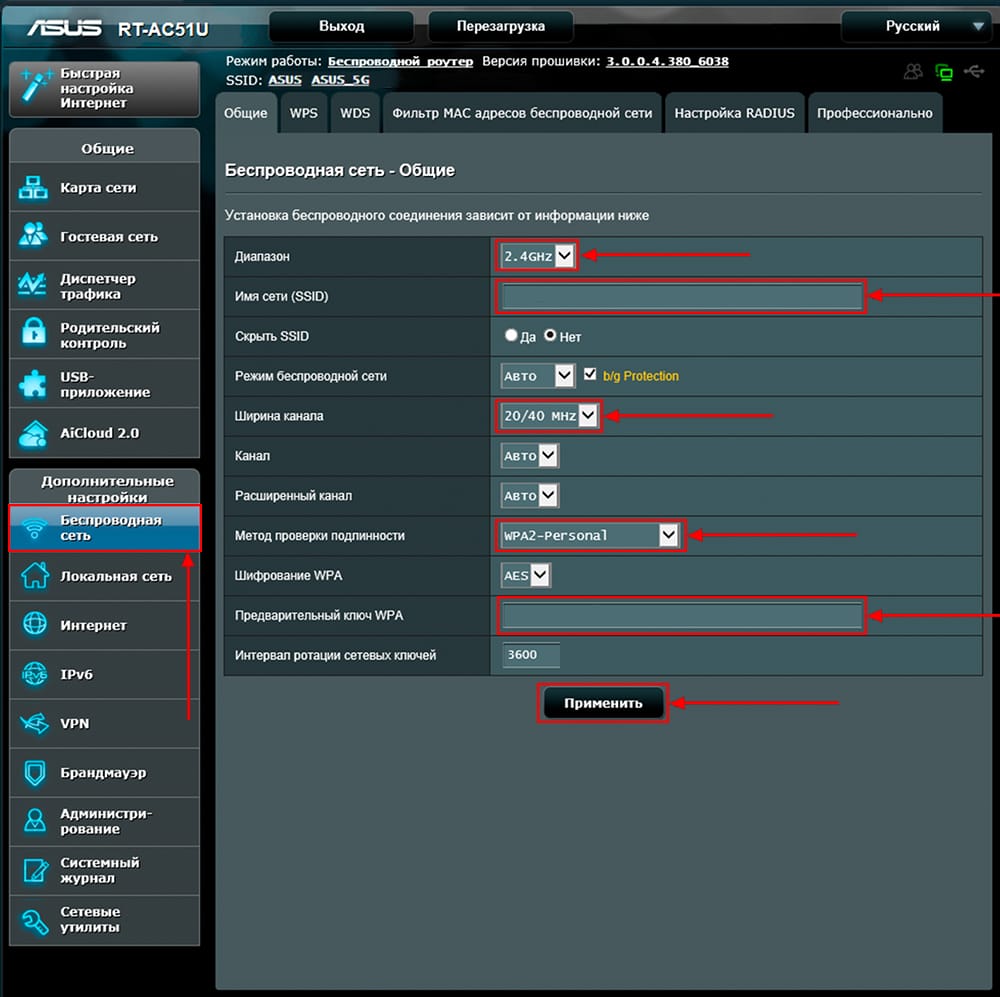
Давайте также письменно и иллюстративно рассмотрим настройку пароля на wi-fi на роутере ASUS RT-AC51U в двух частотах.
1. Переходим на Web-интерфейсе в меню во вкладку «Беспроводная сеть«.
2. Переходим в графу «Частотный диапазон» выбираем «2,4GHz«.
3. В графе «SSID» придумать и указать имя беспроводной сети, данное имя в дальнейшем будет светиться, когда будите подключаться к сети. Советую обозначить в название сети используемую частоту, к примеру: «imya seti 2.4».
4. «Ширина канала» — 20 MHz.
5. Теперь необходимо поставить пароль на беспроводную сеть. Для этого выбираем «Метод проверки подлинности» — WPA2-Personal«.
6. В поле «Предварительный ключ WPA» придумываем и вбиваем пароль. После жмем «Применить«.
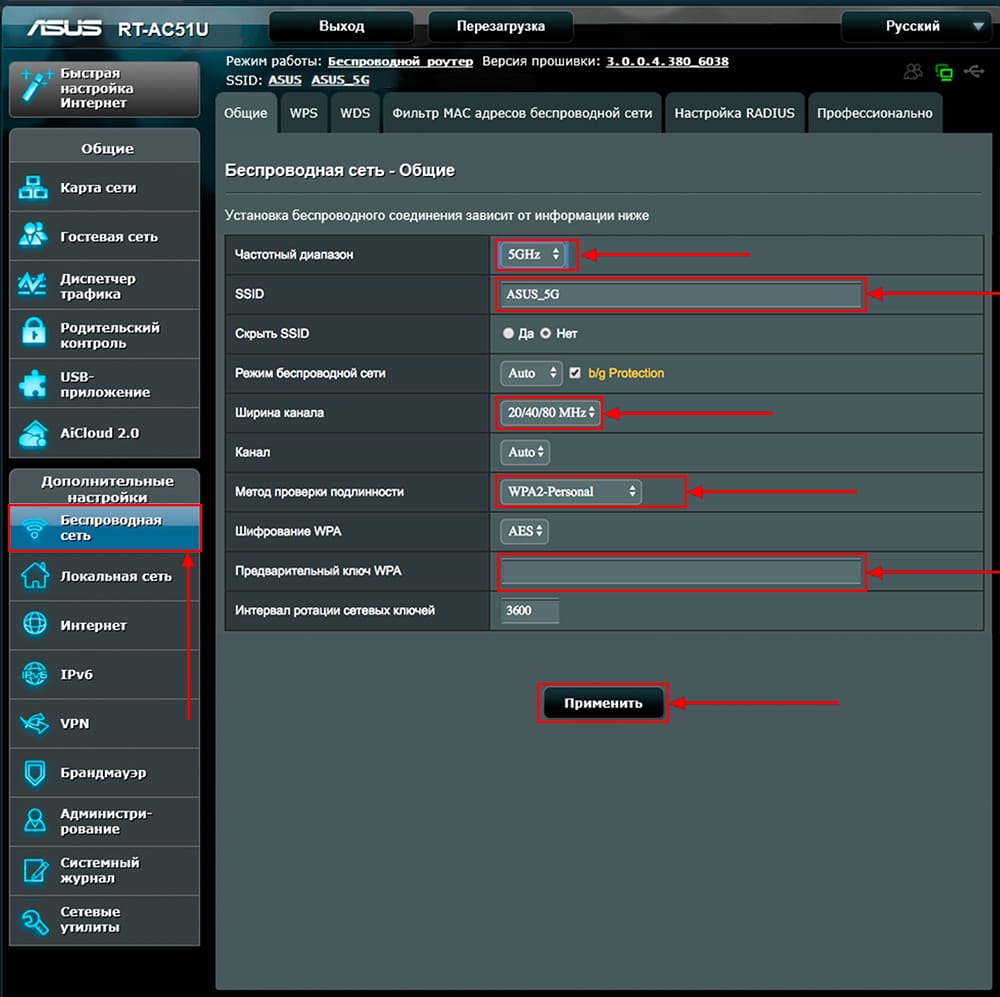
7. Переходим в графу «Частотный диапазон» выбираем «5GHz«.
8. В графе «SSID» придумать и указать имя беспроводной сети, данное имя в дальнейшем будет светиться, когда будите подключаться к сети. Советую обозначить в название сети используемую частоту, к примеру: «imya seti 5».
9. «Ширина канала» — 20/40/80 MHz.
10. Теперь необходимо поставить пароль на беспроводную сеть. Для этого выбираем «Метод проверки подлинности» — WPA2-Personal«.
11. В поле «Предварительный ключ WPA» придумываем и вбиваем пароль. После жмем «Применить«.
Настройка PPTP
Предлагаю Видео инструкцию по настройке типа подключения PPTP на роутере ASUS RT-AC51U на примере роутера ASUS RT-N56U.
Давайте также письменно и иллюстративно рассмотрим настройку подключения PPTP на роутере ASUS RT-AC51U.
1. Переходим в меню во вкладку «Интернет«.
2. В «Тип WAN-подключения» выбираем «PPTP«.
3. «Получить IP-адрес WAN автоматически» и «Подключаться к DNS-серверу автоматически» выбираем «Да«.
4. Ниже предлагается указать «Имя пользователя«, «Пароль«. Также необходимо будет указать ip-адрес сервера в строке «VPN сервер«. Все вышеперечисленные данные предоставляет провайдер (Организация, которая провела интернет).
Все эти данные обычно прописываются в договоре с провайдером. Если по какой-то причине не смогли их найти, необходимо позвонить на горячую линию провайдера и узнать как их можно получить.
5. «Имя хоста» — любое слова латиницей, например «Host».
6. После того, как внесли все необходимые данные нажимаем кнопку «Применить«.

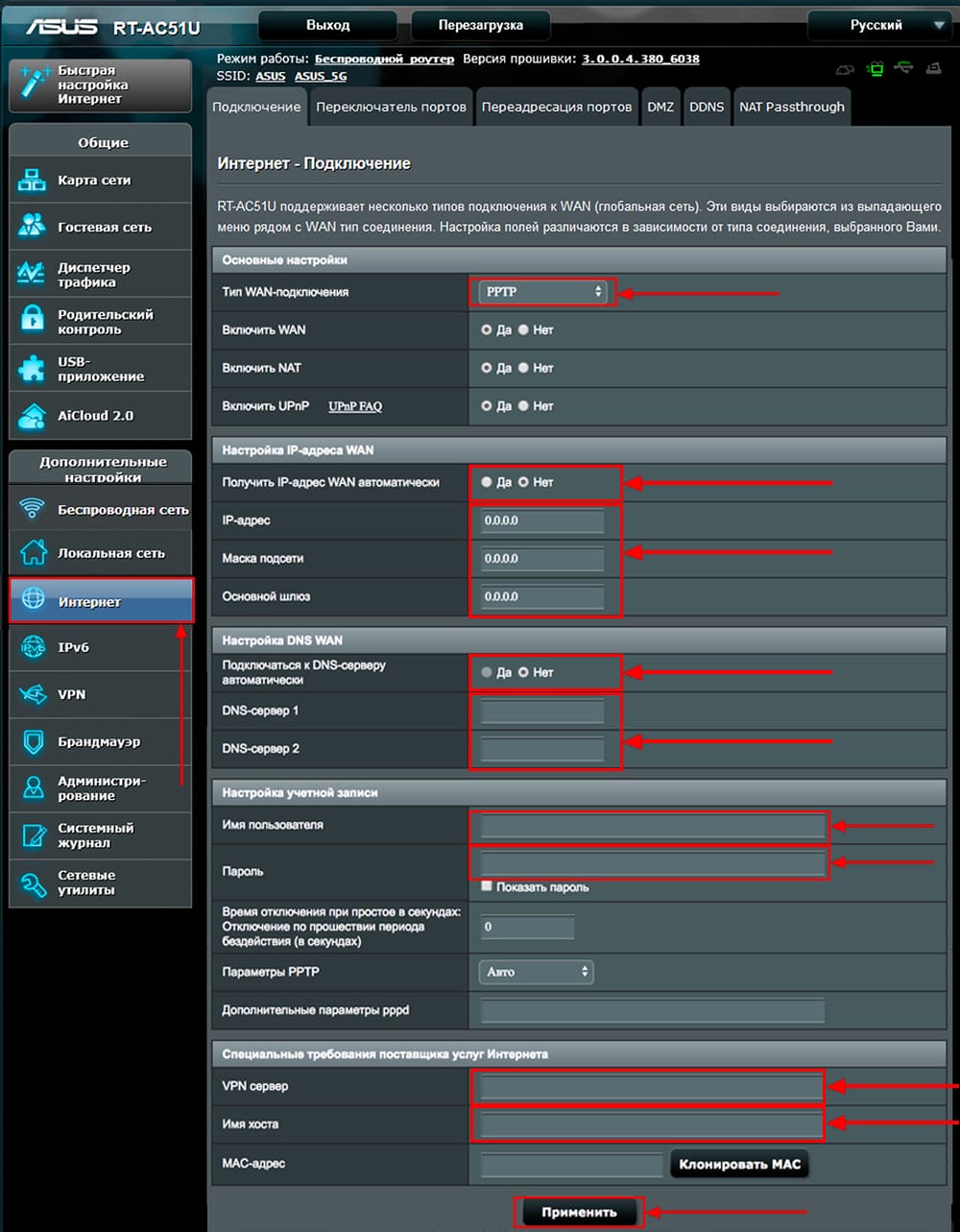
Настройка PPTP со статическим IP-адресом
Рассмотрим настройку подключения PPTP со статическим IP-адресом на роутере ASUS RT-AC51U. Обычно статический IP-адрес предоставляется юридическим лицам, либо как дополнительная услуга к основному тарифу физическим лицам.
1. Переходим в меню во вкладку «Интернет«.
2. В «Тип WAN-подключения» выбираем «PPTP«.
3. Так как подключение использует статический ip-адрес, ставим «Нет» напротив «Получить IP-адрес WAN автоматически» и «Подключаться к DNS-серверу автоматически«.
4. Указываем ip-адрес сервера (в строке «IP-адрес«), маску подсети (в строке «Маска подсети«), основной шлюз (в строке «Основной шлюз«) и DNS (в строке «DNS-сервер 1» и «DNS-сервер 2«).
Все вышеперечисленные данные предоставляет провайдер (Организация, которая провела интернет).
Все эти данные обычно прописываются в договоре с провайдером. Если по какой-то причине не смогли их найти, необходимо позвонить на горячую линию провайдера и узнать как их можно получить.
5. Ниже предлагается указать «Имя пользователя«, «Пароль«. Также необходимо будет указать ip-адрес сервера в строке «VPN сервер«. Все вышеперечисленные данные предоставляет провайдер (Организация, которая провела интернет).
Все эти данные также прописываются в договоре с провайдером.
6. «Имя хоста» — любое слова латиницей, например «Host».
7. После того, как внесли все необходимые данные нажимаем кнопку «Применить«.
Настройка L2TP
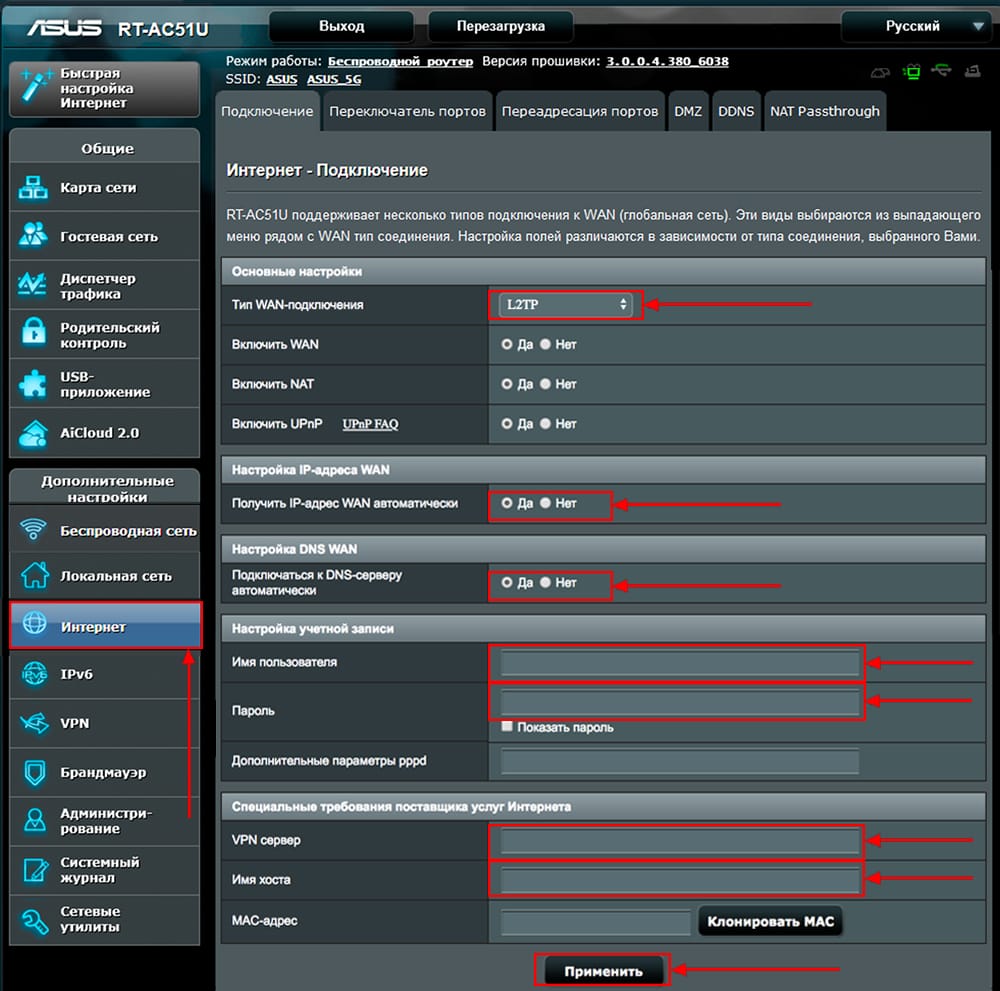
Рассмотрим настройку подключения L2TP на роутере ASUS RT-AC51U.
1. Переходим в меню во вкладку «Интернет«.
2. В «Тип WAN-подключения» выбираем «L2TP«.
3. «Получить IP-адрес WAN автоматически» и «Подключаться к DNS-серверу автоматически» выбираем «Да«.
4. Ниже предлагается указать «Имя пользователя«, «Пароль«. Также необходимо будет указать ip-адрес сервера в строке «VPN сервер«. Все вышеперечисленные данные предоставляет провайдер (Организация, которая провела интернет).
Все эти данные обычно прописываются в договоре с провайдером. Если по какой-то причине не смогли их найти, необходимо позвонить на горячую линию провайдера и узнать как их можно получить.
5. «Имя хоста» — любое слова латиницей, например «Host».
6. После того, как внесли все необходимые данные нажимаем кнопку «Применить«.
Настройка L2TP со статическим IP-адресом
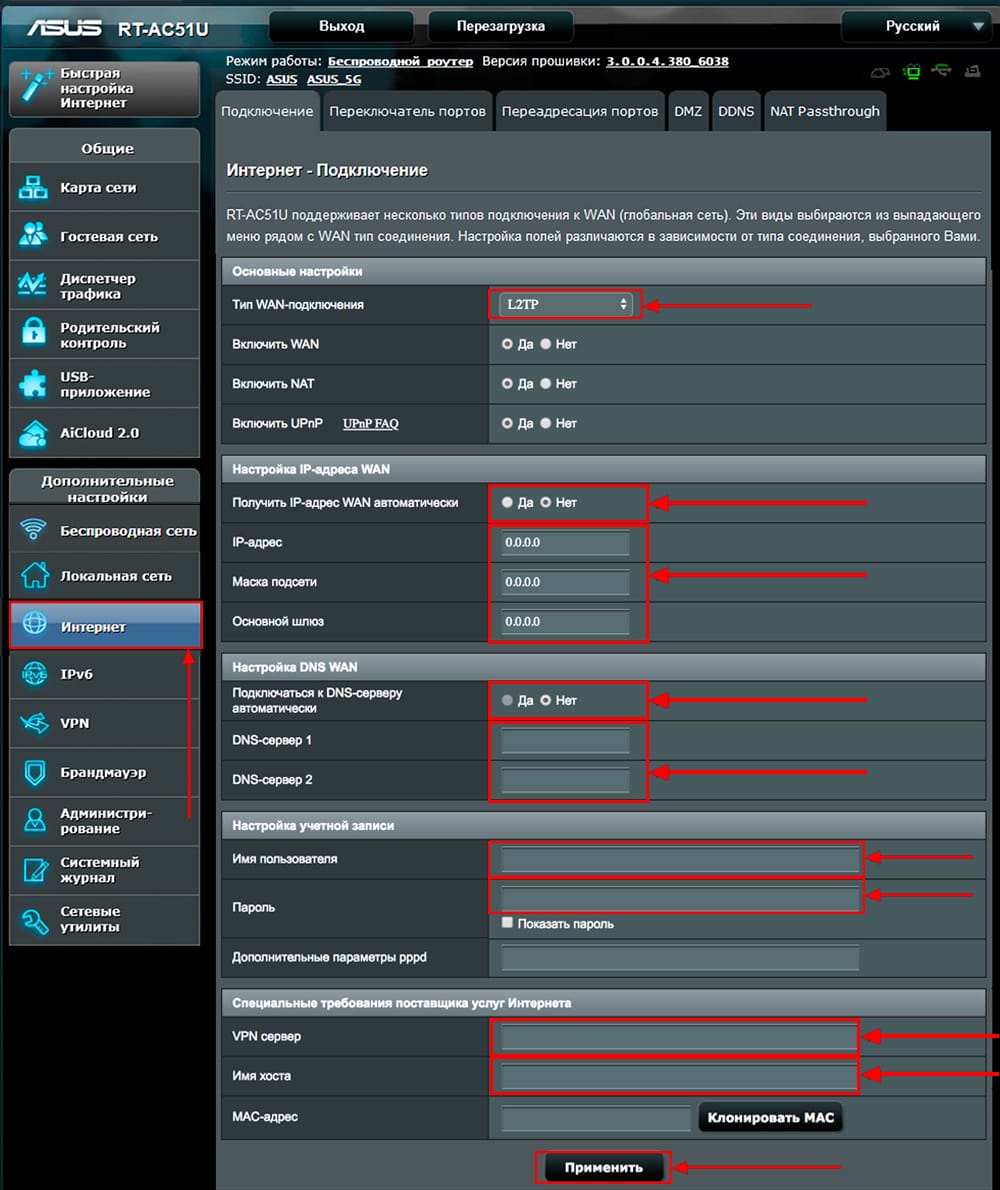
Рассмотрим настройку подключения L2TP со статическим IP-адресом на роутере ASUS RT-AC51U.
Обычно статический IP-адрес предоставляется юридическим лицам, либо как дополнительная услуга к основному тарифу физическим лицам.
1. Переходим в меню во вкладку «Интернет«.
2. В «Тип WAN-подключения» выбираем «L2TP«.
3. Так как подключение использует статический ip-адрес, ставим «Нет» напротив «Получить IP-адрес WAN автоматически» и «Подключаться к DNS-серверу автоматически«.
4. Указываем ip-адрес сервера (в строке «IP-адрес«), маску подсети (в строке «Маска подсети«), основной шлюз (в строке «Основной шлюз«) и DNS (в строке «DNS-сервер 1» и «DNS-сервер 2«).
Все вышеперечисленные данные предоставляет провайдер (Организация, которая провела интернет).
Все эти данные обычно прописываются в договоре с провайдером. Если по какой-то причине не смогли их найти, необходимо позвонить на горячую линию провайдера и узнать как их можно получить.
5. Ниже предлагается указать «Имя пользователя«, «Пароль«. Также необходимо будет указать ip-адрес сервера в строке «VPN сервер«. Все вышеперечисленные данные предоставляет провайдер (Организация, которая провела интернет).
Все эти данные также прописываются в договоре с провайдером.
6. «Имя хоста» — любое слова латиницей, например «Host».
7. После того, как внесли все необходимые данные нажимаем кнопку «Применить«.
Настройка PPPOE
Предлагаю Видео инструкцию по настройке типа подключения PPPOE на роутере ASUS RT-AC51U на примере роутера ASUS RT-N56U.
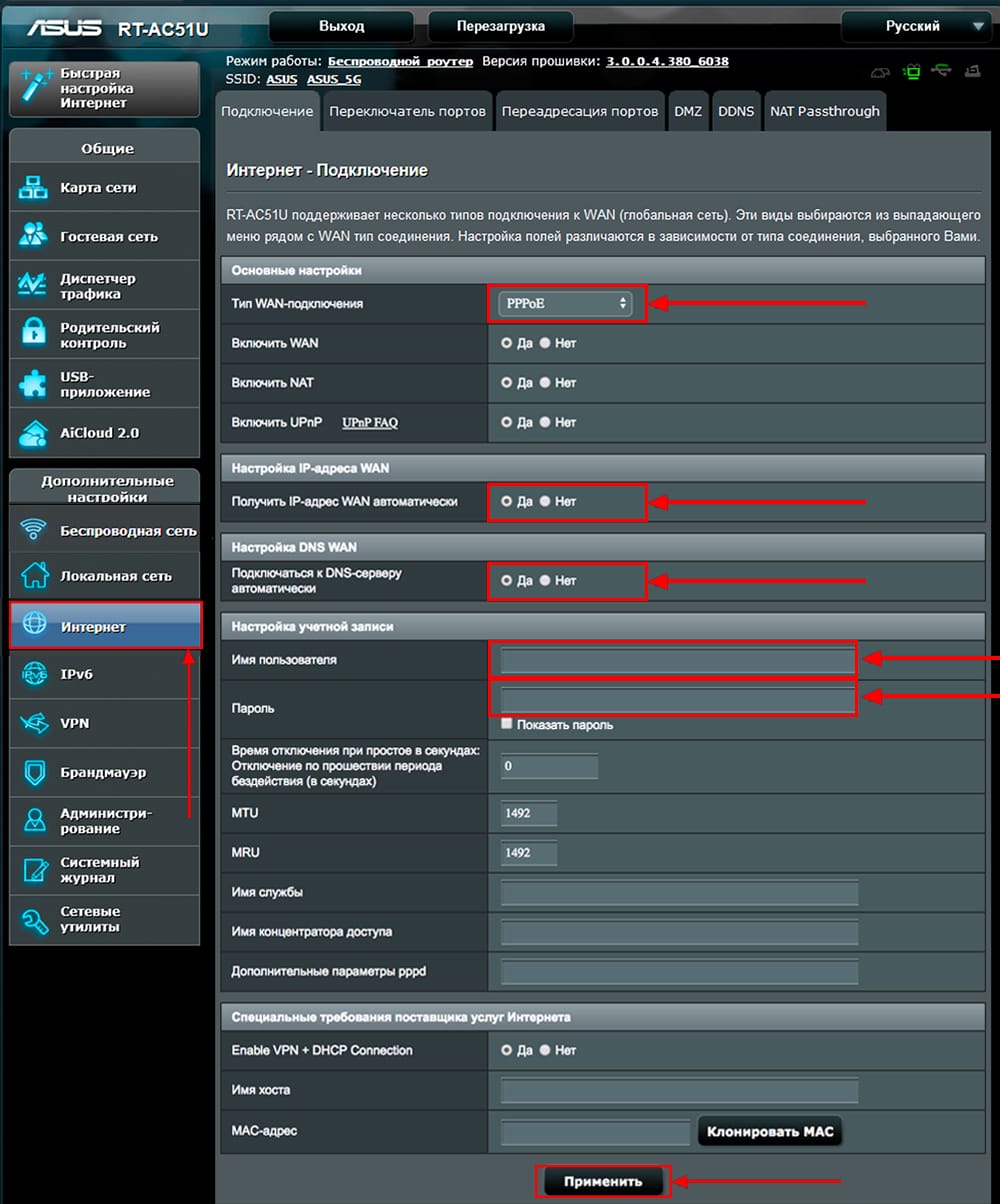
Давайте также письменно и иллюстративно рассмотрим настройку подключения PPPOE на роутере ASUS RT-AC51U.
1. Переходим в меню во вкладку «Интернет«.
2. В «Тип WAN-подключения» выбираем «PPPOE«.
3. «Получить IP-адрес WAN автоматически» и «Подключаться к DNS-серверу автоматически» выбираем «Да«.
4. Ниже предлагается указать «Имя пользователя«, «Пароль«. Все вышеперечисленные данные предоставляет провайдер (Организация, которая провела интернет).
Все эти данные обычно прописываются в договоре с провайдером. Если по какой-то причине не смогли их найти, необходимо позвонить на горячую линию провайдера и узнать как их можно получить.
5. После того, как внесли все необходимые данные нажимаем кнопку «Применить«.
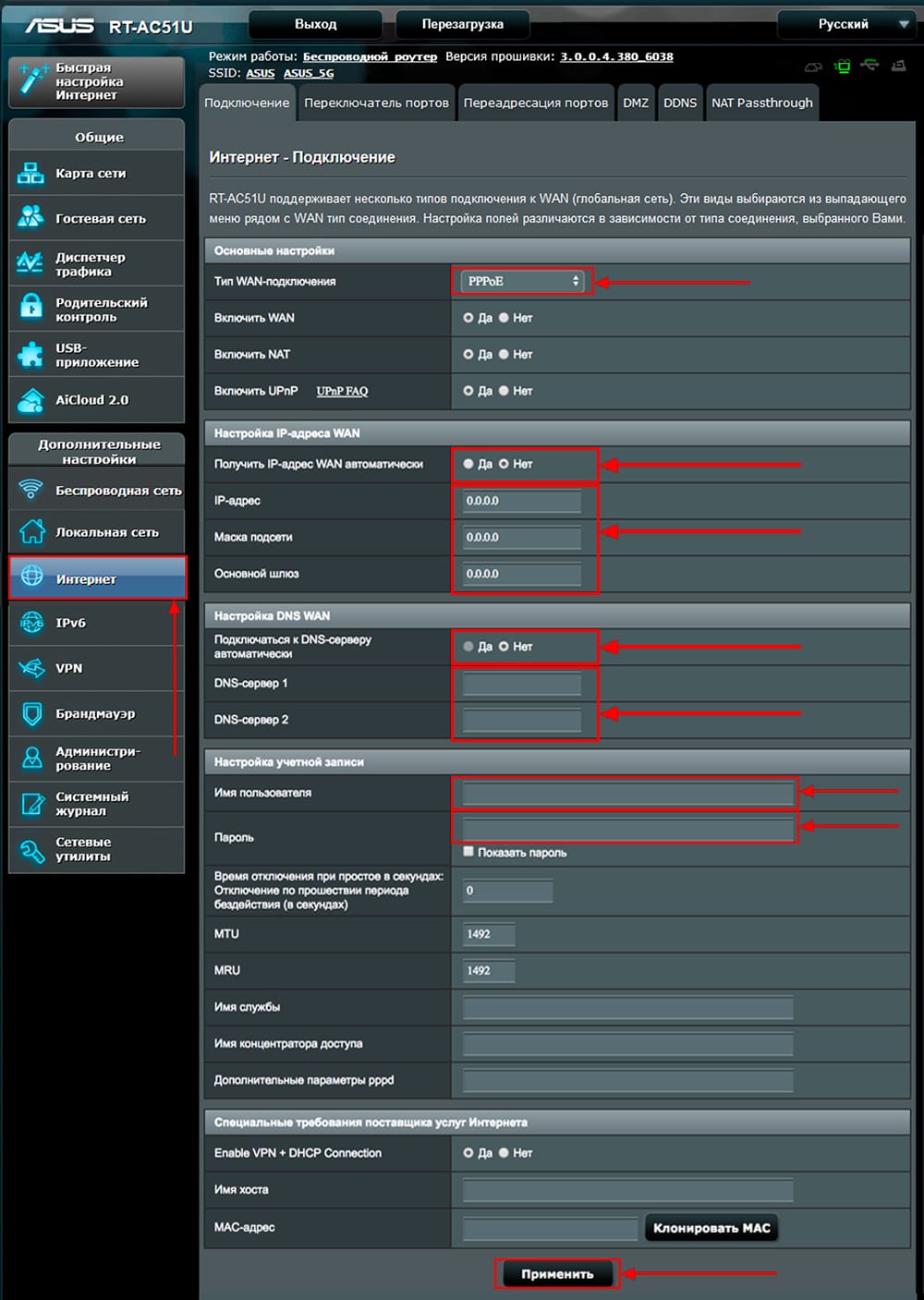
Настройка PPPOE со статическим IP-адресом
Рассмотрим настройку подключения PPPOE со статическим IP-адресом на роутере ASUS RT-AC51U.
Обычно статический IP-адрес предоставляется юридическим лицам, либо как дополнительная услуга к основному тарифу физическим лицам.
1. Переходим в меню во вкладку «Интернет«.
2. В «Тип WAN-подключения» выбираем «PPPOE«.
3. Так как подключение использует статический ip-адрес, ставим «Нет» напротив «Получить IP-адрес WAN автоматически» и «Подключаться к DNS-серверу автоматически«.
4. Указываем ip-адрес сервера (в строке «IP-адрес«), маску подсети (в строке «Маска подсети«), основной шлюз (в строке «Основной шлюз«) и DNS (в строке «DNS-сервер 1» и «DNS-сервер 2«).
Все вышеперечисленные данные предоставляет провайдер (Организация, которая провела интернет).
Все эти данные обычно прописываются в договоре с провайдером. Если по какой-то причине не смогли их найти, необходимо позвонить на горячую линию провайдера и узнать как их можно получить.
5. Ниже предлагается указать «Имя пользователя«, «Пароль«. Все вышеперечисленные данные предоставляет провайдер (Организация, которая провела интернет).
Все эти данные также прописываются в договоре с провайдером.
6. После того, как внесли все необходимые данные нажимаем кнопку «Применить«.
Подключение компьютера к wi-fi сети смотрите здесь:
https://inrouters.ru/kak-podklyuchit-wi-fi-na-kompyutere-windows-10/
Надеюсь статья была максимально полезна.
При желании можете поддержать проект: https://inrouters.ru/donation/