
Приветствую, добрый путник интернета! Зашёл ты к нам на огонек не просто так, а узнать тайну настройки статического IP адреса на роутере и других локальных аппаратов. В статье я расскажу полную инструкцию по всем известным моделям: от подключения до точной конфигурации. Входе беседы, вы можете в любой момент обратиться ко мне через комментарии – которые находятся под статьёй.
Содержание
- IP роутера
- Настроить статические IP адреса локальных устройств
- D-Link
- TP-Link
- ASUS
- Tenda
- Zyxel Keenetic
- ZTE
- Задать вопрос автору статьи
И тут сразу нужно уточнить, что у маршрутизатора есть два IP. Так как он является неким шлюзом, то у него есть как внешний IP, так и внутренний или локальный. Именно за счет локального с ним способны общаться другие внутренние устройства: телефоны, планшеты, телевизор, компьютер и т.д.
Изначально локальный IP уже статический. Но это логично, так как если бы он был динамическим, то в один прекрасный момент все аппараты отвалились от сети. Стандартный IP можно посмотреть на бумажке, которая находится под корпусом. Или вбить команду «ipconfig» в компьютер, который подключен к интернет-центру.
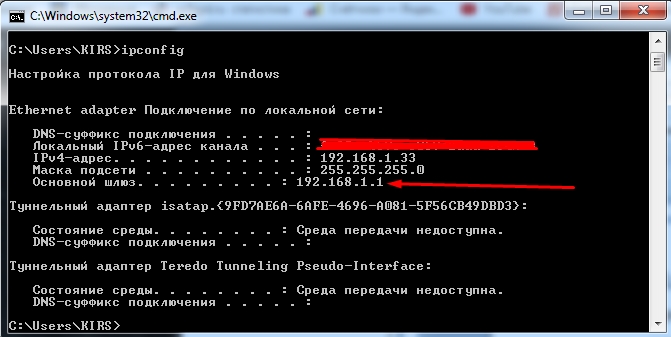
А вот внешний IP адрес как раз чаще всего является динамическим и раз в какое-то время обновляется. Сделать его статическим может только провайдер, но стоит это будет чуть дороже стандартного тарифа. Поэтому об этом стоит узнать именного у поставщика услуг.
Настроить статические IP адреса локальных устройств
И вот тут мы подошли к тому, чтобы назначить всем вашим локальным сегментам определенный IP. Очень часто это требуется на предприятии или для проброса порта на внутреннюю камеру видеонаблюдения, чтобы иметь на неё доступ из интернета. Поводов достаточно много.
Для начала вы должны уже быть подключены к интернет-центру по кабелю или по Wi-Fi. После этого вам нужно с подключенного компьютера, ноутбука, планшета или телефона – открыть Web-браузер и вписать «АйПи» или DNS маршрутизатора. Адрес по умолчанию находится на той же самой бумажке под корпусом. Далее будут инструкции по разным моделям роутеров.
D-Link
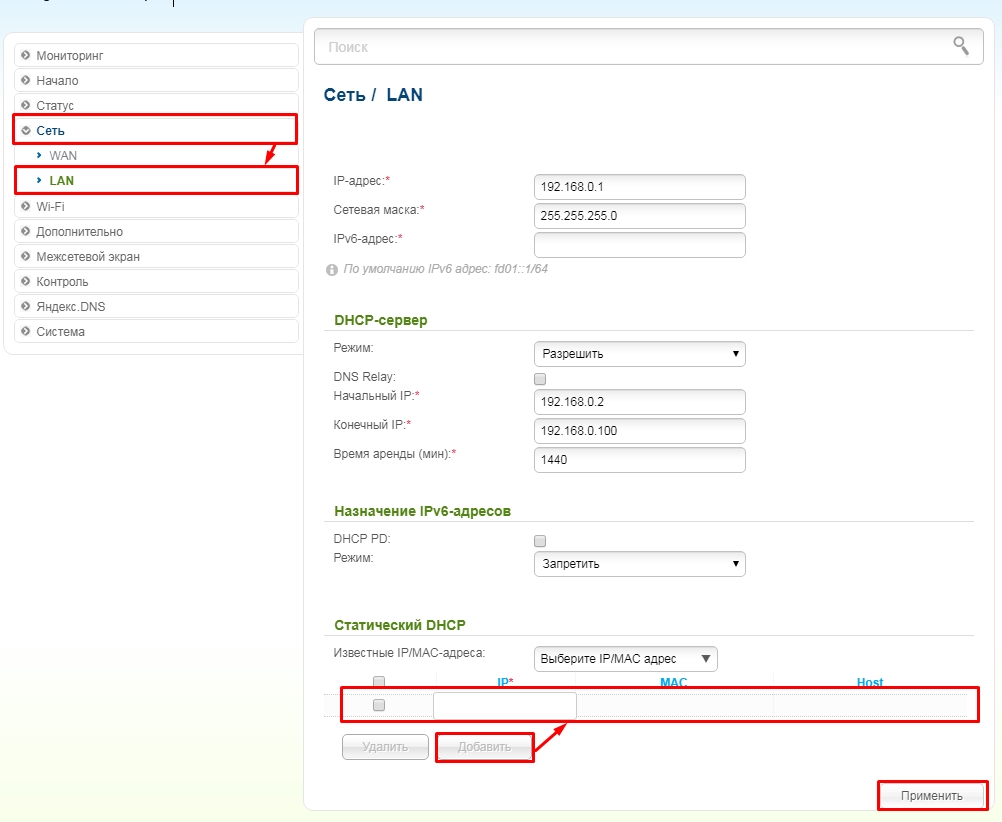
На старой прошивке нужно выбрать «Сеть» – «LAN». Далее в самом низу в разделе «Статический DHCP» добавляем устройство, введя MAC и IP. Здесь же можно присвоить роутеру другой статический IP, если кому было нужно.
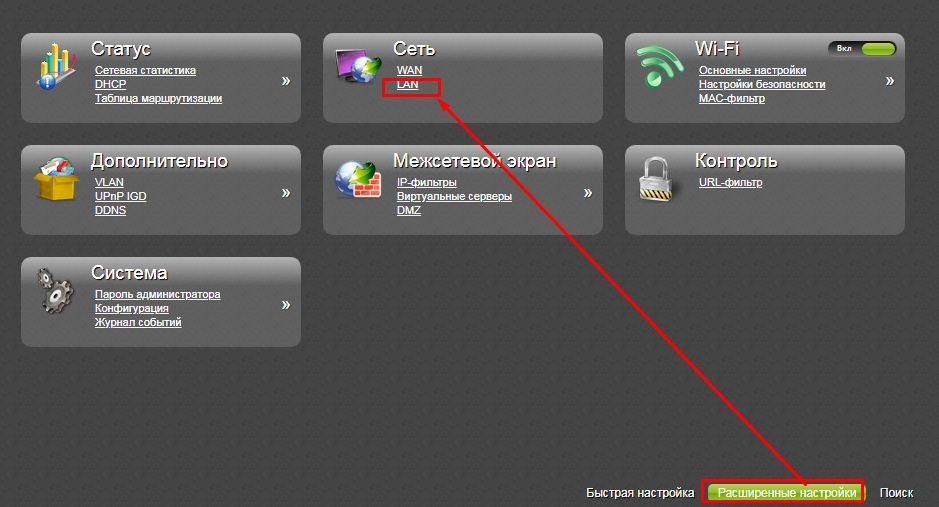
В новой прошивке все примерно тоже самое, только сначала нужно перейти в «Расширенные настройки» и в разделе «Сеть» нажать «LAN».
TP-Link
На новой прошивочке выбираем сверху вкладку «Дополнительные настройки» – «Сеть» – «DHCP-сервер». Теперь нажимаем «Добавить» и вводим данные, а в конце сохраняемся.
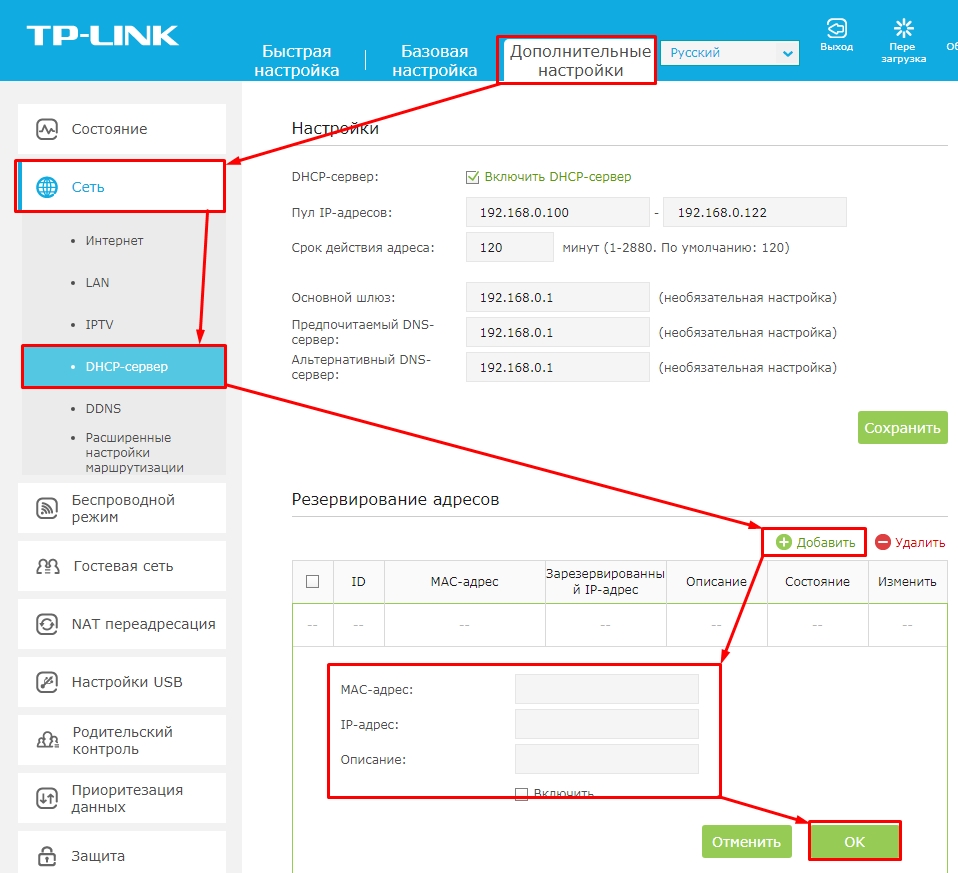
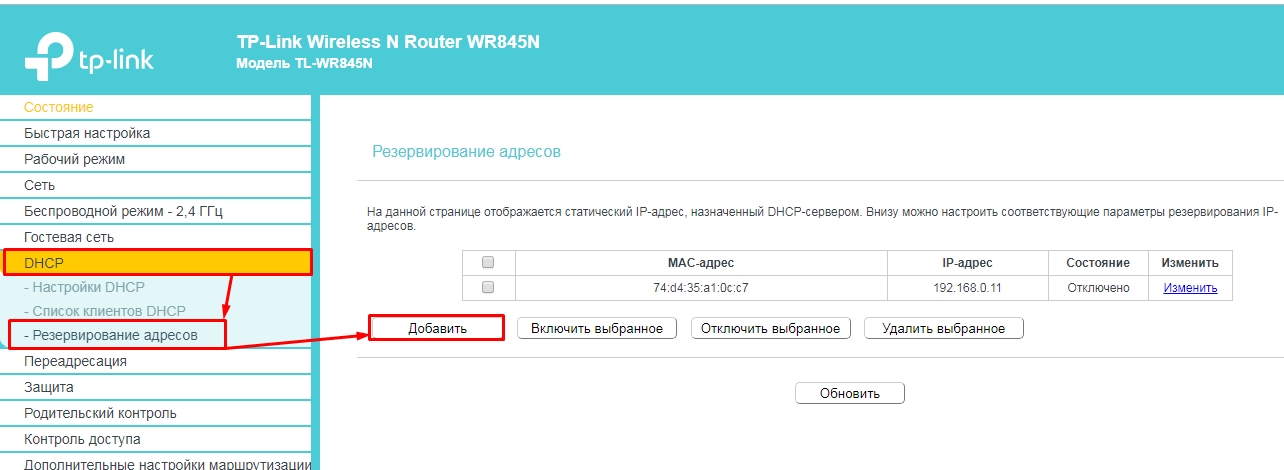
На старой же прошивке – «DHCP» – «Резервирование адресов» и жмём кнопку «Добавить».
ASUS
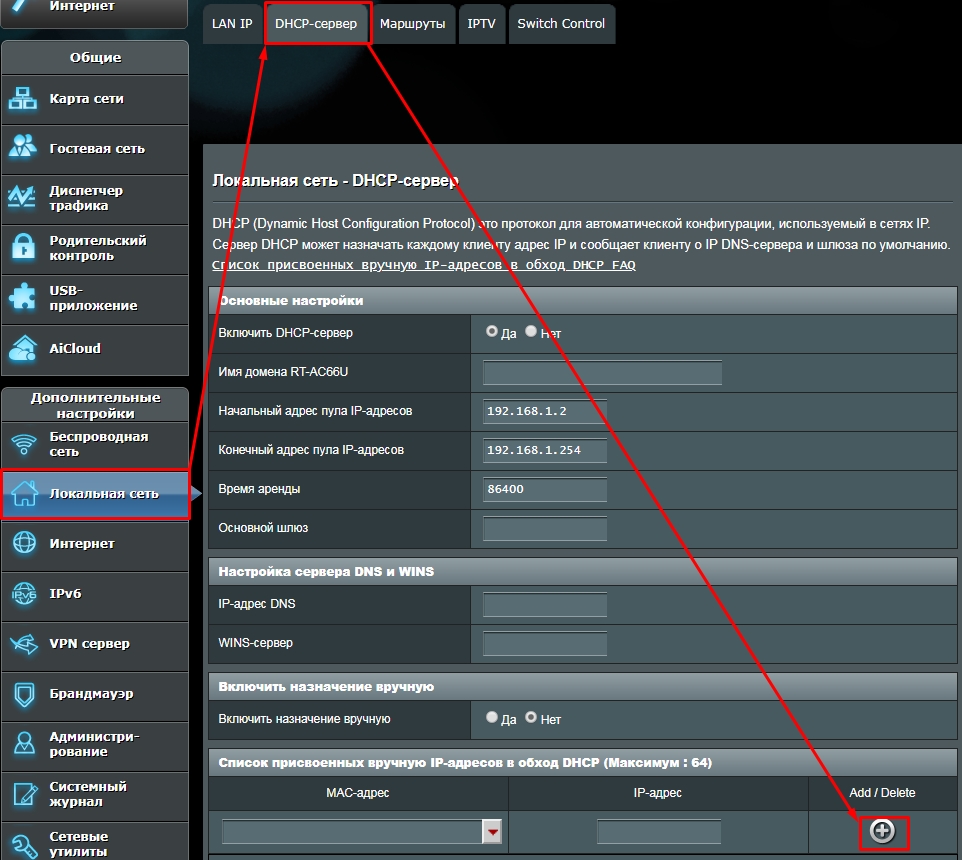
«Локальная сеть» – «DHCP-сервер». Нажимаем в самом низку на плюсик.
Tenda
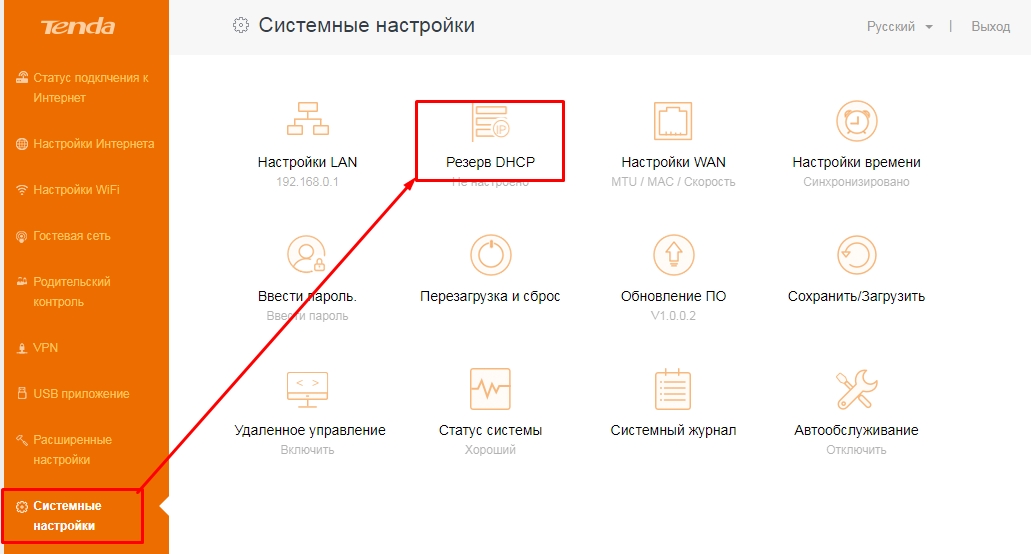
«Системные настройки» – «Резерв DHCP»
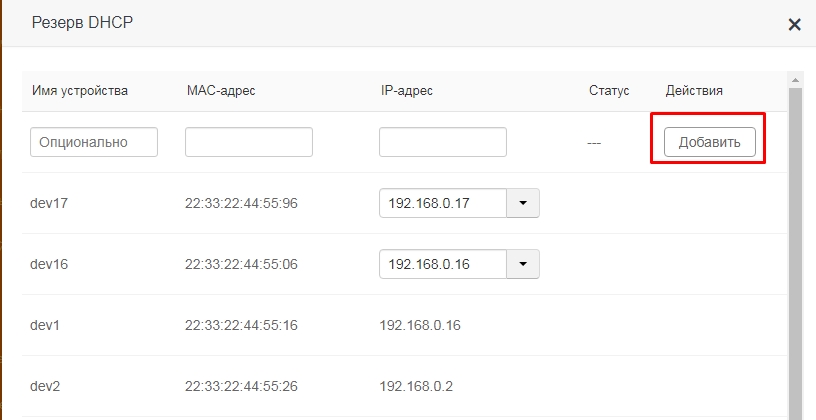
Тут также есть возможность не вписывать данные, а выбрать из подключенных.
Zyxel Keenetic
Нажимаем на раздел «Домашняя сеть». Далее во вкладке «Устройства» вы увидите все подключенные устройства. Вы можете добавить устройство вручную, нажав на кнопку ниже.
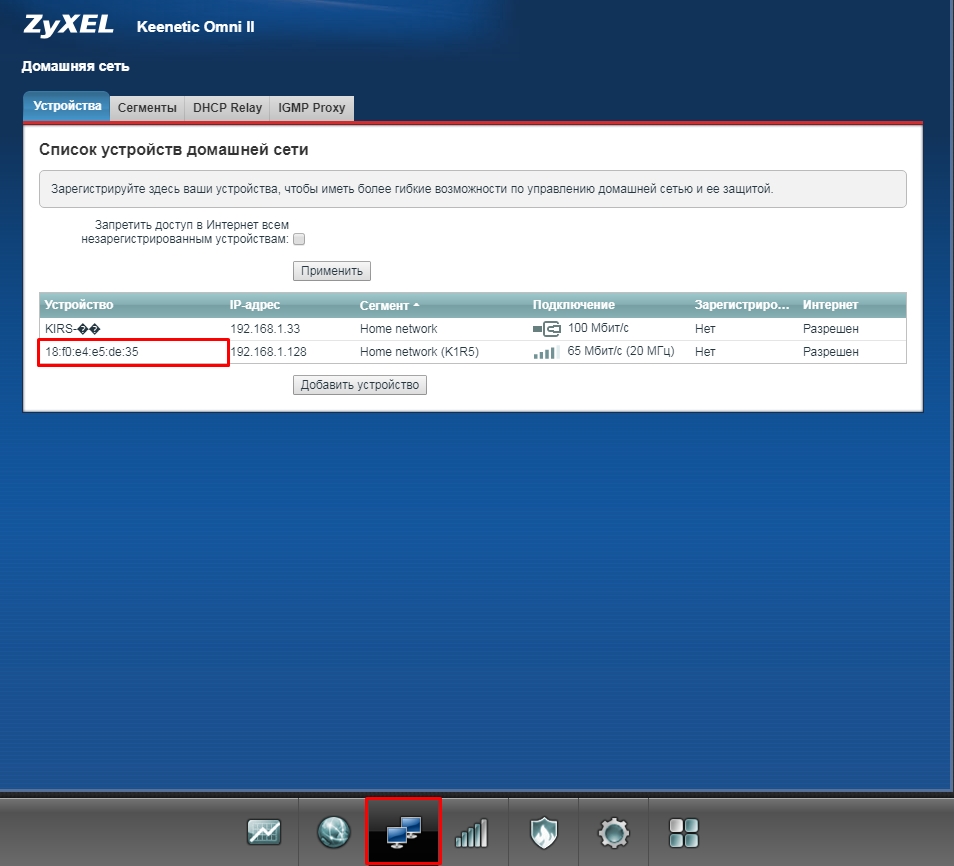
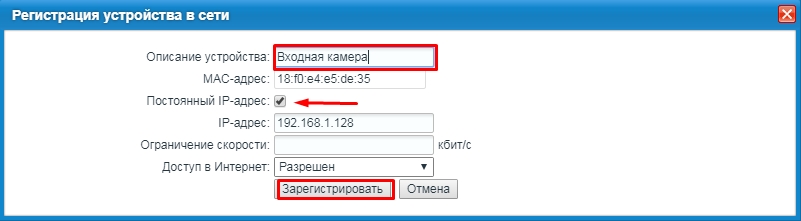
Или вы можете просто задать статический адрес уже подключенному устройству. Надо просто нажать на него, выбрать «Постоянный IP-адрес». Также можно написать описание устройства, для удобства. В самом конце нажмите «Зарегистрировать».
ZTE
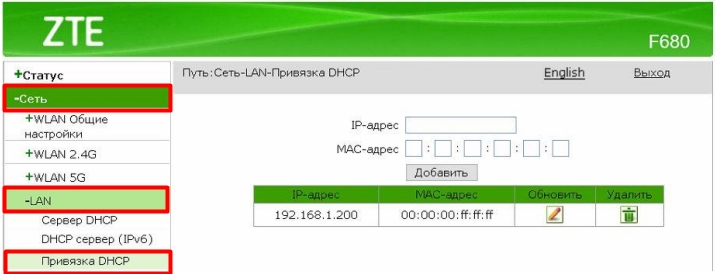
На моделях ZTE открываем раздел «Сеть» – «LAN» – «Привязка DHCP». Теперь вводим IP и MAC-адрес вручную. МАК адрес компьютера или ноутбука можно посмотреть через консоль Windows и команду:
ipconfig /all
Вам нужна строчка «Физический адрес». Если же вам нужен MAC-адрес другого устройства (например, камеры или коммутатора) – то его можно посмотреть на этикетке, которая наклеена на сам аппарат (обычно лепится на дно) или в настройках.
Настройка роутера с использованием статического IP-адреса может быть полезна для пользователей, которым требуется постоянное соединение с интернетом. Одной из самых популярных моделей роутеров среди пользователей является TP-Link, который предлагает простой и интуитивно понятный интерфейс для настройки.
Перед началом настройки убедитесь, что у вас есть статический IP-адрес от вашего интернет-провайдера. Если у вас нет статического IP-адреса, свяжитесь с провайдером, чтобы получить эту информацию.
Шаг 1: Подключите роутер к вашему компьютеру с помощью Ethernet-кабеля. Убедитесь, что оба устройства включены.
Шаг 2: Откройте веб-браузер и введите IP-адрес роутера в адресной строке. Обычно адрес роутера указан на его корпусе или в руководстве пользователя. Например, для большинства моделей TP-Link адрес по умолчанию будет 192.168.0.1.
Шаг 3: Введите логин и пароль для входа в панель управления роутером. Если вы не изменяли эти данные, по умолчанию логин и пароль для моделей TP-Link также должны быть указаны на корпусе роутера или в руководстве пользователя. Обычно это «admin» и «admin».
Шаг 4: В панели управления роутером найдите раздел «Network» или «Настройки сети» и выберите «WAN». Затем выберите «Static IP».
Шаг 5: Введите IP-адрес, предоставленный вашим провайдером, в соответствующее поле. Введите также маску подсети и IP-адрес шлюза, которые также могут быть предоставлены вашим провайдером.
Шаг 6: Сохраните изменения и перезапустите роутер. После перезагрузки роутер будет подключаться к интернету с использованием указанного статического IP-адреса.
Теперь ваш роутер настроен с использованием статического IP-адреса, и вы можете наслаждаться постоянным соединением с интернетом без необходимости повторной настройки.
Содержание
- Шаг 1: Подключение роутера TP-Link
- Шаг 2: Вход в панель управления роутера
- Шаг 3: Настройка статического IP-адреса
Шаг 1: Подключение роутера TP-Link
- Перед началом настройки убедитесь в том, что роутер TP-Link подключен к источнику питания и включен.
- С помощью сетевого кабеля подключите один конец к разъему «LAN» на задней панели роутера, а другой конец — к сетевому порту вашего компьютера.
- Обратите внимание, что компьютер должен быть включен и иметь работающее сетевое подключение.
- Включите компьютер, если он не был выключен.
По завершении этого шага роутер TP-Link будет физически подключен к вашему компьютеру.
Шаг 2: Вход в панель управления роутера
Чтобы настроить роутер с статическим IP на TP-Link, вам необходимо войти в панель управления роутера. Для этого выполните следующие действия:
1. Подключите компьютер к роутеру с помощью сетевого кабеля или подключитесь к Wi-Fi сети, созданной роутером.
2. Откройте веб-браузер (например, Google Chrome или Mozilla Firefox) и введите адрес роутера в строке поиска. Обычно адрес роутера указан на его корпусе или в документации. Например, это может быть «192.168.0.1» или «192.168.1.1».
3. Нажмите клавишу Enter на клавиатуре или щелкните мышью по кнопке поиска, чтобы перейти на страницу входа в панель управления роутера.
4. Введите логин и пароль для доступа к панели управления. Если вы не изменяли эти данные ранее, обычно логин — «admin», а пароль — «admin» или оставляется пустым. Обратитесь к документации роутера для получения точных данных.
5. Нажмите кнопку «Вход» или «OK», чтобы войти в панель управления роутера.
Теперь вы находитесь в панели управления роутера TP-Link и готовы настраивать его с помощью статического IP.
Шаг 3: Настройка статического IP-адреса
1. Войдите в панель управления роутера, введя веб-адрес 192.168.0.1 в адресной строке браузера и нажав клавишу Enter.
2. Введите имя пользователя и пароль. Если вы не вносили изменений, используйте стандартные данные: имя пользователя — admin, пароль — admin.
3. После входа в панель управления выберите вкладку Network в верхнем меню.
4. В боковом меню выберите WAN.
5. На странице настроек WAN найдите раздел WAN Connection Type и выберите опцию Static IP.
6. Введите предоставленные вашим Интернет-провайдером данные. В полях IP Address, Subnet Mask, Default Gateway и Primary DNS Server введите соответствующие значения.
7. Нажмите на кнопку Save, чтобы сохранить изменения.
8. Роутер будет перезагружен и применит настройки статического IP-адреса.
Вы успешно настроили статический IP-адрес на вашем роутере TP-Link. Теперь вы можете пользоваться интернет-соединением с помощью статического IP-адреса.
Содержание
- Закрепляем определенный IP адрес за устройством
- Указываем статический IP на компьютере, телефоне, планшете
Очень часто, при попытке подключения какого-то устройства к беспроводной сети возникают разные проблемы, с этим сталкивались если не все, то многие. На этом сайт уже опубликовано много статей, по решению той или иной проблемы. Но очень часто мне приходится советовать привязывать к устройству статический IP адрес. И что бы каждый раз не объяснять как это сделать, я решил написать отдельную, подробную инструкцию.

Сейчас в нескольких словах постараюсь объяснить что это такое и зачем все это делать.
Роутер, он как правило раздает IP адреса автоматически. Это делает DHCP сервер, который по умолчанию включен. Ноутбук, или телефон подключается к роутеру и получает свободный IP адрес. Как правило, в рамках от 192.168.1.100 до 192.168.1.199.
Но, иногда, возникают проблемы с такой раздачей адресов и с подключением к роутеру. Или по какой-то другой причине нужно, что бы определенное устройство получало все время один и тот же адрес в Вашей сети. Вот для этого, мы сделаем привязку IP адреса для определенного устройства. За MAC адресом например ноутбука мы закрепим какой-то определенный IP.
Закрепляем определенный IP адрес за устройством
На примере роутера TP-LINK TL-WR841N (о настройке которого я писал в этой статье).
Для начал, как всегда, нам нужно зайти в настройки роутера. Адрес 192.168.1.1, 192.168.0.1. Логин и пароль, по умолчанию admin и admin (эти данные указаны снизу маршрутизатора).
Желательно, что бы устройство, к которому Вы хотите привязать IP, уже было подключено.
В настройках переходим на вкладку DHCP — DHCP Clients List (Список клиентов DHCP). Тут мы можем посмотреть все устройства, которые подключены к роутеру. Нам нужно скопировать MAC адрес нужного устройства.
Если Вы по имени не можете определить устройство, то MAC можете посмотреть на самом компьютере, телефоне, ноутбуке. Как посмотреть на ноутбуке (обычном ПК), смотрите тут. На телефоне, или планшете смотрим в настройках, в разделе о телефоне, техническая информация.
Значит, скопируйте нужный MAC адрес (выделите его и нажмите Ctrl+C), если нужное устройство подключено к маршрутизатору.

Теперь откройте вкладку DHCP — Address Reservation (Резервирование адресов). Сейчас мы зарезервируем статический IP за MAC адресом нужного нам устройства.
Нажмите кнопку «Add New…».
- В строке MAC Address указываем адрес устройства, за которым мы хотим закрепить IP. Этот адрес мы скопировали в предыдущем пункте, или посмотрели в телефоне, ноутбуке и т. д.
- Напротив Reserved IP Address указываем собственно сам IP. Можно указать любой от 192.168.1.100 до 192.168.1.199. Например 192.168.1.110.
- Status — оставляем enabled.
Нажимаем кнопку Savе (сохранить).
Вы увидите созданное правило, которое при желании можно изменить, или удалить. Или можете создать еще одно правило для другого устройства.
Все заработает только после перезагрузки роутера!
Маршрутизаторы Asus
Как правило, в роутерах от Asus, это делается на вкладке Локальная сеть, затем вверху вкладка DHCP-сервер и внизу можно задать все необходимые параметры и нажать на кнопку добавить (+).
Правда, в Asus есть разные панели управления, но разберетесь. Ориентируйтесь по «DHCP».
Указываем статический IP на компьютере, телефоне, планшете
После того, как Вы проделали все что я уже написал выше, при подключении к сети, ваше устройство уже будет получать определенный IP адрес.
Но можно еще задать этот адрес в параметрах для подключения к сети (часто, именно этот нюанс решает возникшие проблемы с подключением). Сейчас я покажу как это сделать на телефоне, или ноутбуке.
На телефоне, или на планшете может быть по разному. Но как правило, при подключении к сети, есть кнопка дополнительные параметры, или расширенные настройки. Нажмите на нее и выберите DHCP, статический IP и т. п.
Укажите установленный Вами IP адрес и подключитесь к сети.
На компьютере нужно зайти в Панель управления\Сеть и Интернет\Центр управления сетями и общим доступом слева выбрать Изменение параметров адаптера, затем нажать правой кнопкой мыши на Беспроводное сетевое соединение и выбрать Свойства.
А дальше сделать все как у меня на скриншоте.
Внимание! После установки таких «жестких» параметров, могут возникнуть проблемы с подключением к другим сетям. Если возникнуть проблемы, то установите получать IP автоматически.
Все! Если возникнут какие-то проблемы, спрашивайте. Сложно написать конкретную инструкцию, так как все отличается: панели управления маршрутизаторами разные, процесс подключения к Wi-Fi на телефонах так же отличается. Много разных нюансов.
Всего хорошего!
Понравилась статья? Оцените её:
На чтение 3 мин Опубликовано Обновлено
Настройка статического IP WAN на роутере — важный этап при подключении к сети интернет. Статический IP позволяет надежно и безопасно соединиться с интернетом, обеспечивает стабильное соединение и упрощает настройку доступа к удаленным ресурсам.
Чтобы настроить статический IP WAN на роутере, нужно выполнить несколько простых шагов. Во-первых, необходимо зайти в настройки роутера, введя логин и пароль администратора. Затем нужно найти раздел, отвечающий за настройку сетевых соединений.
После этого следует выбрать тип подключения WAN и указать необходимые параметры, такие как IP-адрес, маска подсети, шлюз и DNS-серверы. Важно внимательно заполнить эти поля, чтобы избежать ошибок и обеспечить корректность настроек.
Завершив настройку статического IP WAN на роутере, необходимо сохранить изменения и перезагрузить устройство. После этого роутер будет работать с указанными статическими IP-адресом и другими параметрами, позволяя связываться с интернетом без проблем и обеспечивая стабильное подключение.
Настройка статического IP WAN на роутере
Статический IP-адрес WAN (Wide Area Network) позволяет определить постоянный и уникальный IP-адрес для вашего роутера, что обеспечивает более надежное соединение с сетью Интернет. Если вы хотите настроить статический IP-адрес WAN на своем роутере, следуйте этой пошаговой инструкции.
| Шаг | Действие |
|---|---|
| Шаг 1 | Откройте веб-браузер и введите IP-адрес вашего роутера в адресной строке. Обычно адрес роутера указан на его корпусе или указан в документации. Нажмите Enter. |
| Шаг 2 | Вам потребуется ввести логин и пароль для доступа к настройкам роутера. Если вы не знаете логин и пароль, обратитесь к документации роутера или поставщику услуг Интернета. |
| Шаг 3 | Найдите раздел настройки WAN и выберите опцию «Static IP» (статический IP). |
| Шаг 4 | Введите полученные от поставщика услуг Интернета данные: IP-адрес, маску подсети, шлюз и DNS-серверы. |
| Шаг 5 | Сохраните изменения и перезагрузите роутер. |
| Шаг 6 | После перезагрузки роутера проверьте подключение к Интернету, чтобы убедиться, что статический IP-адрес настроен правильно. |
Теперь ваш роутер настроен на использование статического IP-адреса WAN. Установка статического IP-адреса может быть полезна, если вы хотите настроить удаленный доступ к вашей сети или использовать определенные сетевые службы, которые требуют постоянного IP-адреса.
Подготовка к настройке
Перед тем, как приступить к настройке статического IP WAN на роутере, необходимо выполнить несколько подготовительных шагов:
- Убедитесь, что у вас есть доступ к административной панели роутера. Обычно это делается через веб-интерфейс.
- Определите свой IP-адрес по умолчанию. Обычно это 192.168.0.1 или 192.168.1.1. Для этого можно воспользоваться командной строкой и набрать ipconfig (для Windows) или ifconfig (для Linux и macOS).
- Запишите все необходимые данные вашего провайдера интернет-услуг. Это может включать IP-адрес, подсеть, шлюз, а также DNS-серверы. Обычно эти данные предоставляются провайдером при подключении к интернету.
- Убедитесь, что у вас есть доступ к кабелю Ethernet, который будет соединять ваш компьютер с роутером или модемом.
После выполнения всех этих подготовительных шагов, вы готовы приступить к настройке статического IP WAN на роутере.

Наличие статического IP-адреса даёт его владельцу много преимуществ. Больше никаких ошибочных банов как при использовании динамического IP, ведь теперь вас ни с кем не спутают. Статический IP будет использоваться вами и только вами. В статье мы разберём как правильно установить статический IP-адрес на роутере TP-LINK легко и непринужденно.
После заказа статического IP вам должны были выдать данные для настройки. Самих данных не очень много. Для настройки роутера TP_LINK нам понадобятся следующие:
- IP-адрес
- Маска подсети
- Широковещательный адрес
- Основной шлюз
- MTU
- Адрес DNS-сервера
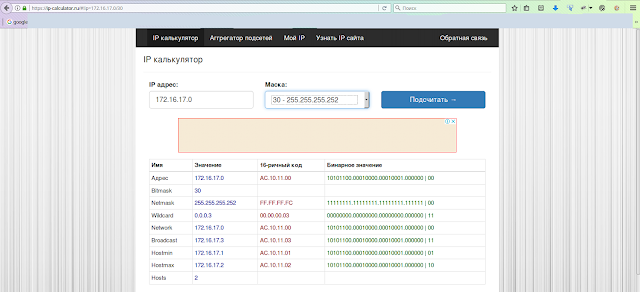
Причём первых четыре параметра из перечисленных выше могут быть зашифрованы в так называемой короткой маске. Короткая маска может выглядеть следующим видом «30 / 172.16.17.0» (адрес взят от болды для примера).
Из этой короткой записи можно получить остальные данные воспользовавшись онлайн IP-калькулятором как показано на скриншоте
ниже.
 |
| Скриншот сайта IP калькулятор |
Расшифруем полученные значения
- Hostmin
172.16.17.1 — это ваш статический IP-адрес, именно он будет виден из вне - Hostmax
172.16.17.2 — IP основного шлюза через который будет осуществлён выход в интернет - Broadcast
172.16.17.3 — это широковещательный адрес - Netmask
255.255.255.252 — это маска сети
MTU и DNS должны указываться провайдером отдельно, в короткую запись маски их не запихнуть 
Устанавливаем статический IP адрес на роутере TP-LINK
Первым делом входим в настройки роутера. В адресной строке браузера вводим 192.168.0.1 , у некоторых моделей роутеров TP-LINK может быть адрес 192.168.1.1 .
Для входа в роутер у вас потребует логин и пароль, по умолчанию (если его специально не меняли) логин: admin, пароль: admin.
 |
| Настройка статического IP в роутере TP-LINK |
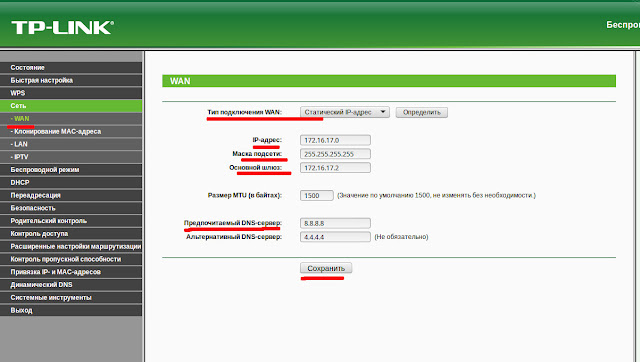
Слева в появившемся меню нажимаем вкладку «Сеть«. В раскрывшемся списке выбераем «WAN«.
Напротив надписи «Тип подключения WAN» в выпадаюшем списке выберите «Статический IP-адрес«.
В остальные поля вводим данные полученные от провайдера и те что получили из IP-калькулятора как отображено на рисунке выше.
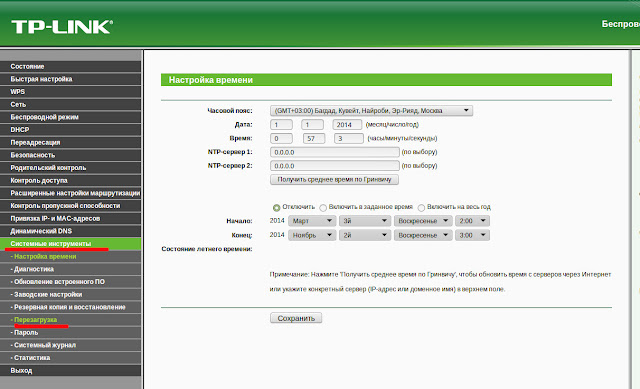
Для вступления настроек в силу требуется в меню слева выбрать пункт «Системные инструменты«, в развернувшимся спискевыбрать «Перезагрузка«. В обновившемся окне нажать кнопку «Перезагрузить«.
 |
| Перезагрузка роутера TP-LINK для вступления настроек в силу |
После перезагрузки роутер будет готов к использованию и вы сможете использовать ваш статический IP-адрес.
А как вы относитесь к подобным инструкциям.
Помогла ли лично вам данная статья?
Свои ответы пишите в комментариях ниже.
Нам будет очень интересно узнать ваше мнение.