
Настройка роутера является неотъемлемой частью процесса подключения к сети Ростелеком. Этот этап позволяет обеспечить стабильное и безопасное соединение, а также настроить все необходимые функции и параметры устройства. Однако, перед самой настройкой стоит узнать о стоимости данной услуги и о том, какие именно работы входят в это понятие.
Цена настройки роутера Ростелеком зависит от нескольких факторов, включая выбранный тарифный план, уровень сложности работы и наличие дополнительных услуг. В основном, стоимость настройки варьируется от 500 до 1500 рублей. Однако, данную информацию лучше уточнить у оператора Ростелеком, так как она может изменяться.
Важно отметить, что некоторые тарифные планы Ростелеком могут предоставлять бесплатную настройку роутера. Это стоит уточнить при выборе услуги.
Как правило, стоимость настройки рассчитывается исходя из времени, которое требуется специалистам для проведения работ. При этом, основные этапы настройки включают установку и подключение роутера к сети, настройку Wi-Fi сети, обновление прошивки устройства и настройку безопасности. По желанию пользователя, также может быть выполнено дополнительное консультирование и настройка определенных функций, например, настройка VPN или настройка родительского контроля.
Содержание
- Стоимость настройки роутера Ростелеком
- РосТелеком: услуги настройки роутера
- Роутер Ростелеком: цены и тарифы
- Стоимость настройки роутера Ростелеком: основные моменты
- Как узнать стоимость настройки роутера Ростелеком
- Как сэкономить на настройке роутера Ростелеком
- Стоимость настройки роутера Ростелеком: преимущества
- Подробная информация о стоимости настройки роутера Ростелеком
Стоимость настройки роутера Ростелеком
Для настройки роутера Ростелеком можно воспользоваться услугой профессионала или настроить устройство самостоятельно. Если вы предпочитаете настраивать роутер самостоятельно, вам понадобится роутер с соответствующими функциями и наличие технических знаний для осуществления данной процедуры.
В случае же, если вы предпочитаете доверить настройку роутера специалисту Ростелеком, вам потребуется оплатить соответствующую услугу. Стоимость настройки роутера Ростелеком зависит от нескольких факторов, включая тип роутера, сложность настройки, местоположение и другие дополнительные услуги.
| Услуга | Стоимость |
|---|---|
| Настройка роутера на месте | от 500 рублей |
| Настройка роутера удаленно | от 300 рублей |
| Консультация специалиста | от 200 рублей |
Пожалуйста, обратите внимание, что указанные цены могут варьироваться в зависимости от региона и актуальных тарифов Ростелеком. Для получения точной информации о стоимости настройки роутера, рекомендуем обратиться в службу поддержки Ростелеком или проверить актуальные цены на официальном сайте оператора.
В целом, настройка роутера Ростелеком – это услуга, доступная пользователям, которые хотят обеспечить стабильное и удобное подключение к сети интернет. Инвестиция в настройку роутера поможет вам избежать проблем с сетью и обеспечить высокую скорость передачи данных. Доверьте настройку роутера Ростелеком профессионалам и наслаждайтесь комфортным интернетом!
РосТелеком: услуги настройки роутера
РосТелеком предлагает своим клиентам услуги по настройке роутера для обеспечения стабильного и безопасного интернет-подключения. Настройка проводится специалистами компании, что гарантирует высокое качество и надежность работы оборудования.
Услуги настройки роутера РосТелеком включают следующие возможности:
- Подключение и настройка роутера к сети провайдера;
- Настройка безопасного беспроводного подключения Wi-Fi;
- Установка пароля для доступа к настройкам роутера;
- Настройка протокола безопасности WPA2, чтобы предотвратить несанкционированный доступ к вашей сети;
- Настройка канала Wi-Fi для минимизации вмешательства сигналов соседних сетей;
- Настройка гостевой сети для предоставления доступа к интернету для гостей, сохраняя основную сеть безопасной и защищенной;
- Проверка скорости интернет-подключения после настройки роутера для обеспечения оптимальной производительности;
Стоимость настройки роутера РосТелеком зависит от модели и сложности задачи. Для получения подробной информации о стоимости услуг следует обратиться в ближайший офис РосТелеком или связаться с оператором по телефону.
Роутер Ростелеком: цены и тарифы
Компания Ростелеком предлагает своим абонентам различные тарифные планы для настройки роутера. Стоимость услуги зависит от выбранного тарифа и длительности подключения. Вот некоторые из признаков и цен на настройку роутера Ростелеком:
- Тариф «Базовый»: стоимость настройки роутера составляет 200 рублей при условии подключения на срок от 1 до 6 месяцев;
- Тариф «Оптимальный»: настройка роутера обойдется в 150 рублей, если абонент выберет подключение на срок от 7 до 12 месяцев;
- Тариф «Премиум»: стоимость настройки роутера составляет 100 рублей при подключении на срок от 13 месяцев и более.
Также, компания предоставляет различные опции дополнительных услуг для роутера, которые могут повлиять на итоговую стоимость настройки. Например, установка защиты от взлома Wi-Fi будет стоить дополнительно 50-100 рублей.
Важно отметить, что указанные цены являются примерными и могут меняться в зависимости от региона и акций компании. Для получения точной информации о стоимости настройки роутера Ростелеком рекомендуется обратиться в ближайший офис компании или позвонить на горячую линию поддержки.
Стоимость настройки роутера Ростелеком: основные моменты
При подключении интернета от Ростелеком вы можете самостоятельно настроить роутер, либо заказать услугу настройки у специалистов компании.
Стоимость самостоятельной настройки роутера:
- Бесплатно, если вы являетесь абонентом Ростелеком и приобрели роутер у компании.
- Могут возникнуть дополнительные затраты, если вам потребуется покупка роутера или дополнительного оборудования.
Стоимость настройки роутера Ростелеком специалистами компании:
- Если роутер уже у вас есть, стоимость установки составляет среднюю цену по региону.
- Если роутера у вас нет, вы можете купить его в офисе Ростелеком или заказать у специалиста. В этом случае стоимость роутера будет включена в счет за настройку.
Обратите внимание, что цены на настройку роутера Ростелеком могут отличаться в зависимости от вашего региона и пакета услуг, выбранного вами.
Как узнать стоимость настройки роутера Ростелеком
Для установки и настройки роутера от Ростелеком вам понадобится обратиться в службу поддержки оператора или посмотреть информацию на официальном сайте компании.
На официальном сайте Ростелеком вы найдете раздел, посвященный настройке роутеров. Здесь вы сможете увидеть текущую стоимость услуги и методы оплаты.
Ростелеком предлагает несколько тарифных планов для настройки роутера, в зависимости от вашего региона и выбранного пакета услуг. Стоимость может также зависеть от рода работ, которые требуется выполнить для настройки роутера.
Для получения точной информации о стоимости настройки роутера Ростелеком, рекомендуется обратиться в службу поддержки оператора.
Как сэкономить на настройке роутера Ростелеком
Настройка роутера Ростелеком может стать достаточно дорогой процедурой, но существуют некоторые способы, которые помогут вам сэкономить на этой услуге.
1. Купите роутер самостоятельно: вместо того, чтобы брать роутер в аренду у Ростелекома, вы можете купить его самостоятельно. Вам потребуется найти совместимое устройство, которое подходит для вашего интернет-провайдера, но это может значительно сэкономить ваши деньги в долгосрочной перспективе.
2. Запросите инструкцию у провайдера: Ростелеком предоставляет бесплатную инструкцию по настройке роутера вместе с вашим интернет-подключением. Определитесь с тем, хотите ли вы самостоятельно настраивать роутер или предпочитаете вызвать специалиста. Если у вас есть базовые знания в этой области, вы можете сэкономить деньги, избегая платы за услуги технической поддержки.
3. Изучите рынок: прежде чем выбрать настройку роутера Ростелеком, проведите исследование рынка и сравните цены разных провайдеров. Вы можете найти более выгодные предложения, которые будут соответствовать вашим требованиям и бюджету. Будьте внимательны, так как стоимость настройки роутера может различаться в зависимости от провайдера.
4. Установите программное обеспечение самостоятельно: роутеры Ростелеком часто поставляются с программным обеспечением, которое требует установки. Вместо того, чтобы вызывать специалиста для установки программного обеспечения, попробуйте сделать это самостоятельно. Обычно, инструкции по установке и настройке программного обеспечения предоставляются в пакете с роутером.
В итоге, соблюдение этих советов поможет вам сэкономить деньги при настройке роутера Ростелеком. Будьте внимательны и оцените свои собственные навыки в этой области, чтобы определить, насколько вы можете справиться самостоятельно.
Стоимость настройки роутера Ростелеком: преимущества
Профессиональная настройка роутера Ростелеком позволяет получить следующие преимущества:
1. Улучшение качества сети. Специалисты Ростелеком проведут качественную настройку роутера, что позволит получить стабильное и быстрое подключение к интернету.
2. Максимальная безопасность. При настройке роутера будут установлены все необходимые меры безопасности, включая шифрование Wi-Fi и установку пароля для доступа к сети.
3. Расширение функционала. При настройке роутера Ростелеком будет доступна возможность настройки дополнительных сервисов, таких как контроль родительского доступа, настройка гостевого доступа и другие опции.
4. Поддержка со стороны оператора. В случае возникновения проблем или вопросов по настройке роутера Ростелеком, вы всегда можете обратиться в техническую поддержку оператора и получить квалифицированную помощь.
Таким образом, стоимость настройки роутера Ростелеком оправдывает себя за счет обеспечения высокого уровня работы сети, безопасности и расширенных возможностей использования роутера.
Подробная информация о стоимости настройки роутера Ростелеком
Стоимость настройки роутера Ростелеком может зависеть от различных факторов, таких как тип роутера, уровень сложности настроек и требуемое время на оказание услуги. Обычно провайдер предлагает несколько вариантов настройки, включая самостоятельную установку и настройку, а также услугу вызова специалиста на дом.
Самостоятельная настройка роутера Ростелеком является бесплатной и доступной для всех абонентов провайдера. Пользователю предоставляется подробная инструкция, в которой описываются все этапы установки и настройки роутера. Такой вариант настройки может быть предпочтительным для тех, кто имеет определенные навыки в работе с компьютером и сетевым оборудованием.
В случае, если пользователю требуется помощь специалиста, провайдер предлагает услугу вызова мастера на дом. Стоимость этой услуги может варьироваться от региона и уровня сложности настроек. Обычно она составляет от 200 до 500 рублей. Заметим, что при вызове мастера на дом дополнительно оплачивается стоимость самого роутера Ростелеком, если он не был приобретен заранее.
Кроме того, провайдер предлагает вариант удаленной настройки роутера. Пользователю необходимо позвонить в техническую поддержку Ростелеком и описать проблему или задачу, с которой он столкнулся. Специалист провайдера поможет настроить роутер удаленно с использованием специального программного обеспечения. Стоимость данной услуги обычно включена в абонентскую плату и не взимается отдельно.
Важно отметить, что стоимость настройки роутера Ростелеком может изменяться в зависимости от специальных акций и предложений провайдера. Рекомендуется уточнять актуальную информацию по услуге и ее стоимости у оператора.
Настройка роутера в Волгодонске
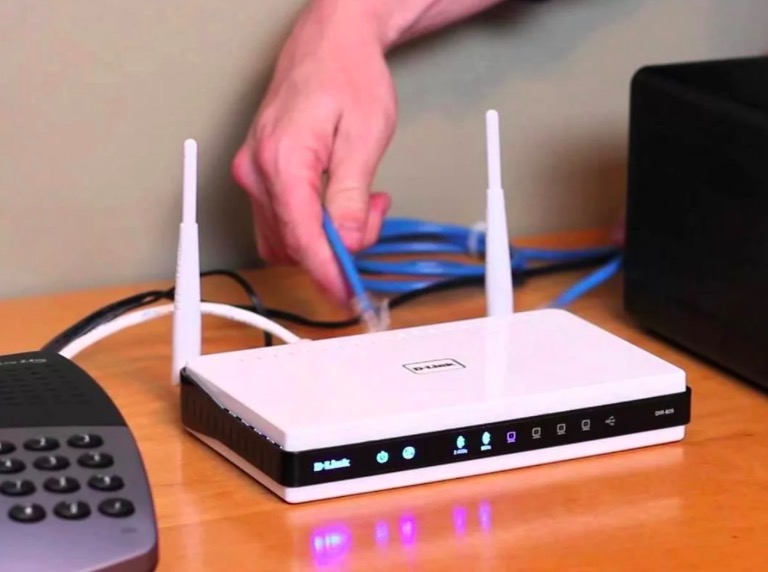
Наши мастера готовы выполнить настройку роутера для вас, чтобы обеспечить подключение всех устройств к сети Интернет. Специалисты работают с устройствами разных моделей и точно знают, как подключить компьютер или ноутбук к сети. Работа выполняется достаточно быстро, так что время ожидания будет совсем недолгим.
Почему следует заказать настройку роутера у мастера?
Для того чтобы подключить все компьютеры и мобильные устройства к сети Интернет, наши мастера настроят роутер, маршрутизатор и проверят правильность выполненных действий. Они работают с устройствами разных поколений и без проблем справятся с подключением любого Вай Фай роутера.
Мы готовы предложить следующие преимущества:
- Доступные цены. Стоимость услуги по настройке роутера является демократичной и фиксированной. Перед началом работы мастер скажет, сколько стоит услуга.
- Работа на дому и в офисе. Наши специалисты готовы выполнить работу по подключению большого количества устройств, а цена настройки роутера на дому вас приятно удивит.
- Установка пароля. Мастер установит пароль для доступа к Вай Фай сети, чтобы к ней могли подсоединиться только проверенные пользователи.
- Работа с разными провайдерами. Независимо от того, является ли провайдер крупным (например, Билайн) или местным, роутер будет настроен правильно.
- Дополнительные услуги. Помимо настройки роутера WiFi для дома мастер поможет разобраться с неисправностями компьютеров и ноутбуков.
Для того чтобы вызвать мастера по настройке роутера, оставьте заявку и укажите модель своего роутера.
Сколько стоит настройка роутера от Ростелекома?
На чтение 3 мин Опубликовано Обновлено
Роутер – это устройство, которое позволяет объединить несколько компьютеров в единую локальную сеть и обеспечить доступ в Интернет. Каждый абонент Ростелеком имеет возможность приобрести и настроить свой собственный роутер, что позволит создать удобное и стабильное подключение к сети провайдера.
Настройка роутера Ростелеком – это процесс, который позволяет обеспечить безопасность и оптимальную работу сети. Компания предлагает ряд услуг по настройке роутера, включая установку и конфигурирование необходимого программного обеспечения, а также подключение устройства к сети провайдера.
Стоимость настройки роутера Ростелеком зависит от выбранного варианта услуги. Базовая услуга по настройке роутера обычно включает в себя установку и подключение устройства. Дополнительные услуги могут включать установку дополнительных настроек, настройку Wi-Fi сети, а также настройку и обновление программного обеспечения.
Цены на услуги по настройке роутера Ростелеком могут различаться в зависимости от региона и выбранного пакета услуг. Чтобы узнать точную стоимость, рекомендуем обратиться в службу поддержки Ростелеком или посетить официальный сайт провайдера.
Содержание
- Стоимость настройки роутера Ростелеком
- Цены на услуги
- Процесс настройки роутера
Стоимость настройки роутера Ростелеком
Ростелеком предлагает услугу по настройке роутера сети для своих абонентов. Это позволяет удобно использовать интернет-соединение и подключать устройства к сети без лишних хлопот и сложностей.
Стоимость настройки роутера Ростелеком зависит от выбранного тарифного плана и требуемых дополнительных услуг. В общем случае, услуга по настройке роутера стоит от 500 до 1500 рублей. Чтобы узнать точную стоимость, рекомендуется обратиться в службу поддержки Ростелеком.
В процессе настройки роутера Роутелеком, абоненту предоставляются следующие услуги:
- Настройка беспроводной сети Wi-Fi;
- Настройка защиты роутера от несанкционированного доступа;
- Настройка пароля для доступа к административной панели роутера;
- Подключение и настройка локальной сети;
- Подключение и настройка дополнительных сетевых устройств, таких как принтеры, сетевые хранилища, медиа-серверы и т.д.;
Услуга настройки роутера Ростелеком может быть полезна как новым абонентам, так и тем, кто уже пользовался услугами Ростелеком и планирует улучшить качество работы своей сети дома или в офисе. Нужно иметь в виду, что стоимость настройки может варьироваться в зависимости от обстоятельств и требуемых дополнительных услуг.
Цены на услуги
Ниже приведены цены на основные услуги по настройке роутера от Ростелеком:
- Настройка роутера с подключением к интернету — 500 рублей;
- Обновление прошивки роутера — от 300 рублей;
- Установка дополнительных функций на роутер — от 200 рублей;
- Настройка безопасности роутера — от 400 рублей;
- Настройка Wi-Fi сети — от 300 рублей.
Цены на услуги могут варьироваться в зависимости от выбранного тарифного плана и сложности настройки роутера. Дополнительные услуги и работы могут взиматься отдельно.
Процесс настройки роутера
Для настройки роутера Ростелеком, необходимо зайти в веб-интерфейс роутера. Для этого, откройте браузер и введите в адресной строке IP-адрес роутера. Обычно он указан на задней или нижней панели роутера, потому внимательно осмотрите его перед началом процесса. Введите IP-адрес и нажмите Enter.
После открытия веб-интерфейса роутера, вам будет предложено ввести логин и пароль. Обычно они указаны на задней или нижней панели роутера. Введите их и нажмите Enter.
После успешной авторизации, вы попадете в меню настроек роутера. Здесь вы сможете изменить различные параметры соединения, настроить безопасность и другие функции. Обязательно измените пароль администратора, чтобы обезопасить свой роутер от несанкционированного доступа.
В случае, если вы затрудняетесь с выполнением настроек, воспользуйтесь подробной инструкцией, предоставленной Ростелекомом, или обратитесь в службу технической поддержки.
Настройка роутера Ростелеком может быть необходима для оптимальной работы вашего интернет-подключения. Правильная настройка обеспечит стабильное и безопасное подключение к интернету.
Настройка роутера Ростелеком
Роутер – оборудование, обеспечивающее беспроводной интернет в доме, офисе, или на улице. Роутер создает Wi–Fi сеть, по которой можно воспользоваться интернетом при помощи мобильных или компьютерных устройств. Качественный интернет зависит не только от оборудования, но и от провайдера. На территории России одним из таких провайдеров является компания Ростелеком.
Она предоставляет услуги в сфере телекоммуникаций уже более двадцати лет. Количество клиентов провайдера составляет 11 миллионов человек. Наличие широкополосного доступа в интернет позволяет без перебоев использовать wifi соединение. Компания работает практически по всей стране.
Принцип работы wifi
Роутер – прибор, предназначенный для создания локальной сети между двумя и более компьютерными устройствами. Как и маршрутизатор, он используется не только для выхода в интернет. Задача роутера – обеспечить исправный прием и передачу данных, зашифрованных в пакеты. Существует множество моделей роутеров. Ростелеком предлагает приобрести маршрутизатор вместе с подключением.

Провайдер предлагает продукцию известных производителей:
Роутер создает связь для передачи пакетных данных между подключенными к интернету устройствами и точкой доступа, предоставленной провайдером.
Маршрутизаторы обладают дополнительными свойствами:
- ограничение на использование сайтов, представляющих опасность;
- возможность создать зашифрованную сеть;
- возможность регулировать трафик.
При необходимости можно ограничить число приборов, которым разрешен доступ к использованию роутера.
Устройство имеет компактные габариты, и использует одну или больше антенн для передачи сигнала Wi–Fi. Количество приборов, к которым можно подключить интернет, зависит от уровня нагрузки роутера. Если он перегружен, трафик раздается некорректно, замедляя скорость работы в интернете. Некоторые модели имеют дополнительные разъемы для подключения флеш-накопителей или другого оборудования.
Роутеры оснащены программным обеспечением, позволяющим контролировать работу прибора и распределение трафика. Перед подключением к сети, маршрутизатор необходимо настроить. При неправильной настройке роутер не будет выполнять необходимые функции.
Заявка на подключение
Перед подключением необходимо перейти на официальный сайт провайдера, и ознакомиться с предоставляемыми тарифами. Стоимость тарифа зависит от скорости интернет соединения. Скорость составляет от 100 до 3 Мбит в секунду. Стоимость интернета варьируется от 450 до 850 рублей. После выбора тарифа необходимо оставить заявку на подключение. 
Она оставляется двумя способами:
- позвонив по номеру 8 800 301-00-38;
- составив онлайн заявку на официальном сайте провайдера.
В первом случае обслуживание осуществляет менеджер по подключению, который примет заявку, и ответит на дополнительные вопросы. Во втором случае необходимо перейти на официальный сайт провайдера, открыть страницу «тарифы», и на против выбранного варианта нажать «подключить». После этого откроется анкета для заполнения данных. В нее вносятся инициалы, контактные данные, адрес.
Дополнительно дается возможность получать уведомления о заявке по смс-сообщениям или на электронную почту. Также проставляется галочка, нужен ли роутер в аренду. После этого выбирается подходящее время для выполнения заявки, и нажимается «подключить».
Проводят ли в частный дом?
В большинстве случаев подключение интернета Ростелеком бесплатное. Но для небольших населенных пунктов может потребоваться дополнительная плата. Это связано с невозможностью провести стационарную интернет линию. Поэтому подключение в частный дом осуществляется через оптоволоконный или обычный телефонный кабель. Стоимость минимального тарифа по оптоволоконному соединению составляет 99 рублей.

При подключении через телефонный кабель можно использовать только один тариф. Скорость подключения составляет 8 Мбит в секунду. Оплата за использование тарифа равна 349 рублям. Дополнительные функции доступны.
Могут ли отказать в услуге?
Ростелеком отказывает в предоставлении интернета в случае, если не имеет технических возможностей его подключить. Отказ может быть связан с отсутствием телефонного кабеля. Также в подключении интернета может быть отказано, если телефонный кабель имеется, но он устарел. Для соединения необходим цифровой кабель. Другие аналоги не подойдут для решения этой задачи.
Перед оформлением заявки на официальном сайте провайдера можно проверить, возможно ли подключение. Для этого необходимо на главной странице нажать на графу «Проверить адрес». Затем нужно ввести интересующий адрес, после чего будет дан ответ.
Как подключить интернет?
Подключение различных моделей роутеров осуществляется по общей схеме. Отличия минимальны, но они имеются. Инструкция по настройке прибора следует вместе с ним. Но если ее нет, настройка роутера Ростелеком осуществляется по следующей схеме.
TP Link TD
Данная модель имеет несколько вариаций. Она относится к самым популярным маршрутизаторам. Разновидности TP Link TD имеют общий интерфейс, поэтому настройка проводится по аналогичной системе. Роутер подключается к сети, после чего необходимо открыть браузер, и найти официальный сайт производителя.
Открыть его также можно, введя в строку поиска 192.168.0.1. В строке «Сеть» нужно нажать на «WAN». Значение для него должно быть «PPPoE (Россия PPPoE)». Затем вводится логин и пароль, предоставленные провайдером. После соединения настройки сохраняются. Если в статусе высветилось «Подключено», настройка проведена правильно. Новая прошивка скачивается на сайте производителя.
D Link Dir 615
Роутеры D Link имеют простую настройку. При подключении маршрутизатора к компьютеру откроется интерфейс с настройками на английском языке. В строках для пароля и логина вводится значение «admin». После этого в настройках можно выставить русский язык.
Необходимо перейти к расширенным настройкам, открыть пункт «сеть» и нажать на «WAN». Затем вводятся данные провайдера, после чего созданная сеть называется «Internet». Дополнительно нужно выставить для LCP интервалов цифру 15, а для провалов значение 2.
D Link Dir 300
По началу схема настройки не отличается от предыдущей. Система проводится аналогичным образом до настройки сети. Когда откроется вкладка «Порт», ее нужно назвать не «Internet», а «Ports: 5, 2». После этого нужно записать логин и пароль, предоставленный провайдером. Дополнительные настройки для маршрутизатора не требуются. Обновленная прошивка доступна на официальном сайте производителя.
Asus RT N12
После подключения роутера, откроются настройки, в которых нужно выбрать «Internet Setup». Затем напротив типа подключения нужно проставить PPPoE. На против всех, кроме третьего пункта нужно выбрать «Да». После этого вводятся логин и пароль, предоставленные провайдером.
Чтобы назвать сеть, выбрать пароль, создать защиту, нужно открыть настройки роутера. Новая прошивка доступна на официальном сайте компании-производителя.
Huawei HG8245H
Подключив роутер к компьютеру, открывается интерфейс с настройками. Затем вводится логин и пароль в комбинациях, указанных в инструкции к прибору. Нужно открыть строку «WAN», после чего внести нужные данные, и проставить отметки на против пунктов. В нижних пунктах проставляются значения «SSID1» и «LAN2». Дальнейшие настройки выполняются по обычной схеме.
Не работает инэт: причины
Существует несколько причин, по которым роутер не работает при подключении к сети. Чтобы определить, что именно стало причиной поломки, необходимо обратить внимание на характеристику проблемы.
На роутере имеются индикаторы в виде лампочек, указывающие на его состояние. При включении в электросеть, они загораются, свидетельствуя, что маршрутизатор исправен. Если этого не произошло, нужно проверить, имеется ли у прибора кнопка включения и отключения. Иногда достаточно ее переключить, чтобы решить проблему. Также проблема может заключаться в поломке блока питания. Он чаще самого роутера выходит из строя. Поломка может заключаться и в самом оборудовании. В этом случае ему поможет только ремонт.
Причинами такой неисправности могут быть:
- наличие производственного брака;
- перепады напряжения в электросети;
- попадание влаги.
Чтобы этого не произошло, при грозах роутер следует выключать. Рекомендуется использовать стабилизатор напряжения, чтобы минимизировать риск влияния нестабильной сети на маршрутизатор.
Если роутер работает, но подключиться к нему нельзя, следует попробовать другое устройство. При подключении станет понятно, действительно ли причина в маршрутизаторе. Первоначально необходимо перезагрузить роутер, и прибор, через который к нему осуществляется подключение. Если проблема не исчезла, необходимо связаться с провайдером и выяснить, не имеется поломок на линии. Иногда интернет может пропасть потому, что закончилась оплата. Затем нужно убедиться в исправности кабеля и соединения с роутером.
После этих действий нужно проверить настройки, не изменились ли они. При возникновении такой проблемы, роутер нужно настроить. Если настройки правильны, а интернета нет, проблема может заключаться в каналах. Неисправный роутер не обязательно должен перестать полностью работать. Он может включаться от сети, но не раздавать интернет по причине поломки. В этом случае его следует отдать в ремонт.
Как настроить?
Для того, чтобы узнать, как зайти в настройки роутера, потребуется использование:
- самого маршрутизатора;
- сетевого кабеля;
- сетевой карты на компьютерном приборе.
Необходимо вставить кабель провайдера в порт WAN. Затем в порт LAN вставляется сетевой кабель, который идет в комплекте с роутером. Другая часть кабеля подключается к компьютеру. После этого маршрутизатор подключается к сети.
Следующий шаг – открыть браузер и ввести IP адрес, указанный на обратной стороне маршрутизатора, или в инструкции. Там же написаны логин и пароль для входа в настройки. Если данные введены правильно, в браузере откроется страница с настройками.
Как узнать логин и пароль?
На большинстве моделей логин и пароль «admin». Но иногда они могут быть другими. Логин и пароль необходимы, чтобы зайти в настройки роутера. Необходимо перевернуть роутер, и проверить, что на нем написано. Обычно узнать логин и пароль можно там. Если их там не оказалось, нужно изучить инструкцию. В инструкции к маршрутизатору указывается, какие значения нужно ввести, чтобы попасть в настройки. Логин с паролем могут быть написаны и на упаковочной коробке.
Если нужные данные не были найдены, в интернете существуют сайты, на которых написаны стандартные логин и пароль для конкретных моделей роутеров. В случае изменений логина и пароля, вернуть стандартные данные можно при помощи сброса настроек до заводских. Это действие осуществляется нажатием специальной кнопки. Пароль с логином может помнить человек, который занимался его настройкой. Сброс настроек – крайний случай.
Как поменять пароль?
Настройки роутера защищены стандартным логином и паролем. В большинстве случаев они не отличаются. Поэтому посторонним получить к ним доступ достаточно несложно. Рекомендуется менять пароль роутера еще при его настройке. В противном случае посторонний человек подключится к нему, изменит пароль, и Вы утратите контроль над собственным оборудованием. Помочь сможет только сброс настроек.
Чтобы узнать, как поменять пароль, необходимо стандартным способом подключить роутер к компьютеру, открыть браузер, перейти на сайт производителя, после чего откроются настройки.
Для различных моделей смена пароля осуществляется в разных настройках:
- для Tp-Link — System Tools – Password;
- для D-link — Система – Пароль администратора;
- для Asus – Администрирование;
- для ZyXEL – Система – Пользователи.
В открывшихся страницах изменяется пароль и логин, после чего их нужно сохранить. Рекомендуется записать новые данные, поскольку позже при их отсутствии получить доступ к настройкам не получится.
Если необходимо сменить пароль Wi–Fi сети, нужно аналогичным способом открыть настройки роутера, после чего найти нужную страницу. Для различных моделей маршрутизаторов страница для смены пароля называется:
Категории могут быть подписаны на русском языке. После перехода на нужную страницу следует написать новый пароль, и сохранить его. Чтобы не забыть пароль, его нужно запомнить или записать, иначе подключиться к Wi–Fi не получится.
Как подключить модем?
Настройка модема схожа с настройкой роутера. Модемы типа ADSL подключаются непосредственно через телефонную связь. Необходимо проверить, подходит ли телефонный кабель для подключения, поскольку старые варианты не соответствую техническим нормам.
Подключение производится при помощи:
- компьютера или ноутбука;
- телефонной розетки;
- сплиттера.
Последний прибор необходим для того, чтобы к одной телефонной линии подключить две и более. Модем соединяется с компьютером или ноутбуком, после чего при помощи сплиттера с другой стороны его нужно подключить к телефонному кабелю. Затем оборудование подключается к электричеству. Драйвера для работы программного обеспечения либо уже имеются на модеме, либо устанавливаются автоматически через диск при подключении к компьютеру.
Модем продается с автоматическим инсталятором, позволяющим настроить его без участия пользователя. Если этого не произошло, или настройки не подходят, нужно осуществить задачу самому. В этом случае нужно зайти в браузер и ввести IP производителя. Откроется страница интерфейса модема, где настройку нужно произвести по аналогии с роутером. Данные для настройки предоставляются провайдером.
Заключение
Настройка домашнего интернета – непростая задача для человека, не имеющего опыта работы с маршрутизаторами. Если допустить ошибку в настройке, оборудование может не работать. Но при наличии инструкции вероятность возникновения проблем минимальна.
Следует следить за тем, чтобы прошивка на роутере была обновлена. Устаревшее программное обеспечение может снижать скорость. При необходимости можно заказать помощь сотрудника Ростелеком, который настроить оборудование.
Источник


Тарифные планы
Ростелеком в Волгодонске
Выбери свой тариф по вкусу!
Больше не нужно тратить время на поиски идеального тарифного плана. Мы собрали для вас на одной странице все тарифы Ростелеком в Волгодонске. Выбирайте тот, который устроит по цене и наполнению. Интернет отдельно, интернет + ТВ в комплексе, удобные и экономные семейные тарифы — каждый абонент найдет то, что нужно именно ему.
Все тарифы в Волгодонске
Интернет
Технологии доступа
Скидка на 1 месяц!
450 руб/мес
0
Подключить
Интернет
Технологии доступа
Подключить
Интернет
Технологии доступа
Скидка на 1 месяц!
450 руб/мес
0
Подключить
Интернет
Технологии доступа
Подключить
Интернет
Технологии доступа Макси
Подключить
Интернет
Технологии доступа Макси
Подключить
Интернет
Технологии доступа
Скидка на 1 месяц!
450 руб/мес
0
Подключить
Интернет
Технологии доступа
Подключить
другие варианты тарифа
Технологии развлечения
Онлайн-кинотеатр Wink
25000 фильмов и сериалов
Скидка на 1 месяц!
700 руб/мес
0
Подключить
Технологии развлечения
Онлайн-кинотеатр Wink
25000 фильмов и сериалов
Подключить
Технологии развлечения Навсегда
Онлайн-кинотеатр Wink
25000 фильмов и сериалов
Подключить
Технологии развлечения
Онлайн-кинотеатр Wink
25000 фильмов и сериалов
Скидка на 1 месяц!
700 руб/мес
0
Подключить
Технологии развлечения
Онлайн-кинотеатр Wink
25000 фильмов и сериалов
Подключить
Технологии развлечения Навсегда
Онлайн-кинотеатр Wink
25000 фильмов и сериалов
Подключить
Технологии развлечения Макси
Онлайн-кинотеатр Wink
25000 фильмов и сериалов
Подключить
Технологии развлечения Макси
Онлайн-кинотеатр Wink
25000 фильмов и сериалов
Подключить
Технологии развлечения
Онлайн-кинотеатр Wink
25000 фильмов и сериалов
Скидка на 1 месяц!
700 руб/мес
0
Подключить
Технологии развлечения
Онлайн-кинотеатр Wink
25000 фильмов и сериалов
Подключить
другие варианты тарифа
Технологии общения. Хит сезона
Мобильная связь
50 Гб, 1200 минут
Скидка на 3 месяца!
750 руб/мес
375
Подключить
Технологии общения. Семейный
Мобильная связь
50 Гб, 2000 минут, до 5 SIM
Скидка на 3 месяца!
800 руб/мес
400
Подключить
Технологии общения.+ Хит сезона
Мобильная связь
50 Гб, 1200 минут, до 5 SIM
Скидка на 3 месяца!
800 руб/мес
400
Подключить
Технологии общения
Мобильная связь
50 Гб, 1200 минут
Подключить
Технологии общения+
Мобильная связь
50 Гб, 1200 минут, до 5 SIM
Подключить
Технологии общения. Хит сезона
Мобильная связь
50 Гб, 1200 минут
Скидка на 3 месяца!
750 руб/мес
375
Подключить
Технологии общения. Семейный
Мобильная связь
50 Гб, 2000 минут, до 5 SIM
Скидка на 3 месяца!
800 руб/мес
400
Подключить
Технологии общения.+ Хит сезона
Мобильная связь
50 Гб, 1200 минут, до 5 SIM
Скидка на 3 месяца!
800 руб/мес
400
Подключить
другие варианты тарифа
Интернет
Технологии доступа Хит сезона
Скидка на 3 месяца!
600 руб/мес
420
Подключить
Интернет
Технологии доступа Хит сезона
Скидка на 3 месяца!
600 руб/мес
420
Подключить
Интернет
Технологии доступа Хит сезона
Скидка на 3 месяца!
600 руб/мес
420
Подключить
другие варианты тарифа
Технологии развлечения Хит сезона
Онлайн-кинотеатр Wink
25000 фильмов и сериалов
Скидка на 3 месяца!
700 руб/мес
490
Подключить
Технологии развлечения Хит сезона
Онлайн-кинотеатр Wink
25000 фильмов и сериалов
Скидка на 3 месяца!
700 руб/мес
490
Подключить
Технологии развлечения Хит сезона
Онлайн-кинотеатр Wink
25000 фильмов и сериалов
Скидка на 3 месяца!
700 руб/мес
490
Подключить
другие варианты тарифа
Лучший старт
Онлайн-кинотеатр Wink
25000 фильмов и сериалов
Мобильная связь
50 Гб, 1200 минут
Скидка на 3 месяца!
790 руб/мес
530
Подключить
Технологии выгоды. Семейный
Онлайн-кинотеатр Wink
25000 фильмов и сериалов
Мобильная связь
50 Гб, 2000 минут, до 5 SIM
Скидка на 3 месяца!
1100 руб/мес
550
Подключить
Технологии выгоды Навсегда
Онлайн-кинотеатр Wink
25000 фильмов и сериалов
Мобильная связь
50 Гб, 1200 минут
Подключить
Технологии выгоды
Онлайн-кинотеатр Wink
25000 фильмов и сериалов
Мобильная связь
50 Гб, 1200 минут
Подключить
Технологии выгоды Навсегда+
Онлайн-кинотеатр Wink
25000 фильмов и сериалов
Мобильная связь
50 Гб, 2000 минут, до 5 SIM
Подключить
Технологии выгоды+
Онлайн-кинотеатр Wink
25000 фильмов и сериалов
Мобильная связь
50 Гб, 1200 минут, до 5 SIM
Подключить
Технологии выгоды + Лучший выбор
Онлайн-кинотеатр Wink
25000 фильмов и сериалов
Мобильная связь
50 Гб, 2000 минут, до 5 SIM
Подключить
Лучший старт
Онлайн-кинотеатр Wink
25000 фильмов и сериалов
Мобильная связь
50 Гб, 1200 минут
Скидка на 3 месяца!
790 руб/мес
530
Подключить
Технологии выгоды. Семейный
Онлайн-кинотеатр Wink
25000 фильмов и сериалов
Мобильная связь
50 Гб, 2000 минут, до 5 SIM
Скидка на 3 месяца!
1100 руб/мес
550
Подключить
Технологии выгоды
Онлайн-кинотеатр Wink
25000 фильмов и сериалов
Мобильная связь
50 Гб, 1200 минут
Подключить
Технологии выгоды+
Онлайн-кинотеатр Wink
25000 фильмов и сериалов
Мобильная связь
50 Гб, 1200 минут, до 5 SIM
Подключить
Технологии выгоды + Лучший выбор
Онлайн-кинотеатр Wink
25000 фильмов и сериалов
Мобильная связь
50 Гб, 2000 минут, до 5 SIM
Подключить
другие варианты тарифа
Интернет
Игровой
Низкий пинг и игровые бонусы от VK Play, Lesta Games, Фогейм
Подключить
Интернет
Игровой
Низкий пинг и игровые бонусы от VK Play, Lesta Games, Фогейм
Подключить
Интернет
Игровой
Низкий пинг и игровые бонусы от VK Play, Lesta Games, Фогейм
Подключить
другие варианты тарифа
Интернет
Технологии контроля
Видеонаблюдение + камера в комплекте
Подключить
Интернет
Технологии контроля
Видеонаблюдение + камера в комплекте
Подключить
другие варианты тарифа
Интернет
Облачный Mail
Облачное хранилище Mail.ru — 1 ТБ ежемесячно
Подключить
Облачный Mail с ТВ
Онлайн-кинотеатр Wink
25000 фильмов и сериалов
Облачное хранилище Mail.ru — 1 ТБ ежемесячно
Подключить
Интернет
Облачный Mail
Облачное хранилище Mail.ru — 1 ТБ ежемесячно
Подключить
Облачный Mail с ТВ
Онлайн-кинотеатр Wink
25000 фильмов и сериалов
Облачное хранилище Mail.ru — 1 ТБ ежемесячно
Подключить
Интернет
Облачный Mail
Облачное хранилище Mail.ru — 1 ТБ ежемесячно
Подключить
Облачный Mail с ТВ
Онлайн-кинотеатр Wink
25000 фильмов и сериалов
Облачное хранилище Mail.ru — 1 ТБ ежемесячно
Подключить
другие варианты тарифа
Технологии развлечения Макси
Онлайн-кинотеатр Wink
50000 фильмов и сериалов
Подключить
Технологии развлечения Макси
Онлайн-кинотеатр Wink
50000 фильмов и сериалов
Подключить
Технологии развлечения Макси
Онлайн-кинотеатр Wink
50000 фильмов и сериалов
Подключить
другие варианты тарифа
Подключи легко
Онлайн-кинотеатр Wink
25000 фильмов и сериалов
Подключить
Подключи легко
Онлайн-кинотеатр Wink
25000 фильмов и сериалов
Мобильная связь
50 Гб, 2000 минут, до 5 SIM
Подключить
другие варианты тарифа
Технологии контроля с ТВ
Онлайн-кинотеатр Wink
25000 фильмов и сериалов
Видеонаблюдение + камера в комплекте
Подключить
Технологии контроля с ТВ
Онлайн-кинотеатр Wink
25000 фильмов и сериалов
Видеонаблюдение + камера в комплекте
Подключить
Технологии контроля с ТВ
Онлайн-кинотеатр Wink
25000 фильмов и сериалов
Видеонаблюдение + камера в комплекте
Подключить
другие варианты тарифа
Игровой с ТВ
Онлайн-кинотеатр Wink
25000 фильмов и сериалов
Низкий пинг и игровые бонусы от VK Play, Lesta Games, Фогейм
Подключить
Игровой с ТВ
Онлайн-кинотеатр Wink
25000 фильмов и сериалов
Низкий пинг и игровые бонусы от VK Play, Lesta Games, Фогейм
Подключить
Игровой с ТВ
Онлайн-кинотеатр Wink
25000 фильмов и сериалов
Низкий пинг и игровые бонусы от VK Play, Lesta Games, Фогейм
Подключить
другие варианты тарифа
Игровой
Мобильная связь
50 Гб, 1200 минут
Низкий пинг и игровые бонусы от VK Play, Lesta Games, Фогейм
Подключить
Игровой+
Мобильная связь
50 Гб, 2000 минут, до 5 SIM
Низкий пинг и игровые бонусы от VK Play, Lesta Games, Фогейм
Подключить
Игровой
Мобильная связь
50 Гб, 1200 минут
Низкий пинг и игровые бонусы от VK Play, Lesta Games, Фогейм
Подключить
Игровой+
Мобильная связь
50 Гб, 2000 минут, до 5 SIM
Низкий пинг и игровые бонусы от VK Play, Lesta Games, Фогейм
Подключить
другие варианты тарифа
Игровой с ТВ
Онлайн-кинотеатр Wink
25000 фильмов и сериалов
Мобильная связь
50 Гб, 1200 минут
Низкий пинг и игровые бонусы от VK Play, Lesta Games, Фогейм
Подключить
Игровой+ с ТВ
Онлайн-кинотеатр Wink
25000 фильмов и сериалов
Мобильная связь
50 Гб, 1200 минут, до 5 SIM
Низкий пинг и игровые бонусы от VK Play, Lesta Games, Фогейм
Подключить
Игровой с ТВ
Онлайн-кинотеатр Wink
25000 фильмов и сериалов
Мобильная связь
50 Гб, 1200 минут
Низкий пинг и игровые бонусы от VK Play, Lesta Games, Фогейм
Подключить
Игровой+ с ТВ
Онлайн-кинотеатр Wink
25000 фильмов и сериалов
Мобильная связь
50 Гб, 1200 минут, до 5 SIM
Низкий пинг и игровые бонусы от VK Play, Lesta Games, Фогейм
Подключить
другие варианты тарифа
Сравнивайте актуальные тарифы Ростелеком в Волгодонске и подключайте прямо сейчас. В вашем распоряжении будет быстрый домашний интернет со скоростью до 1000 Мбит/с, пакет из более чем 180 каналов. Роутер и приставка оформляются в аренду или предлагаются к покупке на выгодных условиях. Стоимость зависит от комплектации. В отдельные тарифы входят игровые опции, антивирусная программа или система облачного хранения информации.
Все тарифы Ростелеком в Волгодонске отличаются следующими преимуществами:
- быстрый интернет (до 1000 Мбит/с в зависимости от технологии подключения)
- до 180 каналов с возможностью записывать программы
- дополнительные функции (антивирус, облачное хранение, игры)
- круглосуточная техническая поддержка
Проверьте подключение своего адреса к сети Ростелеком в Волгодонске
К сожалению, мы не смогли определить введенный адрес. Попробуйте
Поздравляем!
На вашем адресе: Волгодонск есть техническая возможность подключения к Ростелеком!

Вопросы/ответы
Есть несколько способов:
- Нажмите на кнопку «Подключить», расположенную в карточке выбранного тарифа. Укажите номер телефона и адрес
- Позвоните в колл-центр и оставьте заявку (номер на главной странице сайта)
- Найдите вкладку «Подключить» в верхней или нижней части страницы. Заполните форму и дождитесь звонка оператора
Адрес нужен для того, чтобы сотрудник сразу проверил наличие технической возможности подключения. Информация останется в базе данных компании и не будет передана третьим лицам.
Оператор кол-центра скажет, в какой день мастер сможет провести интернет и ТВ к Вам домой. Согласуйте время. Перед приездом монтажник наберет вам еще раз, чтобы подтвердить подключение. Срок подключения — от 1 рабочего дня, в зависимости от загруженности мастеров.
Специалисты работают ежедневно, в будни и выходные с 08:00 до 21:00. Для некоторых районов есть исключения (заранее обсудите этот момент с оператором горячей линии при подаче заявки).
Не забудьте приготовить паспорт. Он понадобится для заполнения договора. Если вы купили ТВ-приставку сами или у вас осталось устройство после переезда со старой квартиры, приготовьте оборудование. Главное, заранее согласовать марку и модель со специалистом технической службы: не вся техника поддерживает современные стандарты Ростелеком. Рекомендуем арендовать или купить оборудование в нашей компании, тогда с подключением и настройкой не возникнет никаких проблем.
Мы заключаем договор с заказчиком, при этом не имеет значения, кто это: арендатор или собственник квартиры. Если вы снимаете жилье, договор составим на ваше имя. Владелец недвижимости не будет иметь к нему никакого отношения. Квитанции тоже будут адресованы вам. При задержке абонентской платы оператор просто приостановит оказание услуг. Собственнику не пришлют штраф и не выставят пени. Однако рекомендуем согласовать этот момент с арендодателем заранее, чтобы у него не возникло вопросов.
Нет, интернет Ростелеком проводят в квартиру только через кабель. Провод подключают к общей линии и заводят в квартиру через технологическое отверстие (в новых домах оно уже предусмотрено, если его нет, мастер просверлит). Далее монтажник подключит к кабелю wi-fi роутер и настроит ТВ-приставку. Проверьте, работает ли интернет и показывает ли телевизор. За настройку и тестирование платить ничего не нужно.
Нет, для каждого телевизора нужна своя приставка. Ростелеком предусмотрел подобные ситуации. Аренду дополнительного оборудования можно оформить на специальных выгодных условиях. На каждом подключенном телевизоре будут показывать те каналы, которые идут в рамках выбранного тарифа.
Ещё не определились с тарифом?
Мы перезвоним и поможем выбрать удобные условия.

Проверить возможность подключения интернета по адресу:
Как подключить Ростелеком

Вы: выбираете тариф и оставляете заявку на подключение

Мы: Производим подключение и настраиваем
Мы: производим подключение и настраиваем

Вы: оплачиваете выбранные вами услуги

Вы: пользуетесь передовыми услугами
Ростелеком — твой проводник в мир интернета и ТВ в Волгодонске!
Офис обслуживания в Волгодонске:
Сайт официального партнёра ПАО «Ростелеком». Подключение интернета, ТВ, мобильной связи и телефонии от Ростелеком в Волгодонске. 2023 г. Отписаться от получения информационных рассылок от данного ресурса можно на странице.

К сожалению, мы не определили ваш населенный пункт.
Пожалуйста, проверьте доступность сети с помощью нашего специалиста через форму связи

Для получения консультации по подключению к сети и тарифам — закажите обратный звонок

Для получения поддержки существующим абонентам, пожалуйста, позвоните по:
8 800 100 08 00

Для подключения услуг в офис воспользуйтесь формой заявки юридического лица
Ваша заявка успешно отправлена!
1. Мы позвоним Вам в течение нескольких минут на номер *, чтобы уточнить удобную дату и время визита монтажника.
2. Монтажник привезет договор, проведет кабель и настроит оборудование.
Чтобы изменить введенные данные по заявке, вы можете отправить заявку еще раз.
Для подключения услуг в офис воспользуйтесь формой заявки юридического лица
Ваша заявка на проверку адреса успешно отправлена!
Пожалуйста, ожидайте звонка нашего специалиста на номер * с ответом о возможности подключения.
Чтобы изменить введенные данные по заявке, вы можете отправить заявку еще раз.
Какое подключение вас интересует?
Для подключения услуг в офис воспользуйтесь формой заявки юридического лица
Заказ обратного звонка успешно отправлен!
Пожалуйста, ожидайте звонка нашего специалиста на номер *.
Чтобы изменить введенные данные по заявке, вы можете отправить заявку еще раз.
