
Читайте о том, как подключить два и более роутеров в одну сеть, как усилить сигнал вашей Wi-Fi сети или создать ещё одну точку доступа внутри сети. Рассмотрим два способа – соединение роутеров кабелем или по Wi-Fi.

Зачем соединять несколько роутеров в одну сеть
В некоторых ситуациях, для постройки сети или качественного Wi-Fi покрытия, одного роутера может не хватать. В том смысле, что он не сможет обеспечить желаемый радиус покрытия Wi-Fi сети или необходимое количество портов для сетевых устройств. К каким-то комнатам или помещениям может не доставать сигнал Wi-Fi. Это знакомо тем, кто делал Wi-Fi сеть в большом доме, квартире или многокомнатном офисе. В такой ситуации нужно устанавливать дополнительное оборудование и каким-то образом расширять сеть. Сделать это не сложно.
Есть несколько вариантов, которые мы и рассмотрим в данной статье:
- Первый – это соединение двух и более роутеров с помощью кабеля. Необходимо будет проложить сетевой кабель от одного роутера к другому. Это не всегда удобно. Но, это самый надежный и стабильный способ. Если вам нужна стабильная сеть с хорошей скоростью и для большого количества устройств, то лучше всего соединить маршрутизаторы именно кабелем.
- Второй способ – это соединение маршрутизаторов по Wi-Fi. В таком случае, используется соединение в режиме моста (WDS), клиента, или в режиме репитера. По сути, это одно и то же. Просто на роутерах разных производителей, эти настройки реализованы по-разному.

Итак, у нас есть главный роутер, к которому подключен Интернет, и он раздает Wi-Fi сеть. Нам нужно установить еще один роутер, например, в другой комнате или на другом этаже. Этот второй роутер будет как-бы усиливать Wi-Fi сеть основного роутера и служить для расширения одной сети в удалённых помещениях.
Второй роутер мы можем подключить к первому по кабелю или по Wi-Fi.
Давайте теперь детально рассмотрим оба способа соединения.
Как соединить роутеры по Wi-Fi
Чаще всего, роутеры связывают именно по Wi-Fi. Это понятно, ведь не нужно долбить стены и прокладывать кабель.
У меня в роли главного роутера выступает TP-link TL-WR841N. Он раздает Wi-Fi сеть с названием “hetmansoftware”.

Обратите внимание, что роутер, к которому мы будем подключаться в режиме моста, должен быть настроен. То есть, Интернет должен работать, он должен раздавать Wi-Fi сеть.
О том, как сделать такие настройки у нас есть отдельная статья и детальное видео. Можете ознакомиться с ними.

Прежде чем перейти к настройке второго роутера, нам нужно в настройках беспроводной сети главного роутера установить не автоматический, а статический канал для беспроводной сети.
Если у вас, например, в качестве основного роутера так же TР-Link, то канал можно сменить в настройках, на вкладке «Wireless» (или «Беспроводной режим»). В поле «Канал» («Channel») укажите статический канал. Например: 1, или 9, любой. И сохраните настройки.

Статический канал установили. Из настроек основного маршрутизатора можно выходить.
Переходим к настройке роутера, который будет у нас настроен в режиме моста – WDS. У меня это модель TР-Link Archer C20. Заходим в настройки роутера.

Для начала, нужно сменить IP-адрес нашего второго роутера. Это нужно для того, чтобы в сети не было двух устройств с одинаковыми IP. Например, если у главного IP-адрес 192.168.0.1, и у второго – 192.168.0.1, то получится конфликт адресов. Перейдите на вкладку Сеть / LAN. В поле IP-адрес замените, например, последнюю цифру с 1 на 2. Или, как в моём случае, с 192.168.1.1 на 192.168.0.2. Сохраните внесённые настройки.

Почему так? Нужно знать, какой IP адрес у главного роутера, к которому мы собрались подключатся. Если у него 192.168.1.1, то на роутере, который хотим подключить по WDS меняем адрес на 192.168.1.2. А если у главного адрес 192.168.0.1, то второму задаем 192.168.0.2. Важно, чтобы они были в одной подсети.
Снова зайдите в настройки, только IP-адрес будет уже другой – 192.168.0.2. Который мы указали выше.

Перейдите на вкладку «Беспроводной режим» / «Основные настройки». В поле «Имя беспроводной сети» можете указать имя второй беспроводной сети. А в поле «Канал» обязательно укажите такой-же канал, который установили в настройках главного роутера. У меня – это 9-ый канал.

Дальше, установите галочку возле «Включить WDS». И нажмите на кнопку «Поиск».

Выберите из списка нужную сеть, с которой роутер будет получать Интернет. Напротив нужной сети нажмите на ссылку “Подключить”.

Нам осталось только в поле «Пароль» указать пароль к этой основной сети. Введите его и для сохранения, нажмите на кнопку «Сохранить».

После перезагрузки, снова заходим в настройки второго роутера. И прямо на главном экране (вкладка Состояние), смотрим раздел «Беспроводной режим». Напротив «Состояние WDS» должно быть написано «Включено». Это значит, что наш второй роутер уже подключится к главному роутеру и должен раздавать Интернет по Wi-Fi.

Но, Интернет будет работать только по Wi-Fi, а при подключении к роутеру (который в режиме WDS) устройств по кабелю, Интернет работать не будет.
Для правильной настройки данной функции необходимо обязательно отключать DHCP-сервер на том роутере, на котором настроен WDS-мост – то есть на том, который в моём случае второй. Также необходимо, чтобы его локальный IP-адрес был в той же подсети, что и изначальный роутер.
Поэтому, переходим в меню DHCP второго роутера и отключаем данную функцию.

На этом соединение двух роутеров по Wi-Fi закончено.
Выберите правильное место для установки второго роутера, чтобы он был в радиусе действия главного. Установите на нём желаемое имя беспроводной сети и пароль. О том, как сделать это, мы уже детально рассказывали в статье о настройке беспроводного Wi-Fi режима роутера.
Как создать сеть из нескольких роутеров соединенных кабелем
Есть два способа соединить несколько роутеров в одной сети с помощью сетевого кабеля. Это:
-
Так называемое LAN/LAN подключение. То есть, создание сети из нескольких роутеров, соединяя сетевым кабелем их LAN порты.

И LAN/WAN подключение. То есть, создание сети из нескольких роутеров, соединяя сетевым кабелем LAN порт главного роутера с WAN/Internet портом второго, подключаемого к основному роутера.

Давайте рассмотрим их детально.
LAN/LAN подключение
При LAN/LAN подключении, берем два роутера, и определяем для себя, который из них будет первым. Обычно это тот роутер, к которому приходит кабель с Интернетом от провайдера.
Соединяем сетевым кабелем LAN порты основного роутера, с дополнительным.


Будем считать, что первый роутер у нас уже с настроенным соединением интернета, поэтому этот шаг пропускаем. Если же интернета на нём нет, то о том, как его настроить читайте нашу статью о базовых настройках Wifi роутера.
Подключаемся к первому устройству
-
и проверяем активирован ли на нём DHCP сервер. По умолчанию он обычно включен. Для этого переходим в его настройки, меню «DHCP»/ «Настройки DHCP».

-
Включаем, если DHCP-сервер отключен.
-
Не забываем сохранить изменения.
Затем подключаемся ко второму устройству.
-
И отключаем DHCP сервер, так как все адреса мы будем получать от первого роутера. Для этого переходим в его настройки, меню «DHCP»/ «Настройки DHCP».

-
Отключаем, если DHCP-сервер включен.
-
В разделе «Сеть»/«LAN» меняем IP-адрес, чтобы он не совпадал с первым роутером. Например, на 192.168.0.2. Так как на первом 192.168.0.1
-
Сохраняем.

После перезагрузки второго роутера он должен работать в сети с первым. Получать от него Интернет, и работать как беспроводная точка доступа.
LAN/WAN подключение
Второй способ соединения двух роутеров в одну сеть, с помощью сетевого кабеля.
При LAN/WAN подключении, соединяем сетевым кабелем LAN порт основного роутера, с WAN/Internet портом второго.


Подключаемся к первому устройству:
-
и проверяем активирован ли на нём DHCP сервер. По умолчанию он обычно включен. Для этого переходим в его настройки, меню «DHCP»/ «Настройки DHCP».
-
Включаем, если DHCP-сервер отключен.
-
Не забываем сохранить изменения.
Затем подключаемся ко второму устройству.
-
На втором устройстве в разделе «Сеть» / «WAN», выставляем Тип подключения «Динамический IP-адрес». Сохраняем изменения.

В разделе «DHCP» оставляем включенным DHCP-сервер.

-
Если на ведомом маршрутизаторе будут задействованы LAN-порты, также убедитесь, что их IP-адреса не конфликтуют с адресами ведущего.
То есть, если на основном роутере у нас задан диапазон от 192.168.0.100 до 192.168.0.199, то на ведомом лучше задать от 192.168.0.200 до 192.168.0.299, но обязательно в рамках основной подсети.
-
Сохраняем.
После этого на каждом из роутеров может быть запущена отдельная точка доступа. Если все сделано верно, оба роутера будут подключены к Интернет, будут находиться в одной сети и иметь доступ к сетевым устройствам.
Это были все способы подключения нескольких роутеров в одну сеть: проводную или беспроводную.
Если в процессе настройки подключения нескольких роутеров в одну сеть у вас возникли какие-то вопросы, то можете задавать их в комментариях.
Полную версию статьи со всеми дополнительными видео уроками смотрите в источнике.
Данный материал является частной записью члена сообщества Club.CNews.
Редакция CNews не несет ответственности за его содержание.
Передовая сетевая технология позволяет нам оставаться подключенными к интернету, и все больше людей задумываются о разных способах улучшить свое сетевое подключение. И одним из таких способов является использование двух роутеров вместо одного. В этой статье мы рассмотрим преимущества и особенности такой конфигурации.
Одним из главных преимуществ использования двух роутеров является увеличение диапазона передачи сигнала Wi-Fi. Когда у вас есть два роутера, вы можете расположить их на разных концах дома или офиса, что позволит обеспечить более стабильное и сильное Wi-Fi покрытие. Это особенно полезно, если вы имеете большую площадь или толстые стены, которые могут ослабить сигнал Wi-Fi.
Другим преимуществом двух роутеров является возможность разделить трафик между ними. Например, вы можете настроить один из роутеров для использования в качестве основного роутера, который подключается к вашему интернет-провайдеру, а второй роутер может использоваться для подключения к разным устройствам, таким как принтеры или сетевое хранилище. Таким образом, вы создаете две разные сети с разными правами доступа, что повышает безопасность и удобство использования.
Наконец, использование двух роутеров позволяет увеличить общую скорость интернет-соединения. По сути, каждый роутер работает независимо друг от друга, и каждый может обрабатывать свою часть трафика. Это может помочь распределить нагрузку на сеть и увеличить скорость соединения для всех устройств в сети.
Использование двух роутеров — эффективный способ улучшить ваше сетевое подключение. Он позволяет увеличить диапазон передачи сигнала Wi-Fi, разделить трафик между роутерами и увеличить общую скорость интернет-соединения. В итоге, вы получаете более стабильное, безопасное и быстрое подключение к интернету.
Содержание
- Зачем нужны два роутера?
- Улучшение стабильности и надежности сети
- Безопасность и защита данных
- Расширение диапазона Wi-Fi сигнала
Зачем нужны два роутера?
Интернет-соединение между провайдером и вашими устройствами
Один из главных преимуществ использования двух роутеров — это возможность подключения нескольких устройств к одному интернет-соединению. Первый роутер, который обычно предоставляется провайдером, может иметь ограниченное количество портов, что ограничивает количество устройств, которые можно подключить к интернету. Второй роутер может быть использован в качестве расширения и добавления дополнительных портов для подключения большего количества устройств.
Разделение сети на группы устройств
Использование двух роутеров также позволяет разделить сеть на группы устройств. Например, вы можете настроить один роутер для подключения компьютеров и других устройств, которые требуют более стабильного и быстрого подключения, а второй — для подключения устройств, которые не требуют таких высоких требований к скорости, таких как смартфоны или планшеты. Это позволяет обеспечить оптимальную производительность для каждой группы устройств и улучшить общую скорость и стабильность сети в целом.
Лучшая безопасность сети
Использование двух роутеров может также повысить безопасность вашей сети. Вы можете настроить первый роутер для работы в режиме маршрутизации и использовать его в качестве защитного барьера между интернетом и вторым роутером, который будет использоваться для подключения устройств. Это позволит создать дополнительный уровень защиты и предотвратит проникновение вредоносных программ или хакерских атак в вашу сеть.
Улучшенное управление трафиком и скоростью
Еще одним преимуществом использования двух роутеров является возможность лучшего управления трафиком и скоростью интернет-соединения. Вы можете настроить один роутер для приоритетного обслуживания определенных устройств или приложений, таких как онлайн-игры или потоковое видео, для обеспечения более стабильной и быстрой скорости. Второй роутер можно использовать для подключения остальных устройств и обеспечения нормальной скорости для них.
Резервное копирование и восстановление сети
Использование двух роутеров также позволяет настроить резервное копирование и восстановление сети. Если первый роутер выходит из строя или требует обслуживания, вы можете быстро переключиться на второй роутер и продолжать пользоваться интернетом без простоев или проблем. Это может быть особенно полезно, если вы работаете из дома или зависите от интернета для важных операций.
В заключение, использование двух роутеров может предоставить ряд преимуществ, таких как возможность подключения большего количества устройств, разделение сети на группы устройств, повышение безопасности сети, улучшенное управление трафиком и скоростью, а также резервное копирование и восстановление сети. Эти факторы делают использование двух роутеров привлекательным для многих пользователей и организаций.
Улучшение стабильности и надежности сети
В случае неполадок или отказа одного роутера, второе устройство автоматически принимает на себя работу и обеспечивает непрерывность подключения к Интернету. Это позволяет избежать простоев и сокращает риск потери данных.
Балансировка нагрузки позволяет равномерно распределить трафик между двумя роутерами, что может повысить скорость и эффективность сети. Современные роутеры могут автоматически определять, какой маршрут для передачи данных будет оптимальным, и выбирать наиболее свободный и быстрый канал.
Два роутера также могут быть настроены на использование разных провайдеров интернет-услуг. Это обеспечивает резервное подключение в случае отказа одного из провайдеров и увеличивает общую пропускную способность сети.
Безопасность и защита данных
Использование двух роутеров в домашней или офисной сети значительно повышает безопасность и обеспечивает защиту данных. Это особенно важно в нашей современной информационной эре, где угрозы для безопасности постоянно возрастают.
Одним из основных преимуществ использования двух роутеров является возможность создания отдельной сети для гостей или устройств, которые не требуют доступа к вашей основной сети. Таким образом, вы можете предоставить доступ к Интернету для гостей, не рискуя потерять конфиденциальные данные, которые хранятся в вашей основной сети.
Кроме того, использование двух роутеров позволяет создать более сложную сетевую инфраструктуру, которая затрудняет несанкционированный доступ к вашей основной сети. Например, вы можете настроить один роутер в режиме моста или доступной сети, а второй — в режиме маршрутизатора или сетевого экрана. Это поможет предотвратить попытки вторжения или атаки на вашу сеть.
Кроме того, два роутера могут быть настроены для использования разных протоколов безопасности, таких как WPA2 или брандмауэра, что обеспечивает дополнительные уровни защиты от несанкционированного доступа и злоумышленников. Это широко используется в бизнес-сетях и домашних сетях, где безопасность играет важную роль.
Таким образом, использование двух роутеров — надежный способ защитить свою сеть и данные от угроз в сети. Оно позволяет создать изолированные сети, обеспечить дополнительные уровни защиты и предотвратить несанкционированный доступ к вашим данным. В целом, такой подход является неотъемлемой частью современных мер безопасности сетей.
Расширение диапазона Wi-Fi сигнала
При подключении двух роутеров, например, в режиме моста или точки доступа, расположенных на определенном расстоянии друг от друга, можно создать единое беспроводное покрытие во всем доме или офисе.
В таком случае, когда устройство подключается к первому роутеру и выходит за пределы его зоны покрытия, оно автоматически переключается на второй роутер, обеспечивая непрерывность Wi-Fi сигнала. Благодаря этому, пользователи могут свободно передвигаться по помещению, не теряя подключения к сети.
Также, использование двух роутеров позволяет более эффективно распределить нагрузку на сеть. Если один из роутеров перегружен или испытывает проблемы с сигналом, устройства автоматически переключаются на другой роутер, обеспечивая более стабильное подключение и устраняя возможные сбои.
Важно упомянуть, что для расширения диапазона Wi-Fi сигнала необходимо правильно настроить два роутера, учитывая их разные режимы работы и совместимость друг с другом. Для этого могут потребоваться определенные настройки в административной панели роутеров или использование специального программного обеспечения.
В итоге, использование двух роутеров позволяет значительно улучшить диапазон и качество Wi-Fi сигнала, обеспечивая надежное и стабильное подключение к сети на большем пространстве.
Зачем нужен второй роутер? И как от него избавиться?
Пригласить эксперта
Первый скорее всего работает в режиме свича (и потому у него нет своего IP), таким образом домофон и второй роутер находятся в внутренней сети провайдера. Второй в режиме роутера вам раздаёт интернет на ПК, ноутбук, смартфоны и т.д.
Можно убрать первый вообще, но тогда домофон будет некуда подключить так, чтобы он был в сети 172.*, а не в вашей внутренней 192.168.*
«работает — не трожь»

Подключите провод от первого роутера (который идет во второй) к себе в компьютер напрямую, назначьте выданный вам статический адрес и запустите wireshark, дальше изучайте пакеты. Возможно ваш второй роутер имеет адрес 172.23.238.1. А возможно первый роутер поднимает туннель, но одним словом — пров у вас кривоват.
-
Показать ещё
Загружается…
ЛАНИТ
•
Санкт-Петербург
от 80 000 ₽
10 окт. 2023, в 09:40
1000 руб./за проект
10 окт. 2023, в 09:23
2000 руб./за проект
10 окт. 2023, в 09:17
10000 руб./за проект
Минуточку внимания
Два роутера.
Сперва даже не понятно и даже странно, зачем мне два роутера? Вопрос конечно справедлив и ответ тоже будет неожиданным- два роутера не нужны для большинства пользователей.
Чтобы увидеть важную рекламу отключи блокировку рекламы!
Продолжение статьи ниже:
Если посмотреть на такую ситуацию, как распространение Wi-Fi сигнала, то картина полезности меняется.
Однако, в квартире отказаться от многочисленных проводов даже полезно. Или у вас много (два, три) телевизора и каждому притягивать кабель интернета нет желания.
Тогда Вы убедитесь, что стандартного радиуса действия Wi-Fi недостаточно.
Что тогда?
Тогда объединение двух роутеров через Wi-Fi.
В этом варианте нам не нужно какие либо кабеля, поэтому мне это кажется более привлекательным.
А результат будет прекрасен. Потому что у нас по-прежнему остается единая сеть, но с добавлением еще одной точки доступа.
А главное то, что зона покрытия Wi-Fi увеличивается без потери качества.
Единственное требование для такого подключения состоит в том. Интересно в чем же, спросит любознательный читатель?
А вот в чем, чтобы второй роутер работал в качестве ретранслятора основного сигнала.
Если не ошибаюсь в названиях, то такая функция называется режимом репитера. Сегодня в большинстве роутерах есть технология WDS.
Настройки связки роутеров.
В основном роутере мы ничего не меняем, все параметры остаются прежними. Необходимо проверить номер канала в разделе Wireless (строчка Chanel).
То же самое проверяем во втором роутере, иначе они не начнут вместе работать. Теперь основная задача, настроить второе устройство на режим ретрансляции сигнала. Убедитесь, что второй роутер поддерживает технологию WDS.
Это можно проверить в документах или на сайте производителя. Затем подключите его к компьютеру и зайдите через браузер в настройки.
Здесь мы вносим такие изменения.
В разделе WPS отключаем активный статус, делаем перезагрузку роутера. Рекомендуется зайти в раздел DHCP и отключить одноименный сервер. Поскольку функция ретранслятора — принимать данные сети, а не раздавать их.
Выбираем раздел Network и меняем в IP-адресе последнее число. Можно увеличить его на единицу, чтобы он не совпадал с комбинацией, указанной в рабочих данных главного роутера. После перезагрузки введите уже новый набор цифр для входа в параметры.
Открываем Wireless.
1. Изменяем Network Name — придумываем имя для точки доступа, чтобы вы знали, к какому устройству подключаетесь.
2. Переходим к Chanel и выбираем то же число, что в базовых настройках интернета.
3. Ставим галочку напротив Enable WDS Bridging — так мы включим режим работы в виде ретранслятора.
4. Теперь, когда началась работа в новом режиме, появятся новые настройки — нажимаем на Survey для поиска сети, к которой мы подключимся.
5. Из результатов поиска выберите главную точку доступа, нажмите Connect. В появившемся окне остаётся только установить тип шифрования (Key Type) и прописать пароль для входа в интернет.

После установки второй точки доступа вы существенно увеличите зону покрытия Wi-Fi без потери скорости и качества соединения.
А это нам и надо!
Так и бить, в одно касание про кабельное соединение.
Существует два вида соединения при помощи LAN-кабеля — LAN—WAN или LAN—LAN.
LAN—LAN
Здесь оборудование для доступа к интернету расположено в одном сегменте сети. Для установки LAN—LAN-соединения в основном устройстве все данные остаются по умолчанию.
А в процессе LAN—WAN Один из роутеров становится основным и он получает интернет. А второй роутер играет роль вторичной сети и принимает данные от «главной» точки доступа.
Настроек относительно не много.
Введите в строке браузера свой IP-адрес, и вы увидите параметры устройства. В разделе LAN должна стоять галочка возле DHCP-сервера. В разделе WAN устанавливается тип соединения Dynamic IP. И так далее…
Поэтому я его и не рассматриваю, как не как Мы остановились на Wi-Fi соединение. Так что два роутера совсем не лишняя роскошь!
Малюсенький бонус в теме:
А Вы знали, что режим модема в современных телефонах позволяет «раздавать». Интернет соединение на другие мобильные устройства, как с помощью беспроводного соединения, так и посредством USB подключения.
Думаю что статья поможет решить вопрос о хорошем приеме сигнала.
Нет, тогда читаем.
Удачи, Друзья!
Спасибо, что прочитали этот пост, не забудьте подписаться!
Подписчики получают знаки внимания от нашего коллектива, как полезную информацию и приятные сюрпризы!
ПОДПИСКА
Часто бывает ситуация, когда одного роутера просто не хватает. В том смысле, что он не может обеспечить необходимый радиус покрытия Wi-Fi сети. В каких-то комнатах, или помещениях, просто нет сигнала Wi-Fi. Думаю, это знакомо всем, кто делал Wi-Fi сеть в большом доме, квартире, или офисе. В такой ситуации, конечно же нужно устанавливать дополнительное оборудование, и каким-то образом расширять беспроводную сеть. Сделать это не сложно. Есть несколько вариантов, которые мы рассмотрим в этой статье.
Постараюсь объяснить все подробно, и на простом языке. Будем смотреть в сторону установки двух и более роутеров, и объединения их в одну Wi-Fi сеть (или создания нескольких разных сетей). Дам ссылки на инструкции по настройке разных схем, которые вам должны помочь.
Если вы установили роутер, и у вас Wi-Fi ловит не везде, то самым правильным решением будет установка ретранслятора, или нескольких штук. Это специальные устройства, их еще называют репитерами, которые созданы для расширения Wi-Fi сети. Можете посмотреть для примера настройку ретранслятора TP-LINK TL-WA850RE. Но, даже репитеры не всегда могут помочь в такой ситуации. Особенно, когда нужно раздать Wi-Fi сеть на очень большую площадь. Устанавливать большое количество ретрансляторов тоже не выход. Все будет работать, но поверьте, сеть вряд ли будет стабильно.
Поэтому, многие рассматривают вариант создания Wi-Fi сети из двух и более маршрутизаторов. Сейчас мы разберемся в этом вопросе. Все можно без проблем сделать, и все будет работать. Еще один момент. Если у вас есть возможность соединить устройства кабелем, то можно установить один маршрутизатор, и необходимое количество точек доступа (это отдельные устройства, подробнее читайте здесь), вместо маршрутизаторов.
Как объединить два роутера в одну Wi-Fi сеть?
Понятное дело, что для того, что бы объединить например два (или больше), роутера в одну сеть, их нужно как-то соединить между собой.
Здесь есть два способа:
- Соединение двух и более маршрутизаторов с помощью кабеля. Необходимо прокладывать сетевой кабель от одного роутера ко второму. Это не всегда удобно, и не всегда получается. Но, это самый надежный и стабильный способ. Если вам нужна стабильная сеть, с хорошей скорость и для большого количества устройств, то лучше всего соединить маршрутизаторы именно кабелем.
- Соединение маршрутизаторов без проводов, по Wi-Fi. В таком случае, используется соединение в режиме моста (WDS), клиента, или в режиме репитера. По сути, это одно и то же. Просто на разных маршрутизаторах, разных производителей, эти настройки сделаны по разному.
С этим разобрались. Например, у нас есть главный маршрутизатор, к которому подключен интернет, и он раздает Wi-Fi сеть. Нам нужно установить еще один роутер, например, в другом помещении, или на другом этаже. Мы второй роутер можем подключить к первому по кабелю, или по Wi-Fi. Практически на всех современных маршрутизаторах есть такая возможность.
Так же, нужно определится, нам нужна одна Wi-Fi сеть, просто усиленная вторым (третьим, четвертым) маршрутизатором, или каждый маршрутизатор должен создавать отдельную сеть, с другим именем и паролем. От этого зависит режим работы маршрутизатора, который нам нужно настроить. В основном, нужна одна беспроводная сеть, просто усиленная. Что бы устройства сами, и незаметно переключались между точками доступа.
Давайте теперь рассмотрим оба способа соединения: по беспроводной сети, и с помощью кабеля.
Как связать два маршрутизатора по Wi-Fi в одну сеть?
Чаще всего, роутеры связывают именно по воздуху. Это понятно, ведь не нужно прокладывать кабель. Но, если вам нужна стабильная сеть, без потерь в скорости, то лучше всего использовать кабель, об этом напишу ниже. Хотя, по беспроводной сети роутеры так же соединяются и работают.

Думаю, лучше рассмотреть определенные способы соединения для каждого производителя:
- TP-LINK. Если роутер, который вы хотите использовать для расширения беспроводной сети у вас от компании TP-LINK, то для подключения его к другому роутеру, нужно использовать режим моста (WDS). Это не режим репитера, поэтому, будет две Wi-Fi сети. Но, можно попробовать на нем задать точно такие же настройки Wi-Fi, как на главном маршрутизаторе (SSID и пароль). Тогда будет одна сеть, просто усиленная. Подробная инструкция: настройка роутера Tp-Link в режиме моста (WDS). Соединяем два роутера по Wi-Fi.
- ASUS. Здесь все немного проще, ведь на маршрутизаторах этого производителя есть режим репитера, о настройке которого, я писал в статье: настройка роутера Asus в качестве репитера.
- Zyxel Keenetic. На этих роутерах так же есть режим повторителя Wi-Fi сети. Настраивается все очень просто, вот инструкция: настройка Zyxel Keenetic в режиме репитера. Кроме этого, так же можно использовать режим клиента (моста). Здесь уже нужно смотреть, что вам подходит больше.
- D-LINK. Все настраиваем через единственный режим работы «Клиент». Все работает, проверенно. Недавно писал инструкцию: режим «клиент», «мост» и «репитер» на роутере D-LINK.
- Netis. На этих маршрутизаторах так же есть различные режимы работы. Среди которых и режим ретранслятора, который мы настраивали в этой статье.
Если о вашем маршрутизаторе я не написал, это не значит, что его нельзя объединить в одну Wi-Fi сеть с другими роутерами. Смотрите в настройках, ищите информацию в интернете. Со временем постараюсь добавить информацию по другим производителям.
Еще один момент: не обязательно, что бы устройства были одного производителя (но желательно).
В вопросе по создании одной Wi-Fi сети из двух и более маршрутизаторов, я думаю, мы разобрались. Если остались какие-то непонятные моменты, то спрашивайте в комментариях.
Wi-Fi сеть из нескольких роутеров соединенных кабелем
Как я уже писал выше, соединение с помощью кабеля самое стабильное и надежное. Ну и потери в скорости не будет, а если будет, то минимальная. По сравнению с соединением в режиме беспроводного моста.
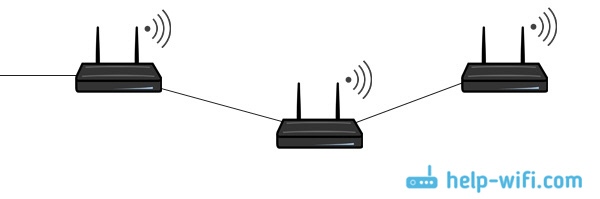
По настройке такого соединения я писал отдельную статью: как роутер сделать точкой доступа Wi-Fi. Все что нужно, это соединить необходимое количество роутеров с помощью сетевого кабеля, и выполнить несложные настройки. На устройствах некоторых производителей, нужно просто активировать режим точки доступа, а если его нет, то просто отключаем DHCP сервер, и еще пару функций, и наш маршрутизатор превращается в обычную точку доступа.
А если вам нужна одна Wi-Fi сеть, а не разные, то задайте на всех точках доступа одинаковые настройки беспроводной сети (имя и пароль). Все должно работать, проверял у себя.
А может раздать интернет по электропроводке
Есть еще такая шутка, как HomePlug AV. Это когда интернет можно передавать по обычной электрической проводке. А в необходимых местах просто включить в розетку PowerLine-адаптеры, которые могут раздавать Wi-Fi, или к этим адаптерам подключить роутеры. Вариантов много. Если интересно, почитайте статью по настройке комплекта адаптеров TP-LINK TL-WPA4220KIT.
Если у вас есть какие-то другие решения и идеи, как можно построить сеть из нескольких маршрутизаторов, то обязательно поделитесь ими в комментариях. Там же можете оставлять вопросы по теме статьи. Всего хорошего!