
Эта инструкция поможет вам изменить DNS-серверы на вашем роутере. Я коротко расскажу что такое DNS и для чего их менять (вы можете пропустить эту часть и сразу перейти к настройке), а затем покажу как прописать свои DNS в настройках роутера. Рассмотрим на примере роутеров от разных популярных производителей: TP-Link, D-Link, ASUS, Huawei, Keenetic, ASUS, Tenda, Xiaomi и т. д.
Зачем менять DNS-серверы в настройках роутера и как это сделать?
Чтоб открыть любой сайт, браузеру нужно преобразовать адрес сайта (например, help-wifi.com) в IP-адрес, найти его и загрузить. За преобразование адресов отвечает DNS-сервер. Если вы используете подключение к интернету, значит вы уже пользуетесь каким-то DNS-сервером. Чаще всего это серверы от вашего интернет-провайдера. По умолчанию, если вы не меняли эти настройки, роутер и соответственно ваши устройства используют DNS-серверы провайдера.
Есть много сторонних DNS-серверов, которые можно и даже нужно использовать как замену провайдеровским DNS. Причин несколько:
- Скорость работы. Как правило, сторонние DNS-серверы быстрее.
- Стабильность работы. Если у интернет-провайдера есть проблемы в работе DNS-сервера, у вас не будет работать интернет. Будут ошибки не удается найти DNS-адрес сервера, DNS-сервер не отвечает в Windows 11, и т. д. Эти ошибки бывают не только на компьютерах, но и на телефонах, планшетах, телевизорах.
- Безопасность. Как правило, DNS провайдера не дают защиту от фишинга, слежки, перехвата. К тому же провайдер может видеть ваши запросы к DNS серверу. Сторонние серверы от известной компании в этом плане намного безопаснее.
Если прописать адреса сторонних DNS-серверов в настройках роутера, то их будут использовать все устройства, которые подключаются к этому роутеру. Но если вам нужно сменить их на каком-то конкретном устройстве, тогда вам пригодятся эти инструкции:
- Как изменить DNS-серверы в Windows 11
- Как сменить DNS-сервера на iPhone и iPad?
- Инструкция для других версий Windows и для Android в этой статье: 8.8.8.8 – что за адрес? Как заменить DNS на Google Public DNS.
Какие DNS использовать на роутере?
Я рекомендую использовать DNS от Google – 8.8.8.8 / 8.8.4.4. О них я более подробно рассказывал в статье по ссылке выше.
Но так же есть другие проверенные компании, которые предоставляют бесплатные DNS-серверы: OpenDNS ( 208.67.222.222 / 208.67.220.220), Comodo Secure DNS (8.26.56.26 / 8.20.247.20), Cloudflare (1.1.1.1 / 1.0.0.1). Почему по два адреса? Грубо говоря адрес основного сервера и запасного.
Где в настройках роутера прописать DNS-серверы?
В настройках практически каждого роутера есть два способа, которыми можно поменять DNS.
- В настройках WAN (Подключения к интернету). При выборе способа подключения к интернету (Динамический IP (DHCP), Статический IP, PPPoE, L2TP, PPTP) можно вручную указать DNS-сервер. Я рекомендую использовать именно этот способ. Если на вашем роутере и с вашим интернет-провайдером (способом подключения) это возможно.
- В настройках DHCP-сервера. Когда роутер (точнее DHCP-сервер) автоматически выдает устройству IP-адрес, он так же выдает адрес DNS-серверов. Если в настройках DHCP-сервера указать эти адреса вручную, то они будут выдаваться всем устройствам, которые настроены на автоматическое получение DNS-адресов.
Давайте рассмотрим эти настройки на примере конкретных роутеров.
TP-Link
- Чтобы сменить DNS на роутере TP-Link необходимо сначала зайти в настройки роутера. Обычно нужно в браузере перейти по адресу 192.168.1.1, 192.168.0.1, или tplinkwifi.net. Вот подробная инструкция: как зайти в настройки роутера TP-Link.
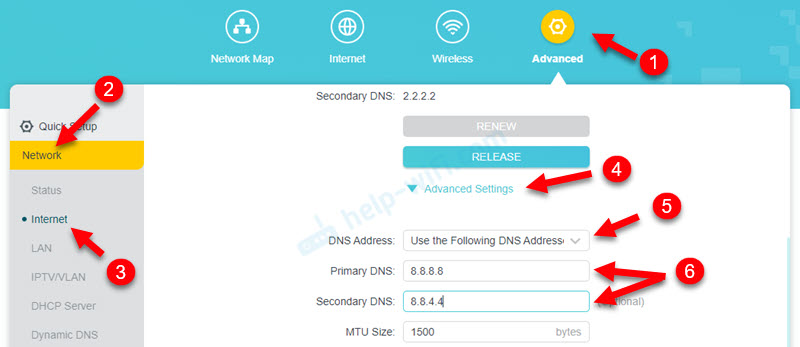
- Откройте раздел Дополнительные настройки – Сеть – Интернет. Откройте Дополнительные настройки, выберите Использовать следующие адреса DNS-серверов, пропишите предпочитаемый и альтернативный адрес и сохраните настройки.

- Если у вас немного другой веб-интерфейс:

- В старом веб-интерфейсе (еще он может быть зеленым):
 Не забывайте сохранять настройки.

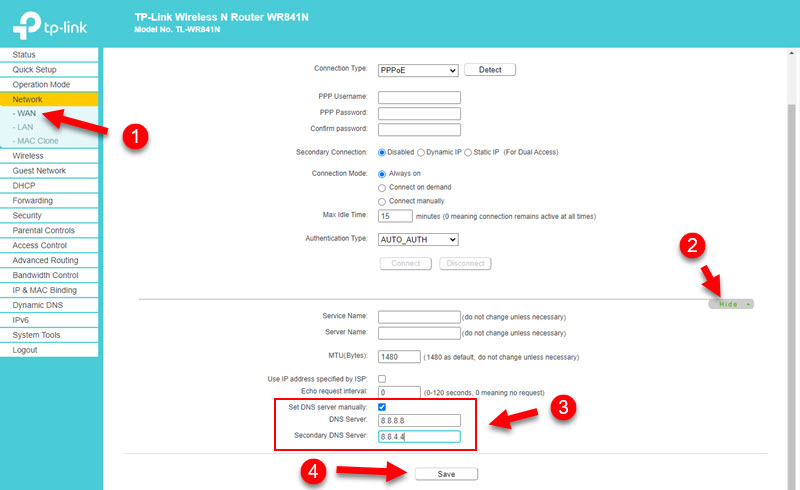 Не забывайте сохранять настройки.
2 способ: через DHCP-сервер
В настройках откройте раздел Дополнительные настройки – Сеть – DHCP-сервер. Пропишите там первичный и вторичный DNS-сервер. Сохраните настройки и перезагрузите роутер.

ASUS
- Выполните вход в настройки роутера ASUS.
- Откройте вкладку Интернет. В разделе Настройка DNS WAN в поле Подключаться к DNS-серверу автоматически выберите Нет. Пропишите адреса DNS-серверов на роутере ASUS и нажмите на кнопку Применить для сохранения настроек.

- Перезагрузите роутер.

2 способ: в настройках DHCP-сервера
В разделе Локальная сеть откройте вкладку DHCP-сервер. Пропишите IP-адрес DNS и сохраните настройки.

Huawei
- Для начала откройте настройки роутера Huawei.
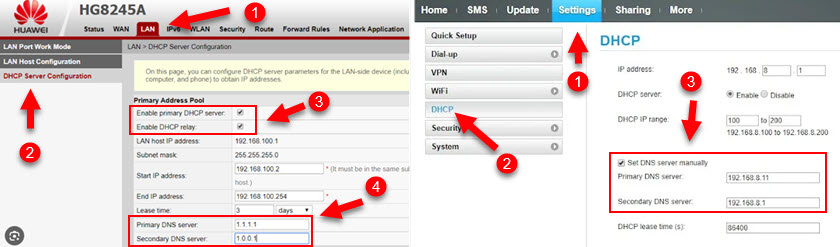
- Смените адреса DNS-серверов в разделе LAN – DHCP Server Configuration. Или Settings – DHCP.

- Сохраните настройки и перезагрузите маршрутизатор.
Keenetic
- Откройте настройки роутера Keenetic.
- Откройте раздел Интернет – Проводной. В разделе Параметры IP и DNS пропишите адреса сторонних DNS-серверов.

- Сохраняете параметры.

2 способ: DHCP-сервер
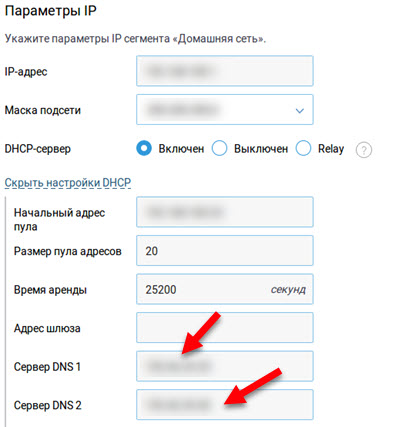
Откройте раздел Домашняя сеть. В поле Параметры IP укажите DNS 1 и DNS 2 и сохраните настройки.
Xiaomi
- Для смены DNS на роутере Xiaomi откройте настройки роутера по адресу miwifi.com или 192.168.31.1.
- На странице с настройками откройте раздел Settings – Network Settings.
- Включите Configure DNS manually, укажите адреса и сохраните настройки нажав на кнопку App.


Tenda
- Откройте настройки роутера. Если не знаете как это сделать, смотрите эту статью: как зайти в настройки роутера Tenda.
- Откройте страницу Настройки интернета и укажите там первичный и вторичный DNS-сервер.

- Сохраните настройки и перезагрузите роутер.
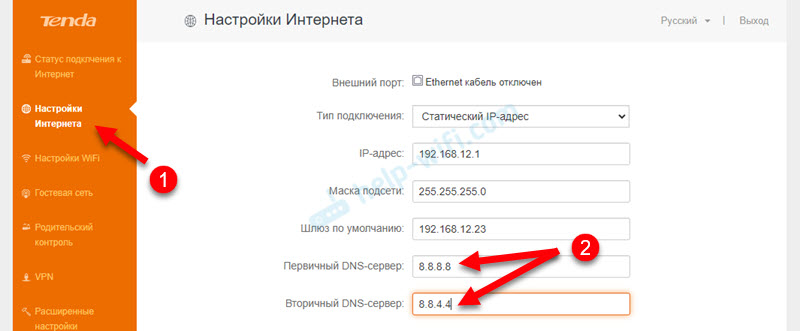
2 способ: в настройках LAN
Перейдите на страницу Системные настройки и выберите Настройки LAN. Включите Настройки DNS и пропишите нужные адреса.

Теперь роутер будет выдавать указанные вами адреса DNS-серверов всем клиентам (при условии, что у них настроено автоматическое получение DNS).

Последнее время я часто советую пользователям при возникновении проблем с доступом в Интернет прописать у себя в настройках сетевой платы такие адреса DNS-серверов — 8.8.8.8 и 8.8.4.4. Этот совет, конечно, актуален только в том случае когда Ваш роутер нормально подключается к сети провайдера и выходи в Интернет, но у Вас на компьютере не открываются странички. Соответственно многих пользователей интересует — что же это за сервера такие? И вообще стоит их прописывать или нет? Давайте вместе разберемся.
ДНС-серверы 8.8.8.8 и 8.8.4.4 — это публичные серверы DNS от Google (Google Public DNS) — альтернативные DNS-серверы с закрытым исходным кодом, которые разработаны и поддерживаются корпорацией Google.
Помимо IP-адресов TCP/IPv4, публичные DNS-серверы Google имеют ещё и IPv6 адреса, которые в скором времени станут очень актуальными:
2001:4860:4860::8888
2001:4860:4860::8844
Что из себя представляют ДНС-серверы Google мы выяснили, теперь давайте разберемся когда и зачем их надо прописывать.
Не секрет, что у Интернет-провайдеров к которым мы подключены, DNS-серверы нередко глючат. И такое случается не только с мелкими провайдерами — этим грешат и крупные операторы связи. Причиной сбоев работы могут быть как аппаратные, так и программные причины. Но согласитесь, что нас, как абонентов, мало интересуют причины проблем с серверами провайдера. Нам нужна стабильная работа. Это первая причина использования серверов Гугл. С помощью них Вы сможете решить проблему что делать, если DNS не отвечает, не находит или вообще не работает.
Вторая причина, почему пользователи частенько прописывают у себя адреса публичных серверов — это обход примитивных блокировок сайтов провайдерами. Как наверное Вы уже знаете, последнее время Роскомнадзор частенько по требованию правообладателей стал блокировать Торрент-трекеры, Социальные сети и даже дошло до того, что заблокировали Ютуб. На настоящий момент многие провайдеры могут блокировать доступ к сайту только с помощью подмены IP-адреса сайта на своём DNS-сервере. Независимые от провайдеров публичные серверы Google, этим не болеют, а посему позволяют успешно обойти такой вид блокировки.
Резюмирую: серверы Гугл — быстрые, бесплатные и стабильные ДНС. Прописывать хотя бы один из них однозначно стоит и сейчас я расскажу как это сделать.
Как прописать ДНС-серверы Google на Windows 7 и Windows 8.
Для того, чтобы прописать адреc DNS в настройках сетевого подключения, вам нужно попасть в Центр управления сетями и общим доступом. Для этого в нижнем правом углу, на панели задач около часов находим значок сетевого подключения и кликаем на нем правой кнопкой:
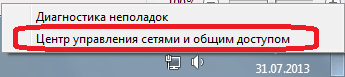
В открывшемся меню нужно выбрать пункт «Центр управления сетями и общим доступом». Откроется вот такое окно:
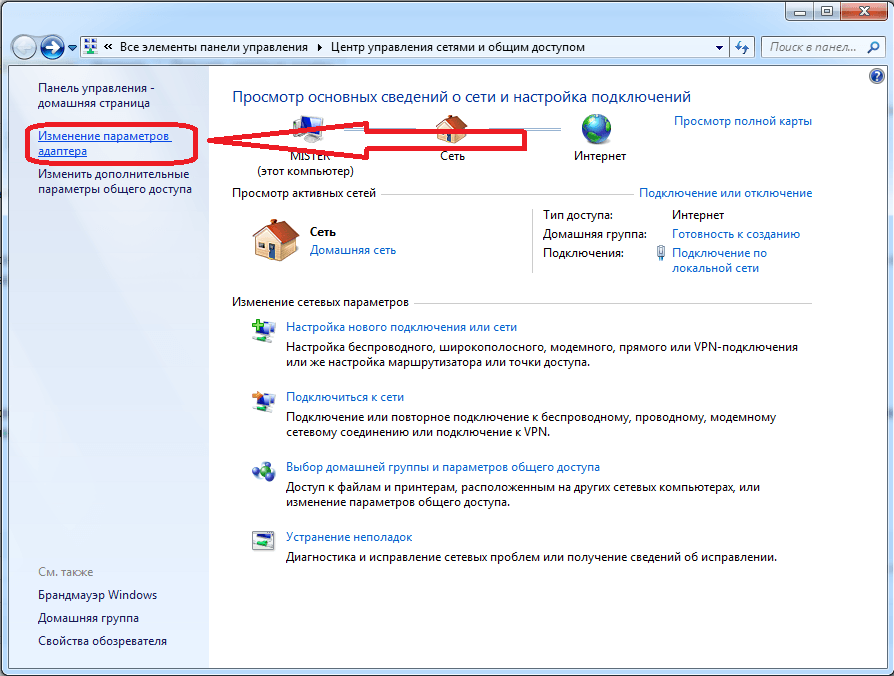
Кликаем на ссылку Изменение параметров адаптера.
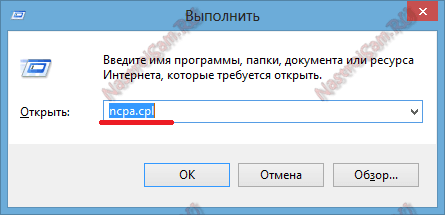
Примечание: В сетевые подключения операционных систем Windows 7 и Windows 8 можно зайти быстрее. Для этого надо нажать комбинацию клавиш Win+R, в строке «Открыть» прописать команду: ncpa.cpl и нажать кнопку ОК.
Теперь на сетевом подключении для которого будем прописывать альтернативный адрес, кликаем правой кнопкой мыши. В открывшемся меню выбираем пункт «Свойства»:

Затем в списке компонентов выбираем пункт «Протокол Интернета версии 4 (TCP/IPv4)» и кликаем на нем дважды левой кнопкой мыши. Откроется окно «Свойства протокола TCP/IP», в котором надо поставить галку Использовать следующие адреса DNS-серверов. Прописываем «Предпочитаемый сервер» — 8.8.8.8, а «Альтернативный сервер» — 8.8.4.4. Нажимаем кнопку ОК.
Если у Вас установлен WiFi роутер, то я бы советовал прописать так:
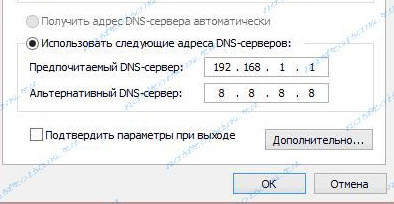
То есть, Предпочитаемым сервером мы прописываем IP-адрес роутера(192.168.1.1 или 192.168.0.1), а в поле Альтернативного — уже публичный сервер Гугл..
Таким образом Вы сможете пользоваться и ресурсами и провайдера, и стабильностью работы сервисов Google.
Обычно при подключении интернета провайдер указывает собственный DNS-сервер в настройках роутера или компьютера. Но это не всегда самое удачное решение и вот три причины, почему вам стоит сменить DNS-сервер.
Что такое DNS-сервер?
Если упрощенно, то это узел, на котором хранятся названия сайтов и связанные с ними IP-адреса. Когда вы вводите адрес сайта в адресную строку, то делается запрос к DNS-серверу и получается IP-адрес сайта с этим адресом.
Почему стоит отказаться от DNS-сервера провайдера?
Конфиденциальность
Так как все запросы делаются через вашего интернет-провайдера, то он легко может фиксировать все посещаемые вами сайты и сопоставлять с вашими личные данными из договора. В целом в этом нет ничего страшного, ведь в подавляющем большинстве сотрудники провайдера являются порядочными людьми. Но лишний раз подстраховаться все же имеет смысл.
В случае использования стороннего DNS-сервера ситуация немного меняется. У сотрудников тех компаний нет полных данных о вашей персоне. Соответственно, они не могут сопоставить вас как гражданина с теми запросами, которые вы делаете (сайтами, которые посещаете).
Еще сторонние DNS могут работать через зашифрованный HTTPS протокол (DNS over HTTPS). Это шифрует ваши запросы и, соответственно, дополнительно защищает вашу конфиденциальность.
Дополнительная фильтрация
Некоторые компании (например, Яндекс) имеются в своем арсенале дополнительную фильтрацию, семейные фильтры. В большей степени это необходимо для защиты детей от информации в сети, которую им видеть не рекомендуется.
А если у вас продвинутый роутер, то вы можете задать различные уровни фильтрации для разных устройств. Те гаджеты, которыми пользуются дети, ограничить семейным фильтром, а свои личные оставить без фильтрации.
Скорость
Сторонние DNS-серверы могут обновляться и работать быстрее, чем сервера вашего провайдера. Это еще одна важная причина, почему стоит обратить на сторонние решения.
Какой сервис выбрать?
DNS-сервисов существует достаточно много. Но я хочу выделить всего несколько, на которые я рекомендовал бы обратить внимание. Это сервисы компаний Яндекс, CloudFlare и Google. Но вы можете поискать и найти для себя какой-то другой, который больше будет вам подходить.
Яндекс.DNS
Базовый (без дополнительной фильтрации):
DNS1: 77.88.8.8
DNS2: 77.88.8.1
Безопасный (без мошеннических сайтов и вирусов):
DNS1: 77.88.8.88
DNS2: 77.88.8.2
Семейный (без сайтов для взрослых):
DNS1: 77.88.8.7
DNS2: 77.88.8.3
CloudFlare DNS
Без дополнительной фильтрации:
DNS1: 1.1.1.1
DNS2: 1.0.0.1
Для блокировки вредоносного ПО:
DNS1: 1.1.1.2
DNS2: 1.0.0.2
Для блокировки вредоносного ПО и контента для взрослых:
DNS1: 1.1.1.3
DNS2: 1.0.0.3
Google Public DNS
Без дополнительной фильтрации:
DNS1: 8.8.8.8
DNS2: 8.8.4.4
Как поменять DNS-сервер?
Есть два варианта смены DNS-сервера в настройках интернет-соединения. Если интернет в вашей квартире или доме приходит в роутер и уже затем раздается по жилищу, то лучше всего указать настройки в роутере. Если же интернет приходит по проводу прямо в компьютер, то меняются настройки соединения на компьютере.
В настройках роутера
Необходимо зайти в настройки соединения на роутере и изменить поля DNS-сервера в настройках соединения на выбранные вами значения. В зависимости от модели, попасть в админку по-разному. Чаще всего для этого надо открыть в браузере страницу по адресу 192.168.0.1 или 192.168.1.1 и ввести логин/пароль администратора.
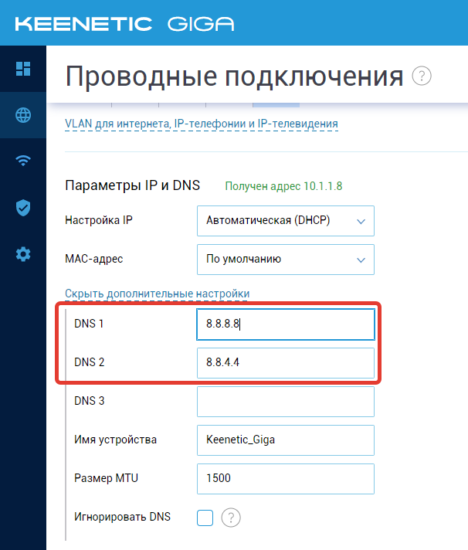
Перейти в настройки соединения и указать DNS-сервера. Сохранить настройки и наслаждаться безопасным интернетом.
В некоторых роутерах так же имеются предустановленные настройки для интернет-фильтрации на базе DNS-серверов Яндекса и других.
В настройках соединения Windows
Для изменения настроек в Windows откройте настройки Windows «Сеть и Интернет» — «Настройка параметров адаптера» — «Свойства» вашего соединения (через правый клик по соединению).
Выбрать пункт «IP версия 4 (TCP\IP)» и нажать на кнопку «Свойства».
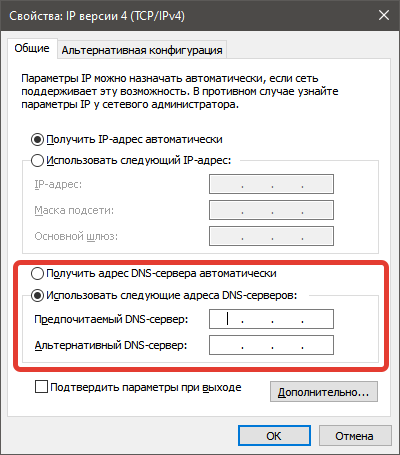
В появившемся окне указать два значения для DNS (основной и альтернативный). Нажать «ОК» для сохранения результата.
По умолчанию ваш маршрутизатор использует DNS-серверы вашего интернет-провайдера. Если вы измените DNS-сервер на своем маршрутизаторе, все остальные устройства в вашей сети будут его использовать. На самом деле, если вы хотите использовать сторонний DNS-сервер на своих устройствах, мы рекомендуем вам просто изменить его на своем маршрутизаторе.
Содержание
- 1 Поменять DNS — это плохо?
- 2 Какой DNS мне следует использовать для моего роутера?
- 3 Что дает изменение вашего DNS на 8.8 8.8?
- 4 Ускоряет ли смена DNS Интернет?
- 5 Насколько безопасно использовать 8.8 8.8 DNS?
- 6 Следует ли отключить частный DNS?
- 7 Как узнать, какой DNS я использую?
- 8 Зачем мне менять свой DNS-сервер?
- 9 Как изменение DNS увеличивает скорость Интернета?
- 10 Где находится Google DNS 8.8 8.8?
- 11 Ускоряет ли использование Google DNS Интернет?
- 12 Что происходит, когда вы меняете DNS?
- 13 Безопасен ли открытый DNS?
Если ваша Интернет-служба кажется ненадежной, переключение службы DNS может быть простым способом выяснить, не в этом ли проблема. Если ваш интернет-провайдер не умеет поддерживать свои DNS-серверы в рабочем состоянии и работать без сбоев, вы можете столкнуться с медленной загрузкой и обслуживанием, пока DNS-запрос будет зависать.
Какой DNS мне следует использовать для моего роутера?
Некоторые из наиболее надежных и высокопроизводительных общедоступных преобразователей DNS и их IPv4-адреса DNS включают:
- Cisco OpenDNS: 208.67. 222.222 и 208.67. 220,220;
- Cloudflare 1.1. 1.1: 1.1. 1.1 и 1.0. 0,1;
- Google Public DNS: 8.8. 8.8 и 8.8. 4.4; а также.
- Quad9: 9,9. 9.9 и 149.112. 112.112.
23 сент. 2019 г.
Что дает изменение вашего DNS на 8.8 8.8?
8.8. 8.8 — это общедоступный рекурсивный DNS-сервер, управляемый Google. Настройка на использование этого параметра вместо значения по умолчанию означает, что ваши запросы отправляются в Google, а не к вашему интернет-провайдеру.
Ускоряет ли смена DNS Интернет?
Изменение DNS-серверов может сократить время, необходимое для разрешения доменного имени, но не ускорит ваше интернет-соединение в целом. Например, вы не увидите улучшения средней скорости загрузки для потокового контента или загрузки больших файлов.
Насколько безопасно использовать 8.8 8.8 DNS?
С точки зрения безопасности это безопасно, DNS не зашифрован, поэтому он может контролироваться интернет-провайдером и, конечно, может контролироваться Google, поэтому может возникнуть проблема с конфиденциальностью.
Следует ли отключить частный DNS?
Вариант 1. Частный DNS для Android (DNS через TLS)
Там вы увидите параметр для частного DNS, который по умолчанию должен быть отключен.
Как узнать, какой DNS я использую?
Чтобы узнать DNS-адрес, установите приложение из Play Store и откройте его. Теперь нажмите на значок «Маршрутизатор» или «Интернет», и он отобразит все сведения о сети. Здесь вы можете узнать, какой DNS вы используете, просмотрев записи DNS 1 и DNS 2.
Зачем мне менять свой DNS-сервер?
DNS-серверы переводят понятные человеку доменные имена в понятные для машины IP-адреса. Вероятно, вы используете DNS-сервер, предоставленный вашим интернет-провайдером, качество которого неизвестно. Переход на стороннюю службу DNS может как ускорить вашу интернет-активность, так и защитить от хитрых DNS-атак.
Как изменение DNS увеличивает скорость Интернета?
Как изменить настройки DNS для увеличения скорости интернета
- Откройте Системные настройки.
- Найдите DNS-серверы и коснитесь его.
- Нажмите кнопку +, чтобы добавить DNS-сервер, и введите 1.1. 1.1 и 1.0. 0,1 (для резервирования).
- Нажмите ОК, а затем Применить.
2 апр. 2018 г.
Где находится Google DNS 8.8 8.8?
8.8. 8.8 — это произвольный адрес, поэтому вы получите сервер «ближайший» (в интернет-метрических терминах (обычно переходы) — не обязательно в километрах) к вам. Вы, вероятно, доберетесь до центра обработки данных Google во Франкфурте (я не уверен, есть ли у Google что-нибудь ближе к Австрии).
Ускоряет ли использование Google DNS Интернет?
Google и OpenDNS прикрепляют ваш IP-адрес к запросам DNS. Это означает, что данные загружаются с локального для вас сервера, что увеличивает общую скорость вашего интернета.
Что происходит, когда вы меняете DNS?
Первоначальный ответ: Что произойдет, если я изменю свою запись DNS? Если вы измените его в соответствии с инструкциями вашего интернет-провайдера или администратора сети, ваш компьютер продолжит работать. Если вы вставите туда какую-нибудь старую бессмыслицу, устройство больше не будет подключаться к сети, Интернету или обоим.
Безопасен ли открытый DNS?
OpenDNS — это бесплатный онлайн-сервис, который предлагает дополнительный уровень безопасности в Интернете. Технически это служба разрешения DNS, о которой я расскажу ниже. Главное защитное вычислительное преимущество, которое он обеспечивает, — это защита от плохих веб-сайтов, особенно от фишинговых атак.
На чтение 7 мин Просмотров 10.6к.

Людмила Бурым
Более 20 лет опыта в IT (программирование баз данных, постановка задач по разработке ПО, сопровождение пользователей, написание технической документации и отчетов) в сфере управления финансами.
Задать вопрос
Одним из способов оптимизации быстродействия работы в сети или решения вопроса доступности сайтов является подбор предпочитаемого и альтернативного DNS-сервера. Они могут значительное повысить производительность интернет-соединения, в том числе ускорить загрузку контента. Некоторые ДНС-серверы способны более эффективно выдавать результат обработки запросов за счет предоставления информации из кэша. Это ускоряет загрузку сайтов и повышает качество работы приложений.
В этой статье мы рассмотрим, как изменить DNS-сервер, к которому идет запрос от браузера, и как это может повлиять на Интернет-серфинг.
Содержание
- Что такое ДНС
- Как узнать текущий адрес DNS-сервера
- Проверить исправность
- Альтернативные адреса
- Как изменить предпочитаемый и альтернативный DNS-сервер
- В интерфейсе Windows
- С помощью командной строки
- В Android
- В маршрутизаторе
- Заключение
Что такое ДНС
Все ресурсы Интернет имеют свой уникальный идентификатор, состоящий из последовательности цифр — IP-адрес. Но пользователям гораздо проще оперировать наименованиями сайтов или доменными именами, например google.com или yandex.ru.
За перевод доменных имен, состоящих из символов, в IP-адреса отвечает Domain Name System, которая имеет общепринятое сокращение DNS и в переводе означает «система доменных имен».
ДНС представляет собой базу данных, содержащую таблицу доменных имен ресурсов и соответствующих этим ресурсам IP-адресов. Для перехода на сайт устройство посылает запрос к DNS-серверу, который доменные имена переводят в IP-адреса.
В операционной системе компьютера есть возможность настроить автоматическое определение DNS-сервера. При такой настройке, скорее всего, обращение будет идти к серверу, предоставленному от провайдера. Однако, такой сервер может работать со сбоями или иметь необновленную базу наименований сайтов. Чтобы это исправить, можно воспользоваться альтернативным адресом, который задается вручную.
Чтобы это выяснить, можно воспользоваться несколькими способами:
- Запустить командную строку (Win+R, затем cmd) и ввести команду ipconfig /all. Результатом работы команды будет вывод ряда строк, среди которых нужно найти строчку «DNS-серверы», в нем будут указаны текущие адреса ДНС-серверов.

- В командной строке ввести команду nslookup:

- В настройках сети найти активное подключение и перейти в его свойства:


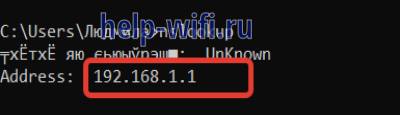
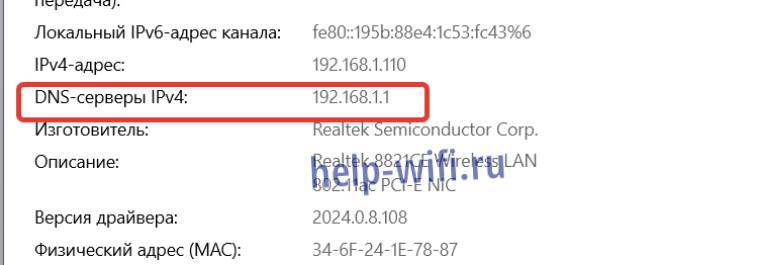
Если адрес такой же, как на скриншоте или в конце стоит 0.1, то получен IP-адрес маршрутизатора. При таком результате запрос сначала будет отправляется на роутер, а он перенаправит его на используемые DNS-сервера.
Проверить исправность
Удостовериться в исправности текущего DNS сервера можно, определив скорость доступа к какому-либо сайту. Удобнее всего так:
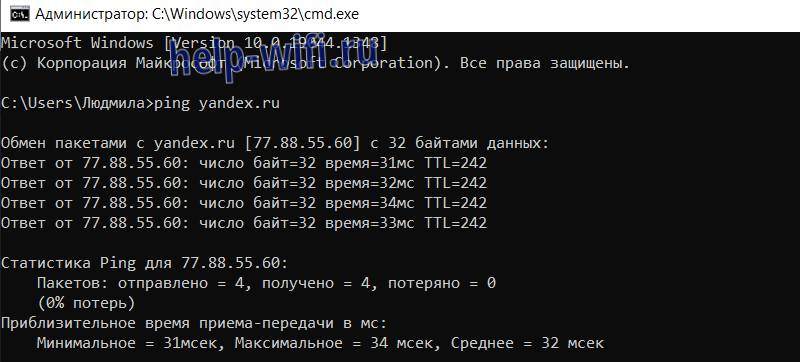
- В Windows 10 нажмите «Пуск» — «Служебные Windows» — «Командная строка».
- Наберите ping и имя любого сайта, например yandex.ru

- Посмотрите полученный результат. Если IP-адрес ресурса присутствует, т.е он доступен, и время отклика небольшое, значит ДНС сервер работает нормально.
Альтернативные адреса
Если вы обнаружили проблемы с используемым DNS сервером (отсутствие быстродействия, недоступность), хорошим решением будет его замена.
В этом случае следует воспользоваться DNS серверами сервисов крупных компаний. Они имеют хорошую репутацию и высокую производительность. Ниже приведена таблица надежных ДНС-серверов и их адресов:
| Сервис | Предпочитаемый IP-адрес | Альтернативный IP-адрес |
| 8.8.8.8 | 8.8.4.4 | |
| OpenDNS | 208.67.222.222 | 208.67.220.220 |
| Яндекс | 77.88.8.8 | 77.88.8.1 |
| Cloudflare | 1.1.1.1 | 1.0.0.1 |
| Quad9 | 9.9.9.9 | 149.112.112.112 |
При выборе сервера учитывайте его быстродействие, стабильность работы, физическое расположение, а также дополнительные свойства. Например, Open DNS и Quad9 создадут дополнительную защиту от вредоносного контента, который он автоматически устанавливает и блокирует.
Чтобы сделать выбор предпочтительного ДНС-сервера, можно после его установки пропинговать некоторые сайты или воспользоваться специальными программами, например mxtoolbox.com.
Как изменить предпочитаемый и альтернативный DNS-сервер
При запросе к DNS серверу первым будет использоваться тот, который установлен как предпочитаемый. В случае его недоступности, операционная система автоматически переключится сервер со значением альтернативный. Поэтому в настройках всегда необходимо указывать адреса обоих серверов. Рассмотрим различные способы изменения ДНС сервера.
В интерфейсе Windows
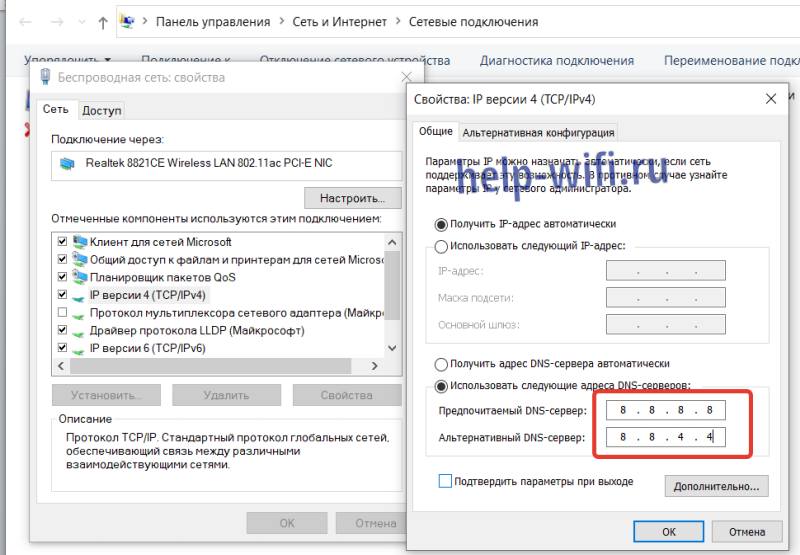
Для Windows 7/10/11 изменить эти адреса несложно. Перейдите в сетевые настройки (Пуск-Параметры-Сеть и интернет-Настройка параметров адаптера), откройте активное соединение, выберите TCP/IPv4 или TCP/IPv6 и перейдите к свойствам.
Сделайте активной радиокнопку «Использовать следующие адреса DNS-серверов» и во всплывающем окне добавьте новые адреса. В примере использованы айпишники от Google.
С помощью командной строки
Если вы предпочитаете делать настройки операционной системы в режиме командной строки, то нужно будет выполнить несколько простых команд.
Сначала определить имя подключения, которое в данный момент используется на устройстве, с помощью такого запроса:
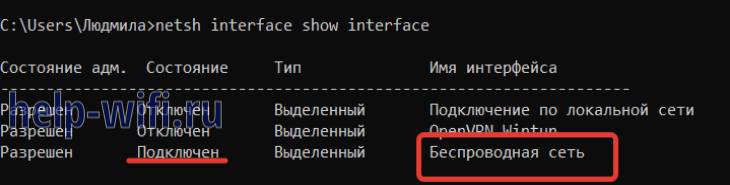
Затем выполнить команду утилиты netsh для изменения DNS-сервера:
netsh interface ip set dns name=»Имя соединения» source=»static» address=»А.А.А.А» primary, где ключ Имя соединения – имя активной сети, А.А.А.А – IP-адрес выбранного ДНС-сервера, ключ принимает значение primary для предпочитаемого сервера, secondary – для альтернативного.
Например, для сети, приведенной в примере, при выборе сервера от Google, команды установки новых адресов будут выглядеть так:

Хотя предпочтительный DNS-сервер может быть быстрее и надежнее, всегда указывайте альтернативный сервер в случае сбоя основного.
В Android
В операционной системе Android также можно настроить новый DNS сервер для улучшения скорости и безопасности соединения.
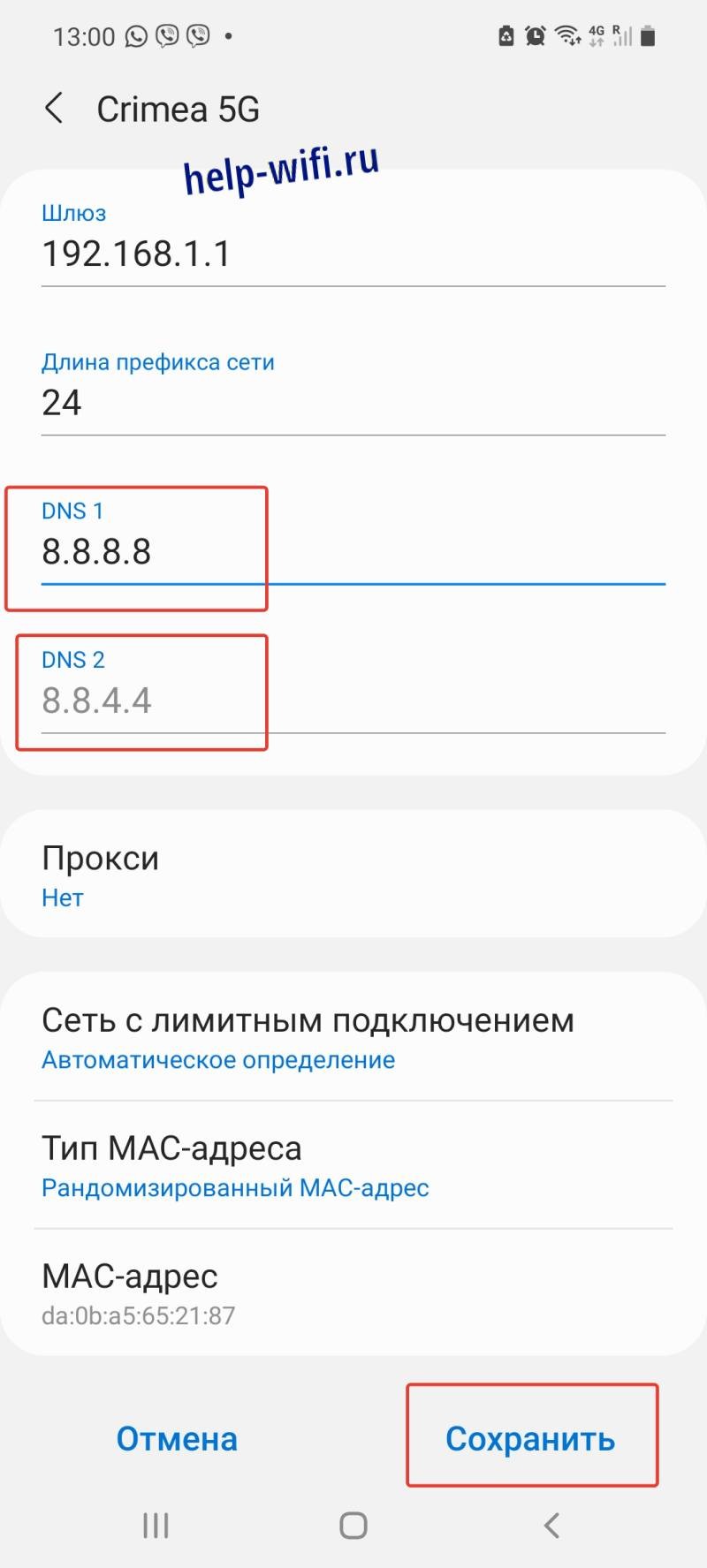
Для изменения настроек DNS в Android необходимо зайти в настройки устройства и перейти в меню «Wi-Fi» или «Сеть и интернет». Затем нужно выбрать сеть — подключение по Wi-Fi или мобильную сеть и нажать на значок шестеренки и открыть дополнительные опции. Установить статические параметры IP — откроются дополнительные параметры, в которых в разделе «DNS1» установить адрес предпочтительного сервера, а в «DNS2» — альтернативного.
В маршрутизаторе
Установить предпочитаемый DNS сервер для всей сети удобно в маршрутизаторе. Это даст возможность одновременно оптимизировать работу всех подключенных устройств (компьютеров, смартфонов) и обеспечить более быстрый доступ к ресурсам интернета.
Чтобы изменить настройки DNS в маршрутизаторе, необходимо зайти в его административную панель через браузер. Далее нужно найти раздел «Интернет» или «Сеть». В этом разделе находятся настройки DNS, которые можно изменить.
После сохранения изменений все устройства, подключенные через роутер, будут использовать указанный предпочтительный DNS сервер. Если в каком-то из устройств настроен свой DNS, то с него подключение будет осуществляться напрямую через указанные IP-адреса.
Таким образом, настройка DNS сервера в роутере – это простой и эффективный способ оптимизировать работу всей сети и обеспечить более быстрый доступ в Интернет.
Заключение
DNS-сервер является важным компонентом для обеспечения стабильной и безопасной работы в Интернете. Для выбора такого сервера рекомендуется учитывать скорость его работы, надежность и конфиденциальность передаваемой информации.
Если ваш текущий DNS-сервер не отвечает требованиям, можно использовать альтернативные серверы, сделав соответствующие настройки в операционной системе или маршрутизаторе. В любом случае, правильный выбор DNS-сервера поможет обеспечить быструю работу Интернета и защиту данных в сети.