
Видео по настройке
-
How to Resolve Double NAT using Starlink
-
How to Configure a TP-Link Router with Starlink
-
How to Set up Address Reservation on TP-Link Routers Windows
This video will show you how to set up Address Reservation on TP-Link routers.
Больше
Меньше -
Что делать, если нет доступа в интернет при использовании DSL-модема и роутера TP-Link?
-
Не получается выйти в интернет?
Пошаговое описание решения проблемы.
Больше
Меньше -
How to set up Port Forwarding on a TP-Link router
Take Archer A7 as demonstration.
Больше
Меньше -
How to set Parental Controls on a TP-Link router
Take Archer A9 as demonstration.
Больше
Меньше -
How to change the Wi-Fi settings on TP-Link router
Как обновить прошивку
Обновление программного обеспечения (прошивки) способно решить проблемы предыдущих версий прошивки и улучшить работу устройства. Во избежание возникновения проблем при обновлении ознакомьтесь со следующей информацией.
Проверьте соответствие аппаратной версии и версии прошивки — установка неверной версии может привести к неисправности устройства и аннулировать гарантию (обычно версия 1.x = версия 1). Как узнать аппаратную версию устройства?
Не рекомендуется устанавливать прошивку, предназначенную для другого региона. Нажмите здесь для выбора региона и загрузите последнюю версию прошивки.
Отключение питания во время обновления прошивки может привести к неисправности устройства.
Обновляйте прошивку роутера по Wi-Fi только тогда, когда это является единственно возможным способом.
Перед обновлением рекомендуется закрыть на компьютере все программы, для работы которых требуется интернет-подключение, или просто отсоединить сетевой кабель от устройства.
Перед выполнением обновления файл с прошивкой необходимо извлечь из архива с помощью архиватора (например, WinRAR или WinZIP).
Рекомендации по обновлению прошивки: Wi-Fi роутер, Wi-Fi роутер с модемом ADSL2+, усилитель Wi-Fi сигнала.
Больше
Меньше
|
Archer C6(RU)_V4_1.13.1 Build 230609 |
Загрузить | |
|---|---|---|
| Дата публикации: 2023-08-03 | Язык: Многоязычный | Размер файла: 3.82 MB |
|
Изменения
Исправленные ошибки |
|
Archer C6(RU)_V4_1.12.10 Build 230208 |
Загрузить | |
|---|---|---|
| Дата публикации: 2023-04-03 | Язык: Многоязычный | Размер файла: 3.52 MB |
|
Повышена безопасность устройства. |
|
Archer C6(RU)_V4_1.12.1 Build 221212 |
Загрузить | |
|---|---|---|
| Дата публикации: 2023-01-19 | Язык: Русский | Размер файла: 3.52 MB |
|
1. Доработан EasyMesh и добавлена поддержка транзитного подключения Ethernet. |
Использование стороннего ПО на устройствах TP-Link
Официальное программное обеспечение устройств TP-Link может быть заменено на стороннее, например, на DD-WRT. Компания TP-Link не обязана предоставлять сервисную или техническую поддержку для устройств со сторонним ПО и не гарантирует стабильность его работы. Ущерб, нанесённый устройству в результате использования стороннего ПО, приведёт к аннулированию гарантии.
Открытый исходный код для программистов (GPL)
Следующая информация предназначена для программистов и не представляет особой значимости для большинства конечных пользователей продукции TP-Link.
Продукция TP-Link содержит код, разработанный третьими лицами, включая код, разработанный в соответствии с универсальной общественной лицензией GNU (GPL) версий 1–3 или в соответствии со универсальной общественной лицензией ограниченного применения GNU (LGPL). Вы можете использовать соответствующее программное обеспечение на условиях лицензии GPL.
Ознакомиться, распечатать и загрузить соответствующие условия лицензии GPL можно здесь. В центре исходных кодов GPL можно скачать исходный код GPL соответствующего ПО, используемого в продукции TP-Link, а также прочую информацию, включая список ПО TP-Link, содержащего исходный код GPL.
Приложение

- TP-Link Tether
-
Приложение Tether компании TP‑Link обеспечивает удобное управление сетью через любое устройство, работающее на операционной системе Android или iOS. Ознакомьтесь с дополнительной информацией о приложении Tether и списком совместимых устройств.

Примечание: для работы приложения Tether необходимо обновить прошивку устройства TP-Link до последней версии.
TP-Link Archer C6 — это современный роутер, который позволяет подключить несколько устройств к интернету одновременно. Он обеспечивает стабильную и быструю передачу данных, что делает его отличным выбором для домашней сети или небольшого офиса. Однако, как и любое программное обеспечение, прошивка роутера нуждается в обновлении для улучшения функциональности и безопасности.
В этой статье мы рассмотрим процесс обновления прошивки роутера TP-Link Archer C6 и расскажем о новых функциях, которые появляются после установки обновления. Но прежде, чем мы начнем, важно отметить, что обновление прошивки может быть опасным процессом, и неправильное выполнение может привести к поломке роутера или потере данных. Поэтому перед обновлением рекомендуется создать резервную копию настроек роутера.
Для начала обновите прошивку роутера TP-Link Archer C6, открыв веб-интерфейс роутера в браузере. Обычно адрес веб-интерфейса указан на нижней панели роутера или в документации. Войдите в веб-интерфейс с помощью логина и пароля, которые вы указывали при первом подключении к роутеру.
В меню настройки роутера найдите раздел «Обновление прошивки». В этом разделе вы найдете кнопку «Обновить прошивку» или «Выбрать файл прошивки». Щелкните по ней и выберите сохраненный на компьютере файл обновления прошивки. После этого процесс обновления начнется и может занять несколько минут. После завершения обновления роутер автоматически перезагрузится.
Содержание
- Обновление прошивки роутера TP-Link Archer C6
- Преимущества обновления прошивки
- Инструкция по установке новой прошивки
- Подготовка роутера к обновлению
- Новые функции после обновления прошивки
- Возможные ошибки и их решение
Обновление прошивки роутера TP-Link Archer C6
Прошивка играет важную роль в работе роутера. Она содержит операционную систему, которая управляет всеми функциями и настройками устройства. Регулярное обновление прошивки роутера TP-Link Archer C6 позволяет улучшить работу устройства, исправить возможные ошибки, добавить новые функции и повысить общую безопасность. В этой статье мы рассмотрим, как установить обновление прошивки на роутере TP-Link Archer C6.
- Подготовка к обновлению
Перед обновлением прошивки необходимо выполнить несколько предварительных шагов:
- Сохраните все важные данные. Обновление прошивки может повлечь за собой сброс всех настроек роутера, поэтому важно сделать резервные копии важных данных.
- Подключите компьютер к роутеру. Для установки обновления прошивки необходимо подключить компьютер к роутеру с помощью Ethernet-кабеля.
- Узнайте текущую версию прошивки. Перейдите в настройки роутера и найдите информацию о текущей версии прошивки. Это поможет вам определить, доступно ли новое обновление.
- Скачивание новой прошивки
Для скачивания новой прошивки для роутера TP-Link Archer C6 выполните следующие действия:
- Перейдите на официальный сайт TP-Link и найдите раздел «Поддержка».
- Выберите вашу модель роутера и перейдите на страницу загрузки.
- Найдите последнюю версию прошивки для вашей модели роутера и скачайте файл на компьютер.
- Установка обновления прошивки
После того, как вы скачали новую прошивку, выполните следующие действия, чтобы установить ее на роутер:
- Откройте веб-интерфейс роутера. Введя IP-адрес роутера в адресную строку браузера, вы откроете веб-интерфейс устройства.
- Войдите в настройки роутера. Введите имя пользователя и пароль администратора, чтобы получить доступ к настройкам роутера.
- Перейдите в раздел «Обновление прошивки». В веб-интерфейсе роутера найдите раздел, который отвечает за обновление прошивки.
- Выберите загруженный файл прошивки и начните установку. Найдите файл прошивки на компьютере и нажмите кнопку «Обновить».
- Дождитесь окончания процесса обновления. Во время установки прошивки роутер может перезагрузиться несколько раз. Дождитесь окончания процесса и не отключайте роутер.
- Проверка обновления
После успешной установки обновления прошивки роутера TP-Link Archer C6 рекомендуется выполнить следующие проверки:
- Убедитесь, что все ранее сохраненные настройки сохранены.
- Проверьте работу всех функций и сервисов роутера.
- Проверьте соединение с Интернетом.
В случае возникновения проблем после обновления прошивки рекомендуется сделать сброс настроек роутера TP-Link Archer C6 и повторить процесс обновления.
Обновление прошивки роутера TP-Link Archer C6 позволяет повысить стабильность работы устройства, улучшить безопасность и получить доступ к новым функциям. Следуйте инструкции и регулярно обновляйте прошивку своего роутера, чтобы наслаждаться стабильным и безопасным подключением к Интернету.
Преимущества обновления прошивки
Обновление прошивки роутера TP-Link Archer C6 может принести множество преимуществ и улучшений в работе устройства. Вот основные причины, по которым стоит регулярно производить обновление прошивки своего роутера:
-
Устранение уязвимостей и повышение безопасности:
Самым главным преимуществом обновления прошивки является устранение известных уязвимостей в системе роутера. Производители постоянно обнаруживают новые уязвимости и выпускают обновления, которые закрывают эти пробелы в безопасности. Обновление прошивки поможет защитить ваш роутер от взлома и несанкционированного доступа.
-
Улучшение стабильности и производительности:
Обновление прошивки может содержать исправления ошибок и улучшения в работе устройства. Новая прошивка может улучшить стабильность подключения, ускорить скорость передачи данных и повысить производительность роутера.
-
Добавление новых функций:
Некоторые обновления прошивки могут включать в себя новые функции и возможности управления. Например, обновление может добавить поддержку новых сетевых протоколов, улучшить функциональность маршрутизации или расширить возможности настройки сети.
-
Совместимость с новым оборудованием:
Новая прошивка для роутера TP-Link Archer C6 может добавить совместимость с новым оборудованием и устройствами. Это особенно актуально, если планируется подключение новых устройств к сети, таких как умные домашние устройства или мобильные гаджеты.
Обновление прошивки роутера TP-Link Archer C6 — важная процедура, которая поможет улучшить безопасность и функциональность вашего роутера. Не забывайте регулярно проверять наличие новых обновлений и устанавливать их, чтобы быть уверенными в надежной работе вашей домашней сети.
Инструкция по установке новой прошивки
Обновление прошивки устройства TP-Link Archer C6 – важный процесс, который позволяет исправить ошибки, повысить безопасность и добавить новые функции. В этой инструкции подробно описаны шаги по установке новой прошивки на ваш роутер.
- Проверьте совместимость прошивки с вашим устройством. На официальном сайте TP-Link найдите раздел поддержки и загрузок для модели Archer C6. Убедитесь, что скачиваете версию прошивки, соответствующую модели вашего роутера.
- Создайте резервную копию настроек роутера. Перед установкой новой прошивки рекомендуется сохранить текущие настройки в случае, если после обновления возникнут проблемы. Войдите в административную панель роутера, найдите раздел «Backup» или «Настройки-Сохранение» и сохраните конфигурацию на внешний носитель или компьютер.
- Скачайте прошивку с официального сайта TP-Link. Сохраните файл прошивки на компьютере или ноутбуке.
- Подключите компьютер или ноутбук к роутеру с помощью сетевого кабеля. Убедитесь, что соединение установлено корректно.
- Зайдите в административную панель роутера. Откройте веб-браузер (например, Google Chrome, Mozilla Firefox или Internet Explorer) и введите IP-адрес роутера (обычно 192.168.0.1 или 192.168.1.1) в адресной строке. Введите логин и пароль администратора. Если вы не меняли эти данные ранее, воспользуйтесь значениями по умолчанию, указанными в инструкции к устройству или на задней панели роутера.
- Найдите раздел «Настройки» или «Система» и выберите «Обновление прошивки».
- Нажмите на кнопку «Обзор» и укажите путь к файлу прошивки, который вы скачали ранее.
- Нажмите кнопку «Обновить» или «Загрузить». Процесс установки новой прошивки может занять несколько минут, поэтому не отключайте роутер и не обрывайте соединение во время обновления.
- После завершения обновления прошивки роутер автоматически перезагрузится. Подождите несколько минут, чтобы устройство загрузилось с новой прошивкой.
- Проверьте работу роутера. Убедитесь, что все функции работают корректно, и проведите дополнительные тесты, чтобы убедиться в стабильности и безопасности новой прошивки.
Поздравляем! Вы успешно установили новую прошивку на роутер TP-Link Archer C6. Теперь ваше устройство обновлено и готово к использованию с новыми функциями и улучшениями.
Подготовка роутера к обновлению
Перед тем, как обновить прошивку роутера TP-Link Archer C6, необходимо выполнить следующие подготовительные шаги:
- Сохраните текущие настройки роутера. Для этого зайдите в настройки роутера через веб-интерфейс, найдите вкладку «Системные настройки» или аналогичную, и выберите опцию «Сохранить/Сохранить настройки». Сохраните файл на вашем компьютере. Если что-то пойдет не так в процессе обновления, вы сможете восстановить настройки роутера с помощью этого файла.
- Сделайте резервную копию актуальной прошивки. Найдите на сайте производителя TP-Link актуальную прошивку для вашей модели роутера Archer C6. Скачайте файл прошивки на ваш компьютер. Если что-то пойдет не так в процессе обновления, вы сможете восстановить роутер с помощью этого файла.
- Подключите компьютер к роутеру с помощью сетевого кабеля. Это поможет избежать потери соединения в процессе обновления и исключит возможные проблемы с беспроводным соединением.
- Отключите все программы, которые могут перебивать обновление. Закройте все запущенные приложения на компьютере, особенно антивирусные программы и файрволы, чтобы они не блокировали процесс обновления.
- Убедитесь, что у вас достаточно времени на обновление и никто не будет использовать интернет-соединение в течение этого времени. Процесс обновления может занять некоторое время, поэтому необходимо быть готовым к простою интернет-соединения в течение этого времени.
После выполнения всех подготовительных шагов вы можете приступить к обновлению прошивки роутера TP-Link Archer C6. Убедитесь, что вы следуете инструкциям производителя и не прерываете обновление до его завершения.
Новые функции после обновления прошивки
После обновления прошивки вашего роутера TP-Link Archer C6 вы получите доступ к ряду новых функций, значительно улучшающих функциональность и безопасность вашей сети. Рассмотрим некоторые из этих функций:
- Улучшенная безопасность: Обновление прошивки роутера позволяет исправить уязвимости безопасности и улучшить защиту вашей сети от атак со стороны злоумышленников. В новой версии прошивки могут быть включены новые функции защиты, такие как фильтрация URL-адресов, защита от атак DDoS и другие.
- Улучшенная производительность: Обновление прошивки может значительно улучшить производительность вашего роутера, увеличивая скорость передачи данных и снижая задержку. Новые оптимизации и улучшения включены в прошивку, чтобы обеспечить более стабильное и быстрое соединение.
- Новые возможности настройки: Обновление прошивки может включать новые настройки и функции, которые позволят вам более гибко управлять вашей сетью. Вы можете получить доступ к новым функциям маршрутизации, приоритету трафика, настройкам беспроводной сети и другим возможностям, которые помогут вам настроить вашу сеть под ваши нужды.
- Улучшенное управление устройствами: Некоторые обновления прошивки могут добавить дополнительные возможности управления подключенными устройствами. Вы можете устанавливать расписания доступа к Интернету для разных устройств, блокировать определенные устройства или приоритезировать трафик для конкретных приложений.
Обновление прошивки роутера TP-Link Archer C6 имеет множество преимуществ, поэтому рекомендуется регулярно проверять наличие новых версий прошивки и устанавливать их для обеспечения стабильной и безопасной работы вашей сети.
Возможные ошибки и их решение
При обновлении прошивки роутера TP-Link Archer C6 могут возникнуть следующие ошибки:
-
Ошибка соединения – возникает, когда устройство не может подключиться к серверу обновлений. Для решения этой проблемы необходимо проверить интернет-соединение и убедиться, что устройство правильно настроено для доступа в Интернет. Также стоит проверить, не блокируется ли доступ к серверу обновлений вашим брандмауэром или антивирусным программным обеспечением. Если все настройки верные, попробуйте выполнить обновление позднее.
-
Ошибка загрузки прошивки – возникает, когда процесс загрузки прошивки прерывается или не может быть завершен. Если вы столкнулись с этой ошибкой, попробуйте перезагрузить роутер и повторить процесс обновления прошивки. Убедитесь, что загружаемый файл прошивки не поврежден и соответствует модели вашего роутера.
-
Ошибка установки прошивки – возникает, когда процесс установки прошивки не может быть завершен. В большинстве случаев это происходит из-за неправильного файла прошивки или некорректных настроек роутера. Убедитесь, что загружаемый файл прошивки соответствует модели вашего роутера и правильно настроен.
-
Ошибка перезагрузки роутера – возникает, когда процесс перезагрузки роутера после установки прошивки прерывается или не может быть завершен. Если столкнулись с этой проблемой, попробуйте выполнить перезагрузку роутера вручную. Для этого отключите его от питания на несколько минут, а затем подключите снова.
-
Ошибка работы после обновления – возникает, когда после обновления прошивки роутер перестает работать стабильно или правильно выполнять свои функции. Если вы столкнулись с этой ошибкой, попробуйте выполнить сброс настроек роутера к заводским, а затем повторно настроить его. Если проблема не устраняется, обратитесь в службу поддержки TP-Link для получения дальнейшей помощи.
Если вы не уверены в решении проблемы или не можете самостоятельно исправить ошибку, рекомендуется обратиться в службу поддержки TP-Link или провайдера интернет-соединения для дальнейшей помощи.
Дорогие пользователи! У нас появился новый форум на платформе tp-link.community (Сообщество)
Форум доступен по ссылке https://community.tp-link.com/ru
Если при регистрации в Сообществе Вы укажете адрес электронный почты, который используете на данном форуме, то Ваши данные будут перенесены на форум Сообщества автоматически.
Также, если на форуме Сообщества Ваш никнейм будет занят, то Вам предложат сменить его или оставить, но с приставкой «_RU».
Подробнее Вы можете прочитать тут: https://community.tp-link.com/ru/home/f … pic/501542
Убедительная просьба не дублировать темы на старом/новом форуме.
-
- 9 Ответы
- 608587 Просмотры
-
Последнее сообщение Fantom3D
20 сен 2012, 20:48
-
- 5 Ответы
- 880608 Просмотры
-
Последнее сообщение Ame
04 фев 2020, 13:40
-
- 0 Ответы
- 451070 Просмотры
-
Последнее сообщение Goodwin
09 июн 2011, 11:57
-
- 0 Ответы
- 442228 Просмотры
-
Последнее сообщение Goodwin
06 июн 2011, 13:46
-
- 120 Ответы
- 35373 Просмотры
-
Последнее сообщение MinDmit
03 июн 2021, 12:00
-
- 32 Ответы
- 14663 Просмотры
-
Последнее сообщение MinDmit
15 сен 2023, 19:17
-
- 1 Ответы
- 105 Просмотры
-
Последнее сообщение Vasilisa1
07 сен 2023, 13:46
-
- 3 Ответы
- 286 Просмотры
-
Последнее сообщение MinDmit
08 июл 2023, 13:07
-
- 1 Ответы
- 253 Просмотры
-
Последнее сообщение Vasilisa1
18 фев 2023, 10:10
-
- 5 Ответы
- 2256 Просмотры
-
Последнее сообщение Vasilisa1
18 фев 2023, 09:56
-
- 1 Ответы
- 333 Просмотры
-
Последнее сообщение Maria2017
19 дек 2022, 10:52
-
- 14 Ответы
- 12319 Просмотры
-
Последнее сообщение aureoli86
14 сен 2022, 10:48
-
- 41 Ответы
- 30520 Просмотры
-
Последнее сообщение Victor_Od
01 сен 2022, 11:58
-
- 3 Ответы
- 648 Просмотры
-
Последнее сообщение Aleksey.PL
16 июл 2022, 09:30
-
- 27 Ответы
- 14594 Просмотры
-
Последнее сообщение Aleksey.PL
12 май 2022, 14:19
-
- 3 Ответы
- 782 Просмотры
-
Последнее сообщение Da1sy
30 мар 2022, 09:27
-
- 1 Ответы
- 692 Просмотры
-
Последнее сообщение aureoli86
16 ноя 2021, 12:51
-
- 1 Ответы
- 556 Просмотры
-
Последнее сообщение MinDmit
29 окт 2021, 18:24
-
- 1 Ответы
- 534 Просмотры
-
Последнее сообщение MinDmit
29 окт 2021, 18:04
-
- 2 Ответы
- 690 Просмотры
-
Последнее сообщение Jahza
06 окт 2021, 22:08
-
- 1 Ответы
- 574 Просмотры
-
Последнее сообщение MinDmit
03 сен 2021, 15:23
-
- 4 Ответы
- 8472 Просмотры
-
Последнее сообщение karmelita
17 авг 2021, 18:31
-
- 3 Ответы
- 773 Просмотры
-
Последнее сообщение maxsreflex
12 авг 2021, 10:56
-
- 1 Ответы
- 615 Просмотры
-
Последнее сообщение Aleksey.PL
17 июл 2021, 13:45
-
- 5 Ответы
- 1073 Просмотры
-
Последнее сообщение sentinelik
08 июн 2021, 15:21
-
- 4 Ответы
- 3017 Просмотры
-
Последнее сообщение olejka12345
02 июн 2021, 09:56
-
- 3 Ответы
- 907 Просмотры
-
Последнее сообщение Aleksey.PL
18 май 2021, 09:03
-
- 2 Ответы
- 850 Просмотры
-
Последнее сообщение eleabkru
14 май 2021, 09:51
-
- 1 Ответы
- 611 Просмотры
-
Последнее сообщение Aleksey.PL
12 май 2021, 14:52
Права доступа
Вы не можете начинать темы
Вы не можете отвечать на сообщения
Вы не можете редактировать свои сообщения
Вы не можете удалять свои сообщения
На чтение 8 мин Просмотров 8.1к.

Максим aka WisH
Высшее образование по специальности «Информационные системы». Опыт работы системным администратором — 5 лет.
Задать вопрос
Сегодня поговорим о том, как обновить роутер Tp-Link до новой версии прошивки. Владельцы роутеров редко занимаются обновлением прошивки, потому что маршрутизаторы действуют по принципу «настроил и забыл». Это нормально, но стоит обновлять ПО хотя бы при первом запуске, а потом проверять при каждой перенастройке. Серьезных бонусов это не даст, но может устранить некоторые ошибки в работе устройства или просто увеличит скорость обработки информации.
Содержание
- Определяем ревизию и модель роутера
- Поиск и скачивание ПО
- Подключение и вход в админку
- Сохранение настроек
- Алгоритм прошивки
- Прошивка через телефон
Определяем ревизию и модель роутера
Чтобы обновить встроенное программное обеспечение маршрутизатора Tp-Link, нужно точно знать модель и версию роутера или его ревизию.
В большинстве случаев хватает и модели, но есть некоторые версии маршрутизаторов, у которых выходило несколько поколений с разным железом. Также существуют девайсы для китайской, европейской и российской версии рынка. При таких отличиях установка неправильной прошивки может привести к тому, что роутер будет работать со сбоями или вообще не запустится.
 Чтобы приступить к обновлению ПО Wi-Fi роутера Tp-link, узнайте версию. Она указана на на наклейке на нижней части устройства. Ищите строку «Model», там будет написана модель, по ней будете искать прошивку. Дальше идет «ver» или «rev», которые говорят обо всех изменения в модели маршрутизатора. Эти данные стоит записать, потому что они понадобятся для загрузки прошивки на роутер ТП-Линк.
Поиск и скачивание ПО
Чтобы провести обновление прошивки ТП-Линк на старых моделях, потребуется скачать файл с официального сайта. Новые модели умеют сами загружать данные из официальных источников, но иногда при этом случаются сбои, так что и их перепрошивку производят с помощью данных, загруженных с официального сайта.
Перейдите на страницу https://www.tp-link.com/ru/support/download/. Это официальный сайт производителя. Загружать данные стоит оттуда, если вы не решили устанавливать какую-то кастомную прошивку.

В строке поиска введите название модели своего маршрутизатора, модема или любой другой системы от этого разработчика. Здесь происходит загрузка программного обеспечения для каждой из возможных версий. Также поищите в списке название модели, так может оказаться даже быстрее, чем вводить в поиск полное обозначение.

После того, как устройство будет найдено в списке, кликните по нему. В верхней части новой страницы появится окно, в котором происходит выбор версии или ревизии. Чтобы скачать правильную прошивку для роутера tp-link, не забудьте поменять там данные на нужные. Если у вас дробная версия, например, «2.1», а там такой нет, то выбирайте по первой цифре, то есть «2».
Теперь промотайте страницу чуть ниже. Там появится несколько разделов, где выбирается программное обеспечение, прошивка, драйверы или инструкции с эмуляторами для этого устройства. Вам нужен раздел «Встроенное ПО».
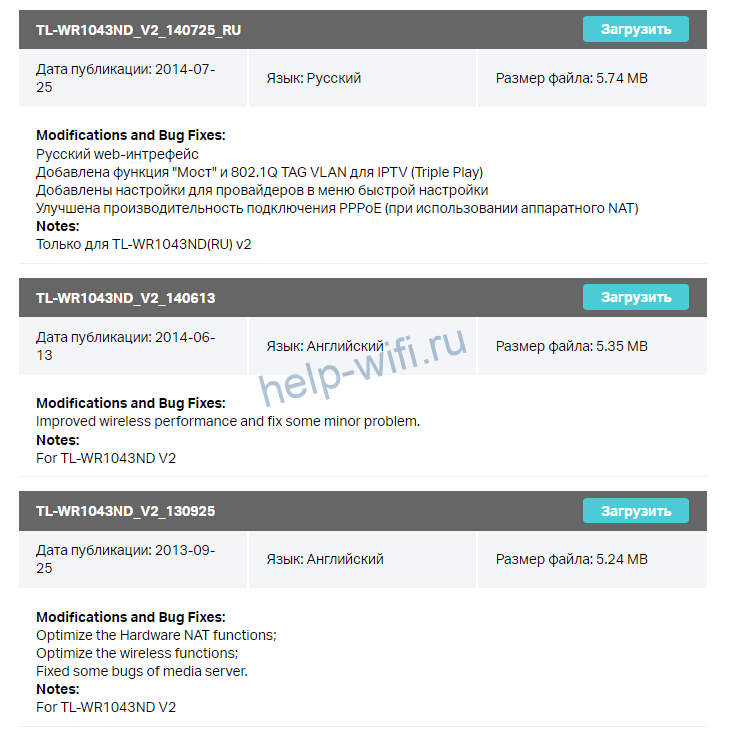
Здесь может быть несколько версий обновлений, скачайте прошивку Tp-link, которая выпущена последней, в промежуточных версиях редко есть смысл. Также обращайте внимание на язык прошивки.
Когда файл загрузится на компьютер, перекиньте его на то устройство, с которого будет проходить обновление Wi-Fi роутера Tp-link. Желательно, чтобы это устройство присоединялось к роутеру с помощью кабеля, а не через вайфай, или другими беспроводными способами.
Подключение и вход в админку
Теперь стоит подключится к маршрутизатору. Еще раз напомню, что загрузка и установка обновления должна проходить с компьютера или ноутбука, которые подключены к маршрутизатору по проводу. Просто используйте или купите сетевой кабель для такого случая. Для подключения используйте один из свободных слотов, обычно они выкрашены в желтый цвет. Подойдет любой, здесь главное не воткнуть в синий, который используется для подключения интернета.
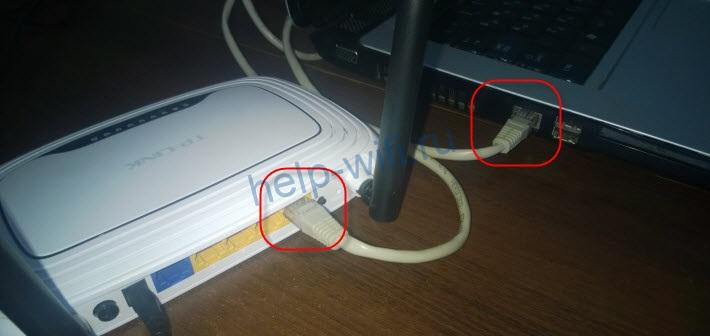
Теперь в адресной строке браузера введите адрес устройства. Если вы его не меняли, то посмотрите его на наклейке на нижней части роутера, там же, где и модель с версией. Там есть все данные для входа, в том числе адрес и логин с паролем.
По умолчанию адрес для входа — 192.168.0.1.
Если же меняли, то постарайтесь найти свои записи или вспомнить, на что была изменена стандартная комбинация для входа и адрес маршрутизатора. Можете использовать http://tplinkwifi.net. Он должен подойти для большинства моделей.
После ввода адреса появится окно для ввода логина и пароля. Опять же, используйте стандартную комбинацию admin и admin в обоих полях. Если не подошло, то вспоминайте данные. Если вспомнить так и не получится, то придется сбросить настройки роутера до заводских. При этом придется полностью его заново настраивать, так что подумайте, нужно вам такое или нет.
Сохранение настроек
Иногда при установке прошивки происходит сброс настроек до заводского состояния. Такое случается, если версии различаются сильно и не получается провести обновление обычным методом. На такой случай стоит сохранить бэкап параметров, чтобы восстановить их по завершении процесса. В левой колонке выберите «Системные инструменты» — «Резервная копия и восстановление». В правой части окна кликните по «Резервная копия» и выберите место для сохранения настроек.

В новом интерфейсе перейдите сверху во вкладку «Дополнительные настройки», а дальше «Системные инструменты» — «Резервная копия и восстановление», щелкните по «Резервная копия». Сохраните файл в надежном и доступном месте. Он может понадобится и при сбросе на заводские настройки, чтобы потом долго не возится с перенастройкой.

Алгоритм прошивки
Теперь пора обновить прошивку вайфай роутера Tp-Link. Алгоритм зависит от того, какой у вас интерфейс: новый или старый. Порядок действий для них отличается не сильно, но в новой версии есть то, что поможет избежать нескольких шагов, описанных выше.
В старом интерфейсе (зеленого цвета) перейдите в левом столбце во вкладку «Системные инструменты» — «Обновление встроенного ПО» и щелкните по «Выберите файл».
Укажите путь до загруженного с официального сайта файла. Теперь щелкните по надписи «Обновить». Остается ждать, устройство будет перезагружено. После этого запустите его снова и зайдите в меню. Если настройки сохранились, то все в порядке, если нет, то загрузите резервную копию.

В новом перейдите сверху во кладку «Дополнительные настройки» — «Системные инструменты» — «Обновление встроенного ПО». Нажмите на «Обзор» и укажите путь до загруженного файла. Нажмите на кнопку «Обновить» и ожидайте завершения процесса.
Здесь есть возможность ничего не скачивать, посмотрите на правой странице в раздел «Обновление онлайн», там есть кнопка «Проверить наличие обновлений», щелкните по ней и роутер сам скачает обновления прошивки, которые подходят именно для него.

Прошивка через телефон
Некоторые модели устройств поддерживают работу и настройку через мобильное приложение Tether. Если у вас такая модель, то стоит воспользоваться этим, потому что здесь все пройдет проще и быстрее. Если приложение не установлено, то иногда быстрее обновиться стандартным методом, чем искать информацию, совместим ли ваш роутер с ним, а потом скачивать его, устанавливать и подключаться к девайсу.
На телефоне подключитесь к вайфай сети роутера и выполните вход в приложение.
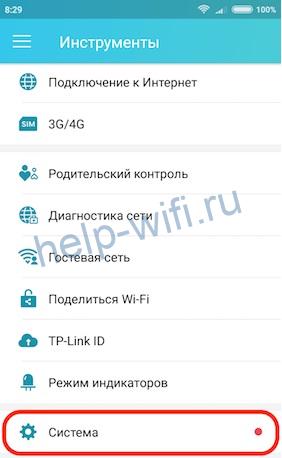
На нижней панели есть несколько разделов. Кликните по «Инструменты» и найдите раздел «Система». Щелкните на «Обновление встроенного ПО». Вы перейдете в следующее окно, в нем кликните на «Обновить» и дождитесь полной загрузки и обновления.
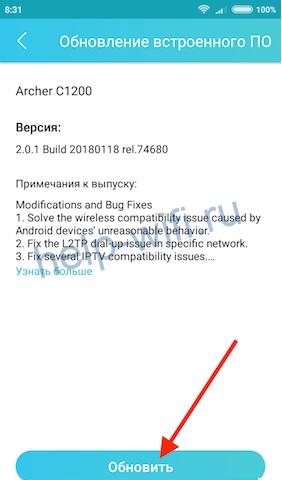
После этого проверьте настройки. Если они полностью сбросились, то используйте для входа стандартные данные с маршрутизатора. Перейдите в «Системные инструменты» — «Резервная копия и восстановление», найдите там кнопку для загрузки файлов. Укажите путь до того файла, который сохранили в процессе, и выберите его. Нажмите на «Восстановить» и подождите, пока все настройки не восстановятся из бэкапа. На этом процесс перепрошивки считается завершенным.
TP-LINK Archer C6 AC1200 — Обновление прошивки
TP-LINK Archer C6 AC1200 — Обновление прошивки
Хотите узнать, как обновить прошивку беспроводного маршрутизатора TP-LINK ARCHER C6 AC1200? В этом учебнике мы покажем вам, как сделать обновление прошивки на точке доступа TP-LINK ARCHER C6 AC1200.
• TP-LINK ARCHER C6 AC1200 — Version 2.0
Список оборудования:
В следующем разделе представлен список оборудования, используемого для создания этого учебника.
Каждую часть оборудования, перечисленных выше, можно найти на веб-сайте Amazon.
TPLINK — Похожий учебник:
На этой странице мы предлагаем быстрый доступ к списку учебников, связанных с TP-LINK.
Archer C6 AC1200 — Обновление прошивки
На обратной стороне устройства проявите версию беспроводного маршрутизатора.
В нашем примере версия беспроводного маршрутизатора 2.0.
Важно загрузить прошивку в правильную версию беспроводного маршрутизатора.
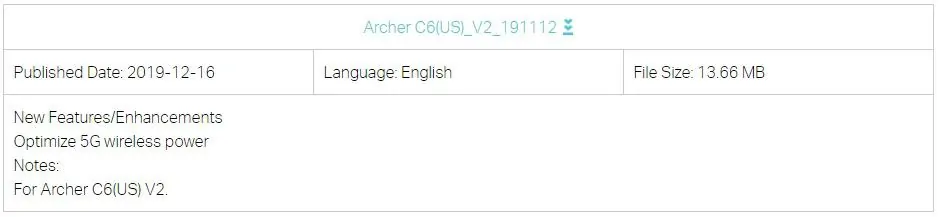
В нашем примере мы загружаем файл под названием: ARCHERC6 (US)_V2_191112.zip
Извлекайте содержимое файла qIP.
Откройте браузер и введите IP-адрес беспроводного маршрутизатора.
В нашем примере в браузер был введен следующий URL::
• http://192.168.0.1
Веб-интерфейс AC1200 должен быть представлен.
На экране входа введите пароль управления.
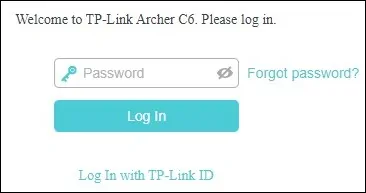
Доступ к расширенной вкладке в верхней части экрана.

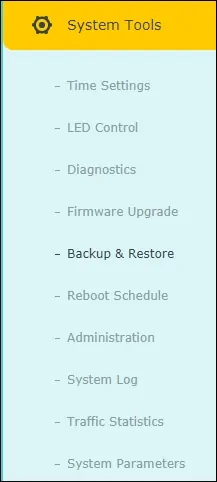
Получите доступ к меню SYSTEM TOOLS и выберите опцию FIRMWARE UPGRADE.
Нажмите на кнопку Браузера.
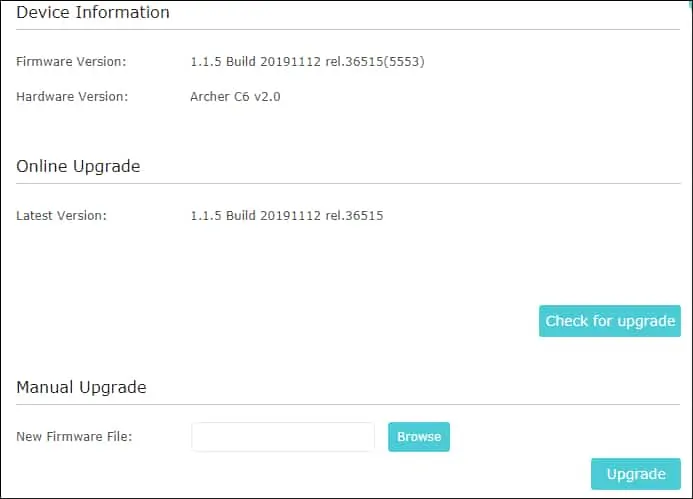
Выберите файл прошивки и нажмите на кнопку Обновления.

Подождите, пока обновление завершится и перезагрузит беспроводной маршрутизатор.
VirtualCoin CISSP, PMP, CCNP, MCSE, LPIC22020-11-12T00:20:19-03:00
Related Posts
Page load link
Ok