
Для доступа к беспроводной сети провайдер интернет-услуг Yota использует USB-модемы и Wi-Fi роутеры Yota. Последние отличаются достаточно компактным размером и обеспечивают доступ к передаче данных сразу нескольким портативным устройствам и ПК (до 10 устройств).
Роутер Йота не требует подключения к электрической сети, поэтому является оптимальным решением для обеспечения работы в загородных условиях и местах, где отсутствует интернет. Следует принять во внимание, что работа в автономном режиме не превышает 6 часов.
Самый честный рассказ про оператора Йота в следующем ролике:
Содержание
- Внешний вид и интерфейс
- Технические параметры
- Подключение
- Перезагрузка
- Устранение неполадок
- Преимущества и недостатки
- Задать вопрос автору статьи
Внешний вид и интерфейс
Сделаем обзор на примере модели 4G LTE. Роутер Yota Wi-Fi имеет пластиковый корпус прямоугольной формы. На лицевой стороне устройства расположены три индикатора, определяющие:
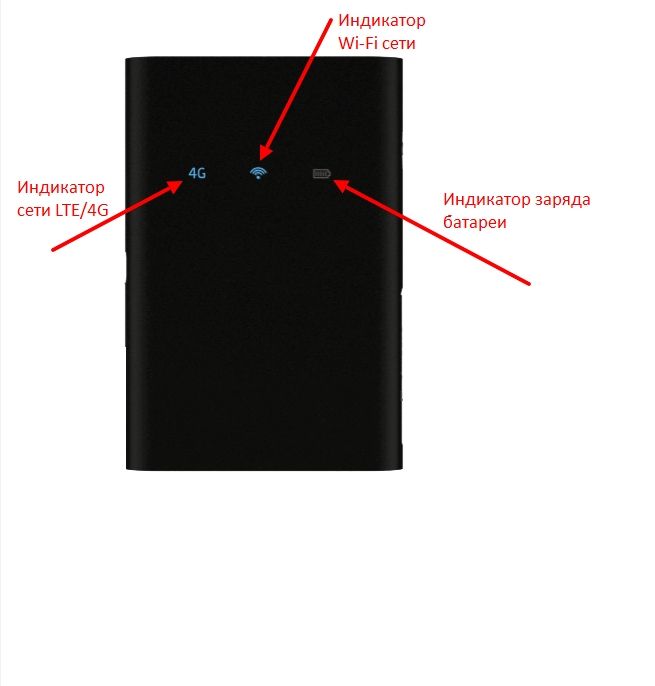
- Уровень зарядки:
- красный – аппарат разряжен.
- Сеть LTE / 4G:
- красный – отсутствие сети (ошибки);
- синий – подключение установлено;
- синий в мигающем режиме – поиск сети.
- Wi-Fi сети:
- синий – произведено подключение дополнительных устройств;
- в спящем режиме – подключенные устройства отсутствуют.
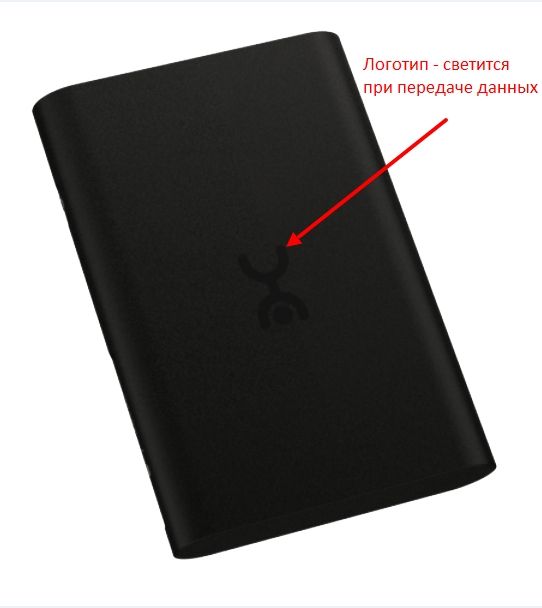
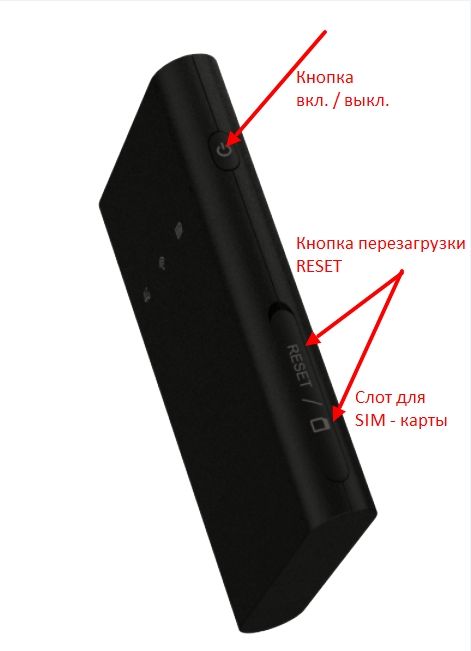
На обратной стороне корпуса находится логотип провайдера (при активном подключении светится). Боковая сторона аппарата оборудована кнопкой включения/выключения. Здесь же расположены слот для SIM-карты и опция перезагрузки (RESET).
Технические параметры
Средняя скорость модема составляет 54 Мбит/сек, а по своим техническим параметрам он вполне способен конкурировать с другими устройствами аналогичного ценового диапазона.
| Технические характеристики маршрутизатора Yota | |
|---|---|
| Совместимость с системой | Windows XP SP3 и выше, MacOS 10.8 и выше, Linux с поддержкой ECM/RNDIS |
| Диапазон LTE | 1800/2600 МГц |
| Аккумулятор | 2000 мА |
| Автономная работа | до 6 часов |
| Оптимальная температура эксплуатации | от -10 до +60 градусов |
| Вес | 85,6 г |
| Гарантия | 1 год (со дня приобретения) |
| Максимальная скорость передачи | 100 Мбит/сек (заявленная), в действительности – провайдер ограничивает до 54 Мбит/сек |
Стоимость роутера Йота Wi-Fi не превышает 5 000 рублей (ценовой диапазон: от 2 900 до 5 000). Купить возможно в фирменных магазинах и посредством официального сайта провайдера. В комплекте идет сим-карта.
Рекомендуется дополнительно приобрести зарядное устройство (не входит в комплект).
Подключение
Для правильной настройки роутера и дальнейшей работы подключенных устройств предлагается произвести следующие действия:
- В слот для сим-карты роутера Ёта Вай-Фай вставить карту провайдера.
- Нажать и удерживать клавишу включения до момента активации индикаторов и подключения интернета 4G.
Далее Wi-Fi роутер Йота можно подключить к компьютеру (через USB-порт). На ПК в автоматическом режиме запустится установка. Следует принять все ее условия для подключения и дождаться окончания установки программы. При успешном подключении в нижней части корпуса роутера Ёты загорится индикатор.
На данном этапе дополнительных настроек производить не требуется. Оборудование готово для работы в сети Интернет.
При подключении роутера Йота Вай-Фай можно воспользоваться настройками модема, которые включают в себя два блока: «Обновление системы» и «Расширенные настройки». Для доступа к настройкам модема достаточно активировать значок устройства.
Обновление системы производится в автоматическом режиме и не требует участия пользователя. В разделе «Расширенные настройки» рекомендуется изменить имя пользователя и пароль.
Окно для ввода пароля выглядит так:
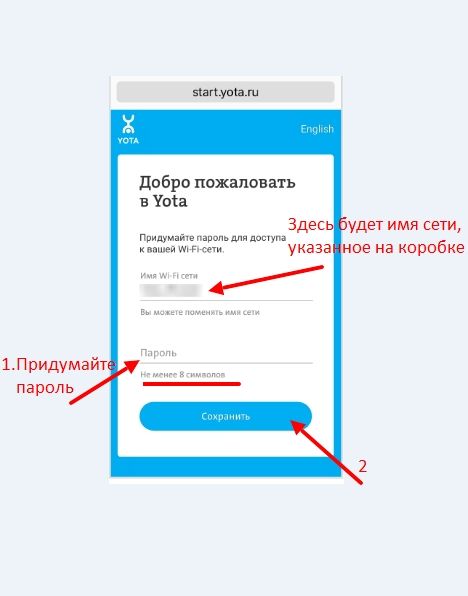
Кроме уточнения базовых данных, можно запрограммировать роутер Ёта Вай-Фай на автоматическое выключение.
Перезагрузка
Работа в беспроводных сетях иногда требует перезагрузки и сброса ранее установленных параметров. Для простой перезагрузки достаточно не более трех секунд удерживать клавишу RESET.
В случае необходимости полной («аварийной») перезагрузки и сброса настроек, клавишу рекомендуется удерживать не менее 10 секунд (до момента, пока не погаснет индикатор питания).
Устранение неполадок
При соблюдении правил эксплуатации и хранения модема серьезных нареканий со стороны пользователей, в большинстве случаев, не наблюдается. В некоторых случаях, доступ к сети ВАЙ-ФАЙ может прерываться, и происходит это по следующим причинам:
- Драйверы. Чтобы обновить драйверы, можно воспользоваться услугами интернет-ресурса провайдера. После скачивания драйверов, следует отключить модем и активировать программу установки. По окончании – компьютер перезагрузить. Для модели роутера Wi-Fi Yota 4G LTE драйвера не нужны.
- Сигнал Вай-Фай. При переходе индикаторов модема в мигающий режим можно попробовать переместить устройство в более восприимчивое к сигналу место. Слабый сигнал, либо его полное отсутствие, может являться результатом профилактических работ, проводимых провайдером.
- Скорость передачи данных. При ухудшении качества связи следует проверить баланс лицевого счета. Понижение скорости часто свидетельствует о наличии задолженности по оплате интернет-услуг.
- Вирусы. Рекомендуется проверить аппарат на наличие вредоносных программ. Сделать это можно как самостоятельно (согласно инструкциям, представленным на сайте провайдера), так и в условиях сервисных центров.
- Механическое повреждение. При данных обстоятельствах ремонт рекомендуется производить в условиях специализированных сервисных центров.
Преимущества и недостатки
Большинство пользователей отмечают высокую скорость передачи при работе мобильного роутера Yota Wi-Fi. К положительным моментам аппарата также можно отнести:
- удобство для бизнеса – клиентам ЙОТА достаточно одного модема для обеспечения одновременного доступа нескольких устройств;
- мгновенная настройка точки доступа;
- зарядка аккумулятора не занимает много времени;
- компактный размер;
- программное обеспечение.
Кроме положительных характеристик имеется и ряд недостатков:
- стремительная разрядка аккумулятора при активной работе;
- небольшой радиус действия сигнала;
- отсутствие возможности подключения к сетям других провайдеров.
В следующем видео – обзор роутера Йота:
- Домашний Wi-Fi без проводов
- 4G интернет со скоростью до 150 Мбит
- Раздача на 32 устройства
- Можно подключить проводной интернет
Что ещё хорошего:
- Стоимость интернета зависит от скорости — меняйте в любое время.
- Бесплатный тест-драйв интернета — 48 часов на максимальной скорости
- Тест-драйв …
- Домашний Wi-Fi без проводов
- 4G интернет со скоростью до 150 Мбит
- Раздача на 32 устройства
- Можно подключить проводной интернет
Что ещё хорошего:
- Стоимость интернета зависит от скорости — меняйте в любое время.
- Бесплатный тест-драйв интернета — 48 часов на максимальной скорости
- Тест-драйв устройства -14 дней. Если не подойдёт, вернём за него деньги. Для этого сохраните чек и упаковку.
Общие характеристики:
- Вес — 171 г
- Wi-Fi — 2,4ГГц (b\g\n)
- Подключение по Wi-Fi — до 32 устройств
- Антенна — Разъемов под антенну нет
- Размещение — Стационарное
- Размеры — 121х117х42 мм
- Порты — 1 порт Gigabit Ethernet
- Скорость передачи данных — LTE Cat.4 (DL до 150 Мбит\с, UL до 50 Мбит\с)
- 121.0×117.0x42.0 мм
- Вес: 171 г.
Все характеристики
* Технические характеристики и комплект поставки, включая предустановленное
или дополнительное программное обеспечение, могут быть
изменены производителем без предварительного уведомления.
Файлы
Тут вкладка со сторлокатором

Отзывы — Роутер 4G Yota для дома
Есть самовывозом из — бесплатно, сегодня
Нет с доставкой
Сочувствую всем, кто застрял в городе на этот жутко жаркий июнь. Мучать себя не стал, выбрался за бетонные джунгли – и чтобы не скучать, решил взять с собой кое-что новое.
Пока отдыхал за городом, посмотрел наконец-то все серии «Чернобыля», почти весь «Метод» Хабенского. Послушал новый альбом «Раммштайна» в Apple Music (да, я слоупок). Ну и спокойно работал на свежем воздухе, вдали от дымной июньской Москвы.
Всё это делал благодаря двум девайсам: модемам Yota. Один с USB, второй совсем беспроводной. Сидел с айфона, с ноутбука, с айпэда. Иногда одновременно.
С учётом повсеместной доступности «режима модемов», Yota умудрилась удивить. Оператор предлагает безлимитный интернет, а сами модемы работают отлично, позволяя экономить аккумулятор смартфона.
Впечатления и сам тест ниже.
Стоп-стоп, что это за модемы хоть?
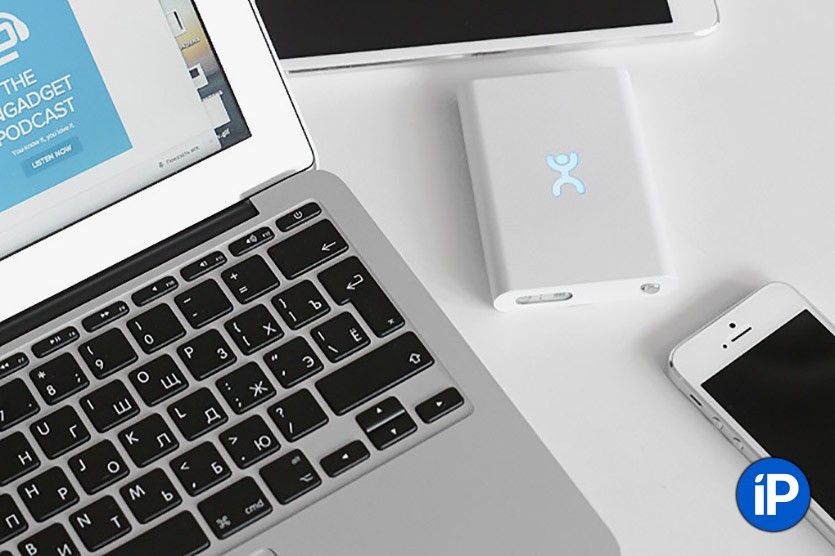
Тот самый Yota Many, предшественник Роутера Yota.
Сейчас об этом немного забыли, но Yota в России начинала именно с модемов. До сих пор помню удивление (если не восторг), когда вживую увидел Yota Many в 2011-м году.
Маленький, портативный, беспроводной роутер, работавший на самых первых 4G-сетях в России – предвестник будущего, не иначе.
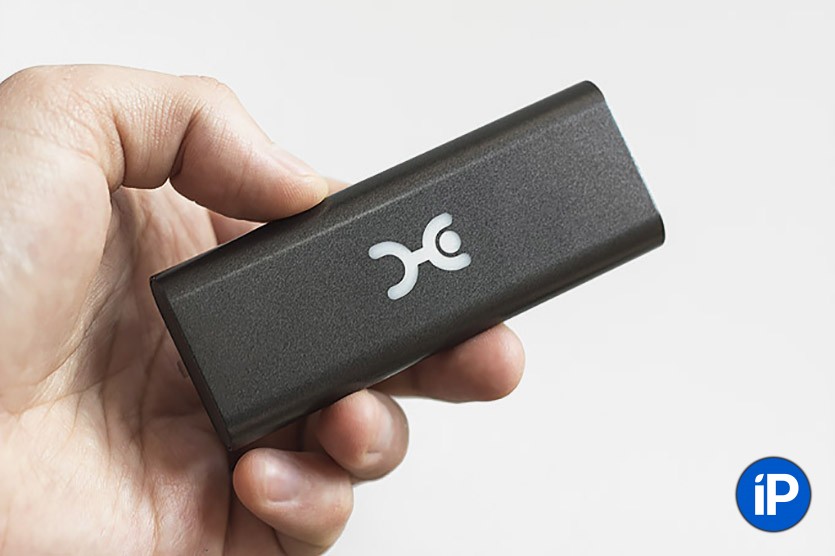
Модем Yota.
Теперь же у Yota есть три миниатюрных модема без красивых имён. Первый – простой Модем Yota в формате «свистка». Подключается по USB, работает со всеми операционными системами и требует абсолютный минимум настроек.
Понятное дело, это вариант для ноутбуков и стационарных компьютеров. Раздавать интернет он не умеет, вместо этого просто ловит сеть Yota, работая в качестве USB-точки доступа.
Черный корпус, светящийся логотип, раскладной штекер USB – в общем, свисток как свисток, выглядит строго и прилично.
Стоит 1990 руб. на сайте Yota, SIM-карта включена в комплект.
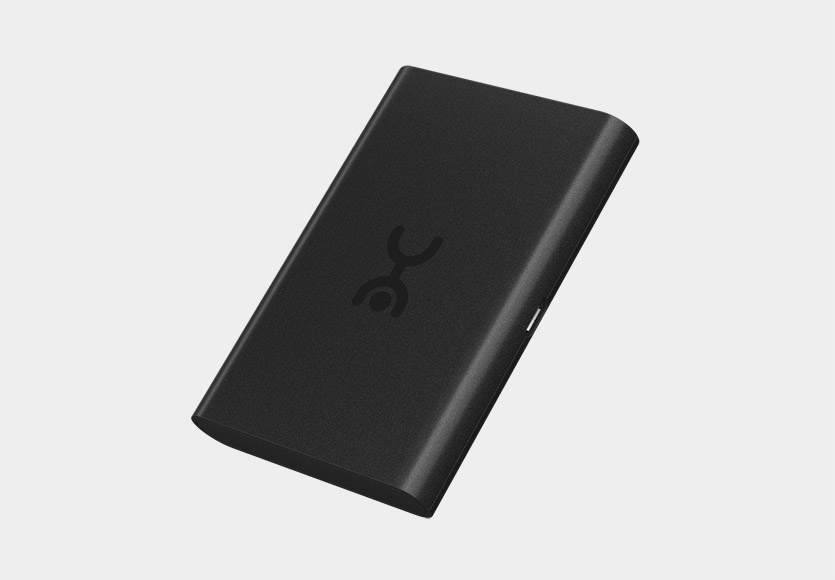
Роутер Yota.
Второй девайс поинтереснее. Это Роутер Yota, полностью автономный и универсальный. Он функционирует как беспроводная точка доступа: раздаёт LTE-интернет через Wi-Fi всем устройствам неподалёку.
Одновременно можно подключить до 8 гаджетов, так что хватит и вам, и семье, и гостям достанется. Как и легендарная Yota Many, Роутер Yota имеет встроенный аккумулятор и работает до 6 часов в режиме «раздачи».
Заряжается штука через порт micro-USB, кабель есть в комплекте.
Купить такой можно за 2990 руб. у Yota вместе с SIM-картой.
Третий же модем Yota – аналог первого, но может еще и служить точкой доступа. Обойдётся в 2950 рублей. С учетом минимальных отличий, я его на тест не брал.
Первый тест, на даче. В основном Модем Yota
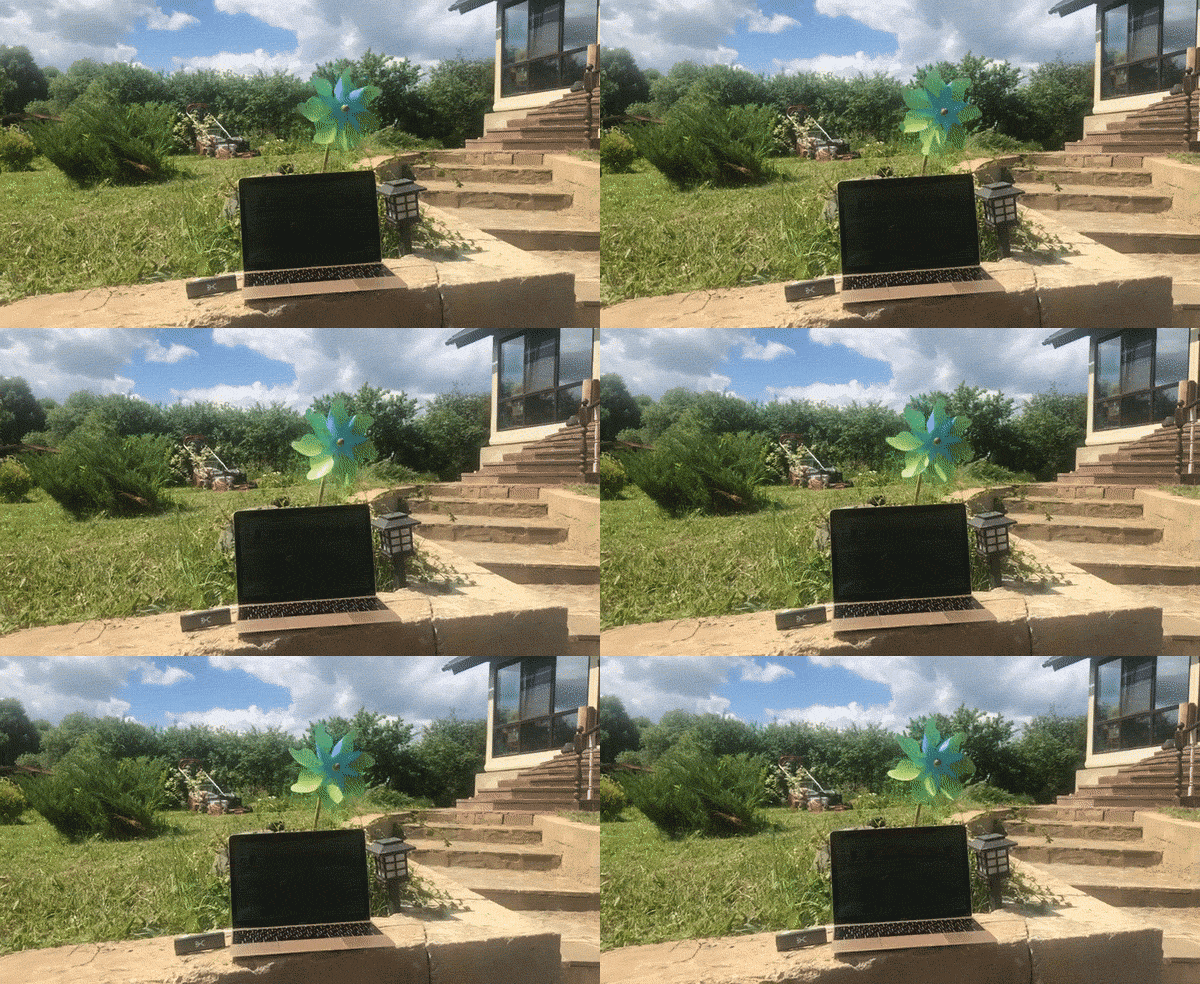
Кто-то едет на дачу, чтобы отдохнуть от города. Понимаю таких, но лично я начинаю лезть на стену от скуки уже на второй день. Нет, интернет нужен однозначно.
На дачу захватил 12-дюймовый MacBook. У него всего один порт, причём USB-C. Но где наша не пролезала? Адаптер в борт, модем Yota чпок – и вперёд, смотреть сериалы или работать.
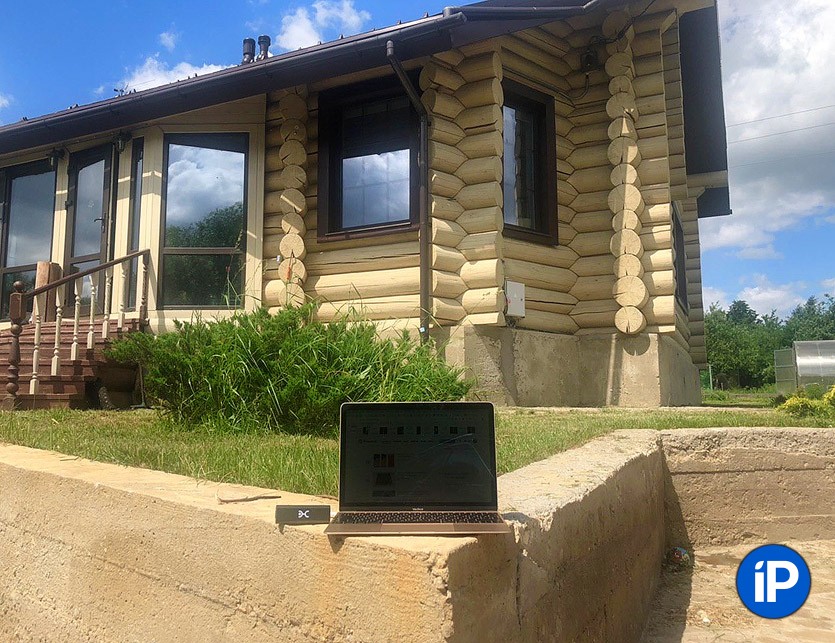
Удивило, что для Модема Yota (спойлер: и для Роутера тоже) не нужно ставить никакого софта. При подключении просто переходишь на страницу настройки модема прямо в браузере: там видно и номер, и статус.
Сайт оператора открывается независимо от баланса, так что всегда получится кинуть деньги на счёт или поменять условия тарифа.
Мой основной оператор на даче не ловит ВООБЩЕ, сеть сваливается в печальный Edge еще за километр до дома. Зато Yota прекрасно себя чувствует, приём хороший, уверенный.

Тест скорости: Модем Yota, уверенный приём LTE, Московская область
Замер с Модема Yota показывает результаты, которых я редко вижу у своего основного мобильного оператора в центре Москвы. 30 мегабит на загрузку хватает для стриминга видео в FullHD с высоким битрейтом. Про YouTube вообще молчу, 4K оттуда крутятся без проблем.
Отмечу, что если катаетесь на дачу с детьми, то однозначно лучше брать именно Роутер Yota. «Свисток», который я брал, даёт чисто персональный доступ в интернет.
На второй-третий день Роутер Yota становится центром притяжения всех на участке. Особенно детей постарше с их «пабгами» и «фортнайтами», где без приличного интернета сразу game over.
Так или иначе, Модем Yota отлично показал себя на даче: мне интернетом ни с кем делиться не надо было, а вот для макбука он оказался нужен ого-го. Единственный момент – я бы не отказался от версии со штекером Type-C вместо обычного USB. Да и любой маковод тоже.
Второй тест, на катере. Надежнее точки доступа
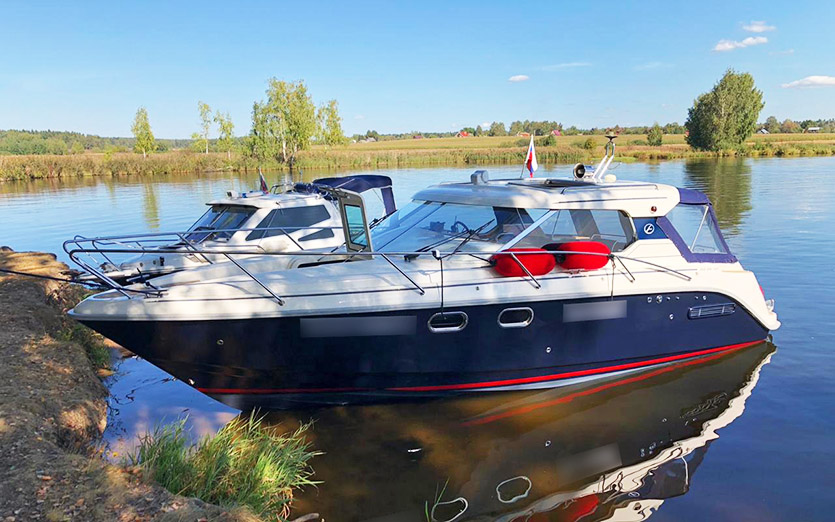
Хорошо, когда ты на даче. Но на катере ещё лучше. За штурвалом коллега, в каюте его MacBook Pro и модемы Yota. Отчаливаем.
На воде вопрос ловит/не ловит сложный: когда берега не видно, на хорошее покрытие надеяться глупо, связь-то не спутниковая. Но мы никуда не заплывали в тот день, ходили на моторке по Клязьминскому и Пестовскому водохранилищам.
Оператор в моём айфоне еле подавал признаки жизни, а вот Роутер Yota радовал.
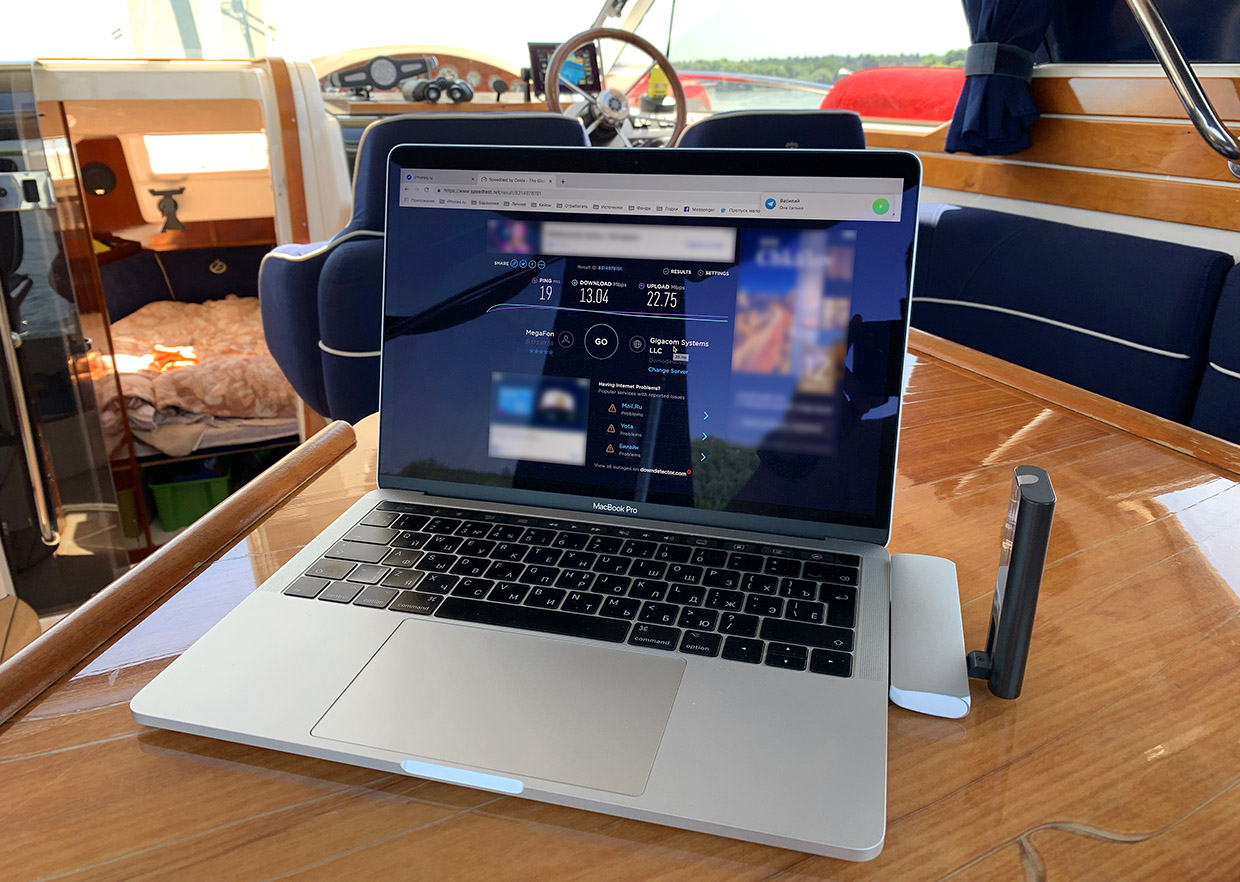
Результаты теста скорости – на фотке выше, они были одинаковыми на обоих модемах. 13 мегабит на загрузку опять же хватило, чтобы без вопросов слушать музыку с Apple Music (на катере без музыки вообще никак!). Сериал получилось постримить без лагов.
Пинга в 19 мс более чем достаточно, скажем, для всяких мобильных игрушек. Но если вы в катере тыкаетесь в телефон, что-то определённо не так, надо срочно исправляться.
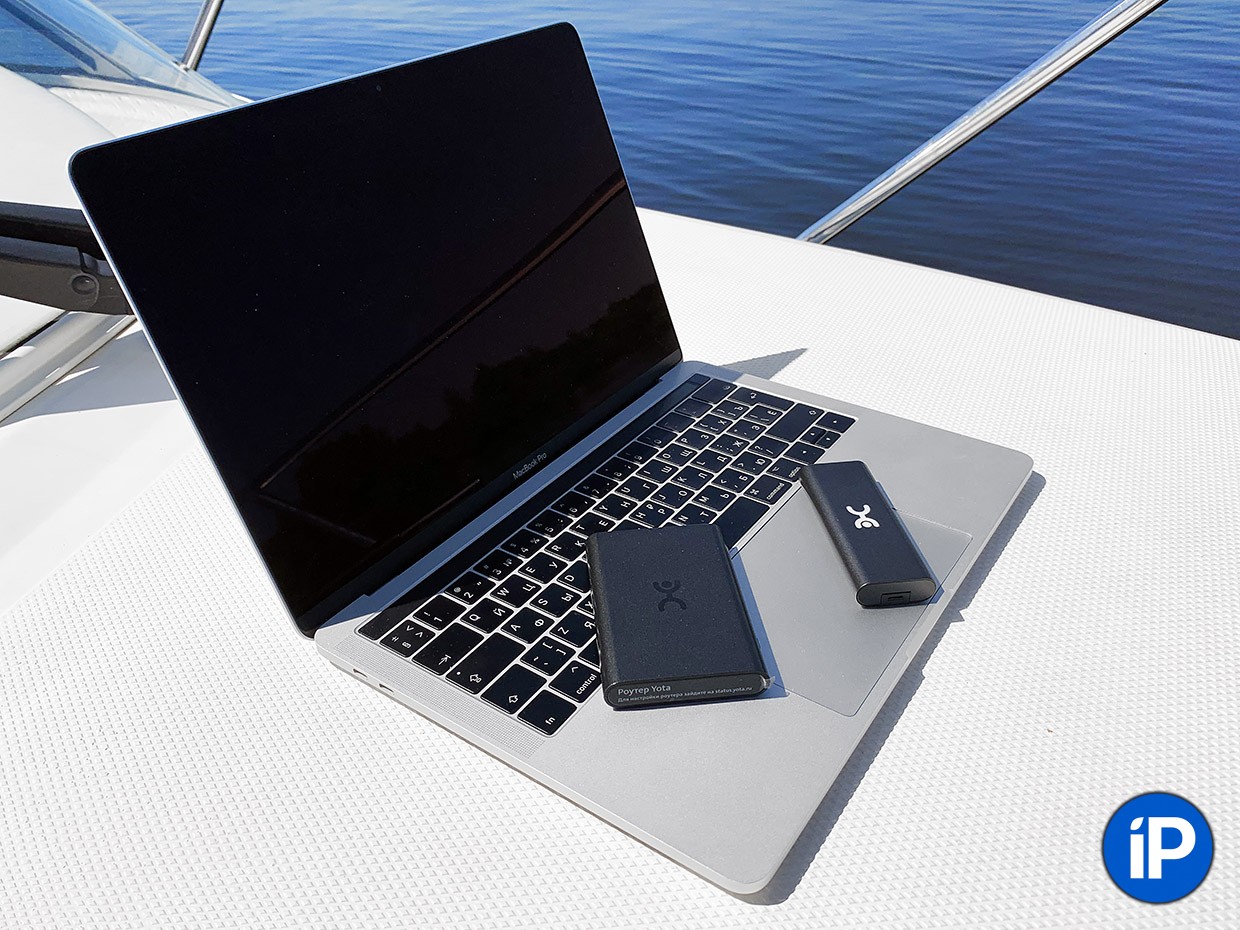
Роутер в катере годится не только как условно-обязательная вещь для музыки. Это может быть и резервный способ связи с берегом, если что-то пойдёт не так.
Да и кто летом в одиночку ходит? Народ в каюте, всем так или иначе интернет хочется, а смартфон на воде ловит далеко не у каждого. Роутер Yota тут выручит.
Не буду лукавить, Роутер Yota мне однозначно понравился больше, чем Модем Yota. Не потому, что второй плохой. Просто отдельный аккумулятор и раздача Wi-Fi делают Роутер в пару раз полезнее. Он точно лучше, чем зависимость от режима точки доступа.
Памятка адептам режима точки доступа на смартфоне:
Я сам регулярно пользуюсь фичей. Но на даче, вылазке, да в том же катере – это очень неудобная история. Во-первых, при включенной «раздаче» айфон мега-быстро разряжается. Да и дальнобойность его модуля Wi-Fi очень так себе.
Во-вторых, айфон сильно нагревается в этом режиме. Вот прям по-злому, особенно если в чехле лежит. Теперь представим: 30-градусная жара, телефон на улице (а значит, на солнце), режим модема включён. Батарея в ужасе, смартфон на грани перегрева, на дисплее можно смело жарить.
Каждому своё, но как по мне, на открытом воздухе лучше иметь отдельный роутер для интернета.
Тарифы для модемов Yota: это же безлимит!
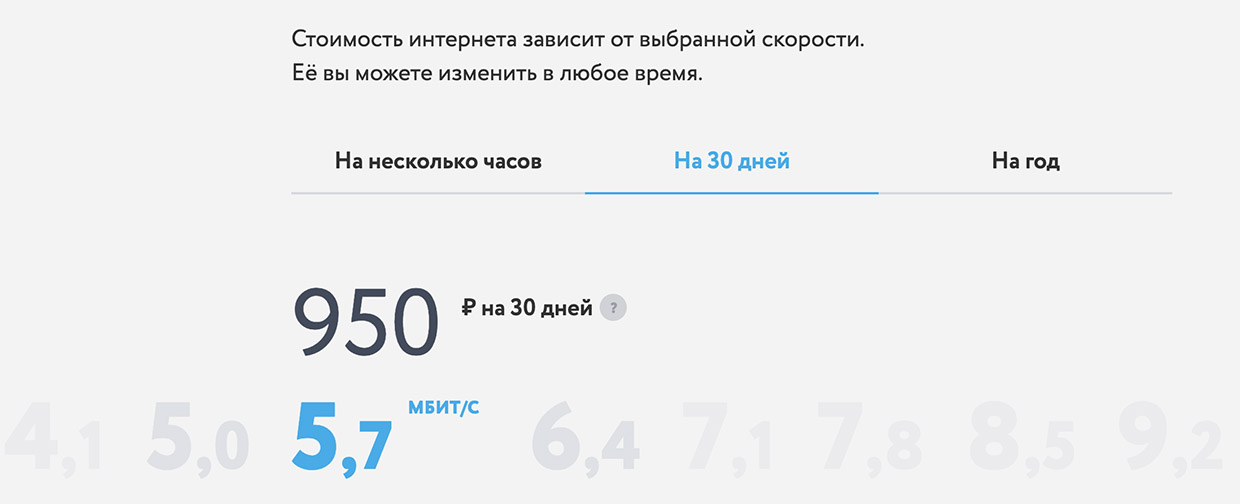
Для модемов у Yota отдельный тариф, причём любопытный: интернет в нём безлимитный. Вы выбираете максимальную скорость, причём вариантов ну очень много.
Тарифы привожу по Москве, в регионах (как правило) они дешевле.
▪ Минимум: 64 кбит/с, полностью бесплатно. Да-да.
▪ Для работы: 5 Мбит/с, 800 руб. за 30 дней
▪ Для всего: 10 Мбит/с, 1200 руб. за 30 дней
▪ Максимальная скорость: 1400 руб. за 30 дней
ИМХО, если вам нужно больше 5 Мбит/с, логичнее брать максимальный вариант, ибо разница в деньгах небольшая.
Скорость можно регулировать в любой момент: например, если вдруг понадобилось файл закачать большой. Или фильм загрузить, чтобы посмотреть в полёте.
Платить можно как каждые 30 дней, так и разом за год – за это получите скидку 25%. При ежегодном списании можно выбрать между 5, 10 Мбит/с или максимальной скоростью. Менять её «на ходу» в таком формате оплаты нельзя.
Тарифы в своём регионе смотрите на сайте Yota.
Вывод: Yota на даче друг, да и на воде товарищ
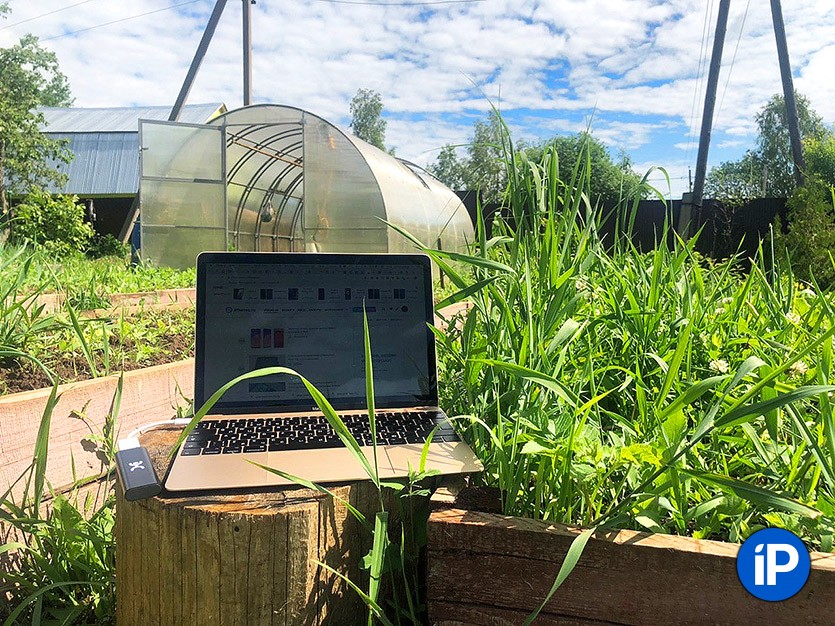
Даже в 2019 году модемы нужны. Два примера выше – капля в море (водохранилище?) ситуаций, когда отдельный роутер или «свисток» с интернетом окажутся полезными. Тем более такие простые, как у Yota: никаких настроек, включил, работай.
Самое классное: у Yota есть бесплатный тест-драйв на 7 дней, в ходе которого вам выдают желаемый модем и SIM-карту.
Чтобы оценить всё как положено, вам дадут использовать интернет на максимальной скорости целых 72 часа.
Какая бы ситуация не была, модемы и роутеры Yota не подведут. Выберите свой, 7 дней потестируйте и решите сами:
? Бесплатный тест-драйв модема Yota и SIM-карты

 (29 голосов, общий рейтинг: 4.21 из 5)
🤓 Хочешь больше? Подпишись на наш Telegram.

iPhones.ru
Впечатления и тест.
- MVNO,
- Yota,
- модемы,
- Обзоры,
- Операторы

Никита Горяинов
@ngoryainov
Главный редактор iPhones.ru. Спасибо, что читаете нас. Есть вопрос, предложение или что-то интересное? Пишите на [email protected].
Время на прочтение
2 мин
Количество просмотров 73K
Привет всем!
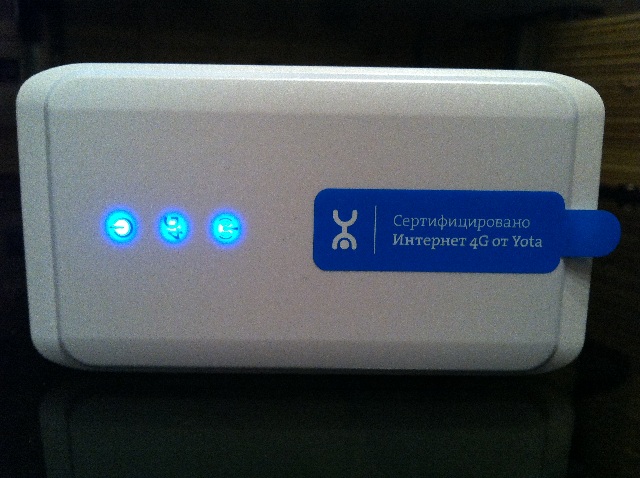
Долго-долго искал хоть какую-то инфу про роутер, произведеный китайской фирмой Quanta, который дают на замену Yota Egg и Yota Many. Не нашел ничего кроме фотографий, поэтому кратко опишу его здесь.
Осторожно, траффик! 
Внешний вид и сравнение с Yota Many
Вот так выглядит роутер (он белый):
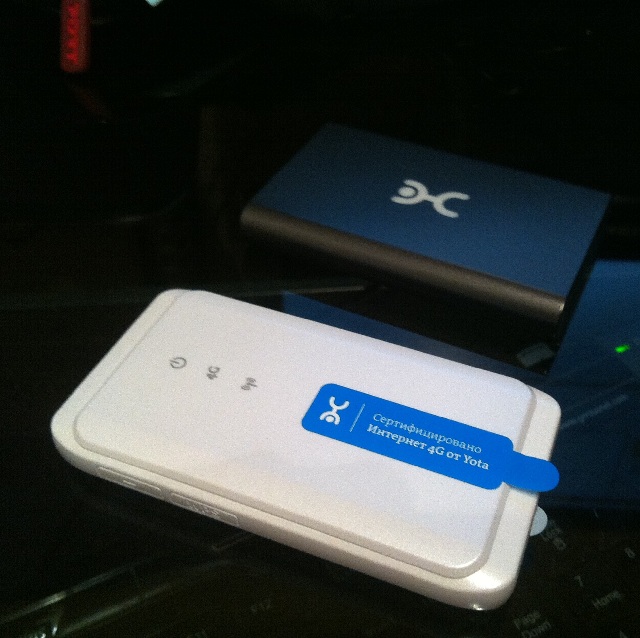

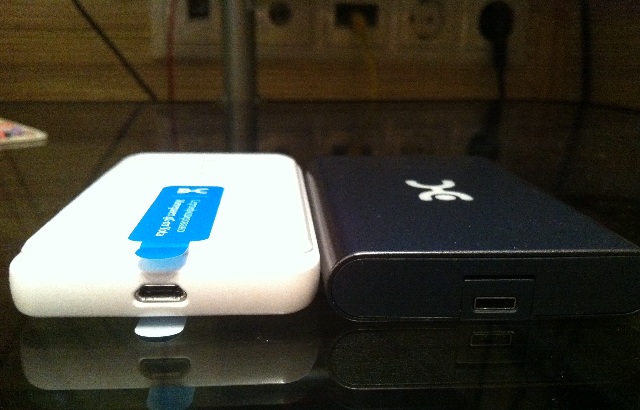

Как видно по фотографиям, он немного больше Yota Many по всем параметрам.

Батарея 1430 mAh
На SIM-карте нет логотипа Yota. Зато пломба поверх нее есть.
Что в коробке?
К сожалению, коробку выбросил сразу же, фотографий не будет.
- Роутер с SIM-картой
- Наклейки
- Шнур 2xUSB — micro-USB
- Аккумулятор (если б не включил роутер перед выбросом коробки — аккум улетел бы в бак вместе с ней. Находится внизу коробки в промежуточном отделении)
Функциональные элементы
Левая грань:
- Кнопка Power
- Кнопка WPS
Лицевая сторона:
- Индикатор питания
- Индикатор 4G
- Индикатор Wi-Fi
Ощущения от роутера
Сразу о минусах:
- Стоит чуть-чуть нажать на корпус — со всех сторон слышен хруст. Продешевили с материалами, у Yota Many корпус гораздо приятнее на ощупь.
- Порт micro-USB присобачен абы-как, дырка в корпусе заметно больше порта. Это не страшно, но не очень приятно.
- Нет кнопки перевода Wi-Fi в открытый режим. Лучше бы ее вместо WPS сделали, больше толку.
- Долго стартует. Специально не замерял, но секунд 15-20 точно
- На стенде Yota сказали, что приблизительное время работы от батареи — 4 часа против 24 у Yota Many. Это очень огорчило.
- Как было написано на коробке, одновременное подключение до 5 устройств. Тоже огорчило. UPD: подключал 7 устройств, все работало!
- Нет функции отключения Wi-Fi при отсутствии подключения к LTE.
- В инструкции написано, что короткое нажатие переводит устройство в режим ожидания. Ничего подобного. Либо пользуйся, либо выключай, третьего не дано.
- Начинает сильно греться после 5-10 минут работы. Так, что даже через сумку ощущается.
Плюсы:
- Съемная SIM-карта. (скорее даже не плюс, а некая нейтральная особенность)
- Программная начинка (о ней ниже).
Программная начинка
Хоть и «обидели» этот роутер временем автономной работы и материалами, зато программная начинка здесь как у полноценного роутера. Кастрированный со всех сторон Yota Many тихо курит в сторонке.
Скриншоты:
Вход в админку (P.S. инструкции по эксплуатации не было в комплекте, методом подбора нашел пару admin-admin)

Внутренности:

«Управление режимами электропитания» — как пафосно сказано. На деле там время ухода в режим ожидания в минутах.
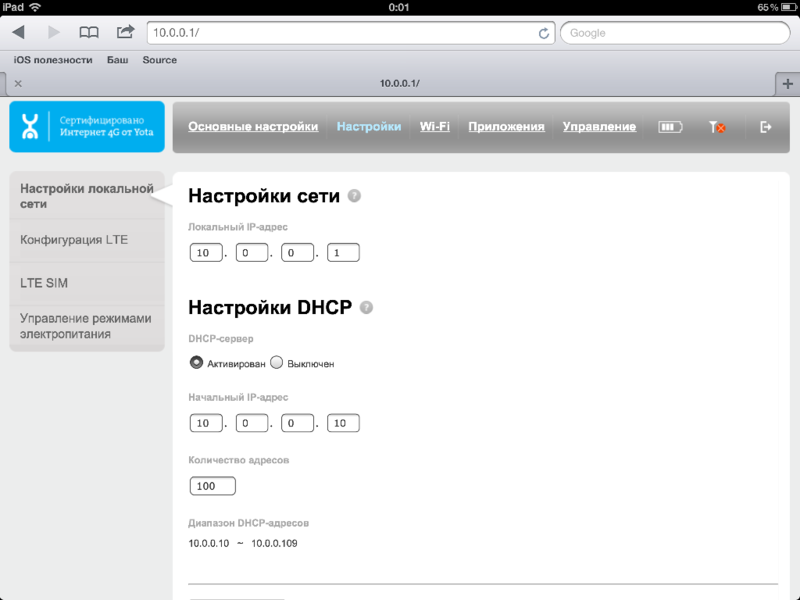
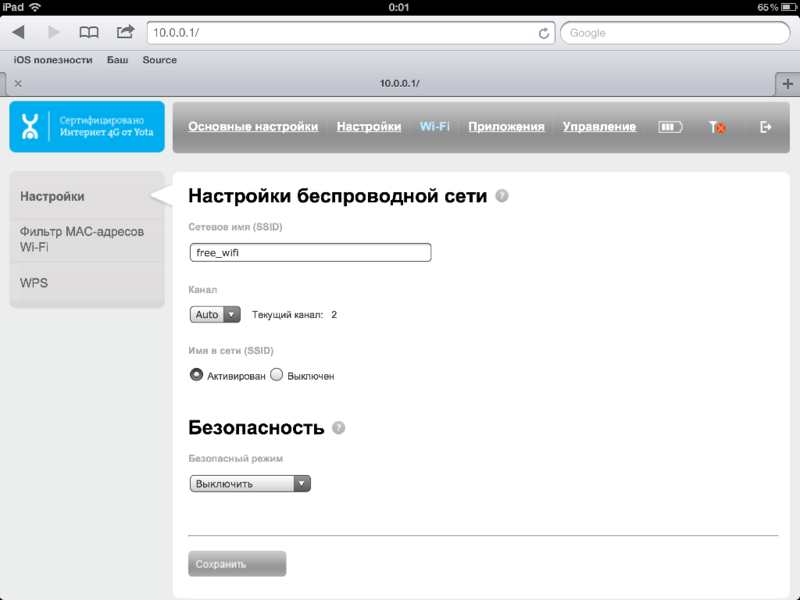

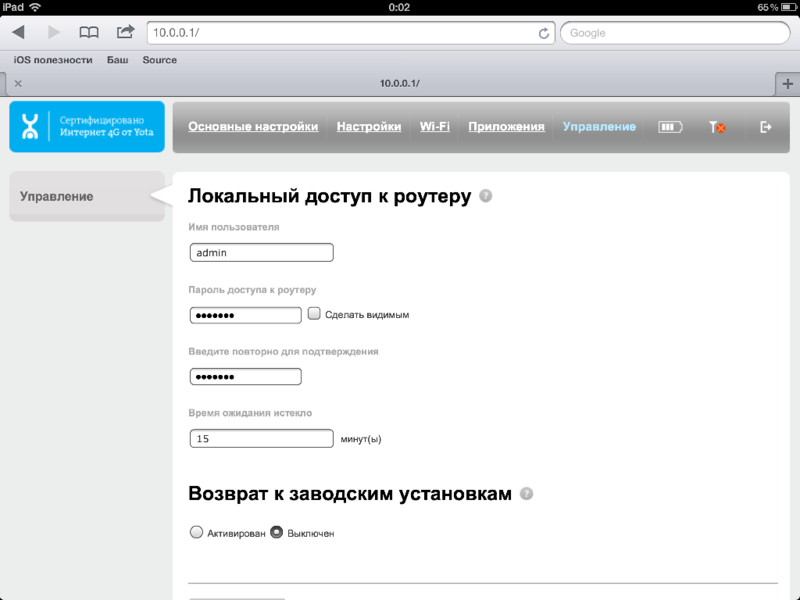
Скорость, время работы и прочее измерить не могу, т.к. я не нахожусь в зоне покрытия во время тестирования.
Итого
Довольно-таки неплохой роутер со своими плюсами и минусами. Карман не оттягивает и пол-сумки не занимает.
Лично я не успел привыкнуть к Many, т.к. использовал его всего 3 дня, поэтому для меня переход будет безболезненным.
Вроде описал по-максимуму все. Если появятся какие-либо вопросы — буду рад ответить
Спасибо за внимание!
P.S. не хватило кармы, чтобы запостить в хаб «Железо». Если это возможно — перенесите туда.
UPD: Мне из Yota прислали инструкцию.
UPD: Скорость не режет, все отлично в этом плане.
В самый неподходящий момент Интернет пропадает и начинается квест. Где найти Wi-Fi? Что делать всю дорогу без Интернета? А если нужно работать? Соединение может быть там, где вам нужно, если у вас есть портативный модем. Это беспроводное устройство, которое подключается к сети оператора мобильной связи и «передает» Интернет на ноутбук или компьютер. Вместе с Wi-Fi роутером такая система обеспечит выходом в сеть до 32 устройств.
Содержание
- Подойдет одному
- Два в одном
- Два в одном и даже чуть больше
- Варианты для большой квартиры и дома
- Какой роутер подойдет мне?
Самые обсуждаемые модели на рынке роутеров – Yota. Такой интерес привлекает широкая ценовая сетка, сильные характеристики и, главное, широкая карта покрытия оператора. Интернет в 10 раз быстрее, чем 3G. В любом месте. Какой девайс выбрать, не переплатить и остаться довольным? Рассмотрим их поближе.
Подойдет одному
Линейка портативных модулей начинается с модема Yota. Внешне USB-брелок – традиционный для всех продуктов этого производителя. Меньше 9 сантиметров в длину и весом в 35 граммов. Он легко помещается в карман, чехол, сумку и, в принципе, куда угодно. Задача у модуля одна – обеспечить ноутбук или ПК соединением через USB-порт.
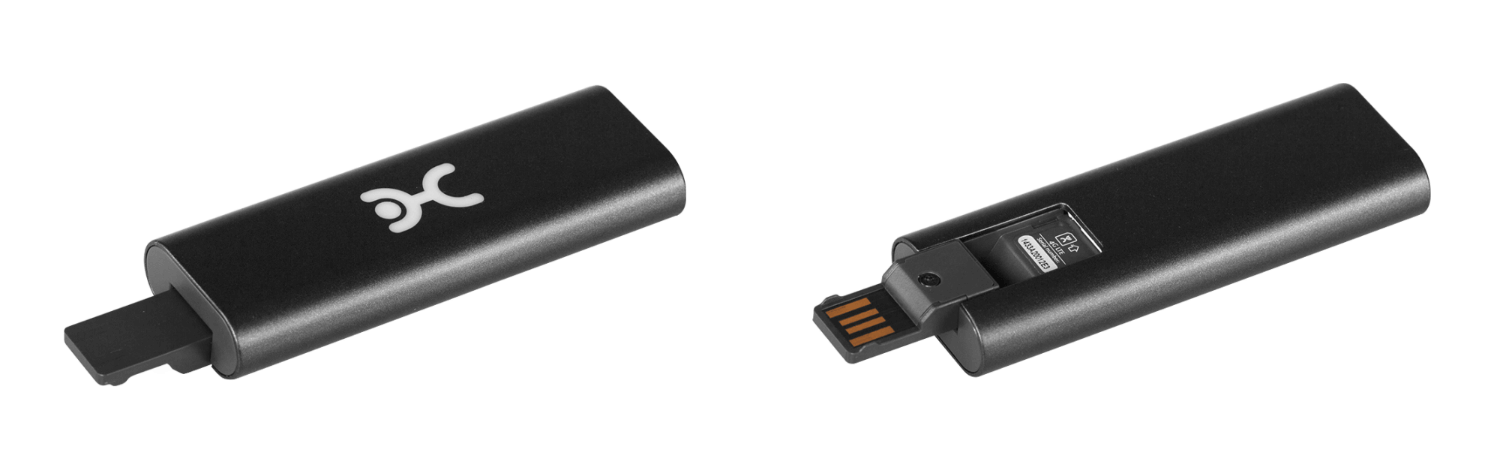
Это консервативное решение для одного человека. Можно использовать только в одном устройстве. На планшете и смартфоне использовать не получится, так как нет соответствующих USB-портов. Зато в дороге или даже дома такой помощник будет незаменим. При подключении фирменный значок Йоты подсвечивается мягким голубым светом. Работу брелока эта «фишка» не улучшает, но эстетичности добавляет.
Плюсы модели:
- компактный и легкий;
- поддерживает 4G (LTE);
- не требует установок дополнительного ПО;
- оснащен поворотным USB-механизмом;
- самый дешевый в линейке.
Все модемы и роутеры Yota комплектуются SIM-картой.
Базовый модуль подойдет тем, кому нужен безлимитный Интернет на одном устройстве. В нем нет ничего лишнего, начиная с цены и заканчивая использованием. Его нужно просто вставить в компьютер и начать работу. С поворотным USB-портом установить модуль можно так, как удобно вам. Счет пополняется так же, как и на телефоне.
Купить модем
1990
Два в одном
Обычно Интернет нужен не только на ноутбуке. Если хочется выходить в сеть и с компьютера, и с телефона или, например, планшета – базовый вариант не подойдет. Роутер Yota совмещает в себе функции модема и маршрутизатора. Роутер будет раздавать Интернет на все устройства по Wi-Fi. Максимально можно подключить до 8 гаджетов любого формата: планшеты, смартфоны, компьютеры. Он подходит как для дома, так и для улицы или в дороге.
width=»560″ height=»315″ frameborder=»0″ allowfullscreen=»allowfullscreen»>
Обратите внимание, что роутер не оборудован портами Ethernet для проводного подключения!
Дизайн такой же сдержанный, с плавными линиями и окрасом под темный металл. По размерам роутер Йота совсем немного больше базовой версии. Вес – 85,6 граммов. Его удобно брать в дорогу, на дачу или использовать дома. Работает без подзарядки до 6 часов. Заряжается от кабеля Micro-USB, который идет в комплекте.

Этот вариант подойдет, если нужен доступ в сеть сразу на нескольких гаджетах. Но стоит учитывать, что больших расстояний он не «выдерживает» и лучше работает при подключении небольшого количества устройств. Дополнительное достоинство – доступная цена при оптимальном наборе функций.
Купить роутер Yota
2990
Купить роутер Yota можно не выходя из дома. Бесплатную доставку выполнит курьер компании.
Два в одном и даже чуть больше
Интернет-центр Keenetic 4G – это решение сразу для всех устройств в помещении. В наборе роутер Keenetic 4G и базовый модем Yota. Очевидно, что этот вариант больше подходит для дома. По сравнению с предыдущим роутером, у этого – более мощный Wi-Fi и высокий радиус действия. На что стоит обратить внимание:
- При подключении центр обслуживает до 32 устройств.
- Подходит для девайсов любого формата: есть порты Ethernet и раздача Wi-Fi.
- Максимальная скорость сети: до 300 Мбит/сек.
- Процессор: MT7628N 575 МГц.

Такой комплект – «золотая середина» по соотношению качества и цены. Внешний модем с SIM-картой, его можно брать в дорогу или на семейную прогулку. Маршрутизатор обеспечит связью в радиусе всей квартиры или небольшого офиса. Особенно это удобно для офисов в бизнес-центрах, где у провайдеров монополия. Из недостатков можно выделить более высокую цену, чем в двух предыдущих вариантах. Но если интересует качество и практичность – это то, что нужно.
Купить Keenetic 4G
4490
Сам Keenetic 4G с модемом и подробная информация о нем доступна на официальном сайте.
Варианты для большой квартиры и дома
Самые мощные в линейке – Интернет-центр Keenetic Omni и Интернет-центр Keenetic Extra. Это продукты для лучшего соединения и пределах большого дома или офиса. Каждый комплект состоит из интернет-модема Yota и роутера. Различие в мощности приемопередатчиков (антенн) маршрутизаторов и цене.
Omni внешне ничем не отличается от Keenetic 4G: лаконичный стиль, две необычные внешние антенны с усилением 5 dBi, мягкая подсветка. Но по техническим данным такой девайс лучше предыдущего. Он раздает Wi-Fi без перебоев в пределах большого дома или квартиры на все гаджеты. Такой вариант подходит, если нужно более быстрое и качественное соединение.

Купить K-Omni
5900 4490
Keenetic Extra можно назвать лучшим предложением от Йота. В комплекте тот же USB-модуль и роутер. Особенности двухдиапазонного Интернет-центра:
- 4 внешние антенны;
- порты Ethernet 5 x 100 Мбит/c;
- скорость Wi-Fi 2,4 ГГц – до 300 Мбит/сек;
- скорость Wi-Fi 5 ГГц — до 867 Мбит/сек;
- управляемый коммутатор и многофункциональный порт USB.
Купить K-Extra
6900 5990
Такие девайсы подключаются к стационарному компьютеру и раздают Wi-Fi одновременно. Съемный модуль все еще можно брать с собой. Цена у них выше, чем в базовых наборах. И это неудивительно. Все гаджеты в диапазоне дома или офиса смогут подключаться к высокоскоростной сети LTE. Качество соединения будет зависеть от тарифа, который можно выбирать самому. Йота не считает объем принятого и переданного трафика, а значит скорость не снизиться неожиданно.
На сайте компании можно купить один из Интернет-центров и забыть о низкокачественных видео и загрузках фото по несколько минут.
Какой роутер подойдет мне?
|
Роутер Yota
Купить 2990 |
Keenetic 4G
Купить 4490 |
K-Omni
Купить 5900 4490 |
K-Extra
Купить 6900 5990 |


Итак, рассмотрев варианты, можно делать выводы. Базовая модель – самая доступная, но и самая ограниченная в функциональности. Неожиданно Интернет может понадобиться и на телефоне, а он есть только на ноутбуке. Даже для элементарных потребностей целесообразно покупать роутер. Если большую часть времени вы проводите в поездках – идеален «Два в одном». Дома такого девайса будет недостаточно.
Keenetic 4G – это бюджетный вариант Omni и Extra. Он подойдет для малогабаритных помещений и небольшого числа подключенных устройств. Если планируется подключить больше 5 гаджетов, стоит ожидать более низкого качества соединения.
Keenetic Extra создан для настоящих «гурманов». Покупать такой для маленьких квартир может быть не совсем целесообразно. Конечно, цена здесь полностью себя оправдывает, и центр обеспечит все гаджеты в помещении отличным соединением. Но его цель – большие расстояния и большое количество подключений. Если у вас габаритная квартира или дом – это ОН!
Keenetic Omni – для большинства современных квартир и домов подойдет именно этот девайс. Качество без излишеств. Оптимальное соотношение функциональных возможностей и стоимости. Обслуживает стабильным и качественным Интернетом любые виды гаджетов.
Плюс всех рассмотренных вариантов – съемные модемы, а не встроенные, как это бывает у большинства моделей. Нужен Интернет с собой – снимайте модуль. Нужно раздавать Wi-Fi – подключайте его к роутеру. Выбирайте лучшее и оставайтесь на связи!