
Всем привет! Сегодня мы поговорим про функцию UPnP (Universal Plug and Play) – что это такое, для чего нужна эта функция, и как она включается (или выключается) на роутере. Давайте рассмотрим конкретный пример – представим, что у нас есть домашняя сеть с роутером. В ней есть подключенные устройства – не важно какие, это могут быть телефоны, планшеты, телевизоры, принтеры или IP-камеры.
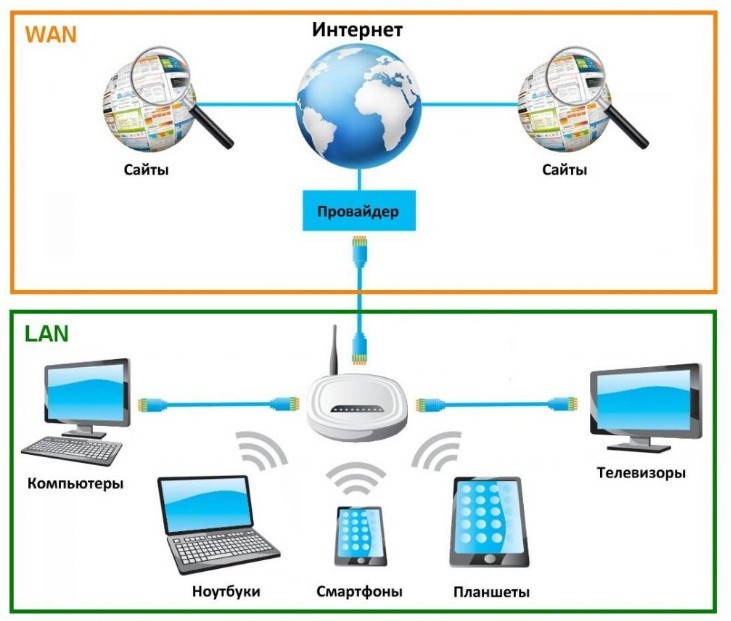
Все они подключены к маршрутизатору (роутеру), который также аналогично подключен к глобальной сети интернет. В итоге у нас есть:
- Локальная сеть всех домашних устройств (LAN).
- Интернет от провайдера или глобальная сеть всех устройств в мире (WAN).
- И домашний Wi-Fi роутер, который связывает две эти сети.
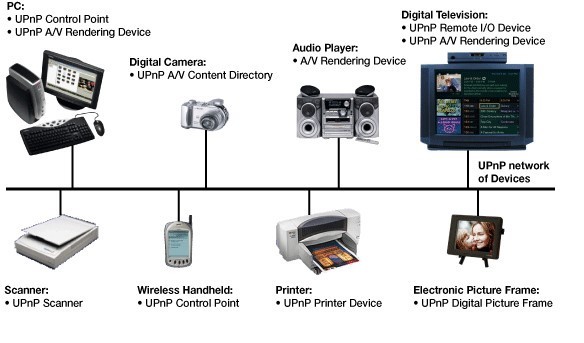
Для того, чтобы в локальной сети все устройства работали нормально, обнаруживали друг друга и быстро подключались, и нужна технология UPnP. В противном случае всем этим телефонам, планшетам и телевизорам нужно было вручную прописывать настройка и открывать порты. Во время подключения таких устройств, на них постоянно открываются и закрываются порты – прям как на морском берегу для кораблей.
Например, вы решили посмотреть с телевизора фильм, находящийся на компьютере. Тогда нужна технология DLNA, которая позволяет передавать видео в потоковом режиме. При подключении к компьютеру, он в свою очередь открывает определенный порт. В общем, если бы не было у нас UPnP, то для каждого подключения к любому устройству дома вам нужно было бы прописывать вручную настройки, открывать или закрывать порты.
Про порты вы можете более детально почитать тут.
Содержание
- UPnP в глобальной сети
- Вход в интерфейс роутера
- D-Link
- TP-Link
- ASUS
- ZyXEL Keenetic
- Netis
- LinkSys
- Tenda
- Задать вопрос автору статьи
Мы рассмотрели понятие на примере домашней сети, но ведь не все используют прямое подключение в локальной сетке. Обычно к роутеру подключаются, чтобы выйти в интернет. И тут также включается функция UPnP, которая при запросе в интернет к определенному серверу также открывает определенные порты.
Например, всем известный uTorrent также использует эту технологию, и она должна по умолчанию быть включена на роутере. Когда мы включаем эту программу, она делает запрос в интернет и открывает порт для данного потока информации.
По сути UPnP открывает и закрывает порты для внешних запросов, для тех устройств, которые и делали эти запросы в интернет. Я думаю с понятием мы разобрались. Но бывают проблемы, когда данная функция выключена на роутере. Тогда некоторые программы, игры, утилиты не будут работать на компьютере или телефоне. Также могут быть проблемы с подключением игровых приставок тип Xbox или PlayStation.
Но существует и «обратная сторона монеты». Как вы понимаете, при запросе к серверу при подключении открываются порты на ваше устройство. Понятное дело, что данным подключением могут воспользоваться хакеры и взломщики. Для обычного пользователя шанс, конечно, не велик, но все же… В интернатах до сих пор идут «холивары» по поводу того, надо ли отключать UPnP или нет. Поэтому отключать функцию или включать – решать вам. Но как я и говорил ранее, при выключенном UPnP нужно будет для отдельных программ или устройств делать ручной проброс портов на роутере.
Далее я расскажу, как включить UPnP, отключить и настроить на вашем домашнем маршрутизаторе.
Вход в интерфейс роутера
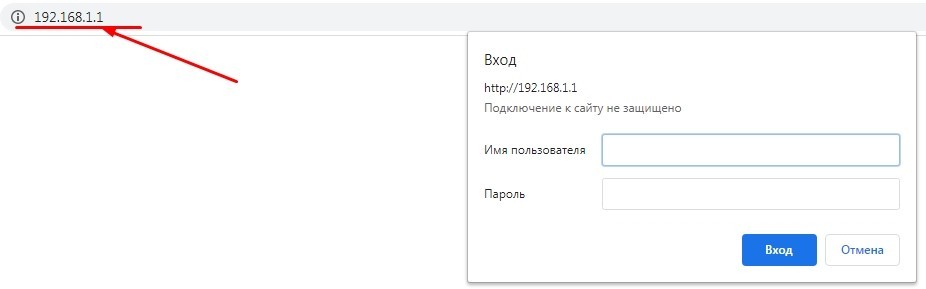
Нам нужно попасть в Web-интерфейс аппарата – для этого с подключенного устройства к локальной сети нужно открыть браузер и вписать в адресную строку IP или DNS адрес роутера. Данный адрес находится на этикетке под роутером. Чаще всего используют 192.168.1.1. или 192.168.0.1. Если у вас будут какие-то проблемы со входом в маршрутизатор – смотрите инструкцию тут.
Далее инструкции будут немного отличаться в зависимости от модели роутера.
D-Link
Старая прошивка
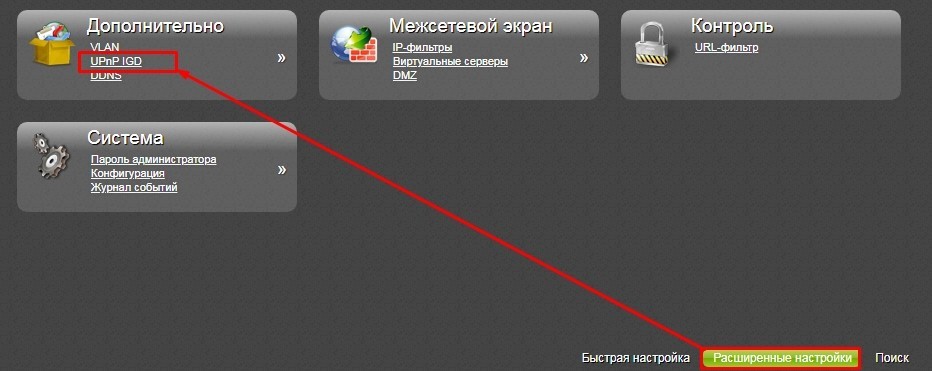
«Дополнительно» – «UPnP IGD».
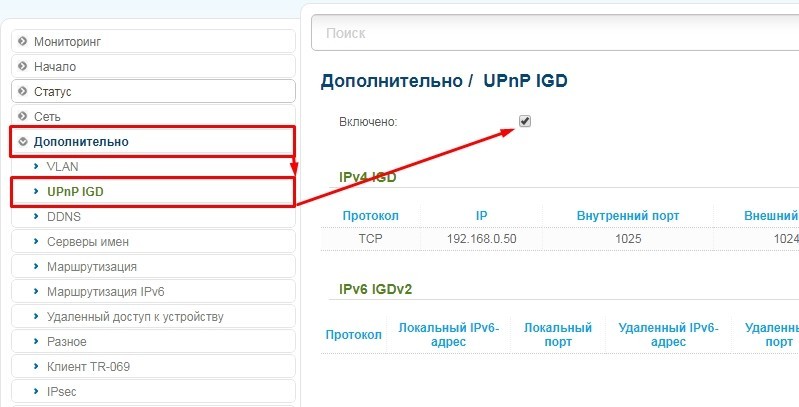
Новая прошивка
«Расширенные настройки» – «UPnP IGD» – включаем галочку.
TP-Link
Новая прошивка
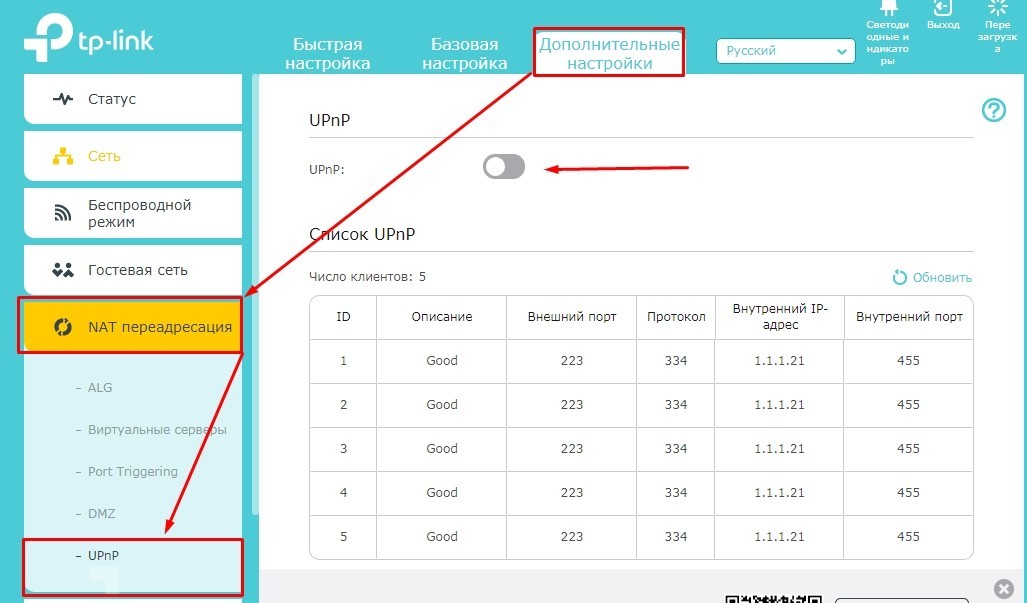
«Дополнительные настройки» – «NAT переадресация» – далее выбираем нашу функцию и включаем её в дополнительном окне.
Старая прошивка
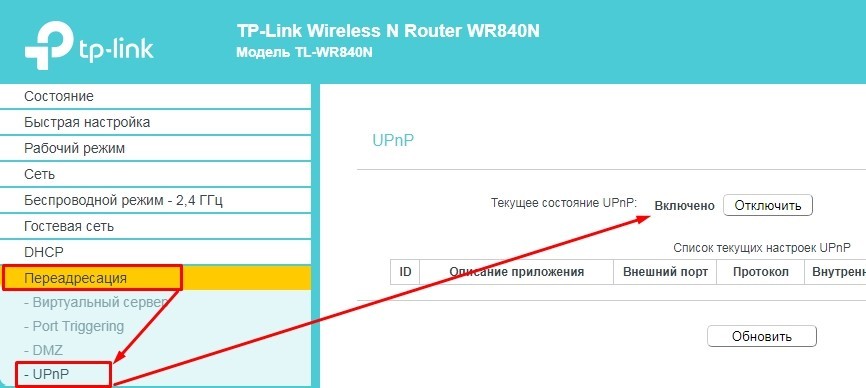
Переходим в раздел «Переадресация», находим UPnP и включаем.
ASUS
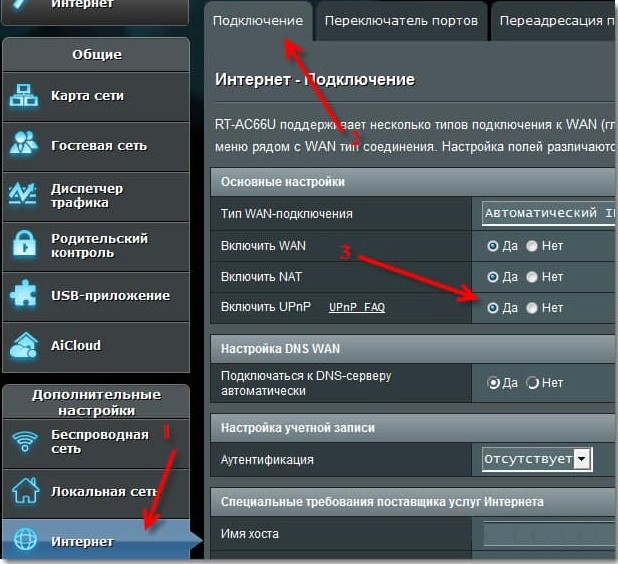
«Интернет» – «Подключение» – тут уже должен быть выбран один из типов подключения, найдите нужную строку и включите функцию.
ZyXEL Keenetic
Новая прошивка
«Общие настройки» – кликаем «Изменить набор компонентов» – далее нам нужно найти данную службу и убедиться, что она установлена. Также её можно удалить.

Старая прошивка
- Находим раздел «Система» (значок шестеренки).

- Вверху нажимаем на вкладку «Обновление», и в списке убедитесь, чтобы была включена служба.
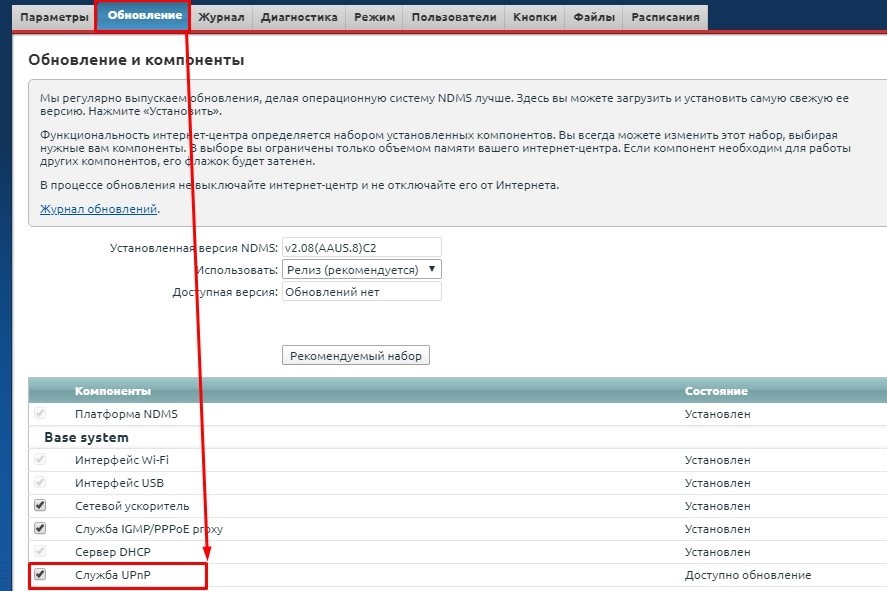
- Если вы хотите выключить её – то убираем галочку. Если вы хотите её включить – то ставим галочку. Также если в столбце «Состояние» есть надпись: «Доступно обновление», то даже если функция включена, то её стоит обновить.
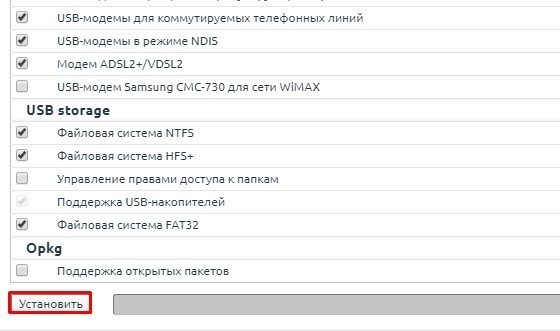
- Чтобы изменения вступили в силу, пролистываем в самый низ списка и нажимаем на кнопку «Установить».
Netis
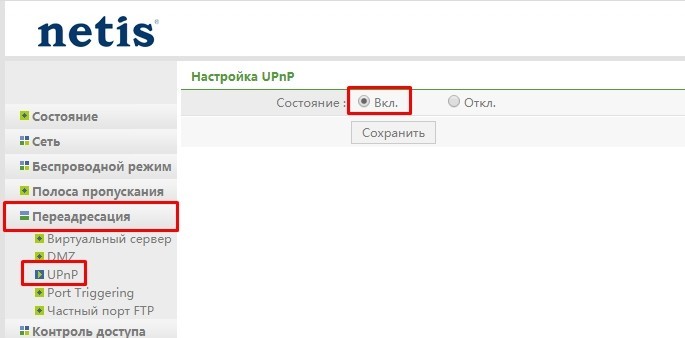
Включить функцию можно на вкладке «Переадресация».
LinkSys
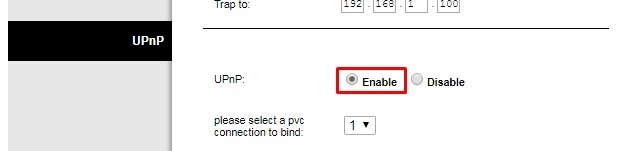
«Administration» – «Management» – листаем в самый низ.
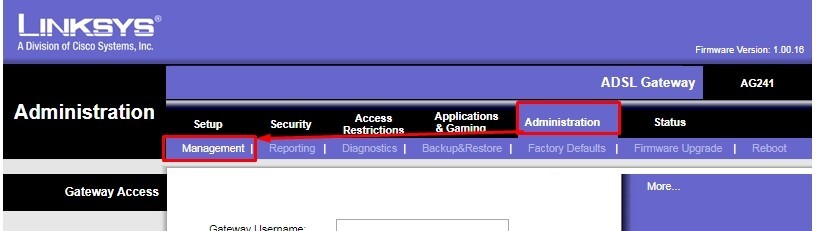
В нужно разделе переводим в состояние: «Enable» (Включено) или «Disable» (Выключено).
Tenda
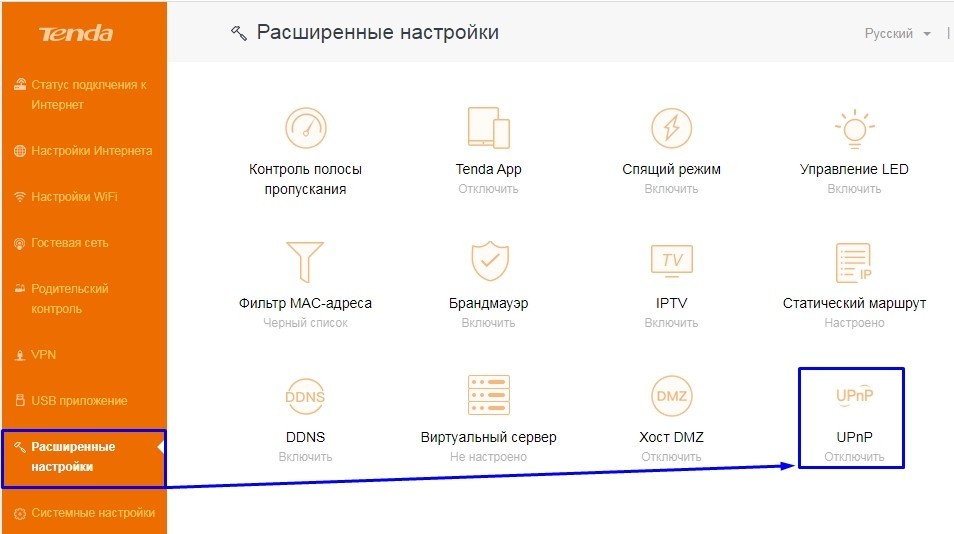
Версия 1, 2, 3
Нужная функция находится в «Расширенных настройках».
Версия 4
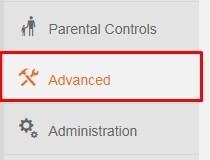
Слева в меню выбираем «Advanced».
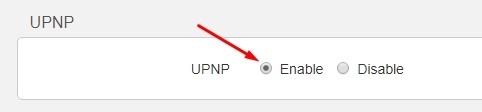
Листаем в самый низ и включаем функцию в режим «Enable».
При настройке сети часто появляется вопрос по поводу функции UPnP — что такое в роутере, как работает, и какие риски несет для пользователя ее включение. Ниже рассмотрим назначение опции, как ее активировать, отключать и настраивать. Поговорим о преимуществах и недостатках, а также опасности для пользователя Сети.
Что такое UPnP
Для начала разберемся с терминологией — в чем суть UPnP в роутер, и что это такое. UPnP (Universal Plug and Play) — это расширение, с помощью которого программа на ПК может подать запрос к роутеру на упомянутом языке, а после перенаправить на себя порт. Архитектура построена на базе действующих технологий Интернет-сети и стандартов, среди которых XML, HTTP, TCP/IP и другие.
Простыми словами, UPnP — протокол, позволяющий программам и другим устройствам сети открывать или закрывать порты для подключения. К примеру, для коммутации МФО ко всему оборудованию в квартире придется вбивать настройки для каждого девайса отдельно.
Для чего он нужен
С помощью службы UPnP происходит автоматическое перенаправление портов. Такая опция используется в Скайпе, торрент-клиентах, XBOX Live и т. д. После включения функции автоматически задает требуемый набор правил NAT и межсетевого экрана, что экономит время пользователя на настройку.

Для нормальной работы UPnP должна быть активна не только в роутере, но и в приложении, для которого осуществляется проброс портов. Правила для переадресации формируются в автоматическом режиме путем подачи запроса через механизм рассматриваемой службы. Установленные правила работают только в период сессии и исключительно для хоста, с которого идет запрос. После окончания сессии правило убирается.
Включение UPnP в роутере необходимо в следующих случаях:
- подключение игровых приставок для передачи онлайн-игр;
- организация видеонаблюдения на расстоянии;
- применением цифровых голосовых помощников;
- подключение умных замков;
- потоковая передача мультимедиа и т. д.
Зная особенности UPnP IGD, и что это в роутере, можно быстро активировать опцию и использовать ее возможности для соединения нескольких устройств без ввода настроек вручную.
Как пользоваться: включение, отключение, настройка
Применение UPnP подразумевает три этапа — активация нужной функции в роутере, ее включение на ПК (если требуется), а также настройка в приложении. Рассмотрим каждый подробнее.
Включение в роутере
Для начала рассмотрим, как включить UPnP на роутере, если служба не активирована по умолчанию или была выключена ранее.
Инструкция к действию (на примере TP-Link):
- Войдите в любой веб-обозреватель и вбейте в адресной строке IP роутера. Информацию для входа можно найти на этикетке в нижней части устройств.
- В поле идентификации введите логин и пароль. Если ранее пользователь не вносил изменения, достаточно два раза ввести admin.

- Переместитесь в раздел Дополнительные настройки и найдите необходимые данные.
- В блоке расширенных настроек найдите пункт Переадресация NAT и войдите в него для внесения правок в установки роутера.
- В появившемся меню найдите название службы UPnP и кликните по ней.
- Переместите ползунок в правую сторону и тем самым включите опцию на роутере.

В дальнейшем можно отключить функцию UPnP, сделав те же самые шаги. Разница только в том, что на завершающем этапе тумблер нужно будет перевести влево.
Для разных роутеров настройка может отличаться. В частности, в ZyXEL необходимо перейти в раздел Домашняя сеть, а далее найти отметку UPnP и установить галочку Разрешить, а после сохранить изменения.
Включение на ПК
После внесения настроек в роутере необходимо изменить конфигурацию и на компьютере. Ниже рассмотрим пример для ПК с установленной на нем ОС Виндовс 8. В остальных версиях принцип действия такой же, но с небольшими особенностями.
Для включения UPnP сделайте следующее:
- Кликните правой кнопкой на Пуск, а в появившемся окне найдите ссылку Панель управления. Перейдите в этот раздел.
- Направляйтесь в секцию Сеть и Интернет, где найдите необходимые настройки.

- На странице Сеть и Интернет жмите левой кнопкой по ссылке Центр управления сетями…

- Выберите строчку изменения дополнительных параметров общего доступа и жмите на ее.

- В свойствах профиля включите сетевое обнаружение, а также автонастройку на сетевом оборудовании.

- Сохраните изменения и перезапустите компьютер.
Теперь функция включена в роутере и на компьютере.
Настройка программ
Для пользования службой необходимо настроить на сервис используемые программы. Здесь все зависит от того, какое ПО вы планируете использовать. Рассмотрим несколько вариантов:
- Торрент-клиент. Войдите в настройки ПО, выберите Соединение, а после этого Настроить. На следующем этапе жмите ОК и Применить, чтобы торрент работал только с UPnP.

Убедитесь в правильности ввода информации. Для этого войдите в Свойства соединения в Шлюзе, кликните на кнопку Параметры и убедитесь в появлении правила для uTorrent. Если торрент установлен на двух и более «станциях», для каждой программы задается свой порт. В дальнейшем ни в коем случае нельзя использовать случайное значение.
- Скайп. Войдите в настройки Скайпа и перейдите в раздел соединения. Там уберите отметку с пункта Enable UPnP. В дальнейшем необходимо следить, чтобы параметры порта не пересекались.

По похожему принципу можно настроить и другие программы для работы с UPnP.
Плюсы и минусы использования
В любой технологии можно найти преимущества и недостатки. В том числе UPnP.
Плюсы:
- Высокая скорость обмена между P2P-клиентами. Этот показатель давно перешагнул за отметку в 100 Мбит/с.
- Легкость настройки. После включения UPnP на роутере, ПК и в других программах больше не нужно вручную настраивать порты. Эта работа происходит в автоматическом режиме, что экономит время.
Минусы:
- Ошибки в программе. Режим UPnP работает много лет, поэтому разработчики постоянно занимаются его усовершенствованием. Главные проблемы удалось убрать в течение первых лет деятельности. Несмотря на это, риск ошибок программирования все еще остается. Этим могут воспользоваться злоумышленники для обхода защиты.
- Подключение к общественной сети. При соединении с такой сетью человек должен быть внимательным, чтобы избежать потери конфиденциальной информации. Подключение к общественной сети — всегда риск.
Несмотря на ряд недостатков, технология считается одной из самых востребованных в роутере. Не удивительно, что многие пользователи часто включают ее на постоянной основе.
Безопасно ли использование UPnP

При появлении технологии планировалось, что UPnP будет функционировать на локальном уровне для подключения устройств внутри сети. Но некоторые производители включили опцию в роутерах по умолчанию, что делает устройство доступным из WAN, а это ведет к уязвимости в сфере безопасности. Во время работы UPnP не применяется авторизация или аутентификация. Считается, что все подключаемые устройства имеют высокую степень надежности.
Хакеры пользуются такой уязвимостью и могут найти слабые места в сети. Распространенная ситуация — отправка UPnP запроса на роутер с последующем открытием порта. После подключения к сети злоумышленник получает доступ к другому оборудованию, находящемуся в сети. В дальнейшем он может установить вирус, украсть конфиденциальные сведения или использовать маршрутизатор в роли прокси-сервера. Негативных сценариев много. При этом выявить хакера трудно, ведь, по сути, атаки идут изнутри сети.
Для защиты можно использовать следующие методы:
- Активируйте UPnP-UP на роутере, подразумевающий авторизацию и аутентификацию. Минус в том, что такой режим многие устройства не поддерживают.
- Отключите опцию вообще. В таком случае придется вносить настройки вручную, но при этом можно быть уверенным в безопасности.
UPnP для роутера — удобная функция, упрощающая процесс настройки портов. Но нужно помнить о рисках и предусмотреть дополнительные способы защиты.
Всех приветствую и рад видеть! Сегодня разберем протокол UPnP: что такое в роутере, зачем нужен и нужен ли вообще, как включить эту опцию и правильно ее настроить, а также какие могут возникнуть ошибки при работе устройства.
Что такое UPnP
Аббревиатура расшифровывается как Universal Plug and Play и является логическим продолжением технологии PnP. Так называют набор сетевых протоколов и аппаратных решений, задача которых – облегчить и автоматизировать настройку сетевых устройств в корпоративной среде или при домашнем использовании.
Неважно, сколько девайсов коннектится к маршрутизатору и какие операционные системы или прошивки они используют – благодаря этой опции, подключение выполняется в несколько кликов.
Технология оперирует принятыми стандартами и технологиями, обеспечивающими функционирование Глобальной паутины – XML, HTTP и TCP/IP, обеспечивая автоматизацию подключения и бесперебойную работу однородных устройств в сетевой среде.
Это упрощает настройку для обычного пользователя: не нужно обладать глубокими познаниями в компьютерной технике, чтобы самостоятельно запустить сетевое соединение.
UPnP, в основном, используется для компактных сетей. На эффективность работы не влияют ни среда для передачи сигнала, ни используемые языки программирования. Функция поддерживается большинством популярных программ – например, Skype, uTorrent или TOR.
Для правильной работы достаточно настроить только саму программу – все остальные задачи ОС берет на себя. Принцип прост – после активации маршрутизатор автоматически выдает устройству или отдельному ПО собственный сетевой адрес и порт для подключения.
Как включить функцию в настройках роутера
В современных маршрутизаторах эта опция почти всегда доступна в настройках, независимо от бренда – она присутствует в Tp-link, в asus, в Zyxel или Keenetic. Для активации необходимо перейти в меню настроек роутера, введя в браузере IP-адрес в адресной строке и авторизовавшись с помощью логина и пароля.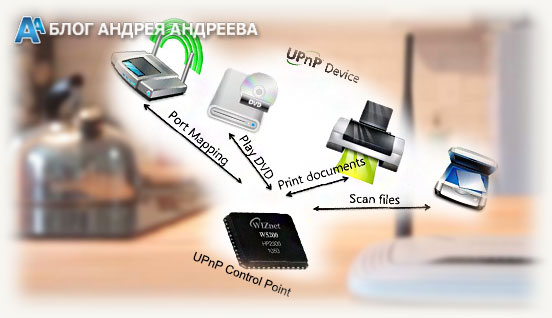 Как правило, вкладка UPnP размещается в дополнительных настройках (Advanced). Называться необходимый раздел может по-разному, но в любом случае для активации необходимо установить галочку Enable UPnP.
После сохранения этих настроек, девайсу может потребоваться перезагрузка. Хочу уточнить, что как правило, эта опция активирована по умолчанию уже «с коробки».
Как отключить – убрать галочку или переместить флажок в положение Disabled. Как настроить эту опцию – ничего дополнительно настраивать, кроме самой активации, нет необходимости: технология полностью автоматизирована и требует от пользователя минимального вмешательства.
Изменение настроек компьютера
При неправильных настройках ПК или ноутбука сеть бывает недоступна. В таком случае может потребоваться изменить дополнительные настройки. Выполняется по следующему алгоритму:
- Перейдите на Панель управления;
- Откройте вкладку «Центр управления сетями и общим доступом»;
- Выберите раздел «Изменить дополнительные параметры» в меню слева;
- В разделе «Сетевое обнаружение» переместите флажок в положение «Включить»;
- Нажмите кнопку «Сохранить изменения».
В Windows 10 процедура выполняется аналогично, за исключением того что пара пунктов называется по другому.
Не исключен вариант, что отдельно придется настраивать необходимые программы – например, UTorrent или Skype. Как правило, необходимая опция находится в разделе «Соединение» или Connection. Для активации достаточно установить галочку или переместить флажок в положение Enabled.
Надеюсь вам было интересно. Также рекомендую вам почитать публикации о «WDS в роутере – что это за функция» и «Нужно ли обновлять прошивку», можете почитать тут. Если статья была вам полезна, буду вам благодарен, если поделитесь этим постом в социальных сетях. Пока!
С уважением, автор блога Андрей Андреев.
upnp
0
3
Если таковая есть. Например на микротике Groove A-52HPn оно отключено по-умолчанию, но на моем старом роутере на openwrt включено, если память не изменяет, то я его включал сам, но для чего именно — не помню уже.
Что это такое — я знаю; меня интересует, может ли это как-то отразиться на безопасности или стабильности работы роутера?
Спасибо.
- Ссылка

Для дома — UPnP даже полезен. Серьезно, вручную пробрасывать порты дома не очень удобно и очень лениво.
ravdinve ★
()
- Ссылка
И да, ваш Groove A-52HPn — он же не роутер в вашей сети, а просто точка доступа? Если так, то причем здесь UPnP?
ravdinve ★
()
- Показать ответ
- Ссылка
Ответ на:
комментарий
от ravdinve

У меня схема такая: оптический кабель -> ONU-шка провайдера -> роутер на openwrt (кушает дом) -> Groove A-52HPn (кушает придомовая тер.).
Groove A-52HPn — он же не роутер в вашей сети, а просто точка доступа? Если так, то причем здесь UPnP?
В его настройках отключен UPnP, но а что если устройства, подключаемые к нему (груву) захотят использовать UPnP, для той же проброски портов (какой-нибудь торрент или i2p-клиент), например?
Они будут обращаться выше по цепочке для этого или как?
Bruce_Lee ★★
()
автор топика
- Показать ответы
- Ссылка
Ответ на:
комментарий
от Bruce_Lee
Bruce_Lee
Они будут обращаться выше по цепочке для этого или как?
Покажите конфигурацию Groove A-52HPn. В консоли напишите /export и скопируйте вывод сюда.
ravdinve ★
()
- Ссылка
Ответ на:
комментарий
от Bruce_Lee
Bruce_Lee
В его настройках отключен UPnP, но а что если устройства, подключаемые к нему (груву) захотят использовать UPnP, для той же проброски портов (какой-нибудь торрент или i2p-клиент), например?
Тут основной вопрос такой: если ваш Groove A-52HPn в режиме роутера, то это не комильфо, на самом деле. Зачем вам двойной NAT?
ravdinve ★
()
Последнее исправление: ravdinve
(всего
исправлений: 1)
- Ссылка

Юзеркейс собственно один. В сети заводится мэлварь, и использует upnp для своих нужд.
Тоесть, если в сети есть пользователи ‘обезъяны с гранатой’, то имеет смысл отключить. Иначе не особо.
fornlr ★★★★★
()
- Показать ответ
- Ссылка
Ответ на:
комментарий
от fornlr
fornlr
Юзеркейс собственно один. В сети заводится мэлварь, и использует upnp для своих нужд.
А они такие встречаются?
ravdinve ★
()
- Показать ответ
- Ссылка
Ответ на:
комментарий
от ravdinve

Вы не можете добавлять комментарии в эту тему. Тема перемещена в архив.
- FastestVPN
- Приватность и Защита
- Что такое UPnP — как он делает вас уязвимыми
By Кристин Маргрет Без комментариев 5 минут
UPnP делает вашу сеть доступной для злоумышленников. Это оказывается угрозой безопасности и оставляет двери открытыми для злонамеренных действий. Что такое UPnP и как он вызывает проблемы безопасности в вашей домашней сети? Этот blog здесь, чтобы объяснить все это, поэтому обязательно прочитайте до конца.
Что такое UPnP?
UPnP расшифровывается как Universal Plug and Play. Это протокол, который освобождает вас от ручной настройки сети и позволяет подключать устройства к вашей сети.
При включенном UPnP устройства напрямую перенаправляют порт на вашем маршрутизаторе и избавляют вас от необходимости переадресации портов вручную.
Хорошим примером UPnP является новый принтер, который автоматически подключается к вашему телефону, планшету и ПК.
Universal Plug and Play обеспечивает удобство для ваших устройств домашней автоматизации. Это упрощает обнаружение и подключение устройств друг к другу по сети.
Для чего используется UPnP и как это работает?
UPnP — это многоцелевая функция, которую можно использовать для потоковой передачи игр, удаленного наблюдения за домом, потоковой передачи контента через медиасервер, потоковой передачи видео и устройств домашней автоматизации.
UPnP более чем удобен с точки зрения пользователя. Увидеть как это работает; например, вы приносите домой новое устройство. Теперь вы подключаете новое устройство к сети, и все остальные устройства автоматически связываются с новым подключенным устройством.
Все технические работы позади. Если присмотреться, то можно разделить процесс на следующие этапы:
- Устройство подключено к сети
- Устройство обнаружило IP-адрес
- Устройство появляется в сети под определенным именем
- Теперь новое устройство подключается и обменивается данными со всеми другими устройствами в сети.
Как включить сопоставление портов UPnP?
Вот как настроить сопоставление портов UPnP:
- Войти ваш страница рекордера используя учетную запись администратора
- Щелкните там, где вы видите «Конфигурация”
- Теперь нажмите Сеть > Основные настройки > NAT
- Галочка «Включить UPnP” и установите режим сопоставления портов вручную
- Выберите «Save.
- Наконец, обновите страницу, чтобы увидеть изменения в вашем раздел внешнего IP-адреса.
Как отключить UPnP на моем роутере?
UPnP позволяет вашим подключенным устройствам автоматически обнаруживать и связываться друг с другом. Однако создание такой прямой связи через Интернет может быть опасным, поскольку может заразить ваши устройства вредоносными программами. Поэтому рекомендуется отключить UPnP на вашем роутере. Вот как это сделать:
- Подключите свой компьютер к локальной сети / Wi-Fi маршрутизатора с помощью кабеля Ethernet.
- Откройте веб-браузер и введите IP-адрес по умолчанию.
- Login на веб-страницу управления вашего маршрутизатора (маршрутизаторы с самонастраивающимися портами, не делайте различий между портами WAN и LAN)
- Перейдите в раздел «Дополнительные функции» > «Настройки сети» > «UPnP».
- Теперь отключите UPnP.
Насколько безопасен UPnP?
UPnP безопасен, если у вас есть обновленный маршрутизатор с последней прошивкой. Кроме того, ваши подключенные устройства не должны содержать вредоносных программ. Убедитесь, что вы не используете зараженное устройство при включении UPnP, иначе оно заразит все ваши локальные устройства.
Насколько UPnP представляет угрозу безопасности?
UPnP не требует никакой аутентификации, и это серьезный недостаток безопасности. Когда маршрутизатор получает запрос на разрешение, он быстро открывает дверь для устройства, пытающегося подключиться. Маршрутизатор предполагает, что устройство, запрашивающее подключение, является доверенным и исходит из локальной сети.
Поэтому маршрутизатор никогда не задает вопросов и предоставляет доступ к тому, чем могут воспользоваться злоумышленники.
Хакеры могут найти ваш маршрутизатор в более широкой сети, затем выдать себя за устройство, такое как Xbox, и отправить маршрутизатору запрос UPnP. Маршрутизатор быстро откроет порт без аутентификации.
Таким образом, хакер получит доступ к вашей сети и удаленно будет контролировать все подключенные устройства. На этом проблема не заканчивается. Хакер может украсть всю вашу конфиденциальную информацию, установив вредоносное ПО на ваши подключенные устройства.
Это не все! Хакер может использовать ваш маршрутизатор для преступной деятельности, в том числе фишинговые атакии кража данных кредитной карты. Это может быть сделано, когда хакер использует ваш маршрутизатор в качестве прокси-сервера, что создает впечатление, что незаконные действия исходят от вас, а не от хакера.
Лучшие решения для UPnP-уязвимости
Есть три возможных решения, позволяющих избежать уязвимости UPnP. Во-первых, просто отключите UPnP в настройках вашего роутера. Когда вы отключите UPnP, ваш маршрутизатор больше не будет отвечать на любые входящие запросы на подключение.
Имейте в виду, что отключение UPnP блокирует все входящие запросы. Он даже не позволяет вам смотреть прямую видеотрансляцию с камеры видеонаблюдения или удаленно получать доступ к домашнему компьютеру.
Если вам нужно подключить несколько важных устройств, то вы можете воспользоваться вторым решением. Включите удаленный доступ для определенных устройств из ручной настройки вашего маршрутизатора.
Для этого используйте процесс переадресации портов, чтобы выбрать локальные устройства вместе с IP-адресом и портами, которые предполагается использовать, например, порт TCP/IP или UDP.
Недостатком этого подхода является то, что маршрутизатор будет принимать запросы, поступающие только от выбранных устройств. Каждый раз, когда вы должны изменить настройки конфигурации маршрутизатора, чтобы подключить новое устройство. Процесс будет довольно сложным для пользователей, чтобы изменить конфигурацию каждый раз, когда требуется новое подключение устройства.
К счастью, есть еще один способ удаленного доступа к вашей сети без ущерба для безопасности. Рассмотрите возможность создания VPN на роутере для обеспечения безопасности всей сети. Настройка впн на маршрутизаторе зашифрует весь ваш трафик и не позволит хакерам использовать безопасность домашней сети.
Часто задаваемые вопросы
Должен ли я включить UPnP на своем маршрутизаторе?
По мнению различных экспертов по безопасности, включение UPnP не рекомендуется. Однако, когда вы включаете UPnP, он автоматически перенаправляет порт на вашем маршрутизаторе, не задействуя ручной процесс переадресации портов.
Подходит ли UPnP для игр?
UPnP — хорошая функция для игр, поскольку она позволяет вашему устройству открывать порты для входящего трафика. Однако существует риск для безопасности, поскольку любой может легко получить вредоносное ПО в вашей сети. Лучше всего отключить UPnP и включить переадресацию только определенных портов.
Заключение
Универсальное подключение Plug and Play удобно для подключения устройств домашней сети, но оно также сопряжено со значительными рисками. Это увеличивает уязвимость вашей сети, которую хакеры могут взломать, чтобы получить доступ. Лучший способ — отключить UPnP в настройках маршрутизатора или настроить впн-маршрутизатор, чтобы защитить вашу сеть от кибератак.
Возьмите под контроль свою конфиденциальность сегодня! Разблокируйте веб-сайты, получите доступ к потоковым платформам и обойдите мониторинг интернет-провайдеров.
Получить FastestVPN