
Сторожевой таймер (Watchdog Timer) является важным элементом для обеспечения стабильности работы роутера и защиты его от сбоев и перегрузок. В этой статье мы расскажем, как установить и правильно настроить сторожевой таймер для роутера.
Прежде всего, необходимо понять, что такое сторожевой таймер и как он функционирует. Сторожевой таймер представляет собой механизм, который следит за работоспособностью роутера и перезагружает его в случае возникновения проблем. Он осуществляет периодические проверки состояния роутера и, при обнаружении сбоя или замедления работы, выполняет заданную команду перезагрузки.
Для установки сторожевого таймера на роутере необходимо проделать несколько шагов. Во-первых, убедитесь, что ваш роутер поддерживает функцию сторожевого таймера. Подробную информацию о поддержке этой функции можно найти в документации или на официальном сайте производителя роутера.
Во-вторых, необходимо установить и настроить программное обеспечение, которое будет служить для работы сторожевого таймера. Обычно такое ПО предлагается производителем роутера в виде дополнительного приложения или фирменной утилиты. Следуйте инструкциям, предоставленным производителем, чтобы правильно установить и настроить программу сторожевого таймера.
Важно помнить, что неправильная настройка сторожевого таймера может привести к нежелательным последствиям, таким как частые перезагрузки роутера или отключение от Интернета. Выполняйте все шаги по настройке внимательно и, если не уверены, обратитесь за помощью к специалисту.
В завершение, после установки и настройки сторожевого таймера необходимо периодически проверять его работу и внести необходимые изменения, если требуется. Рекомендуется проводить тестирование сторожевого таймера после настройки и внимательно следить за его работой, чтобы быть уверенным в безотказной работе вашего роутера.
Установка и настройка сторожевого таймера
Сторожевой таймер (также известный как watchdog-таймер) представляет собой встроенную функцию роутера, которая предотвращает зависание и отключение устройства. Он обеспечивает постоянное наблюдение за работой роутера и перезагружает его в случае возникновения неполадок. В этом руководстве будет рассмотрена установка и настройка сторожевого таймера для роутера, чтобы обеспечить стабильность и непрерывную работу сети.
Прежде чем начать процедуру установки и настройки сторожевого таймера, убедитесь, что у вас есть доступ к административной панели роутера. Обычно это делается путем ввода IP-адреса роутера в веб-браузере и введения учетных данных (имя пользователя и пароля), предоставленных поставщиком интернет-услуг. Если вы не знаете свой IP-адрес роутера или учетных данных администратора, свяжитесь со своим интернет-провайдером для получения необходимой информации.
После того как вы получили доступ к административной панели роутера, следуйте приведенным ниже шагам для установки и настройки сторожевого таймера:
| Шаг 1: | Войдите в административную панель роутера, используя свои учетные данные. |
| Шаг 2: | Найдите раздел настроек, связанных с системой или безопасностью. Обычно это может быть раздел с названиями «System» или «Administration». |
| Шаг 3: | В этом разделе найдите настройки сторожевого таймера (watchdog timer). Обратите внимание, что наименование и расположение этой опции может различаться в разных моделях роутеров. |
| Шаг 4: | Включите сторожевой таймер, выбрав опцию «Enable» или «On». Если такой опции нет, обратитесь к руководству пользователя или поставщику услуг для подробной информации о настройке сторожевого таймера в вашей модели роутера. |
| Шаг 5: | Настройте параметры сторожевого таймера в соответствии с вашими предпочтениями. Обычно это включает задание интервала времени перед перезагрузкой роутера и выбор действий, которые должны быть выполнены при срабатывании таймера. |
| Шаг 6: | После завершения настройки сохраните изменения, чтобы применить их к роутеру. |
После выполнения указанных выше шагов сторожевой таймер будет установлен и настроен на вашем роутере. Он будет наблюдать за работой устройства и перезагружать его при неполадках, обеспечивая стабильность и непрерывную работу сети.
Обратите внимание, что сторожевой таймер может вызвать короткое перерыв в работе сети при перезагрузке роутера, поэтому убедитесь, что все ваши соединения и активные задачи сохранены перед включением и настройкой сторожевого таймера.
Подготовка к установке
Перед началом установки сторожевого таймера для роутера необходимо выполнить несколько подготовительных шагов:
1. Подключите компьютер к роутеру с помощью сетевого кабеля или подключитесь к роутеру через Wi-Fi соединение.
2. Убедитесь, что роутер включен и работает нормально.
3. Откройте веб-браузер (например, Google Chrome, Mozilla Firefox, Microsoft Edge) на компьютере и введите IP-адрес роутера в адресную строку. Обычно IP-адрес роутера указан на его корпусе или в документации.
4. Введите логин и пароль для входа в административную панель роутера. Если вы не помните логин и пароль, проверьте документацию или обратитесь к поставщику услуг интернета.
5. После успешного входа в административную панель роутера, найдите раздел настроек, связанный с установкой сторожевого таймера или тайм-аутом подключения.
Теперь вы готовы к установке и настройке сторожевого таймера для роутера. В следующем разделе мы рассмотрим этапы установки подробнее.
Последние изменения: 15.04.2019
В роутерах iRZ есть сторожевой таймер, но он не настраивается. Если операционная система зависла, то перезагрузка произойдёт автоматически через 60 секунд. Принудительную перезагрузку раз в сутки можно настроить через web-интерфейс в разделе Configuration -> Dailyreboot. Так же с помощью пользовательского скрипта можно настроить перезагрузку по SMS. Пример скрипта:
FROM=»+71234567890″
CMD=»zxcvbnm»
INT=60
while true; do
for i in `sms list`; do
sms read $i > /tmp/sms
sms delete $i
from=`cat /tmp/sms |head -n 2|tail -n 1`
msg=`cat /tmp/sms |head -n 4|tail -n 1`
if [ «$from» = «$FROM» ]; then
echo $msg|grep -q $CMD && reboot
fi
done
sleep $INT
done
Настройка:
1.Скопируйте текст в раздел «Administration -> Startup script» после строки «## This script will be executed at system startup».
2.Измените параметры:
• FROM — номер телефона, с которого разрешается принимать команду.
• CMD — кодовая последовательность. Рекомендуется использовать случайный текст, чтобы избежать ложных срабатываний.
• INT — интервал в секундах, через который будут проверяться новые сообщения. Не стоит ставить меньше 60-ти.
3.Поставьте галочку «Run script at startup » и нажмите кнопку «Save Script». После этого необходимо либо перезагрузить роутер, либо, подключившись через telnet, выполнить команду «/mnt/settings/startup &» (без кавычек).
Обратите внимание, что скрипт удаляет все смс после прочтения, независимо от наличия в них команды.
Производитель MikroTik
MikroTik — латвийский производитель сетевого оборудования. Компания разрабатывает и продает проводное и беспроводное сетевое оборудование, в частности маршрутизаторы, сетевые коммутаторы (свитчи), точки доступа, а также программное обеспечение — операционные системы и вспомогательное ПО. Была основана в 1996 году с целью продажи оборудования на развивающихся рынках.
Сетевая операционная система RouterOS
Одним из продуктов MikroTik является RouterOS — сетевая операционная система на базе Linux. Router OS предназначена для установки на маршрутизаторы Mikrotik RouterBoard. Также данная система может быть установлена на ПК, превращая его в маршрутизатор с функциями брандмауэра, VPN-сервера/клиента, QoS, точки доступа и другими. Система также может служить в качестве Captive-портала на основе системы беспроводного доступа.
Настройка WatchDog Timer
Функция WatchDog Timer перезагружает MikroTik, если пропал интернет. Чтобы определить проблему, устройство периодически пингует IP-адрес сервера. Если роутер не получит ответ, то он перезагрузится.
Для настройки сторожевого таймера понадобится IP-адрес, который будет пинговать MikroTik. В идеале нужно пинговать шлюз провайдера, так как если проблема на последней миле, то перезагрузка может помочь. В примере мы будем пинговать IP от Google: 8.8.8.8
Скачиваете Winbox с официального сайта, если не сделали этого ранее. Открываете вкладку «Neighbors«, выбираете и подключаетесь к своему Микротику:

Далее открываете меню System → Watchdog и заполняете параметры как на картинке:


Watchdog Timer — включение/выключение сторожевого таймера
Watch Address — IP-адрес, который будет пинговаться
Ping Start After Boot — интервал времени, через который будет пинговаться IP-адрес;
Если хотите, чтобы после каждой перезагрузки на почту падал отчет, заполняйте поля ниже:
Send Email To — на какой Email адрес отправить файл autosupout.rif, генерирующийся после перезагрузки;
Send Email From — Email адрес отправителя. Если не указан Email адрес отправителя, то настройки берутся из Tools — Email;
Send SMTP Server — через какой SMTP сервер отправить файл. Если не указан IP адрес SMTP сервера, то настройки берутся из Tools → Email.
0
0
голоса
Рейтинг статьи
Система контроля за зависанием сетевого оборудования или настраиваем Сторожевой Таймер
Наверное никто не станет спорить с тем, что обеспечение отказоустойчивости сетевого оборудования, это одна из важнейших задач при проектировании и построении любых сетей. Ведь, бывают ситуации, когда из-за незначительного программного сбоя удаленного маршрутизатора или стоящей высоко на мечте, беспроводной точки доступа, происходит сбой в работе целой сети или ее участка. А постоянно следить за состоянием сети и быстро реагировать на такого рода проблемы, не всегда является возможным. Конечно, существует большое количество разнообразнейших решений и инструментов для автоматического контроля, от самых простейших, до сверх-технологичных и крайне дорогостоящих. Однако, чаще всего, бывает достаточно предусмотренных производителем средств, например таких, как сторожевой таймер или WatchDog.
Так что же такое, этот WatchDog? WatchDog — это ничто иное, как аппаратное средство контроля за зависанием системы. Чаще всего, это отдельная схема или часть устройства, работающая независимо от основной системы. И если в определенный заданный период, не происходит обнуление таймера, то он дает команду на перезагрузку программного обеспечения.
Эта функция реализована в большинстве моделей оборудования многих производителей, например Ubiquiti Networks, Mikrotik и других. И сегодня, мы рассмотрим, как ее использовать, на конкретных примерах. Начнем с операционной системы Mikrotik RouterOS, под управлением которой, работает практически все сетевое оборудование, выпускаемое этим производителем. Найти эту функцию не сложно, находится она в разделе меню System — Watchdog.
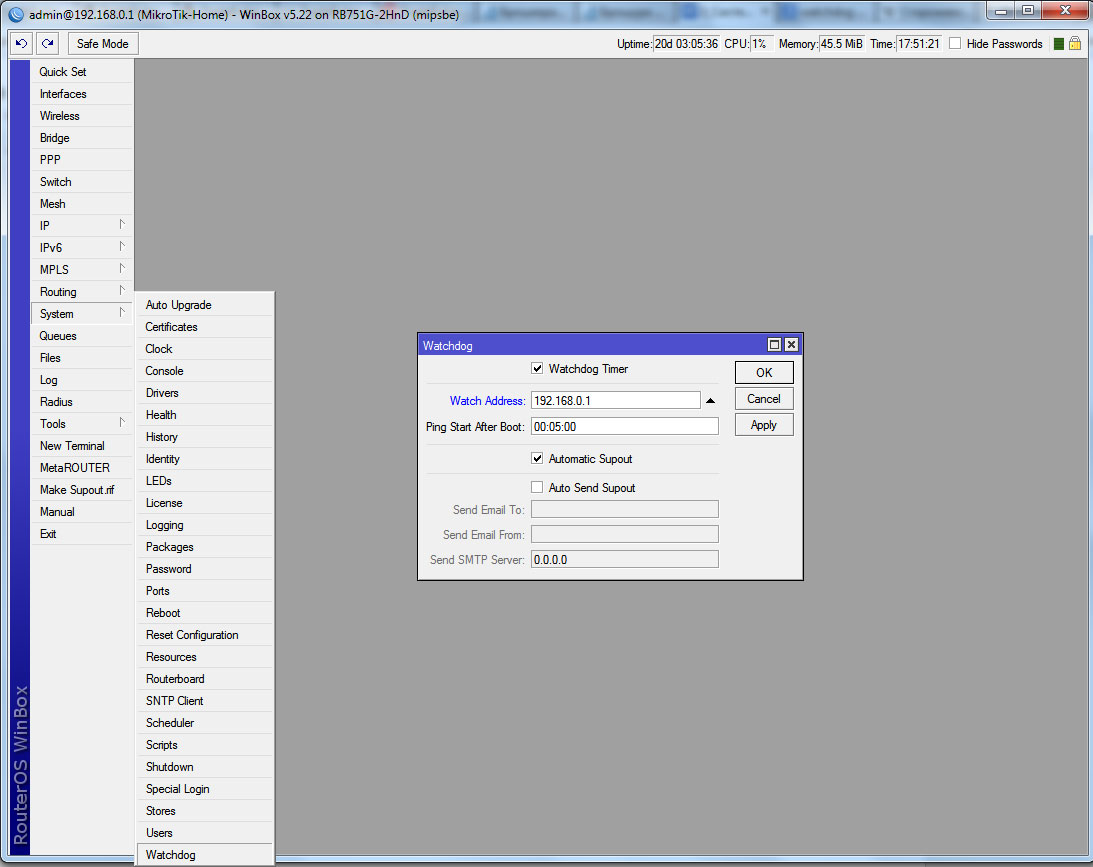
После чего, в новом появившемся окошке, нужно настроить параметры для работы таймера.
Для его включения, необходимо поставить “галочку” рядом с Watchdog Timer.
И так как в сетевом оборудовании, чаще всего эта функция напрямую связана с функцией Ping, то в поле Watch Address, необходимо указать IP адрес, который будет “пинговаться” с интервалом времени, указанном в поле Ping Start After Boot. И если от этого адреса не будет получен ответ, то система будет перезагружена.
Предусмотрена и возможность отправки на емайл администратора, файла supout.rif, содержащего подробную информацию о возникшей проблеме. Для этого нужно поставить галочку возле Auto Send Supout и заполнить поля Send Email To, Send Email From и Send SMTP Server, расположенные ниже.
Практически такая же функция, есть и в большинстве оборудования компании Ubiquiti Networks, которое работает под управлением фирменной сетевой операционной системы AirOS. Где,найти функцию WatchDog можно на вкладке Services, веб интерфейса этих устройств.
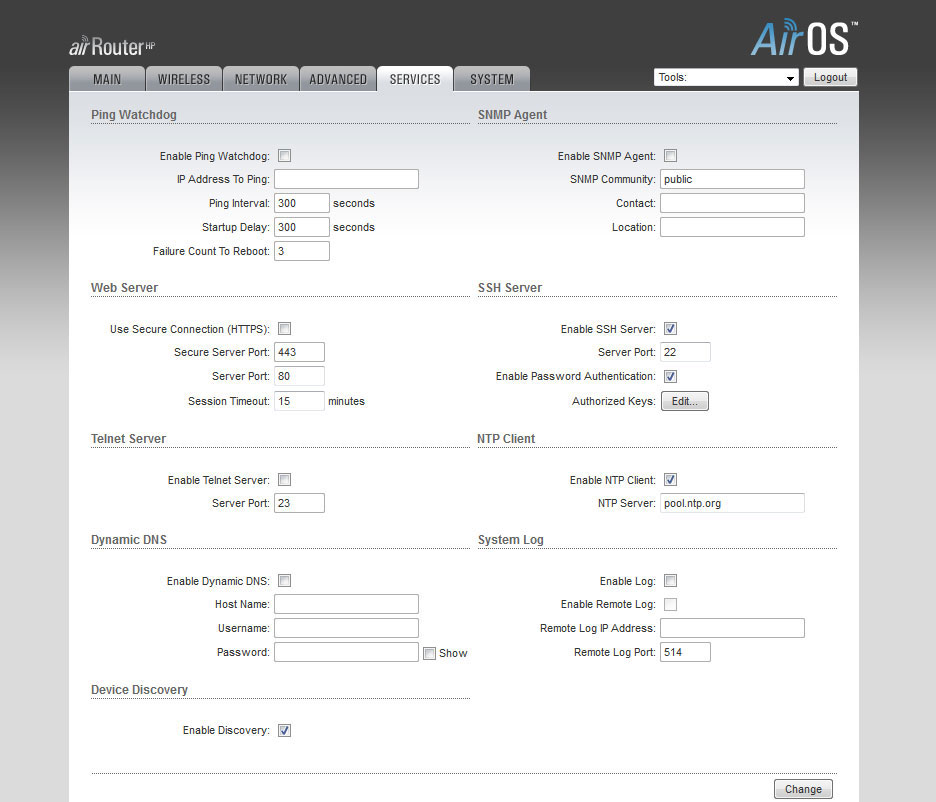
Здесь, в разделе Ping Watchdog, так же необходимо поставить галочку возле Enable Ping Watchdog для активации функции. В поле IP Address To Ping, так же указываем IP адрес, который будем пинговать с промежутком времени, указанном в поле Ping Interval в секундах. Поле Startup Delay, так же имеет значение, задаваемое в секундах. Это тот интервал времени, который должен пройти после загрузки системы, перед началом первого срабатывания таймера. А в поле Failure Count to Reboot, задается количество не отвеченных запросов, после которых, система будет перезагружена.
И как мы видим, ничего сложного в этой процедуре нет, однако она может быть для вас крайне полезной и не раз выручить вас. Похожим образом она настраивается и в оборудовании других производителей, где она предусмотрена.
В Микротиках есть функция самостоятельной перезагрузки роутера в случае отсутствия интернета.
Для определения отсутствия связи Микротик пингует указанный IP адрес через определённый промежуток времени.
Как только Микротик не получит ответ от пингуемого сервера, то он перезагрузится.
Включить данную функцию можно в меню System — Watchdog.
Watchdog Timer — необходимо поставить галочку для активации функции WatchDog.
Watch Address — IP адрес, который будет пинговаться.
Можно использовать стабильный адрес Гугла 8.8.8.8, но в этом случае Микротик будет перезагружаться, как только у вас пропадёт интернет.
Ping Start After Boot — интервал времени, через который будет пинговаться IP адрес.
Automatic Supout — генерирует файл autosupout.rif при программном сбое.
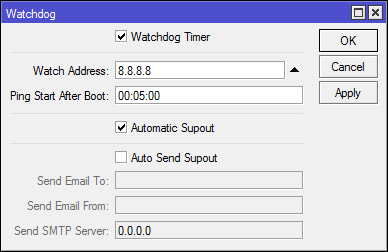
Если вы хотите автоматически получать отчёт о перезагрузке Микротика, то заполните следующие строки:
Auto Send Supout — автоматически отправляет файл autosupout.rif
Send Email To — на какой Email адрес отправить файл autosupout.rif
Send Email From — Email адрес отправителя
Send SMTP Server — через какой SMTP сервер отправить файл autosupout.rif
P.S. Если в поле Watch Address не указывать IP адрес, оборудование будет проверять само себя на зависания — и в случае сбоя перезагружаться.