
На чтение 2 мин Просмотров 45.9к. Опубликовано
Обновлено
Тема подключения 4G модема к роутеру Xiaomi Mi Wi-Fi Router сегодня как никогда актуальна, поскольку данная модель пользуется у нас в стране огромной популярностью, особенно с открытием официальных магазинов данной фирмы. Тем более сейчас лето, многие находятся за городом и вопрос выхода в интернет через мобильный USB модем стоит особенно остро.
Однако несмотря на это, мне придется вас сразу огорчить — в стоковой родной прошивке с отечественными сотовыми операторами маршрутизатор работать не будет. Поэтому если вам необходимо реализовать такую схему, то предварительно прочитайте нашу статью про перепрошивку Xiaomi на кастомную версию программного обеспечения от Padavan. Также важным условием является наличие USB разъема на маршрутизаторе — он имеется только на топовых моделях линейки (Mini, 3, 3G, Pro) и отсутствует на «облегченных» (Nano, 3C, 3A, 4, 4Q).
4G модем и Xiaomi Mi Router 3
Если ваш Xiaomi соответствует этим двум требованиям, то берем 3G-4G модем и подключаем его в USB порт роутера — лично я использую в данный момент Xiaomi Mi Wi-Fi Router 3. После этого заходим в админку Падаван и выбираем раздел «Дополнительно — Приложение USB».
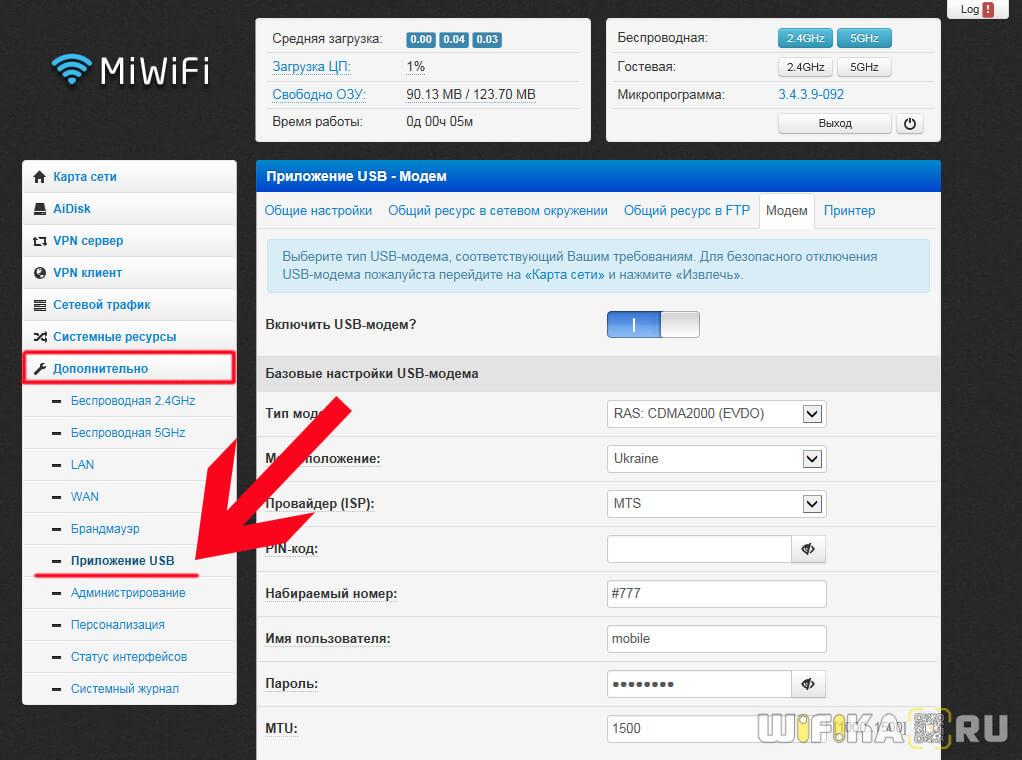
Здесь ставим переключатель «Включить USB модем» в активное положение и далее в выпадающем списке «Тип модема» выбрать «LTE and others» для устройства с поддержкой 4G или WCDMA (UMTS), если у вас модем 3G.

Далее необходимо заполнить значения для подключения к оператору. Можно попробовать использовать уже вшитые параметры — для этого просто выбираем страну и поставщика услуг. Если же вашего не найдется, то вручную прописываем номер, имя пользователя и пароль. Где их взять? В статье про приведен 4G интернет на даче представлен список всех самых популярных операторов с необходимыми настройками.

Если сделали все правильно, то после применения настроек и перезагрузки роутера Xiaomi, он начнет раздавать интернет, получаемый через 4G модем, который подключен к его USB порту.
Актуальные предложения:
Задать вопрос
- 10 лет занимается подключением и настройкой беспроводных систем
- Выпускник образовательного центра при МГТУ им. Баумана по специальностям «Сетевые операционные системы Wi-Fi», «Техническое обслуживание компьютеров», «IP-видеонаблюдение»
- Автор видеокурса «Все секреты Wi-Fi»
( 61 оценка, среднее 5 из 5 )
На чтение 10 мин Просмотров 3к.

Сергей Сакадынский
Работал в сфере IT-консалтинга, занимался созданием и администрированием интернет-ресурсов. 10 лет опыта работы по проектированию и обслуживанию компьютерных сетей.
Китайские роутеры привлекают, в первую очередь, ценой. При более низкой стоимости их технические характеристики – на уровне флагманских моделей известных брендов. Но есть и подводные камни. Прежде всего, язык. Если вы не сильны в чтении иероглифов, при настройке такого роутера могут возникнуть сложности. Однако эта проблема решается. Расскажем обо всех нюансах на примере Xiaomi Mi Wi-Fi router 3. Обзор и настройка этого устройства в нашей статье.
Содержание
- Технические характеристики версий
- Комплектация и внешний вид
- Подключение и вход в веб интерфейс
- Смена языка интерфейса роутера
- Быстрая настройка
- Ручная настройка популярных провайдеров
- Wi-Fi
- Настраиваем при помощи телефона
- Сброс настроек на заводские
- Прошивка роутера
- Особенности альтернативной прошивки
Технические характеристики версий
Сразу разберёмся с одним заблуждением, которое до сих пор бытует среди пользователей. Некоторые полагают, что приставка 3G в названии роутера Ксиаоми означает, что он предназначен для работы в мобильных сетях. У Xiaomi Mi Wi-Fi 3 нет встроенного слота для SIM-карты. Работать в 3G/4G сетях он может только через внешний USB-модем. И то только в двух версиях: Xiaomi router 3g v1 и Xiaomi Mi 3. У остальных USB-порт отсутствует. Так что уточняйте характеристики модели, чтобы после не разочароваться покупкой.
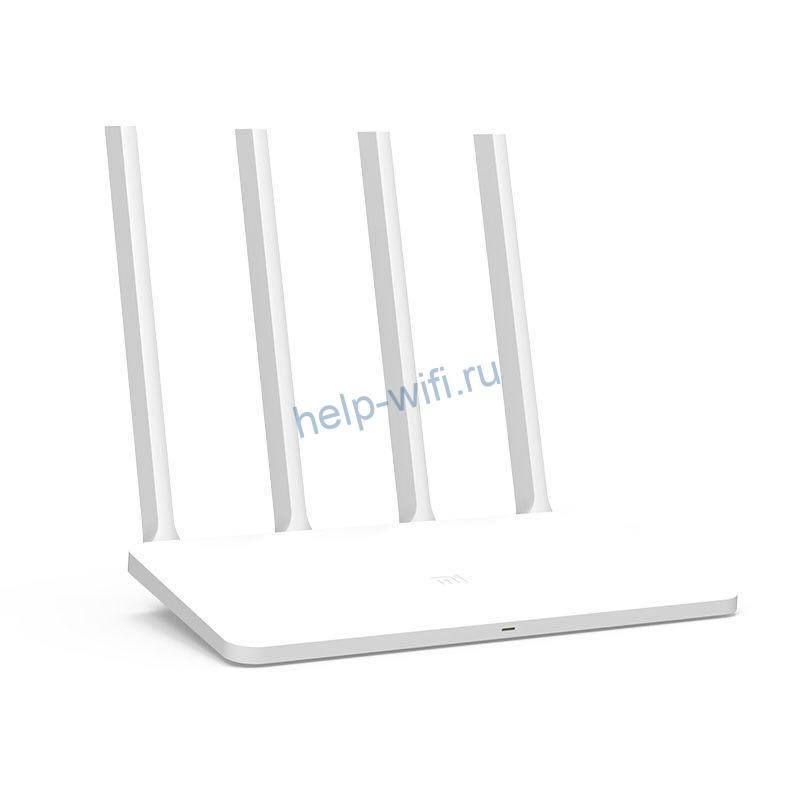
Эта модель выпускается в четырёх версиях: 3, 3g v1 и v2, 3c. Все они оснащены четырьмя внешними несъёмными антеннами. Но при этом Xiaomi Mi Wi-Fi router 3c работает только на частоте 2,4 ГГц. Остальные модели двухдиапазонные. Две версии оснащены USB-портами. Сетевых портов у всех одинаковое количество – два LAN и один WAN. У Xiaomi Mi 3G обоих версий они гигабитные. Да и процессор этих двух аппаратов мощнее – двухядерный с частотой 800 МГц, а память 256 и 128 Мбайт. Поэтому их приобретают чаще. Однако у Mi 3G доступен только китайский интерфейс. Mi 3 и Mi 3с выпускаются, в том числе, в интернациональной версии с встроенным английским меню.
Ниже приведена сравнительная таблица с основными характеристиками всех четырёх моделей беспроводного роутера Xiaomi Mi 3.
| Модель | Xiaomi Mi 3 | Xiaomi Mi 3c | Xiaomi Mi 3G v1 | Xiaomi Mi 3G v2 |
| Диапазон | 2,4+5 ГГц | 2,4 ГГц | 2,4+5 ГГц | 2,4+5 ГГц |
| Количество антенн | 4 | 4 | 4 | 4 |
| Скорость | 300+867 Мбит/сек | 300 Мбит/сек | 300+867 Мбит/сек | 300+867 Мбит/сек |
| Сетевые порты | 1 WAN + 2 LAN 100 Мбит/сек | 1 WAN + 2 LAN 100 Мбит/сек | 1 WAN + 2 LAN 1 Гбит/сек | 1 WAN + 2 LAN 1 Гбит/сек |
| USB | 1 USB 2.0 | нет | 1 USB 3.0 | нет |
| Особенности интерфейса | Есть международная версия, английский язык | Есть международная версия, английский язык | Китайский язык | Китайский язык |
Комплектация и внешний вид
Внешне все версии выглядят одинаково: тонкий корпус с четырьмя антеннами. Цвет чаще всего белый, но встречаются и чёрные экземпляры.

Попадаются ещё корпуса с логотипом, в зависимости от партии и её назначения.
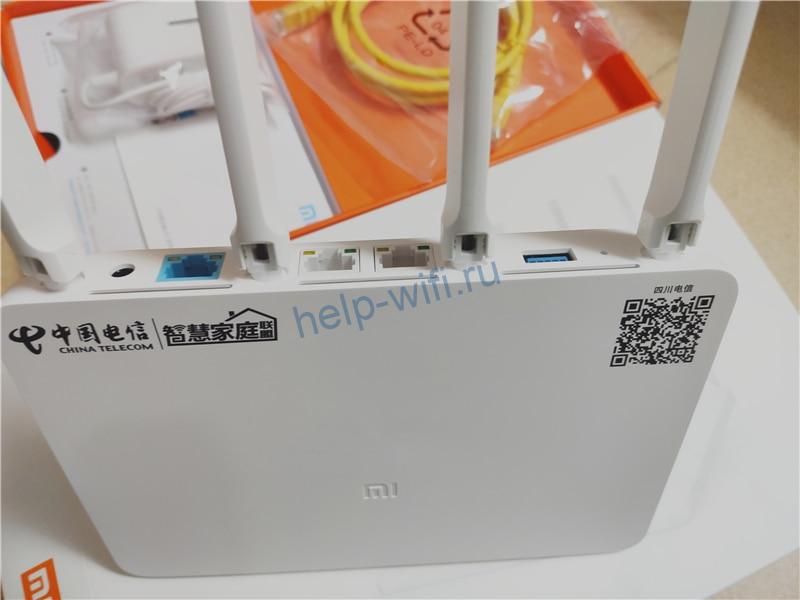
При заказе с AliExpress может приехать любой вариант в случайном порядке. В этом плане Китай, как всегда, непредсказуем.
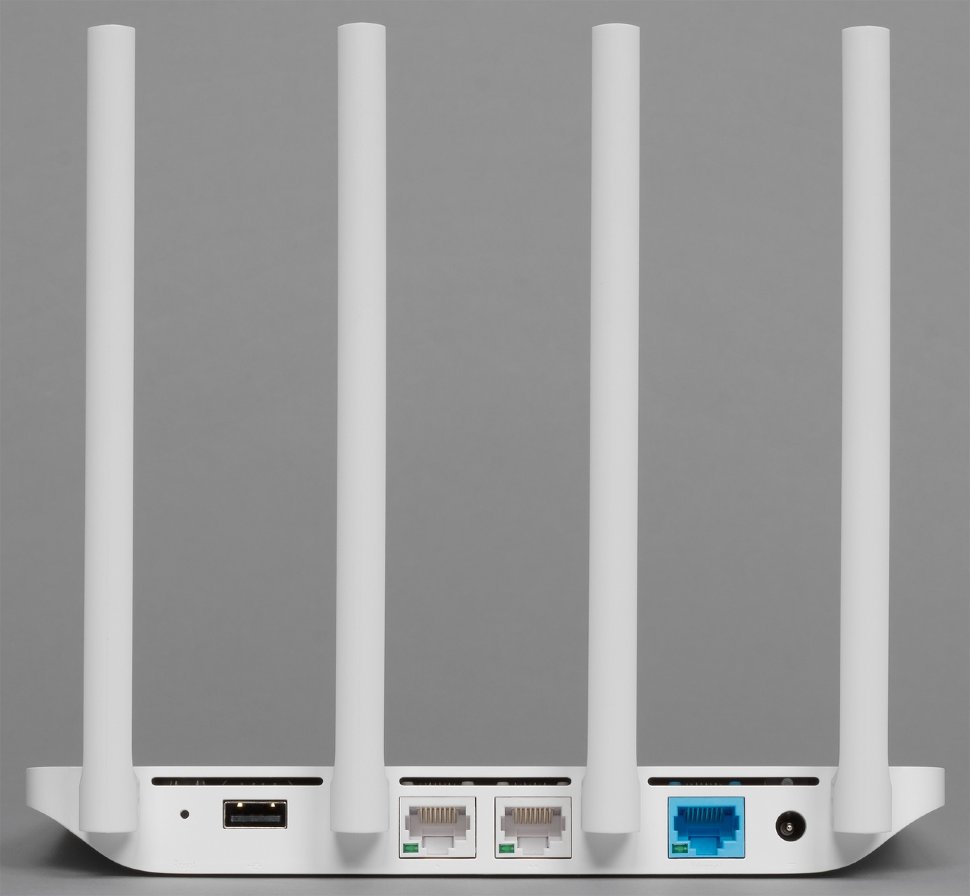
На задней панели порты и разъёмы располагаются так, в случае, если есть порт USB.

Если его нет, расположение портов будет немного отличаться.
На передней панели расположен один световой индикатор. О состоянии роутера он сигнализирует сменой цветов. Индикатор постоянно горит жёлтым при загрузке устройства. Горит синим, когда роутер включен и нормально работает. Непрерывно горит красный – значит, произошёл сбой. Например, пропал интернет. Во время обновления системы индикатор мигает жёлтым цветом. Мигает красным при переходе в безопасный режим.
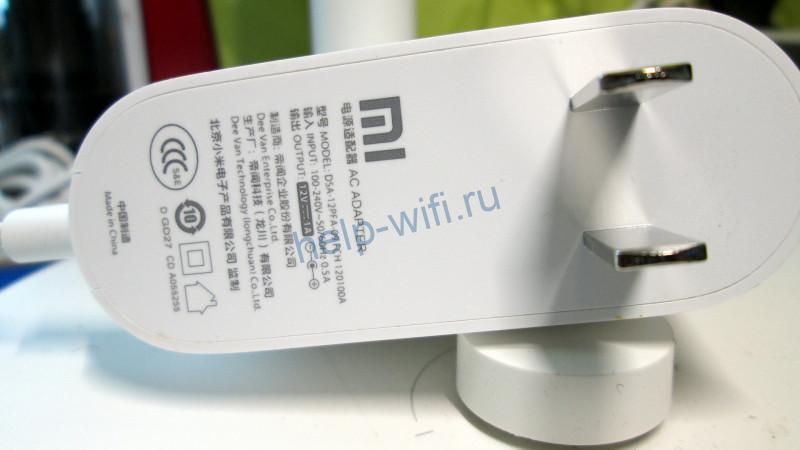
Комплектуется роутер коротким патч-кордом и блоком питания. Вилка у обоих версий Mi 3G китайская. Так что потребуется приобрести дополнительно переходник.
Также в коробке вы найдёте краткую инструкцию на китайском языке.
Подключение и вход в веб интерфейс
Теперь самое интересное: подключение и настройка Wi-Fi Xiaomi Mi 3G. С первым пунктом проблем не возникает. Подсоединяете адаптер к разъёму на задней панели и через переходник включаете в электросеть. Витую пару провайдера вставляете в порт WAN. Для настройки с ПК соединяете патч-кордом любой LAN-порт с разъёмом сетевой карты.

Если собираетесь настраивать роутер по Wi-Fi, последний этап можете пропустить. Найдите в списке доступных беспроводных сетей Xiaomi_xxxx (xxxx – это последние четыре символа МАС-адреса роутера, который указан на нижней панели) и подключитесь к ней. Пароль не требуется.
Для входа в web-интерфейс в адресной строке браузера впишите miwifi.com или IP 192.168.31.1. Вы увидите нечто ужасное.

Не пугаемся и переходим к следующему этапу.
Смена языка интерфейса роутера
Русского языка в прошивке Xiaomi, понятное дело, нет. В международной версии можно выбрать английский. Но у Mi 3G такой возможности нет.
Не беда. Современные браузеры умеют делать перевод с любого языка. В Google Chrome или Яндекс Браузере достаточно кликнуть в окне правой кнопкой мыши и выбрать «Перевести на русский».
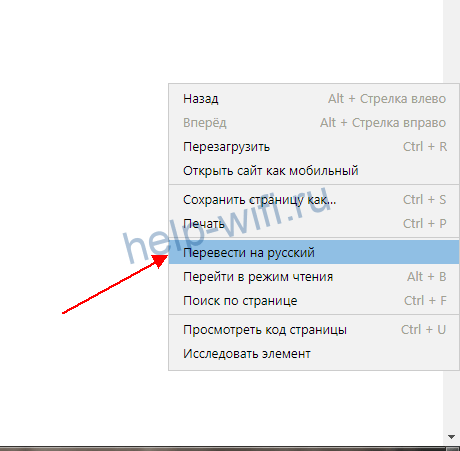
Возможно, перевод будет не очень качественный, а некоторые надписи останутся на китайском, но для понимания происходящего этого достаточно. При желании можно установить расширение RUMIWIFI для браузеров Chrome и Яндекс. Оно делает более читабельный перевод.
Быстрая настройка
Настройка всех моделей роутеров Xiaomi выполняется одинаково. Вам достаточно выполнить несколько последовательных действий по этой инструкции.
Ставим галочку в чекбокс, соглашаясь с условиями и жмём большую кнопку с иероглифами. Роутер предложит сменить имя сети Wi-Fi и настроить интернет.
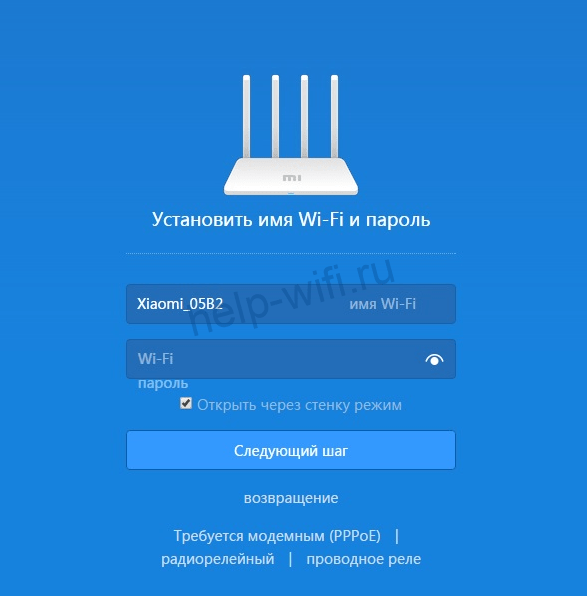
Название сети можете оставить по умолчанию или придумать своё. Если ваш провайдер использует динамический IP, настройки интернета задавать не нужно. Всё будет настроено автоматически. Для создания PPPoE кликните ссылку внизу и введите логин и пароль.
Следующий шаг – создание пароля администратора для входа в веб-интерфейс и ключа сети Wi-Fi. Можно установить разные пароли или поставить галочку в чекбоксе, чтобы использовать одинаковые.
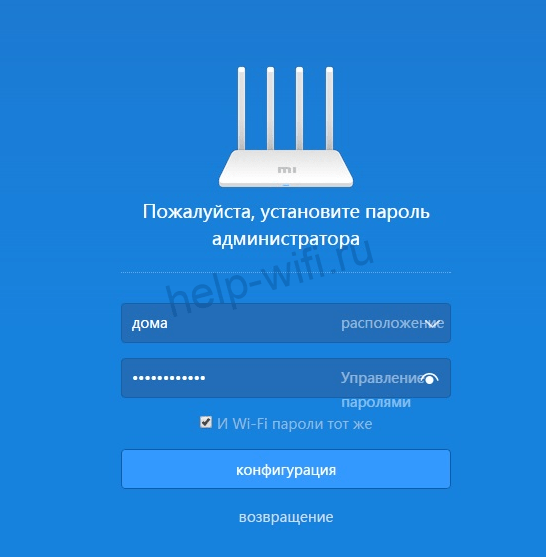
Жмём кнопку и ждём, пока роутер сохранит настройки и перезагрузится.

Заново подключаемся к сети Wi-Fi с новыми параметрами. Если всё сделано правильно, у вас уже должен работать интернет.
Ручная настройка популярных провайдеров
Для настройки подключения к интернету вручную войдите в веб-интерфейс. Роутер попросит указать пароль, который вы задали во время быстрой настройки. Введите его в это поле.
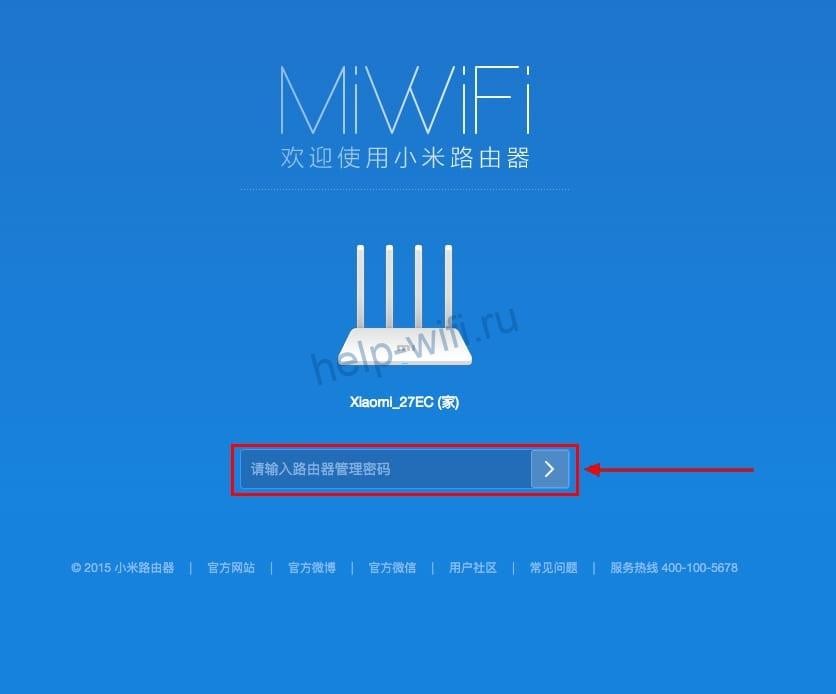
Вы попадёте на главную страницу веб-интерфейса.

Вверху кликаем третий пункт слева направо – «Настройки» (Settings), а затем вторую иконку «Настройки сети».

Здесь из списка выбираем из выпадающего списка тип подключения PPPoE, вводим логин и пароль. Жмем на кнопку ниже, как на скриншоте для конфигурации WAN порта. При необходимости клонируем МАС-адрес.
Чтобы настроить PPTP или L2TP, в верхнем меню переходим на последнюю вкладку «Расширенные настройки» и жмём иконку VPN.
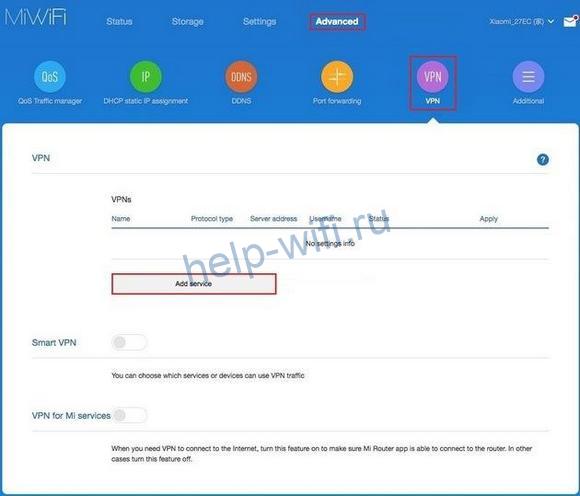
Нажмите кнопку «Добавить сервис». В открывшемся окне выберите тип подключения, введите логин, пароль и адрес сервера. Сохраните настройки.
Wi-Fi
Для изменения вручную параметров беспроводной сети перейдите во вкладку «Настройки» и нажмите на иконку вайфай. Она первая слева.

Все настройки для обоих диапазонов и гостевой сети задаются на одной странице. Здесь можно включить и отключить вещание сети, изменить имя сети, скрыть сеть от посторонних, сменить пароль, тип шифрования, выбрать вручную канал и изменить мощность сигнала. Все настройки идентичны для роутеров любых производителей.
Настраиваем при помощи телефона
Настройка роутера Xiaomi 3 через компьютер не самый удобный вариант. Проще и быстрей подключить Xiaomi Mi router 3g ac1200 v1 и v2 к интернету с помощью мобильного приложения Mi Wi-Fi. Главное достоинство такого способа – не нужно мучиться с китайским языком. У программы понятный интерфейс.
Приложение доступно для iPhone и Android. Чтобы не заниматься его поиском в интернете, наведите камеру смартфона на QR-код на упаковке вашего роутера и сосканируйте его. Код размещён в нескольких местах на коробке и дублируется на этикетке на устройстве, а иногда даже на его лицевой панели. Программа загрузится с сайта разработчика. Чтобы установить русскую версию программы, найдите её в Google Play или Apple Store. Но эта версия не со всеми устройствами работает корректно.
При первом запуске программа потребует создать аккаунт Xiaomi или войти в существующий. Зарегистрируйтесь, если раньше этого не делали.
Для этого нужно просто придумать имя и пароль.
На следующем этапе вам нужно добавить роутер. Жмите кнопку Set up a new router, а в следующем окне выберите пункт As a new router для настройки с нуля. Пункт Restore from another Mi Router предназначен для автоматического переноса настроек с вашего старого роутера.
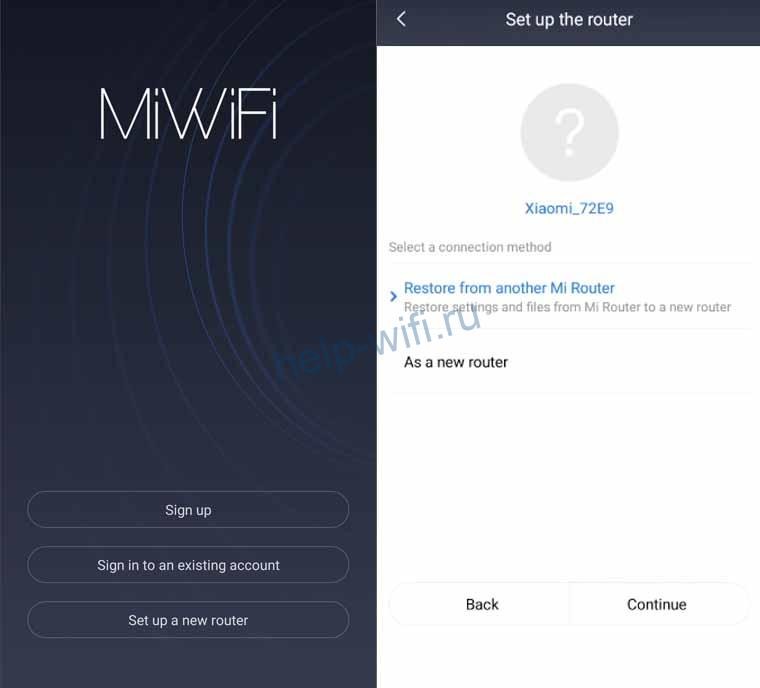
В следующем окне выбираем Primary base station, чтобы сделать роутер основным устройством сети.

После того, как программа обнаружит подключение к интернету, она последовательно предложит ввести настройки для Wi-Fi сети, пароль для доступа в панель управления и, в случае необходимости, логин и пароль для доступа в интернет.

Маршрутизатор перезагрузится, и вы сможете подключиться к беспроводной сети с только что заданными параметрами.
В дальнейшем, используя мобильное приложение, вы можете изменить настройки роутера.
Сброс настроек на заводские
Чтобы вернуть стандартные настройки роутера Xiaomi, нужно воспользоваться кнопкой Reset на задней панели. Она находится слева и утоплена в корпусе. Зажмите её тонким, длинным предметом и дождитесь, пока индикатор роутера погаснет. Когда устройство перезагрузится, индикатор загорится синим. Теперь можно подключиться к маршрутизатору со стандартными параметрами и настроить его с нуля.
Прошивка роутера
Для обновления прошивки роутера удобней всего воспользоваться мобильным приложением. Запустите программу, перейдите в раздел Plug-ins и найдите подраздел Updates. Программа сообщит, если доступна новая версия прошивки. Просто нажмите кнопку на экране и дождитесь завершения загрузки и установки обновлений.
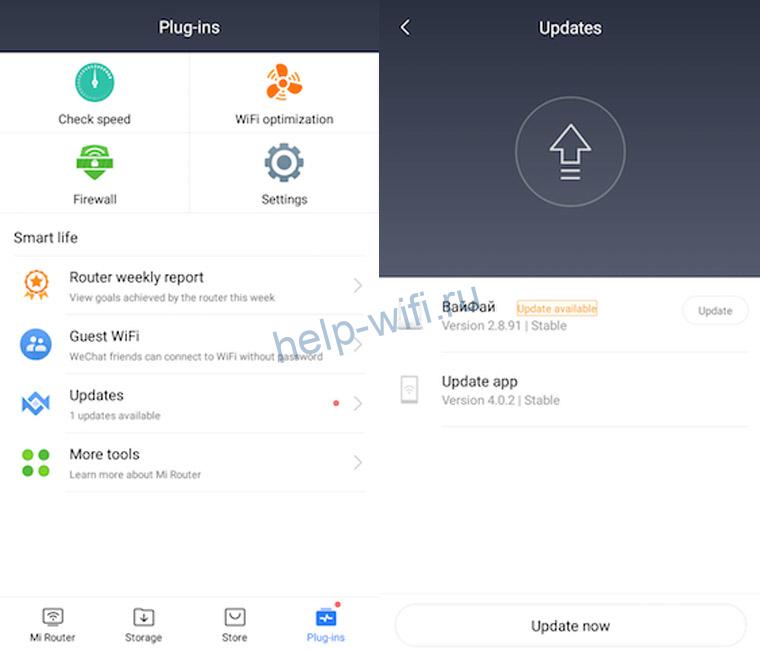
Через веб-интерфейс доступно два способа обновления – автоматически через интернет и загрузка скачанного на компьютер файла. Перейдите на вкладку «Настройки», нажмите на крайнюю справа иконку Status. Если обновления доступны, кнопка Update будет активна.

Просто нажмите на неё и дождитесь завершения процесса.
Для обновления вручную нужно загрузить файл прошивки на компьютер и нажать кнопку Update manuallu. Через проводник укажите путь к файлу и подождите, пока прошивка установится.
Особенности альтернативной прошивки
В автоматическом режиме роутер будет загружать прошивку с сервера Xiaomi. Установка альтернативной прошивки потребует более сложных манипуляций.
Альтернативная прошивка позволяет изменить язык меню роутера на русский и добавить новые функции. Есть разные варианты, в том числе прошивка роутера Cяоми ми 3 под Keenetic Ultra

Самый популярный вариант микропрограммы Pаdavan с логотипом Asus. Она расширяет функционал устройства и делает интерфейс полностью русскоязычным.
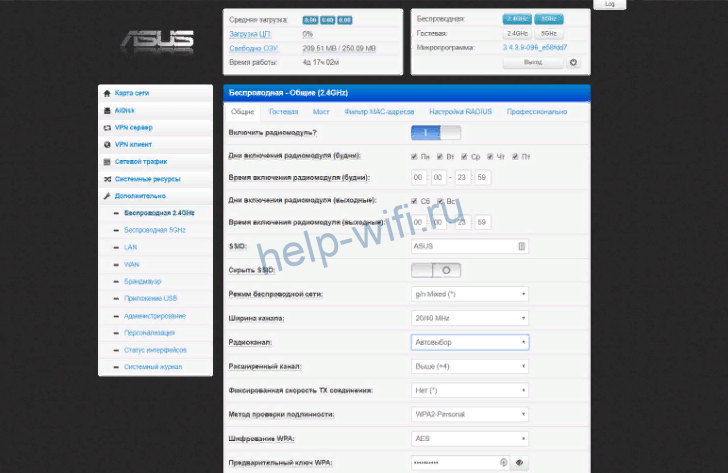
Правда, установить её просто из веб-интерфейса не получится. Для начала нужно получить SSH доступ к роутеру. Инструкцию можно найти в интернете. Понадобится аккаунт Xiaomi, прошивка для разработчиков и последовательное выполнение инструкций. Метод работает только на роутерах с USB-портом – потребуется записать файл на флешку и вставить её в роутер.
После того, как получен SSH доступ, качаем прошивку Pаdavan и устанавливаем её через командную строку. Инструкцию тоже можно найти в сети.
Этот способ довольно сложный и требует хотя бы минимальных навыков. И, само собой, все действия вы выполняете на свой страх и риск. Если после этого роутер перестанет работать, предъявить претензии продавцу не получится.
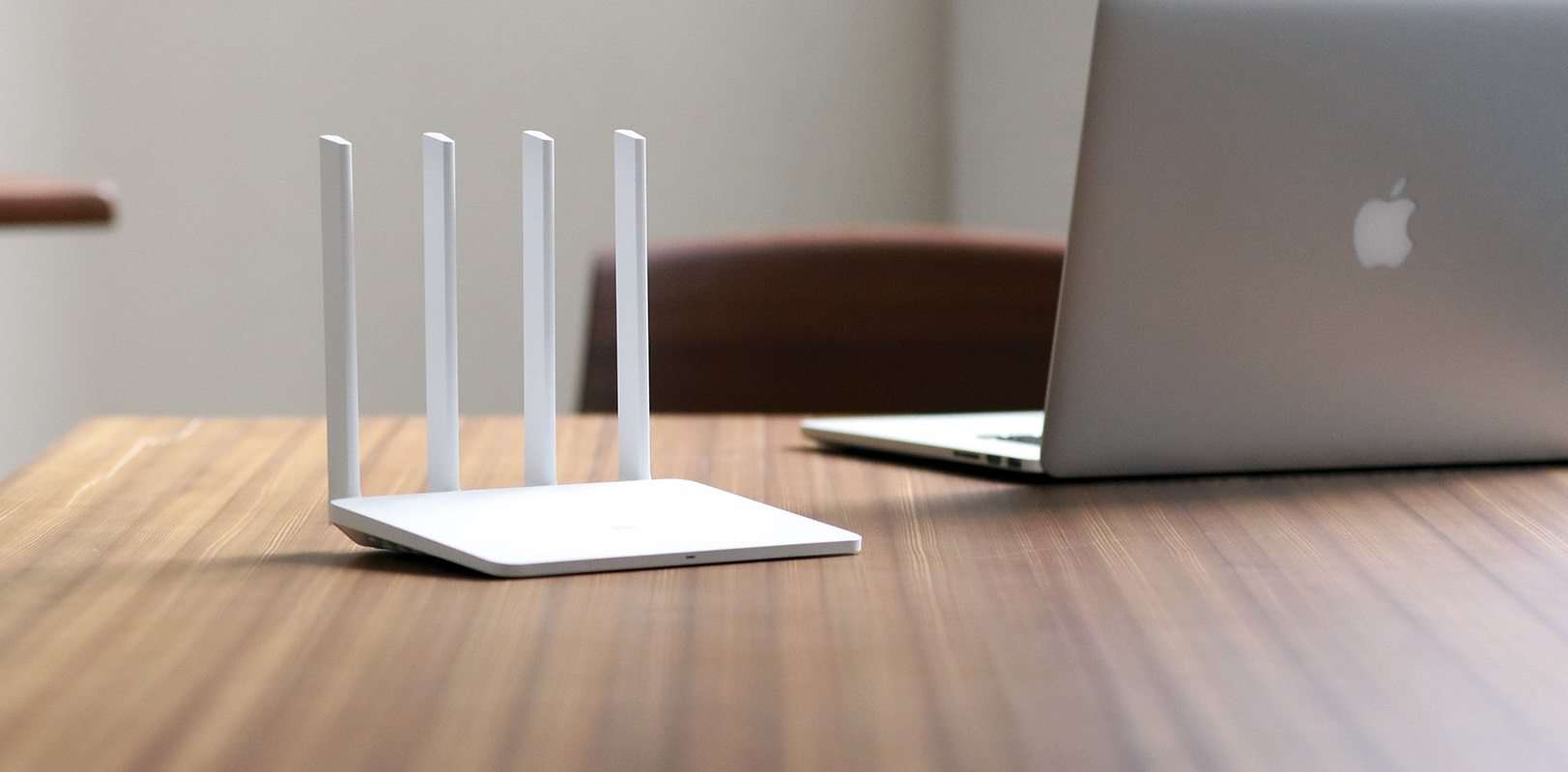
Подключение роутера Xiaomi может превратиться в пытку, если у вас под рукой нет русскоязычной инструкции. В дополнение к китайскому руководству еще и панель управления устройством идет на китайском языке. Но справиться со сложностями вам поможет эта инструкция, которая подойдет для всех моделей Xiaomi Mi Wi-Fi Router третьего поколения. В ней мы простыми словами расскажем об устройстве роутеров для новичков, рассмотрим варианты настройки роутера через админ-панель ПК и мобильное приложение и способы его прошивки.
У роутеров Xiaomi 3 есть несколько портов. В один из них, называемый WAN-портом, (на рисунке ниже голубого цвета) вы вставите кабель, который провел в вашу квартиру провайдер. Другие порты (LAN-порты) нужны в том случае, если вы планируете подключать их к ноутбукам, компьютерам и другим устройствам. Для смартфонов, планшетов и разнообразных носимых гаджетов вроде фитнес-браслетов или умных часов эти порты не нужны. Все они содержат Wi-Fi-модуль и могут получать интернет от роутера по воздуху. Не нужны эти порты и компьютеру со встроенным Wi-Fi-модулем, но если подключить компьютер по проводу, то скорость передачи данных будет выше, чем по воздуху.
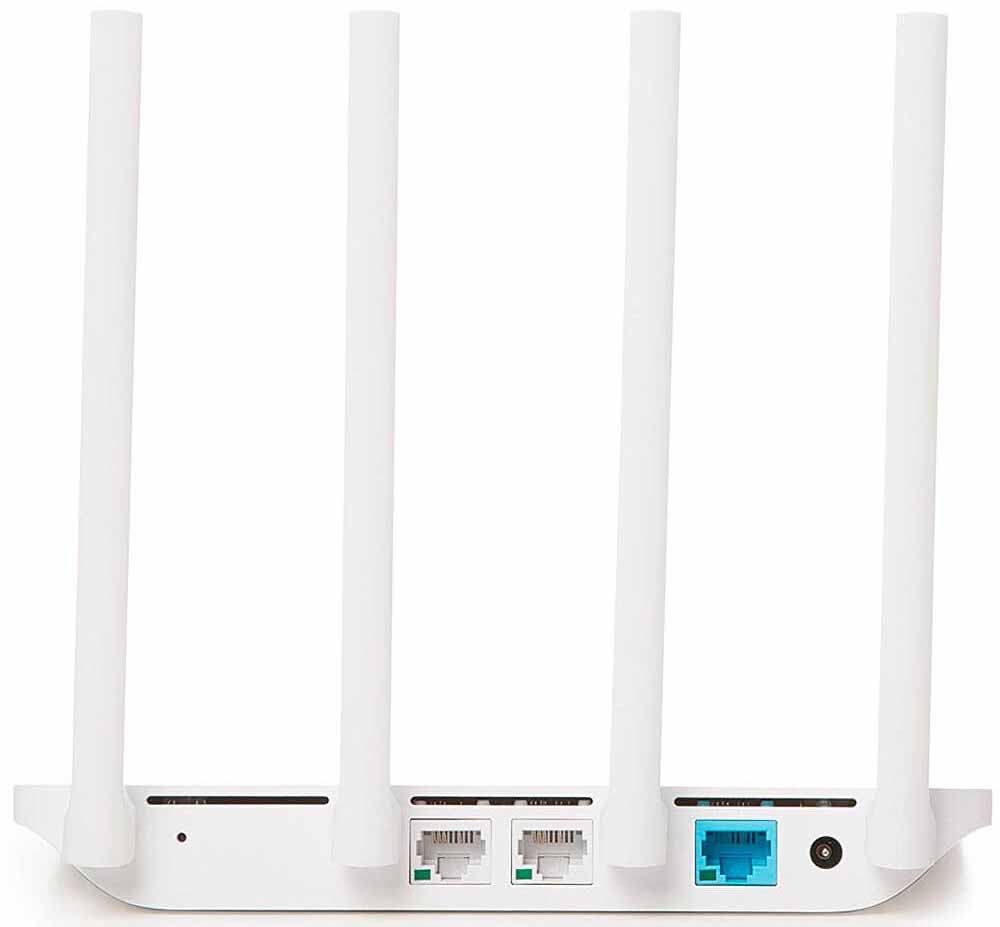 Помимо этого у роутера есть разъем для подключения сетевого адаптера и скрытая кнопка Reset для перезагрузки. У моделей 3 и 3G также есть USB-порт, при помощи которого возможно подключить USB-модем или внешний диск. У всех моделей роутера Xiaomi Wi-Fi 3 четыре внешние антенны, которые обеспечивают стабильное прохождение сигнала даже через стены.
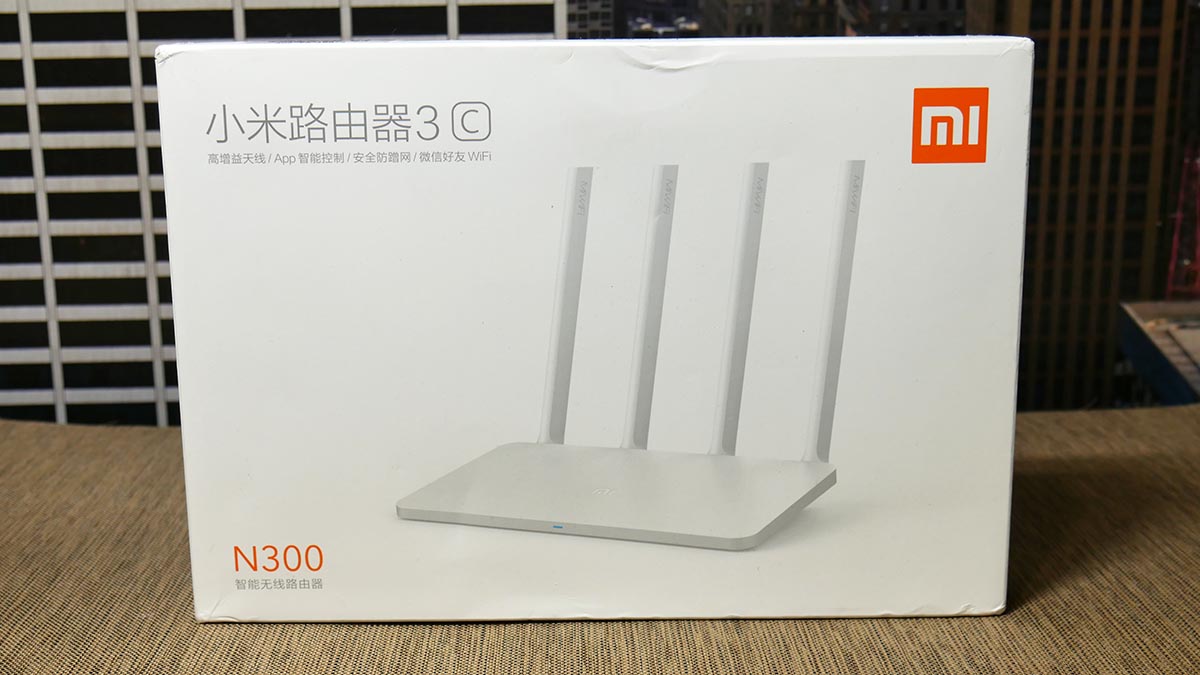
В стандартную комплектацию роутера помимо него самого входит инструкция и адаптер для подключения к сети. Если у вашего роутера вилка не европейского образца, вам понадобится переходник для ее подключения в розетку.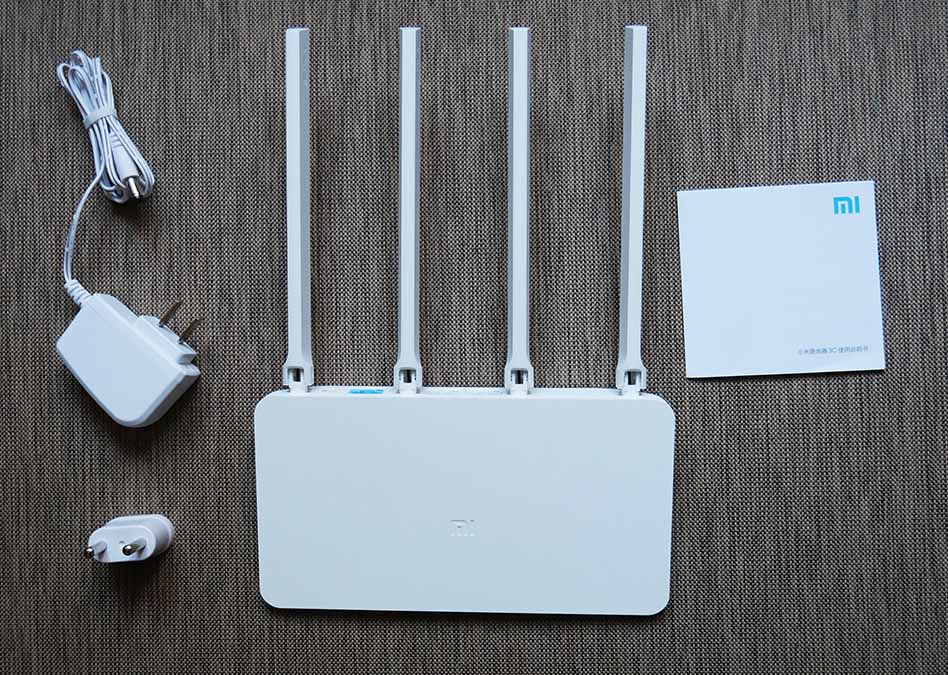
Как настроить Mi Router 3 при помощи компьютера
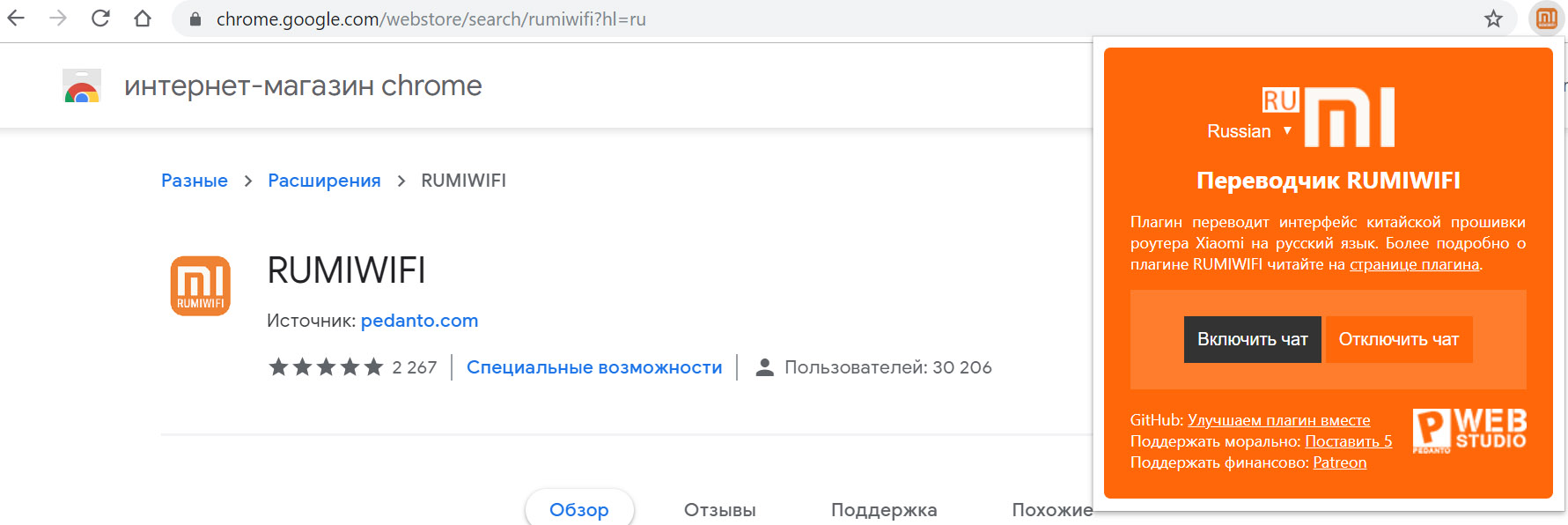
Минусом этого способа является то, что если в вашем роутере стоит китайская прошивка, то и панель управления будет на китайском языке. Выходы из этой ситуации такие: обновить прошивку на английскую или русскую (см. раздел о прошивке) или открыть панель управления через браузер со встроенным переводчиком (например, Google Chrome). Так как переводчик справляется не во всех случаях, можно установить в браузере плагин RUMIWIFI, предназначенный специально для роутеров Xiaomi.
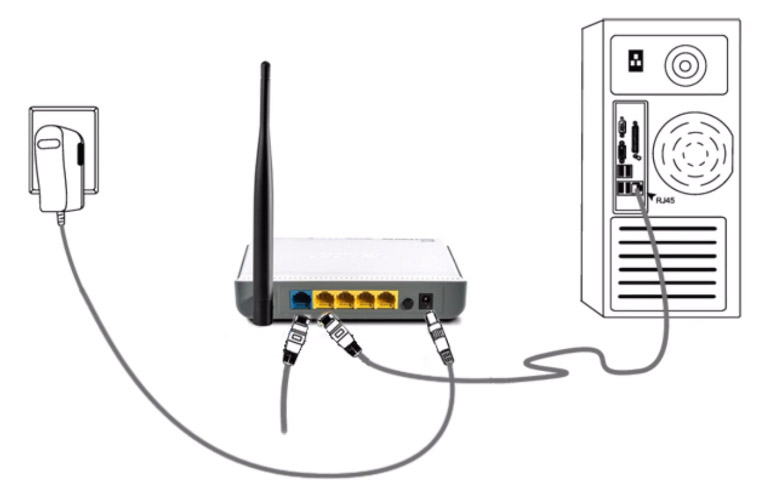
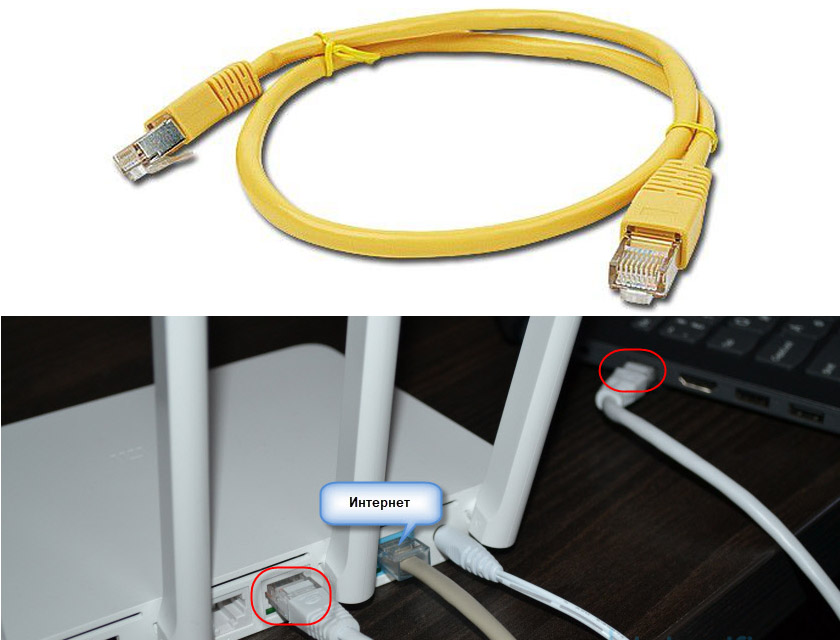
 Для подключения роутера включите его в розетку и подсоедините в голубой WAN-порт кабель, проведенный в вашу квартиру провайдером. Если на вашем компьютере есть модуль Wi-Fi, убедитесь в его включении. При его отсутствии соедините роутер с компьютером при помощи кабеля (один его конец вставьте в любой LAN-порт роутера, другой подключите к сетевому порту ПК). Если такого кабеля в комплекте к роутеру нет, вам придется приобретать его самостоятельно.
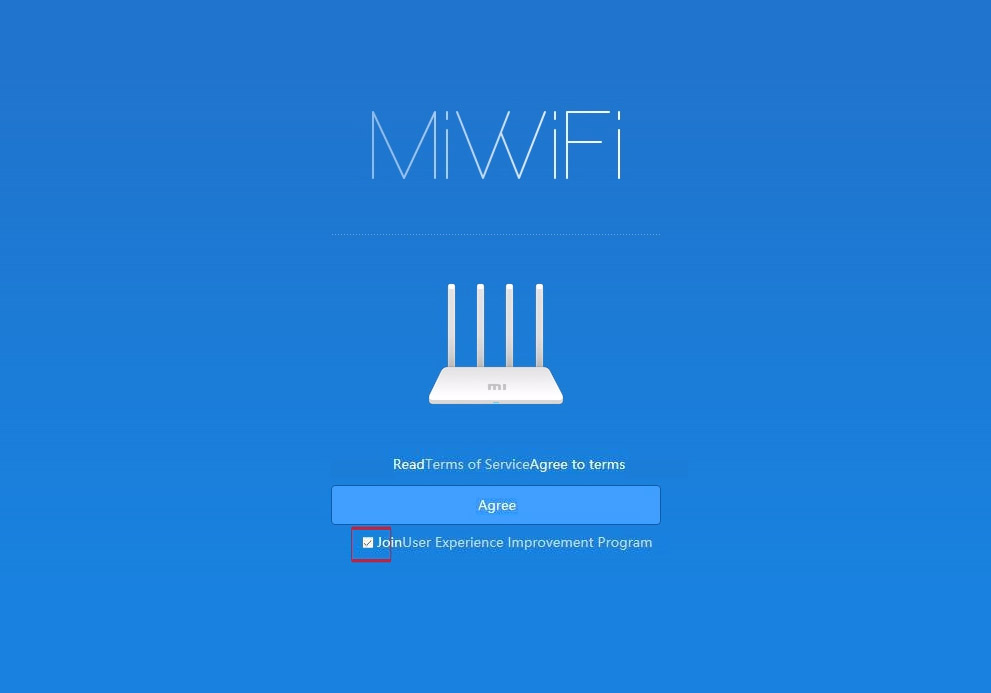
 Зайдите в браузер и наберите в его адресной строке такой адрес: 192.168.31.1. Перед вами откроется админ-панель, язык которой будет повторять прошивку вашего роутера. Мы рассмотрим английскую версию. На первом экране вы увидите строку Read Terms of Service, то есть предложение прочитать условия сервиса и принять их. Под кнопкой Agree есть строка Join User Experiense Improvement Program означающая, что вы присоединитесь к программе улучшения качества ПО. Поставьте в ней галочку и нажмите кнопку Agree (Согласен).
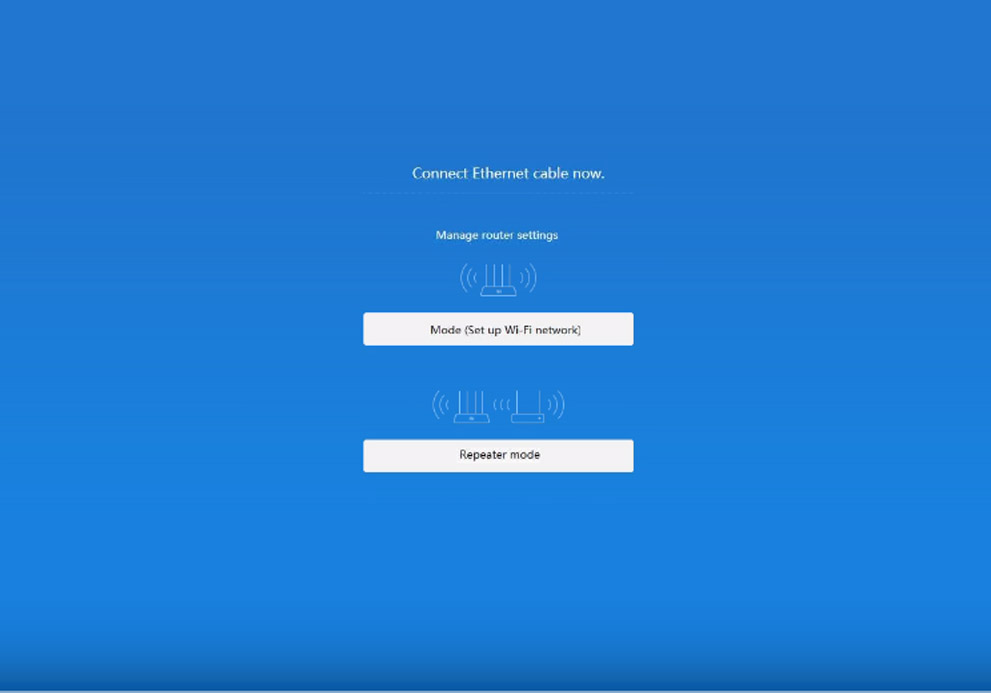
 На следующем шаге вам предложено подсоединить кабель, если вы этого еще не сделали, и выбрать режим, в котором будет работать роутер. Вариант Mode (Set up Wi-Fi network) означает использование роутера в качестве основного устройства, а Repeater mode — в качестве повторителя (в дополнение к другому роутеру, чтобы увеличить площадь покрытия сигнала). Выберите первый вариант.
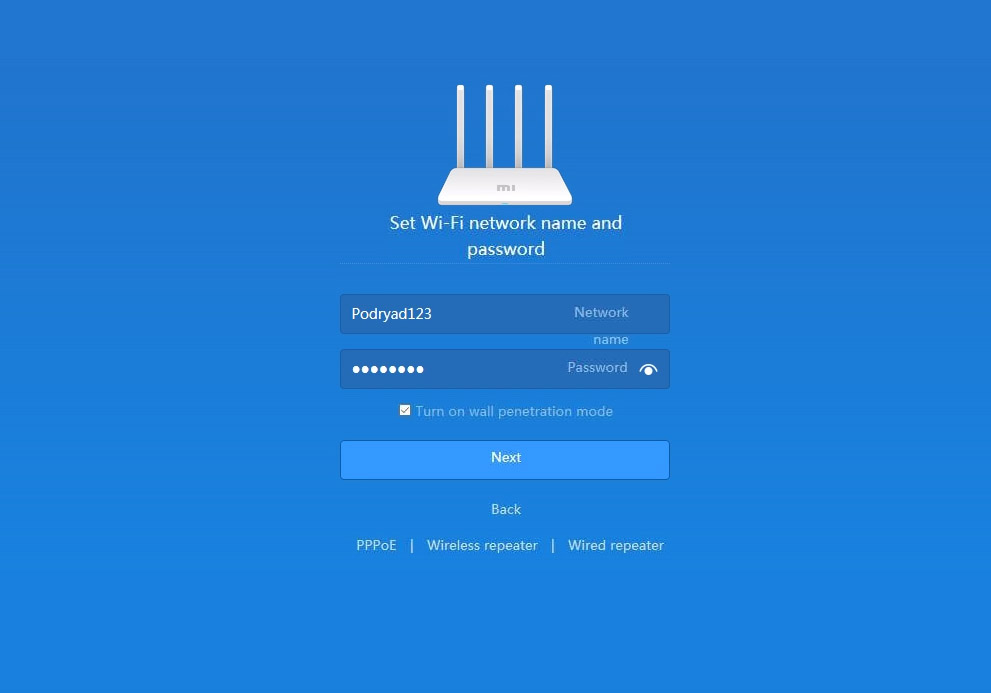
 На следующем шаге в строке Network задайте имя вашей сети или оставьте предложенное. В строке Password введите пароль, который вы будете в дальнейшем вводить для вашей сети. Желательно выбрать пароль длиной 8-10 символов и записать его где-то у себя в блокноте. Галочка в строке Turn on wall penetration mode будет означать включение режима прохождения сигнала сквозь стену. Нажмите Next.
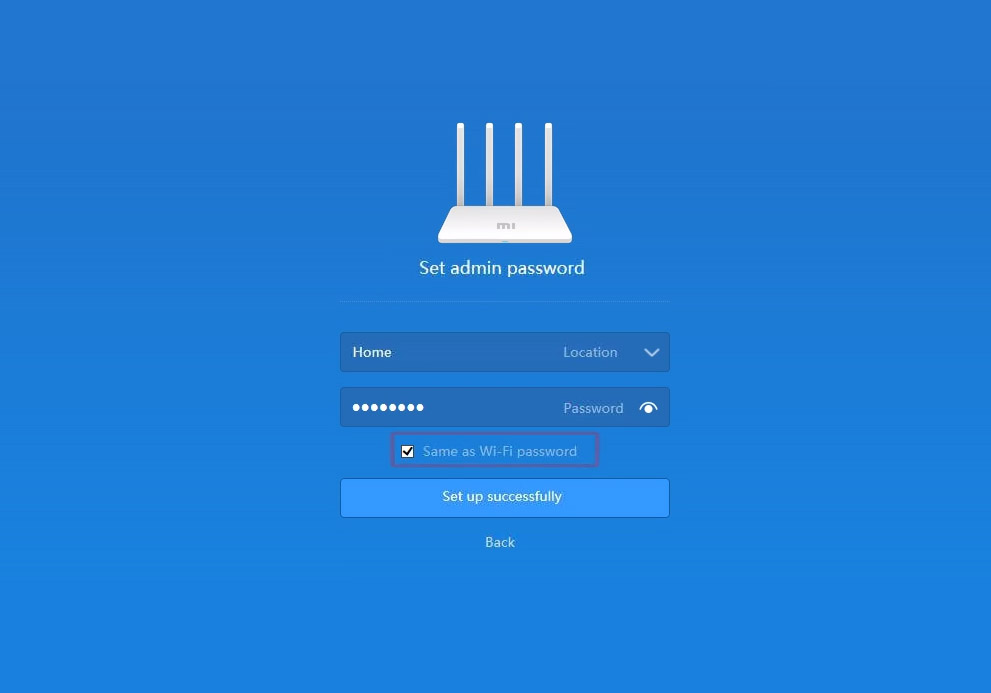
 Теперь вам предлагается установить пароль для админ-панели (Set admin password). Если вы хотите оставить пароль для входа в панель управления таким же, как и пароль для сети, то оставьте в полях то, что заполнится автоматически, и поставьте галочку в строке Same as Wi-Fi password (Такой же, как пароль Wi-Fi). Нажмите Set up successfully (успешная настройка).
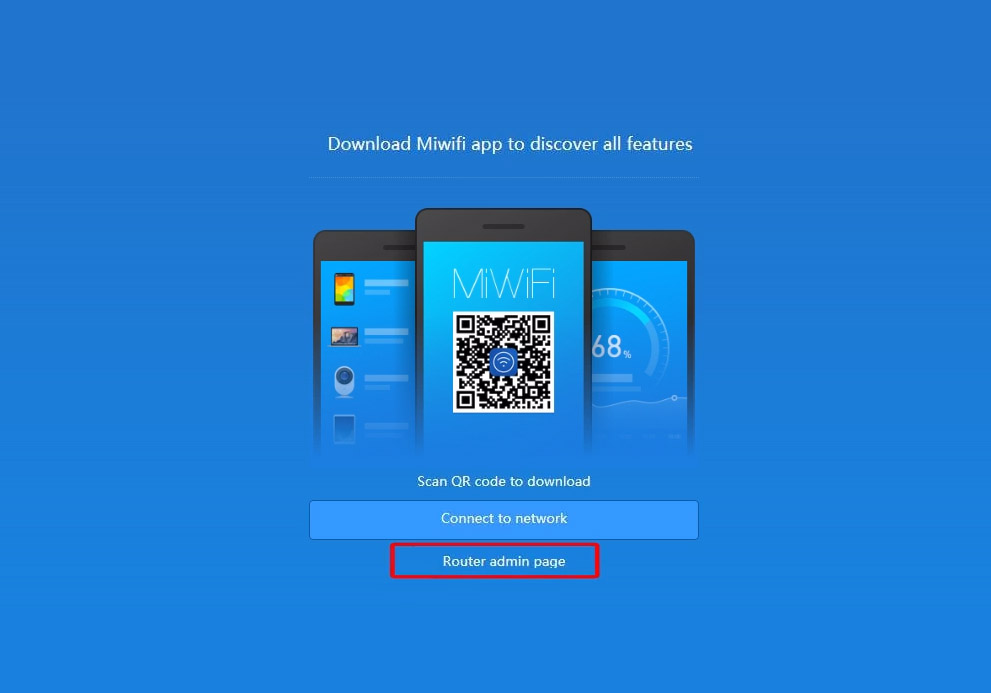
 После подключения сети вы увидите сообщение об этом. На следующем шаге перейдите в админ-панель, нажав Router admin page.
 Перейдите в раздел настроек (Settings) и в нем выберите вкладку Wi-Fi settings.
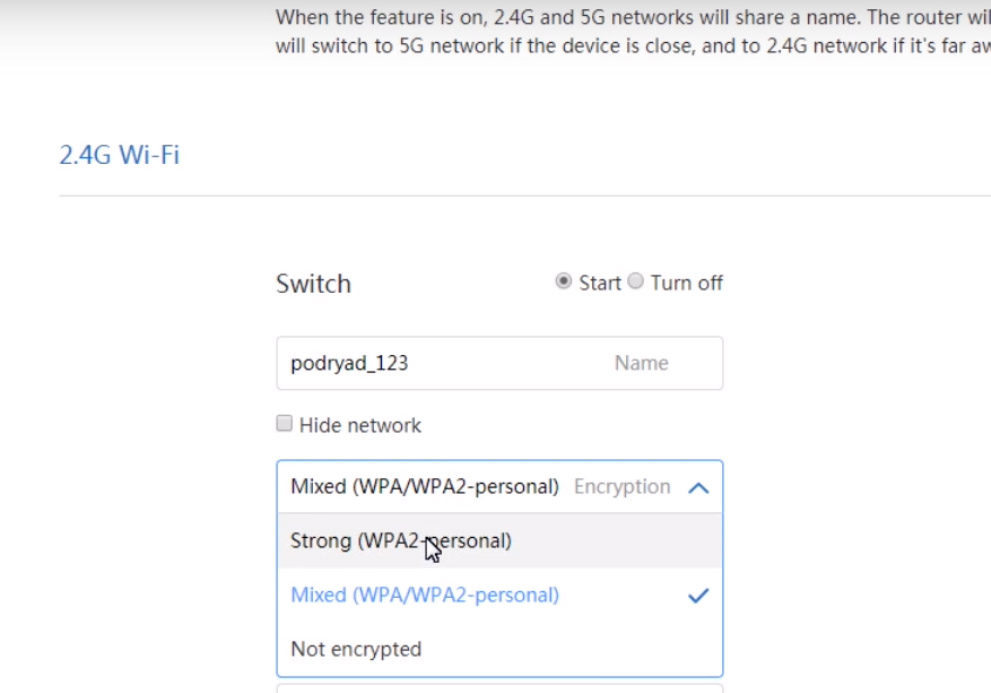
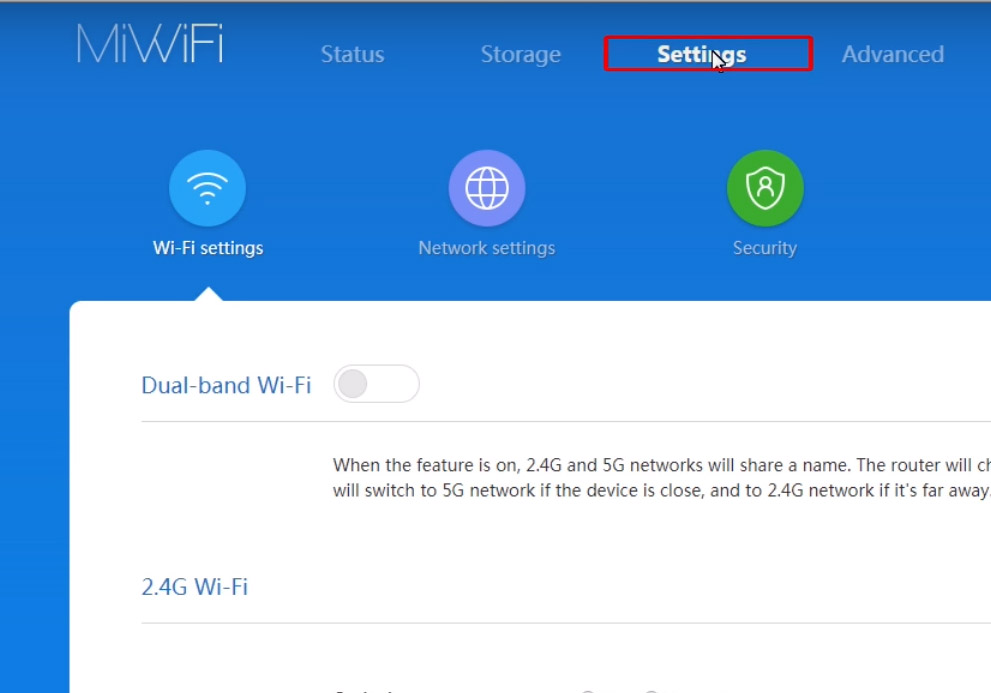 Здесь есть две колонки для настройки сети 2.4 G Wi-Fi и 5 G Wi-Fi. Если у вас двухдиапазонный роутер (может работать на частотах 2.4 ГГц и 5 ГГц), заполняйте обе и поставьте галочку в строке Dual-band Wi-Fi, иначе заполняйте только первую. В поле Encruption (кодирование) выберите наиболее современный и сильный способ шифрования Strong (WPA2-personal). После этого нажмите Save и при необходимости повторите это же действие для сети 5 G. В дальнейшем вы можете подключаться к той сети, где стабильнее соединение и выше скорость (обычно это 5 G).
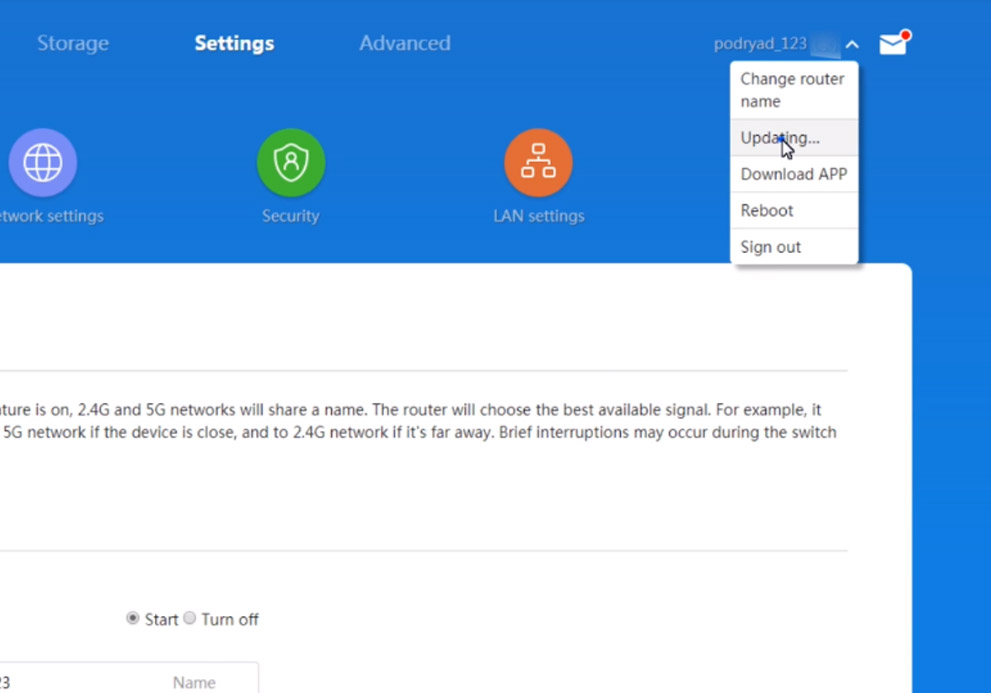
 Осталось обновить прошивку на роутере. Для этого в правом верхнем углу найдите название своей сети и кликните по нему. В раскрывшемся списке выберите Updating и нажмите кнопку Update. После этого роутер установит последнюю версию прошивки и перезагрузится. Если кнопка неактивна, значит, устройству обновление не требуется.
Настройка дополнительных параметров в панели управления
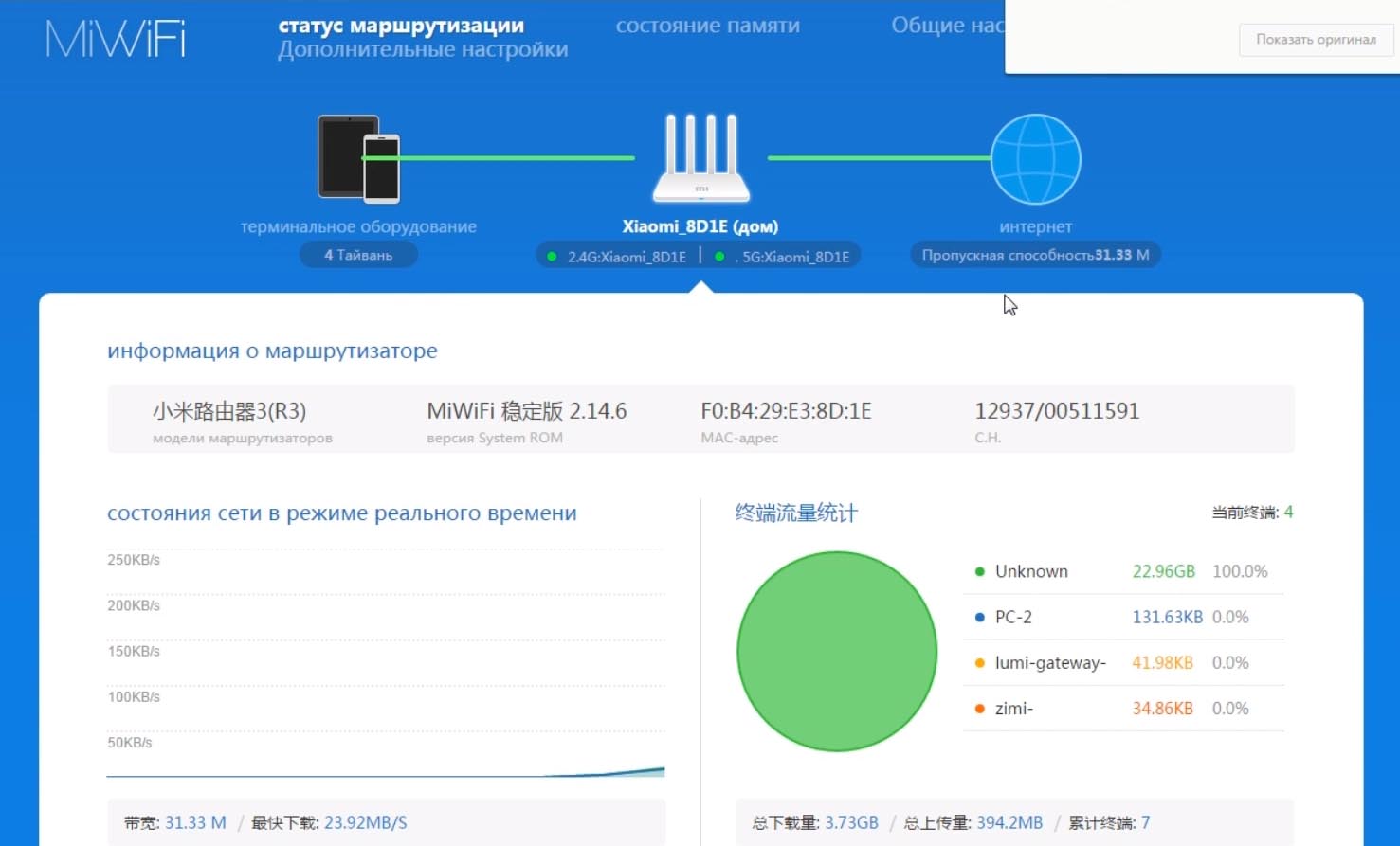
Для настройки дополнительных параметров при необходимости снова войдите в панель управления, введя пароль, который вы задавали при создании сети. Напомним, что изменить язык панели с китайского на русский или английский поможет смена прошивки, встроенный переводчик браузера или плагин RUMIWIFI. На первом экране в разделе «Статус маршрутизации» вы увидите схему, на которой изображен роутер с названием созданной вами сети, число подключенных к ней устройств, пропускную способность и другую информацию. В случае отсутствия соединения зеленую линию сменит красная с крестиком.
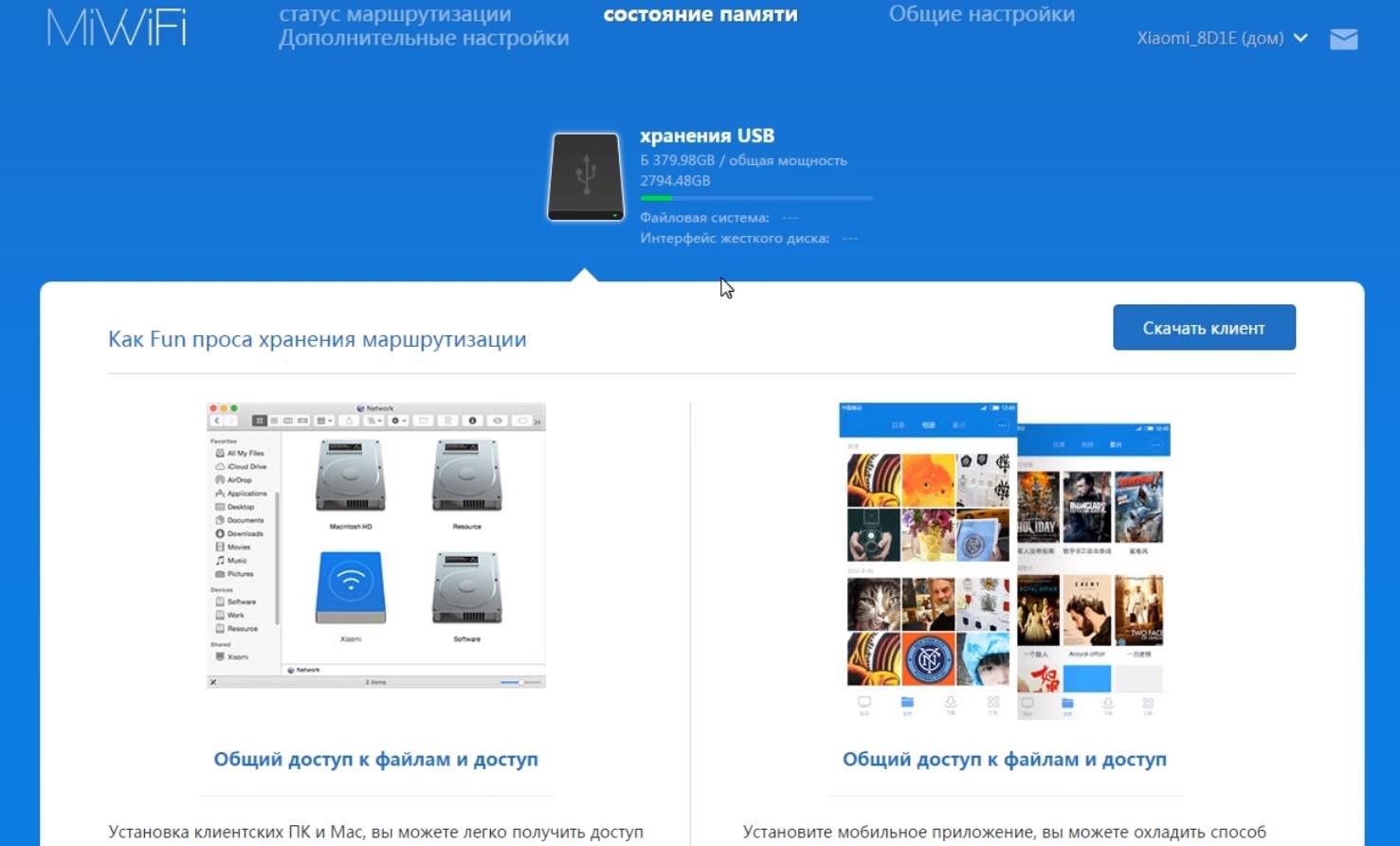
 На вкладке «Состояние памяти» вы увидите подключенные устройства. В частности, если вы подключите к роутеру жесткий диск через USB-разъем (он есть не во всех моделях), то сможете скачивать на него информацию с интернета, а с него смотреть ее на всех ваших устройствах. Например, вы скачали фильм на жесткий диск и можете сразу смотреть его на телевизоре или планшете. Здесь же можно скачать клиент для работы с компьютера.
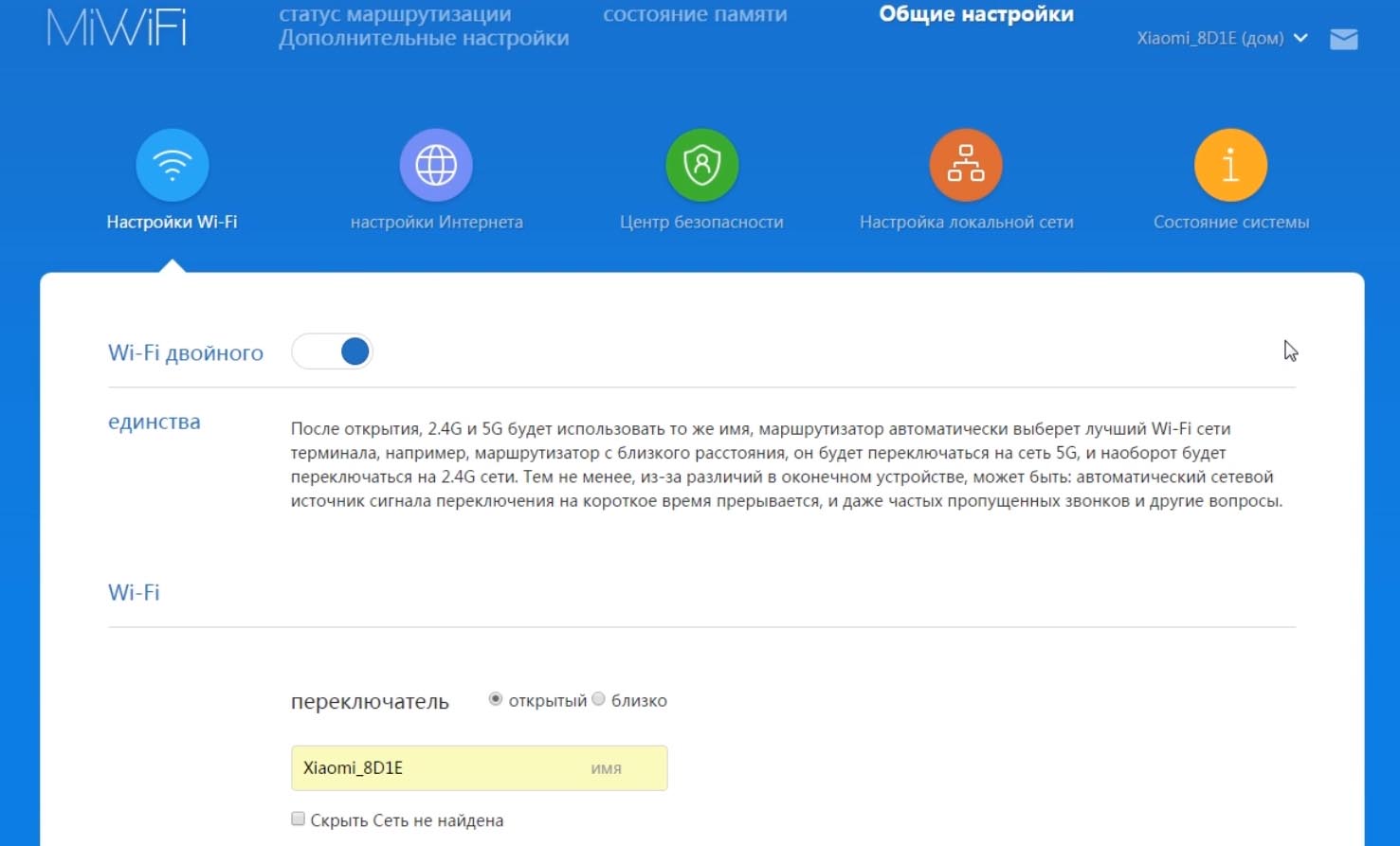
 Основные настройки роутера находятся в разделе «Общие настройки». С разделом «Настройки Wi-Fi» мы познакомились еще в прошлом разделе при подключении роутера. Добавим, что при желании здесь можно сделать сеть скрытой от чужих глаз и в разделе «Интенсивность» задать уровень сигнала (в случае самого сильного он будет проходить сквозь стены). Также в самом низу этой страницы есть возможность задать гостевой доступ. Но эта функция более востребована для офисов, магазинов и других заведений с высокой посещаемостью.
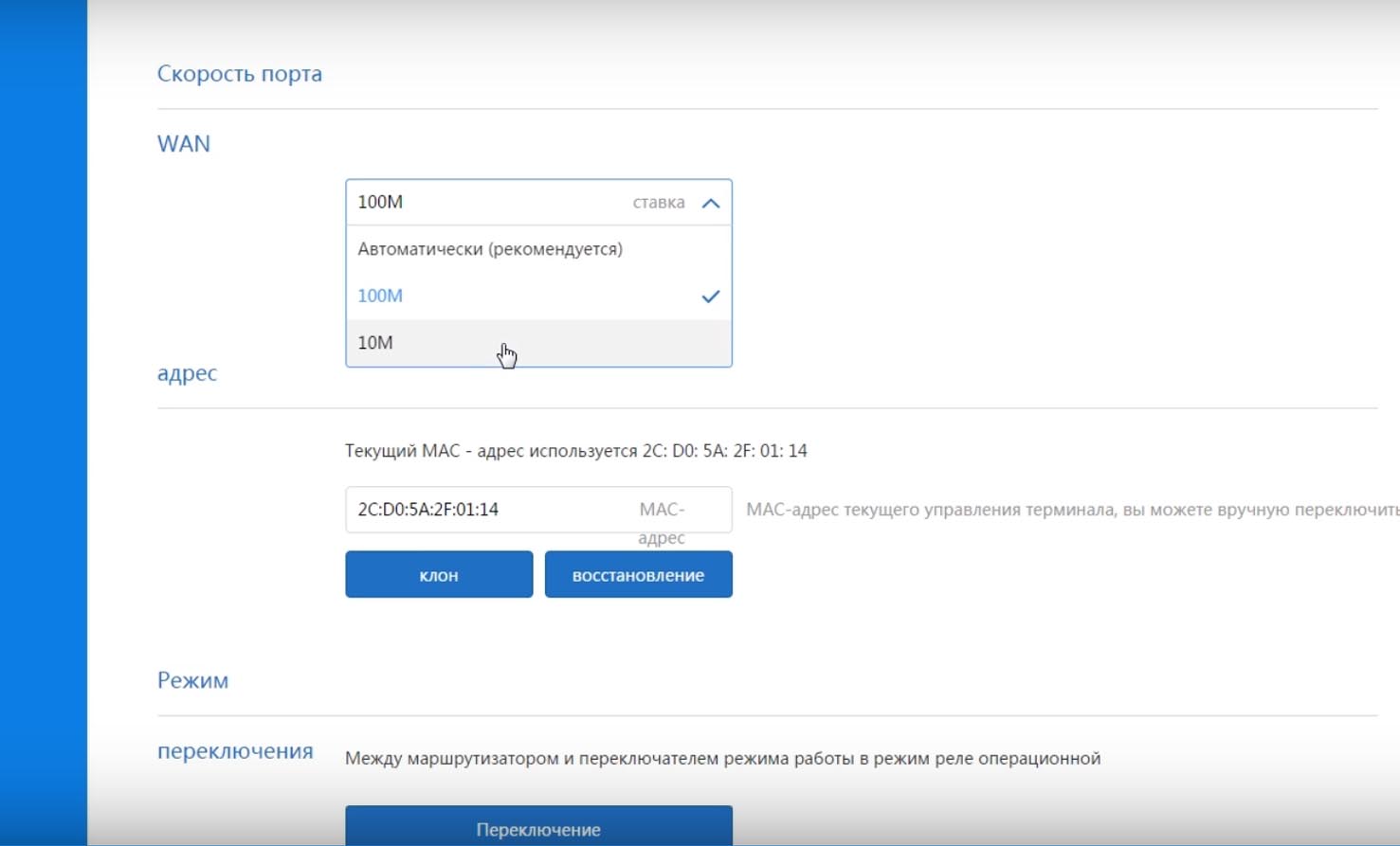
 Раздел «Настройки интернета» предназначен для более детальных настроек. Здесь отображаются данные о подключении: его тип, IP-адрес, маска подсети и другое. Если ваш компьютер не смог автоматически взять данные сети, то можно ввести их вручную. Важным параметром здесь является настройка скорости порта. Убедитесь в том, что в строке скорости стоит тот максимум, который заявлен в характеристиках вашего роутера. В противном случае ваш роутер не будет работать на той скорости, на которую способен. Если вы хотите настроить роутер в роли повторителя, тогда необходимые настройки есть внизу этого раздела.
В разделе «Центр безопасности» вы можете менять пароли, раздел «Настройки локальной сети» для обычного пользования менять не нужно, а в разделе «Состояние системы» обновляется прошивка.

Настройка Xiaomi Mi Router 3, 3А, 3С и 3G при помощи телефона
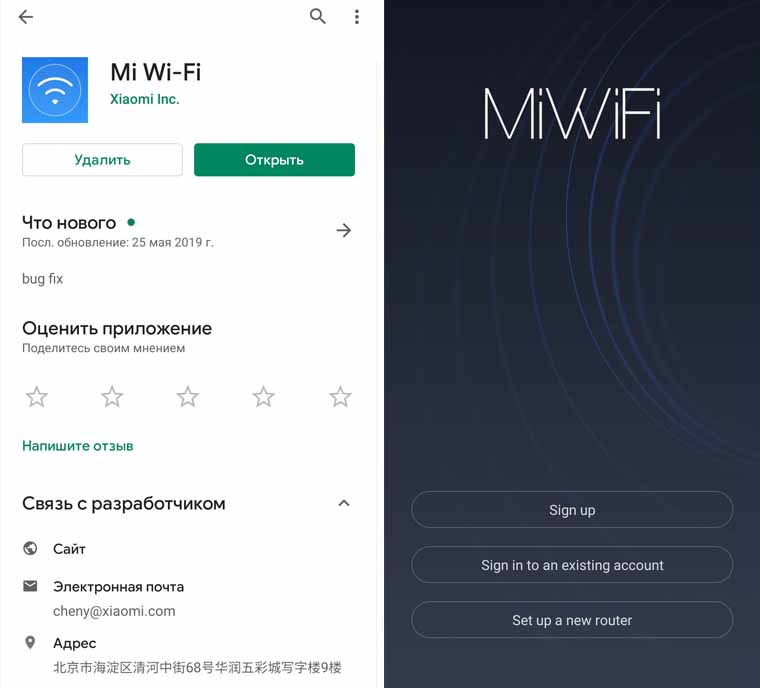
Для настройки роутера с телефона вам нужно найти в магазине App Store или «Play Маркет» приложение под названием Mi Wi-Fi. Скачайте его и установите. Также подготовьте сам роутер, включив его в розетку и вставив в его WAN-порт кабель от провайдера. Настройка роутера через приложение Mi Wi-Fi подробно описана в статье о настройке Xiaomi Mi Router 4.
Обновление прошивки роутера Xiaomi Mi Wi-Fi 3, 3А, 3С, 3G
Обновление прошивки возможно двумя путями: когда сервис сам устанавливает официальную версию для этого роутера или если вы загрузите прошивку, найденную на просторах интернета. Первый случай обновления описан в конце предыдущего раздела. Здесь мы рассмотрим второй вариант. Перед обновлением прошивки вам нужно включить роутер в розетку, подключить к нему сетевой кабель от провайдера и соединить проводом с компьютером (если на ПК есть Wi-Fi, то провод не требуется). Также вам понадобится файл прошивки, который нужно скачать на компьютер или загрузить на флешку и установить ее в роутер (при наличии в нем USB-порта). Подходящую прошивку вы можете найти, например, на сайте 4PDA.
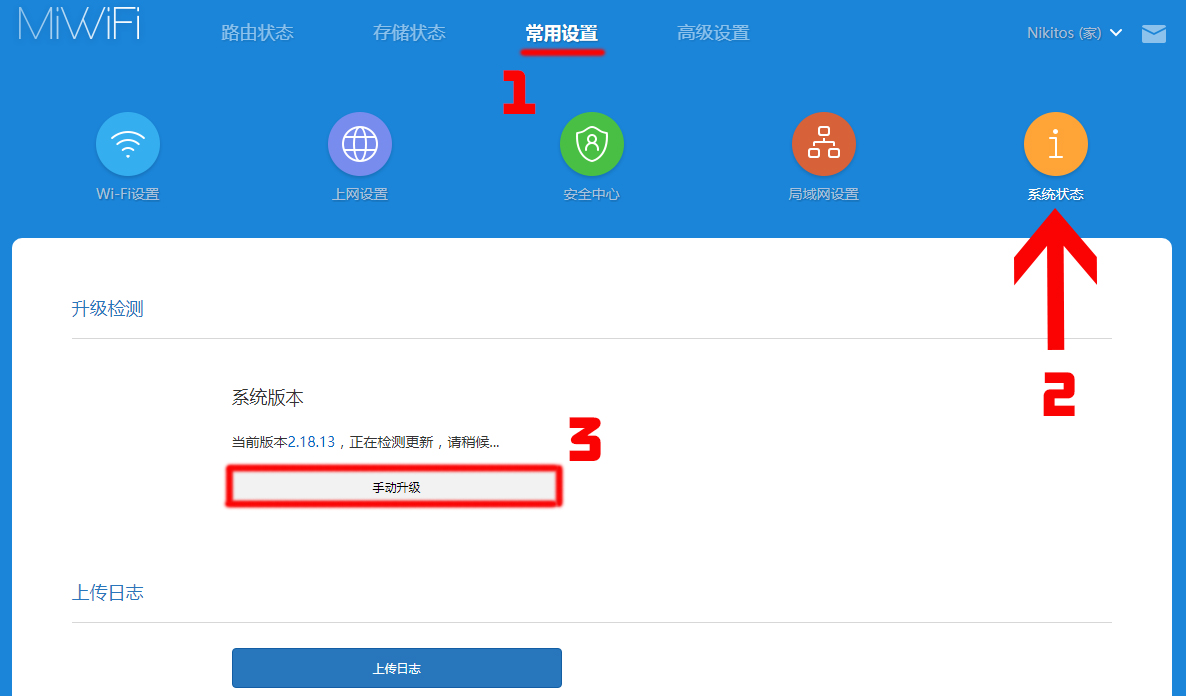
 Если при подключении роутера через компьютер (см. раздел выше) вы видите админ-панель на китайском, решить эту проблему можно обновлением прошивки. Для этого откройте панель управления, задав в адресной строке браузера такой адрес: 192.168.31.1. Если вы уже настроили сеть, как описано выше, введите свой пароль от админ-панели. Теперь кликните вверху на третью слева вкладку, в ней на оранжевый значок и на кнопку, как показано на рисунке ниже.
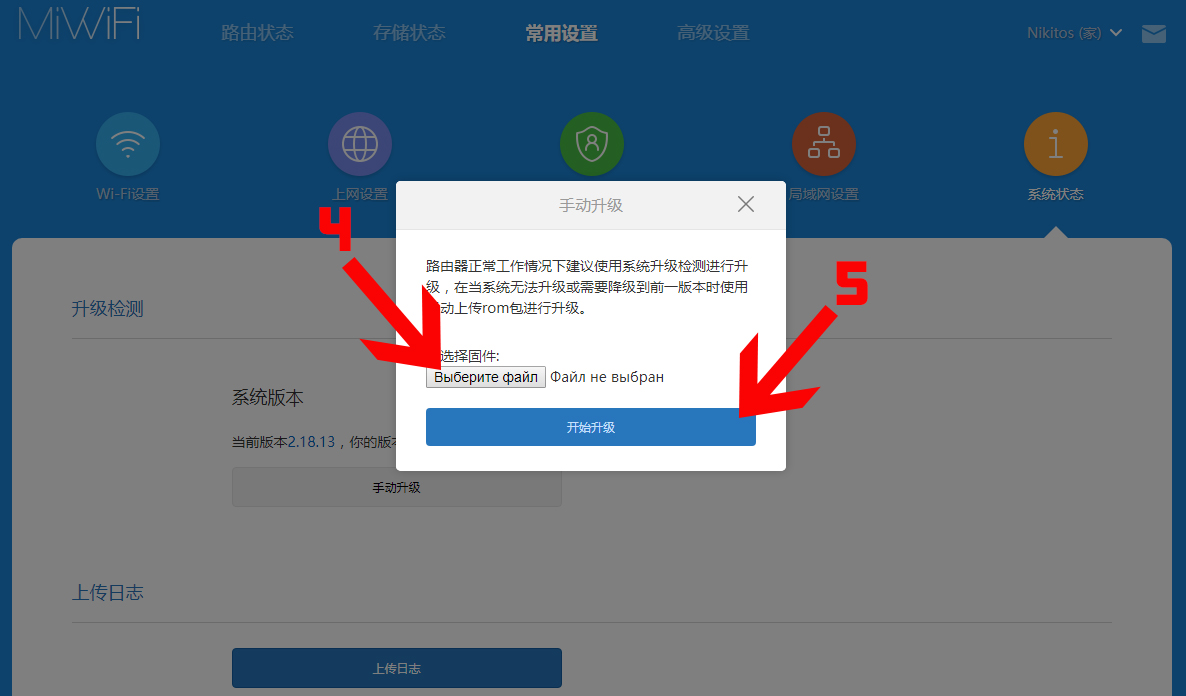
Далее кликните по кнопке по выбору файла и откройте папку, в которую ранее сохранили файл прошивки.
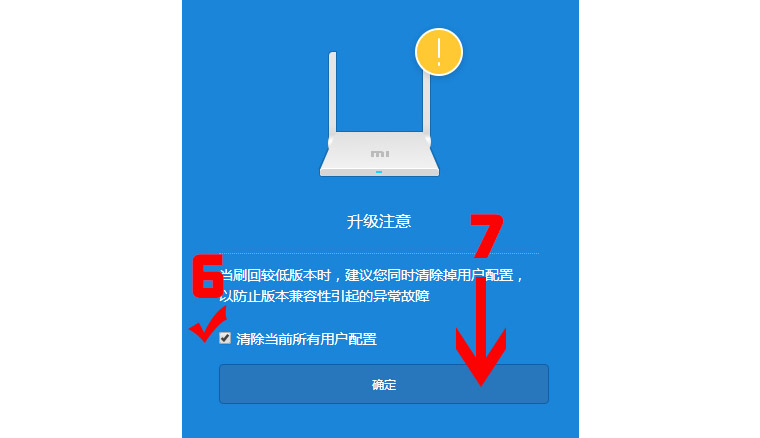
 В последнем окне поставьте галочку и нажмите кнопку, что подтвердит ваше согласие на обновление прошивки. Осталось дождаться обновления и перезагрузки сервиса. Если он не загрузился автоматически, выйдите из аккаунта и войдите в него заново.
 Теперь снова перейдите на третью слева вкладку, нажмите на оранжевый значок, пролистайте страницу вниз и кликните по предпоследней вкладке. Там должен появиться английский или другой язык в зависимости от вашей прошивки.
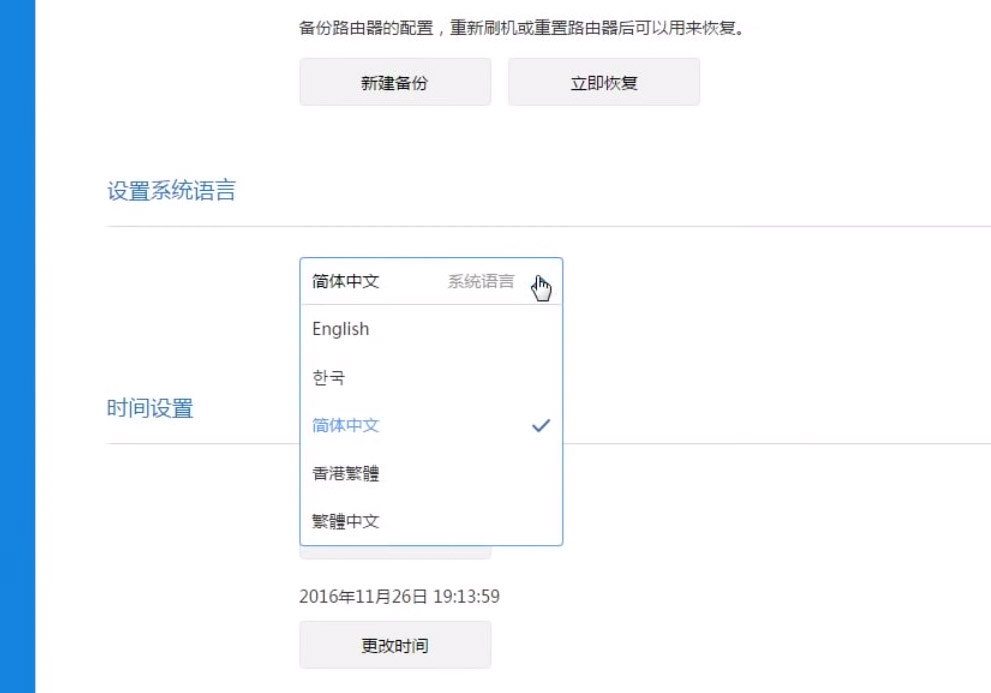
На этом все базовые настройки заканчиваются. Вы также можете настраивать различные параметры роутера через мобильное приложение, как описано в статье о настройке роутеров Xiaomi 4.
4G модем и роутер Xiaomi – два девайса, которые можно «подружить» между собой. Сделать это не сложно, главное, помнить о нескольких важных правилах, которыми мы сегодня поделимся с нашими читателями.
Главным нюансом, который следует учесть, является замена стандартной заводской прошивки на другую – например, версию Padavan. В «родной» прошивке роутер не будет поддерживать 4G-соединение. Почитать о замене прошивки можно в отдельной статье ТУТ. Кроме того, нужно проверить наличие USB-порта на гаджете – он имеется не во всех моделях семейства Ксяоми. Точно есть: Mini, Nano, 3, 3G, 3A, 3C, PRO, 4, 4Q. Если с этими 2 пунктами у вас все в порядке, можно начинать процесс работы.
Все этапы настройки покажем на примере Xiaomi Mi Wi-FI Router.
- Модем подключаем в USB-разъем маршрутизатора.
- Заходим в Панель Управления (тот же Падаван), подраздел «Дополнительно», вкладка «Приложение USB». Интерфейс в этом ПО на русском языке, поэтому никаких заморочек с переводами у вас не возникнет.
- Выставляем бегунок в положение «Включить USB-модем».
- В появившемся списке выбираем тип устройства («LTE и другие»).
- Логинимся для подключения к провайдеру — оператору услуг. Нам необходимо прописать имя пользователя, пароль, местоположение доступа и т.д. Подтверждаем выбранные параметры.
- Перезагружаем Mi-роутер.
Если вы все сделали согласно описанной выше инструкции, ваш гаджет начнет передавать сигнал через 4G.
Не можем не сказать пару слов о самой технологии LTE(4G). Ее называют Интернетом нового 4-го поколения с повышенными требованиями, что совсем не удивительно. Качество соединения, скоростные показатели (1 Гбит/с — стационарным абонентам), минимализация «тормозов» и сбоев, уменьшенный пинг (по некоторым данным – в 2,5 раза), HD-качество – все в ней намного выше, лучше и продуманней, чем в 3G.
Другое дело, что роутер Xiaomi с поддержкой 4G модема можно сравнительно давно приобрести в фирменных и других магазинах, сама емкость сети и технология только недавно начали свое активное продвижение и развитие (вначале отмечались не такие хорошие показатели качества и стабильности соединения). Что ж, все меняется и совершенствуется.
На этой позитивной ноте прощаемся. До новых встреч!
Подключение роутера – первый шаг к созданию домашней сети, позволяющей получать высокоскоростной интернет, использовать Wi-Fi и объединять устройства в единую сетевую инфраструктуру. Если вы уже приобрели Xiaomi Mi Router 3 AC1200 и готовы приступить к его установке, то сегодня мы расскажем вам о подключении устройства к модему. В этой статье мы подготовили подробную пошаговую инструкцию, чтобы установить Xiaomi Mi Router 3 AC1200 было максимально просто и быстро.
Модем – это устройство, которое устанавливается провайдером Интернет услуг в квартире или доме. Он подключается к провайдеру и получает интернет-сигнал, который затем передается на маршрутизатор. Маршрутизатор совместно с другими устройствами создает Wi-Fi сеть, а также позволяет использовать проводное подключение к Интернету.
При подключении Xiaomi Mi Router 3 AC1200 к модему выполните все шаги с максимальной тщательностью, чтобы избежать ошибок. Правильное соединение устройств позволит вам создать высокоскоростную сеть без проблем.
Содержание
- Подключение Xiaomi mi router 3 ac1200 к модему
- Шаг 1. Подготовка к подключению
- Шаг 2. Подключение кабелей
- Шаг 3. Настройка маршрутизатора
- Шаг 1. Проверка комплектации и общей информации о роутере
- Проверка комплектации
- Общая информация о роутере
- Шаг 2. Описание разъемов и кнопок на корпусе роутера
- Шаг 3. Подключение роутера к модему
- Шаг 3.1: Выключите модем
- Шаг 3.2: Подключите кабель к WAN-порту роутера
- Шаг 3.3: Подключите другой конец кабеля к LAN-порту модема
- Шаг 3.4: Включите модем и роутер
- Шаг 4. Настройка соединения роутера с модемом через веб-интерфейс
- Открыть веб-интерфейс роутера
- Настройка соединения с модемом
- Шаг 5. Установка пароля и настройка параметров сети
- Шаг 6. Проверка качества подключения и скорости Интернета
- 1. Проверка скорости по проводному подключению
- 2. Проверка скорости по беспроводному подключению
- Вопрос-ответ
- Какие параметры подключения необходимо указать при настройке Xiaomi mi router 3 ac1200?
- Можно ли настроить Xiaomi mi router 3 ac1200 без подключения к компьютеру?
- Как настроить VPN на Xiaomi mi router 3 ac1200?
- Можно ли настроить Xiaomi mi router 3 ac1200 для работы с IPTV?
- Как проверить скорость интернет-соединения после настройки Xiaomi mi router 3 ac1200?
- Что делать, если Wi-Fi сеть не работает после настройки Xiaomi mi router 3 ac1200?
- Как можно обновить прошивку Xiaomi mi router 3 ac1200?
Подключение Xiaomi mi router 3 ac1200 к модему
Шаг 1. Подготовка к подключению
Перед подключением маршрутизатора рекомендуется внимательно ознакомиться с руководством пользователя и проверить наличие всех необходимых комплектующих и кабелей.
Также необходимо убедиться в правильной работе модема и доступности интернет-соединения. Если вы не уверены в настройках модема или интернет-соединении, обратитесь за помощью к специалисту.
Шаг 2. Подключение кабелей
- Соедините порт WAN маршрутизатора с портом LAN модема с помощью Ethernet-кабеля. Некоторые модели могут иметь отдельный порт WAN/Internet для подключения к модему.
- Подключите кабель питания маршрутизатора к розетке и включите его.
Шаг 3. Настройка маршрутизатора
- Подключитесь к Wi-Fi маршрутизатора на устройстве с помощью имени сети (SSID) и пароля Wi-Fi, указанных на корпусе или в руководстве пользователя.
- Откройте браузер и введите адрес 192.168.31.1 в адресной строке. Войдите в настройки маршрутизатора, используя имя пользователя и пароль, указанные на корпусе или в руководстве пользователя.
- В настройках маршрутизатора выберите режим моста (Bridge Mode) и укажите параметры, соответствующие вашему интернет-провайдеру.
- Сохраните настройки и перезагрузите маршрутизатор.
В результате выполнения этих шагов вы успешно подключили маршрутизатор Xiaomi mi router 3 ac1200 к модему и настроили его для работы в сети интернет.
Шаг 1. Проверка комплектации и общей информации о роутере
Проверка комплектации
Перед началом установки и подключения роутера Xiaomi mi router 3 ac1200 необходимо проверить комплектацию. В комплект должны входить:
- Роутер Xiaomi mi router 3 ac1200;
- Блок питания;
- Инструкция по эксплуатации.
Если комплектация соответствует заявленной, можно переходить к изучению общей информации о роутере.
Общая информация о роутере
Xiaomi mi router 3 ac1200 – это современный роутер, который позволяет создать быструю и стабильную беспроводную сеть на домашнем или офисном пространстве. Роутер поддерживает двухдиапазонный Wi-Fi сигнал (2,4 ГГц и 5 ГГц) и имеет две внешние антенны, которые обеспечивают стабильный сигнал на большом расстоянии и через стены.
Роутер Xiaomi mi router 3 ac1200 оснащен четырьмя портами LAN и одним портом WAN, что позволяет создать качественную локальную сеть и подключить до 128 устройств одновременно. Кроме того, модель оснащена мощным процессором, который позволяет обрабатывать большие объемы данных.
Таким образом, роутер Xiaomi mi router 3 ac1200 является отличным выбором для тех, кто ищет стабильность и скорость в работе своей беспроводной сети.
Шаг 2. Описание разъемов и кнопок на корпусе роутера
На корпусе Xiaomi Mi Router 3 AC1200 имеется ряд разъемов и кнопок, которые необходимо знать для правильного подключения к модему:
- Разъем питания (Power) — для подключения к сети электропитания 220 Вольт.
- Разъем WAN (интернет) — для подключения к проводному модему через Ethernet-кабель.
- Четыре разъема LAN (локальная сеть) — для подключения сетевых устройств (компьютеров, телевизоров, принтеров и т.д.) через Ethernet-кабели.
- Кнопка Wi-Fi (Wireless) — для включения и выключения беспроводной сети.
- Кнопка Reset — для сброса настроек роутера до заводских.
Для наиболее удобной ориентации, все разъемы и кнопки расположены на задней панели роутера.
Шаг 3. Подключение роутера к модему
Шаг 3.1: Выключите модем
Перед подключением роутера к модему необходимо выключить модем. Для этого извлеките штепсель модема из розетки.
Шаг 3.2: Подключите кабель к WAN-порту роутера
Возьмите кабель, поставляемый в комплекте с роутером, и подключите его к WAN-порту роутера.
Шаг 3.3: Подключите другой конец кабеля к LAN-порту модема
Подключите другой конец кабеля к одному из LAN-портов модема.
Шаг 3.4: Включите модем и роутер
Включите модем, дайте ему некоторое время для загрузки, затем включите роутер. Оба устройства должны работать без ошибок.
Шаг 4. Настройка соединения роутера с модемом через веб-интерфейс
После успешного подключения роутера к модему инструкцией из шага 3 необходимо настроить соединение между ними. Это можно сделать через веб-интерфейс роутера.
Открыть веб-интерфейс роутера
Откройте любой веб-браузер на устройстве, подключенном к роутеру, и введите в адресную строку IP-адрес роутера: 192.168.31.1. Затем введите логин и пароль, указанные в инструкции к роутеру. Нажмите кнопку «Войти».
Настройка соединения с модемом
Перейдите в настройки роутера и найдите раздел «Настройка соединения». Выберите соединение «WAN» и нажмите кнопку «Редактировать». Выберите тип соединения, «PPPoE» или «DHCP», в зависимости от типа вашего модема.
Если ваш модем имеет соединение PPPoE, введите логин и пароль, предоставленный вашим интернет-провайдером. Если у вас модем с DHCP, то никаких дополнительных настроек не требуется. Нажмите кнопку «Сохранить», чтобы применить настройки.
После настройки соединения между роутером и модемом, проверьте его работоспособность. Вы можете проверить подключение, открыв любой веб-браузер на подключенном устройстве и посетив любой сайт.
Шаг 5. Установка пароля и настройка параметров сети
Для защиты сети роутер нужно настроить пароль. Это необходимо для того, чтобы только авторизованные пользователи могли использовать вашу сеть.
Для этого необходимо зайти в настройки роутера. Возможно, роутер потребует авторизации. Введите логин и пароль по умолчанию. Если вы не меняли их, то логин admin, пароль admin.
После авторизации зайдите во вкладку «Пароль». Здесь вы можете изменить пароль для доступа к настройкам роутера и пароль для Wi-Fi сети. Установите достаточно сложный пароль, чтобы предотвратить возможные взломы. Не забудьте сохранить настройки.
Также можно настроить параметры Wi-Fi сети. В настройках Wi-Fi можно изменить имя сети (SSID), пароль для подключения к сети, тип шифрования, канал. Рекомендуется использовать WPA2-PSK шифрование и выбирать канал с минимальным количеством других сетей.
Не забудьте, что после изменения пароля и настроек сети, необходимо подключить все устройства к новой сети. Также необходимо сохранить новые настройки роутера и перезапустить его.
Шаг 6. Проверка качества подключения и скорости Интернета
1. Проверка скорости по проводному подключению
Для проверки скорости по проводному подключению необходимо подключить к компьютеру кабель LAN, который идет в комплекте с роутером Xiaomi Mi Router 3 AC1200. Выполните следующие действия:
- Подключите один кабель LAN к сетевой карте компьютера, а другой конец к одному из LAN-портов вашего роутера.
- Перейдите на сайт любого интернет-провайдера, предоставляющего услугу проверки скорости Интернета, например, www.speedtest.net.
- Нажмите на кнопку «BEGIN TEST», после чего начнется проверка скорости Интернета.
- Результаты будут отображаться на экране компьютера.
Если результаты скорости Интернета при подключении через проводное подключение соответствуют заявленным интернет-провайдером значениям, можно переходить к следующему шагу проверки.
2. Проверка скорости по беспроводному подключению
Для проверки скорости по беспроводному подключению необходимо подключиться к Wi-Fi сети, созданной роутером Xiaomi Mi Router 3 AC1200, на любом устройстве, поддерживающем беспроводное подключение (например, на смартфоне или планшете). Выполните следующие действия:
- На устройстве, которое вы хотите подключить к Wi-Fi, выберите сеть с именем, которое вы указывали при настройке роутера.
- Введите пароль от сети (если вы его задавали).
- Перейдите на сайт любого интернет-провайдера, предоставляющего услугу проверки скорости Интернета, например, www.speedtest.net.
- Нажмите на кнопку «BEGIN TEST», после чего начнется проверка скорости Интернета.
- Результаты будут отображаться на экране устройства.
Если результаты скорости Интернета при подключении через беспроводное соединение соответствуют заявленным интернет-провайдером значениям, то настройка роутера Xiaomi Mi Router 3 AC1200 выполнена успешно.
Вопрос-ответ
Какие параметры подключения необходимо указать при настройке Xiaomi mi router 3 ac1200?
При настройке роутера необходимо указать тип соединения (например, PPPoE или статический IP-адрес), логин и пароль для подключения к провайдеру, а также настроить сетевые настройки.
Можно ли настроить Xiaomi mi router 3 ac1200 без подключения к компьютеру?
Да, можно настроить роутер через мобильное приложение Mi Wi-Fi, которое доступно для скачивания на Android и iOS устройствах. Для этого необходимо подключиться к Wi-Fi сети, созданной роутером в настройках сети на телефоне.
Как настроить VPN на Xiaomi mi router 3 ac1200?
Чтобы настроить VPN на роутере, необходимо открыть веб-интерфейс роутера, перейти на вкладку «VPN» и выбрать нужный вам протокол VPN (например, PPTP или L2TP). Затем нужно настроить соответствующие настройки протокола в зависимости от VPN-сервиса, который вы хотите использовать.
Можно ли настроить Xiaomi mi router 3 ac1200 для работы с IPTV?
Да, можно настроить роутер для работы с IPTV, для этого необходимо перейти на вкладку «Настройки IPTV» в веб-интерфейсе роутера и настроить соответствующие настройки, включая VLAN ID и URL-адрес потока.
Как проверить скорость интернет-соединения после настройки Xiaomi mi router 3 ac1200?
Для проверки скорости интернет-соединения с помощью роутера можно воспользоваться одним из сервисов для измерения скорости (например, Ookla Speedtest). Просто подключитесь к сети роутера и запустите тест скорости, чтобы узнать, как быстро работает ваше соединение.
Что делать, если Wi-Fi сеть не работает после настройки Xiaomi mi router 3 ac1200?
Если Wi-Fi сеть не работает после настройки роутера, лучше всего проверить настройки вашего роутера и устройств, которые должны подключаться к сети. Если это не помогает, можно попробовать сбросить настройки роутера и настроить его заново. Если проблемы не исчезают, рекомендуется обратиться за помощью к специалисту.
Как можно обновить прошивку Xiaomi mi router 3 ac1200?
Для обновления прошивки на Xiaomi mi router 3 ac1200 необходимо открыть веб-интерфейс роутера, перейти на вкладку «Настройки системы» и выбрать опцию «Обновление прошивки». Роутер автоматически проверит наличие обновлений и предложит загрузить новую версию прошивки, если таковая имеется.