
В наше время многие из нас используют интернет не только на одном устройстве, а на нескольких одновременно. Иногда возникает необходимость разделить подключение ко всем устройствам в доме или офисе. Один из способов сделать это — это раздача тарифа с роутера на все подключенные устройства.
Роутер — это устройство, которое позволяет объединить все устройства в одну локальную сеть и обмениваться данными между ними. В большинстве случаев роутер предоставляет доступ к интернету, подключаясь к провайдеру и распределяя полученный тариф на все подключенные устройства.
Чтобы раздать тариф на все устройства, нужно настроить роутер. Это можно сделать через специальный интерфейс администрирования, к которому можно получить доступ через веб-браузер. В интерфейсе роутера можно указать имя и пароль для Wi-Fi сети, выбрать режим работы (например, безопасный WPA/WPA2 или более простой WEP) и настроить другие параметры соединения.
Настраивая роутер, не забудьте установить надежный пароль, чтобы никто посторонний не мог подключиться к вашей сети и использовать ваш тариф.
После настройки роутера все подключенные к нему устройства автоматически получат доступ к интернету. На каждом устройстве нужно будет ввести пароль от вашей Wi-Fi сети (если он был установлен), и все они смогут принимать участие в общей сети и использовать подключение к интернету.
Содержание
- Как распределить интернет с роутера на все устройства
- Шаги для настройки роутера
- Как создать Wi-Fi сеть
- Расширение Wi-Fi зоны покрытия
- Использование Powerline адаптеров
- Использование репитеров или усилителей сигнала
- Ограничение скорости для каждого устройства
Как распределить интернет с роутера на все устройства
Если у вас дома есть роутер с доступом к интернету, вы можете легко распределить этот доступ на все подключенные устройства. Процесс довольно простой и не требует особых навыков.
Для начала, убедитесь, что ваш роутер включен и правильно подключен к вашему интернет-провайдеру. Также проверьте, что у вас есть доступ к интернету на вашем компьютере или другом устройстве, подключенном к роутеру по кабелю.
Чтобы распределить интернет с роутера на все устройства, выполните следующие шаги:
- Подключите желаемые устройства к вашему роутеру по Wi-Fi или Ethernet-кабелю. Убедитесь, что они находятся в пределах действия сети роутера.
- Откройте веб-браузер на любом из подключенных устройств и введите IP-адрес роутера в строке адреса. Например, 192.168.0.1.
- Войдите в административную панель роутера, используя свои учетные данные администратора. Эти данные обычно указаны на задней панели самого роутера или в доставленной вместе с ним документации.
- Найдите меню, отвечающее за настройку Wi-Fi сети или сетевых подключений. Обычно такое меню называется «Настройки Wi-Fi», «Беспроводные сети» или что-то похожее.
- В меню настройки Wi-Fi выберите опцию «Настройки сети» или «Настройки подключений». Здесь вы можете сделать следующие действия:
- Задаем имя сети (SSID) – это будет отображаться при поиске сети на устройствах.
- Устанавливаем пароль для сети Wi-Fi, чтобы предотвратить несанкционированный доступ.
- Выбираем тип шифрования. Рекомендуется использовать WPA2-PSK, так как он предоставляет наилучшую защиту.
- Установите любые другие настройки, которые вы считаете необходимыми, такие как DHCP, IP-адреса и так далее.
- После того, как вы завершили настройку Wi-Fi сети, сохраните все изменения.
- Все подключенные устройства должны теперь иметь доступ к интернету через ваш роутер. Убедитесь, что Wi-Fi на устройствах включено, выберите вашу сеть и введите пароль, если он был настроен.
- Вы можете проверить подключение и настройки сети на каждом устройстве, открыв веб-браузер и попытавшись загрузить любую веб-страницу. Если страница успешно открывается, значит, интернет-соединение настроено правильно.
Теперь вы знаете, как распределить интернет с роутера на все устройства. Пользуйтесь своим беспроводным Wi-Fi соединением по полной и наслаждайтесь скоростью и комфортом интернета!
Шаги для настройки роутера
Для того чтобы раздавать тариф с роутера всем подключенным устройствам, необходимо выполнить следующие шаги:
1. Подключите роутер к источнику интернета, например, модему провайдера.
2. Включите роутер и подождите, пока он полностью загрузится.
3. С помощью компьютера или ноутбука подключитесь к сети роутера по Wi-Fi или с помощью сетевого кабеля.
4. Откройте веб-браузер и в адресной строке введите IP-адрес роутера. Обычно это «192.168.1.1» или «192.168.0.1».
5. Введите имя пользователя и пароль для доступа к настройкам роутера. Если вы не знаете эти данные, проверьте документацию от провайдера или используйте стандартные логин и пароль, которые обычно указаны на корпусе роутера.
6. Перейдите в раздел настроек Wi-Fi и включите функцию беспроводной сети.
7. Установите имя сети (SSID) и пароль для подключения к данной сети. Убедитесь, что пароль достаточно сложный и надежный.
8. Нажмите кнопку «Применить», чтобы сохранить изменения.
9. Подключите все необходимые устройства к Wi-Fi сети, используя введенный пароль.
10. Проверьте подключение каждого устройства, открыв веб-браузер и загрузив любую веб-страницу.
После выполнения этих шагов, все подключенные устройства должны иметь доступ к интернету через роутер.
Как создать Wi-Fi сеть
Шаг 1: Подключение роутера к сети
Первым шагом, необходимым для создания Wi-Fi сети, является подключение роутера к сети электропитания. Обычно роутеры поставляются с адаптером питания, который нужно вставить в соответствующий разъем на задней панели роутера.
Шаг 2: Подключение роутера к интернету
Далее необходимо подключить роутер к источнику интернет-соединения. Для этого нужно использовать сетевой кабель и вставить его в порт WAN или Internet на задней панели роутера и сетевой порт на вашем модеме или сетевом устройстве ISP.
Шаг 3: Конфигурация роутера
После подключения роутера к интернету, необходимо войти в его настройки и произвести базовую конфигурацию. Для этого в адресной строке браузера введите IP-адрес роутера и авторизуйтесь с помощью логина и пароля, указанных в документации роутера.
Шаг 4: Настройка Wi-Fi сети
Внутри настроек роутера найдите раздел, отвечающий за Wi-Fi сеть. Сконфигурируйте необходимые параметры, такие как SSID (имя сети), защита (например, WPA2-PSK), пароль для доступа к сети и другие настройки, в зависимости от ваших потребностей и предпочтений. Не забудьте сохранить изменения.
Шаг 5: Подключение устройств к Wi-Fi сети
После настройки Wi-Fi сети, можно подключать устройства к ней. Откройте список доступных Wi-Fi сетей на вашем устройстве и выберите созданную вами сеть. Введите пароль, указанный при настройке роутера, и подождите, пока устройство подключится к сети.
Шаг 6: Проверка подключения
Проверьте подключение, попробовав зайти в интернет с помощью подключенных устройств. Если все настроено правильно, то вы должны успешно подключиться к сети и получить доступ к интернету.
Примечание: В некоторых роутерах настройки Wi-Fi сети могут отличаться, поэтому рекомендуется ознакомиться с инструкцией по эксплуатации вашего роутера.
Расширение Wi-Fi зоны покрытия
Для того, чтобы расширить Wi-Fi зону покрытия, необходимо использовать репитер или установить дополнительные роутеры.
Репитер – это специальное устройство, которое принимает Wi-Fi сигнал от основного роутера и усиливает его, передавая на дальнейшую детализацию. Расположить репитер следует в месте, где сигнал от основного роутера еще достаточно сильный. Таким образом, репитер увеличивает покрытие Wi-Fi сети в желаемой области.
Еще одним способом расширить Wi-Fi покрытие является установка дополнительных роутеров. При этом каждый дополнительный роутер должен быть подключен к основному роутеру кабелем или через Wi-Fi, и настроен на работу в качестве точки доступа Wi-Fi сети. Установка таких роутеров позволяет расширить Wi-Fi покрытие за счет создания дополнительных точек доступа, которые будут усиливать сигнал и обеспечивать его стабильность в нужных областях.
Выбор способа расширения Wi-Fi зоны покрытия зависит от особенностей среды и требований пользователя. Репитеры являются простым и удобным решением для небольших помещений и домашнего использования, а использование дополнительных роутеров и проведение кабеля позволяет создать более масштабную и надежную Wi-Fi инфраструктуру.
Использование Powerline адаптеров
Если у вас есть проблемы с распределением Wi-Fi сигнала внутри вашего дома или офиса, возможно, стоит обратить внимание на Powerline адаптеры. Эти устройства могут быть весьма полезными вам, когда речь идет о распределении сетевого сигнала.
Powerline адаптеры используют существующую систему электропроводки в вашем доме для распределения сетевого сигнала. Одним словом, они превращают обычные электрические розетки в точки доступа Wi-Fi. С их помощью вы можете установить дополнительные точки доступа Wi-Fi в любой комнате, где есть электричество.
Чтобы начать использовать Powerline адаптеры, вам нужно приобрести как минимум два адаптера и подключить их к сетевым устройствам. Один адаптер нужно подключить к модему или роутеру, а другой адаптер — к устройству, которому требуется интернет-соединение. После этого адаптеры самостоятельно настроят сетевое соединение через электропроводку.
Powerline адаптеры обладают некоторыми преимуществами по сравнению с Wi-Fi репитерами и другими альтернативными методами распределения сигнала. Во-первых, они обеспечивают стабильное и надежное соединение, что особенно важно для игр, потокового видео и других требовательных к сетевым параметрам приложений.
Во-вторых, Powerline адаптеры могут работать на достаточно больших расстояниях внутри дома, преодолевая преграды, которые могут плохо влиять на качество Wi-Fi сигнала. Вы сможете получать стабильный интернет в дальнейшем отдаленных комнатах или даже на других этажах здания.
В-третьих, Powerline адаптеры позволяют создавать отдельные сети Wi-Fi с разными идентификаторами и паролями. Это идеально подходит, когда нужно отдать часть тарифа одной сети другим устройствам или пользователям без предоставления им полного доступа к вашей основной сети.
Как видите, использование Powerline адаптеров может быть очень полезным для улучшения качества и доступности вашей сети. Рассмотрите эту возможность, если у вас есть проблемы с Wi-Fi сигналом.
Использование репитеров или усилителей сигнала
Установка репитера довольно проста. Вам потребуется выбрать место, где сигнал от вашего роутера достигает слабо или плохо. Подключите репитер к электросети и следуйте инструкциям по настройке, указанным в его руководстве.
Однако, перед покупкой репитера или усилителя сигнала, учтите следующие моменты:
- Выберите репитер, совместимый с вашим роутером и Wi-Fi стандартами;
- Убедитесь в наличии свободного розеточного разъема рядом с местом, где вы хотите установить репитер;
- Рассчитайте, сколько устройств будет подключено к репитеру, чтобы выбрать модель с достаточным количеством портов;
- Установите репитер на оптимальное расстояние от роутера, чтобы сигнал был сильным и достаточно стабильным.
Установка и использование репитеров — отличный способ обеспечить качественный Wi-Fi сигнал на больших площадях или в помещениях с плохим проникновением сигнала. Они помогут вам поделиться тарифом с роутера на все подключенные устройства и получить доступ к Интернету даже в отдаленных уголках вашего дома или офиса.
Ограничение скорости для каждого устройства
QoS позволяет вам задать приоритетные настройки для определенных устройств или приложений. Это позволяет вам ограничивать скорость интернета для определенного устройства или установить предельные значения для каждого подключенного устройства.
Для настройки QoS вам нужно войти в административную панель вашего роутера. Обычно для этого необходимо открыть веб-браузер и ввести в адресной строке IP-адрес вашего роутера (например, 192.168.0.1). После этого вы должны будете ввести имя пользователя и пароль для доступа к настройкам роутера.
После успешного входа вы найдете раздел «QoS» или «Управление пропускной способностью» в меню настройки вашего роутера. Возможно, вам придется включить функцию QoS, если она отключена по умолчанию.
Далее вам нужно будет выбрать опцию «Ограничение скорости» или «Лимит пропускной способности» и выбрать опцию «Устройство». Здесь вы можете выбрать конкретное устройство, к которому хотите применить ограничение скорости, и задать требуемое значение скорости. После этого сохраните настройки.
Теперь каждое подключенное устройство будет иметь ограниченную скорость интернета в соответствии с вашими настройками QoS.
Обратите внимание, что точные настройки QoS могут различаться в зависимости от модели и производителя вашего роутера. Рекомендуется ознакомиться с руководством пользователя вашего роутера для получения подробной информации о функции QoS и настройках вашей модели роутера.
Тариф «Для ноутбука»
SIM-карта с этим тарифом вставляется в мобильный роутер. Подключившись к сети МТС, такое устройство через Wi-Fi может обеспечить интернетом сразу несколько гаджетов. Удобно для дома или небольшого офиса.
По условиям тарифа на месяц даётся пакет 100 ГБ — всё это при желании можно раздать. Тариф не годится для голосовой связи.
Тариф «МТС Супер»
Удобство тарифа в том, что на нём нет нужды считать пакеты минут, SMS и гигабайтов — если у вас нет экстремальных потребностей, пользуйтесь на своём смартфоне мобильной связью, не оглядываясь на лимиты.
Прекрасный бонус — возможность раздать интернет со своего смартфона без подключения специальной платной опции для этого.
Подписка «Весь МТС 2Интернета»
Интересная подписка, позволяющая сэкономить, если вам нужны и безлимитный домашний интернет по оптоволокну, и мобильный интернет на даче или в поездках по России. Обе услуги оплачиваются как одна с мобильного счёта.
Вот как это работает. При наличии технической возможности мы подключим ваш городской дом к проводному интернету МТС на скорости до 500 Мбит/с. А ещё вы получите SIM-карту с 60 ГБ мобильного интернета в месяц — используйте её в роутере или в качестве второй симки в смартфоне.
Весь пакет мобильного интернета можно использовать для раздачи — и через роутер, и через смартфон. При условии подключения к сети МТС условия не меняются в поездках по России.
На большинстве тарифов и подписок МТС, не рассмотренных в этой статье, можно раздавать интернет только при использовании опции «Режим модема».
Подписка МТС Premium: улучшите свой нынешний тариф, если вам ничего не подошло
Если ни одно из трёх предложений выше вам не подошло, рассмотрите подписку МТС Premium, которую можно подключить практически к любому тарифу МТС. Подписка платная, но зато и польза от неё состоит далеко не только в возможности комфортно раздавать интернет.
Вот что вы получите с МТC Premium:
- увеличение месячного пакета мобильного интернета на вашем тарифе до 50 ГБ;
- 30 ГБ мобильного интернета только для раздачи (дополнительно к 50 ГБ из предыдущего пункта);
- 512 ГБ места в облачном хранилище МТС Вторая память;
- доступ к ТВ, кино, музыке и книгам в приложениях KION, МТС Music и Строки;
- выгодные условия по аренде автомобилей BelkaCar и самокатов «Юрент»;
- другие скидки и специальные возможности от партнёров.
Дата: 18Апр 2023
Просмотров: 13003
Мобильный оператор МТС объявил о том, что с 14 апреля 2023 года запущена новая опция «Режим модема», которая создан для того, чтобы абоненты за дополнительную плату могли раздавать интернет на другие устройства из отдельных пакетов трафика.
Давайте же разберёмся, что именно предлагает МТС в рамках новой опции. Новая опция МТС «Режим модема» позволяет раздавать трафик по Wi-Fi, USB и Bluetooth из дополнительных пакетов по 3 ГБ, которые не расходуют основной пакет интернета по тарифу. Каждый пакет стоит 50 рублей. Количество подключаемых пакетов не ограничено.
Обновление: МТС начал рассылаться уведомления об изменениях в раздаче с 4 мая. Это немного другое. Ознакомиться с тем, как ограничат раздачу абонентам с безлимитным мобильным интернетом Вы можете здесь.
По сути, МТС предлагает докупать для раздачи на другие устройства отдельные пакеты интернета. Напомню, что отдельные пакеты для раздачи уже были — на непубличных и некоторых публичных тарифах (которые уже находятся в архиве) с безлимитным мобильным интернетом. Чтобы не позволить раздавать безлимитный интернет, МТС выдавал для раздачи дополнительные пакеты — сначала по 3, потом по 30 Гб.

Плюс и минус опции:
Плюс: дополнительные пакеты интернета не такие уж и дорогие, и не расходуют основной пакет интернета.
Минус: даже одноразовая раздача на короткий период (например, проверить почту при упавшем домашнем интернете) скушает лишние денежки (50 рублей).
Лично я не вижу реального плюса от опции. Если для раздачи нужно немного трафика, то можно обойтись и базовым пакетом интернета по тарифу, а если для раздачи нужно много интернета, то и с опцией расход будет солидным. Например, 30 Гб обойдутся в 500 рублей, а 100 Гб — в 1700 рублей.
Стоит отметить, что новая опция «Режим модема» уже включена в ряд тарифных планов и подписок при новом подключении или переходе. Узнать, есть ли опция на конкретном тарифе можно из подробного описания тарифного плана.
Чуть выше я написал, что не вижу реального плюса от опции, и раздавать интернет в ряде случаев выгоднее без неё. Но, как говорится, есть один нюанс: «Раздавать трафик на ряде действующих тарифных предложений теперь можно будет только в рамках опции «Режим модема»«. А это как раз-таки значит, что на ряде тарифов раздача без подключённой опции будет недоступна. Говоря простыми словами, МТС сделал раздачу интернета на другие устройства платной.
Если Вы подключите себе новый тариф и Вам потребуется подключение опции «Режим модема», Вы можете сделать это в Личном кабинете МТС, в мобильном приложении «Мой МТС» или при помощи USSD-команды *111*1225*1#
Помимо этого, МТС сообщает, что разошлёт СМС с описанием опции, условиями и вариантами раздачи некоторым абонентам МТС, которых затронут изменения. Получается, что некоторые абоненты действующих тарифов (подключённых до 14 апреля 2023 года, но ещё не ставших архивными) также смогут раздавать интернет только с платной опцией.
Сообщается, что пользователи подписки МТС Premium смогут раздавать интернет на прежних условиях — 30 Гб в месяц. Помимо этого, предыдущие условия раздачи сохранятся на тарифах «Для ноутбука», «Для ноутбука мини» и подписок «МТС Доступ» и линейки «Семейный доступ».

Как отключить опцию «Режим модема» от МТС:
- В приложении Мой МТС
- В Личном кабинете МТС на официальном сайте
- Команда *111*1225*2#
Возможно, это будет интересно
Похожие записи
- Повышение цен на МТС с 5 октября 2023 года. Изменения на «Тарифище», «Безлимитище», «Для ноутбука» и других тарифах.
- Изменения на МТС с 4 мая 2023 года — новые условия раздачи
- МТС: «Уважаемый клиент! Вам необходимо подтвердить персональные данные»
- Плата за активацию сим-карты МТС выросла до 100 рублей
- Повышение цен на МТС с 28 сентября 2023 года. Изменение ценовых параметров
- Изменения на тарифе МТС «Персональный» с 16 января 2023 года. Повышение цен

Раздача интернета от Билайн – это услуга, позволяющая абонентам делиться доступом в сеть с другими пользователями. Опция работает через функцию смартфонов «Точка Доступа» (название может отличаться в зависимости от модели). Если на сим-карте услуга не активирована, то пользователь все равно сможет поделиться интернетом, однако на принимающих устройствах будет снижена скорость соединения. Чтобы убрать ограничение потребуется подключение опции.
Содержание
- 1 Описание услуги «Раздача интернета»
- 2 Как подключить опцию на Билайн
- 3 На каких тарифах доступно
- 4 Способы раздачи
- 4.1 Раздача на ноутбук и компьютер
- 4.2 Раздача на телефоны и планшеты
- 4.3 На MAC OS
- 5 Как обойти ограничение раздачи интернета
- 5.1 ПК
- 5.2 Android
- 5.3 MAC OS
Описание услуги «Раздача интернета»
Услуга требуется абонентам Билайн, чтобы делиться интернетом через WI-FI точку. Ее активация производится бесплатно. Абонент оплачивает время, в течение которого он использует точку доступа:
- первое подключение за сутки сроком на один час – плата не взимается;
- вторая и последующая активация функции «Режим модема» – стоимость 50 рублей, действует до окончания дня;
- чтобы включать и отключать раздачу неограниченное количество раз за сутки, потребуется активировать услугу на 24 часа за 240 рублей.
Раздавать интернет со смартфона на другие устройства без опции получится, однако провайдер будет ограничивать скорость доступа. Она не поднимется выше 64 Кбит/сек.
Как подключить опцию на Билайн
Услуга активируется автоматически при первом подключении какого-либо устройства к раздаче телефона. С этого момента начнется отсчет. Через 60 минут доступ в сеть будет ограничен. Подключать продление можно следующими способами:
- с помощью USSD-команд – *157*1# (активация до конца суток), *157*2# (активация на 24 часа);
- в личной учетной записи абонента на официальном интернет-портале Билайн или в мобильном приложении.
Отключение предоставления доступа в сеть по вай-фай точке доступа происходит в автоматическим режиме после того, как отведенное время закончится. Если пользователю потребуется продлить срок действия опции, то ему потребуется активировать возможность повторно. Количество подключений не ограничено.
Услуга доступна для активации только на смартфонах и планшетах. Если SIM-карта вставлена в модем или роутер, то опция не подключится.
Запрет на количество и типы устройств, которые могут получать интернет через раздачу, не ограничено. Точка будет доступна для компьютеров, ноутбуков, телефонов и других гаджетов.
На каких тарифах доступно
Возможность давать другим пользователям интернет через Wi-Fi доступна на всех тарифах с неограниченным доступом в сеть. Услуга может быть активирована на планах с изначально включенным в предложение безлимитным интернетом, например, «Анлим», и на сим-картах, где неограниченный доступ был подключен в виде добавочной опции.
Способы раздачи
Алгоритм включения режима модема одинаков для всех телефонов. Точные названия пунктов меню могут отличаться в зависимости от версии и типа операционной системы. Чтобы поделиться интернетом с другими пользователями, нужно следовать инструкции:
- Зайти в настройки устройства.
- В разделе «Беспроводные сети» выбрать пункт «Дополнительно» или «Еще».

- Выбрать в подраздел режим модема.
- Выбрать функцию «Точка доступа».
- Настроить сеть. Потребуется задать имя, выбрать тип шифрования и установить пароль (если выбран пункт «Защита отсутствует», то ключ задавать не нужно, телефон будет давать подключаться всем устройствам).
- Включить раздачу интернета.


Раздача на ноутбук и компьютер
Чтобы подключиться к розданной сети с персонального компьютера под управлением операционных систем семейства Windows, нужно:
- активировать модуль беспроводной связи Wi-Fi в настройках ПК;
- выбрать из списка найденных сетей раздаваемую;
- ввести заданный пароль;
- подключиться.
Пароль потребуется вводить только один раз. При повторном подключении, если настройки раздаваемой сети не были изменены, соединение настроится автоматически.
Раздача на телефоны и планшеты
Подключиться к точке доступа с другого смартфона под управлением Android или iOS просто. Достаточно:
- зайти в настройки устройства;
- в разделе «Беспроводный сети» перейти в меню управления Wi-Fi;
- найти в списке нужный идентификатор;
- ввести пароль;
- подключиться.
На MAC OS
Для соединения с раздаваемой сетью с ПК под управлением MAC OS нужно:
- в строке состояния в правом верхнем углу найти иконку Wi-Fi и нажать на нее;
- выбрать из списка нужную сеть;
- ввести ключ;
- подключиться.
Как обойти ограничение раздачи интернета
Возможен обход ограничения на один час бесплатного интернета. Способы, применяющиеся для компьютеров и телефонов отличаются, но они оба основываются на технологии смены ТТЛ. В расшифровке это Time to Live, что дословно переводится, как «Время жизни». TTL – это время активности переданного пакета до его отключения.
ПК
Базовое значение ТТЛ на смартфонах под управлением Android и iOS равно 64, на компьютерах под управлением ОС семейства Windows – 128. При передаче пакетов с компьютера через раздаваемый интернет итоговое значение на телефоне уменьшается на единицу. За счет этого сервер провайдера понимает, что активна точка доступа, и начинает блокировать соединение.
Чтобы обойти ограничение на раздачу интернета с ПК под Windows, нужно увеличить параметр TTL на единицу. Это можно сделать по следующему алгоритму:
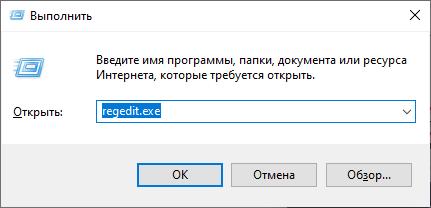
- Нажать сочетание клавиш Win + R для запуска программы выполнения исполняемых файлов.
- Открыть редактор реестра, написав: «regedit.exe».

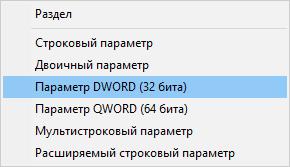
- В ветке реестра «HKEY_LOCAL_MACHINE\SYSTEM\CurrentControlSet\Services\Tcpip\Parameters» создать 32-битный параметр DWORD и назвать его «DefaultTTL».


- Открыть созданную запись и ввести в десятичной системе значение. Оно зависит от типа устройства, с которого раздается интернет, и типа подключения:
- 65 – с Android или iOS по Wi-Fi;
- 130 – с других мобильных ОС по Wi-Fi.

- Создать аналогичный параметр в ветке реестра «HKEY_LOCAL_MACHINE\SYSTEM\CurrentControlSet\Services\Tcpip6\Parameters».


После выполнения этой манипуляции запрет на использование раздаваемого интернета будет снят. При подключении функция «Раздача интернета Билайн» не будет включаться на телефоне, поскольку сервер провайдера подумает, что выход в сеть осуществляется с телефона.
При обходе ограничения таким способом важно пользоваться интернетом «тихо». Это означает, что нельзя заходить на сайты и пользоваться сервисами, которые недоступны со смартфона. Например, обновление Windows, установка десктопной антивирусной программы и т.д.
Если не заходить на неподходящие сайты достаточно легко, то с обновлением ОС могут возникнуть трудности, так как по умолчанию их скачивание и установка выполняется автоматически без участия пользователя.
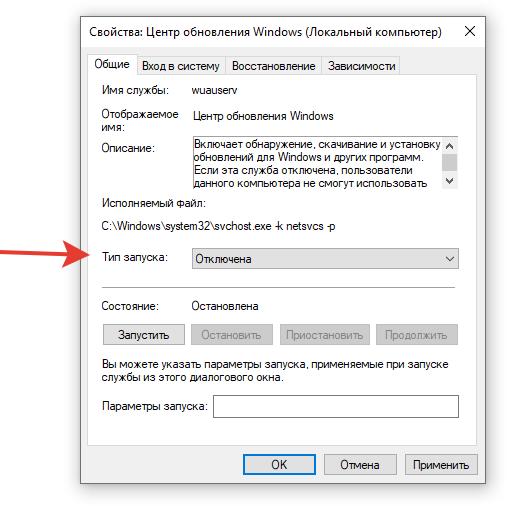
Решение простое: на время использования способа отключить систему автоматического обновления Windows. Чтобы это сделать, нужно:
- Зайти в раздел «Службы». Потребуется нажать сочетание клавиш Win+R и в меню «Выполнить» ввести services.msc.

- В конце списка найти пункт «Центр обновления Windows».

- Открыть параметр и в графе «Тип запуска» выбрать значение «Отключена». Если на данный момент сервис активен, то потребуется его остановить, нажав одноименную кнопку.

- Подтвердить изменения.


Android
Чтобы обойти блокировку раздачи интернета с телефона под управлением Android, нужно также редактировать ТТЛ. Это можно сделать с помощью приложения TTL Master.
Значение времени, которое нужно вводить, равно 64.

Снимать ограничение через это приложение можно только на устройствах с активированными правами ROOT.
Важно понимать, что получение прав суперпользователя прекращает срок действия гарантии.
MAC OS
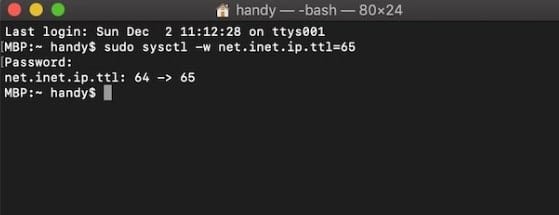
Чтобы поделиться интернетом со смартфона на MAC OS без ограничений, нужно обойти блокировку. Необходимый параметр ТТЛ для таких устройств равен 65. Изменить его можно по следующему алгоритму:
- Открыть консоль.
- Ввести команду sudo sysctl -w net.inet.ip.ttl=65.
Услуга раздачи доступа в сеть на другие телефоны от Билайн позволяет поделиться интернетом. Ежедневно пользователь получает один час бесплатного пользования функцией. За время сверх 60 минут потребуется заплатить или же настроить принимающее устройство на обход блокировки.
Если вас интересуют тарифы МТС для роутера в 2023 году, то вы можете отправиться на официальный сайт оператора или ознакомиться с представленной статьей. Компания предлагает активировать несколько тарифных предложений, а также предлагает приобрести беспроводной модем 4G с уже подключенным планом. MTS предлагает подключить не только мобильный интернет, но и для других устройств тоже.

Содержание
- Тарифы МТС для 4G Wi-Fi роутера в 2023
- Тариф «Для ноутбука»
- Тариф «Для ноутбука мини»
- Тарифище
- Архивные тарифы МТС для 4G Wi-Fi роутера
- Тарифы для 4G Wi-Fi роутера МТС
- 4G Wi-Fi роутер
- Универсальный комплект 4G
- Wi-fi роутер 4G+
- «МТС Коннект-4»
- MTS Планшет
- Для ноутбука
- Стоимость роутеров в МТС
- Как подключить интернет МТС для роутера
- Дополнительные интернет пакеты
Тарифы МТС для 4G Wi-Fi роутера в 2023
С конца 2021 года, постепенно все мобильные операторы в РФ перестали предлагать тарифы с безлимитным доступом, и MTS здесь не исключение.
Безлимитными тарифами пользовалось не большое количество клиентов (около 25% от общего числа), но именно они оказывали основную нагрузку на сеть, потребляя значительно больше 100 ГБ в месяц. Абсолютное большинство клиентов (более 75%) предпочитают тарифы до 12 ГБ в месяц.
Тариф «Для ноутбука»
Тарификация содержит:
- 100 ГБ трафика
- скорость интернета максимально возможная (10-150 Мбит);
- исходящие в домашнем регионе – 5 рублей;
- отправка смс-сообщений – 3,7 руб.
- Кол-во трафика можно увеличить на 20-40 ГБ с опцией “Больше интернета”

Тариф «Для ноутбука мини»
Тарификация «мини» содержит:
- 60 ГБ трафика
- скорость интернета максимально возможная (10-150 Мбит);
- исходящие в домашнем регионе – 5 рублей;
- отправка смс-сообщений – 3,7 руб.
- Кол-во трафика можно также увеличить на 20-40 ГБ
Тарифище
Обратите внимание, хорошей альтернативой является популярный план «тарифище». Он работает на раздачу, если используется в модеме, роутере или смартфоне. Он включает:
- 30 ГБ трафика
- безлимитные соцсети за 2.3 руб/сутки
- безлимитные видеосервисы за 99 руб/мес
- абонентская плата – от 590 руб (зависит от региона)

Архивные тарифы МТС для 4G Wi-Fi роутера
Далеко не многие операторы могут предложить тарифы с безлимитным доступом. MTS, в свою очередь, имеет подобное решение в линейке. За определенную абонентскую плату вы можете приобрести ТП с безлимитным интернетом.
Рассмотрим, какими решениями могут воспользоваться абоненты. Обратите внимание, что представлены условия для Москвы и Московской области. Стоимость может отличаться для каждого региона.
Тарифы для 4G Wi-Fi роутера МТС
Если вы решите купить роутер 4G или беспроводной модем USB, то в комплекте будет обязательно прилагаться определенный тариф. Но, также вы можете подключить предложение отдельно, то есть, без приобретения оборудования. Выберите более подходящее решение, учитывая основные условия и размер абонентской платы на сайте компании.
Помните, покупая беспроводной модем, тариф будет уже активирован, но только на две недели. Далее вам придется подключить одно из доступных предложений:
- Интернет 4Мбит/с. Безлимитный доступ к онлайну за 750 руб.
- Если качаешь много. 30 гигабайт на месяц и полный безлимит в ночное время. Дополнительно пользователь получает скидку на активацию «МТС ТВ» в размере 50%. Стоимость абонентского платежа – 1200 рублей в мес.
- Интернет-Макси. На месяц выдается 15 Гб и безлимит ночью. Также действует скидка на «МТС ТВ» 30 процентов. Ежемесячный платеж – 800р.
4G Wi-Fi роутер
Условия:
- Скорость достигает 150 Мбит/с.
- Баланс при подключении – 2599 р.
- Активирована опция «Интернет на две недели», которая работает по всей России и предоставляет 60 гигабайт трафика.
- В первые сутки после подключения абоненту доступно 100 Гб.
- По истечению двух недель соединение с онлайном будет прервано.
- Когда действие опции закончится, система предложит подключить одно из имеющихся предложений на сайте.

Универсальный комплект 4G
Приобретая комплект, вы получаете беспроводной интернет, подключенный тариф «Коннект 4» и активные опции, которые предоставляют 60 Гб на 14 суток и 100Гб в первый день. Баланс на счету в первый день будет составлять 2599 рублей. Помните, что когда сроки услуг истекут, система предложит продлить их или активировать новую опцию. Цена комплекта составляет 4900 руб.
Wi-fi роутер 4G+
Абоненты могут приобрести роутер 4G LTE с поддержкой WI-Fi, к которому могут подключиться одновременно до 16 устройств.
Если вы купите представленный товар, то получите активированный план с такими же условиями, что были описаны выше. То есть, скорость соединения составляет 150 Мбит/с, и действуют те же услуги – «Интернет на 14 дней» и «100 Гб на сутки». А по истечению двух недель пользователи подключают отдельный тариф МТС для роутера. В комплекте прилагается подробная инструкция по настройке.
«МТС Коннект-4»
В комплекте прилагается роутер Wi-FI с поддержкой 4G. Условия полностью идентичны описанным выше. Пользователи могут воспользоваться активными опциями, предоставляющие приличный пакет гигабайт на первые 15 дней. Далее вы можете подключить один из основных пакетов.
MTS Планшет
Рассматриваемое решение является закрытым для подключения еще с июня 2017 года. Но, предложение работает у абонентов, которые успели его приобрести до закрытия. Сейчас решение находится в архиве. В рамках тарифа действуют следующие условия:
- 400 р в мес.
- Безлимитное использование мобильного телевидения.
- Работает по всей РФ.
- Трафик интернета на месяц – 4 Гб.
Для ноутбука
Размер абонентской платы составляет 820 р. Пользователь получает безлимитный интернет на скорости до 4 Мбит/с. Учтите, что если за три месяца использования вы потратите больше 150 Гб, то скорость может снизиться до 128 Кбит/с до следующего списания платы.
Если у Вас остались вопросы – сообщите нам  Задать вопрос
Для корпоративных клиентов доступны следующие пакеты для роутеров.
| Название | Трафик (Гб) | Размер абонентского платежа |
| Интернет-Mini | 7 | 500 |
| Maxi | 15 | 800 |
| VIP | 30 | 1200 |
| TOP | 50 | 1600 |
| Premium | 100 | 2400 |
Эти же решения подходят и для планшета.
Стоимость роутеров в МТС
В официальном интернет-магазине представлен широкий ассортимент беспроводных 4G модемов. Каждый представленный роутер продается в комплекте с сим-картой с уже активированной услугой. Стоимость варьируется от 2600 до 5900 руб. Цена зависит от выбранной модели.

Как подключить интернет МТС для роутера
Тариф МТС для роутера 4g подключить можно разными способами. Например, если вы уже пользуетесь услугами оператора, то перейдите в личный кабинет, установив приложение или на сайте. В другом случае:
- Перейдите на страницу магазина и выберите понравившийся вариант.
- Затем нажмите на кнопку «Купить» и на следующей странице выберите удобный способ доставки.
- Нажмите «Оформить заказ».
- Далее укажите контактную информацию.
- Если выбрали «Самовывоз», то выберите адрес, где будете забирать беспроводное оборудование. Если «Доставка, то дополнительно укажите время и день, когда удобно принять курьера.
- Ниже выберите наиболее удобный вариант оплаты.
- Затем можете вписать данные паспорта.
- Заполните остальную нужную информацию и нажмите «Оформить».
Дополнительные интернет пакеты
Если вы истратили основной трафик, то можете приобрести дополнительный пакет из определенного количества гигабайт за фиксированную стоимость.
| Кол-во Гб | Стоимость | Как подключить |
| 3 | 190 | *111*1417*1# |
| 5 | 250 | *111*1517*1# |
| 10 | 300 | *111*1617*1# |
| 20 | 350 | *111*1817*1# |