
Инструкции
-
-
Инструкция по настройке роутера Rotek RX-22200
(PDF, 865.3 КБ)
-
Инструкция по настройке роутера Rotek RX-11000
(PDF, 1.45 МБ)
-
Инструкция по настройке роутера QTECH QBR-1041
(DOC, 558.5 КБ)
-
Настройка модема D-link 2500 U
(DOC, 361.5 КБ)
-
Настройка модема D-Link DSL 2600U
(DOC, 5.26 МБ)
-
Настройка модема D-Link 2640U
(DOC, 3.43 МБ)
-
Инструкция по быстрой настройке Huawei E8372
(DOC, 1.46 МБ)
-
Настройка модема D-Link 2640U для IP-TV
(DOC, 5.59 МБ)
-
Настройка модема ZTE 831
(DOC, 916.5 КБ)
-
Настройка модема ZyXEL P600
(DOC, 253.5 КБ)
-
Настройка роутера Dir 320
(DOC, 4.56 МБ)
-
-
-
Видеоинструкция по авторизация в сети Wi-Fi с помощью вызова с мобильного телефона
(MP4, 10.65 МБ)
-
Инструкция по сканированию радиоканала Wi-Fi и выбор оптимального частотного канала
(PDF, 708.41 КБ)
-
Авторизация в сети Wi-Fi с помощью вызова с мобильного телефона
(PDF, 679.49 КБ)
-
Инструкции по созданию логина для доступа к Wi-Fi в Личном кабинете
(DOC, 254 КБ)
-
Инструкция по настройке универсальной точки доступа Sagem 2804 для работы с услугой «Дом под контролем»
(PDF, 1.06 МБ)
-
Настройка Wi-Fi подключения для IPhone
(PDF, 1.98 МБ)
-
Программа по установке Универсальной точки доступа Sagem
(ZIP, 10.32 МБ)
-
Настройка Wi-Fi подключения для смартфонов под управлением ОС Android
(PDF, 1.91 МБ)
-
Инструкция по активации услуги «Летай+Wi-Fi»
(DOCX, 1.16 МБ)
-
Настройка Wi-Fi подключения
(DOC, 1.43 МБ)
-
Инструкция по обновлению ПО на абонентских маршрутизаторах Sagem Fast 2804 v.2.2 и Sagem Fast 1744 v.2.2
(PDF, 222.73 КБ)
-
-
-
ADSL Инструкция по настройке подключения в Windows® Vista (для модемов, настроенных в режиме Router)
(DOC, 1.1 МБ)
-
ADSL Инструкция по настройке подключения в Windows ХР (для модемов, настроенных в режиме Router)
(DOC, 292.5 КБ)
-
ADSL Инструкция по настройке подключения в Windows® Vista (для модемов, настроенных в режиме Bridge)
(DOC, 450 КБ)
-
ADSL Инструкция по настройке подключения в Windows ХР (для модемов, настроенных в режиме Bridge)
(DOC, 3.2 МБ)
-
ADSL Инструкция по настройке DSL соединеня в Linux
(PDF, 1.82 МБ)
-
ADSL Инструкция по настройке подключения в Linux (для модемов, настроенных в режиме Bridge)
(PDF, 1.2 МБ)
-
Список ошибок
-
Подключение к удаленному компьютеру не удалось установить из-за того, что модем не найден или занят.
Возможные причины:
— Завис модем
— Не установлен драйвер модема
— Некорректно настроено подключение для доступа в Интернет
— Модем неисправенВозможные пути решения:
— Перезагрузите компьютер, если у вас USB-модем
— Переустановить драйвер модема
— Заново создать высокоскоростное соединение
— При неисправности модема обратитесь в сервисный центр. -
1. Неверно настроен протокол PPPoE-подключения.
Рекомендуется создать новое подключение.2. Завис драйвер usb-модема.
Перезагрузить компьютер и модем. -
1. В сетевых подключениях отключено подключение по локальной сети через сетевую карту, к которой подключен ADSL модем, либо отключено подключение через установленный в системе USB ADSL модем.
Необходимо открыть окно сетевых подключений, найти «Подключение по локальной сети» / «Подключение через USB ADSL модем» и нажать правой кнопкой мыши и выбрать в меню «Включить», либо два раза кликнуть левой кнопкой мыши по подключению.
2. В диспетчере устройств отключена сетевая карта, через которую подключен ADSL модем, либо отключен установленный в системе USB ADSL модем. Для устранения этой проблемы, необходимо выполнить следующее:
Рабочий стол > Мой компьютер > Просмотр сведений о системе > вкладка Оборудование > кнопка Диспетчер устройст > Сетевые платы (нажимаем знак «плюс») > в списке должна присутствовать сетевая плата. Правой кнопкой мыши выбрать пункт меню «Задействовать». Знак красного крестика должен исчезнуть.
Если перед пиктограммой отображен один из знаков: знак вопроса, восклицательный знак, то на сетевую плату (либо USB ADSL модем) некорректно установлен драйвер. Необходимо переустановить драйвер выбрав «Обновить драйвер…».
Если сетевая плата отсутствует в диспетчере устройств, то она либо отключена в BIOS, либо не установлен драйвер на сетевую плату. Рекомендуется: включить сетевую плату в BIOS, обновить драйвер, либо позвонить в слуюжу технической поддержки.
Если USB ADSL модем отсутствует в диспетчере устройств, рекомендуется: переустановить заново драйвер на модем, либо позвонить в слуюжу технической поддержки.
-
Считыватели смарт-карт не установлены.
Зайти в меню Пуск — Панель управления — Сеть и подключения к интернету — Сетевые подключения — (Отобразить все подключения), далее нажать правой кнопкой мыши на подключении к сети Интернет и выбрать «Свойства», перейти во вкладку «Безопасность». Здесь необходимо выбрать «Обычные» (рекомендуемые параметры), «При проверке используется» в раскрывающемся списке «Безопасный пароль». Снимите галочки с обоих компонент, а также обязательно должна быть снята галочка с «Требуется шифрование данных».
Если ошибка не устранилась, то рекомнедуется создать новое подключение.
-
Локальный компьютер не поддерживает требуемый тип шифрования.
Удаленный компьютер не поддерживает требуемый тип шифрования данных — эта ошибка означает, что соединение с сервером авторизации не установлено по причине несоответствия уровней шифрования на Вашем компьютере с сервером авторизации. Эта ошибка может быть устранена путем снятия флажка «Требуется шифрование данных» во вкладке «Безопасность» в свойствах Вашего соединения с Интернетом.
-
Отсутствуют сетевые протоколы управления PPP.
Попытка подключения не удалась по причине конфликта протоколов управления PPP между Вашим компьютером и удаленным компьютером. Возможно, соответствующий сетевой протокол не был установлен. Эта ошибка может происходить после изменения сетевого протокола в процессе обновления программного обеспечения.
Высока вероятность того, что поврежден стек протоколов TCP/IP или его настройки, следовательно, необходимо сбросить его в «чистые» настройки.
Откройте командную строку (Пуск > Выполнить > cmd). Последовательно выполните следующие команды:
netsh int ip reset resetlog.txt
netsh winsock reset
Первая команда сбрасывает конфигурацию интерфейсов IP.
Вторая команда сбрасывает текущее состояние библиотеки WinSock в начальные «чистые» настройки. Внимание! Выполнение данной команды может отрицательно повлиять на работу программ, осуществляющих доступ в Интернет или отслеживающих данные в Интернете: антивирусных программ, брандмауэров и прокси-клиентов. В случае неправильной работы одной из этих программ после использования рассматриваемого метода переустановите программу, чтобы восстановить ее работоспособность.
-
В свойства PPPoE подключения принудительно введён IP-адрес, который сервер авторизации отказывается принять. В большинстве случаев, по ошибке вводится IP-адрес следующего вида: 192.168.1.*.
Необходимо зайти в настройки TCP/IP PPPoE подключения и установить флаг «Получить IP-адрес автоматически». -
Проблемы с настройкой PPP соединения.
Варианты решения — зайти в свойства соединения, вкладка «Безопасность», убрать «Шифрование данных» и поставить «Обычные рекомендуемые параметры».
На «Рабочем столе» щелкните два раза левой кнопкой мыши на ярлык вашего подключения, затем нажмите кнопку «Свойства». В появившемся окне нажмите вкладку «Сеть» и в поле «Компоненты», используемые этим подключением, уберите галочку с пункта NWlink IPX/SPX/NetBIOS-совместимый транспорт. Далее нажмите «ОК».
Если ошибка не устранилась, то рекомнедуется создать новое подключение.
-
В большинстве случаев ошибка 721 возникает из-за того, что на Вашем компьютере установлен firewall (сетевой экран). Эта программа при неправильной настройке может блокировать сетевой трафик. Чтобы быть уверенным на 100% отключите все сетевые экраны (Outpost Firewall, Zone Alarm, Kaspersky Internet Security) в том числе и Брэндмауэр Windows (Пуск > Панель управления > Брэндмауэр Windows). Попробуйте выйти в интернет. Если ошибка исчезла, попробуйте правильно настроить Ваш firewall.
Часто случается такое, что при установке новой версии Windows неправильно устанавливается встроенный Брэндмауэр, вследствие чего невозможно зайти в его настройки и устранить неполадку.
Чтобы установить брандмауэр Windows, выполните следующие действия:
1. Выберите в меню Пуск > Выполнить, введите команду cmd и нажмите кнопку ОК.
2. Введите следующую команду в командной строке и нажмите клавишу Enter:
Rundll32 setupapi,InstallHinfSection Ndi-Steelhead 132 %windir%infnetrass.inf
3. Перезагрузите Windows.
4. Выберите в меню Пуск пункт Выполнить, введите команду cmd и нажмите кнопку ОК.
5. В командной строке введите следующую команду и нажмите клавишу Enter:
Netsh firewall reset
6. В меню Пуск выберите пункт Выполнить, введите команду firewall.cpl и нажмите клавишу Enter. Далее войдите в меню Пуск > Панель управления > Брэндмауэр Windows и выключите его.
-
1. Завис сервер авторизации.
Повторить попытки авторизации через 20-30 минут.2. Введены неверные аутентификационные данные (логин/пароль).
Ввести логин/пароль заново. -
Эта ошибка возникает, если на компьютере не запущена требуемая служба. При этом невозможно подключение к сети, а также в некоторых случаях — установка сетевых адаптеров.
1. Правой кнопкой мыши нажать на «Мой компьютер» > «Управление» > «Службы и приложения» > «Службы» (либо выполнить команду services.msc)
2. Нажмите правой кнопкой мыши на одну из указанных ниже служб и затем выберите «Свойства».
— Поддержка самонастраивающихся устройств Plug and Play
— Диспетчер автоматических подключений удаленного доступа
— Диспетчер подключений удаленного доступа
— Телефония
3. На вкладке «Общие» в пункте «Тип запуска» выберите вариант «Вручную».
4. Нажмите «Применить», а затем нажмите «Запустить».
-
Нет связи между модемом и станционным оборудованием (проверить можно по индикации лампочек на модеме, см. описание модема)
— Проверить, есть ли гудок в телефонной линии.
— Проверить схему подключения.
— Попробовать подключить модем к телефонной линии, отключив при этом другие устройства, подключенные к ней.
Перезагрузите модем и компьютер. Если ошибка не исчезает, то проверьте Ваш компьютер на предмет наличия вирусов.
-
Свойственна usb-модемам, обычно означает, что нет подплючения или модем (драйвер) завис.
Если ранее подключение было, необходимо перезагрузить модем, а если не помогло, то компьютер.
Если не произвелось подключение, необходимо проверить правильность подключения модема к телефонной линии. -
1. Нет подключения.
Необходимо проверить правильность подключения модема к телефонной линии, проверка самой телефонной линии; перезагрузка порта со стороны оператора.2. Неправильно настроен модем.
3. Зависает модем.
Помогает перезагрузка модема или — для usb-модема — компьютера.
4. Возможно, когда на компьютере установлена блокирующая программа (были случаи с Панда Антивирус).
5. Компьютер заражён вирусами.
Необходимо установить лицензионный антивирус и произвести проверку компьютера на вирусы.
-
Не удалось подключиться к сети из-за существования совпадающих имен.
Возможные пути решения: попробуйте поменять имя компьютера в свойствах сети (Windows 98/МЕ) или свойствах «Моего компьютера» (Windows 2000/XP), также необходимо проверить сетевые компоненты, если установлен Microsoft Loopback Adapter — удалите его (в русской версии «Адаптер Микрософт замыкания на себя» — это виртуальная сетевая карточка, вернее, это драйвер).
-
1. Введены неверные аутентификационные данные (логин/пароль).
Ввести логин/пароль заново, повторить попытку.2. Когда висит соединение (сессия) — скорее всего вы некорректно отключились от Интернет (перезагрузка компьютера, отключение интерфейса или отсоединение кабеля в процессе работы).
Попробуйте произвести подключение к Интернет через 10 минут.
-
Модем уже используется, или не настроен для исходящих подключений удаленного доступа.
Такая ошибка возникает вследствие «Зависания» подключения. Для её устранения необходимо перезагрузить компьютер.
-
— Перезагрузите компьютер. Проверьте компьютер на вирусы.
— Проверьте правильность установки параметров протокола TCP/IP для сетевой платы, установленной на вашем компьютере.
— Проверьте, правильно ли подключен модем к компьютеру. Проверьте наличие питания на вашем модеме (для модемов с внешним источником питания).
Если у вас модем, подключаемый к порту USB, проверьте, правильно ли установлены драйверы для USB-портов в операционной системе, лучше устанавливать «родные» драйверы, которые идут в комплекте с материнской платой.
Проверьте правильность установки параметров модема и соединения согласно инструкции прилагаемой на CD-диске из комплекта оборудования.
-
1. Обычно возникает с usb-модемами.
Необходимо перезагрузить модем и, в крайнем случае, компьютер, либо переустановить драйвер.2. Из-за проблемы на стороне операторского оборудования. В этом случае необходимо позвонить в службу технической поддержки Абонента.
-
1. Отсутствует файл RASPHONE.PBK в {папка с Windows}/system32/RAS или … Documents and Settings/{ваш юзер или все юзеры}/Application Data/Microsoft/Network/Connections/Pbk (либо запрещён доступ к папке — Открыть доступ к папке). Если файл присутсвуети, то необходимо переименовать его, например «RASPHONE.OLD». Можно попробовать запустить rasphone.exe или решить таким образом: снять галочку с пункта «Только для чтения» в свойствах файла Rasphone.pbk.
2. Стоит запрет на создание подключения
Необходиом разрешить пользователям создавать новые подключения. Пуск > Выполнить > gpedit.msc3. Настроить модем роутером
-
Системе не удалось найти запись телефонной книги для этого подключения.
На Windows 2000 & XP (редко для других ОС) возникает Ошибка 623 «Системе не удалось найти запись телефонной книги для этого подключения» — это первое сообщение, затем идет сообщение с ошибкой «PERROR_BUFFER_TOO_SMALL».
1. Данная проблема в первую очередь связана с проблемой отключенных служб на панели «Службы». Попасть на панель «Службы» можно через Пуск > Панель управления > Администрирование > Службы (Либо правой кнопкой мыши нажать на «Мой компьютер» > «Управление» > «Службы и приложения» > «Службы»)
Службы DHCP-клиент, DNS-клиент, а также «Диспетчер подключений удаленного доступа» — их состояние должно быть «Работает».
В случае, если службы не работают, запустить их вручную и затем перезапустить соединение.2. Еще одной причиной возникновения данной проблемы может являться то, что «Windows» пытается найти сетевое подключение, которое было «удалено». Данная ошибка может возникнуть в случае, если было несколько раз создано или удалено «Удаленных подключений». Вариант решения данной ошибки:
Открыть список сетевых подключение Windows («Сетевое окружение»/»Свойства») и выбрать подключением по умолчанию любое доступное. Затем в контекстном меню этого подключения выбрать «Не использовать по умолчанию».
В реестре необходимо почистить ветку:
HKEY_LOCAL_MACHINESOFTWAREMicrosoftRAS AutoDialDefault
3. В случае, если первые два действия не привели к желаемому результату, в этом случае необходимо будет создать в ручную удаленное подключение (особенно это касаеться Windows 2000) и потом зайти через него и поставить, как «Использовать по умолчанию».
4. Настроить модем роутером.
-
1. «Испорчено» PPPoE-подключение.
Рекомендуется создать новое подключение.2. Из-за проблемы на стороне операторского оборудования.
Позвонить в службу техничекой поддержки Абонента.Для usb-модемов:
Некорректно функционирует устройство или драйвер.
Попробовать переустановить драйвер.
Установка и настройка драйвера для роутера Таттелеком являются важными шагами при подключении к интернет-сети. Драйвер — это программа, которая позволяет операционной системе успешно взаимодействовать с аппаратной частью роутера. В данной статье вы узнаете, как установить и настроить драйвер для роутера Таттелеком.
Перед началом установки драйвера, важно убедиться, что у вас есть последняя версия драйвера для вашего роутера. Вы можете найти последнюю версию драйвера на официальном сайте Таттелеком или на диске, поставляемом вместе с роутером.
После того как вы получили последнюю версию драйвера, следуйте инструкциям по его установке. Обычно процесс установки состоит из нескольких шагов, включающих запуск файла установки и следование указаниям программы установки. Во время установки драйвера могут потребоваться перезагрузка компьютера, поэтому сохраните все открытые файлы перед началом установки.
Заметка: перед установкой драйвера рекомендуется создать точку восстановления системы. Это позволит вам вернуть систему к предыдущему состоянию, если что-то пойдет не так во время установки.
После установки драйвера необходимо выполнить настройку роутера Таттелеком. Для этого подключитесь к роутеру через браузер, введя его IP-адрес в адресной строке. Войдите в настройки роутера с помощью логина и пароля, указанных в инструкции по эксплуатации роутера.
Содержание
- Узнайте модель своего роутера
- Скачайте последнюю версию драйвера
- Подключите роутер к компьютеру
- Установите драйвер на компьютер
- Откройте программу управления роутером
- Настройте соединение с интернетом
- Произведите настройку Wi-Fi
- Проверьте работу роутера и подключите устройства
Узнайте модель своего роутера
Перед тем как установить и настроить драйвер для роутера Таттелеком, вам необходимо узнать модель вашего роутера. Модель может быть указана на самом устройстве или в его документации. Все роутеры имеют различные модели, поэтому важно узнать именно вашу модель для успешной установки драйвера.
Для того чтобы узнать модель роутера, можно выполнить несколько простых действий:
- Обратите внимание на наклейку или маркировку на самом роутере. Обычно модель указывается в виде буквенно-цифрового кода.
- Если наклейки нет, можно посмотреть на документацию к роутеру. Модель обычно указывается в названии или на титульном листе документа.
- Если ни на роутере, ни в документации модель не указана, можно воспользоваться командной строкой. Введите адрес 192.168.1.1 в браузере, войдите в настройки роутера и найдите раздел с информацией о модели.
После того, как вы узнали модель, вы можете приступить к установке и настройке драйвера для роутера Таттелеком в соответствии с нашей подробной инструкцией.
Скачайте последнюю версию драйвера
Для установки и настройки драйвера для роутера Таттелеком необходимо сначала скачать последнюю версию драйвера. Для этого выполните следующие шаги:
- Откройте веб-браузер и перейдите на официальный сайт Таттелеком.
- На главной странице найдите раздел «Поддержка» или «Драйверы и программное обеспечение».
- В разделе «Драйверы и программное обеспечение» найдите ссылку для скачивания драйвера для вашей модели роутера.
- Нажмите на ссылку для скачивания драйвера и сохраните файл на вашем компьютере.
После того, как вы скачали последнюю версию драйвера, вы готовы перейти к следующему шагу — установке и настройке драйвера для роутера Таттелеком.
Подключите роутер к компьютеру
Перед началом установки и настройки драйвера необходимо подключить роутер Таттелеком к компьютеру при помощи Ethernet-кабеля. Убедитесь, что компьютер и роутер выключены перед подключением.
1. Возьмите Ethernet-кабель и подключите один его конец к порту WAN на задней панели роутера.
2. Подключите другой конец Ethernet-кабеля к сетевой карте компьютера.
3. Убедитесь, что оба конца Ethernet-кабеля надежно и плотно подключены к соответствующим портам.
4. После подключения роутера к компьютеру, включите их питание.
Теперь, когда роутер и компьютер подключены, вы можете переходить к следующему шагу — установке и настройке драйвера для роутера Таттелеком.
Установите драйвер на компьютер
Для подключения роутера Таттелеком к компьютеру требуется установка драйвера. В этом разделе я покажу вам, как это сделать.
Шаги по установке драйвера на компьютер:
| Шаг 1: | Подключите роутер Таттелеком к компьютеру с помощью USB-кабеля. |
| Шаг 2: | Откройте панель управления вашего компьютера и выберите раздел «Устройства и принтеры». |
| Шаг 3: | Найдите устройство с названием «Таттелеком» и щелкните правой кнопкой мыши по нему. В открывшемся контекстном меню выберите пункт «Обновить драйвер». |
| Шаг 4: | Выберите опцию «Автоматический поиск обновленного программного обеспечения». |
| Шаг 5: | Дождитесь завершения процесса установки драйвера. По окончании установки компьютер должен распознать роутер Таттелеком и отобразить его в разделе «Устройства и принтеры». |
Теперь драйвер для роутера Таттелеком успешно установлен на ваш компьютер, и вы готовы приступить к настройке и использованию роутера.
Откройте программу управления роутером
После успешной установки и настройки драйвера для роутера Таттелеком, вы можете открыть программу управления, чтобы получить доступ ко всем функциям и настройкам вашего роутера.
Для этого выполните следующие шаги:
- Откройте веб-браузер на вашем компьютере.
- Введите IP-адрес вашего роутера в адресной строке браузера. Обычно по умолчанию это 192.168.0.1, но вы можете найти нужный IP-адрес в документации или настройках вашего роутера.
- Нажмите Enter, чтобы перейти на страницу входа в программу управления роутером.
- Введите свои учетные данные для входа. По умолчанию это обычно admin для имени пользователя и password для пароля. Однако, если вы ранее меняли эти настройки, используйте свои учетные данные.
- Нажмите кнопку «Войти» или аналогичную, чтобы войти в программу управления роутером.
После успешного входа в программу управления роутером вы можете настраивать и изменять различные параметры роутера в соответствии с вашими потребностями и требованиями.
Настройте соединение с интернетом
После успешной установки и настройки драйвера для роутера Таттелеком, вам необходимо настроить соединение с интернетом. Для этого выполните следующие шаги:
1. Соедините роутер с модемом при помощи сетевого кабеля. Один конец кабеля подключите к порту «WAN» на роутере, другой конец — к порту «LAN» на модеме.
2. Подключите роутер к источнику питания и включите его.
3. Подождите несколько минут, пока роутер и модем установят соединение между собой и с сетью Интернет.
4. Убедитесь, что все необходимые индикаторы на роутере горят или мигают, что свидетельствует о наличии подключения к интернету.
5. Проверьте соединение, открыв веб-браузер и вводя адрес любого сайта. Если страница загрузилась успешно, значит соединение настроено правильно.
Теперь вы успешно настроили соединение с интернетом через роутер Таттелеком и можете начать пользоваться высокоскоростным интернетом на всех своих устройствах.
Произведите настройку Wi-Fi
Для настройки Wi-Fi на роутере Таттелеком выполните следующие шаги:
- Откройте веб-браузер на компьютере или устройстве, подключенном к роутеру через сетевой кабель или Wi-Fi.
- Введите IP-адрес роутера в адресную строку браузера. Обычно это 192.168.1.1 или 192.168.0.1. Нажмите «Enter».
- В появившемся окне введите логин и пароль. Если вы не меняли их ранее, по умолчанию это admin/admin. Нажмите «Войти» или «OK».
- Найдите раздел настройки Wi-Fi или Wireless Settings в меню роутера.
- В этом разделе вы сможете задать имя вашей Wi-Fi сети (SSID) и установить пароль защиты.
- Введите желаемое имя для вашей Wi-Fi сети в поле SSID.
- Выберите тип безопасности, например, WPA2-PSK.
- В полях пароля введите желаемый пароль для вашей Wi-Fi сети.
- Сохраните изменения, нажав кнопку «Применить» или «Сохранить».
- Подключайтесь к новой Wi-Fi сети на своих устройствах, используя введенное имя сети и пароль.
Вы успешно настроили Wi-Fi на роутере Таттелеком. Теперь вы можете использовать безопасную и удобную беспроводную сеть для своих устройств.
Проверьте работу роутера и подключите устройства
После успешной установки и настройки драйвера для роутера Таттелеком, не забудьте проверить его работу и подключить свои устройства. Вот некоторые шаги, которые вы можете выполнить:
1. Перезагрузите роутер:
Если у вас возникли проблемы с подключением к Интернету или сетевыми настройками, попробуйте перезагрузить роутер. Для этого выключите его, подождите несколько секунд и снова включите. После перезагрузки роутер должен автоматически подключиться к сети.
2. Установите пароль:
Для обеспечения безопасности вашей домашней сети рекомендуется установить пароль на роутере. Обычно веб-интерфейс роутера позволяет задать пароль в настройках безопасности. Убедитесь, что ваш пароль достаточно сложный и трудно поддаётся взлому.
3. Подключите компьютер или другие устройства:
Используя проводное или беспроводное подключение, подключите свои компьютеры, ноутбуки, смартфоны или другие устройства к роутеру. Убедитесь, что они успешно подключаются к вашей домашней сети.
4. Проверьте работу Интернета:
Откройте веб-браузер на одном из своих подключенных устройств и попробуйте открыть любой веб-сайт. Если вы видите эту страницу, значит, ваш роутер успешно подключен к Интернету и вы можете без проблем пользоваться им.
Если у вас возникли проблемы при проверке работы роутера или подключении устройств, обратитесь в службу технической поддержки Таттелеком для получения дополнительной помощи.
Всем привет! Многие в письмах спрашивают – как настроить WiFi роутер «Таттелеком летай».В статье мы наконец-то рассмотрим этот вопрос. Провайдер предоставляет свои роутеры от компании Rotek — это две модели: RX-22200 и RX-11000. Но настраиваются они примерно одинокого, поэтому каких-то проблем возникнуть не должно.
Далее я приведу несколько глав, который по шагам будут рассказывать вам про конфигурацию интернета и вай-фай. Если у вас входе возникнут какие-то сложности, вылезет ошибка – то смело пишем в комментарии и я вам помогу. Также можете оставлять свои дополнения там же.
Содержание
- Подключение и вход в Web-интерфейс
- Настройка интернета
- Ручная настройка интернета
- Настройка Wi-Fi
- IPTV
- Задать вопрос автору статьи
Подключение и вход в Web-интерфейс
Давайте для начала его подключим, но прежде – познакомимся с портами и всем, что находится на задней панели. Первый вход – для блока питания, поэтому можете его сразу же подключить к розетке.
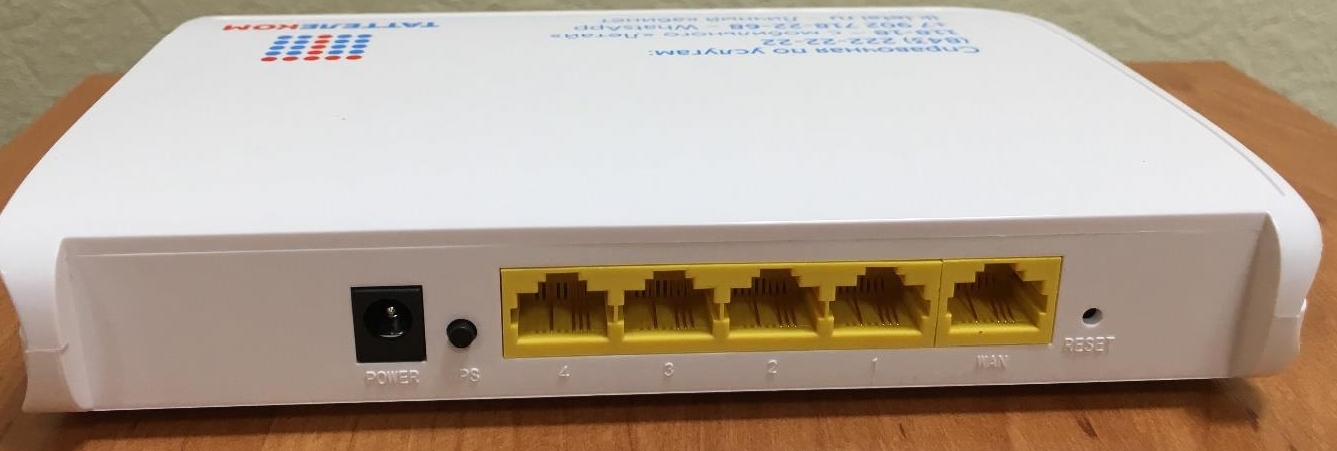
Далее идёт порты. Во вход WAN – сразу подключаем интернет кабель от провайдера. 1, 2 — это локальные порты для подключения компьютера или ноутбука. Для настройки будем использовать их. Просто возьмите свободный сетевой кабель и вставьте его в первый или во второй порт.
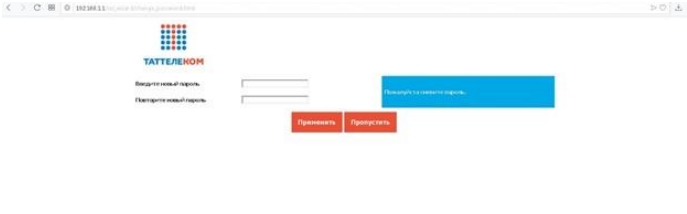
Если маршрутизатор уже включен, то уже можно приступать к настройкам. Но для начала нужно войти в Web-конфигуратор или «админку». Для этого откройте браузер и впишите: 192.168.1.1. Логин и пароль по умолчанию: admin и admin. Эти же данные есть на этикетке под корпусом.
ПРИМЕЧАНИЕ! Если имя пользователя и пароль не подходит, то возможно им ранее кто-то пользовался. Стоит сбросить его до заводских настроек. Найдите дырочку с надписью «Reset» и зажмите её на 10 секунд.
Настройка интернета
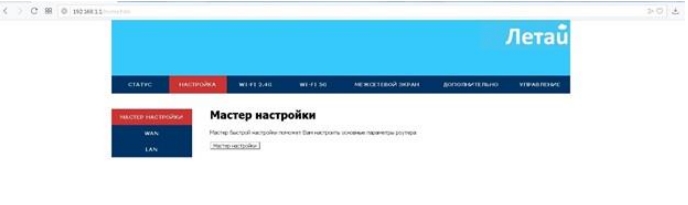
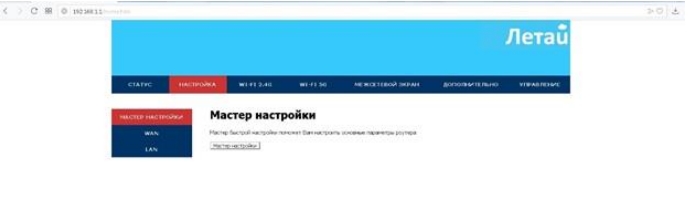
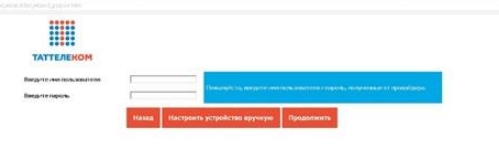
- В главном меню находим раздел «Настройки». Далее выбираем «Мастер быстрой настройки».
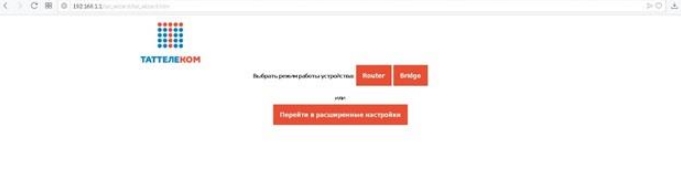
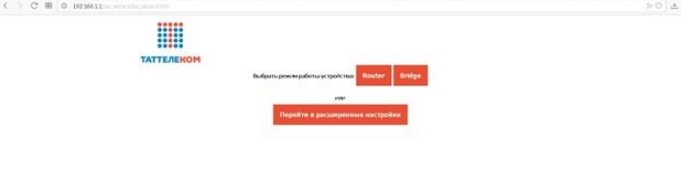
- Теперь нужно выбрать режим работы. Выбираем «Router».
- Далее вводим логин и пароль, который должен быть в договоре от провайдера. Вводите внимательно, смотрите, чтобы был включен нужный язык и выключена клавиша Caps Lock.
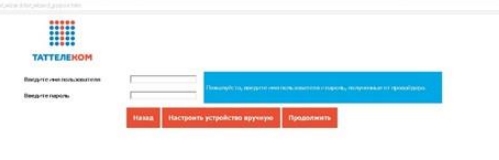
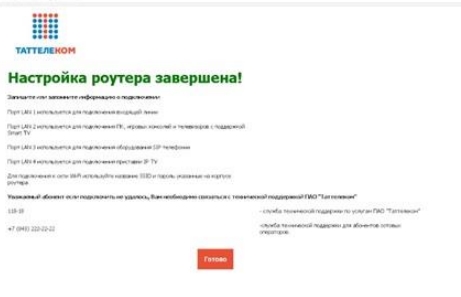
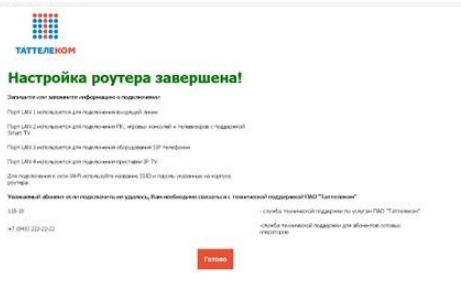
- В самом конце вы должны увидеть надпись, что роутер успешно настроек. Нажимаем «Готово».
Ручная настройка интернета
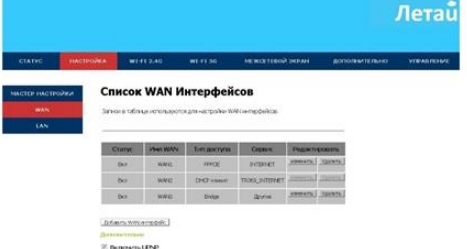
Переходим в раздел «Настройки», а далее кликаем «WAN». Там уже должен быть интерфейс «WAN1» с «PPPoE» подключением. Его можно изменить или добавить новый.
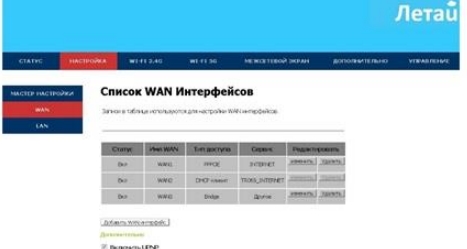
При добавлении ничего сложного нет, указываем тип «PPPoE», а тип сервиса «INTERNET». Не забываем ввести логин и пароль с договора и «Сохраняем настройки».
Сверху в меню есть две сети «Wi-Fi 2,4G» и «Wi-Fi 5G». Они разные, но связь из одной в другую происходит с помощью маршрутизатора. Вы можете настроить обе по аналогии или вообще какую-то отключить.
ПРИМЕЧАНИЕ! Если вы не знаете в чем отличие частот 2,4 и 5 ГГц – то советую прочесть эту статью.
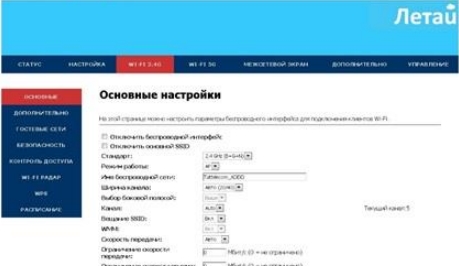
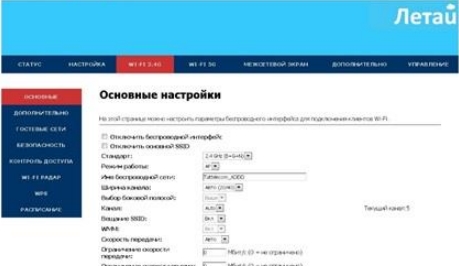
Имя можно изменить сразу в первом разделе. Но вот пароль меняется в левом меню «Безопасность», а далее строка «Pre-Shared Key». Ещё очень полезная вещь, которая позволяет самому подобрать канал связи в разделе «Wi-Fi Радар». Это необходимо тогда, когда вокруг вас очень много точек доступа от соседей и каждый может сидеть на одном и том же канале. Что может влиять на связь и скорость интернета.
IPTV
Переходим по пути: «Настройки» – «WAN». В таблице должно быть подключение «WAN3 Bridge». Нажимаем на кнопку изменения или добавляем его, если его нет. При добавлении или изменении нужно посмотреть, чтобы тип соединения был как «IPoE», а тип сервиса «OTHER». В самом конце укажите, чтобы тип доступа WAN был как «Bridge». Также не забываем указать какой порт, будет выделен для IP TV – там ничего сложного нет, просто выделаем галочку для одного порта.
Инструкции
-
-
Инструкция по настройке роутера Rotek RX-22200
(PDF, 865.3 КБ)
-
Инструкция по настройке роутера Rotek RX-11000
(PDF, 1.45 МБ)
-
Инструкция по настройке роутера QTECH QBR-1041
(DOC, 558.5 КБ)
-
Настройка модема D-link 2500 U
(DOC, 361.5 КБ)
-
Настройка модема D-Link DSL 2600U
(DOC, 5.26 МБ)
-
Настройка модема D-Link 2640U
(DOC, 3.43 МБ)
-
Инструкция по быстрой настройке Huawei E8372
(DOC, 1.46 МБ)
-
Настройка модема D-Link 2640U для IP-TV
(DOC, 5.59 МБ)
-
Настройка модема ZTE 831
(DOC, 916.5 КБ)
-
Настройка модема ZyXEL P600
(DOC, 253.5 КБ)
-
Настройка роутера Dir 320
(DOC, 4.56 МБ)
-
-
-
Видеоинструкция по авторизация в сети Wi-Fi с помощью вызова с мобильного телефона
(MP4, 10.65 МБ)
-
Инструкция по сканированию радиоканала Wi-Fi и выбор оптимального частотного канала
(PDF, 708.41 КБ)
-
Авторизация в сети Wi-Fi с помощью вызова с мобильного телефона
(PDF, 679.49 КБ)
-
Инструкции по созданию логина для доступа к Wi-Fi в Личном кабинете
(DOC, 254 КБ)
-
Инструкция по настройке универсальной точки доступа Sagem 2804 для работы с услугой «Дом под контролем»
(PDF, 1.06 МБ)
-
Настройка Wi-Fi подключения для IPhone
(PDF, 1.98 МБ)
-
Программа по установке Универсальной точки доступа Sagem
(ZIP, 10.32 МБ)
-
Настройка Wi-Fi подключения для смартфонов под управлением ОС Android
(PDF, 1.91 МБ)
-
Инструкция по активации услуги «Летай+Wi-Fi»
(DOCX, 1.16 МБ)
-
Настройка Wi-Fi подключения
(DOC, 1.43 МБ)
-
Инструкция по обновлению ПО на абонентских маршрутизаторах Sagem Fast 2804 v.2.2 и Sagem Fast 1744 v.2.2
(PDF, 222.73 КБ)
-
-
-
ADSL Инструкция по настройке подключения в Windows® Vista (для модемов, настроенных в режиме Router)
(DOC, 1.1 МБ)
-
ADSL Инструкция по настройке подключения в Windows ХР (для модемов, настроенных в режиме Router)
(DOC, 292.5 КБ)
-
ADSL Инструкция по настройке подключения в Windows® Vista (для модемов, настроенных в режиме Bridge)
(DOC, 450 КБ)
-
ADSL Инструкция по настройке подключения в Windows ХР (для модемов, настроенных в режиме Bridge)
(DOC, 3.2 МБ)
-
ADSL Инструкция по настройке DSL соединеня в Linux
(PDF, 1.82 МБ)
-
ADSL Инструкция по настройке подключения в Linux (для модемов, настроенных в режиме Bridge)
(PDF, 1.2 МБ)
-
Список ошибок
-
Подключение к удаленному компьютеру не удалось установить из-за того, что модем не найден или занят.
Возможные причины:
— Завис модем
— Не установлен драйвер модема
— Некорректно настроено подключение для доступа в Интернет
— Модем неисправенВозможные пути решения:
— Перезагрузите компьютер, если у вас USB-модем
— Переустановить драйвер модема
— Заново создать высокоскоростное соединение
— При неисправности модема обратитесь в сервисный центр. -
1. Неверно настроен протокол PPPoE-подключения.
Рекомендуется создать новое подключение.
2. Завис драйвер usb-модема.
Перезагрузить компьютер и модем.
-
1. В сетевых подключениях отключено подключение по локальной сети через сетевую карту, к которой подключен ADSL модем, либо отключено подключение через установленный в системе USB ADSL модем.
Необходимо открыть окно сетевых подключений, найти «Подключение по локальной сети» / «Подключение через USB ADSL модем» и нажать правой кнопкой мыши и выбрать в меню «Включить», либо два раза кликнуть левой кнопкой мыши по подключению.
2. В диспетчере устройств отключена сетевая карта, через которую подключен ADSL модем, либо отключен установленный в системе USB ADSL модем. Для устранения этой проблемы, необходимо выполнить следующее:
Рабочий стол > Мой компьютер > Просмотр сведений о системе > вкладка Оборудование > кнопка Диспетчер устройст > Сетевые платы (нажимаем знак «плюс») > в списке должна присутствовать сетевая плата. Правой кнопкой мыши выбрать пункт меню «Задействовать». Знак красного крестика должен исчезнуть.
Если перед пиктограммой отображен один из знаков: знак вопроса, восклицательный знак, то на сетевую плату (либо USB ADSL модем) некорректно установлен драйвер. Необходимо переустановить драйвер выбрав «Обновить драйвер…».
Если сетевая плата отсутствует в диспетчере устройств, то она либо отключена в BIOS, либо не установлен драйвер на сетевую плату. Рекомендуется: включить сетевую плату в BIOS, обновить драйвер, либо позвонить в слуюжу технической поддержки.
Если USB ADSL модем отсутствует в диспетчере устройств, рекомендуется: переустановить заново драйвер на модем, либо позвонить в слуюжу технической поддержки.
-
Считыватели смарт-карт не установлены.
Зайти в меню Пуск — Панель управления — Сеть и подключения к интернету — Сетевые подключения — (Отобразить все подключения), далее нажать правой кнопкой мыши на подключении к сети Интернет и выбрать «Свойства», перейти во вкладку «Безопасность». Здесь необходимо выбрать «Обычные» (рекомендуемые параметры), «При проверке используется» в раскрывающемся списке «Безопасный пароль». Снимите галочки с обоих компонент, а также обязательно должна быть снята галочка с «Требуется шифрование данных».
Если ошибка не устранилась, то рекомнедуется создать новое подключение.
-
Локальный компьютер не поддерживает требуемый тип шифрования.
Удаленный компьютер не поддерживает требуемый тип шифрования данных — эта ошибка означает, что соединение с сервером авторизации не установлено по причине несоответствия уровней шифрования на Вашем компьютере с сервером авторизации. Эта ошибка может быть устранена путем снятия флажка «Требуется шифрование данных» во вкладке «Безопасность» в свойствах Вашего соединения с Интернетом.
-
Отсутствуют сетевые протоколы управления PPP.
Попытка подключения не удалась по причине конфликта протоколов управления PPP между Вашим компьютером и удаленным компьютером. Возможно, соответствующий сетевой протокол не был установлен. Эта ошибка может происходить после изменения сетевого протокола в процессе обновления программного обеспечения.
Высока вероятность того, что поврежден стек протоколов TCP/IP или его настройки, следовательно, необходимо сбросить его в «чистые» настройки.
Откройте командную строку (Пуск > Выполнить > cmd). Последовательно выполните следующие команды:
netsh int ip reset resetlog.txt
netsh winsock reset
Первая команда сбрасывает конфигурацию интерфейсов IP.
Вторая команда сбрасывает текущее состояние библиотеки WinSock в начальные «чистые» настройки. Внимание! Выполнение данной команды может отрицательно повлиять на работу программ, осуществляющих доступ в Интернет или отслеживающих данные в Интернете: антивирусных программ, брандмауэров и прокси-клиентов. В случае неправильной работы одной из этих программ после использования рассматриваемого метода переустановите программу, чтобы восстановить ее работоспособность.
-
В свойства PPPoE подключения принудительно введён IP-адрес, который сервер авторизации отказывается принять. В большинстве случаев, по ошибке вводится IP-адрес следующего вида: 192.168.1.*.
Необходимо зайти в настройки TCP/IP PPPoE подключения и установить флаг «Получить IP-адрес автоматически».
-
Проблемы с настройкой PPP соединения.
Варианты решения — зайти в свойства соединения, вкладка «Безопасность», убрать «Шифрование данных» и поставить «Обычные рекомендуемые параметры».
На «Рабочем столе» щелкните два раза левой кнопкой мыши на ярлык вашего подключения, затем нажмите кнопку «Свойства». В появившемся окне нажмите вкладку «Сеть» и в поле «Компоненты», используемые этим подключением, уберите галочку с пункта NWlink IPX/SPX/NetBIOS-совместимый транспорт. Далее нажмите «ОК».
Если ошибка не устранилась, то рекомнедуется создать новое подключение.
-
В большинстве случаев ошибка 721 возникает из-за того, что на Вашем компьютере установлен firewall (сетевой экран). Эта программа при неправильной настройке может блокировать сетевой трафик. Чтобы быть уверенным на 100% отключите все сетевые экраны (Outpost Firewall, Zone Alarm, Kaspersky Internet Security) в том числе и Брэндмауэр Windows (Пуск > Панель управления > Брэндмауэр Windows). Попробуйте выйти в интернет. Если ошибка исчезла, попробуйте правильно настроить Ваш firewall.
Часто случается такое, что при установке новой версии Windows неправильно устанавливается встроенный Брэндмауэр, вследствие чего невозможно зайти в его настройки и устранить неполадку.
Чтобы установить брандмауэр Windows, выполните следующие действия:
1. Выберите в меню Пуск > Выполнить, введите команду cmd и нажмите кнопку ОК.
2. Введите следующую команду в командной строке и нажмите клавишу Enter:
Rundll32 setupapi,InstallHinfSection Ndi-Steelhead 132 %windir%infnetrass.inf
3. Перезагрузите Windows.
4. Выберите в меню Пуск пункт Выполнить, введите команду cmd и нажмите кнопку ОК.
5. В командной строке введите следующую команду и нажмите клавишу Enter:
Netsh firewall reset
6. В меню Пуск выберите пункт Выполнить, введите команду firewall.cpl и нажмите клавишу Enter. Далее войдите в меню Пуск > Панель управления > Брэндмауэр Windows и выключите его.
-
1. Завис сервер авторизации.
Повторить попытки авторизации через 20-30 минут.
2. Введены неверные аутентификационные данные (логин/пароль).
Ввести логин/пароль заново.
-
Эта ошибка возникает, если на компьютере не запущена требуемая служба. При этом невозможно подключение к сети, а также в некоторых случаях — установка сетевых адаптеров.
1. Правой кнопкой мыши нажать на «Мой компьютер» > «Управление» > «Службы и приложения» > «Службы» (либо выполнить команду services.msc)
2. Нажмите правой кнопкой мыши на одну из указанных ниже служб и затем выберите «Свойства».
— Поддержка самонастраивающихся устройств Plug and Play
— Диспетчер автоматических подключений удаленного доступа
— Диспетчер подключений удаленного доступа
— Телефония
3. На вкладке «Общие» в пункте «Тип запуска» выберите вариант «Вручную».
4. Нажмите «Применить», а затем нажмите «Запустить».
-
Нет связи между модемом и станционным оборудованием (проверить можно по индикации лампочек на модеме, см. описание модема)
— Проверить, есть ли гудок в телефонной линии.
— Проверить схему подключения.
— Попробовать подключить модем к телефонной линии, отключив при этом другие устройства, подключенные к ней.
Перезагрузите модем и компьютер. Если ошибка не исчезает, то проверьте Ваш компьютер на предмет наличия вирусов.
-
Свойственна usb-модемам, обычно означает, что нет подплючения или модем (драйвер) завис.
Если ранее подключение было, необходимо перезагрузить модем, а если не помогло, то компьютер.
Если не произвелось подключение, необходимо проверить правильность подключения модема к телефонной линии.
-
1. Нет подключения.
Необходимо проверить правильность подключения модема к телефонной линии, проверка самой телефонной линии; перезагрузка порта со стороны оператора.
2. Неправильно настроен модем.
3. Зависает модем.
Помогает перезагрузка модема или — для usb-модема — компьютера.
4. Возможно, когда на компьютере установлена блокирующая программа (были случаи с Панда Антивирус).
5. Компьютер заражён вирусами.
Необходимо установить лицензионный антивирус и произвести проверку компьютера на вирусы.
-
Не удалось подключиться к сети из-за существования совпадающих имен.
Возможные пути решения: попробуйте поменять имя компьютера в свойствах сети (Windows 98/МЕ) или свойствах «Моего компьютера» (Windows 2000/XP), также необходимо проверить сетевые компоненты, если установлен Microsoft Loopback Adapter — удалите его (в русской версии «Адаптер Микрософт замыкания на себя» — это виртуальная сетевая карточка, вернее, это драйвер).
-
1. Введены неверные аутентификационные данные (логин/пароль).
Ввести логин/пароль заново, повторить попытку.
2. Когда висит соединение (сессия) — скорее всего вы некорректно отключились от Интернет (перезагрузка компьютера, отключение интерфейса или отсоединение кабеля в процессе работы).
Попробуйте произвести подключение к Интернет через 10 минут.
-
Модем уже используется, или не настроен для исходящих подключений удаленного доступа.
Такая ошибка возникает вследствие «Зависания» подключения. Для её устранения необходимо перезагрузить компьютер.
-
— Перезагрузите компьютер. Проверьте компьютер на вирусы.
— Проверьте правильность установки параметров протокола TCP/IP для сетевой платы, установленной на вашем компьютере.
— Проверьте, правильно ли подключен модем к компьютеру. Проверьте наличие питания на вашем модеме (для модемов с внешним источником питания).
Если у вас модем, подключаемый к порту USB, проверьте, правильно ли установлены драйверы для USB-портов в операционной системе, лучше устанавливать «родные» драйверы, которые идут в комплекте с материнской платой.
Проверьте правильность установки параметров модема и соединения согласно инструкции прилагаемой на CD-диске из комплекта оборудования.
-
1. Обычно возникает с usb-модемами.
Необходимо перезагрузить модем и, в крайнем случае, компьютер, либо переустановить драйвер.
2. Из-за проблемы на стороне операторского оборудования. В этом случае необходимо позвонить в службу технической поддержки Абонента.
-
1. Отсутствует файл RASPHONE.PBK в {папка с Windows}/system32/RAS или … Documents and Settings/{ваш юзер или все юзеры}/Application Data/Microsoft/Network/Connections/Pbk (либо запрещён доступ к папке — Открыть доступ к папке). Если файл присутсвуети, то необходимо переименовать его, например «RASPHONE.OLD». Можно попробовать запустить rasphone.exe или решить таким образом: снять галочку с пункта «Только для чтения» в свойствах файла Rasphone.pbk.
2. Стоит запрет на создание подключения
Необходиом разрешить пользователям создавать новые подключения. Пуск > Выполнить > gpedit.msc
3. Настроить модем роутером
-
Системе не удалось найти запись телефонной книги для этого подключения.
На Windows 2000 & XP (редко для других ОС) возникает Ошибка 623 «Системе не удалось найти запись телефонной книги для этого подключения» — это первое сообщение, затем идет сообщение с ошибкой «PERROR_BUFFER_TOO_SMALL».
1. Данная проблема в первую очередь связана с проблемой отключенных служб на панели «Службы». Попасть на панель «Службы» можно через Пуск > Панель управления > Администрирование > Службы (Либо правой кнопкой мыши нажать на «Мой компьютер» > «Управление» > «Службы и приложения» > «Службы»)
Службы DHCP-клиент, DNS-клиент, а также «Диспетчер подключений удаленного доступа» — их состояние должно быть «Работает».
В случае, если службы не работают, запустить их вручную и затем перезапустить соединение.
2. Еще одной причиной возникновения данной проблемы может являться то, что «Windows» пытается найти сетевое подключение, которое было «удалено». Данная ошибка может возникнуть в случае, если было несколько раз создано или удалено «Удаленных подключений». Вариант решения данной ошибки:
Открыть список сетевых подключение Windows («Сетевое окружение»/»Свойства») и выбрать подключением по умолчанию любое доступное. Затем в контекстном меню этого подключения выбрать «Не использовать по умолчанию».
В реестре необходимо почистить ветку:
HKEY_LOCAL_MACHINESOFTWAREMicrosoftRAS AutoDialDefault
3. В случае, если первые два действия не привели к желаемому результату, в этом случае необходимо будет создать в ручную удаленное подключение (особенно это касаеться Windows 2000) и потом зайти через него и поставить, как «Использовать по умолчанию».
4. Настроить модем роутером.
-
1. «Испорчено» PPPoE-подключение.
Рекомендуется создать новое подключение.
2. Из-за проблемы на стороне операторского оборудования.
Позвонить в службу техничекой поддержки Абонента.
Для usb-модемов:
Некорректно функционирует устройство или драйвер.
Попробовать переустановить драйвер.
На чтение 4 мин Опубликовано Обновлено
Wi-Fi роутер Таттелеком Летай является удобным устройством для создания беспроводной сети в доме или офисе. Он позволяет подключить несколько устройств к интернету одновременно и обеспечивает стабильное соединение. Однако, перед тем как начать использовать роутер, необходимо его настроить.
В этой подробной инструкции мы расскажем, как правильно настроить Wi-Fi роутер Таттелеком Летай. Мы описываем каждый шаг, начиная с подключения роутера, настройки сетевых параметров и заканчивая настройкой безопасности Wi-Fi сети.
Мы рекомендуем следовать инструкции шаг за шагом, чтобы избежать ошибок и обеспечить корректную и безопасную работу роутера. После завершения настройки, вы сможете наслаждаться быстрым и стабильным интернетом во всех уголках вашего дома или офиса.
Содержание
- Подготовка к настройке роутера
- Подключение роутера к компьютеру
- Вход в веб-интерфейс роутера
- Создание учетной записи администратора
Подготовка к настройке роутера
Перед тем, как приступить к настройке роутера Таттелеком Летай, необходимо выполнить несколько подготовительных шагов:
- Убедитесь в наличии всех необходимых компонентов: роутера, блока питания, Ethernet-кабеля и, если требуется, DSL-модема.
- Подключите роутер к источнику питания при помощи блока питания.
- Установите роутер в удобном для использования месте, вблизи компьютера или другого устройства, с которого вы будете осуществлять настройку.
- Подключите роутер к компьютеру при помощи Ethernet-кабеля. Один конец кабеля подключите к LAN-порту роутера, а другой – к сетевой карте компьютера.
- Проверьте, что все соединения сделаны надежно и обеспечивают хорошую физическую связь.
После выполнения этих простых действий вы будете готовы приступить к настройке роутера Таттелеком Летай и созданию функциональной Wi-Fi сети.
Подключение роутера к компьютеру
Для того чтобы настроить Wi-Fi роутер Таттелеком Летай, необходимо сначала подключить его к компьютеру.
Для этого выполните следующие шаги:
- Возьмите сетевой кабель и подключите один его конец к порту «Интернет» на задней панели роутера.
- Подключите другой конец к сетевому порту на задней панели вашего компьютера.
После подключения роутера к компьютеру перейдите к следующему шагу — настройке Wi-Fi сети.
Вход в веб-интерфейс роутера
Для настройки Wi-Fi роутера Таттелеком Летай необходимо войти в его веб-интерфейс:
- Подключите компьютер к роутеру с помощью Ethernet-кабеля или подключитесь к беспроводной сети Wi-Fi роутера.
- Откройте веб-браузер (например, Chrome, Firefox, Safari).
- В адресной строке введите IP-адрес роутера (по умолчанию 192.168.1.1) и нажмите Enter.
- Откроется страница авторизации, где нужно ввести логин и пароль.
- Логин и пароль по умолчанию указаны на наклейке на задней панели роутера.
- Введите логин и пароль, затем нажмите кнопку «Войти» (или «ОК»)
После успешной авторизации вы попадете в веб-интерфейс роутера, где сможете настроить Wi-Fi параметры, пароль для беспроводной сети, управлять подключенными устройствами и выполнять другие настройки роутера.
Создание учетной записи администратора
Чтобы настроить Wi-Fi роутер Таттелеком Летай, необходимо создать учетную запись администратора. Эта учетная запись позволит вам получить полный доступ к настройкам роутера и управлять им.
Для создания учетной записи администратора выполните следующие шаги:
- Подключите ваш компьютер или ноутбук к роутеру с помощью Ethernet-кабеля или Wi-Fi.
- Откройте веб-браузер и введите в адресной строке IP-адрес роутера. Обычно это 192.168.0.1 или 192.168.1.1. Нажмите Enter.
- Откроется страница входа в интерфейс роутера. Введите имя пользователя и пароль по умолчанию. Если вы не знаете эти данные, обратитесь к поставщику услуг Таттелеком.
- После успешного входа в интерфейс роутера найдите раздел «Настройки администратора» или что-то похожее.
- Нажмите на ссылку «Создать нового администратора» или что-то похожее.
- Введите новое имя пользователя и пароль для учетной записи администратора. Обязательно запомните эти данные или запишите их в надежном месте.
- Нажмите кнопку «Применить» или что-то похожее, чтобы сохранить новые настройки.
Поздравляю, вы успешно создали учетную запись администратора для вашего Wi-Fi роутера Таттелеком Летай! Теперь вы можете настраивать и управлять роутером, чтобы получить лучший сигнал и безопасность Wi-Fi сети.
Всем привет! Многие спрашивают в письмах, как настроить Wi-Fi роутер Таттелеком Fly. В статье мы, наконец, рассмотрим этот вопрос. Провайдер предоставляет свои роутеры от Rotek — это две модели: RX-22200 и RX-11000. Но они примерно выставлены сами по себе, так что проблем быть не должно.
Далее я приведу несколько глав, которые пошагово расскажу вам о настройке интернета и Wi-Fi. Если у вас возникнут трудности со входом, появится ошибка, не стесняйтесь, пишите в комментариях и я вам помогу. Там же можно оставить свои дополнения.
Содержание
- Подключение и вход в Web-интерфейс
- Настройка интернета
- Ручная настройка интернета
- Настройка Wi-Fi
- IPTV
Подключение и вход в Web-интерфейс
Давайте сначала подключим его, но сначала давайте познакомимся с портами и всем, что находится на задней панели. Первый вход предназначен для блока питания, поэтому вы можете сразу включить его в розетку.
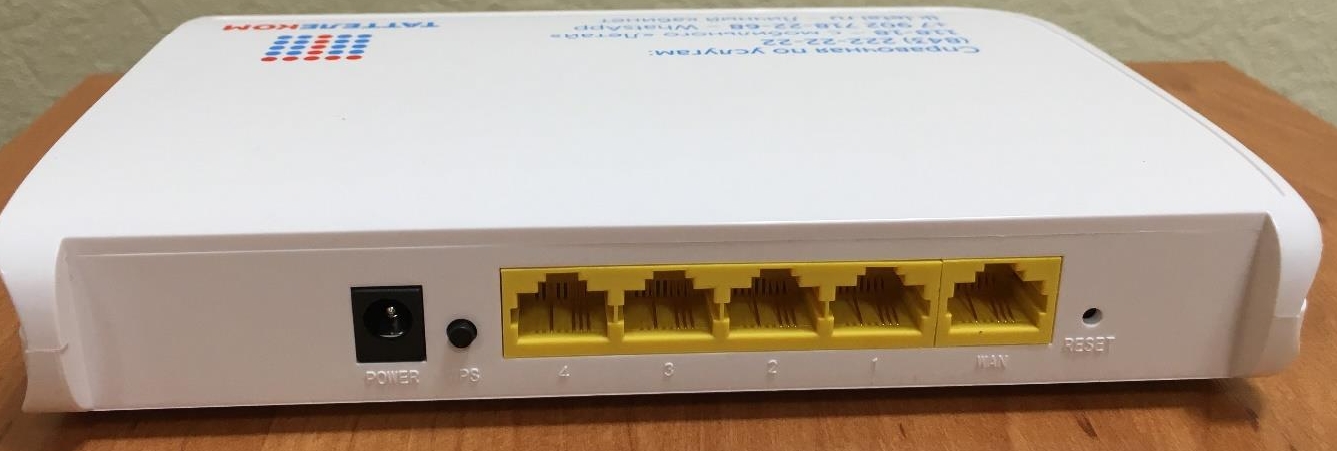
Далее идут порты. На вход WAN сразу подключаем интернет-кабель провайдера. 1, 2 — локальные порты для подключения компьютера или ноутбука. Мы будем использовать их для настройки. Просто возьмите свободный сетевой кабель и подключите его к первому или второму порту.
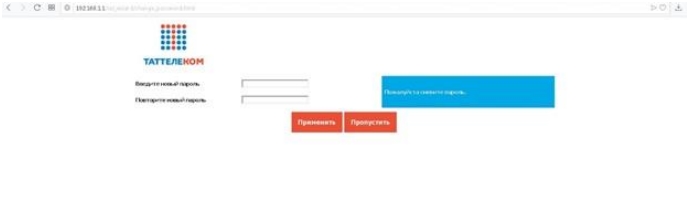
Если роутер уже включен, то можно продолжить настройку. Но сначала необходимо войти в веб-конфигуратор или «панель администратора». Для этого откройте браузер и введите: 192.168.1.1. Имя пользователя и пароль по умолчанию: admin и admin. Эти же данные есть на этикетке под корпусом.
ПРИМЕЧАНИЕ! Если имя пользователя и пароль не совпадают, возможно, кто-то уже использовал их ранее. Вам следует сбросить его до заводских настроек. Найдите отверстие с надписью «Сброс» и удерживайте его в течение 10 секунд.
Настройка интернета
Ручная настройка интернета
Перейдите в раздел «Настройки» и нажмите «WAN». Там уже должен быть интерфейс «WAN1» с подключением «PPPoE». Вы можете изменить его или добавить новый.
При добавлении ничего сложного нет, указываем тип «PPPoE», а тип услуги «ИНТЕРНЕТ». Не забудьте ввести логин и пароль договора и «Сохранить настройки».
Настройка Wi-Fi
Вверху меню есть две сети «Wi-Fi 2.4G» и «Wi-Fi 5G». Они разные, но связь от одного к другому осуществляется с помощью роутера. Можно настроить оба по аналогии или отключить полностью.
ПРИМЕЧАНИЕ! Если вы не знаете, в чем разница между частотами 2,4 и 5 ГГц, советую прочитать эту статью.
Имя можно изменить сразу в первом разделе. Но тут пароль меняется в левом меню «Безопасность», а потом строчка «Предварительный ключ». Еще очень полезная вещь, позволяющая выбрать канал связи самостоятельно в разделе «Радар Wi-Fi». Это необходимо, когда вокруг вас много соседних точек доступа и все они могут сидеть на одном канале. Что может повлиять на ваше интернет-соединение и скорость.
IPTV
Идем по пути: «Настройки» — «WAN». Таблица должна иметь соединение «WAN3 Bridge». Нажмите кнопку «Изменить» или добавьте ее, если ее нет. При добавлении или изменении необходимо убедиться, что тип подключения — «IPoE», а тип услуги — «ДРУГОЕ». В конце укажите, что тип доступа WAN — «Мостовой». Также не забудьте указать, какой порт будет назначен для IP TV; там ничего сложного, просто поставьте галочку на порт.
Настройка роутера — важный и неотъемлемый шаг при подключении к интернету. От правильной настройки зависит качество и надежность сети, а также безопасность вашего подключения. Именно поэтому в этой статье мы рассмотрим подробные инструкции по настройке роутера Таттелеком Летай WiFi.
Роутер Таттелеком Летай WiFi предоставляет широкие возможности для настройки, позволяя создать стабильное и безопасное подключение к интернету. В данной инструкции мы рассмотрим основные этапы настройки и дадим полезные советы по оптимальной настройке роутера.
Настройка роутера Таттелеком Летай WiFi включает в себя такие важные этапы, как подключение роутера к интернету, настройка Wi-Fi сети, настройка паролей и других безопасностей, а также настройка дополнительных функций роутера.
Необходимо понимать, что неправильная настройка роутера может привести к незащищенному подключению к интернету, а также возможностям вторжения в вашу сеть. Поэтому следуйте инструкциям и рекомендациям организации, чтобы создать надежное и безопасное подключение к интернету.
Содержание
- Первоначальные шаги
- Установка и подключение роутера
- Вход в личный кабинет
- Заведение учетной записи пользователя
- Вход в личный кабинет
- Настройка основных параметров
- Изменение имени и пароля Wi-Fi сети
Первоначальные шаги
Перед настройкой роутера Таттелеком Летай WiFi вам необходимо убедиться в следующих вещах:
- Убедитесь, что у вас есть активная подписка на услугу интернет Таттелеком.
- Убедитесь, что вы правильно подключили роутер к источнику питания и кабелю от провайдера Таттелеком.
- Убедитесь, что вы имеете доступ к компьютеру или другому устройству с поддержкой Wi-Fi, чтобы выполнить настройку.
Установка и подключение роутера
Перед началом установки и подключения роутера Таттелеком Летай WiFi, убедитесь, что у вас есть все необходимые компоненты: сам роутер, кабель питания и Ethernet-кабель.
Вот пошаговая инструкция:
- Подключите роутер к электрической сети. Вставьте один конец кабеля питания в соответствующий разъем на задней панели роутера, а другой конец — в розетку.
- Подключите роутер к Интернету. Вставьте один конец Ethernet-кабеля в разъем WAN на задней панели роутера, а другой конец — в порт сетевого устройства (например, в порт модема).
- Дождитесь загорания индикаторов. Когда роутер будет включен, индикаторы начнут мигать и, в конечном итоге, загорятся постоянным светом. Это означает, что роутер готов к настройке.
- Настройте WiFi-соединение. Используйте устройство с доступом в Интернет для подключения к WiFi-сети роутера и перейдите в веб-браузере по адресу 192.168.0.1. Введите имя пользователя и пароль, указанные на задней панели роутера (обычно это admin/admin) и следуйте инструкциям по настройке WiFi-сети.
- Подключите устройства к WiFi-сети. Настройте подключение к WiFi-сети вашего роутера на всех устройствах, которым требуется доступ в Интернет.
Поздравляю! Вы успешно установили и подключили роутер Таттелеком Летай WiFi. Теперь вы можете наслаждаться безопасным и стабильным WiFi-соединением.
Вход в личный кабинет
Для настройки роутера Таттелеком Летай WiFi необходимо войти в личный кабинет. В нём вы сможете настроить различные параметры сети и управлять подключенными устройствами.
Чтобы войти в личный кабинет, выполните следующие действия:
- Откройте веб-браузер на любом устройстве, подключенном к роутеру.
- Введите адрес 192.168.1.1 в адресной строке браузера и нажмите Enter.
- Откроется страница входа в личный кабинет.
- В поле для ввода логина введите свои учетные данные.
- В поле для ввода пароля введите свой пароль.
- Нажмите «Войти» для входа в личный кабинет.
После успешного входа в личный кабинет вы сможете приступить к настройке роутера Таттелеком Летай WiFi и управлению вашей сетью.
Заведение учетной записи пользователя
Прежде чем начать настройку роутера Таттелеком Летай WiFi, необходимо создать учетную запись пользователя. Это позволит вам получить доступ к административной панели роутера и управлять его настройками.
Для создания учетной записи выполните следующие шаги:
- Подключите ваш компьютер или ноутбук к роутеру с помощью Wi-Fi или сетевого кабеля.
- Откройте любой веб-браузер (например, Google Chrome, Mozilla Firefox, Internet Explorer и т. д.) и введите в адресной строке IP-адрес роутера: 192.168.1.1
- Нажмите клавишу «Enter» на клавиатуре, чтобы перейти на страницу авторизации роутера.
- В открывшемся окне введите следующие данные:
- Имя пользователя: admin
- Пароль: admin
- Щелкните на кнопку «Вход» или нажмите клавишу «Enter» на клавиатуре, чтобы войти в административную панель роутера.
- После успешной авторизации вы сможете создать новую учетную запись пользователя.
- Щелкните на вкладку «Настройки» или «Settings» в административной панели роутера.
- Выберите пункт меню «Пользователи» или «Users».
- Нажмите на кнопку «Создать нового пользователя» или «Create new user».
- Заполните необходимые поля, такие как имя пользователя и пароль.
- Если есть возможность, включите двухфакторную аутентификацию (2FA) для повышения безопасности.
- Щелкните на кнопку «Сохранить» или «Save», чтобы завершить процесс создания учетной записи пользователя.
Если вы впервые настраиваете роутер, возможно придется ввести временный пароль, указанный на коробке роутера или поставщиком услуг удаленного доступа.
Поздравляю! Вы успешно завели учетную запись пользователя на роутере Таттелеком Летай WiFi. Теперь вы можете войти в административную панель роутера с помощью новой учетной записи и настроить его под свои требования.
Вход в личный кабинет
Для настройки роутера Таттелеком Летай WiFi необходимо выполнить следующие шаги:
1. Откройте веб-браузер и введите IP-адрес роутера в адресной строке. Обычно адрес состоит из 4 групп чисел, разделенных точками, например, 192.168.1.1.
2. В появившемся окне авторизации введите свои учетные данные – логин и пароль, которые были указаны при подключении роутера к интернету. Если вы не знаете учетные данные, обратитесь в службу поддержки Таттелеком.
3. Нажмите кнопку «Войти» или «OK».
4. Вы попадете в личный кабинет роутера, где сможете настраивать различные параметры WiFi-сети. В зависимости от модели роутера, доступные опции могут немного отличаться.
Обратите внимание, что вход в личный кабинет роутера требует наличия рабочего интернет-подключения и правильных учетных данных. Если у вас возникли проблемы с входом, проверьте правильность ввода данных и наличие интернет-соединения.
Не забывайте сохранять изменения после каждой настройки, чтобы они вступили в силу. Также рекомендуется установить надежный пароль для доступа к личному кабинету роутера, чтобы защитить его от несанкционированного доступа.
Настройка основных параметров
После подключения к роутеру Таттелеком Летай WiFi, выполните следующие шаги для настройки основных параметров:
| Шаг | Действие |
|---|---|
| 1 | Откройте веб-браузер и в адресной строке введите IP-адрес вашего роутера Таттелеком Летай WiFi. Обычно это 192.168.1.1, но вы можете проверить эту информацию в документации к роутеру. |
| 2 | Введите имя пользователя и пароль для входа в интерфейс роутера. Если вы не изменяли эти данные, их значения по умолчанию обычно указаны на наклейке под роутером. |
| 3 | После успешной авторизации вы попадете в интерфейс управления роутером. Вам потребуется найти раздел, где настраиваются основные параметры. |
| 4 | Проверьте и при необходимости измените следующие основные параметры: |
|
|
| 5 | После внесения изменений сохраните их и перезагрузите роутер. |
После выполнения этих шагов, основные параметры вашего роутера Таттелеком Летай WiFi будут настроены и готовы к использованию. Обратите внимание, что для некоторых параметров может потребоваться дополнительная информация или настройка.
Изменение имени и пароля Wi-Fi сети
Для настройки имени (SSID) и пароля Wi-Fi сети на роутере Таттелеком Летай WiFi нужно выполнить следующие шаги:
- Откройте любой веб-браузер и введите адрес роутера в адресной строке. Обычно адресом роутера является «192.168.0.1» или «192.168.1.1». Нажмите Enter.
- В появившемся окне авторизации введите логин и пароль администратора роутера. Если вы не меняли данные авторизации, то логин обычно равен «admin», а пароль – «admin» или «password». Нажмите Войти.
- На главной странице панели управления роутера найдите раздел с настройками Wi-Fi. Возможно, он называется «Настройки Wi-Fi» или просто «Wi-Fi».
- В разделе настройки Wi-Fi вы увидите текущие значения имени сети (SSID) и пароля.
- Для изменения имени сети (SSID) нажмите на соответствующую кнопку «Изменить». Введите новое имя сети и нажмите «Сохранить».
- Для изменения пароля Wi-Fi нажмите на соответствующую кнопку «Изменить» рядом с полем «Пароль». Введите новый пароль и нажмите «Сохранить».
- После сохранения изменений роутер перезагрузится, чтобы применить новые настройки.
После перезагрузки роутера новое имя сети (SSID) и пароль Wi-Fi будут применены. Обязательно запомните новые данные, так как они понадобятся для подключения к Wi-Fi сети.
Всем привет! Многие в письмах спрашивают – как настроить WiFi роутер «Таттелеком летай».В статье мы наконец-то рассмотрим этот вопрос. Провайдер предоставляет свои роутеры от компании Rotek — это две модели: RX-22200 и RX-11000. Но настраиваются они примерно одинокого, поэтому каких-то проблем возникнуть не должно.
Далее я приведу несколько глав, который по шагам будут рассказывать вам про конфигурацию интернета и вай-фай. Если у вас входе возникнут какие-то сложности, вылезет ошибка – то смело пишем в комментарии и я вам помогу. Также можете оставлять свои дополнения там же.
Содержание
- Подключение и вход в Web-интерфейс
- Настройка интернета
- Ручная настройка интернета
- Настройка Wi-Fi
- IPTV
- Задать вопрос автору статьи
Подключение и вход в Web-интерфейс
Давайте для начала его подключим, но прежде – познакомимся с портами и всем, что находится на задней панели. Первый вход – для блока питания, поэтому можете его сразу же подключить к розетке.
Далее идёт порты. Во вход WAN – сразу подключаем интернет кабель от провайдера. 1, 2 — это локальные порты для подключения компьютера или ноутбука. Для настройки будем использовать их. Просто возьмите свободный сетевой кабель и вставьте его в первый или во второй порт.
Если маршрутизатор уже включен, то уже можно приступать к настройкам. Но для начала нужно войти в Web-конфигуратор или «админку». Для этого откройте браузер и впишите: 192.168.1.1. Логин и пароль по умолчанию: admin и admin. Эти же данные есть на этикетке под корпусом.
ПРИМЕЧАНИЕ! Если имя пользователя и пароль не подходит, то возможно им ранее кто-то пользовался. Стоит сбросить его до заводских настроек. Найдите дырочку с надписью «Reset» и зажмите её на 10 секунд.
Настройка интернета
- В главном меню находим раздел «Настройки». Далее выбираем «Мастер быстрой настройки».
- Теперь нужно выбрать режим работы. Выбираем «Router».
- Далее вводим логин и пароль, который должен быть в договоре от провайдера. Вводите внимательно, смотрите, чтобы был включен нужный язык и выключена клавиша Caps Lock.
- В самом конце вы должны увидеть надпись, что роутер успешно настроек. Нажимаем «Готово».
Ручная настройка интернета
Переходим в раздел «Настройки», а далее кликаем «WAN». Там уже должен быть интерфейс «WAN1» с «PPPoE» подключением. Его можно изменить или добавить новый.
При добавлении ничего сложного нет, указываем тип «PPPoE», а тип сервиса «INTERNET». Не забываем ввести логин и пароль с договора и «Сохраняем настройки».
Сверху в меню есть две сети «Wi-Fi 2,4G» и «Wi-Fi 5G». Они разные, но связь из одной в другую происходит с помощью маршрутизатора. Вы можете настроить обе по аналогии или вообще какую-то отключить.
ПРИМЕЧАНИЕ! Если вы не знаете в чем отличие частот 2,4 и 5 ГГц – то советую прочесть эту статью.
Имя можно изменить сразу в первом разделе. Но вот пароль меняется в левом меню «Безопасность», а далее строка «Pre-Shared Key». Ещё очень полезная вещь, которая позволяет самому подобрать канал связи в разделе «Wi-Fi Радар». Это необходимо тогда, когда вокруг вас очень много точек доступа от соседей и каждый может сидеть на одном и том же канале. Что может влиять на связь и скорость интернета.
IPTV
Переходим по пути: «Настройки» – «WAN». В таблице должно быть подключение «WAN3 Bridge». Нажимаем на кнопку изменения или добавляем его, если его нет. При добавлении или изменении нужно посмотреть, чтобы тип соединения был как «IPoE», а тип сервиса «OTHER». В самом конце укажите, чтобы тип доступа WAN был как «Bridge». Также не забываем указать какой порт, будет выделен для IP TV – там ничего сложного нет, просто выделаем галочку для одного порта.

Универсальный WiFi роутер Sagemcom 2804 v5 активно выдается абонентам таких крупных провайдеров, как ТатТелеком и Башинформсвязь. Так же он активно поставлялся в Краснодарский край оператору Diesel ещё до того, как он стал Ростелекомом. По своему функционалу от версии V7 я отличий не нашёл — всё одно и тоже. Процесс настройки неложен. При желании Вы можете воспользоваться мастером конфигурации устройства, которое идёт с ним на диске. Но правильнее это делать напрямую, через веб-интерфейс.
Чтобы настроить интернет и интерактивное телевидение на роутере Sagemcom f@st 2804 v5 для подключения по FTTB (ETTH-линия) надо запустить веб-браузер Internet Explorer или Google Chrome и в адресной строке ввести IP-адрес: 192.168.1.1. В запросе авторизации надо ввести логин: admin и пароль: admin.
Первое, что Вы увидите — статусная страница:
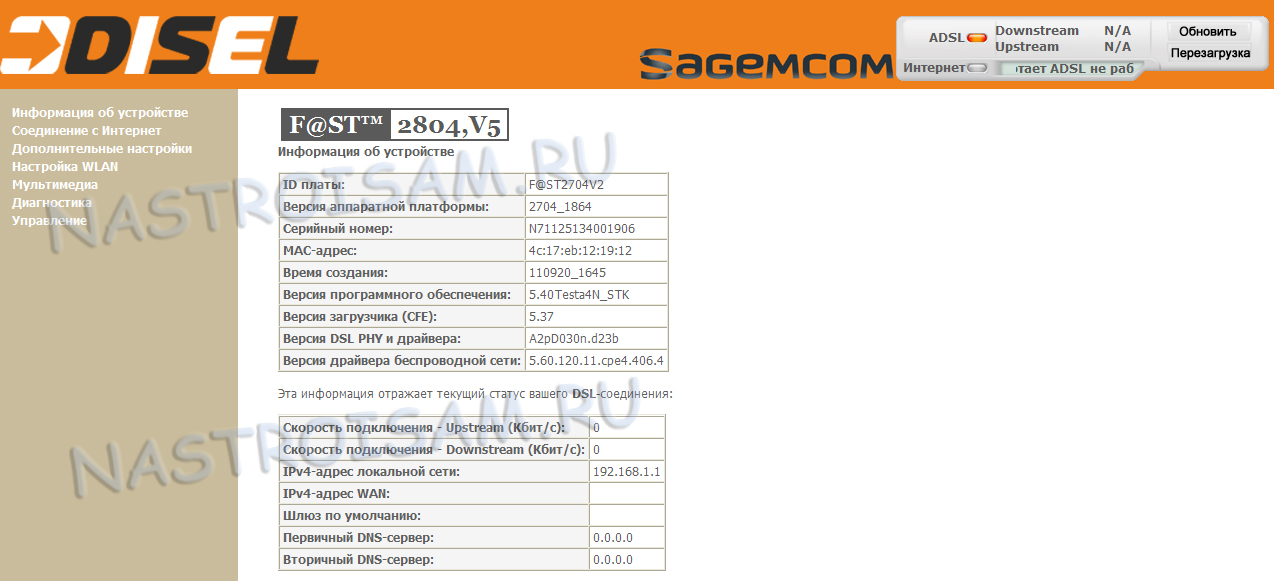
Как настроить подключение к Интернету
В меню слева выбираем раздел «Дополнительные настройки» -> «WAN Сервис»:
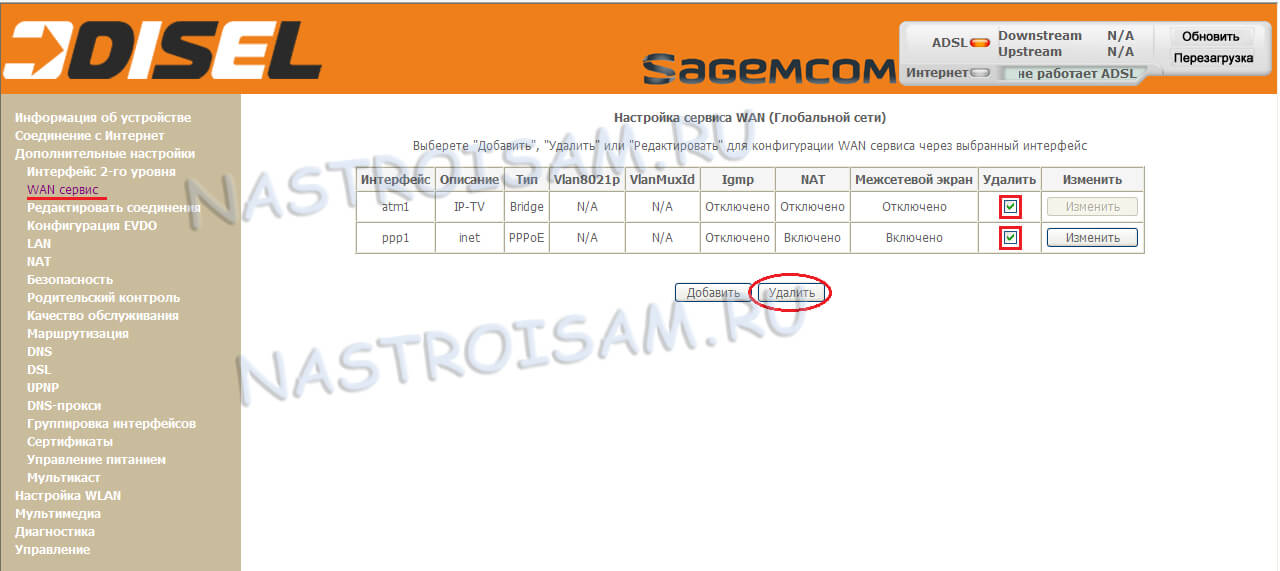
Ставим флажки «Удалить» на всех имеющихся подключения и удаляем их. Переходим в «Настройки 2-го уровня»->»Интерфейс ATM PVC»:
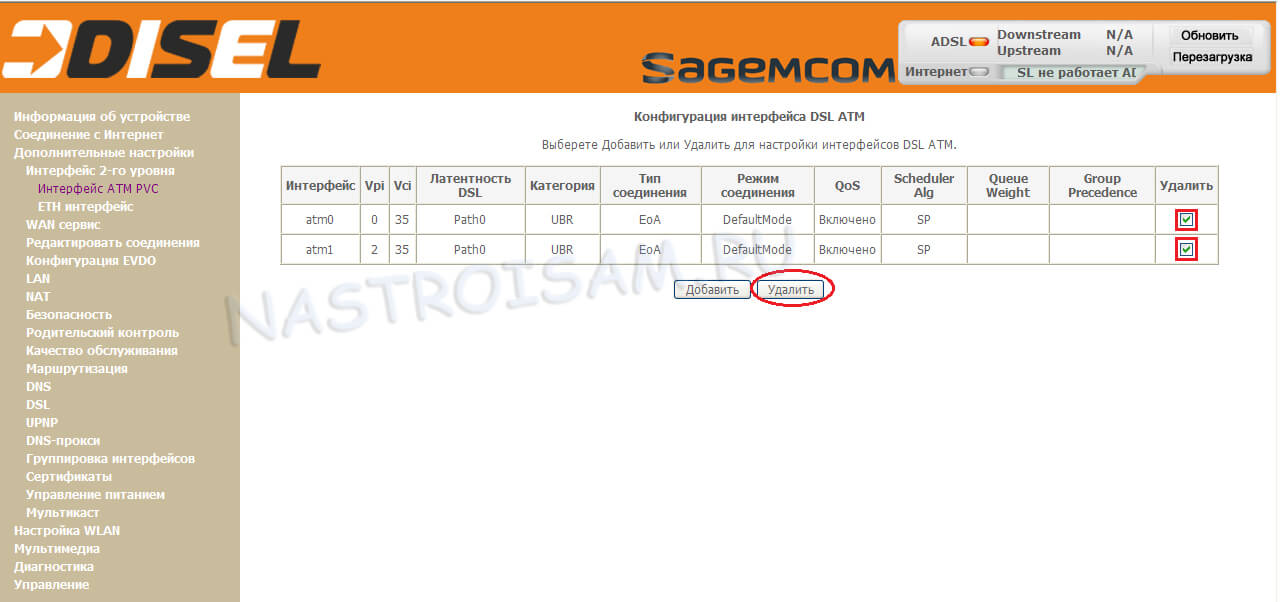
Здесь тоже всё удаляем. Переходим в подраздел «ETH-интерфейс»:
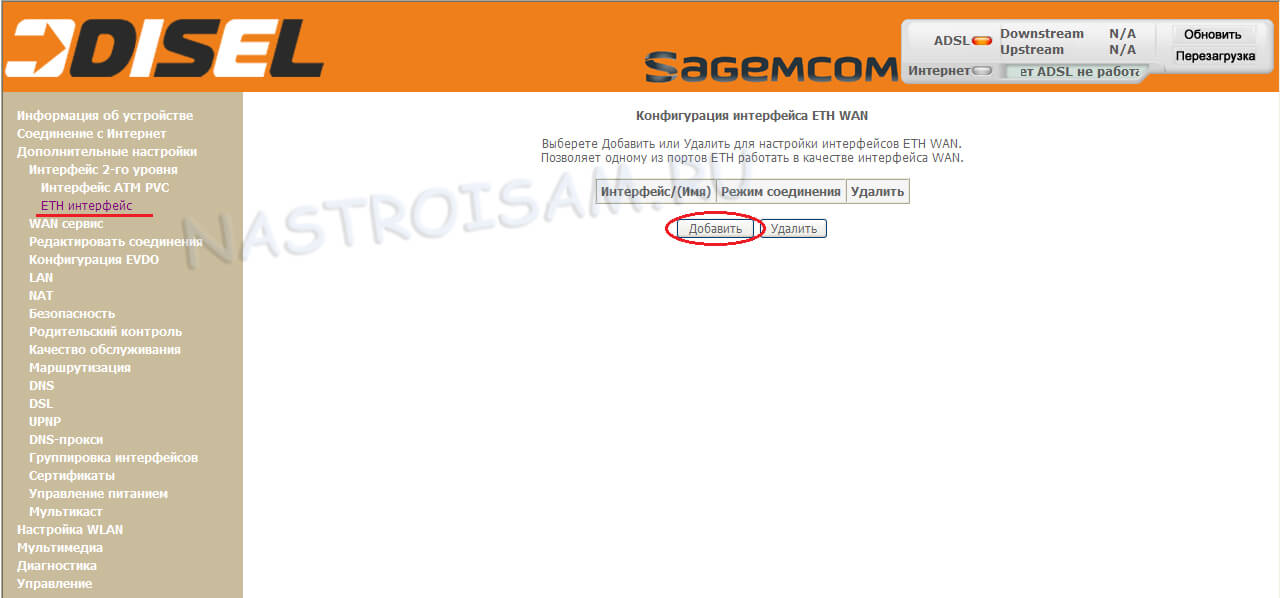
Если тут тоже уже есть настроенный порт — удалите его. После этого нажимаем на кнопку «Добавить». Откроется вот такое окно:
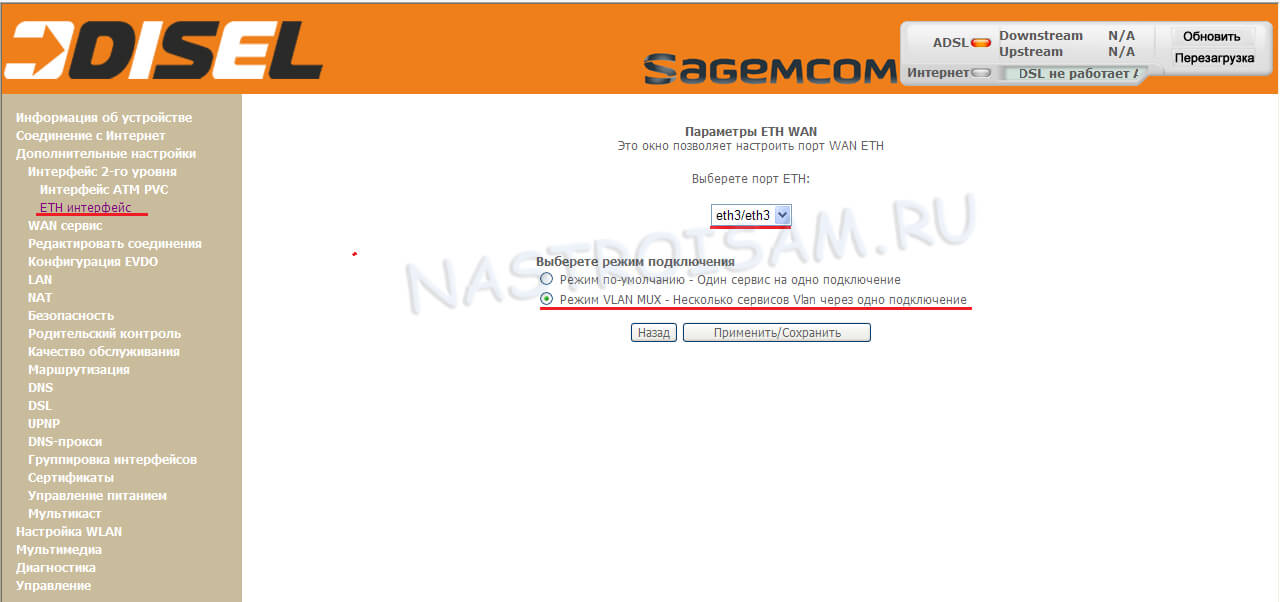
На этом этапе надо выбрать какой из Ethernet-портов мы будем использовать в качестве WAN. Насколько мне известно, монтеры в ТатТелеком и Баштел используют в этих целях 4-й порт, который носит имя Eth3. Его мы и выберем. Режим подключения надо выставить «Режим Vlan Mux». Кликаем по кнопке «Применить/Сохранить». Результат должен получиться такой:
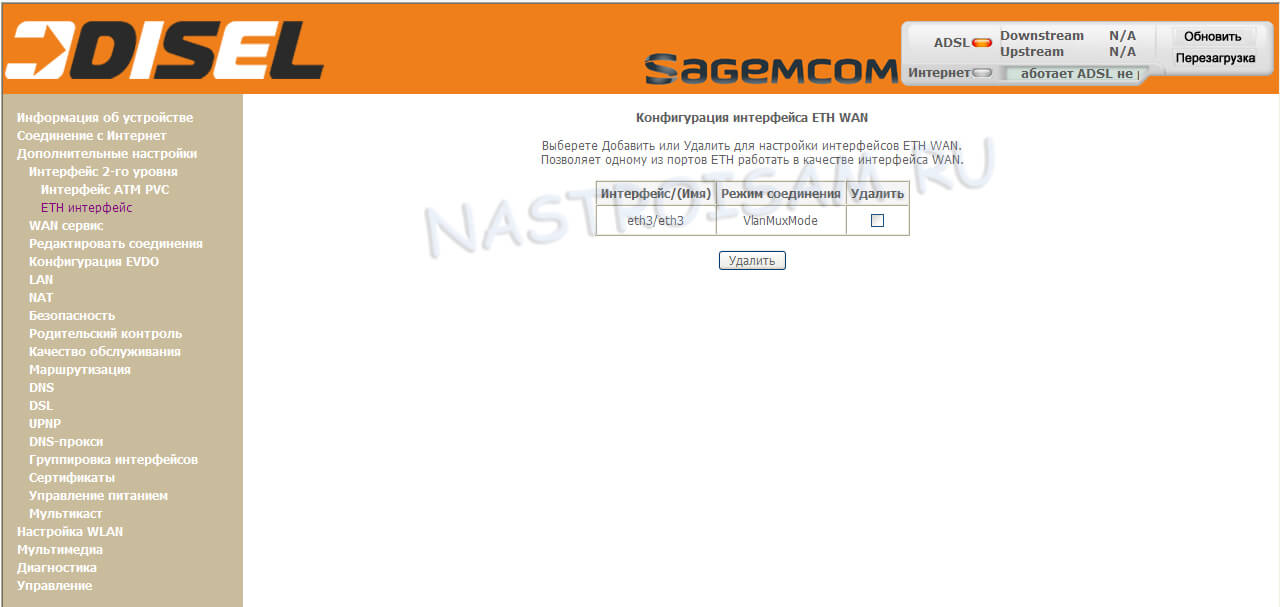
Отлично. Переходим в раздел «WAN Сервис»:
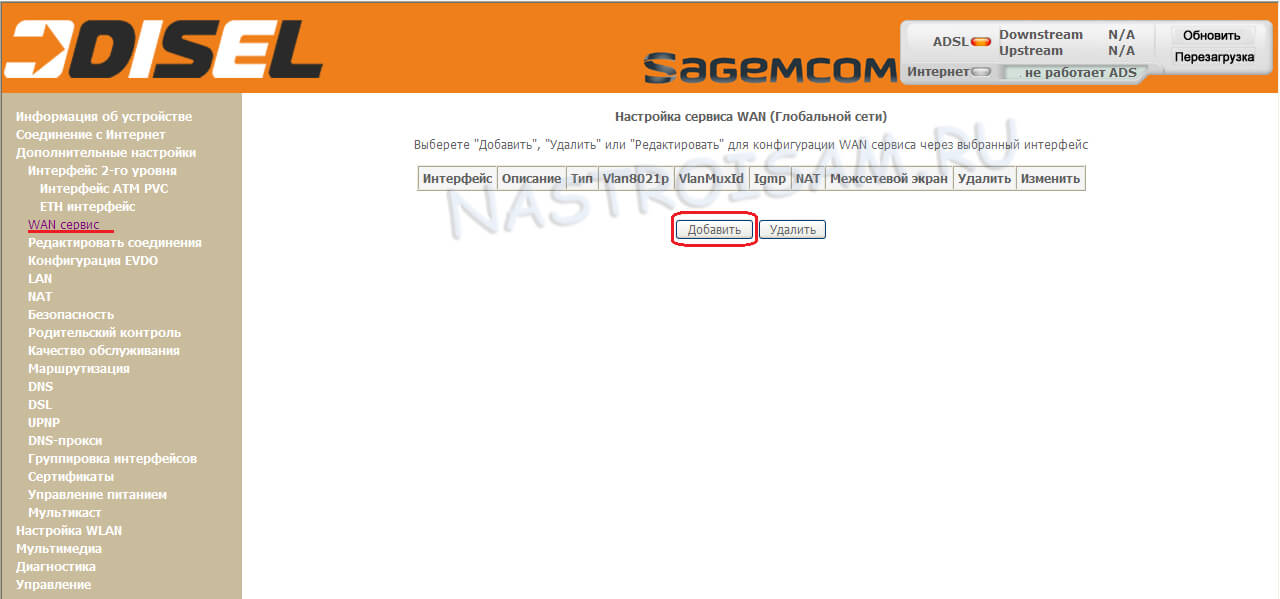
Здесь тоже надо сделать новое подключение для доступа в Интернет. Кликаем на «Добавить». Откроется вот такое окно:
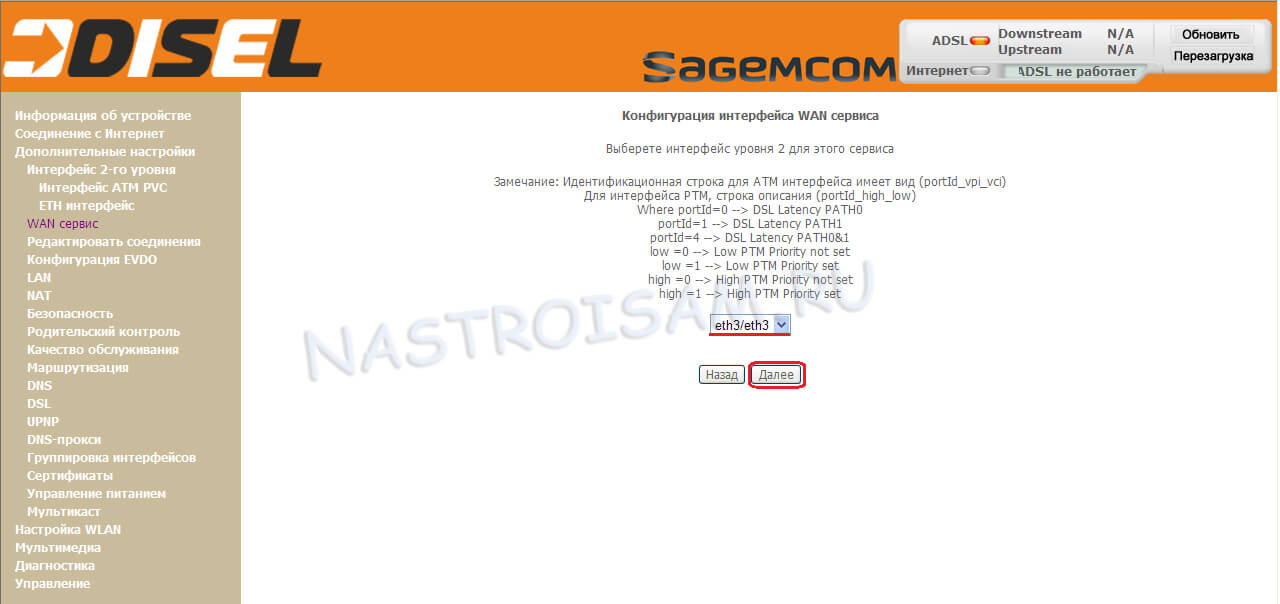
В списке должен быть доступен только один созданный WAN-порт. В моем примере это Eth3:
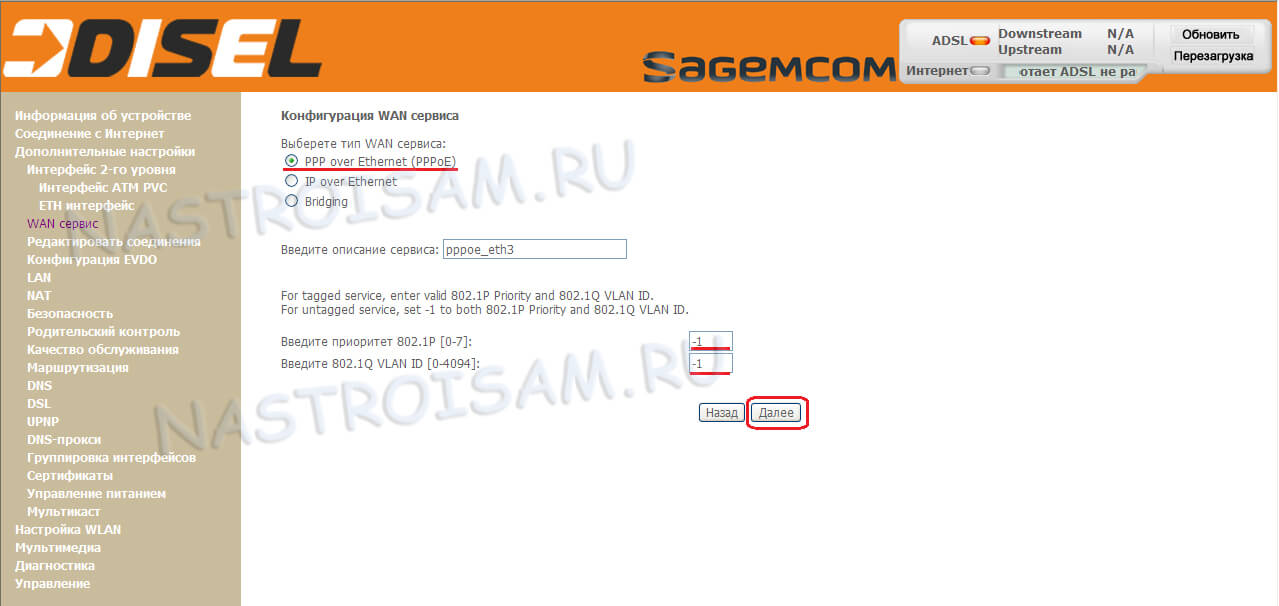
Идем далее. Теперь надо выбрать протокол через который использует провайдер — PPP over Ethernet (PPPoE).
Если в Вашем филиале используется IPoE то выбирайте его и далее надо будет выбрать автоматическое получение IP-адреса.
Приоритет 802.1P оставляем в значении «-1», как и Vlan ID. Нажимаем «Далее». Теперь надо ввести учетные данные для авторизации — логин и пароль на подключение к Интернет.
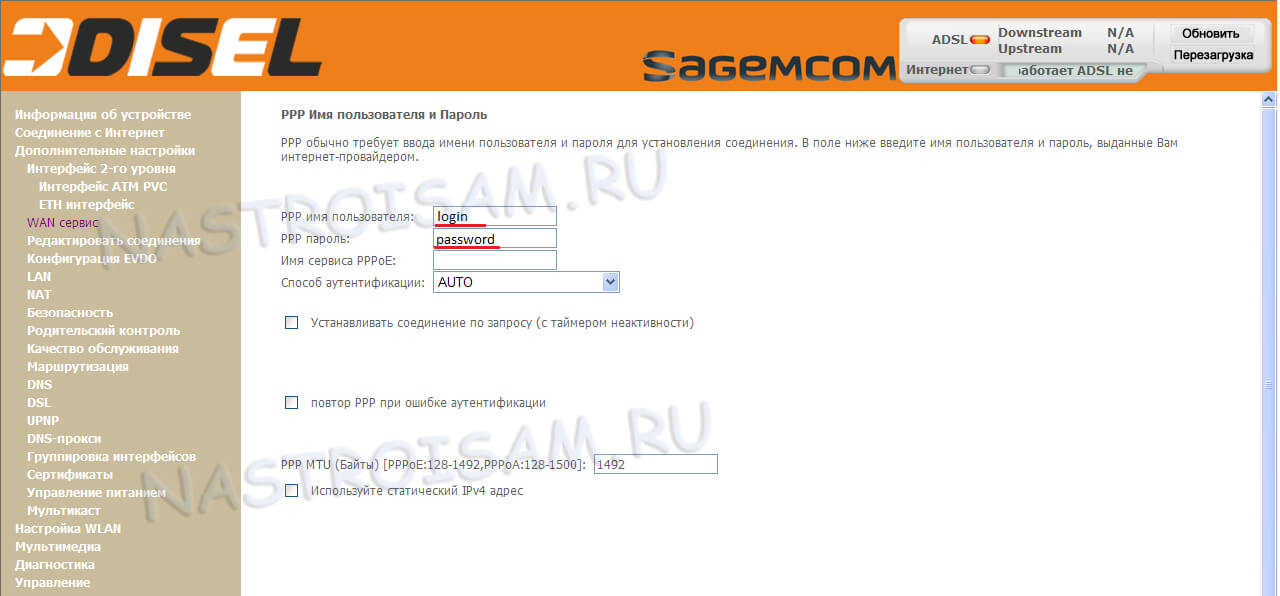
Больше ничего не трогаем и переходим на следующую страницу:
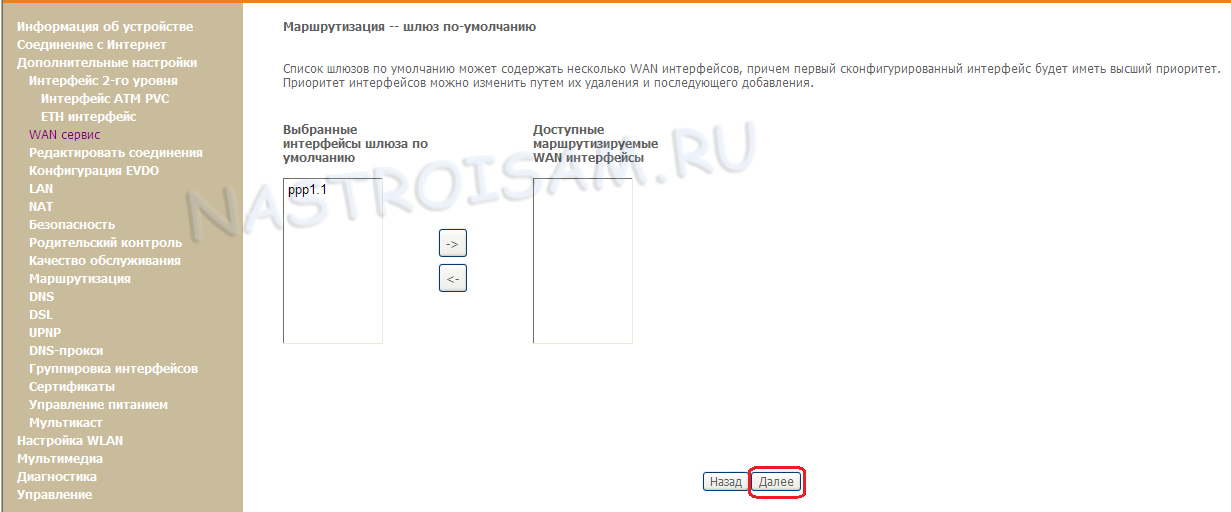
Здесь надо проследить, чтобы созданный интерфейс PPP был в списке слева. Следующим идем выбор ДНС-серверов. Их желательно оставить в автоматическом режиме:
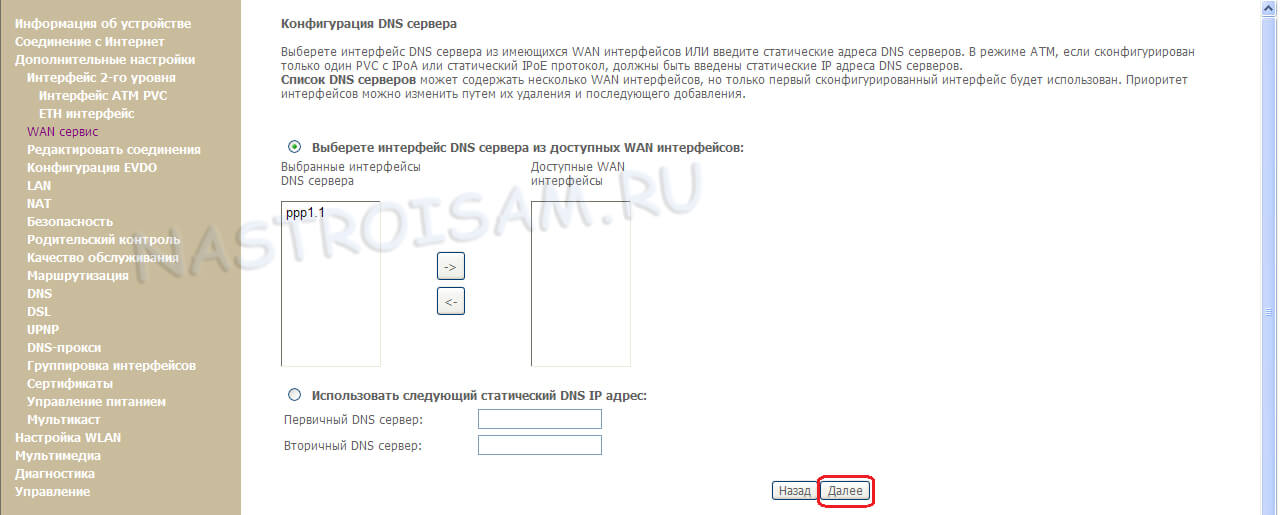
Интерфейс PPP тоже должен быть в поле слева. Кликаем на «Далее». В этом окне надо просто применить используемые параметры конфигурации:
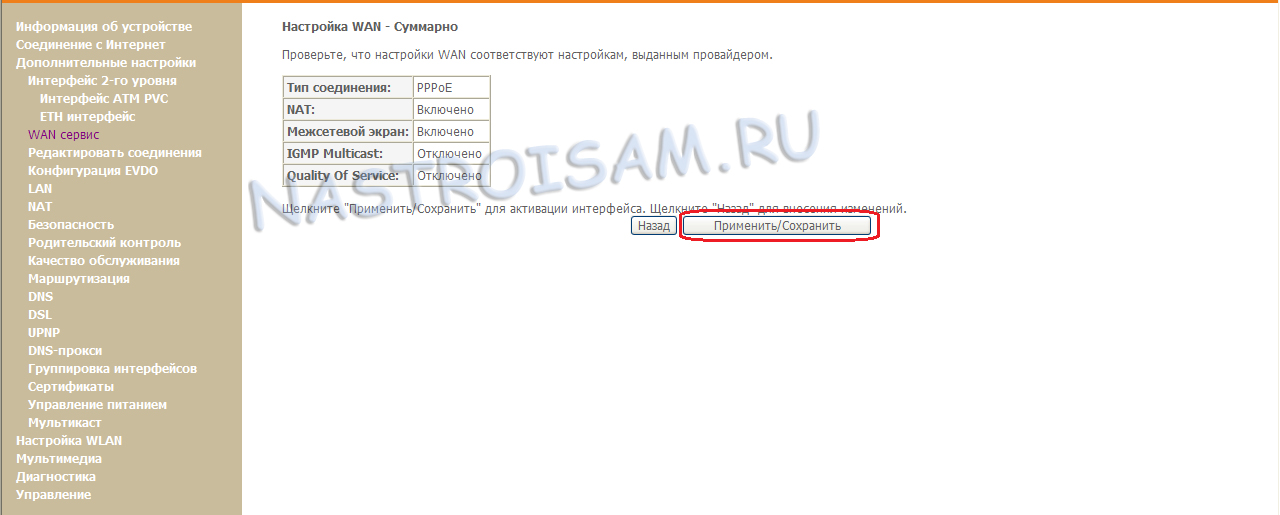
В результате в таблице WAN-соединение получим новую строчку. Настройка подключения Sagemcom F@ST2804 v5 к Интернету завершена.
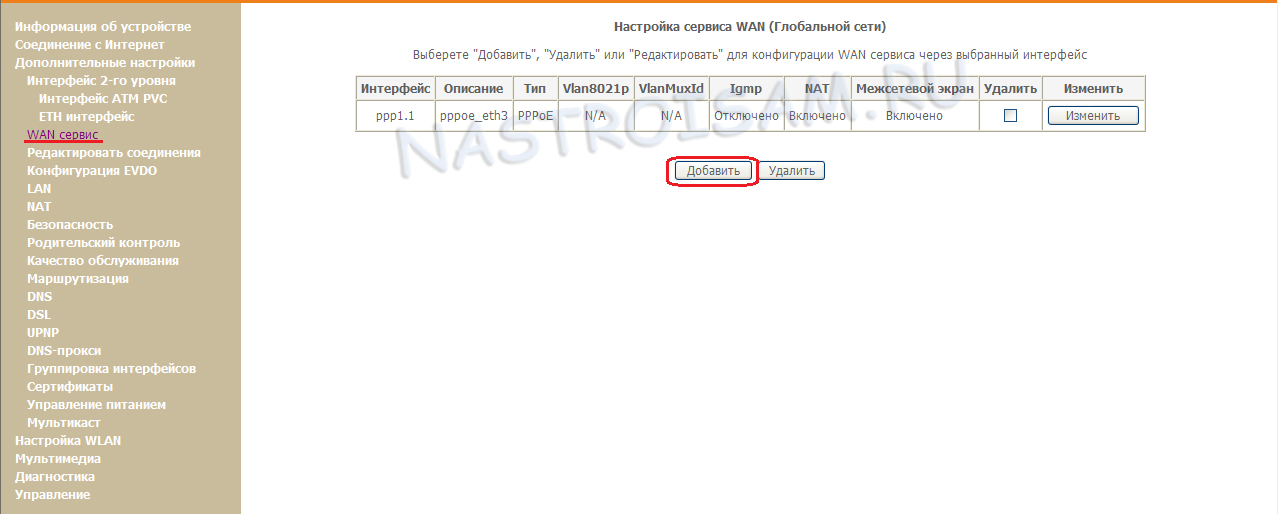
Чтобы настроить порт для подключения цифрового телевидения, надо создать ещё одно соединение в режиме прозрачного моста. Для этого в разделе «WAN сервис» нажать кнопку «Добавить»:
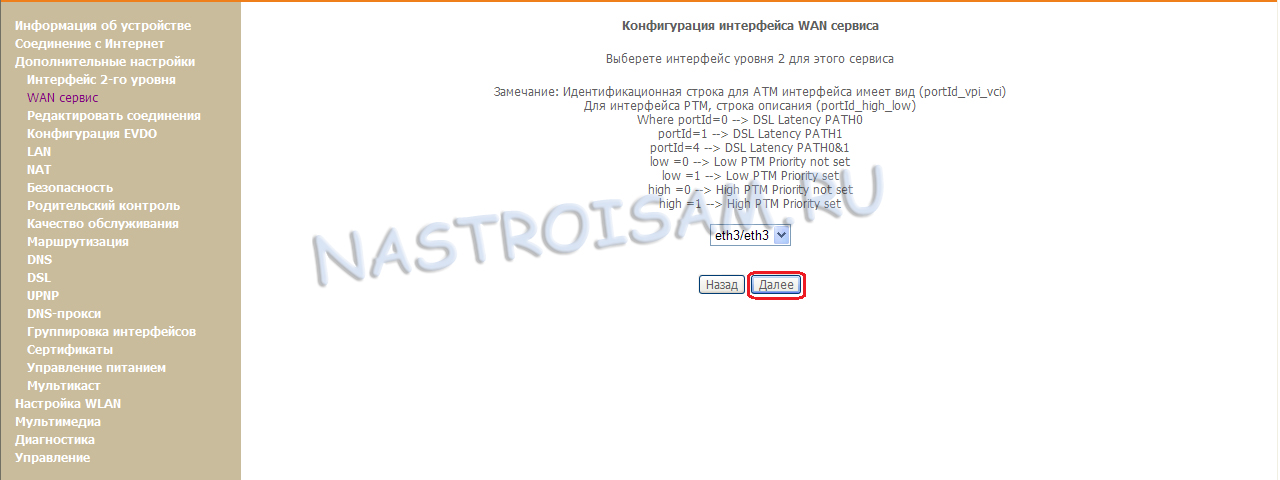
Выбираем наш WAN-порт. Напомню, что в моем случае это Eth3:
В следующем окне надо выбрать тип «Bridging»:
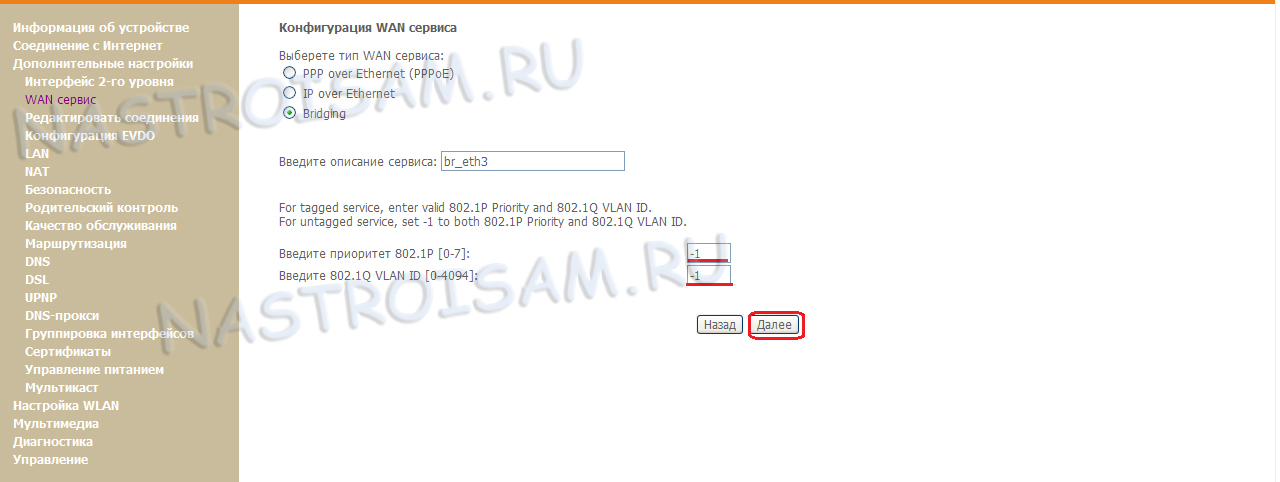
Как правило, больше ничего указывать не надо. Но если в Вашем филиале для настройки IPTV необходимо прописать отдельный Vlan, то нужно будет поставить приорите 4 или 5, а в поле 802.11Q VLAN ID ввести идентификатор vlan, который надо узнать в техподдержке. Кликаем на «Далее».

Применяем параметры настройки и переходим в подраздел «Группировка интерфейсов»:
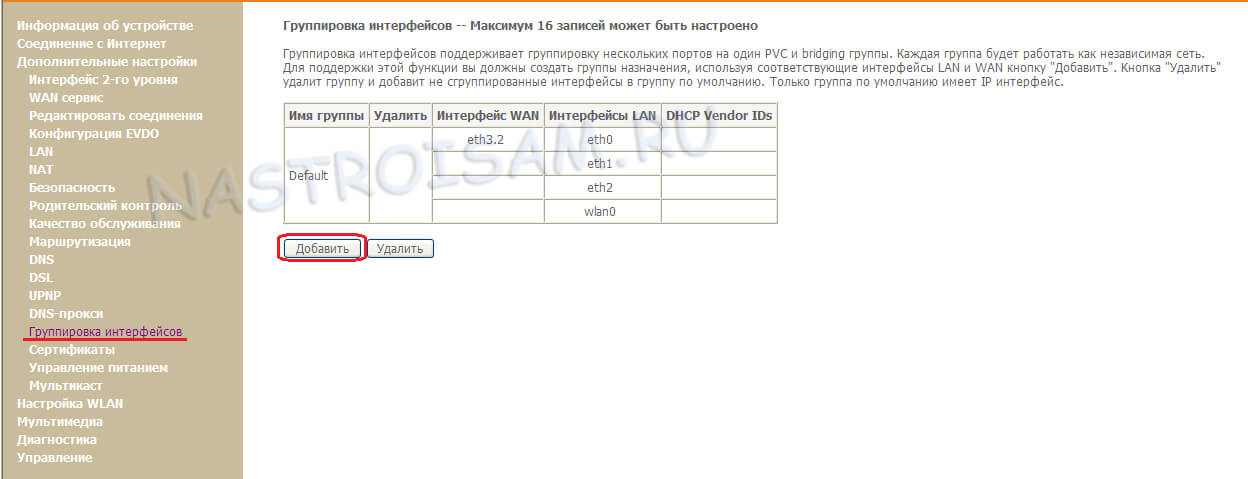
Здесь надо порт, в который будет включать я STB IPTV приставка, отделить от группы Default и добавить в новую группу. Для этого нажимаем на кнопку «Добавить». Откроется окно создания группы:
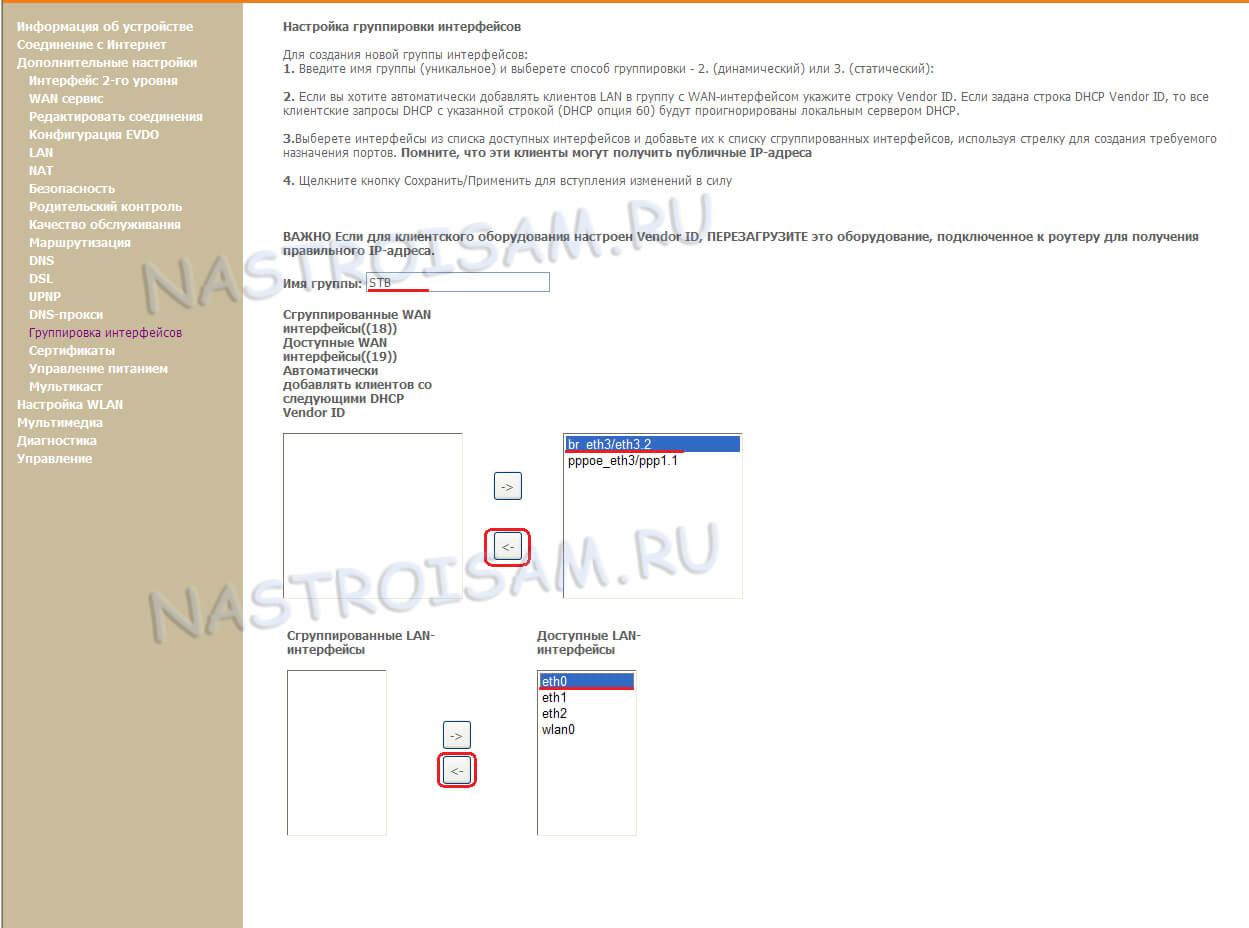
В поле «Имя группы» пишем: IPTV. Теперь надо правильно сгруппировать порты. В верхнем списке переносим в правое поле бриджевое соединение для ТВ, а в нижнее поле — порт, в который включается приставка. В моем случае, для приставки я использовал 1й LAN-порт, который носит индекс Eth0. Применяем изменение.
Настройка Wi-Fi
Для базовой настройки беспроводной сети Вай-Фай на роутере Sagemcom F@ST 2804 V5 надо зайти в радел «Настройка WLAN» -> «Основной»:
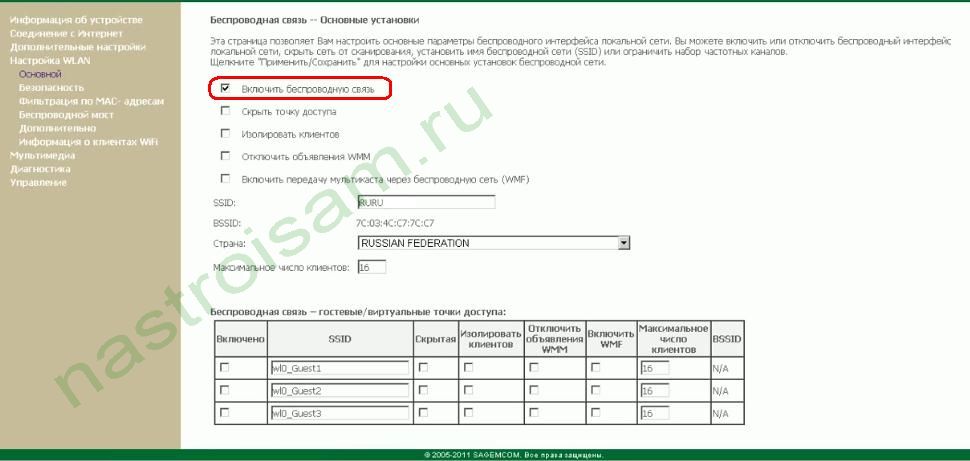
Ставим галку «Включить беспроводную сеть» и в поле SSID пишем её название. В этом качестве может выступать любое слово на латинице. Кириллицу использовать нельзя. Сохраняем параметры и переходим на вкладку «Безопасность»:
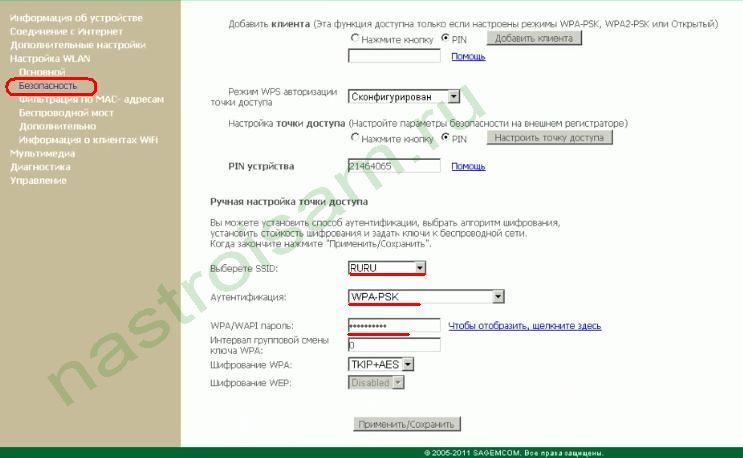
В списке «Выберите SSID» надо выбрать свою сеть, а в списке «Аутентификация» — используемый стандарт безопасности. Его лучше выбирать «WPA2-PSK». Если есть старые устройства, которые с этим стандартом не работают — тогда «WPA-PSK». Остается только ввести пароль на WiFi в поле WPA/WAPI пароль. Им может быть цифирная, буквенная или смешанная последовательность символов не короче 8 знаков. Нажимаем на кнопку «Применить».