
На чтение 3 мин Опубликовано Обновлено
Роутер является одним из неотъемлемых элементов современной домашней сети. Он предназначен для обеспечения стабильной и безопасной передачи данных между различными устройствами, подключенными к сети интернет. Однако, иногда пользователи сталкиваются с проблемами, связанными с работой роутера. В одной из самых популярных российских сетей – компании Теле2 – могут возникнуть трудности при его настройке и подключении.
Основные причины, по которым не работает роутер Теле2:
- Неправильная настройка устройства.
- Проблемы с провайдером.
- Неисправность оборудования.
Самым распространенным и легким в исправлении вариантом является неправильная настройка роутера. Часто пользователь допускает ошибку ввода логина или пароля, либо забывает указать правильные DNS-серверы. Чтобы решить данную проблему, необходимо проверить правильность данных в настройках роутера и при необходимости внести исправления.
Если неправильная настройка роутера Теле2 не является причиной его неработоспособности, стоит обратиться к провайдеру. Возможно, проблемы связаны с техническими работами или нарушениями в сети.
Также стоит учесть, что неисправность оборудования может иметь место. В этом случае рекомендуется обратиться к технической поддержке Теле2, чтобы они помогли с поиском и устранением проблемы. Если же роутер уже старый и изношенный, то возможно потребуется приобрести новое устройство.
Почему роутер Теле2 не работает
1. Отсутствие сигнала сети
Одной из причин, по которой роутер Теле2 может не работать, является отсутствие сигнала сети. Проверьте, есть ли доступ в Интернет на других устройствах, чтобы исключить проблемы со связью.
2. Неправильные настройки роутера
Второй причиной проблем с работой роутера может быть неправильная конфигурация его настроек. Убедитесь, что вы правильно ввели имя пользователя и пароль для подключения к сети. Также проверьте правильность настроек безопасности и Wi-Fi пароля.
3. Конфликт с другими устройствами
Если у вас подключено много устройств к роутеру, возможно, что они мешают друг другу и вызывают сбои в работе сети. Попробуйте отключить лишние устройства и проверьте, работает ли роутер после этого.
4. Проблемы с аппаратурой
Возможно, у вашего роутера Теле2 есть проблемы с аппаратурой, которые мешают его нормальной работе. Попробуйте перезагрузить роутер и проверьте, решается ли проблема. Если проблема не исчезает, возможно, вам потребуется обратиться в службу поддержки Теле2 для получения дальнейшей помощи.
5. Сбои в сети
Если ни одно из перечисленных выше решений не помогло, причиной проблем с работой роутера может быть сбой в работе сети. В этом случае, вам необходимо обратиться в службу поддержки Теле2 для уточнения проблемы и ее устранения.
Помните, что каждая ситуация может быть индивидуальной, и причина неработоспособности роутера Теле2 может быть иной. Лучшим решением будет обратиться в службу поддержки Теле2 для получения профессиональной помощи и консультации.
Теле2 – один из ведущих операторов сотовой связи в России, предлагающий высокоскоростной интернет. Если вы хотите настроить интернет для роутера от Теле2, вам потребуется следовать определенной инструкции.
Настройка интернета для роутера от Теле2 может показаться сложной задачей, но на самом деле это довольно просто. Ниже вы найдете подробную инструкцию, которая поможет вам быстро и без проблем установить и подключить интернет от Теле2.
Шаг 1. Подключите роутер к питанию и компьютеру.
Шаг 2. Откройте любой веб-браузер и введите в адресной строке IP-адрес вашего роутера. Обычно это 192.168.1.1, но узнать точный IP-адрес можно в инструкции к роутеру.
Шаг 3. Введите логин и пароль для доступа к настройкам роутера. Обычно стандартный логин и пароль – admin/admin или admin/1234. Если вы изменяли данные, введите новые.
Шаг 4. Найдите в настройках роутера раздел, отвечающий за подключение к интернету (обычно это раздел WAN или Интернет). Введите следующие параметры подключения:
— Тип подключения: PPPoE
— Логин и пароль: введите данные, предоставленные Теле2
— Опционально: DNS-серверы – можно оставить пустыми, если не знаете, что это.
Шаг 5. Нажмите кнопку «Сохранить» или «Применить» для сохранения настроек.
После выполнения всех указанных шагов, роутер должен успешно подключиться к интернету от Теле2. Теперь у вас есть стабильное и быстрое интернет-соединение для использования ваших устройств.
Содержание
- Приобретение роутера
- Подключение роутера к провайдеру
- Установка необходимого программного обеспечения
- Ввод настроек интернета в роутере
- Проверка подключения и настройка безопасности
Приобретение роутера
При выборе роутера рекомендуется обратить внимание на следующие факторы:
- Скорость и дальность сигнала: выбирайте роутер с высокой скоростью передачи данных и достаточной дальностью сигнала, чтобы охватить все помещения вашего дома или квартиры.
- Поддержка стандарта Wi-Fi: убедитесь, что роутер поддерживает стандарт Wi-Fi, который используется Теле2 для предоставления услуг интернета.
- Количество портов: проверьте, сколько портов имеет роутер, чтобы подключить к нему все необходимые устройства.
Роутер можно приобрести в магазинах электроники или заказать онлайн на сайтах интернет-магазинов. При выборе магазина или интернет-магазина обратите внимание на гарантийный период и условия обмена или возврата товара.
После приобретения роутера, вам потребуется выполнить настройку, чтобы подключиться к сети Теле2. Инструкция по настройке роутера будет предоставлена вместе с устройством или вы можете обратиться в службу поддержки Теле2 для получения инструкций.
Подключение роутера к провайдеру
Для начала необходимо настроить роутер, чтобы с ним можно было соединиться через провайдера интернета.
Для этого выполните следующие шаги:
- Подключите роутер к источнику питания и включите его.
- Подключите роутер к модему или коммуникационной линии вашего провайдера интернета, используя Ethernet-кабель. Убедитесь, что кабель надежно подключен.
- Дождитесь, пока роутер завершит инициализацию и установку соединения с провайдером.
- Настройте параметры подключения роутера к провайдеру. Введите правильные данные в настройках роутера, такие как имя пользователя, пароль, DNS-серверы, если они требуются.
- Сохраните настройки и перезагрузите роутер, чтобы применить изменения.
После выполнения этих шагов роутер должен успешно подключиться к вашему провайдеру интернета и вы сможете наслаждаться скоростным и стабильным подключением к сети.
Установка необходимого программного обеспечения
Перед началом настройки интернета для роутера от Теле2 необходимо установить специальное программное обеспечение на ваш компьютер. Это позволит вам легко установить и настроить подключение к Интернету. Следуйте этим шагам, чтобы установить необходимое ПО:
- Проверьте, что ваш компьютер соответствует системным требованиям для программного обеспечения.
- Перейдите на официальный сайт Теле2 и найдите раздел «Скачать программу для настройки роутера».
- Нажмите на кнопку «Скачать» и сохраните программу на вашем компьютере.
- Запустите установку программного обеспечения и следуйте инструкциям на экране.
- После успешной установки программы, запустите ее.
Теперь вы готовы перейти к настройке интернета для роутера от Теле2.
Ввод настроек интернета в роутере
Чтобы настроить интернет на роутере от Теле2, вам нужно выполнить несколько простых шагов:
- Подключите роутер к компьютеру с помощью сетевого кабеля.
- Откройте веб-браузер и введите IP-адрес вашего роутера в адресной строке. Часто используется адрес «192.168.1.1» или «192.168.0.1».
- В появившемся окне введите логин и пароль администратора роутера. Обычно это «admin» или «root» в качестве логина и пароля.
- Найдите раздел настроек интернета или подключения.
- Выберите тип подключения – DHCP или PPPoE, в зависимости от требований вашего провайдера.
- Введите настройки, предоставленные вам Теле2. Обычно это имя пользователя и пароль.
- Если есть дополнительные настройки, введите их соответствующим образом.
- Сохраните введенные настройки и перезагрузите роутер.
После выполнения этих шагов роутер будет настроен на подключение к интернету от Теле2. Вы можете проверить подключение, открыв веб-браузер и перейдя на любой веб-сайт.
Проверка подключения и настройка безопасности
После установки и настройки интернета для роутера Теле2 необходимо проверить подключение, а также обеспечить безопасность сети. Для этого рекомендуется выполнить следующие шаги:
- Проверьте подключение к интернету, открыв страницу веб-браузера и попытайтесь открыть несколько сайтов. Если страницы загружаются без проблем, значит подключение работает корректно.
- Установите сетевой пароль для роутера Теле2, чтобы предотвратить несанкционированный доступ к вашей сети. Для этого зайдите в настройки роутера через веб-интерфейс, выберите раздел «Безопасность» или «Настройки безопасности» и установите пароль. Рекомендуется использовать сложный пароль, содержащий буквы, цифры и специальные символы.
- Включите защищенную беспроводную сеть Wi-Fi и установите пароль для доступа к ней. Перейдите в настройки роутера, выберите раздел «Wi-Fi» или «Настройки беспроводной сети» и включите опцию защиты. Затем установите пароль, который будет требоваться при подключении к сети. Рекомендуется использовать WPA2-PSK или WPA3-PSK протоколы шифрования для обеспечения высокого уровня безопасности.
- Ограничьте доступ к вашей беспроводной сети, разрешив подключение только устройствам с известными MAC-адресами. В настройках роутера найдите раздел «MAC-фильтр» или «Фильтр по MAC-адресу» и включите эту опцию. Затем добавьте MAC-адреса устройств, которым разрешено подключаться к вашей сети.
- Проверьте наличие и обновите антивирусное программное обеспечение на компьютерах, подключенных к вашей сети. Регулярные обновления антивирусных баз данных обеспечат защиту от вредоносного программного обеспечения и других угроз.
- Измените стандартные логин и пароль для доступа к настройкам роутера. Зайдите в настройки роутера, найдите раздел «Администрирование» или «Настройки администратора» и установите новый логин и пароль, которые будут использоваться для входа в систему управления роутером. Рекомендуется использовать сложные логин и пароль, не связанные с вашими персональными данными.
После выполнения указанных шагов ваша сеть будет надежно защищена, а подключение к интернету будет работать стабильно и безопасно.
Wi-Fi роутер Теле2 является неотъемлемой частью современной офисной и домашней сети. Он обеспечивает стабильное и быстрое подключение к Интернету, а также позволяет подключать несколько устройств одновременно. В данной статье мы расскажем вам, как настроить Wi-Fi роутер Теле2 с помощью простой и понятной пошаговой инструкции.
Первым шагом необходимо подключить роутер к источнику питания и кабелю Интернета. Убедитесь, что входной и выходной разъемы соответствуют между собой.
Затем подключите один конец сетевого кабеля к порту WAN на задней панели роутера, а другой конец к выходу вашего модема.
Далее необходимо приступить к настройке роутера веб-интерфейсом. Откройте любой веб-браузер и введите адрес 192.168.1.1 в адресной строке. Нажмите Enter, чтобы перейти на страницу входа в настройки роутера.
Содержание
- Подготовка к настройке
- Проверка комплектности
- Выбор места размещения
- Подключение роутера
Подготовка к настройке
Перед тем как приступить к настройке Wi-Fi роутера Теле2, необходимо выполнить несколько подготовительных шагов:
1. Подключите роутер к питанию
Подключите роутер к источнику питания при помощи шнура, который идет в комплекте с устройством. Удостоверьтесь, что розетка, в которую будете подключать роутер, работает исправно.
2. Подключите компьютер к роутеру
Для настройки роутера потребуется компьютер или ноутбук. Подключите устройство к роутеру с помощью сетевого кабеля, также идущего в комплекте с роутером. Одним концом кабеля подсоедините компьютер или ноутбук к одному из LAN-портов на роутере, другим концом — к сетевой картe компьютера.
3. Включите роутер
Нажмите на кнопку питания роутера, чтобы включить его. Подождите некоторое время, пока роутер и компьютер установят между собой соединение.
После выполнения данных подготовительных шагов вы можете приступать к непосредственной настройке Wi-Fi роутера Теле2.
Проверка комплектности
Перед тем, как приступить к настройке Wi-Fi роутера Теле2, убедитесь, что вы располагаете всем необходимым для этого. Откройте упаковку с роутером и проверьте наличие следующих компонентов:
- Сам Wi-Fi роутер.
- Инструкция по подключению и настройке.
- Электропитание – адаптер питания со штекером, совместимым с розетками в вашем регионе.
- Кабель Ethernet, для подключения роутера к вашему компьютеру.
- Возможно, Ethernet кабель для подключения роутера к модему (если требуется).
Если вам не хватает каких-то компонентов, свяжитесь с технической поддержкой оператора Теле2 для получения помощи.
Выбор места размещения
|
1. Центральное расположение Убедитесь, что роутер находится в центре вашего жилого помещения. Такое расположение позволит равномерно распределять Wi-Fi сигнал по всей площади и минимизировать препятствия для его распространения. |
2. Избегайте преград Размещайте роутер вдали от металлических, а также бетонных стен и перегородок. Эти материалы существенно ослабляют Wi-Fi сигнал и способны вообще его блокировать. |
|
3. Избегайте электронных устройств Располагайте роутер подальше от других электронных устройств, таких как микроволновые печи, телефоны, беспроводные телефоны, телевизоры и т.д. Эти устройства могут создавать интерференцию, что отрицательно сказывается на качестве Wi-Fi сигнала. |
4. Высота размещения Разместите роутер на приличной высоте от пола. Отсутствие преград на пути Wi-Fi сигнала (например, мебель или ковры) позволит ему распространяться наиболее эффективно. |
При выборе оптимального места для размещения роутера Теле2 обязательно проведите несколько тестовых соединений на разных этапах установки и настройки. Таким образом, вы сможете определить оптимальное расположение для максимального покрытия Wi-Fi сигналом и предотвратить возможные проблемы с подключением в будущем.
Подключение роутера
Перед началом настройки Wi-Fi роутера Теле2, необходимо правильно подключить его к сети.
1. Возьмите кабель, который идет в комплекте с роутером, и подключите его к порту «WAN» на задней панели роутера.
2. В другом конце кабеля подключите его к порту вашего интернет-провайдера.
3. Подключите роутер к розетке с помощью блока питания, который также идет в комплекте.
4. Убедитесь, что роутер включен: для этого проверьте индикатор питания на передней панели.
5. После подключения роутера к сети, дождитесь установки соединения – это может занять несколько минут.
Правильное подключение роутера обеспечит его работу и позволит приступить к настройке Wi-Fi.
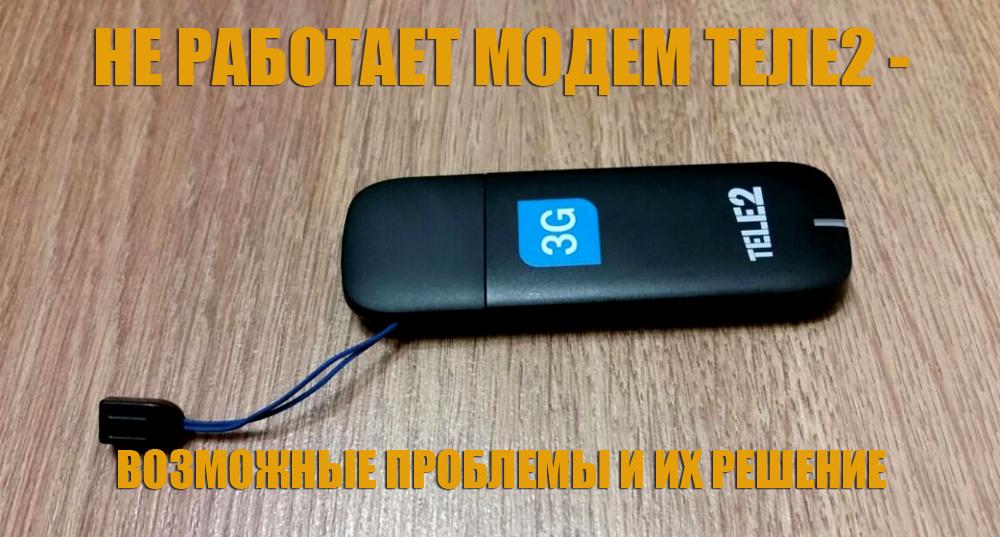
Беспроводные устройства для выхода в интернет давно завоевали сердца пользователей во всём мире. Конечно, они имеют как недостатки, так и преимущества. Такой удобный, компактный и мобильный маршрутизатор, как и любое оборудование, может выйти из строя или вдруг потерять связь с сетью. И поэтому перед тем как ответить на вопрос, что делать, если не работает модем ТЕЛЕ2, следует разобраться в причинах такого поведения.
Что представляет собой модем
Перед тем как разобраться в причинах неисправности, нужно понять, как работает этот гаджет. Это небольшое устройство для связи с провайдером (поставщиком услуг интернета), которое преобразовывает аналоговый сигнал в цифровой. Самым стабильным соединением обладает оборудование с кабельным подключением. Мобильные же модемы не отличаются хорошим качеством связи, хотя популярность их с каждым годом растёт, так как они вполне доступны в денежном варианте и способны предоставить интернет в местах, где другие виды связи невозможны.
Причины неполадок и их устранение
- Неправильно подключено устройство или компьютер не видит оборудование.
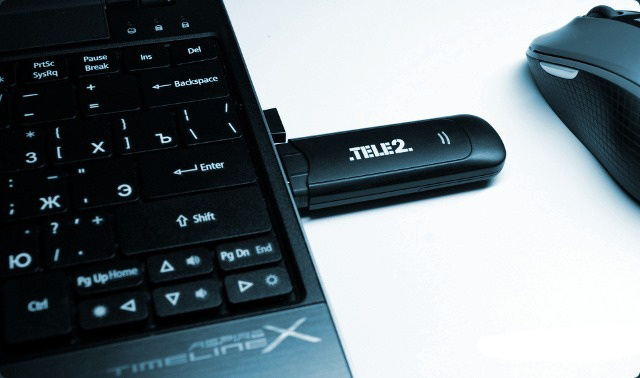
Странная причина, встречается редко, но всё же бывает. Например, модем не подключился после появления установочной программы на ПК. Поэтому, если не работает модем ТЕЛЕ2, значит, компьютер его не видит. Для этого нужно зайти в «диспетчер устройств», найдя его в поисковой строке меню «Пуск» посмотреть, есть ли он в списке. Если модема нет, это может означать следующее:
- Он не подключён или не до конца подсоединён.
- Некорректно работают драйвера или они вовсе не установлены.
- Не работает разъём USB.
- Нет подключения сети.
- Он неисправен.
В этих случаях необходимо попробовать вставить гаджет в другой порт, перезагрузить ПК, переустановить драйвера и проверить настройки сетевых подключений.
- Погодные условия, нестабильная скорость и нулевой баланс.
В случае, если не работает 3G-модем, а выход в интернет ранее уже осуществлялся с его помощью, есть 3 причины этому:
- Нестабильная скорость и качество связи во многом зависят как от загруженности сети, так и от погодных условий. Здесь следует подождать и повторить попытку позже.
- Пропала скорость и модем отключился, значит, баланс на sim— карте нулевой или близок к минимуму. Необходимо, всего лишь, пополнить счёт.
- Когда проблемы возникают с компьютером, лучше довериться специалистам, которые проведут диагностику ПК и устранят неисправность.
- Нестабильное соединение.
В случае, когда нет возможности вызвать мастера, можно попробовать следующее:
- Проверить, есть ли соединение между модемом и компьютером или ноутбуком.
- Если отображается программа подключения, но соединения не происходит, нужно определить уровень сигнала, отображающийся в значке антенны.
- Проверить баланс, если счёт пополнен, а интернета нет, связаться со специалистом TELE
- Если упала скорость, значит, превышен объём трафика до 15 или 25 Гб. Проблема решается путём переустановки симки в телефон и набора №628, где робот определит причину и восстановит прежний скоростной режим.
Если модем и его настройки исправны, но нет интернета, можно попробовать следующие действия:
- Получить дополнительные настройки автоматически, позвонив по №679 (бесплатно).
- Ввести параметры настроек с официального сайта.
- При некорректной работе модема позвонить по телефону 611 (бесплатно).


- Проблемы с сим-картой.
Когда не работает симка ТЕЛЕ2, гаджет перестаёт её определять, поэтому нет связи. В этом случае необходимо выполнить следующее:
- Выключить устройство и извлечь карту.
- Осмотреть её на наличие царапин и сколов.
- При попадании воды — вытереть и просушить.
- Правильно вставить симку в модем контактами вниз и попробовать запустить его.
- Если причина не устранена, нужно вставить другую работающую сим-карту, чтобы определить, в чём причина, в устройстве или в карте.
- Когда «виновата» сим-карта, можно бесплатно обменять её в ближайшем отделении ТЕЛЕ2.
Диагностика 3G-модема от TELE2
Если вы хоть немного разбираетесь в компьютерах можно попробовать продиагностировать своё устройство системой Windows. Найти оборудование через «Диспетчер устройств», нажав «Wind+R» вписать «devmgmt.msc», и ввести параметры кнопкой «OK», где раскрыть пункт «Модемы».
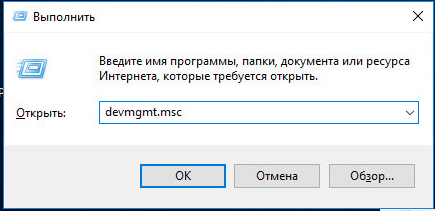
- Если гаджета нет в списке, нужно вытащить устройство и снова вставить его в порт. При наличии мигающего индикатора не всё ещё потеряно. Нужно всего лишь переустановить драйвера. Если модем не горит и помечен значком треугольника, значит, версия драйверов не совпадает с операционной системой. Например, программы рассчитаны на 32 бит, а на компьютере стоит 64-битная версия.
- Если модем есть в списке, правым нажатием мыши открыть меню «Свойства», «Диагностика», «Опросить модем». В результате должен появиться текст в виде списка определённых показаний. Если его нет, тогда проблема в модеме из-за драйверов или несовместимости с другими устройствами.
- В окне «Свойства» открыть вкладку «Доп.параметры связи». Строка инициализации должна быть пустой либо правильной для провайдера ТЕЛЕ2.
- Если опрос модема диагностирует устройство, следует проверить настройки сетевого подключения. Выбрать клавиши Wind+R и в появившемся окне вписать «ncpa.cpl» и «ok» (для Windows7 открыть «Центр управления сетями» и «Свойства адаптера»). Затем, найти нужное устройство и правым нажатием выбрать «Свойства», «Общие», где должна стоять галочка на нужном подключении. Во вкладке «Сеть» должен быть протокол «TCP/IP», выделить его и нажать «Свойства» (связь подключается автоматически). Если всё верно, интернет должен появиться.
В итоге все вышеперечисленные действия должны помочь. Но есть вероятность, что проблему не решить без технической поддержки специалиста. В этом случае есть два варианта: можно вызвать мастера или связаться со службой TELE2 (611).
Роутер и модем являются неотъемлемыми компонентами домашней сети и обеспечивают доступ к Интернету. Однако, при подключении роутера к модему теле2 могут возникать различные проблемы, которые негативно сказываются на работе сети. Причиной этой проблемы может быть неправильная конфигурация роутера, несовместимость модема и роутера, а также проблемы со стабильностью сигнала.
Одной из частых причин неработоспособности роутера с модемом теле2 является неправильная конфигурация роутера. Для правильной работы, роутер должен быть настроен на работу с модемом теле2, установлены правильные параметры подключения, такие как имя пользователя и пароль. Неверные настройки могут привести к тому, что роутер не сможет подключиться к Интернету.
Еще одной возможной причиной проблемы может быть несовместимость модема и роутера. Разные модели роутеров и модемов имеют различные технические характеристики, и, в ряде случаев, они могут не совместимы друг с другом. В таких случаях, необходимо убедиться, что роутер и модем поддерживают одинаковые технологии и стандарты передачи данных.
Также, причиной проблемы может быть нестабильность сигнала от модема теле2, что может привести к потере соединения между роутером и модемом. Недостаточная мощность сигнала, неправильное расположение модема или наличие помех могут быть причинами этой проблемы. В таком случае, рекомендуется проверить мощность сигнала, убедиться в правильности расположения модема и исключить возможные источники помех.
Чтобы решить проблему, рекомендуется перепроверить настройки роутера, установить правильные параметры подключения, а также обновить прошивку роутера до последней версии. Если проблема остается, необходимо проверить совместимость модема и роутера и, при необходимости, заменить одно из устройств.
Важно отметить, что в ряде случаев для решения проблемы лучше обратиться к специалистам-профессионалам, которые смогут проверить и настроить роутер и модем на оптимальную работу сети. Неработающая сеть может быть не только источником раздражения, но и вызывать реальные проблемы в работе и повседневной жизни.
Содержание
- Роутер не подключается к модему Теле2?
- Причины и способы устранения проблемы
- Неправильное подключение роутера к модему Теле2
- Проверьте правильность соединения кабелей
- Конфликт IP-адресов между роутером и модемом
- Измените IP-адрес роутера для избежания конфликта
- Проблемы с настройками безопасности
- Проверьте настройки брандмауэра и антивирусного программного обеспечения
Роутер не подключается к модему Теле2?
Если у вас возникает проблема с подключением роутера к модему Теле2, то есть несколько возможных причин, по которым такое может происходить:
|
1. Неправильные настройки Проверьте настройки роутера: убедитесь, что вы правильно указали имя сети (SSID) и пароль. Также стоит убедиться, что у роутера установлен правильный тип соединения (например, PPPoE) и указаны правильные учетные данные. |
|
2. Низкий уровень сигнала Если роутер и модем Теле2 расположены на значительном расстоянии друг от друга, или между ними есть препятствия (например, стены), то уровень сигнала может быть слишком низким для нормального подключения. Попробуйте приблизить роутер к модему или установить его на другом этаже. |
|
3. Проблемы с настройками модема Убедитесь, что модем Теле2 настроен правильно. Проверьте, что все необходимые параметры для подключения к сети указаны верно, например, APN-настройки для мобильного интернета. |
|
4. Неисправность оборудования В некоторых случаях проблема может быть связана с неисправностью роутера или модема. Попробуйте проверить их на другом устройстве или обратитесь в сервисный центр для диагностики и ремонта. |
Если ни один из вышеуказанных способов не решает проблему, стоит обратиться в службу поддержки Теле2 для получения более подробной помощи.
Причины и способы устранения проблемы
Если у вас возникают проблемы с работой роутера в сочетании с модемом Теле2, причиной может быть несколько факторов. Рассмотрим основные причины и способы их устранения:
|
Проблема |
Способ устранения |
|
Неправильная конфигурация роутера |
Проверьте настройки роутера и убедитесь, что они соответствуют требованиям модема Теле2. При необходимости, откройте страницу администрирования роутера и внесите необходимые изменения. |
|
Проблемы с совместимостью |
Убедитесь, что ваш роутер совместим с модемом Теле2. Если нет, рассмотрите возможность приобретения совместимой модели роутера или свяжитесь с технической поддержкой Теле2 для получения рекомендаций. |
|
Проблемы с сигналом |
Установите роутер и модем Теле2 в месте с наилучшим приемом сигнала. Используйте усилители сигнала или антенны для улучшения качества сигнала. |
|
Неисправность модема или роутера |
Проверьте модем и роутер на наличие физических повреждений или неисправностей. При необходимости, замените их на рабочие аналоги. |
|
Сбои сетевого соединения |
Перезагрузите модем и роутер, а также компьютеры, подключенные к сети. Проверьте наличие подключения к интернету. Если проблема сохраняется, обратитесь в службу технической поддержки провайдера для дальнейшей диагностики и устранения. |
Выполняя указанные выше рекомендации, вы сможете устранить основные причины неработоспособности роутера с модемом Теле2.
Неправильное подключение роутера к модему Теле2
1. Проверьте правильность физического подключения
Убедитесь, что роутер подключен к модему Теле2 с помощью Ethernet-кабеля. Проверьте, что все кабели надежно соединены и не повреждены.
2. Перезагрузите оборудование
Иногда простая перезагрузка модема и роутера может решить проблемы с подключением. Отключите оба устройства от источника питания и подождите несколько минут, затем включите их снова.
3. Проверьте настройки роутера
Убедитесь, что роутер настроен правильно для использования с модемом Теле2. Проверьте, что в настройках роутера указаны правильные параметры подключения, такие как тип подключения и логин/пароль, предоставленные вашим интернет-провайдером.
4. Свяжитесь с технической поддержкой
Если вы все еще сталкиваетесь с проблемой, не стесняйтесь обратиться в техническую поддержку Теле2. Они смогут провести более детальную диагностику проблемы и предложить более специфичные рекомендации для вашего конкретного случая.
Следуя этим рекомендациям, вы сможете устранить проблему с неправильным подключением роутера к модему Теле2 и наслаждаться стабильным и качественным интернет-соединением.
Проверьте правильность соединения кабелей
Убедитесь, что все кабели тщательно подключены и надежно зафиксированы. Проверьте, что кабель от модема Теле2 подключен к правильному порту на роутере — обычно это порт WAN или Internet. Если кабель имеет разъемы, проверьте их на наличие повреждений или загрязнений.
Также, если у вас имеется сплиттер, проверьте его состояние и убедитесь, что он правильно подключен. Если возможно, попробуйте подключить модем Теле2 напрямую к компьютеру, чтобы исключить возможные проблемы с роутером.
Если вы все проверили, но проблема все равно не решена, возможно, есть проблемы с самими кабелями или портами на оборудовании. В таком случае, рекомендуется обратиться за помощью к специалисту или контактировать с технической поддержкой провайдера.
Конфликт IP-адресов между роутером и модемом
Если роутер и модем имеют один и тот же IP-адрес, возникает конфликт, который может привести к неполадкам в работе сети. В результате, устройства не смогут правильно обмениваться данными и доступ в Интернет будет недоступен.
Для решения проблемы конфликта IP-адресов можно воспользоваться следующими способами:
-
Изменить IP-адрес роутера. Войдите в настройки роутера через веб-интерфейс, найдите раздел «Настройки сети» или «Network settings» и измените IP-адрес на другое уникальное значение. После сохранения изменений роутер будет перезагружен и проблема должна быть решена.
-
Изменить IP-адрес модема. Войдите в настройки модема через веб-интерфейс, найдите раздел «Настройки сети» или «Network settings» и измените IP-адрес на другое уникальное значение. После сохранения изменений модем будет перезагружен и проблема должна быть решена.
-
Использовать DHCP. Если модем и роутер поддерживают протокол DHCP (Dynamic Host Configuration Protocol), убедитесь, что он включен на обоих устройствах. DHCP автоматически назначает уникальные IP-адреса для каждого устройства в сети, предотвращая возникновение конфликтов.
-
Связаться с технической поддержкой. Если проблема конфликта IP-адресов не решается с помощью вышеперечисленных методов, рекомендуется обратиться в техническую поддержку провайдера Теле2. Они смогут помочь в настройке сети и решить проблему.
Помните, что для решения проблемы с конфликтом IP-адресов необходимо иметь доступ к настройкам роутера и модема, что может потребовать знания логина и пароля администратора.
Измените IP-адрес роутера для избежания конфликта
Чтобы избежать конфликта IP-адресов, вам следует изменить IP-адрес роутера. Для этого выполните следующие шаги:
- Подключитесь к роутеру. Введите IP-адрес роутера в адресную строку браузера и нажмите Enter. Вы будете перенаправлены на страницу администрирования роутера.
- Введите логин и пароль. Введите логин и пароль, чтобы получить доступ к настройкам роутера. Обычно эта информация указана на задней панели устройства. Если вы не знаете логин и пароль, попробуйте стандартные комбинации – admin и admin, admin и password, или ознакомьтесь с документацией к роутеру.
- Найдите раздел настройки сети. Внутри страницы администрирования роутера найдите раздел, отвечающий за настройки сети или LAN (Local Area Network).
- Измените IP-адрес роутера. В этом разделе вы сможете изменить IP-адрес роутера. Рекомендуется выбрать адрес из другой IP-сети, которая не пересекается с сетью провайдера Теле2. Например, если IP-адрес модема Теле2 имеет следующий формат: 192.168.1.X, вы можете выбрать любой другой IP-адрес из сети 192.168.0.X или 192.168.2.X.
- Сохраните изменения. После внесения изменений в настройках сети роутера нажмите кнопку «Сохранить» или «Apply», чтобы применить новые настройки. Роутер будет перезагружен и начнет работать с новым IP-адресом.
После изменения IP-адреса роутера вы можете повторно выполнить подключение к модему Теле2 и проверить, работает ли связь. Это часто решает проблему с неправильной работой роутера и модема вместе.
Проблемы с настройками безопасности
При настройке роутера для работы с модемом Теле2 могут возникнуть проблемы с настройками безопасности, которые могут привести к неработоспособности сети. Некорректные настройки безопасности могут блокировать доступ к интернету или ограничивать функциональность роутера.
Одной из причин проблем с безопасностью может быть неправильно настроенный брандмауэр или антивирусное программное обеспечение. Некоторые антивирусные программы могут блокировать доступ роутера к сети из-за ошибочно определенных угроз или потенциально опасных действий. В таком случае, необходимо проверить настройки брандмауэра или временно отключить антивирусное ПО для проведения диагностики проблемы.
Также, некорректные настройки безопасности могут быть связаны с использованием неправильного пароля для доступа к роутеру. Слабые пароли или пароли, которые были изменены на неопределенные значения, могут привести к проблемам с безопасностью и отказу в доступе к сети. Рекомендуется настроить надежный пароль для роутера и периодически его обновлять.
Еще одной причиной проблем с безопасностью может быть настроенное ограничение доступа к определенным портам или сервисам в настройках роутера. Если порты, через которые осуществляется соединение с интернетом или доступ к определенным сервисам, заблокированы, то роутер не сможет корректно функционировать. Рекомендуется проверить настройки портов, необходимых для работы с модемом Теле2, и при необходимости открыть их.
Проверьте настройки брандмауэра и антивирусного программного обеспечения
Если ваш роутер не работает с модемом Теле2, возможно, что проблему вызывают настройки брандмауэра или антивирусного программного обеспечения на вашем компьютере. Эти программы могут блокировать соединение между роутером и модемом, что приводит к отсутствию подключения к Интернету.
Для проверки настроек брандмауэра и антивирусного программного обеспечения выполните следующие шаги:
- Откройте настройки своего брандмауэра и антивирусного программного обеспечения.
- Проверьте, нет ли блокировок или ограничений, связанных с работой роутера и модема Теле2.
- Убедитесь, что роутер и модем Теле2 добавлены в список доверенных приложений или исключений.
- Если вы не уверены, как правильно настроить брандмауэр или антивирусное программное обеспечение, обратитесь к документации или технической поддержке соответствующих программ.
После проверки настроек брандмауэра и антивирусного программного обеспечения перезагрузите роутер и модем Теле2, а затем проверьте, работает ли подключение к Интернету. Если проблема не устранена, переходите к следующему шагу.