
Понимаю, что интернет раздает не симка, но по другому так коротко ситуацию не опишешь, потому что проблема именно в симке. Объясню…
У меня был тариф «Везде онлайн», потом — «Интернет для устройств». С раздачей интернета с телефона никогда не было никаких проблем. 26 сентября в течение минуты происходит следующее:
1. Меняю тариф обратно на «Везде онлайн».
2. Приходит сообщение: «Услуга «Доступ для модемов и роутеров» отключена. Подключить снова: *116*881*1#»*
3. Телефон перестаёт раздавать интернет. Режим модема работает, устройства соединены, но интернета нет. Иногда что-то проскакивает, но на очень короткое время. Звонок на номер *116*881*1#»* возвращает: «Неправильный запрос». Перепись APN и перезагрузка телефона не помогают.
Обращаюсь в техподдержку, пытаюсь объяснить ситуацию, но меня слушать не хотят, а просят сразу проблему. Говорю проблему, прохожу все процедуры по прописыванию APN и перезагрузке. Как и следовало ожидать, ничего не помогает. Теперь они готовы выслушать. Объясняю всю ситуацию по пунктам. Меня посылают в техподдержку Apple.
Я провожу следующий эксперимент:
1. Беру телефон двух человек с Tele2: iPhone и Samsung. Подключаюсь и проверяю, как работает режим модема. На обеих телефонах всё отлично: интернет раздается, скорость адекватная, никаких сбоев.
2. Вставляю симки с этих телефонов в свой телефон, подключаюсь и проверяю, как работает режим модема. Мой телефон с этими симками отлично раздаёт интернет: скорость адекватная, никаких сбоев.
3. Вставляю свою симку сначала в другой iPone, а потом в Samsung и подключаюсь к ним. Все два раза раздачи интернета нет.
По факту: С моей симкой никакой телефон не раздаёт интернет. С другими симками и мой и другие телефоны с разными ОС раздают интернет.
Связываюсь с техподдержкой, терпеливо прохожу все процедуры, потому что не хотят слушать, пока не потратят время на ритуалы. Когда наконец готовы слушать, объясняю ситуацию, рассказываю про эксперимент, но каждый раз итог один и тот же: обращайтесь в сервисный центр Apple.
Может быть я чего-то не понимаю, не знаю или просто тупой? Кто-то может объяснить, как такое может быть: из трёх симок на трёх устройствах только одна не раздаёт интернет, но проблема при этом в устройствах?
Может кто-то знает решение?
На чтение 10 мин Просмотров 19.4к.

Максим aka WisH
Высшее образование по специальности «Информационные системы». Опыт работы системным администратором — 5 лет.
Если роутер не раздает вайфай, но проводной интернет на компьютере есть, проблема чаще всего в настройках маршрутизатора. Но причины могут быть и другими. Разберемся, почему роутер не раздает интернет по wi-fi, при том, что удается подключиться по кабелю. Если же интернета нет совсем, то это другой случай, хотя и он будет частично затронут в статье.
Содержание
- Причины сбоев
- Перезагрузите маршрутизатор
- Проверяем роутер и кабель
- Настройки сетевого адаптера
- Проверка настроек Wi-Fi, смена канала
- Сброс настроек роутера и перенастройка
- Аппаратные неисправности
- Проблемы на стороне провайдера
- Временные сбои
Причины сбоев
Прежде чем начинать разбираться с проблемой, следует проверить, работает ли интернет в принципе. Воткните кабель от провайдера в компьютер, проведите все настройки для прямого подключения интернета. Если на компьютере все работает, а роутер не раздает интернет, то причину ищите в нем. Если же роутер раздает вайфай, но не работает интернет, то причина в недоступности интернета со стороны провайдера.
Итак, возможные причины отсутствия Wi-Fi:
- ошибки в роутере, которые накопились от долгой и беспрерывной работы;
- проблема в настройках устройства;
- аппаратный сбой;
- проблема у провайдера.
Чтобы найти причину, придется провести несколько действий. Начнем с самого простого и будем двигаться дальше, чтобы охватить весь возможный спектр проблем.
Перезагрузите маршрутизатор
Первым делом, если роутер работает, но не раздает Wi-Fi, перезагрузите его. При длительной работе, когда маршрутизатор не отключается целыми неделями, в нем копятся ошибки. Мелкие сбои устраняются сами или не влияют на работу, но при накоплении некоторого критического числа может отказать одна из функций. Для профилактики рекомендуют отключать роутер, когда он не нужен, и включать, только когда вы им пользуетесь. Нет нужды всегда отключать и включать его, но если вы уходите на работу или ложитесь спать, а вайфай не нужен для подключения к домашним устройствам, то стоит его отключить. При следующем запуске устройство само загрузит стандартную прошивку и проведет самодиагностику, так что сбои не будут копиться, что повлияет на скорость работы.
Если роутер Tp-link (или любой другой марки) не раздает Wi-Fi, а интернет есть, перезагрузите роутер. Перезагрузку можно проделать с помощью обычного вытаскивания из розетки, но лучше сделать все правильно. Для перезапуска устройства используйте специальную кнопку. На некоторых есть большая кнопка для включения и отключения.
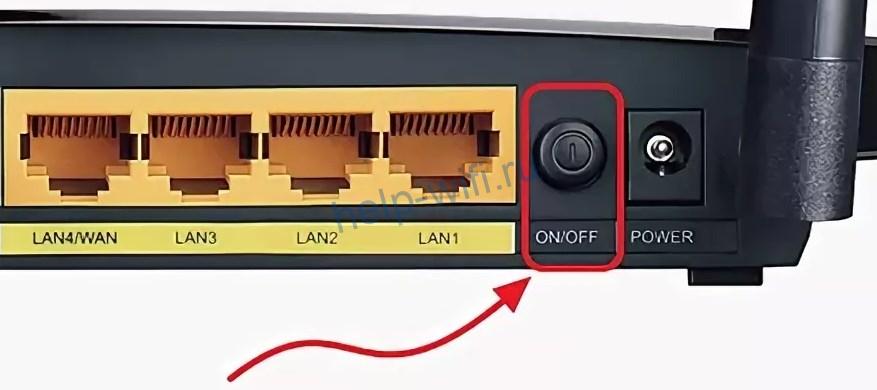
Нажмите на кнопку и чуть-чуть подержите. Когда отпустите, то убедитесь, что роутер перестал работать и все огоньки погасли. Подождите еще около минуты и затем включите его обратно. Произойдет загрузка системы, у которой в памяти не будет накопленных ошибок, но все настройки сохранятся.
Проверяем роутер и кабель
Если маршрутизатор перестал раздавать Wi-Fi, сначала проверьте кабель на предмет повреждений.
Если есть видимые повреждения, нужно отрезать проблемный участок и срастить провод. Если длина позволяет, нужно обжать витую пару, отрезав часть со старым коннектором.
Далее стоит проверить правильность подключения к самому устройству. Обычно каждый производитель выделяет цветом тот разъем, в который втыкается кабель от самого провайдера (обычно подписан WAN/Интернет).

Проверьте индикатор со значком глобуса или надписью WAN. Если он не горит, значит проблема в соединении или на стороне провайдера.
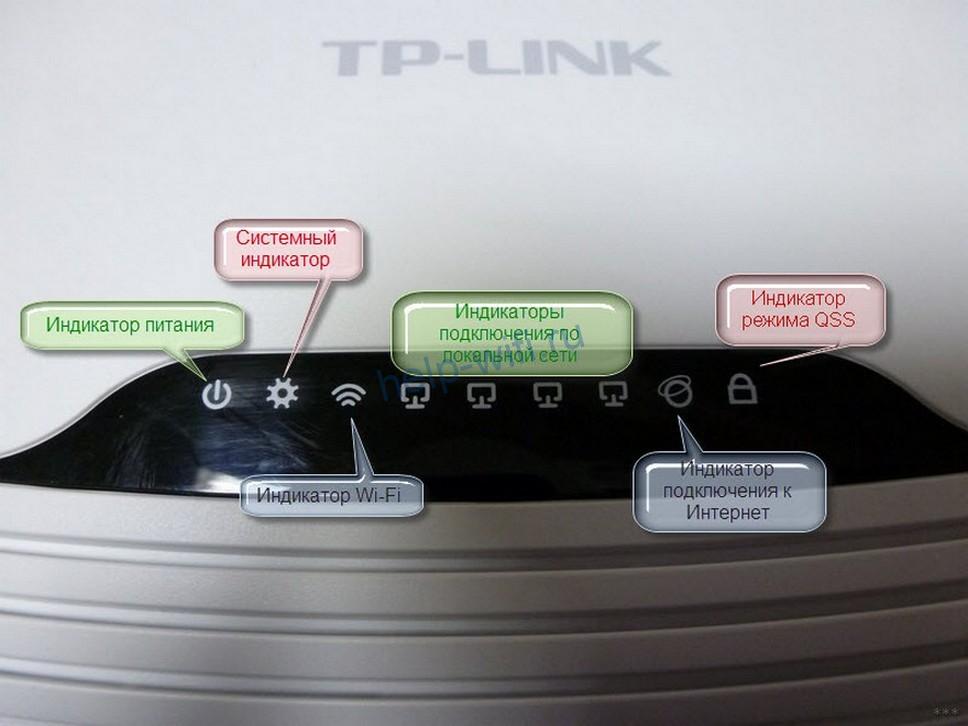
Вытащите кабель, проверьте, тот ли порт, и вставьте его до щелчка в нужный разъем.
Немного подождите и проверьте индикатор интернета. Если он загорелся, значит беспроводная сеть должна заработать.
Есть и другие устройства, где можно втыкать коннектор в любой порт. В них настройку проводят в самой системе, уже там задавая все параметры для подключения интернета. Обычно такие девайсы относятся к профессиональному сегменту и в домах их редко увидишь. Все же лучше проверить это и прочитать инструкцию для своего роутера. Название и модель написаны на этикетке на нижней части. Также там посмотрите данные для входа в настройки, это пригодится на следующих этапах.
Бывает и так, что вместо проводного интернета используется модем. В этом случае вытащите его из разъема роутера и проверьте контакты на нем и в маршрутизаторе.
Модемы отдельно настраиваются в самом маршрутизаторе, так что придется проверить правильность установленных параметров. Бывает, что они сбиваются или мобильный оператор меняет что-то в своих параметрах, и они перестают работать правильно со старыми настройками.
Настройки сетевого адаптера
Вайфай может и раздаваться, а проблема заключается в самом принимающем устройстве. Обычно такие проблемы случаются с ноутбуками и планшетами.
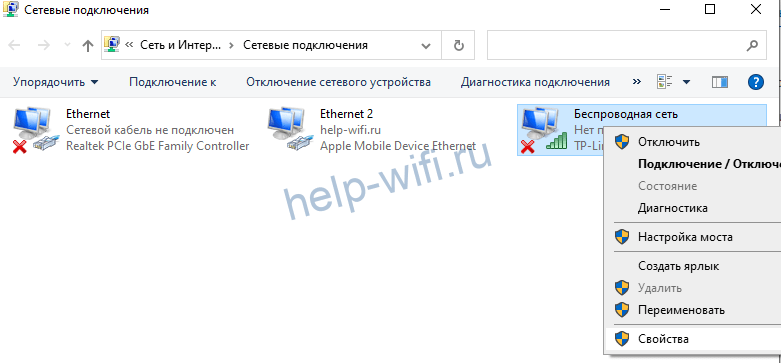
- Для проверки нажмите на «Пуск» и введите в нижней строчке ncpa.cpl.
- Откроется окно, в котором присутствуют все виды подключений ко всем сетям, которые были доступны на этом устройстве.
- Здесь найдите активное подключение к беспроводной сети, нажмите на него правой кнопкой мыши и выберите «Свойства». Проверьте, не отключено ли оно. Не перепутайте в windows настройку виртуальной беспроводной сети, которая служит для других целей.

- В открывшемся окне найдите «TCP/IPv4 протокол» и дважды кликните по нему. Откроется еще одно окно с параметрами.
- Здесь выставьте автоматическое получение всего. Если настройки и так стоят в нужном виде, то можно попробовать изменить получение DNS-сервера на ручное, для этого в строке «Предпочитаемый сервер» впишите DNS Google — 8.8.8.8.


При использовании интернета на телефоне или планшете зайдите в настройки и перейдите в раздел беспроводных сетей. Здесь найдите свой вайфай и удалите его. Для этого нажмите на него и подержите некоторое время, чтобы появилось еще одно окно с доступными опциями. Выберите «Удалить» или «Забыть». После этого попробуйте подключится.
Проверка настроек Wi-Fi, смена канала
Следующий этап – проверка настроек роутера. Просто так они редко сбиваются, но иногда это происходит. Здесь слишком много вариантов, чтобы их описать в одном разделе, так что придется описать общий алгоритм, который подойдет для большинства моделей.
Возьмите свое устройство, переверните его и посмотрите на нижнюю этикетку. Там написан логин и пароль для входа, а также адрес. Обычно адрес 192.168.1.1, его и вводите в адресной строке браузера. Логин и пароль чаще всего admin.
Если вы уже успели поменять связку логин/пароль или адрес устройства, придется вспомнить заданные параметры.
После ввода нужных данных откроется окно, в котором содержится вся информация об устройстве и его настройке. В верхней или левой части окна располагаются разделы, по которым осуществляется переход на разные вкладки. Выберите там беспроводную сеть или Wi-Fi и перейдите на вкладку. Здесь проверьте, что модуль беспроводной связи не отключен, имя задано правильно, пароль верный. На примере Tp-Link эти параметры настраиваются на первой и второй вкладке раздела «Беспроводной режим».
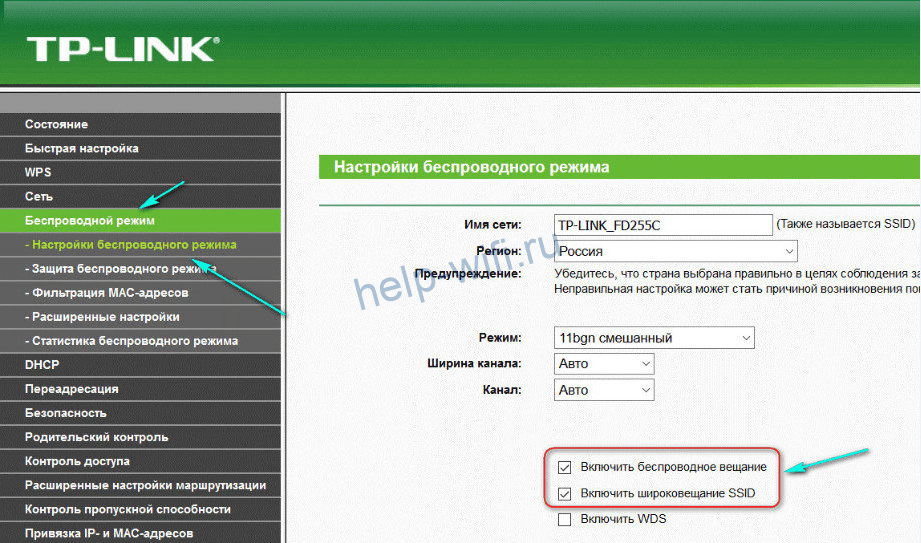
Здесь находится такая опция, как канал. Их есть несколько штук и стоит автоматический выбор. Проблема в том, что если вокруг вас много устройств, раздающих беспроводную сеть, то каналы будут забиты. В некоторых устройствах встроены программы для сканирования и отображения ситуации, но большинство их не имеет. Попробуйте поменять канал на роутере, сохранить настройки и попробовать подключится снова. Если получилось, то это значит, что на прошлом находилось столько маршрутизаторов, занятых раздачей, что сигнал просто не мог пройти. В некоторых случаях помогает покупка устройств, которые работают не только на частотах 2.4 Гц, но и на 5 Гц, тогда количество доступных каналов увеличится.
Сброс настроек роутера и перенастройка
Если ничего из перечисленного не помогло, роутер не хочет раздавать вайфай, то остается сбросить настройки до заводских. В этом случае все настройки сотрутся, роутер будет чистым, как только что купленный. Придется заново вводить все параметры, зато точно не установите никакой хитрой и ненужной опции, которая могла бы блокировать работу сети.
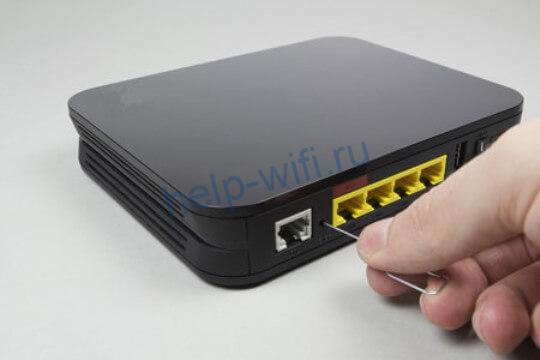
Кнопка сброса настроек прячется в углублении, чтобы её нельзя было нажать случайно. Используйте тонкий, но не острый предмет, чтобы надавить на неё. Подержите десять секунд, на роутере должны мигнуть индикаторы и после этого начнется перезагрузка. После включения подойдут те данные для входа, что написаны на нижней части маршрутизатора. Настройку роутера придется проводить самостоятельно, потому что для каждой модели они свои. Лучше зайти на сайт провайдера и скачать там инструкцию для своей модели, так точно все будет правильно.
Аппаратные неисправности
Если сброс настроек не помогает, то вариантов остается не так уж и много. После проверки кабеля от провайдера, подключением его к компьютеру, нужно проверить еще кое-что. Отнесите свой телефон или ноутбук к другой беспроводной сети и попробуйте подключится к ней. Если и здесь все работает, то остается всего пара вариантов:
- аппаратный сбой;
- проблема у провайдера.
Для исключения первого пункта попробуйте взять роутер к кому-то из своих знакомых, у кого точно все работает, и установите его там. Если ничего не заработало, то мог перестать работать модуль беспроводной связи. В этом случае остается отнести его в ремонт или покупать новый. Неизвестно, что выйдет дороже.
Проблемы на стороне провайдера
Когда сброс настроек не помог, а в другом месте устройство работает нормально, остается думать на провайдера. Звоните в техподдержку, описывайте все проведенные действия и их результат. Это может быть сбой в работе сервера или маршрутизатора в вашем доме или районе. Обычно пропадает сразу весь интернет, но бывает и так, что по кабелю он идет, а беспроводной сети нет. Об этих проблемах расскажите специалисту технической поддержки. Он скажет, что проверить и в чем проблема.
Временные сбои
Если устройства подключались только что и никаких проблем не было, то это временный сбой. Способов его устранения не так уж много. Перезагрузка роутера и сброс настроек помогут в том случае, если проблема была в маршрутизаторе. Если роутер по-прежнему не раздает вайфай, хотя проводной интернет на компьютере есть, то виноват провайдер. Он проводит ремонтные работы или в главном раздающем устройстве накопились ошибки. Подождите немного, обычно такое быстро чинят. Если интернет не появился, звоните в техподдержку. У провайдера есть средства диагностики всех устройств, которые находятся на линии.
После всех этапов диагностики, сброса настроек и звонка провайдеру проблема наверняка решится. В редких случаях бывает так, что приемник ломается в самих устройствах, вроде ноутбука или телефона. Исключить это можно, подключившись к любой другой сети.
Проблема, когда роутер не хочет раздавать интернет по беспроводной Wi-Fi сети, чаще всего возникает еще в процессе настройки роутера. Когда вы принесли маршрутизатор домой, вроде бы уже настроили, но тут появляется проблема с раздачей Wi-Fi. То Wi-Fi сеть вообще не появляется, то сеть есть, но интернет не работает, и ряд других похожих проблем. Если вы уже столкнулись с такой проблемой, и ваш роутер тоже не хочет раздавать интернет, то сейчас мы будем с этим разбираться.
Когда пишут, что роутер не раздает интернет, то не очень понятно в чем конкретно проблема. Либо, вообще не появляется Wi-Fi сеть, устройства ее не видят, либо Wi-Fi есть, а интернет не работает. Вы к сети подключаетесь, а сайты не открываются. На компьютере, это скорее всего ошибка «Без доступа к интернету». Как правило, решается эта проблема проверкой настроек Wi-Fi на самом маршрутизаторе, и проверкой параметров подключения к интернету. Кстати, часто встречаю вопросы: «что делать, роутер не подключается к интернету?». Это я так понимаю проблема с подключением роутера к провайдеру, из-за которой собственно и нет раздачи интернета, и статус «без доступа к интернету».
Запутал я вас уже:) сейчас подробно расскажу, и покажу, какие настройки проверять на роутере в таких случаях. Рассмотрим с вами роутеры самых популярных производителей: Tp-Link (подробная статья по решению проблемы с Wi-Fi на Tp-Link), D-Link, Asus, ZyXEL, Tenda и Linksys. Если у вас не получилось самостоятельно настроить роутер, или вы его настроили и он отказывается раздавать интернет, то не нужно спешить вызывать специалиста. Поверьте, можно разобраться самому. А настраивать роутер я советую по инструкциям, которые вы можете найти на нашем сайте. Или пишите в комментариях, подскажу статью для вашей модели, если у нас такая есть.
Почему роутер не раздает Wi-Fi сигнал? Нет беспроводной сети
Давайте сначала рассмотрим случай, когда вы включили свой роутер, и Wi-Fi сеть не появилась, ее просто нет. Такая проблема бывает не часто, но бывает. Если у вас Wi-Fi есть, а не работает интернет, то листайте страницу ниже, это вторая часть этой статьи.
Что нужно проверить в первую очередь:
- Для начала, просто перезагрузите роутер (отключите и включите питание) и свое устройство, которое подключаете.
- На очень многих роутерах есть специальная кнопка, для отключения Wi-Fi. Это полезная штука, но если ее случайно нажать, то у вас маршрутизатор не будет раздавать Wi-Fi сеть. Проверьте на корпусе своего устройства. Кнопка часто подписана как «Wi-Fi», или там просто значок сети. Выглядит примерно вот так:

 Обязательно проверьте эти кнопки, если они есть.
 - Попробуйте подключится к своему Wi-Fi с другого устройства. Возможно проблема в самом устройстве.Например, iPhone и iPad очень часто не видят Wi-Fi, из-за проблем с настройкой канала сети.
- Если у вас дома очень много беспроводных сетей, то попробуйте найти свободный канал и сменить его в настройках роутера. Это очень часто помогает.
- Как вариант, можно сделать сброс настроек на роутере, и настроить его заново.
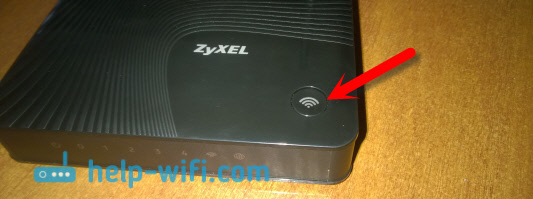
 Обязательно проверьте эти кнопки, если они есть.
Можно еще проверить, не выключена ли трансляция Wi-Fi сети в настройках самого роутера. Для этого, нужно зайти в настройки роутера, и перейти на вкладку, где задаются параметры беспроводной сети. Вот для примера на роутерах Tp-Link:

Так практически на всех роутерах. Если у вас например Asus, или D-link не раздает Wi-Fi, то ищите в настройках страницу с настройками Wi-Fi, и проверьте, не выключен ли беспроводной модуль. Не буду подробно писать о каждом производителе, так как очень редко бывает, что Wi-Fi отключен в настройках. Сам он просто не может отключится.
Если роутер не раздает интернет: Wi-Fi есть, но интернет не работает
Это очень популярная проблема, по решению которой, я уже подготовил подробную статью: без доступа к интернету в Windows 7 при подключении по Wi-Fi сети. В большинстве случаев, причины две: неправильно подключен кабель от провайдера, или неправильно заданы настройки интернета на роутере. Он просто не может подключится к провайдер и получить соединение с интернетом. А если роутер не может подключиться к интернету, значит он его и раздать не может. Все логично 🙂
Wi-Fi сеть конечно же будет работать, и вы к ней сможете подключится, но интернет работать не будет. На компьютере будет статус «Без доступа к интернету», или «Ограниченно» (На Windows 8 и Windows 10). А на мобильных устройствах просто не будут открываться сайты, работать программы и т. д.
Что делать?
Первым делом, проверьте, правильно ли к вашему маршрутизатору подключен кабель от интернет-провайдера. Он должен быть подключен в WAN разъем:

Дальше, вам нужно узнать тип соединения (смотрите эту статью), который использует ваш провайдер, указать его в настройках роутера, и задать правильные параметры для подключения к интернету. Делается это в настройках вашего маршрутизатора. Сейчас я покажу более подробно для конкретных устройств.
Если не работает интернет через Tp-Link, D-Link, Asus, ZyXEL, Linksys, Tenda
На Tp-Link параметры провайдера задаются на вкладке Network — WAN. Зайти в настройки можете по этой инструкции. В поле WAN Connection Type выберите нужный тип соединения, и задайте необходимые параметры (они зависят от выбранного соединения), которые предоставляет провайдер.

Дальше у нас D-Link. Там параметры соединения с интернетом задаются на вкладке Сеть — WAN. Нажмите на кнопку Добавить, и следуйте инструкциям. Инструкция по входу в настройки на D-link.
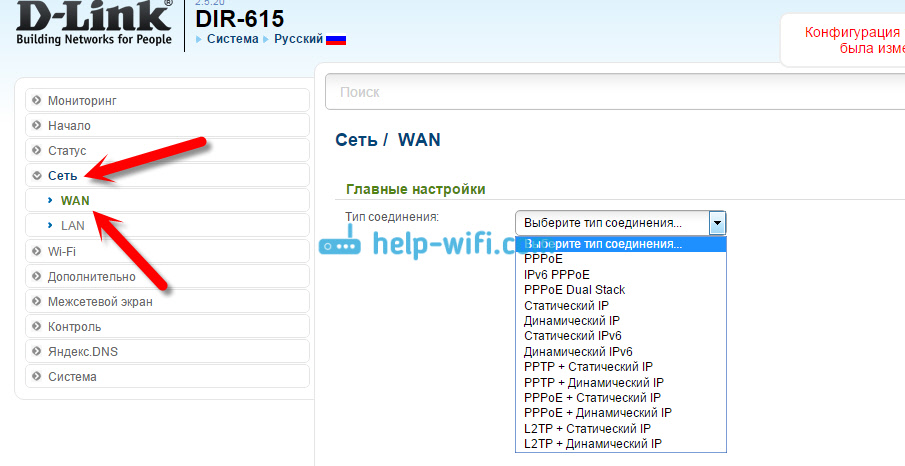
На устройствах Asus все примерно так же. Заходим в настройки, и переходим на вкладку Интернет. На этой странице и задаем параметры соединения с провайдером.

Если у вас ZyXEL не раздает интернет, то делаем так: заходим в настройки (подробная инструкция), переходим на вкладку Интернет, выбираем нужное соединение и добавляем его.
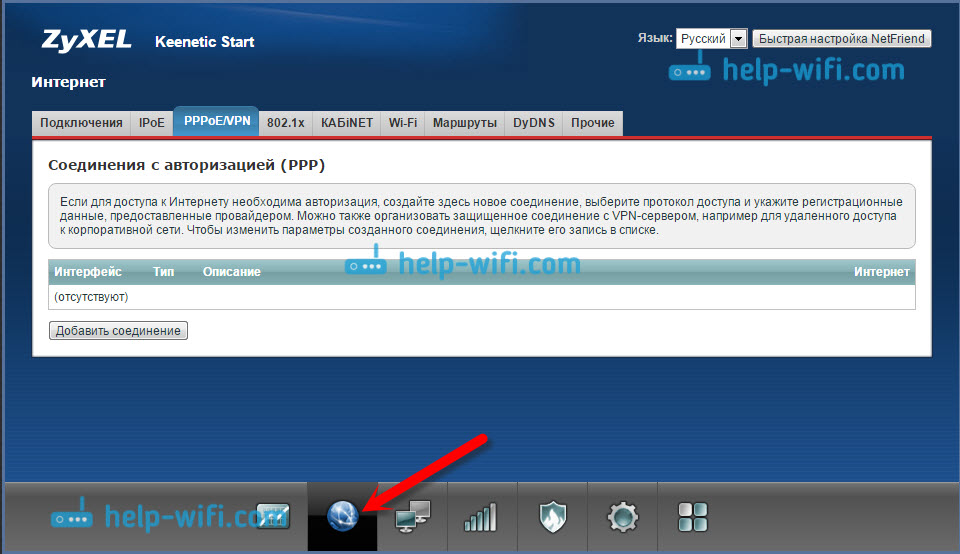
На Linksys нужно перейти на вкладку Настройка — Основные настройки. И там уже задать нужные параметры. Если не знаете как зайти в настройки роутера Linksys, то смотрите эту статью.

Если у вас Tenda, то зайдите в панель управления, нажмите сверху на пункт Advanced Settings. Настройки интернета можно задать на вкладке WAN settings.

Я показал, где в настройках разных маршрутизаторов можно задать параметры для подключения к интернету. Какие параметры вы будете задавать, зависит уже от того, какой у вас провайдер. Но, очень важно указать правильные настройки, в противном случае, роутер не будет раздавать интернет. Если вы все указываете верно, но интернет все ровно не работает, то возможно, что ваш провайдер делает привязку по MAC-адресу. Если это так, то попросите его прописать MAC-адрес роутера (он указан на наклейке снизу роутера). Сделать это можно по телефону.
Если вы все перепробовали, и ничего не помогло, то пишите в комментариях, описывайте проблему подробно, будем разбираться. Главное, определите, какая у вас проблема: роутер не раздает сеть, или сеть есть, но не раздает интернет.
Сложная процедура, во многом сосредоточенная вокруг 3G- или 4G-роутеров. Если сменить IMEI сетевого оборудования на мобильный, то оператор перестанет блокировать соединения и разрешит раздавать сеть без ограничений, причем на любых скоростях.
Небезлимитные ресурсы, включающие звонки и сообщения, оператор Tele2 разрешает возобновлять с помощью команд *155*24*1 и *155*24*2#. Без пополнения стоимость звонков составит 1, 95 рубля за минуту разговора, и 1, 95 за каждое отправленное SMS.
Смена IMEI на раздающем устройстве (читать далее…)
Подключить «Мой онлайн» оператор разрешает в личном кабинете, в ближайшем офисе продаж или с помощью цифровой USSD-команды *630*15#. Переданный запрос рассматривается автоматически и при достаточном количестве денежных средств на счету – активируется.
Как раздавать интернет на телефоне Tele2: способы обхода ограничения
Если же подобный вариант не подходит, почему бы и не поэкспериментировать. Ниже представлены возможные варианты. Можно ли раздавать интернет на безлимите «Теле2» на другие устройства
 Название услуги
На iPhone делиться мегабайтами тоже придется из «Настроек», но уже из подпункта «Сотовая связь». Чуть ниже появится раздел «Режим модема», в котором припасены следующие параметры – ползунок для активации и текстовое поле, куда разрешают добавить пароль из 8 символов, включающий буквы, цифры и разрешенные символы.
Важно! Способ с USB – не предусматривает никаких дополнительных инструкций, а вот с режимом модема придется разобраться подробнее и для каждой мобильной платформы в отдельности.
Все способы обхода ограничений на раздачу интернета
Android
Оператор Tele2 полностью отслеживает процесс использования трафика. И если к стандартным «мобильным» ресурсам начинают подмешиваться «компьютерные» – сразу же начинает бить тревогу, снижает скорость или и вовсе блокирует доступ к сети. В зависимости от модели маршрутизатора порядок работы с настройками, а также наименование разделов, может отличаться. На устройствах TP-Link параметры задаются на вкладке «Интернет» в «Дополнительных настройках». Задаем верные параметры и тип соединения (эту информацию вы можете узнать у вашего провайдера).
Теле2 не Раздает Интернет с Роутера
Теперь интернет должен работать. Когда роутер не раздает интернет по кабелю, необходимо убедиться в наличии установленных драйверов на адаптер. Если они не установлены, вы не обнаружите нужный вам адаптер в «Центре управления сетями». Когда драйвер установлен, но адаптер по-прежнему в списке нет, возможно, он неисправен.
Сеть есть, интернета нет (читать далее…)
Распространенный случай, когда пользователь включает устройство для раздачи сигнала, но сеть отсутствует. Проверьте состояние маршрутизатора. Перезагрузите роутер: отключите его питание, выждите 2-3 минуты, после чего вновь включите.
Роутер НЕ Раздает Интернет по Wi-Fi и Кабелю; Причины и Способы Решения на Смартфоне, Компьютере или Ноутбуке
- Горит индикатор LAN или нет.
- Грузит интернет без маршрутизатора или нет.
- Грузит интернет по кабелю на другом ПК или нет.
Роутер не раздает интернет по кабелю
Роутер не раздает интернет по Wi-Fi: сеть отсутствует
Нас интересует устройство раздачи сигнала и кабель. На корпусе роутера находятся различные индикаторы. Если не горит индикатор питания, то наверняка поврежден блок питания или провод.
Часто пользователи считают, что отсутствие сети указывают о полном выходе из строя маршрутизатора. Это не совсем так, ведь зачастую достаточно одной повторной настройки. Однако аппаратные неисправности действительно не стоит исключать, главное – тщательно все проверить.
Проверяем роутер и кабель
Идентификация
На всякий случай вытащите кабель и вставьте обратно. Нет никакого результата? Роутер включен, но не раздает интернет? Значит необходимо перенастраивать, а именно выставить:Это другой вариант развития событий. Роутер вроде работает нормально, индикатор WiFi горит, а все равно он не раздает Интернет. Такой расклад поставит в тупик даже продвинутого пользователя. Начнем диагностику. Возьмите аппарат в руки и посмотрите горит ли индикатор подключения к Интернету.
Теле2 не Раздает Интернет с Роутера
В списке сетевых подключений Windows найдите свой WiFi-адаптер и кликните по нему правой кнопкой мыши, чтобы появилось контекстное меню:
WiFi есть — Интернета нет (читать далее…)
Перед тем, как выполнять рекомендации, которые я дам Вам в этой статье, сначала сделайте одну простую операцию — перезагрузите роутер. Это достаточно сложное устройство, имеющее свою операционную систему. Так вот простая перезагрузка позволяет исправить ситуацию в 50% случаев, так как эти случаи — просто кратковременный сбой в работе.
Роутер не раздает интернет по WiFi
Если альтернативный способ открыть этот список — нажать комбинацию клавиш Win+R и ввести в строчке «Открыть» следующее — ncpa.cpl. Нажимаем на кнопку «ОК». От роутера нет сигнала WiFi
Проблемы с настройкой адаптера Вай-Фай
Если перезагрузка не помогла и все равно роутер все равно не раздает WiFi, внимательно читайте статью и выполняйте инструкции.
Как перезагрузить роутер? Очень просто! Надо выключить его по питанию и включить снова. На некоторых моделях есть специальная кнопка включения, расположенная рядом с разъемом подключения блока питания. Она обычно подписана как On/Off . Если кнопки нет, то просто отсоедините шнур питания от роутера, подождите секунд 15 и подключите его назад.
А вот так включается беспроводная сеть на маршрутизаторе Keenetic:
Интернет-связь стала важной составляющей нашей повседневной жизни. Многие провайдеры предоставляют своим клиентам услугу WiFi-роутера, который обеспечивает беспроводной доступ в сеть. Однако, удивительно, что ведущий оператор связи Теле2 не предоставляет своим абонентам бесплатные WiFi-роутеры.
Фактически, при подключении к сети Теле2, клиент получает только доступ к мобильному интернету и может использовать его на своем смартфоне или планшете. Однако, для подключения к Интернету через компьютер или другие устройства, ему придется приобрести самостоятельно WiFi-роутер.
Почему так происходит? Возможно, причина заключается в том, что Теле2 фокусируется на предоставлении мобильной связи и не хочет заниматься предоставлением дополнительных услуг, таких как бесплатные WiFi-роутеры. Кроме того, компания может считать, что многие клиенты уже имеют свои WiFi-роутеры, поэтому не видит смысла в их предоставлении.
В любом случае, отсутствие предоставления бесплатных WiFi-роутеров не является серьезным недостатком услуги Теле2, так как существует множество других способов организации беспроводного доступа в Интернет, например, с помощью мобильного хотспота или роутера от другого провайдера.
Ограничения технического характера
Многие клиенты Теле2 задают вопрос: почему оператор не предоставляет WiFi-роутеры с Интернетом? Ответ на этот вопрос связан с рядом технических ограничений, которые делают такую услугу невозможной.

- Первое ограничение связано с файловой системой, которую использует оператор. Теле2 использует свою собственную файловую систему, названную ФАЙ, которая не совместима с системами, используемыми привычными WiFi-роутерами.
- Второе ограничение касается поддержки интерфейса WiFi. Устройства Теле2 используют специальную модификацию интерфейса WiFi, которую не поддерживают обычные роутеры, доступные на рынке.
- Третье ограничение связано с авторизацией и аутентификацией. Для доступа к интернету Теле2 требуется специальная авторизация, которую невозможно настроить на стандартных роутерах.
- Четвертое ограничение касается диапазонов частот и сигналов. Устройства Теле2 работают на специальных частотах, которые отличаются от частот, используемых стандартными WiFi-роутерами.
В целом, эти технические ограничения делают невозможным предоставление WiFi-роутеров с Интернетом от оператора Теле2. Однако, клиенты всегда могут купить собственный роутер, совместимый с их устройствами, и настроить его для использования с услугами Теле2.
Фокус на мобильную связь
Почему Теле2 не предоставляет WiFi-роутеры с Интернетом?
В наше время мобильная связь стала неотъемлемой частью нашей жизни. Большинство из нас постоянно находятся в движении – мы постоянно передвигаемся по городу, путешествуем, работаем в разных местах. Именно поэтому большинство операторов сотовой связи предлагают не только мобильный Интернет, но и услуги по предоставлению WiFi-роутеров с Интернетом в дополнение к обычной мобильной связи. Однако, Теле2 выбрал другую стратегию и не предоставляет WiFi-роутеры с Интернетом своим абонентам.

Главная причина этого решения – фокус компании Теле2 на предоставлении мобильной связи. Оператор решил сосредоточиться на развитии и улучшении сети мобильной связи, чтобы обеспечить своим абонентам стабильное и быстрое подключение в любом уголке страны. Благодаря этому решению Теле2 может предложить своим абонентам выгодные тарифные планы, включающие в себя много минут, SMS и высокоскоростной мобильный Интернет.
Также, отказ от предоставления WiFi-роутеров позволяет Теле2 сократить расходы на обслуживание и замену оборудования. WiFi-роутеры требуют постоянного обновления программного обеспечения и настройки, а также могут выходить из строя и нуждаться в замене. Вместо этого Теле2 предлагает абонентам использовать свои мобильные телефоны в качестве точек доступа, создавая виртуальные WiFi-сети и подключая к ним другие устройства.
Таким образом, отказ от предоставления WiFi-роутеров с Интернетом – это осознанный выбор Теле2 в пользу развития мобильной связи. Компания сосредотачивает свои усилия на обеспечении стабильной и высококачественной связи для своих абонентов, предлагая им выгодные тарифные планы и возможность использовать свои мобильные устройства как точки доступа к Интернету.

Экономические соображения
Почему Теле2 не предоставляет WiFi-роутеры с Интернетом? Это вопрос, который возникает у многих пользователей. Есть несколько причин, по которым компания не раздает вай-фай роутеры:
-
Снижение стоимости услуги. Раздача WiFi-роутеров с доступом к Интернету требует дополнительных затрат на приобретение и установку оборудования, его обслуживание и ремонт при необходимости. В результате, стоимость тарифных планов для пользователей могла бы быть выше.
-
Универсальность устройств. Существует множество различных моделей и типов роутеров на рынке. Каждое устройство обладает своими особенностями и требует определенных настроек. Установка всех необходимых программ и настроек на каждое предоставленное роутером устройство потребовало бы значительных ресурсов компании.
-
Безопасность и качество связи. Теле2 стремится обеспечить высокое качество сигнала и безопасность связи для своих клиентов. Раздача вай-фай роутеров, которые могут иметь различные настройки безопасности, может повлиять на общую безопасность и качество сети для всех пользователей.
Таким образом, отказ от предоставления WiFi-роутеров с Интернетом позволяет Теле2 сосредоточиться на предоставлении качественной услуги мобильной связи, а пользователю выбрать роутер, который лучше всего соответствует его потребностям и требованиям.
Конкурентная стратегия
Почему Теле2 не предоставляет WiFi-роутеры с Интернетом? Этот вопрос часто задают клиенты компании. Однако, ответ на него можно найти, изучив конкурентную стратегию Теле2.
1. Специализация на услугах связи
Одной из основных причин отсутствия предложения по предоставлению WiFi-роутеров в компании Теле2 является их специализация на услугах связи. Фокусировка на предоставлении высококачественных мобильных и интернет-услуг позволяет компании использовать ресурсы и экспертизу в этой сфере наиболее эффективно.
Основной конкурентным преимуществом Теле2 является доступность и низкая стоимость услуг. Компания фокусируется на предоставлении клиентам доступа к современным технологиям связи по доступным ценам.
Предоставление WiFi-роутеров с Интернет-подключением могло бы потребовать дополнительных инвестиций в закупку и обслуживание такого оборудования. Компания Теле2 вероятно решила сосредоточиться на своих основных услугах, предлагая клиентам доступ к высокоскоростному интернету и мобильной связи по оптимальным тарифам.
3. Партнерские отношения
Теле2 также может предпочитать строить партнерские отношения с другими компаниями, которые предоставляют WiFi-роутеры. Это может позволить компании сотрудничать с лучшими и более специализированными поставщиками оборудования и услуг, а также снизить свои издержки.
Принятие решения о не предоставлении WiFi-роутеров с Интернетом является стратегическим шагом компании Теле2, ориентированным на обеспечение качественной и доступной связи своим клиентам.
Оказываем взаимную помощь и поддержку!
Почему Теле2 не предоставляет WiFi-роутеры с Интернетом?
Теле2 не предоставляет WiFi-роутеры с Интернетом из-за различных причин. Во-первых, предоставление WiFi-роутеров с Интернетом требует дополнительных затрат на обслуживание и поддержку сети, что может повлечь увеличение стоимости услуг для пользователей. Во-вторых, у многих пользователей уже есть собственные WiFi-роутеры, и им нет необходимости получать еще один. Кроме того, предоставление роутеров может ограничить свободу выбора пользователя в плане использования оборудования и услуг.
Почему Теле2 не раздает Вай Фай?
Теле2 не раздаёт Вай Фай из-за технических и коммерческих ограничений. Компания не предоставляет бесплатный доступ к своей сети Wi-Fi из-за значительных затрат на оборудование и обслуживание точек доступа. Кроме того, раздача Wi-Fi может привести к перегрузке сети и снижению качества обслуживания для других пользователей. Теле2 фокусируется на предоставлении надежного и стабильного мобильного интернета, который пользователи могут использовать на своих устройствах.
Почему я не могу получить бесплатный Wi-Fi от Теле2?
Теле2 не предоставляет бесплатный Wi-Fi из-за нескольких причин. Во-первых, обеспечение бесплатного Wi-Fi требует значительных затрат на оборудование, настройку и обслуживание точек доступа. Во-вторых, бесплатный Wi-Fi может привести к перегрузке сети, что негативно скажется на качестве обслуживания для других пользователей. Кроме того, бесплатный Wi-Fi может привлечь злоумышленников и повлечь за собой риск для безопасности данных пользователей. Однако, Теле2 предлагает различные тарифные планы для доступа в Интернет через мобильную сеть.
Можно ли получить Wi-Fi от Теле2?
Нет, Теле2 не предоставляет Wi-Fi для своих клиентов. Компания сфокусирована на предоставлении мобильного интернета через собственную сеть. Однако, пользователи могут настроить собственные Wi-Fi сети, используя свои собственные роутеры и подключение к интернету от Теле2. Это позволит им распространять сигнал Wi-Fi внутри своего дома или офиса, в зависимости от способностей и настроек выбранного роутера.
Как снять ограничение раздачи интернета Теле2, можно ли обойти блокировку?
Как снять ограничение раздачи интернета Теле2 на мобильном устройстве? Можно подключить специальную опцию от оператора за 30 рублей в сутки или немного «похимичить» с настройками принимающего устройства.
Давайте попробуем разобраться, почему на Теле2 нельзя раздавать интернет. Начнём с самого очевидного – это не выгодно оператору. Именно поэтому нельзя так просто взять и поделиться трафиком с другими пользователями или раздать его на свои же устройства (например, планшет, другой телефон, компьютер).
Хорошо, ограничения на раздачу интернета с телефона Теле2 понятны, но что можно сделать, если вам просто необходимо перенаправить трафик на другие устройства? Существует специальная опция, называется «Режим на 24 часа». Сейчас расскажем, как это работает! Пора узнать, как подключить «Режим раздачи на 24 часа» от Теле2.
Официальный обход блокировки раздачи интернета Теле2 обойдётся вам в 30 рублей за день – опция действует сутки, в течение оплаченного дня вы можете без ограничений делиться трафиком с другими устройствами.
Что важно: услуга не продляется автоматически, вы можете вручную подключать её только в те дни, когда это необходимо. Количество подключений опции никак не ограничено, количество подключаемых устройств зависит от конструктивных особенностей вашего мобильного телефона.
Вот как обойти запрет на раздачу интернета Теле2 – достаточно просто подключить услугу и забыть обо всех сложностях! Активировать опцию можно несколькими способами:
Обход раздачи интернета Теле2 распространяется на все доступные способы – то есть, по Wi-Fi, Bluetooth или через USB. Разумеется, воспользоваться опцией можно только на мобильных устройствах, которые могут работать в режиме модема или точки доступа.
Подведём итог? Это отличное решение, если раздача трафика на вашем тарифе ограничена Теле2. За вполне приемлемую стоимость вы можете воспользоваться безлимитной услугой. Идеально, если вам нечасто нужно прибегать к раздаче интернета!
Также часто на возможность выхода в мобильный интернет влияет неправильная настройка сети. Чтобы ее настроить, необходимо просто позвонить в службу поддержки вашего оператора и попросить выслать автоматические настройки. Они приходят в виде СМС. Вам же остается только подтвердить их применение.
Настройка интернета Теле2 на устройствах Windows Phone
Настроить мобильный интернет на телефонах и планшетах Виндовс не сложнее, чем на любых других гаджетах:
- В основном меню откройте раздел «Настройки» → «Сеть и беспроводная связь» → «Сотовая сеть и SIM-карта» и включите передачу данных, передвинув ползунок в положение «включено».
- Затем в разделе «Параметры SIM-карты» → «Точка интернет-доступа» выберите пункт «Добавить точку доступа интернет». Здесь заполните два поля: «Имя профиля» — Tele2 Internet «Точка доступа» — internet.tele2.ru.
- Сохраните созданную точку доступа и перегрузите устройство. Готово! Вы настроили мобильный интернет на своем телефоне Виндовс!
Теперь вы знаете как получить автоматические настройки интернета Теле2 или ввести их вручную на своем телефоне, смартфоне или планшете, будь то Android, iOS или Windows Phone. Если все-таки у вас остались какие-то вопросы, посмотрите это видео о том, как настроить мобильный интернет Теле2 на Андроид:
Мобильный оператор Теле2 при создании сим-карты для мобильного телефона внедряет туда все необходимые функции для удобства в использовании, то же самое касается и интернета для сотовых телефонов. Случаются такие ситуации, когда гаджет не может в автоматическом режиме совершить подключение.
Владельцы систем iOS не редко сталкивались с проблемой — как настроить и подключить интернет Теле2 на Айфоне. Существует несколько способов настройки интернета.
Почему Теле2 не Раздает Интернет по Wifi
Мобильный оператор Теле2 при создании сим-карты для мобильного телефона внедряет туда все необходимые функции для удобства в использовании, то же самое касается и интернета для сотовых телефонов. Случаются такие ситуации, когда гаджет не может в автоматическом режиме совершить подключение.
Вредоносное ПО на телефоне
Вирусы на мобильном устройстве могут также запрещать доступ к интернету при активации точки доступа. Чтобы исправить эту проблему или исключить ее из списка возможных, необходимо проверить содержимое телефона с помощью антивируса. Если сканирование не помогло, можно попробовать сбросить мобильное устройство до заводских настроек.
Доступ к интернету может отсутствовать из-за сбоев на телефоне. Например, пользователь получил root-права и случайно удалил какой-то системный файл, последнее обновление программного обеспечения установилось не до конца или ПО вовсе давно не обновляли.
Итак, приступим. Если Теле2 блокирует раздачу интернета, это можно исправить. Садимся за компьютер, включаем его и делаем следующее:
Наглядная инструкция как перезагрузить Айфон
- Нажмите и удерживайте верхнюю кнопку, пока не появится ползунок «Выключить».
- Передвиньте ползунок, а затем подождите 30 секунд, чтобы устройство выключилось.
- Чтобы снова включить телефон, нажмите и удерживайте верхнюю кнопку, пока не появится логотип Apple.
- Нажмите и удерживайте боковую кнопку, пока не появится ползунок «Выключить».
- Передвиньте ползунок, а затем подождите 30 секунд, чтобы устройство выключилось.
- Чтобы снова включить телефон, нажмите и удерживайте боковую кнопку, пока не появится логотип Apple.
- Нажмите и удерживайте кнопку увеличения или уменьшения громкости и боковую кнопку, пока не появится ползунок «Выключить».
- Передвиньте ползунок, а затем подождите 30 секунд, чтобы устройство выключилось.
- Чтобы включить телефон, нажмите и удерживайте боковую кнопку с правой стороны, пока не появится логотип Apple.
К сожалению, включить VoWiFi на iPhone 14 в России нельзя. У МегаФона есть бесплатное приложение eMotion, позволяющее совершать вызовы по VoWiFi. А у МТС — «Мой Коннект».
Обход ограничений
Есть и второй способ обойти ограничение на раздачу интернета Теле2 – он подходит тем, кто не хочет платить за подключение дополнительной опции.
Обратите внимание: наш обзор носит исключительно информационный характер. Мы не призываем никого пользоваться сторонними методами, не предполагающими оплаты – это исключительно ваше решение.
В этой части статьи мы расскажем о том, как обойти раздачу интернета Теле2 с мобильного устройства на компьютер с помощью изменения TTL. К сожалению, этим способом нельзя воспользоваться, если вы хотите раздавать трафик со смартфона на другой смартфон. Скорее читайте также о тарифе Блэк Теле2.
Итак, приступим. Если Теле2 блокирует раздачу интернета, это можно исправить. Садимся за компьютер, включаем его и делаем следующее:
Первая часть завершена, мы нашли нужную часть редактора реестра – продолжаем работать:
- Наконец, перемещаемся в правую часть экрана и кликаем правой же кнопкой мышки по любому пустому полю;
- Появится окно создания нового параметра – вписываем название «DWORD» (без кавычек);
- Ниже задаем значение «32» и выбираем вариант «Десятичная система исчисления» ;
- Кликаем «ОК», чтобы сохранить внесенные изменения;
- Как только созданный параметр появится в правой части экрана, жмём на него правой кнопкой мышки и выбираем «Изменить» из выпадающего меню;
- Меняем название на «DefaultTTl» , ставим значение «65» и снова сохраняем;
- Перезагружаем компьютер стандартным способом.
Мы почти закончили – остался третий, завершающий этап, к которому можно перейти после перезагрузки компьютера:
- Нажмите правой кнопкой мышки на иконку меню «Пуск» ;
- Выберите «Командная строка» из появившегося списка;
- Впишите в открывшееся поле «ping 127.0.0.1» и нажмите на кнопку ввода;
- Убедитесь, что напротив аббревиатуры TTL стоит число 65.
Вот и всё, сейчас ограничение на раздачу интернета Теле2 будет снято. Переходим к последнему шагу – теперь нужно взять в руки мобильное устройство.
Обязательно скачайте на свой смартфон любой VPN-сервис (можно даже бесплатный). Прежде чем раздавать трафик, подключите ВПН – тогда вы сможете без проблем делиться своим интернетом с десктопным устройством.
Мы рассказали вам о том, как обойти блокировку раздачи интернета Теле2 официальным и неофициальным способами. Только вам решать, каким из них воспользоваться. Ещё раз напоминаю, что не призываем пользоваться нелегитимными вариантами обхода ограничений, все действия предпринимаются вами на свой страх и риск.
Содержание статьи
- 0.1 Ограничения технического характера
- 0.2 Фокус на мобильную связь
- 0.3 Экономические соображения
- 0.4 Конкурентная стратегия
- 0.5 1. Специализация на услугах связи
- 0.6 2. Конкурентные преимущества
- 0.7 3. Партнерские отношения
- 0.8 Оказываем взаимную помощь и поддержку!
- 1 Как снять ограничение раздачи интернета Теле2, можно ли обойти блокировку?
- 1.1 Вредоносное ПО на телефоне
- 1.2 Обход ограничений