
Мобильный интернет, несмотря на заверения провайдеров, доступен далеко не везде, да и деньги хочется сэкономить: мобильный трафик органичен на большинстве тарифов. Поэтому заходя в кафе или ресторан, на вокзал, в зал ожидания аэропорта мы первым делом начинаем искать бесплатный WI-FI. Да и возвращаясь домой стараемся как можно быстрее выключить передачу данных и присоединиться к роутеру, раздающему проводной интернет на несколько устройств. Но иногда привычная схема дает сбой и телефон не подключается к WI-FI без видимых на то причин. Где бы ни случилась такая неприятность, поможем разобраться в причинах коллапса и расскажем, что делать, чтобы вернуться в мир большого интернета на хороших скоростях.
Как подключить телефон к общественной сети Wi-Fi
Открытые общественные сети становятся иногда настоящим спасением, когда телефон неожиданно объявляет бойкот мобильному интернету и настойчиво рисует значок EDGE, ставя крест на планах вдоволь порыться в соцсетях, посмотреть кино, почитать новости. В этом случае стоит поискать доступные и бесплатные сети WI-FI. Они есть во всех аэропортах, большинстве ресторанов и кафе, на вокзалах и в парках и даже в метро — не только в Москве. Для того, чтобы подключиться к такой сети достаточно выбрать подходящий вариант в наибольшим количеством «палочек», показывающих силу сигнала. Сети делятся на открытые и защищенные паролем. Во втором случае кодовую фразу можно спросить у персонала, если, конечно, эта сеть предназначена для посетителей.
Как подключить телефон к домашней сети Wi-Fi
Для того, чтобы телефон дома мог подключаться к беспроводной сети, необходим роутер. В его роли может выступить ноутбук или же компьютер с WI-FI адаптером. Главный совет: не ленитесь поставить качественный пароль на сеть и подключите тип защиты WPA2. Не стоит стремиться быть добрым соседом, это чревато множеством проблем от заканчивающегося трафика до проблем с законом, если к вашей сети подключится нечистый на руку человек.
Настроить подключение достаточно один раз, в дальнейшем телефон будет автоматически находить домашнюю сеть.

Телефон на Андроиде не подключается к Wi-Fi: причины и пути решения
Банально, но все же иногда бывает: проверьте, не выключен ли роутер, горит ли на нем значок WI-FI, все ли кабели плотно стоят в гнездах, не переведен ли телефон в авиарежим. Если все в порядке, проверьте, какая именно проблема с подключением возникает.
1. Wi-Fi подключен, но пишет «без доступа к интернет»
Причин несколько.
- Роутер действительно в данный момент не подключен к сети или работает с ошибками. Его нужно перезагрузить — об этом можно попросить персонал, если речь идет о ресторане или кафе. Либо же сделать это самостоятельно: рекомендуем отсоединить шнур питания на 2-3 минуты, заодно проверив, плотно ли входят в свои ячейки интернет и ethernet кабели.
- Вы находитесь слишком далеко от роутера, и он просто «недобивает» до вашего устройства. Попробуйте переместиться. Если же дело происходит дома, поставьте роутер в другое место — возможно, передаче сигнала мешает какая-то преграда.
- Вы не завершили подключение к сети. Во многих общественных сетях обязательным требованием является аутентификация пользователя на специальной странице, которая выходит после того, как вы нажали на кнопку «подключиться». Возможно, вы не дали странице открыться. В таком случае найдите сеть в списке доступных, нажмите на ней и выберите пункт «Удалить». Подключитесь заново и дождитесь открытия стартовой страницы, где вам понадобится ввести свой номер телефона и пароль, который на него придет. Если страница не открывается автоматически, зайдите в браузер, установленный на телефон по умолчанию, и попробуйте открыть любую страницу — должно появиться окно для авторизации.
- В телефоне неверно установлены дата и время. Проверьте настройки, введите правильные данные.
- Возникли проблемы с IP-адресом. Зайдите в список сетей и кликните на нужную вам долгим нажатием. Выберите пункт «Изменить сеть», затем — «Расширенные настройки». Здесь в параметре настройка IP установите значение «пользовательские» и введите 192.168.1.X (где X>1) (убедитесь, что эти данные вам подходят, посмотрев на этикетку на вашем роутере. Там обязательно будет указан его IP-адрес. Адресом телефона будут те же цифры, за исключением последней — ее выбирайте на свой вкус.)
- Возможно что не смотря на бесплатную сеть, интернет раздается только на определенные администратором IP/ MAC адреса устройств, т.е. без знакомства с администратором подключиться не получится.
- Возможно, соединение блокирует «защитная программа»: фаервол или антивирус. Попробуйте их отключить.
2. Телефон не подключается к Wi-Fi, а компьютер подключен
Это говорит о том, что проблема не в роутере или провайдере, а в самом устройстве. Хотя, может быть забит канал связи и роутер просто не тянет большое количество устройств. Попробуйте выключить интернет на компьютере или ноутбуке и подключиться только с телефона.
Самые простые пути решения проблемы: перезагрузите телефон. Если это не помогло — удалите сеть. Для этого зайдите в список доступных WI-FI, путем долгого нажатия на экран рядом с названием вашей сети, вызовите открывающийся список и нажмите кнопку «удалить эту сеть»(вариант: «забыть сеть»). Вместе с ней удалятся все настройки: запомнившиеся IP-адрес, DNS и другие параметры. Затем снова найдите нужную вам сеть и подключитесь к ней, введя пароль.
Если и это не помогло, найдите в «Настройках» своего телефона пункт «Сбросить настройки мобильного интернета,WI-FI, Bluetooth». Он может располагаться в разделе «Система» или в «Дополнительных функциях». Сбросьте настройки, перезагрузите телефон и снова повторите попытку подключения.
Все напрасно? Скачайте на телефон антивирусное приложение и проверьте его. Вредоносное ПО может намеренно блокировать выход в интернет или ломать доступ из-за определенных настроек.

3. Пишет «сохранено», но подключения нет, ошибка аутентификации
Если вы пытаетесь подключиться к общественной сети в ресторане или аэропорту, например, то объяснение может быть очень простым и обидным для вас: лимит на подключения у роутера просто исчерпан, он не может справиться с количеством атаковавших его устройств, жаждущих попасть в сеть. Такое часто бывает в местах большого скопления народа: на праздниках, концертах. У любого канала есть лимит, и накормить телефоны тысяч ненасытных пользователей бывает тяжело. Либо же установлен старый роутер и телефон просто не поддерживает его настройки. Решить проблему в данном случае сложно, остается подождать или же поискать другую сеть.
Также общественная сеть может быть защищена паролем и вы его не знаете либо вводите неверно. Попробуйте поговорить с местными служащими, может быть они откроют вам тайну, даже если это не общедоступная для всех клиентов сеть.
Если речь идет о домашней сети, эта ошибка может говорить о зависании роутера. В этом случае его можно реанимировать, просто зажав кнопку ресет или же отключив от питания на пару-тройку минут.
Если ошибка повторяется, зайдите в настройки роутера через компьютер (введя IP — адрес устройства в адресной строке браузера), проверьте, что выбран тип шифрования WPA-2, включен DHCP-сервер. И да, убедитесь, что правильно введен пароль — на роутере и на телефоне. Даже если вам кажется, что вы помните его назубок и в этом-то никаких проблем быть не может. Иногда, в процессе набора может произойти ошибка и вы даже не будете знать, в каком символе: просто смените пароль и снова попытайтесь зайти в сеть.
Проверьте также настройки даты, времени и региона на телефоне и роутере. Их несовпадение может привести к тому, что устройства блокируют друг друга.
4. Пишет «получение ip — адреса, ошибка ip-конфигурации»
Эта проблема, которая возникает не так уж и редко, говорит о том, что ваш роутер никак не может связаться с мобильным устройством. Причем проблема может быть как в маршрутизаторе, так и в телефоне.
В первую очередь, не мудрствуя лукаво, просто перезагружаем роутер: на 2-3 минуты вынимаем сетевой шнур, включаем заново.
Если это не помогло, то вручную прописываем на телефоне IP. Узнать, что писать, несложно: посмотрите на этикетку на роутере, там эта информация есть. Чтобы ввести настройки, зайдите в список сетей, удалите имеющееся подключение. Снова нажмите на подключение, но не вводите пароль, а выберите «расширенные настройки». Кликайте на «настройки IP» и выбирайте подпункт пользовательские.
В поле «Шлюз» впишите адрес роутера (для TP-Link 192.168.1.1). В строке IP- адрес — те же цифры, но последнюю поменяйте на любую от 2 до 999.
В качестве DNS многие эксперты рекомендуют ставить адреса от Google 8.8.8.8 или 8.8.4.4. — они подходят для устройств на базе Android, в которых практически все приложения базируются на этой системе.
Затем вписываем пароль и нажимаем «подключить».
Третий метод — это проверить включение DHCP на роутере. Возможно, в процессе обновления или сбоя эти настройки удалились и теперь устройства просто не могут достучаться до маршрутизатора. Для того, чтобы включить режим, нужно зайти в роутер через браузер, вписав в адресной строке IP-адрес устройства. Затем авторизуйтесь и выберите пункт DHCP, он может быть в меню «Дополнительных настроек», подменю «Сеть — LAN» или «Локальная сеть». В этом пункте нужно нажать «Да» в строке «Включить DHCP- сервер.
Если ни один из этих шагов не помогает, а другие устройства легко подключаются к этой сети, проверьте свой телефон на наличие вирусов, сбросьте настройки интернета или же, если ничего не помогло, сделайте сброс телефона до заводских настроек. Будьте внимательны — эта операция удалит всю информацию с вашего телефона, заранее запишите ее на другой носитель или сделайте резервную копию.
5. Телефон не подключается к WI-FI автоматически
Проверьте, что в «Настройках» телефона включен пункт «Автоматическое подключение к WI-FI. Только не забывайте, что этот постоянный поиск сетей может стоить вам заряда батарейки. Также «Автоподключение» нужно сделать активным непосредственно в настройках самой нужной вам сети.
Wi-Fi стал неотъемлемой частью нашей жизни. Мы используем его для быстрого и беспроводного подключения к интернету на наших устройствах. Но что делать, если ваш телефон не подключается к Wi-Fi роутеру МТС? Эта проблема может быть вызвана различными причинами, от неправильной настройки устройства до технических проблем с самим роутером.
Одна из причин, почему ваш телефон не может подключиться к Wi-Fi сети МТС, может быть связана с неправильным вводом пароля. Проверьте, правильно ли вы вводите пароль, чтобы подключиться к сети Wi-Fi. Убедитесь, что вы вводите верный пароль и не допускаете опечаток.
Также возможно, что ваш телефон не совместим с Wi-Fi роутером МТС. Проверьте, поддерживает ли ваше устройство тот же стандарт Wi-Fi, которым работает роутер. Если ваш телефон поддерживает только стандарт Wi-Fi 802.11b, а роутер работает на стандарте Wi-Fi 802.11ac, то они не смогут подключиться друг к другу.
Еще одной возможной причиной проблемы может быть неправильная настройка Wi-Fi на телефоне или роутере. Убедитесь, что Wi-Fi функция включена на вашем телефоне и на роутере, и что они находятся в пределах допустимой дистанции друг от друга.
Если ваш телефон не подключается к Wi-Fi роутеру МТС, не отчаивайтесь. В большинстве случаев, проблему можно решить с помощью несложных действий. В этой статье мы рассмотрели некоторые из основных причин, по которым телефон может не подключаться к Wi-Fi, и предложили решения для их устранения. Следуйте нашим советам, и вы сможете наслаждаться быстрым и стабильным Wi-Fi подключением на вашем телефоне!
Содержание
- Почему телефон не подключается
- Почему телефон не подключается к Wi-Fi роутеру МТС:
- Причины и решения проблемы
- Неправильный пароль Wi-Fi
Почему телефон не подключается
Если ваш телефон не подключается к Wi-Fi роутеру МТС, причиной этой проблемы может быть несколько. Ниже приведены некоторые из наиболее распространенных причин и возможные решения.
| Причина | Решение |
|---|---|
| Неправильно введен пароль Wi-Fi | Проверьте правильность ввода пароля и убедитесь, что вы используете правильный пароль для подключения. |
| Плохой сигнал Wi-Fi | Попробуйте переместиться ближе к роутеру или попробуйте изменить положение роутера для улучшения сигнала. |
| Проблемы с настройками телефона | Проверьте настройки Wi-Fi на вашем телефоне и убедитесь, что Wi-Fi включен и правильно сконфигурирован. |
| Проблемы с роутером | Перезагрузите роутер и попробуйте подключиться снова. Если проблема не решается, свяжитесь с технической поддержкой МТС для получения дополнительной помощи. |
Если все эти решения не помогли, возможно, проблема соединения Wi-Fi лежит в другом месте, и вам следует обратиться к специалисту для дальнейшей диагностики и решения проблемы.
Существует несколько возможных причин, по которым ваш телефон может не подключаться к Wi-Fi роутеру МТС:
- Неправильно введенные данные Wi-Fi сети: убедитесь, что вы правильно ввели название сети (SSID) и пароль.
- Низкий уровень сигнала Wi-Fi: проверьте, находитесь ли вы в пределах действия сети и попробуйте приблизиться к роутеру.
- Перегруженность роутера: Wi-Fi роутер может столкнуться с перегрузкой, если к нему подключено слишком много устройств. Попробуйте отключить некоторые устройства и повторно подключиться.
- Проблемы с настройками роутера: возможно, настройки роутера МТС потребуют изменений. Попробуйте перезагрузить роутер или обратитесь в службу поддержки МТС для получения инструкций.
- Плохая работа Wi-Fi модуля в телефоне: физические повреждения или проблемы с программным обеспечением телефона могут привести к неработоспособности Wi-Fi. Перезагрузите телефон или обратитесь в сервисный центр для диагностики и ремонта.
Если ни одно из перечисленных выше решений не помогло вам подключиться к Wi-Fi роутеру МТС, рекомендуется обратиться в службу поддержки МТС для получения дополнительной помощи.
Причины и решения проблемы
Если ваш телефон не подключается к Wi-Fi роутеру МТС, причиной может быть несколько факторов. Рассмотрим основные проблемы и возможные решения:
- Неправильно введенное имя сети (SSID) или пароль:
- Слабый сигнал Wi-Fi:
- Проблемы с настройками роутера:
- Проблемы в самом телефоне:
- Проблемы с настройками телефона:
Проверьте правильность введенных данных и убедитесь, что они соответствуют данным, указанным на задней панели роутера. Если нужно, попробуйте ввести данные еще раз.
Проверьте, насколько близко вы находитесь к роутеру. Если возможно, приблизьтесь к нему, чтобы улучшить сигнал.
Также проверьте, не заблокирован ли сигнал другими устройствами или преградами. Установите роутер в месте, где максимально преград для сигнала будет минимум.
Перезагрузите роутер, отключите его от электропитания на некоторое время и включите снова. Возможно, это поможет исправить ошибки в его работе.
Если все остальные устройства подключаются к Wi-Fi без проблем, попробуйте зайти в настройки роутера и проверить, не были ли установлены ограничения для подключения устройств по MAC-адресу.
Попробуйте перезагрузить телефон и проверьте, есть ли доступ к другим сетям Wi-Fi. Если проблема возникает только с роутером МТС, попробуйте сбросить настройки сети на телефоне и повторно ввести данные для подключения.
Также убедитесь, что на телефоне не активирован какой-либо режим, который может блокировать подключение к Wi-Fi.
Если проблема не решается, попробуйте сбросить сетевые настройки на телефоне. Это сбросит все сохраненные Wi-Fi сети и пароли, поэтому убедитесь, что у вас есть доступ к нужным данным для подключения после сброса.
Если никакие из перечисленных решений не помогли, возможно, проблема кроется не в ваших действиях, а в самом роутере или операторской сети. В этом случае, рекомендуется обратиться в службу поддержки МТС для дальнейшей помощи и решения проблемы.
Неправильный пароль Wi-Fi
Если вы не уверены в правильности ввода пароля, попробуйте сбросить пароль на роутере и задать новый. Для этого можно воспользоваться сбросом настроек роутера к заводским, следуя инструкциям, предоставленным производителем роутера или оператором связи.
| Проблема | Решение |
| Неправильно введен пароль Wi-Fi | Проверьте правильность ввода пароля и, при необходимости, сбросьте пароль на роутере |
| Пароль Wi-Fi был изменен | Обновите пароль Wi-Fi на роутере и введите новый пароль на своем телефоне |
| Проблемы с роутером | Перезагрузите роутер или обратитесь к провайдеру услуг для устранения проблем с роутером |
| Проблемы с настройками телефона | Убедитесь, что настройки Wi-Fi на вашем телефоне корректны и не требуют изменений |
Если вы уверены в правильности введенного пароля Wi-Fi и проблема все еще не устраняется, возможно, причина в других факторах, таких как изменение пароля на роутере или проблемы с самим роутером. В таком случае, рекомендуется обратиться в службу технической поддержки оператора связи для получения более конкретной помощи и рекомендаций в вашей ситуации.
Для работы проектов iXBT.com нужны файлы cookie и сервисы аналитики.
Продолжая посещать сайты проектов вы соглашаетесь с нашей
Политикой в отношении файлов cookie
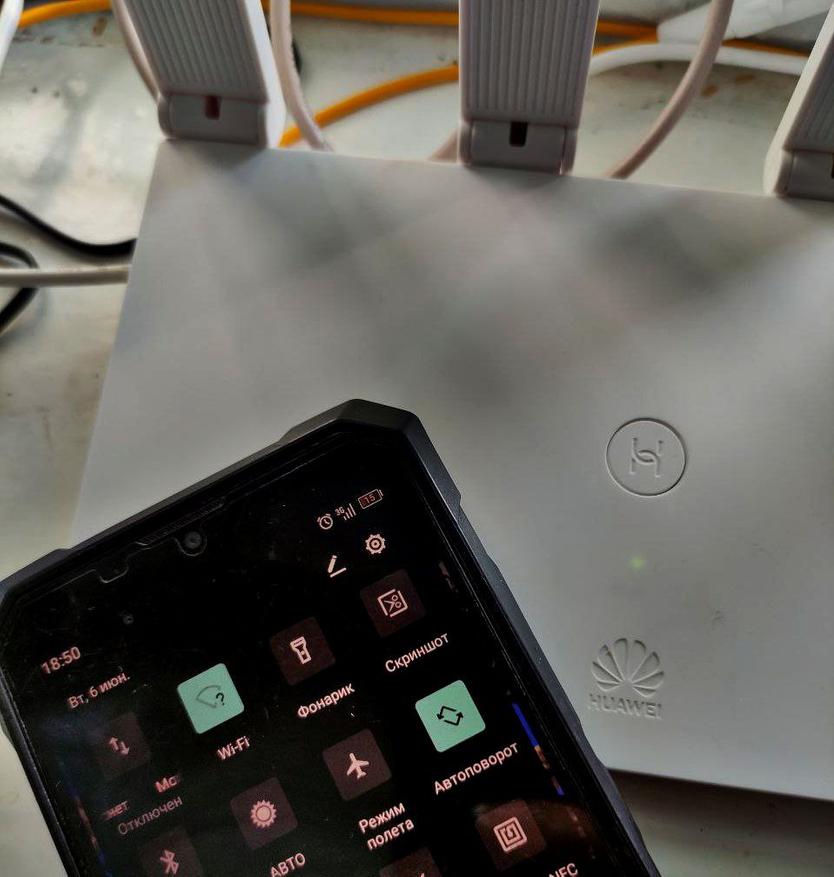
Зачастую
смартфоны являются нашим основным источником доступа к интернету, и когда
возникают проблемы с подключением к Wi-Fi, это может стать довольно
раздражающей ситуацией. В данной статье мы разберемся, что можно сделать, чтобы
решить проблему и вновь подключить свой смартфон к Wi-Fi.
Содержание
- Шаг 1. Перезагрузите
смартфон и маршрутизатор - Шаг 2.
Проверьте настройки Wi-Fi на смартфоне - Шаг 3. Проверьте
пароль и сигнал Wi-Fi - Шаг 4.
Удалите сеть Wi-Fi и подключитесь заново - Шаг 5.
Проверьте настройки маршрутизатора - Шаг 6.
Обновите программное обеспечение - Шаг 7.
Свяжитесь с провайдером интернета - Шаг 8.
Проверьте наличие конфликтов IP-адресов - Шаг 9.
Проверьте наличие обновлений маршрутизатора - Шаг 10.
Проверьте работу смартфона с помощью других Wi-Fi-сетей - Вывод
Перезагрузка
устройств может решить множество проблем с подключением к Wi-Fi. Сначала
попробуйте перезагрузить свой смартфон, просто выключив его и снова включив
через несколько секунд. Затем перезагрузите маршрутизатор Wi-Fi, отключив его
от источника питания на несколько секунд, а затем снова включив. После
перезагрузки устройств попробуйте подключить смартфон к Wi-Fi и проверьте,
решена ли проблема.
Убедитесь,
что настройки Wi-Fi на вашем смартфоне корректно сконфигурированы. Перейдите в
«Настройки» на своем смартфоне, найдите раздел «Wi-Fi» и
убедитесь, что функция Wi-Fi включена. Проверьте, что ваш смартфон не подключен
к другой сети Wi-Fi или Bluetooth-устройству, которые могут конфликтовать с
подключением. Если смартфон уже подключен к Wi-Fi, попробуйте его отключить и
затем снова подключить.
Убедитесь,
что вы правильно вводите пароль Wi-Fi. Проверьте, нет ли опечаток или ошибок
при вводе пароля, возможно стоит неверный язык. Если вы не уверены в
правильности пароля, попробуйте подключить другое устройство к Wi-Fi, чтобы
убедиться, что пароль действительный.
Также
обратите внимание на сигнал Wi-Fi. Если вы находитесь далеко от маршрутизатора
Wi-Fi, сигнал может быть слабым или недостаточно сильным для стабильного
подключения. Попробуйте приблизиться к маршрутизатору и проверить, улучшается
ли подключение.
Если
предыдущие шаги были безуспешны, вы можете попробовать удалить сеть Wi-Fi на
своем смартфоне и затем подключиться заново. Для этого перейдите в настройки
Wi-Fi на своем смартфоне, найдите сеть Wi-Fi, с которой у вас возникают
проблемы, и выберите опцию «Удалить». Затем выполните поиск доступных сетей
Wi-Fi, найдите свою сеть и попробуйте подключиться заново, введя правильный
пароль.
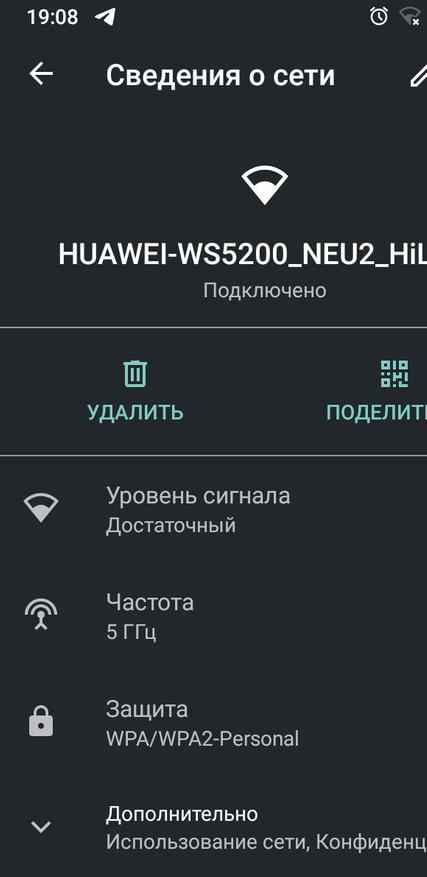
Возможно,
проблема с подключением Wi-Fi связана с настройками вашего маршрутизатора.
Проверьте, что ваш маршрутизатор настроен на передачу сигнала Wi-Fi и что
ограничения доступа не применяются к вашему смартфону. Проверьте наличие
ограничений по времени или фильтров MAC-адресов, которые могут блокировать
подключение. Если вы не знаете, какие настройки маршрутизатора должны быть
установлены, попробуйте сбросить его к заводским настройкам и настроить заново.
Обновление
программного обеспечения на вашем смартфоне может помочь решить проблемы с
подключением Wi-Fi. Проверьте наличие обновлений операционной системы на вашем
смартфоне и установите их, если они доступны. Обновления могут содержать
исправления ошибок, которые могут повлиять на подключение Wi-Fi.
Если ни один
из предыдущих шагов не решает проблему, возможно, это связано с вашим
провайдером интернета. Свяжитесь с провайдером и сообщите о проблеме, описав
все выполненные шаги и сообщив им о возникших проблемах с подключением Wi-Fi.
Они могут предложить дополнительную помощь или отправить технического
специалиста к вам.
Иногда
возникают конфликты IP-адресов, которые могут препятствовать подключению к
Wi-Fi. В этом случае попробуйте изменить тип подключения с динамического на
статический IP-адрес на вашем смартфоне. Для этого перейдите в настройки Wi-Fi,
найдите свою сеть, нажмите на нее и выберите опцию «Изменить сеть» или «Дополнительно».
Затем измените тип IP-адреса на статический и введите новый IP-адрес, который
не конфликтует с другими устройствами в сети. Это может помочь устранить
проблемы с подключением.
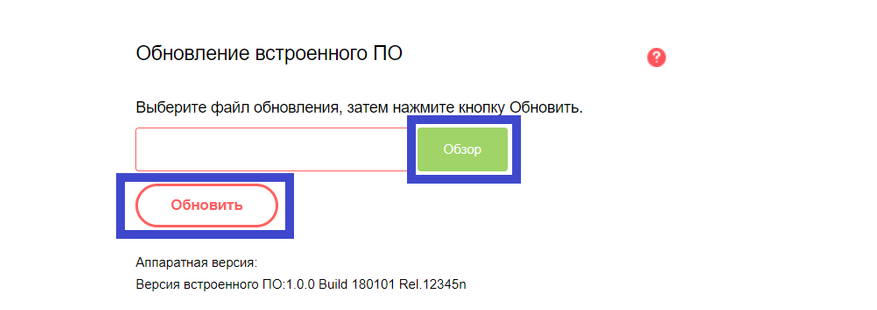
Маршрутизаторы
имеют свое собственное программное обеспечение, которое время от времени
требует обновления. Убедитесь, что у вас установлена последняя версия
программного обеспечения для вашего маршрутизатора. Проверьте веб-интерфейс
маршрутизатора или обратитесь к документации производителя для получения
информации о том, как проверить наличие обновлений и как их установить.
Обновление маршрутизатора может исправить известные ошибки и проблемы,
связанные с подключением Wi-Fi.
Если ваш
смартфон все еще не подключается к Wi-Fi, попробуйте проверить его работу с
помощью других Wi-Fi-сетей. Подключитесь к другой доступной сети Wi-Fi,
например, в кафе, библиотеке или у другого провайдера, и проверьте, работает ли
подключение. Если смартфон успешно подключается к другим сетям, проблема,
скорее всего, связана с вашим домашним маршрутизатором или провайдером
интернета. В этом случае обратитесь к службе поддержки провайдера для получения
дополнительной помощи.
Проблемы с
подключением смартфона к Wi-Fi могут иметь разные причины — от неправильных
настроек до проблем с оборудованием или провайдером. Надеюсь, описанные выше шаги
помогли вам решить проблему с подключением. Ну, а на этом все, спасибо за
внимание. Делитесь в комментариях, как вы решаете проблему с подключением к Wi-Fi.
Существует много ситуаций, когда владельцы смартфонов сталкиваются с проблемой, когда их устройства не подключаются к вай-фай роутеру МТС. В таких случаях возникает чувство разочарования и недовольства, поскольку интернет — важная часть нашей повседневной жизни. Но не беспокойтесь, у вас есть возможность проверить причины и исправить эту проблему.
Первым шагом, которым следует заняться, является проверка соединения вашего телефона с вай-фай роутером. Убедитесь, что вы ввели правильный пароль и имя сети. Иногда случается, что небольшие опечатки мешают подключению. Старайтесь быть внимательными при вводе данных.
Если вы уверены в правильности введенных данных, то следующим шагом будет проверка настроек вашего телефона. Иногда возникают проблемы из-за неверных настроек Wi-Fi или беспроводной адаптер не включен. Убедитесь, что ваш телефон не находится в режиме полета и Wi-Fi адаптер включен.
Также стоит учитывать расстояние между вашим телефоном и роутером. Если вы находитесь слишком далеко от него, сигнал будет слабым и соединение может быть нестабильным. Попробуйте приблизиться к роутеру и проверьте, улучшится ли сигнал.
Если все вышеперечисленные шаги не помогли, возможно, проблема кроется в самом роутере МТС. В таком случае, необходимо обратиться к сервисному центру МТС для диагностики и ремонта устройства. Они проведут необходимые тесты и помогут вам в решении проблемы.
В заключение, если ваш телефон не видит вай-фай роутер МТС, не паникуйте. Проверьте правильность введенных данных, настройки вашего телефона, расстояние до роутера и, при необходимости, обратитесь в сервисный центр МТС. Со всей вероятностью, ваши проблемы будут решены и вам будет снова доступен стабильный интернет.
Содержание
- Причины и решение проблемы с подключением телефона к вай-фай роутеру МТС
- Неправильные настройки телефона или роутера
- Низкий уровень сигнала или интерференция
- Проблемы с телефоном или роутером
Причины и решение проблемы с подключением телефона к вай-фай роутеру МТС
-
Нет подключения к интернету.
Чтобы решить эту проблему, вам нужно убедиться в том, что ваш роутер МТС имеет подключение к интернету. Проверьте, светится ли индикатор «Интернет» на роутере. Если он не светится или мигает, попробуйте перезагрузить роутер.
-
Неправильный пароль.
Убедитесь в том, что вы правильно вводите пароль для подключения к вай-фай сети роутера МТС. При необходимости, сбросьте пароль роутера и создайте новый.
-
Проблемы со смежными устройствами.
Проверьте, подключены ли другие устройства к вай-фай роутеру МТС. Если они не имеют проблем с подключением к интернету, то проблема, скорее всего, связана с вашим телефоном. Перезагрузите его или попробуйте подключиться к другой вай-фай сети.
-
Сигнал слишком слабый.
Если вы находитесь далеко от роутера МТС, то возможно, сигнал слишком слабый для подключения. Попробуйте приблизиться к роутеру или исправить проблему с сигналом, установив усилитель сигнала или переносной роутер.
-
Неправильные настройки роутера.
Убедитесь, что вы правильно настроили вай-фай роутер МТС. Проверьте наличие активного включенного вай-фай и убедитесь в правильной конфигурации безопасности. В случае необходимости, сбросьте настройки роутера и настройте их снова.
Неправильные настройки телефона или роутера
Одной из возможных причин, по которым ваш телефон не видит вай-фай роутер МТС, может быть неправильная конфигурация настроек как на самом телефоне, так и на роутере.
Настройки телефона:
| Проверьте, что включен Wi-Fi на вашем телефоне. |
| Убедитесь, что режим полета не включен, так как это отключит все беспроводные функции, включая Wi-Fi. |
| Проверьте, что вы правильно ввели пароль Wi-Fi на вашем телефоне. Будьте внимательны к верхнему и нижнему регистру символов. |
| Если вы вводите пароль впервые, попробуйте использовать пароль по умолчанию, указанный на задней панели роутера. Если вы уже меняли пароль, важно убедиться, что вы вводите последний пароль. |
Настройки роутера:
| Проверьте, что роутер включен и работает. Убедитесь, что световой индикатор на роутере горит. |
| Убедитесь, что роутер находится достаточно близко к вашему телефону. Ослабленный сигнал Wi-Fi может вызвать проблемы с соединением. |
| Проверьте, что у роутера нет блокировок или ограничений на количество подключаемых устройств. |
| Если вы вносили настройки роутера, убедитесь, что все параметры правильно установлены. Это включает в себя SSID (имя сети) и пароль. |
Проверьте настройки и перезагрузите как телефон, так и роутер после внесения любых изменений, чтобы убедиться, что проблема была устранена.
Низкий уровень сигнала или интерференция
Если ваш телефон не видит вай-фай роутер МТС, одной из причин может быть низкий уровень сигнала или интерференция. Вот несколько возможных решений проблемы:
- Проверьте местоположение вашего телефона относительно роутера. Если вы находитесь далеко от него, сигнал может быть слабым или вообще отсутствовать. Попробуйте переместиться ближе к роутеру и проверить, появится ли сеть.
- Проверьте, работает ли роутер МТС корректно. Убедитесь, что он включен и правильно настроен. Попробуйте перезагрузить роутер и проверить, появится ли сеть.
- Возможно, роутер МТС испытывает интерференцию от других электронных устройств, например, микроволновой печи или беспроводных телефонов. Попробуйте удалить их из близости роутера или установить его на другое место, чтобы уменьшить влияние интерференции.
- Если все вышеперечисленные методы не решают проблему, попробуйте сбросить настройки сети на вашем телефоне. В некоторых случаях, возникают конфликты между устройствами, которые могут быть решены сбросом настроек.
Если проблема не устраняется после выполнения этих действий, рекомендуется обратиться в службу поддержки МТС или связаться с производителем телефона для получения дополнительной помощи.
Проблемы с телефоном или роутером
Если ваш телефон не видит вай-фай роутер МТС, проблема может быть связана как с самим телефоном, так и с роутером.
Прежде всего, убедитесь, что на телефоне включен режим Wi-Fi. Проверьте, что Wi-Fi антенна на телефоне не повреждена и функционирует нормально. Если проблема возникает только с одним конкретным роутером, попробуйте перезагрузить роутер и проверить его настройки.
Если у вас возникли проблемы с подключением ко всем роутерам, проверьте, что на вашем телефоне нет включенного режима «Режим полета» или «Экономия энергии», которые могут отключать Wi-Fi. Также убедитесь, что вы вводите правильное пароль для подключения к роутеру.
Если все настройки на телефоне выглядят правильно, проблема может быть связана с роутером. Попробуйте перезагрузить роутер и проверить его настройки. Если проблема не решается, свяжитесь с технической поддержкой МТС для получения дополнительной помощи.
На современных телефонах возможность звонить по мобильной связи, это всего лишь одна из функций. И у многих эта функция не самая востребованная. Что мы в основном делаем на смартфоне? Смотрим видео, сидим в социальных сетях, общаемся в мессенджерах, просматриваем сайты, играем и т. д., а для этого нам необходимо подключение к интернету. И вот когда телефон не подключается к Wi-Fi, а мобильный интернет очень медленный, дорогой, или вообще не доступен – то это целая трагедия. Телефон без интернета, как и компьютер – непонятно зачем нужен 🙂
Возможно я немного преувеличиваю, но в основном это так. Все телефоны, которые работают на Android (Samsung, Lenovo, Huawei, Xiaomi, Sony, Asus, Meizu и другие) и iOS (Apple iPhone) требуют подключение к интернету. Хотя бы для настройки, обновления программ и системы, синхронизации и т. д. Сейчас с этим проблем нет. Практически в каждом доме есть Wi-Fi роутер, который раздает беспроводную сеть. Есть открытые Wi-Fi сети соседей, и полно открытых сетей от торговых центров, кафе, магазинов и других заведений. Даже в метро, поездах, автобусах и самолетах есть Wi-Fi. Можно даже без мобильного интернета оставаться всегда в сети.
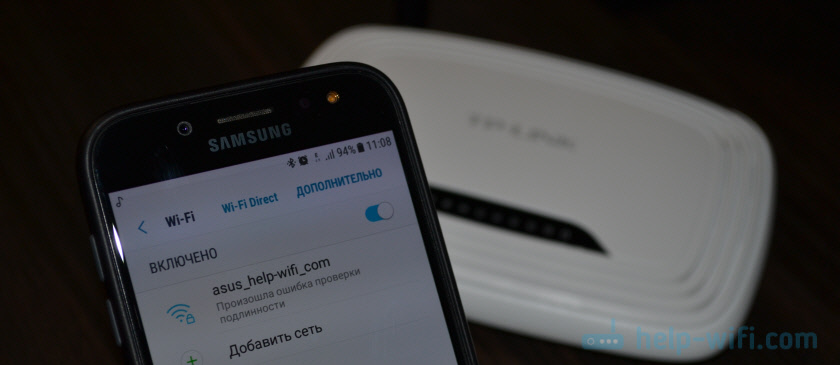
Но очень часто телефон просто не хочет подключатся к Wi-Fi. Такие проблемы бывают не только с открытыми, общественными сетями (где, как правило, проблема на стороне самой сети), но и с домашним Wi-Fi. Обычно возникаю проблемы с подключением к какой-то одной конкретной сети. А иногда смартфон просто работает с роутером, затем отключается от него и больше не подключается. Или отказывается подключаться после замены роутера, каких-то настроек, установки программ и т. д.
Мы будем рассматривать решения для телефонов на Android. Если у вас iPhone, то смотрите статью iPhone или iPad не подключается к Wi-Fi и что делать, если iPhone (iPad) не видит Wi-Fi.
Почему нет подключения к Wi-Fi на телефоне и что делать в первую очередь?
Первым делом очень важно определить, какая конкретно проблема в вашем случае:
- Телефон вообще не подключается к Wi-Fi сети. Пишет «Сохранено», постоянное получение IP-адреса, ошибка аутентификации, ошибка проверки подлинности, неверный пароль, ошибка подключения к Wi-Fi сети и т. д.
- Телефон к Wi-Fi роутеру подключен, но интернет не работает. Возле самой сети может быть сообщение «Интернет может быть не доступен», восклицательный знак, или просто не будет доступа к интернету через браузер смартфона, или в программах. Ошибка «Отсутствует интернет-соединение», или «Проверьте подключение к сети». При этом, телефон подключен к Вай-Фай.
- Есть еще один вариант, когда телефон не видит нужную Wi-Fi сеть. О решении этой проблемы я рассказывал в статье почему телефон не видит Wi-Fi сеть роутера. Ее мы сегодня рассматривать не будем.
Не зависимо от того, какая у вас проблема. Подключаетесь вы к своей домашней сети, или к общественной, попробуйте выполнить эти действия:
- Отключите и снова включите Wi-Fi на своем смартфоне. А еще лучше перезагрузите его.
- Перезагрузите маршрутизатор, если у вас есть к нему доступ. Просто отключите питание на несколько минут и снова включите.
- Проверьте, подключаются ли другие устройства и работает ли на них интернет. Это особенно актуально в том случае, когда проблема возникла с подключением к домашнему Вай-Фай роутеру.
- Если не удается подключить телефон к общественной Wi-Fi сети в метро, кафе, магазине, то скорее всего причина в самой точке доступа. Возможно, она просто заглючила, временно не работает, или не может выдержать огромное количество клиентов. Просто подключитесь к другой сети, или попробуйте подключится позже.
- Вспомните, после чего начались проблемы с подключением. Возможно вы меняли какие-то настройки роутера или телефона, подключали новые устройства, устанавливали какие-то программы, или что-то типа этого. Это поможет вам найти причину и быстро устранить ее.
Чтобы вам было проще найти и применить решение, дальше я разделю статью на две части: в первой части расскажу что делать, если смартфон не подключается к Wi-Fi (появляются разные ошибки, пишет сохранено и т. д.), а во второй части – как решить проблему, когда мобильное устройство подключено к беспроводной сети, но интернет не работает.
Смартфон не подключается к домашнему/общественному Wi-Fi (появляется ошибка)
Уточню: в этом разделе мы будем рассматривать случаи, когда при попытке подключится к какой-то беспроводной сети наше Android-устройство не подключается совсем (бывает, что подключение есть но не работает интернет, об этом читайте во втором разделе этой статьи).
Основные ошибки:
- Ошибка «Сохранено» (WPA2 или WPA).
- Пишет «Произошла ошибка проверки подлинности», или «Ошибка аутентификации».
- Долго подключается, или постоянно пишет «получение IP адреса».
Основные решения на телефоне
Эти решения часто помогают в том случае, когда устройство раньше уже подключалось к этой беспроводной сети, но внезапно перестало подключаться.
Не забудьте сначала перезагрузить мобильное устройство и роутер!
1
Удалите Wi-Fi сеть на телефоне. Просто зайдите в настройки Wi-Fi, выберите нужную сеть, нажмите на нее и подержите (или просто нажмите) и выберите «Удалить сеть», или «Забыть сеть».

Затем снова выберите сеть из списка, введите пароль и попробуйте подключится.
2
Рекомендую сделать полный сброс настроек сети. На Андроид это можно сделать в разделе «Сброс». Пункт «Сброс параметров сети». В зависимости от производителя телефона и версии Android, эти настройки могут немного отличатся.

После чего понадобится заново подключится к беспроводной сети. Возможно, все подключится и начнет работать.
Ошибка «Сохранено», «Проверки подлинности», «Ошибка аутентификации»
Такие сообщения очень часто появляются из-за того, что мы неправильно вводим пароль от Wi-Fi.

Поэтому, первым делом убедитесь в том, что пароль вы вводите правильно. Можно попробовать подключить с этим паролем другое устройство. Посмотрите (вспомните) пароль в настройках роутера, или компьютера, который уже подключен к этой сети. Подробнее читайте в статье: как узнать свой пароль от Wi-Fi.
Удалите сеть, или сделайте сброс сети (писал об этом выше).
По моим наблюдениям, при подключении телефона пишет сохранено, или ошибка аутентификации из-за того, что телефону «не нравятся» некоторые параметры Wi-Fi сети, которые установлены на маршрутизаторе. Я имею введу режим работы сети (b/g/n/ac), тип безопасности, канал и ширину канала, регион и т. д. Даже был случай, когда смартфон не подключался, пока не сменили имя Wi-Fi сети (SSID).
В таком случае можно попробовать сменить некоторые настройки на своем маршрутизаторе. Разумеется, только в том случае, если проблемы с домашней сетью. Настройки сети в том же метро мы менять не можем.
Об этой проблеме я так же писал в статье: ошибка аутентификации Wi-Fi на Android телефоне, планшете.
О решениях, которые можно применить на маршрутизаторе я напишу ниже в статье.
Получение IP адреса… и телефоне не подключается к Wi-Fi
Вводим пароль на телефоне и подключение к Вай-Фай зависает со статусом «Получение IP адреса…». Знакомая ситуация? Чаще всего это происходит по трем причинам:
- На телефоне отключены автоматические настройки IP (возможно, заданы статические адреса).
- На маршрутизаторе отключен, или заглючил DHCP-сервер. Но по умолчанию DHCP-сервер всегда включен, и его очень редко отключают.
- Другие ограничения со стороны точки доступа. Например, ваше устройство заблокировали в настройках маршрутизатора. Возможно, это сделал кто-то из ваших родственников. Или владелец той сети, к которой вы подключали свой телефон.
Решения:
На смартфоне откройте свойства конкретной беспроводной сети и проверьте, чтобы в настройках «Параметры IP» стояло «DHCP». Если там «Статический», то смените на «DHCP».

Проверьте, работает ли DHCP-сервер на роутере. Но скорее всего он работает, вряд ли в этом причина. Тем более, если другие устройства подключаются без ввода статических IP-адресов.
Ну и не забывайте, что вас (ваше устройство) могли просто отключить (заблокировать) в настройках роутера, который транслирует беспроводную сеть, к которой вы не можете подключить свой телефоне.
Настройка роутера для решения проблемы с подключением Android-смартфона?
Эти решения вы сможете применить только в том случае, когда у вас есть доступ к настройкам роутера. Вам понадобиться зайти в веб-интерфейс маршрутизатора. Если возникнут трудности, смотрите статью как зайти в настройки роутера.
Там найдите раздел с настройками Wi-Fi сети (Wireless) и попробуйте сменить такие параметры:
- Режим работы беспроводной сети (Mode). Если там стоит какой-то конкретный режим, например, n (Onlу n, или Onlу g), то поставьте «Авто». И наоборот, если стоит «Авто», то попробуйте поставить режим n, например. Сохраните настройки и перезагрузите маршрутизатор.
 Больше информации в статье: режим работы Wi-Fi сети b/g/n/ac. Что это и как сменить в настройках роутера.
 - В настройках безопасности (пароля) поставьте защиту WPA2-PSK и тип шифрования AES. Пароль минимум 8 символов. Как сменить тип безопасности я писал в статье: Тип безопасности и шифрования беспроводной сети. Какой выбрать?
- Регион установите свой, где вы находитесь. Канал Wi-Fi (Channel) лучше всего оставить на «Авто», ширину 20/40 MHz. Можно попробовать поставить ширину 40 MHz. В качестве эксперимента.
- В имени Wi-Fi сети (SSID) не должно быть русских букв.
 Больше информации в статье: режим работы Wi-Fi сети b/g/n/ac. Что это и как сменить в настройках роутера.
Не забывайте каждый раз сохранять настройки и перезагружать свой маршрутизатор! Запоминайте, какие параметры и где вы меняете.
Телефон подключен к Wi-Fi но не работает интернет
Мне кажется, что проблема с отсутствием подключения к интернету при активном подключении к Wi-Fi встречается гораздо чаще, чем те ошибки при подключении, о которых я писал выше.
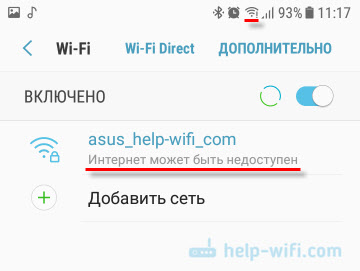
По своему опыту могу сказать, что это очень часто происходит из-за настроек Android (времени и даты, например), проблем с DNS-адресами и из-за каких-то программ (например, приложение Freedom). Иногда на телефоне не работает только YouTube и Google Play (магазин приложений). Пишет, что нет подключения к интернету. Но Wi-Fi подключен.
Не знаю как на других Android-устройствах, но на телефонах от Samsung возле Wi-Fi сети появляется надпись «Интернет может быть не доступен».
Что необходимо выяснить:
- Работает ли интернет на других устройствах, при подключении к этой «проблемной» сети. Если работает, значит ищм причину в телефоне. Если не работает, то проблема на стороне роутера (или провайдера) и нужно решать ее. Тут вам может пригодится моя статья что делать, если роутер не раздает интернет по Wi-Fi.
- Так же можно свой телефон, который подключается к Wi-Fi но на котором не работает интернет попробовать подключить к другим сетям. Так мы тоже сможем понять на чей стороне проблема.
Вроде выяснили. Если виновен роутер – то ищем и решаем проблему на его стороне. Если это не Wi-Fi сеть в метро, или в другом транспорте/заведении (к настройкам которой у нас нет доступа). Если же причина в нашем смартфоне, то смотрим решения и ссылки на другие статьи, которые я предоставлю ниже.
Время и дата
Кто бы мог подумать, что телефон может не подключатся к Wi-Fi из-за неверных настроек даты и времени. Но такое бывает!
Зайдите в настройки Android и проверьте, правильно ли настроено время и дата.

Можно попробовать отключить автоматические настройки и выставить все вручную.
Проблема с DNS
Не могу точно сказать по какой причине это происходит, но иногда интернет на телефоне начинает работать только после того, как в свойствах Wi-Fi сети прописываются DNS адреса от Google.
Для этого необходимо открыть свойствах Wi-Fi сети к которой подключен смартфон (но доступа к интернету нет) и в дополнительных параметрах прописать DNS:
8.8.8.8
8.8.4.4
Вот так это выглядит на телефоне Samsung:
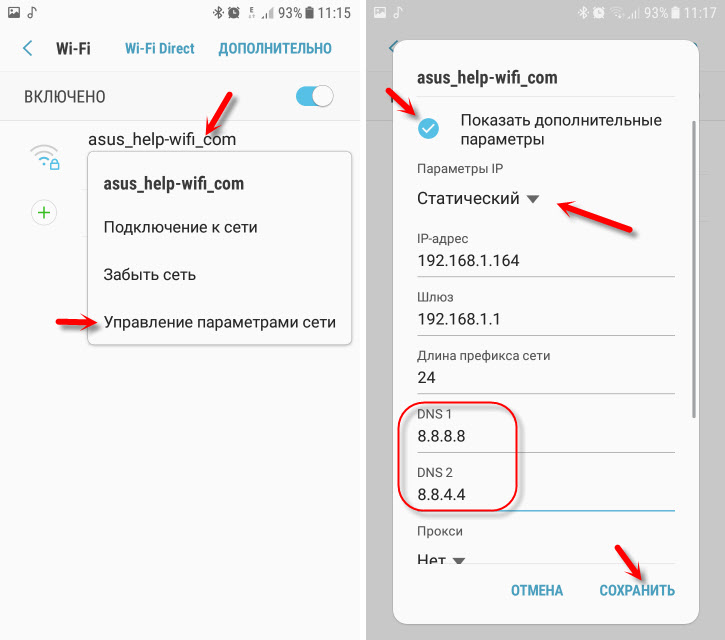
После этого интернет должен заработать. Можно отключить/включить Вай-Фай, или перезагрузить телефон.
Прокси-сервер на Android
В параметрах беспроводной сети на телефоне есть настройки прокси-сервера. Так вот, если прокси-сервер включен, то подключение к интернету скорее всего работать не будет. Нужно открыть свойства определенной Wi-Fi сети и проверить/отключить прокси-сервер.

Проверьте, чтобы в настройках было выставлено «Прокси» – «Нет» (или отключено).
Не работает Wi-Fi из-за программ
Не раз уже слышал о программе Freedom, которая как-то отключает доступ к интернет через Wi-Fi сети. Специально, или случайно – не понятно. Но в тоге телефон к домашней Wi-Fi сети, или где-то в метро подключен, а ничего не грузит. Уверен, что таких программ не мало.
Если вы столкнулись с Freedom, то нужно зайти в настройки этой программы, нажать там на «Стоп» и только после этого удалять приложение. Можно так же установить на телефон антивирус Dr.Web и запустить проверку системы.
А возможно у вас эти проблемы с интернетом появились сразу после установки какого-то другого приложения. Постарейте вспомнить, что вы устанавливали в последнее время.
Сброс сети, или полный сброс настроек телефона (Android)
Если ничего не помогает, то сброс параметров сети нужно делать в любом случае. Как его сделать, я писал выше в этой статье. Очистка сетевых параметров никак не затронет ваши настройки, программы, или личные данные. Только придется вводить заново пароли от всех беспроводных сетей, к которым вы раньше уже подключались.
Ну а если вообще ничего не помогло, в том числе сброс сети, то скорее всего придется делать полный сброс настроек телефона.

Только если вы уже убедились, что причина отсутствия подключения к интернету именно в вашем смартфоне и никакие решения не принесли положительных результатов.
Если что, я на связи в комментариях. Можете там задать вопрос, рассказать о своей проблеме, или дополнить статью полезной информацией.