
Современные смартфоны стали незаменимыми помощниками в повседневной жизни. Но что делать, если ваш телефон не может подключиться к Wi-Fi с роутера? Проблема может быть весьма распространенной, и в этой статье мы рассмотрим возможные причины такой неполадки и способы ее устранения.
Одной из самых распространенных причин невозможности подключения телефона к Wi-Fi является неправильно введенный пароль. Достаточно часто люди неверно вводят пароль от Wi-Fi, что приводит к неудачному подключению. Проверьте правильность ввода пароля и попробуйте подключиться еще раз.
Другой возможной причиной может быть низкий уровень сигнала Wi-Fi. Если ваш телефон находится далеко от роутера или между ними находятся препятствия, такие как стены или мебель, сигнал может быть слишком слабым для стабильного подключения. Попробуйте приблизиться к роутеру или изменить его расположение для улучшения сигнала.
Также стоит обратить внимание на наличие специальной функции на вашем телефоне, которая отключает Wi-Fi при нахождении в режиме экономии энергии. Если эта функция активирована, то телефон не будет подключаться к Wi-Fi, чтобы сэкономить заряд батареи. Убедитесь, что эта функция отключена, чтобы подключиться к сети Wi-Fi.
Содержание
- Почему телефон не подключается к Wi-Fi с роутера:
- Потеря сигнала или слабый сигнал Wi-Fi
- Неправильный пароль Wi-Fi
- Проблемы с роутером
- Настройки Wi-Fi в телефоне
- Конфликты с другими устройствами Wi-Fi
Существует несколько причин, по которым телефон может не подключаться к Wi-Fi с роутера:
- Неправильный ввод пароля: проверьте правильность ввода пароля Wi-Fi в настройках вашего телефона.
- Сеть Wi-Fi скрыта: убедитесь, что ваш роутер не скрыл свою сеть Wi-Fi. Если да, введите имя сети Wi-Fi вручную.
- Ограничение доступа к Wi-Fi по MAC-адресу: проверьте, не ограничивает ли ваш роутер доступ к Wi-Fi по MAC-адресу. В таком случае, добавьте MAC-адрес своего телефона в список разрешенных устройств.
- Перегруженный роутер: возможно, ваш роутер перегружен большим количеством подключенных устройств. Попробуйте отключить лишние устройства или перезагрузить роутер.
- Плохой сигнал Wi-Fi: если ваш телефон находится далеко от роутера или между ними находятся преграды (стены, мебель и т. д.), сигнал Wi-Fi может быть слабым. Попробуйте приблизиться к роутеру или установите репитер Wi-Fi.
- Проблемы с настройками роутера: проверьте настройки роутера, убедитесь, что Wi-Fi активирован и настроен правильно. Если возникли проблемы, сбросьте настройки роутера к заводским значениям и настройте заново.
Если ни одна из перечисленных причин не помогла вам решить проблему, возможно, проблема с Wi-Fi модулем вашего телефона или с роутером. В таком случае, обратитесь к специалисту для дальнейшей диагностики и ремонта.
Потеря сигнала или слабый сигнал Wi-Fi
Причинами потери сигнала могут быть следующие факторы:
- Физические преграды между роутером и телефоном, такие как стены, двери или мебель, которые могут ослабить сигнал.
- Слишком большое расстояние между телефоном и роутером.
- Интерференция от других беспроводных устройств или соседних Wi-Fi сетей.
Чтобы устранить эту проблему, можно попробовать следующие решения:
- Перейти ближе к роутеру или установить роутер ближе к месту, где вы чаще всего используете телефон.
- Убедиться, что роутер находится в открытой области и нет физических преград, мешающих передаче сигнала.
- Выключить или переместить другие беспроводные устройства, которые могут вызывать интерференцию.
- Изменить настройки роутера, чтобы использовать другой канал Wi-Fi, если в вашем районе слишком много соседних Wi-Fi сетей, работающих на том же канале.
Если все вышеперечисленные методы не помогли, может понадобиться обратиться за помощью к специалистам или провайдеру услуг Wi-Fi.
Неправильный пароль Wi-Fi
Для того чтобы проверить правильность введенного пароля Wi-Fi, необходимо перейти в настройки Wi-Fi на своем телефоне. В списке доступных сетей нужно выбрать нужную сеть Wi-Fi и ввести пароль. Важно убедиться, что пароль вводится без ошибок, поскольку многие роутеры чувствительны к регистру символов или специальным символам.
Если пароль Wi-Fi все еще не принимается, следует проверить пароль на самом роутере. Для этого нужно зайти в настройки роутера и убедиться, что введенный пароль совпадает с тем, который указан в настройках Wi-Fi роутера. Некоторые роутеры имеют функцию отображения пароля на самом устройстве, что позволяет избежать ошибок при вводе.
Если пароль Wi-Fi все еще не принимается, можно попробовать сменить пароль на более простой или временно отключить пароль для проверки подключения телефона. Если после этого телефон успешно подключается к Wi-Fi сети, то проблема, скорее всего, заключается в самом пароле Wi-Fi.
| Возможные причины | Способы устранения |
|---|---|
| Неправильно введенный пароль Wi-Fi | Проверить и правильно ввести пароль |
| Пароль Wi-Fi не совпадает с настройками роутера | Проверить и синхронизировать пароль Wi-Fi на роутере |
| Сложность пароля Wi-Fi | Изменить пароль на более простой или временно отключить пароль для проверки подключения |
Проблемы с роутером
Если ваш телефон не подключается к Wi-Fi с роутера, возможно, причина заключается в проблемах с самим роутером. Рассмотрим несколько распространенных проблем и способы их устранения:
1. Неправильные настройки роутера. Проверьте, правильно ли настроены параметры Wi-Fi сети на вашем роутере. Убедитесь, что имя и пароль Wi-Fi сети указаны правильно. Если необходимо, перезагрузите роутер и попробуйте подключиться еще раз.
2. Перегрузка роутера. Если на вашем роутере подключено слишком много устройств или происходит интенсивное использование интернета, то возможно его производительность не хватает для стабильной работы. Попробуйте временно отключить некоторые устройства или провести оптимизацию использования интернета, чтобы разгрузить роутер.
3. Плохое качество сигнала. Расстояние между телефоном и роутером, а также наличие преград (стен, перекрытий и т.д.) может снижать качество Wi-Fi сигнала. Попробуйте приблизиться к роутеру и убедиться, что нет преград. Также можно попробовать использовать Wi-Fi ретрансляторы или усилители сигнала Wi-Fi для улучшения его качества.
4. Прошивка роутера. Устаревшая прошивка роутера может вызывать проблемы с подключением к Wi-Fi. Проверьте, доступна ли новая версия прошивки для вашего роутера, и, при необходимости, обновите его.
Обратите внимание, что перечисленные проблемы и способы их устранения являются лишь некоторыми возможными причинами. В каждом конкретном случае следует анализировать и проверять все возможные факторы для нахождения решения проблемы.
Настройки Wi-Fi в телефоне
Неправильные настройки Wi-Fi в телефоне могут быть причиной проблемы с подключением к роутеру. Вот некоторые распространенные ошибки, которые могут возникнуть:
| Проблема | Решение |
|---|---|
| Неправильный пароль | Убедитесь, что вы правильно ввели пароль Wi-Fi. Проверьте, не включен ли «Caps Lock» на клавиатуре телефона. Если вы не уверены в правильности пароля, перезагрузите роутер и попробуйте снова. |
| Неверное имя сети | Проверьте, что вы подключаетесь к правильной сети Wi-Fi. Убедитесь, что имя сети, к которой вы пытаетесь подключиться, точно соответствует имени на роутере. |
| Блокировка MAC-адреса | Ваш роутер может быть настроен на блокировку определенных MAC-адресов устройств. Убедитесь, что MAC-адрес вашего телефона не был добавлен в список блокировки роутера. Попробуйте добавить MAC-адрес в белый список или отключить блокировку MAC-адресов полностью. |
| Конфликт IP-адресов | Если в вашей сети есть другие устройства с одним и тем же IP-адресом, это может привести к проблемам при подключении. Перезагрузите роутер и попробуйте снова. |
Если все вышеперечисленные решения не помогли, вы также можете попробовать сбросить настройки Wi-Fi на вашем телефоне. Для этого откройте настройки Wi-Fi, найдите сеть, к которой вы пытаетесь подключиться, и нажмите на кнопку «Забыть сеть». Затем повторно подключитесь к сети, введя корректные данные.
Конфликты с другими устройствами Wi-Fi
Одной из причин, по которой ваш телефон не может подключиться к Wi-Fi с роутера, может быть конфликт с другими устройствами Wi-Fi в вашей сети. Когда множество устройств пытаются использовать одну и ту же частоту Wi-Fi, это может вызывать интерференцию и проблемы с подключением.
Чтобы устранить эту проблему, вы можете:
|
1. Изменить канал роутера Ваш роутер может работать на одном из нескольких доступных каналов Wi-Fi. Попробуйте изменить канал на роутере, чтобы избежать конфликта с другими устройствами. Вы можете сделать это, войдя в настройки роутера через веб-интерфейс и выбрав другой канал Wi-Fi. |
|
2. Ограничить количество подключенных устройств Если в вашей сети подключено слишком много устройств, попробуйте ограничить количество одновременных подключений, чтобы снизить нагрузку на Wi-Fi. Вы можете сделать это, ограничивая количество IP-адресов, выданных вашим роутером или использовать функцию контроля доступа Wi-Fi на роутере. |
|
3. Использовать усилитель Wi-Fi Если у вас все еще возникают проблемы с подключением после применения вышеуказанных методов, вы можете попробовать использовать усилитель Wi-Fi. Установка усилителя поможет расширить покрытие сети Wi-Fi и улучшить качество сигнала. |
Перед тем как применить любые из этих методов, рекомендуется обратиться к руководству по эксплуатации вашего роутера и ознакомиться с инструкциями производителя.
Мобильный интернет, несмотря на заверения провайдеров, доступен далеко не везде, да и деньги хочется сэкономить: мобильный трафик органичен на большинстве тарифов. Поэтому заходя в кафе или ресторан, на вокзал, в зал ожидания аэропорта мы первым делом начинаем искать бесплатный WI-FI. Да и возвращаясь домой стараемся как можно быстрее выключить передачу данных и присоединиться к роутеру, раздающему проводной интернет на несколько устройств. Но иногда привычная схема дает сбой и телефон не подключается к WI-FI без видимых на то причин. Где бы ни случилась такая неприятность, поможем разобраться в причинах коллапса и расскажем, что делать, чтобы вернуться в мир большого интернета на хороших скоростях.
Как подключить телефон к общественной сети Wi-Fi
Открытые общественные сети становятся иногда настоящим спасением, когда телефон неожиданно объявляет бойкот мобильному интернету и настойчиво рисует значок EDGE, ставя крест на планах вдоволь порыться в соцсетях, посмотреть кино, почитать новости. В этом случае стоит поискать доступные и бесплатные сети WI-FI. Они есть во всех аэропортах, большинстве ресторанов и кафе, на вокзалах и в парках и даже в метро — не только в Москве. Для того, чтобы подключиться к такой сети достаточно выбрать подходящий вариант в наибольшим количеством «палочек», показывающих силу сигнала. Сети делятся на открытые и защищенные паролем. Во втором случае кодовую фразу можно спросить у персонала, если, конечно, эта сеть предназначена для посетителей.
Как подключить телефон к домашней сети Wi-Fi
Для того, чтобы телефон дома мог подключаться к беспроводной сети, необходим роутер. В его роли может выступить ноутбук или же компьютер с WI-FI адаптером. Главный совет: не ленитесь поставить качественный пароль на сеть и подключите тип защиты WPA2. Не стоит стремиться быть добрым соседом, это чревато множеством проблем от заканчивающегося трафика до проблем с законом, если к вашей сети подключится нечистый на руку человек.
Настроить подключение достаточно один раз, в дальнейшем телефон будет автоматически находить домашнюю сеть.

Телефон на Андроиде не подключается к Wi-Fi: причины и пути решения
Банально, но все же иногда бывает: проверьте, не выключен ли роутер, горит ли на нем значок WI-FI, все ли кабели плотно стоят в гнездах, не переведен ли телефон в авиарежим. Если все в порядке, проверьте, какая именно проблема с подключением возникает.
1. Wi-Fi подключен, но пишет «без доступа к интернет»
Причин несколько.
- Роутер действительно в данный момент не подключен к сети или работает с ошибками. Его нужно перезагрузить — об этом можно попросить персонал, если речь идет о ресторане или кафе. Либо же сделать это самостоятельно: рекомендуем отсоединить шнур питания на 2-3 минуты, заодно проверив, плотно ли входят в свои ячейки интернет и ethernet кабели.
- Вы находитесь слишком далеко от роутера, и он просто «недобивает» до вашего устройства. Попробуйте переместиться. Если же дело происходит дома, поставьте роутер в другое место — возможно, передаче сигнала мешает какая-то преграда.
- Вы не завершили подключение к сети. Во многих общественных сетях обязательным требованием является аутентификация пользователя на специальной странице, которая выходит после того, как вы нажали на кнопку «подключиться». Возможно, вы не дали странице открыться. В таком случае найдите сеть в списке доступных, нажмите на ней и выберите пункт «Удалить». Подключитесь заново и дождитесь открытия стартовой страницы, где вам понадобится ввести свой номер телефона и пароль, который на него придет. Если страница не открывается автоматически, зайдите в браузер, установленный на телефон по умолчанию, и попробуйте открыть любую страницу — должно появиться окно для авторизации.
- В телефоне неверно установлены дата и время. Проверьте настройки, введите правильные данные.
- Возникли проблемы с IP-адресом. Зайдите в список сетей и кликните на нужную вам долгим нажатием. Выберите пункт «Изменить сеть», затем — «Расширенные настройки». Здесь в параметре настройка IP установите значение «пользовательские» и введите 192.168.1.X (где X>1) (убедитесь, что эти данные вам подходят, посмотрев на этикетку на вашем роутере. Там обязательно будет указан его IP-адрес. Адресом телефона будут те же цифры, за исключением последней — ее выбирайте на свой вкус.)
- Возможно что не смотря на бесплатную сеть, интернет раздается только на определенные администратором IP/ MAC адреса устройств, т.е. без знакомства с администратором подключиться не получится.
- Возможно, соединение блокирует «защитная программа»: фаервол или антивирус. Попробуйте их отключить.
2. Телефон не подключается к Wi-Fi, а компьютер подключен
Это говорит о том, что проблема не в роутере или провайдере, а в самом устройстве. Хотя, может быть забит канал связи и роутер просто не тянет большое количество устройств. Попробуйте выключить интернет на компьютере или ноутбуке и подключиться только с телефона.
Самые простые пути решения проблемы: перезагрузите телефон. Если это не помогло — удалите сеть. Для этого зайдите в список доступных WI-FI, путем долгого нажатия на экран рядом с названием вашей сети, вызовите открывающийся список и нажмите кнопку «удалить эту сеть»(вариант: «забыть сеть»). Вместе с ней удалятся все настройки: запомнившиеся IP-адрес, DNS и другие параметры. Затем снова найдите нужную вам сеть и подключитесь к ней, введя пароль.
Если и это не помогло, найдите в «Настройках» своего телефона пункт «Сбросить настройки мобильного интернета,WI-FI, Bluetooth». Он может располагаться в разделе «Система» или в «Дополнительных функциях». Сбросьте настройки, перезагрузите телефон и снова повторите попытку подключения.
Все напрасно? Скачайте на телефон антивирусное приложение и проверьте его. Вредоносное ПО может намеренно блокировать выход в интернет или ломать доступ из-за определенных настроек.

3. Пишет «сохранено», но подключения нет, ошибка аутентификации
Если вы пытаетесь подключиться к общественной сети в ресторане или аэропорту, например, то объяснение может быть очень простым и обидным для вас: лимит на подключения у роутера просто исчерпан, он не может справиться с количеством атаковавших его устройств, жаждущих попасть в сеть. Такое часто бывает в местах большого скопления народа: на праздниках, концертах. У любого канала есть лимит, и накормить телефоны тысяч ненасытных пользователей бывает тяжело. Либо же установлен старый роутер и телефон просто не поддерживает его настройки. Решить проблему в данном случае сложно, остается подождать или же поискать другую сеть.
Также общественная сеть может быть защищена паролем и вы его не знаете либо вводите неверно. Попробуйте поговорить с местными служащими, может быть они откроют вам тайну, даже если это не общедоступная для всех клиентов сеть.
Если речь идет о домашней сети, эта ошибка может говорить о зависании роутера. В этом случае его можно реанимировать, просто зажав кнопку ресет или же отключив от питания на пару-тройку минут.
Если ошибка повторяется, зайдите в настройки роутера через компьютер (введя IP — адрес устройства в адресной строке браузера), проверьте, что выбран тип шифрования WPA-2, включен DHCP-сервер. И да, убедитесь, что правильно введен пароль — на роутере и на телефоне. Даже если вам кажется, что вы помните его назубок и в этом-то никаких проблем быть не может. Иногда, в процессе набора может произойти ошибка и вы даже не будете знать, в каком символе: просто смените пароль и снова попытайтесь зайти в сеть.
Проверьте также настройки даты, времени и региона на телефоне и роутере. Их несовпадение может привести к тому, что устройства блокируют друг друга.
4. Пишет «получение ip — адреса, ошибка ip-конфигурации»
Эта проблема, которая возникает не так уж и редко, говорит о том, что ваш роутер никак не может связаться с мобильным устройством. Причем проблема может быть как в маршрутизаторе, так и в телефоне.
В первую очередь, не мудрствуя лукаво, просто перезагружаем роутер: на 2-3 минуты вынимаем сетевой шнур, включаем заново.
Если это не помогло, то вручную прописываем на телефоне IP. Узнать, что писать, несложно: посмотрите на этикетку на роутере, там эта информация есть. Чтобы ввести настройки, зайдите в список сетей, удалите имеющееся подключение. Снова нажмите на подключение, но не вводите пароль, а выберите «расширенные настройки». Кликайте на «настройки IP» и выбирайте подпункт пользовательские.
В поле «Шлюз» впишите адрес роутера (для TP-Link 192.168.1.1). В строке IP- адрес — те же цифры, но последнюю поменяйте на любую от 2 до 999.
В качестве DNS многие эксперты рекомендуют ставить адреса от Google 8.8.8.8 или 8.8.4.4. — они подходят для устройств на базе Android, в которых практически все приложения базируются на этой системе.
Затем вписываем пароль и нажимаем «подключить».
Третий метод — это проверить включение DHCP на роутере. Возможно, в процессе обновления или сбоя эти настройки удалились и теперь устройства просто не могут достучаться до маршрутизатора. Для того, чтобы включить режим, нужно зайти в роутер через браузер, вписав в адресной строке IP-адрес устройства. Затем авторизуйтесь и выберите пункт DHCP, он может быть в меню «Дополнительных настроек», подменю «Сеть — LAN» или «Локальная сеть». В этом пункте нужно нажать «Да» в строке «Включить DHCP- сервер.
Если ни один из этих шагов не помогает, а другие устройства легко подключаются к этой сети, проверьте свой телефон на наличие вирусов, сбросьте настройки интернета или же, если ничего не помогло, сделайте сброс телефона до заводских настроек. Будьте внимательны — эта операция удалит всю информацию с вашего телефона, заранее запишите ее на другой носитель или сделайте резервную копию.
5. Телефон не подключается к WI-FI автоматически
Проверьте, что в «Настройках» телефона включен пункт «Автоматическое подключение к WI-FI. Только не забывайте, что этот постоянный поиск сетей может стоить вам заряда батарейки. Также «Автоподключение» нужно сделать активным непосредственно в настройках самой нужной вам сети.
Если вы зашли на эту страницу, то скорее всего ваш телефон перестал видеть Wi-Fi сеть, или сети. Это может быть домашняя сеть, где-то в гостях, общественная беспроводная сеть и т. д. Проблема в том, что нужная нам сеть не появляется в списке доступных на телефоне. Он ее просто не находит, не видит, и соответственно подключится к такой сети невозможно. Не редко бывают случаи, когда мобильное устройство не находит какую-то конкретную Wi-Fi сеть. Которую, например, ноутбук без проблем видит и подключается. А может быть такое, что телефон не находит ни одну сеть, а другие устройства их видят и отлично работают с ними.
В этой статье я постараюсь собрать все самые популярные причины и решения, которые могут вам помочь в решении данной проблемы. Как обычно, сначала желательно выяснить в чем проблема: в мобильном телефоне, или Wi-Fi роутере. Если проблема с Wi-Fi сетью дома, то у нас есть больше шансов все исправить, так как есть доступ к самому маршрутизатору. Если же это чужая сеть, то вряд ли получится что-то сделать.
По сути, нет большой разницы на каком устройстве у вас проблема. Понятно, что это скорее всего телефон на Android, или iOS. Ну может быть еще Windows Mobile. Так как в настройках самого мобильного устройства эту проблема вряд-ли можно решить, то без разницы какое у вас устройство. Точно так же с маршрутизатором.
Обратите внимание! Мы рассмотрим проблему, когда телефон вообще не видит нужную нам Wi-Fi сеть, или ни одной сети. А не когда возникает проблема с подключением, или доступом к интернету после подключения. Если у вас проблема именно с подключением/доступом к интернету, то читайте статью Телефон не подключается к Wi-Fi. Не работает интернет.
Я уже писал отдельные статьи по устройствам на Android и iOS:
- Что делать, если iPhone, или iPad не видит Wi-Fi
- Android планшет или смартфон не видит Wi-Fi
В этой статье я дам общие рекомендации, которые должны вам помочь.
Телефон не видит Wi-Fi роутер: возможные причины
Если у вас проблема с Wi-Fi сетью на частоте 5 GHz, то посмотрите эту статью: https://help-wifi.com/poleznoe-i-interesnoe/pochemu-noutbuk-smartfon-ili-planshet-ne-vidit-wi-fi-set-5-ghz/
1
Отключите/включите Wi-Fi, перезагрузите телефон и роутер. Для начала просто заходим в настройки своего телефона и отключаем Wi-Fi. Думаю, все знают как это сделать.

Затем обратно включаем.
Перезагружаем телефон:
- В Android достаточно нажать и подержать кнопку включения, затем выбрать «Перезагрузить». В зависимости от производителя и версии Android, действия могут немного отличатся.
- На iPhone нужно зажать и подержать кнопку «Домой» и кнопку «Питания». Телефон будет перезагружен.
Перезагружаем роутер. Если у вас есть к нему доступ. Достаточно на минуту отключить питание и снова включить роутер. Можно выполнить несколько перезагрузок подряд. Более подробно можно почитать здесь.
2
Определяем в чем причина.
Проверьте все три пункта:
- Если ваш телефон не видит ни одной Wi-Fi сети, но они есть и другие устройства их находят, то понятное дело, что проблема конкретно в вашем смартфоне. Все что могу посоветовать, это перезагрузить его, и снять с него чехол. Если он есть. Если это не поможет, то можно попробовать выполнить полный сброс настроек. Если и это не поможет, то придется нести устройство в сервисный центр.
- Когда устройство не находит одну сеть, то первым делом нужно проверить, видят ли ее другие устройства. Если не видят, то скорее всего проблема на стороне роутера. Сначала перезагружаем его. Если это не помогает, то смотрите статью: роутер не раздает интернет по Wi-Fi.
- Если другие устройства находят Wi-Fi сеть, а ваш телефон нет, но при этом видит другие сети, то скорее всего проблема в настройках маршрутизатора. Как правило, помогает смена канала беспроводной сети и региона. Ниже я расскажу об этом более подробно.
3
Меняем настройки маршрутизатора.
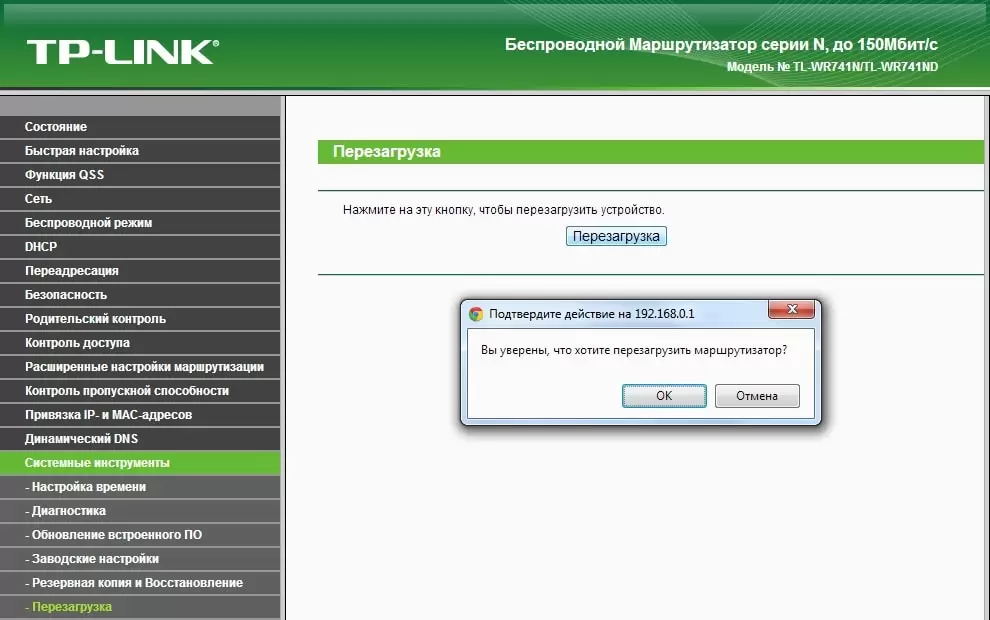
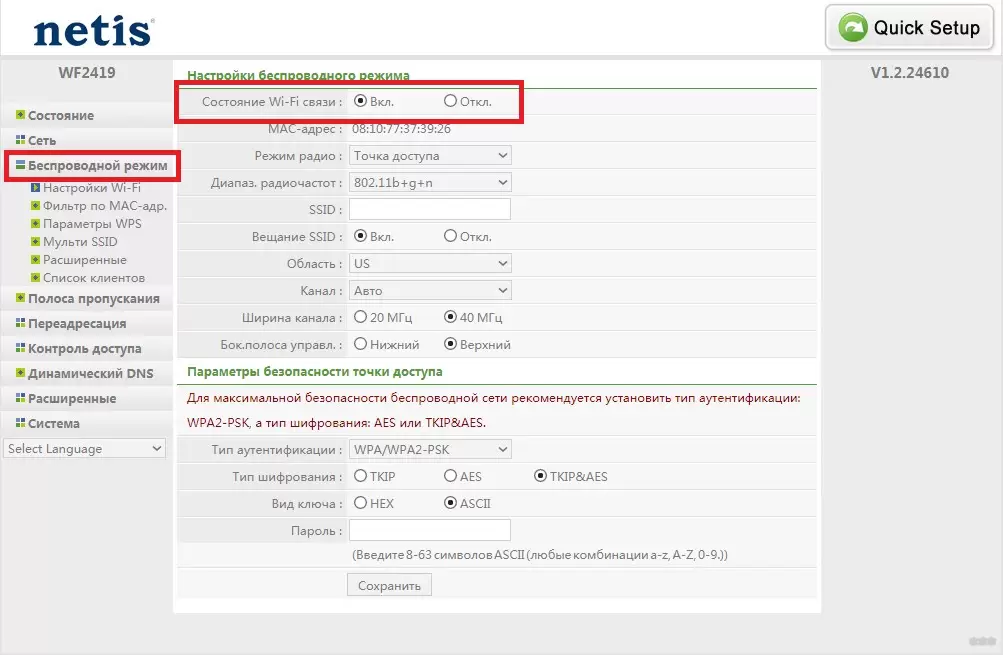
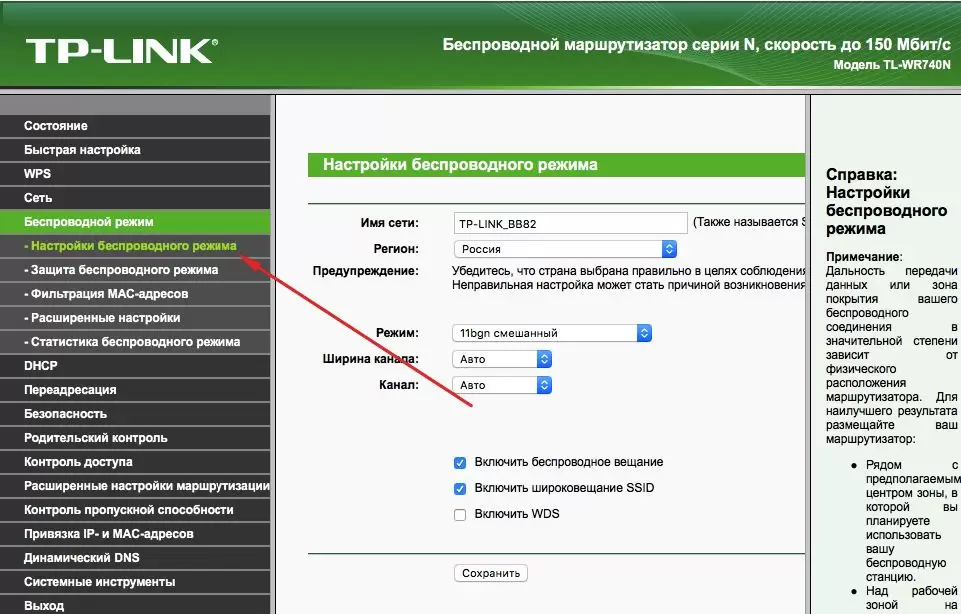
Нужно зайти в настройки своего маршрутизатора, перейти в раздел с настройками Wi-Fi, и попробовать выставить статический канал беспроводной сети и другой регион. Так же можно выставить ширину канала 20 MHz. Лучше по очереди.
На роутерах TP-Link это выглядит вот так:

Более подробно в статье: как найти свободный Wi-Fi канал, и сменить канал на роутере. С каналом и регионом можно поэкспериментировать. Например, поставить регион США. Если у вас в настройках был выставлен статический канал, то поставьте «Авто».
Другие проблемы с обнаружением Wi-Fi сетей
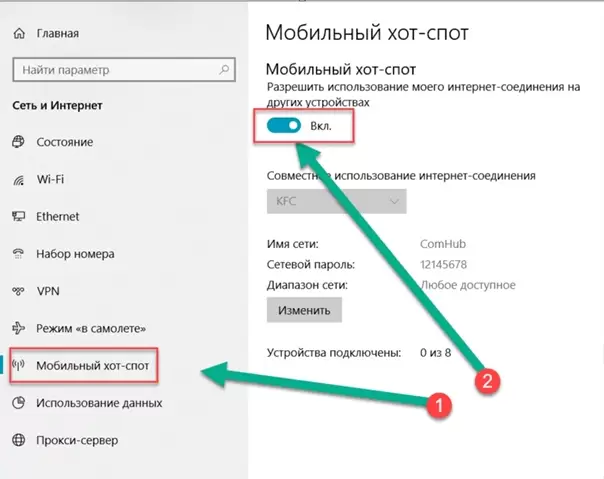
Еще заметил, что народ частенько пишет мол телефон не видит Wi-Fi ноутбука. Я так понимаю, что проблема возникает при раздаче интернета с ноутбука, или ПК. В таком случае, я советую первым делом убедится, что ноутбук раздает беспроводную сеть. Например, посмотреть с других устройств. Возможно, вы неправильно запустили точку доступа. Здесь вам пригодится статья как раздать Wi-Fi с ноутбука или компьютера без роутера. Поднесите телефон ближе к компьютеру.
Следующий случай, когда проблемы с Wi-Fi появляются после ремонта телефона. Например, после замены батареи, экрана, стекла, корпуса и т. д. В таких случаях, я советую сразу отнести телефон в мастерскую, где его ремонтировали. Так как мастер скорее всего не подключил антенну, или сам Wi-Fi модуль.
Ну и не нужно исключать аппаратную поломку. Все ломается, и модуль, который отвечает за подключите к Wi-Fi – не исключение.
Как обычно, вы можете оставить свой вопрос в комментариях, или поделится полезной информацией по этой теме. Всегда рад ответить на ваши вопросы и благодарен за дополнения к статье.
Для работы проектов iXBT.com нужны файлы cookie и сервисы аналитики.
Продолжая посещать сайты проектов вы соглашаетесь с нашей
Политикой в отношении файлов cookie
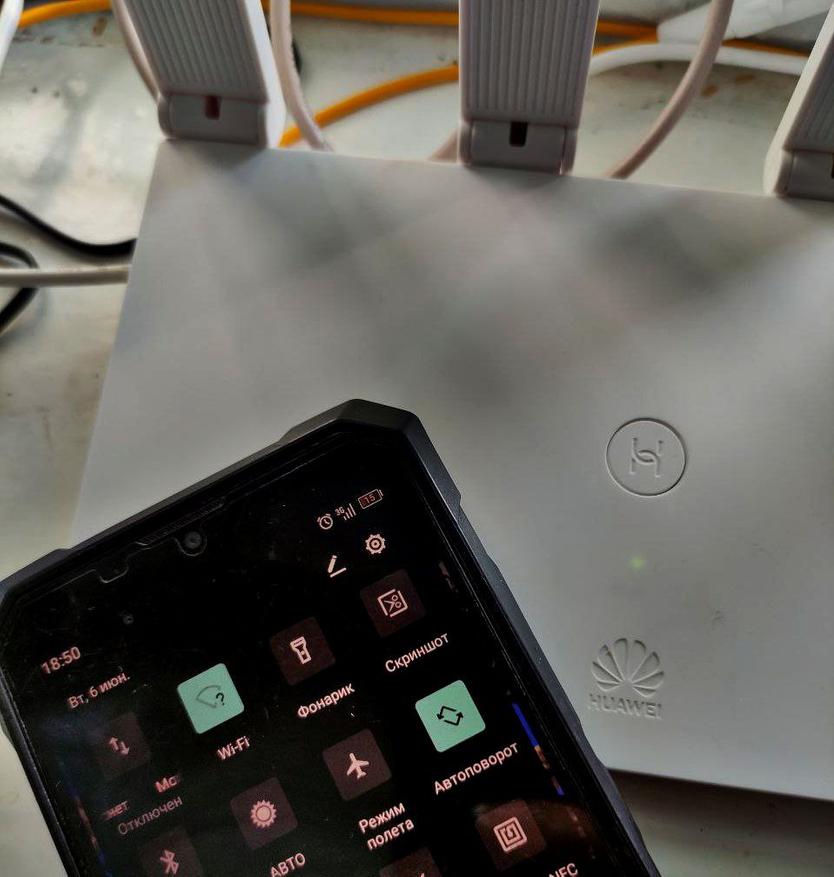
Зачастую
смартфоны являются нашим основным источником доступа к интернету, и когда
возникают проблемы с подключением к Wi-Fi, это может стать довольно
раздражающей ситуацией. В данной статье мы разберемся, что можно сделать, чтобы
решить проблему и вновь подключить свой смартфон к Wi-Fi.
Содержание
- Шаг 1. Перезагрузите
смартфон и маршрутизатор - Шаг 2.
Проверьте настройки Wi-Fi на смартфоне - Шаг 3. Проверьте
пароль и сигнал Wi-Fi - Шаг 4.
Удалите сеть Wi-Fi и подключитесь заново - Шаг 5.
Проверьте настройки маршрутизатора - Шаг 6.
Обновите программное обеспечение - Шаг 7.
Свяжитесь с провайдером интернета - Шаг 8.
Проверьте наличие конфликтов IP-адресов - Шаг 9.
Проверьте наличие обновлений маршрутизатора - Шаг 10.
Проверьте работу смартфона с помощью других Wi-Fi-сетей - Вывод
Перезагрузка
устройств может решить множество проблем с подключением к Wi-Fi. Сначала
попробуйте перезагрузить свой смартфон, просто выключив его и снова включив
через несколько секунд. Затем перезагрузите маршрутизатор Wi-Fi, отключив его
от источника питания на несколько секунд, а затем снова включив. После
перезагрузки устройств попробуйте подключить смартфон к Wi-Fi и проверьте,
решена ли проблема.
Убедитесь,
что настройки Wi-Fi на вашем смартфоне корректно сконфигурированы. Перейдите в
«Настройки» на своем смартфоне, найдите раздел «Wi-Fi» и
убедитесь, что функция Wi-Fi включена. Проверьте, что ваш смартфон не подключен
к другой сети Wi-Fi или Bluetooth-устройству, которые могут конфликтовать с
подключением. Если смартфон уже подключен к Wi-Fi, попробуйте его отключить и
затем снова подключить.
Убедитесь,
что вы правильно вводите пароль Wi-Fi. Проверьте, нет ли опечаток или ошибок
при вводе пароля, возможно стоит неверный язык. Если вы не уверены в
правильности пароля, попробуйте подключить другое устройство к Wi-Fi, чтобы
убедиться, что пароль действительный.
Также
обратите внимание на сигнал Wi-Fi. Если вы находитесь далеко от маршрутизатора
Wi-Fi, сигнал может быть слабым или недостаточно сильным для стабильного
подключения. Попробуйте приблизиться к маршрутизатору и проверить, улучшается
ли подключение.
Если
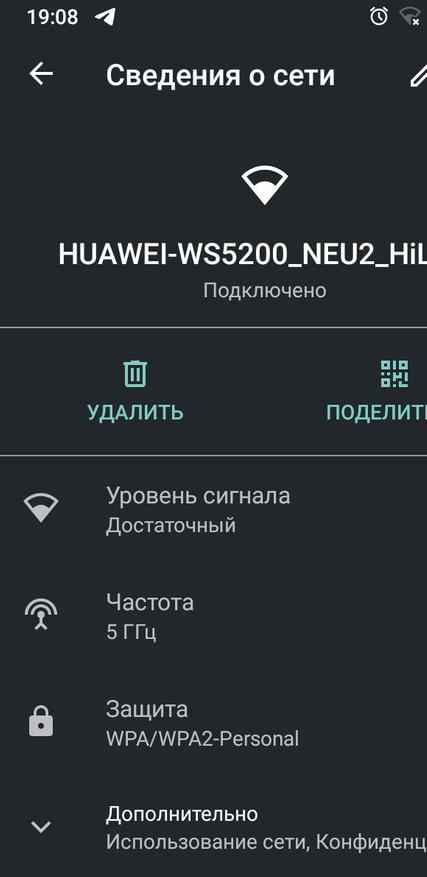
предыдущие шаги были безуспешны, вы можете попробовать удалить сеть Wi-Fi на
своем смартфоне и затем подключиться заново. Для этого перейдите в настройки
Wi-Fi на своем смартфоне, найдите сеть Wi-Fi, с которой у вас возникают
проблемы, и выберите опцию «Удалить». Затем выполните поиск доступных сетей
Wi-Fi, найдите свою сеть и попробуйте подключиться заново, введя правильный
пароль.
Возможно,
проблема с подключением Wi-Fi связана с настройками вашего маршрутизатора.
Проверьте, что ваш маршрутизатор настроен на передачу сигнала Wi-Fi и что
ограничения доступа не применяются к вашему смартфону. Проверьте наличие
ограничений по времени или фильтров MAC-адресов, которые могут блокировать
подключение. Если вы не знаете, какие настройки маршрутизатора должны быть
установлены, попробуйте сбросить его к заводским настройкам и настроить заново.
Обновление
программного обеспечения на вашем смартфоне может помочь решить проблемы с
подключением Wi-Fi. Проверьте наличие обновлений операционной системы на вашем
смартфоне и установите их, если они доступны. Обновления могут содержать
исправления ошибок, которые могут повлиять на подключение Wi-Fi.
Если ни один
из предыдущих шагов не решает проблему, возможно, это связано с вашим
провайдером интернета. Свяжитесь с провайдером и сообщите о проблеме, описав
все выполненные шаги и сообщив им о возникших проблемах с подключением Wi-Fi.
Они могут предложить дополнительную помощь или отправить технического
специалиста к вам.
Иногда
возникают конфликты IP-адресов, которые могут препятствовать подключению к
Wi-Fi. В этом случае попробуйте изменить тип подключения с динамического на
статический IP-адрес на вашем смартфоне. Для этого перейдите в настройки Wi-Fi,
найдите свою сеть, нажмите на нее и выберите опцию «Изменить сеть» или «Дополнительно».
Затем измените тип IP-адреса на статический и введите новый IP-адрес, который
не конфликтует с другими устройствами в сети. Это может помочь устранить
проблемы с подключением.
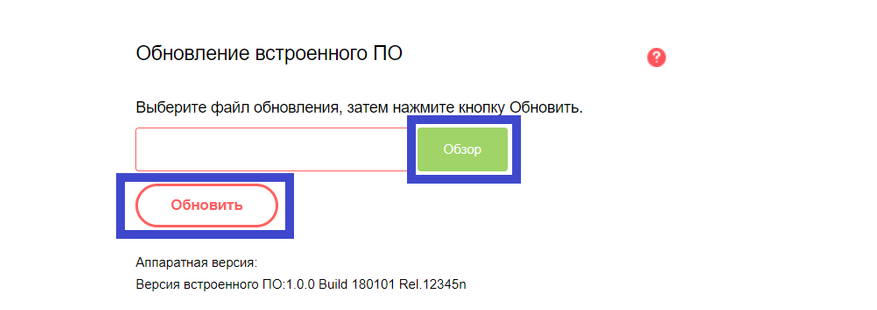
Маршрутизаторы
имеют свое собственное программное обеспечение, которое время от времени
требует обновления. Убедитесь, что у вас установлена последняя версия
программного обеспечения для вашего маршрутизатора. Проверьте веб-интерфейс
маршрутизатора или обратитесь к документации производителя для получения
информации о том, как проверить наличие обновлений и как их установить.
Обновление маршрутизатора может исправить известные ошибки и проблемы,
связанные с подключением Wi-Fi.
Если ваш
смартфон все еще не подключается к Wi-Fi, попробуйте проверить его работу с
помощью других Wi-Fi-сетей. Подключитесь к другой доступной сети Wi-Fi,
например, в кафе, библиотеке или у другого провайдера, и проверьте, работает ли
подключение. Если смартфон успешно подключается к другим сетям, проблема,
скорее всего, связана с вашим домашним маршрутизатором или провайдером
интернета. В этом случае обратитесь к службе поддержки провайдера для получения
дополнительной помощи.
Проблемы с
подключением смартфона к Wi-Fi могут иметь разные причины — от неправильных
настроек до проблем с оборудованием или провайдером. Надеюсь, описанные выше шаги
помогли вам решить проблему с подключением. Ну, а на этом все, спасибо за
внимание. Делитесь в комментариях, как вы решаете проблему с подключением к Wi-Fi.
Что делать если вай-фай перестал ловить на телефоне

Сергей Ефимов
20 октября, 2021
На тематических форумах владельцы гаджетов часто задают вопросы по теме, почему телефон не видит вай-фай. Существует несколько первопричин неполадок, для исправления ситуации нужно разобраться, что послужило источником отказа техники от нормативной работы. Вопросы с отсутствующей связью возникают как по вине мобильного оборудования, так и при сбоях аппаратуры от поставщика услуг.
Поиск ошибки, если телефон не видит вай-фай в помещении
Для пользователя важно уточнить, из-за какой проблемы возникла указанная ситуация:
- Полное отсутствие подключения к виртуальной линии — после надписи «сохранено» и получения постоянного IP-адреса выдает ошибки аутентификации, проверки подлинности. Также может сообщать о неверном пароле и пр.
- Связь с роутером есть, но интернет не функционирует — возле ярлыка линии горит восклицательный знак, сообщение о недоступности Всемирной паутины или смартфон не входит в систему через браузер или приложение.
Специалисты рекомендуют вспомнить, с чего начались первые неполадки. Иногда сбои связаны с изменением настроек роутера или смартфона, присоединением новых устройств, установкой программного обеспечения. Только при обнаружении первоисточника проблему легко устранить.
Вне зависимости от надписей на гаджете и соединения с домашней или общественной сеткой, для исправления ситуации нужно попробовать следующие действия:
- остановить и снова активизировать вай-фай или провести его перезагрузку;
- перезапустить адаптер — отключив питание на 3-5 минут и снова его включив;
- переподключиться к другой линии.
Если вопрос связан с общественной вай-фай, существует риск, что точка временно не работает или не выдерживает большого количества клиентов, что приводит к тому, что конкретный прибор начинает переставать ловить сигнал.
Основные причины, если телефон не подключается к роутеру
Перечень источников неполадок представлен ниже.
Несовместимость гаджета и частоты сигнала
Классические маршрутизаторы функционирует на 2,4 ГГц, а новейшие модели работают на 5 ГГц. Не все гаджеты способны поддерживать последний диапазон.
При приобретении современной версии роутера с частотой в 5 ГГц необходимо изучить его характеристики по стандарту: 02.11ac или Dual Band. Параметр прописан на официальной странице производителя, из телефона информацию получить невозможно.
Проблема в маршрутизаторе
Источником неполадок может быть:
- зависание оборудования — требуется его перезагрузка;
- большое число одновременно подсоединенных устройств — если аппарат способен работать с 10 гаджетами, то 11 подсоединить к нему нельзя;
- повторение SSID — изменение наименования на уникальное решает вопрос мгновенно;
- подключением режима блокировки посторонней аппаратуры — нужно его отключить;
- выключенная беспроводная линия (маршрутизатор физически отключен от розетки) — проверка функции производится в веб-интерфейсе адаптера.
Также вопрос может быть связан с большим радиусом. Если сотовый далеко расположен от источника (несколько бетонных стен), то он не всегда видит линию.
Проблема с мобильником
Если другие аппараты легко обнаруживают виртуальную сетку, то источником неисправности может стать сам телефон. Неработающий девайс, его зависание из-за вирусной атаки, активизированный режим полета провоцируют невозможность посещения интернета.
Проверка гаджетов
Перед тем, как приступить к диагностике, нужно убедиться, что аппарат видит другие точки доступа. Если гаджет находит остальные линии, то причина связана с домашним Wi-Fi.
Действия зависят от операционной системы оборудования.
Для Android
В многоквартирных домах аппаратура часто видит локальные сети соседей. В этом случае проблема кроется в самом устройстве, требуется его перезагрузка. После выполнения операции нужно повторно запустить поиск доступных линий и проверить, все ли из них обнаруживаются мобильным.
Существует два типа проблемы:
- аппаратура не видит ни одной ТД — необходимо сбросить настройки к первоначальным заводским параметрам, перед проведением работ сохранить важные сведения;
- аппарат не замечает только домашнюю сетку — проблема заключается в функциональности оборудования поставщика услуг.
Если вышеуказанные методы испробованы и не дали ожидаемых результатов, то вопрос решается системной переустановкой.
Для iPhone
Иногда для решения проблемы достаточно отключить оба прибора и заново их подключить. В остальных вариантах применяются следующие действия:
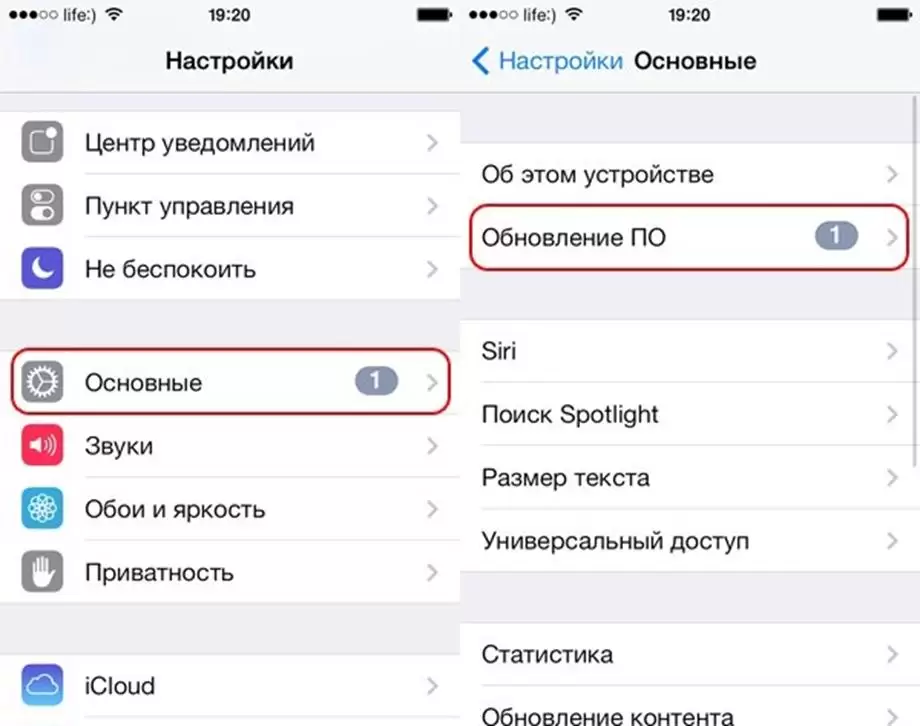
- устанавливается новая версия iOS — системное обновление решает проблемы с присоединением к домашней ТД;
- сбрасываются настройки сети — в них содержатся все данные по подсоединению и предпочтениям для линии, если хоть один из параметров не соответствует, то это может мешать нормальной работе связки;
- отключается определение месторасположения — Айфоны обладают последним функционалом использования рядом находящихся ТД, его отключение устраняет неполадки и не нарушает работу оборудования;
- возвращение к заводским параметрам — если остальные способы не дают результатов, то восстановление настроек остается единственным решением.
При невозможности самостоятельной отладки сотового, необходимо обратиться в ближайший сервисный центр.
Что делать, если телефон не видит вай-фай
Для поиска и решения сбоя используются следующие подходы.
Проверка работоспособности и отладка адаптера
Если мобильный не может присоединиться к определенному аппарату, то в большинстве случаев проблема заключается в его функциональности. Вопрос решается проверкой его работы и последующей настройкой.
Лимит присоединенных клиентов
Современные адаптеры способны одновременно подключать к линии 16-32 агрегатов. Превышение лимита встречается у устройств, установленных в местах общественного пользования: кафе, баре, ресторане. Аналогичный вопрос вызывается оборудованием, функционирующем на беспарольном доступе.
В последнем варианте требуется смена данных идентификации для исключения несанкционированного использования домашней линии. Взамен простого кода подбирается сложная комбинация, состоящая из букв и цифр. Эффективность кодировки повышается при применении заглавных и строчных знаков.
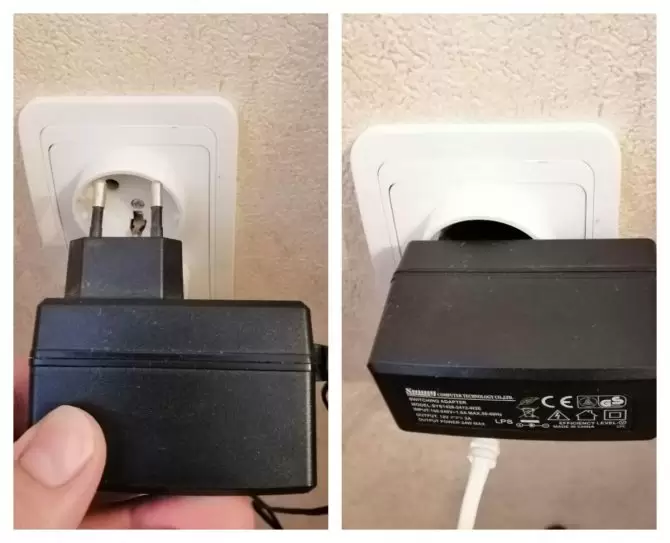
Отсутствие подключения адаптера к электрической сети
Вопрос решается простейшим способом: включение оборудования в розетку. После выполнения задачи оно должно появиться в перечне доступных линий.
Если проблема не устранилась, то необходимо проверить аппаратуру провайдера и его кабели на наличие физических повреждений.
Отключенная раздача вай-фай на аппарате
После присоединения маршрутизатора к электрической линии производится проверка его индикаторов. На агрегате должна гореть лампочка, указывающая на беспроводную линию. Если она не светится, то пользователь должен нажать на клавишу отключения виртуальной раздачи и проверить, начал ли функционировать указанный датчик.
Самопроизвольный сброс настроек адаптера
При появлении указанной проблемы в списке точек доступа возникнет указатель на новую, с высоким уровнем сигнала. В данном варианте рассматриваются два возможных развития событий:
- попытка подсоединиться к линии с первичными заводскими параметрами оборудования (информация расположена на наклейке на задней части аппарата);
- полная перенастройка устройства с введением данных идентификации.
Специалисты не считают первое решение безопасным, хотя оно выполняется проще и быстрее. Для подсоединения к Всемирной паутине нужно определить собственную линию, а после ее выбора ввести данные идентификации и сохранить изменения после системного запроса.
Во втором варианте вся отладка производится в ручном режиме. Для выполнения необходимо переместиться в веб-интерфейс оборудования, найти блок «быстрой настройки» и поэтапно задавать необходимые параметры, следуя подсказкам. После завершения процедуры внесенные изменения подтверждаются клавишей «сохранить».
Мобильники от компании Apple могут перестать ловить линию на частоте 2,4 ГГц при использовании 3, 12 канала. Пользователю придется вручную изменять показатели от 1 до 11.
Неисправность адаптера
Если на оборудовании не горит ни один из имеющихся индикаторов или не виден значок раздачи вай-фай, то сбой спровоцирован неработоспособностью агрегата.
Аппаратуру лучше отнести в ближайший сервисный центр, где сотрудники смогут провести его перепрошивку или определить первоисточник неполадок физического характера. Сделать прошивку адаптера собственными руками довольно сложно, особенно для неопытных пользователей.
Иногда причиной проблем становится отключенное электричество. В дневное время его отсутствие определяется не сразу, в отличие от вечера, когда используются осветительные приборы. В этом случае пользователю придется ждать восстановления работы электросетей, самостоятельно решить вопрос невозможно.
Другие проблемы с обнаружением сетей вай-фай
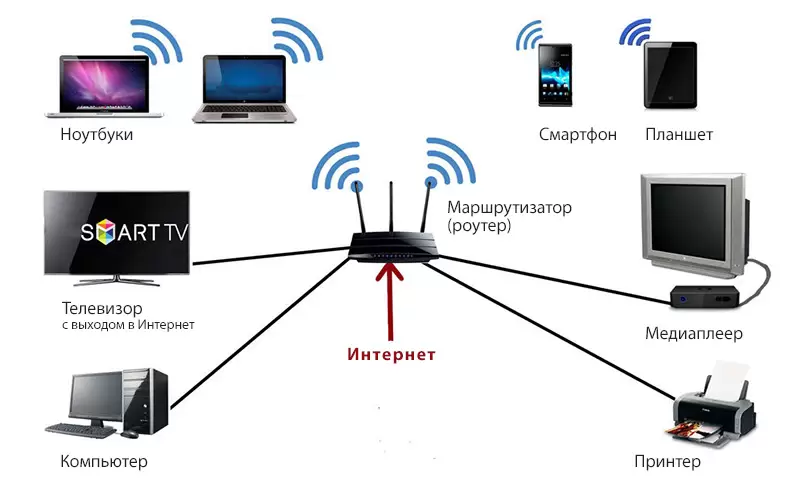
Интернет-связь обеспечивается не только прямой связкой с оборудованием от поставщика услуг. Иногда смартфоны подключены к другой аппаратуре с вай-фай адаптером. Если сотовый не видит линию, которая раздается с ноутбука, необходимо выполнить стандартный пошаговый алгоритм действий:
- в правом нижнем углу дисплея расположен сетевой ярлык, по нему нужно кликнуть правой кнопкой мыши;
- в появившемся списке выбрать «центр управления»;
- переместиться в блок «изменить дополнительные параметры»;
- включить «сетевое обнаружение» и «общий доступ к принтерам и папкам»;
- в подразделе «доступ к общим папкам» выбрать галочку возле надписи «включение общего доступа, чтобы сетевые пользователи могли записывать и читать файлы».
Сохранение внесенных изменений позволит избавиться от неполадок при входе в интернет. Если они сохраняются, то сбой может быть связан с неполадками самого адаптера ноута.
Практически любая неисправность решается доступными методами, необходимость покупки нового оборудования встречается в исключительных случаях. Если ни один из вышеуказанных способов не помог с решением вопроса, то нужно обратиться в ближайший сервисный центр за профессиональной помощью.
Телефон часто не видит вай-фай из-за множества сопутствующих причин. В большинстве вариантов проблемы решаются пользователем самостоятельно, при использовании одной из ранее указанных инструкций. Серьезные поломки практически не встречаются, поэтому исправление возникшей ситуации требует около получаса для выявления источника сбоя, его устранения и получения доступа во Всемирную паутину.
Автор
Сергей Ефимов
Дипломированный специалист по безопасности компьютерных сетей. Навыки маршрутизации, создание сложных схем покрытия сетью, в том числе бесшовный Wi-Fi.