
Keenetic — это прекрасная маршрутизационная система, обеспечивающая стабильное и безопасное подключение к Интернету. Благодаря своей простоте в использовании и множеству функций, роутер Keenetic является идеальным выбором для пользователей, которые хотят настроить свое домашнее сетевое окружение. Одной из важных задач при использовании Keenetic является настройка подключения телефонов к Wi-Fi сети.
Следуя простым шагам, вы сможете настроить свой роутер Keenetic, чтобы ваш телефон подключился к домашней Wi-Fi сети быстро и надежно. Во-первых, убедитесь, что ваш роутер Keenetic подключен к интернету и работает нормально. Затем, в вашем телефоне перейдите в раздел настроек Wi-Fi и найдите доступные сети. Выберите вашу домашнюю Wi-Fi сеть из списка и введите пароль, если он требуется. Затем телефон автоматически подключится к Wi-Fi сети Keenetic.
Если ваш телефон не может подключиться к Wi-Fi сети Keenetic, попробуйте перезагрузить роутер и телефон. Если проблема не решена, проверьте, что ваш роутер Keenetic использует правильные настройки безопасности и пароль Wi-Fi сети. Убедитесь, что в настройках Wi-Fi сети не включена функция фильтрации по MAC-адресам, которая может ограничивать подключение устройств к сети.
Содержание
- Подключение телефонов к роутеру Keenetic
- Начальные настройки
- Подключение роутера к сети
- Подключение телефонов через Wi-Fi
Подключение телефонов к роутеру Keenetic
Для подключения телефонов к роутеру Keenetic, необходимо следовать следующим шагам:
1. Убедитесь, что роутер подключен к Интернету и функционирует корректно.
2. Откройте веб-интерфейс роутера, введя его IP-адрес в адресной строке браузера. Обычно IP-адрес роутера Keenetic состоит из комбинации цифр, например, 192.168.1.1.
3. Введите свои учетные данные для доступа к веб-интерфейсу роутера, как указано в инструкции пользователя. Если вы впервые настраиваете роутер Keenetic, учетные данные могут быть указаны на его задней панели или в комплекте с упаковкой.
4. После успешного входа в веб-интерфейс роутера, найдите раздел «Настройки Wi-Fi» или «Беспроводная сеть».
5. Создайте новую Wi-Fi сеть или выберите существующую сеть, к которой хотите подключить телефоны.
6. Введите имя сети (SSID) и пароль для Wi-Fi. Обязательно используйте надежный пароль для обеспечения безопасности вашей сети.
7. Сохраните настройки и дождитесь, пока роутер применит изменения.
8. Теперь на вашем телефоне найдите и выберите созданную Wi-Fi сеть в списке доступных сетей.
9. Введите пароль, который вы указали при настройке роутера, и нажмите «Подключиться».
10. После успешного подключения, ваш телефон будет иметь доступ к Интернету через роутер Keenetic.
Если у вас возникают проблемы с подключением телефона к роутеру Keenetic, рекомендуется обратиться к инструкции пользователя или обратиться в техническую поддержку производителя.
Начальные настройки
Перед тем, как начать настраивать роутер Keenetic для подключения телефонов, необходимо выполнить несколько начальных настроек:
- Подключите роутер к компьютеру с помощью кабеля Ethernet.
- Откройте веб-браузер и введите адрес роутера в строке адреса. Обычно это 192.168.1.1. Нажмите Enter.
- В появившемся окне авторизации введите логин и пароль по умолчанию. Логин — admin, пароль — admin. Если вы ранее меняли пароль, введите новый пароль.
- После успешной авторизации вы попадете на главную страницу настроек роутера.
Теперь вы можете приступить к настройке подключения телефонов к роутеру.
Подключение роутера к сети
Прежде чем начать настраивать роутер Keenetic для подключения телефонов, необходимо его правильно подключить к вашей сети.
Для этого выполните следующие действия:
- Возьмите один конец сетевого кабеля и подключите его к сетевому порту вашего модема или основного роутера.
- Возьмите другой конец сетевого кабеля и подключите его к порту WAN (обычно выделенному желтым цветом) на задней панели роутера Keenetic.
- Включите питание роутера и дождитесь, пока индикаторы на передней панели не загорятся.
- Подождите несколько секунд, чтобы роутер синхронизировался с сетью.
Теперь ваш роутер Keenetic подключен к сети и готов к настройке для подключения телефонов.
Подключение телефонов через Wi-Fi
Настройка подключения вашего телефона к роутеру Keenetic через Wi-Fi довольно проста. Следуйте этим шагам, чтобы осуществить подключение:
1. Включите Wi-Fi на вашем телефоне. Для этого откройте настроики и найдите вкладку «Wi-Fi».
2. Просканируйте доступные сети Wi-Fi и выберите вашу сеть Keenetic из списка. Сеть должна отображаться с именем, указанным в настройках роутера.
3. Если на роутере включена функция безопасности, то вам будет необходимо ввести пароль для подключения к сети. Введите пароль, который установлен на вашем роутере.
4. Дождитесь подключения вашего телефона к сети Keenetic. После успешного подключения вы увидите значок Wi-Fi на экране вашего телефона.
Теперь ваш телефон успешно подключен к роутеру Keenetic через Wi-Fi. Вы сможете использовать интернет и делать звонки с помощью мобильных приложений.
Современная жизнь немыслима без беспроводных технологий. Однако, даже наличие качественного роутера не гарантирует стабильное подключение устройств, особенно смартфонов. Одной из наиболее распространенных проблем является нераспознавание роутера кинетик телефоном.
Существует несколько основных причин данной проблемы. Первая из них – несовместимость устройств. Возможно, что ваш телефон имеет старую версию Wi-Fi или не поддерживает все частоты и стандарты, которые предлагает роутер кинетик.
Вторая причина – проблемы с настройками роутера. В случае неправильной конфигурации роутера, могут возникать сложности с подключением устройств. Например, если вы случайно отключите функцию беспроводного доступа или ограничите список подключенных устройств, ваш телефон не сможет найти роутер кинетик.
Наконец, третья причина – неполадки в работе роутера. Возможно, что устройство нуждается в обновлении прошивки или прошлое обновление содержало ошибки, которые мешают его корректной работе. В этом случае, независимо от настроек вашего телефона, вы все равно не сможете подключиться к роутеру кинетик.
Если ваш телефон не распознает роутер кинетик, не отчаивайтесь. Существует несколько решений этой проблемы. Проверьте совместимость устройств и, если ваш телефон не поддерживает новейшие стандарты Wi-Fi, рекомендуется обновить его до более современной модели. Также, проверьте настройки роутера и убедитесь, что функция беспроводного доступа включена и ограничение подключения устройств отключено. Если ничего не помогло, попробуйте обновление прошивки вашего роутера или обратитесь к специалистам за помощью.
Содержание
- Проблемы с сетевым подключением
- Несовместимость технологий или версий программного обеспечения
- Неправильные настройки роутера или телефона
Проблемы с сетевым подключением
При попытке распознать роутер Кинетик могут возникнуть различные проблемы с сетевым подключением, которые могут быть причиной неработоспособности телефона в данном случае. Рассмотрим основные проблемы и возможные решения:
| Проблема | Решение |
|---|---|
| Отсутствие подключения к роутеру | Убедитесь, что Wi-Fi на вашем телефоне включен и правильно сконфигурирован. Проверьте, что вы подключены к правильной сети и введены правильные данные для подключения. |
| Недоступность роутера | Убедитесь, что роутер работает и находится в зоне действия вашего телефона. Попробуйте перезагрузить роутер и проверьте, что все его светодиоды горят корректно. Если проблема не устраняется, обратитесь к поставщику услуг или провайдеру интернета для получения дополнительной помощи. |
| Проблемы с настройками роутера | Проверьте настройки безопасности роутера, такие как пароль и тип шифрования. Убедитесь, что ваш телефон поддерживает данные настройки и может подключаться к роутеру с данными параметрами. |
| Конфликт IP-адресов | Попробуйте изменить настройки DHCP-сервера роутера или же в ручном режиме присвоить телефону статический IP-адрес. Конфликт IP-адресов может быть причиной неработоспособности подключения. |
| Неисправность Wi-Fi на телефоне или роутере | Попробуйте подключить другое устройство, такое как ноутбук или планшет, к роутеру, чтобы узнать, работает ли Wi-Fi на самом роутере. Если другое устройство также не распознает роутер, проблема, скорее всего, в самом роутере. Если только ваш телефон не распознает роутер, проблема может быть в Wi-Fi-чипе телефона или программном обеспечении. В таком случае рекомендуется обратиться к производителю или авторизованному сервисному центру для диагностики и ремонта. |
Если после применения этих решений проблема с подключением к роутеру Кинетик не устраняется, рекомендуется обратиться к профессионалам-специалистам для получения дополнительной помощи и диагностики проблемы.
Несовместимость технологий или версий программного обеспечения
Несовместимость технологий или версий программного обеспечения может стать причиной того, что ваш телефон не распознает роутер Кинетик. Возможно, ваш роутер работает на более новой версии протокола Wi-Fi или использует другие технологии, которые не поддерживаются вашим телефоном.
В таком случае, рекомендуется обновить программное обеспечение на вашем телефоне до последней доступной версии. Часто производители выпускают обновления, которые расширяют совместимость устройств с новыми технологиями Wi-Fi.
Также возможно, что ваш телефон использует устаревшие версии программного обеспечения, которые не поддерживаются роутером Кинетик. В этом случае, обновление программного обеспечения на роутере может решить проблему. Проверьте официальный сайт производителя роутера для получения последних обновлений и инструкций по их установке.
Если обновление программного обеспечения не помогает, возможно вам придется обратиться к производителю вашего телефона или роутера для получения дополнительной поддержки. Они могут предоставить специфическую информацию о совместимости вашего устройства с определенными технологиями или предложить другие решения проблемы.
Неправильные настройки роутера или телефона
Во-первых, стоит убедиться, что у вас правильно сконфигурирован роутер. Проверьте настройки Wi-Fi, убедитесь, что сетевое имя (SSID) роутера видно на вашем телефоне. Также, убедитесь, что вы правильно ввели пароль для доступа к Wi-Fi сети.
Если настройки роутера верные, возможно проблема кроется в настройках вашего телефона. Перезагрузите телефон и попробуйте подключиться к Wi-Fi сети снова. Убедитесь, что Wi-Fi функция активирована и поставлена в режим поиска сетей.
Если все вышеперечисленные действия не помогли, попробуйте сбросить настройки роутера к заводским установкам. Для этого воспользуйтесь специальной кнопкой сброса на задней панели роутера. После сброса настроек, сконфигурируйте роутер заново и попробуйте подключиться к нему с телефона снова.
Необходимо помнить, что в некоторых случаях проблема может быть и в самом устройстве, поэтому, если вы все проверили и настроили достаточно, а проблема все еще не решена, стоит обратиться за помощью к специалисту, который сможет более подробно изучить причину и предложить оптимальное решение.
Ответ
Добрый день. Сначала давайте разберемся в некоторых моментах:
провайдер раздает инет по МАС-адресу
Вы наверное имели введу, что провайдер делает привязку интернета по MAC-адресу, и интернет подключен к ПК. То есть, привязан к MAC-адресу сетевой карты компьютера.
логин проходит, адрес присвоен, устройство подключено
Не очень понятно, что за логин. При подключении к Wi-Fi этого нет. Указать нужно только пароль от сети.
По проблеме: скорее всего у вас просто роутер неправильно настроен на работу с интернет-провайдером. Интернет от провайдера (кабель) у вас подключен к ZYXEL Keenetic Lite III? Если проблема в привязке интернета по МАС-адресу, то вам нужно просто сменить МАС-адрес роутера. Прописать на нем МАС-адрес компьютера. Или позвонить к провайдеру, и попросить привязать интернет к новому МАС-адресу роутера. Он указан на наклейке, на самом роутере. Ну и нужно задать все настройки для подключения к провайдеру. Тип подключения и все такое. Это в панели управления ZYXEL Keenetic Lite III.
Тогда интернет будет работать от роутера по Wi-Fi, и по кабелю. Без включенного компьютера.
Возможно вам пригодится инструкция по настройке ZYXEL Keenetic, на примере ZyXEL Keenetic Start. Там я писал о МАС-адресе.
 23.03.17

 5
5
 Автор вопроса: Дмитрий
Новые вопросы и ответы
- Почему отваливается Wi-Fi на кондиционере?
- Периодически проседает канальная скорость и сила сигнала Wi-Fi на ноутбуке
- Как ноутбук выбирает к какому диапазону подключиться: Wi-Fi 5 GHz или Wi-Fi 2.4 GHz?
- Почему сам пропадает и появляется драйвер на беспроводную сеть Wi-Fi?
- Почему в телевизоре маленькая скорость интернета по кабелю?
Больше вопросов
Новости
- Умные Wi-Fi лампы от TP-Link
- Трехдиапазонный роутер TP-LINK Archer C3200 уже в продаже
- Стартовали продажи 150-мегабитного LTE-роутера Huawei CPE B315
- D-Link DIR 850L – домашний роутер с гигабитным Wi-Fi
- Linksys EA9500: 3-диапазонный маршрутизатор от Linksys за 400 долларов
Больше новостей
Полезные статьи
- Как раздать Wi-Fi с ноутбука или компьютера без роутера
- Как выбрать Wi-Fi роутер в 2023 году и какой купить?
- Что такое роутер, как он работает, и чем отличается от маршрутизатора
- Информация о двухдиапазонных (Dual-Band) роутерах и Wi-Fi сети на частоте 5 GHz
- Скорость по Wi-Fi: почему роутер ее режет, и как увеличить скорость беспроводного соединения
- Радиус действия Wi-Fi сети: как его увеличить, и усилить беспроводную сеть
Если Ваш Samsung Galaxy не подключается к Wi-Fi, необходимо сначала понять, доступна ли сеть и определяется ли она телефоном.
Прежде чем выполнять приведенные ниже рекомендации, проверьте, обновлено ли программное обеспечение вашего устройства до последней версии.
Что делать, если телефон не находит сеть Wi-Fi?
Если телефон не подключается к Wi-Fi, причины могут быть разными: от выключенного роутера до неверных сетевых настроек телефона.
Выполните следующие рекомендации:
Убедитесь, что Ваш роутер работает корректно: включен в сеть, подключен к интернету, а Ваш телефон находится в зоне его действия.
Если к роутеру подключено одновременно много пользователей – соединение может быть нестабильным.

Изображения роутеров могут отличаться. Уточните у поставщика интернет-услуг.
Перезагрузите Ваши телефон и роутер.
Для перезагрузки роутера выключите его, затем выдерните шнур электропитания из розетки. Затем подключите к электросети обратно, после чего заново включите роутер.
Если рядом с сетью в меню Wi-Fi стоит иконка замка – сеть защищена паролем.
Убедитесь, что Вы вводите верный пароль.
Будьте внимательны: пароли чувствительны к раскладкам клавиатуры, а также к заглавным и строчным буквам.
- Откройте меню «Настройки» > «Общие настройки» > «Сброс».
- Выберит пункт «Сброс параметров сети».

- Нажмите «Сброс настроек».
- Нажмите «Сбросить».
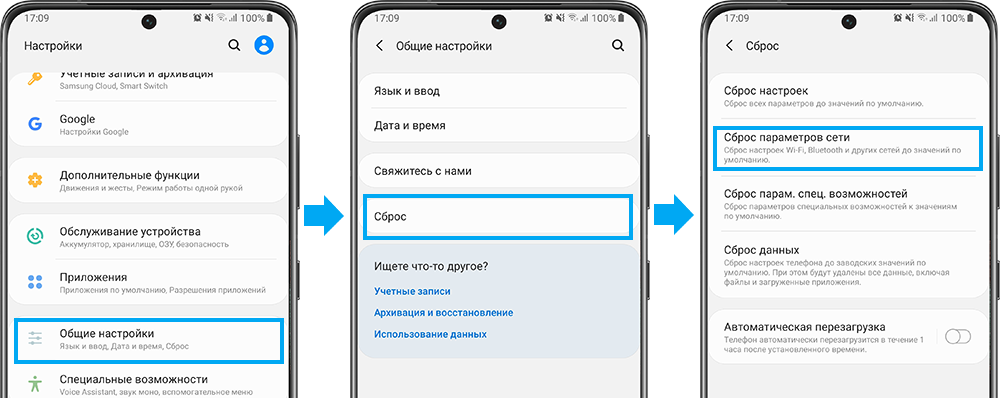
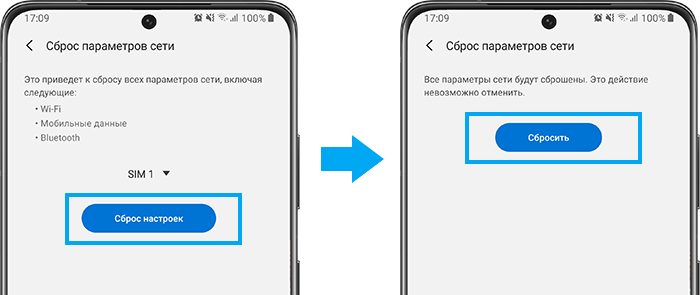
Если телефон подключается к сети в безопасном режиме – проблема в одном из приложений, которое блокирует доступ к сети.
Рекомендуем удалять приложения, начиная с последнего установленного.
Сброс удаляет все данные, все загруженные приложения и возвращает телефон к моменту, когда Вы впервые его включили.
Обратите внимание: сброс телефона к заводским настройкам – необратимый процесс.
Убедитесь, что Вы сделали резервную копию всех необходимых файлов.
Что делать, если телефон подключается к Wi-Fi, но не выходит в интернет?
Если подключение к Wi-Fi сети происходит успешно, но интернет на устройстве по-прежнему не работает, выполните следующие рекомендации:
- Отключите ранее подключенные устройства и перезагрузите роутер.
- Проверьте настройки ограничения лимитированного подключения.
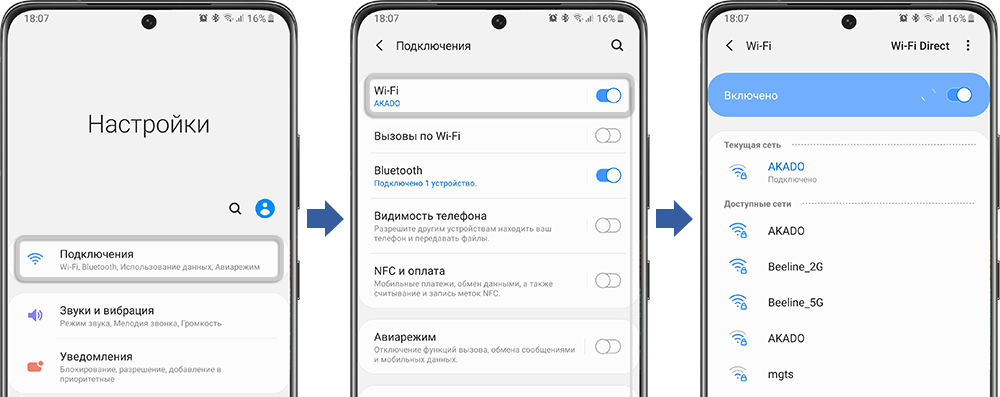
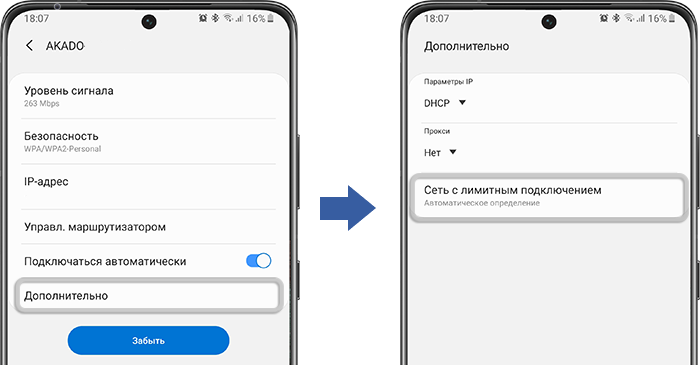
Откройте меню «Настройки» > «Подключения» > «Wi-Fi». Нажмите на любую сеть.Выберите пункт «Дополнительно» > «Сеть с лимитным подключением». Выберите «Автоматическое определение».
- Проверьте работу с другой точкой доступа.
Если с другим роутером проблем не возникает, обратитесь к производителю роутера или к интернет-провайдеру. - Проверьте настройку даты и времени.
- Проверьте работу в безопасном режиме.
- Выполните сброс параметров сети.
Откройте меню «Настройки» > «Общие» > «Сброс» > «Сброс параметров сети». - Обратитесь в сервисный центр Samsung.
Роутер является важным устройством для подключения к интернету, поэтому крайне неприятно, когда ваш телефон не видит роутер Кинетик. Подобная проблема может возникнуть по разным причинам, но важно не паниковать и предпринять несколько шагов, чтобы разобраться с этой проблемой. В этой статье мы рассмотрим несколько возможных решений, которые помогут вам восстановить связь между телефоном и роутером Кинетик.
Прежде всего, стоит проверить, правильно ли настроен ваш роутер Кинетик. Убедитесь, что все необходимые параметры, такие как имя сети (SSID), безопасность и пароль, указаны правильно. Если вы не уверены в правильности этих настроек, подключитесь к роутеру с помощью компьютера или ноутбука и проверьте их в настройках роутера.
Если настройки роутера Кинетик корректны, возможно, проблема связана с вашим телефоном. Попробуйте перезагрузить устройство, чтобы обновить его настройки сети. Также стоит убедиться, что ваш телефон не находится в режиме полета или не имеет других ограничений, которые могут препятствовать подключению к Wi-Fi сети.
Если после выполнения этих шагов проблема не решена, рекомендуется обратиться за помощью к провайдеру услуг или специалисту в области сетевых технологий. Они смогут провести более глубокую диагностику и найти источник проблемы. Не стоит откладывать решение этой проблемы, так как работающий интернет является неотъемлемой частью нашей повседневной жизни.
Содержание
- Проблема:
- Телефон не видит роутер Кинетик
- Возможные причины:
- Отключение Wi-Fi на телефоне
- Неправильные настройки роутера
- Проблемы с Wi-Fi адаптером телефона
- 1. Проверьте настройки Wi-Fi
- 2. Перезагрузите телефон и роутер
- 3. Проверьте наличие обновлений для операционной системы
- 4. Проверьте настройки роутера
- 5. Попробуйте подключиться к другой Wi-Fi сети
- 6. Обратитесь в сервисный центр
- Перегрузка роутера
- Слабый сигнал Wi-Fi
- Неисправность роутера
Проблема:
Проблема возникает, когда мобильное устройство не распознает роутер Кинетик и не подключается к нему. Это может быть вызвано различными причинами, такими как неправильные настройки роутера, проблемы с сетью или неполадки в самом устройстве.
Телефон не видит роутер Кинетик
Телефон не видит роутер Кинетик? Не стоит паниковать. В данной статье мы расскажем вам несколько простых шагов, которые помогут решить эту проблему.
1. Перезагрузите роутер и телефон. Иногда при перезагрузке устройств, связь между ними восстанавливается и проблема решается сама собой.
2. Проверьте настройки Wi-Fi на вашем телефоне. Убедитесь, что функция Wi-Fi включена и ваш телефон не находится в режиме полета или оффлайн.
3. Перейдите в настройки роутера Кинетик. Проверьте, включена ли функция беспроводной сети (Wi-Fi). Убедитесь, что сеть не скрыта и ваш телефон может на нее подключиться.
4. Проверьте расстояние и преграды между телефоном и роутером. Если вы находитесь слишком далеко от роутера или есть преграды, такие как стены или мебель, может потеряться сигнал Wi-Fi. Попробуйте подойти ближе к роутеру или убрать преграды.
5. Проверьте настройки защиты Wi-Fi. Убедитесь, что пароль для подключения к сети введен правильно на вашем телефоне. Если вы не знаете пароль, попробуйте обратиться к администратору сети или провайдеру услуг.
6. Если все вышеперечисленные шаги не помогли, возможно, проблема связана с роутером Кинетик. Попробуйте перезагрузить его настройки до заводских значений. Обычно для этого есть кнопка, которую нужно зажать несколько секунд. После этого повторно настройте роутер, используя руководство пользователя или обратившись за помощью к специалисту.
Если после всех этих действий ваш телефон по-прежнему не видит роутер Кинетик, рекомендуется обратиться к специалисту или связаться с технической поддержкой провайдера. Они смогут помочь вам решить проблему более подробно и точно определить причину ее возникновения.
Возможные причины:
- Неправильное подключение к роутеру. Убедитесь, что вы правильно ввели пароль Wi-Fi или подключились к правильной сети.
- Проблемы с сигналом. Проверьте, находитесь ли вы на достаточном расстоянии от роутера. Иногда преграды, такие как стены, могут ослабить сигнал Wi-Fi.
- Неправильные настройки на телефоне. Проверьте настройки Wi-Fi на вашем телефоне и убедитесь, что они правильно сконфигурированы и включены.
- Несовместимость устройств. Возможно, ваш телефон и роутер несовместимы или используют разные частоты Wi-Fi. Проверьте спецификации обоих устройств и убедитесь, что они совместимы друг с другом.
- Проблемы с роутером. Попробуйте перезагрузить роутер и проверьте его работоспособность. Если после перезагрузки проблема не решится, возможно, роутер нуждается в профессиональном обслуживании или замене.
Отключение Wi-Fi на телефоне
Если ваш телефон не видит роутер Кинетик, одним из возможных решений может быть отключение Wi-Fi на устройстве. Вот несколько способов, как это сделать:
- 1. С помощью настроек Wi-Fi на телефоне:
- Откройте «Настройки» на вашем телефоне.
- Найдите в списке пункт «Wi-Fi» и нажмите на него.
- Переключите кнопку «Wi-Fi» в позицию «Выключено» или «Отключено».
- 2. С помощью панели уведомлений:
- Откройте панель уведомлений, потянув вниз от верхнего края экрана.
- Найдите иконку Wi-Fi и нажмите на нее.
- Дождитесь, пока иконка Wi-Fi изменится на серый цвет или исчезнет, что означает отключение Wi-Fi.
После выполнения одного из этих способов Wi-Fi на вашем телефоне будет отключен. Теперь вы можете попытаться подключиться к роутеру Кинетик снова или выполнить другие действия для решения проблемы.
Неправильные настройки роутера
Если ваш телефон не видит роутер Кинетик, причиной может быть неправильная настройка самого роутера. В этом случае, следует проверить следующие настройки:
- Проверьте подключение к роутеру: Убедитесь, что ваш телефон подключен к роутеру правильно. Проверьте, что роутер включен и работает нормально. Убедитесь, что ваш телефон подключен к правильной Wi-Fi сети.
- Проверьте наличие сигнала Wi-Fi: Убедитесь, что в вашем доме есть сигнал Wi-Fi. Проверьте, что индикатор Wi-Fi на роутере горит. Если это не так, возможно, роутер не правильно настроен или нуждается в ремонте. Обратитесь к поставщику услуг интернета или технической поддержке роутера для получения помощи.
- Проверьте настройки безопасности Wi-Fi: Убедитесь, что настройки безопасности Wi-Fi на роутере правильно настроены. Убедитесь, что правильный пароль используется для подключения к сети Wi-Fi. Если пароль был изменен, попробуйте ввести новый пароль.
- Проверьте настройки DHCP: Убедитесь, что настройки DHCP (Протокол динамической конфигурации хостов) на роутере правильно настроены. DHCP должен быть включен, чтобы ваш телефон мог получить IP-адрес от роутера и подключиться к сети.
- Перезагрузите роутер: Попробуйте перезагрузить роутер, чтобы временно исправить любые проблемы в работе роутера. Для этого отключите роутер от электрической розетки на некоторое время, а затем снова подключите его. Подождите несколько минут, чтобы роутер полностью загрузился и проверьте, видит ли ваш телефон роутер.
Если после проверки всех настроек ваш телефон по-прежнему не видит роутер Кинетик, рекомендуется обратиться к профессиональному специалисту, который сможет помочь вам решить проблему.
Проблемы с Wi-Fi адаптером телефона
Wi-Fi адаптеры на смартфонах играют важную роль в подключении к интернету через роутер Кинетик. Однако иногда возникают ситуации, когда телефон не видит роутер. В данной статье мы рассмотрим основные проблемы с Wi-Fi адаптером телефона и возможные способы их решения.
1. Проверьте настройки Wi-Fi
Перед началом диагностики проблемы, убедитесь, что Wi-Fi адаптер включен на вашем телефоне. Для этого откройте настройки Wi-Fi и убедитесь, что переключатель в положении «Включено». Если адаптер выключен, включите его.
2. Перезагрузите телефон и роутер
Иногда проблема с Wi-Fi адаптером может быть связана с временными сбоями. Попробуйте перезагрузить как телефон, так и роутер. Для этого просто выключите и снова включите устройства.
3. Проверьте наличие обновлений для операционной системы
Устаревшая версия операционной системы может привести к некорректной работе Wi-Fi адаптера. Убедитесь, что на вашем телефоне установлена последняя версия операционной системы. Для этого откройте настройки телефона, найдите раздел «О системе» или «О телефоне» и проверьте наличие обновлений.
4. Проверьте настройки роутера
Возможно, проблема не связана с Wi-Fi адаптером телефона, а с настройками роутера Кинетик. Убедитесь, что роутер работает в режиме Wi-Fi и правильно настроен. Проверьте пароль для подключения к Wi-Fi, а также наличие ограничений доступа к сети.
5. Попробуйте подключиться к другой Wi-Fi сети
Иногда проблемы с Wi-Fi адаптером могут быть связаны с конкретным роутером. Попробуйте подключиться к другой Wi-Fi сети, чтобы узнать, работает ли адаптер вообще.
6. Обратитесь в сервисный центр
Если все вышеперечисленные методы не помогли решить проблему, значит, вам стоит обратиться в сервисный центр производителя вашего телефона. Там специалисты проведут диагностику и предложат оптимальное решение проблемы.
Надеемся, что данный материал помог вам разобраться с проблемой, когда телефон не видит роутер Кинетик из-за проблем с Wi-Fi адаптером.
Перегрузка роутера
Если ваш телефон не видит роутер Кинетик, одной из возможных причин может быть перегрузка роутера. Причины перегрузки могут быть разные: слишком большое количество подключенных устройств, высокая скорость интернета, активное использование ресурсоемких приложений или игр.
Для решения проблемы с перегрузкой роутера Кинетик можно выполнить следующие действия:
- Отключите ненужные устройства. Если сеть перегружена из-за большого количества подключенных устройств, попробуйте отключить те, которые в данный момент не используются. Это поможет снизить нагрузку на роутер и позволит вашему телефону легче подключиться к сети.
- Ограничьте скорость интернета. Если вы подключены к высокоскоростному интернету, перегрузка роутера может быть связана с непосильной нагрузкой на его ресурсы. Попробуйте временно ограничить скорость интернета в настройках роутера. Это позволит увеличить стабильность работы сети и облегчит подключение вашего телефона.
- Закройте ресурсоемкие приложения. Если у вас открыто несколько приложений или игр, которые требуют большого количества интернет-трафика, закройте их. Это может снизить нагрузку на роутер и повысить его производительность.
- Перезагрузите роутер. Попробуйте перезагрузить роутер Кинетик. Для этого отключите его от питания, подождите несколько секунд и затем снова подключите его. Это поможет избавиться от временных ошибок и сбоев, которые могут быть причиной проблемы с подключением телефона к сети.
Если после выполнения указанных действий ваш телефон продолжает не видеть роутер Кинетик, рекомендуется обратиться к провайдеру интернет-услуг для получения более подробной технической поддержки и помощи.
Слабый сигнал Wi-Fi
Если вы столкнулись с проблемой слабого сигнала Wi-Fi на вашем роутере Кинетик, возможно, у вас есть проблема со связью между роутером и вашим устройством. Вот несколько шагов, которые вы можете попробовать, чтобы улучшить сигнал Wi-Fi:
- Разместите роутер ближе к устройству: Попробуйте переместить ваш роутер Кинетик ближе к устройству, которое имеет проблемы с подключением к Wi-Fi. Ближе расстояние может снизить помехи и улучшить качество сигнала.
- Избегайте препятствий: Поместите роутер в месте, где нет препятствий на пути сигнала. Металлические поверхности и стены могут снижать силу сигнала Wi-Fi.
- Проверьте наличие интерференции: Посторонние устройства, такие как микроволновые печи или беспроводные телефоны, могут вызывать интерференцию с Wi-Fi сигналом. Попробуйте отключить или переместить эти устройства.
- Обновите программное обеспечение роутера: Проверьте, что на вашем роутере установлена последняя версия программного обеспечения. В некоторых случаях обновление прошивки роутера может улучшить качество сигнала.
- Используйте Wi-Fi расширитель: Если ни одно из вышеупомянутых решений не помогло, вы можете рассмотреть возможность использования Wi-Fi расширителя. Это устройство может усилить сигнал Wi-Fi и расширить его покрытие.
Если ни один из этих шагов не решает проблему со слабым сигналом Wi-Fi, рекомендуется обратиться в службу поддержки провайдера или производителя роутера для получения дополнительной помощи.
Неисправность роутера
Если ваш телефон не видит роутер Кинетик, возможно, причина в неисправности самого роутера. Вот некоторые причины, которые могут вызвать неполадки:
- Проблемы с питанием: Проверьте, включен ли роутер в розетку и правильно ли подключены кабели питания.
- Неправильные настройки: Проверьте настройки роутера и убедитесь, что Wi-Fi включен и правильно настроен.
- Плохое качество сигнала: Если роутер находится далеко от вашего телефона или есть преграды, такие как стены или другие устройства, сигнал Wi-Fi может быть слабым.
- Перегрузка роутера: Если на роутере одновременно подключено слишком много устройств или происходит интенсивный интернет-трафик, это может негативно сказаться на его работе.
- Неисправность Wi-Fi адаптера: Ваш телефон может иметь проблемы с Wi-Fi адаптером, из-за которых он не видит роутер Кинетик. Попробуйте проверить его работу на других сетях Wi-Fi или подключить другое устройство к роутеру, чтобы исключить неисправность самого телефона.
Если ни одна из этих причин не объясняет проблему и ваш телефон по-прежнему не видит роутер Кинетик, рекомендуется обратиться к специалистам технической поддержки для дальнейшей диагностики и решения проблемы.