
Не секрет, что с телефона можно раздавать интернет на другие мобильные устройства и компьютеры. И в этой статье я покажу, как использовать телефона на OS Android в качестве модема для компьютера, или ноутбука. При подключении с помощью USB кабеля. Такая схема подойдет в первую очередь для стационарных компьютеров, у которых нет Wi-Fi модуля. И подключить их к точке доступа Wi-Fi, которую так же можно запустить на телефоне, у нас не получится.
Практически все смартфоны на Android могут раздавать мобильный интернет (в режиме модема) по Wi-Fi, Bluetooth, или по USB кабелю. Как настроить точку доступа Wi-Fi, я уже показывал в этих статьях:
- Как раздать интернет со смартфона Samsung (Android 7.0) по Wi-Fi
- Как раздать интернет по Wi-Fi на Android смартфоне Meizu
Но если у вас ПК, или не работает Wi-Fi на ноутбуке, то вы просто не сможете подключить свой компьютер к Wi-Fi сети. В таком случае можно использовать USB кабель. Соединить телефон с компьютером, и включить на телефоне режим «USB-модем». И на компьютере появится доступ к интернету через телефон (через мобильного оператора).
Когда телефон работает как модем именно по кабелю, то он сразу заражается от компьютера. А если использовать его как точку доступа Wi-Fi, то очень быстро садится батарея, и его приходится все время подключать к зарядке.
Кстати, Android смартфон можно еще использовать как Wi-Fi адаптер для компьютера.
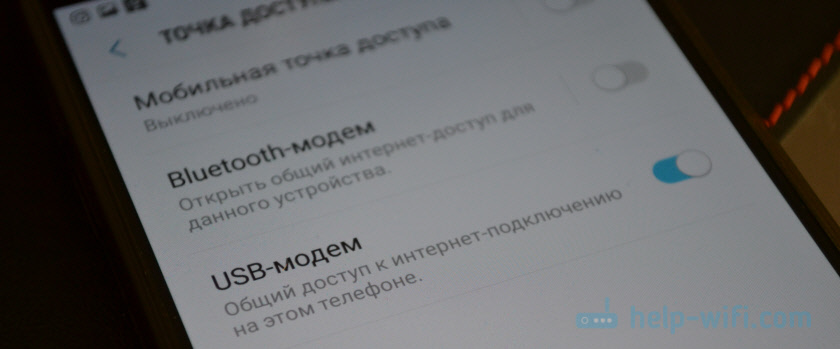
Я проверил на Samsung Galaxy J5. Все очень просто. Не нужно устанавливать на компьютер какие-то драйвера, создавать подключения и т. д. Просто включаем на телефоне мобильные данные (интернет через EDGE, 3G, 4G), подключаем по USB к компьютеру и в настройках активируем режим «USB-модем».
Думаю, что данная функция точно так же работает на всех телефонах, которые работают на Android. Не могу сейчас проверить это на телефонах от Huawei, Xiaomi, Lenovo, Sony, LG и т. д., но если там и есть какие-то отличия в настройках и названиях, то они не критичные.
Android смартфон в режиме «USB-модем»
На компьютере вообще ничего настраивать не нужно. Кстати, мой компьютер, на котором я все проверял, работает на Windows 10.
Обратите внимание, что в режиме модема, подключенный к телефону компьютер будет использовать подключение к интернету через мобильного оператора. Поэтому, если у вас не безлимитный мобильный интернет, то возможно с вашего счета будет взиматься плата за подключение к интернету. Рекомендую уточнять у поддержки условия вашего тарифного плана.
На телефоне включите мобильный интернет (сотовые данные).

Дальше подключите телефон к компьютеру с помощью USB кабеля.

После чего, в настройках телефона (где-то в разделе «Подключения» — «Точка доступа и модем») включаем «USB-модем».

Через несколько секунд на компьютере должен появится доступ к интернету через смартфон.
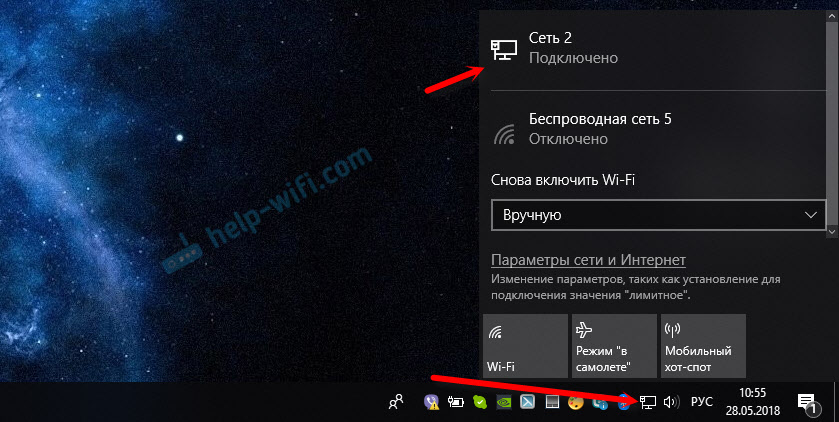
А если открыть окно «Сетевые адаптеры», то там можно увидеть новое «Ethernet» подключение.

Главное, что на компьютере появился доступ к интернету. Для отключения достаточно выключить режим «USB-модем» в настройках телефона.
Возможные проблемы в настройке телефона в качестве USB модема
Так как оборудование, операторы, настройки у нас разные, то не исключено, что могут возникнуть некоторые проблемы. Давайте рассмотрим самые популярные.
- Если подключение к интернету появилось, но интернет не работает, то нужно убедится, что мобильный интернет работает на телефоне. Попробуйте открыть на телефоне через браузер какой-то сайт. Возможно, у вас есть какие-то ограничения со стороны оператора.
- Некоторые операторы запрещают раздавать мобильный интернет, используя телефон как модем. И не только по USB, но и по Wi-Fi. Поэтому, если вы все делаете правильно, а интернет все ровно не работает, то уточните у поддержки провайдера по поводу такой блокировки.
- На компьютере можно попробовать временно отключить антивирус/брандмауэр.
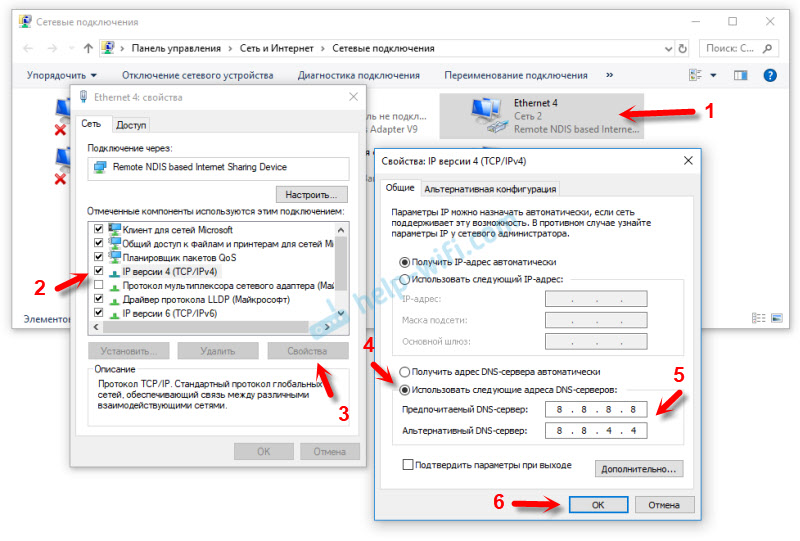
- Если через такое подключение не открываются сайты (а программы работают), то пропишите вручную DNS. В свойствах нового сетевого подключения, которое появилось после настройки Android-смарфтона в роли модема.

- Если у вас есть еще один компьютер, или ноутбук, то попробуйте настроить на нем. Так мы сможем выяснить в чем причина возникших неполадок.
Если пропадает раздача интернета через некоторое время
Бывает, что интернет через некоторое время перестает работать. Причина скорее всего в том, что телефон для экономии электроэнергии отключает мобильный интернет. Нужно запретить ему это делать.
Зайдите в настройки, дальше «Питание и производительность» – «Настройки питания» – «Отключать мобильный интернет через…» ставим «Никогда». Возможно, в зависимости от производителя и версии Android эти настройки будут немного отличаться.
Если на вашем телефоне такое подключение настраивается другим способом, или у вас есть какая-то полезная информация по данной теме, то поделитесь в комментариях (можете еще скриншот прикрепить, за это отдельное спасибо). Там же можете задать вопрос.
ВНИМАНИЕ! Советую прочитать статью до конца, так как там написино то, что нигде почему-то не описано.
Всем доброго времени суток! Разбираем очередное письмо, которое пришло к нам в редакцию, с вопросом – как телефон использовать в качестве модема? По сути, вы можете использовать один из трех вариантов: USB, Bluetooth и Wi-Fi. Для ЮСБ подключения можно использовать кабель, который идет от зарядки. В остальных случаях вам понадобится только второе устройство, на котором есть Bluetooth или Wi-Fi модуль.
Далее я постараюсь как можно понятнее и подробнее описать инструкцию с картинками и небольшими пояснениями, так как почему-то в интернете по данной теме нет ничего внятного. Расскажу как про Android, так и про iPhone. Также расскажу про подключение и проблемы, которые могут возникнуть после раздачи. Если у вас будут вопросы, вы заметите ошибку или у вас будут дополнения – пишите в комментариях.
ПРИМЕЧАНИЕ! Инструкции подходят для смартфонов: Samsung, Xiaomi, Huawei (Honor), HTC, Nokia, Google, Sony, Motorola, Vivo, Realme, Oppo, OnePlus, Lenovo, Redmi и другие. В том числе iPhone: 4, 4s, 5, 5s, 6, 6s, 7, 7s, SE, X, 11 и другие.
Содержание
- Android
- iPhone и iPad
- Подключение c компьютера
- Нет интернета
- Задать вопрос автору статьи
Android
Чтобы использовать телефон как модем, вам нужно изначально выбрать один из путей подключения, о которых я написал выше. Для ПК чаще всего используют именно USB подключение, так как у компьютера нет Wi-Fi модуля. Для ноутбука подойдет WiFi и «Блютус».
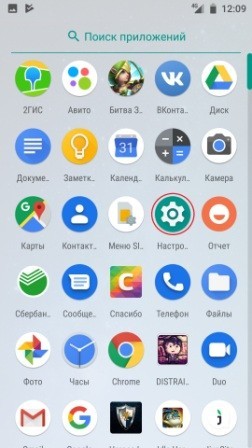
- Убедитесь, что у вас включен мобильный интернет на телефоне. Также я бы советовал выключить вай-фай, если он активен. Далее зайдите в основное меню и найдите раздел настроек – они обычно имеют значок шестеренки.
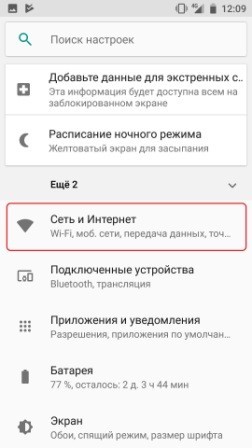
- Теперь находим раздел сети и интернета. В некоторых прошивках раздел может иметь отдельное название «Wi-Fi». Заходим туда.
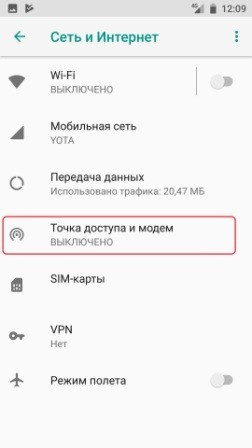
- Заходим в «Точку доступа и модема». Иногда он может называться как просто «Режим точки доступа» или «Режим модема».
Теперь, чтобы использовать телефон как модем, нужно выбрать одно из подключений ниже. Просто нажмите на пункты, чтобы их раскрыть.
Wi-Fi
Итак, теперь нам надо включить бегунок в режим «Вкл» напротив «Точки доступа WiFi». После этого ваш смартфон превратится в некий модем и одновременно в роутер. Он будет принимать мобильный интернет и раздавать его через беспроводную сеть на другие устройства.
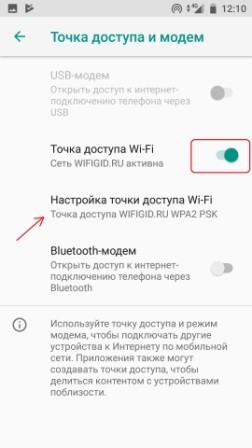
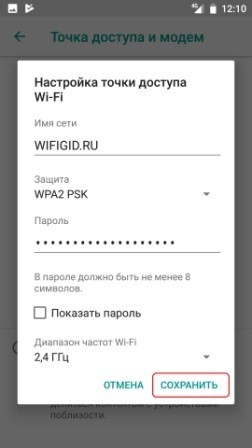
Если вы не знаете имя сети и пароль от неё, то вы можете зайти в настройки, которые находятся чуть ниже. Далее вы можете поменять имя сети, пароль, а также установить класс защиты. Также если ваш телефон поддерживает частоту 5 ГГц, то можно включить и этот режим – главное убедитесь, что второе устройство поддерживает «пятёрку».
ПРИМЕЧАНИЕ! Для безопасности лучше всего оставить тип шифрования как WPA2-PSK.
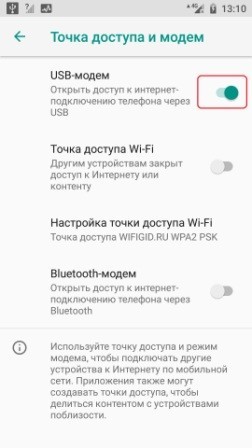
USB
Чтобы использовать телефон как модем для компьютера через USB подключение, нужно в первую очередь взять кабель от зарядки и подключить его к телефону и к ПК. Только после этого режим ЮСБ-модема будем активен, и вы сможете его включить. Активируем его!
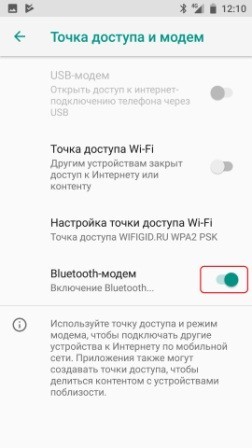
Bluetooth
Просто активируем режим «Bluetooth-модема».
iPhone и iPad
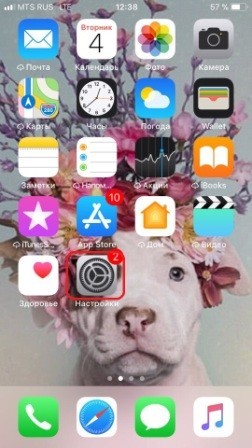
- Нажимаем по шестеренке.
- Переходим в раздел «Режим модема».
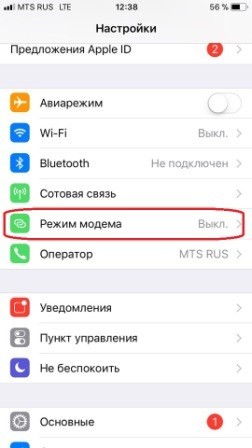
- Активируем верхний бегунок.
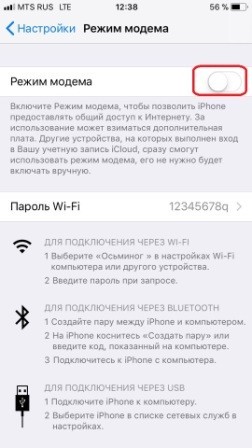
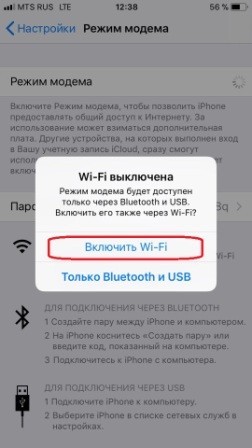
- Выберите тип подключения.
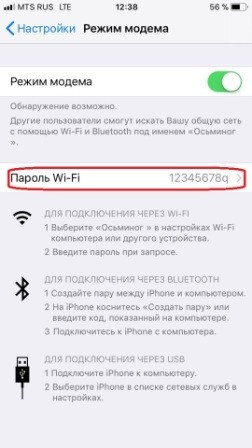
- Если вы раздаете интернет по беспроводной сети, то пароль можно посмотреть чуть ниже.
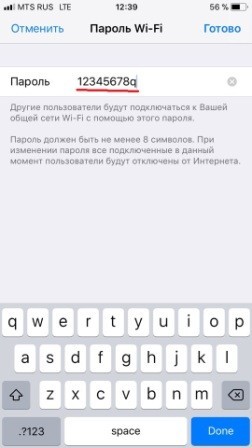
- Его также можно поменять.
Подключение c компьютера
Перед подключением, если вы подключены с компьютера к какому-то модему, роутеру или у вас подключена 3G/4G флешка – то все отключите. Иначе могут возникнуть проблемы при настройке смартфона в качестве модема.
WiFi
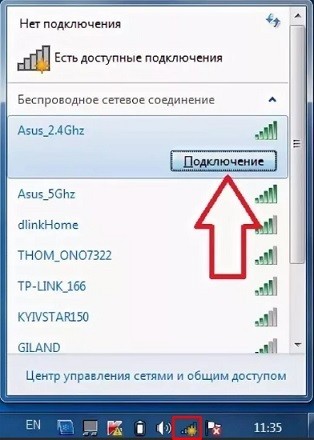
Теперь останется подключиться к данной Wi-Fi сети. На компе или ноуте нужно будет нажать на подключение в правом нижнем углу в трее. После этого выбрать созданную сеть и нажать «Подключиться». Не забудьте ввести пароль. Если будут какие-то проблемы с подключением, то попробуйте убрать ключ.
Также убедитесь, что у вас стоит частота 2.4 ГГц – так как она чаще всего используется во всех известных беспроводных адаптерах. Можно попробовать обновить драйвера на вайфай модуль у компьютера, если проблема сохранится.
ПРИМЕЧАНИЕ! Если при подключении интернета не будет, то перейдите к последней главе.
Через USB кабель
После этого в трее на подключении вы увидите, что связь начинает потихоньку устанавливаться. Дождитесь пока кружок исчезнет полностью. После этого телефон будет работать как USB-модем.
ВНИМАНИЕ! Если же после подключения вы увидите, что сверху появился желтый треугольник, то перейдите к последней главе данной статьи.

Bluetooth
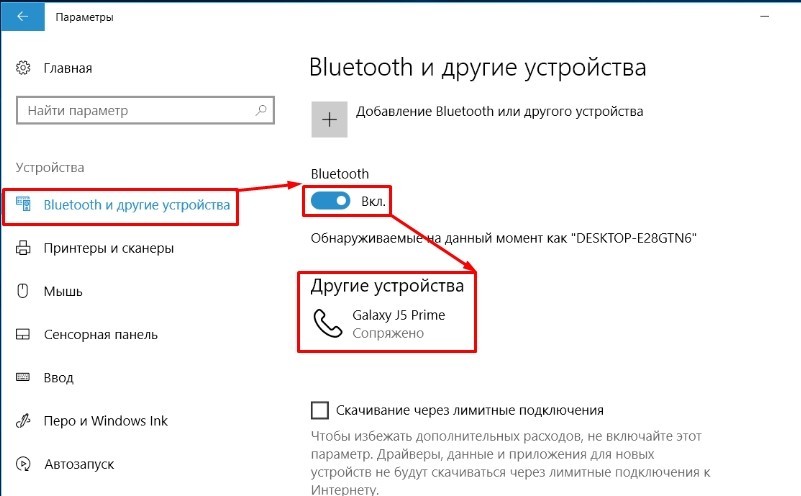
Нажимаем на клавиатуре на кнопки + I. Далее переходим в раздел «Bluetooth», включаем модуль и нажимаем на наш смартфон для подключения.
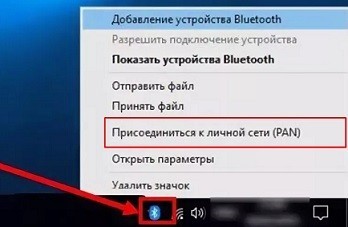
Теперь отыщите в трее значок «Голубого зуба» и нажимаем на него правой кнопкой. Переходим в раздел подключения к личной сети (PAN).
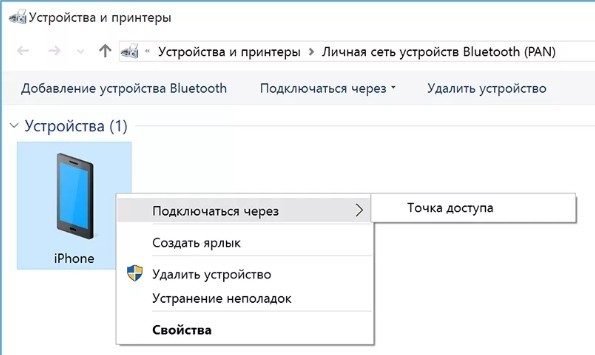
Нажмите на свой телефон правой кнопкой, далее выбираем: «Подключиться через» – «Точка доступа».
Нет интернета
Если кто не знает, но большинство мобильных операторов блокируют раздачу интернета при активации режима модема. Зачем они это делают? – наверное от жадности, кто их поймет. Некоторые провайдеры дают возможность попользоваться бесплатно какое-то время. Кто-то вообще блокирует или ограничивает скорость. Но переживать не стоит и все эти ограничения легко обходятся. Смотрим инструкции по своим операторам:
- YOTA.
- MTS.
- Beeline.
- Tele2.
Мобильные цифровые технологии шагнули далеко вперед. Теперь с помощью смартфона можно даже раздавать Интернет на роутер, подключившись через USB-порт. Однако не каждое мобильное устройство способно совершать такие действия.

В каких случаях возможно раздавать Интернет с мобильного на роутер
В каких случаях можно раздавать Интернет с мобильного устройства на роутер через USB-порт? А как нужно правильно настроить передающее устройство?
Отвечая на этот вопрос, стоит отметить, что далеко не каждый смартфон или планшет поддерживает функцию “USB-модем”. Поэтому для полноценной и корректной работы роутера необходим мобильный телефон на базе ОС Android, который поддерживает данную функцию и создает подключение USB-модема типа CdcEthernet.
У мобильных телефонов Apple на базе операционной системы iOS нет такой возможности.
Однако на них включают собственную точку доступа Wi-Fi, подключая таким образом маршрутизатор.

Пошаговое подключение
Важно помнить, что разные мобильные устройства работают под управлением определенных версий Android OS, поэтому процесс подключения может иметь некоторые отличия.
А чтобы подключить смартфон на ОС Android в режиме модема, необходимо:
- Подсоединить мобильное утройство к USB-порту роутера через USB-кабель.
- В настройках телефона (в зависимости от модели) выбрать параметры «Данные» – «Передача данных» – «Мобильная передача данных» и включить режим «USB-модем». Или во вкладке «Настройки» выбрать функцию «Сеть и Интернет», затем «Точка доступа и модем» и включить режим «USB-модем».
- Подключиться к веб-конфигуратору интернет-центра при помощи устройства домашней сети. После этого во вкладке «Модем 4G/3G» появится вновь созданное автоматическое подключение. Необходимо обратить внимание на то, чтобы в разделе «Подключение через сотовую сеть» оно было включено.
- В форме «Приоритет подключения» необходимо выбрать «Основное», если такое подключение к Интернету является единственным, и «Резервное», если планируется его использование в качестве резервного канала при отсутствии Интернет-соединения на основном.
- Все внесенные изменения необходимо сохранить, проверив после этого доступ в Интернет.
Таким образом, подключение к сети будет осуществляться через смартфон.
Однако следует помнить, что теперь Интернет подключен через мобильного оператора и при достижении определенного лимита бесплатных минут за превышение объема данных будет списываться со счета определенная плата, или же скорость Интернета будет ограничена. Поэтому перед подключением роутера через мобильное устройство следует уточнить у оператора все нюансы и ограничения для раздачи Интернета через смартфон.

Настройки роутера в зависимости от модели
Не каждое сетевое оборудование может быть использовано для раздачи Интернета на роутер. Часто проблемы возникают из-за конфигурации маршрутизатора, который при подключении будет требовать дополнительных настроек WAN.
Настраивать роутер необходимо уже после того, как на смартфоне будет активирована «Точка доступа». Независимо от модели маршрутизатора выполняется авторизация на веб-интерфейсе оборудования.
Устройство TP-Link является на сегодняшний день самым популярным среди пользователей из-за простоты подключения к существующей точке доступа.
Для этого необходимо:
- В левой части интерфейса выбрать раздел «Быстрая настройка» и запустить мастера быстрой настройки.
- Во вкладке «Рабочий режим» указать «Усилитель Wi-Fi-сигнала», отметив галочкой определенный пункт.
- В «Списке доступных сетей» выбрать необходимую для подключения.
- Не следует менять название беспроводной сети и ее MAC-адрес (это параметры смартфона).
- Ввести пароль, которым сеть защищена на мобильном телефоне.
- Подтвердить подключение, выбрав команду «Далее».
- Параметры локальной сети рекомендуется оставить «По умолчанию» без изменений.
- Об успешной настройке будет сообщено в интерфейсе.
А чтобы отключить маршрутизатор от мобильной сети, нужно вернуть стандартный режим в меню «Настройки», выбрав параметры WAN.
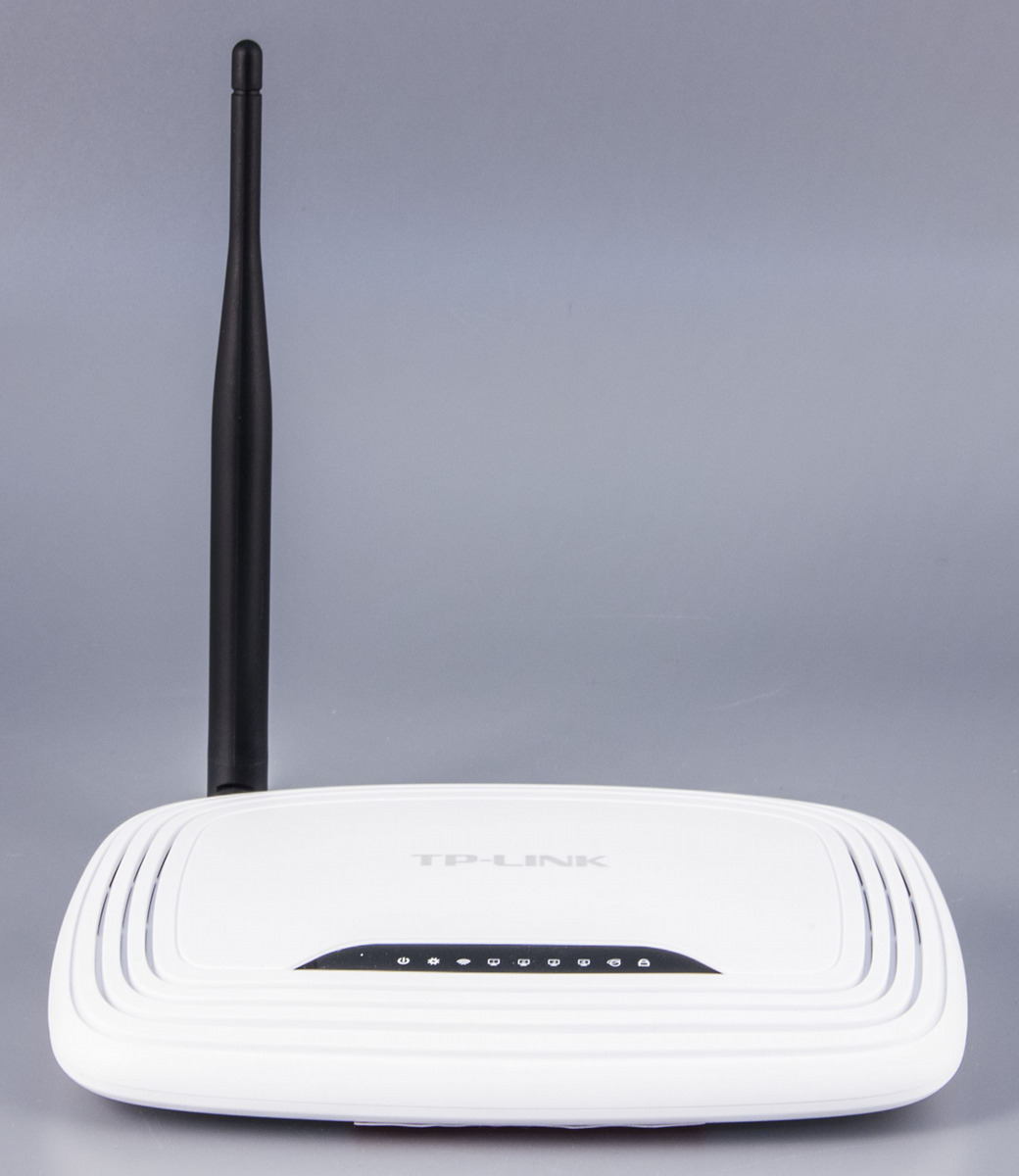
После выполнения всех настроек мобильного телефона и роутера можно подключать компьютеры, ноутбуки и другие устройства к беспроводной сети маршрутизатора. В данном случае он выступает усилителем смартфонной точки доступа, что в отдельных случаях может стать неплохим подспорьем.
 Загрузка…

@sulik93
Начал изучать Java. Продолжаю изучать Java.
Добрый вечер!
Есть ройтер с поддержкой 3g-4g usb модемом. Есть смартфн на android.
Можно ли подключить смартфон к роутреу через usb для того, что бы роутер раздавал интернет от смартфона?
-
Вопрос задан
-
24262 просмотра
Пригласить эксперта
Зависит от модели вашего смартфона. На платформе MTK часто можно встретить раздачу интернета по USB.
Я так и сделал. Роутер ASUS N10U+смартфон Prestigio. Причём, просто воткнул по USB и включил USB модем в телефоне. ASUS подхватил и стал раздавать по Wi-Fi. Это уменьшило нагрев смартфона и обеспечило его подзарядку.)
ps Не надо настраивать USB модем. Как только я стал, интернет пропал.(
-
Показать ещё
Загружается…
ЛАНИТ
•
Санкт-Петербург
от 80 000 ₽
10 окт. 2023, в 09:40
1000 руб./за проект
10 окт. 2023, в 09:23
2000 руб./за проект
10 окт. 2023, в 09:17
10000 руб./за проект
Минуточку внимания
В наши дни мобильные телефоны стали незаменимыми помощниками в повседневной жизни. Они позволяют нам быть на связи с людьми через звонки и сообщения, а также имеют мощные возможности для доступа в Интернет. Однако, что делать, когда у вас нет доступа к Wi-Fi, а нужно подключиться к интернету с нескольких устройств? В этой статье мы расскажем вам, как использовать ваш телефон в качестве USB модема для роутера.
Во-первых, вам потребуется специальное приложение на вашем телефоне, которое позволит установить соединение через USB. В зависимости от операционной системы вашего телефона, это может быть приложение, предустановленное на устройство, или же вы можете скачать его из приложений Google Play или App Store. Убедитесь, что приложение совместимо с вашей версией операционной системы.
После установки приложения на вашем телефоне, вам потребуется подключить его к роутеру через USB кабель. В некоторых случаях может потребоваться дополнительный адаптер для подключения к роутеру. Подключение будет происходить так же, как если бы вы подключали телефон к компьютеру через USB.
Важно отметить, что не все роутеры поддерживают функцию использования телефона в качестве USB модема. Убедитесь, что ваш роутер поддерживает эту функцию перед началом настроек.
После подключения вашего телефона к роутеру, вам потребуется настроить соединение в настройках роутера. Войдите в административный интерфейс роутера через веб-браузер, введя IP адрес роутера в адресную строку браузера. Затем найдите секцию настроек соединения через USB модем и следуйте инструкциям, указанным в руководстве по эксплуатации роутера.
После завершения настроек, ваш роутер должен успешно подключиться к интернету через USB модем вашего телефона. Теперь вы сможете использовать Wi-Fi с нескольких устройств, подключенных к роутеру, используя интернет-соединение, установленное на вашем телефоне.
Содержание
- Подготовка к использованию телефона в качестве usb модема для роутера
- Установка необходимого программного обеспечения на компьютер
- Подключение телефона к компьютеру через USB-кабель
- Открытие настроек телефона и включение режима usb-модема
- Создание нового профиля подключения на роутере
- Проверка подключения и настройка роутера для использования телефона в качестве USB-модема
Подготовка к использованию телефона в качестве usb модема для роутера
Прежде чем использовать телефон в качестве usb модема для роутера, важно выполнить несколько предварительных шагов. Эти действия помогут вам убедиться, что ваш телефон и роутер работают корректно и готовы к подключению.
-
Проверьте совместимость. Убедитесь, что ваш телефон и роутер совместимы. Не все телефоны и роутеры поддерживают функцию использования телефона в качестве usb модема. Проверьте технические характеристики вашего телефона и роутера, чтобы убедиться, что они совместимы.
-
Подключите телефон к роутеру. Возможности подключения могут отличаться в зависимости от модели телефона и роутера. В большинстве случаев, вы можете использовать USB-кабель для подключения телефона к порту USB на роутере. Убедитесь, что соединение установлено надежно.
-
Настройте роутер. Для использования телефона в качестве usb модема, необходимо настроить роутер соответствующим образом. Для этого обратитесь к инструкции по эксплуатации вашего роутера или свяжитесь с его производителем.
-
Установите драйверы. Некоторые телефоны требуют установки специальных драйверов на компьютер, чтобы быть использованы в качестве usb модемов. Проверьте документацию к вашему телефону и установите необходимые драйверы, если это требуется.
После выполнения этих предварительных шагов вы будете готовы использовать телефон в качестве usb модема для роутера. При наличии подключения можно настроить ваш роутер для использования интернет-соединения, предоставляемого вашим телефоном.
Установка необходимого программного обеспечения на компьютер
Для использования телефона в качестве модема для роутера, вам потребуется установить программное обеспечение на свой компьютер. Вот несколько шагов, которые помогут вам выполнить эту задачу:
- Убедитесь, что ваш телефон поддерживает функцию модема. Обычно подобная функция называется «мобильная точка доступа» или «персональный точка доступа». Если вы не уверены, проверьте документацию к вашему телефону или обратитесь к производителю.
- Подключите свой телефон к компьютеру с помощью USB-кабеля. Убедитесь, что ваш компьютер распознает устройство и находится в режиме «передачи файлов» или «USB-модем».
- Посетите официальный веб-сайт производителя вашего телефона и найдите страницу с загрузками.
- На странице загрузок найдите программное обеспечение, предназначенное для использования телефона в качестве модема. Обычно оно называется «USB-драйвером» или «Мобильным инструментом».
- Скачайте и установите программное обеспечение на ваш компьютер. Следуйте инструкциям на экране для завершения процесса установки.
После установки необходимого программного обеспечения ваш компьютер будет готов к использованию телефона в качестве модема для роутера. В следующих разделах вы узнаете, как настроить роутер для подключения к интернету через свой телефон.
Подключение телефона к компьютеру через USB-кабель
Подключение телефона к компьютеру с помощью USB-кабеля может быть полезным, когда вам необходимо передать файлы, установить драйверы или использовать телефон в качестве модема для доступа в Интернет.
Вот пошаговая инструкция о том, как подключить телефон к компьютеру:
- Возьмите USB-кабель, который поставляется вместе с вашим телефоном. Это стандартный кабель для подключения телефона к компьютеру.
- Подсоедините один конец USB-кабеля к порту USB на вашем компьютере.
- Подсоедините другой конец USB-кабеля к порту USB на вашем телефоне.
- Ваш компьютер должен автоматически обнаружить телефон и установить необходимые драйверы. Если ничего не происходит, можно попробовать перезагрузить компьютер или установить драйверы вручную с помощью программы-компаньона, поставляемой с телефоном.
- После успешного подключения телефона к компьютеру вы можете начать передачу файлов или использовать телефон в качестве модема для доступа в Интернет.
Подключение телефона к компьютеру через USB-кабель дает вам возможность легко передавать файлы, установить драйверы и использовать телефон в качестве модема для доступа в Интернет. Убедитесь, что ваш компьютер и телефон имеют установленные соответствующие драйверы, чтобы обеспечить успешное подключение.
Открытие настроек телефона и включение режима usb-модема
Для использования телефона в качестве USB-модема для роутера, вам необходимо открыть настройки телефона и включить режим USB-модема. Для этого следуйте инструкциям ниже:
- Шаг 1: Найдите на вашем телефоне приложение «Настройки» и откройте его.
- Шаг 2: В списке настроек найдите раздел «Подключение и сеть» или подобный ему. Обратите внимание, что названия разделов могут отличаться в зависимости от модели телефона и версии операционной системы.
- Шаг 3: В разделе «Подключение и сеть» найдите опцию «USB-модем» или «USB-модем и точка доступа». Часто она также может называться «Создать точку доступа» или просто «Модем».
- Шаг 4: Включите опцию «USB-модем» или аналогичную в вашем телефоне. Это может потребовать переключения переключателя в положение «Включено» или выполнение других инструкций на экране.
- Шаг 5: Убедитесь, что ваш телефон подключен к компьютеру или роутеру с помощью USB-кабеля.
После выполнения этих шагов ваш телефон будет работать в режиме USB-модема и его интернет-соединение будет доступно для использования на роутере. Обратитесь к документации вашего роутера для получения дополнительных инструкций по настройке подключения.
Создание нового профиля подключения на роутере
После того как у вас есть подключение к интернету через ваш телефон в качестве USB модема, вы можете создать новый профиль подключения на своем роутере. Это позволит вам использовать телефон как постоянный источник интернета для вашего домашнего Wi-Fi сети.
- Откройте веб-интерфейс роутера, введя его IP-адрес в адресной строке браузера. Обычно IP-адрес роутера указан на его корпусе или в документации.
- Войдите в систему администрирования роутера, используя свое имя пользователя и пароль.
- Найдите раздел настройки подключения или интернета в меню роутера.
- Создайте новый профиль подключения, выбрав опцию «Добавить новый профиль» или подобную.
- Задайте имя для профиля, например «USB-модем» или «Мобильное подключение».
- Выберите тип подключения «USB» или «Мобильное подключение» в зависимости от предоставленных вариантов.
- Укажите настройки подключения в соответствии с вашим телефоном и оператором связи. Обычно это включает в себя выбор сотового оператора и указание параметров подключения.
- Сохраните настройки профиля и перезагрузите роутер для применения изменений.
После создания нового профиля подключения на роутере, вы сможете использовать свое телефонное подключение как источник интернета для всей вашей Wi-Fi сети. Убедитесь, что ваш телефон остается подключенным к роутеру и включенным во время использования интернета на других устройствах.
Проверка подключения и настройка роутера для использования телефона в качестве USB-модема
Перед тем, как использовать телефон в качестве USB-модема для роутера, необходимо проверить, поддерживается ли ваш роутер данной функцией. Также убедитесь, что ваш телефон имеет функцию USB-модема и соответствующий кабель для подключения к роутеру.
- Включите роутер и убедитесь, что он подключен к вашему компьютеру или другому устройству.
- Подключите свой телефон к роутеру с помощью USB-кабеля.
- На роутере найдите вход для подключения USB-модема и вставьте кабель с телефоном в этот вход.
- Следуйте инструкции роутера по настройке соединения через USB-модем. Обычно это делается через веб-интерфейс роутера.
- Введите необходимую информацию – имя провайдера, тип соединения (обычно это PPPoE) и другие данные, указанные вашим провайдером.
- После ввода информации сохраните настройки и перезагрузите роутер.
- После перезагрузки роутера подключите любое устройство к роутеру (компьютер, смартфон, планшет и т.д.) и проверьте, подключено ли оно к интернету.
Теперь вы можете использовать свой телефон в качестве USB-модема для роутера. При необходимости вы всегда сможете изменить настройки роутера или отключить функцию использования телефона в качестве USB-модема.