
Для работы этой технологии необходимо наличие маршрутизатора, совместимого с Wi-Fi 6/6E
Первым смартфоном Samsung с поддержкой беспроводной связи Wi-Fi 6 стал Galaxy S10. С тех пор компания начала добавлять Wi-Fi 6 в большинство своих смартфонов и планшетов высокого класса. Galaxy A52s 5G стал первым устройством среднего класса южнокорейской компании с поддержкой Wi-Fi 6.
Galaxy S21 Ultra оказался одним из первых смартфонов в мире с ещё более быстрой беспроводной связью Wi-Fi 6E. Компания и дальше будет продолжать выпуск подобных устройств. Ресурс Sammobile составил полный список смартфонов и планшетов Samsung Galaxy, поддерживающих Wi-Fi 6/6E. Стоит отметить, что для работы этой технологии необходимо наличие маршрутизатора, совместимого с Wi-Fi 6/6E.
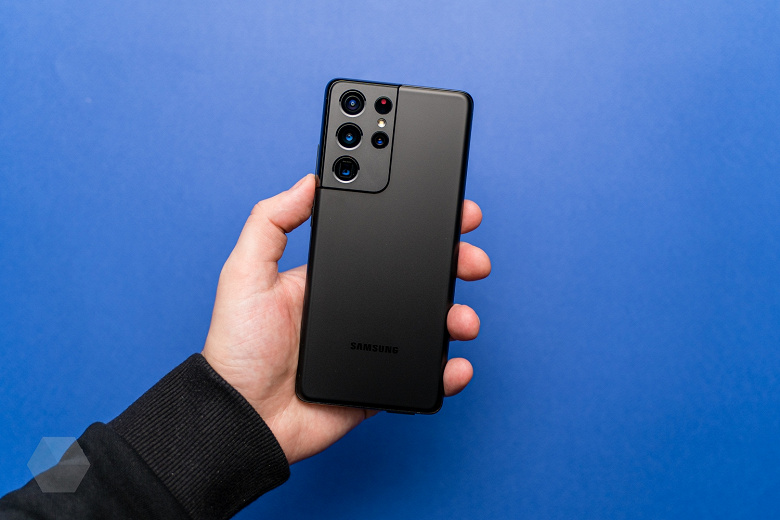
Перечень устройств:
- Galaxy A52s 5G;
- Galaxy Fold;
- Galaxy Note 10;
- Galaxy Note 10+;
- Galaxy Note 20;
- Galaxy Note 20 Ultra;
- Galaxy S10e;
- Galaxy S10;
- Galaxy S10+;
- Galaxy S10 5G;
- Galaxy S20;
- Galaxy S20+;
- Galaxy S20 Ultra;
- Galaxy S20 FE (Exynos & Snapdragon 865 versions);
- Galaxy S20 FE 5G;
- Galaxy S21;
- Galaxy S21+;
- Galaxy S21 Ultra (Wi-Fi 6E);
- Galaxy Tab Active 3;
- Galaxy Tab S7;
- Galaxy Tab S7+;
- Galaxy Xcover FieldPro;
- Galaxy Z Flip 5G;
- Galaxy Z Flip 3;
- Galaxy Z Fold 2;
- Galaxy Z Fold 3.
По сравнению с Wi-Fi 5 (ac), Wi-Fi 6 обеспечивает более быструю загрузку со скоростью до 9,6 Гбит/с. В отличие от Wi-Fi 5, который работает только в диапазоне 5 ГГц, Wi-Fi 6 также работает на частоте 2,4 ГГц, что приводит к более высокой скорости вдали от точки доступа Wi-Fi. Wi-Fi 6 также позволяет маршрутизаторам обслуживать больше устройств без замедления. Между тем Wi-Fi 6E обеспечивает ещё более высокие скорости, меньшую задержку и меньше помех, чем Wi-Fi 6, поскольку он работает в новом диапазоне 6 ГГц вместо перегруженных диапазонов 2,4 ГГц и 5 ГГц.
Как раздать интернет с Samsung Galaxy
Существует два способа:
1. Использовать устройство в качестве Wi-Fi роутера
С помощью функции Wi-Fi точка доступа смартфон или планшет раздает интернет с
SIM-карты на компьютер, ноутбук, планшет или любое другое устройство через
Wi-Fi.
Достоинства
• Не нужен USB-кабель;
• Одновременно интернет можно раздать 10-ти устройствам;
• Раздать интернет можно не только на компьютер, а на любое устройство с Wi-Fi.
Недостатки
• Скорость соединения меньше, чем при подключении по USB-кабелю, и зависит от расстояния между устройствами;
• Samsung Galaxy быстро разряжается.
2. Использовать устройство в качестве USB-модема
С помощью функции USB-модем смартфон или планшет раздает интернет с SIM-карты на
компьютер
или ноутбук через
USB-кабель.
Достоинства
• Samsung Galaxy подзаряжается от ноутбука или компьютера;
• Скорость соединения выше, чем при подключении по Wi-Fi.
Недостатки
• При использовании неоригинального кабеля скорость соединения может уменьшаться;
• Одновременно интернет можно раздать только на один компьютер;
• Раздать интернет можно только на компьютер или ноутбук.
1. Как настроить Samsung Galaxy для работы в качестве Wi-Fi роутера
-
Убедитесь, что на смартфоне или планшете работает мобильный интернет. Если интернет не работает,
настройте его и включите мобильные данные. -
На мобильном устройстве откройте пункт Настройки.

-
Выберите пункт/вкладку Подключения. Если такого пункта/вкладки нет, перейдите
к
следующему шагу.
-
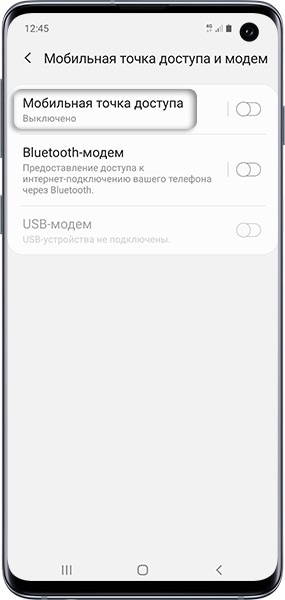
Выберите пункт Мобильная точка доступа и модем, Другие
сети или Еще.
-
Выберите пункт Мобильная точка доступа или Mobile
AP.
-
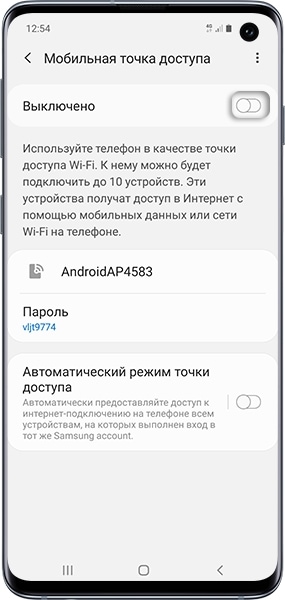
Активируйте пункт Мобильная точка доступа.
Название сети и пароль к ней вы увидите ниже. Для изменения имени сети или пароля нажмите на них и
введите новые.
-
На другом устройстве (компьютере) найдите сеть и введите пароль, которые отображаются на экране Samsung
Galaxy.
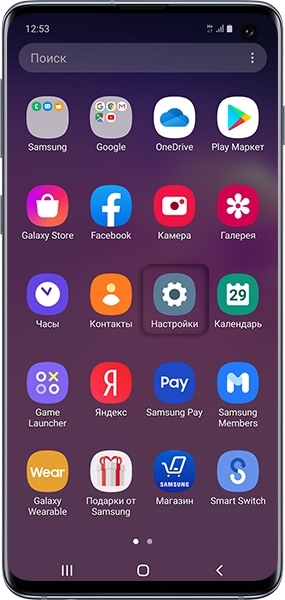
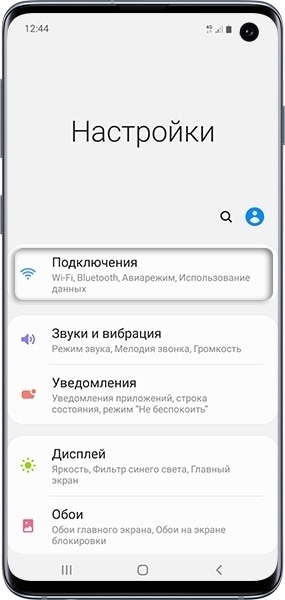
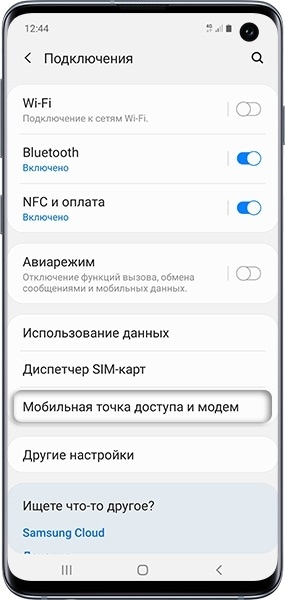
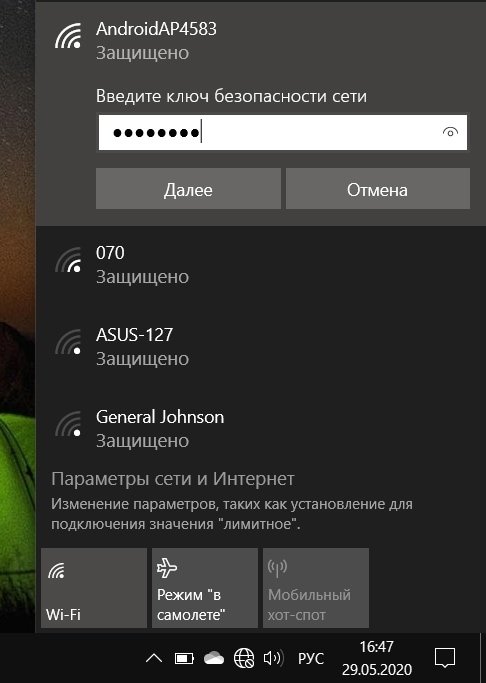
Если другое устройство (компьютер) не подключается к сети, проверьте, правильно ли вы вводите пароль.
Если интернет на другом устройстве (компьютере) не работает, убедитесь, что интернет работает на мобильном устройстве.
Если на мобильном устройстве интернет работает, перезагрузите Samsung Galaxy и другое устройство (компьютер), и попробуйте снова.
2. Как настроить Samsung Galaxy для работы в качестве USB-модема
Инструкция для компьютеров c операционной системой Windows Vista и выше.
-
Убедитесь, что на смартфоне или планшете работает мобильный интернет. Если интернет не работает,
настройте его и включите мобильные данные. -
Подключите устройство к компьютеру с помощью USB-кабеля. Операционная система начнет поиск и установку
драйверов.Windows использует стандартный драйвер для подключения, который есть в самой операционной системе.
Никаких дополнительных драйверов устанавливать не требуется.Если вам все же нужен пакет драйверов для каких-то иных целей, установите программу Smart Switch, пакет драйверов установится вместе с ней.
-
На мобильном устройстве откройте пункт Настройки.
-
Выберите пункт/вкладку Подключения. Если такого пункта/вкладки нет, перейдите
к следующему шагу.
-
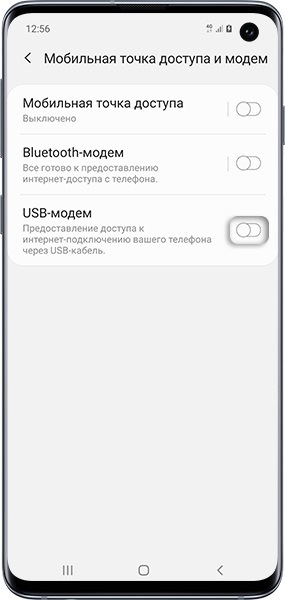
Выберите пункт Мобильная точка доступа и модем, Другие
сети или
Еще.
-
Активируйте пункт USB-модем.
-
Через несколько секунд в панели уведомлений компьютера появится значок подключения к сети. Теперь
устройство работает как модем, можно использовать интернет.
Если интернет на компьютере не работает, убедитесь, что интернет работает на мобильном устройстве.
Если на мобильном устройстве интернет работает, перезагрузите Samsung Galaxy и компьютер, и попробуйте
снова.
Как раздать интернет с компьютера на Samsung Galaxy
Такая функция не предусмотрена в операционной системе Windows. Для подключения к Wi-Fi на Samsung Galaxy используйте роутер.
Wifi роутер – это функция, предоставляемая многими смартфонами, включая Samsung Galaxy, которая позволяет превратить ваш телефон в точку доступа к интернету. Это удобно, если у вас нет доступа к Wi-Fi, но есть мобильный интернет на вашем телефоне. В этой статье мы расскажем вам, как настроить и использовать wifi роутер на Samsung Galaxy.
Настройка wifi роутера на Samsung Galaxy очень проста. Вам понадобятся всего несколько простых шагов, чтобы создать точку доступа Wi-Fi с вашего телефона. Прежде всего, убедитесь, что у вас есть подключение к интернету через мобильную сеть.
Для начала, откройте настройки на вашем телефоне и найдите в разделе «Сети и интернет» опцию «Точка доступа и модем». Вам потребуется включить эту опцию, чтобы активировать функцию wifi роутера. Затем, выберите настройки точки доступа и задайте имя сети и пароль, которые вы хотели бы использовать для вашей Wi-Fi сети.
После того, как вы завершите настройку, вы сможете подключить другие устройства к вашей Wi-Fi сети, используя установленное вами имя сети и пароль. Вы также сможете увидеть список подключенных устройств и контролировать доступ к интернету для каждого из них.
Содержание
- Samsung Galaxy WiFi роутер: настройка и использование
- Как настроить WiFi роутер на Samsung Galaxy
- Как использовать WiFi роутер на Samsung Galaxy
- Преимущества использования WiFi роутера на Samsung Galaxy
Samsung Galaxy WiFi роутер: настройка и использование
Шаг 1: Настройка
Чтобы использовать WiFi роутер на Samsung Galaxy, сначала вам нужно открыть настройки устройства. Нажмите на значок «Настройки» на главном экране или откройте панель уведомлений и нажмите на значок шестеренки. Затем прокрутите вниз и найдите вкладку «Соединения» или «Беспроводные сети и сетевые настройки».
Шаг 2: Включение режима роутера
После того как вы открыли вкладку «Соединения» или «Беспроводные сети и сетевые настройки», найдите и выберете опцию «Мобильная точка доступа» или «Персональный режим точки доступа». Затем нажмите на переключатель рядом с этой опцией, чтобы включить режим роутера.
Шаг 3: Настройка точки доступа
После включения режима роутера, вам нужно настроить точку доступа. Нажмите на опцию «Настройки точки доступа» или «Настройки персональной точки доступа» для доступа к настройкам. Здесь вы можете задать название сети WiFi (SSID) и пароль для точки доступа. Вы также можете выбрать другие настройки, такие как тип защиты и режим работы. Когда вы закончите настройку, нажмите кнопку «Сохранить» или «Готово».
Шаг 4: Подключение других устройств
После настройки точки доступа, вы можете подключить другие устройства к вашему Samsung Galaxy через WiFi соединение. Чтобы это сделать, откройте настройки WiFi на другом устройстве и найдите вашу точку доступа в списке доступных сетей. Нажмите на ее название и введите пароль, если требуется. После подключения вы сможете использовать интернет на подключенном устройстве через ваш Samsung Galaxy WiFi роутер.
Теперь вы знаете, как настроить и использовать WiFi роутер на Samsung Galaxy. Эта функция может быть полезной в различных ситуациях, когда требуется подключить к интернету другие устройства. Не забудьте выключить режим роутера, когда вы закончите использование, чтобы сохранить заряд батареи вашего устройства.
Как настроить WiFi роутер на Samsung Galaxy
Настройка WiFi роутера на Samsung Galaxy позволяет использовать мобильный телефон в качестве точки доступа к интернету. Это может быть полезно, если у вас нет доступа к WiFi сети, но есть мобильные данные.
Чтобы настроить WiFi роутер на Samsung Galaxy, следуйте этим простым инструкциям:
- Откройте настройки на вашем телефоне. Для этого нажмите на иконку «Настройки» на главном экране или в панели уведомлений.
- Выберите вкладку «Подключение» в меню настроек.
- Найдите и выберите опцию «Мобильная точка доступа и модем». Возможно, она будет называться по-разному на разных моделях устройств.
- Включите функцию «Мобильная точка доступа». Вы увидите переключатель, который нужно перевести в положение «вкл».
- Настройте параметры точки доступа. Вы можете задать имя сети (SSID) и пароль. Рекомендуется использовать сложный пароль для защиты вашей сети.
- Перейдите в настройки безопасности и выберите тип шифрования. Рекомендуется использовать WPA2-PSK для лучшей безопасности.
- Сохраните настройки и закройте меню настроек.
- Подключите устройства к вашему WiFi роутеру. На других устройствах найдите вашу сеть WiFi в списке доступных сетей и введите пароль, чтобы подключиться к ней.
Теперь ваш Samsung Galaxy работает как WiFi роутер, и вы можете использовать его для доступа к интернету на других устройствах. Обратите внимание, что использование функции мобильной точки доступа может потреблять большой объем данных, поэтому будьте осторожны, чтобы не превысить свой тарифный план.
Как использовать WiFi роутер на Samsung Galaxy
WiFi роутер на Samsung Galaxy позволяет вам создать собственную локальную сеть и подключать к ней другие устройства через беспроводное соединение. Это удобно, если у вас нет доступа к интернету или если вы хотите подключить несколько устройств к одной сети.
Чтобы использовать WiFi роутер на Samsung Galaxy, выполните следующие шаги:
- Откройте настройки своего устройства.
- Перейдите в раздел «Соединения» или «Беспроводные сети и интернет».
- Выберите опцию «Режим точки доступа» или «Точка доступа и модем».
- Включите функцию «Точка доступа Wi-Fi».
- Настройте имя сети (SSID) и пароль для доступа к ней.
- Нажмите кнопку «Сохранить» или «Применить» для активации роутера.
После того, как WiFi роутер на Samsung Galaxy будет активирован, вы сможете подключаться к нему с помощью других устройств. Просто найдите вашу сеть в списке доступных WiFi сетей на своем устройстве и введите пароль, если он требуется. После подключения к роутеру вы сможете беспрепятственно использовать интернет, обмениваться файлами и делиться ресурсами между подключенными устройствами.
Обратите внимание, что при использовании WiFi роутера на Samsung Galaxy ресурсы вашего устройства будут распределяться между подключенными устройствами, поэтому скорость интернета на каждом устройстве может быть немного меньше, чем если бы вы подключались напрямую к интернету.
Теперь вы знаете, как использовать WiFi роутер на Samsung Galaxy. Наслаждайтесь своей собственной локальной сетью и подключайте к ней все необходимые устройства!
Преимущества использования WiFi роутера на Samsung Galaxy
Использование WiFi роутера на Samsung Galaxy имеет множество преимуществ, которые делают его незаменимым инструментом для подключения к Интернету:
| 1. Беспроводное подключение | WiFi роутер позволяет подключиться к Интернету без проводов, что делает использование гаджета гораздо удобнее и мобильнее. |
| 2. Высокая скорость | WiFi роутер на Samsung Galaxy обеспечивает высокую скорость интернет-соединения, что позволяет быстро загружать страницы, смотреть видео и скачивать файлы. |
| 3. Широкий диапазон действия | WiFi роутер позволяет подключаться к Интернету в пределах определенного расстояния от устройства, что обеспечивает свободу передвижения и использование интернета в любом удобном месте. |
| 4. Многопользовательский доступ | WiFi роутер на Samsung Galaxy позволяет нескольким пользователям одновременно подключаться к Интернету, что удобно для семейных или рабочих групп, использующих одно устройство. |
| 5. Защита и безопасность | WiFi роутер обеспечивает возможность установки пароля и других мер безопасности, что защищает ваше соединение от несанкционированного доступа. |
| 6. Экономия трафика | Используя WiFi роутер на Samsung Galaxy, вы можете сэкономить драгоценный мобильный трафик, используя бесплатное WiFi соединение в местах, где оно доступно. |
Все эти преимущества делают использование WiFi роутера на Samsung Galaxy необходимым для комфортного и эффективного использования Интернета на мобильных устройствах.
Решив временно переселиться за город, вы наверняка столкнетесь с вопросом: «А как подключить быстрый интернет на даче, чтобы хватило и взрослым для работы, и детям для учебы, и всем для развлечения.
Проводного доступа в сеть в дачных поселках, как правило, нет, или стоит это дорого. Так что придется организовывать мобильный. Тут есть два варианта – купить роутер со слотом для SIM-карты или дешевый смартфон с LTE. Он может выступать в качестве роутера и раздавать мобильный интернет всем гаджетам, которым нужен. Ну а осенью и зимой такой аппарат можно задействовать как вторую или запасную трубку – словом, без дела он валяться не будет.
Каким должен быть смартфон для раздачи интернета на даче
Во-первых, недорогим. Во-вторых, с мощной батарейкой. Стоит понимать, что смартфон в режиме роутера, когда он безостановочно принимает данные по сотовой сети и передает их по Wi-Fi, кушает очень много энергии. И поэтому типичные бюджетники с хилыми батарейками на роль роутера подходят средне.
Да, в теории смартфон можно прикрутить к розетке и вообще забыть об этой проблеме. Но вдруг выключат электричество? Ну или окажется, что за зиму проводка подгнила, и розетки в домике просто не работают? Все может быть! И потом: автору этой статьи однажды пришлось размещать смартфон-роутер на крыше загородного домика, так как на земле удавалось поймать только сеть 3G. Между тем на крыше уже был доступ к LTE. При этом розетки на крыше не было, а внешнего аккумулятора, который можно было бы тоже поднять наверх, с собой не оказалось.
В общем, вот вам пятерка недорогих и вполне пригодных для покупки «дачных» смартфонов-роутеров с LTE и мощными батарейками. И да, речь скорее идет о демонстрации групп устройств с теми или иными преимуществами, а конкретные модели приведены в качестве примера – пусть они и вполне пригодны для покупки.
Максимально дешевый: Nobby 240 LTE
Это не совсем смартфон, а нечто среднее между кнопочным телефоном и полноценным смартфоном. Модель работает под управлением KaiOS и имеет модули Wi-Fi и LTE, а заодно и режим роутера. Так что на роль дачного варианта Nobby 240 LTE вполне годится.
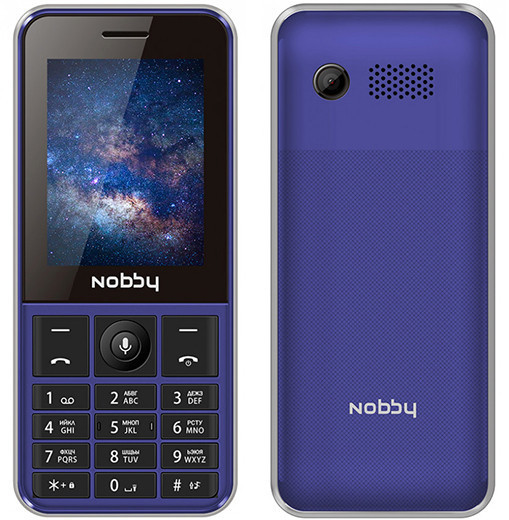
Батарейка здесь на 2000 мАч, но для кнопочника это заметно больше среднего. Также в аппарате есть простейшая камера, набор сервисов Google, 4 Гбайт памяти. На роль единственного средства связи в хозяйстве он, скорее всего, не подойдет. А вот с миссией роутера справится отлично.
Простой и с приличной батарейкой: Haier Power P8
Смартфон максимально простой, а потому – недорогой. Тем не менее он располагает всем необходимым для обеспечения доступа в интернет в дачных условиях: LTE раздавать умеет, а батарейка здесь на 4500 мАч. С учетом слабенького железа этого хватит надолго.
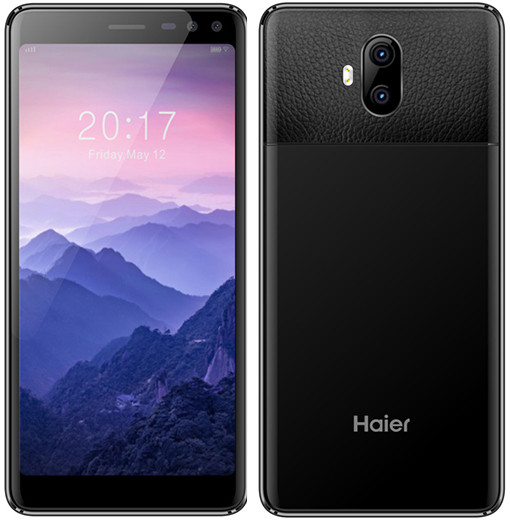
Ну а в целом все бюджетненько: разрешение 5,5-дюймового экрана невысокое, оперативки всего 1 Гбайт, камеры скромные. В принципе, Haier P8 Power вполне можно использовать и вне дачных поселков, но, думается, роль роутера в 2020 году ему подходит лучше всего.
C супермощной батарейкой: BQ 5530L Intense
Очень крутой аппарат в плане автономности – он оснащен аккумулятором аж на 8000 мАч. И это рекорд среди официально поставляющихся в Россию моделей.
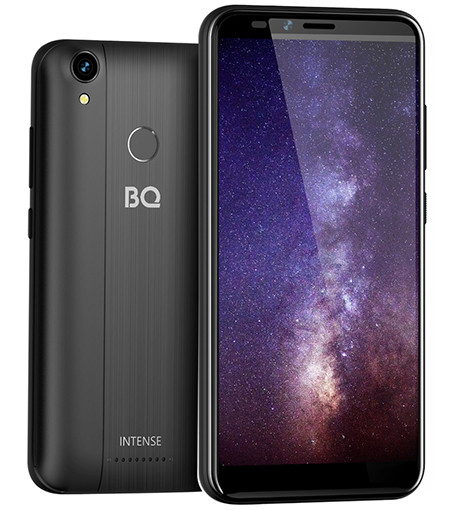
Для повседневной жизни – ну то есть когда дачный сезон закончится – он тоже неплохо подходит: BQ 5530L Intense оборудован чипом NFC, 3 Гбайт оперативной памяти (чего вполне достаточно, чтобы смартфон не тормозил), сканером отпечатков пальцев и 5,5-дюймовым HD-экраном. Короче говоря, все необходимое есть. Вот только стройным этот смартфон не назовешь: в толщину он насчитывает 16,5 мм. Это примерно вдвое больше, чем у типичного современного аппарата.
С защитой от воды: Wigor V3
Особенность этого уже весьма пожилого (а потому – самого дешевого в своем классе) смартфона в том, что он сочетает аккумулятор емкостью 5000 мАч и защиту от воды.
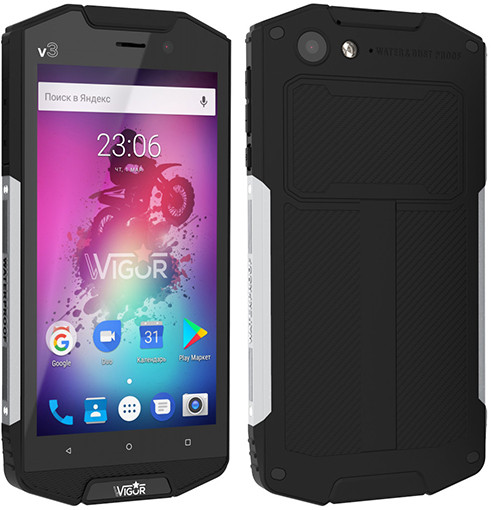
Последняя на даче может пригодиться в целом ряде ситуаций: например, если мобильный интернет «ловится» только на улице, и смартфон должен лежать именно там, но при этом идет дождик. Обычный аппарат его не выдержит и наверняка выйдет из строя, а вот моделям вроде Wigor V3 капли помехой не будут. Что до характеристик, то конкретно этот аппарат весьма прост: камера на 13 мегапикселей, HD-экран с диагональю 5 дюймов, Android 7.0 Nougat. Для повседневной жизни этого хватит, но рассчитывать на мегатехнологичность не стоит.
Универсальный вариант: Redmi 8A
Это, скажем так, самый цивильный из всех представленных в материале вариантов – и заодно чуть более дорогой. Смотреть в сторону Redmi стоит в том случае, если вы 100% планируете использовать «дачный» аппарат в качестве второй трубки в другие сезоны.
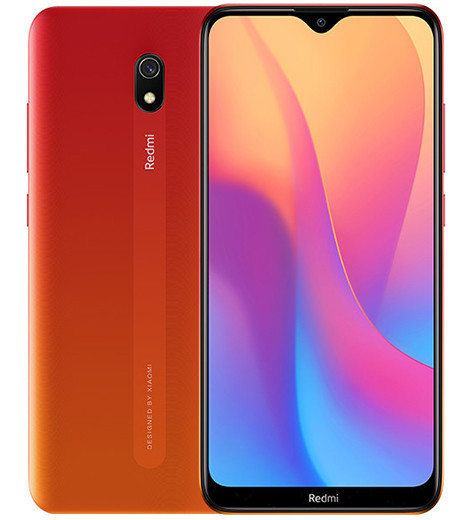
Модель оснащена аккумулятором на 5000 мАч и имеет еще несколько приятных опций: например, работающее без гарнитуры FM-радио, порт USB Type-C и даже базовую защиту от влаги в виде покрытия P2i, которое заставляет капли быстро скатываться с поверхности корпуса. От падения в воду оно не спасет, но вот утренней росе противостоять очень даже сможет.
Смартфоны Samsung имеют функцию раздачи Wi-Fi на другие устройства. Существует несколько способов — с использованием кабеля или мобильной точки. Конечно, скорость передачи данных ниже, чем при стандартном подключении. Однако этот вариант используют, если неполадки в работе маршрутизатора или интернет еще не проведен. Для постоянного применения он не подходит: нестабильный сигнал и невозможность загружать объемные файлы сводят все преимущества способа к нулю.
Как раздавать интернет с самсунга через Wi-Fi

Удобнее всего раздать Интернет таким способом на стационарный компьютер, телевизор или другой мобильный. При этом нужно учитывать, что будет использован Интернет мобильного оператора. Поэтому необходимо правильно рассчитать трафик и выбрать подходящий тариф. Инструкция как раздать интернет с Самсунга:
- На смартфоне Samsung нужно зайти в «Настройки» и выбрать пункт «Подключение».
- В «Подключении» среди предложенных вариантов понадобится «Мобильная точка и модем». Если появится сообщение с требованием отключить Wi-Fi, нужно согласиться.
- Для раздачи вай-фая нужно создать мобильную точку.
- Чтобы поменять стандартные данные следует кликнуть по названию точки и внести изменения.
- После этого пользователь сможет подключаться к беспроводному соединению с других устройств, используя трафик оператора сотовой связи.
Но перед раздачей интернета с Samsung нужно учесть следующие нюансы:
- следует убедиться в стабильности сигнала мобильного соединения, иначе подключение может быть со сбоями;
- если телефон не раздает вай-фай, придется ознакомиться с особенностями тарифа. Некоторые операторы вводят ограничения на использование данной функции;
- для ускорения подключения другого смартфона к беспроводному соединению нужно использовать QR-код. Для этого следует зайти в настройки точки доступа на телефоне Самсунг и кликнуть по иконке кода;
- при скачивании обновлений, фильмов, музыки мобильный трафик расходуется быстрее.
Раздать Wi-Fi со смартфона не так сложно, но экономичнее всего это делать для другого телефона или планшета. Причина — в экономии трафика, потому что на эти устройства не загружают файлы, которые много весят.
Для справки! На Samsung есть дополнительная функция по активации соединения с помощью QR-кода, однако этот вариант подходит не для всех устройств.
Нужно учесть, что расстояние между смартфоном и подключаемым устройством имеет значение. Если они будут находиться слишком далеко друг от друга сигнал будет слабым и нестабильным. Также Wi-Fi раздача быстрее расходует заряд батареи. Из плюсов — может быть подключено одновременно несколько устройств и не нужно использовать кабель.

Как раздать интернет с телефона Samsung через USB в режиме модема
В смартфонах этой марки встроена функция, позволяющая использовать телефон в качеств USB-устройства. Но со стационарного компьютера таким способом раздавать интернет не получится — для этой цели понадобится роутер.
Важно! Этот вариант подходит только для обладателей ОС Windows 7 и выше.
Использование смартфона в режиме USB делает возможной не только раздачу мобильного интернета, но и доступ к вай-фай соединению. В этом случае телефон будет выступать как адаптер. Руководство как раздать интернет с телефона Самсунг в режиме USB следующее:
- Смартфон подключают к компьютеру через кабель.
- Далее нужно открыть панель уведомлений и выбрать пункт подключение через USB.
- Потом необходимо выбрать пункт юсб-кабель.
- Затем ОС выполнит автоматические настройки использования устройства как модем.
- Должно появиться новое подключение — Ethernet. Если оно будет не активировано, нужно кликнуть правой кнопкой мыши по названию и нажать на пункт «Включить».
- Если подключение остается неактивным необходимо зайти в настройки телефона.
- Нужные параметры находятся в «Подключении» в «Мобильной точке доступа и модем». Ее необходимо отключить и выбрать пункт USB-кабель.
После этих манипуляций соединение станет доступным. Преимущество данного способа в том, что происходит одновременная зарядка телефона. Если сравнивать скорость передачи данных с первым вариантом, она будет выше. Но и минусы у такой раздачи также имеются. Подключить через смартфон Самсунг возможно только одно устройство.

Важно! Если использован не оригинальный провод, то скорость соединения может быть ниже. Также для нормальной работы необходимо установить драйвера. Обычно это происходит автоматически. Но чтобы загрузить их вручную нужно зайти на сайт производителя смартфона и указать название модели.
Если стандартная мобильная точка доступа не подходит, пользователь может самостоятельно внести новые данные. Для этого понадобится отключить мобильную точку и перейти в дополнительные настройки. Пользователю следует обратить внимание:
- список разрешенных устройств — установить соединение со смартфоном смогут только устройства, чей МАС-адрес сохранен в телефоне;
- настройки тайм-аута — временной промежуток, по истечении которого, если к мобильному не подключилось устройство, Wi-Fi раздача останавливается.
Однако при изменении параметров стандартной точки следует быть осторожными. Некоторые из них доступны только продвинутым пользователям. Также стоит сделать соединение защищенным, иначе к сети смогут подключаться другие пользователи. Это приведет к замедлению работы и быстрому расходованию трафика.

Раздача через Bluetooth на телефонах Samsung
Еще один способ подключения, который менее популярен, чем два предыдущих — через Bluetooth. Но у такого варианта есть существенные недостатки:
- низкая скорость беспроводного соединения;
- нестабильность сигнала.
У многих пользователей данная функция недоступна. Пошаговое руководство по раздаче Wi-Fi через Bluetooth на смартфоне Самсунг:
- Все необходимые параметры находятся в пункте «Мобильная точка доступа».
- Далее там нужно активировать функцию Bluetooth-модем.
- Затем необходимо подключить другое устройство. Сложности могут возникнуть у пользователей Windows 10, потому что обычное сопряжение может не сработать.
- На компьютере/ноутбуке следует кликнуть правой кнопкой мыши по значку Bluetooth.
- В появившемся меню нужно выбрать пункт «Присоединение к личной сети».
- В списке устройств необходимо выбрать смартфон и кликнуть по нему правой кнопкой мыши и выбрать подключение — через точку доступа или прямое соединение.
- На смартфоне появится запрос на разрешение подключения.
- На компьютере в перечне доступных устройств должно появиться «Сетевое подключение через Bluetooth».
Внимание! Из-за того что такое беспроводное соединение имеет нестабильный сигнал смартфон нельзя держать на большом расстоянии.
Многие пользователи отмечают, что сеть работает со сбоями и медленно загружаются страницы. Поэтому они выбирают создание мобильной точки Wi-Fi или с использованием USB-кабеля.

Обычно настройка беспроводного соединения не вызывает затруднений. Создатели платформы Android сделали подключение понятным даже начинающим пользователям. Но иногда бывает так, что все настройки сделаны правильно, но подключение не активно.
Если был использован провод, то причины могут быть следующими:
- Не установлены соответствующие драйвера.
- Использован не оригинальный кабель, что приводит к нестабильности соединения.
- Закончился интернет-трафик или отсутствуют денежные средства на балансе мобильного телефона.
- Произошел сбой в работе смартфона или компьютера.
Если не удается активировать раздачу Wi-Fi, то причиной могут быть:
- неправильно введен пароль или логин;
- слабый сигнал сети;
- отсутствие денежных средств на балансе;
- подключаемое устройство внесено в заблокированные МАС-адреса;
- если соединение установлено и на смартфоне Самсунг отображается значок высокоскоростного, а устройства работают медленно — значит, к трафику подключились соседи.
Решить проблемы с раздачей Wi-Fi можно одним из следующих способов:
- Перезагрузить оба устройства, а потом заново попробовать установить беспроводное соединение.
- Приобрести оригинальный кабель или подключиться через Wi-Fi раздачу либо Bluetooth.
- Пополнить баланс или поменять тариф.
- Проверить правильность введенных данных.
- Если устройство внесено в заблокированные МАС-адреса в точке доступа необходимо отключить фильтрацию по МАС.
- Если к раздаче подключились соседи нужно поставить пароль на соединение. Сделать это можно в настройках мобильной точки и модема.
Раздача по Wi-Fi или через USB-кабель с телефонов Samsung Galaxy не вызывает затруднения. Bluetooth может вызывать затруднения, поэтому его используют редко. Перечисленные варианты выручат в случае поломки роутера. Но такой способ подходит для домашнего использования, чтобы экономно расходовать мобильный трафик.