
Сегодня многие пользователи телевизионных услуг предпочитают настраивать свои роутеры для просмотра телевидения. Это предоставляет возможность получить стабильное соединение и удобное управление телеканалами через домашнюю сеть. Однако, настройка телевидения через роутер может показаться сложной задачей для многих. В этой статье мы расскажем Вам, как настроить телевидение Билайн через роутер шаг за шагом.
Первым шагом в настройке телевидения через роутер является подключение телевизионной приставки к роутеру. Для этого необходимо использовать кабель Ethernet, который подключается к одному из портов роутера и к соответствующему порту на телевизионной приставке. Обратите внимание, что кабель должен быть надежно подсоединен с обеих сторон, чтобы избежать проблем с соединением.
После того, как телевизионная приставка успешно подключена к роутеру, необходимо включить режим DHCP на роутере. Это позволит приставке автоматически получать IP-адрес и другие настройки с роутера. Чтобы включить режим DHCP, войдите в настройки роутера через веб-интерфейс. В большинстве случаев, для этого необходимо ввести IP-адрес роутера в адресной строке браузера и ввести логин и пароль администратора.
Независимо от модели роутера, почти все производители предоставляют руководство с пошаговой инструкцией по включению режима DHCP. Если у вас возникнут сложности, вы можете обратиться к руководству или связаться с технической поддержкой.
Содержание
- Как подключить телевидение Билайн через роутер
- Подготовка к настройке
- Пошаговая инструкция
Как подключить телевидение Билайн через роутер
Подключение телевидения Билайн через роутер может оказаться очень удобным и позволит вам смотреть любимые каналы на вашем телевизоре без необходимости использовать кабельное подключение. В этой пошаговой инструкции мы расскажем, как настроить телевидение Билайн через роутер.
Шаг 1: Убедитесь, что ваш роутер поддерживает IPTV технологию. Обычно такая информация указана в спецификации роутера или может быть найдена на официальном веб-сайте производителя.
Шаг 2: Установите приложение Билайн ТВ на вашем смартфоне или планшете. Это приложение позволяет настроить и управлять подключением к IPTV через роутер.
Шаг 3: Откройте приложение Билайн ТВ и выберите раздел настройки. В этом разделе вы сможете указать тип подключения (через роутер), а также ввести данные вашего Wi-Fi сети, включая имя сети (SSID) и пароль.
Шаг 4: Подключите телевизор к вашей Wi-Fi сети. Для этого используйте меню настроек телевизора и найдите раздел, отвечающий за настройку подключения к сети. Введите имя сети (SSID) и пароль, которые вы указали в приложении Билайн ТВ на предыдущем шаге.
Шаг 5: Проверьте подключение телевизора к IPTV. Запустите приложение Билайн ТВ на телевизоре и убедитесь, что вы можете просматривать доступные каналы. Если возникнут проблемы, проверьте настройки подключения и убедитесь, что роутер правильно настроен для работы с IPTV.
Теперь вы можете наслаждаться просмотром телевидения Билайн на вашем телевизоре через роутер. Удобство беспроводного подключения позволит вам смотреть любимые каналы в любое время и в любом месте в вашем доме.
Подготовка к настройке
Перед тем, как начать настраивать телевидение Билайн через роутер, необходимо выполнить несколько предварительных шагов.
1. Убедитесь, что у вас есть активное подключение к интернету. Для этого проверьте, что ваш роутер работает исправно и имеет доступ к сети.
2. Проверьте наличие корректной IPTV-подписки у провайдера Билайн. Для этого обратитесь в службу поддержки или посетите официальный сайт Билайн.
3. Убедитесь, что у вас есть все необходимые данные для настройки телевидения Билайн через роутер. Это может быть логин и пароль для доступа к сети, IP-адрес, DNS-серверы и другие параметры. Если у вас возникнут вопросы, обратитесь за помощью к провайдеру или к руководству по настройке роутера.
4. Подготовьте все необходимые кабели и компоненты для подключения. Убедитесь, что у вас есть достаточное количество кабелей HDMI, Ethernet и адаптеров для подключения телевизора и роутера.
После выполнения всех этих предварительных шагов вы будете готовы приступить к настройке телевидения Билайн через роутер.
Пошаговая инструкция
Для настройки телевидения Билайн через роутер следуйте следующим шагам:
| Шаг 1: | Подключите роутер к вашей домашней сети и убедитесь, что он работает исправно. Для этого проверьте подключение к Интернету на вашем компьютере или другом устройстве. |
| Шаг 2: | Откройте веб-браузер на устройстве, подключенном к роутеру, и введите его IP-адрес в адресной строке. Обычно IP-адрес роутера можно найти на его корпусе или в инструкции. |
| Шаг 3: | В открывшейся странице авторизации введите имя пользователя и пароль. Если вы не меняли эти данные, вероятно, они стандартные. Для роутеров Билайн обычно логин admin, а пароль admin или пустое поле. |
| Шаг 4: | После успешной авторизации найдите раздел настроек IPTV или Телевидение. Обычно он находится в меню настроек соединения или мультимедиа. |
| Шаг 5: | В разделе настроек IPTV выберите способ подключения. Обычно есть два варианта: PPPoE и IPoE. Если вы не знаете, какой вариант выбрать, свяжитесь с технической поддержкой Билайн. |
| Шаг 6: | В настройках выберите провайдера и введите данные подключения, которые предоставит Билайн. Обычно это имя пользователя и пароль для телевизионного доступа. Если вы не знаете эти данные, свяжитесь с технической поддержкой Билайн. |
| Шаг 7: | Сохраните внесенные настройки и перезагрузите роутер. После перезагрузки проверьте подключение к IPTV и удостоверьтесь, что телевидение Билайн работает через роутер без проблем. |
Следуя этой пошаговой инструкции, вы сможете легко настроить телевидение Билайн через роутер и наслаждаться просмотром любимых каналов без помех.
- Частным лицам
- Помощь и поддержка
- Домашний билайн
- Домашний интернет
- Настройка роутера
- Инструкции по подключению устройств к Wi-Fi-сети роутера
- Подключение телевизоров с функцией Smart TV к Wi-Fi-сети роутера
- Сверьтесь с «Руководством пользователя» телевизора, присутствует ли в вашей модели встроенный модуль Wi-Fi..
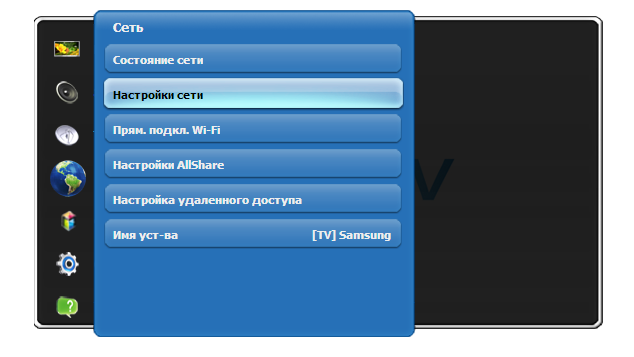
- С помощью пульта дистанционного управления зайдите в меню телевизора. Выберите раздел Сеть → Настройки сети.
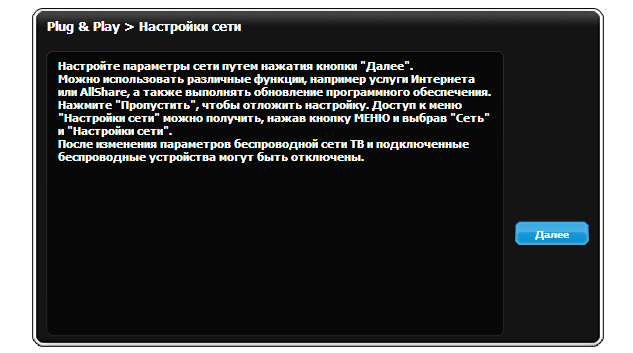
- Появится окно с инструкцией. Нажмите Далее
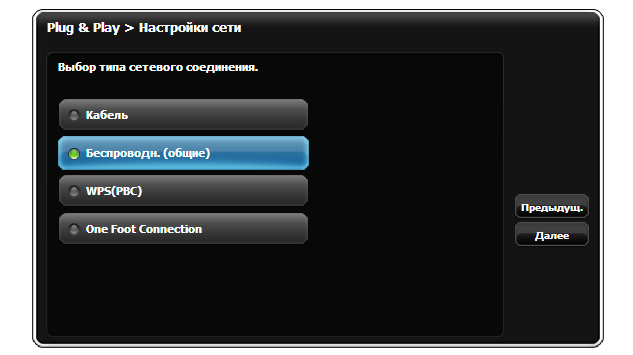
- Выберите беспроводной тип подключения. Нажмите Далее
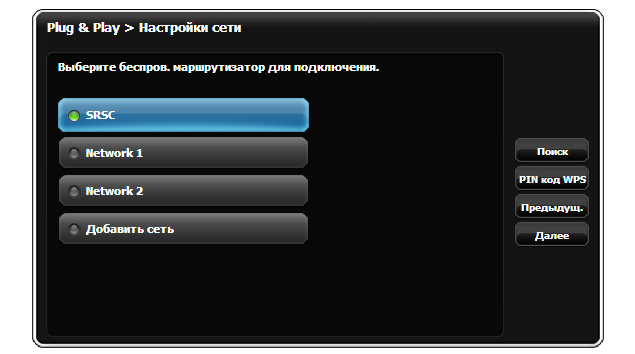
- Из списка найденных телевизором сетей выберите wi-fi сеть с вашим названием. Современные роутеры способны создавать две сети:
- на 2,4 ГГц — широко распространенная, но зашумленная частота
- на 5 ГГц — более скоростная частота, но с меньшим радиусом действия Wi-Fi
Если ваш телевизор видит сеть, работающую на частоте 5 ГГц (например, Beeline_5G_XXXXXX), рекомендуем выбрать ее. Если вы подключились к сети 5 ГГц, но радиус действия Wi-Fi для вас недостаточен переключитесь на сеть 2,4 ГГц (например, Beeline_2G_XXXXXX). Выберите сеть, нажмите «Далее» или кнопку «ОК».
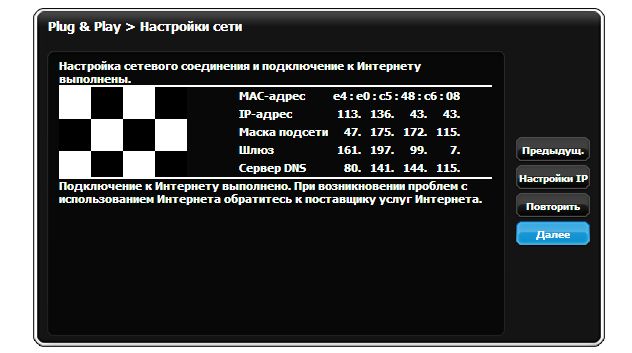
- Если у вас защищенная wi-fi сеть введите с помощью пульта пароль к ней и нажмите Далее
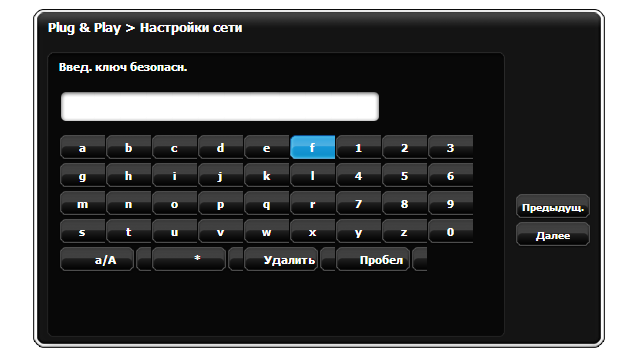
- При успешном подключении появится окно с сообщением об выполненных настройках.
- Сверьтесь с «Руководством пользователя» телевизора, присутствует ли в вашей модели встроенный модуль Wi-Fi.
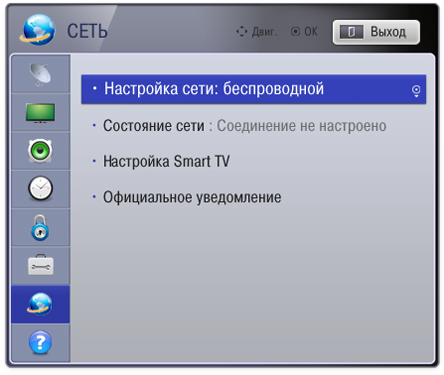
- С помощью пульта дистанционного управления зайдите в меню телевизора. Выберите раздел Сеть → Настройка сети: беспроводной.
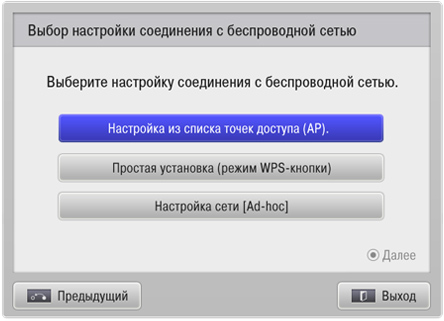
- В появившемся окне выберите Настройка из списка точек доступа (AP):
- Из списка найденных телевизором сетей выберите wi-fi сеть с вашим названием. Современные роутеры способны создавать две сети:
- на 2,4 ГГц — широко распространенная, но зашумленная частота
- на 5 ГГц — более скоростная частота, но с меньшим радиусом действия Wi-Fi
Если ваш телевизор видит сеть, работающую на частоте 5 ГГц (например, Beeline_5G_XXXXXX), рекомендуем выбрать ее. Если вы подключились к сети 5 ГГц, но радиус действия Wi-Fi для вас недостаточен переключитесь на сеть 2,4 ГГц (например, Beeline_2G_XXXXXX). Выберите сеть, нажмите «Далее» или кнопку «ОК».
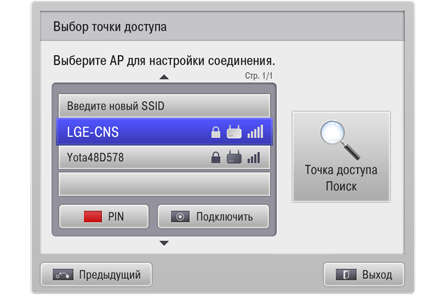
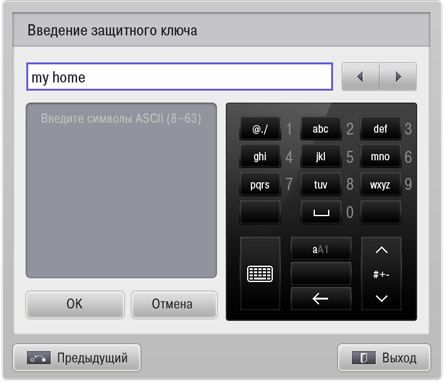
- Если у вас защищенная wi-fi сеть введите с помощью пульта пароль к ней и нажмите ОК
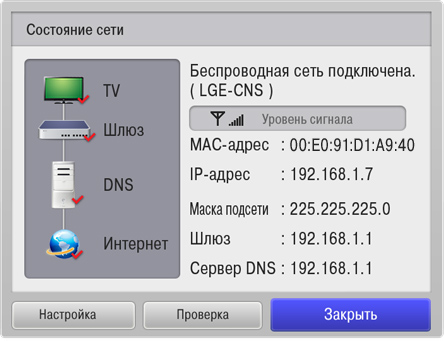
- Телевизор проверит настройки сети и выведет на экран результат подключения.
- Сверьтесь с «Руководством пользователя» телевизора, присутствует ли в вашей модели встроенный модуль Wi-Fi.
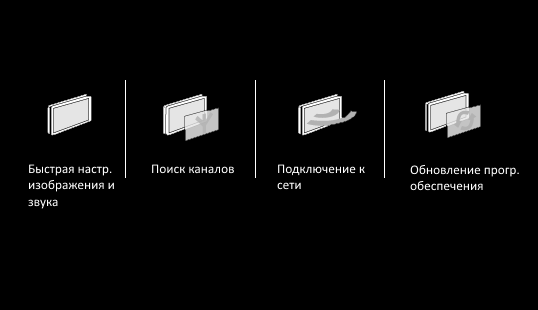
- Нажмите на пульте дистанционного управления кнопку Домик для входа в главное меню. Выберите раздел Конфигурация.
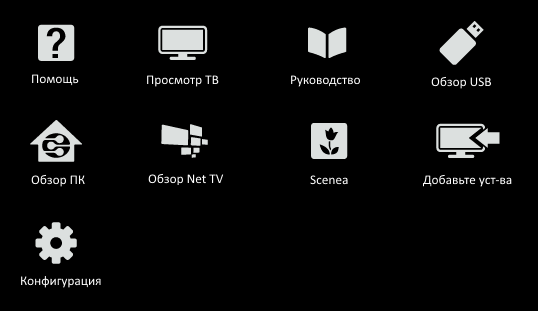
- Выберите Подключение к сети и нажмите кнопку OK на пульте.
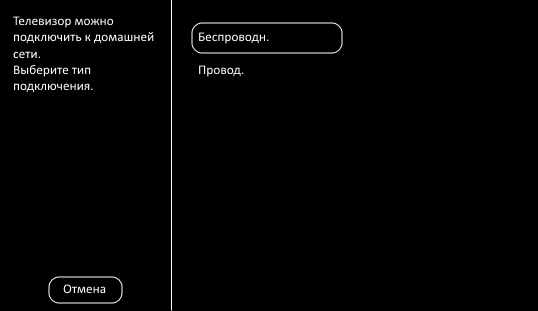
- Выберите беспроводной тип подключения. Нажмите на пульте кнопку ОК.
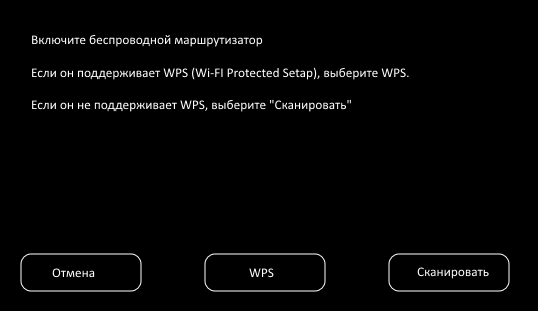
- Выберите Сканировать.
- Из списка найденных телевизором сетей выберите wi-fi сеть с вашим названием. Современные роутеры способны создавать две сети:
- на 2,4 ГГц — широко распространенная, но зашумленная частота
- на 5 ГГц — более скоростная частота, но с меньшим радиусом действия Wi-Fi
Если ваш телевизор видит сеть, работающую на частоте 5 ГГц (например, Beeline_5G_XXXXXX), рекомендуем выбрать ее. Если вы подключились к сети 5 ГГц, но радиус действия Wi-Fi для вас недостаточен переключитесь на сеть 2,4 ГГц (например, Beeline_2G_XXXXXX). Выберите сеть, нажмите «Далее» или кнопку «ОК».
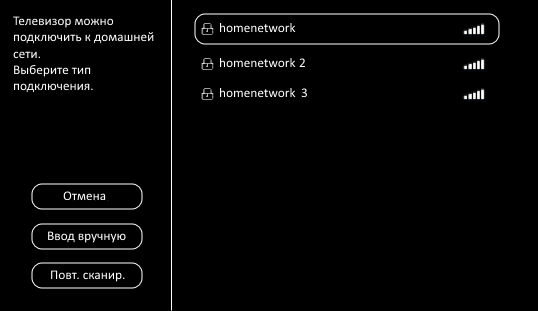
- Если у вас защищенная wi-fi сеть, потребуется ввести пароль. Выберите Ввод ключа и нажмите кнопку OK.
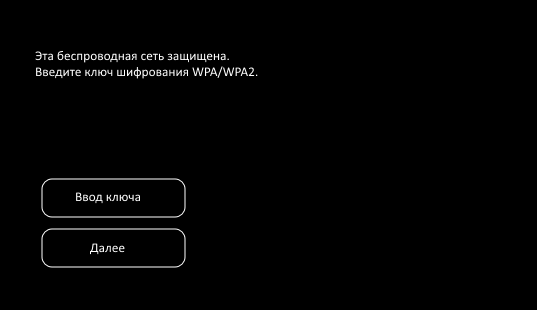
- Введите ключ шифрования с помощью цифровых кнопок пульта ДУ или нажмите кнопку OK для использования экранной клавиатуры. После ввода ключа шифрования выберите Готово и нажмите кнопку OK для подтверждения.
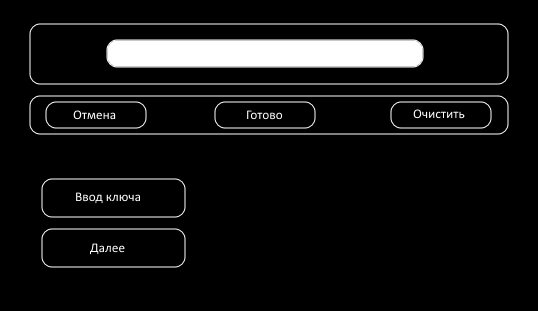
- Когда ключ шифрования будет принят, выберите Далее и нажмите кнопку OK.
- Подождите. Подключение телевизора к домашней сети может занять некоторое время. При успешном подключении появится окно с сообщением об выполненных настройках.
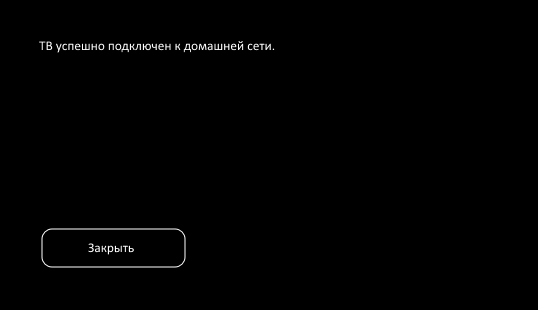
Ваш телевизор подключен к домашней сети.
- Сверьтесь с «Руководством пользователя» телевизора, присутствует ли в вашей модели встроенный модуль Wi-Fi.
- С помощью пульта дистанционного управления зайдите в меню телевизора.
- Найдите в меню раздел отвечающий за настройки сети. Раздел может находиться как в основном меню, так и быть в составе раздела настроек телевизора. Название может различаться, например, Сеть, Сетевые настройки, Подключение к сети.
- Если телевизор спросил вас о типе сетевого соединения, к которому вы собираетесь подключиться, выберите беспроводное.
- Телевизор автоматически выполнит поиск доступных беспроводных сетей, либо предложит на выбор – подключение WPS или сканирование. Выберите вариант проведения сканирования и дождитесь результата поиска сети.
- Из списка доступных для подключения сетей выберите сеть с вашим названием. Современные роутеры способны создавать две сети:
- на 2,4 ГГц — широко распространенная, но зашумленная частота
- на 5 ГГц — более скоростная частота, но с меньшим радиусом действия Wi-Fi
Если ваш телевизор видит сеть, работающую на частоте 5 ГГц (например, Beeline_5G_XXXXXX), рекомендуем выбрать ее. Если вы подключились к сети 5 ГГц, но радиус действия Wi-Fi для вас недостаточен переключитесь на сеть 2,4 ГГц (например, Beeline_2G_XXXXXX). Выберите сеть, нажмите «Подключение» или кнопку «ОК». Если сеть защищена, то появится окно ввода пароля. С помощью пульта и экранной клавиатуры введите ключ безопасности от вашей сети. Подтвердите ввод.
- Подключение будет выполняться некоторое время. При успешном завершении настройки телевизор сообщит об этом сообщением на экране. Настройка завершена.
Процесс подключения к wi-fi сети схож для телевизоров различных моделей. Если с помощью данной инструкции вам не удалось подключиться, рекомендуем ознакомиться с инструкциями выше и действовать по аналогии с ними.
Тарифы на Домашний интернет в Москве
для дома 100 ›

100
Мбит/сек

Wi-Fi-роутер
не входит в тариф
В тариф не входит Wi-Fi-роутер. Вы можете взять Wi-Fi-роутер в аренду за 100,00 ₽/мес!
Для дома 500 Хит ›
500
Мбит/с
Wi-Fi-роутер
не входит в тариф
В тариф не входит Wi-Fi-роутер. Вы можете взять Wi-Fi-роутер в аренду за 100,00 ₽/мес!
Игровой Премиум ›
600
Мбит/с
Wi-Fi-роутер
не входит в тариф
В тариф не входит Wi-Fi-роутер. Вы можете взять Wi-Fi-роутер в аренду за 50,00 ₽/мес!
Домашний интернет с ТВ и мобильной связью ещё выгоднее
На чтение 3 мин Опубликовано Обновлено
Услуга iptv – это потоковая передача телевизионных программ через интернет. Она позволяет просматривать не только традиционные каналы, но и фильмы, сериалы и другой контент с любых устройств, подключенных к сети. Однако, чтобы получить доступ к широкому выбору программ и настроек, необходимо правильно настроить свое оборудование, включая роутер и получить необходимые данные от провайдера.
Для подключения iptv от Билайн вам понадобятся данные аккаунта, которые можно получить у вашего провайдера услуги. Некоторые провайдеры предоставляют специальную программу-настройку, которая автоматически сделает все необходимые настройки для вас. Однако наиболее универсальным способом является настройка роутера вручную.
Сначала, вам потребуется узнать IP-адрес и логин-пароль для входа в настройки вашего роутера. Обычно, эта информация указана на корпусе роутера или предоставляется провайдером.
Запустите браузер и введите IP-адрес своего роутера в адресную строку. Чтобы войти в настройки роутера, вам нужно ввести логин и пароль. Найдите и выберите раздел для настройки IPTV. Введите данные от вашего провайдера, которые могут включать в себя IP-адрес сервера, порт и другие настройки. После сохранения изменений, перезагрузите роутер, чтобы применить новые настройки.
Первый шаг: Подготовка устройств
Перед тем, как настроить IPTV Билайн через роутер, вам понадобится:
| Устройства | Описание |
| Роутер | Убедитесь, что у вас есть роутер, который поддерживает IPTV передачу сигнала. |
| Телевизор или другое устройство для просмотра | У вас должно быть устройство, которое имеет возможность принимать IPTV сигнал. Это может быть телевизор, медиаплеер или ПК. |
| Программное обеспечение | Вам понадобится программное обеспечение для настройки роутера и просмотра IPTV каналов. Обычно это веб-интерфейс роутера и IPTV плеер. |
Перед началом, убедитесь, что у вас есть все необходимые устройства и программное обеспечение, чтобы успешно настроить IPTV Билайн через роутер. Это позволит избежать проблем на более поздних этапах настройки.
Подключение IPTV-приставки к телевизору
1. Подключение через HDMI-кабель:
- Вставьте один конец HDMI-кабеля в HDMI-порт на IPTV-приставке.
- Вставьте другой конец HDMI-кабеля в HDMI-порт на телевизоре.
- Настройте вход HDMI на телевизоре для просмотра сигнала с IPTV-приставки.
2. Подключение через AV-кабель:
- Вставьте один конец AV-кабеля в AV-порт на IPTV-приставке.
- Вставьте другой конец AV-кабеля в AV-порт на телевизоре.
- Настройте вход AV на телевизоре для просмотра сигнала с IPTV-приставки.
3. Подключение через компьютер:
- Подключите IPTV-приставку к компьютеру с помощью USB-кабеля.
- Настройте IPTV-приставку как сетевое устройство на компьютере.
- Произведите настройки IPTV-приставки для просмотра телевизионных каналов.
Необходимо отметить, что способ подключения IPTV-приставки к телевизору может различаться в зависимости от модели и производителя оборудования. Поэтому для более точной информации, рекомендуется ознакомиться с руководством по эксплуатации IPTV-приставки или проконсультироваться с специалистом.
Время на прочтение
8 мин
Количество просмотров 35K
Будучи абонентом Домашнего Интернет+ТВ от Билайн волей-неволей читаешь профильные форумы, видишь проблемы абонентов и пр. И вот среди этих «плачей Ярославны» определенно вырисовывается одна задача, которую либо никому не удалось осуществить, либо через костыли с обрезанным функционалом. А именно — передача IPTV на приставку через Wi-Fi. И вот недавно ко мне обратились за помощью именно с таким вопросом. Так как наш человек сначала делает, а потом думает, то ремонт в новой квартирке уже сделан, кабель каналов нет, RJ-45 розеток нет, красоту и эстетику портить никто не будет, а смотреть ТВ от Билайн на кухне хочется.
Что же делать?
Вырисовываются следующие задачи:
1) Выпустить все клиентские устройства (ноутбуки, компьютеры, планшеты и пр.) в интернет через Wi-Fi
2) На кухонный телевизор поставить арендованную у компании Билайн IPTV приставку и сделать так, чтобы она работала, с сохранением всего функционала.
Ну если первый пункт сложностей не вызывает, то второй заставляет задуматься.
Поскольку я являюсь приверженцем и давним пользователем продукции компании Mikrotik, то было принято решать возникшую проблему на оборудовании данного вендора. К тому же имеющийся сертификат MTCNA придавал сил и убеждал, что «не так страшен чёрт, как его малюют».
Итак, напомню принцип подключения абонентов Билайн к сети интернет.
Клиентское оборудование получает от DHCP-сервера «серый» адрес из подсети 10.0.0.0/8, что дает доступ к локальным ресурсам, L2TP-BRAS’ам, ну и собственно тут же бродит multicast нашего IPTV. Чтобы получить доступ непосредственно уже в саму сеть Интернет необходимо авторизоваться по L2TP-соединению по адресу tp.internet.beeline.ru. Данная схема в терминологии некоторых производителей домашних роутеров называется Russian Dual Access.
Выбор пал на маршрутизаторы RB/751G-2HnD.

Их характеристики:
— ОЗУ: 64MB DDR SDRAM
— Процессор: Atheros AR7241 400MHz CPU
— Жесткий диск: 64MB onboard NAND storage chip
— Частота: 2.4 ГГц
— Ethernet: 5 независимых портов 10/100/1000
— USB: 1 порт 2.0
— Питание: через ethernet-порт 1 8-30V DC, через джек 8-30V DC (БП в комплекте)
— Чувствительность: 802.11g: -96dBm @ 6Mbit/s to -81dBm @ 54Mbit/s, 802.11n: –96 dBm @ MCS0 to –78 dBm @ MCS7
— Усиление мощности: 802.11g: 30dBm @ 6Mbps to 27dBm @ 54 Mbps, 802.11n: 30dBm @ MCS0 to 26dBm @ MCS7
— мощность встроенного радиомодуля: 1W
— коэффициент усиления встроенных антенн: 2.5dBi
— Энергопотребление: до 7W
— ОС: RouterOS, уровень 4
Я не буду подробно описывать где найти winbox, что это и как им пользоваться. Этой информации очень много на просторах сети. Поэтому описывать буду тезисно, но с пояснениями.
На момент написания статьи версия ПО 5.24. Качаем ее здесь download2.mikrotik.com/routeros/5.24/routeros-mipsbe-5.24.npk закидываем в Files и перезагружаем роутер. На втором проделываем тоже самое.
Итак, определим для себя что R1 это будет роутер, куда приходит кабель от нашего провайдера, а R2 – это этакий Wi-Fi приемник для IPTV-приставки. Дефолтная конфигурация устройств предлагает нам DHCP-клиент на порту eth-1, а порты eth2-eth5 объединены в switch, плюс bridge к eth2 для wi-fi (wlan2) с dhcp-сервером в диапазоне 192.168.88.0/24.
Итак, настройка роутера R1
Подключаем к роутеру R1 кабель от билайна в eth1, а компьютер в eth2 и запускаем winbox. Соединяемся с 192.168.88.1 с логином admin и пустым паролем. В окне RouterOS Default Configuration жмем ОК.
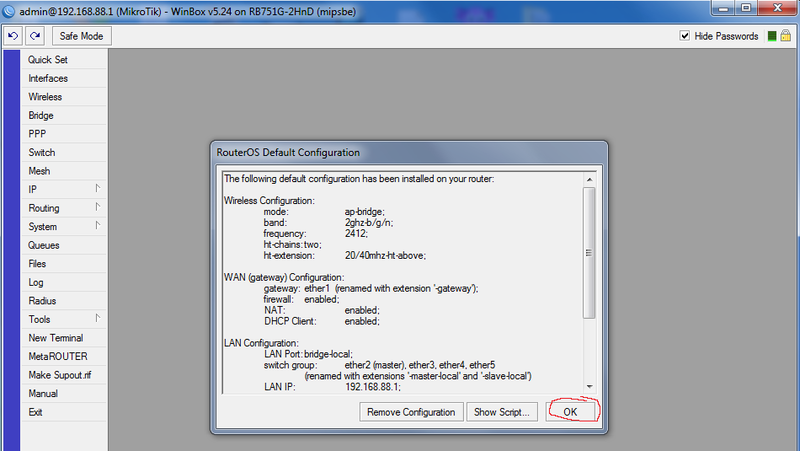
Поскольку RouterOS не умеет в полях Connect-to использовать dns-имена, то предварительно, воткнув билайновский кабель в компьютер определяем адрес tp.internet.beeline.ru. В моем случае он оказался 10.255.255.239
/interface l2tp-client
add add-default-route=yes allow=pap,chap,mschap1,mschap2 connect-to=\
    10.255.255.239 dial-on-demand=no disabled=no max-mru=1460 max-mtu=1460 \
    mrru=disabled name=l2tp-out1 password=password profile=\
    default-encryption user=login
(в сети можно найти скрипты, которые будут сами определять текущий адрес браса tp.internet.beeline.ru и подставлять его в поле Connect-to. т.к. провайдер использует round-robin dns для определения менее загруженного браса)
Далее настраиваем два правила NAT. Одно для локальной сети, другое для интернета.
Заходим в IP-Firewall-NAT, удаляем правило default configuration, и создаем свои.
/ip firewall nat
add action=masquerade chain=srcnat disabled=no dst-address=10.0.0.0/8 \
    out-interface=ether1-gateway
add action=masquerade chain=srcnat disabled=no dst-address=!10.0.0.0/8 \
    out-interface=l2tp-out1
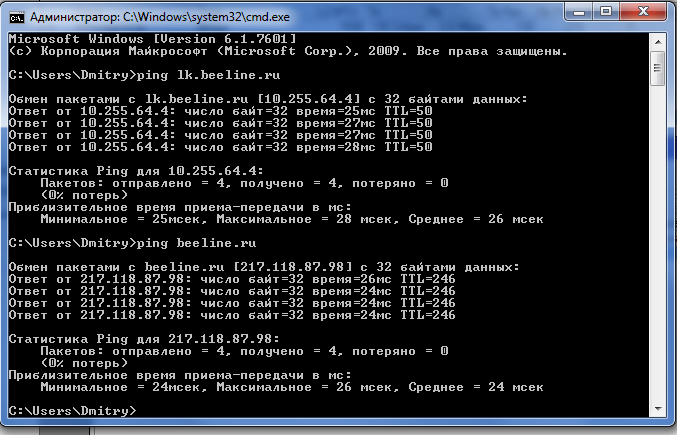
Проверяем оба правила:
Следующим шагом убираем членство wlan1 в бридже c ether2 и включаем его в бридж к ether1. Для этого открываем Bridge, создаем новый мост с именем, например, tv-wifi-bridge, а на вкладке Ports добавляем к нему интерфейсы wlan1 и ether1-gateway.
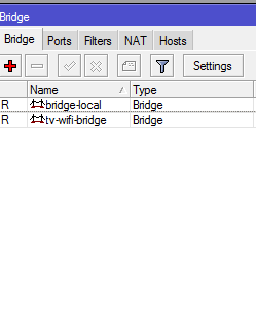
/interface bridge
add admin-mac=D4:CA:6D:20:E2:49 ageing-time=5m arp=enabled auto-mac=no \
    disabled=no forward-delay=15s l2mtu=1598 max-message-age=20s mtu=1500 name=\
    bridge-local priority=0x8000 protocol-mode=rstp transmit-hold-count=6
add admin-mac=00:00:00:00:00:00 ageing-time=5m arp=enabled auto-mac=yes \
    disabled=no forward-delay=15s l2mtu=1598 max-message-age=20s mtu=1500 name=\
    tv-wifi-bridge priority=0x8000 protocol-mode=none transmit-hold-count=6
/interface bridge port
add bridge=bridge-local disabled=no edge=auto external-fdb=auto horizon=none \
    interface=ether2-master-local path-cost=10 point-to-point=auto priority=\
    0x80
add bridge=tv-wifi-bridge disabled=no edge=auto external-fdb=auto horizon=none \
    interface=wlan1 path-cost=10 point-to-point=auto priority=0x80
add bridge=tv-wifi-bridge disabled=no edge=auto external-fdb=auto horizon=none \
    interface=ether1-gateway path-cost=10 point-to-point=auto priority=0x80
Т.к. Iptv приставка тоже получает свой адрес от dhcp провайдера, то нам требуется изменить интерфейс dhcp-клиента. Если помните, то он назначен только на ether1. Переназначаем его на Bridge tv-wifi-bridge.
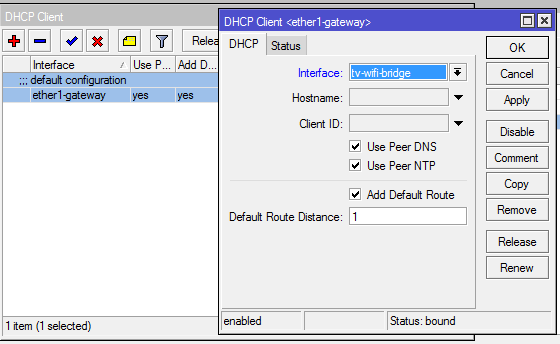
/ip dhcp-client
add add-default-route=yes comment="default configuration" \
    default-route-distance=1 disabled=no interface=tv-wifi-
    use-peer-dns=yes use-peer-ntp=yes
Теперь пришло время настраивать беспроводную часть нашей затеи. В первую очередь подготовим точку доступа именно для iptv приставки. Здесь нет ничего необычного, типовая настройка, за исключением самого важного пункта. Это Multicast Helper. Он должен стоять в положении full.
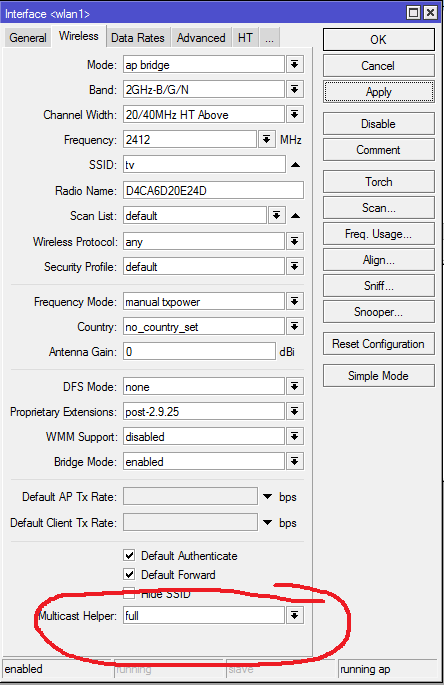
/interface wireless
set 0 adaptive-noise-immunity=none allow-sharedkey=no antenna-gain=0 antenna-mode=\
    ant-a area="" arp=enabled band=2ghz-b/g/n basic-rates-a/g=6Mbps basic-rates-b=\
    1Mbps bridge-mode=enabled channel-width=20/40mhz-ht-above compression=no \
    country=no_country_set default-ap-tx-limit=0 default-authentication=yes \
    default-client-tx-limit=0 default-forwarding=yes dfs-mode=none \
    disable-running-check=no disabled=no disconnect-timeout=3s distance=indoors \
    frame-lifetime=0 frequency=2412 frequency-mode=manual-txpower frequency-offset=0 \
    hide-ssid=no ht-ampdu-priorities=0 ht-amsdu-limit=8192 ht-amsdu-threshold=8192 \
    ht-basic-mcs=mcs-0,mcs-1,mcs-2,mcs-3,mcs-4,mcs-5,mcs-6,mcs-7 ht-guard-interval=\
    any ht-rxchains=0,1 ht-supported-mcs="mcs-0,mcs-1,mcs-2,mcs-3,mcs-4,mcs-5,mcs-6,m\
    cs-7,mcs-8,mcs-9,mcs-10,mcs-11,mcs-12,mcs-13,mcs-14,mcs-15,mcs-16,mcs-17,mcs-18,m\
    cs-19,mcs-20,mcs-21,mcs-22,mcs-23" ht-txchains=0,1 hw-fragmentation-threshold=\
    disabled hw-protection-mode=none hw-protection-threshold=0 hw-retries=7 l2mtu=\
    2290 mac-address=D4:CA:6D:20:E2:4D max-station-count=2007 mode=ap-bridge mtu=\
    1500 multicast-helper=full name=wlan1 noise-floor-threshold=default \
    nv2-cell-radius=30 nv2-noise-floor-offset=default nv2-preshared-key="" nv2-qos=\
    default nv2-queue-count=2 nv2-security=disabled on-fail-retry-time=100ms \
    periodic-calibration=default periodic-calibration-interval=60 preamble-mode=both \
    proprietary-extensions=post-2.9.25 radio-name=D4CA6D20E24D rate-selection=\
    advanced rate-set=default scan-list=default security-profile=default ssid=tv \
    station-bridge-clone-mac=00:00:00:00:00:00 supported-rates-a/g=\
    6Mbps,9Mbps,12Mbps,18Mbps,24Mbps,36Mbps,48Mbps,54Mbps supported-rates-b=\
    1Mbps,2Mbps,5.5Mbps,11Mbps tdma-period-size=2 tx-power-mode=default \
    update-stats-interval=disabled wds-cost-range=50-150 wds-default-bridge=none \
    wds-default-cost=100 wds-ignore-ssid=no wds-mode=disabled wireless-protocol=any \
    wmm-support=disabled
Шифрование настраиваете по своему вкусу через Security Profiles, останавливаться на этом я не стану.
Теперь создаем виртуальную точку доступа, через которую будут попадать в интернет все наши остальные железки (телефоны, планшеты, ноутбуки и пр.). Но сначала добавьте еще один security-profile, чтобы не запутаться.
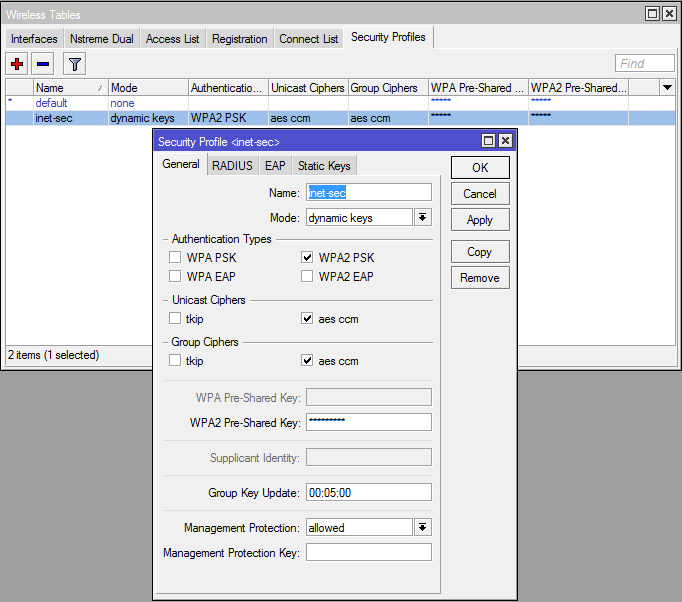
/interface wireless security-profiles
add authentication-types=wpa2-psk eap-methods="" group-ciphers=aes-ccm \
    group-key-update=5m interim-update=0s management-protection=allowed \
    management-protection-key="" mode=dynamic-keys name=inet-sec \
    radius-eap-accounting=no radius-mac-accounting=no \
    radius-mac-authentication=no radius-mac-caching=disabled \
    radius-mac-format=XX:XX:XX:XX:XX:XX radius-mac-mode=as-username \
    static-algo-0=none static-algo-1=none static-algo-2=none static-algo-3=\
    none static-key-0="" static-key-1="" static-key-2="" static-key-3="" \
    static-sta-private-algo=none static-sta-private-key="" \
    static-transmit-key=key-0 supplicant-identity="" tls-certificate=none \
    tls-mode=no-certificates unicast-ciphers=aes-ccm wpa-pre-shared-key="" \
    wpa2-pre-shared-key=blablabla
Ну и сама VirtualAP
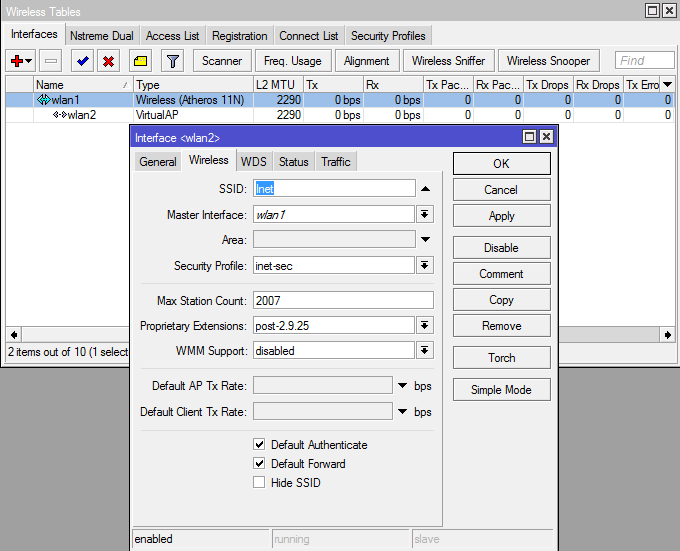
/interface wireless
add area="" arp=enabled bridge-mode=enabled default-ap-tx-limit=0 \
    default-authentication=yes default-client-tx-limit=0 default-forwarding=yes \
    disable-running-check=no disabled=no hide-ssid=no l2mtu=2290 mac-address=\
    D6:CA:6D:20:E2:4D master-interface=wlan1 max-station-count=2007 mtu=1500 \
    multicast-helper=default name=wlan2 proprietary-extensions=post-2.9.25 \
    security-profile=inet-sec ssid=Inet update-stats-interval=disabled \
    wds-cost-range=0 wds-default-bridge=none wds-default-cost=0 wds-ignore-ssid=no \
    wds-mode=disabled wmm-support=disabled
И добавляем полученный wlan2 в бридж к ether2
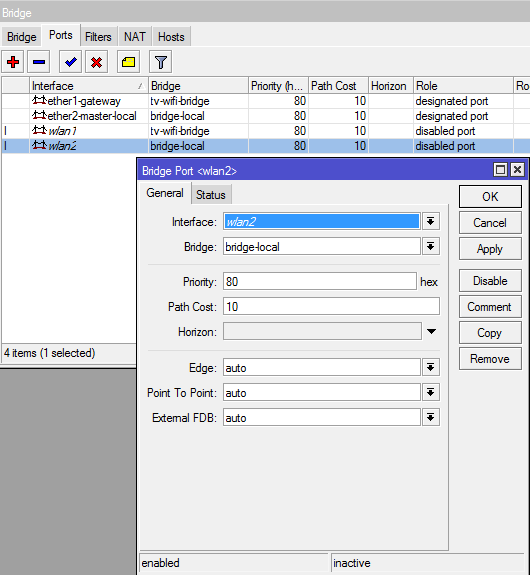
/interface bridge
add bridge=bridge-local disabled=no edge=auto external-fdb=auto horizon=none \
    interface=wlan2 path-cost=10 point-to-point=auto priority=0x80
На этом настройки роутера R1 закончены. Проводные девайсы выходит в интернет через порты 2-5, беспроводные через точку доступа wlan2 с SSID “Inet”
Настройка роутера R2
Настройка данного роутера вообще банальна. Т.к. Имея дефолтную конфигурацию, нам необходимо всего лишь выполнить сканирование эфира, найти точку с ssid “tv” и нажать кнопку Connect. Если вы используете шифрование, то сделать соответствующие поправки в Security profiles. После этого необходимо ether2 убрать из бриджа, а вместо него добавить ehter1. Осторожно! После этого вы потеряете соединение с роутером и winbox закроется.
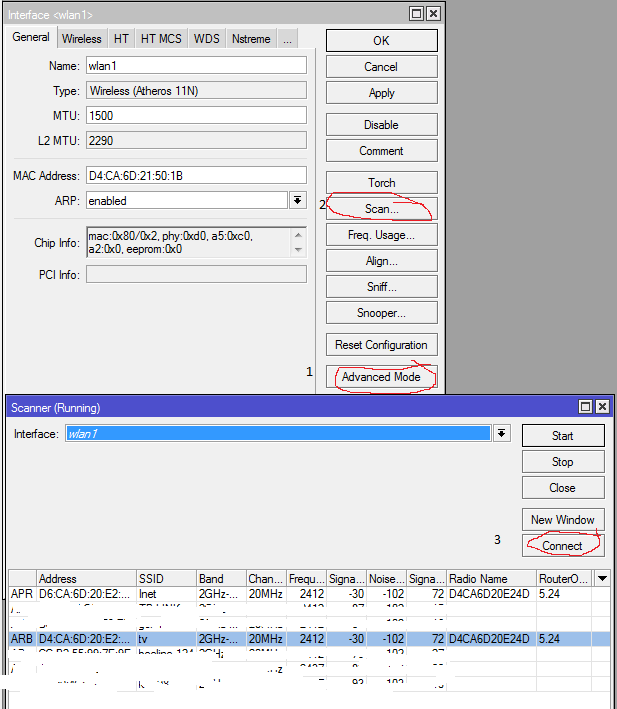
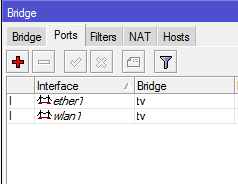
Включаем приставку в порт eth1 и всё готово.
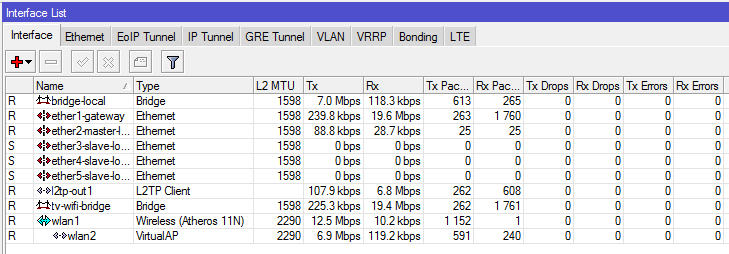
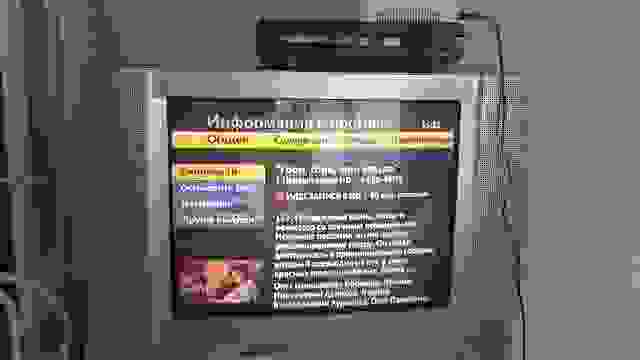
Здесь видим записывающийся канал 1HD и одновременную закачку файла. Правда, по такой схеме мне не удалось из VirtualAP выжать больше 7-8 Мегабит.
Загрузка процессора роутера, использующегося как точка доступа при такой картине не превышала 34-37% Скорость переключения каналов на глаз не отличается от кабельного подключения.
Во время экспериментов пробовал пустить через IGMP – proxy. Вроде и работает, но HD-каналы фризятся, ввод pin-кодов не работает, запись не работает.
Также был испробован метод, когда физический AP использовался для интернета, а VirtualAP для телевидения. В данном случае скорость передачи составляла не больше 1Мбит, что естественно недопустимо мало для просмотра ТВ. Вместо видеоряда были стоп-кадры, сменяющие друг друга раз в 30 секунд.
На этом эксперимент считаю удачным и оконченным. Имеется широкий простор для дальнейшего тюнинга. Готов ответить на все вопросы. Спасибо за внимание.
Билайн телевидение – это удобная услуга, позволяющая смотреть любимые передачи, фильмы и сериалы в HD-качестве прямо на телевизоре. Один из способов подключить Билайн телевидение – это через роутер. Такой вариант имеет ряд преимуществ: экономия времени на долгие проводные подключения, отсутствие необходимости прокладывать дополнительные кабели и возможность использовать Билайн телевидение на нескольких устройствах одновременно.
Для подключения Билайн телевидения через роутер вам понадобится некоторые инструкции. Во-первых, убедитесь, что на вашем роутере есть свободный порт Ethernet. Если его нет, вам придется использовать специальный переходник. Во-вторых, настройте роутер в соответствии с инструкцией, которая должна идти в комплекте с устройством. В-третьих, подключите роутер к телевизору с помощью Ethernet-кабеля. Убедитесь, что кабель надежно закреплен.
После этого, необходимо выполнить настройку IP-адреса, прописав его в роутере. Для этого зайдите в меню настроек роутера, найдите пункт «LAN настройки» и укажите нужный IP-адрес. После этого, вам останется только ввести данные вашего Билайн аккаунта в специальное поле настройки телевизора и подтвердить вход. После успешного ввода данных, вы сможете наслаждаться просмотром ваших любимых передач в HD-качестве на большом экране.
Подключение Билайн телевидения через роутер
Безусловно, приятно наслаждаться любимыми фильмами и программами с помощью качественного телевидения. И если у вас есть роутер, то подключение Билайн телевидения через него может быть невероятно удобно.
Вот простая инструкция о том, как подключить Билайн телевидение через роутер:
-
Подключите роутер и телевизор к электросети.
Убедитесь, что роутер и телевизор включены в розетку и работают их питание.
-
Подключите роутер к интернету.
Убедитесь, что роутер имеет подключение к интернету. Если нет, проверьте настройки вашего роутера или свяжитесь с вашим интернет-провайдером.
-
Присоедините телевизор к роутеру по Wi-Fi или по LAN-кабелю.
Если ваш телевизор поддерживает Wi-Fi, выберите соответствующую Wi-Fi сеть на телевизоре и введите пароль, если требуется. Если у вас есть возможность подключить телевизор к роутеру по LAN-кабелю, используйте его для более надежного соединения.
-
Настройте Билайн телевидение на телевизоре.
Вручную или с помощью пульта дистанционного управления телевизора найдите меню настроек и перейдите к разделу «Сеть». Затем выберите «Подключение к сети» и выберите режим подключения к сети, который отвечает вашим потребностям. Введите необходимую информацию, чтобы завершить настройки подключения.
-
Наслаждайтесь просмотром Билайн телевидения через роутер!
Теперь ваш телевизор готов к просмотру широкого выбора телеканалов и онлайн-сервисов, доступных через Билайн телевидение.
Удобство подключения Билайн телевидения через роутер позволяет наслаждаться просмотром любимых программ без лишних проводов и неудобств. Следуйте этим простым инструкциям и наслаждайтесь высококачественным телевидением прямо у себя дома.
Простые инструкции по подключению Билайн телевидения через роутер
Шаг 1: Подключите роутер к интернету. Убедитесь, что вы успешно подключены к Интернету через свой роутер.
Шаг 2: Проверьте, соответствуют ли настройки роутера требованиям Билайн телевидения. Откройте веб-браузер и введите IP-адрес вашего роутера в строку поиска. Вам может потребоваться ввести логин и пароль для доступа к настройкам роутера. Проверьте, что у вас есть доступ к разделу настройки DHCP (Dynamic Host Configuration Protocol).
Шаг 3: Включите IP-TV. В разделе настройки DHCP включите поддержку IPTV. Обратитесь к инструкции вашего роутера или обратитесь в службу поддержки поставщика интернет-услуг.
Шаг 4: Подключите IPTV-приставку Билайн к роутеру. Подключите ETH-порт (или порт для подключения кабеля Ethernet) на приставке Билайн к одному из доступных портов на роутере. Включите приставку и дождитесь, пока она подключится к сети.
Шаг 5: Настройте IPTV-приставку. Возможно, вам потребуется ввести логин и пароль для доступа к услуге IPTV. Следуйте инструкциям, чтобы завершить настройку приставки.
Шаг 6: Наслаждайтесь просмотром телевидения через роутер Билайн. Теперь вы можете наслаждаться телевизионными каналами, доступными через Билайн телевидение, подключенное к вашему роутеру.