
Недавно стал пользоваться home media server (HMS) для просмотра фильмов по вай-фай с компьютера.
Схема соединения у меня достаточно сложная.
-

18910941.png (43.62 КБ) Просмотров: 4747
Компьютер с установленным Home media serverом установлен в одной квартире, комп соединен с роутером SNR-CPE-MD1.1, соединение проводное.
Роутер SNR-CPE-MD1.1 соединен с роутером ASUS RT-AC52U_B1 через WI-FI в режиме повторителя.
Роутер XIAOMI ROUTER 4 соединен с роутером ASUS RT-AC52U_B1 также как повторитель.
Получается роутер ASUS RT-AC52U_B1 как бы «центровой».
Через этот роутер подключен проводной интернет, но в данном вопросе интернет абсолютно не требуется, т.к. соединение и работа домашнего медиа сервера идет строго в рамках домашней сети.
Итак, помимо трех роутеров, у меня есть два ТВ, один в квартире №1, второй в квартире №2.
ТВ SONY KDL-40WD653 подключен к роутеру SNR-CPE-MD1.1 через WI-FI и никаких проблем с просмотром фильмов из каталога HMS не вызывает, тащит разрешения 1920*1080 смело, без каких либо тормозов.
Данные по параметру TX RATE из таблицы station list при подключенном ТВ SONY KDL-40WD653:
-
18925147.jpg (23.39 КБ) Просмотров: 4734
Видно, что скорость передачи 65 мБит/сек…
ТВ LG SM8600PLA подключен к роутеру XIAOMI ROUTER 4 посредством провода и не смотря на этот факт и более современный ТВ, хороший процессор и навороченные функции, при просмотре фильмов с разрешением выше 768*576 не проходит и минуты, чтобы фильм не тормозил и не подгружались… а это очень напрягает!
Разумеется подозрения сразу пали на работу роутеров по беспроводному каналу, т.к. фильм берет начало на компьютере, подается через роутер SNR-CPE-MD1.1, с которым соединен проводом на роутер ASUS RT-AC52U_B1, с которым соединен по WI-FI и передается дальше на роутер XIAOMI ROUTER 4 также по WI-FI и уже по проводу соединен с ТВ LG SM8600PLA.
Первым делом посмотрел настройки беспроводной сети «центрового» роутера ASUS RT-AC52U_B1.
В разделе «Профессионально» включил WMM и… о чудо, фильмы стали идти без тормозов, но все равно подгружаться раз в 3-5 минут…
-
18910963.png (148.97 КБ) Просмотров: 4747
Также был включен подобный параметр и на роутере SNR-CPE-MD1.1
-
18910965.png (57.81 КБ) Просмотров: 4747
Но эта манипуляция вообще не дала изменений.
В данный момент обновил прошивку на роутерах, но также нет изменений…
Кто может помочь и вникнуть в проблему?
Что за параметр — Multicast TX mode?
Какой тип «преамбулы» выставлять?
Задавайте вопросы, готов предоставить нужную информацию.
Последний раз редактировалось vladex 24 фев 2020, 15:12, всего редактировалось 2 раз(а).
Память забита. Нужно почистить кеш
Приложения, установленные на устройстве, сохраняют определённый объём информации на накопителе, чтобы быстрее загружаться. Это кеш. На Smart TV он накапливается так же, как и на смартфоне, компьютере, планшете. Только там разработчики стабильно рекомендуют время от времени его чистить, а здесь пользователи, как правило, никогда не заходят в настройки системы и приложений.
Для стабильной работы телевизора необходимо периодически проводить чистку памяти, которая заполняется при открытии каждой интернет-страницы и онлайн-сервиса.
Фото © Shutterstock
Вот как это сделать: 1) переключите телевизор в режим Smart-TV, нажав кнопку Smart на пульте; 2) запустите интернет-браузер; 3) выберите кнопку «Настройки» и найдите опцию «Очистить кеш».
Лишние приложения желательно удалять
Накопитель телевизора также нуждается в чистке, даже больше чем у смартфона. Его объём в десятки раз ниже, чем у мобильного устройства, и забивается он быстрее.
Путь на Apple TV: Настройки —> Основные —> Управление хранилищем. Выберите приложение для удаления и нажмите на сенсорную область пульта Apple TV. На появившемся экране выберите Удалить.
На Android TV путь следующий: Приложения —> Google Play Store —> Мои приложения. Выберите приложение, которое вы хотите удалить, и нажмите Удалить.
Smart TV нестабилен на бюджетных телевизорах. Нужно докупить ТВ-приставку
-
5 самых частых поломок смартфона. Когда дождаться обновления, а когда нести в ремонт?
4 декабря 2020, 21:40
-
IT-эксперт назвал главные признаки взлома смартфона
4 декабря 2020, 01:50
-
Превратится в «кирпич». Эксперт объяснил, как распознать скорую «смерть» смартфона
3 декабря 2020, 01:10
Чистка кеша и удаление приложений могут не помочь. Если характеристики телевизора низкие, Smart TV будет работать нестабильно: время загрузки будет долгим, приложения начнут лагать, зависать и вылетать. Проблемы со стабильностью Smart TV возникают из-за нехватки оперативной памяти.
Фото © Shutterstock
Принцип тот же, что и на смартфонах: здесь нужно скачивать приложения, а они забивают хранилище. Из-за перегруженной памяти операционной системе и приложениям становится сложнее распределять данные, отсюда появляются медленная работа интерфейса, долгая загрузка и ошибки в системе.
Встроенная память также важна для работы устройства. От её объёма зависит, сколько фильмов и музыки можно сохранить, сколько приложений загрузить, насколько быстро распределяются файлы в хранилище.
Минимальный объём оперативной ТВ-приставки должен составлять 2 Гб, накопителя — 4 Гб. Оптимальный (и самый популярный) объём встроенной памяти — 8 Гб.
Телевизионная приставка — это альтернатива Smart TV. Функционально она не отличается от предустановленного. Устройство работает на операционной системе Android или tvOS от Apple. Она позволяет устанавливать различные приложения, а в них включать фильмы, воспроизводить музыку. В общем, коробка для мультимедиа, которая избавит вас от лагов, если у телевизора низкие параметры.
Smart TV лагает при слабом сигнале роутера
Smart TV обязательно должно быть подключено к Интернету напрямую через кабель или беспроводную сеть Wi-Fi. При соединении могут возникать проблемы: к роутеру может быть подключено слишком много устройств, от этого скорость сети снизится. Или он располагается слишком далеко от телевизора.
Фото © Shutterstock
Решение проблемы — новый роутер. Либо просто второй для использования в качестве дополнительной точки доступа, либо более совершенный для подключения большего количества устройств.
Проверьте скорость Интернета у телевизора и других устройств на speedtest.net. Если у ТВ она значительно ниже, у устройства проблемы с подключением. Для справки: минимальная скорость для пользования простейшими возможностями Smart TV — не ниже 1 Мбит/с, для просмотра видеороликов, например, в YouTube качеством 720р — минимум 2 Мбит/с, для 1080р — 4 Мбит/с и выше.
Устаревшее программное обеспечение лагает. Его нужно обновлять
Обновления регулярно выходят и на Smart TV, так же как и на смартфонах, компьютерах, планшетах. Как правило, устройства самостоятельно проверяют наличие новых версий системы и предлагают пользователю их обновить, но при этом на некоторых моделях эта опция может быть отключена.
На всякий случай стоит самостоятельно регулярно проверять наличие обновлений и устанавливать их. Старые версии операционных систем хуже поддерживаются производителями и поэтому могут работать менее стабильно.
В телевизоре может не быть звука из-за отсутствия поддержки Dolby Digital
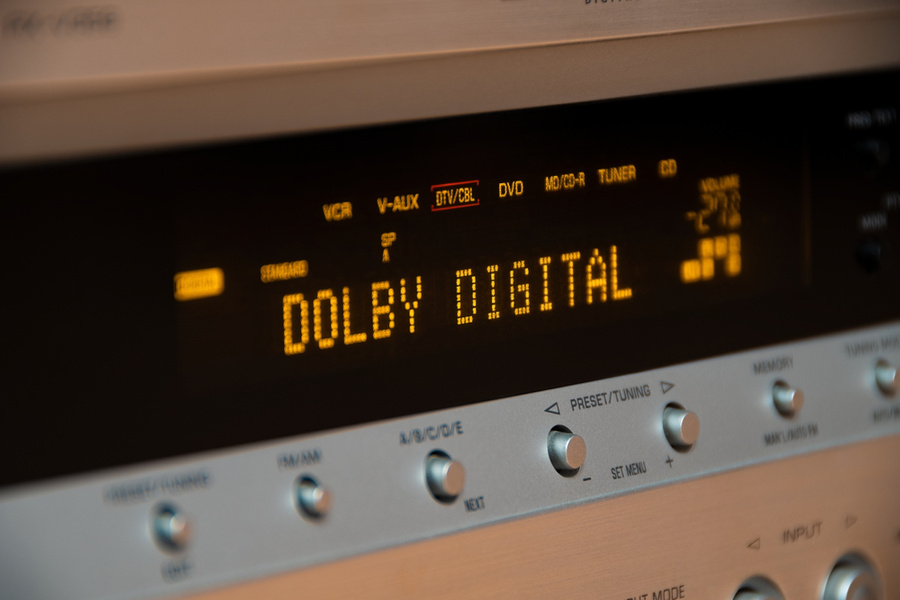
Фото © Shutterstock
Телевизор может работать с ограничениями в зависимости от характеристик и программного обеспечения. Каналы вроде Discovery HD, Amedia A1HD и Amedia HIT HD требуют поддержки технологии Dolby Digital для передачи звука. Если её нет, устройство покажет картинку без звука.
С такой проблемой столкнулись пользователи Asano 22LF1020T 21.5″ (2019). Sony подтверждает, что такое возможно. В некоторых случаях телевизор может выводить звук, выполняя внутреннюю конвертацию в PCM Stereo. Сможет так бюджетный телевизор или нет — лотерея. Если нет, проблема уже не решается. Ещё при покупке нужно следить, чтобы все необходимые технологии поддерживались.
Как увеличить скорость работы и загрузки телевизора для загрузки данных из Интернета
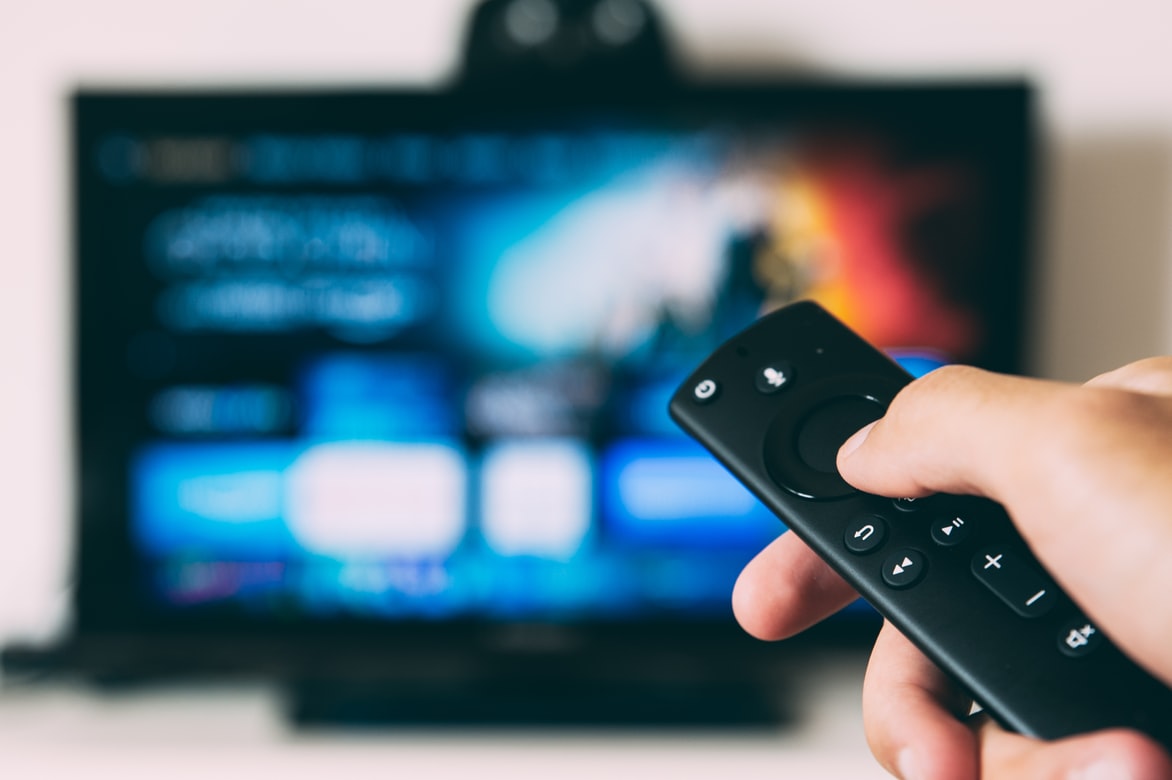
Упала скорость потока вашего телевизора? На производительность потоковой передачи данных и загрузки могут влиять разнообразные факторы — от скорости интернет-соединения до помех от других устройств по беспроводной сети. Давайте посмотрим на некоторые способы, которые, возможно, помогут вам в решении возникшей проблемы.
Первое, что нужно сделать: проверить подключение к Интернету

Mika Baumeister / unsplash.com
Низкая производительность потоковой передачи часто объясняется одним-единственным фактором: низкой скоростью интернет-соединения. Если у вас медленное интернет-соединение и оно медленное, также как и на других устройствах, например на смартфонах или ноутбуке, вы столкнетесь и с проблемами, в том числе, при потоковой передаче данных на Смарт ТВ.
Это особенно актуально при просмотре контента с высоким разрешением Ultra-HD, который требует гораздо большей пропускной способности, чем значительно более распространенный 1080p HD.
Впрочем, гадать — в скорости Интернета дело или нет — не понадобится, ведь есть один способ узнать наверняка — это проверить производительность вашего телевизора, чтобы увидеть, где находится слабое звено.
Для этого сначала
- проверьте скорость интернет-соединения на вашем устройстве, которое либо подключено напрямую к роутеру (через проводное соединение), либо подсоединено к нему по беспроводной сети;
- по возможности используйте более высокоскоростной беспроводной диапазон 5 ГГц;
- для проверки скорости вы также можете использовать такую службу, как speedtest.net , в браузере или выполнить поиск «тест скорости» в магазине приложений, если вы используете смартфон.
Запишите полученную скорость и проведите аналогичный тест на своем телевизоре (если для этого есть такая техническая возможность, предусмотренная производителем). Дело в том, что у многих смарт-телевизоров также есть магазины приложений с подобными тест-программами, как Speedtest (правда, не у всех моделей и годов выпуска).
Если такой возможности нет, вы также можете перейти на speedtest.net или fast.com в браузере своего смарт-телевизора.
Если все получилось, сравните два результата.
Если скорость телевизора намного ниже, чем скорость отдачи у роутера, который вы проверили в первую очередь, проблема может заключаться в сетевом подключении вашего телевизора. Потребуется оптимизация соединения.
Однако если оба результата сопоставимы, то актуальная проблема может заключаться в скорости интернет-соединения.
Здесь решение одно, вернее два, но оба варианта связаны с обращением к поставщику услуг:
- Вы можете связаться со своим поставщиком услуг, чтобы узнать, какие у вас есть варианты увеличения скорости. Возможно, что-то случилось с оборудованием, установленным в вашей квартире/доме, или нужно изменить тариф (перейти на более дорогой и скоростной), или причина низкого соединения связана с иными обстоятельствами со стороны провайдера;
- Или рассмотреть альтернативные изменения — например, перейти на оптоволокно или кабель.
С другой стороны, для потоковой передачи не требуется особо отзывчивое соединение, поэтому некоторые решения для сельской местности, такие как спутниковый Интернет (например, Starlink), могут помочь вам достичь гораздо большей скорости за счет задержки. Хотя эти соединения быстрые, они ужасны для таких вещей, как онлайн-игры, где время реакции имеет значение.
Цикл включения—выключения
Clint Patterson / unsplash.com
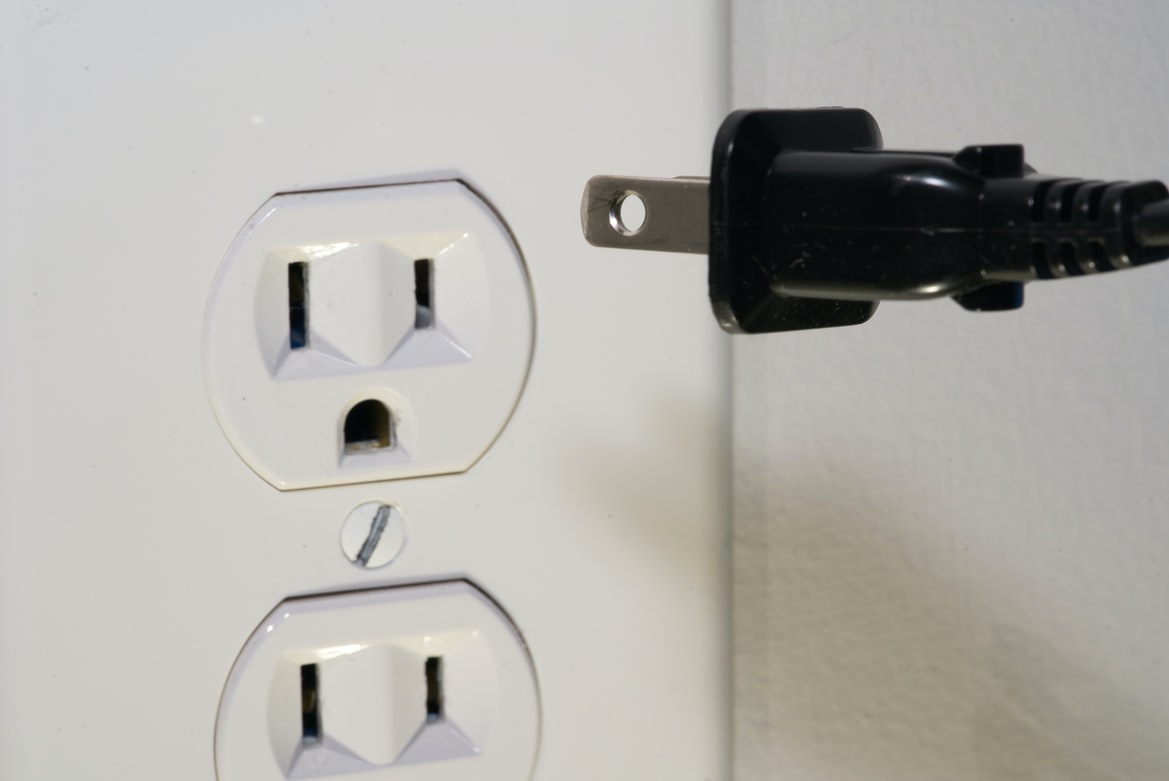
Многие телевизоры никогда не переключаются и остаются в режиме ожидания в течение нескольких месяцев или лет. Если это ваш случай, тогда выключите телевизор с помощью пульта дистанционного управления, а затем отсоедините его от питания.
Подождите несколько минут, чтобы полностью разрядить конденсаторы телевизора, а затем снова подключите его.
Вашему телевизору может потребоваться некоторое время для запуска при первом включении.
Оптимизируйте свою беспроводную сеть
Nicolas J Leclercq / unsplash.com
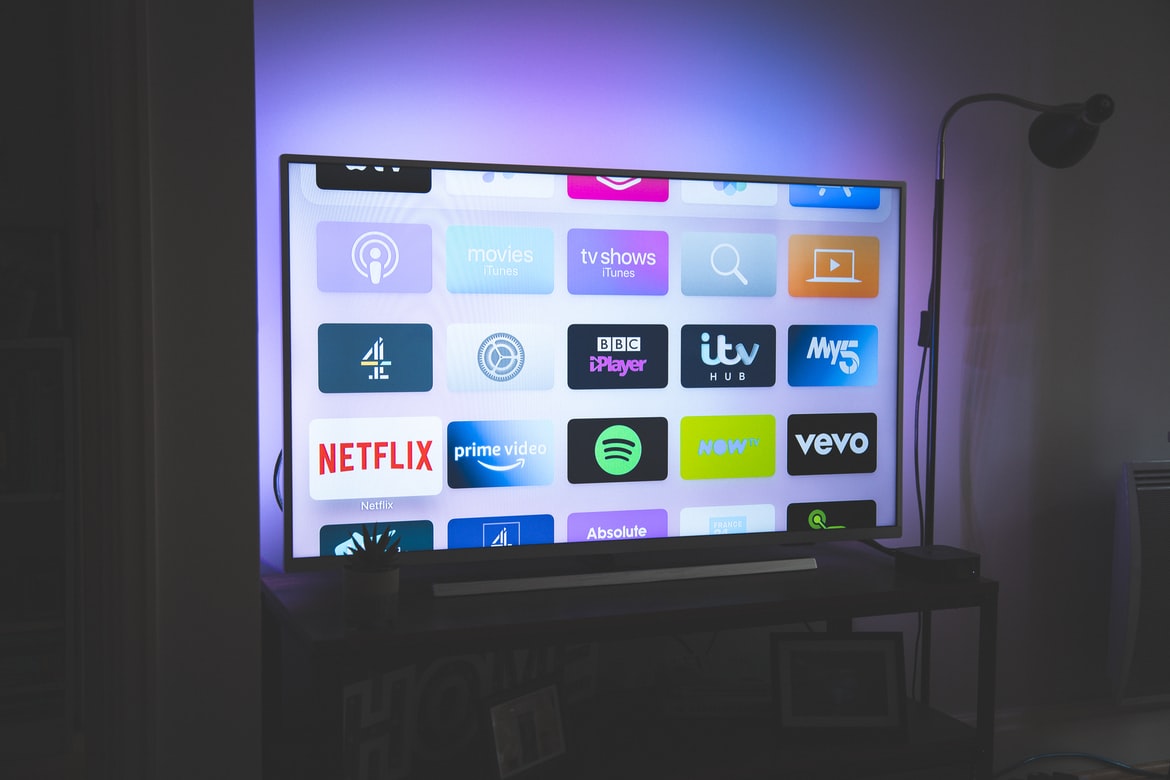
Оптимизация беспроводной сети — один из лучших способов повысить производительность всех ваших устройств. Это полезно делать периодически из-за влияния внешних факторов.
Например, сосед поставил новый маршрутизатор, создав собственную беспроводную сеть, которая использует тот же канал, что и ваш, что будет создавать помехи. Особенно проблема актуальна в квартирах из-за близости квартир соседей, и железобетонные стены далеко не всегда могут помешать появлению проблемы.
Вы можете просканировать наличие беспроводных помех при помощи ноутбука или смартфона/планшета (девайса, на котором есть Wi-Fi-модуль), а затем вносить изменения, которые ускорят ваше интернет-соединение на вашем роутере (соседу-то вы не сможете запретить использовать его роутер). Какие изменения? Например, такие:
- Оптимизировать свой Wi-Fi и локальную сеть. Самый простой способ исправить низкую производительность сети — выключить маршрутизатор (и модем, если он отдельный), сосчитать до десяти, а затем снова включить его;
- Ограничить объем используемой полосы пропускания. Ваше интернет-соединение предоставляет вам ограниченную полосу пропускания, которая должна быть разделена между всеми устройствами в вашей сети. Чем больше устройств одновременно подключено к Интернету, тем меньше пропускная способность. Ограничение того, сколько вы подключаете устройств за один раз, может значительно повысить скорость вашего Интернета;
-
Определенные действия потребляют много трафика, например: загрузка объемных файлов, видео 4K или 1080p, Wi-Fi-камеры, раздача файлов через Torrent и так далее;
- Изменить DNS-серверы. Иногда ваш выбор DNS-сервера влияет на то, на каких IP-адресах вы сидите. По умолчанию вы используете DNS-серверы, назначенные вашим поставщиком услуг. Вряд ли они будут самыми быстрыми из доступных для вас.
Выберите правильный тип беспроводной сети
Compare Fibre / unsplash.com
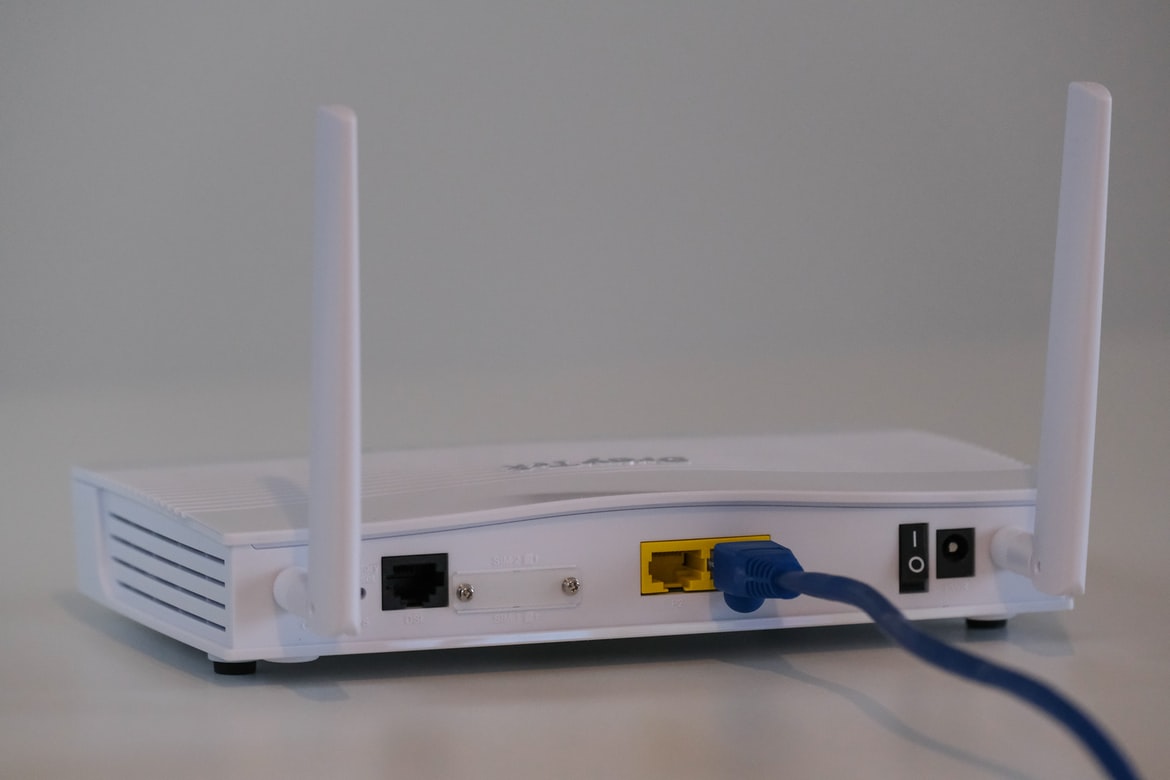
Если вы используете беспроводное сетевое соединение для подключения смарт-телевизора к Интернету, убедитесь, что вы используете самый быстрый из доступных диапазонов. Современные телевизоры будут поддерживать более быстрый стандарт 5 ГГц (802.11ac), тогда как более старые могут быть ограничены частотой в 2,4 ГГц (802.11g/b).
Многие роутеры, поддерживающие более быстрый стандарт с диапазоном 5 ГГц, также могут работать и на устаревшем стандарте 2,4 ГГц. Проверьте настройки маршрутизатора, чтобы убедиться, что вы подключаете телевизор к более быстрому диапазону, если это возможно.
ВАЖНО! Не всегда более быстрый диапазон лучше. Несмотря на то что частота 5 ГГц — более быстрый вариант, поддерживающий теоретические скорости до 1300 Мбит/с, она имеет более низкую способность проникновения, чем более старый диапазон частот, и на эту скорость могут серьезно повлиять стены и другие препятствия.
По возможности всегда располагайте беспроводной маршрутизатор как можно ближе к телевизору, в идеале в пределах 10 метров в одной и той же комнате. И хотя 1300 Мбит/с — это максимальная теоретическая скорость, многие маршрутизаторы способны выдать лишь 250-300 Мбит/с из-за ряда факторов, включая помехи.
Подключитесь проводом, Ethernet-проводом
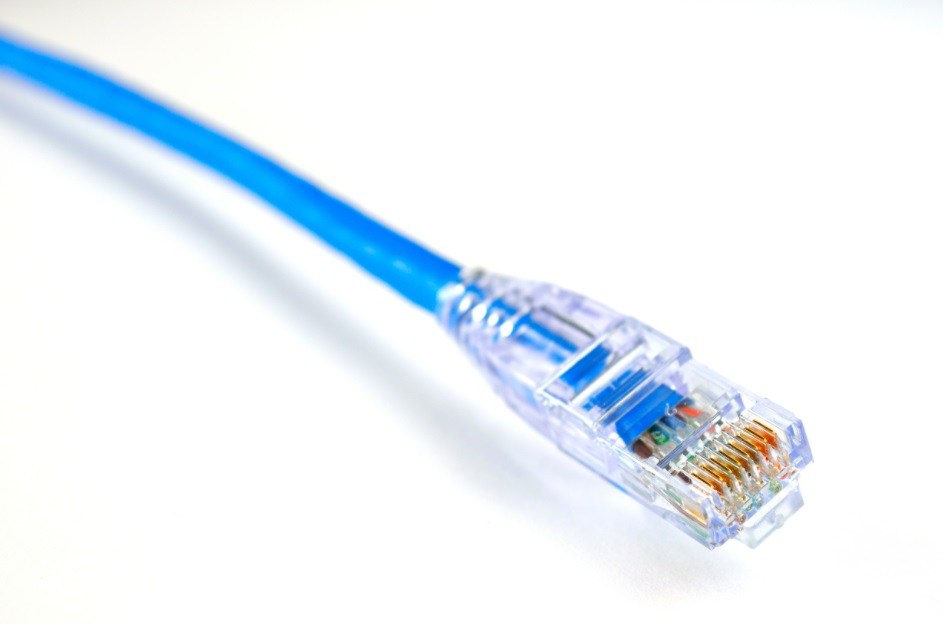
В то время как беспроводная связь не может быть превзойдена по удобству, проводные сетевые соединения являются лучшими с точки зрения надежности, скорости и бесперебойности в работе.
Ethernet-кабели обеспечивают прямую связь между вашими устройствами и модемом, что отлично подходит для поддержания максимально доступной скорости локальной сети и гарантирует, что вы получите максимальную отдачу от подключения к Интернету.
Если у вас проблемы с беспроводной связью, подумайте о том, чтобы вместо этого подключить телевизор к роутеру напрямую.
USB Wi-Fi адаптер для увеличения скорости
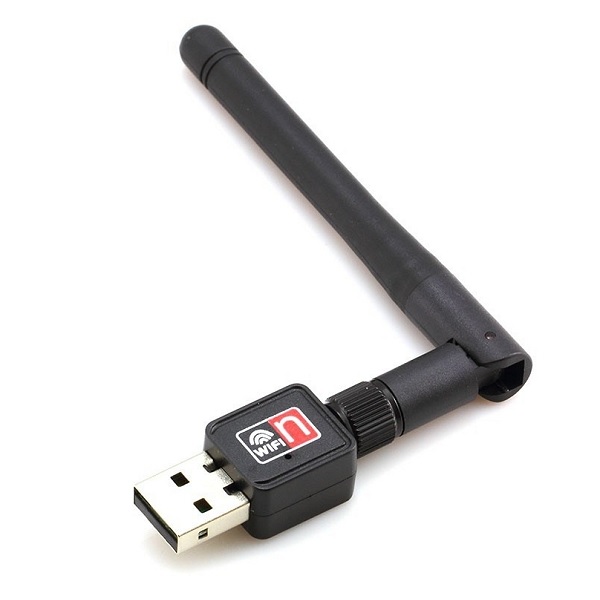
www.pulsat.com
Если у вас очень быстрое подключение к Интернету (например, 1000 Мбит/с), вы можете обнаружить, что «бутылочным горлышком», где стопорится вся скорость, является сетевой порт вашего телевизора.
Большинство даже новых телевизоров поставляются с ничтожным по скорости работы портом на 100 Мбит. Это будет означать, что вы так или иначе потеряете в производительности, даже имея более быстрое соединение.
Одним из решений является использование гигабитного адаптера USB-Ethernet для увеличения скорости работы сети на вашем телевизоре. Работает не со всеми моделями Смарт ТВ. Проверьте работоспособность заранее, например, прочитав отзывы на форумах.
Проверьте кабели Ethernet — они могут выйти из строя
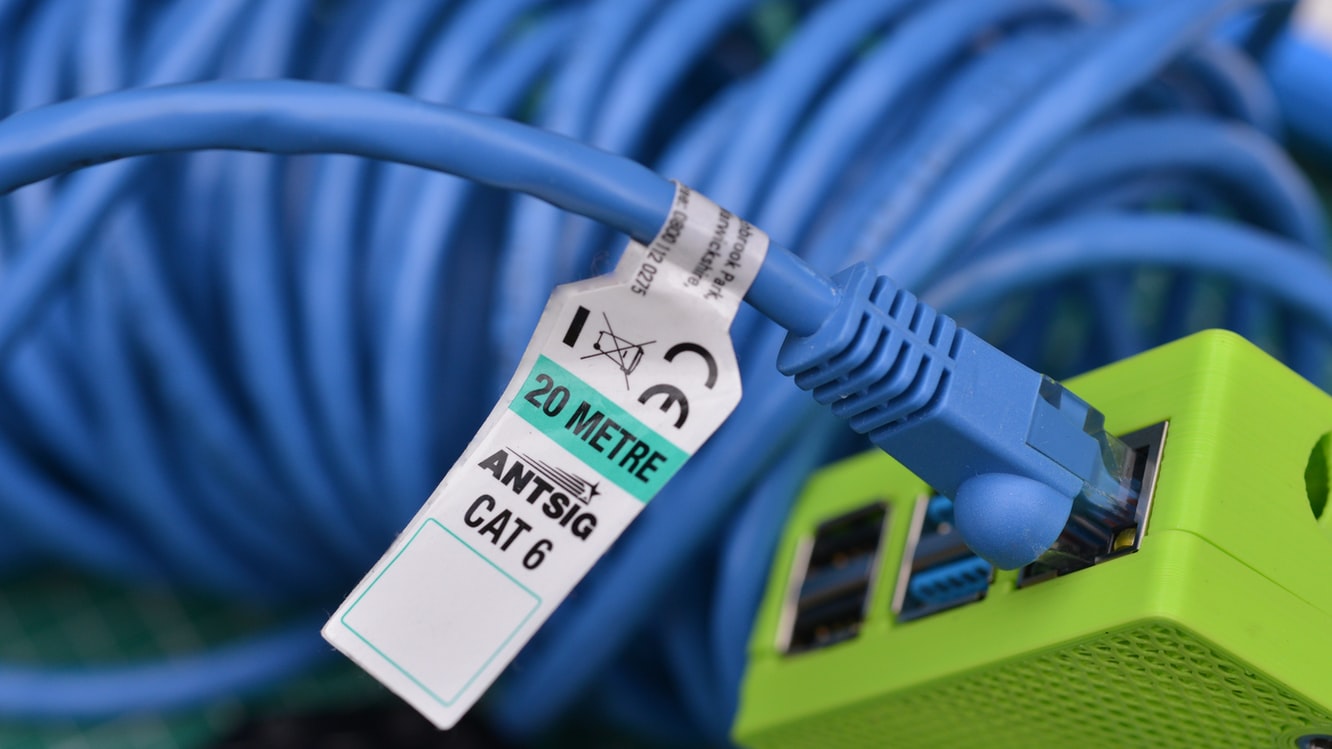
Gavin Allanwood / unsplash.com
Если вы уже используете проводную сеть, для вас важно знать, что Ethernet-кабели также могут выходить из строя. Вы можете проверить это, отключив кабель, идущий от устройства к маршрутизатору, и поставив другой (скажем, позаимствовать его у знакомого или купив новый, если предыдущий имеет видимые внешние повреждения).
Если передача улучшилась — замените кабель!
Вместо этого используйте потоковые устройства или игровые консоли
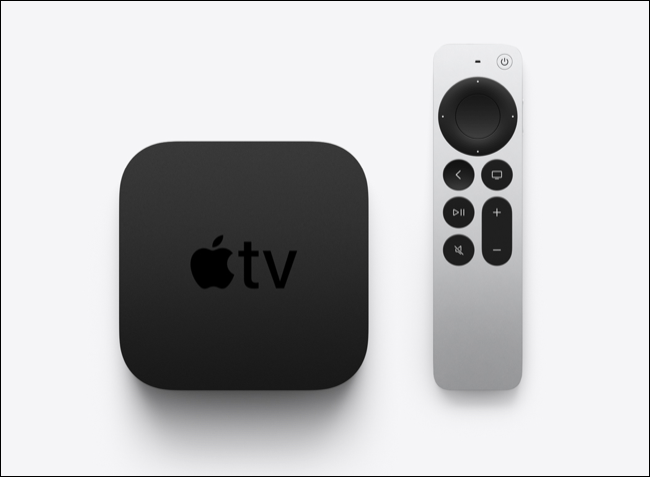
Apple
Если вы не хотите рисковать с приобретением порта USB-to-Ethernet, подумайте о внешнем устройстве для потоковой передачи (если оно у вас уже приобретено). Для старых телевизоров это может решить проблемы, вызванные медленными внутренними процессорами, которые просто не справляются с контентом с более высоким битрейтом.
Так, владельцы Apple TV 4K имеют сетевой порт 1Гб/с, который обеспечит большую локальную производительность потоковой передачи и позволит вам воспользоваться преимуществами высокой скорости Интернета.
Другие устройства, например игровые консоли, особенно консоли PlayStation 5 и Xbox Series, также имеют быстрый гигабитный сетевой порт и множество приложений для потоковых сервисов, таких как Netflix и Hulu.
ВНИМАНИЕ! Имейте в виду, что некоторые телевизоры могут не так хорошо работать с внешними устройствами, как с собственными приложениями.
Вы можете пожертвовать качеством ради надежности
Иногда вы можете столкнуться с медленным подключением к Интернету, и изменение настроек локальной сети ничего улучшить не способно. На этом этапе вашей главной целью должно стать обеспечение более надежной потоковой передачи с меньшим количеством прерываний буферизации.
Некоторые сервисы потоковой передачи позволяют выбирать качество или производительность при потоковой передаче. Чаще всего такую настройку можно найти в их потоковых приложениях, но в случае, например, с Netflix вам придется войти в свою учетную запись с помощью веб-браузера для изменения настроек.
Источник материала: How to Get Faster Streaming Speeds on Your TV
Обложка: Glenn Carstens-Peters / unsplash.com
В наше время телевизор не только служит для просмотра телепрограмм, но и играет роль мультимедийного центра, позволяя смотреть фильмы, сериалы и видео на большом экране. Но что делать, если ваш телевизор начал тормозить через wifi, и просмотр любимого контента превратился в невыносимую мучение?
Проблемы с торможением телевизора через wifi могут быть вызваны различными факторами. Одной из возможных причин является низкая скорость интернет-соединения. Если ваш провайдер предоставляет нестабильное или низкоскоростное подключение, то не удивляйтесь, что телевизор загружает видео медленно и начинает тормозить.
Еще одной причиной может быть слабый сигнал wifi. Если ваш телевизор находится далеко от роутера или находится вблизи других устройств, которые могут влиять на качество сигнала, то скорость передачи данных будет низкой, и телевизор будет тормозить.
Содержание
- Тормозит телевизор по wifi: Возможные причины и решения проблемы
- Плохое качество сигнала wifi
- Перегрузка wifi сети
- Низкая скорость интернета
- Проблемы с настройками телевизора
- Механические помехи
- Недостаточный ресурс устройства
Телевизор, который тормозит при использовании wifi-соединения, может быть вызван несколькими причинами. Рассмотрим некоторые из них и возможные способы решения проблемы.
1. Слабый сигнал wifi. Один из наиболее распространенных факторов, влияющих на скорость работы телевизора через wifi, — это слабый сигнал. Убедитесь, что ваш роутер находится достаточно близко к телевизору и нет преград, мешающих передаче сигнала. Также можно попробовать использовать wifi-репитер, чтобы усилить сигнал в зоне обслуживания телевизора.
2. Перегруженность wifi-канала. Если в вашей домашней сети слишком много устройств, подключенных к одному и тому же wifi-каналу, это может вызвать перегрузку и медленную работу сети. Попробуйте изменить канал wifi на маршрутизаторе, чтобы избежать конфликтов и снизить нагрузку на канал.
3. Медленный интернет-провайдер. Если проблема с тормозами возникает только при просмотре стриминговых сервисов или загрузке контента из сети, то возможно дело в самом интернет-провайдере. Проверьте скорость вашего интернет-соединения и обратитесь к провайдеру с проблемой, если скорость не соответствует заявленной.
4. Недостаточная оперативная память телевизора. Если ваш телевизор имеет недостаточно оперативной памяти, это может привести к торможению при работе через wifi. Попробуйте закрыть неиспользуемые приложения и очистить кэш памяти. Если проблема сохраняется, возможно, подойдет внешний накопитель для увеличения памяти телевизора.
5. Устаревшее программное обеспечение телевизора. Время от времени производили выпускают обновления программного обеспечения для телевизоров, в которых исправляются ошибки и улучшаются производительность и стабильность работы. Убедитесь, что ваш телевизор имеет последнюю версию программного обеспечения и установите ее, если требуется.
Не всегда легко определить причину проблем со скоростью работы телевизора через wifi. В случае, если проблема остается нерешенной, рекомендуется обратиться за помощью к специалистам.
Плохое качество сигнала wifi
Одной из возможных причин торможения телевизора через wifi может быть плохое качество сигнала. Если ваш телевизор находится далеко от роутера или на пути сигнала есть препятствия, такие как стены или другие электронные устройства, это может привести к возникновению проблем с соединением.
Если вы столкнулись с подобной ситуацией, вам могут помочь следующие решения проблемы:
1. Переместите роутер ближе к телевизору. Чем ближе устройства, тем лучше будет сигнал wifi. Разместите роутер в центре жилой комнаты или использовать усилитель сигнала wifi.
2. Удалите препятствия между телевизором и роутером. Если стены или другие предметы находятся на пути сигнала, они могут ослабить его качество. Попробуйте переместить телевизор или роутер, чтобы минимизировать количество препятствий.
3. Избегайте использования других электронных устройств, которые могут влиять на сигнал wifi. Некоторые устройства, такие как микроволновые печи или Bluetooth-устройства, могут создавать помехи и ослаблять сигнал. Попробуйте выключить или переместить такие устройства в другое место.
4. Проверьте качество вашего интернет-провайдера. Если сам по себе сигнал wifi хорошего качества, но интернет-провайдер предоставляет плохое качество услуги, телевизор все равно может тормозить. Обратитесь к своему провайдеру для изучения возможных проблем и решений.
Перегрузка wifi сети
Одной из возможных причин торможения телевизора через wifi может быть перегрузка wifi сети. Когда слишком много устройств подключено к одной wifi сети и используют ее одновременно, скорость интернета может значительно упасть, что приводит к тормозам и прерываниям в работе телевизора.
Для решения этой проблемы можно предпринять несколько действий. Во-первых, стоит проверить количество подключенных устройств к wifi сети и попытаться ограничить их количество. Если возможно, отключите ненужные устройства от wifi сети или ограничьте их использование интернета.
Во-вторых, обратите внимание на расположение роутера. Если он находится далеко от телевизора или есть преграды (стены, мебель) между ними, то сигнал wifi может быть ослаблен, что приводит к ухудшению скорости интернета. Попробуйте переместить роутер ближе к телевизору или установить ретранслятор сигнала.
Также, стоит проверить настройки роутера и убедиться, что его работа находится в пределах нормы. Некоторые роутеры имеют функцию автоматической настройки канала wifi, которая может помочь снизить перегрузку сети.
В заключение, перегрузка wifi сети может быть одной из причин тормозов телевизора через wifi. Предприняв несколько простых действий, можно улучшить работу сети и избавиться от данной проблемы.
Низкая скорость интернета
Если скорость интернета ниже оптимальной, это может быть вызвано различными факторами, такими как:
| Причина | Решение |
|---|---|
| Перегруженная сеть | Проверьте, нет ли других устройств, которые используют сеть одновременно с телевизором. Если возможно, выключите или ограничьте использование других устройств во время просмотра видео на телевизоре. |
| Плохое подключение к WiFi | Проверьте качество своего WiFi-сигнала и убедитесь, что телевизор находится достаточно близко к роутеру. Попробуйте переместить роутер или использовать усилитель WiFi-сигнала. |
| Несовместимое оборудование | Убедитесь, что ваш роутер и телевизор совместимы и поддерживают соответствующие стандарты и протоколы WiFi. |
| Низкая скорость интернет-соединения | Свяжитесь с вашим интернет-провайдером, чтобы узнать, можно ли увеличить скорость вашего интернет-соединения. |
После принятия соответствующих мер, проверьте, исправилась ли проблема и тормозит ли телевизор через WiFi. Если проблема остается, возможно, стоит обратиться к специалистам для дальнейшей диагностики проблемы.
Проблемы с настройками телевизора
Если ваш телевизор тормозит через wifi, причиной проблемы могут быть неправильные настройки самого телевизора. Ниже приведены возможные проблемы с настройками и способы их решения.
| Проблема | Решение |
|---|---|
| Недостаточная скорость интернет-соединения | Проверьте скорость интернета с помощью специальных сервисов, таких как Speedtest. Если скорость низкая, свяжитесь с вашим интернет-провайдером для улучшения качества соединения. |
| Подключение к слабому wifi-сигналу | Переместите роутер поближе к телевизору или используйте усилитель сигнала. Также проверьте, нет ли преград между роутером и телевизором, таких как стены или мебель. |
| Неправильная конфигурация wifi-сети | Проверьте настройки wifi-сети в меню телевизора. Убедитесь, что у вас выбран правильный тип шифрования (например, WPA2) и правильный пароль. Также может быть полезно перезагрузить роутер и телевизор. |
| Мешающее wifi-устройство | Если у вас много других устройств, подключенных к wifi, попробуйте отключить лишние устройства или использовать функцию «список контроля доступа» на роутере для разрешения подключения только нужных устройств. |
| Старая версия прошивки телевизора | Проверьте наличие обновлений для прошивки вашего телевизора. Если обновления доступны, установите их, так как они могут исправлять проблемы, связанные с работой по wifi. |
Если ни одно из вышеперечисленных решений не помогло, возможно, проблема не связана с настройками телевизора. В этом случае обратитесь за помощью к специалистам или свяжитесь с производителем телевизора для получения дополнительной информации о возможных причинах и решениях проблемы.
Механические помехи
Помимо проблем с сигналом Wi-Fi, тормоза на телевизоре через Wi-Fi могут быть вызваны механическими помехами. Эти помехи могут возникать из-за различных факторов, таких как:
- Физические преграды между роутером и телевизором, такие как стены, мебель или другие объекты, которые могут ослабить сигнал Wi-Fi.
- Нахождение роутера или телевизора рядом с другими электронными устройствами, такими как микроволновая печь, беспроводные телефоны или Bluetooth-устройства. Эти устройства могут создавать радиочастотные помехи и мешать работе Wi-Fi.
- Недостаток пропускной способности Wi-Fi-сети из-за большого количества подключенных устройств или использования слишком медленного интернет-подключения.
- Плохое качество роутера или телевизора, которое может привести к неправильной работе Wi-Fi.
Для решения проблемы с механическими помехами, рекомендуется:
- Разместить роутер и телевизор ближе друг к другу или убедиться, что между ними нет преград.
- Переместить роутер или телевизор, если они находятся рядом с другими электронными устройствами, которые могут создавать помехи.
- Оптимизировать пропускную способность Wi-Fi-сети, например, снизить количество подключенных устройств или улучшить интернет-подключение.
- Проверить качество роутера и телевизора и, если необходимо, заменить их на более надежные модели.
Недостаточный ресурс устройства
Еще одной возможной причиной тормозов телевизора через Wi-Fi может быть недостаточный ресурс самого устройства. Некоторые модели телевизоров могут иметь ограниченные ресурсы процессора и оперативной памяти, что может привести к снижению производительности при просмотре контента через Wi-Fi.
В таком случае, рекомендуется проверить условия работы телевизора и убедиться, что устройство не перегревается и не испытывает проблем с вентиляцией. Также стоит обратить внимание на наличие и актуальность обновлений программного обеспечения телевизора. В некоторых случаях производители выпускают обновления для улучшения производительности и исправления ошибок, которые могут повлиять на работу Wi-Fi соединения.
Если проблема с тормозами при использовании Wi-Fi остается неизменной, можно рассмотреть возможность подключения телевизора к сети интернет посредством проводного подключения, например, через Ethernet-кабель. Это может помочь устранить проблемы с буферизацией и сбоев при передаче данных.
января 2014
Astronom А вы как думаете?
Сначала купите к примеру самый бюджет, ну то есть Оку?
А желаете ехать как на мерседесе?:smileyplain:
Смените роутер, и имена следует давать заранее, в данном случае это уже не актуально.
Канал воздуха это Вам не провод!
Вы почитайте темы, каждая вторая в аналогичном ключе:smileycry:
Подпись: Все мы где-то, когда-то и в чём-то были новичками. Мы можем дать не очень точный совет.
января 2014
Astronom написано:
Здравствуйте. Телевизор Sony KDL-32W653A. Тормозит видео с ноута по wi-fi. Видео формата m2ts размером 17Гб продолжительностью 1ч 15мин Full HD. Более легкие файлы идут нормально. Так должно быть?
А какой у Вас роутер? И как именно к нему подключены телевизор и ноутбук?
Для примера. Как показывает практика в реальных условиях, соединение Wi-Fi по протоколу g c максимальной теоретической скоростью 54 мбит/сек на недорогом роутере даёт реальную скорость передачи данных в районе 25 мегабит/сек (это примерно 3 мегабайта в секунду). И это если роутер и устройство стоят рядом в прямой видимости. Во всяком случае, такие цифры я получал с неплохим ASUS WL520GC.
А если у Вас по Wi-Fi на роутере сидят два устройства, то смело делите эту цифру на 2. И ещё от этого отнимите процентов 10-15 (а в некоторых случаях и 20) на служебный трафик и загрузку CPU роутера. Что остаётся? примерно 10 мбит/сек, что чуть больше 1 мегабайта в секунду при хороших условиях.
У Вас же 17 гигабайт длительностью 4500 секунд (1ч 15 мин)… Это получается, что должна обеспечиваться скорость передачи чистых данных (без служебного трафика) как минимум 3,77 мегабайта в секунду. Что соответствует ~ 30 мбит/сек. И это только отрезок между одним устройством и роутером. А если это всё через роутер прокачивается по воздуху с другого устройства, то… считайте сами 
———————————
Добра Вам!
января 2014
SK-Hardwired, это можно сказать что даже и оптимистично.:smileyhappy:
Чёт  мне не нравиться эта процедура расклада по полочкам, для каждого или через одного юзера.:smileypraying:
С этим надо чего-то делать в ближайшее время:smileyinfo:
Я уверен кому надо это знать,  знают что надо делать:smileyrose:
Видимо чего-то мешает:smileypeace:
Подпись: Все мы где-то, когда-то и в чём-то были новичками. Мы можем дать не очень точный совет.
января 2014
Дорогой коллега, Kaktys.
Так это ж форум Просто Пользователей. Здесь задают вопросы именно те люди, которые не могут/не знают и надеются на то, что им кто-то ВОЗМОЖНО поможет.
А отвечают на вопросы такие же пользователи и (даже где-то тоже люди ), которые знают/думают_что знают/не_знают_но_хотят_помочь.
Вы ведь не вчера «попали на эти галеры», так что то держитесь и не обижайте «каждого или через одного юзера«.
Нападайте, ну… хотя бы на меня (а лучше на BitFlood-а или других (кота)ботов
 )
)
«Герой» на форуме — это Эксперт, окончально повредивший свой рассудок (updated)
января 2014
Лады коллега! ActuatedDrake
Присылайте BitFlood-а (и других тоже!) я его/их на котлеты пущю…
{этож было мнение в слух:smileynot_talking: и смайлик подходящий имеется:smileyconfused:}
Подпись: Все мы где-то, когда-то и в чём-то были новичками. Мы можем дать не очень точный совет.
- И это было
января 2014
Спасибо всем за информацию и понимание. Роутер ZTE ZXV10 H108L. А что если тв соединить с роутером через шнур, а ноут оставить по wi-fi. Так можно?
января 2014
Astronom написано:
Спасибо всем за информацию и понимание. Роутер ZTE ZXV10 H108L. А что если тв соединить с роутером через шнур, а ноут оставить по wi-fi. Так можно?
«Ничего милее провода НЕТ! По проводу железно, по воздуху как повезёт…» (kaktys_3431 , пост от 11-11-2013 03:12 PM)
—————————————
«Правильная постановка задачи важнее даже, чем её решение…» (Альберт Эйнштейн).
января 2014
Как узнать с какой скоростью работает wifi в телевизоре? Ведь если и приобрести более быстрый роутер, то ограничивать может и сам тв.
января 2014
Astronom написано:
Как узнать с какой скоростью работает wifi в телевизоре? Ведь если и приобрести более быстрый роутер, то ограничивать может и сам тв.
… оно конечно, неплохо было бы загрузить через встроенный браузер файл, MB эдак на 600, из заведомо оченно быстрого источника… но так на безрыбье… и на основе обычного speed test’а можно составить вполне достаточное представление :smileywink:.
—————————————
«Правильная постановка задачи важнее даже, чем её решение…» (Альберт Эйнштейн).