
Привет! В этой статье я расскажу вам как можно подключить компьютер к телевизору по Wi-Fi, и для чего это вообще делать. Мы рассмотрим подключение через роутер, когда компьютер, или ноутбук, и телевизор просто подключены к одной Wi-Fi сети. Как правило, соединяют телевизор с компьютером по беспроводной сети для просмотра видео и фото на телевизоре по технологии DLNA.
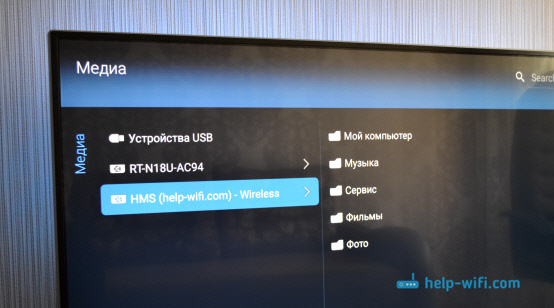
Рассказываю как это работает. У нас есть роутер, который раздает Wi-Fi сеть. К этой сети мы подключаем телевизор, и подключаем наш ноутбук. На ноутбуке, с помощью специальной программы запускаем DLNA сервер, открываем общий доступ к фильмам, фото и музыке, которая хранится на компьютере, и с телевизора просто запускам воспроизведение, или просмотр нужного нам файла. Точно такая же схема будет работать и при подключении по сетевому кабелю. Я уже писал статьи по настройке, ссылки на статьи дам ниже.
А если у вас телевизор на Android TV, то можно транслировать по технологии Google Cast вкладки с браузера Chrome и видео с YouTube. Все это так же по Wi-Fi. Как это настроить, я писал в этой статье.
Настройка беспроводного подключение телевизора к ноутбуку
Ничего сложного. У вас должен быть Wi-Fi роутер, телевизор с поддержкой Wi-Fi, и ноутбук, или компьютер с внутренним, или внешним Wi-Fi адаптером.
Компьютер к беспроводной сети у вас я думаю уже подключен. Подключаем к этому же Wi-Fi свой телевизор. Вот инструкция по подключению телевизоров LG, и отдельная инструкция для Philips Android TV.
После того, как все подключено, нам на ноутбуке нужно запустить DLNA сервер:
- Если у вас телевизор LG, то я советую использовать фирменную программу Smart Share. Смотрите подробную инструкцию по настройке – Как на телевизоре LG смотреть фильмы с компьютера (по wi-fi, или сети)? Настройка DLNA через Smart Share.
- Для телевизоров Samsung так же есть фирменная программа – AllShare.
- Можно так же настроить сервер и без сторонних программ. В плеере Windows Media. Как это сделать, я показывал в этой статье. На примере Windows 10.
- Но лучше всего, использовать универсальную программу «Домашний медиа-сервер (UPnP, DLNA, HTTP)». По настройке этой программы я так же писал отдельную инструкцию: https://help-wifi.com/philips-android-tv/nastrojka-dlna-servera-dlya-televizora-philips-smotrim-filmy-s-kompyutera-na-televizore/. Не обращайте внимания, что статья написана на примере телевизоров Philips. Подойдет для любых телевизоров.
По такой схеме все отлично работает. Но, если у вас бюджетный роутер, или скорость по Wi-Fi не очень высокая, то большие фильмы на телевизоре могут воспроизводится не очень плавно. Все время останавливаться и т. д. В таком случае, советую подключится к роутеру по сетевому кабелю, а еще лучше, подключить телевизор к компьютеру по HDMI кабелю. К тому же, по HDMI на телевизор будет выводится рабочий стол и все что происходит на экране ноутбука.
Как ни странно, но о возможности быстро подключить ноут к телевизору без проводов знают лишь немногие пользователи. А, между тем, это очень удобная «фишка». Вы сможете, сидя на диване, транслировать на большой экран сделанные в отпуске фотографии или включить любое кино из имеющейся на компьютере фильмотеки. И это не говоря о возможности играть в любимые игры на большом экране. Правда, в последнем случае, стоит учесть, что картинка будет транслироваться на телевизор с запозданием. Небольшая задержка будет и при просмотре фильмов и фото, но тут вы ее просто не заметите.
Содержание
- Что нужно для подключения ноутбука к ТВ по Wi-Fi
- Как транслировать экран ноутбука на телевизор
- Как смотреть видео с ноутбука на телевизоре
- Итоги
Что нужно для подключения ноутбука к ТВ по Wi-Fi
Для того, чтобы подключить ноутбук к телевизору через Wi-Fi последний должен поддерживать технологию Smart TV и иметь модуль Wi-Fi с функциями Wi-Fi Direct и DLNA. Первая позволяет превратить ТВ в точку доступа, к которой и будет «цепляться» лэптоп, а DLNA даст возможность использовать домашний Wi-Fi для доступа телевизора к сетевому хранилищу (например, папке на жестком диске компьютера, подключенного к этой же сети). Совсем нелишней окажется и функция Miracast, которая будет задействована при непосредственной трансляции картинки с экрана ноутбука на телевизор.
С технологиями, которые должен поддерживать такой телевизор, все. Осталось правильно подключить его к нашей сети Wi-Fi. Для этого зайдите в сетевые настройки смарт-ТВ, выберите подключение по беспроводной сети и посмотрите список доступных точек доступа Wi-Fi. Выберите среди них домашнюю сеть и подключитесь к ней, введя нужный ключ сети.
Обычно IP-адрес выдается самим роутером, но совсем нелишним будет убедиться, что никаких сбоев не произошло и на этот раз.
- Используйте на ноутбуке сочетание клавиш Win+R и введите в открывшейся строке «cmd» (без кавычек).
- Пропишите команду «ipconfig».
- Найдите в выведенном тексте строчку IPv4 и запомните или запишите IP-адрес компьютера в локальной сети.
Теперь посмотрите локальный IP-адрес, который был выделен вашему телевизору. Обычно его можно найти в тех же сетевых настройках устройства. Хотя иногда он прячется и в совсем экзотических местах вроде пункта меню «Информация о модели».
Главное условие, чтобы телевизор находился в той же подсети, что и ноутбук. Для этого в их IP должны совпадать первые три группы цифр адреса. В нашем случае, это «192.168.1». Четвертая группа цифр будет отличаться — это уникальный «номер» устройства в локалке.

Если первые три группы цифр отличаются, вручную задайте IP-адрес телевизора и маску сети. По нашему примеру, они должны иметь вид: 192.168.1.ХХ и 255.255.255.0, где XX — любое число до 255, отличающееся от цифр уже присвоенным другим устройствам в сети.
Итак, подключение к Wi-Fi прошло хорошо, и теперь нам нужно «подружить» телевизор с ноутбуком.
Как транслировать экран ноутбука на телевизор
Трансляция экрана ноутбука на телевизор незаменима, если вы хотите поиграть на большом экране, посмотреть фотографии или провести презентацию. Но для просмотра фильмов подобное решение по понятным причинам не слишком подходит.
Самый простой способ для этого воспользоваться функцией Miracast. Просто включите ее в телевизоре, а на ноутбуке нажмите сочетание клавиш Win+R, выберите пункт «Подключиться к беспроводному дисплею» и найдите среди обнаруженных устройств ваш телевизор. Аналогичный алгоритм, кстати, работает и при подключении по Wi-Fi Direct.
Как вы видите, все предельно просто. Но у этого способа есть и один важный недостаток: заметные задержки делают игру не слишком комфортной, особенно если речь идет о динамичных шутерах. Поэтому для полноценного гейминга мы все-таки рекомендуем использовать проводное соединение через HDMI. Зато для пошаговых стратегий и банального просмотра фоток он сгодится на все сто.
Как смотреть видео с ноутбука на телевизоре
Для этого есть несколько удобных способов. Причем два из них не потребуют от вас использования никакого дополнительного софта, а для третьего понадобится скачать и установить один из многочисленных мультимедийных серверов.
Открываем доступ к нужным папкам на ноутбуке
Конечно, речь идет о папках с мультимедиа, будь то фильмы, фотографии или даже музыка. Расшарьте нужные папки на ноутбуке. О том как это сделать, мы уже писали. Просто вместо конкретного пользователя, имеющего доступ к папке, укажите «Все». Теперь если ваш телевизор правильно подключен к Wi-Fi, вы сможете запустит воспроизведение видео, фото или музыки на смарт-ТВ.
Используем мультимедийный сервер
Здесь все также довольно просто. Скачайте и установите на ноутбук любой мультимедийный сервер. Например, Plex, который традиционно ценится за свой дружелюбный интерфейс и простую настройку. Затем поставьте клиент Plex на телевизор и авторизуйтесь и там, и там с помощью одного и того же аккаунта Google. Вам останется просто подключить к Plex нужные папки на ноутбуке.
Главное достоинство этого в том, что Plex не ограничен одной локалкой и вполне нормально работает через интернет. Другими словами, вы сможете взять ноутбук в поездку, загрузить на него сделанные вами фотографии или видео и показать их своим домашним, которые могут находиться на другом конце света.
А если без заморочек?
Если вам нужно воспроизвести на телевизор только один файл, то вам достаточно лишь самого факта нахождения смарт-ТВ и лэптопа в одной подсети. Просто нажмите на нужный файл правой кнопкой мыши, кликните «Передать на устройство» и выберите среди доступных гаджетов ваш телевизор. На нем начнется воспроизведение выбранного вами файла.
Итоги
Как вы убедились, в подключении ноутбука к телевизору по Wi-Fi нет ничего сложного. Вы быстро можете настроить трансляцию экрана лэптопа на большой экран, запустить на нем отдельный ролик или настроить прямой доступ телевизора к отдельным папкам с фильмами или фотографиями на ноутбуке.
Читайте также
- Как смотреть фильмы и слушать музыку с домашнего ПК в дороге с помощью Plex
- Как подключить смартфон к телевизору: от простого к сложному
- Как подключить тюльпаны к телевизору
- Подключаем саундбар к телевизору: несколько простых способов
Содержание
- Подклкючение ноутбука к ПК
- Вариант 1: Локальная сеть
- Вариант 2: Miracast
- Вариант 3: Miracast-адаптер
- Заключение
- Вопросы и ответы

Многие современные телевизоры можно соединить с компьютером или ноутбуком через Wi-Fi для просмотра поддерживаемых файлов. Об этом, а также о некоторых дополнительных решениях мы расскажем далее в рамках настоящей статьи.
Подклкючение ноутбука к ПК
Соединить по Wi-Fi можно преимущественно Smart TV, но также будут рассмотрены и средства для обычного телевизора.
Вариант 1: Локальная сеть
Данный подход станет отличным решение поставленной задачи, если вы используете телевизор с поддержкой беспроводного соединения. В случае правильного подключения на телевизоре будет доступен просмотр некоторых, преимущественно мультимедийных данных с компьютера.
Примечание: Мы рассмотрим только одну модель ТВ, но настройки других Smart TV во многом схожи и отличаются лишь наименованием некоторых пунктов.
Шаг 1: Настройка телевизора
Для начала необходимо подключить телевизор к тому же роутеру, с которым соединен ноутбук.
- С помощью кнопки «Settings» на ПДУ телевизора откройте основные настройки.
- Через представленное меню выберите вкладку «Сеть».
- Выбрав раздел «Сетевое подключение», на следующем этапе нажмите кнопку «Настроить».
- Из списка представленных сетей выберите свой Wi-Fi роутер.
- В случае успешного подключения вы увидите соответствующее уведомление.
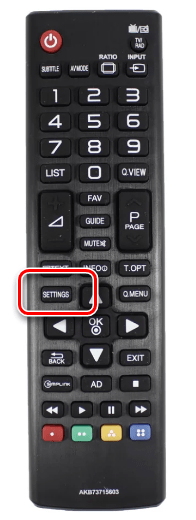
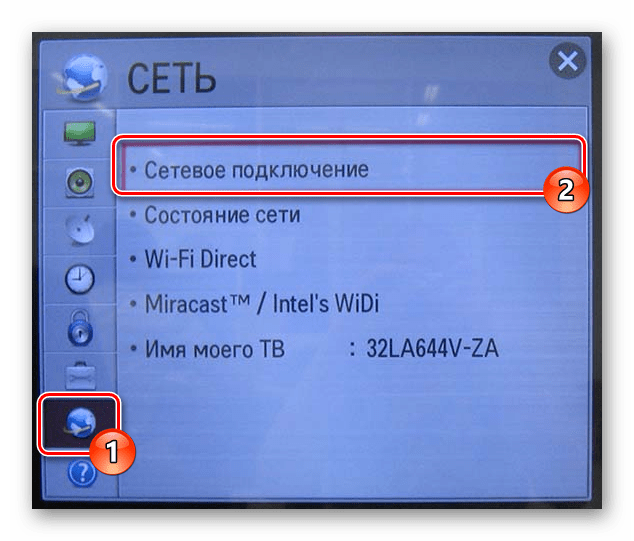
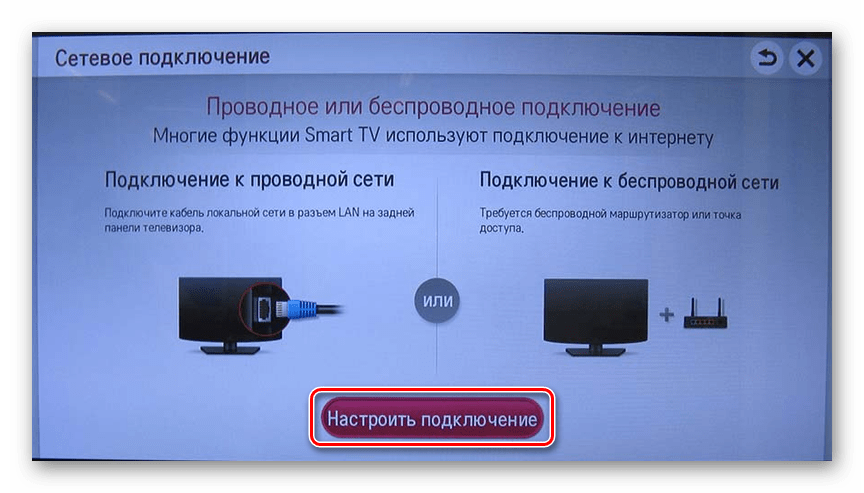
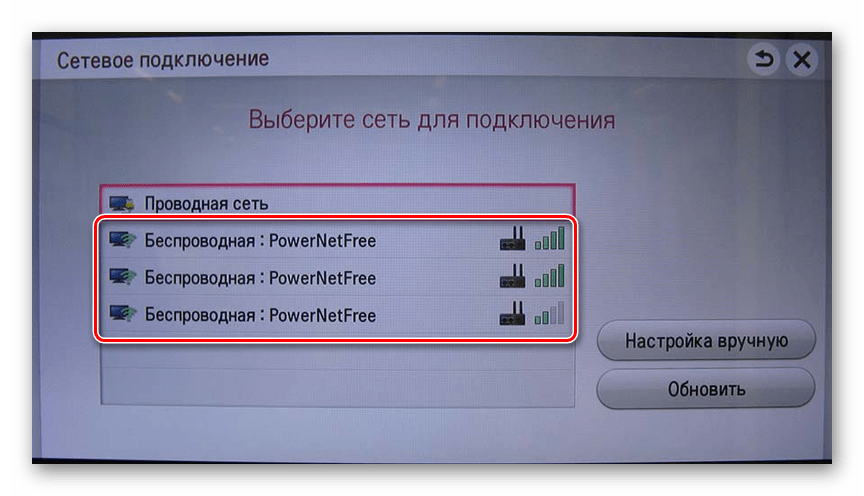
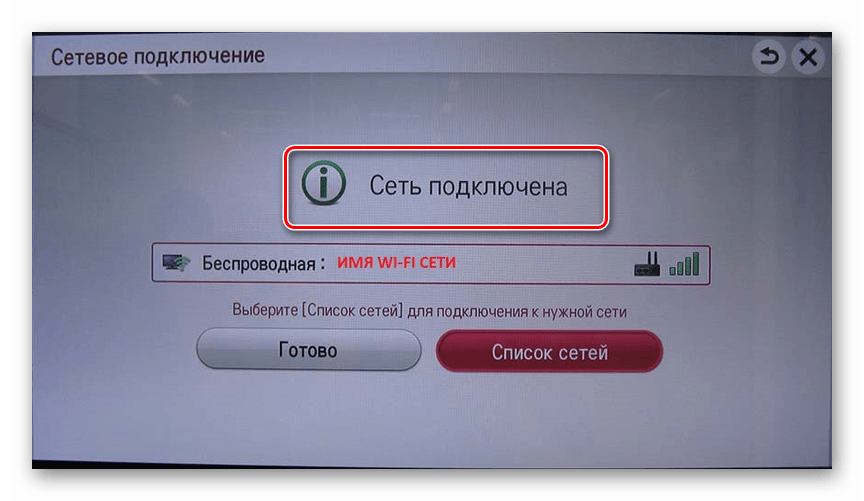
Кроме сказанного, если на вашем устройстве имеется поддержка Wi-Fi Direct, реализовать подключение можно напрямую к ТВ.
Шаг 2: Настройки ПО
Данный шаг можно разделить на две части в зависимости от используемого ТВ и его требований.
Проигрыватель Windows Media
Чтобы воспроизводить мультимедийные файлы из вашей библиотеки с ноутбука на ТВ, необходимо применить специальные настройки для Windows Media Player. Дальнейшие действия следует выполнять, только если ТВ подключается без ПО производителя.
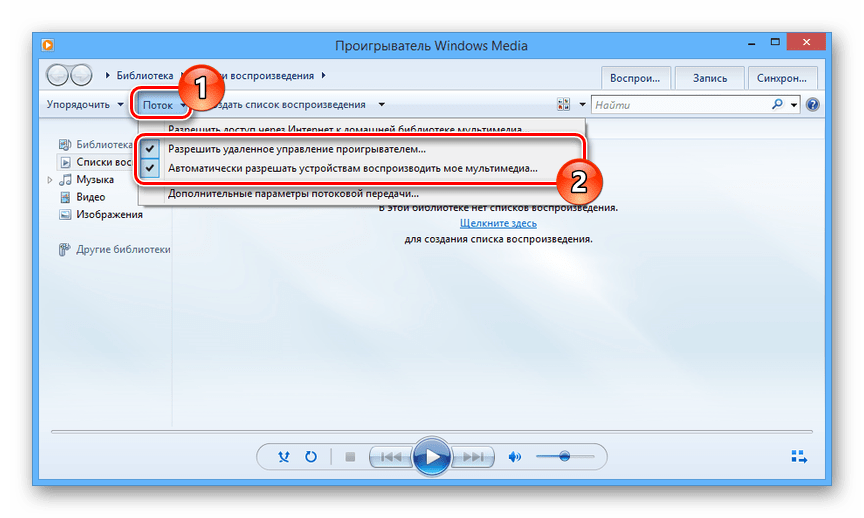
- На верхней панели Windows Media Player разверните список «Поток» и установите галочку рядом с указанными на скриншоте пунктами.
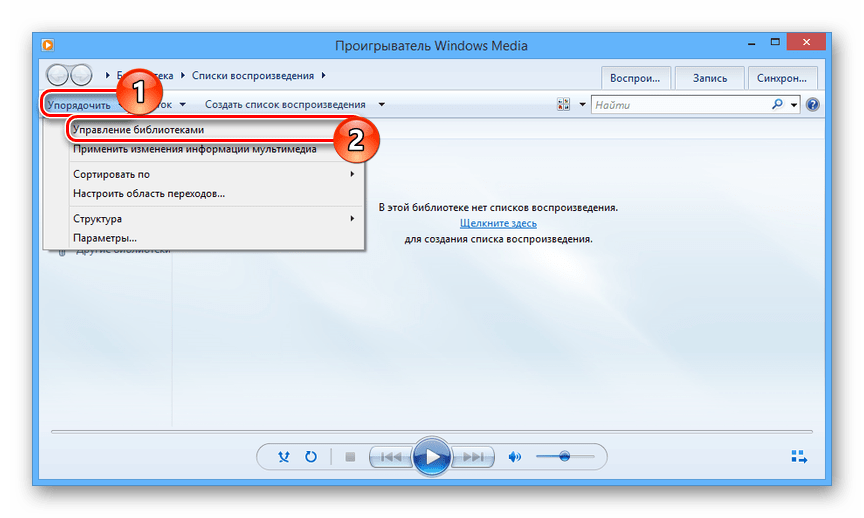
- Откройте список «Упорядочить» и выберите пункт «Управление библиотеками».
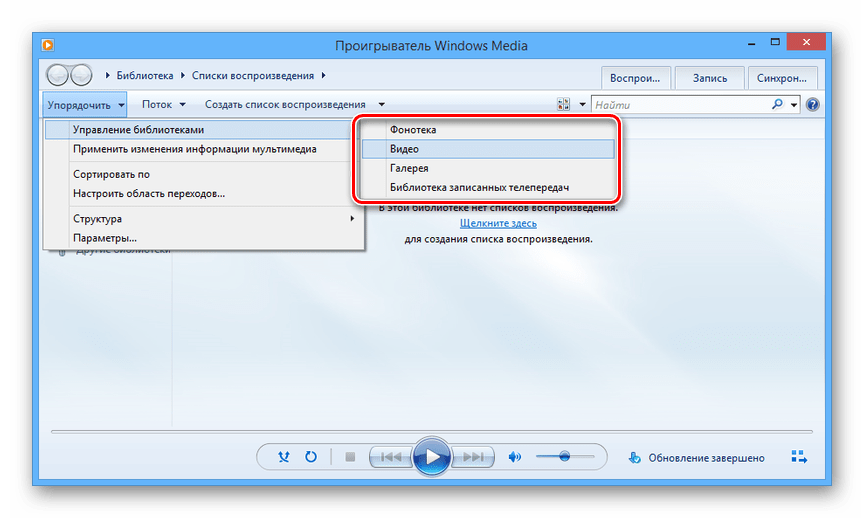
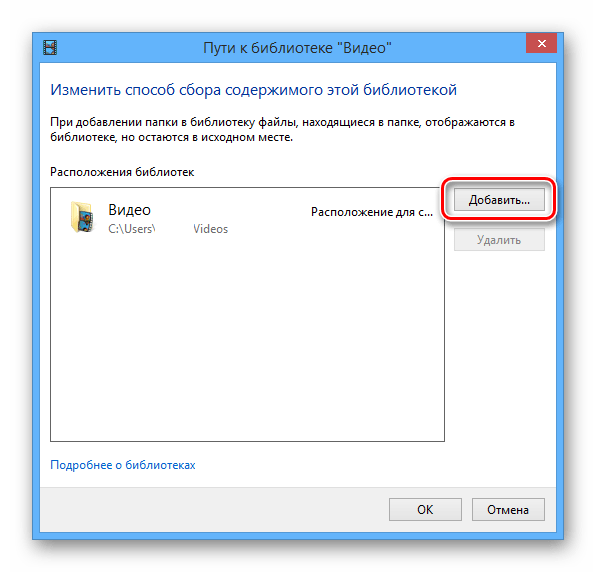
- Здесь необходимо выбрать тип данных, которые вы хотите импортировать.
- Кликните по кнопке «Добавить».
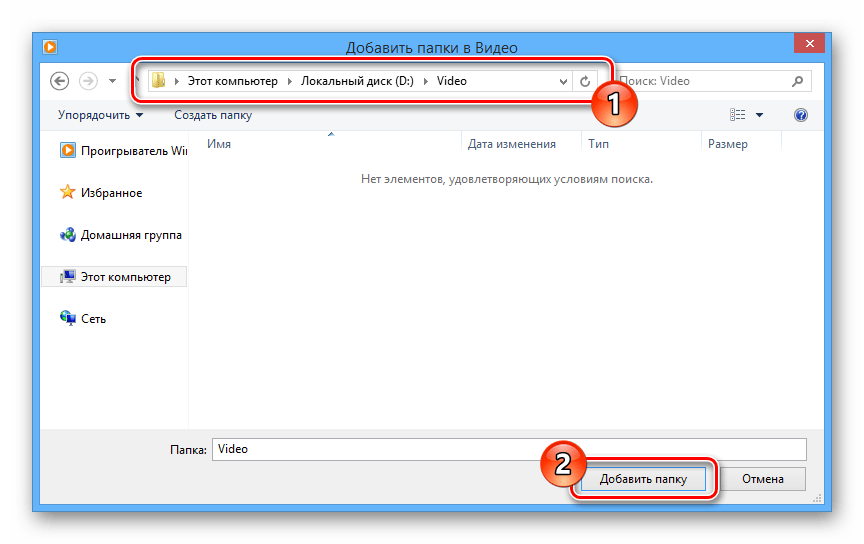
- Укажите нужную директорию и нажмите кнопку «Добавить папку».
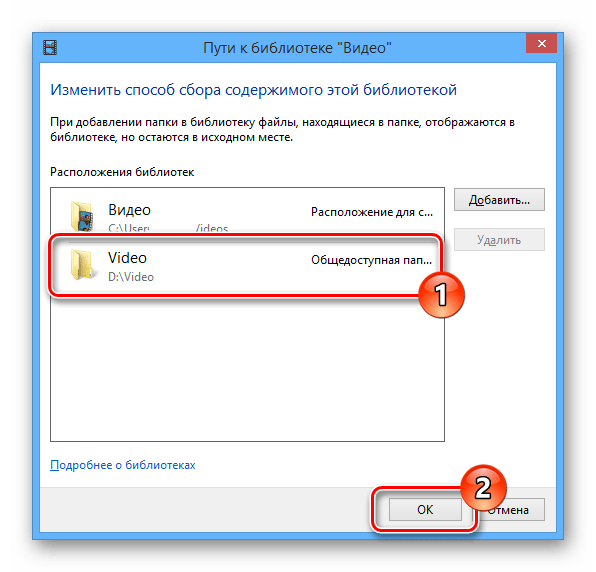
- Кликните по кнопке «ОК», чтобы сохранить настройки.
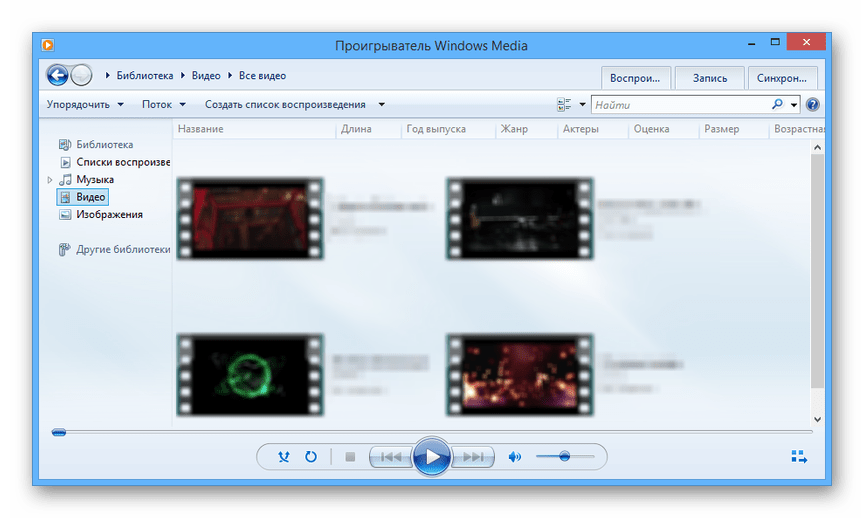
- После этого в библиотеке появятся данные, доступ к которым можно будет получить с телевизора.
Софт производителя
Многие производители Smart TV требуют установки специального ПО, чтобы обеспечить передачу данных. В нашем случае требуется программа Smart Share, процесс скачивания и установки которой мы рассмотрели в другой инструкции.
Подробнее: Настройка DLNA-сервера на ПК
- Завершив установку, нажмите кнопку «Параметры» в верхней части интерфейса.
- На странице «Служба» измените значение на «ВКЛ».
- Переключитесь к разделу «Мои общие файлы» и кликните по значку с изображением папки.
- Через открывшееся окно выделите одну или несколько директорий, в которых размещаются нужные вам мультимедийные файлы. Завершить выбор можно через нажатие кнопки «ОК».

После закрытия окна в списке появятся выбранные папки, удалить которые можно с помощью значка на панели инструментов.
- Кликните по кнопке «ОК», чтобы закончить работу с файловым менеджером.
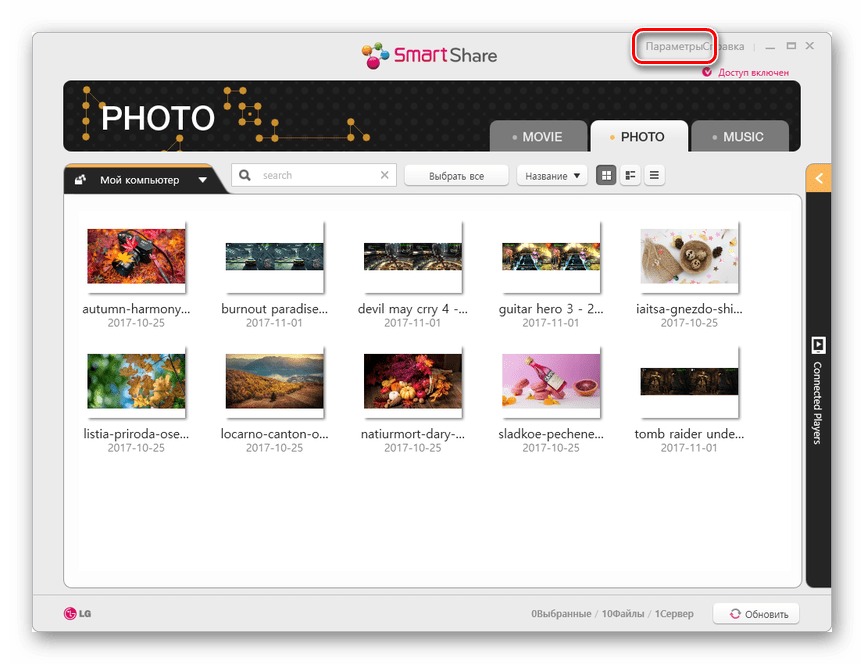
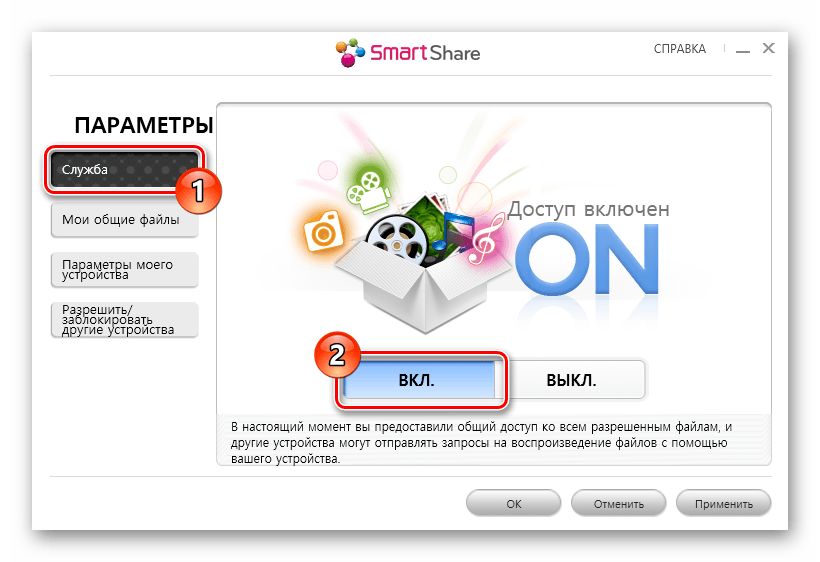
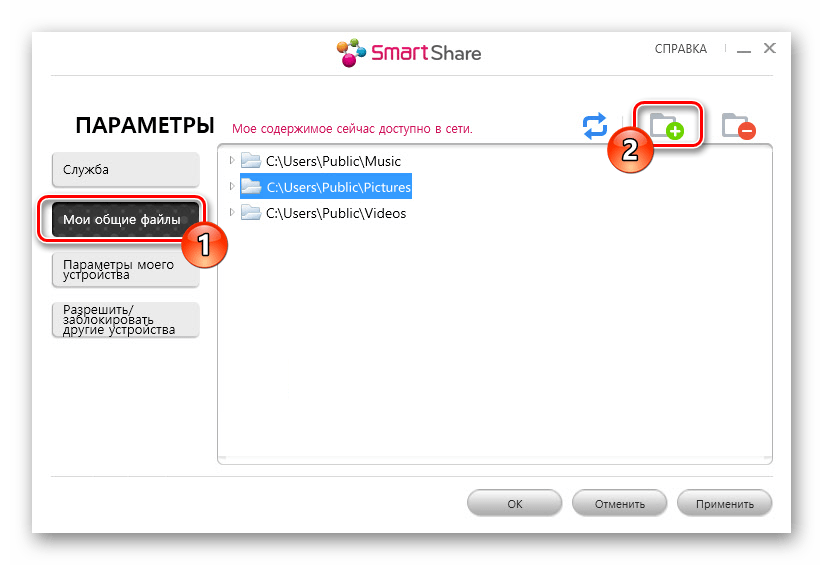
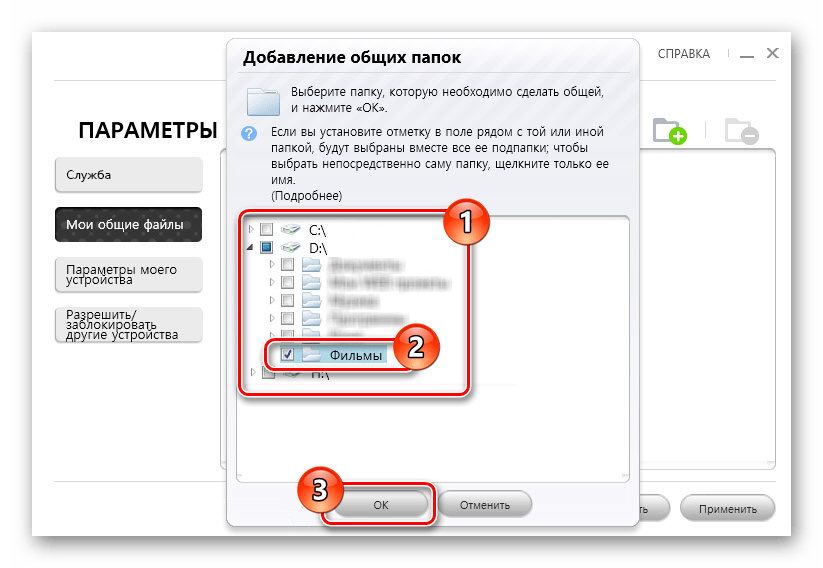
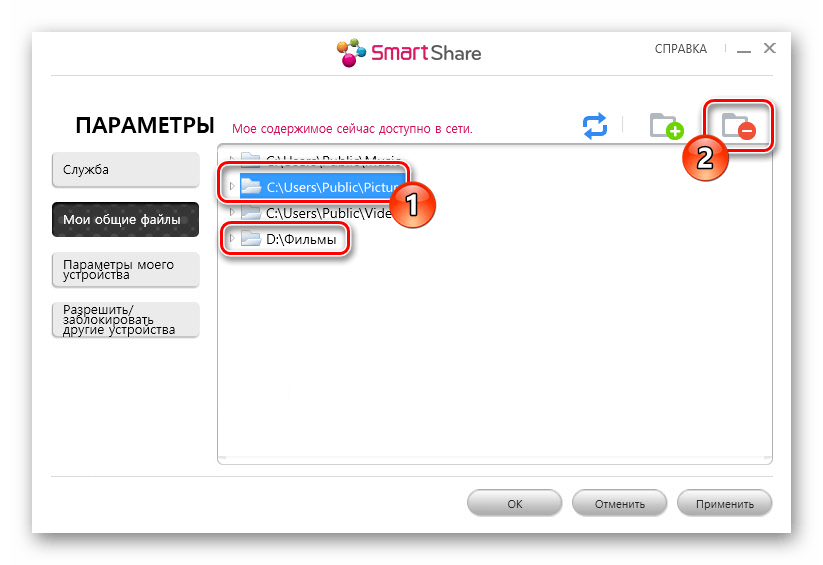
Теперь доступ к файлам можно будет получить с телевизора.
Шаг 3: Воспроизведение на ТВ
Данный шаг является наиболее простым. Связано это с тем, что нужные рекомендации обычно добавляются в стандартную инструкцию по работе с телевизором.
- Откройте специальный раздел в меню, хранящий файлы с ноутбука. Обычно его название соответствует ранее установленному ПО производителя ТВ.

- На некоторых телевизорах нужно выбрать сетевое подключение через меню «Source».
- После этого на экране отобразятся данные с вашего ноутбука или компьютера, которые можно просматривать.
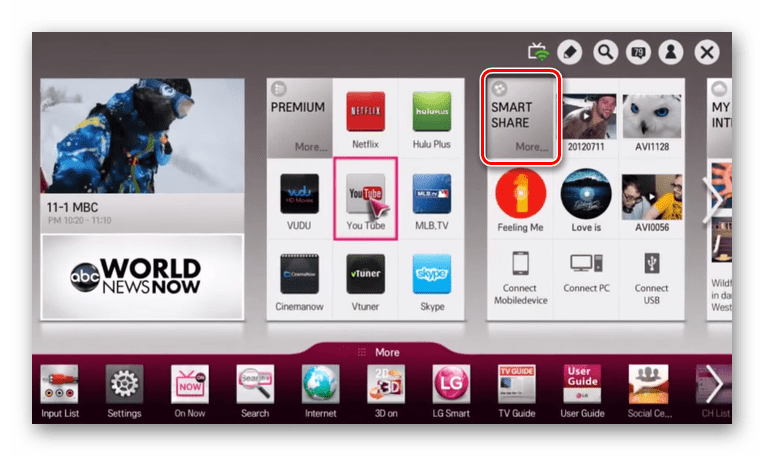
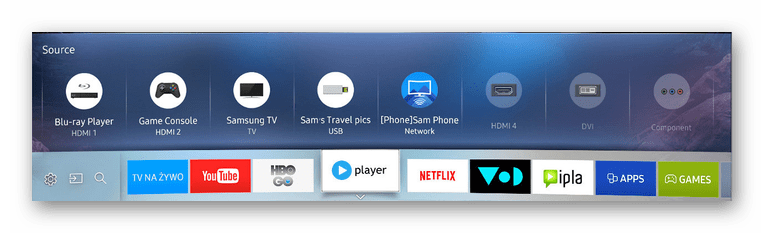
Единственное ограничение, с которым вы можете столкнуться при использовании подобного метода, заключается в том, что ноутбук должен быть всегда включен. Из-за перевода лэптопа в режим сна или гибернацию, потоковая передача информации будет прервана.
Читайте также: Как подключить YouTube к телевизору
Вариант 2: Miracast
Технология Miracast позволяет использовать Wi-Fi сеть для беспроводной передачи сигнала с ноутбука на телевизор. Благодаря данному подходу можно превратить ваш Smart TV в полноценный монитор, отображающий или расширяющий рабочий стол лэптопа.
Шаг 1: Настройка телевизора
Большинство современных ТВ, поддерживающих Wi-Fi, позволяют без проблем выполнить подключение через Miracast.
- С помощью кнопки «Setting» на ПДУ перейдите к настройкам телевизора.
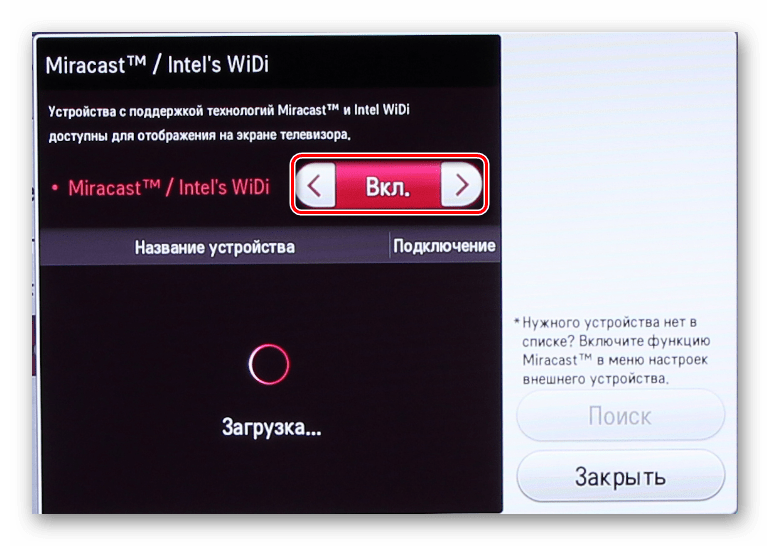
- Откройте раздел «Сеть» и выберите пункт «Miracast».
- В следующем окне измените значение на «ВКЛ».
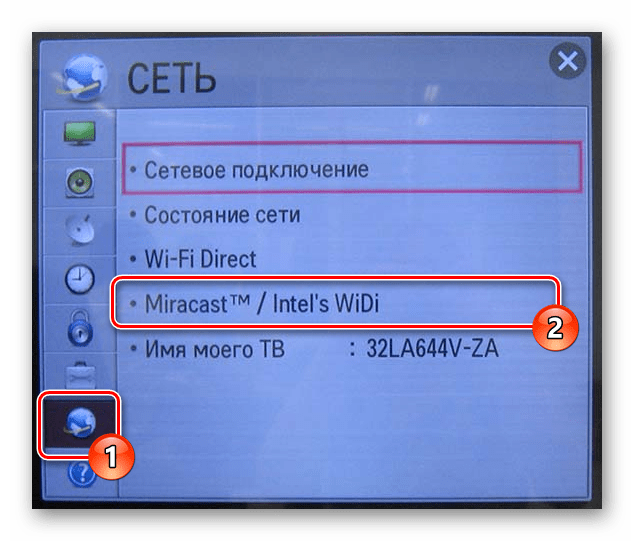
Последующие действия необходимо выполнять на лэптопе с поддержкой той же технологии.
Шаг 2: Miracast на лэптопе
Процесс использования Miracast на компьютере и ноутбуке мы рассмотрели в отдельной статье на примере ОС Windows 10. Если ваш лэптоп поддерживает данное подключение, то после выполнения вышеописанных действий на телевизоре отобразится изображение с монитора.
Подробнее: Как включить Miracast на Windows 10
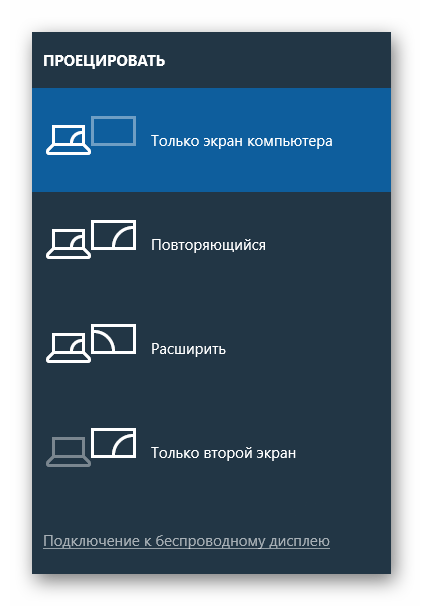
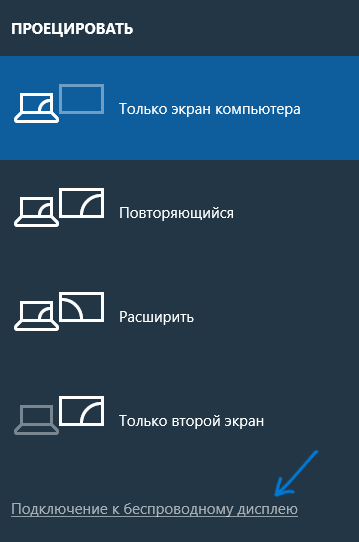
Настроить работу монитора можно будет через раздел «Разрешение экрана» или нажав сочетание клавиш «Win+P» на клавиатуре.
В случае возникновения каких-либо вопросов, обращайтесь к нам в комментариях.
Вариант 3: Miracast-адаптер
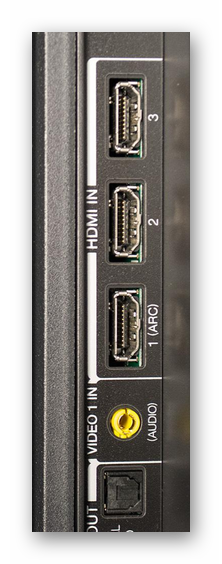
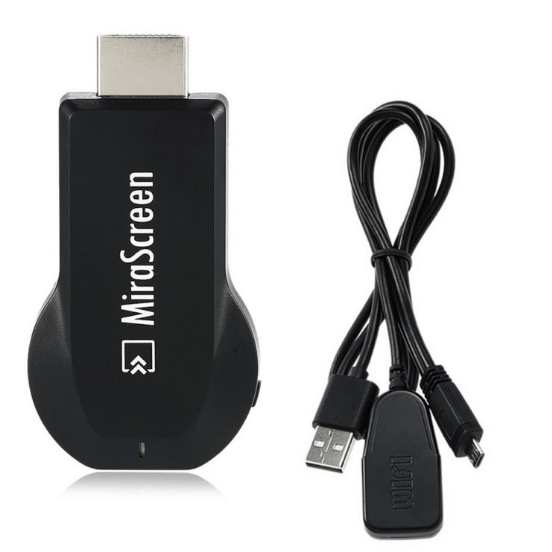
Если вы не располагаете Smart TV, вполне можно воспользоваться специальным Miracast-адаптером. Данное устройство бывает разных моделей, но в любом случае требует наличия на телевизоре HDMI и по возможности USB-порта.
Шаг 1: Подключение
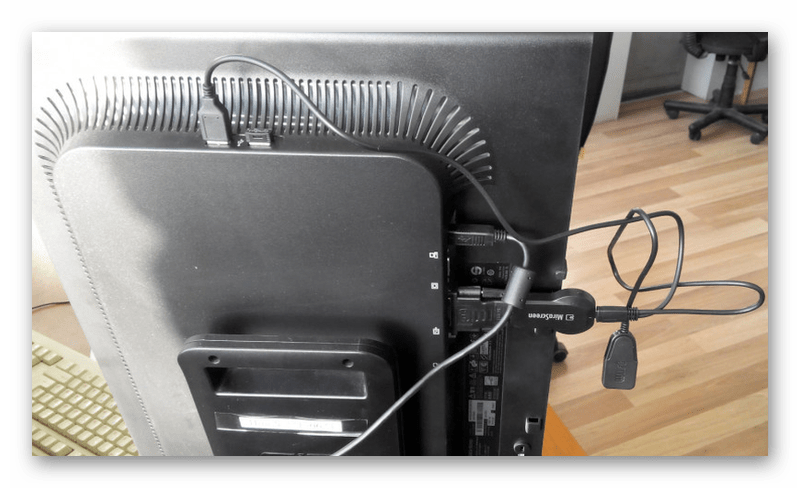
- К заранее отключенному телевизору подключите Miracast-адаптер с помощью HDMI-интерфейса.
- Соедините идущий в комплекте кабель с устройством.
- Подключите провод по USB-интерфейсу к зарядному устройству или свободному порту на телевизоре.
Шаг 2: Настройка ТВ
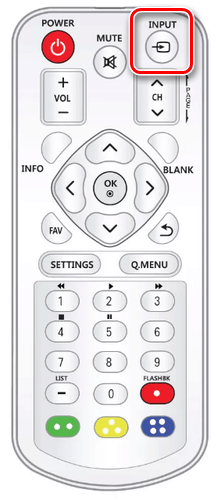
- Воспользуйтесь кнопкой «Input» или «Source» на пульте от телевизора.
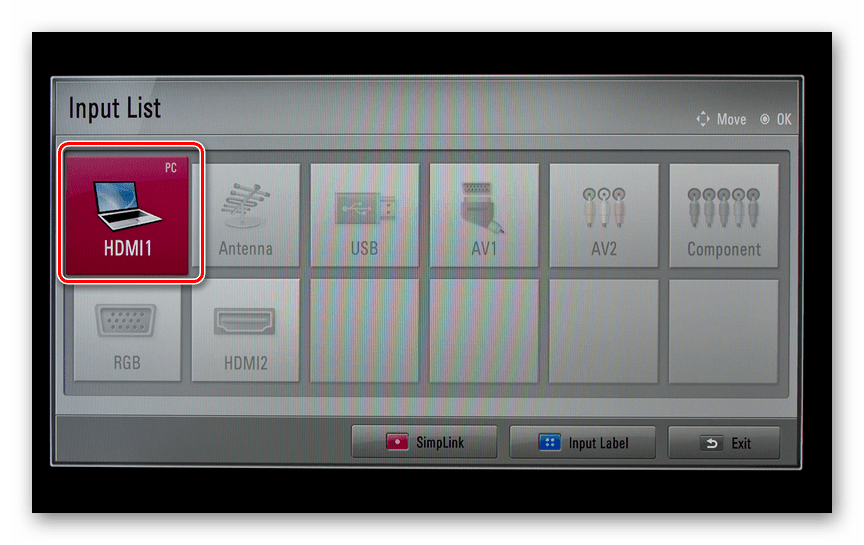
- Выберите HDMI-порт с подключенным Miracast-адаптером.
- Информация, представленная на экране, потребуется в дальнейшем для настройки адаптера.
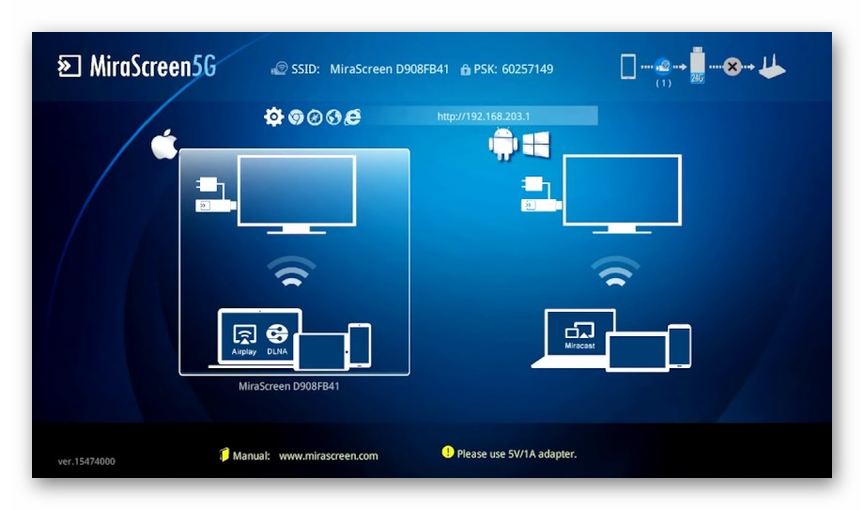
Шаг 3: Настройка ноутбука
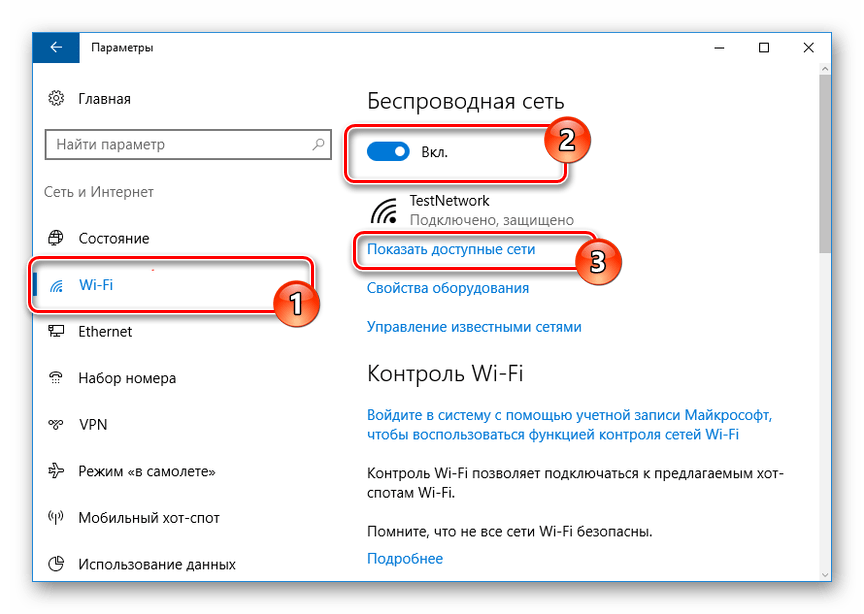
- С помощью стандартных средств Windows подключитесь к Wi-Fi сети Miracast-адаптера.
Читайте также:
Как включить Wi-Fi на Windows 7
Как настроить Wi-Fi на ноутбуке - По желанию с помощью браузера вы можете изменить режим работы устройства в блоке «Default Mode»:
Airplay Для передачи файлов через DLNA Miracast Для дублирования изображения с экрана ноутбука - Если вы все сделали правильно, то, как и во втором способен, телевизор будет отображать изображение с вашего монитора.
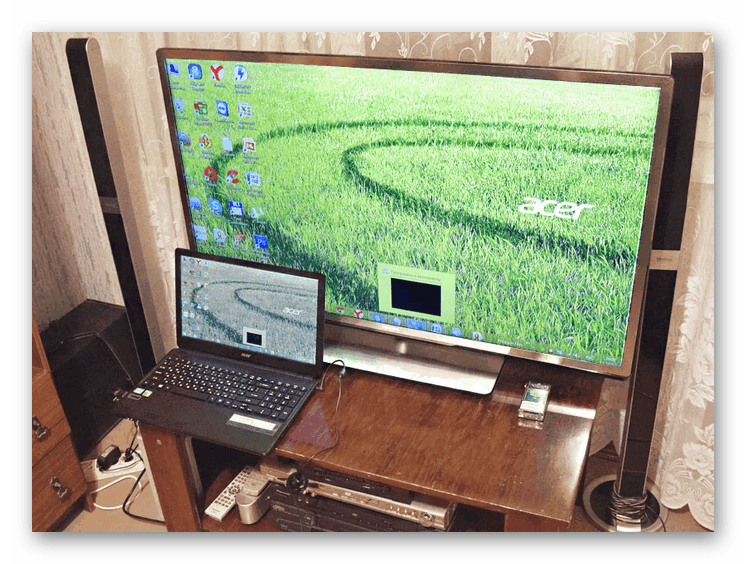
Выполнив описанные действия, включите Miracast на компьютере в соответствии с инструкцией выше. Если все было сделано правильно, на телевизоре отобразится изображение с лэптопа.
Читайте также: Как подключить ноутбук к телевизору через USB
Заключение
При подключении ноута и телевизора через Wi-Fi недостатком выступает задержка в передаче сигнала, особенно заметная, если использовать ТВ в качестве беспроводного монитора. В остальном же данным подход мало чем уступает подключению посредством HDMI.
Компьютер с телевизором можно соединить не только с помощью HDMI. Вы можете использовать свой роутер и его «Вай-Фай» либо технологию Miracast, встроенную в ТВ и в ПК. Как настроить подключение и передать картинку с ПК на телевизор каждым из способов?
Зачем нужно подключать компьютер к телевизору
У телевизоров более широкий экран, чем у компьютеров (даже стационарных), плюс цвета более насыщенные и качество картинки лучше. Удовольствия от просмотра контента больше.
Какие возможности пользователи получат, если подключат ПК к телевизору по «Вай-Фаю»:
- играть в видеоигры на большом экране;
- смотреть фильмы, сериалы, видеоролики, которые сохранены на ПК;
- общаться с друзьями и знакомыми по Skype с большого экрана;
- проводить презентации.
Подключение телевизора к компьютеру для проигрывания фильмов с помощью технологии DLNA
Перед настройкой убедитесь, что ваш телевизор и компьютер подключены к одному «Вай-Фаю» (одному роутеру). Это будет означать, что устройства находятся в одной локальной сети.
Настройка компьютера
Сначала на ПК нужно настроить сам сервер DLNA — открыть доступ к файлам и каталогам, которые находятся на компьютере, для всех участников домашней группы (в нашем случае для телевизора). Рассмотрим, как это сделать на Windows 7 и 8.1 без каких-либо сторонних программ:
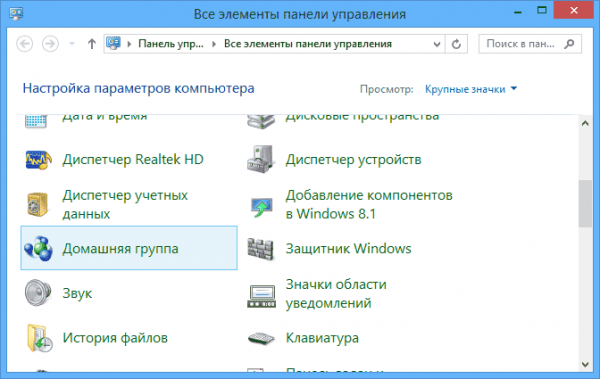
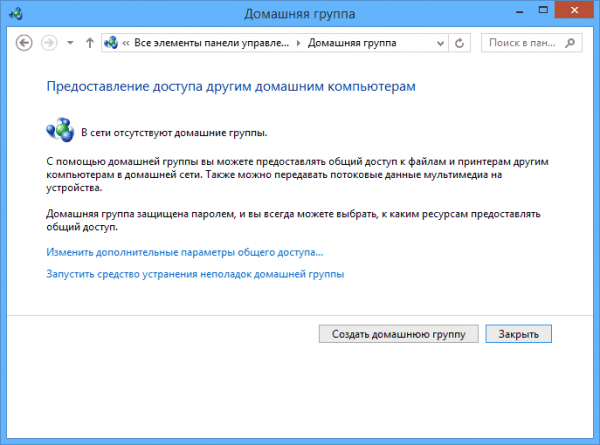
- Откроем «Панель управления». Сделать это можно через «Пуск» (пункт справа). Кликнем по ссылке «Домашняя группа».

На панели откройте раздел «Домашняя группа»
- Щёлкните по серой кнопке снизу, чтобы создать новую локальную группу.

Перейдите к созданию новой домашней группы
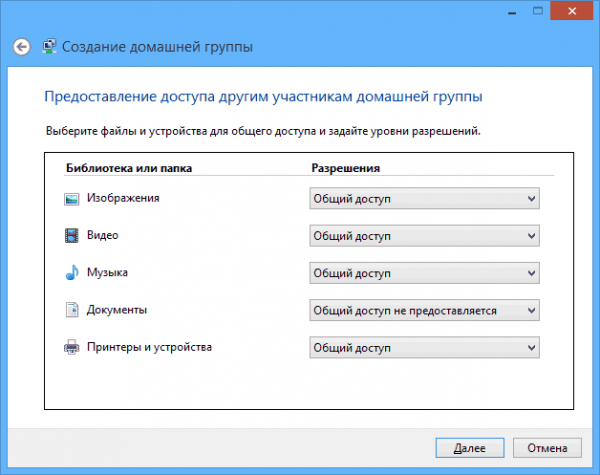
- Кликните по «Далее», а затем выберите, к каким файлам участники локальной группы будут иметь доступ. Подтверждаем выбор с помощью кнопки «Далее». Система создаст пароль на подключение к группе.

Предоставьте общий доступ к папкам и файлам разных видов
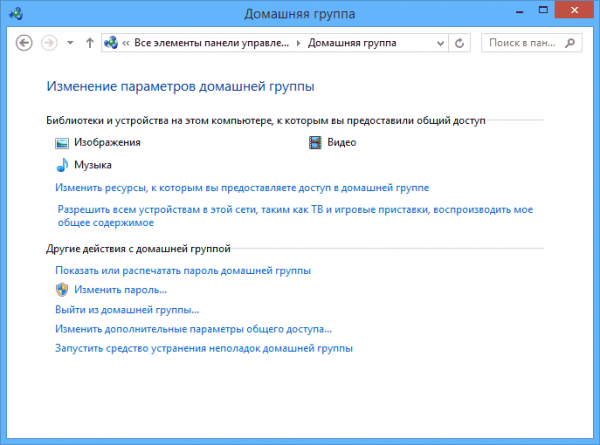
- С помощью ссылки «Изменить пароль» поставьте другой ключ на вход в группу, если нужно.
Разрешите всем устройствам воспроизводить общие файлы группы
- Кликните по ссылке «Разрешить всем устройствам в этой сети…».

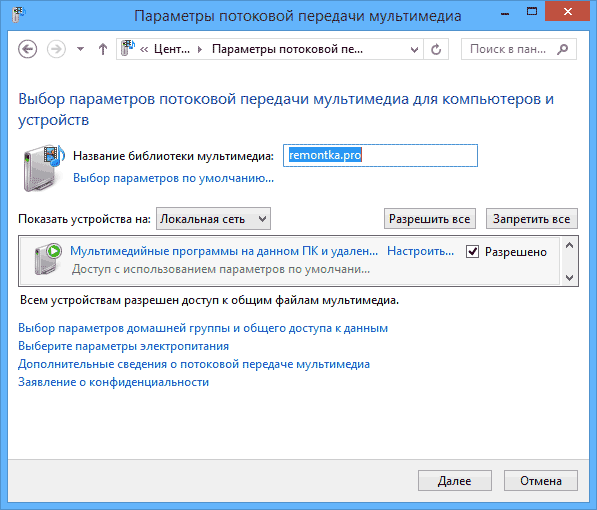
При необходимости смените имя библиотеки с файлами
- В следующем окне при желании смените название библиотеки. Щёлкните по «Далее». Группа будет создана.
- Теперь, чтобы открыть какой-либо файл с ПК на телевизоре, используйте инструкцию ниже для «Виндовс» 10 либо запустите нужное видео на самом ТВ.
Ещё один способ открыть общий доступ к файлам ПК — зайти в каталог «Сеть» в «Проводнике» слева. Если там появится сообщение «Сетевое обнаружение и общий доступ выключены», щёлкните по нему и активируйте функции. После этого открывайте файл на ТВ либо на компьютере.
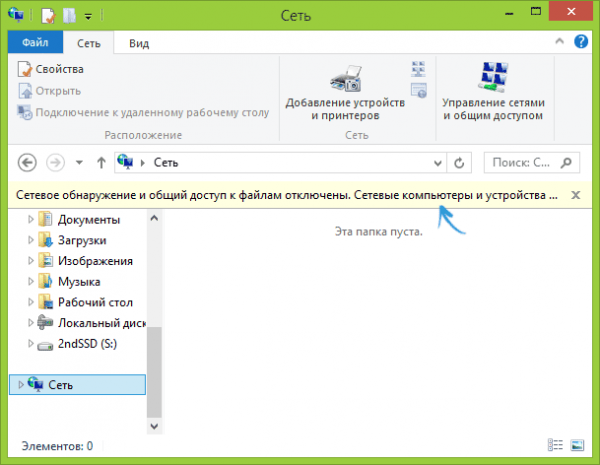
Щёлкните по жёлтому уведомлению и включите общий доступ
Нужно ли настраивать DLNA на Windows 10
Если у вас «десятка», вам будет проще всего. Вы можете пользоваться функцией DLNA (отправлять видео с ПК на дисплей ТВ), не настроив при этом сервер. Единственное условие, о котором мы сказали уже выше, — ТВ и ПК должны быть в одной локальной сети роутера.
Картинка всё равно будет передаваться, даже если вы пользуетесь общедоступной сетью (сетевое обнаружение при этом выключено) и у вас отключён доступ к файлам на компьютере.
Что нужно сделать? Всего лишь щёлкнуть правой клавишей мышки по видео, которое нужно проигрывать на ТВ, навести стрелку на «Передать на девайс» и выбрать в списке своё ТВ-устройство (оно должно быть включено и подключено к сети «Вай-Фай»).
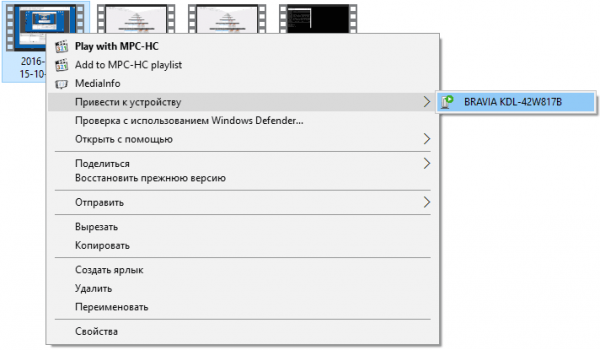
Наведите курсор на «Привести к…»
Через некоторое время файл запустится на ТВ, а в «Виндовс» вы увидите окно «Привести к устройству + название модели ТВ».
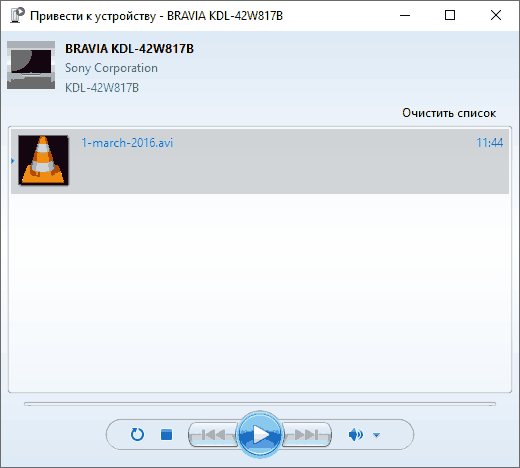
На ТВ будет запущено видео с компьютера
Настройка телевизора
Когда DLNA будет настроен на ПК, вы сможете получить доступ к файлам с компьютера на телевизоре. Чтобы просмотреть их список на ТВ от Sony Bravia, например, щёлкните по Home на пульте и выберите один из разделов с фильмами, музыкой или картинками. Выберите нужный файл и откройте его. Для ТВ от Sony доступно также приложение Homestream — достаточно его открыть, зайти в каталог компьютера, чтобы увидеть всё его содержимое.
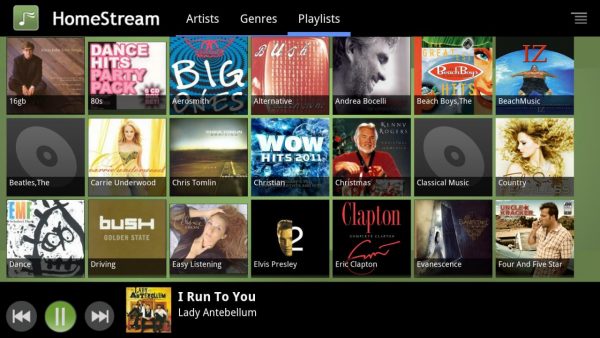
Используйте программу для получения доступа к файлам на телевизоре, например, Homestream
Если у вас LG, нужно найти раздел SmartShare — ТВ покажет папки с ПК, даже если на последнем не стоит утилита SmartShare.
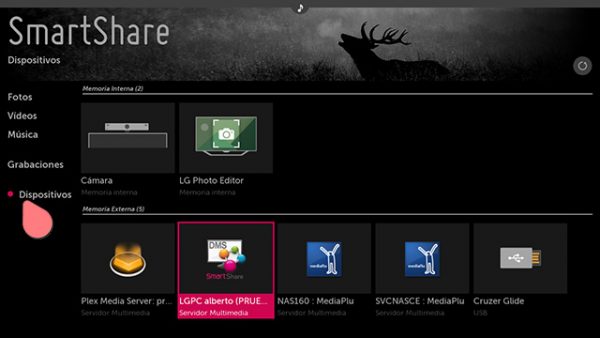
Откройте SmartShare и зайдите в раздел для своего PC (компьютера)
Настройка DLNA на роутере
Если у вас роутер с USB-портом, вы можете подключить к нему флешку с фильмами, видео, изображениями и прочими файлами. И смотреть эти файлы на телевизоре (он должен быть подключён к этому роутеру через «Вай-Фай»). Перед просмотром на роутере нужно будет настроить тот же DLNA-сервер после подключения флешки или съёмного жёсткого диска.
Настройка будет проходить в веб-интерфейсе роутера с настройками. Процесс отладки будет зависеть от производителя роутера. Например, на Zyxel Keenetic настройка сервера следующая:
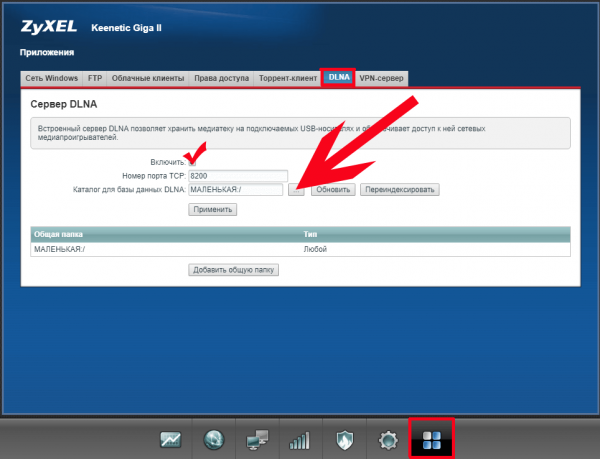
- Заходим в настройки роутера по адресу 198.168.1.1 в любом браузере ПК.
- Идём в меню «Приложения» и открываем вкладку DLNA. Ставим флажок на «Включить», после чего нажимаем на кнопку выбора папки.

Включите DLNA на роутере
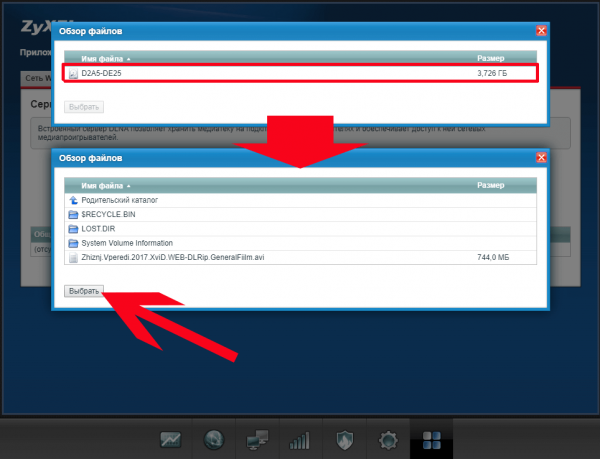
- Кликаем по строчке с нашим накопителем и далее нажимаем сразу на кнопку «Выбрать», чтобы добавить на сервер весь каталог, либо выбираем отдельную папку. Далее нажимаем на кнопку «Добавить общую папку».
Выберите нужные файлы и папки с флешки
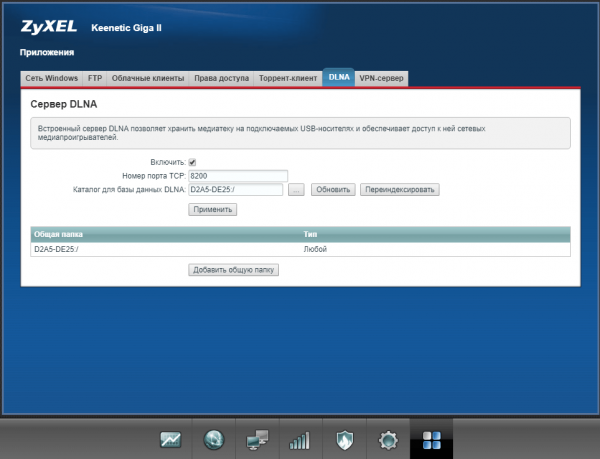
- В поле «Тип» указываем, какие именно файлы будут индексироваться — любые, либо только видео, аудио или фото. После чего жмём на кнопку «Применить».
В общей папке появились ранее выбранные каталоги и файлы
- Теперь зайти в папки сервера можно как с компьютера (общие папки будут отображаться среди сетевых дисков в проводнике Windows), так и с телефона или ТВ.
Использование телевизора как беспроводного монитора
В отличие от предыдущего способа здесь мы будем передавать не просто отдельные файлы на экран ТВ, но в принципе всё, что происходит на дисплее компьютера. То есть телевизор станет вторым монитором для ПК.
Плюс метода — не нужен посредник в виде роутера. Подключение будет напрямую от телевизора к компьютеру за счёт технологий Wi-Fi Direct — Intel WiDi и Miracast. Но тут же есть и минус — и компьютер, и ТВ должны поддерживать технологию.
Какие устройства поддерживают Intel WiDi и Miracast
Что касается ноутбуков и стационарных ПК. Miracast — более новая технология, поэтому она подходит для систем Windows начиная с версии 8 и заканчивая «десяткой». Предыдущие версии этот стандарт не поддерживают. Минус в копилку технологии.
Intel WiDi уже не поддерживается системами — разработчики (компания Intel) прекратили поддержку программы Intel Wireless Display ещё в 2016 году. В связи с этим способ считается неактуальным — будем рассматривать только Miracast. Чтобы эта технология работала, раньше нужно было иметь Windows 7 и процессор Intel от 3 поколения. Тем пользователям, которые работают в Windows 7 сейчас, нужно обновить ОС хотя бы до версии 8.1, чтобы перейти на Miracast.
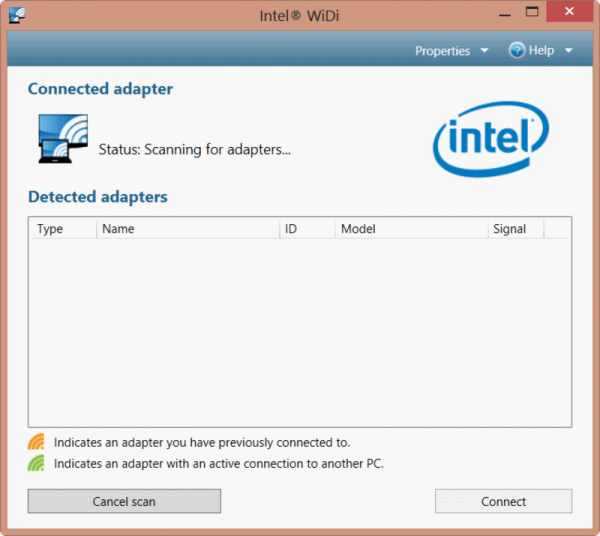
Чтобы на компьютере настроить Intel WiDi, нужно было скачать программу Intel Wireless Display с сайта разработчика
Теперь о телевизорах. Если у вас ТВ от популярного производителя (Samsung, LG, Toshiba и другие) хотя бы 2012 года выпуска, значит, на нём должна быть поддержка Wi-Fi Direct (то есть будут встроенные приёмники). Если вы не уверены, поддерживает ли ваш ТВ Miracast или Intel WiDi, загляните в его документацию — там должна стоять отметка.
Но даже если в вашем ТВ нет поддержки этих технологий, вы можете дополнительно приобрести специальный Miracast-адаптер. Он подключается к выходу HDMI.
Настройка передачи картинки на телевизоре
Сначала вам нужно активировать одну из технологий на самом ТВ. Ход действий будет отличаться для ТВ разных производителей, так как интерфейс у каждого свой. Но принцип будет один в большинстве случаев. Вам нужно зайти в меню, найти раздел «Сеть», отыскать там пункт с названиями технологий, раскрыть его и поставить переключатель в позицию On.
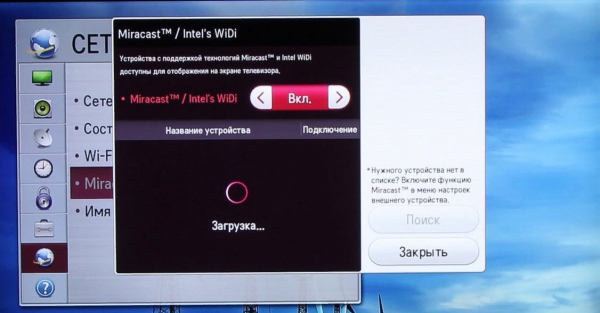
Включите Miracast в меню телевизора
Если у вас Samsung, опция будет иметь название «Зеркальное отображение экрана». Она также находится в параметрах сети.
Иногда раздела для технологий и вовсе нет. Это будет означать, что функция по умолчанию включена на ТВ. В этом случае вам будет достаточно включить сам модуль «Вай-Фай».
Настройка передачи изображения на компьютере для Miracast
Если у вас «Виндовс» 8, настройка будет проходить следующим образом:
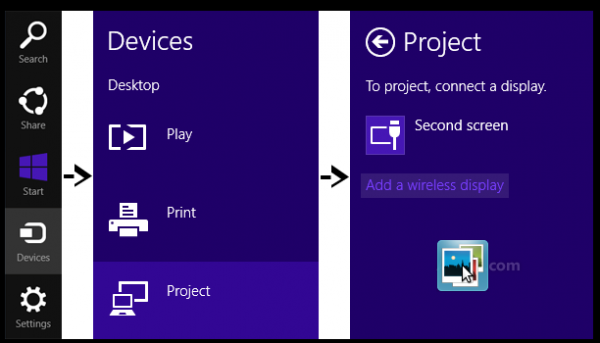
- Раскройте вертикальную панель Charms. Щёлкните по «Устройства» (Devices).
- Перейдите в раздел «Проектор» (Project).

Нажмите на «Добавить беспроводной дисплей»
- Кликните по кнопке для добавления беспроводного экрана. Если вы не видите этого пункта, ваша система не поддерживает Miracast в данный момент. Вам нужно обновить драйверы своего адаптера «Вай-Фай».
Если у вас «Виндовс» 10, процедура подключения будет такой:
- Через меню «Пуск» раскрываем окошко «Параметры Виндовс».
- Переходим в плитку «Устройства».
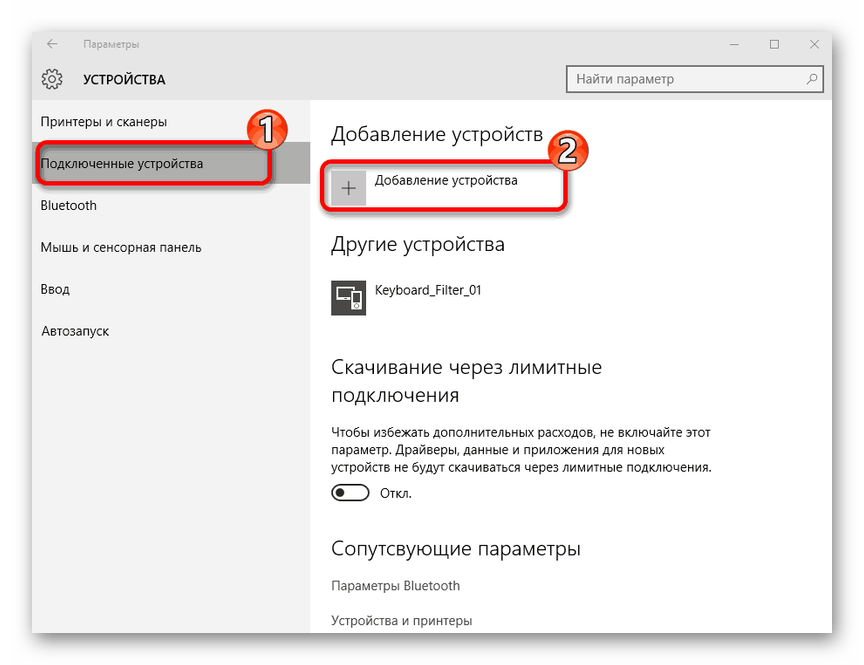
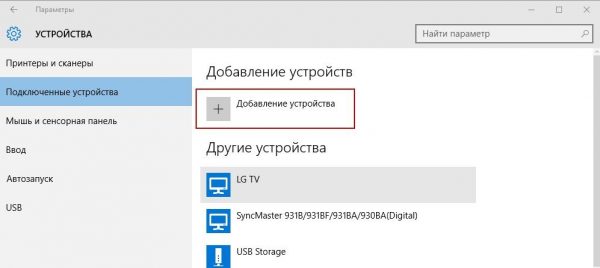
- Раскрываем пункт слева «Подключённые устройства». Жмём на «Добавить устройство». Выбираем «Миракаст», ждём, когда устройство отобразится — добавляем ТВ в список.

Добавьте свой ТВ в список, если его ещё там нет
- Во вкладке с подключёнными устройствами щёлкаем по своему телевизору. Выбираем, каким образом нужно проецировать экран. Жмём на опцию подключения.
- Ждём, когда произойдёт синхронизация.

Выберите тип проецирования
Если у вас ТВ и ПК поддерживают функцию Miracast, используйте её для связи между устройствами. На телевизоре будет отображаться всё, что происходит на экране компьютера. Если этой функции нет, используйте DLNA-сервер и свой роутер. Если у вас роутер с USB, подключите к нему флешку с файлами, настройте на роутере DLNA и открывайте файлы на ТВ прямо с флешки — компьютер в этом случае нужен не будет.
- Распечатать
Оцените статью:
- 5
- 4
- 3
- 2
- 1
(0 голосов, среднее: 0 из 5)
Поделитесь с друзьями!
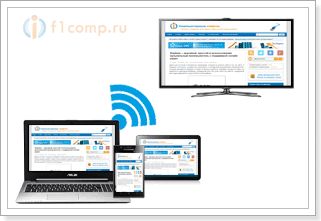 Двадцать первый век — это век беспроводных технологий, который прочно укоренились в жизни всех простых обывателей. В больших городах стало трудно найти хоть одну точку, которая не была бы покрыта зоной действия Wi-Fi.
Содержание статьи
- Wi-Fi и телевизор
- Как подключить ноутбук к телевизору по Wi-Fi
- DNLA
- WiDi
- Адаптеры
- Почему не подключается
- Рекомендации
Wi-Fi и телевизор
Прогрессивная технология маршрутизации обрела повсеместную популярность благодаря удобству и многофункциональности. Сегодня трудно представить хоть одну квартиру, которая не была бы оснащена этой технологией. Также роутеры Wi-Fi не обошли стороной и общественные места. Точки доступа размещены везде от вокзалов пригородных поездов, до дорогих ресторанов в центре столицы. Это не удивительно, ведь технология маршрутизаторов чрезвычайно проста в использовании.
Любой, даже не подготовленный пользователь знает, как подключиться к незащищенной точке доступа Wi-Fi. А обучиться настраивать роутер самому достаточно легко, потому что для приобретения таких навыков не нужно специального образования. Также Wi-Fi связь позволяет соединять различного рода устройства для их совместного использования. Как и для настройки роутеров здесь пользователю не нужно иметь специальный навык или образование.
 С развитием технологий каждому могут понадобиться знания о настройке устройств поддерживающих Wi-Fi, ведь это открывает множество функций для совместного использования различных устройств. Как, например, соединение ноутбука и телевизора, которое позволяет транслировать изображение с компьютера прямиком на экран другого устройства. Это чрезвычайно удобно, ведь во многих случаях маленький экран ноутбука не позволяет удовлетворить все потребности.
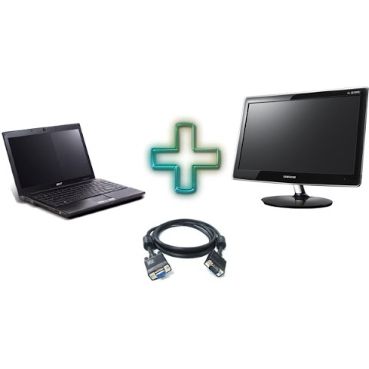
Как, например, наличие гостей дома, которых не устроит просмотр нового фильма на небольшом мониторе за компьютером. В данном случае идеальным решением проблемы будет перенос изображения с экрана ноутбука на экран телевизора. Совсем недавно, для того, чтобы осуществить эту процедуру необходимо было использовать различные кабели. Начиная от знаменитых «тюльпанов», которые по отдельным проводам передавали изображение и звук. На смену им пришла технология HDMI, которая обеспечивала передачу более качественного изображения и звука всего лишь одним кабелем, без множества проводов.
На сегодняшний день, когда у каждого пользователя дома подключен высокоскоростной интернет, а на все помещение раздается Wi-Fi сигнал, передача сигналов по кабелю является самым настоящим атавизмом.
СПРАВКА! Нет необходимости подключать кабель, когда есть ноутбук и телевизор, с возможностью подключения к сети Wi-Fi. Беспроводные технологии обеспечивают возможность коммутации этих двух устройств без единого провода.
Помимо развлекательных целей, у соединений двух устройств есть и практическое применение. В некоторых случаях дополнительный большой экран может облегчить работу. Это может быть полезным для художников инженеров и даже музыкантов, которым гораздо удобнее сводить звуковые дорожки на большом экране, нежели на маленьком мониторе. С помощью wi-fi можно дублировать соединение. Дублирование позволяет просматривать картинку сразу на нескольких экранах.
Многим пользователям кажется чрезвычайно сложной настройка двух устройств по беспроводной сети. Однако осуществить этот способ коммуникации достаточно просто и ниже будут представлены основные способы подключения беспроводной передачи изображения и звука с ноутбука на экран телевизора.
Как подключить ноутбук к телевизору по Wi-Fi
В этой статье рассматривается подключение только на операционной системе Windows, для обладателей Linux или других ОС отличных от продукта Microsoft, алгоритм подключения будет отличаться. Существует несколько основных способов, как синхронизировать соединение между ноутбуком и телевизором через вайфай.
- DLNA
- WiDi
- Wi-Fi адаптер.
Выбор способа подключения зависит от функциональности устройств, их моделей и аппаратных возможностей. Чем современнее устройства — тем проще их между собой связать.
DNLA
Для использования такого способа соединения, комп и ноутбук должны быть подключены к одному маршрутизатору. Это необходимо только для старых моделей ТВ. Для более современных устройств такого соединения не требуется, так как телевизор сам способен создать сеть, и к ней в свою очередь подключается компьютер.
 Первым шагом к подключению будет настройка сервера. Этот процесс является ничем иным как открытием сетевого доступа к файлам и данным. Для того, чтобы осуществить данное действие достаточно просто установить «домашний» режим Wi-Fi на компьютере. После этого медиафайлы станут доступными для просмотра на ТВ.
Для того, чтобы доступной стали абсолютно все папки на ноутбуке, нужно перейти в «Свойства»-«Доступ»-«Расширенная настройка» и поставить отметку напротив «Открыть общий доступ…». После этого следует нажать Ок, и доступ ко всем папкам откроется для ТВ.
Есть более упрощенный метод разрешения доступа при помощи «Проводника».
Достаточно нажать подпапку «Сеть» в корневой системе «Этот компьютер», затем необходимо нажать на «Сетевое обнаружение…»(сообщение сверху) и, следуя подсказкам помощника, с помощью нескольких последовательных шагов у пользователя откроется доступ ко всем папкам на телевизионном экране.
СПРАВКА! Если сообщение «Сетевое обнаружение…» не появилось. Значит, на устройстве и так открыт доступ ко всем папкам ноутбука.
После подключения DNLA можно найти на ТВ опции внешних подключений при помощи пульта. Там же можно найти свойства и содержание подключенных устройств. Для того чтобы запустить видеофайл на уже подключенном ТВ, следует выбрать искомый файл, кликнуть на нем правой кнопкой мышки и выбрать пункт «Воспроизвести на…». Затем достаточно выбрать нужное ТВ устройство и воспроизведение начнется.
Не все форматы поддерживаются для воспроизведения телевизором, Например, видео в формате MKV, поэтому перед попыткой воспроизведения следует убедиться в правильном формате и при необходимости произвести конвертацию в другой.
WiDi
В отличие от предыдущего способа, в этом алгоритме не предусмотрено подключение общего доступа к компьютеру. Это несет в себе, как и очевидные минусы, так и плюсы. Несомненным минусом может являться невозможность управлять проигрывателем при помощи пульта от телевизора. Однако плюсом может являться защищенность «умного» телевизора от различного рода вирусов и вредоносных программ.
Технология WiDi позволяет осуществлять дубляж изображения с экрана компьютера на ТВ. Наиболее лучшее взаимодействие телевизора и ноутбука наблюдается, когда последний оснащен Wi-Fi модулем от компании Intel. Это позволяет обеспечивать наиболее стабильное сопряжение без установки дополнительных драйверов. Однако если возникла необходимость в установке дополнительного программного обеспечения, самые новые драйвера можно скачать бесплатно на официальном сайте Intel.
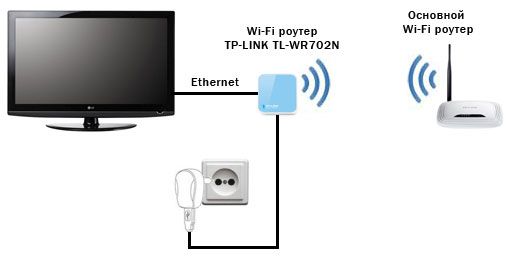 В большинстве случаев этого не потребуется, если изначально устройство продавалось на ОС Windows 8.1 со встроенным Wi-Fi модулем. При установленной системе в ручном порядке, возможна некоторая нестабильность в работе, и появится необходимость установки сторонних драйверов.
Еще одним важным фактором является сама функция работы режима WiDi в самом телевизоре. Буквально пару лет назад, для такой работы требовалось оснащать ТВ дополнительным адаптером, однако. современные телевизоры поддерживают данную функцию по умолчанию, так как такой адаптер устанавливается еще при производстве.
ВНИМАНИЕ! Для подключения ТВ к ноутбуку нужно включить WiDi на самом телевизоре, а на компьютере задействовать дополнительное приложение Intel Wireless Display.
Подключение осуществляется достаточно просто.
- На ТВ следует включить поддержку Miracast или WiDi. Это делается в настройках.
Справка! Если найти данный пункт не удается, значит, эта функция включена по умолчанию и достаточно включенного WiFi
- Запускаем утилиту Intel Wireless Display и находим устройство, на которое будет осуществляться трансляция.
- Для запуска трансляции изображения на экран ТВ после окончания соединение необходимо кликнуть на вкладку «Устройства»-«Проектор» и на последней странице выбрать необходимый экран.
Для большей безопасности при установлении соединения, утилита требует подтверждение пин кода на обоих устройствах.
Адаптеры
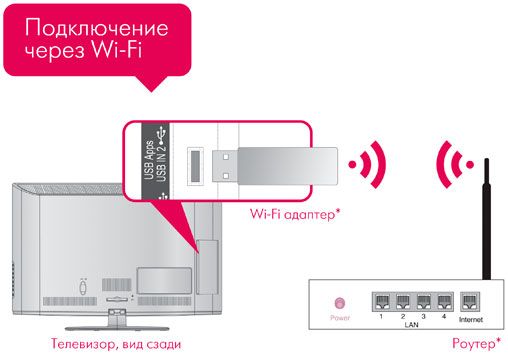 Во многих старых моделей ТВ отсутствуют встроенные модули, позволяющие осуществить коммутацию ТВ устройства и ноутбука. В такой ситуации на помощь могут прийти специальные адаптеры. Одним из самых распространенных девайсов является Google Chromecast, который позволяет осуществлять соединение между устройствами.
СПРАВКА! Для любителей ОС на Андроиде, существует адаптер Android Mini PC, а самым практичным и универсальным адаптером смело можно назвать Intel Compute Stick.
Эти устройства визуально напоминают обычную флешку. Достаточно вставить данный девайс в USB порт телевизора и функция трансляции экрана станет доступной для любого пользователя.
Почему не подключается
 В некоторых ситуациях настроить коммуникацию между двумя устройствами не удается. Есть несколько основных причин возникновения таких неполадок.
- Ваш ТВ не обладает необходимыми адаптерами, которые позволяют ему подключаться к компьютеру. Решением этой проблемы может служить приобретение специализированного адаптера.
- Ваш ПК не обладает необходимыми программами для соединения с ТВ. Это решается посредством загрузки необходимого софта с официальных сайтов разработчика или сторонних ресурсов.
- При подключении WiDi зачастую возникает проблема с нахождением ТВ экрана. В этом случае самым простым решением будет обновление драйверов на компьютере. Если этот способ не помог, возможно, на телевизоре не предусмотрена поддержка данной функции.
Рекомендации
Следует сказать пару слов о приложениях, которые позволяют облегчить работу с беспроводными медиа, типа smart TV.
Из основных утилит стоит выделить Share Manager, которая идеально работает с устройствами от компании Samsung. Это не удивительно, ведь программа разработана этой же компанией. Утилита позволяет задействовать информацию на жестком диске ноутбука или ПК прямо с телевизора. Для работы требуется подключение к Wi-FI. Приложение устанавливается в пару кликов.
- Для начала следует скачать установщик с официального сайта Samsung.
- Запускаем инсталлятор и устанавливаем приложение.
- После запуска приложение пользователь увидит два окна. В левом будут находиться папки на жестком диске компьютера с медиафайлами. Окно справа будет пустым. Пользователю необходимо перетащить необходимые папки из левого окна в правое, а потом кликнуть правой кнопкой и выбрать функцию «Общий доступ к папке». Затем кликнуть «Общий доступ» — «Установить политику устройства». После этого появится список устройств доступных для подключения. Выбрав нужное, нажимаем ОК.
- Следующим шагом нужно щелкнуть по «Общий доступ» — «Установить измененное состояние». Должно начаться обновление, после которого изменения вступят в силу.
- Затем следует перейти к телевизору. Там следует нажать «Источники ТВ»-«PC Share Manager»-«Share Folder». На экране появятся папки, выбранные ранее.
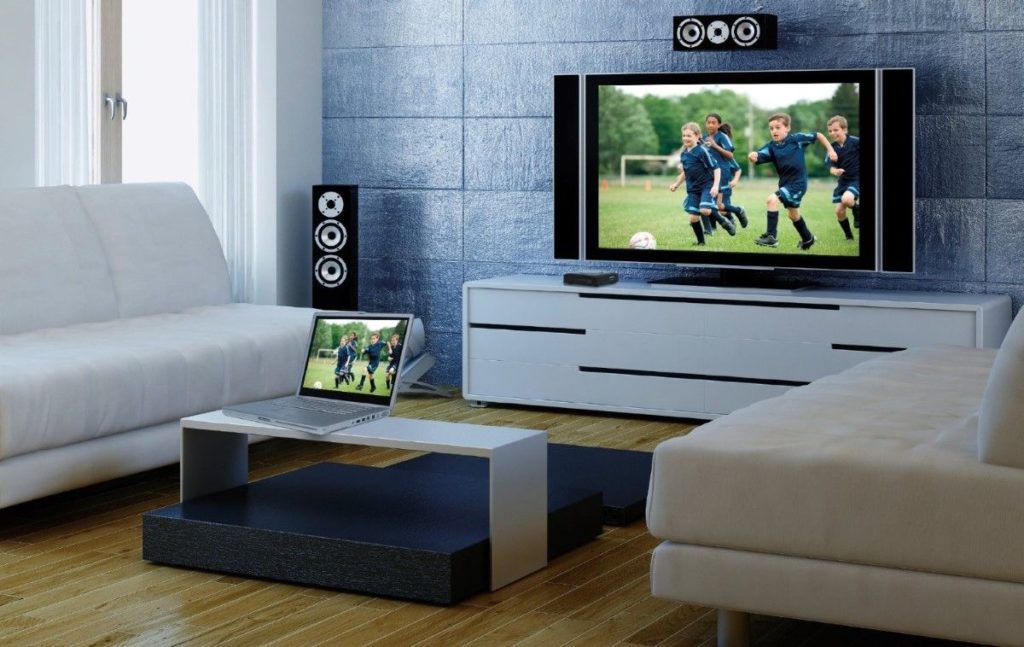 Устройство готово к эксплуатации.
Servilio – еще одно бесплатное приложение для комфортного использования технологии DLNA соединений. Несомненным плюсом данного приложения является простота настройки и эксплуатации, а также наличие перевода на русский язык.
Беспроводное соединение является наиболее удобным для всех пользователей. И речь здесь идет не только о передачи изображения через WiFi модуль, но и про другие сферы деятельности. Как, например, ни для кого не секрет, что на смену обычным проводным зарядным устройствам для телефона уже пришла технология беспроводной зарядки. Это делает использование девайсов наиболее комфортным и практичным. Такие технологии в каждом доме лишь являются очередным доказательством, что будущее наступило.