
На чтение 11 мин Просмотров 108к.

Сергей Сакадынский
Работал в сфере IT-консалтинга, занимался созданием и администрированием интернет-ресурсов. 10 лет опыта работы по проектированию и обслуживанию компьютерных сетей.
Современные телевизоры умеют не только ловить сигнал на антенну, но и подключаться к интернету. Это позволяет смотреть фильмы в онлайн-кинотеатрах, ролики на YouTube, сотни IPTV-каналов. А ещё общаться в мессенджерах вроде Skype и соцсетях. Да и обычный интернет-сёрфинг тоже доступен. Особенно если подсоединить к телевизору мышку и клавиатуру. Устройство превращается в компьютер и медиацентр одновременно.
Но не все пользователи знают, как подключить телевизор к интернету. Ниже мы рассмотрим все доступные способы.
Содержание
- Варианты подключения
- По Wi-Fi
- По кабелю
- Через ноутбук
- Подключение к интернету по Wi-Fi
- Цифровой Smart TV
- Ручная настройка
- Подключение ТВ к роутеру через WPS
- One foot connection
- На Android TV
- ТВ с поддержкой USB-адаптера беспроводной связи
- Без Wi-Fi адаптера, с сетевой розеткой WAN/LAN
- Старый аналоговый телевизор без Smart TV
- Подключение и настройка в зависимости от модели
- Samsung
- LG
- Sony
- Philips
- Возможные ошибки и сложности
Варианты подключения
Чтобы подключить интернет на телевизоре, есть два способа, как и для обычного компьютера – беспроводной и по кабелю. Принцип тот же, но есть некоторые нюансы, о которых нужно знать.
По Wi-Fi
Самый удобный способ. Не нужно тянуть кабель через всю квартиру. Но чтобы подключить телевизор к Wi-Fi, необходимо два условия. Во-первых, у вас дома должен быть роутер и настроенная беспроводная сеть. Во-вторых, ваш телевизор должен уметь подключаться к беспроводной сети. Не все устройства со Смарт ТВ имеют встроенный вайфай модуль. Но эти ограничения можно обойти.
Подробная инструкция, как подключить телевизор к интернету через Wi-Fi и смотреть онлайн-видео, будет дана ниже.
По кабелю
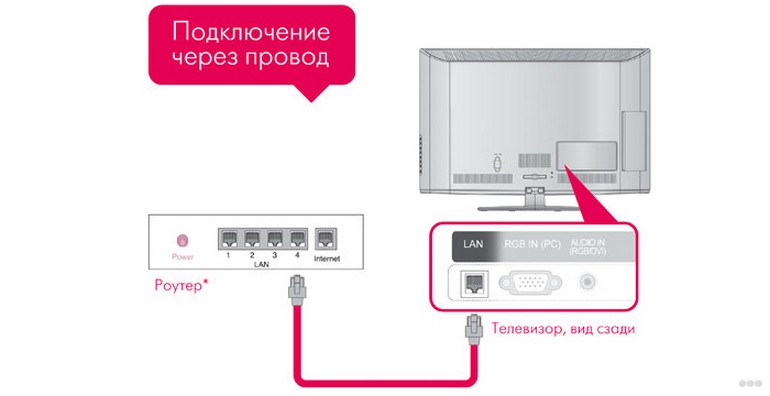
Любой телевизор со Smart TV имеет сетевой разъём, точно такой же, как на вашем роутере или компьютере. Расположен он обычно на задней панели и выглядит так:

С его помощью можно подключиться к интернету через кабель. Понадобится обычный сетевой провод для компьютера с двумя штекерами RJ 45. Его можно купить в любом магазине электроники. Только заранее точно измерьте расстояние от роутера до телевизора, чтобы приобрести кабель нужной длины.
Читайте полезные советы по прокладке интернет-кабеля в квартире.
Один конец сетевого шнура подсоединяем к свободному LAN-порту маршрутизатора. Второй втыкаем в разъём на телевизоре. На маршрутизаторе должна загореться лампочка – индикатор, который сообщает о том, что к порту LAN подключено устройство.
Теперь нужно настроить подключение телевизора к интернету через сетевой кабель. Для этого входим в меню с помощью пульта или кнопок на передней панели. Интерфейс телевизоров разных производителей может заметно отличаться. Но принцип везде одинаков: откройте пункт «Настройка сети» или «Настройка подключения» и выберите «Кабель» или «Проводное подключение».
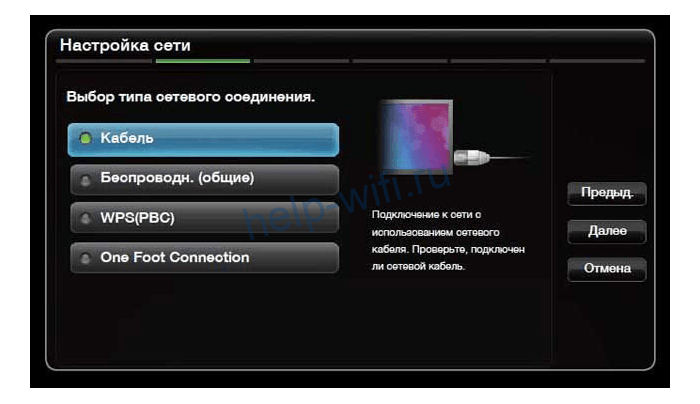
Произойдёт автоматическая настройка. Обычно больше ничего делать не нужно: телевизор получит IP-адрес от роутера и сообщит, что подключение настроено.
Через ноутбук
Если у вас нет роутера, а кабель провайдера подсоединён напрямую к ПК, вы всё равно сможете подключить интернет к телевизору. Только для этого и телевизор, и компьютер должны иметь Wi-Fi модуль.
Современные Wi-Fi адаптеры умеют не только принимать сигнал, но и раздавать интернет на другие устройства. Для этого достаточно настроить компьютер для работы в режиме точки доступа. Сделать это позволяют различные программы. Но можно обойтись стандартными средствами Windows.
В десятке это можно сделать за пару кликов. Для этого нажмите мышкой на значок сетевого подключения в трее. Кликните по плитке «Мобильный хот-спот».

Плитка станет активной. Кликните по ней правой кнопкой и нажмите «Перейти к параметрам». Откроется окно настроек. Здесь можно посмотреть название вашей беспроводной сети и её пароль.

Используя эти данные, вы сможете подключить телевизор к вашему компьютеру или ноутбуку.
В Windows 7 такой волшебной кнопки нет, поэтому придётся поколдовать с командной строкой. Ничего сложного, достаточно ввести одну команду.
Запускаем командную строку от имени администратора (меню «Пуск» — «Стандартные» — правой кнопкой мыши жмём на пункт «Командная строка», выбираем «Запустить от имени администратора»).

Вводим команду netsh wlan set hostednetwork mode=allow ssid=»Имя сети» key=»Пароль» keyUsage=persistent. Имя сети и пароль указываем латинскими буквами и цифрами любые, по желанию. Отключить точку доступа можно командой netsh wlan stop hostednetwork, а запустить netsh wlan start hostednetwork.
Включаем телевизор и подключаемся к беспроводной сети. Разумеется, ноутбук тоже должен быть включен и подключен к интернету.
Теперь давайте разберёмся, как подключить роутер к телевизору по Wi-Fi, поскольку это самый популярный способ. Схема не зависит от провайдера (Ростелеком, Дом.ру и так далее). Здесь есть несколько вариантов, в зависимости от модели телевизора.
Цифровой Smart TV
В этом случае всё просто. Любой телевизор Смарт ТВ подключается к интернету. Сейчас мы рассмотрим тот случай, когда в нём есть встроенный Wi-Fi адаптер и вам нужно всего лишь выполнить несколько действий.
Ручная настройка
Для подключения телевизора к роутеру по Wi-Fi откройте с помощью пульта меню и в настройках сети выберите беспроводную сеть. Отобразится список доступных подключений. Найдите среди них свой роутер и нажмите на него.
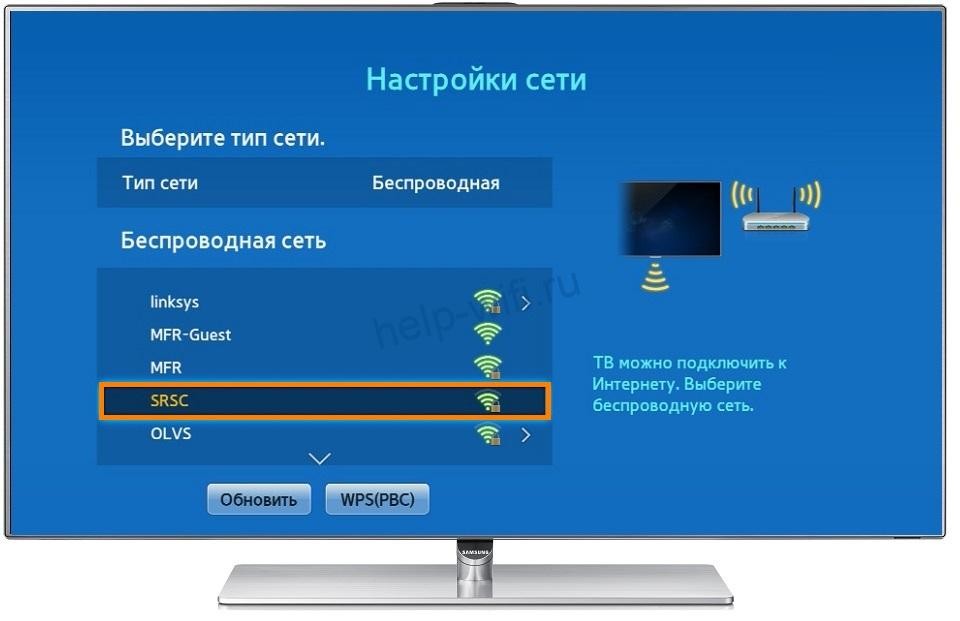
На следующем этапе потребуется ввести пароль. Если у вас нет клавиатуры, придётся делать это с помощью пульта, что не очень удобно. Тут легко наделать ошибок. Внимательно смотрите, какие символы вводите. Если пароль указан правильно, телевизор подключится к интернету.
В разных моделях меню настройки может отличаться. В конце статьи мы приведём краткие инструкции для телевизоров популярных производителей.
Подключение ТВ к роутеру через WPS
Чтобы не возиться с вводом пароля, подключить телевизор к интернету через роутер можно по технологии WPS. Для этого войдите в меню и активируйте эту функцию.
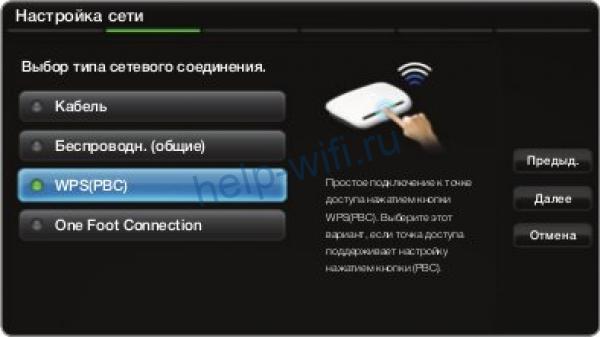
На маршрутизаторе нажмите кнопку WPS. Дождитесь, пока будет установлено соединение.
One foot connection
Для подключения интернета на некоторых телевизорах можно воспользоваться встроенной функцией One foot connection. Но только в том случае, если роутер у вас её поддерживает.
Работает это ещё проще, чем WPS. Войдите в меню и нажмите на соответствующий пункт.
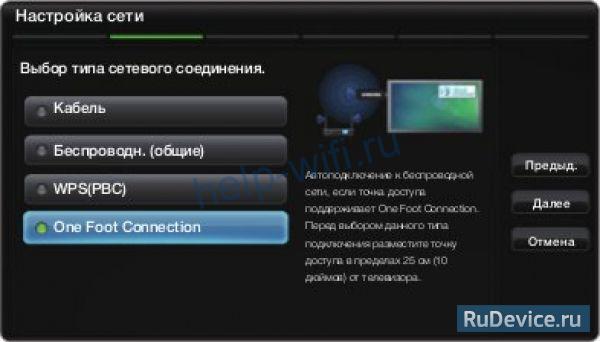
Больше ничего делать не надо. Просто подождите, пока закончится соединения.
На Android TV
Если у вас телевизор с Android TV, алгоритм подключения к беспроводной сети будет немного другой. На таких устройствах установлена система Android. Меню очень похоже на интерфейс смартфона или планшета, так что сложностей с настройкой не должно возникнуть.
Чтобы подключить интернет в телевизоре с OC Android, войдите в настройки. Обычно это значок шестерёнки в верхнем правом углу.

Нажмите на него. Откроется меню. Выберите «Сеть и интернет». Отобразится список доступных подключений, как на смартфоне. Выберите ваш роутер, нажмите на него и введите ключ сети.
ТВ с поддержкой USB-адаптера беспроводной связи
Мы рассматривали варианты подключения для телевизоров со встроенным Wi-Fi адаптером. Но бывает, что в бюджетных или просто устаревших моделях Smart TV его нет. При этом телевизор поддерживает подключение к интернету.
Если в телевизоре есть USB порт, проблема решается приобретением внешнего Wi-Fi адаптера. Например, существуют фирменные w-fi адаптеры для телевизора Samsung. Можно также приобрести любой совместимый адаптер другого производителя. Главное, чтобы он поддерживался вашим телевизором.
Подключение к беспроводной сети с помощью внешнего адаптера выполняется точно так же, как и с использованием встроенного.
Без Wi-Fi адаптера, с сетевой розеткой WAN/LAN
У вас телевизор со Smart TV, но у него только сетевой порт и нет ни встроенного Wi-Fi модуля, ни USB-порта. Ситуация сложная, но не безнадёжная. В природе существуют Wi-Fi адаптеры для LAN порта. Они не так распространены, как устройства с USB-интерфейсом, но отыскать их в интернет-магазинах можно.
Другой способ – использовать старый роутер. Подключите его к LAN-порту вашего телевизора и настройте в качестве Wi-Fi адаптера или включите режим моста. Роутер будет принимать сигнал вашей беспроводной сети и по кабелю раздавать интернет на телевизор.
Старый аналоговый телевизор без Smart TV
И самый запущенный случай – старый телевизор без всех этих новомодных фишек. Не обязательно даже ящик с трубкой. ЖК-телевизор без Smart TV – вполне обычное явление. Особенно если устройству уже лет 10-15 от роду. При этом свою работу он выполняет исправно, выдаёт качественную картинку. Но вот к интернету не подключается. Эта проблема тоже решается.
Обычный телевизор без Смарт ТВ подключить к сети напрямую нельзя. Но это можно сделать с помощью внешней ТВ-приставки. Подключаться к интернету могут даже обычные тюнеры Т2. Правда, там возможности ограничены – можно смотреть ролики на Ютубе и фильмы в онлайн-кинотеатрах, присутствующих в прошивке. IPTV тоже доступно. Но для того, чтобы использовать интернет-подключение по максимуму, лучше приобрести приставку Смарт ТВ.
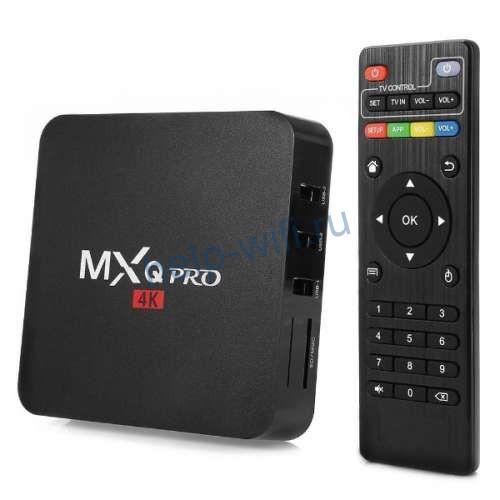
Они бывают разные. Самые популярные на базе Android. Главное, чтобы у вашего телевизора был HDMI-разъём или выходы под «тюльпан». Приставка подключается к интернету, а телевизор используется как монитор для вывода изображения. Таким способом можно превратить старый телевизор в мультимедийный центр.
Подключение и настройка в зависимости от модели
Теперь кратко рассмотрим подключение ТВ популярных брендов к интернету.
Samsung
Откройте с помощью пульта меню. Цветовая гамма может отличаться, смотря какая у вас модель, но названия пунктов и их расположение одинаковые. Откройте пункт «Общие» и перейдите в раздел «Сеть».

Нажмите «Открыть настройки сети».

И выберите из списка ваш роутер.
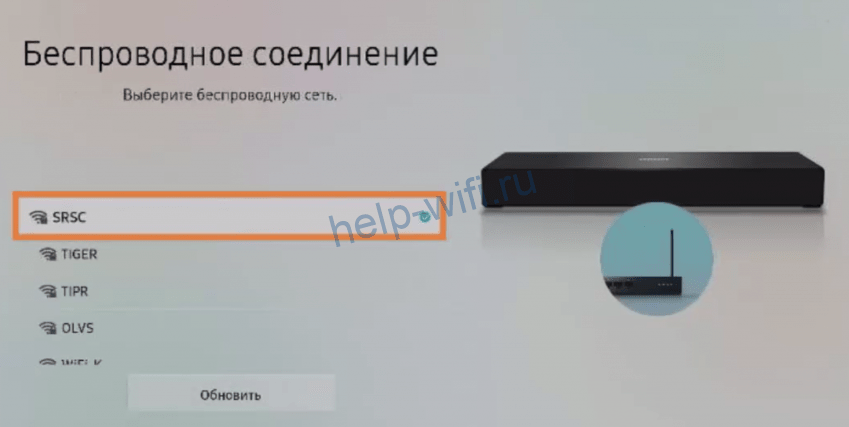
Теперь введите пароль и нажмите «Готово».

Появится сообщение о том, что телевизор подключен к сети.
Для кабельного подключения нужно выбрать в меню подключение по кабелю и дождаться, пока будет выполнена настройка.
LG
По ссылке – подробная статья о том, как подключить вайфай к телевизору LG.
Откройте меню, выберите пункт «Расширенные настройки» — «Сеть» — «Подключение к сети Wi-Fi».
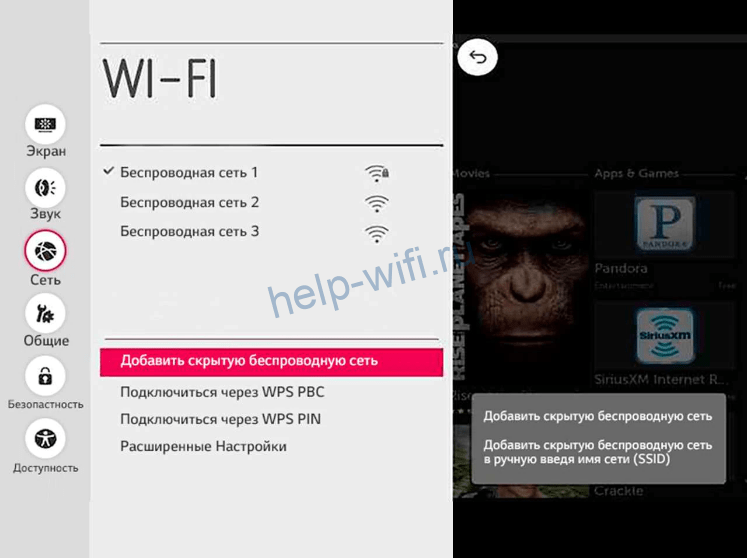
Найдите в списке свою сеть и нажмите на неё. Будет предложено ввести пароль.
Кабельное подключение настраивается автоматически. Достаточно подсоединить сетевой провод к порту LAN и подождать.
Sony
В меню перейдите в пункт «Настройки». Перейдите в «Настройки сети» — «Беспроводная настройка».

Нажмите кнопку WPS в меню и сделайте то же самое на роутере.
Если не получается подключиться таким способом или на вашем маршрутизаторе нужной кнопки нет, выберите последний пункт «Сканировать». Отобразится список доступных сетей. Укажите нужную и введите пароль.
Для проводного подключения, после того, как кабель присоединён, в меню «Настройки сети» откройте проводную сеть и выберите режим «Авто». Подождите, пока телевизор настроит подключение.
Philips
Нажмите на пульте кнопку «Настройки». В меню перейдите в раздел «Все настройки» — «Беспроводная сеть и связь».
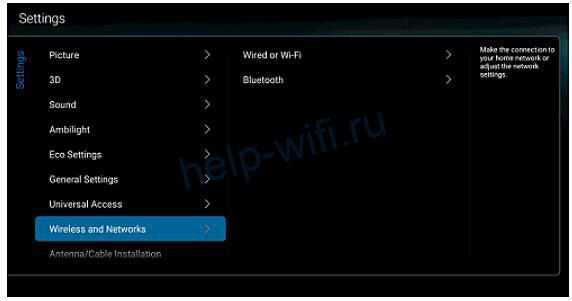
Нажмите пункт «Подключение к сети».
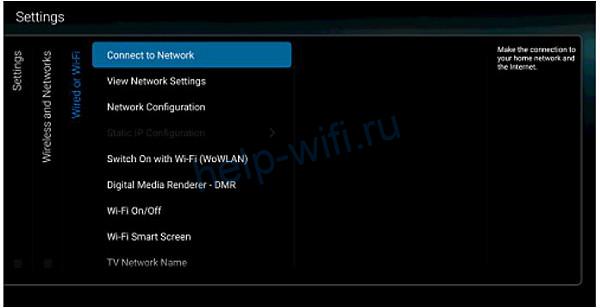
Выберите WPS для беспарольного подключения или Wireless для выбора сети вручную и ввода пароля.
Для настройки подключения по кабелю выберите пункт Wired и подождите завершения процесса.
Возможные ошибки и сложности
Если телевизор не подключается к интернету, попробуйте выполнить следующие действия:
- Перезагрузите роутер и телевизор.
- Если не получается подключиться по WPS, попробуйте выбрать сеть вручную и ввести пароль.
- Проверьте, правильно ли вы ввели пароль. При работе с пульта легко ошибиться. Включите опцию «Отображать пароль».
- Проверьте в настройках IP на телевизоре, настроено ли получение IP-адреса автоматически. Если нет, исправьте.
- Попробуйте вручную прописать IP-адрес на телевизоре. Для этого откройте настройки IP и введите адрес, на пару цифр отличающийся от адреса вашего роутера. Если у вас на маршрутизаторе установлен 192.168.1.1, установите 192.168.1.3 или 192.168.1.5.
- Возможно, у вас на роутере установлен запрет на подключение неизвестных устройств. Зайдите в настройки и добавьте ваш телевизор в белый список.
- Скачайте последнюю прошивку для вашего телевизора и обновите её.
Всем привет! Сегодня я решил рассказать и обсудить такую тему, как телевизоры с доступом к сети Интернет. Короче говоря, речь пойдет про Смарт ТВ.
Телевизор с интернетом и WI-FI – прибор нового поколения, который дает возможность не только использовать приемник по прямому назначению, но и осуществлять выход в сеть для просматривания различных сайтов. Чтобы получить многофункциональное устройство с расширенными возможностями, нужно знать, как пользоваться телевизором, правильно подключить его к WI-FI и настроить. Ниже будут освещены все эти вопросы.
Содержание
- Общая информация
- Виды телевизоров с интернетом
- Как пользоваться?
- Как выбрать?
- Самые популярные модели
- ERISSON 19LES76T2
- Samsung UE22H5600
- Mystery MTV-2430LTA2
- Samsung UE32M5500AUXRU
- Panasonic TX-40CSR520
- LG 43UJ655V
- Задать вопрос автору статьи
Общая информация
Что такое Смарт-ТВ? Посмотрите видео по теме с неформальным изложением:
Если говорить о том, что такое телевизор с WI-FI, то это устройство с поддержкой интернета, для выхода в сеть которому не требуется провод. Он дает возможность:
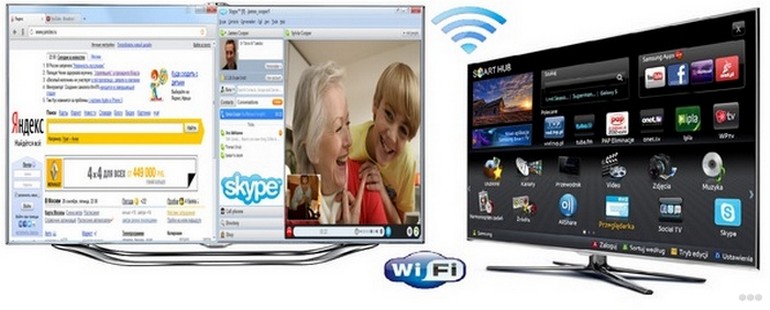
- посещать различные сайты;
- общаться с друзьями и родными через Skype или другие программы;
- просматривать ролики YouTube;
- слушать музыку из интернета;
- играть в онлайн-игры;
- просматривать изображения и многое другое.
Телевизор с Вай-Фай еще называют «Телевизор со Смарт ТВ». Такой прибор пользуется популярностью как у поклонников телевидения, так и у фанатов сети. Главное – правильно выбрать и настроить приемник.
Виды телевизоров с интернетом
Выделяют 4 основные категории телевизоров с возможностью выхода в интернет:
- Приборы со встроенным WI-FI. Это беспроводные телевизоры, то есть для подключения к интернету не требуется кабель или адаптер. Устройство само определяет сеть. Для подключения достаточно в соответствующие окна вписать логин и пароль от WI-FI. По ценеэто самые дорогие телевизоры.
- Приемники с поддержкой адаптера, который подключается через USB. Устройство не ловит WI-FI. Для подключения к сети потребуется адаптер. Рекомендуется приобретать модуль той же фирмы, что и телевизор. Например, для прибора марки Samsungподойдет адаптер того же производителя. Только в этом случае можно рассчитывать на бесперебойную работу и хорошее качество сигнала.
- Прибор со специальным разъемом. Такой приемник оснащен портами для присоединения кабеля. Это позволяет подключиться к маршрутизатору, что даст возможность выхода в интернет.
- Приемник с гнездом HDMI. Чтобы получить доступ в интернет на таком устройстве, потребуется приставка Android MINI. Приставка реализуется в любом специализированном магазине. К устройству прилагается инструкция, где указано, как именно следует выполнить подключение.
Как пользоваться?
Чтобы использовать телевизор с WIFI по назначению, потребуется роутер. Прибор подключают к маршрутизатору. При этом провода использовать не обязательно. Можно выполнить беспроводное соединение. После подключения к WI-FI прибор используют для приема телевизионных каналов и для выхода в сеть.
При отсутствии маршрутизатора подключение к беспроводной сети можно выполнить с помощью устройства со встроенным WI-FI-адаптером. Чаще всего для этого используют ноутбук.
Обычно телевизор обнаруживает сеть самостоятельно. Однако это касается только приемников нового поколения. Некоторые приборы нуждаются в настройках вручную.
Инструкции по подключению телевизора к интернету доступны в видео-формате:
Телевизор с функцией Smart TV подключают к сети WI-FI следующим образом:
- вилку устройства вставляют в розетку;
- осуществляют вход в меню и переходят в подпункт «Сеть»;
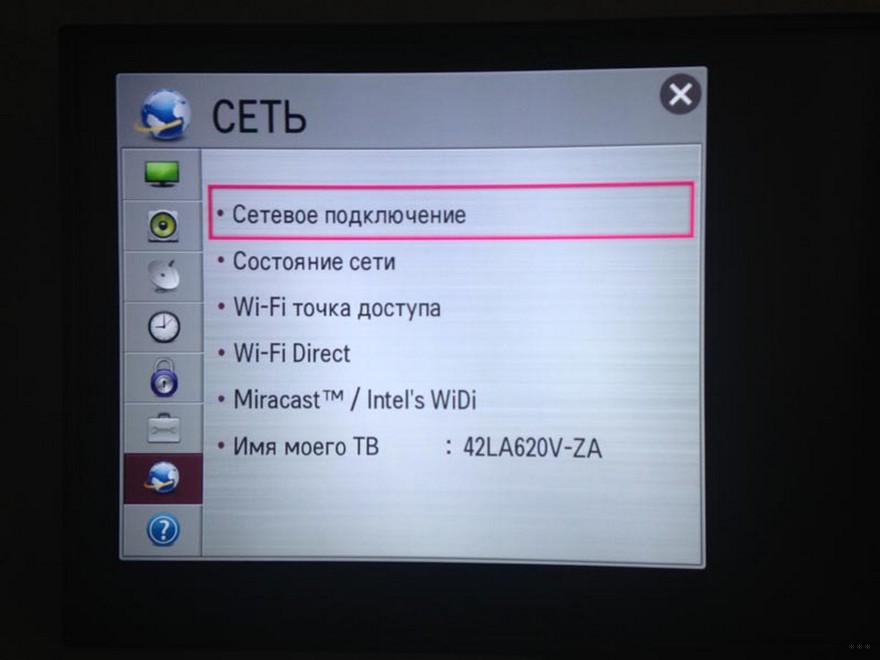
- нажимают на надпись «Настройки подключения», после – на кнопку «Пуск».
После такой манипуляции WI-FI находит сам все доступные сети. Из предложенных вариантов пользователь выбирает свой роутер.
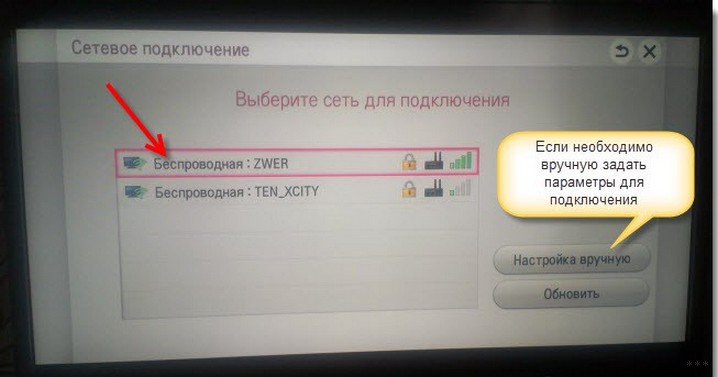
После этого выполняются следующие действия:
- жмут по надписи «Подключить»;
- в соответствующие окна вписывают логин и пароль от сети.
После этого можно осуществлять вход в интернет с телевизора.
Если вы хотите подключить телевизор через провод, вот вам схема:
Как выбрать?
На рынке представлено множество телевизоров, которых могут совершить выход в интернет. Чтобы приобрести качественную модель, рекомендуется обращать внимание на некоторые критерии выбора.
Итак, вот вам 8 параметров, которые важны при покупке:
- Подключение к WI-FI. Первое, что следует сделать – убедиться, что устройство позволяет осуществлять выход в сеть. Специалисты также советуют узнать, оснащен ли прибор встроенным модулем или придется покупать внешний адаптер.
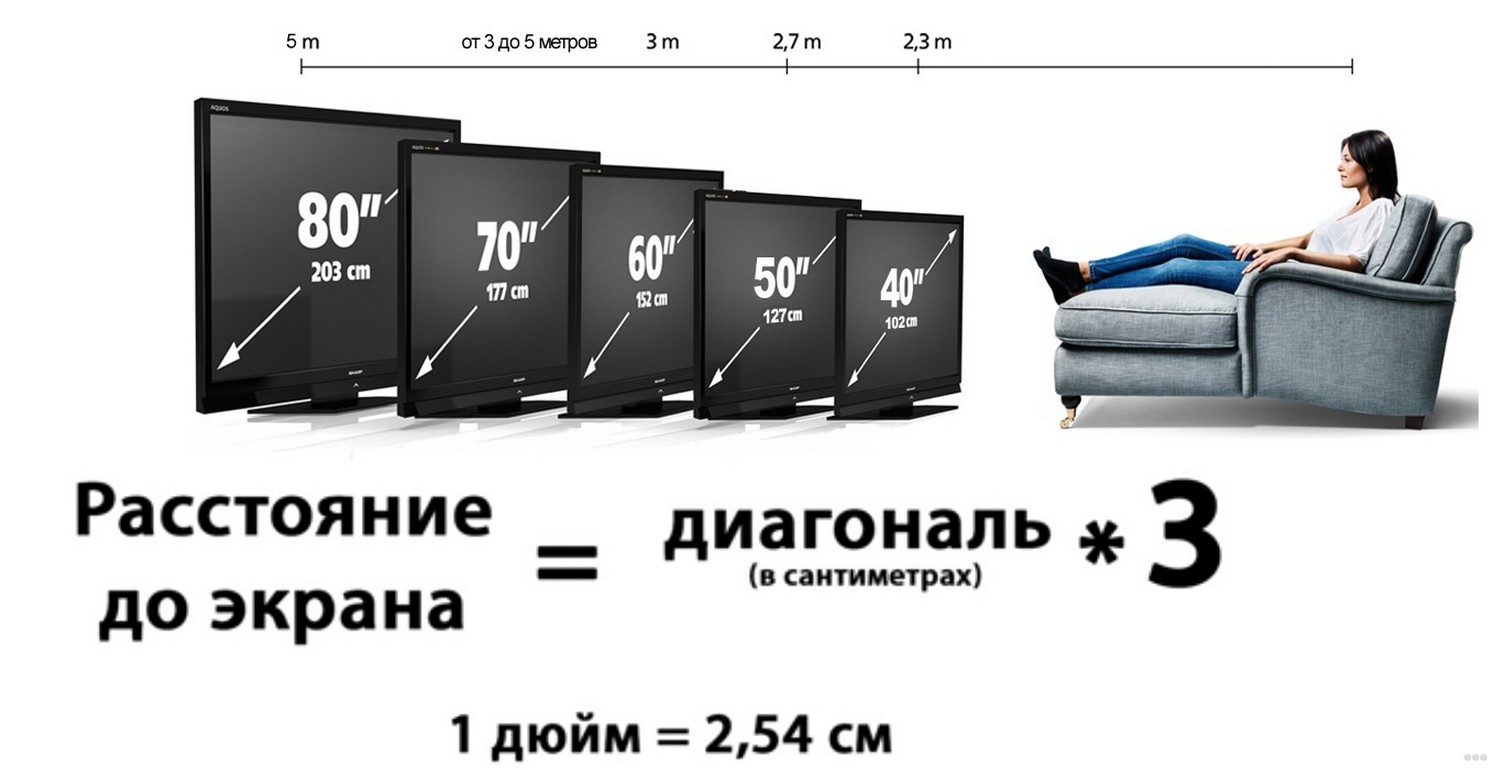
- Размер экрана. Самый маленькийтелевизор имеет размер 14 дюймов, самый большой – 105. При выборе приемника по этому параметру следует учитывать, что расстояние от зоны отдыха до монитора должно быть не менее трех диагоналей экрана. Во внимание также берется площадь помещения и бюджета. Для кухни обычно приобретают приборы с маленькой диагональю. Для комнат наиболее оптимальными считаются устройства с диагональю от 32 до 55 дюймов.
- Тип подсветки. Пользователи чаще всего выбирают приборы с подсветкой Edge LED. Достоинство такого варианта – хороший угол обзора, недостаток – плохое затемнение цветов. Специалисты рекомендуют выбирать приборы с типом подсветки Direct LED. Она отличается большим количеством оттенков и лучшим контрастом цветов. Телевизоры нового поколения оснащены подсветкой QLED и OLED. Единственный недостаток этих приборов – высокая стоимость.
- Разрешение. Чем оно больше, тем качественнее будет изображение. Большинство телевизоров имеет разрешение 1920*1080 и 3840*2160 пикселей. Если приемник приобретается для того, чтобы совершать выход в интернет, то рекомендуется приобретать устройство со вторым вариантом разрешения. Для просмотра аналогового телевидения достаточно параметра 1920*1080 пикселей.
- Качество звука. Чем оно выше, тем комфортнее будет просмотр.
- Время отклика. Это время, за которое кристалл переориентирует положение в одном пикселе. Это влияет на качество видео, а именно на изменение картинки при высокой скорости показа.
- Частота обновления. Рекомендуется выбирать приемники с высокой частотой. Однако, этот показатель также влияет и на стоимость. Бюджетные приемники имеют частоту обновления 100 Гц. У телевизоров со средней стоимостью – 200-400 Гц. Самая высокая частота обновления у дорогостоящих моделей. В этом случае показатель достигает 1000 Гц.
- Разъемы. Чем их больше, тем лучше. Большое количество разъемов позволит подключать к прибору микрофон, наушники и другие подобные устройства.
Крайне советую более полную инструкцию по выбору телевизора (ссылка), которая поможет вам. В ней описаны все нюансы, а также советы экспертов со всего интернета. Переходим и знакомимся.
Самые популярные модели
На рынке представлено большое количество моделей и марок «умных» телевизоров. Мы сделаем обзор некоторых из них с описанием плюсов, минусов и цены.
ERISSON 19LES76T2
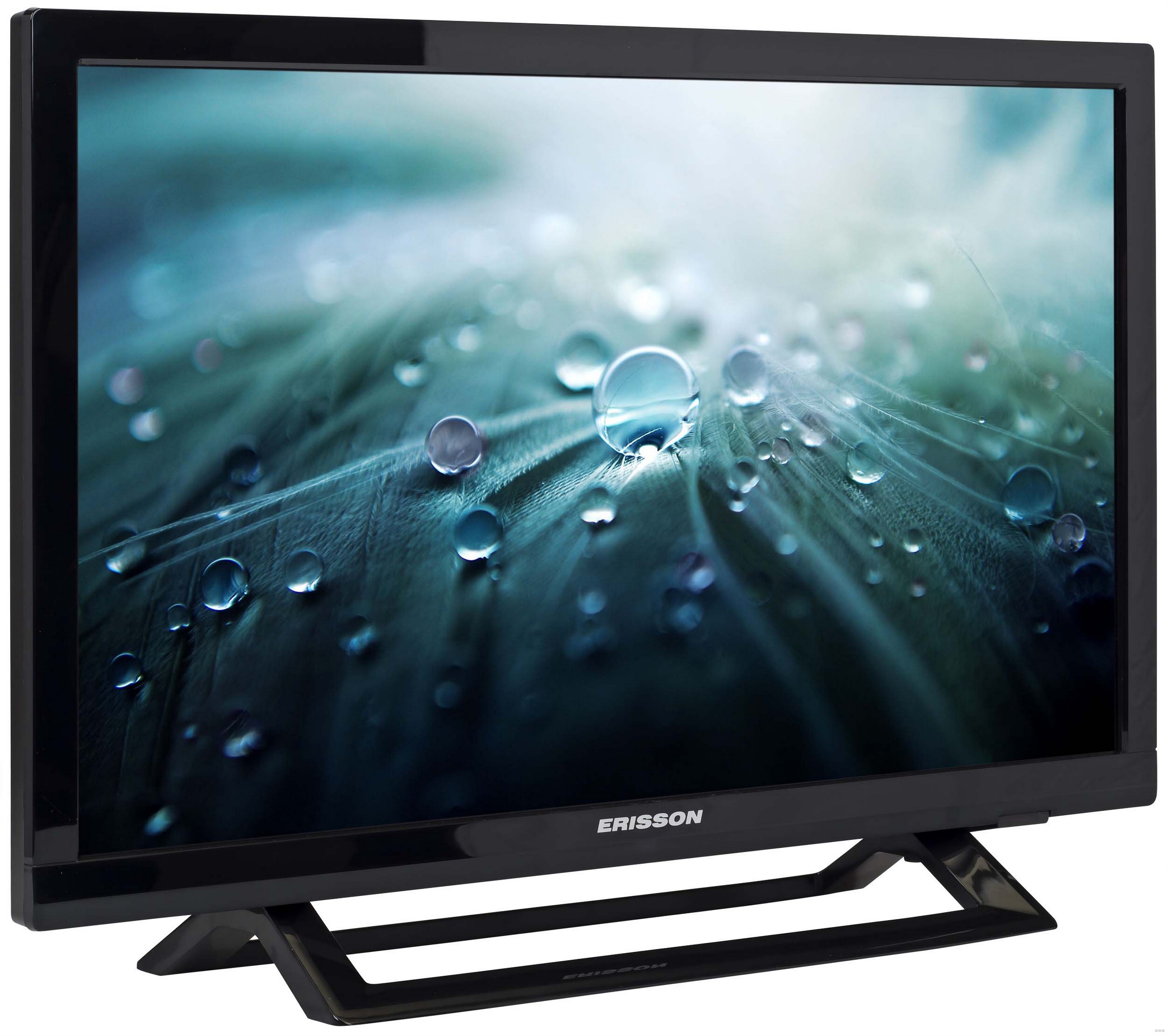
Это маленький телевизор, который чаще всего приобретают на кухню. Прибор имеет стильный дизайн, который гармонично впишется в любой интерьер помещения. Устройство оснащено креплением Vesa. Благодаря этому приемник можно фиксировать на стене с помощью кронштейна. Примерная стоимость – 7500 рублей.
Характеристики:
- размер экрана – 19 дюймов;
- разрешение – 1366*768;
- подсветка – Edge LED.
Достоинства:
- хороший звук;
- качественное изображение;
- доступная стоимость.
Недостатки:
- медленная скорость загрузки программ при переключении;
- плохой угол обзора.
Samsung UE22H5600
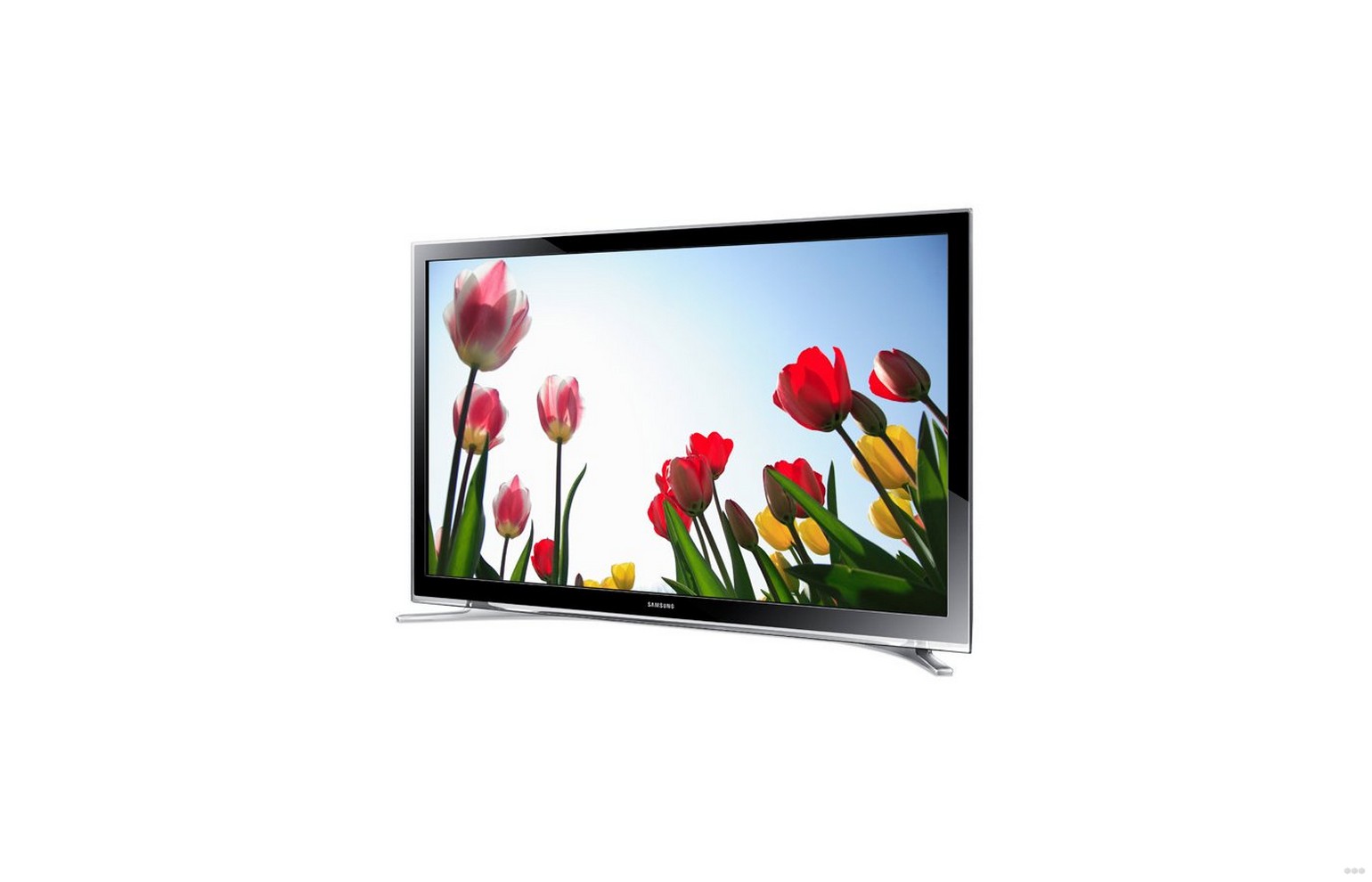
Это небольшой телевизор, который также обычно приобретают на кухню. Примерная стоимость – 15500 рублей.
Характеристики:
- размер экрана – 22 дюйма;
- разрешение – 1920*1080;
- подсветка – Edge LED;
- мощность – 38 Вт.
Достоинства:
- качественное изображение;
- хорошая скорость Смарт ТВ;
- легкая настройка;
- стильный дизайн.
Недостатки:
- слишком тихое звучание.
Mystery MTV-2430LTA2
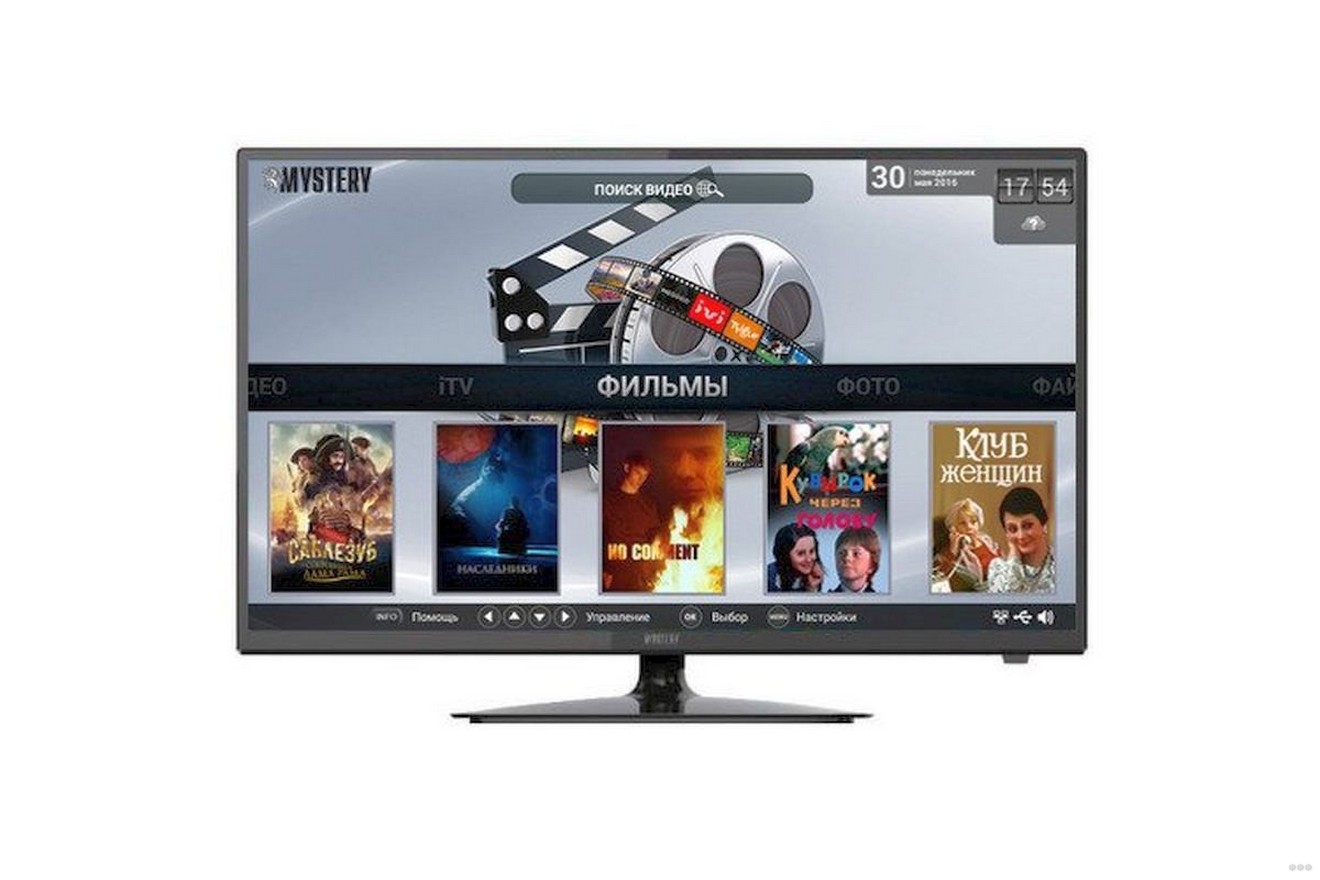
Это бюджетный телевизор, который дает выход в интернет. Прибор оснащен LED-экраном и имеет следующие функции:
- ТВ-гид;
- шумоподавление;
- телетекст и др.
Характеристики:
- размер экрана – 24 дюйма;
- подсветка – Direct LED, что говорит о хорошем качестве изображения и насыщенности оттенков картинки;
- разрешение – 1366*768;
- мощность – 6 Вт;
- встроенная память – 8 Гб;
- операционная система – Android.
Достоинства прибора:
- приемлемая стоимость;
- небольшой вес;
- хорошее качество изображения.
Недостатки устройства:
- WI-FI-модуль не отличается мощностью;
- маленький экран;
- не слишком хороший звук.
Такой СМАРТ-ТВ можно приобрести примерно за 9000 рублей.
Samsung UE32M5500AUXRU
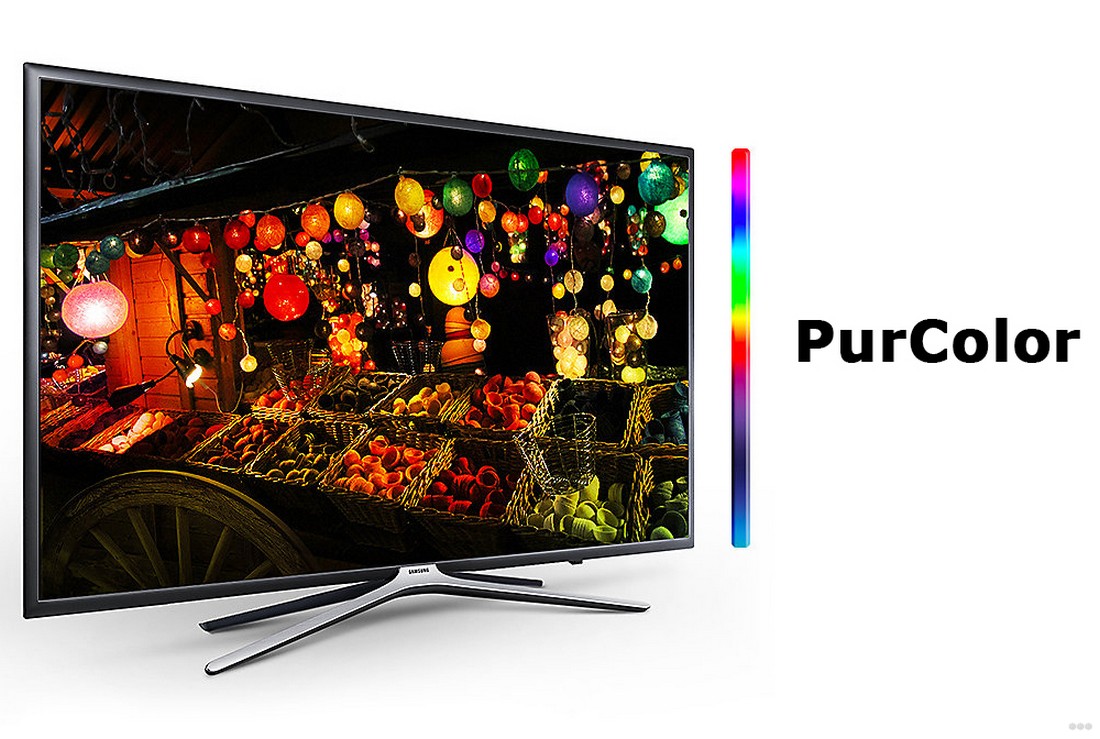
Это телевизор с технологией локального затемнения Micro Dimming Pro. Это означает, что экран устройства разделен на небольшие сегменты, где происходит анализ каждого изображения. Это улучшает качество картинки.
Телевизор также имеет следующие функции:
- PurColour – такая функция делает оттенки насыщенными, но более естественными;
- эффект перспективы – благодаря этому картинка приобретает объем;
- экран оснащен антибликовым покрытием.
Характеристики:
- размер монитора – 32 дюйма;
- подсветка – Edge LED;
- разрешение – 1920*1080;
- мощность – 20 Вт.
Преимущества устройства:
- большое количество дополнительных функций;
- высокое качество изображения и оттенков;
- качественный звук без помех.
Недостатки:
- при переключении каналов или переходе из одного меню в другое операционная система зависает;
- высокая стоимость (около 27000 рублей).
Panasonic TX-40CSR520
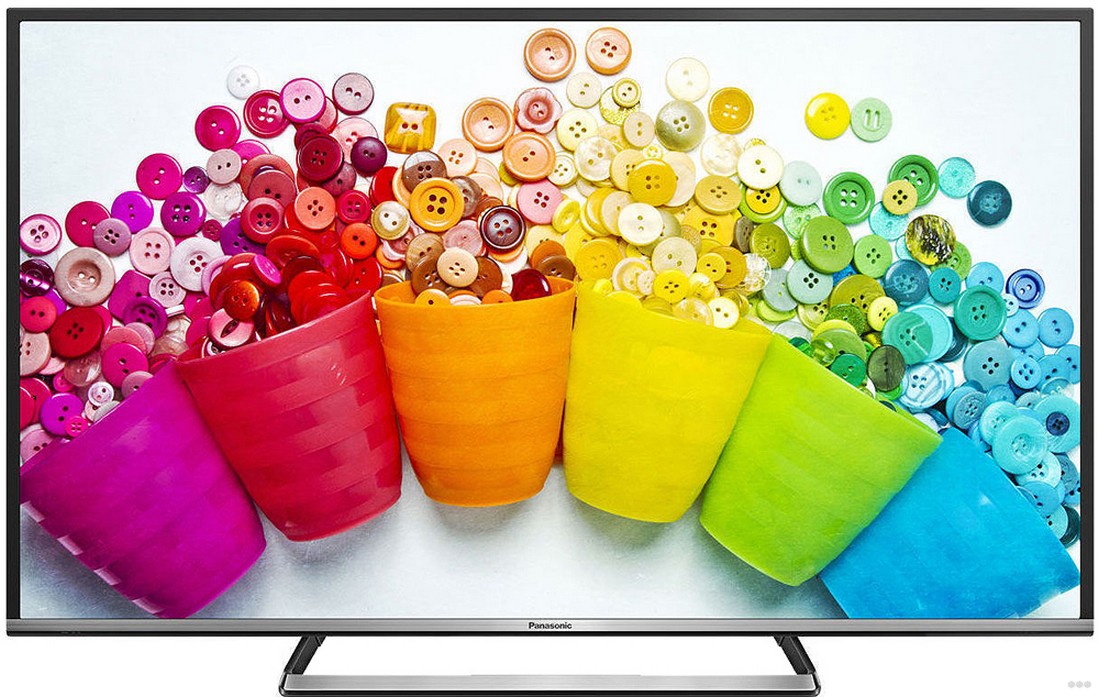
Это устройство, оснащенное двумя тюнерами. Примерная стоимость – 22000 рублей.
Характеристики:
- размер монитора – 40 дюймов;
- подсветка – Direct LED;
- разрешение – 1920*1080;
- угол обзора – 1760.
Достоинства:
- большое количество функций;
- качественное изображение и звук;
- доступная стоимость.
Из недостатков выделяют только то, что, если включить большую громкость, динамики начинают дребезжать.
LG 43UJ655V
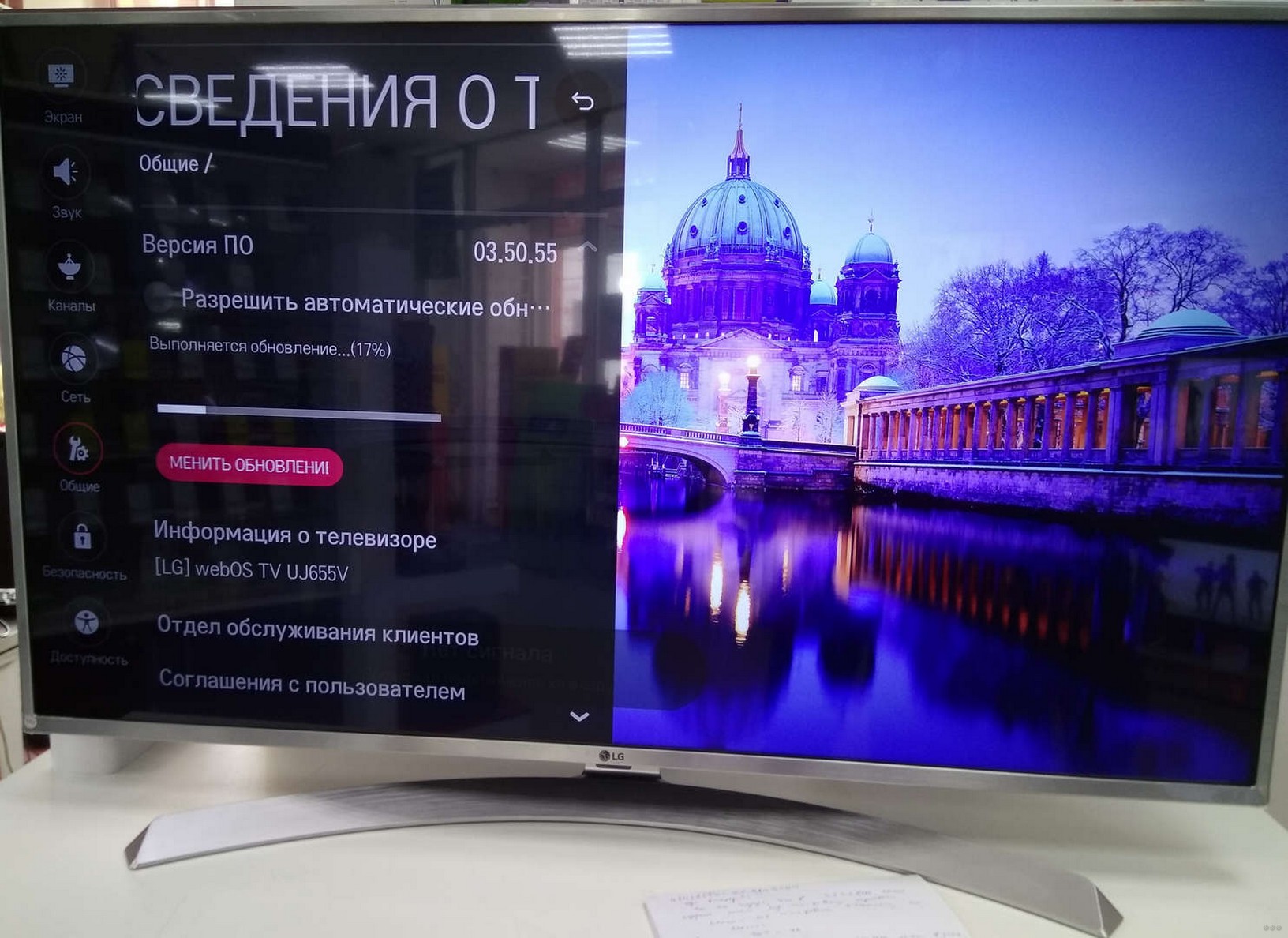
Этот телевизор имеет технологию True Color Accuracy, что говорит об улучшенном качестве изображений. Функции прибора:
- ТВ-гид;
- телетекст и другие.
Характеристики:
- размер монитора – 43 дюйма;
- подсветка – Direct LED;
- разрешение – 3840*2160;
- операционная система – webOS.
Преимущества:
- хорошее разрешение;
- большое количество функций;
- качественное изображение и цветопередача.
Недостатки:
- плохое качество антибликового покрытия;
- высокая цена – 40000 рублей.
Стоит отметить, что функции и возможности могут отличаться в зависимости от производителя и модели.
В выборе телевизора поможет и следующее видео:
Надеюсь, статья поможет вам сделать выбор! А какой модели телевизор у вас? Делитесь опытом, ведь это поможет нашим читателям избежать ошибок при покупке главного украшения стола на Новый Год (это я Простоквашино вспомнил). Всем добра и приятного просмотра любимых передач!
Как телевизор подключить к интернету?
Еще не так давно я подключал к своему телевизору 16-битную игровую приставку (вместо обычной антенны), не знал что вообще такое интернет, и даже подумать не мог, что уже через 10 лет к самому телевизору нужно будет подключать интернет. К тому же не обязательно по кабелю, ведь сейчас в большинстве телевизоров уже есть встроенный Wi-Fi. Да, технологии развиваются очень быстро. Сейчас телевизор со Smart TV может даже в какой-то степени заменить компьютер.
Заметил, что многие пользователи после покупки современного телевизора сразу задаются вопросом подключения к интернету. Правда, не у всех это получается. Почему, расскажу в этой статье. Так же рассмотрим основные способы, с помощью которых можно подключить интернет к телевизору. Дам ответ на очень популярный вопрос: «что делать, если в телевизоре нет Smart TV». Но вы хотите, чтобы на нем была возможность смотреть YouTube, видео через интернет, устанавливать какие-то приложения, пользоваться браузером и т. д. А так же постараемся выяснить, какие возможности предоставляет функция Smart TV после того, как телевизор получает доступ к интернету.
Если я не ошибаюсь, то первый телевизор со Smart TV и соответственно с возможностью подключения к всемирной сети появился у меня в 2013 году. Это был LG, еще со старой системой. Сейчас у LG своя OS на всех телевизорах, называется она webOS. Несколько лет назад я купил телевизор Philips. На нем уже установлена система Android TV, есть встроенный Wi-Fi и LAN-вход. На телевизорах Samsung своя какая-то система Smart TV. У меня такого телевизора не было. Я не сильный специалист по Smart телевизорам, но вроде как телевизоры LG со своей webOS сейчас лучшие на рынке. В плане удобства, скорости работы, функциональности и т. д. Но это не точно 🙂 Да и сегодня не об этом.
Какой телевизор можно подключить к интернету?
Интернет можно подключить только к телевизору со Smart TV. Тут все понятно и логично. Если у вас телевизор без Smart TV, то интернет ему вообще не нужен. Так как там нет приложений, с помощью которых можно смотреть видео, открывать сайты и т. д.
Есть модели телевизоров без Смарт ТВ, но с LAN входом. Под сетевой кабель. И вроде как к телевизору можно подключить интернет по кабелю от маршрутизатора, но зачем, если он без смарт функций. На таких моделях LAN-порт действительно используется для подключения к маршрутизатору. Но не для доступа к интернету, а для просмотра фото, видео и прослушивания музыки с устройств в локальной сети по технологии DLNA.
Подробнее об этом можно почитать в статье: зачем LAN разъем на телевизоре (LG, Samsung, Sony).
Есть ли поддержка Smart TV?
Если вы сами выбирали и покупали телевизор, то вы должны знать, есть в нем Smart TV, или нет. Если не знаете, то можете посмотреть на коробке, там обычно указаны все основные характеристики.
Если на коробке не написано, или ее нет, то обратите внимание на пульт. Там должна быть кнопка вызова меню Смарт ТВ. Обычно она так и подписана. На телевизорах Philips, например, на этой кнопке нарисована иконка в виде домика. На Samsung – кнопка с разноцветным ромбиком.

Если все еще не удалось выяснить, у вас Smart телевизор, или нет, то посмотрите его характеристики на официальном сайте, или в интернет-магазине (желательно популярном). Просто напишите в строке поиска Яндекс, или Google модель своего телевизора. Например: LG 32LN575U.
Открываем официальный сайт, или какой-то другой популярный ресурс.

Смотрим характеристики:
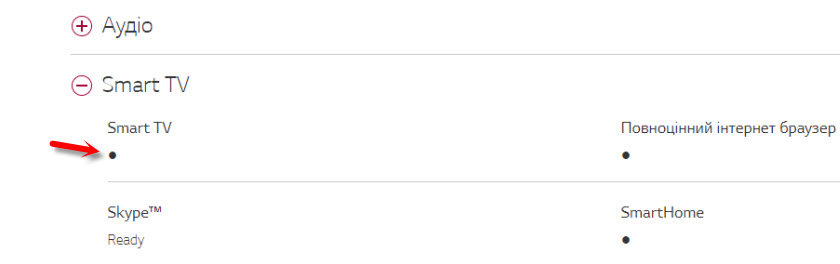
Таким образом можно проверить абсолютно любой телевизор: Samsung, Sony, LG, Philips, Panasonic и т. д. Если у вас телевизор со Smart TV, значит его точно можно подключить к интернету. Нужно только выбрать способ подключения: Wi-Fi, или LAN.
Что делать, если нет Smart TV?
Очень часто встречаю вопросы связаны с подключением к интернету телевизоров, в которых нет Смарт ТВ. Можно ли на таких моделях как-то пользоваться интернетом? Нет, нельзя. Выше я уже писал почему.
Но решение есть – Smart приставка для телевизора. Это небольшое устройство, которое подключается к телевизору по HDMI кабелю и просто выводит на него картинку. Сама приставка работает на Android. Проще говоря, у вас телевизор превращается в такой большой планшет. Как правило, производители Smart TV приставок разрабатывают удобный интерфейс управления и оптимизируют Android именно для большого экрана.

Таких приставок в продаже сейчас очень много. Маленькие и большие, мощные и не очень, с поддержкой 4k и без. Цены на них не высокие. Самая популярная – Xiaomi Mi Box 3 (с поддержкой 4K). Действительно классное устройство. Возможно, лучше за те же деньги купить телевизор с большей диагональю, но без Smart TV и отдельно докупить приставку, чем покупать ТВ с функцией Smart. Да, может не так удобно пользоваться, но скорее всего эта приставка будет работать стабильнее и быстрее встроенного Smart TV. По крайней мере, Android TV на моем Филипсе очень тормозит, глючит и зависает.
Есть еще MAG 410, Dune HD Neo 4K, OzoneHD и другие. Выбор очень большой. Покупаем приставку, подключаем ее к телевизору, а к самой Smart-приставке подключаем интернет по Wi-Fi, или с помощью сетевого кабеля. Так как там Android, то проблем быть не должно.
Если телевизор со Smart TV, то подключаем интернет напрямую через Wi-Fi или кабель
С подключением к интернету через кабель все более менее понятно. Нам нужен обычный сетевой кабель (витая пара), который можно купить, или изготовить своими руками по моей инструкции: как обжать витую пару в RJ-45.
Дальше один конц кабеля мы подключаем к рутеру, или модему, а второй конец в LAN-порт (Network) на телевизоре.

Если ваш роутер настроен и раздает интернет на другие устройства, то на телевизоре интернет должен заработать автоматически. Можете в настройках открыть раздел «Сеть», или что-то в этом роде и проверить статус подключения. Если автоматически не заработает, то необходимо выбрать в настройках проводное подключение (проводная сеть). Это уже зависит от производителя телевизора и установленной в нем системы Smart TV.
На эту тему я уже написал несколько инструкций:
- Как подключить телевизор LG к интернету через кабель (LAN)?
- Как подключить телевизор Philips к интернету по сетевому кабелю (LAN), через роутер
- Подключение телевизора Samsung Smart TV к интернету по сетевому кабелю
Там все очень подробно показано.
Что делать, если нет роутера/модема, а только кабель от провайдера? Если ваш интернет-провайдер использует тип подключения «Динамический IP» (DHCP), или «Статический IP», то можно подключить интернет-кабель напрямую к телевизору. Все должно работать. Если подключение через «Статический IP», то в свойствах подключения на телевизоре нужно вручную прописать адреса, которые предоставляет интернет-провайдер.
Если же подключение с логином и паролем (PPPoE, L2TP, PPTP), то подключить интернет можно только через маршрутизатор. Такое подключение на телевизоре настроить не получится.
Подключение через Wi-Fi
Тоже ничего сложного. Просто бывают телевизоры без Wi-Fi. Когда нет встроенного модуля, но можно подключить внешний USB-адаптер. Не обычный, как к стационарному компьютеру, а фирменный. От того же производителя, что и телевизор.
Вы можете сразу зайти в настройки и попробовать подключить телевизор через Wi-Fi. Там нужно только выбрать свою беспроводную сеть из списка и ввести пароль. На фото ниже телевизор Philips с Android TV.

Если вы там не найдете настроек беспроводной сети, или появится ошибка типа «Для подключения к сети проверьте кабель сети или ключ Wi-Fi», то это значит, что в вашем телевизоре нет встроенного Wi-Fi приемника. Нужно либо подключать интернет через кабель, либо искать и покупать фирменный USB-адаптер. Который подойдет конкретно для вашей модели. Есть еще один вариант, о котором я писал здесь: как телевизор без Wi-Fi подключить к интернету через Wi-Fi.
Лучше, конечно, найти характеристики своего телевизора на официальном сайте производителя и посмотреть, есть ли в нем Wi-Fi, или поддерживает ли он внешние адаптеры (и какие). Можете следовать инструкциям в начале статьи (где мы смотрели наличие функции Smart TV).
Инструкции по теме:
- Как подключить телевизор LG Smart TV к интернету по Wi-Fi через роутер?
- Как подключить к интернету по Wi-Fi телевизор Philips на Android TV? (для телевизоров Sonу тоже подойдет).
На новых телевизорах LG с webOS к Wi-Fi можно подключится в настройках, в разделе «Сеть».

На других телевизорах, в том числе на Samsung настройки выглядят примерно так же. Там все на русском, или на украинском – разобраться не сложно.
Выводы
Подключить свой телевизор к интернету не сложнее, чем подключить тот же смартфон, или планшет. Как и на других устройствах, часто появляются разные неполадки и ошибки. Например, телевизор не видит нужную беспроводную сеть, появляется ошибка при подключении, отключается от сети, или не хочет подключатся автоматически после включения. Если вы с чем-то таким столкнулись, то пишите в комментариях.
Что делать на телевизоре после подключения к интернету? Можно смотреть видео, или другой контент через предустановленные производителем приложения. Устанавливать другие приложения и игры из магазина приложений (у каждой системы Smart TV он свой), или открывать сайты через встроенный в телевизоре браузер. На Android TV он так и называется – «Интернет».