
Умные телевизоры Xiaomi сделаны таким образом, чтобы пользователь любого уровня мог легко подключиться к интернету через Wi-Fi. Обычно это получается у всех, что называется «из коробки» — распаковал, включил, пользуешься. Однако бывают случаи, когда телевизоры Xiaomi не подключаются к Wi-Fi, что существенно сокращает их возможности. Первое, что нужно сделать, — выполнить стандартную процедуру подключения в ручном режиме. Если интернет не появился, проделайте 10 шагов, описанных в данном материале.
Предупреждение! Если телевизор Xiaomi не подключается к беспроводной сети самостоятельно, скорее всего, потребуется проверка и изменение некоторых настроек как в самом телевизоре, так и в маршрутизаторе (роутере). Если не получается сориентироваться в меню настроек и найти нужные опции, не применяйте метод научного тыка. В таких случаях рекомендуется сразу обратиться к специалисту.
Стандартный алгоритм подключения Xiaomi TV к Wi-Fi
В любом телевизоре с функцией Smart TV предусмотрено меню с настройками подключения к интернету по беспроводной сети. Если это первая попытка подключиться к Wi-Fi, убедитесь, что такая функция есть в конкретной модификации. Проверить данную информацию можно на официальном сайте производителя или у продавца. Если телевизор не рассчитан на беспроводное подключение к интернету, сразу переходите к шагам 8, 9 и 10.
В большинстве случаев умные телевизоры без вмешательства пользователя обнаруживают домашний Wi-Fi и легко подключаются после правильного ввода пароля. Если этого не происходит при первой попытке подключения, выполните стандартную процедуру подключения к беспроводной сети по представленному ниже алгоритму.
Алгоритм подключения Xiaomi Mi TV к Wi-Fi:
- Подключите телевизор к сетевому питанию.
- Включите устройство и дождитесь, пока система загрузится.
- Откройте меню настроек, нажав соответствующую кнопку на пульте дистанционного управления.
- В главном меню выберите опцию с сетевыми настройками.
- В разделе сетевых настроек выберите пункт с настройками Wi-Fi.
- В открывшемся списке сетей Wi-Fi найдите по названию свою домашнюю сеть.
- Активируйте, выбрав её среди остальных.
- В открывшемся окошке введите пароль от домашней сети.
- Подтвердите действие и закройте меню настроек.
- Проверьте состояние подключения.
Чтобы проверить состояние подключения телевизора Xiaomi к Wi-Fi, откройте браузер или другое приложение, например, YouTube. Если контент загружается, значит телевизор успешно подключен к Wi-Fi.

Что делать, если телевизор Xiaomi не подключается к Wi-Fi?
Если выполнение стандартной процедуры подключения телевизора к интернету оказалось недостаточно, проделайте рассмотренные далее 10 шагов.
Шаг 1. Проверьте домашнюю сеть Wi-Fi
Чтобы телевизор Xiaomi мог подключиться к беспроводной сети, она должна быть. Убедитесь в том, что Wi-Fi работает, к нему есть доступ, и через него возможно вообще выйти в интернет. Самый простой способ сделать это, проверить домашнюю сеть с помощью любого другого устройства, подключенного к интернету по беспроводной сети. Возьмите ноутбук, планшет, смартфон, и загрузите какой-нибудь контент на выбранном устройстве.
Если интернета нет. Перезагрузите оборудование, вытянув блоки питания из розетки, и подключив их обратно через полминуты. Убедитесь, что интернет оплачен и нет проблем по вине провайдера (поломки и ремонтные работы на линии). Если сеть проверить нечем, попросите соседа подключиться к вашему Wi-Fi. В любом случае, если нет уверенности в том, что интернет работает, попытки подключить к нему телевизор могут оказаться бесполезной тратой времени и нервов.
Шаг 2. Перезагрузите телевизор
После скачков напряжения в сети, внезапного отключения электроэнергии или перегрузок во время работы телевизора мог случиться программный сбой или зависание приложения, операционной системы. Самый простой способ сбросить подобные глюки — перезагрузка телевизора. Для этого выключите его обычным методом с пульта дистанционного управления, а затем выньте вилку из розетки. Подождите около одной минуты, что необходимо для полного обесточивания системы. Подключите телевизор к сетевому питанию и включите его, как обычно.
Проверьте состояние подключения к интернету, запустив приложение, использующее его ресурсы.
Шаг 3. Ещё раз повторите попытку подключения по стандартной схеме
Если после перезагрузки телевизора подключение к Wi-Fi так и не состоялось, повторите шаги, перечисленные в алгоритме выше. Снова проверьте состояние сети при помощи приложения на ТВ.
Шаг 4. Проверьте настройки маршрутизатора
В параметрах роутера первым делом стоит проверить вкладку, отвечающую за безопасность. Обычно она так и называется. Обратите внимание на опцию фильтрации клиентов по адресу MAC. Если она оказалась включённой, отключите её. Подтвердите действие и обязательно сохраните настройки роутера. При необходимости использования данной защитной опции маршрутизатора все свои устройства можно внести в белый список. После этого защиту можно включить обратно, что предотвратит подключение сторонних устройств к вашей сети.
Обратите внимание! После создания белого списка в настройках маршрутизатора и сохранения параметров устройство необходимо перезагрузить. На некоторых моделях это можно сделать без отключения от сетевого питания в разделе меню с системными инструментами. Также на некоторых роутерах предусмотрена кнопка для принудительной перезагрузки.
Шаг 5. Замените адрес DNS-сервера
Откройте меню настроек телевизора с ПДУ и зайдите в параметры подключения к Wi-Fi. Найдите пункт с ручным вводом настроек сети и строку для ввода IP-адреса. В данной строке при помощи пульта и клавиатуры введите любой адрес, список которых можно найти в админ-панели роутера.
Далее в строке со словами маска подсети введите часть диапазона, который будет использоваться для адресации клиентов. Как правило, для этого надо ввести цифры 255 . 255 . 255 . 0. В строке со словом шлюз укажите адрес роутера, который вы применяете для входа в настройки маршрутизатора через браузер на ПК или смартфоне.
Повторите попытку подключения к Wi-Fi и снова проверьте состояние сети через любое приложение на телевизоре.
Шаг 6. Сбросьте настройки до заводских
Очередной кардинальный метод устранения многих программных сбоев — это сброс настроек телевизора до заводских. Откройте меню и найдите пункт с общими настройками устройства. В списке доступных опций отыщите пункт, в котором есть такие же слова, как в названии этого шага. Активируйте процедуру сброса и подождите, пока операционная система выполнит команду. По завершению повторите стандартную процедуру подключения телевизора к Wi-Fi и проверьте состояние сети.
Шаг 7. Установите вручную дату и время
В ряде случаев после перебоев с питанием телевизора или некорректного отключения происходит сброс настроек даты и времени. Если дата и время на устройстве не совпадают с реальностью, то система может попытаться синхронизироваться с соответствующими сервисами Google. Однако не всегда это происходит в автоматическом режиме. В таких случаях дату и время необходимо настроить вручную.
После установки даты и времени, если они были некорректными, скорее всего, всё заработает. Если нет, то повторите стандартную процедуру подключения телевизора Xiaomi к интернету и проверьте состояние описанными выше методами.
Шаг 8. Замените встроенный Wi-Fi-адаптер внешним
Если телевизор Xiaomi накануне нормально соединялся с интернетом через беспроводную сеть, а сейчас не хочет, возможно, вышел из строя встроенный Wi-Fi адаптер. Его можно заменить, отдав телевизор в ремонт по гарантии (или за деньги, если она закончилась).
Но есть и альтернативный выход из ситуации. Телевизор можно попытаться подключить по беспроводной сети, воспользовавшись внешним адаптером Wi-Fi. Купить его можно в любом магазине электроники. Внешне он представляет собой небольшое устройство с USB-интерфейсом, похожее на обычную флешку.
Обратите внимание на то, что радиус действия недорогого внешнего адаптера может оказаться существенно меньшим, чем у встроенного. Чтобы получить уверенный сигнал, возможно, придётся перенести роутер поближе к телевизору, или наоборот.
Шаг 9. Подключите ТВ к роутеру через кабель
На беспроводном подключении к интернету свет клином не сошёлся. Если ничего из вышеописанного не помогает, можно прибегнуть к проводному подключению. Для этого потребуется кабель, предназначенный для соединения через интерфейс LAN. Соответствующие гнёзда есть на роутере, и должен быть один на тыльной панели телевизора. В большинстве случаев при использовании кабельного подключения соединение с интернетом происходит автоматически после ввода пароля.

Шаг 10. Обратитесь к специалисту
Если ничего не помогает подключить телевизор Xiaomi к Wi-Fi, остаётся только один выход — обращение в сервисную мастерскую. Предварительно можно попробовать обратиться к провайдеру, предоставляющему интернет. Если у него есть опция вызова специалиста на дом, возможно, приехавший к вам мастер легко настроит соединение, избавив вас от поездки в сервис с телевизором.
Интернет на ТВ нестабильный — что можно сделать?
В завершение пару советов на случай, если телевизор Xiaomi подключается к Wi-Fi, но связь систематически пропадает или контент грузится с огромными тормозами. В такой ситуации полезно выполнить следующие три шага.
- Уберите от телевизора и роутера всё, что может создавать радиопомехи. К этому склонна некоторая бытовая техника и электроника. Смартфоны, планшеты, радиоуправляемые игрушки, микроволновая печь.
- Есть смысл сократить расстояние между маршрутизатором и телевизором. Чем ближе они расположены, тем увереннее сигнал. Кроме того, Wi-Fi могут сильно глушить бетонные стены и металлические изделия.
- Если первые два шага выполнить невозможно или делать это нецелесообразно, возможно, выгоднее заменить имеющийся роутер на более мощный.
В любом случае, предварительно стоит проверить, насколько уверенный сигнал Wi-Fi в том месте, где установлен телевизор. Если на пиктограмме, символизирующей сеть, все деления или пропадает только одно из трёх, то этого уже должно быть достаточно для уверенной работы интернета.

В перечне устройств, которые производит компания Xiaomi, есть умные телевизоры Mi TV на операционной системе «Андроид ТВ». Эта техника подключается к Wi-Fi. Но бывают проблемы:
- подключение установить не удается;
- устройство теряет связь.
Разберемся, что делать в таких ситуациях.
-
1.
Подключение -
2.
Если подключения не происходит -
3.
Если связь обрывается
Подключение
Начать нужно с правильного установления связи телевизора Xiaomi Mi TV с интернетом без проводов. Это делается так:
1. Включите телевизор.
2. Откройте «Настройки».
3. Выберите пункт «Сетевые настройки».
4. Войдите в пункт «Настройки Wi-Fi».
5. Найдите свою сеть и выберите её.
6. Введите пароль.
7. Попробуйте открыть какую-нибудь интернет-страницу.
Всё просто. Так подключается любое устройство, которое может получить доступ к беспроводному интернету: смартфон, ноутбук, планшет. Но трудности возникают. С ними нужно разобраться.
Если подключения не происходит
Сеть выбрана, пароль введен правильно, а интернет не работает.
Первое, что нужно сделать:
1. Отключите телевизор от сети на 5 – 10 минут.
2. Включите его заново.
3. Проделайте процедуру, которая описана в блоке «Подключение».
Если это не помогло, то нужно проверить, всё ли в порядке с маршрутизатором. Его тоже можно попробовать перезагрузить, отключив на несколько минут.
Если и после этого интернет-соединения нет, то идем дальше:
1. Возможно, в настройках маршрутизатора установлен запрет адреса сетевой карты Xiaomi Mi TV. Нужно добавить телевизор в перечень разрешенных устройств. В настройках маршрутизатора пройдите: «Контроль доступа» — «MAC-фильтрация».
2. Попробуйте заменить адрес DNS-сервера. В телевизоре войдите в «Настройки». Далее – «Сетевые настройки» — «Настройки Wi-Fi». Выберите свою сеть и найдите пункт «Настройки DNS». Там попробуйте прописать разные варианты: 8.8.8.8., 8.8.4.4., 208.67.222.222. Нажмите «Сохранить».
Это варианты, которые можно осуществить самостоятельно. Если не помогает. Вероятно, есть какие-то неисправности в телевизоре или в маршрутизаторе. Обратитесь в сервисный центр.
Если связь обрывается
Причины могут быть такие:
1. Слабый сигнал от маршрутизатора. Нужно разместить устройство в одной комнате с телевизором Xiaomi Mi TV или заменить его на более мощное.
2. Создаются помехи другими устройствами. Например, мобильным телефоном, работающим в режиме точки доступа.
Если помех нет, маршрутизатор в порядке, можно попробовать сбросить настройки ТВ до заводских.
Почему не подключается к wifi телевизор Xiaomi?

Когда ваш телевизор Xiaomi не подключается к wifi, это может быть невероятно неприятно. Поскольку современные смарт-телевизоры так сильно зависят от подключения к Wi-Fi, может быть трудно смотреть телевизор или получать доступ к потоковым сервисам без надежного соединения.
В этой статье мы рассмотрим, почему телевизор Xiaomi не подключается к wifi, и предложим возможные решения для возвращения телевизора в сеть.
Возможные ситуации

Когда дело доходит до устранения любой проблемы с устройством, важно сначала определить основной вопрос, который вызывает проблему. Если телевизор Xiaomi не подключается к wifi, существует несколько возможных сценариев, которые могут быть в игре:
Не видит нужную сеть
Если вы проверили, что все остальные устройства подключены и работают правильно, но телевизор Xiaomi даже не распознает, что в доме есть сеть, то это может быть связано с проблемой либо с самим телевизором, либо с настройками маршрутизатора.
Не видит ни одной
Это может указывать на проблему либо с настройками маршрутизатора, либо на наличие нескольких сетей в радиусе действия вашего устройства (например, соседских или общественных). Это также может указывать на проблему с настройками самого телевизора, если ни один из этих вариантов не кажется вероятным.
Видит, но не подключается к сети
Если вы видите доступные сети на экране, но не можете подключиться, несмотря на правильный ввод учетных данных, это может указывать на такие проблемы, как неправильные настройки dns на одном из устройств или помехи от другого устройства (например, микроволновой печи). Это также может указывать на необходимость обновления прошивки маршрутизатора или программного обеспечения на самом телевизоре.
Подключается, но интернета нет
Если вы успешно подключились, но после этого не можете получить доступ к интернет-сервисам, это указывает на такие проблемы, как неправильные настройки сетевой безопасности на обоих устройствах или, возможно, помехи от другого устройства, которое блокирует сигналы между ними.
Универсальные решения
- Полный сброс — одним из наиболее универсальных решений для любых проблем, связанных с подключением двух устройств, является полный сброс настроек обоих устройств.
- Для этого просто выключите питание обоих устройств на 10 секунд, а затем снова включите питание и повторите начальные действия, приведшие к потере соединения, например, повторный ввод пароля.
- Сброс сети к заводским настройкам — еще одним полезным решением при проблемах с соединением двух устройств является сброс настроек одного устройства к заводским настройкам по умолчанию перед повторной попыткой подключения.
- Часто при этом конфигурация возвращается в исходное состояние, что приводит к успешному подключению, например, при проблемах с подключением телевизоров иногда необходимо сбросить настройки роутера.
- Изменение региона в настройках телевизора — в зависимости от места вашего проживания в некоторых регионах могут действовать различные правила относительно подключения к Wi-Fi и разрешенных типов. Поэтому иногда изменение региона в меню телевизора поможет решить основные проблемы, которые ранее возникали в плане подключения и доступа к Интернету в целом.
Где починить телевизор?
Качественно отремонтировать телевизор можно обратившись в наш сервисный центр. Мы исправим поломку любой сложности и оформим официальную гарантию. Обращения принимаем по телефону или через сайт. Ремонт, как правило, выполняется на дому клиента в день оформления заявки.
Оцените статью:
(1 голос, среднее 5 из 5)
Как исправить проблему с трансляцией с телефона на телевизор Xiaomi
Шаг 1: Проверьте совместимость устройств
Убедитесь, что ваш телефон и телевизор Xiaomi поддерживают функцию трансляции. Проверьте на официальном сайте производителя или в руководстве пользователя.
Шаг 2: Подключите устройства к одной Wi-Fi сети
Убедитесь, что ваш телефон и телевизор находятся в одной Wi-Fi сети. Если они используют разные сети, проблемы с трансляцией могут возникнуть.
Шаг 3: Включите функцию трансляции на телевизоре
На телевизоре Xiaomi найдите и откройте приложение «Mi Home» или «Xiaomi Home». Зайдите в настройки устройства и найдите раздел «Трансляция на экран». Включите эту функцию.
Шаг 4: Включите функцию трансляции на телефоне
На своем телефоне Xiaomi найдите и откройте Настройки. Перейдите в раздел «Дисплей» или «Экран». Найдите функцию «Трансляция экрана» и включите ее.
Шаг 5: Соедините телефон и телевизор
Теперь на телефоне откройте приложение «Mi Home» или «Xiaomi Home». В разделе «Устройства» найдите свой телевизор и нажмите на него. В меню телевизора должна быть опция «Трансляция на экран». Нажмите на нее.
Шаг 6: Начните трансляцию
Выберите телевизор из списка доступных устройств. После этого на экране телевизора должно появиться изображение вашего телефона.
Дополнительные советы:
1. Убедитесь, что ваш телефон и телевизор имеют последние обновления прошивки.
2. Перезагрузите устройства, если проблемы с трансляцией не исчезли после настройки.
3. Проверьте, что вы используете оригинальные кабели и аксессуары от Xiaomi для подключения устройств.
4. Если у вас все еще возникают проблемы, обратитесь в службу поддержки Xiaomi для получения дополнительной помощи.
Часто пользователь ПК сталкивается с неприятной проблемой — устройству не удается получить IP-адрес при подключении к Wi-Fi. Соответственно, дальнейшее соединение без IP невозможно. В данной статье подробно описано, почему возникает такой сбой и как его устранить.

При подключении устройства к Wi-Fi может появиться надпись «Получение IP-адреса…», а дальше никакого действия не происходит, лишь бесконечный поиск. Что это значит? Когда компьютер, ноутбук, телефон или телевизор подключается к Wi-Fi, роутер должен присвоить девайсу IP-адрес.
Маршрутизатор обычно делает это автоматически. Если подсоединения не случилось, то нужно разобраться, что послужило виной сбоя: проблема в роутере или устройстве.
Способы решения проблемы
Ошибка конфигурации IP Wi-Fi возникает по разным причинам, и на каждую есть свое решение. Нужно по порядку воспользоваться несколькими методами для устранения неполадок.
Перезагрузка роутера или полный сброс настроек
Часто перезагрузка маршрутизатора решает многие проблемы с подключением. Сделать это можно тремя способами:
1 способ. Отключение роутера от электропитания.
2 способ. Перезагрузка с помощью специальной кнопки выключения на маршрутизаторе.
Нужно нажать кнопку WPS («WLAN/WPS», «Wi-Fi/WPS»), удерживая ее несколько секунд (кнопка может быть без надписи, просто с изображением значка Wi-Fi) или «ON/OFF».
Некоторые модели роутеров TP-Link имеют функцию сброса настроек, удерживая кнопку WPS («WPS/RESET»), поэтому нужно внимательно изучить инструкцию перед перезагрузкой.
Для справки! Бывает, что кнопка перезагрузки на роутере сделана внутренней («RESET»). На нее можно нажать лишь тонким предметом.
3 способ. Выключение и включение роутера через его панель управления.
- В адресной строке любого браузера нужно ввести 192.168.1.1 или 192.168.0.1 (адреса указаны на корпусе маршрутизатора).
- Попав на страницу входа в Web-интерфейс, надо ввести логин и пароль (admin/admin или admin/1234 — зависит от модели роутера) и нажать «Войти».
- Выбрать вкладку «Системные инструменты» / «System Tools» / «Система» или «Расширенные настройки» (зависит от модели маршрутизатора) — «Перезагрузка» или «Reboot». В настройках Asus искать вкладку не нужно — кнопка «Перезагрузка» находится в верхнем правом углу.

Проверка подключения DHCP сервера на Wi-Fi роутере
Сетевой протокол DHCP имеет функцию передачи IP устройствам, подключающимся к роутеру. Если этот сервер отключен, ПК или смартфон не получит доступ к Wi-Fi.
Проверить, включена ли данная функция, также можно в Web-интерфейсе маршрутизатора. Там нужно найти раздел DHCP (вкладка «Локальная сеть» / «Домашняя сеть» / «DHCP» / «Сеть» / «LAN» в зависимости от модели роутера), нажать «Включить» / «Enable».
Далее надо сохранить изменения кнопкой «Save» или «Сохранить» и перезагрузить роутер, как было указано выше.
Смена настроек типа безопасности и шифрования вайфай сети
Ошибка IP конфигурации при подключении Wi-Fi постоянно возникает из-за неверных настроек типа безопасности или шифрования. Проблема появляется от того, что устройство может работать только с определенным типом. Чем отличаются уровни защиты:
- WEP — устаревший тип защиты, поэтому злоумышленники без труда могут получить доступ к сети.
- WPA — более совершенный тип безопасности, совместимый со всеми устройствами.
- WPA2 — новая, усовершенствованная версия, при которой присутствует поддержка шифрования.
Методы шифрования:
- TKIP — устаревший тип, но рабочий. Не позволяет злоумышленникам проникнуть в домашнюю сеть.
- AES — более усовершенствованный вариант защиты.
Обратите внимание! При установке типа шифрования лучше выбирать между WPA и WPA2 Personal версиями (для домашней сети). Актуальный стандарт шифрования — AES.

Для переключения настроек понадобится зайти в Web-интерфейс роутера. Нужно найти раздел «Беспроводная сеть» — «Защита беспроводного режима» / «Wi-Fi» — «Настройки безопасности» или «Сеть Wi-Fi».
Здесь можно поменять тип шифрования и безопасности. После переключения версий рекомендуется сохранить изменения, а также перезагрузить роутер. Если смена варианта защиты не помогла, нужно попробовать другой тип.
Проверка работы службы «DHCP-клиент» на компьютере
Если компьютеру не удается получить IP-адрес Wi-Fi, то нужно проверить, включена ли на нем служба «DHCP-клиент». Речь идет о сетевом протоколе, который помогает устройствам получать IP-адреса, чтобы подключить к беспроводной сети.
Для проверки работы протокола нужно запустить «Пуск» — «Панель управления» — «Администрирование» — «Службы» (на ОС Windows 10 — нажать правой кнопкой мыши на «Пуск» — «Управление компьютером» — «Службы и приложения» — «Службы»).
Здесь надо найти пункт «DHCP-клиент» и посмотреть напротив него состояние, а также тип запуска. Должно стоять «Работает» и «Автоматически». Если служба отключена, потребуется нажать правой кнопкой мыши на «DHCP-клиент», выбрать «Свойства», где уже можно будет установить нужные параметры.
Важно! После этого нужно кликнуть по «Применить» для сохранения изменений и перезагрузить компьютер.
Проверить, включено ли автоматическое получение IP-адреса и DNS можно еще одним способом: зайти в «Панель управления» — «Сеть и интернет» — «Сетевые подключения» — «Беспроводное соединение» — «Свойства» — «IP версии 4 (TCP/IPv4)». Здесь должны стоять галочки у автоматического получения адреса DNS-сервера и IP-адреса. Далее нужно нажать «ОК», перезагрузить ПК.
Настройка фильтрации по MAC адресу
В настройках роутера есть функция «Фильтрация MAC-адресов». Она должна быть отключена, иначе подключение к Wi-Fi не состоится. Особенно, если MAC адреса подключаемого устройства не указаны в списке, а служба фильтрации включена.
Чтобы узнать, активирована или нет данная функция, нужно зайти в «Беспроводной режим» / «Wi-Fi» / — «Wireless», найти там «Фильтрацию MAC-адресов». Здесь можно «Разрешить» или «Запретить» доступ станциям, которых нет в списке. Пользователь должен разрешить подключение.

Что делать, если доступ к Wi-Fi так и не появляется
Какими еще вариантами можно воспользоваться, если вышеперечисленные методы не помогли:
- Проверить, правильный ли пароль был указан при подключении.
- Зайти в «Службы», как было указано ранее («Пуск» — «Панель управления» — «Администрирование»), найти «Службу автонастройки WLAN», запустит ее, если она отключена.
- Установить тип подключения «Статический IP» — таким образом можно ввести IP-адрес самостоятельно. Это можно сделать в настройках роутера («Сеть» — «WAN»).
- Можно приобрести репитер — специальный усилитель сигнала.
- Позвонить на «горячую линию» провайдера и узнать причину неполадок. Возможно, сбой случился на линии.
Данные способы без труда помогут решить проблему с отсутствием раздачи сети. Нужно лишь внимательно следовать предоставленным инструкциям. Если пользователь не уверен в своих силах, то лучше обратиться к специалисту для точной диагностики.
https://www.youtube.com/watch?v=-fE8WtdIr8o
Последнее обновление — 9 июля 2022 в 09:43
Содержание
- Телевизор Xiaomi Mi TV не подключается к Wi-Fi или теряет связь: как устранить
- Подключение
- Если подключения не происходит
- Если связь обрывается
- Если Xiaomi Mi TV к Wi-Fi не подключается и/или теряет связь
- как подключить телевизор Xiaomi Mi TV к Wi-Fi
- что делать, когда Xiaomi Mi TV к Wi-Fi не подключается и/или теряет связь
- Xiaomi Mi TV не подключается к Wi-Fi
- Вопрос пользователя
- Ответ на вопрос
- Способ 1: перезагрузка
- Способ 2: сброс до заводских настроек
- Способ 3: изменение адреса DNS-сервера
- Подведение итогов
- [Вопросы] Телевизор, подключается к вай-фай, но без доступа в интернет
- Xiaomi Mi Box S или Mi TV Stick не видит Wi-Fi, не подключается, не работает интернет, теряет сеть, отваливается Wi-Fi
- Почему Xiaomi Mi TV Stick или Mi Box S не видит Wi-Fi сеть?
- Самая частая причина – канал Wi-Fi сети
- Показать все сети
- Сеть со скрытым именем (SSID)
- ТВ приставка Xiaomi не подключается к Wi-Fi
- Не работает интернет на Mi Box S или TV Stick: без доступа к интернету
- Отключается Wi-Fi, приставка теряет связь с роутером, обрывы соединения
- Используйте диапазон Wi-Fi 5 GHz
- Обновите прошивку Xiaomi Mi Box S или Mi TV Stick
- Смените ширину канала, канал, режим в настройках роутера
- Можно подключить Ми Бокс к интернету по кабелю LAN?
Телевизор Xiaomi Mi TV не подключается к Wi-Fi или теряет связь: как устранить
В перечне устройств, которые производит компания Xiaomi, есть умные телевизоры Mi TV на операционной системе «Андроид ТВ». Эта техника подключается к Wi-Fi. Но бывают проблемы:
- подключение установить не удается;
- устройство теряет связь.
Разберемся, что делать в таких ситуациях.
Подключение
Начать нужно с правильного установления связи телевизора Xiaomi Mi TV с интернетом без проводов. Это делается так:
1. Включите телевизор.
2. Откройте «Настройки».
3. Выберите пункт «Сетевые настройки».
4. Войдите в пункт «Настройки Wi-Fi».
5. Найдите свою сеть и выберите её.
6. Введите пароль.
7. Попробуйте открыть какую-нибудь интернет-страницу.
Всё просто. Так подключается любое устройство, которое может получить доступ к беспроводному интернету: смартфон, ноутбук, планшет. Но трудности возникают. С ними нужно разобраться.
Если подключения не происходит
Сеть выбрана, пароль введен правильно, а интернет не работает.
Первое, что нужно сделать:
1. Отключите телевизор от сети на 5 – 10 минут.
2. Включите его заново.
3. Проделайте процедуру, которая описана в блоке «Подключение».
Если это не помогло, то нужно проверить, всё ли в порядке с маршрутизатором. Его тоже можно попробовать перезагрузить, отключив на несколько минут.
Если и после этого интернет-соединения нет, то идем дальше:
1. Возможно, в настройках маршрутизатора установлен запрет адреса сетевой карты Xiaomi Mi TV. Нужно добавить телевизор в перечень разрешенных устройств. В настройках маршрутизатора пройдите: «Контроль доступа» — «MAC-фильтрация».
2. Попробуйте заменить адрес DNS-сервера. В телевизоре войдите в «Настройки». Далее – «Сетевые настройки» — «Настройки Wi-Fi». Выберите свою сеть и найдите пункт «Настройки DNS». Там попробуйте прописать разные варианты: 8.8.8.8., 8.8.4.4., 208.67.222.222. Нажмите «Сохранить».
Это варианты, которые можно осуществить самостоятельно. Если не помогает. Вероятно, есть какие-то неисправности в телевизоре или в маршрутизаторе. Обратитесь в сервисный центр.
Если связь обрывается
Причины могут быть такие:
1. Слабый сигнал от маршрутизатора. Нужно разместить устройство в одной комнате с телевизором Xiaomi Mi TV или заменить его на более мощное.
2. Создаются помехи другими устройствами. Например, мобильным телефоном, работающим в режиме точки доступа.
Если помех нет, маршрутизатор в порядке, можно попробовать сбросить настройки ТВ до заводских.
Источник
Если Xiaomi Mi TV к Wi-Fi не подключается и/или теряет связь
Компания Xiaomi, как известно, успешно выпускает не только смартфоны, но и еще много чего. К примеру, смарт-телевизоры, притом в нынешней линейке фирменных Xiaomi Mi TV и модели с поддержкой Wi-Fi и Bluetooth support.
Правда, как и у телевизоров других марок у Xiaomi Mi TV тоже иногда случаются проблемы с подключением к Wi-Fi. Притом бывает и так, что устранить такие сбои помогают только выключение телевизора и перезагрузка WiFi-роутера. А бывает, что и не помогают.
В этой связи, немного о том, что еще можно сделать, когда Xiaomi Mi TV не подключается к Wi-Fi.
Значит, для начала напомним.
как подключить телевизор Xiaomi Mi TV к Wi-Fi
Стандартная процедура подключения выглядит следующим образом:
- включаем Xiaomi Mi TV;
- заходим в «Настройки«, переходим в сетевые настройки и далее в раздел настроек Wi-Fi;
- в списке доступных WiFi-сетей выбираем свою;
- вводим пароль и жмем ОК.
После завершения процедуры подключения запускаем, к примеру, YouTube и тестируем, как телевизор работает с онлайн-контентом.
Ну, а теперь, собственно, о том.
что делать, когда Xiaomi Mi TV к Wi-Fi не подключается и/или теряет связь
Итак, по порядку:
- выключаем телевизор и отключаем его на несколько минут от электросети, потов включаем и пробуем подключить к Wi-Fi еще раз;
- если подключиться к Wi-Fi вообще не получается, то проверяем логин и пароль;
- если логин и пароль указаны правильно, но телевизор все равно не подключается, то следует проверить настройки WiFi-роутера на предмет наличия запрета на адрес сетевой карты (MAC) Xiaomi Mi TV — если такой запрет установлен, то добавляем телевизор в список разрешенных устройств: раздел с названием вроде «Контроль доступа» или «MAC-фильтрация» в настройках роутера (стандартный адрес подключения к роутеру 192.168.1.1 или 192.168.0.1, либо смотрим IP роутера на нем самом);
- проверяем уровень сигнала сети Wi-Fi (как на смартфоне) — если сигнал слишком слабый, то телевизор может время от времени терять сеть;
- проверяем, как работают шлюз и DNS сети — рекомендуется настроить автоматическое подключение Xiaomi Mi TV к Wi-Fi (если подключаем телевизор «вручную», то проверяем правильность написания DNS);
- убираем от телевизора любые потенциальные источники радиочастотных помех — это могут быть любой другой WiFi-роутер (кроме основного), смартфон в режиме точки доступа, микроволновка и пр приборы, а также просто стены или перекрытия здания (если роутер находится в другой комнате или на другом этаже);
- выполняем процедуру «жесткой перезагрузки» Xiaomi Mi TV (сброс системы до заводских настроек);
- если ни один из перечисленных выше методов должного эффекта не возымел, то пробуем еще поменять адрес DNS-сервера, а для этого:
- заходим в «Настройки«, переходим в сетевые настройки и далее в раздел настроек Wi-Fi;
- в списке доступных WiFi-сетей выбираем свою;
- прокручиваем меню до раздела настроек DNS;
- для DNS-сервера прописываем адрес 8.8.8.8и сохраняем настройки;
- открываем меню Wi-Fi и пробуем подключиться по-новой, если телевизор не подключается, то снова возвращаемся в меню настроек DNS, и прописываем для сервера адрес 8.8.4.4. Если же и после этого он не подключился, то повторяем то же самое, но с адресами 208.67.222.222 и 208.67.220.220.
Источник
Xiaomi Mi TV не подключается к Wi-Fi
Вопрос пользователя
Здравствуйте, являюсь владельцем телевизора mitv-mssp1. Недавно отключился от WiFi. Теперь нет возможности подключиться. Выбираю WiFi сеть. Высвечивается окно ввода пароля, ввожу пароль, нажимаю клавишу ‘ок’ на пульте но ничего не происходит окно ввода пароля по-прежнему горит и всё что могу сделать это только скрыть пароль.
Ответ на вопрос
Любая техника может сбоить, и Xiaomi тоже. Однако компания заинтересована в стабильной работе продукции и максимальном удобстве пользователей. Возможные пути решения проблемы подключения:
Способ 1: перезагрузка
Выключите роутер и телевизор на 5 минут, после попробуйте повторно залогиниться. И обязательно перепроверяйте правильность ввода пароля к сети Wi-Fi. Проверьте чтобы подключение было к сети 2,4 ГГц.
Способ 2: сброс до заводских настроек
Если не помог первый пункт, выполняйте сброс до заводских настроек через меню «Настройки».
Способ 3: изменение адреса DNS-сервера
- Снова зайдите в «Настройки», сетевые, настройка Wi-Fi.
- В списке доступных найдите вашу, опуститесь ниже до пункта «DNS». Пропишите 8.8.8.8 и сохраните изменения. Пробуйте снова подключиться к Вай-Фай сети.
- Если не помогло, попробуйте еще 8.8.4.4, 208.67.222.222 и 208.67.220.220.
В большинстве случаев это помогает.
Подведение итогов
Предложено 3 варианта решения проблемы, надеемся ответ решил вашу проблему. Если у вас возле МиТВ телевизора отличный сигнал и нет рядом устройств создающих помехи, и все описанные способы не помогли — обратитесь в авторизованный сервисный центр.
Источник
[Вопросы] Телевизор, подключается к вай-фай, но без доступа в интернет
После отключения света в квартире телевизор начал подключаться к вай-фай роутеру, но без доступа в интернет. Другие устройства работают с этим роутером без пробелм. Естественно неоднократно пререзагружал и роутер и телевизор. Заходил на роутер, проверял доступ к интернету для подключенных на нём девайсов. Подключался с роутера на телевизор по ethernet кабелю. Раздавал вайфай с телефона и подключал телевизор. Ни при одном из выше перечисленных способов телевизор так и не вышел в интернет :с
Модель телевизора «MiTV-MSSP1» 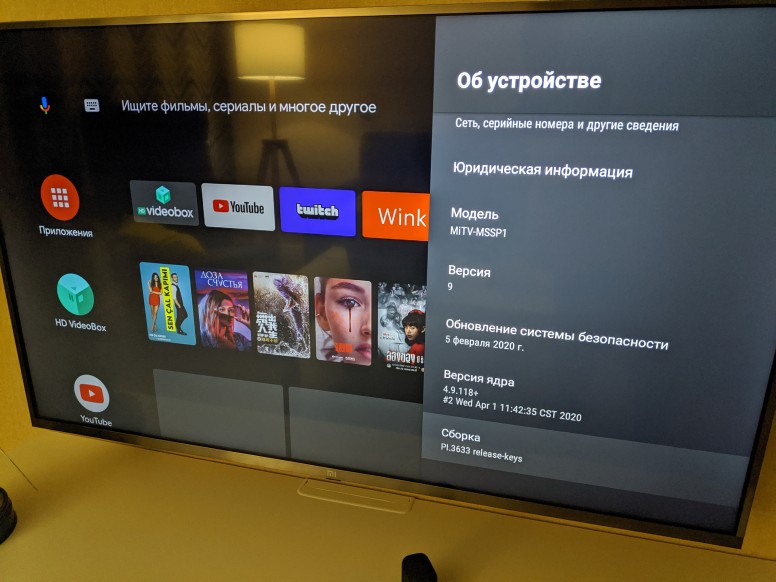
IMG_20200724_212657.jpg (7.57 MB, Downloads: 2)
2020-07-25 02:29:20 Upload
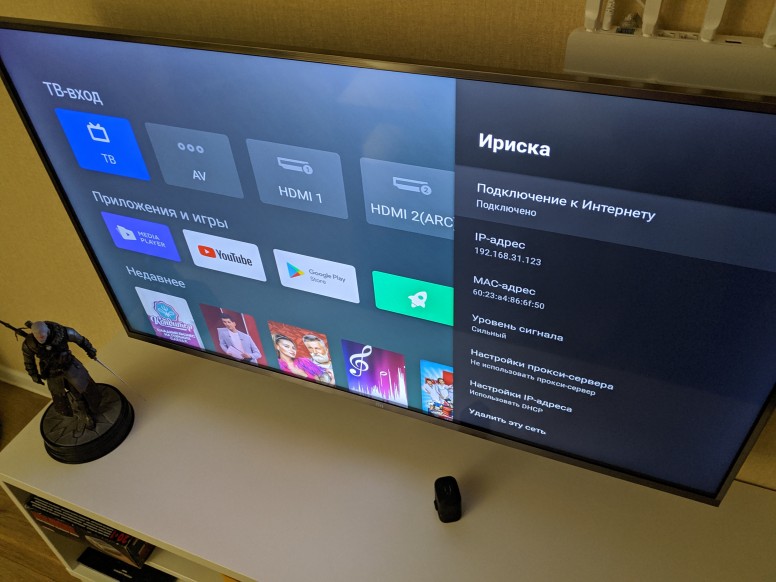
IMG_20200724_211449.jpg (6.24 MB, Downloads: 3)
2020-07-25 02:29:21 Upload
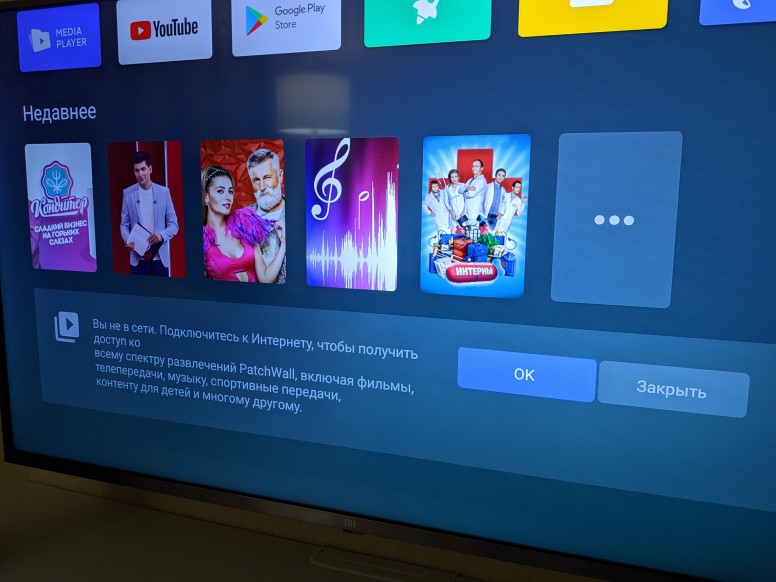
IMG_20200724_211419.jpg (5.62 MB, Downloads: 4)
2020-07-25 02:29:24 Upload
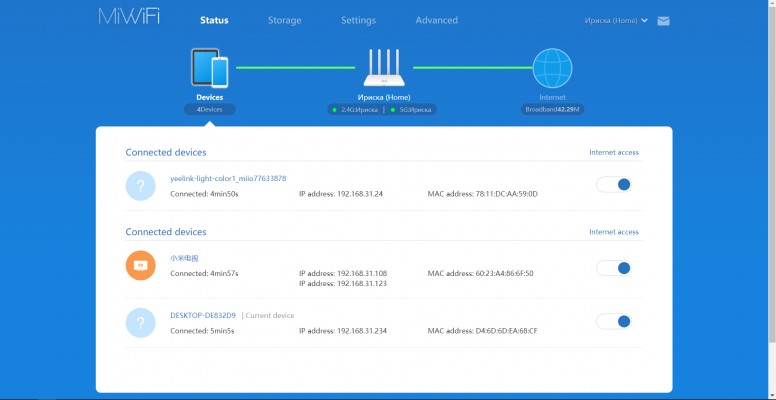
Без имени-1.jpg (474.37 KB, Downloads: 2)
2020-07-25 02:29:19 Upload

Beeboost | из Redmi Note 7
Подключение к сети в телевизоре удаляли, создавали заново? ещё можно попробовать полный сброс тв

quotesize=2url=forum.php?mod=redirect&goto=findpost&pid=10332744&ptid=1957593color=#999999Beeboost ответил: 2020-07-24 21:56:13/color/url/size
Подключение к сети в телевизоре удаляли, создавали заново? ещё можно попробовать полный сброс тв/quote
Подключённую вайфай сеть удалял и подключал заново. Сейчас попробую сбросить до заводских настроек, что конечно очень не хотел делать

CYRUS37 | из MI 9
Mr_pen_is
Подключённую вайфай сеть удалял и подключал заново. Сейчас попробую сбросить до заводских настроек, что конечно очень не хотел делать
Источник
Xiaomi Mi Box S или Mi TV Stick не видит Wi-Fi, не подключается, не работает интернет, теряет сеть, отваливается Wi-Fi
В этой статье я расскажу о решении проблем с подключением к Wi-Fi на Smart приставках Xiaomi Mi Box S и Xiaomi Mi TV Stick. Сначала были мысли сделать отдельные инструкции по каждой приставке, но в плане подключения к беспроводным Wi-Fi сетям – это практически одинаковые устройства. Обе приставки работают на Android TV, обе поддерживают Wi-Fi в диапазоне 2.4 GHz и 5 GHz (стандарты 802.11b/g/n/ac) . Как Mi Box S, так и Mi TV Stick очень часто не видят Wi-Fi сеть (особенно в диапазоне 5 GHz) , или не подключаются к Wi-Fi. Бывает, что приставка теряет соединение, отключается от роутера, или после подключения не работает интернет (без доступа к интернету) .
Проблемы и решения, которые мы будем рассматривать в этой статье:
- Xiaomi Mi Box S и Xiaomi Mi TV Stick не видит Wi-Fi сеть. В том числе при первой настройке. Чаще всего такая проблема с подключением именно к сети в диапазоне 5 ГГц. И чаще всего это связано с каналом, на котором работает ваша Wi-Fi сеть. После смены канала в настройках роутера Смарт приставка видит сеть и может к ней подключиться. В статье я покажу, как сменить канал Wi-Fi на разных роутерах. Перейти к решениям →
- Не подключается к Wi-Fi. Разные проблемы и ошибки в процессе подключения к Wi-Fi сети. Возможны проблемы как со стороны роутера, так и приставки. Перейти к решениям →
- Смарт ТВ приставка от Xiaomi подключается к Wi-Fi, но интернет не работает. Нет, подключения к интернету. В этом случае для начала нужно исключить причину на стороне точки доступа, перезагрузить оба устройства, прописать DNS на приставке. Перейти к решениям →
- Mi TV Stick или Mi Box 4 теряет сеть, отключается от роутера, отваливается Wi-Fi и т. д. Часто помогает смена канала и ширины канала в настройках роутера, обновление ПО приставки, подключение в диапазоне 5 ГГц, расположение ближе к роутеру. Перейти к решениям →
- Подключение к интернету с помощью сетевого кабеля (LAN). Если не получается решить проблемы с Wi-Fi. Перейти к решению →
Очень важно подключить ТВ приставку к интернету, и чтобы это соединение работало быстро и стабильно. В противном случае ее функционал будет сильно ограничен, а вы не получите удовольствия от ее использования. О подключении этой приставки к Wi-Fi сети в процессе первой настройки или в параметрах я рассказывал в инструкции по настройке Xiaomi Mi Box S. В параметрах нужно открыть раздел «Сеть и Интернет», включить Wi-Fi (если он выключен) , выбрать свою сеть, указать пароль и все готово. Но если вы зашли на эту страницу, то скорее всего что-то пошло не так. Сейчас разберемся.
Если у вас возникнут какие-то вопросы – задавайте их в комментариях. Я стараюсь отвечать максимально быстро. Так же в комментариях вы можете дополнить статью полезной информацией, поделиться своим случаем, решениями и т. д.
Почему Xiaomi Mi TV Stick или Mi Box S не видит Wi-Fi сеть?
Если почитать отзывы о данных Смарт приставках, то можно увидеть, что это одна из главных проблем. Приставка просто не находит нужную сеть, не видит роутер. Это случается как в процессе первой настройки, так и позже, в параметрах Android TV.
Самая частая причина – канал Wi-Fi сети
Об этом можно прочитать практически на любой странице, где обсуждают данные приставки. По умолчанию в настройках роутера стоит автоматический выбор канала, на котором работает Wi-Fi сеть. Это относится к сетям в диапазоне 2.4 ГГц и 5 ГГц. В зависимости от канала, на котором работает ваша сеть и от выбранного региона в настройках приставки она видит или не видит Wi-Fi сеть. Чаще всего Ми Бокс не видит сети в диапазоне 5 ГГц, хоть и поддерживает этот диапазон. Как и Ми ТВ Стик.
Что делать? Сменить канал Wi-Fi сети в настройках роутера. Нужно зайти в настройки роутера (подробная, универсальная инструкция – как зайти в настройки роутера), перейти в раздел с настройками Wi-Fi сети в нужном диапазоне (если у вас двухдиапазонный роутер) , сменить канал, сохранить настройки и перезагрузить роутер.
Какой канал выбрать? Для диапазона 5 ГГц попробуйте сначала установить 44 канал. Если не видит сеть в диапазоне 2.4 ГГц – установите 6 канал.
Для примера: смена канала для диапазона 5 ГГц в настройках роутера TP-Link с новым веб-интерфейсом.

Отдельная инструкция: Как найти свободный Wi-Fi канал, и сменить канал на роутере? (на примере разных роутеров и диапазона 2.4 ГГц!)
Если вы не знаете как сменить канал в настройках своего роутера – спрашивайте в комментариях. Не забудьте указать модель роутера и диапазон сети.
Показать все сети
В настройках Wi-Fi на Смарт ТВ приставке Xiaomi отображается не весь список сетей. Только несколько сетей с самым сильным сигналом. Там есть пункт «Показать все».

Возможно, в полном списке вы найдете свою сеть.
Сеть со скрытым именем (SSID)
Такое бывает редко. Только если вы сами (или тот, у кого есть доступ к настройкам вашего роутера) скроет имя Wi-Fi сети. Тогда устройства не будут видеть сеть (кроме тех, которые уже подключены) , а для подключения к ней нужно сначала указать ее имя.
Ми Бокс 4 и ТВ Стик можно подключить к скрытой сети. Просто в настройках нажмите на «Добавить сеть».

После чего нужно ввести имя сети и пароль (если сеть с таким именем будет найдена) .
ТВ приставка Xiaomi не подключается к Wi-Fi
Бывает и такое. Mi TV Stick или Mi Box S видит сеть, вы выбираете ее в списке доступных сетей, но при подключении появляется ошибка, пишет «Неверный пароль сети Wi-Fi», зависает на «Получение IP-адреса. » и т. д.

При возникновении проблем именно в процессе подключения к беспроводной сети попробуйте сделать следующее:
- Перезагрузите Smart TV приставку и маршрутизатор.
- Разместите приставку ближе к маршрутизатору.
- Убедитесь, что вы правильно вводите пароль. Посмотрите пароль в настройках роутера или на другом устройстве. Инструкция: как узнать свой пароль от Wi-Fi.
- Попробуйте подключить ТВ приставку Xiaomi к другой Wi-Fi сети. Так мы сможем выяснить на чей стороне проблема.
- Если вы пытаетесь подключиться к своей сети, то вспомните, не настраивали ли вы блокировку устройств на своем роутере.
- Если Ми Бокс уже была подключена к этой сети, то удалите ее в настройках и попробуйте подключиться заново.
- В настройках роутера установите ширину канала 20 МГц. Это можно сделать в разделе с настройками Wi-Fi. На примере роутера TP-Link:

- Проверьте, чтобы в настройках роутера был установлен тип безопасности WPA/WPA2 Personal и шифрование AES (как на скриншоте выше) . Подробнее в этой статье.

В крайнем случае можно попробовать сделать полный сброс настроек приставки. В разделе «Настройки устройства» – «Сброс». Только если вы выяснили, что Mi Box 4 не подключается ни к одной беспроводной сети.
Не работает интернет на Mi Box S или TV Stick: без доступа к интернету
После успешного подключения к Wi-Fi роутеру возле сети мы видим сообщение: «Подключено, без доступа к Интернету». Соответственно интернет на приставке не работает, в приложениях доступа к интернету нет, YouTube не работает (Нет подключения к сети) .

Бывает, что в настройках Android TV нет никаких сообщений и ошибок (как на фото выше) , но интернет все равно не работает.
Как исправить?
- Перезагружаем приставку и роутер.
- Обязательно убедитесь, что на других устройствах от этой Wi-Fi сети интернет работает. Это очень важно выяснить, так как проблема не редко бывает на стороне роутера, или интернет-провайдера.
- Попробуйте «Удалить эту сеть» выбрав данную Wi-Fi сеть в настройках и подключиться к ней заново.
- Проверьте настройки прокси-сервера. Там должно быть установлено значение «Не использовать прокси-сервер».
- Смените DNS на 8.8.8.8 / 8.8.4.4. В настройках конкретной сети нужно выбрать «Настройки IP-адреса». Дальше настройки IP не меняем (пропускаем) . Так же пропускаем настройки шлюза и длины префикса сети. Меняем DNS 1 на 8.8.8.8 и DNS 2 на 8.8.4.4.
- Проверьте настройки даты и времени на своей приставке. Из-за этого тоже могут быть проблемы с доступом к интернету в приложениях типа YouTube, Google Play Market.

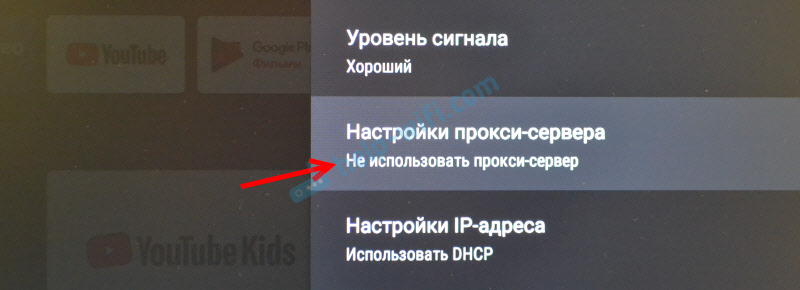
 Дальше настройки IP не меняем (пропускаем) . Так же пропускаем настройки шлюза и длины префикса сети. Меняем DNS 1 на 8.8.8.8 и DNS 2 на 8.8.4.4.
Обратите внимание: если вы раздаете интернет на Смарт приставку с телефона по Wi-Fi, то отсутствие подключения к интернету может быть связано с тем, что оператор блокирует раздачу интернета на вашем тарифном плане.
Отключается Wi-Fi, приставка теряет связь с роутером, обрывы соединения
К сожалению, Wi-Fi на приставках Xiaomi Mi Box S и Xiaomi Mi TV Stick не всегда работает стабильно и быстро. В отдельных случаях и сценариях использования Wi-Fi на приставке может автоматически отключаться. Просто теряется соединение с Wi-Fi сетью. Соединение периодически отваливается. Так как проблема неоднозначная, очень сложно дать какие-то конкретные и рабочие решения. К тому же, причина может быть как на стороне Смарт приставки, так и на стороне роутера.
Если вы столкнулись с такой проблемой, то желательно проверить, как будет работать Wi-Fi соединение с другим роутером. Я же поделюсь своими наблюдениями и дам несколько рекомендаций, которые помогут сделать беспроводное соединение более стабильным.
Используйте диапазон Wi-Fi 5 GHz
Если у вас двухдиапазонный роутер, то я рекомендую подключать ТВ приставку Сяоми к сети в диапазоне 5 ГГц. Этот диапазон менее загруженный и более быстрый. Скорость соединения будет выше.
Если в этом диапазоне наблюдается потеря соединения, то вы можете протестировать работу соединения в диапазоне 2.4 ГГц. Если приставка установлена далеко от роутера, или спрятана за телевизором, то проблемы с подключением могут быть из-за плохого сигнала или помех. А в диапазоне 5 ГГц он (сигнал) как правило немного хуже по сравнению с 2.4 ГГц. Особенно это актуально для Xiaomi Mi TV Stick, так как есть много отзывов, что у этой приставки слабый прием Wi-Fi в диапазоне 5 ГГц.
Бывает, что роутер объединяет Wi-Fi сети (на разных диапазонах) в одну сеть. Устройства сами, автоматически выбирают диапазон. В таком случае желательно разделить сети. Сделать это можно отключив функцию Smart Connect или Band Steering в настройках роутера.
Обновите прошивку Xiaomi Mi Box S или Mi TV Stick
Осязательно обновляйте прошивку. Вот на мою Ми Бокс буквально несколько дней назад пришло обновление ПО. В описании новой версии было написан, что улучшена работа Wi-Fi в диапазоне 5G.
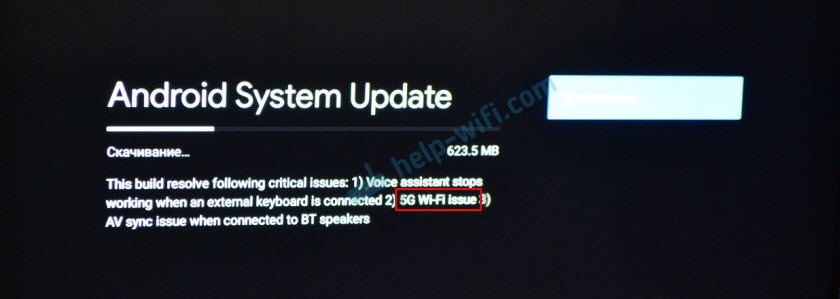
Обновить прошивку можно в настройках, в разделе «Настройки устройства» – «Об устройстве» – «Обновление системы».

Устройство должно быть подключено к интернету.
Смените ширину канала, канал, режим в настройках роутера
В интернете можно найти очень много информации о нестабильном соединении с Wi-Fi в диапазоне 2.4 ГГц на приставке Xiaomi Mi Box S. И очень много положительных отзывов, что эта проблема решается сменой ширины канала с «Авто» на «20 MHz» в настройках роутера. Обязательно примените это решение.
Кроме смены ширины канала так же можно поэкспериментировать со сменой канала (более подробно об этом я писал в начале статьи) и с режимом сети. Для диапазона 2.4 ГГц рекомендую ставить режим «802.11n» или «n only» (но не на всех роутерах есть такая возможность) , а для 5 ГГц – 802.11n/ac.
Режим сети, канал и ширину канала можно сменить в настройках роутера. Как правило, эти все настройки находятся на одной странице. Для каждого диапазона настройки меняются отдельно. После смены параметров не забывайте сохранять настройки и перезагружать роутер.
На примере того же роутера TP-Link:

На старом веб-интерфейсе TP-Link (есть еще точно такой же по расположению пунктов меню, но зеленый) :

На роутерах ASUS:
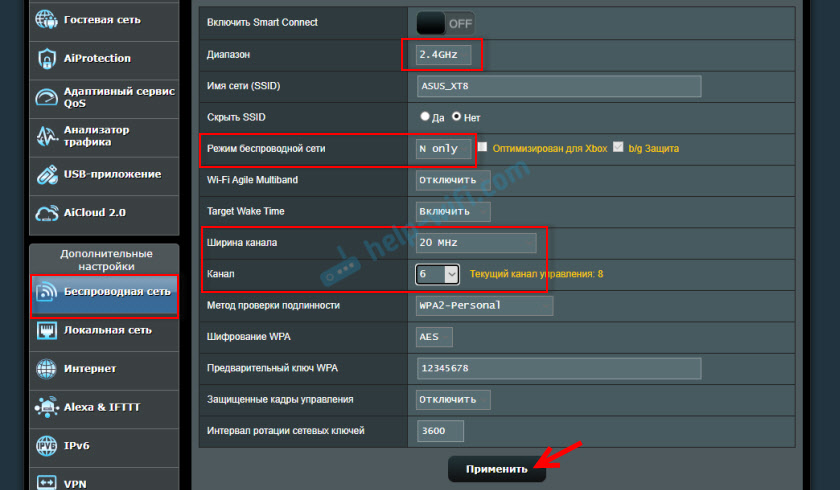
Настройка канала, ширины канала и режима беспроводной сети на D-Link:

И на примере роутера ZyXEL Keenetic:

На примере всех роутеров и разных веб-интерфейсов показать сложно, так как их очень много. Если не знаете как сменить эти настройки на своем роутере – спрашивайте в комментариях. Подскажу.
Можно подключить Ми Бокс к интернету по кабелю LAN?
Да, если с Wi-Fi все очень плохо, можно подключить по кабелю. Несмотря на то, что на Xiaomi Mi Box S нет LAN-порта, ее можно подключить к интернету соединив с маршрутизатором с помощью сетевого кабеля. Для этого используется внешняя сетевая карта, которая подключается в USB-порт на приставке.

Для Ми Бокс 4 рекомендуют покупать следующие Ethernet-адаптеры: Ugreen Ethernet Adapter USB 3.0, TP-LINK UE200, TP-LINK UE300, Xiaomi USB External Ethernet RJ45.
Подключить очень просто: адаптер подключается к приставке, после чего адаптер соединяется сетевым кабелем с роутером. В настройках приставки появится Ethernet подключение.
Xiaomi Mi TV Stick через такой адаптер подключить не получится, так как на этой компактной версии приставки нет USB-порта.
Очень надеюсь на обратную связь в комментариях. Напишите, что помогло, а что нет. Может у вас есть какие-то другие решения этих проблем с Wi-Fi на приставках от Xiaomi. С радостью дополню статью. Ну и конечно же отвечу на все ваши вопросы!
Источник
10 главных способов проверки и восстановления работы Wi-Fi на телевизоре
Существует 10 основных способов восстановления работы WiFi на современных телевизорах. Большинство из них связано с исправлением настроек беспроводной сети. Необходимые параметры на устройствах Samsung, LG, Panasonic и Sony можно изменить в домашних условиях, без обращения в сервисный центр.
Рассмотрим по очереди все основные способы исправления ошибок настройки:

1. Перезагрузка телевизора и роутера
Первые действия, которые необходимо предпринять, если не работает WiFi на телевизоре — перезагрузка Smart TV и маршрутизатора. Сбой в работе может иметь программный характер и легко исправляться повторной инициализацией драйверов устройств. Чтобы перезагрузить телевизор, выключите его и снова включите. Некоторые эксперты также рекомендуют достать вилку электроприбора из розетки, а затем снова её вставить. Этот совет имеет смысл для тех телевизоров, которые остаются подключенными к локальной сети даже после выключения экрана.
Во время перезагрузки роутера необходимо подождать 10-20 секунд между выключением и включением. За это время на стороне провайдера будет закрыта предыдущая Интернет-сессия. Поэтому подключение будет производиться заново, с обнулёнными настройками. Когда Smart TV и роутер снова включатся, попробуйте подключить WiFi.
2. Ручное указание данных подключения
Используя встроенное меню Smart TV, перейдите к параметрам WiFi соединения. Выберите ручной режим указания настроек, если на роутере отключен DHCP-сервер, а подключение с автоматическим определением параметров не работает. В строке «IP-адрес» введите любой IP из локального диапазона. Допустимый начальный и конечный адреса доступны для уточнения в админ-панели маршрутизатора.
В поле «Маска подсети» необходимо указать, какая часть из диапазона IP будет использоваться для адресации клиентов локальной сети. Частое значение этого параметра: 255.255.255.0. В строке «Шлюз» введите IP-адрес роутера, который применяется для входа в настройки.

Совет! Маску подсети и шлюз также можно уточнить через любой компьютер, подключенный к вашему роутеру. Для этого выберите командную строку в контекстном меню кнопки «Пуск». В открывшемся окне введите команду: «ipconfig /all» и нажмите «Enter».
3. Устранение ошибок DNS-серверов
Этот способ особенно актуален для телевизоров марки Samsung. Доступ к Интернету и мультимедийному контенту через Smart Hub затрудняется, когда серверы Samsung перегружены. При указании своих адресов серверов DNS, подключение к Интернет-ресурсам будет производиться напрямую, без использования инфраструктуры производителя.
Адреса DNS-серверов уточняются в поддержке провайдера. Также можно воспользоваться бесплатными публичными DNS. Такую услугу предоставляют компании Google, Яндекс, OpenDNS. Например, для использования адресных серверов Google достаточно ввести IP основного сервера: 8.8.8.8 и дополнительного: 8.8.4.4. В случае отсутствия текстового поля для ввода альтернативного сервера, в настройках DNS введите только первый адрес.
Если вы устанавливали соединение при помощи ручного ввода пароля от беспроводной сети, попробуйте подключиться через WPS. Технология WiFi Protected Setup позволяет активировать режим быстрого соединения в настройках телевизора. После этого аналогичный режим нужно активировать на роутере. Это делается через панель управления или специальную кнопку на задней стороне корпуса.

Чтобы войти в веб-интерфейс роутера, переверните устройство и найдите наклейку с данными для входа. Обычно она располагается на нижней стороне и указывает стандартный IP-адрес, имя пользователя и пароль. Введите IP в любом браузере и укажите информацию учётной записи, доступную на стикере. Затем перейдите в раздел «WPS» и активируйте эту функцию. Быстрое подключение будет доступно в течение 1-2 минут.
В случае, когда протокол WPS использовался изначально, но на данный момент соединение установить невозможно, введите информацию в ручном режиме. При подключении к скрытой сети нужно будет указать не только ключ доступа, но и название WiFi (SSID). Телевизоры с ранними версиями прошивки не всегда поддерживают поиск скрытых сетей. Поэтому до обновления ПО рекомендуется убрать сокрытие названия сети в настройках маршрутизатора.
5. Сброс настроек телевизора
Быстрый способ, который в ряде случаев помогает решить проблемы с работой WiFi на Smart TV — восстановление заводских настроек. Перед его выполнением желательно переписать значения основных параметров, не связанных с сетью. После сброса вы сможете вернуть их, исходя из записанной информации. Путь в меню для восстановления заводских настроек на популярных моделях ТВ:
- LG: «Настройки -> Дополнительно -> Общие -> Сброс настроек до заводских».
- Samsung: «Поддержка -> Самодиагностика -> Сброс».
- Panasonic: «Установки -> Системное меню -> Начальные установки».

Обратите внимание! При установке заводских настроек будут возвращены не только стандартные параметры сети. Настройки изображения, звука, энергосбережения и прочих функций Smart TV не сохранятся.
6. Изменение расположения маршрутизатора
Неполадки в работе беспроводной сети на телевизоре могут быть связаны со слабым приёмом сигнала от роутера. По возможности, переставьте роутер ближе к Smart TV и установите его так, чтобы на пути распространения радиоволн было меньше помех. Главные препятствия для прохождения сигнала — стены, предметы мебели и работающие бытовые приборы.
Обеспечить лучшую связь по WiFi поможет установка точки доступа на возвышении. Например, можно поставить роутер на шкаф или повесить над дверью. При отсутствии возможности переноса маршрутизатора ближе к телевизору, подключите к нему более мощную антенну. Чем выше коэффициент усиления антенны, тем лучше будет работать сеть на Smart TV.
Причиной трудностей при подключении к беспроводной сети могут быть неправильные настройки маршрутизатора. Чтобы их изменить, зайдите в панель управления. Перейдите на вкладку «DHCP» и убедитесь, что DHCP-сервер включен и работает исправно. При его отключении телевизору и другим сетевым устройствам не будет автоматически присваиваться локальный IP-адрес. Нормальная маршрутизация и доступ в Интернет будут невозможны.

Проверьте вкладку «Безопасность» в параметрах роутера. Если включена фильтрация клиентов по MAC-адресу, отключите её. На маршрутизаторах ASUS, TP-Link, D-Link, Huawei и некоторых других производителей MAC-адрес любого девайса можно внести в «белый список». В дальнейшем подключения устройств из этого списка не будут блокироваться, поэтому восстановится нормальная работа WiFi на телевизоре.
MAC-адрес Smart TV указан в настройках. Точный путь отличается в зависимости от бренда, на большинстве телевизоров популярных производителей нужная информация находится в меню:
- Samsung: «Поддержка -> Обращение в Samsung -> Стрелка вниз -> MAC беспроводного интерфейса».
- LG: «Настройка -> Поддержка -> Информация о продукте».
- Philips: «Установка -> Настройка сети вручную -> Просмотр сетевых настроек -> Пуск».
Важно! После добавления MAC-адреса Smart TV в «белый список» или изменения других параметров роутера, перезагрузите его. Для этого используйте пункт меню «Система» или «Системные инструменты». Также можно воспользоваться кнопкой включения на корпусе или временно отключить прибор из розетки.
8. Обновление прошивки телевизора
Встроенное программное обеспечение Smart TV нуждается в своевременном обновлении. Ошибки могут накапливаться в процессе работы, в результате чего возникают трудности при подключении к Интернету по WiFi. В зависимости от модели телевизора, обновление может производиться несколькими способами:
- Через беспроводную сеть;
- С использованием кабельного Интернета;
- Через внешний USB-накопитель (флешку или жёсткий диск).
Если WiFi на Smart TV не работает, для загрузки новой версии программного обеспечения используйте второй или третий вариант. Детальная инструкция по обновлению ПО обычно размещается на сайте компании, которая выпустила телевизор. Возможные названия нужного раздела: «Справка», «Поддержка» или «Справочный центр».
Во время работы утилиты важно не отключать и не обесточивать устройство. Любое прерывание может сказаться на дальнейшей функциональности Smart TV. Не используйте прошивки от сторонних разработчиков, чтобы избежать потери гарантийного обслуживания.

9. Замена WiFi адаптера на внешний
Данный способ не поможет исправить неполадки внутреннего радиомодуля. Но если именно из-за них возникают ошибки при подключении, используйте внешнее устройство. Форм-фактор такого WiFi адаптера напоминает обычную флешку. Как и большинство других девайсов, он работает при подключении к телевизору по USB.
В продаже есть ещё один вид адаптеров для приёма WiFi. Они имеют внешнюю разнонаправленную антенну, обеспечивающую лучший приём сигнала от роутера. Подобные модули рекомендуется подключать через USB-удлинитель, размещая их на некотором расстоянии от телевизора. Благодаря такому подключению, помехи от работающего Smart TV будут сведены к минимуму, а скорость обмена данными повысится.

Важный совет! Перед покупкой внешнего адаптера для подключения к беспроводной сети проверьте список поддерживаемых девайсов в инструкции. С этой информацией также можно ознакомиться на сайте производителя или в технической поддержке.
Обучающее видео: Подключаем телевизор к сети WI-FI
10. Использование кабельного подключения
Поломка радиомодуля в телевизоре — главная причина, при которой предыдущие советы могут не помочь решить проблему. Если вы испробовали все способы решения трудностей с WiFi, скорее всего, существует неисправность на аппаратном уровне. Рекомендуется сдать устройство в сервисный центр. В пределах гарантийного срока замена модуля WiFi будет выполнена бесплатно.
При отсутствии возможности отнести устройство в мастерскую, вы можете использовать подключение при помощи кабеля. Для этого вставьте один конец сетевого шнура в порт «LAN» на роутере, а второй подключите к телевизору. Маршрутизаторы обычно имеют 2-4 выхода Ethernet, для подключения ТВ можно использовать любой из них.
