
Дата последнего обновления : 27-09-2023
Если при попытке подключения беспроводной сети, телевизор не находит ни одной сети Wi-Fi, идет бесконечная загрузка или появляется пустой экран, следуйте инструкции ниже.
1
Проверьте, видят ли другие устройства нужную сеть Wi-Fi.
Если другие устройства не видят сеть, попробуйте перезагрузить ваш роутер. Выньте блок питания роутера из розетки, подождите 1-2 минуты, затем включите. Подождите, пока роутер полностью заработает и проверьте состояние беспроводной сети.
Если это не поможет, обратитесь к вашему провайдеру.
2
Выключите телевизор из розетки.
Подождите 10-15 секунд, затем включите телевизор.
3
Зайдите в Настройки > Поддержка > Об этом телевизоре. Найдите MAC-адрес беспроводной сети.
Если MAC-адрес отображается некорректно («00:00:00:00:00:00» или «ff:ff:ff:ff:ff:ff» или «****»), выполняйте следующие действия и после каждого шага проверяйте, сохраняется ли проблема:
Шаг 1. Проверьте версию программного обеспечения телевизора. Обновите прошивку, если доступна новая версия.
Шаг 2. Выполните сброс настроек телевизора.
Шаг 3. Отключите телевизор от электропитания на 10-15 минут – для этого отсоедините шнур от розетки. Затем подключит его снова и проверьте работу устройства.
4
Попробуйте сократить расстояние между телевизором и роутером.
На силу сигнала Wi-Fi могут влиять стены и металлические конструкции между устройствами.
5
Попробуйте подключиться к другой точке доступа Wi-Fi.
Например, в качестве точки доступа можно использовать смартфон. Если это подключение прошло успешно, причина ошибки подключения связана с работой роутера или с качеством Интернет-соединения.
6
Если все предыдущие шаги не помогли, рекомендуем обратиться в сервисный центр.
Благодарим за отзыв!
 Доброго дня!
Наиболее распространенный способ подключения ТВ к сети интернет — использование беспроводной технологии Wi-Fi. Однако, в некоторых случаях телевизор либо не видит нужную нам сеть, либо даже соединившись с ней — остается всё равно без Интернета…
Собственно, т.к. вопросов по подобной проблеме достаточно много (а особенно они участились после перехода на цифровое телевидение), решил набросать эту небольшую заметку.☝
Пройдясь по ней последовательно (по приведенным ниже шагам) — я думаю, многие пользователи смогут самостоятельно устранить сию проблему (и сэкономить толику денег, не оплачивая услуги специалистов).
Кстати, не могу не отметить, что для подключения ТВ к интернету — он должен иметь функцию Smart TV. Чтобы узнать есть ли она — достаточно посмотреть характеристики ТВ (как узнать точную модель ТВ).
А теперь ближе к теме…
*
Содержание статьи📎
- 1 👉 ТВ совсем не видит Wi-Fi сеть
- 1.1 ШАГ 1: перезагрузите ТВ и роутер
- 1.2 ШАГ 2: уточните, как далеко находится ТВ от Wi-Fi роутера
- 1.3 ШАГ 3: проверьте диапазон работы роутера (2,4 и 5 GHz) и рабочий канал
- 1.4 ШАГ 4: а видит ли ТВ хоть одну сеть?
- 2 👉 ТВ видит Wi-Fi сеть, но не подключается: ошибка
- 3 👉 ТВ соединился с Wi-Fi, но нет подключения к интернет
→ Задать вопрос | дополнить
👉 ТВ совсем не видит Wi-Fi сеть
Это наиболее распространенный тип проблемы. Обычно он заключается в том, что когда вы хотите подключиться к Wi-Fi — то телевизор просто не находит ее и не отображает в списке доступных (либо, реже, она видна серым цветом и с ней нельзя соединиться…).
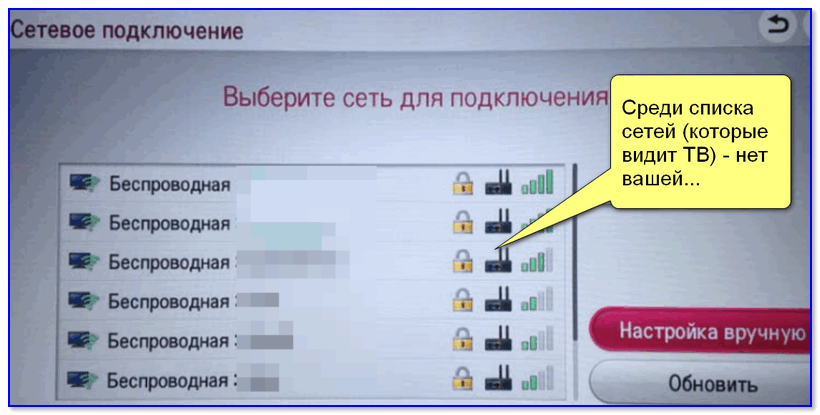
Среди списка сетей (которые видит ТВ) — нет вашей…
ШАГ 1: перезагрузите ТВ и роутер
Этот шаг довольно банален, но весьма действенен (ведь при перезагрузке устройств происходит заново их инициализация и сопряжение, что устраняет многие сбои в работе ПО).
Кстати, если вы не знаете как перезагрузить Wi-Fi роутер — то его достаточно отключить от сети питания на 20-30 сек. (это нужно, чтобы предыдущая Интернет-сессия у провайдера была закрыта).
ШАГ 2: уточните, как далеко находится ТВ от Wi-Fi роутера
Обратите внимание на расстояние между Wi-Fi роутером и телевизором: чем они дальше друг от друга — тем хуже и слабее будет сигнал (т.е. качество интернета). Кстати, нельзя не отметить, что стены, мебель (в особенности зеркала), другие радио-приборы — могут существенно ослаблять радио-сигнал.
Ниже на скрине я представил типовую планировку 2-х комнатной квартиры: справа — вариант расположения роутера удачный; слева — не очень…

Расположение роутера в квартире: справа — вариант намного удачнее
В целях диагностики и поиска причины проблемы я бы порекомендовал следующее:
- попробовать взять телефон и, находясь возле ТВ, подключить его также к Wi-Fi (увидит ли он сеть? Какой будет уровень сигнала?);
- если есть возможность — перенести роутер поближе к телевизору (или наоборот). Не появится ли сигнал?..
ШАГ 3: проверьте диапазон работы роутера (2,4 и 5 GHz) и рабочий канал
Современные роутеры могут работать в двух диапазонах: 2,4 GHz и 5 GHz (предпочтение отдается последнему, т.к. скорость обмена данными выше). Однако, далеко не все ТВ поддерживают 5 GHz, поэтому, рекомендовал бы в настройках роутера включить вещание сразу в 2-х диапазонах.
👉 В помощь! Как открыть настройки Wi-Fi роутера (вход в веб-интерфейс) — https://ocomp.info/kak-zayti-v-nastroyki-routera.html
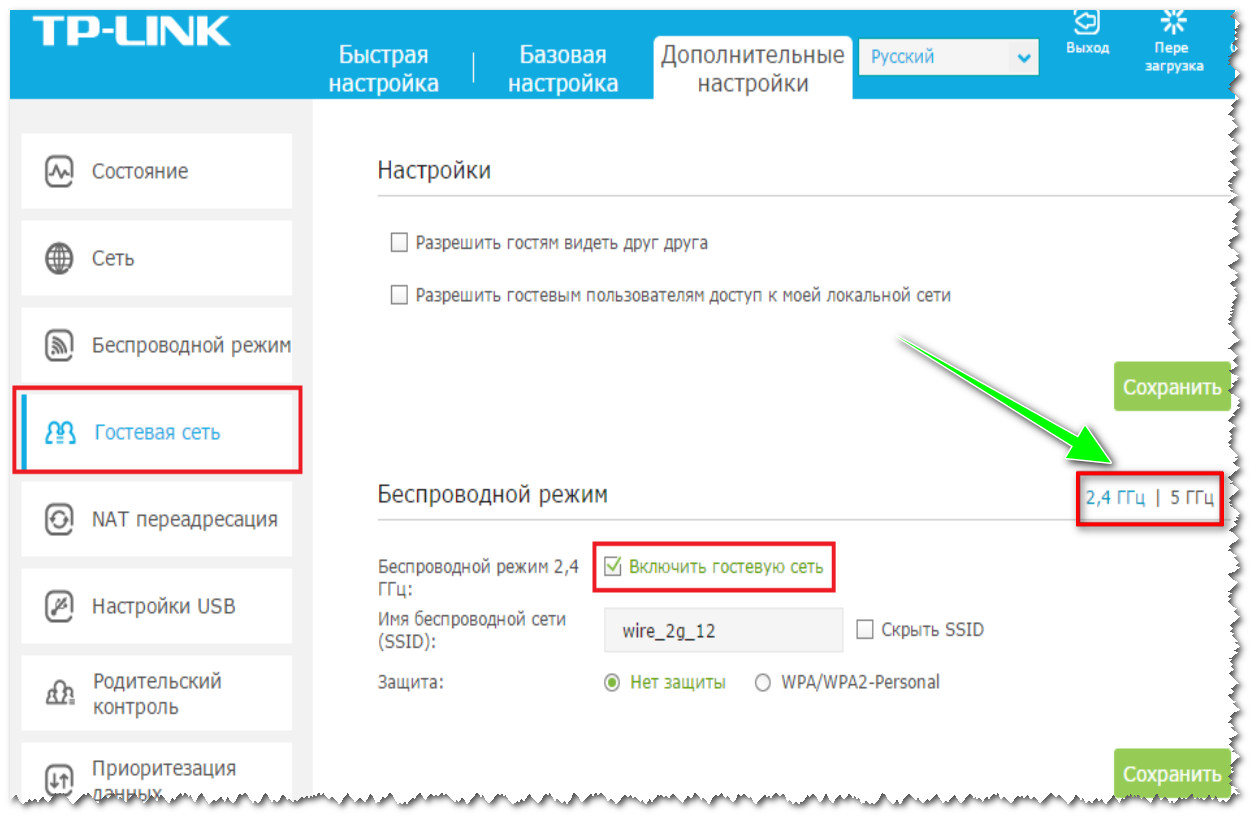
5 ГГц или 2,4 ГГц — настройка роутера TP-Link
Еще один важный момент: телевизоры для Европы и СНГ могут видеть сеть 5 ГГц только на 4-х каналах 36, 40, 44 и 48 (канал — это спец. настройка в роутере, указывающая ему точную частоту сети, на которой ему работать). Если говорить о сети 2,4 ГГц — то рабочий диапазон с 1 по 13 канал (Для России и СНГ).
Каналы задаются также в настройках роутера (в разделе «Беспроводной режим»).
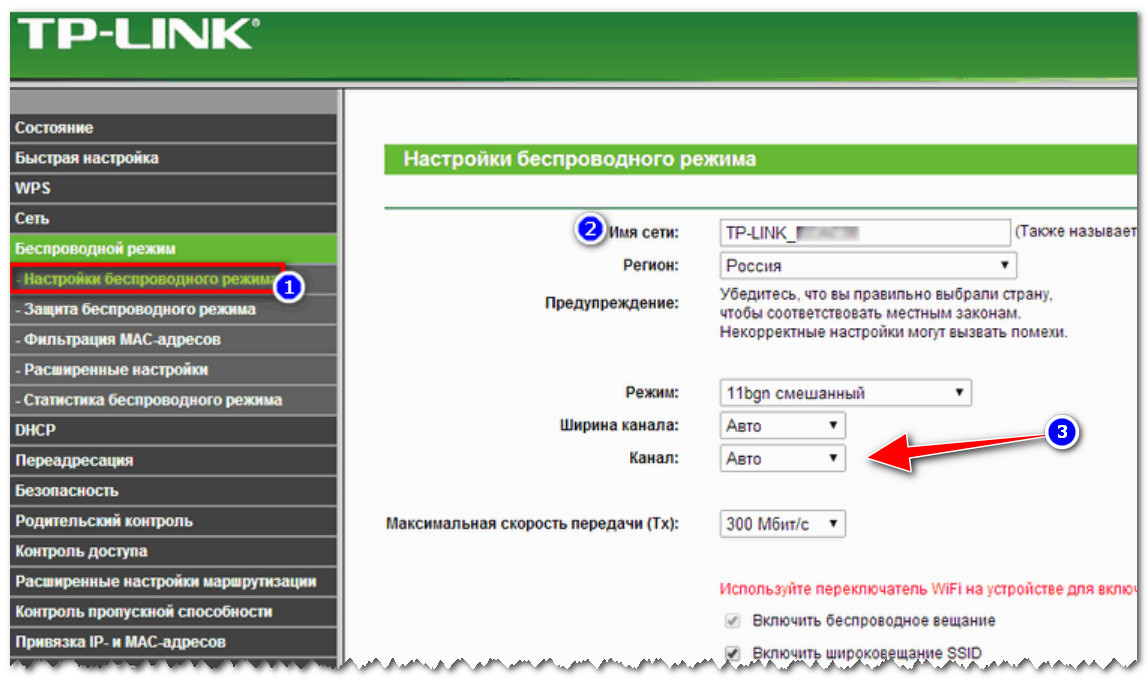
Беспроводной режим — настройки канала (роутер TP-LINK)
Кстати, стоит сказать, что, если у вас ТВ или роутер локализован не для стран Европы или СНГ — возможно, что часть каналов он «не видит». Попробуйте поочередно в качестве эксперимента поменять несколько каналов в веб-интерфейсе роутера.
👉 В помощь!
Настройка канала в Wi-Fi роутере, как выбрать свободный: или почему частые обрывы Wi-Fi, низкая скорость, плохое качество покрытия — https://ocomp.info/wi-fi-kanal-na-routere.html
ШАГ 4: а видит ли ТВ хоть одну сеть?
Ну и последнее: видит ли ваш телевизор хоть одну Wi-Fi сеть вообще? Если вы живете в городе (в обычном многоквартирном типовом доме) — вы должны найти как минимум 3-10 Wi-Fi сетей ваших соседей 😊…
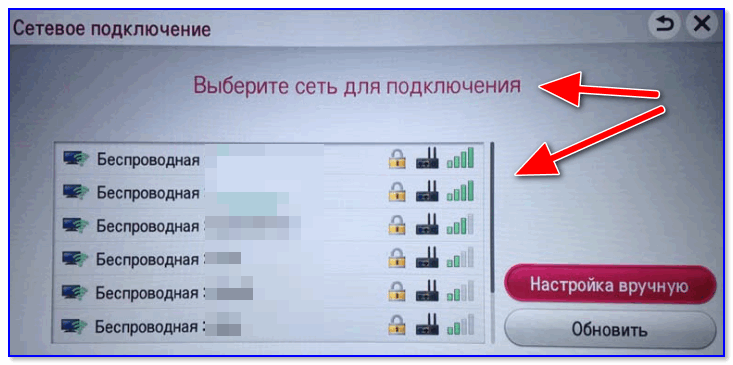
Выберите сеть для подключения
Если этого не происходит — возможно у вас поврежден модуль Wi-Fi. Как вариант, можно попробовать подключить ТВ к роутеру с помощью сетевого кабеля, либо использовать внешний Wi-Fi адаптер…
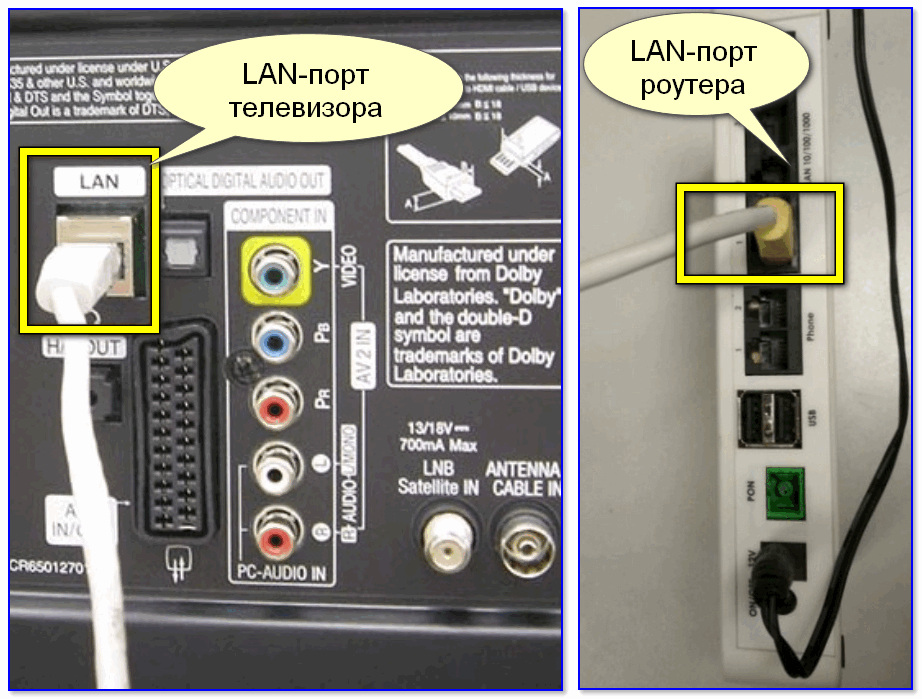
Подключение ТВ к роутеру с помощью сетевого кабеля
*
👉 ТВ видит Wi-Fi сеть, но не подключается: ошибка
ШАГ 1
Перепроверьте название сети и пароль для доступа к ней (у меня один знакомый упорно хотел подключиться к Wi-Fi сети соседа (сеть называлась почти также, как у него 😊)). Весьма удобно для этого использовать мобильный телефон с поддержкой Wi-Fi.
Вообще, обратите также внимание на код ошибки (если он отображается) и ее описание. В некоторых случаях, только этот код и позволяет добраться до «истины» (особенно, когда допущены какие-нибудь ошибки в ПО разработчиками).
ШАГ 2
Далее проверьте настройки роутера (вкладка «Настройки беспроводной сети» / «Wireless settings»). Правильное ли название Wi-Fi сети и пароль вы вводите, когда пытаетесь подключить ТВ?
Кстати, в качестве диагностики порекомендовал бы сменить название сети и ее пароль. После, сразу же попробовать подключить ТВ (как первое устройство) по этим измененным данным.
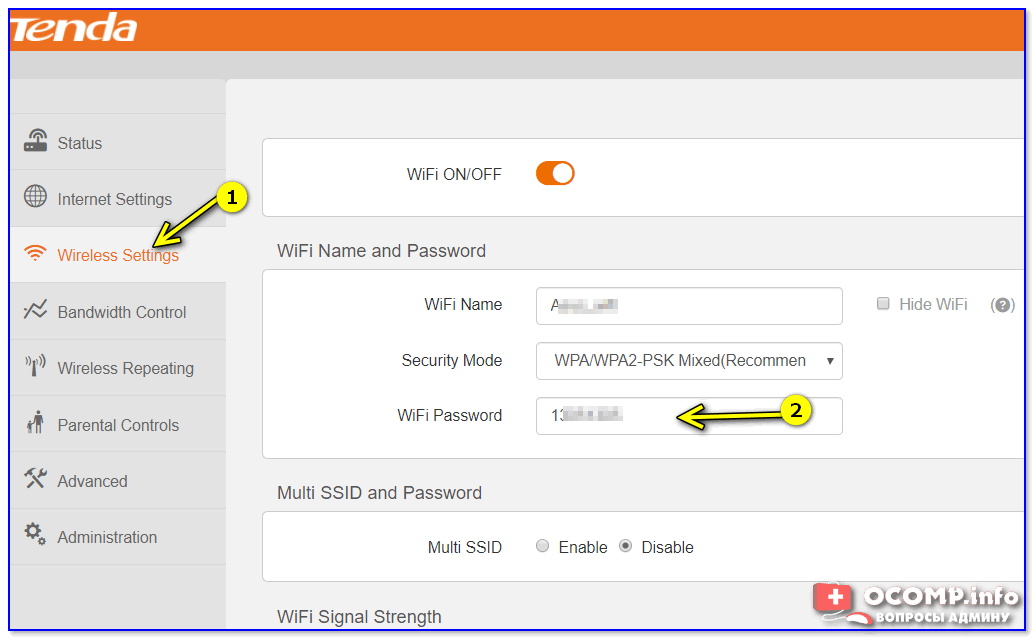
Wireless Settings — Tenda
Кроме этого, обратите внимание на раздел настроек «Контроль полосы пропускания» («Bandwidth Control»). При наличии подобной опции в вашей модели роутера — в некоторых случаях она может начать блокировать доступ к интернету определенным устройствам (в т.ч. и телевизору).
Если вы не знаете как отключить ее (или вообще, не можете найти ее) — попробуйте сбросить настройки роутера в дефолтные.
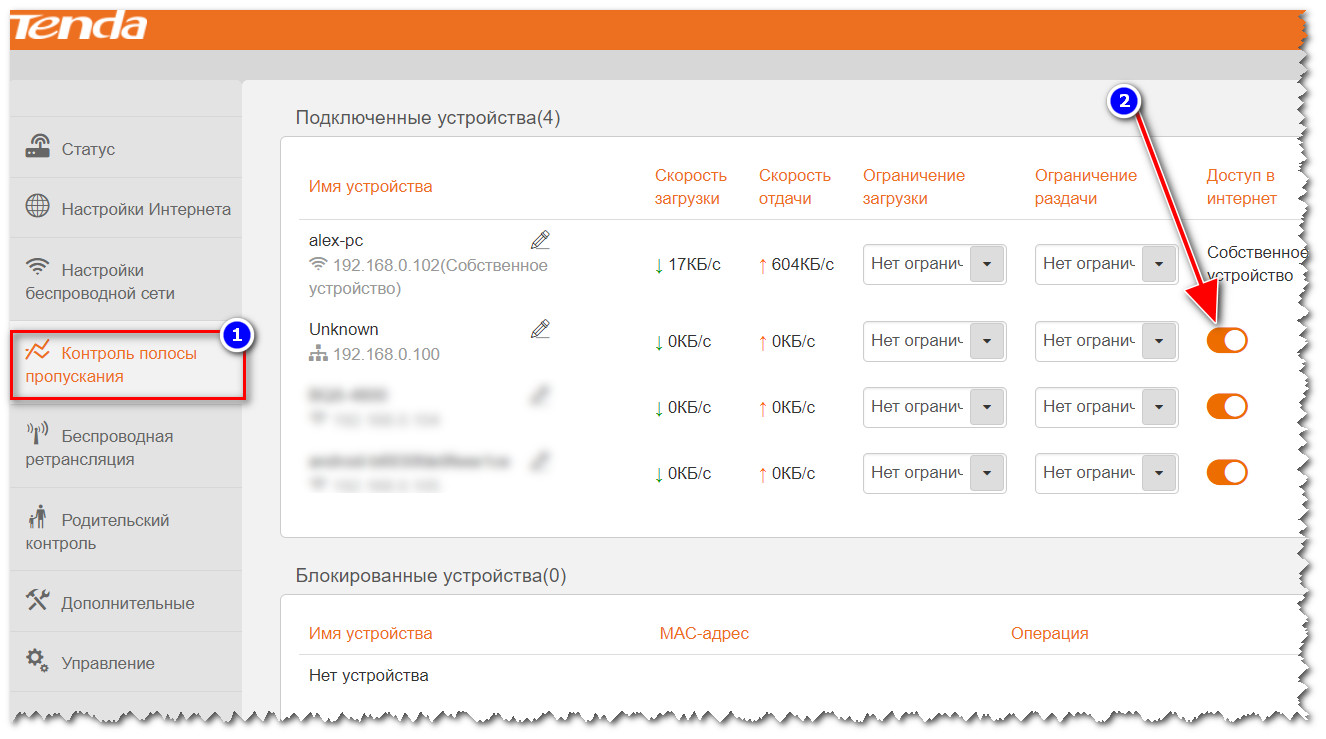
Контроль полосы пропускания (роутер Tenda в качестве примера)
👉 В помощь!
Как подключить и настроить новый Wi-Fi роутер самостоятельно — https://ocomp.info/kak-podklyuchit-i-nastroit-wi-fi-router.html
ШАГ 3
В ряде случае «не дают» установить сетевое подключение старые настройки (если ранее ТВ был подключен к другой сети). Чтобы точно устранить причины, связанные с этим, рекомендуется в целях диагностики произвести сброс параметров ТВ:
- у телевизоров LG меню следующее: «Настройки -> Дополнительно -> Общие -> Сброс настроек до заводских»;
- у ТВ Samsung: «Поддержка -> Самодиагностика -> Сброс» (см. скриншот ниже).
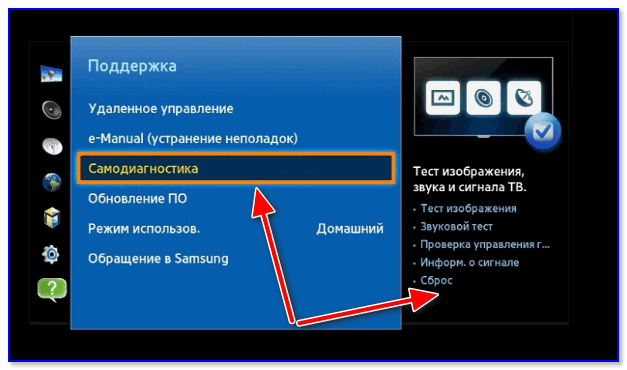
Самодиагностика — сброс (ТВ от Samsung)
Кстати, при сбросе настроек ТВ будут очищены не только сетевые параметры, но и списки телеканалов. Вам придется заново их настроить…
👉 В помощь!
Как настроить цифровые каналы на телевизоре (ТВ от LG, DVB-T2) — https://ocomp.info/kak-nastroit-tsifrovyie-kanalyi-na-tv-lg.html
ШАГ 4
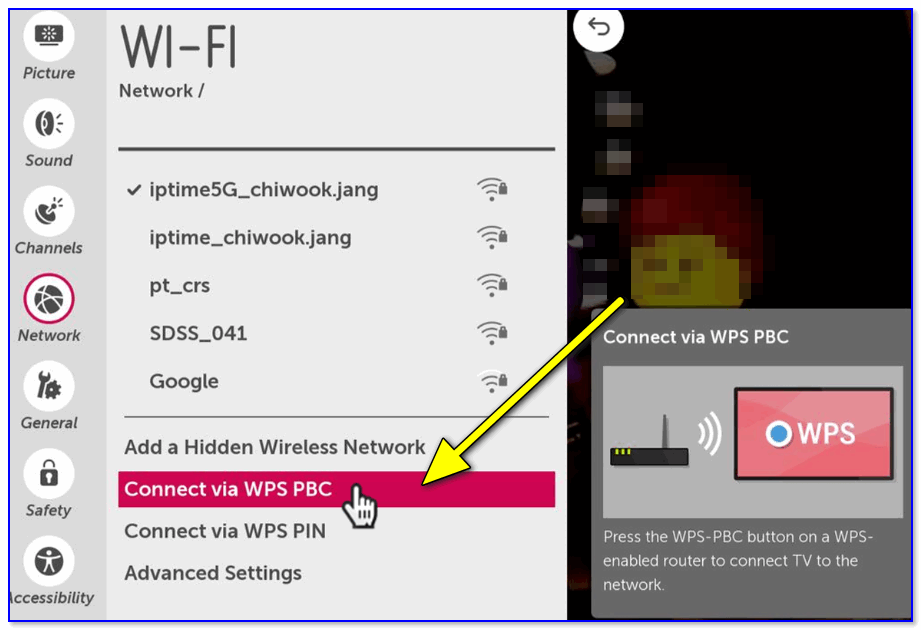
Попробуйте вместо обычного подключения к Wi-Fi сети (с вводом в ручном режиме пароля) использовать технологию WPS. Если говорить кратко: то нажав спец. кнопку на Wi-Fi роутере и ТВ — устройства автоматически соединятся между собой…
Удобно?! Несомненно! К тому же в таких случаях, как наш — позволяет сэкономить кучу времени!
Обычно, все сводится к следующему:
- сначала нужно зайти в настройки ТВ и включить WPS;

Подключение через WPS — ТВ от LG
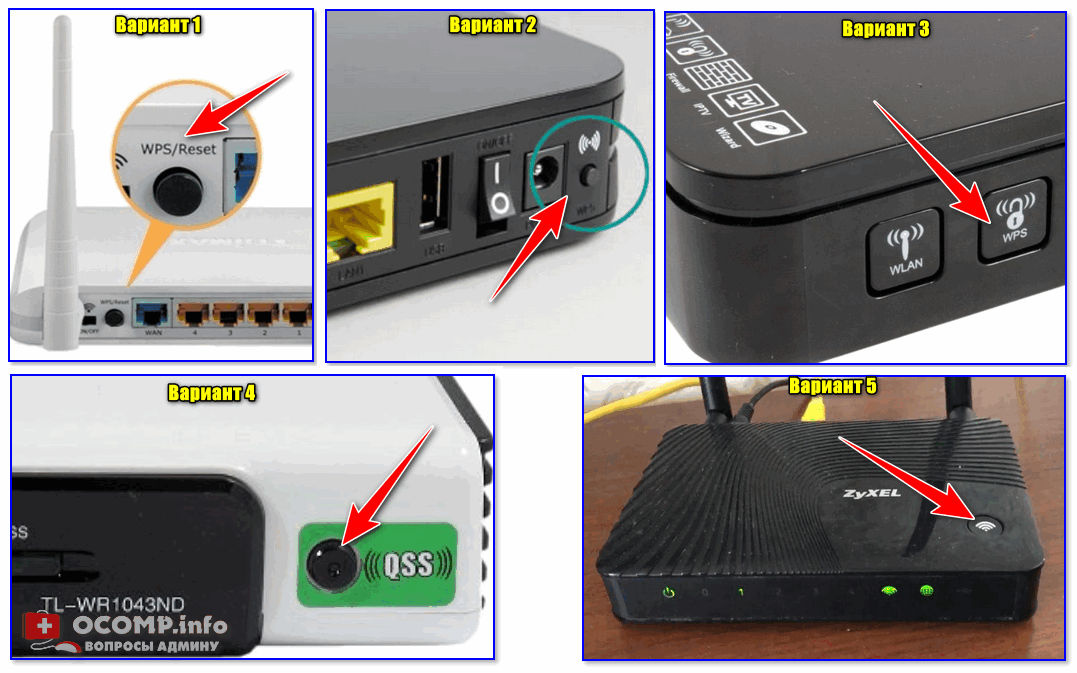
- далее на роутере нажать кнопку «WPS/Reset» на 1-3 сек. (не дольше, т.к. это может привести к сбросу настроек!);

Кнопка WPS на разных моделях роутеров (варианты компоновки)
- если все прошло успешно — через несколько секунд у ТВ будет доступ к интернету…
👉 В помощь!
WPS кнопка на Wi-Fi роутере: зачем она нужна и как ее использовать — https://ocomp.info/wps-knopka-na-wi-fi-routere.html
ШАГ 5
Если всё вышеперечисленное не дало результата, то возможно, как временная мера, вас устроит подключение ТВ к телефону или компьютеру (на которых есть интернет).
Это позволит просматривать фильмы и фотографии (которые на них сохранены), поиграть в компьютерные игры на большом экране, серфить по интернету, разглядывая Интернет-странички в полный их размер…
Пару статей по подключению и настройке привел ниже…
👉 В помощь!
1) Как подключить телефон к ТВ: 3 простых способа — https://ocomp.info/kak-podklyuchit-telefon-k-tv.html
2) Как подключить ноутбук к телевизору [по HDMI] — https://ocomp.info/kak-podklyuchit-noutbuk-k-tv.html
Важно!
В редких случаях виной некорректной работы ТВ с интернетом может стать прошивка (т.е. ПО, которое установлено в устройстве). Чтобы устранить сей дефект — необходимо загрузить с сайта производителя корректную прошивку и обновить ее.
Предупреждаю, что подобная процедура часто является причиной в отказе от гарантийного обслуживания (к тому же, может стать причиной поломки ТВ).
Более подробная информация о прошивке ТВ: https://www.samsung.com/ru/
*
👉 ТВ соединился с Wi-Fi, но нет подключения к интернет
Подобное «явление» в 99% случаев связано с настройками роутера и качеством работы Интернет-провайдера.

У ТВ есть доступ к роутеру, но нет к интернету / Статус подключения на ТВ
Вообще, рекомендую подключиться к этой же сети с помощью ноутбука (ПК), войти в настройки роутера и проверить:
- будет ли доступ к интернету на ноутбуке (если также нет —> рекомендую вот эту заметку);
- после, посмотрите параметры доступа к интернету в веб-интерфейсе роутера, не сбились ли они (прим.: эти данные (тип подключения, пароль, IP-адрес и пр.) можно узнать в договоре с Интернет-провайдером);

Настройка PPPoE подключения / Роутер Tenda
- нет ли ограничений в настройках роутера (например, могут быть заблокированы все устройства, кроме какого-то одного-двух…). Обычно, данная штука находится в разделе «Контроль полосы пропускания» («Bandwidth Control»);

Контроль полосы пропускания / Роутер Tenda
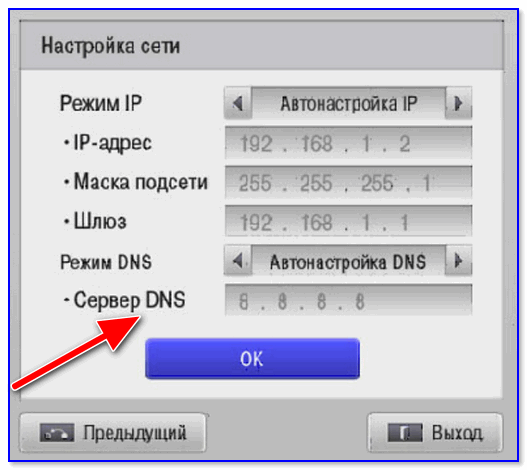
- если настройки роутера в порядке, и на подключенном к Wi-Fi сети ноутбуке (ПК) интернет есть — попробуйте в настройках ТВ вручную указать DNS от Google: 8.8.8.8 (8.8.4.4). Эта опция есть в расширенных параметрах доступа к сети;

Настройка DNS — ТВ от Samsung
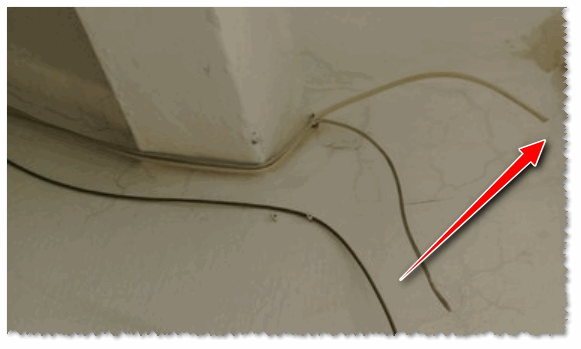
- если всё вышеперечисленное не помогло — проверьте состояние кабеля Интернет-провайдера, цел ли он? Также попробуйте уточнить нет ли у них профилактических (восстановительных) работ, всё ли в порядке с сетью…

Вот так тоже бывает: кабель в подъезде дома был варварски оборван…

*
Дополнения по теме — приветствуются!
Всего доброго!
👋


Содержание
- Причины
- Как устранить неполадки?
- Как настроить сеть?
- Как обновить прошивку?
Современные технологии не стоят на месте. Сегодня у каждого есть возможность приобрести телевизор с функцией Smart TV. Такое устройство позволяет не только смотреть телепередачи, но и расширяет другие возможности.
А именно:
- социальные сервисы;
- обмен сообщениями;
- посещение различных сайтов;
- прослушивание музыки;
- просмотр загруженных фильмов.

Наиболее распространенный способ подключения ТВ-техники к Internet – это беспроводное соединение, которое также известно под названием Wi-Fi-модуль. Однако в процессе эксплуатации нередко происходят сбои, ошибки, и сигнал в какой-то момент пропадает. Стоит разобраться подробнее, почему телевизор больше не подключается к Wi-Fi, и что в такой ситуации следует делать.

Причины
Производители новых телевизоров предусмотрели возможность подключения к интернету, что сделало устройство более востребованным и функциональным. Однако не все так гладко.
Если в параметрах модели телевизора имеется Wi-Fi-приемник, но техника отказывается ловить сеть, следует разобраться в причинах возникшей неисправности и устранить ее. Причин довольно много, поэтому стоит рассмотреть их более подробно.

Обычно чтобы подключить телевизор к беспроводной сети, необходимо найти ее в настройках, ввести пароль и активировать таким образом подключение. Но зачастую после введения пароля на многих устройствах возникает сообщение о том, что технике не удалось подключиться к сети.

К наиболее распространенным относят несколько причин.
- Сбои в синхронизации устройств. Чтобы предотвратить проблему, рекомендуется перезагрузить телевизор или маршрутизатор. При этом следует не просто отключить оборудование, а выдернуть шнуры из сети.
- Неправильная настройка маршрутизатора. При необходимости проблему можно решить своими руками, не прибегая к помощи специалиста. Стоит обратить внимание на то, что после любых манипуляций с настройками маршрутизатора необходимо перезагружать его.
- Код ошибки «106». Означает отсутствие подключения ТВ к сети. В этом случае телевизор может видеть роутер, но при этом ему не удается подключиться к нему. Рекомендуется проверить работоспособность Wi-Fi на других устройствах.

А также нередко телевизор во время работы начинает терять сеть, отключаться от нее. Скорость загрузки может резко упасть, однако другие устройства при этом демонстрируют нормальное подключение.
Причин возникновения подобного явления несколько, рассмотрим их.
- Сброс автоматического обновления. Такая функция предусмотрена в некоторых моделях маршрутизаторов, поэтому рекомендуется проверить настройки.
- Слабый сигнал. Проблема возникает, когда телевизор находится далеко от роутера. Помехи также могут создавать крупные предметы или мебель, расположенная между приемником и маршрутизатором. Чтобы улучшить сигнал, рекомендуется поменять положение роутера или убрать препятствия.
- Неподходящий диапазон. Оптимальным показателем является диапазон в 5 ГГц.
- Неправильные настройки. Иногда на телевизоре установлены некорректные настройки функций, которые необходимо отключить, чтобы сигнал перестал пропадать. То же самое может относиться и к роутеру.

Еще одна распространенная проблема, встречающаяся во время работы телевизора, который необходимо подключить к беспроводной сети, – это возникновение надписи «неправильный пароль». Она не дает устройству получать сигнал. Решить проблему можно, если заглянуть в настройки роутера.
Дополнительной причиной неработающего Wi-Fi-модуля называют поломку маршрутизатора. Если в нем устарело программное обеспечение, новую модель телевизора также не получится подключить к сети. Эта ситуация потребует обращения в специализированный центр.

Наконец, отсутствие подключения может быть вызвано поломкой обоих устройств.
В случае с маршрутизатором это могут быть неправильные настройки, повлекшие за собой неисправность, а у телевизора поломка заключается в прекращении работы встроенного модуля.
Как устранить неполадки?
Каждая проблема требует индивидуального подхода. Перед тем как пытаться исправить поломку, стоит подробнее разобраться с тем, чем она вызвана.
Одна из распространенных проблем невозможности подключения телевизора к Wi-Fi – это помехи. Чтобы предотвратить их образование, необходимо устанавливать адаптер подальше от источников, которые помехи вызывают. Такими источниками могут быть:
- микроволновая печь;
- кондиционер;
- смартфон.

Второй момент, на который стоит обратить внимание, – поддерживает ли модуль телевизора подобный вид соединения. Если устройство не оснащено такой функцией, то может потребоваться покупка дополнительного раздатчика сети. При этом важно подбирать адаптер так, чтобы его удалось совместить с моделью ТВ.
Если с совместимостью все в порядке, тогда стоит проверить модуль телевизионного устройства на наличие неисправностей. Схема определения поломки может различаться, все зависит от модели телевизора.
Рассмотрим процедуру на примере техники Samsung.
- Сначала потребуется выяснить, видят ли другие устройства Wi-Fi. Определить этот момент можно, например, с помощью телефона, у которого есть доступ к беспроводной сети.
- Если с маршрутизатором все в порядке, потребуется перейти в настройки телевизора и найти пункт «Поддержка». Здесь необходимо выбрать «Обращение к телевизору» и посмотреть на символы, которые стоят в графе адресов. Если в виде символов представлены нули или прочерки, это означает, что модуль не работает.
В этом случае следует обратиться за помощью специалистов. Если же с модулем все в порядке, рекомендуется сбросить сетевые настройки и попробовать заново подключиться к беспроводной сети.

Как настроить сеть?
На экранах смарт-телевизоров настройка сети состоит из ряда шагов.
- Пользователь включает в сеть ТВ-устройство.
- На главной странице он нажимает клавишу info, кнопку выхода в меню и еще одну клавишу под названием power. Это выводит его к сервисному меню.
- Третий шаг заключается в переходе к разделу «Опции» и пункту с настройками. В этом пункте потребуется нажать Factory Reset.
- После этого владелец телевизора выключает устройство. Через несколько минут снова включает его, возвращаясь в настройки.
- В настройках он повторно вносит данные, в число которых входит имя, ПИН-код.

На этом процедура по сбрасыванию настроек считается завершенной. Если она не дала требуемого результата, тогда рекомендуется сделать три дополнительных шага.
- Изменить значение сервера DNS в ручном режиме. Прежде чем выполнить этот шаг, рекомендуется выключить на маршрутизатор опцию под названием DHCP.
- Нажать последовательность клавиш и пунктов: Control, Sub Option, Mute Time.
- Установить время на другой канал 100 мс. Стоит отметить, что в автоматических настройках выставляется время в 600 мс.
На этом настройка сети считается завершенной. В большинстве случаев удается решить проблему подключения телевизионного устройства к сети Wi-Fi и приступить к пользованию интернетом.
Если неисправность не устранена, тогда рекомендуется посмотреть на состояние прошивки.

Как обновить прошивку?
Чтобы Smart TV правильно функционировал и мог подключиться к Wi-Fi, следует проверить версию программного обеспечения, которое на нем установлено. При необходимости для устранения возможных ошибок и других проблем рекомендуется обновить ПО, выполнив прошивку.
Существует два вариант обновления прошивки:
- через интернет;
- с помощью USB-накопителя.
Так как первый вариант считается наиболее простым и понятным, стоит получше изучить возможность обновления ПО посредством использования флешки. Для этого потребуется:
- зайти на сайт компании телевизора;
- выбрать эксплуатируемую модель;
- открыть раздел поддержки;
- перейти в пункт с программным обеспечением;
- выбрать новую версию ПО из списка доступных прошивок;
- скачать архив на компьютер, нажав соответствующую ссылку;
- на экране создать папку с названием нового расширения, поместить в нее загруженный файл;
- вставить в телевизор накопитель.

После этого система сразу распознает прошивку и предложит загрузить обновленную версию. Пользователю останется только подтвердить операцию. Стоит обратить внимание на то, что во время обновления прошивки нельзя отключать телевизор, чтобы предотвратить возникновение неприятных последствий.
Если ожидается отключение электричества, а процесс обновления ПО уже был запущен, рекомендуется задействовать источник бесперебойного питания.

Исправить проблему подключения телевизора к Wi-Fi можно самостоятельно, если первоначально определить причину ее возникновения и разобраться в том, какие существуют варианты починки или устранения неполадки.
О том, как подключить телевизор (LG, Philips, Sony, Samsung и др.) к Internet с помощью Wi-Fi, смотрите в следующем видео.
Есть разные проблемы с интернетом, при которых выйти во всемирную паутину с телевизора не получается. Одна из них — телевизор не видит сеть или перестал обнаруживать точку доступа после определенного момента. То есть после запуска обнаружения Wi-Fi, устройство не видит конкретную сеть или вообще все. Мы постараемся помочь возобновить видимость домашней сети и расскажем, почему ваш телевизор ведет себя неправильно.
Почему телевизор не видит сеть?
Причин много, от самых банальных до достаточно специфических. Соответственно тому, в чем заключается проблема, будет зависеть и решение проблемы. Таким образом мы намекаем, что способов исправления будет немало, ничего с этим не поделаешь.
Почему телевизор не видит Wi-Fi сеть:
- на устройстве нет Wi-Fi модуля;
- отсутствует поддержка 5 ГГц диапазона;
- у вас настроена скрытая сеть (не отображается всем);
- некорректные параметры сети;
- весьма слабый сигнал от роутера или серьезные препятствия в его распространении;
- поломка Wi-Fi адаптера.
Если у вас телевизор видит сеть, но не подключается к ней, скорее всего дело в неправильном пароле или частоте. Бывают и ситуации, когда на телевизоре сеть без доступа к интернету и это тоже поправимо.
Как найти виновника проблемы?
Предлагаем выполнить одну простую, но весьма полезную процедуру – попробовать подключиться к другой беспроводной сети на вашем устройстве. Если это получится сделать, значит причина ошибки в самой сети, настройках роутера. Если план подключения провалится, скорее всего виновником является телевизор. При условии, что у вас нет под рукой доступа к другой Wi-Fi сети, просто раздайте интернет с телефона.
Что делать, если телевизор перестал видеть Wi-Fi сеть?
В результате диагностической процедуры мы должны были понять, в какой сфере нам дальше работать. Что именно нужно сделать, описано ниже.
Однако еще до начала следующих процедур рекомендуем убедиться, что в телевизоре есть Wi-Fi модуль. Если раньше все работало хорошо, просто переходите к решениям в следующих разделах. В сравнительно старых Smart TV Samsung, LG и других устройствах часто не ставили подобного компонента. Есть 2 простых способа проверить данный вариант:
- Из документации. В интернете можно найти характеристики устройства и посмотреть на поддержку Wi-Fi.
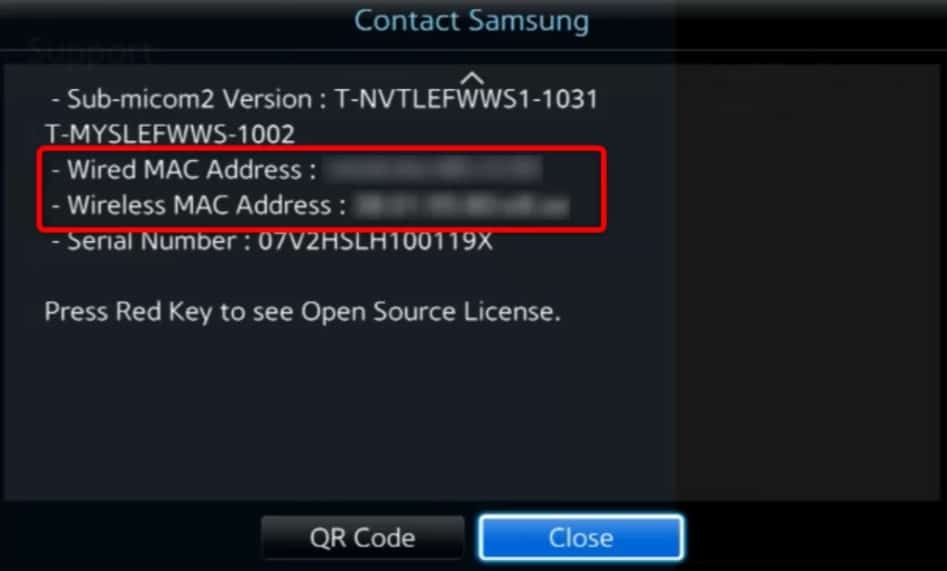
- В настройках. В разделе «Поддержка» ищем и открываем вкладку «Обращение в Samsung». Нас интересует параметр «MAC-адрес беспр. инт.», и если внутри стоят нули или FF, значит модуля нет. Если указаны различные цифры и буквы, адаптер беспроводного интернета присутствует.
Исправление проблем роутера
Если ваш телевизор Philips, Samsung или другой, смог подключиться к другой точке доступа, значит проблема конкретно в вашей сети. Следующие рекомендации помогут вам подобрать правильные настройки сети.
Что делать, если телевизор перестал видеть сеть:
- Изменить режим/частоту работы. Довольно часто Smart TV не видит 5 ГГЦ сеть Wi-Fi из-за отсутствия поддержки данной технологии. Это не большая проблема, ведь в админ-панели роутера (обычно на вкладке «Беспроводной режим» можно выбрать комбинированный или смешанный. В этом случае роутер будет поддерживать работу и 2,4 ГГц и 5 ГГц.
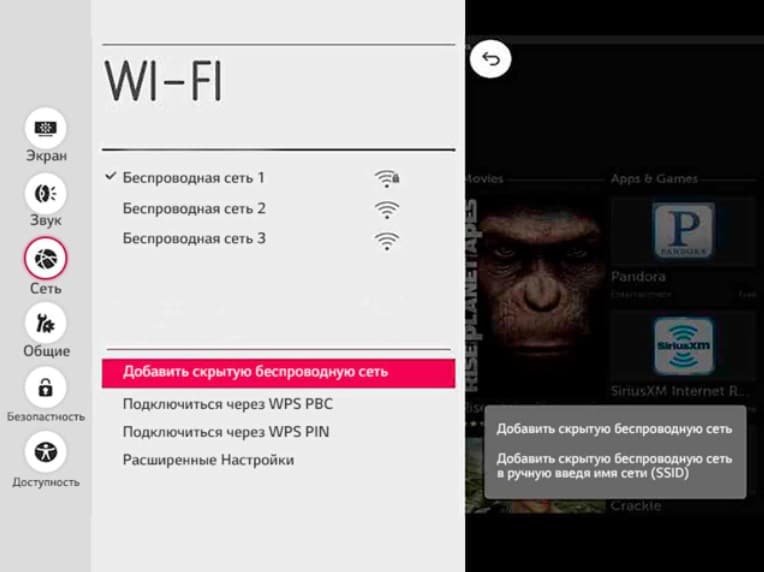
- Включить отображение Wi-Fi сети. Для этого во вкладке «Беспроводной режим» в разделе с основными настройками устанавливаем флаг в чекбокс «Включить широковещание SSID». Сеть станет видной для всех. Можно подключиться и к скрытой сети, просто нужно вручную указать SSID, а затем пароль. Если все данные будут указаны правильно, связь появится практически моментально. Выполняется процедура в «Настройки» — «Сеть» — «Вручную» (или что-то подобное в зависимости от прошивки ТВ).
- Изменить тип шифрования. Найти необходимые настройки можно в «Беспроводной режим» — «Защита беспроводного режима» и устанавливаем защиту WPA/WPA – Personal. Не используем корпоративные технологии, они могут не подходить для подключения телевизора.
- Переключиться на другой канал. В «Основных настройках» «Беспроводного режима» есть строка «Канал». В ней переключаемся на другой и проверяем результат. Что касается 5 ГГц диапазона частот, известно, что Samsung телевизоры могут работать только на каналах 36, 40, 44 или 48. В худшем случае, вручную все тестируем.
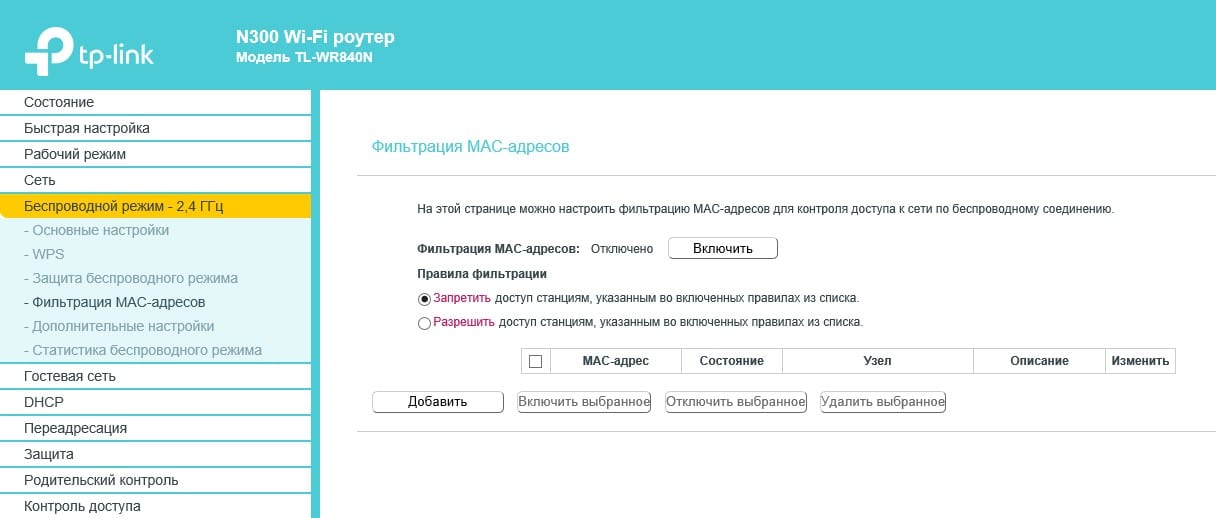
- Отключить фильтрацию по MAC—адресам. В разделе «Беспроводной режим» есть вкладка «Фильтрация MAC-адресов». Там может быть включена настройка, которая блокирует подключение с MAC-адреса телевизора. Или напротив, защита от подключений с тех устройств, которые не указаны в списке. Настройте функцию соответствующим образом или отключите ее.
Совет! Чтобы войти в админ-панель роутера, нужно посмотреть необходимые данные: IP-адрес (или даже домен), логин и пароль. Все указанные сведения можно найти на этикетке маршрутизатора, которая всегда клеится на нижней части корпуса. Адрес просто вбиваем в браузер на том устройстве, которое подключено к Wi-Fi. Например, можно подключить компьютер или телевизор по LAN.
Устранение неполадок телевизора
Если телевизор не захотел подключаться даже к другой точке доступа, проблема может быть в нем. Разумно разобраться, в чем может быть дело и исправить неполадки. Сперва уместно попробовать простую перезагрузку, оставив телевизор выключенным на 1 минуту перед повторным запуском. Это может сработать, так как устраняет случайные сбои.
Как исправить проблему, когда телевизор не видит Wi-Fi:
- Удалить сохраненное подключение. Если в разделе «Настройки» в блоке «Wi-Fi» есть какая-то сохраненная сеть, следует ее удалить. Для этого нужно нажать по ней или иконке рядом и выбрать «Забыть». Пока параметры сохранены, сеть может не отображаться в меню поиска.
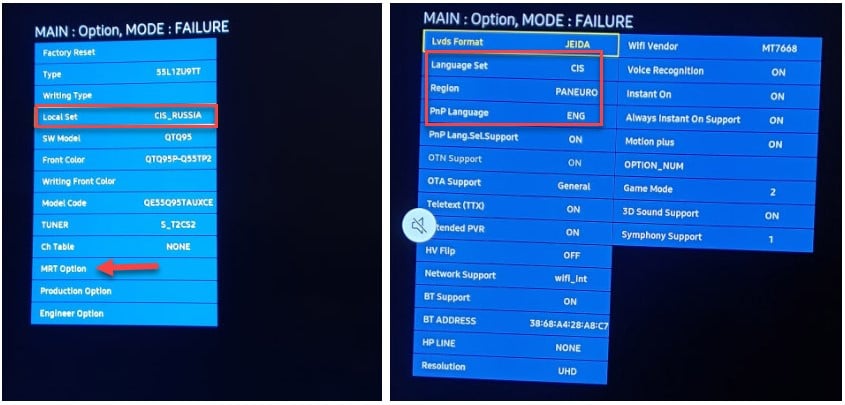
- Включить поддержку 5 ГГц. Если в параметрах ТВ указана поддержка 5 ГГц, но данные сети не работают, мы можем сделать вывод о программной блокировке частоты. Подобное производитель делает, когда выпускает телевизоры для регионов, где запрещена 5 ГГц сеть. Чтобы обойти ограничение, нужно запустить сервисное меню. Набор комбинаций для этого может быть разный. В некоторых устройствах – это последовательность Mute-1-1-9-OK-1-2-3-4-OК, в других – Info-Menu-Mute-Power, бывает и Menu-1-8-2-Power. Далее переходим в Option, Local Set и задаем значение CIS_RUSSIA. Внутри MRT Option для Language Set выбираем CIS, для Region – PANEURO.
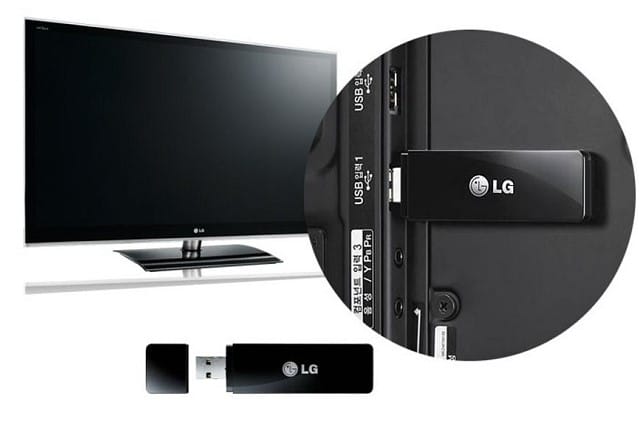
- Установка внешнего Wi-Fi-адаптера. Если на вашем телевизоре нет встроенного Wi-Fi модуля, вы можете купить внешний аналог. Однако нормально работать будет не каждый. Те же Samsung телевизоры обычно хорошо воспринимают только фирменные внешние модули.
- Изменить Wi-Fi регион телевизора. Чтобы это сделать, снова заходим в сервисное меню на вкладку Control. Ищем и выбираем параметр WIFI REGION. Сперва для него ставим значение А, если не поможет – B.

- Обновление прошивки. Обновить телевизор несложно, так как в нем встроен нужный инструмент. Только для этого нужно подключить телевизор по LAN к интернету или скачать прошивку на флешку. Лучше использовать официальный сайт производителя. Обычно в настройках есть вкладка «Сведения» или «Версия ПО», а там можно запустить автоматический поиск. Если удастся найти более свежую версию операционной системы, телевизор предложит скачать ее и установить.
- Сброс настроек телевизора. Сброс на разных телевизорах выполняется по-разному. В нашей инструкции подробно об этом рассказано.
Читайте также: Как подключить старый телевизор без Smart TV к интернету?
Другие решения
Есть некоторая вероятность, что проблема, когда телевизор не видит сеть, все еще сохранилась. Есть несколько дополнительных причин и своего рода «запасных» решений.
Что еще нужно попробовать:
- Проверить уровень сигнала. Можно даже визуально понять, насколько хорошо доходит сигнал до роутера. Обычно стабильная связь наблюдается на расстоянии до 10 м от маршрутизатора. Если есть стены с металлическими основаниями на пути, зона покрытия будет еще меньше (порой до 3-5 м). При подобных проблемах следует либо переместить роутер, либо добавить более мощные антенны, либо установить дома усилитель сигнала (можно сделать даже со старого роутера).
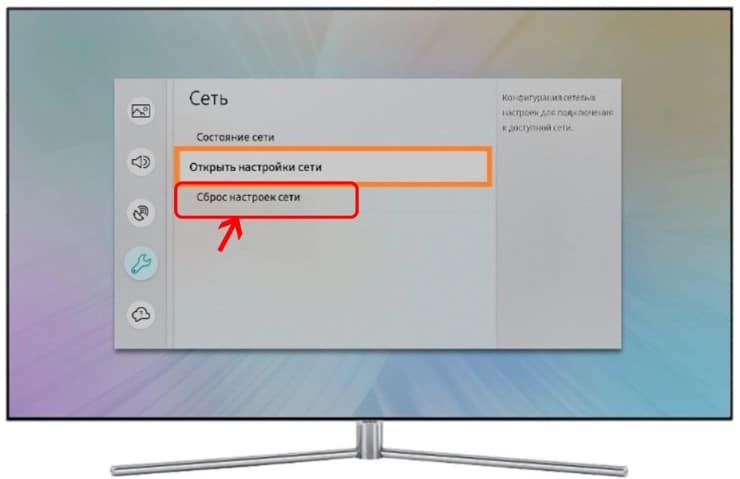
- Сбросить настройки сети. На некоторых телевизорах в разделе «Сеть» есть кнопка «Сбросить сети». Может сработать.
- Ремонт ТВ. Это нужно делать, если есть подозрение на неисправность Wi-Fi модуля и телевизор не видит ни одной сети. Также адаптер может вести себя странно: зависать на подключении, не позволять подключаться к интернету и т. п.
Даже если ваш телевизор не видит сеть, это не проблема с нашей полной инструкцией от А до Я. Здесь описаны все необходимые действия, чтобы вывести ТВ из подобного незавидного состояния. Надеемся, у вас это получится сделать.
Любые адекватные мысли и вопросы мы ждем от вас в комментариях.
26-03-2021, 22:07
Время прочтения:
Содержание:
- 1 Почему Самсунг не подключается к Wi-Fi
- 2 Телевизор ни видит доступные сети
- 3 Телевизор Самсунг не видит только нужную сеть Wi-Fi
- 4 Телевизор видит Wi-Fi, но не может подключиться
- 5 Телевизор подключился к сети, но интернет-соединение отсутствует
- 6 Частные случаи при подключении телевизора к Wi-Fi
Smart TV становятся с каждым днем популярнее, ведь телевизоры с операционной системой и возможностью соединения с интернетом позволяют скачивать приложения и пользоваться различными TV сервисами. Все что потребуется – подключить телевизор к сети интернет. Сделать это можно как напрямую, используя кабель, так и через Wi-Fi. Но кому хочется тянуть кабель, который будет привлекать ненужное внимание и портить внешний вид? Поэтому куда чаще люди прибегают у удаленному подключению. Но что делать, если телевизор Самсунг не видит сеть Wi-Fi или при попытке подключения выдает ошибку? Существует несколько причин возникновения подобных ошибок, и каждая из них имеет свой способ решения.
Почему Самсунг не подключается к Wi-Fi
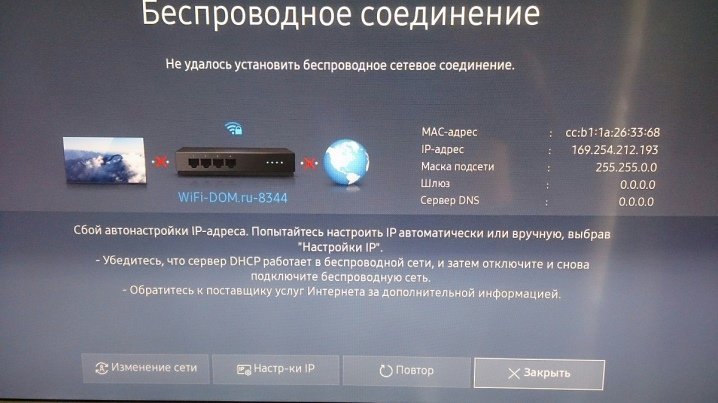
Видимых причин ошибки подключения может быть несколько. Чаще всего проблемы возникают со стороны маршрутизатора или внутренних настроек сети. Прежде чем искать причины отсутствия подключения, необходимо провести поверхностную диагностику:
- Убедиться, что телевизор имеет встроенный Wi-Fi модуль. Некоторым моделям для подключения к беспроводному интернету требовался Wi-Fi адаптер, который подсоединялся к устройству. Информацию о наличии необходимого оборудования можно узнать в сервисной книге телевизора, или на официальном сайте Samsung.
- Убедиться, что искомая сеть вообще существует. Часто пользователи пытаются подключить телевизор к сети, которой нет. Для проверки наличия сети можно использовать любое другое устройство с Wi-Fi модулем: телефон, ноутбук или планшетный компьютер. Необходимо убедиться, что другие устройства видят сеть и успешно выполняют к ней подключение.
- Подключается ли телевизор к другим сетям. Если проблема кроется в настройках сети, то подключение TV к другим сетям не вызовет никаких сложностей. Если же телевизор видит все сети, но не может подключиться ни к одной из них – потребуется изменить настройки самого телевизора.
Если телевизор Самсунг не подключается к интернету, при этом подключение к беспроводной сети было выполнено успешно, рекомендуется перезагрузить маршрутизатор и обесточить телевизор на 10-15 минут. После чего потребуется выполнить повторное подключение и в большинстве случаев проблема исчезает. Если же телевизор по-прежнему не подключается к интернету, нужно будет определить проблему и исправить ошибку.
Телевизор ни видит доступные сети
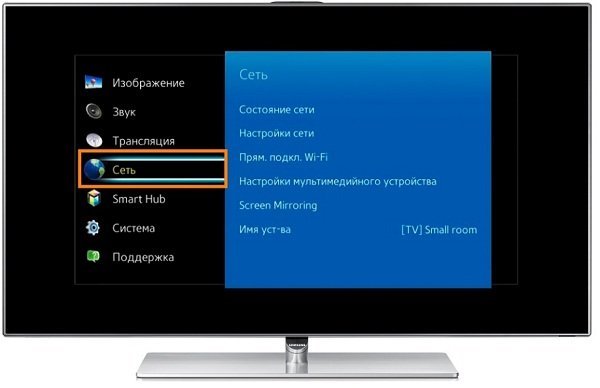
Если необходимая сеть беспроблемно отображается на других устройствах, но телевизор ее игнорирует, более того не видит ни одну из соседских сетей, вероятнее всего проблема в самом телевизоре. Первым делом необходимо убедиться в исправности выносного Wi-Fi адаптера и убедиться в отсутствии механических повреждений корпуса TV в случае встроенного W-Fi модуля.
Для проверки распознавания сети, можно раздать интернет с телефона.
Если все в порядке, телевизор не поврежден, Wi-Fi адаптер подключен или устройство имеет встроенный модуль, рекомендуется включить и выключить телевизор. Причем сделать это необходимо не пультом управления, а непосредственно обесточить телевизор, вытащив из розетки кабель питания. Повторное подключение выполняется не ранее, чем через 10 минут. Если и после этого телевизор не видит вафай, стоит сбросить настройки до заводских через сервисное меню.
Для того, чтобы выйти в сервисное меню на телевизорах Samsung, необходимо последовательно нажать кнопки «Info» — «Menu» — «Mute» — «Power».
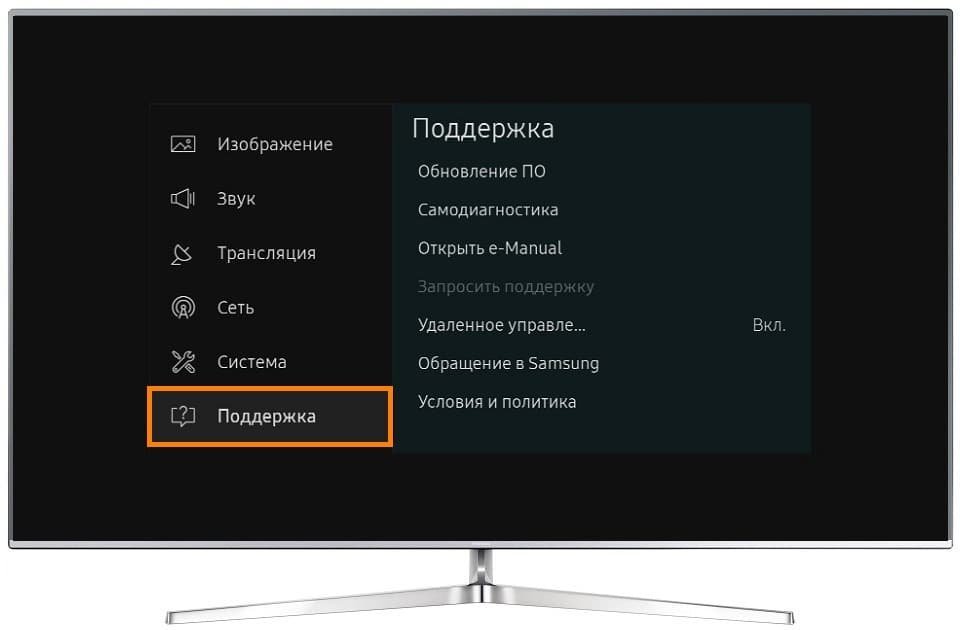
В сервисном меню необходимо открыть вкладку «Опции» («Options») и найти кнопку «Вернуться к заводским настройкам» («Faktory Rezet»). После сброса настроек нужно будет выключить телевизор пультом, и включить обратно. Далее настраиваем сеть: смотрим, отображаются ли сети. Если проблема была в сбитых настройках, то устройство должно увидеть доступные Wi-Fi сети. Если же этого не происходит, продолжаем предпринимать попытки избавиться от ошибки.
Стоит вспомнить, когда в последний раз выполнялась перепрошивка телевизора и насколько корректно устройство работало после установки обновлений. Часто проблема кроется в некорректной работе ОС и требует полной переустановки ПО. Существует два способа перепрошивки: через автозагрузку обновлений с сети интернет (способ недоступен ввиду отсутствия интернет-подключения), и с USB носителей. Поэтому можно скачать на флешку прошивку с официального сайта Samsung и полностью обновить систему.
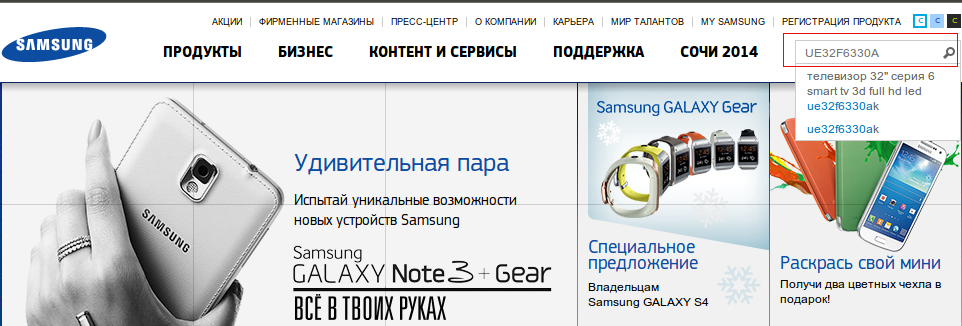
Сбой прошивки – одна из наиболее распространенных проблем. Особенно, если последняя установка ПО осуществлялась через интернет. При нестабильном соединении элементы пакета ПО могут быть утеряны, и система может работать некорректно.
Если и перепрошивка телевизора не дала никаких результатов и по-прежнему не отображается ни одна сеть, значит проблема имеет технический характер и решить ее получится только при помощи специалистов. Это может быть:
- Нарушение соединений платы и Wi-Fi модуля.
- Нарушение шлейфа, который соединяет платы.
- Вышедший (или заведомо бракованный) модуль.
Здесь потребуется вмешательство во внутренние элементы телевизора, монтаж платы, проверка соединений на целостность и при необходимости пайка новых элементов. В домашних условиях такой ремонт выполнить затруднительно, так как необходимо иметь и соответствующее оборудование и опыт. Поэтому стоит обратиться в сервисный центр. Если же телевизор не оснащен встроенным модулем, вместо которого используется выносной адаптер, стоит попробовать заменить адаптер или проверить работоспособность старого.
Внимание! Самостоятельный ремонт платы телевизора или замена Wi-Fi модуля без должной квалификации может привести к более серьезным поломкам, вплоть до полного выхода телевизора из строя. Нужно трезво оценивать свои способности и понимать, что делать, зачем, и как.
Телевизор Самсунг не видит только нужную сеть Wi-Fi
Если телевизор видит соседские или сторонние сети, но игнорирует нужную сеть, то проблема может быть либо в маршрутизаторе, либо в настройках самой сети. Первым делом следует убедиться, что сети видят другие устройства – попробуйте подключиться с телефона. Важно делать это рядом с телевизором, а не возле роутера. Существует распространенная проблема, когда сигнал попросту не добивает до телевизора, или при попытках подключиться полностью прерывается. Если, подключив телефон к Wi-Fi, качество сигнала слабое, либо полностью отсутствует, то проблема решается очень легко любым из четырех способов:
- Перенести роутер ближе к телевизору.
- Перенести телевизор ближе к роутеру.
- Использовать выносную Wi-Fi антенну.
- Заменить маршрутизатор на более мощную модель.
Качество сигнала должно быть устойчивым всегда, так как в вечернее время нагрузка на сеть всегда возрастает, а сильные просадки могут негативно сказаться на подключении Smart TV.
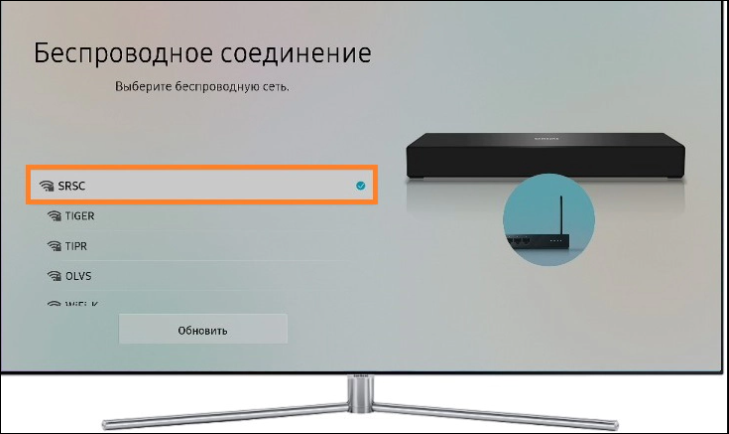
Проверить качество соединения можно также при помощи любого бесплатного спид-теста.
Если же смартфон или ноутбук удается беспроблемно подключить Wi-Fi, но телевизор при этом сеть не видит, следует предпринять следующие действия:
- Подключаем маршрутизатор к ПК или ноутбуку через витую пару.
- Заходим в настройки роутера, указав соответствующий адрес в поисковой строке любого браузера.
- Сразу же обращаем внимание на параметр «Гостевой вход». При подключении к Smart TV он должен быть всегда отключен.
- Устанавливаем любой статический канал и выбираем смешанный режим работы.
- В графе ширина канала устанавливаем пункт «Автоматический».
Применяем настройки и перезагружаем роутер, обесточив его на несколько секунд. Попутно также необходимо перегрузить и телевизор. После чего включаем телевизор и смотрим на перечень отображаемых сетей. Если среди них есть необходимая домашняя сеть – выполняем подключение.
Важный момент! Многие современные модели Smart TV от Samsung рассчитаны на подключение к сети с частотой 5 ГГЦ. Подключить его можно будет только к маршрутизатору, который также поддерживает эту частоту. Такие роутеры создают сразу две одноименные сети, при этом одна из них имеет приставку «5» или «5G». Также крайне важно, чтобы в настройках роутера был установлен смешанный решим работы, а не «Только N».
В некоторых случаях режим подключения по новому стандарту приходится самостоятельно активировать в настройках телевизора. Как правило, это происходит при покупке устройства их стран, где такая частота запрещена, на российский рынок чаще всего попадают телевизоры, где частота активирована по умолчанию, но и здесь могут возникнуть сбои после некорректных обновлений или изменений настроек.
Чтобы выполнить настройку подключений в телевизоре, потребуется открыть сервисное меню и зайти в «Опции», где нужно быть выбрать вкладку «Локальная сеть» («Local S.»). Далее выбираем пункт «CIR RUSSIA», и задаем следующие параметры: Lenguage Set — CIS, Region — PANEURO, PnP Lenguge – RUS. После применения настрое достаточно перезагрузить телевизор, и он будет распознавать сети с необходимой частотой. Как только отобразиться домашняя сеть, можно выполнять подключение.
Подключение с частотой 5 ГГц обеспечивает качественное соединение и повышенную скорость обмена данными.
Телевизор видит Wi-Fi, но не может подключиться
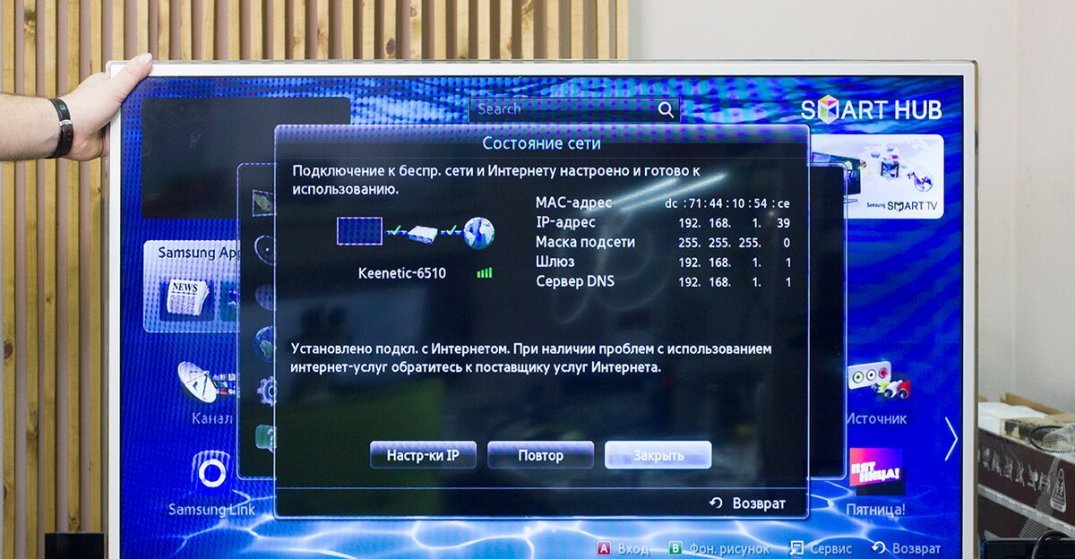
Еще одна распространенная проблема – устройство распознает нужную сеть, но при попытке выполнить подключение выбивает ошибку. Если возникает такая проблема – это уже хорошо, так как решить ее куда проще, чем если бы телевизор вообще не видел сеть. Как правило, устройство выдает ошибку «Ошибка подключения» или «Некорректный/Неверный пароль». Пользователи часто забывают пароль сети, и пользуются автоматическим подключением, либо делятся сетью при помощи QR кода.
Важно! Телевизор, как правило, запрашивает не пароль от домашней сети, а «Ключ сети» — это, по сути, разные цифры.
Пароль от сети можно посмотреть в настройках сети ПК, подключенному к этом Wi-Fi, или в настройках роутера. Что качается именно ключа сети, то он прописывается на самом маршрутизаторе, как правило, в его нижней части. Чаще всего телевизор запрашивает именно цифры, которые прописаны на роутере. Ключ сети также может быть изменен в процессе эксплуатации, при этом пользователи чаще всего забывают установленный ключ. Поэтому оптимальный способ подключения следующий:
- Сбрасываем настройки маршрутизатора до заводских. Необходимо нажать и удерживать кнопку «RST» («Reset») на роутере в течение 10 секунд, пока все сигнальные светодиоды не начнут мигать.
- Обновить поисковое окно доступных Wi-Fi сетей на телевизоре.
- Выполнить подключение.
- В окне «Пароль» указать ключ сети, прописанный на роутере.
После этого подключение всегда осуществляется успешно. В некоторых случаях подключение к интернету может отсутствовать, но подключение к LAN-сети будет выполнено.
Телевизор подключился к сети, но интернет-соединение отсутствует
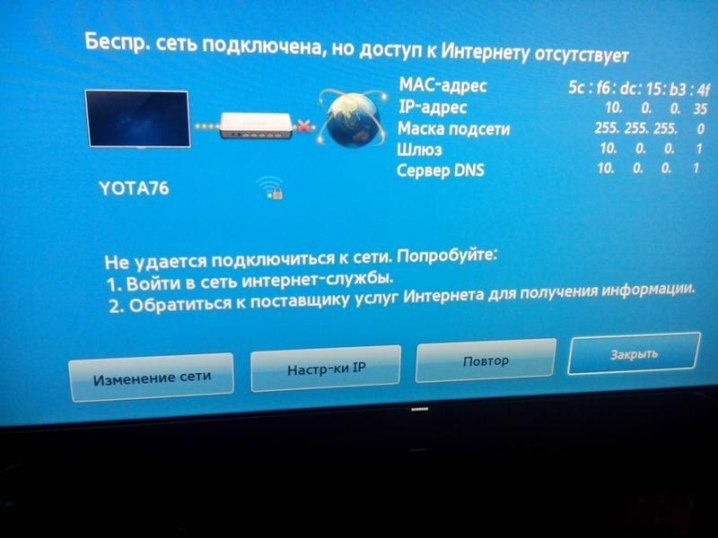
Когда телевизор Самсунг не подключается к интернету при наличии успешного соединения с Wi-Fi сетью, следует проверить, есть ли интернет-соединение на других устройствах, возможно, проблема окажется со стороны провайдера. Если же не получается подключить только телевизор, следует попытаться вручную прописать DNS. Для этого:
- Открывает сервисное меню.
- Открывает раздел «Сеть» и выбираем вкладку «Настройки».
- Нажимаем на кнопки «Параметры IP».
- Вводим публичный DNS от Google – 8.8.8.8.
- Перегружаем Smart TV и выполняем повторное подключение.
Вручную переписывать IP адрес и номер порта (шлюза) не рекомендуется, так как это не приведет к результату. При подключении к сети эти данные заполняются автоматически. При смене DNS соединение с интернетом в большинстве случаев восстанавливается. Если этого не произошло, стоит сбросить внутренние настройки сети в телевизоре.
Для сброса настроек необходимо также перейти в сервисное меню и открыть раздел «Сеть». Выбираем «Настройки», «Вернуться к заводским настройкам». Сразу после этого соединение с сетью будет сброшено и телевизор при повторном подключении может опять затребовать ключ сети. Сброс к заводским настройкам сети предусмотрен не на всех моделях Smart TV от Samsung, в некоторых случаях придется полностью сбрасывать все настройки (сброс Smart Hub).
Сброс общих настроек телевизора выполняет следующим образом:
- В сервисном меню открываем раздел «Настройки».
- Выбираем вкладку «Поддержка» (на некоторых моделях данная вкладка вынесена в отдельный раздел).
- Нажимаем на кнопку «Самодиагностика».
- Выбираем «Сброс настроек».
Система может затребовать пароль, который прописан в сервисной книге телевизора. Как правило, это либо «0000», либо «1111». После сброса настроек перегружаем устройство и выполняем подключение, указав ключ от сети.
Частные случаи при подключении телевизора к Wi-Fi
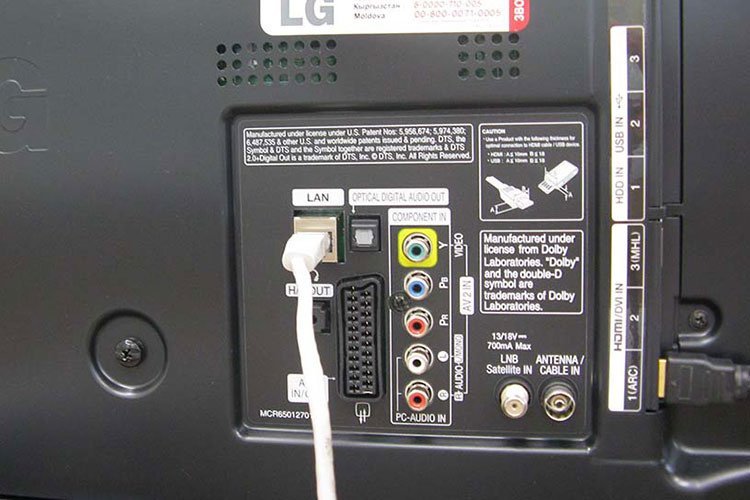
В большинстве случаев проблемы с подключение решаются установкой соответствующих настроек, но иногда возникают частные ситуации, которые также требуют решения:
- Телевизор Самсунг автоматически подключается к чужой (соседской) сети и не дает выполнить подключение к домашней. В данном случае потребуется сбросить сети в настройках локальной сети, и обновить поиск всех доступных вай-фай подключений. После того как отобразиться нужная сеть, выполнить подключение.
- Выбивает ошибку только в отдельных приложениях. Если телевидение в режиме онлайн работает бесперебойно, но системы сбрасывает соединение при попытке открыть, например, YouTube, потребуется выполнить сброс настроек телевизора, и при необходимо обновить прошивку, чтобы удалить программный сбой.
- Телевизор подключается к сети и сразу сбрасывает соединение. Видимо, проблема кроется в настройках безопасности сигнала. Необходимо открыть настройки роутера и установить тип безопасности WPA2-PSK.
- Нестабильное соединение, скорость интернета «прыгает». В данном случае проблема может быть либо в корректности работы маршрутизатора, либо со стороны провайдера. Если «просадки» наблюдаются на всех устройствах, следует обратиться к интернет-провайдеру.
Несмотря на удобство беспроводного подключение, классическое подсоединение при помощи кабеля до сих пор остается оптимальным способом подключения Smart TV к интернету. Кабель обеспечит более стабильное соединение и не потребует каких-либо специальных настроек. Единственный недостаток – вопрос эстетики, это видный кабель, но и он решается без особых проблем. Существует множество способов спрятать провод, чтобы ничего не отвлекала от просмотра телевизора.
Нашли ошибку? Выделите ее и нажмите ctrl+enter
Комментариев: 0
- 60
- 1
- 2
- 3
- 4
- 5