
Интернет играет важную роль в современной жизни, и телевизоры все чаще становятся умными и подключаются к сети для доступа к различным онлайн-сервисам и контенту. Однако, иногда возникают ситуации, когда телевизор не может подключиться к роутеру МТС. Это может быть вызвано разными причинами, такими как проблемы с настройками, сигналом или сетевым оборудованием.
Одной из основных причин проблемы подключения может быть неправильная настройка сети на телевизоре или на роутере. Убедитесь, что правильно введены имя сети и пароль, и нет ошибок при вводе. Также, убедитесь, что настройки безопасности на роутере соответствуют требованиям телевизора.
Другой возможной причиной проблемы может быть ограничение доступа к сети на роутере. Проверьте, нет ли настройки, которая блокирует подключение телевизора или ограничивает количество подключенных устройств. Попробуйте временно отключить ограничения и проверить подключение телевизора.
Также, неполадки в работе роутера или проблемы с сетевым кабелем могут быть причиной неподключения телевизора. Проверьте, работает ли роутер корректно, перезагрузите его или проверьте наличие обновлений прошивки. Если вы используете сетевой кабель для подключения телевизора, убедитесь, что кабель цел и правильно подключен с обеих сторон.
Важно помнить, что каждая ситуация может иметь свои особенности, и варианты решения проблемы могут отличаться в зависимости от модели роутера и телевизора.
Если проблема с подключением к роутеру МТС сохраняется, рекомендуется обратиться в службу поддержки технической поддержки МТС для получения дополнительной помощи и консультации.
Содержание
- Первая причина: неправильные настройки роутера МТС
- Способы решения проблемы с настройками роутера МТС
- Вторая причина: низкий уровень сигнала Wi-Fi
- Способы улучшить сигнал Wi-Fi у роутера МТС
- Третья причина: несовместимость телевизора с роутером МТС
- Как проверить совместимость телевизора с роутером МТС
- Четвертая причина: ошибки в параметрах подключения телевизора
Первая причина: неправильные настройки роутера МТС
Для решения этой проблемы необходимо проверить настройки роутера МТС. Вам потребуется зайти в веб-интерфейс роутера, введя его IP-адрес в адресную строку браузера. Затем вы должны ввести логин и пароль от роутера (обычно это admin/admin) и перейти в раздел «Настройки Wi-Fi».
В этом разделе вы увидите список доступных сетей Wi-Fi и сможете проверить правильность введенного имени сети и пароля. Если вы обнаружите какие-то ошибки, внесите соответствующие изменения и сохраните настройки. После этого перезагрузите роутер и попробуйте подключить свой телевизор снова.
Если же вы не вносили изменения в настройки роутера и все данные введены верно, возможно, проблема заключается в другом. В таком случае, рекомендуется обратиться в службу поддержки МТС для более подробной консультации и решения проблемы.
Способы решения проблемы с настройками роутера МТС
Если у вас возникли проблемы с подключением телевизора к роутеру МТС, необходимо проверить настройки роутера и провести некоторые манипуляции. Вот несколько способов решения данной проблемы:
1. Проверьте подключение к роутеру.
Убедитесь, что ваш телевизор подключен к роутеру по WiFi или с помощью сетевого кабеля. Проверьте правильность подключения и установите соединение, если оно отсутствует.
2. Перезагрузите роутер.
Попробуйте перезагрузить роутер МТС. Для этого выключите его на несколько секунд, а затем снова включите. Дайте устройству немного времени, чтобы запуститься, и попробуйте подключить телевизор снова.
3. Проверьте настройки роутера.
Войдите в настройки роутера МТС, используя IP-адрес устройства и административные данные. Убедитесь, что все настройки соответствуют вашим требованиям и условиям подключения. Проверьте, что WiFi-сигнал включен и присутствует, а также что сеть не ограничена по скорости или доступу.
4. Проверьте наличие обновлений прошивки роутера.
Проверьте наличие доступных обновлений прошивки для вашего роутера МТС. Попробуйте обновить прошивку и затем повторите попытку подключения телевизора.
5. Обратитесь в службу поддержки МТС.
Если все проблемы соединения остаются, не стесняйтесь обратиться в службу поддержки МТС. Специалисты смогут оказать вам помощь в настройке роутера и устранении любых неполадок.
Следуя этим способам и рекомендациям, вы сможете решить проблему с настройками роутера МТС и успешно подключить телевизор к сети.
Вторая причина: низкий уровень сигнала Wi-Fi
Еще одной возможной причиной того, что ваш телевизор не может подключиться к роутеру МТС, может быть низкий уровень сигнала Wi-Fi. Это может произойти по разным причинам:
1. Расстояние. Если ваш телевизор находится далеко от роутера МТС, сигнал может ослабевать или вообще не достигать телевизора. В таком случае, вам следует попробовать приблизить телевизор к роутеру или установить репитер Wi-Fi, который усилит сигнал.
2. Преграды. Наличие стен, мебели или других предметов между роутером и телевизором также может ослабить сигнал Wi-Fi. Попробуйте расположить роутер и телевизор таким образом, чтобы не было преград между ними.
3. Помехи. Рядом с вашим роутером может находиться другое электронное устройство, которое создает помехи на частоте Wi-Fi. Это могут быть микроволновая печь, беспроводной телефон или другой роутер. Попробуйте переместить роутер или устройство, создающее помехи, чтобы избежать интерференции.
Если ни одна из этих мер не помогла улучшить сигнал Wi-Fi, вы можете попробовать подключить телевизор к роутеру МТС с помощью кабеля Ethernet. Это позволит обеспечить стабильное и надежное подключение без зависимости от силы сигнала Wi-Fi.
Способы улучшить сигнал Wi-Fi у роутера МТС
Слабый сигнал Wi-Fi может стать причиной проблем с подключением телевизора к роутеру МТС. Использование роутера МТС в непосредственной близости к телевизору, наличие препятствий на пути сигнала, а также настройки самого роутера могут снижать качество Wi-Fi сигнала. Следующие способы помогут улучшить сигнал Wi-Fi у роутера МТС:
1. Расположите роутер МТС в центре помещения: Чем ближе роутер МТС к телевизору, тем сильнее будет сигнал Wi-Fi. Попробуйте расположить роутер в центре вашего дома или квартиры, чтобы максимально охватить все помещение и улучшить сигнал Wi-Fi.
2. Удалите препятствия: Препятствия, такие как стены, мебель или другие электронные устройства, могут ослаблять сигнал Wi-Fi. Попробуйте расположить роутер МТС таким образом, чтобы сигнал не проходил через препятствия или установите усилитель сигнала для устранения проблемы.
3. Измените настройки роутера: Внесение изменений в настройки роутера МТС может повлиять на качество и силу Wi-Fi сигнала. Попробуйте изменить канал Wi-Fi на менее загруженный, настроить мощность передатчика Wi-Fi на максимум или включить функцию автоматического усиления сигнала.
4. Обновите прошивку роутера: Устаревшая версия прошивки роутера МТС может снижать качество Wi-Fi сигнала. Проверьте наличие обновлений прошивки на официальном сайте МТС и, при необходимости, обновите прошивку вашего роутера.
5. Установите усилитель сигнала Wi-Fi: Если все вышеперечисленные способы не привели к улучшению сигнала Wi-Fi, рассмотрите возможность установки усилителя сигнала Wi-Fi. Усилитель сигнала поможет расширить покрытие Wi-Fi и улучшить силу сигнала во всех уголках помещения.
Применение данных способов может помочь улучшить сигнал Wi-Fi у роутера МТС и решить проблему с подключением телевизора.
Третья причина: несовместимость телевизора с роутером МТС
Еще одной возможной причиной проблемы с подключением телевизора к роутеру МТС может быть их несовместимость. Телевизор и роутер должны соответствовать одному и тому же стандарту беспроводной связи. Например, если телевизор поддерживает только старые стандарты Wi-Fi, а роутер работает на более новом стандарте, связь между ними может быть невозможной.
Чтобы узнать, совместимы ли ваш телевизор и роутер, обратитесь к их спецификациям. В спецификациях должен быть указан используемый стандарт Wi-Fi, например, 802.11n или 802.11ac. Если стандарты не совпадают, возможны проблемы с подключением.
В этом случае есть несколько вариантов решения проблемы. Если у вас есть возможность, попробуйте обновить телевизор до нового стандарта Wi-Fi, выбрав модель, которая поддерживает стандарт вашего роутера. Если это не осуществимо, решением может стать приобретение Wi-Fi адаптера, который подключается к телевизору и позволяет ему работать с более новыми стандартами Wi-Fi.
Помимо этого, стоит убедиться, что ваш роутер настроен на работу в подходящем режиме. Настройки Wi-Fi роутера могут включать режимы совместимости, которые позволяют установить соединение с устройствами, работающими на более старых стандартах. Если такой режим есть в настройках, активируйте его и попробуйте подключить телевизор заново.
Как проверить совместимость телевизора с роутером МТС
Для того чтобы телевизор можно было успешно подключить к роутеру МТС, необходимо убедиться в их совместимости. Важно помнить, что не все модели телевизоров допускают подключение к сети Интернет, а также не все модели роутеров совместимы с данными телевизорами.
Перед покупкой телевизора следует прояснить, поддерживает ли модель проводное или беспроводное подключение к сети Интернет. В большинстве случаев, данный параметр указывается в технических характеристиках и документации, сопровождающей устройство.
Для проверки совместимости телевизора и роутера МТС, рекомендуется обратиться к специалистам-консультантам технической поддержки МТС. Они помогут вам определиться с моделями устройств и дадут рекомендации по их совместимости. При обращении следует подготовить информацию о моделях телевизора и роутера МТС, чтобы консультант смог найти наиболее точную информацию.
Также можно использовать специальные ресурсы в сети Интернет, где пользователи делятся информацией о совместимости различных устройств. На таких ресурсах можно найти отзывы пользователей о том, какие телевизоры успешно подключаются к роутерам МТС, и какие возникают проблемы.
Кроме того, в документации, которая поставляется с роутером МТС, обычно указаны модели телевизоров, которые совместимы с этим роутером. Нельзя не обратить внимание и на то, что телевизоры и роутеры разных поколений могут иметь разные интерфейсы подключения, поэтому необходимо также учитывать наличие необходимых разъемов и технологий.
Проверка совместимости телевизора и роутера МТС перед покупкой или установкой поможет избежать проблем при подключении, и сэкономит ваше время и деньги.
Четвертая причина: ошибки в параметрах подключения телевизора
Если ваш телевизор не может подключиться к роутеру МТС, возможно, причина кроется в неправильно введенных параметрах подключения. Неверное указание имени сети (SSID) и пароля может привести к сбоям в подключении.
Для проверки правильности параметров подключения, необходимо осуществить следующие действия:
| Шаг | Действие |
|---|---|
| 1 | Откройте настройки телевизора и найдите раздел «Wi-Fi». |
| 2 | Выберите опцию «Подключение к сети». |
| 3 | Убедитесь, что имя сети (SSID) соответствует точному названию вашего роутера МТС. Проверьте его на корректность и точность написания. |
| 4 | Проверьте правильность введенного пароля. Обратите внимание на верный регистр букв и уточните его у провайдера, если возможно. |
| 5 | Подтвердите изменения и попробуйте подключиться к Wi-Fi сети. |
Если после проведения этих действий проблема не устраняется, возможно, вам следует обратиться к технической поддержке провайдера МТС для получения дополнительной помощи и настройки подключения телевизора.
Использование Wi-Fi для подключения к интернету стало неотъемлемой частью нашей повседневной жизни. Но что делать, если телевизор не может обнаружить сеть Wi-Fi от роутера МТС? В данной статье мы рассмотрим основные проблемы и возможные решения этой неприятной ситуации.
Первым делом, стоит убедиться, что ваш роутер МТС работает корректно и настроен правильно. Проверьте, включен ли Wi-Fi на роутере, а также убедитесь, что имя (SSID) и пароль сети введены без ошибок. Если все настройки роутера верны, то причина проблемы может крыться в самом телевизоре.
Существует несколько возможных проблем, которые могут привести к тому, что телевизор не может обнаружить Wi-Fi от роутера МТС. Возможно, сигнал Wi-Fi слишком слаб, и телевизор находится на слишком большом расстоянии от роутера. Также, возможно, причина в том, что на роутере установлено ограничение на количество устройств, которые могут подключаться к сети одновременно. Другой возможной причиной может быть несовместимость телевизора с роутером МТС.
Для решения проблемы можно попробовать следующие рекомендации. Перезагрузите роутер МТС и телевизор. Проверьте, нет ли преград между роутером и телевизором, которые могут ослабить сигнал Wi-Fi. Убедитесь, что роутер не находится рядом с другими электронными устройствами, которые могут влиять на сигнал. Попробуйте временно отключить ограничение на количество устройств в настройках роутера. Если все эти шаги не помогут, попробуйте обновить прошивку телевизора или обратитесь в службу поддержки производителя.
Содержание
- Почему телевизор не видит Wi-Fi от роутера МТС?
- Понимание проблемы
- Отсутствие сигнала Wi-Fi
- Неправильные настройки роутера
Возможно, есть несколько причин, по которым ваш телевизор не может обнаружить Wi-Fi от роутера МТС:
- Слабый сигнал Wi-Fi. Убедитесь, что вы находитесь достаточно близко к роутеру МТС и нет преград (стен, мебели и т.д.) между телевизором и роутером.
- Проблемы с настройками Wi-Fi на телевизоре. Проверьте, что Wi-Fi на телевизоре включен и настройки соединения Wi-Fi настроены правильно.
- Проблемы с настройками роутера МТС. Убедитесь, что роутер МТС настроен для работы по протоколу Wi-Fi и правильно передает сигнал.
- Несовместимость между телевизором и роутером МТС. Проверьте совместимость используемых технологий Wi-Fi (например, если на роутере используется старый стандарт 802.11b, а телевизор поддерживает только новые стандарты 802.11n или 802.11ac, то они могут быть несовместимы).
- Перегрузка Wi-Fi сети. Если в вашем доме или в окружении находится много других Wi-Fi сетей, возможно, происходит перегрузка сети, и телевизор не может получить достаточно качественный сигнал Wi-Fi.
- Проблемы с телевизором. Возможно, у вашего телевизора есть технические проблемы, которые препятствуют его подключению к Wi-Fi.
Если вы столкнулись с проблемой, что телевизор не видит Wi-Fi от роутера МТС, попробуйте проверить и исправить вышеуказанные пункты. Если проблема не решается, рекомендуется обратиться к специалистам МТС или производителю телевизора для дальнейшей помощи.
Понимание проблемы
Когда телевизор не обнаруживает Wi-Fi от роутера МТС, это может быть вызвано несколькими причинами. Во-первых, возможно, что сигнал Wi-Fi от роутера не достигает телевизора. Отдаленное расположение телевизора от роутера, наличие преград, таких как стены или других электронных устройств, могут ослабить сигнал Wi-Fi или препятствовать его достижению.
Во-вторых, проблема может быть связана с самим телевизором или его настройками. Неактуальное программное обеспечение телевизора или неправильные настройки Wi-Fi могут препятствовать его подключению к сети. Также возможна несовместимость между телевизором и роутером МТС, особенно если телевизор старого поколения или использует устаревшие протоколы Wi-Fi.
В-третьих, проблема может быть связана с самим роутером МТС. Неисправности или неправильные настройки роутера могут привести к тому, что телевизор не может обнаружить Wi-Fi сеть.
Чтобы решить проблему, необходимо определить и устранить ее источник. Для этого можно попробовать следующие шаги: проверить сигнал Wi-Fi в месте, где расположен телевизор, обновить программное обеспечение телевизора, настроить Wi-Fi сеть на телевизоре, перезагрузить роутер МТС, изменить настройки роутера, использовать усилитель Wi-Fi сигнала или обратиться в техническую поддержку МТС для получения дополнительной помощи.
Отсутствие сигнала Wi-Fi
Отсутствие сигнала Wi-Fi от роутера может быть вызвано несколькими причинами:
1. Недостаточная мощность сигнала:
Если ваш телевизор находится далеко от роутера, сигнал Wi-Fi может быть недостаточно сильным или полностью отсутствовать. Попробуйте приблизить телевизор к роутеру или установить репитер Wi-Fi, чтобы усилить сигнал.
2. Мешающие устройства:
Некоторые бытовые приборы, такие как микроволновая печь или беспроводные телефоны, могут создавать помехи на частоте, используемой вашим роутером Wi-Fi. Попробуйте переместить или выключить эти устройства, чтобы избежать интерференции.
3. Неправильные настройки роутера:
Если вы недавно изменили настройки роутера или обновили его программное обеспечение, возможно, что настройки Wi-Fi были изменены или отключены. Проверьте настройки роутера и убедитесь, что Wi-Fi включен и настроен правильно.
4. Неполадки сети:
Возможно, проблема с отсутствием сигнала Wi-Fi связана с неполадками в сети провайдера. Попробуйте перезагрузить роутер и другие сетевые устройства, а также свяжитесь с технической поддержкой провайдера для получения справки и помощи.
Неправильные настройки роутера
Одной из причин, почему телевизор не может обнаружить Wi-Fi от роутера МТС, может быть неправильно настроенный роутер. Возможно, в настройках роутера были внесены изменения, которые привели к проблеме.
Для того чтобы проверить настройки роутера МТС, необходимо выполнить следующие действия:
1. Подключитесь к роутеру через веб-интерфейс.
Для этого откройте браузер и введите в адресной строке IP-адрес роутера МТС. Обычно, это 192.168.0.1 или 192.168.1.1. Затем введите логин и пароль для доступа к настройкам роутера.
2. Проверьте настройки Wi-Fi.
Убедитесь, что Wi-Fi включен, и его настройки соответствуют требованиям. Проверьте название сети (SSID), пароль и тип защиты (например, WPA2).
3. Проверьте наличие ограничений по доступу.
Роутер может иметь функцию ограничения доступа к Wi-Fi с определенными параметрами. Проверьте настройки доступа для устройства, на котором у вас возникает проблема, и убедитесь, что они не блокируют его подключение.
Если вы обнаружите неправильные настройки, исправьте их и попробуйте снова подключить телевизор к Wi-Fi от роутера МТС. Если проблема остается, можно попробовать сбросить настройки роутера к заводским установкам и повторить процедуру настройки заново.
 Доброго дня!
Наиболее распространенный способ подключения ТВ к сети интернет — использование беспроводной технологии Wi-Fi. Однако, в некоторых случаях телевизор либо не видит нужную нам сеть, либо даже соединившись с ней — остается всё равно без Интернета…
Собственно, т.к. вопросов по подобной проблеме достаточно много (а особенно они участились после перехода на цифровое телевидение), решил набросать эту небольшую заметку.☝
Пройдясь по ней последовательно (по приведенным ниже шагам) — я думаю, многие пользователи смогут самостоятельно устранить сию проблему (и сэкономить толику денег, не оплачивая услуги специалистов).
Кстати, не могу не отметить, что для подключения ТВ к интернету — он должен иметь функцию Smart TV. Чтобы узнать есть ли она — достаточно посмотреть характеристики ТВ (как узнать точную модель ТВ).
А теперь ближе к теме…
*
Содержание статьи📎
- 1 👉 ТВ совсем не видит Wi-Fi сеть
- 1.1 ШАГ 1: перезагрузите ТВ и роутер
- 1.2 ШАГ 2: уточните, как далеко находится ТВ от Wi-Fi роутера
- 1.3 ШАГ 3: проверьте диапазон работы роутера (2,4 и 5 GHz) и рабочий канал
- 1.4 ШАГ 4: а видит ли ТВ хоть одну сеть?
- 2 👉 ТВ видит Wi-Fi сеть, но не подключается: ошибка
- 3 👉 ТВ соединился с Wi-Fi, но нет подключения к интернет
→ Задать вопрос | дополнить
👉 ТВ совсем не видит Wi-Fi сеть
Это наиболее распространенный тип проблемы. Обычно он заключается в том, что когда вы хотите подключиться к Wi-Fi — то телевизор просто не находит ее и не отображает в списке доступных (либо, реже, она видна серым цветом и с ней нельзя соединиться…).
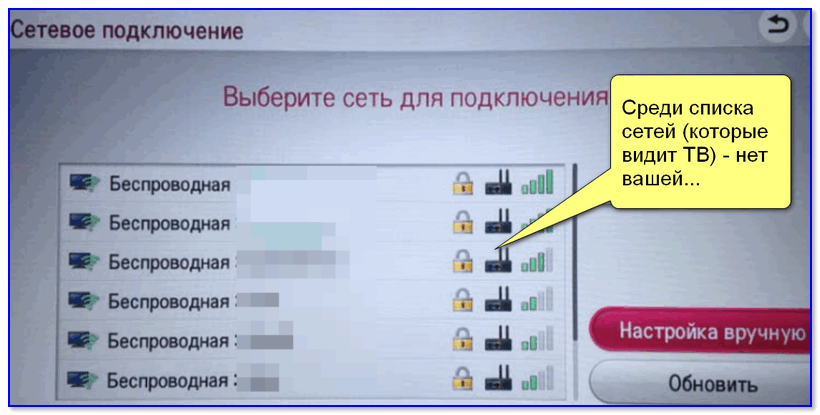
Среди списка сетей (которые видит ТВ) — нет вашей…
ШАГ 1: перезагрузите ТВ и роутер
Этот шаг довольно банален, но весьма действенен (ведь при перезагрузке устройств происходит заново их инициализация и сопряжение, что устраняет многие сбои в работе ПО).
Кстати, если вы не знаете как перезагрузить Wi-Fi роутер — то его достаточно отключить от сети питания на 20-30 сек. (это нужно, чтобы предыдущая Интернет-сессия у провайдера была закрыта).
ШАГ 2: уточните, как далеко находится ТВ от Wi-Fi роутера
Обратите внимание на расстояние между Wi-Fi роутером и телевизором: чем они дальше друг от друга — тем хуже и слабее будет сигнал (т.е. качество интернета). Кстати, нельзя не отметить, что стены, мебель (в особенности зеркала), другие радио-приборы — могут существенно ослаблять радио-сигнал.
Ниже на скрине я представил типовую планировку 2-х комнатной квартиры: справа — вариант расположения роутера удачный; слева — не очень…

Расположение роутера в квартире: справа — вариант намного удачнее
В целях диагностики и поиска причины проблемы я бы порекомендовал следующее:
- попробовать взять телефон и, находясь возле ТВ, подключить его также к Wi-Fi (увидит ли он сеть? Какой будет уровень сигнала?);
- если есть возможность — перенести роутер поближе к телевизору (или наоборот). Не появится ли сигнал?..
ШАГ 3: проверьте диапазон работы роутера (2,4 и 5 GHz) и рабочий канал
Современные роутеры могут работать в двух диапазонах: 2,4 GHz и 5 GHz (предпочтение отдается последнему, т.к. скорость обмена данными выше). Однако, далеко не все ТВ поддерживают 5 GHz, поэтому, рекомендовал бы в настройках роутера включить вещание сразу в 2-х диапазонах.
👉 В помощь! Как открыть настройки Wi-Fi роутера (вход в веб-интерфейс) — https://ocomp.info/kak-zayti-v-nastroyki-routera.html
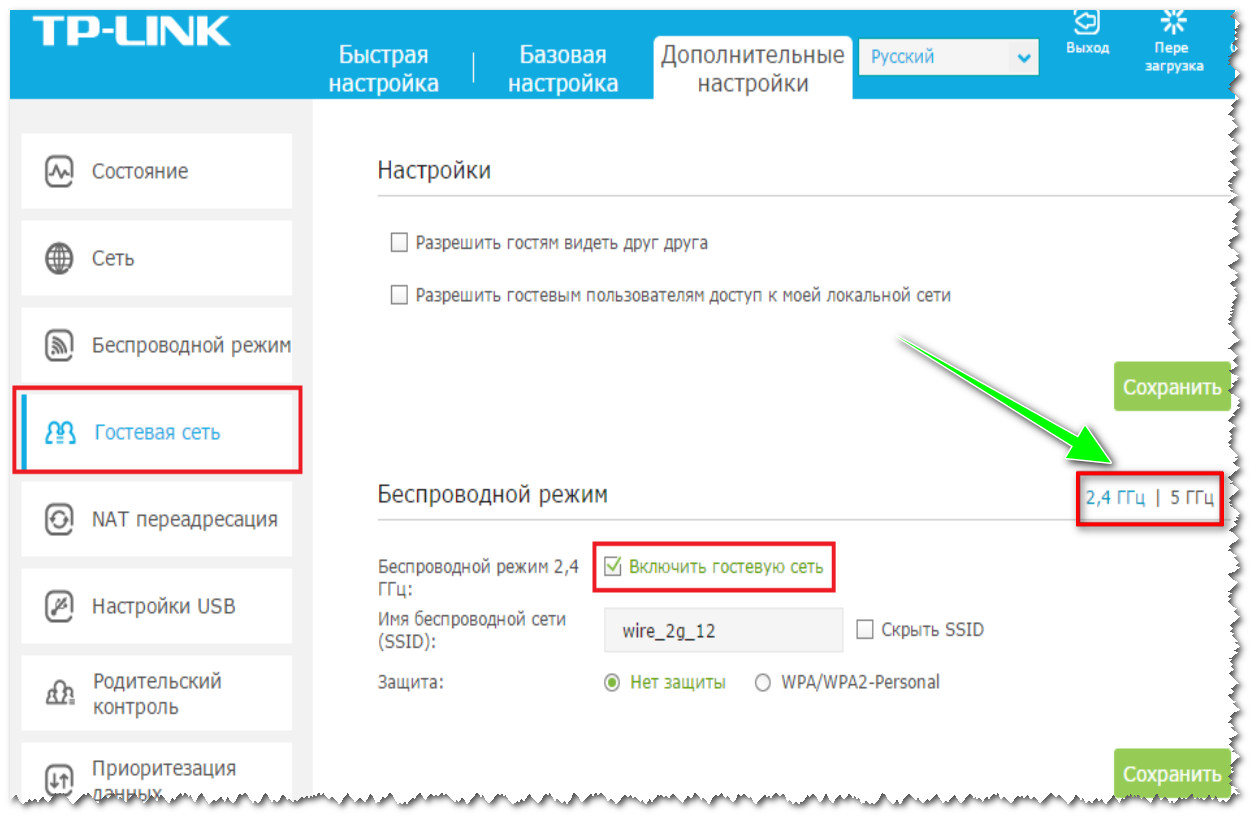
5 ГГц или 2,4 ГГц — настройка роутера TP-Link
Еще один важный момент: телевизоры для Европы и СНГ могут видеть сеть 5 ГГц только на 4-х каналах 36, 40, 44 и 48 (канал — это спец. настройка в роутере, указывающая ему точную частоту сети, на которой ему работать). Если говорить о сети 2,4 ГГц — то рабочий диапазон с 1 по 13 канал (Для России и СНГ).
Каналы задаются также в настройках роутера (в разделе «Беспроводной режим»).
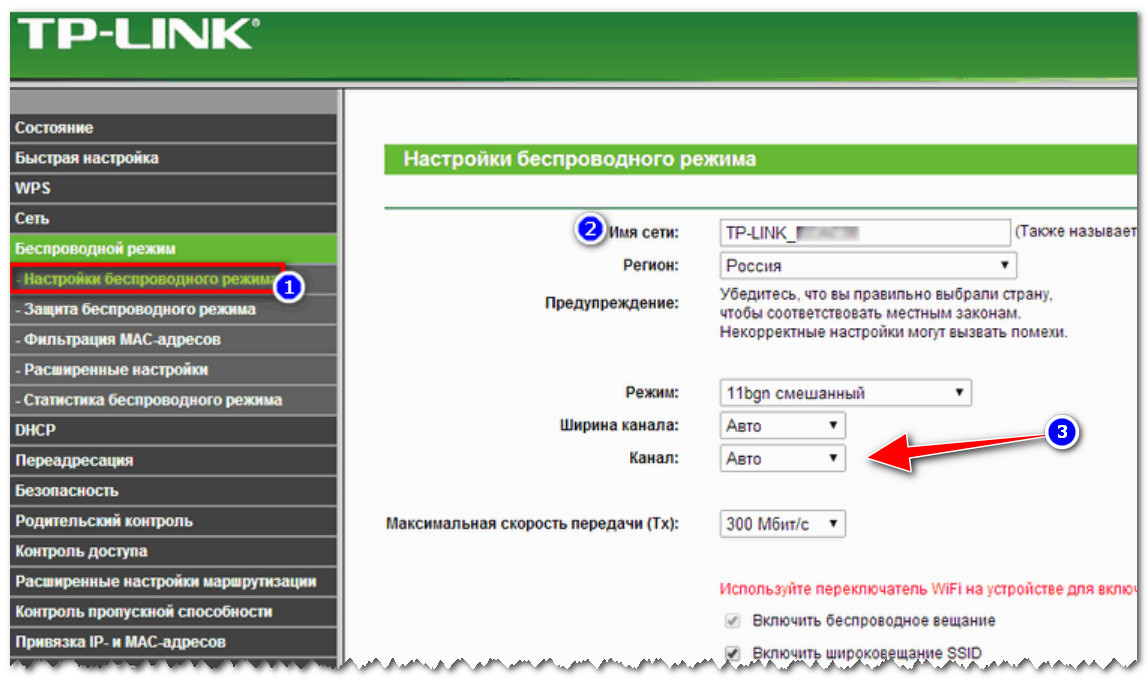
Беспроводной режим — настройки канала (роутер TP-LINK)
Кстати, стоит сказать, что, если у вас ТВ или роутер локализован не для стран Европы или СНГ — возможно, что часть каналов он «не видит». Попробуйте поочередно в качестве эксперимента поменять несколько каналов в веб-интерфейсе роутера.
👉 В помощь!
Настройка канала в Wi-Fi роутере, как выбрать свободный: или почему частые обрывы Wi-Fi, низкая скорость, плохое качество покрытия — https://ocomp.info/wi-fi-kanal-na-routere.html
ШАГ 4: а видит ли ТВ хоть одну сеть?
Ну и последнее: видит ли ваш телевизор хоть одну Wi-Fi сеть вообще? Если вы живете в городе (в обычном многоквартирном типовом доме) — вы должны найти как минимум 3-10 Wi-Fi сетей ваших соседей 😊…
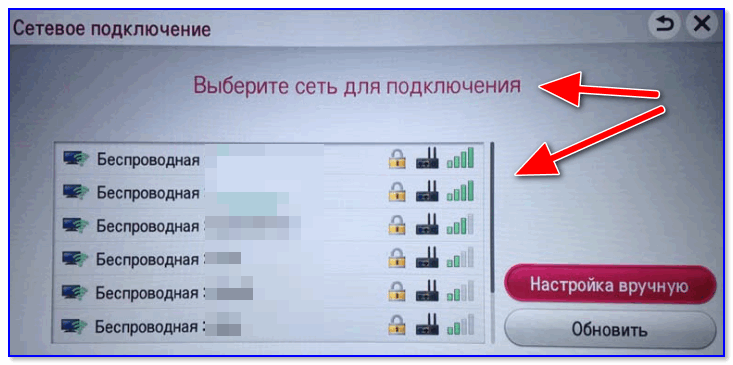
Выберите сеть для подключения
Если этого не происходит — возможно у вас поврежден модуль Wi-Fi. Как вариант, можно попробовать подключить ТВ к роутеру с помощью сетевого кабеля, либо использовать внешний Wi-Fi адаптер…
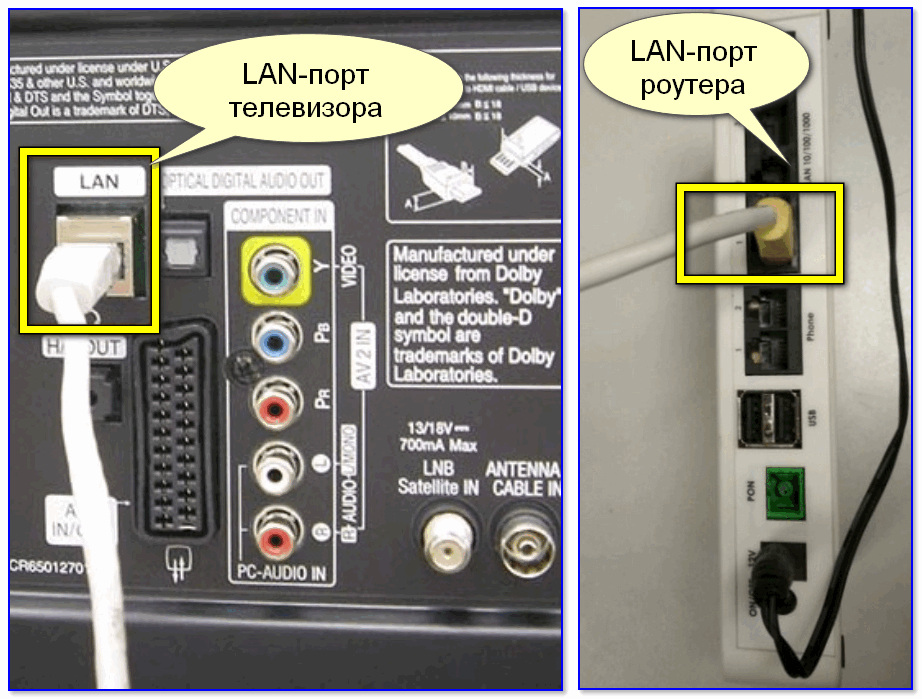
Подключение ТВ к роутеру с помощью сетевого кабеля
*
👉 ТВ видит Wi-Fi сеть, но не подключается: ошибка
ШАГ 1
Перепроверьте название сети и пароль для доступа к ней (у меня один знакомый упорно хотел подключиться к Wi-Fi сети соседа (сеть называлась почти также, как у него 😊)). Весьма удобно для этого использовать мобильный телефон с поддержкой Wi-Fi.
Вообще, обратите также внимание на код ошибки (если он отображается) и ее описание. В некоторых случаях, только этот код и позволяет добраться до «истины» (особенно, когда допущены какие-нибудь ошибки в ПО разработчиками).
ШАГ 2
Далее проверьте настройки роутера (вкладка «Настройки беспроводной сети» / «Wireless settings»). Правильное ли название Wi-Fi сети и пароль вы вводите, когда пытаетесь подключить ТВ?
Кстати, в качестве диагностики порекомендовал бы сменить название сети и ее пароль. После, сразу же попробовать подключить ТВ (как первое устройство) по этим измененным данным.
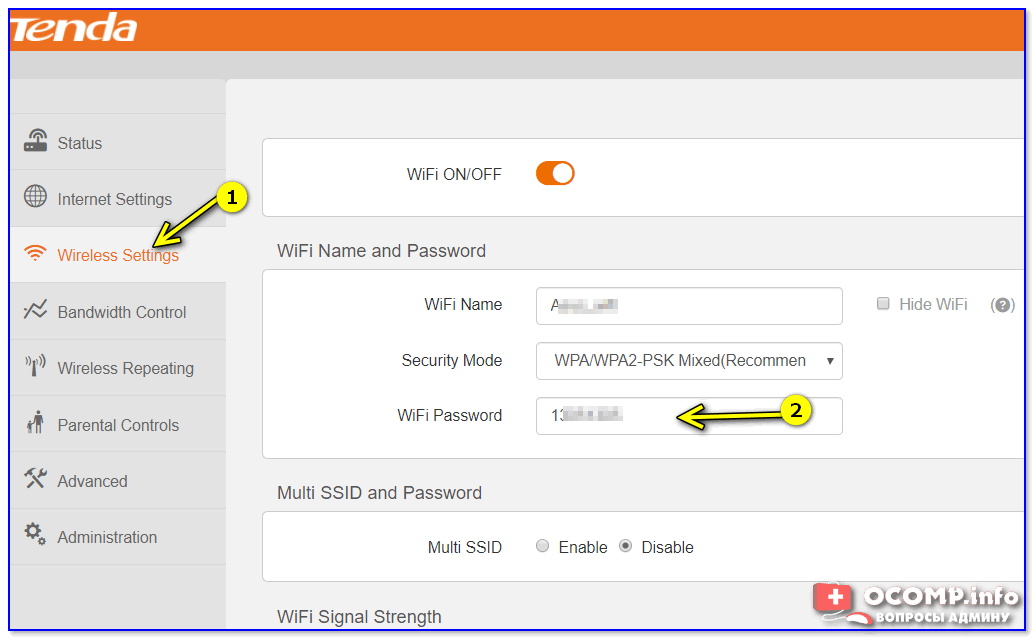
Wireless Settings — Tenda
Кроме этого, обратите внимание на раздел настроек «Контроль полосы пропускания» («Bandwidth Control»). При наличии подобной опции в вашей модели роутера — в некоторых случаях она может начать блокировать доступ к интернету определенным устройствам (в т.ч. и телевизору).
Если вы не знаете как отключить ее (или вообще, не можете найти ее) — попробуйте сбросить настройки роутера в дефолтные.
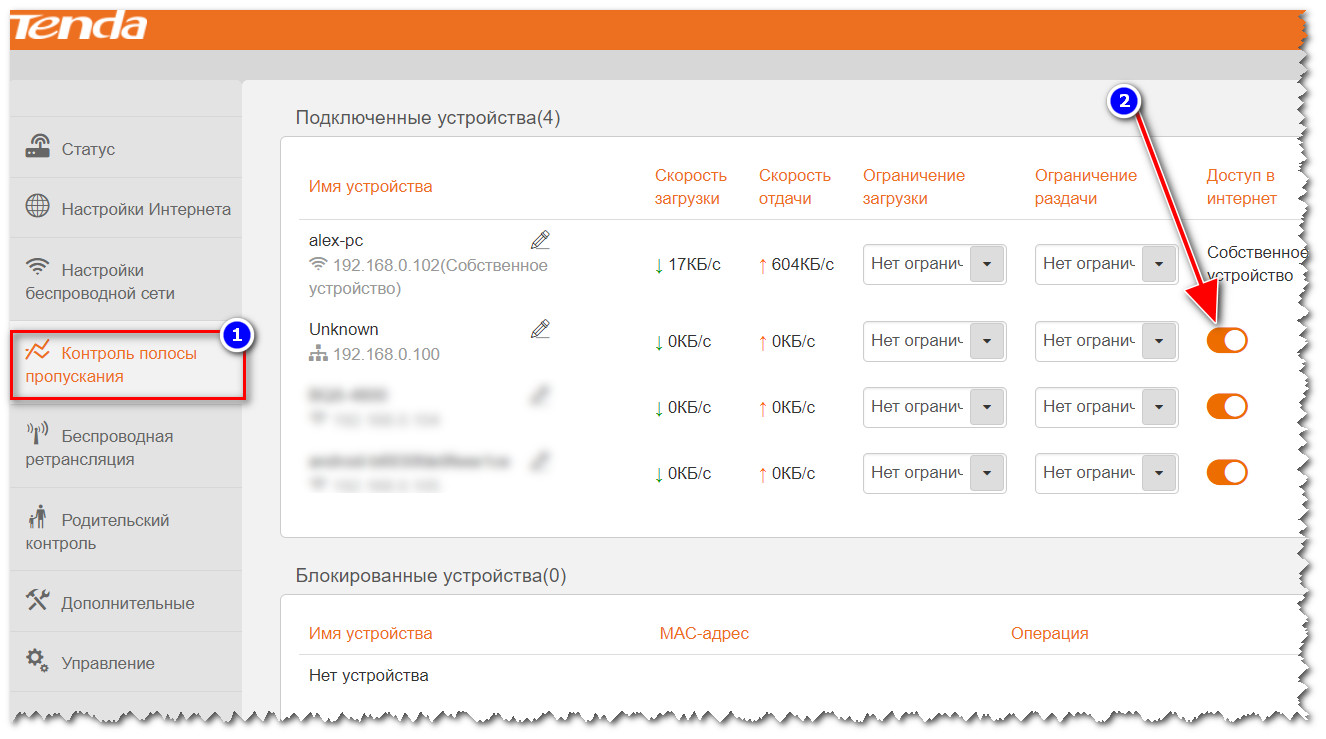
Контроль полосы пропускания (роутер Tenda в качестве примера)
👉 В помощь!
Как подключить и настроить новый Wi-Fi роутер самостоятельно — https://ocomp.info/kak-podklyuchit-i-nastroit-wi-fi-router.html
ШАГ 3
В ряде случае «не дают» установить сетевое подключение старые настройки (если ранее ТВ был подключен к другой сети). Чтобы точно устранить причины, связанные с этим, рекомендуется в целях диагностики произвести сброс параметров ТВ:
- у телевизоров LG меню следующее: «Настройки -> Дополнительно -> Общие -> Сброс настроек до заводских»;
- у ТВ Samsung: «Поддержка -> Самодиагностика -> Сброс» (см. скриншот ниже).
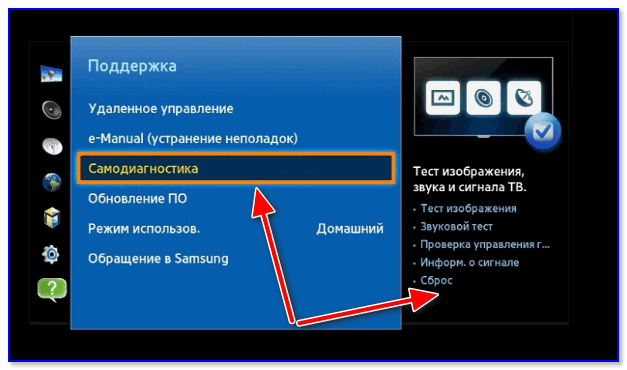
Самодиагностика — сброс (ТВ от Samsung)
Кстати, при сбросе настроек ТВ будут очищены не только сетевые параметры, но и списки телеканалов. Вам придется заново их настроить…
👉 В помощь!
Как настроить цифровые каналы на телевизоре (ТВ от LG, DVB-T2) — https://ocomp.info/kak-nastroit-tsifrovyie-kanalyi-na-tv-lg.html
ШАГ 4
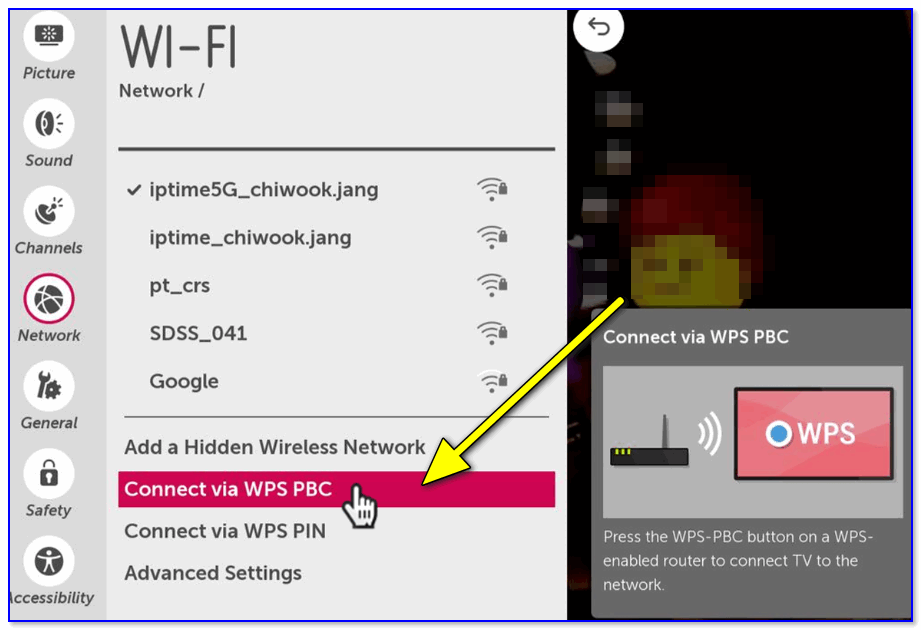
Попробуйте вместо обычного подключения к Wi-Fi сети (с вводом в ручном режиме пароля) использовать технологию WPS. Если говорить кратко: то нажав спец. кнопку на Wi-Fi роутере и ТВ — устройства автоматически соединятся между собой…
Удобно?! Несомненно! К тому же в таких случаях, как наш — позволяет сэкономить кучу времени!
Обычно, все сводится к следующему:
- сначала нужно зайти в настройки ТВ и включить WPS;

Подключение через WPS — ТВ от LG
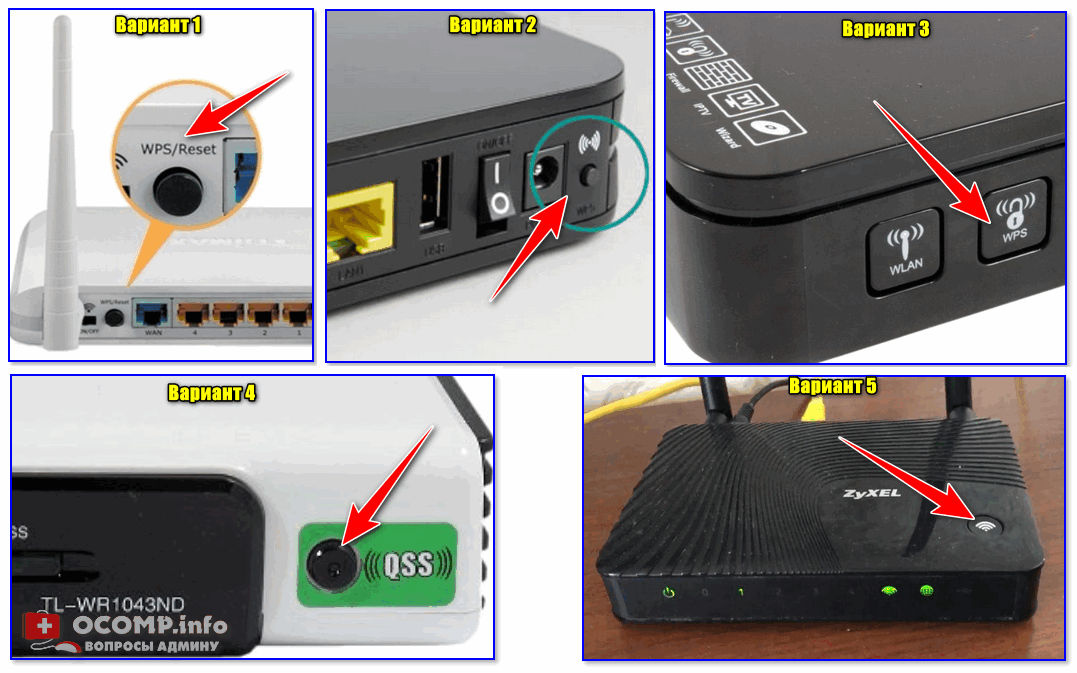
- далее на роутере нажать кнопку «WPS/Reset» на 1-3 сек. (не дольше, т.к. это может привести к сбросу настроек!);

Кнопка WPS на разных моделях роутеров (варианты компоновки)
- если все прошло успешно — через несколько секунд у ТВ будет доступ к интернету…
👉 В помощь!
WPS кнопка на Wi-Fi роутере: зачем она нужна и как ее использовать — https://ocomp.info/wps-knopka-na-wi-fi-routere.html
ШАГ 5
Если всё вышеперечисленное не дало результата, то возможно, как временная мера, вас устроит подключение ТВ к телефону или компьютеру (на которых есть интернет).
Это позволит просматривать фильмы и фотографии (которые на них сохранены), поиграть в компьютерные игры на большом экране, серфить по интернету, разглядывая Интернет-странички в полный их размер…
Пару статей по подключению и настройке привел ниже…
👉 В помощь!
1) Как подключить телефон к ТВ: 3 простых способа — https://ocomp.info/kak-podklyuchit-telefon-k-tv.html
2) Как подключить ноутбук к телевизору [по HDMI] — https://ocomp.info/kak-podklyuchit-noutbuk-k-tv.html
Важно!
В редких случаях виной некорректной работы ТВ с интернетом может стать прошивка (т.е. ПО, которое установлено в устройстве). Чтобы устранить сей дефект — необходимо загрузить с сайта производителя корректную прошивку и обновить ее.
Предупреждаю, что подобная процедура часто является причиной в отказе от гарантийного обслуживания (к тому же, может стать причиной поломки ТВ).
Более подробная информация о прошивке ТВ: https://www.samsung.com/ru/
*
👉 ТВ соединился с Wi-Fi, но нет подключения к интернет
Подобное «явление» в 99% случаев связано с настройками роутера и качеством работы Интернет-провайдера.

У ТВ есть доступ к роутеру, но нет к интернету / Статус подключения на ТВ
Вообще, рекомендую подключиться к этой же сети с помощью ноутбука (ПК), войти в настройки роутера и проверить:
- будет ли доступ к интернету на ноутбуке (если также нет —> рекомендую вот эту заметку);
- после, посмотрите параметры доступа к интернету в веб-интерфейсе роутера, не сбились ли они (прим.: эти данные (тип подключения, пароль, IP-адрес и пр.) можно узнать в договоре с Интернет-провайдером);

Настройка PPPoE подключения / Роутер Tenda
- нет ли ограничений в настройках роутера (например, могут быть заблокированы все устройства, кроме какого-то одного-двух…). Обычно, данная штука находится в разделе «Контроль полосы пропускания» («Bandwidth Control»);

Контроль полосы пропускания / Роутер Tenda
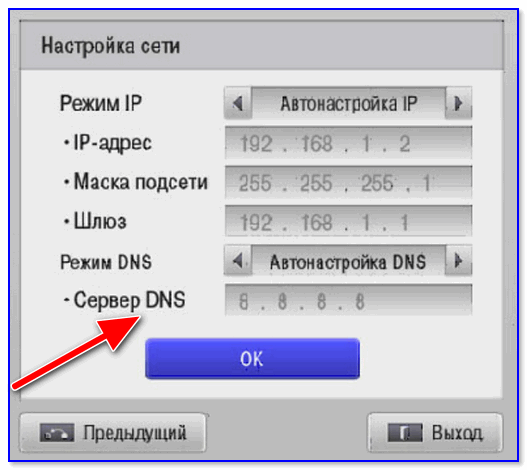
- если настройки роутера в порядке, и на подключенном к Wi-Fi сети ноутбуке (ПК) интернет есть — попробуйте в настройках ТВ вручную указать DNS от Google: 8.8.8.8 (8.8.4.4). Эта опция есть в расширенных параметрах доступа к сети;

Настройка DNS — ТВ от Samsung
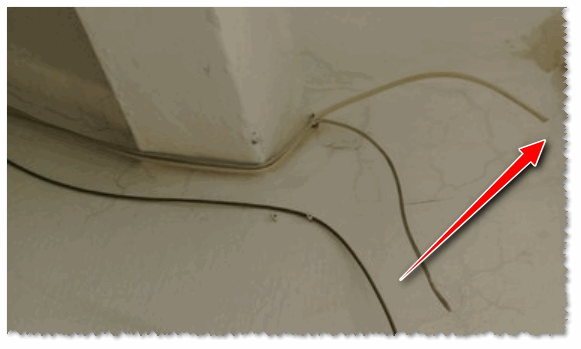
- если всё вышеперечисленное не помогло — проверьте состояние кабеля Интернет-провайдера, цел ли он? Также попробуйте уточнить нет ли у них профилактических (восстановительных) работ, всё ли в порядке с сетью…

Вот так тоже бывает: кабель в подъезде дома был варварски оборван…

*
Дополнения по теме — приветствуются!
Всего доброго!
👋


В современном мире большинство людей пользуются беспроводными сетями для доступа к интернету. Это удобно, но иногда возникают проблемы с подключением устройств, таких как телевизор. Одна из распространенных проблем — телевизор не может найти Wi-Fi сигнал от роутера МТС. В этой статье мы рассмотрим возможные причины такой проблемы и предложим решения.
Первая причина, по которой телевизор не может найти Wi-Fi сигнал — неправильная настройка роутера. Возможно, вы неправильно ввели пароль Wi-Fi сети или выбрали неправильное имя сети. Проверьте настройки роутера МТС и убедитесь, что пароль и имя сети введены правильно.
Вторая причина — слишком большое расстояние между телевизором и роутером. Wi-Fi сигнал имеет ограниченную дальность, и если устройства находятся на большом расстоянии друг от друга или между ними находятся преграды (стены, мебель), то сигнал может быть слишком слабым для достойного подключения. Определите оптимальное место для роутера МТС и телевизора, чтобы максимально усилить Wi-Fi сигнал.
Третья причина — наличие интерференции от других устройств. Беспроводные телефоны, микроволновые печи, Bluetooth устройства и другие устройства могут мешать Wi-Fi сигналу. Попробуйте отключить или переместить эти устройства, чтобы устранить интерференцию и улучшить подключение телевизора к Wi-Fi сети.
В завершение, следует отметить, что если у вас возникают проблемы с подключением телевизора к Wi-Fi сети МТС, вы всегда можете обратиться в службу поддержки МТС для получения дополнительной помощи и решения проблемы. Помните, что правильная настройка роутера и оптимальное расположение устройств помогут решить проблему отсутствия Wi-Fi сигнала на телевизоре.
Содержание
- Причины и решение проблемы с Wi-Fi на телевизоре и МТС роутере
- 1. Плохой сигнал Wi-Fi
- 2. Неправильные настройки Wi-Fi
- 3. Проблемы с сетью МТС
- Телевизор не видит Wi-Fi сеть: основные причины
- МТС роутер не подключен к Wi-Fi: варианты решения
- Неправильные настройки Wi-Fi на роутере и телевизоре: что делать
- Ошибки при настройке Wi-Fi на роутере:
- Ошибки при настройке Wi-Fi на телевизоре:
- Сигнал Wi-Fi слишком слабый для телевизора: как усилить его
- 1. Переместите роутер
- 2. Установите усилитель сигнала (репитер)
- 3. Используйте антенну с большим усилением
- 4. Используйте полосу 5 ГГц
- 5. Проверьте настройки роутера
- 6. Попробуйте использовать проводное подключение
- Проблемы с Wi-Fi антенной на телевизоре: нужно ли заменять
- Старая версия ПО на роутере и телевизоре: как обновить
- Wi-Fi конфликт с другими устройствами: как разрешить
- Проблемы с Wi-Fi модулем на телевизоре: когда нужно обратиться в сервисный центр
Причины и решение проблемы с Wi-Fi на телевизоре и МТС роутере
Когда телевизор не может найти Wi-Fi сигнал от МТС роутера, это может быть вызвано несколькими причинами. Некоторые из них могут быть легко исправлены самостоятельно, в то время как другие могут потребовать помощи специалиста. В этом разделе мы рассмотрим наиболее распространенные причины этой проблемы и предложим решения для их устранения.
1. Плохой сигнал Wi-Fi
Одна из основных причин, по которой телевизор не находит Wi-Fi сигнал от МТС роутера, — это плохой сигнал Wi-Fi. Есть несколько способов исправить эту проблему:
- Расположите роутер и телевизор ближе друг к другу, чтобы сигнал был сильнее.
- Проверьте, есть ли препятствия между роутером и телевизором, такие как стены или другие электронные устройства. Попробуйте установить роутер и телевизор так, чтобы препятствия были минимальными.
- Попробуйте перезагрузить роутер и телевизор. Иногда это помогает улучшить сигнал Wi-Fi.
2. Неправильные настройки Wi-Fi
Если Wi-Fi на роутере МТС не настроен правильно, телевизор не сможет подключиться к сети. Вот что можно сделать, чтобы исправить эту проблему:
- Убедитесь, что имя и пароль Wi-Fi сети на роутере МТС введены правильно. Проверьте регистр букв, специальные символы и другие параметры.
- Попробуйте сменить канал Wi-Fi на роутере. Другие беспроводные устройства или соседи могут использовать тот же канал, что и ваш роутер, что вызывает интерференцию и плохое качество сигнала.
- Обновите программное обеспечение роутера МТС до последней версии. Часто обновления содержат исправления и улучшения для Wi-Fi сигнала.
3. Проблемы с сетью МТС
Иногда проблема с Wi-Fi на телевизоре может быть связана с проблемами в сети МТС. В этом случае, возможны следующие решения:
- Проверьте, есть ли проблемы с интернет-соединением на других устройствах. Если другие устройства тоже испытывают проблемы с подключением, свяжитесь со службой поддержки МТС для получения помощи.
- Попробуйте сбросить настройки роутера МТС. Некоторые проблемы могут быть решены путем сброса роутера к заводским настройкам.
В целом, проблема с Wi-Fi на телевизоре и МТС роутере может быть вызвана различными причинами, начиная от плохого сигнала и неправильных настроек Wi-Fi до проблем в самой сети МТС. Если вы не можете решить проблему самостоятельно, рекомендуется обратиться к специалисту или связаться со службой поддержки МТС для получения дополнительной помощи и решения проблемы.
Телевизор не видит Wi-Fi сеть: основные причины
Если ваш телевизор не видит Wi-Fi сеть, это может быть вызвано различными причинами. Вот некоторые из основных:
- Слабый сигнал Wi-Fi. Плохое качество сигнала или слишком большое расстояние от роутера может быть причиной того, что телевизор не может найти Wi-Fi сеть. Попробуйте приблизить телевизор к роутеру или использовать усилитель сигнала.
- Неправильные настройки Wi-Fi. Убедитесь, что вы правильно настроили Wi-Fi на вашем телевизоре. Проверьте правильность ввода пароля Wi-Fi и убедитесь, что настройки безопасности сети совпадают с настройками на роутере.
- Проблемы с роутером. Возможно, проблема заключается не в телевизоре, а в роутере. Попробуйте перезагрузить роутер или обратитесь к поставщику услуг интернета для получения дополнительной поддержки.
- Неисправность Wi-Fi адаптера. Если все вышеперечисленные проблемы уже исключены, возможно, в телевизоре есть какая-то аппаратная неисправность. Обратитесь к сервисному центру для диагностики и ремонта.
Если у вас возникла проблема с тем, что телевизор не видит Wi-Fi сеть, рекомендуется последовательно проверить все вышеперечисленные причины и на их основе принять необходимые меры для их устранения.
МТС роутер не подключен к Wi-Fi: варианты решения
Если ваш телевизор не может найти Wi-Fi сигнал от МТС роутера, есть несколько возможных причин и вариантов их решения. В этом разделе мы рассмотрим основные проблемы и предложим вам некоторые решения для их устранения.
- Проверьте настройки роутера и убедитесь, что Wi-Fi функция включена. Чтобы это сделать, подключитесь к роутеру через компьютер или мобильное устройство и войдите в его настройки. Обычно адрес для входа в настройки роутера указан на задней панели или в инструкции. Проверьте, включен ли Wi-Fi и настроены ли правильные параметры (например, SSID и пароль).
- Перезагрузите роутер и телевизор. Иногда простая перезагрузка оборудования помогает решить проблему. Выключите и включите роутер и телевизор, подождите несколько минут, чтобы они полностью загрузились, и проверьте, стал ли доступен Wi-Fi сигнал для телевизора.
- Убедитесь, что телевизор находится в пределах действия Wi-Fi сигнала. Если между роутером и телевизором находятся стены или другие преграды, сигнал может быть ослаблен или полностью заблокирован. Попробуйте переместить роутер ближе к телевизору или установить усилитель сигнала, чтобы расширить зону покрытия Wi-Fi.
- Проверьте, работает ли Wi-Fi на других устройствах. Если Wi-Fi работает на других устройствах, но не на телевизоре, проблема может быть в самом телевизоре. Попробуйте обновить прошивку телевизора до последней версии или свяжитесь с технической поддержкой производителя телевизора для получения дополнительной помощи.
- Если все вышеперечисленные решения не помогли, попробуйте сбросить настройки роутера. Обычно для сброса настроек роутера есть специальная кнопка на задней панели. Удерживайте ее нажатой около 10 секунд, пока индикаторы на роутере не начнут мигать. Затем настройте роутер заново и проверьте, работает ли Wi-Fi сигнал на телевизоре.
Если вы все еще не можете подключить МТС роутер к Wi-Fi, рекомендуется обратиться в техническую поддержку МТС или производителя телевизора для получения дополнительной помощи и консультации.
Неправильные настройки Wi-Fi на роутере и телевизоре: что делать
Если ваш телевизор не находит Wi-Fi сигнал от МТС роутера, одной из причин этой проблемы могут быть неправильные настройки Wi-Fi на роутере или на телевизоре. В этом разделе мы рассмотрим возможные причины и способы их решения.
Ошибки при настройке Wi-Fi на роутере:
- Неправильное имя Wi-Fi сети (SSID): Проверьте, что имя Wi-Fi сети на роутере и на телевизоре совпадает. Если они отличаются, вам нужно изменить имя сети на роутере или на телевизоре так, чтобы они совпадали.
- Неправильный пароль Wi-Fi сети: Убедитесь, что вы вводите правильный пароль для подключения к Wi-Fi сети на телевизоре. Если вы забыли пароль, вам следует изменить его на роутере.
- Ограничение доступа к Wi-Fi сети на роутере: Проверьте, нет ли настройки, которая ограничивает доступ к Wi-Fi сети на роутере. Убедитесь, что телевизор имеет разрешение на подключение к сети.
Ошибки при настройке Wi-Fi на телевизоре:
- Неправильная настройка соединения: Убедитесь, что вы правильно выбрали тип соединения Wi-Fi на телевизоре. Обычно это делается через меню настройки Wi-Fi сети.
- Неправильный режим работы Wi-Fi модуля: Проверьте, что Wi-Fi модуль на телевизоре находится в режиме работы. Если он отключен, вам нужно включить Wi-Fi модуль.
- Проблемы с IP адресом: Если у вас есть другие устройства, подключенные к Wi-Fi сети и работающие нормально, это может означать, что на телевизоре проблемы с IP адресом. Проверьте настройки IP адреса на телевизоре и убедитесь, что они совпадают с настройками роутера.
Если после проверки настроек Wi-Fi на роутере и телевизоре проблема не решена, возможно, техническая поддержка МТС сможет помочь вам найти решение.
Сигнал Wi-Fi слишком слабый для телевизора: как усилить его
Не всегда телевизор может нормально подключиться к Wi-Fi сети из-за слабого сигнала. В таких случаях возникают проблемы с потоковым воспроизведением видео и постоянными прерываниями соединения. Если вы столкнулись с такой ситуацией, есть несколько методов, которые помогут усилить сигнал Wi-Fi для вашего телевизора.
1. Переместите роутер
Часто простое перемещение роутера может значительно улучшить качество сигнала Wi-Fi. Попробуйте поставить роутер на другой конец комнаты или поднимите его на более высокую поверхность, такую как стол или шкаф. Избегайте размещения роутера вблизи других электронных устройств, таких как микроволновые печи или беспроводные телефоны, которые могут помешать сигналу Wi-Fi.
2. Установите усилитель сигнала (репитер)
Усилитель сигнала, также известный как репитер или устройство повышения мощности, может быть полезным решением, если вы сталкиваетесь с проблемами с покрытием Wi-Fi в вашей квартире или доме. Установите усилитель сигнала в промежутке между роутером и телевизором, чтобы расширить зону покрытия Wi-Fi и улучшить сигнал.
3. Используйте антенну с большим усилением
Если ваш роутер имеет возможность подключения внешней антенны, попробуйте заменить стандартную антенну на антенну с большим усилением. Это поможет усилить сигнал и улучшить его качество.
4. Используйте полосу 5 ГГц
Если ваш роутер поддерживает двухдиапазонный режим, попробуйте использовать полосу 5 ГГц вместо более распространенной 2.4 ГГц. Полоса 5 ГГц обеспечивает более высокую пропускную способность и меньше помех, что позволяет более стабильное подключение к вашему телевизору.
5. Проверьте настройки роутера
Перейдите в настройки роутера и убедитесь, что Wi-Fi сеть работает в режиме 802.11n или 802.11ac, чтобы использовать более современные технологии и улучшить качество сигнала. Также проверьте, нет ли ограничений в мощности передатчика Wi-Fi или фильтров по MAC-адресам, которые могут ограничивать дальность сигнала.
6. Попробуйте использовать проводное подключение
Если все прочие методы не помогают усилить сигнал Wi-Fi для вашего телевизора, вы можете использовать проводное подключение, используя Ethernet-кабель. Это даст вам стабильное и надежное соединение без помех и сигналов.
Попробуйте эти методы один за другим, чтобы улучшить качество сигнала Wi-Fi для вашего телевизора и наслаждаться безперебойным просмотром вашего любимого контента.
Проблемы с Wi-Fi антенной на телевизоре: нужно ли заменять
Wi-Fi антенна является одной из ключевых частей телевизора, ответственных за прием сигнала Wi-Fi. Если у вас возникли проблемы с подключением телевизора к Wi-Fi сети, одной из возможных причин может быть неисправность или неправильная работа антенны.
Признаком проблемы с Wi-Fi антенной может быть отсутствие сигнала или низкое качество Wi-Fi соединения. Если вы заметили, что телевизор часто теряет связь с Wi-Fi сетью, самый простой способ проверить работу антенны — это подключить телевизор к другой Wi-Fi сети или использовать проводное подключение для проверки качества сигнала.
Если после проведения такой проверки проблема с Wi-Fi соединением остается, есть несколько возможных решений. В некоторых случаях проблемы с Wi-Fi антенной могут быть связаны с её неудачной конструкцией или плохой производительностью. В таких случаях возможны два пути решения проблемы.
-
Установка усилителя Wi-Fi сигнала. Усилитель Wi-Fi сигнала может быть установлен между роутером и телевизором. Он улучшает качество сигнала и обеспечивает более стабильное подключение к Wi-Fi сети. Усилитель обычно подключается к розетке и не требует сложной установки. Перед приобретением усилителя рекомендуется проконсультироваться с продавцом или специалистом, чтобы выбрать соответствующую модель.
-
Замена Wi-Fi антенны. Если проблема с Wi-Fi антенной не решается усилителем сигнала, то следующим шагом может быть замена антенны на телевизоре. За это лучше обратиться к специалисту, так как замена антенны может потребовать определенных навыков и инструментов. Перед заменой антенны стоит убедиться, что она действительно неисправна и проблема не лежит в других компонентах телевизора или Wi-Fi сети.
Если у вас возникли проблемы с Wi-Fi антенной на телевизоре, нужно принять меры для их устранения. Использование усилителя Wi-Fi сигнала или замена антенны — вот два основных решения для решения подобных проблем. Важно также помнить, что прежде чем заменять антенну, необходимо убедиться, что причина проблемы именно в антенне, а не в других компонентах телевизора или Wi-Fi сети.
Старая версия ПО на роутере и телевизоре: как обновить
Одна из причин, по которой телевизор не может подключиться к Wi-Fi сигналу от МТС роутера, может быть связана со старой версией программного обеспечения (ПО) на роутере или самом телевизоре. В таком случае необходимо обновить ПО на обоих устройствах.
Для того чтобы обновить ПО на роутере от МТС, выполните следующие шаги:
- Перейдите в настройки роутера, введя IP-адрес роутера в адресной строке браузера.
- Войдите в систему управления роутером, используя логин и пароль.
- Найдите раздел «Обновление ПО» или аналогичный.
- Проверьте наличие обновлений ПО. Если обновления доступны, следуйте инструкции для их установки.
- После завершения процесса обновления ПО роутера, перезагрузите его.
Для того чтобы обновить ПО на телевизоре, следуйте указаниям производителя вашего телевизора. В общем случае процедура обновления ПО на телевизоре выглядит следующим образом:
- Включите телевизор и откройте меню настроек.
- Найдите раздел «Обновление ПО» или аналогичный.
- Проверьте наличие обновлений ПО. Если обновления доступны, следуйте инструкции для их установки.
- После завершения процесса обновления ПО телевизора, перезагрузите его.
Обновление ПО на роутере и телевизоре может решить проблему отсутствия Wi-Fi сигнала на телевизоре. Если после обновления ПО ситуация не изменилась, возможно, вам стоит обратиться в техническую поддержку МТС или производителя телевизора для получения дальнейшей помощи.
Wi-Fi конфликт с другими устройствами: как разрешить
Если ваш телевизор не может найти Wi-Fi сигнал от МТС роутера, причиной этой проблемы может быть Wi-Fi конфликт с другими устройствами. Wi-Fi конфликт может возникать, когда разные устройства использовали одинаковое имя сети (SSID) или работали на одной и той же частоте.
Чтобы разрешить Wi-Fi конфликт, следуйте этим рекомендациям:
- Измените имя Wi-Fi сети (SSID) на вашем роутере МТС. Чтобы это сделать, откройте веб-интерфейс роутера, введите адрес 192.168.0.1 или 192.168.1.1 в адресной строке браузера, введите имя пользователя и пароль для входа в настройки роутера, найдите раздел Wi-Fi и измените имя сети.
- Установите разные пароли для доступа к Wi-Fi сети на разных устройствах. Если на каждом устройстве будет установлен свой индивидуальный пароль, это поможет избежать конфликта между ними.
- Переключите Wi-Fi роутер МТС на другую частоту. Если вы заметили, что у вас много устройств, которые работают на одной и той же частоте, попробуйте переключить роутер на другую частоту, чтобы избежать перегрузки.
- Проверьте, нет ли в вашем доме других устройств, которые могут создавать интерференцию для Wi-Fi сигнала. Микроволновые печи, беспроводные телефоны и другие электронные устройства могут вызывать помехи и приводить к конфликтам. Попробуйте переместить роутер или устройства в другое место, чтобы уменьшить влияние помех.
Следуя этим рекомендациям, вы сможете устранить проблему с Wi-Fi конфликтом и обеспечить нормальную работу телевизора и других устройств в вашей домашней сети.
Проблемы с Wi-Fi модулем на телевизоре: когда нужно обратиться в сервисный центр
Возможность подключения телевизора к Wi-Fi сети является одним из основных преимуществ современных телевизоров. Она позволяет смотреть потоковое видео, загружать и устанавливать приложения, общаться в социальных сетях и многое другое. Однако, иногда возникают проблемы с Wi-Fi модулем на телевизоре, из-за которых подключение к сети становится невозможным.
Существует несколько причин, по которым телевизор не может найти Wi-Fi сигнал от МТС роутера:
- Сигнал Wi-Fi слабый или отсутствует. Если ваш телевизор находится далеко от роутера или между ними находятся преграды (стены, мебель и т.п.), то сигнал может быть слишком слабым для приема. В этом случае, попробуйте переместить роутер ближе к телевизору или установить усилитель Wi-Fi сигнала.
- Роутер не настроен правильно. Убедитесь, что вы правильно настроили Wi-Fi на вашем роутере и что сеть видима для других устройств. Проверьте правильность введенного пароля для подключения к сети.
- Проблемы с Wi-Fi модулем на телевизоре. Если вы уверены, что проблема не в роутере, а именно в телевизоре, то скорее всего Wi-Fi модуль не работает должным образом. Это может быть связано с физическим повреждением модуля или возникновением программной ошибки.
Если ни один из вышеперечисленных способов не помогает вам решить проблему с подключением телевизора к Wi-Fi сети, то скорее всего вам потребуется обратиться в сервисный центр для диагностики и ремонта Wi-Fi модуля на телевизоре. Специалисты сервисного центра смогут определить и исправить проблему, установив новый модуль, в случае необходимости.
Не пытайтесь разбирать и ремонтировать Wi-Fi модуль самостоятельно, так как это может привести к дальнейшим повреждениям и потере гарантии на устройство. Доверьте ремонт профессионалам, которые имеют опыт и знания в данной области.
В итоге, если ваш телевизор не может подключиться к Wi-Fi сети от МТС роутера и вы уже попробовали все возможные способы самостоятельного решения проблемы, рекомендуется обратиться в сервисный центр для профессиональной помощи и ремонта Wi-Fi модуля на телевизоре.
Дата последнего обновления : 27-09-2023
Если при попытке подключения беспроводной сети, телевизор не находит ни одной сети Wi-Fi, идет бесконечная загрузка или появляется пустой экран, следуйте инструкции ниже.
1
Проверьте, видят ли другие устройства нужную сеть Wi-Fi.
Если другие устройства не видят сеть, попробуйте перезагрузить ваш роутер. Выньте блок питания роутера из розетки, подождите 1-2 минуты, затем включите. Подождите, пока роутер полностью заработает и проверьте состояние беспроводной сети.
Если это не поможет, обратитесь к вашему провайдеру.
2
Выключите телевизор из розетки.
Подождите 10-15 секунд, затем включите телевизор.
3
Зайдите в Настройки > Поддержка > Об этом телевизоре. Найдите MAC-адрес беспроводной сети.
Если MAC-адрес отображается некорректно («00:00:00:00:00:00» или «ff:ff:ff:ff:ff:ff» или «****»), выполняйте следующие действия и после каждого шага проверяйте, сохраняется ли проблема:
Шаг 1. Проверьте версию программного обеспечения телевизора. Обновите прошивку, если доступна новая версия.
Шаг 2. Выполните сброс настроек телевизора.
Шаг 3. Отключите телевизор от электропитания на 10-15 минут – для этого отсоедините шнур от розетки. Затем подключит его снова и проверьте работу устройства.
4
Попробуйте сократить расстояние между телевизором и роутером.
На силу сигнала Wi-Fi могут влиять стены и металлические конструкции между устройствами.
5
Попробуйте подключиться к другой точке доступа Wi-Fi.
Например, в качестве точки доступа можно использовать смартфон. Если это подключение прошло успешно, причина ошибки подключения связана с работой роутера или с качеством Интернет-соединения.
6
Если все предыдущие шаги не помогли, рекомендуем обратиться в сервисный центр.