
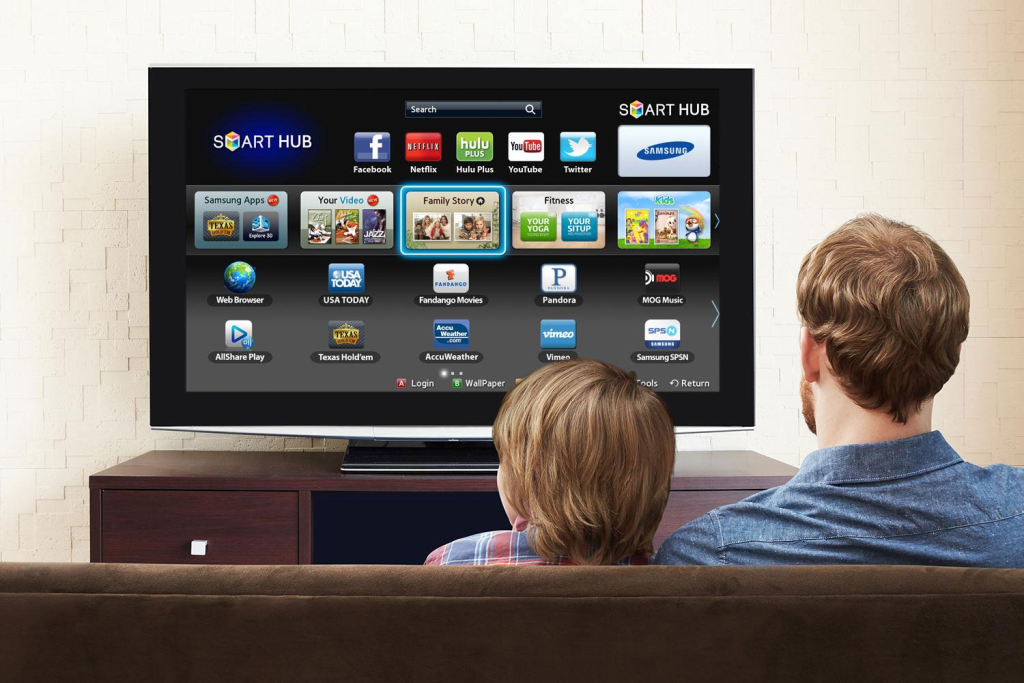
Современный телевизор — это не только источник развлечения, но и важный коммуникационный инструмент. Он может подключаться к интернету и позволяет смотреть видео онлайн, общаться в социальных сетях или просматривать новости. Однако, иногда возникают проблемы с подключением телевизора к wifi роутеру. В этой статье мы расскажем, что делать, если у вас возникла такая ситуация.
Первым шагом является проверка настроек вашего телевизора novex. Убедитесь, что wifi модуль телевизора включен и правильно настроен. Проверьте, что вы используете правильный пароль wifi сети и что сеть доступна для вашего телевизора. Если все настройки верны, перезагрузите телевизор и попробуйте подключиться еще раз.
Если проблема с подключением к wifi роутеру все еще не решена, следующим шагом может быть проверка настроек вашего роутера. Убедитесь, что wifi сигнал достаточно сильный и что другие устройства подключены к роутеру без проблем. Попробуйте сменить канал wifi сети или обновить прошивку роутера.
Если после всех этих действий проблема с подключением телевизора novex к wifi роутеру не решена, обратитесь в сервисный центр. Там вам помогут с диагностикой и устранением неисправностей.
Содержание
- Решение проблемы подключения телевизора Novex к wifi роутеру
- Проверьте соединение между телевизором и роутером
- Перезагрузите роутер и телевизор
- Убедитесь, что правильно вводите пароль от wifi
- Проверьте, настроена ли wifi на телевизоре
- Сбросьте настройки сети на телевизоре
Решение проблемы подключения телевизора Novex к wifi роутеру
Если ваш телевизор Novex не подключается к wifi роутеру, возможно, проблема кроется в следующих моментах:
- Убедитесь, что ваш роутер работает корректно и имеет подключение к интернету. Проверьте, что другие устройства успешно подключаются к этой сети.
- Проверьте правильность введения пароля для доступа к wifi сети. Убедитесь, что пароль введен верно и без ошибок.
- Убедитесь, что вы выбираете правильную сеть wifi для подключения. Иногда могут быть множественные сети с одинаковыми названиями, поэтому важно выбрать ту, которую вы хотите использовать.
- Попробуйте перезагрузить телевизор и роутер. Иногда это помогает исправить временные проблемы с подключением.
- Выполните обновление программного обеспечения на телевизоре Novex. Возможно, в новых версиях ПО были исправлены проблемы с подключением к wifi сети.
- Проверьте настройки безопасности вашего роутера. Убедитесь, что телевизор имеет права доступа к wifi сети.
Если после выполнения всех вышеперечисленных действий проблема не решена, рекомендуется обратиться в техническую поддержку Novex для получения дополнительной помощи.
Проверьте соединение между телевизором и роутером
Если ваш телевизор novex не подключается к Wi-Fi роутеру, первым делом нужно убедиться в корректности соединения между телевизором и роутером.
Вот несколько шагов, которые можно предпринять для проверки соединения:
-
Убедитесь, что Wi-Fi роутер подключен к электропитанию и работает. Проверьте, горит ли индикатор питания на роутере.
-
Проверьте, находится ли телевизор и роутер вблизи друг друга. Если расстояние между ними слишком большое, сигнал Wi-Fi может быть слабым или отсутствовать. Рекомендуется, чтобы расстояние между телевизором и роутером было не более 10 метров.
-
Проверьте, включен ли Wi-Fi модуль на телевизоре. В настройках телевизора найдите раздел «Wi-Fi» или «Беспроводная сеть» и убедитесь, что Wi-Fi модуль включен. Если модуль выключен, включите его.
-
Попробуйте перезагрузить телевизор и роутер. Для перезагрузки телевизора выключите его с помощью пульта дистанционного управления или кнопки питания на задней панели, подождите несколько секунд, затем включите его. Аналогично перезагрузите роутер.
-
Убедитесь, что правильно введен пароль от Wi-Fi сети. Проверьте пароль в настройках телевизора и сравните его с паролем, указанным на роутере. Возможно, вы ошибочно ввели пароль или используете неверный пароль.
-
Если вы используете скрытую Wi-Fi сеть, проверьте, правильно ли введено имя (SSID) сети. В настройках телевизора найдите раздел «Wi-Fi» или «Беспроводная сеть» и убедитесь, что имя сети указано верно.
-
Если проблема не решается, попробуйте подключить другое устройство к тому же Wi-Fi роутеру. Если другое устройство успешно подключается, возможно, проблема связана именно с вашим телевизором novex. В этом случае, обратитесь за помощью к специалисту или производителю.
Проверка и устранение проблем с соединением между телевизором и роутером может помочь вам снова подключить телевизор к Wi-Fi сети и наслаждаться просмотром интернет-контента на большом экране.
Перезагрузите роутер и телевизор
Если ваш телевизор novex не подключается к Wi-Fi роутеру, первым шагом для решения проблемы будет перезагрузка и роутера, и телевизора.
Перезагрузка роутера может восстановить его работоспособность и устранить временные сбои в подключении. Для этого следует выполнить следующие шаги:
1. Выключите роутер.
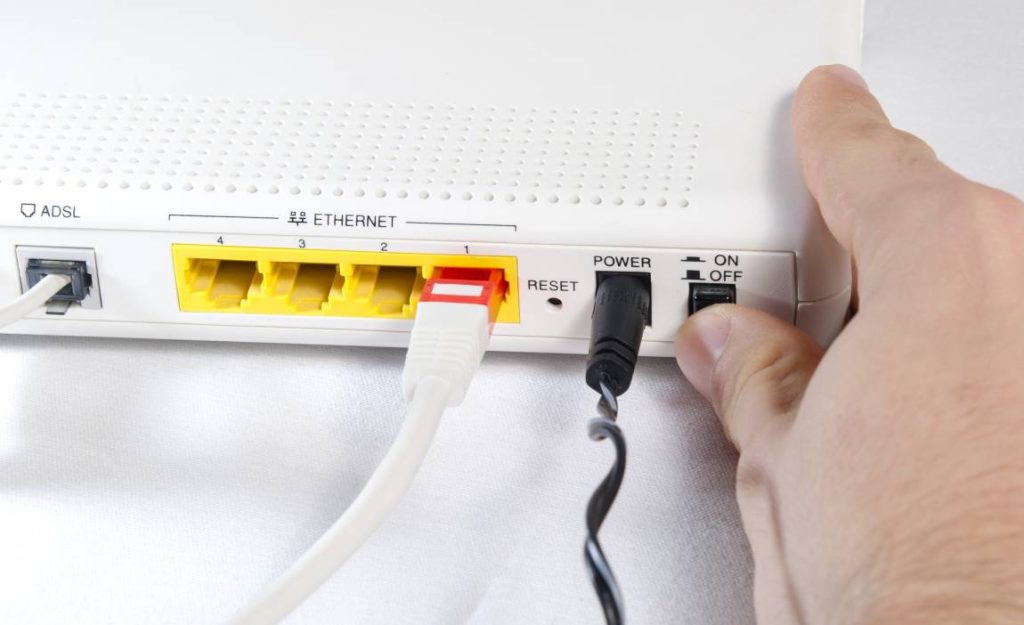
Для этого обычно достаточно нажать кнопку питания на задней панели роутера или использовать выключатель, если он есть. Подождите несколько секунд, чтобы убедиться, что роутер полностью выключен.
2. Выключите телевизор novex.
Используйте пульт дистанционного управления или кнопку питания на передней панели телевизора, чтобы полностью выключить его. Подождите несколько секунд.
3. Включите роутер.
Нажмите кнопку питания на задней панели роутера или используйте выключатель, чтобы включить его. Дождитесь, пока роутер полностью загрузится и подключится к интернету.
4. Включите телевизор novex.
Используйте пульт дистанционного управления или кнопку питания на передней панели телевизора, чтобы включить его. Дождитесь, пока телевизор загрузится.
После перезагрузки роутера и телевизора попробуйте подключить телевизор к Wi-Fi сети снова. Если проблема не решена, можно попробовать выполнить другие рекомендации.
Убедитесь, что правильно вводите пароль от wifi
Возможно, причина в том, что вы неправильно вводите пароль от вашей сети wifi. Убедитесь, что все символы введены верно, без опечаток.
Если вы не уверены в правильности пароля, можно попробовать следующее:
- Проверьте, нет ли на клавиатуре случайно введенных лишних символов.
- Убедитесь, что вы используете правильную раскладку клавиатуры.
- Попробуйте воспользоваться функцией «показать пароль», чтобы убедиться, что вы видите правильные символы.
- Если пароль состоит из букв в верхнем регистре и строчном регистре, убедитесь, что вы правильно вводите символы верхнего регистра.
Если вы все равно не можете подключиться к wifi роутеру, возможно, пароль был изменен или сеть была настроена на скрытие своего имени (SSID). В таком случае, рекомендуется связаться с вашим интернет-провайдером или администратором сети для получения дополнительной помощи.
Проверьте, настроена ли wifi на телевизоре
Если ваш телевизор novex не подключается к wifi роутеру, первым делом проверьте, настроена ли функция wifi на самом телевизоре.
Убедитесь, что в настройках телевизора включен wifi модуль. Обычно это можно сделать в меню настройки подключения или в разделе «Сеть». Если wifi модуль выключен, включите его и попробуйте снова подключиться к wifi роутеру.
Также убедитесь, что вы ввели правильные данные для подключения к wifi сети, такие как имя сети (SSID) и пароль. Если вы не уверены, введите данные ещё раз и проверьте правильность их ввода.
Если wifi включен и данные введены правильно, но подключение всё равно не устанавливается, возможно, проблема в самом роутере. Попробуйте перезагрузить роутер, а затем повторите попытку подключиться к wifi сети на телевизоре.
Если проблема с подключением к wifi остается, стоит обратиться к технической поддержке производителя телевизора novex, чтобы получить дополнительную помощь и рекомендации по решению данной проблемы.
Сбросьте настройки сети на телевизоре
Если ваш телевизор Novex не подключается к Wi-Fi роутеру, попробуйте сбросить настройки сети на самом телевизоре. Это может помочь в случае, если существуют какие-либо проблемы с предыдущими настройками, и телевизор не может подключиться к вашей Wi-Fi сети.
Для сброса настроек сети на телевизоре Novex выполните следующие шаги:
- Откройте меню на телевизоре, нажав кнопку «Меню» на пульте дистанционного управления.
- Перейдите в раздел «Настройки» или «Настройки сети».
- Выберите опцию «Сбросить настройки сети» или «Сбросить Wi-Fi».
- Подтвердите сброс настроек и дождитесь, пока телевизор перезагрузится.
После перезагрузки телевизора вы сможете повторно настроить подключение к Wi-Fi роутеру, введя пароль и выбрав вашу сеть из списка.
Если это не решит вашу проблему, возможно есть другие причины, по которым телевизор не подключается к Wi-Fi. В таком случае, рекомендуется обратиться к специалистам или службе поддержки Novex для получения дополнительной помощи.
 Доброго дня!
Наиболее распространенный способ подключения ТВ к сети интернет — использование беспроводной технологии Wi-Fi. Однако, в некоторых случаях телевизор либо не видит нужную нам сеть, либо даже соединившись с ней — остается всё равно без Интернета…
Собственно, т.к. вопросов по подобной проблеме достаточно много (а особенно они участились после перехода на цифровое телевидение), решил набросать эту небольшую заметку.☝
Пройдясь по ней последовательно (по приведенным ниже шагам) — я думаю, многие пользователи смогут самостоятельно устранить сию проблему (и сэкономить толику денег, не оплачивая услуги специалистов).
Кстати, не могу не отметить, что для подключения ТВ к интернету — он должен иметь функцию Smart TV. Чтобы узнать есть ли она — достаточно посмотреть характеристики ТВ (как узнать точную модель ТВ).
А теперь ближе к теме…
*
Содержание статьи📎
- 1 👉 ТВ совсем не видит Wi-Fi сеть
- 1.1 ШАГ 1: перезагрузите ТВ и роутер
- 1.2 ШАГ 2: уточните, как далеко находится ТВ от Wi-Fi роутера
- 1.3 ШАГ 3: проверьте диапазон работы роутера (2,4 и 5 GHz) и рабочий канал
- 1.4 ШАГ 4: а видит ли ТВ хоть одну сеть?
- 2 👉 ТВ видит Wi-Fi сеть, но не подключается: ошибка
- 3 👉 ТВ соединился с Wi-Fi, но нет подключения к интернет
→ Задать вопрос | дополнить
👉 ТВ совсем не видит Wi-Fi сеть
Это наиболее распространенный тип проблемы. Обычно он заключается в том, что когда вы хотите подключиться к Wi-Fi — то телевизор просто не находит ее и не отображает в списке доступных (либо, реже, она видна серым цветом и с ней нельзя соединиться…).
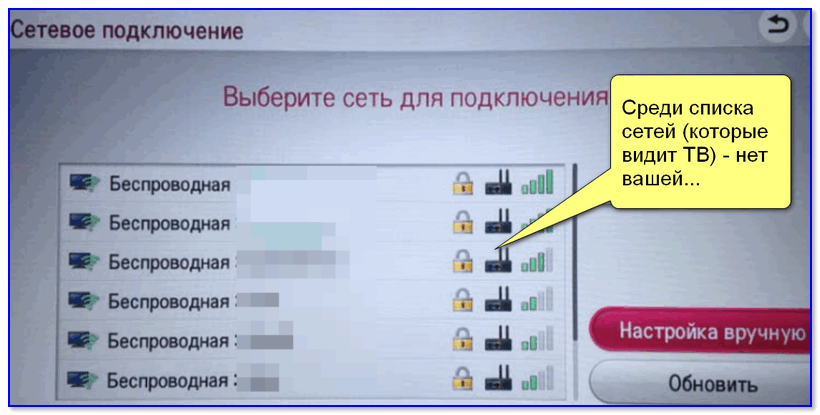
Среди списка сетей (которые видит ТВ) — нет вашей…
ШАГ 1: перезагрузите ТВ и роутер
Этот шаг довольно банален, но весьма действенен (ведь при перезагрузке устройств происходит заново их инициализация и сопряжение, что устраняет многие сбои в работе ПО).
Кстати, если вы не знаете как перезагрузить Wi-Fi роутер — то его достаточно отключить от сети питания на 20-30 сек. (это нужно, чтобы предыдущая Интернет-сессия у провайдера была закрыта).
ШАГ 2: уточните, как далеко находится ТВ от Wi-Fi роутера
Обратите внимание на расстояние между Wi-Fi роутером и телевизором: чем они дальше друг от друга — тем хуже и слабее будет сигнал (т.е. качество интернета). Кстати, нельзя не отметить, что стены, мебель (в особенности зеркала), другие радио-приборы — могут существенно ослаблять радио-сигнал.
Ниже на скрине я представил типовую планировку 2-х комнатной квартиры: справа — вариант расположения роутера удачный; слева — не очень…

Расположение роутера в квартире: справа — вариант намного удачнее
В целях диагностики и поиска причины проблемы я бы порекомендовал следующее:
- попробовать взять телефон и, находясь возле ТВ, подключить его также к Wi-Fi (увидит ли он сеть? Какой будет уровень сигнала?);
- если есть возможность — перенести роутер поближе к телевизору (или наоборот). Не появится ли сигнал?..
ШАГ 3: проверьте диапазон работы роутера (2,4 и 5 GHz) и рабочий канал
Современные роутеры могут работать в двух диапазонах: 2,4 GHz и 5 GHz (предпочтение отдается последнему, т.к. скорость обмена данными выше). Однако, далеко не все ТВ поддерживают 5 GHz, поэтому, рекомендовал бы в настройках роутера включить вещание сразу в 2-х диапазонах.
👉 В помощь! Как открыть настройки Wi-Fi роутера (вход в веб-интерфейс) — https://ocomp.info/kak-zayti-v-nastroyki-routera.html
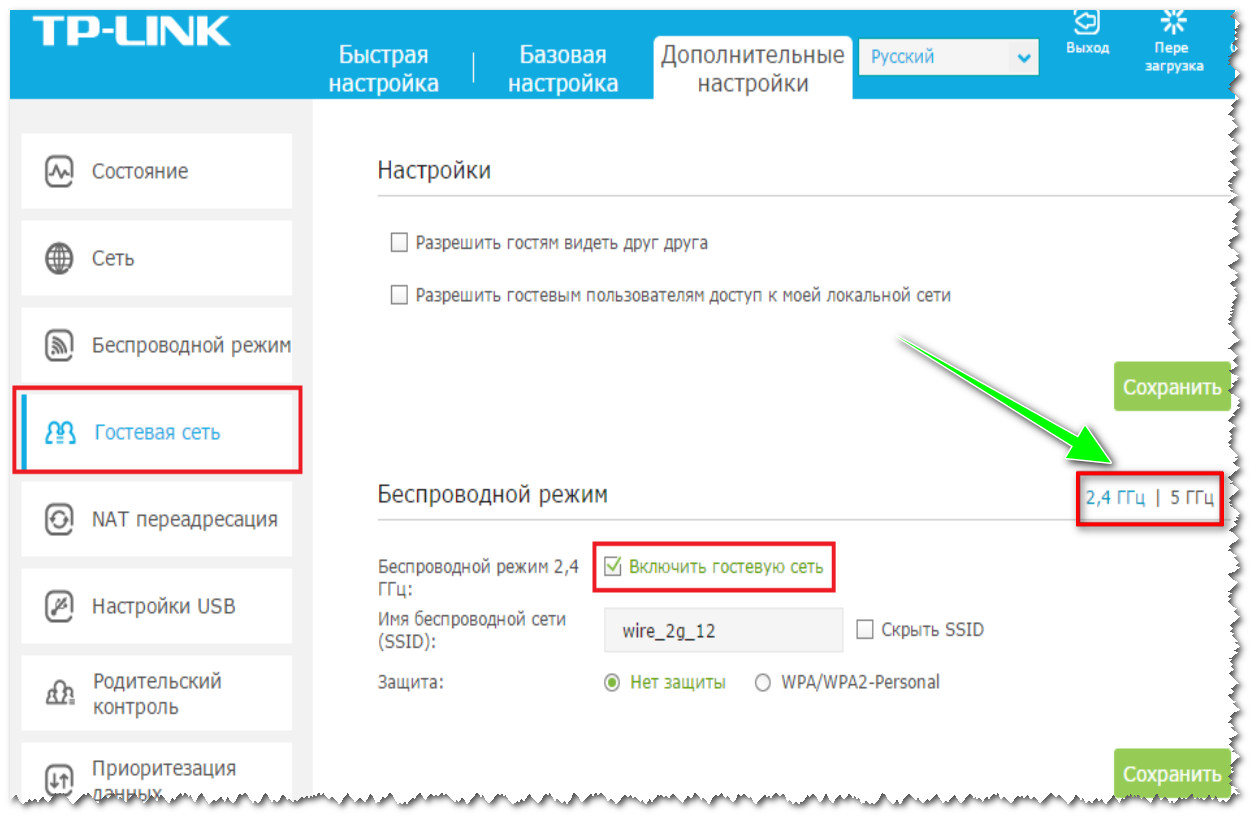
5 ГГц или 2,4 ГГц — настройка роутера TP-Link
Еще один важный момент: телевизоры для Европы и СНГ могут видеть сеть 5 ГГц только на 4-х каналах 36, 40, 44 и 48 (канал — это спец. настройка в роутере, указывающая ему точную частоту сети, на которой ему работать). Если говорить о сети 2,4 ГГц — то рабочий диапазон с 1 по 13 канал (Для России и СНГ).
Каналы задаются также в настройках роутера (в разделе «Беспроводной режим»).
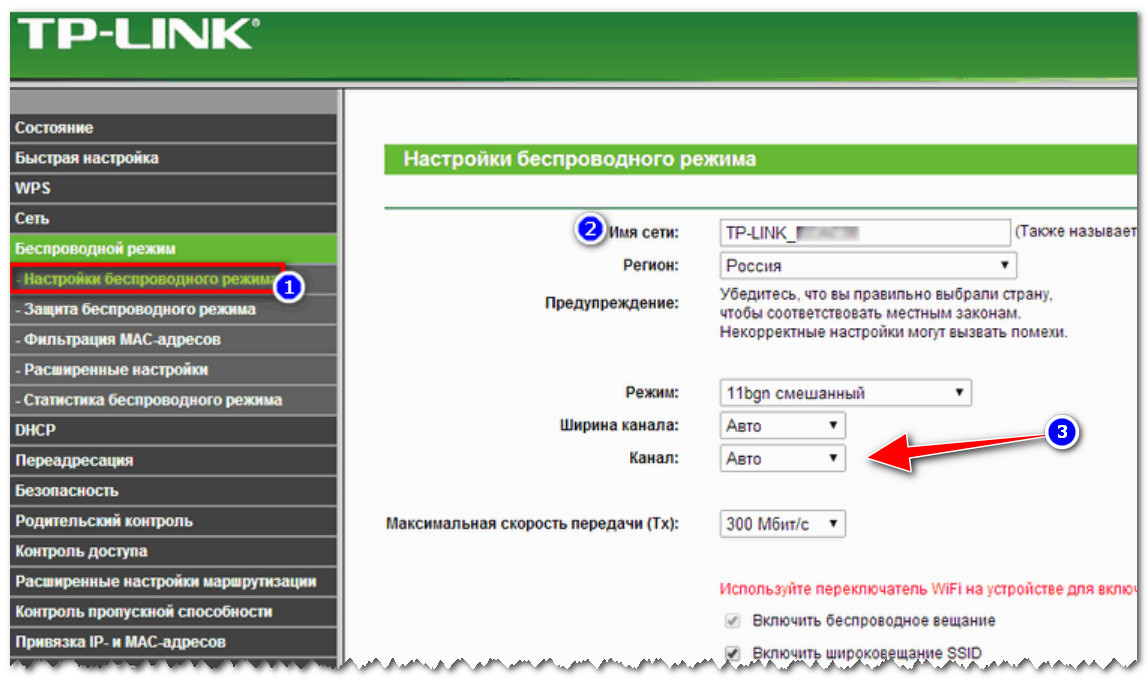
Беспроводной режим — настройки канала (роутер TP-LINK)
Кстати, стоит сказать, что, если у вас ТВ или роутер локализован не для стран Европы или СНГ — возможно, что часть каналов он «не видит». Попробуйте поочередно в качестве эксперимента поменять несколько каналов в веб-интерфейсе роутера.
👉 В помощь!
Настройка канала в Wi-Fi роутере, как выбрать свободный: или почему частые обрывы Wi-Fi, низкая скорость, плохое качество покрытия — https://ocomp.info/wi-fi-kanal-na-routere.html
ШАГ 4: а видит ли ТВ хоть одну сеть?
Ну и последнее: видит ли ваш телевизор хоть одну Wi-Fi сеть вообще? Если вы живете в городе (в обычном многоквартирном типовом доме) — вы должны найти как минимум 3-10 Wi-Fi сетей ваших соседей 😊…
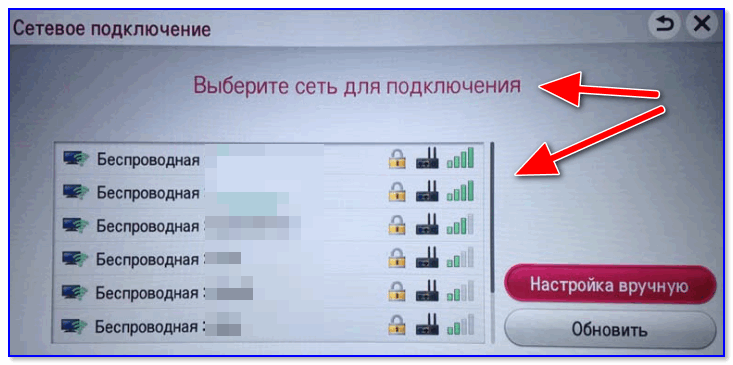
Выберите сеть для подключения
Если этого не происходит — возможно у вас поврежден модуль Wi-Fi. Как вариант, можно попробовать подключить ТВ к роутеру с помощью сетевого кабеля, либо использовать внешний Wi-Fi адаптер…
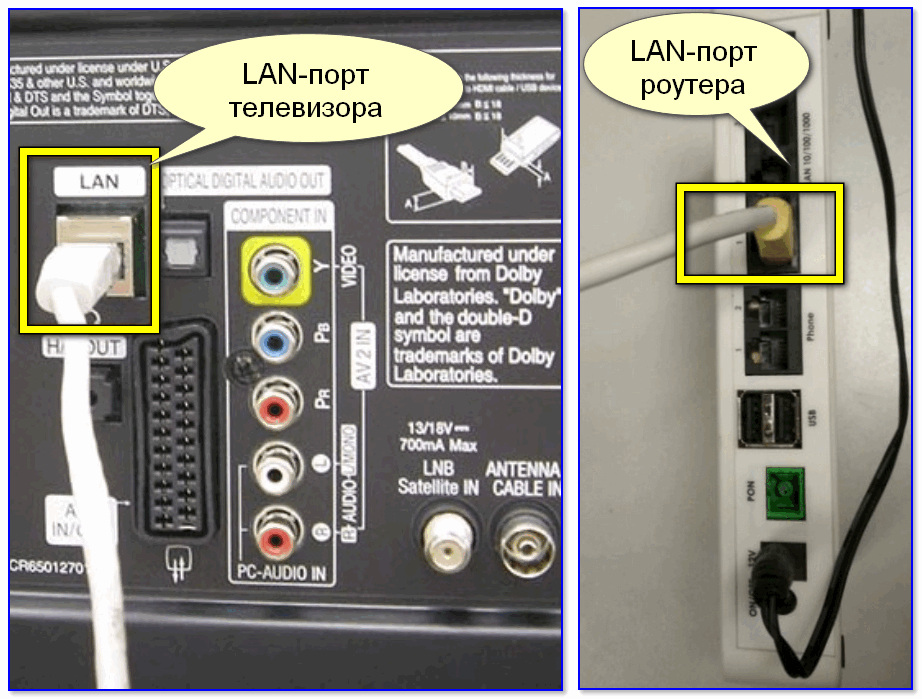
Подключение ТВ к роутеру с помощью сетевого кабеля
*
👉 ТВ видит Wi-Fi сеть, но не подключается: ошибка
ШАГ 1
Перепроверьте название сети и пароль для доступа к ней (у меня один знакомый упорно хотел подключиться к Wi-Fi сети соседа (сеть называлась почти также, как у него 😊)). Весьма удобно для этого использовать мобильный телефон с поддержкой Wi-Fi.
Вообще, обратите также внимание на код ошибки (если он отображается) и ее описание. В некоторых случаях, только этот код и позволяет добраться до «истины» (особенно, когда допущены какие-нибудь ошибки в ПО разработчиками).
ШАГ 2
Далее проверьте настройки роутера (вкладка «Настройки беспроводной сети» / «Wireless settings»). Правильное ли название Wi-Fi сети и пароль вы вводите, когда пытаетесь подключить ТВ?
Кстати, в качестве диагностики порекомендовал бы сменить название сети и ее пароль. После, сразу же попробовать подключить ТВ (как первое устройство) по этим измененным данным.
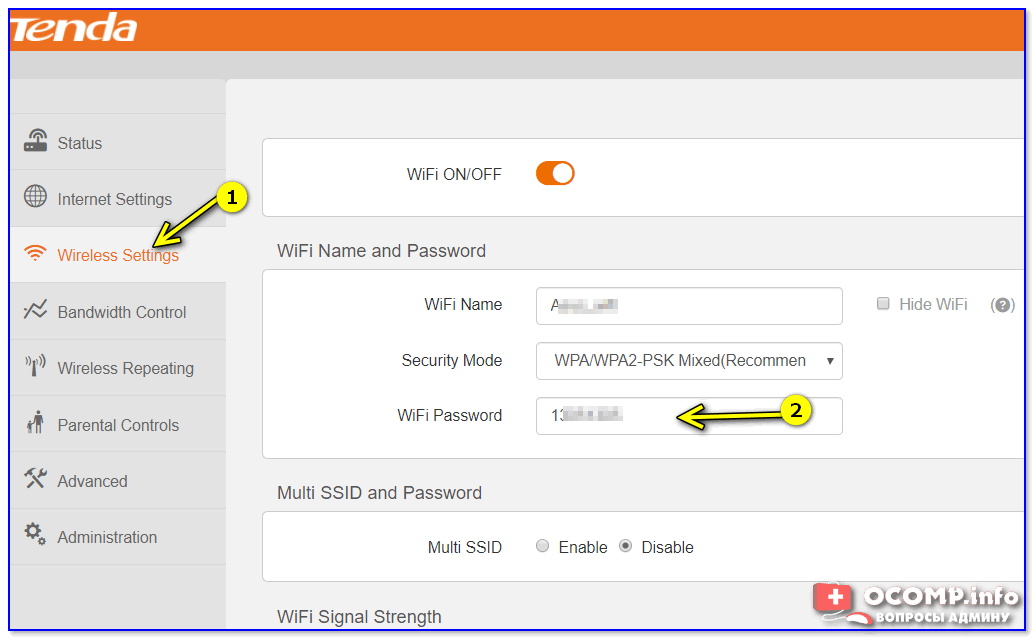
Wireless Settings — Tenda
Кроме этого, обратите внимание на раздел настроек «Контроль полосы пропускания» («Bandwidth Control»). При наличии подобной опции в вашей модели роутера — в некоторых случаях она может начать блокировать доступ к интернету определенным устройствам (в т.ч. и телевизору).
Если вы не знаете как отключить ее (или вообще, не можете найти ее) — попробуйте сбросить настройки роутера в дефолтные.
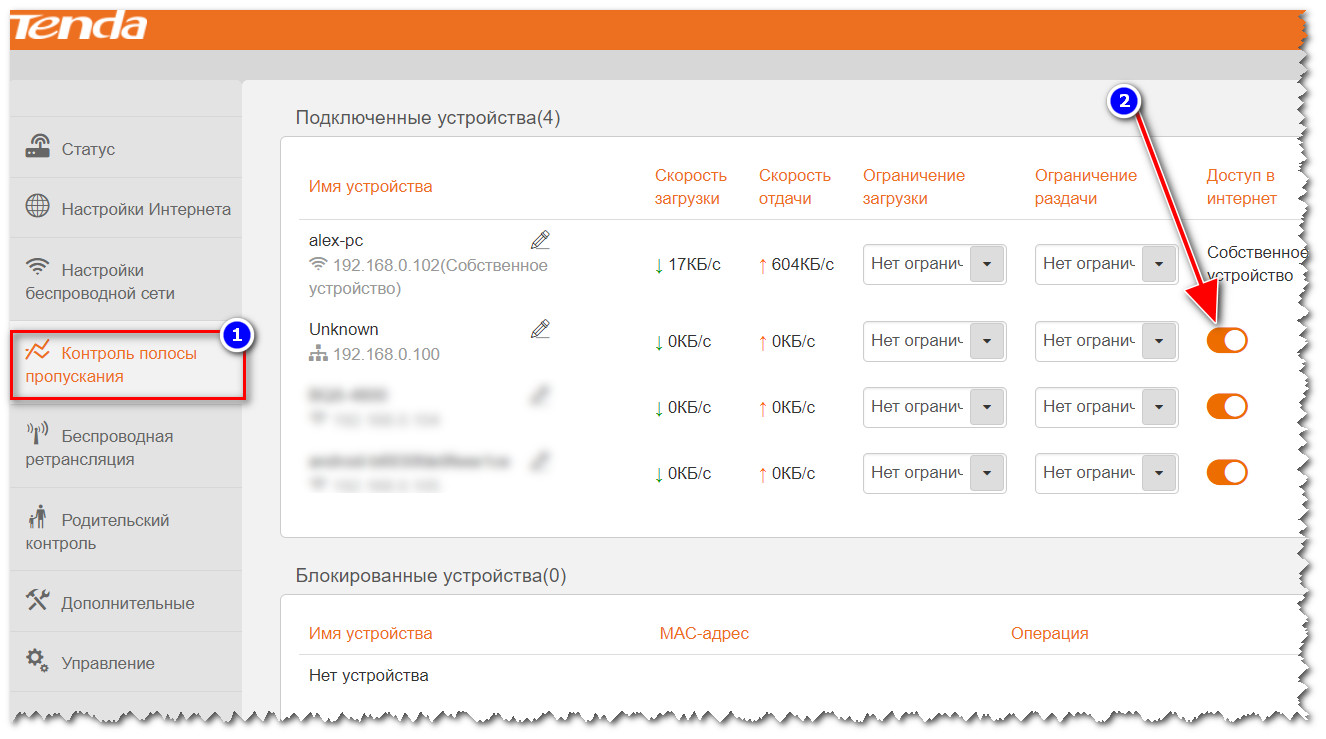
Контроль полосы пропускания (роутер Tenda в качестве примера)
👉 В помощь!
Как подключить и настроить новый Wi-Fi роутер самостоятельно — https://ocomp.info/kak-podklyuchit-i-nastroit-wi-fi-router.html
ШАГ 3
В ряде случае «не дают» установить сетевое подключение старые настройки (если ранее ТВ был подключен к другой сети). Чтобы точно устранить причины, связанные с этим, рекомендуется в целях диагностики произвести сброс параметров ТВ:
- у телевизоров LG меню следующее: «Настройки -> Дополнительно -> Общие -> Сброс настроек до заводских»;
- у ТВ Samsung: «Поддержка -> Самодиагностика -> Сброс» (см. скриншот ниже).
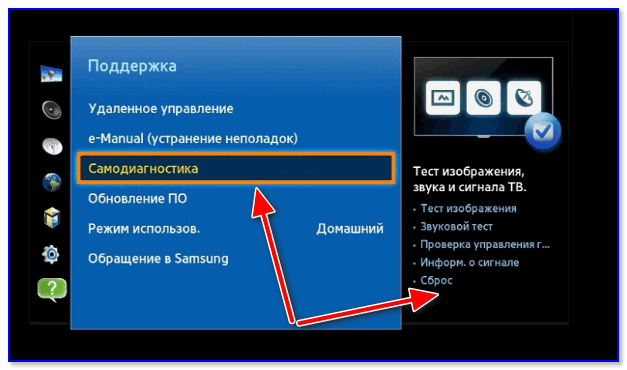
Самодиагностика — сброс (ТВ от Samsung)
Кстати, при сбросе настроек ТВ будут очищены не только сетевые параметры, но и списки телеканалов. Вам придется заново их настроить…
👉 В помощь!
Как настроить цифровые каналы на телевизоре (ТВ от LG, DVB-T2) — https://ocomp.info/kak-nastroit-tsifrovyie-kanalyi-na-tv-lg.html
ШАГ 4
Попробуйте вместо обычного подключения к Wi-Fi сети (с вводом в ручном режиме пароля) использовать технологию WPS. Если говорить кратко: то нажав спец. кнопку на Wi-Fi роутере и ТВ — устройства автоматически соединятся между собой…
Удобно?! Несомненно! К тому же в таких случаях, как наш — позволяет сэкономить кучу времени!
Обычно, все сводится к следующему:
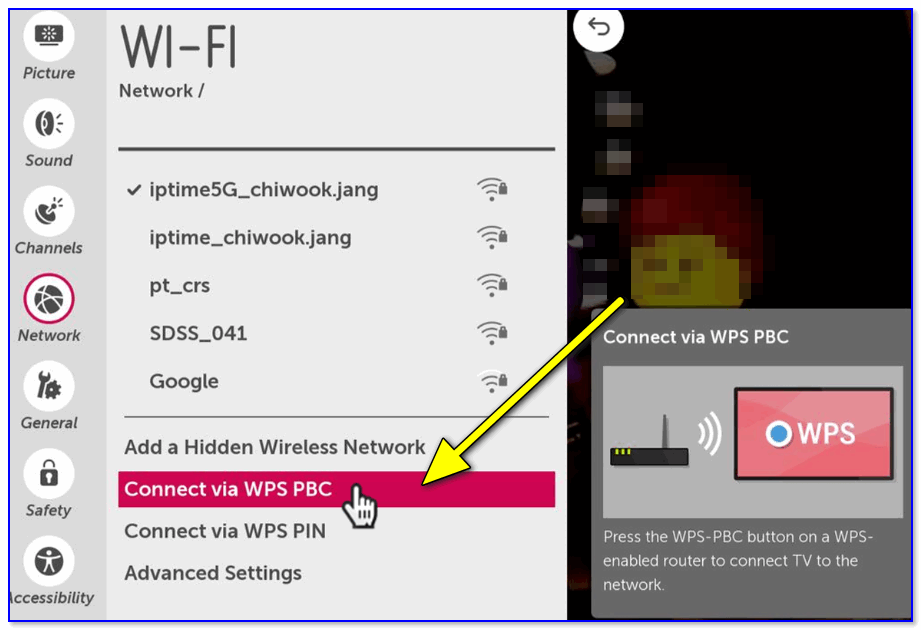
- сначала нужно зайти в настройки ТВ и включить WPS;

Подключение через WPS — ТВ от LG
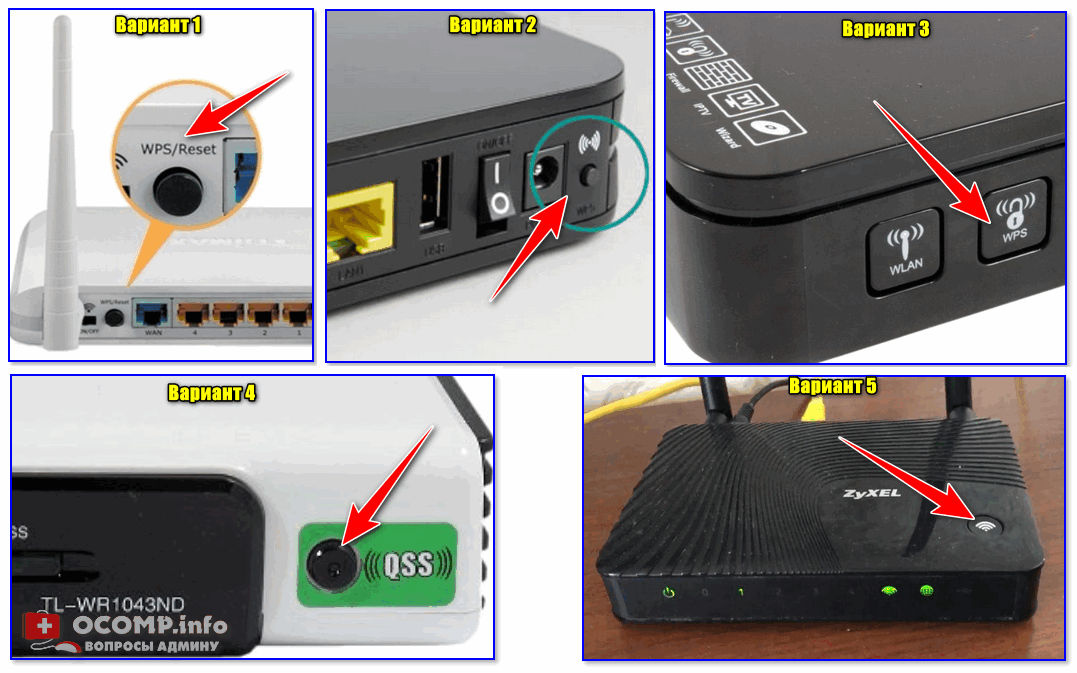
- далее на роутере нажать кнопку «WPS/Reset» на 1-3 сек. (не дольше, т.к. это может привести к сбросу настроек!);

Кнопка WPS на разных моделях роутеров (варианты компоновки)
- если все прошло успешно — через несколько секунд у ТВ будет доступ к интернету…
👉 В помощь!
WPS кнопка на Wi-Fi роутере: зачем она нужна и как ее использовать — https://ocomp.info/wps-knopka-na-wi-fi-routere.html
ШАГ 5
Если всё вышеперечисленное не дало результата, то возможно, как временная мера, вас устроит подключение ТВ к телефону или компьютеру (на которых есть интернет).
Это позволит просматривать фильмы и фотографии (которые на них сохранены), поиграть в компьютерные игры на большом экране, серфить по интернету, разглядывая Интернет-странички в полный их размер…
Пару статей по подключению и настройке привел ниже…
👉 В помощь!
1) Как подключить телефон к ТВ: 3 простых способа — https://ocomp.info/kak-podklyuchit-telefon-k-tv.html
2) Как подключить ноутбук к телевизору [по HDMI] — https://ocomp.info/kak-podklyuchit-noutbuk-k-tv.html
Важно!
В редких случаях виной некорректной работы ТВ с интернетом может стать прошивка (т.е. ПО, которое установлено в устройстве). Чтобы устранить сей дефект — необходимо загрузить с сайта производителя корректную прошивку и обновить ее.
Предупреждаю, что подобная процедура часто является причиной в отказе от гарантийного обслуживания (к тому же, может стать причиной поломки ТВ).
Более подробная информация о прошивке ТВ: https://www.samsung.com/ru/
*
👉 ТВ соединился с Wi-Fi, но нет подключения к интернет
Подобное «явление» в 99% случаев связано с настройками роутера и качеством работы Интернет-провайдера.

У ТВ есть доступ к роутеру, но нет к интернету / Статус подключения на ТВ
Вообще, рекомендую подключиться к этой же сети с помощью ноутбука (ПК), войти в настройки роутера и проверить:
- будет ли доступ к интернету на ноутбуке (если также нет —> рекомендую вот эту заметку);
- после, посмотрите параметры доступа к интернету в веб-интерфейсе роутера, не сбились ли они (прим.: эти данные (тип подключения, пароль, IP-адрес и пр.) можно узнать в договоре с Интернет-провайдером);

Настройка PPPoE подключения / Роутер Tenda
- нет ли ограничений в настройках роутера (например, могут быть заблокированы все устройства, кроме какого-то одного-двух…). Обычно, данная штука находится в разделе «Контроль полосы пропускания» («Bandwidth Control»);

Контроль полосы пропускания / Роутер Tenda
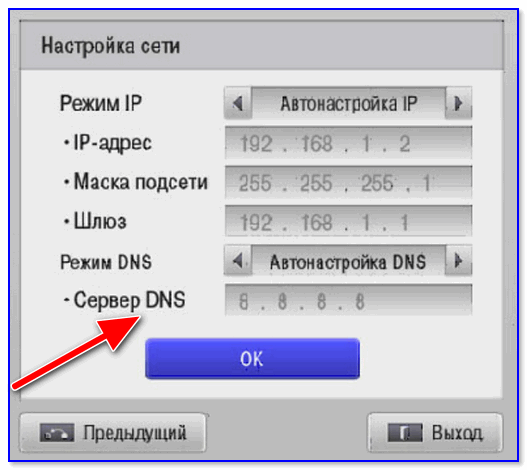
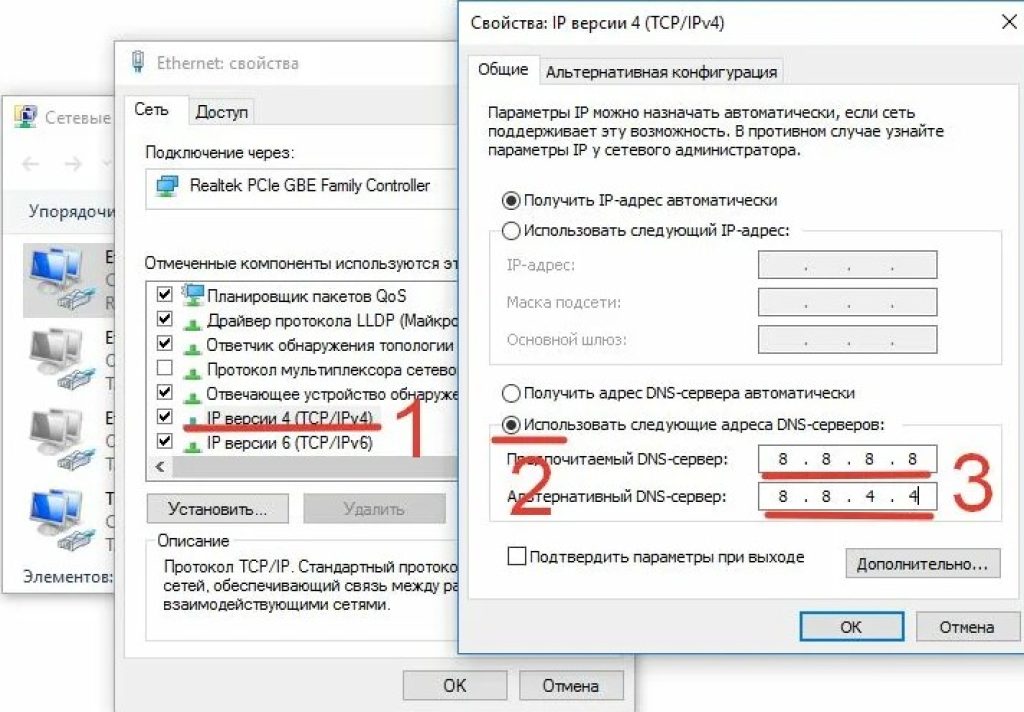
- если настройки роутера в порядке, и на подключенном к Wi-Fi сети ноутбуке (ПК) интернет есть — попробуйте в настройках ТВ вручную указать DNS от Google: 8.8.8.8 (8.8.4.4). Эта опция есть в расширенных параметрах доступа к сети;

Настройка DNS — ТВ от Samsung
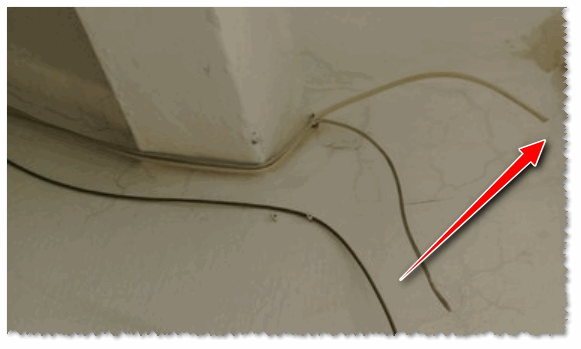
- если всё вышеперечисленное не помогло — проверьте состояние кабеля Интернет-провайдера, цел ли он? Также попробуйте уточнить нет ли у них профилактических (восстановительных) работ, всё ли в порядке с сетью…

Вот так тоже бывает: кабель в подъезде дома был варварски оборван…

*
Дополнения по теме — приветствуются!
Всего доброго!
👋


У каждого крупного сетевого магазина продающего электронику и бытовую технику, есть собственный бренд техники. Сегодня речь пойдет о телевизорах марки Novex, которые реализуются преимущественно в М.Видео. Как заявляет производитель телевизоры Novex — это качественная продукция по доступным ценам.
В данной статье разберемся как самому настроить для домашнего просмотра цифровое телевидение и подключить его к сети интернет. Большинство моделей Smart TV работают на ОС Яндекс ТВ. Разработанной на основе Android Open Source Project, однако на данной платформе вы не встретите сервисы Гугла, зато присутствуют сервисы Яндекса.
Содержание

Пульт дистанционного управления для даного ТВ, стандартный с минималистическим набором кнопок. Отсутствуют кнопки с цифрами, что конечно немного затруднит быстрый переход у нужному телеканалами, Однако есть список всех телеканалов что позволяет с помощью кнопок навигации быстро перейти к нужной программе. Также присутствует кнопка для включения голосового ввода запроса.
Автонастройка DVB-T2 каналов
Для того чтобы начать просмотр телеканалов цифрового ТВ необходимо произвести настройку. Сделать это можно несколькими способами. Но самый простой найти все каналы это включить опцию Автопоиск. Однако для того чтобы сканирование было удачным необходимо правильно ввести некоторые параметры без которых ваши усилия будут напрасны.
Для того чтобы принять сигнал цифрового эфирного вещания DVB-T2, необходимо подключить ДМВ антенну способную обеспечить уверенный прием сигнала в направив ее в сторону передающей телевышке. Узнать частоты и местонахождение ближайшей вышки можно на сайте РТРС.
Переходим к установкам.

- С помощью пульта заходим в главное меню.
- Далее нажимаем кнопку вниз, до значка Установки.
- Выбираем пункт настройки каналов
- Вам будет предложено выбрать какой вид телевидение вы планируете смотреть, Аналоговое, Спутниковое, Цифровое и Кабельное ЦТВ.
- Если у вас Эфирная антенна, то обязательно выбираем просто Цифровое.
- Нажимаем на автоматическую Настройку .
- Ждем несколько минут пока процесс не будет завершен устройство само даст вам знать что сканирование закончено и сколько каналов найдено.
Для правильной сортировки программ цифрового ТВ, незабываем включать или выключать функцию LCN.
Настройка кабельного ТВ
Для того чтобы смотреть телеканалы кабельного провайдера, необходимо подключиться к его распределительной сети расположенной в слаботочном щитке. Для этого заключить договор об оказании услуг с оператором связи и после того как техники подключать вашу квартирную разводку к своей сети, можно приступать к поиску каналов.

- Нажимаем на своем пульту кнопку вызова меню.
- Далее переходим в раздел Установки.
- Находим и кликаем на пункт настройка каналов.
- Если будет предложено выбрать Тип каналов выбираем Цифровое ТВ.
- Выбираем из предложенного списка стандарт вещания Кабельное ТВ. Обязательно выбирайте правильно данный пункт меню, при выборе Антенна или Спутник вам не удастся произвести успешный поиск программ.
- Выбираем Автоматическую настройку.
- Следующий пунктом вам будет предложено указать Режим поиска. Необходимо выбрать одну из опций (Полный, Сеть, Быстрый). Для режима Сеть и Быстрый необходимо ввести начальную частоту и идентификатор сети оператора. Поэтому если вы не знаете все эти параметры, прото выбираем Режим Полный и запускаем сканирование.
Подключение к интернету
Если у вас телевизор Novex Smart TV, его можно подключить к глобальной сети интернет. Все что нужно это иметь высокоскоростную точку доступа. Так как при медленном интернет соединение, просматриваемый вами контент будет постоянно зависть.
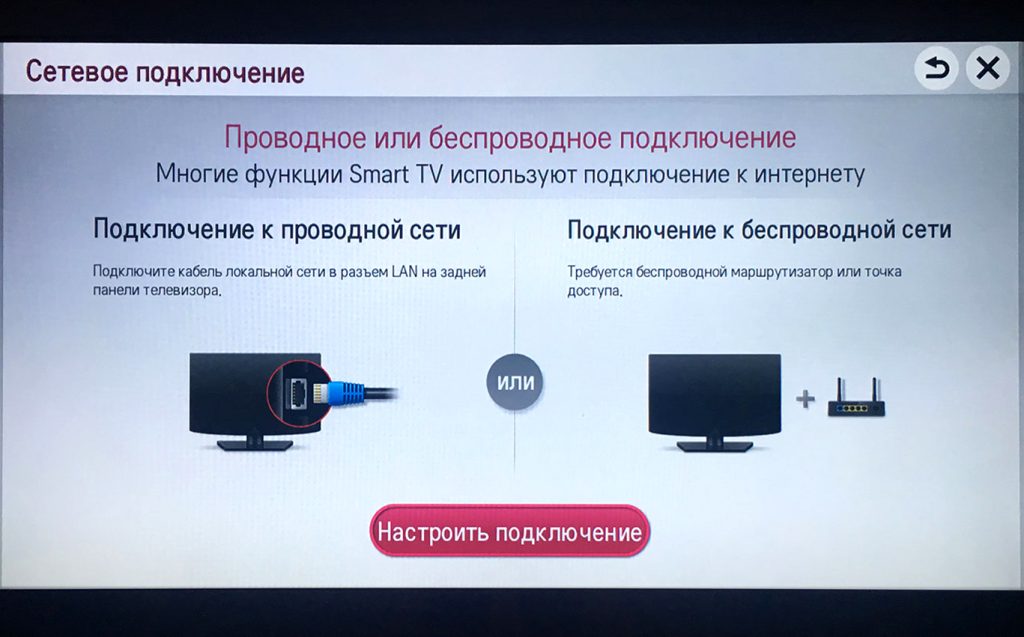
Подключение можно привезти несколькими способами. Первый это проводной используя провод RJ-45. Данный ариант лучше использовать при слабой скорости.
- Включите ваш роутер.
- Соедините выход роутера и телевизор с помощью LAN кабеля маркировки RJ45.
- На Модеме и телевизоре должны быть соответствующие разъемы.
- телевизор Сообщит вам об удачном сопряжении устройств или ошибке.
Беспроводное подключение.

Для подключения телевизора по беспроводной сети необходим Роутер с Wi-Fi или беспроводная точка доступа, например вам смартфон. Вы можете раздавать с него интернет на ваш Smart TV. Для этого в вашем телефоне необходимо выбрать и включить функцию Точка доступа Wi-Fi и задать пароль для подключения к нему телевизора Novex.

- В меню телевизора нажимаем на значок настройке расположенный в левом нижнем углу.
- Переходим в раздел сеть и Интернет.
- Включаем Wi-Fi.
- Выбираем из списка название точки.
- Водим пароль
- Ждем успешного завершения подключения.
Все ваш телевизор Новекс Смарт тв работающий на платформе Яндекс тв готов к использованию.
На чтение 8 мин Просмотров 7.1к. Опубликовано
Обычно телевизор подключается к беспроводной сети Wi-Fi достаточно просто и быстро. Если же соединения не происходит, это означает, что в системе произошли какие-то неполадки. О наиболее часто встречающихся проблемах с подключением и путях их решения рассказывается в этой статье.
Содержание
- Правильное подключение телевизора к Wi-Fi
- Неправильно расположен роутер
- Нескорректированная настройка
- Неисправность встроенного модуля Wi-Fi
- Сброс настроек
- Обновление прошивки
- LG
- Samsung
- Обновление ПО с внешнего носителя для любого телевизора
Правильное подключение телевизора к Wi-Fi
До начала поиска причин сбоя рассмотрим, как нужно подключать телевизор к сети Вай-Фай, т.к. иногда уже на этом этапе можно найти решение. Алгоритм следующий:
- Включаем маршрутизатор.
- Жмем кнопку меню на дистанционном пульте.
- Находим «Сеть», затем – вкладку «Сетевая настройка».

- Выбираем «Беспроводное подсоединение» из предложенного системой способа подключения.
- Выбираем в списке обнаруженных беспроводных сигналов нужное название, нажимаем «Далее».
- Вводим пароль.

- Жмем «Ок» по завершении.
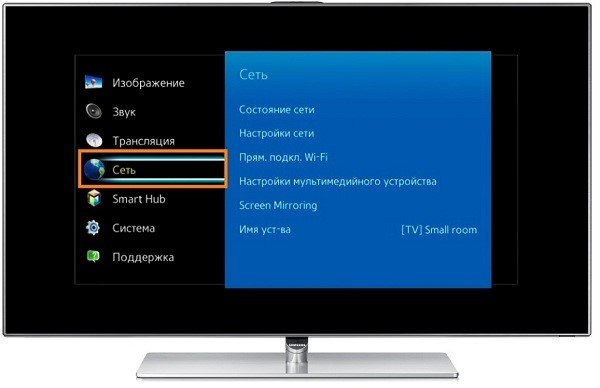
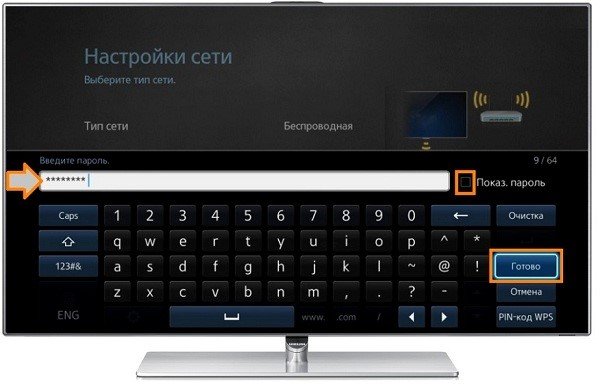
Обычно данная процедура проводится быстро и без лишних хлопот, беспроводная сеть начинает стабильно функционировать. При отсутствии или исчезновении связи придется искать причины неполадок и способы их ликвидации.
Неправильно расположен роутер
При слабом сигнале нарушается подключение к маршрутизатору. В этом случае можно поставить роутер поближе к телевизору. Также нужно устранить любые препятствия, которые могут снижать сигнал. Рядом с устройством не должно быть:
- мебели;
- крупных вещей;
- бытовой техники.
Даже домашние растения, особенно большие, могут мешать поступлению радиоволн.
Для улучшения сигнала иногда помогает перемещение роутера на более высокое место (к примеру, на шкаф) или его подвешивание над дверным проемом. Если такой возможности нет, рекомендуется дополнительно подключить еще одну антенну.
В некоторых случаях проблемы с подключением возникают в результате помех, которые происходят в результате работающего холодильника, микроволновки или других бытовых приборов. Нужно попробовать расставить их иначе, чтобы они не создавали препятствий при подключении.
Нескорректированная настройка
Неправильно установленные параметры роутера иногда являются причиной отсутствия подключения телевизора к Wi-Fi. Для исправления ситуации существует определенный порядок действий:
- Открыть ПУ. Для этого в адресную строку браузера вводится установленный набор цифр. Более конкретно данный процесс описан в инструкции пользователя.
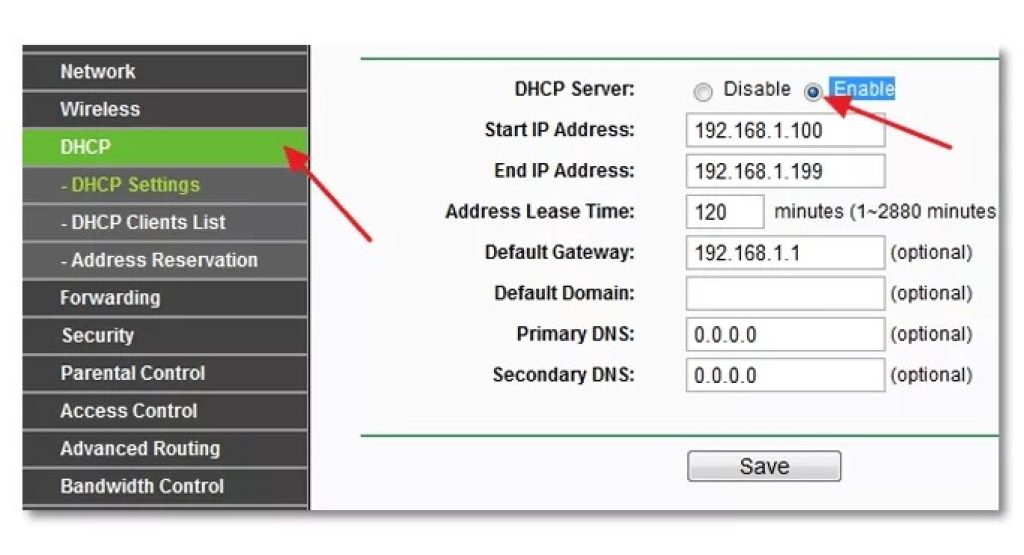
- Зайти в «DHCP» для изменения настроек. Протестировать активацию и проверить, действительно ли сервер работает корректно. Телевизору и другим установкам, которые подсоединены к домашней сети, автоматическое присваивание IP (при отключенном ранее параметре) невозможно, а без этого нельзя получить качественную маршрутизацию.

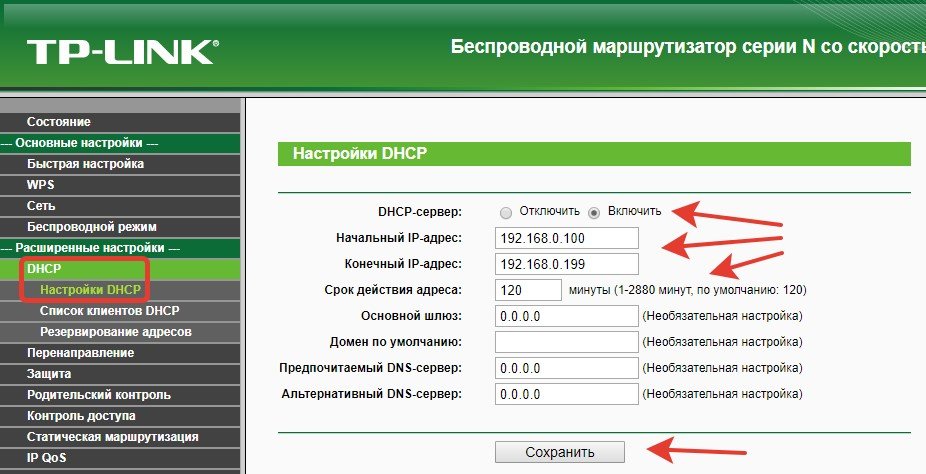
- Перейти в «Безопасность» в параметрах аппарата. Отключить опцию по умолчанию фильтра клиентов по MAC-адресу.
Для исключения блокировки телевизора и других установок, которые добавлены в данный перечень, рекомендуется на маршрутизаторе включить MAC-адрес в «белый список». Это позволит всегда иметь корректную связь. Адрес находится в опции «Настройки». Рассмотрим, как это делается на телевизорах самых популярных марок:
- Samsung. Из настроек переходим в «Поддержку», выбираем «Обращение в Samsung». Жмем указатель вниз, выбираем «MAC-адрес беспроводного интерфейса».
- LG. Так же, как в предыдущем случае, первым делом заходим в «Поддержку». Открываем «Информация о продукте» – в ней MAC-адрес.

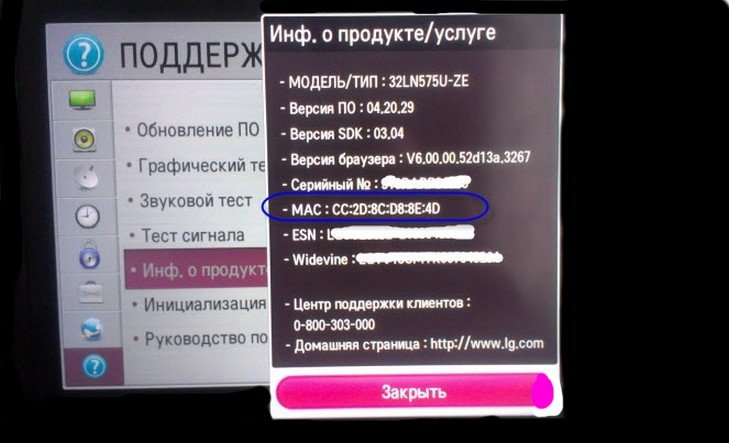
- Philips. После настроек переходим к «Установка». Открываем «Настройка сети вручную». Далее следуем команде «Просмотр сетевых настроек».
После корректировки настроек либо добавления адреса в «белый список» обязательно должна быть выполнена перезагрузка маршрутизатора.
Если вы вводили пароль вручную, подключая телевизор к беспроводной сети, попытайтесь настроить соединение другим способом – WPS. Эта технология способствует оперативной настройке, ее также необходимо активировать на роутере. Делается это посредством системных настроек нажатием соответствующей кнопки, находящейся на маршрутизаторе.

Алгоритм действий:
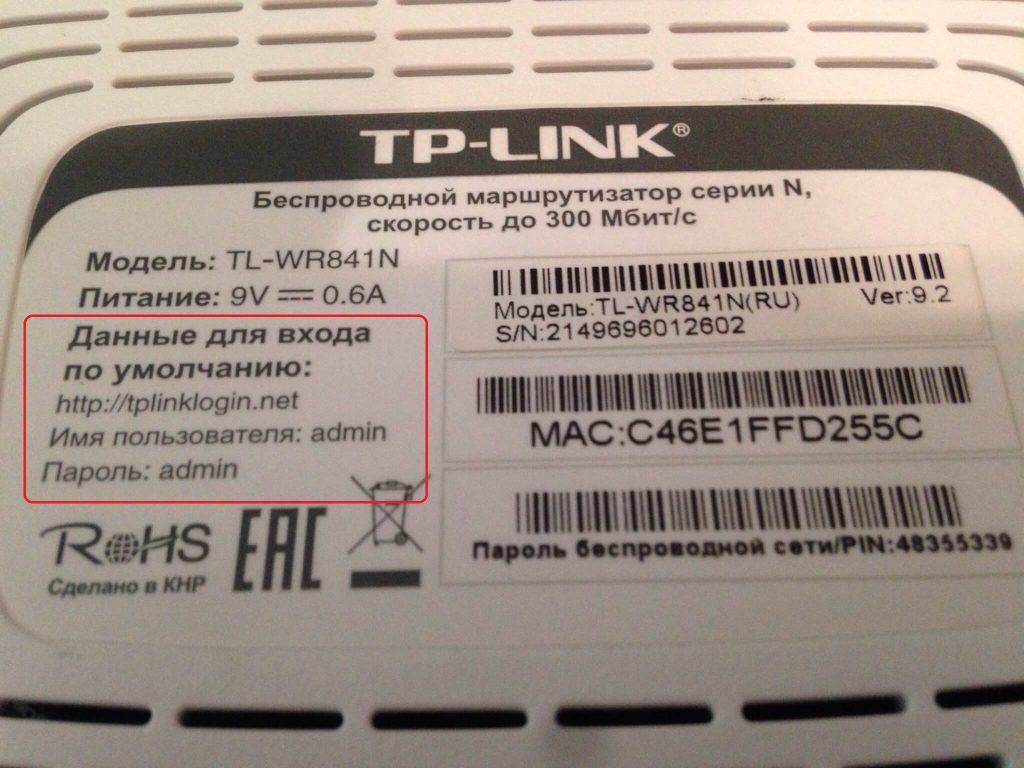
- Для захода в интерфейс прочтите нужную информацию на лейбле, перевернув маршрутизатор.
- Введите IP-адрес в адресной строке, затем перейдите в панель управления и укажите пароль и логин.
- Для активизации режима откройте вкладку «WPS». Подключение к Вай-Фай произойдет в течение нескольких минут.


Если с режимом WPS прежде не возникало проблем, а затем телевизор перестал подключаться к Wi-Fi, необходимо произвести ввод информации вручную.
Для подключения к скрытой точке вводите название сети – SSID – вместе с паролем безопасности. Старые модели телевизоров могут не всегда поддерживать поиск скрытых беспроводных сетей. В связи с этим рекомендуется убрать скрытые наименования сети в настройках маршрутизатора перед обновлением программного обеспечения.
Неисправность встроенного модуля Wi-Fi
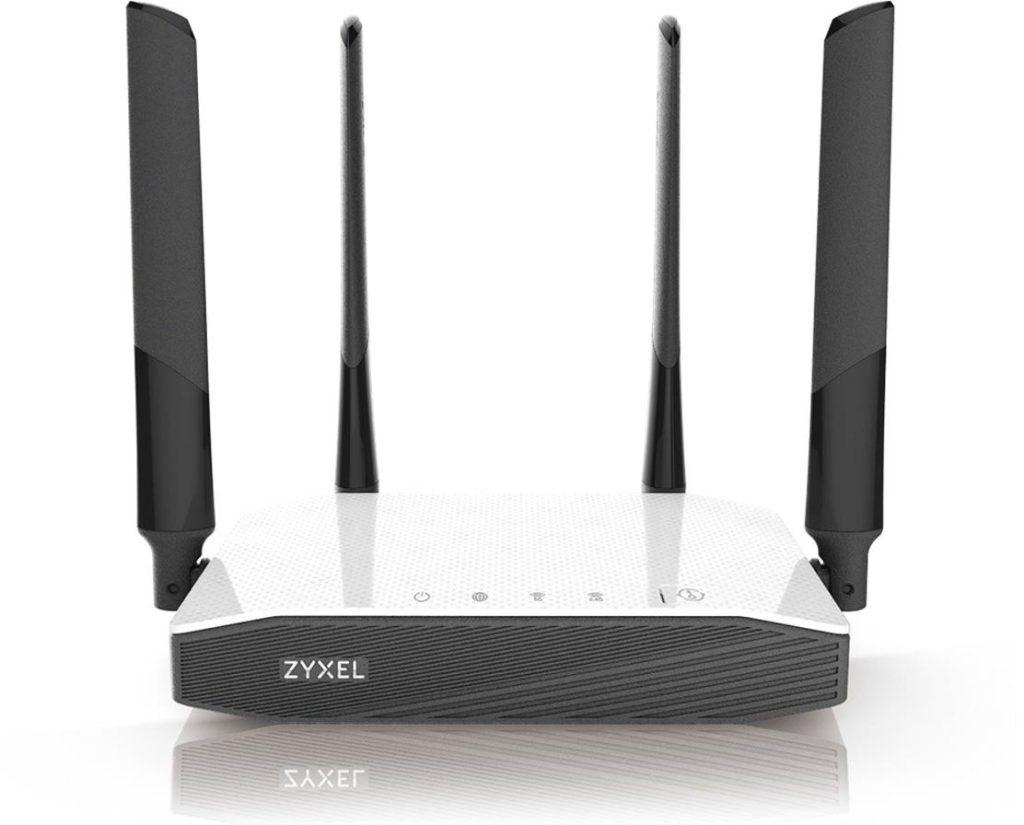
Если подключение к Интернету отсутствует, проверьте, поддерживает ли телевизор Вай-Фай. Если нет, то надо приобрести внешний адаптер (представляет собой флешку). Во избежание проблем с совместимостью рекомендуется покупать модуль одноименного с телевизором производителя. Если поддержка Wi-Fi была, но затем связь исчезла, скорее всего перестал функционировать аппаратный модуль.
В качестве примера рассмотрим диагностику телевизора LG:
- Проверяем наличие подключения телевизора к беспроводной сети вообще. Если не происходит определения доступных подключений, велика вероятность повреждения модуля.
- Открыв настройки, переходим в «Поддержку». Изучаем детально сведения о телевизоре, особое внимание обращая на символы в адресной строке. О неисправности модуля подскажет адрес – он будет состоять из одних нолей.
Самостоятельно подобную аппаратную неисправность устранить практически невозможно. Понадобится специальное оборудование. Рекомендуется обращаться в сервисный центр.
Внешний адаптер подключают к телевизору с использованием USB разъема или HDMI интерфейса. В магазинах электроники можно купить устройства, имеющие разнонаправленную антенну, они обеспечивают хороший прием сигнала.
Рекомендуется использование кабеля USB при расположении телевизора и адаптера на определенном расстоянии. Это минимизирует помехи, что повышает скорость соединения.
Для исключения проблем с совместимостью посмотрите информацию о поддерживаемых устройствах в инструкции к телевизору или на официальном портале производителя конкретной модели.
Если нет возможности ремонтировать модуль Wi-Fi в сервисном центре, реально воспользоваться для подключения кабелем. Потребуется вставить сетевой шнур одним концом в порт «LAN» на маршрутизаторе, а вторым – подключить к телевизору. Роутеры обычно имеют несколько выходов Ethernet. Чтобы подсоединить телевизор, подойдет любой из них.
Сброс настроек
Часто для устранения проблем с подключением Wi-Fi используют восстановление настроек производителя. До начала процесса рекомендуется записать основные параметры, значения которых не связаны с сетью. При их сбросе появится возможность вернуть все на место на основе записанных данных.
Инструкция по восстановлению настроек на телевизорах популярных марок:
- LG. Заходим в «Дополнительно», открываем «Общие», затем выбираем опцию «Сброс настроек до заводских».


Устанавливая заводские настройки, помните, что с возвратом стандартных параметров сети не сохраняются установленные функции Smart TV: настройки энергосбережения, изображения, звука и другие параметры.
Бывает, что при сброшенных настройках телевизор все равно не видит сеть. Эта проблема решается следующим образом:
- Зайти в настройки маршрутизатора для деактивации DHCP.
- Изменить вручную параметры DNS.
- Задать следующие значения: 8,8,8,8 или 8,8,4,4.
- Используя меню «RF Mute Time», указать меню автоперехода на следующий канал.
- Изменить значение, которое установлено по умолчанию на 100 ms.
- По окончании процедуры проверить способность телевизора улавливать Wi-Fi.
Обновление прошивки
Корректная работа телевизора требует постоянных системных обновлений. Если своевременно не проводить их установку, это может вызвать проблему с обнаружением домашней сети. Обновляется программная составляющая согласно определенному алгоритму, имеющему некоторые отличия в зависимости от марки производителя Смарт ТВ.
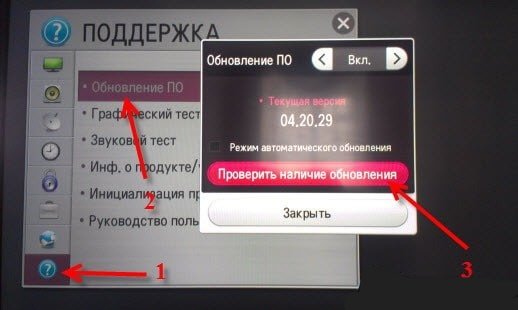
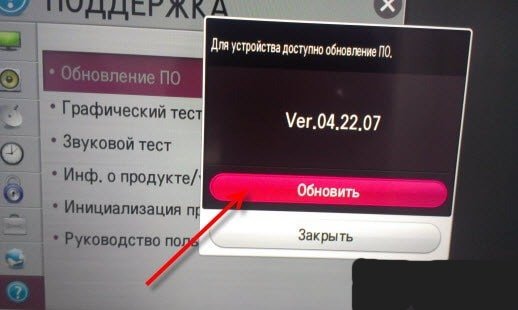
LG
Обновление этого телевизора выполняется так:
- Заходим на сайт производителя.
- Прописываем в «Поиске» модель телевизора, переходим в «Поддержку».
- Открываем раздел «Обновление ПО».

- Проверяем наличие обновлений. Если они имеются, устройство предложит обновить прошивку.
- Выбираем «Обновить».
Samsung
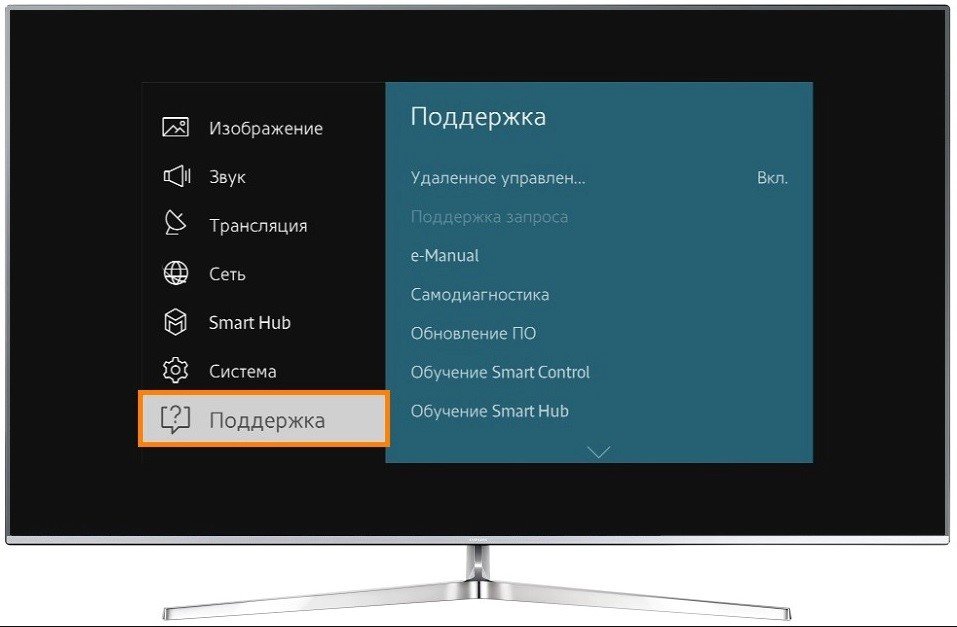
Телевизоры этого производителя обновляются несколько иначе:
- Включаем телевизор.
- Входим в настройки.
- Выбираем «Поддержку».

- Открываем «Обновление прошивки».

- Выбираем «Обновить сейчас».

- После автопоиска обновлений система выдаст запрос на установку новой версии, нужно нажать «ОК». Активируется процесс установки файлов. По завершении инсталляции произойдет автоматическая перезагрузка ТВ.


Обновление ПО с внешнего носителя для любого телевизора
Если обновление через Интернет не получается, попробуйте провести установку новой версии прошивки, воспользовавшись флешкой либо жестким (внешним) диском. Для этого нужно выполнить следующие действия:
- Осуществляем вход на сайт компании-производителя телевизора.
- Скачиваем самый свежий пакет версии ПО.
- Вставляем USB-накопитель в ПК или портативный компьютер.
- Выполняем форматирование в системе FAT32.
- Копируем или перемещаем файлы с новой версией на накопитель.
- Жмем опцию «Extract» для запуска процесса распаковки файла.
- По завершении извлекаем флешку в безопасном режиме.
- Устанавливаем ее в разъем ТВ.
- Открываем меню телевизора.
- Переходим в «Поддержку».
- Открываем пункт обновления ПО.
- Кликаем «Обновить сейчас».
- Подтверждаем операцию после соответствующего запроса системы на обновление.
- Ждем окончания определения версии прошивки на накопителе.
- Жмем «Обновить». После выполнения этой команды система начнет активацию процесса по обновлению программного обеспечения. По завершении процедуры телевизор произведет перезагрузку в автоматическом режиме.
Смотрите видео-инструкции по обновлению прошивки с помощью флешки:
- на телевизоре Samsung:
- на телевизоре LG:
Любому пользователю доступны диагностика и выявление неполадок при подключении телевизора к Wi-Fi. В большинстве случаев и справиться с устранением диагностированных проблем можно самостоятельно. Если же выход не был найден, следует обратиться к специалистам в сервисный центр.
 Загрузка…
Содержание :
- 1 Перезагрузка телевизора и роутера
- 2 Ручное указание данных подключения
- 2.1 Устранение ошибок DNS серверов
- 3 Использование другого метода подключения к WiFi
- 4 Сброс настроек телевизора
- 5 Изменение расположения маршрутизатора
- 6 Поиск проблем с WiFi роутером
- 7 Обновление прошивки телевизора
- 8 Замена Wi-Fi адаптера на внешний
- 9 Использование кабельного подключения
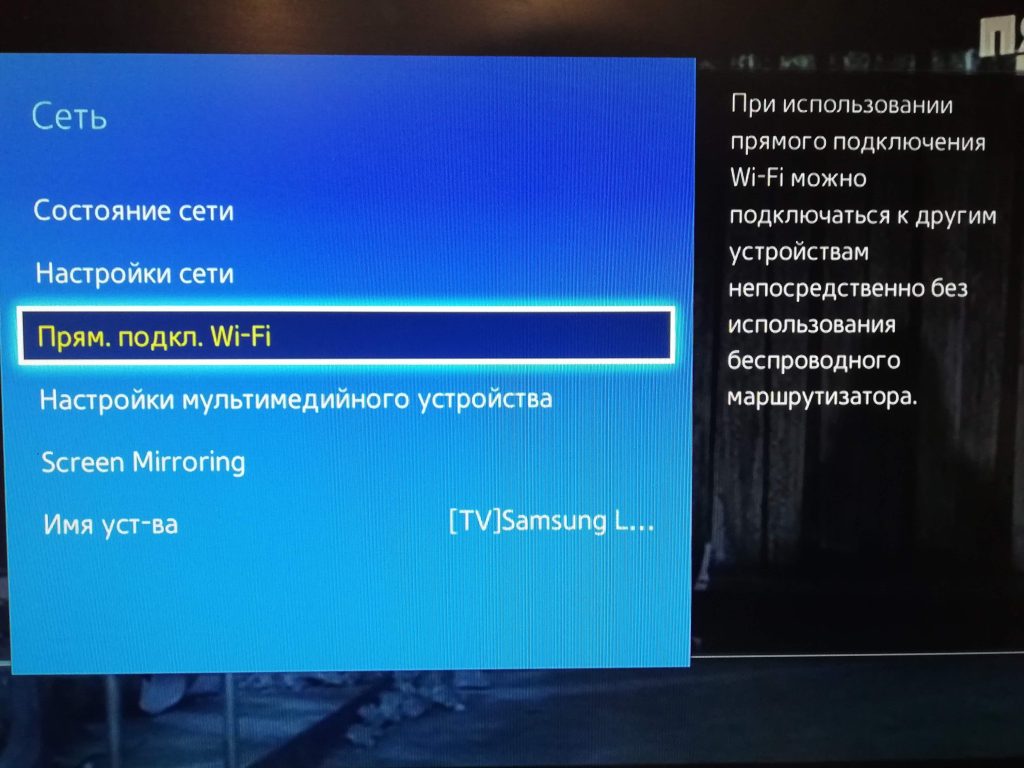
Купив ТВ, счастливые обладатели задаются вопросом: почему телевизор не подключается к Интернету и из-за чего телевизор не видит вайфай? Паниковать не стоит, нужно лишь попробовать несколько проверенных способов, чтобы техника увидела ваш роутер.
Перезагрузка телевизора и роутера
Первое, что нужно попробовать сделать, если нет подключения к интернету на телевизоре, – это отключить от питания домашний роутер на несколько минут. Возможно, электронике нужно время. 10-15 минут достаточно, чтобы приборы перезагрузились и после включения увидели друг друга. За это время настройки успеют перестроиться, перезагрузиться, встать на место.
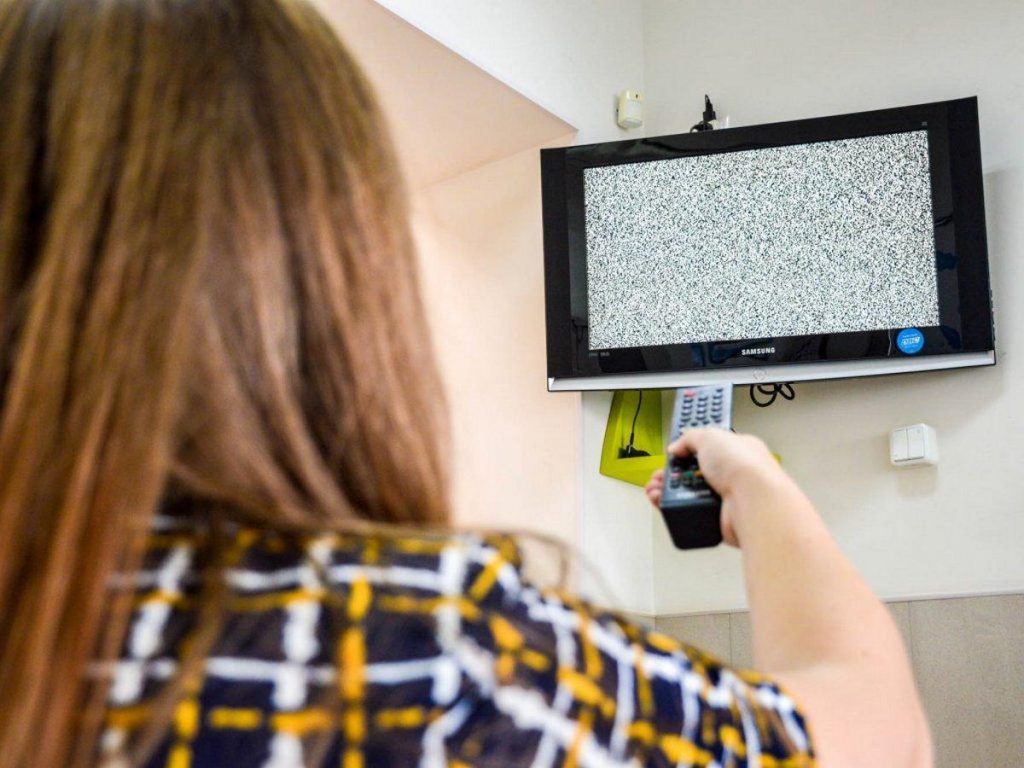
Если у вас телевизор Самсунг новой модели – он может не увидеть роутер даже после 15-ти минутного отдыха. Тогда стоит перейти к следующему шагу.
Ручное указание данных подключения
Если все-таки не получилось и телевизор Самсунг не видит сеть – с помощью пульта перейдите в раздел меню со списком всех Wi-Fi, которые смогла уловить электроника. Вашего роутера видно там не будет, поэтому придется вручную набрать свой пароль от приставки и ввести его в окошко.
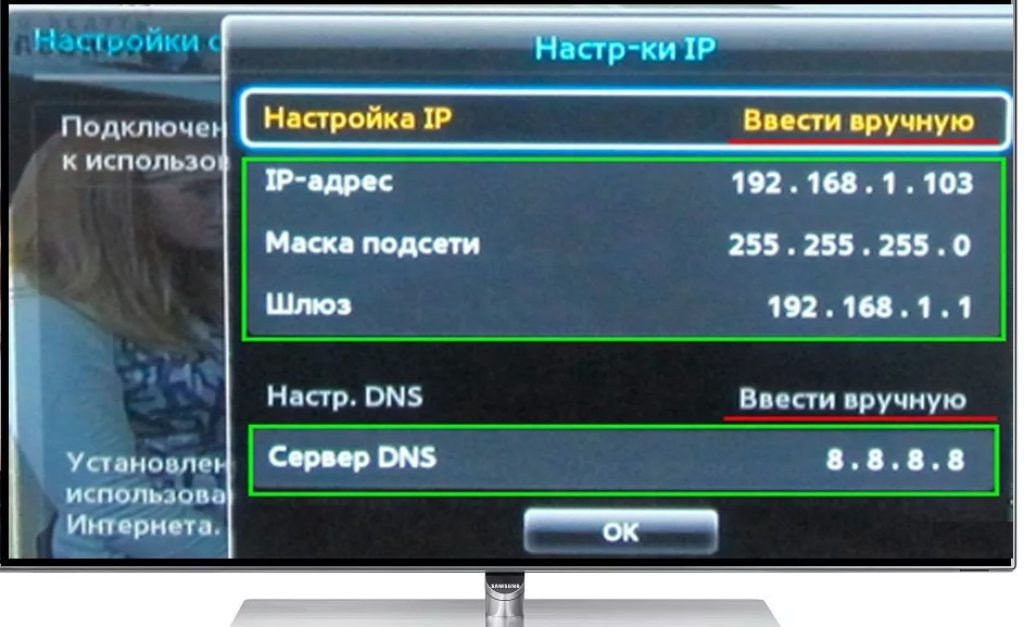
- «IP адрес» можете выбрать любой из всех предложенных на экране.
- Далее в окошечке «Маска подсети» вы указываете выбранный вами Айпи адрес. Чаще всего встречается такая комбинаторика чисел: 255.255.255.0. или 255.255.255.1.
- В окне «Шлюз» вводится IP адрес самого роутера. Тот самый, который используется для входа в его настройки.
Устранение ошибок DNS серверов
Вы пытались зайти в интернет, но выскочило уведомление о разрыве подключения или оно его просто не находит. Страница не открывается. В таком случае нужно попробовать настроить сервер. Вам может выскочить табло «Ошибка номер 3», что говорит о неполадках DNS-сервера.
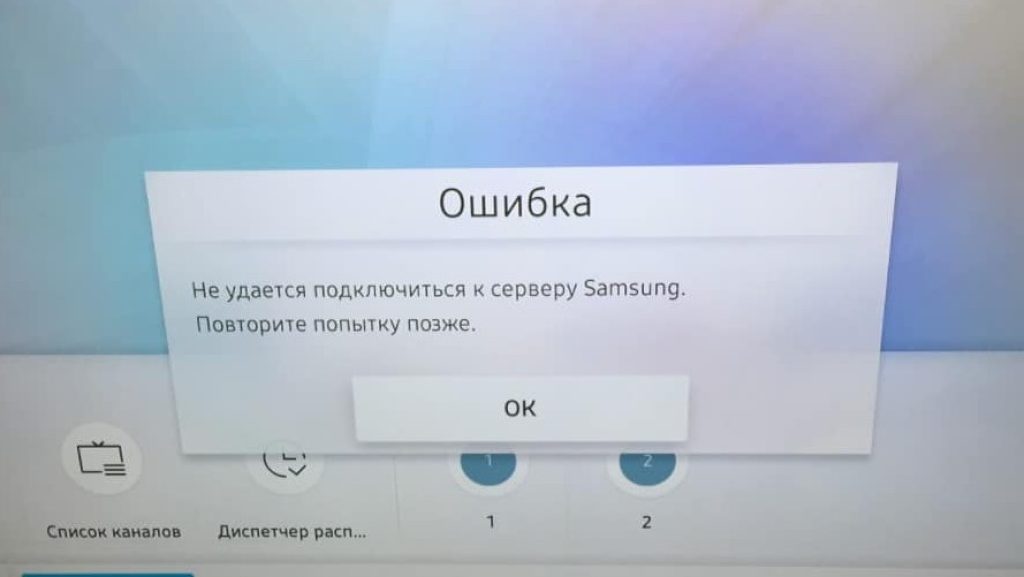
-
- Зайдите в главные настройки.
- Там найдите графу «сеть», нажмите на нее.
- В открывшемся окне перейдите по окошку «Подключение к Вай-Фай».
- Там вы увидите, подключен ли телевизор к сети.
- Если даже подключение есть, но сеть не ловит — оттуда кликните по графе «Расширенные настройки».
- Напротив слова «автоматически» может стоять галочка, уберите ее.
- Снимите с графы «DNS» введенный ранее код.
- Напишите вместо него 8.8.8.8. (точки тоже указываются).
- Вам выскочит кнопка «Подключение», нажмите на нее.
- Если у вас появится окошко «дополнительное DNS», перейдите по нему и в графе напишите такой код: 8.8.4.4.
Использование другого метода подключения к WiFi
Первый способ. WiFi Protected Setup подключение, сокращенно WPS. Осуществить подключение можно по такой инструкции:
- Зайдите в меню телевизора.
- Там найдите кнопку с обозначением «WPS».
- На задней стороне роутера есть точно такая же.
- Зажмите ее на 3 секунды. Сделать это нужно одновременно с тем, когда вы нажмете на кнопку на экране.
Не держите кнопку более 5 секунд, вы можете сделать полную перенастройку всего ТВ, сбросив все до заводских настроек.
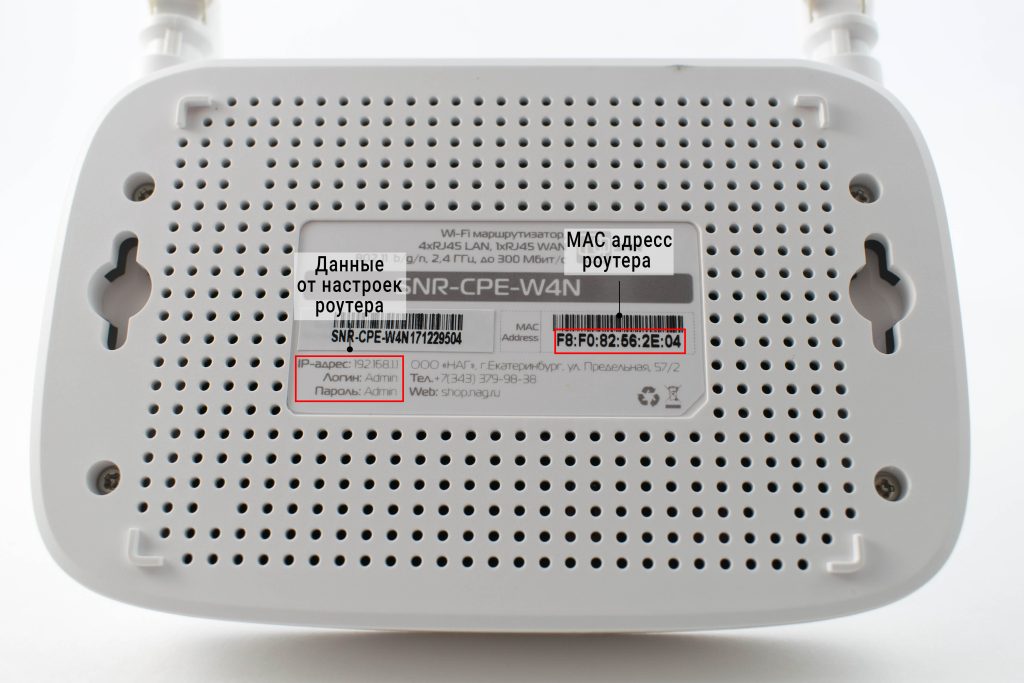
Второй способ. Если «smart tv» перестал подключаться к вай фай, вам нужно заново указать весь его «IP-адрес». Конкретно ваши обозначения можно найти на задней стороне приставки, они там прописаны. Через ТВ настройки переходите к графе Айпи адреса и вручную вводите значения. После нажмите на кнопку «Подключение».
Если у вас нет доступа к роутеру — можно найти числовую информацию в свойствах сетевого подключения. Сделать всю работу можно через компьютер.
- Для этого зайдите в свойства сети.
- Там вы найдете кнопку «Центр управления сетями».
- В открывшейся вкладке найдите свою сеть (будет указана домашняя).
- Напротив обозначения «Подключение» должно быть написано «подключение по локальной сети».
- Нажмите на него.
- Выскочит кнопка «сведения».
- Нажмите на нее.
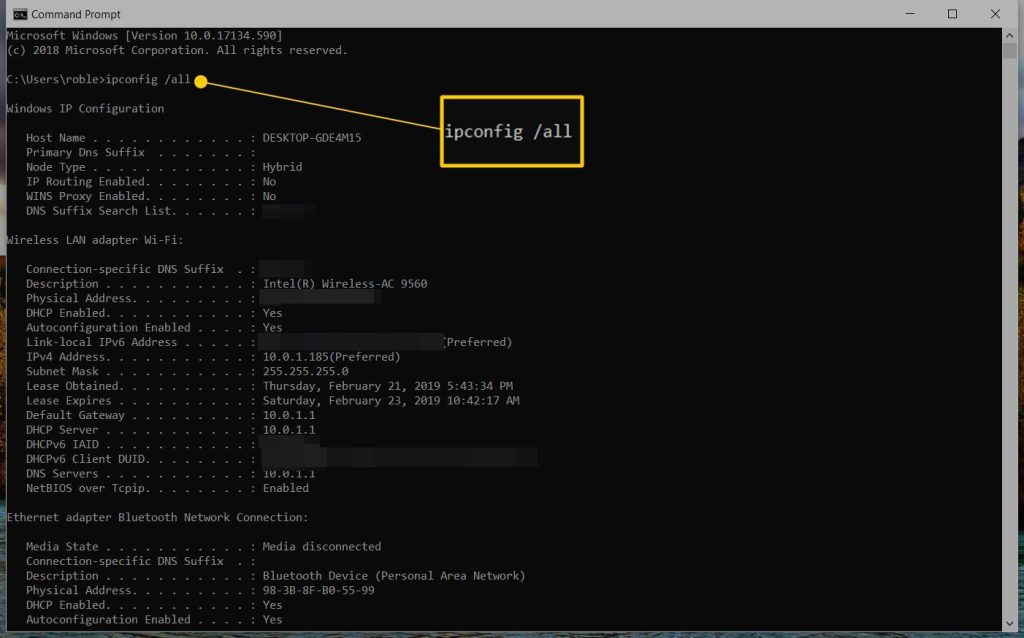
- Откроется вся информация о сетевом подключении.
- Найдите строчку «шлюз по умолчанию», это IP-адрес.
Сброс настроек телевизора
Когда после долгих мучений ничего не помогло — остается способ сделать полный сброс всех настроек, которые вы успели произвести.
Войдите в настройки через графу «настройки».
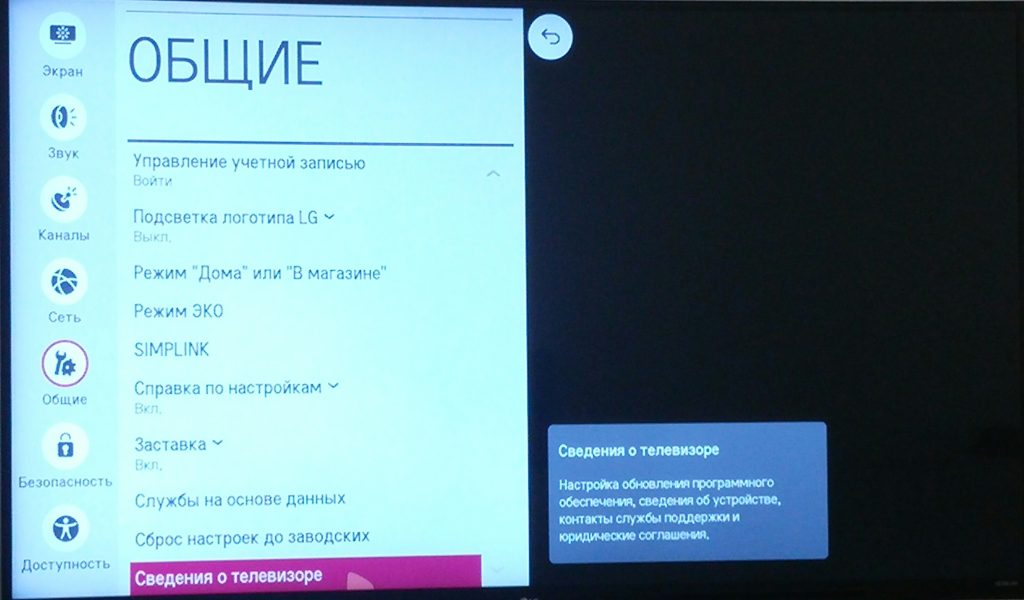
- Вам откроется вкладка «поддержка».
- Найдите пункт «поддержка», он в самом низу.
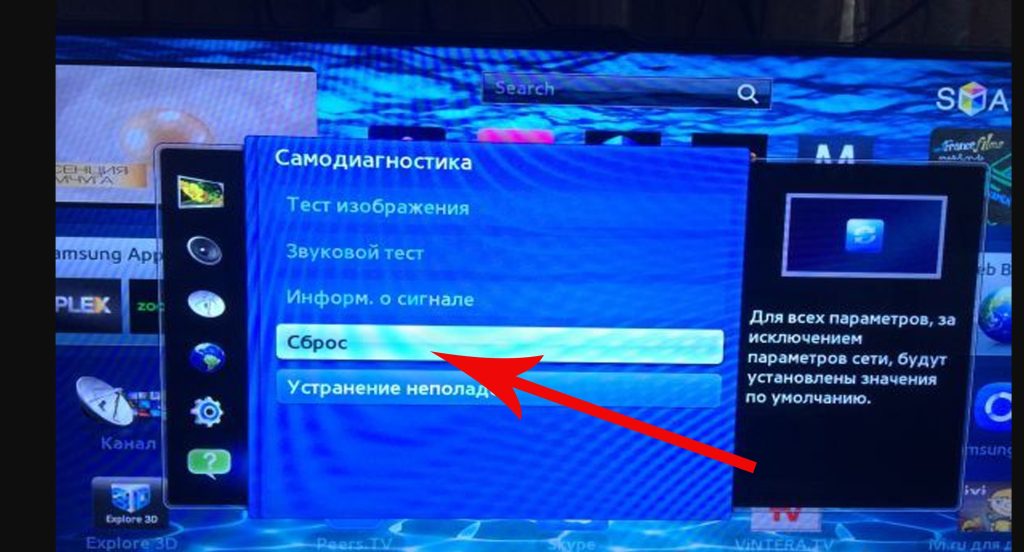
- Передает по окошку «самодиагностика».
- Там выберете кнопку «сброс».
- Вам предложат ввести PIN-код (он состоит из 4-х чисел).
- Далее нужно подтверждение сброса.
Изменение расположения маршрутизатора
В квартирах, где приставка роутер находится далеко от техники, могут часто происходить сбои с нормальной постоянной подачей интернета. Даже угол, преграждающий сеть, способен мешать подключению. Поэтому если телевизор Samsung не подключается к сети, можно предположить, что он просто плохо видит роутер.
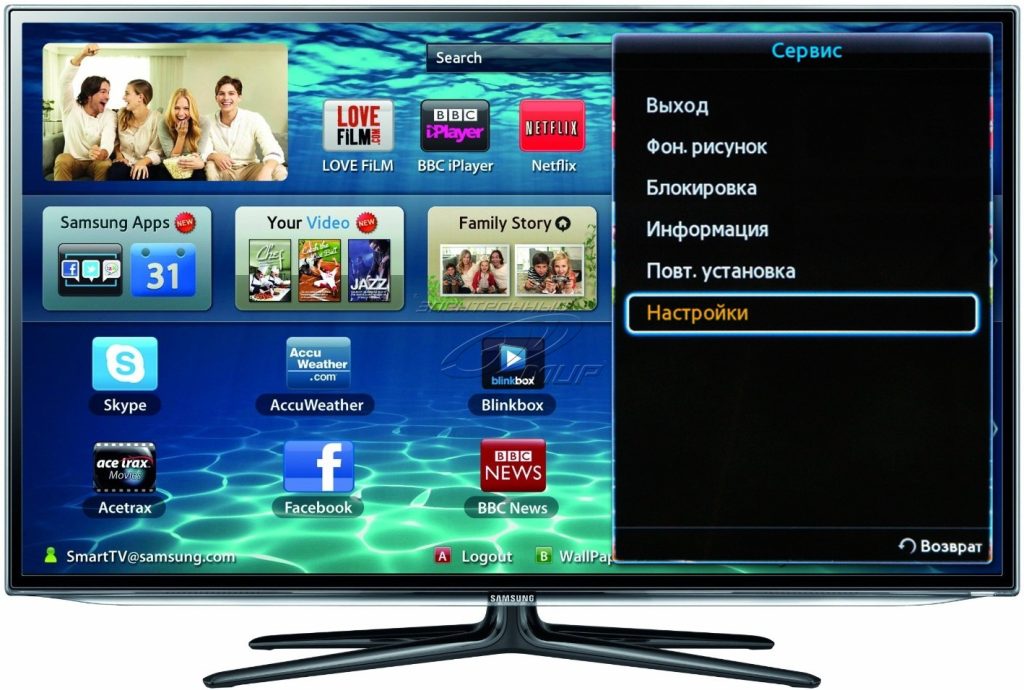
В обнаружении сети используется маршрутизатор. Ему, в первую очередь, мешают стены, иногда толстые углы. Единственный способ узнать, в этом ли заключалась проблема — на время поднести приставку ближе к технике.
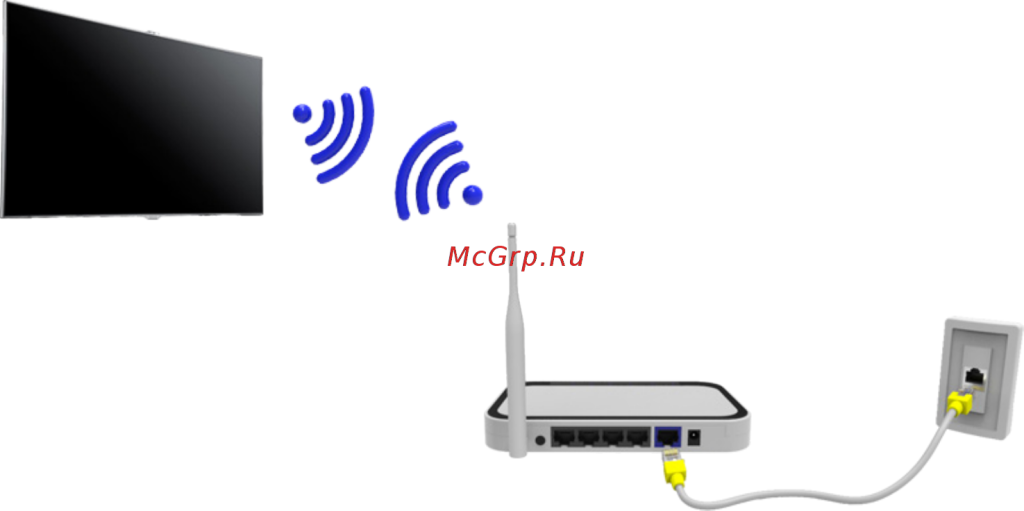
Если у вас нет возможности передвигать ваш роутер-приставку, попробуйте ее приподнять, положить выше. Последний вариант — купить более мощную антенну, у нее будет большой диапазон, ситуация может улучшиться, волны начнут идти сильнее, приборы видеть сеть.
Поиск проблем с WiFi роутером
Если телевизор Самсунг не подключается к интернету даже после смены местоположения маршрутизатора, стоит предположить, что вы неправильно произвели настройки самого роутера. При сомнениях в правильности указания данных, вам стоит заново перейти в раздел настроек ТВ, в домашнюю сеть и удостовериться в каждом введенном значении, опираясь на провайдер, где все данные указаны. Проверьте указанное имя пользователя, пароль, имя службы, IP-адрес, МТУ.
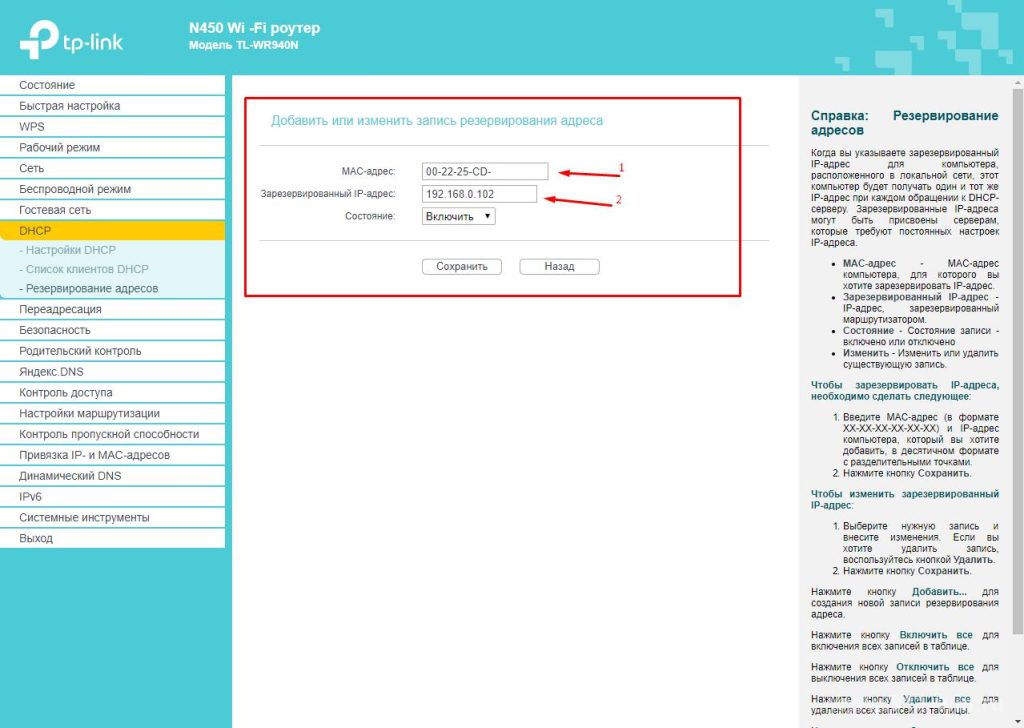
Мало кто знает о разрешенном количестве подключений устройств у одного провайдера. Это может стать причиной, почему телевизор samsung не видит wifi, ему просто «запрещено» к ней подключаться. В таком случае вам нужно проверить раздел «DHCP». На нем должна стоять галочка о включении. Сам запрет на подключение большего количества техники называется «контролем пропускания полосы».
Дополнительно в разделе ТВ настроек вы можете отключить МАС адрес. Удостоверьтесь в правильности введения данных в строке «тип безопасности». Если телевизор находится в стадии без доступа к интернету, проверьте эту строку. Если все изначально указано правильно — вы увидите строчку с такими символами: WPA2-PSK (Personal). Имя прописано английскими буквами, а режим работы сети – «b/g/n», или «Only n». В разделе канал должно значиться «Авто».
«В случае если телевизор lg не видит вай фай, чтобы посмотреть МАС адрес, нужно зайти в настройки, далее – поддержка и информация».
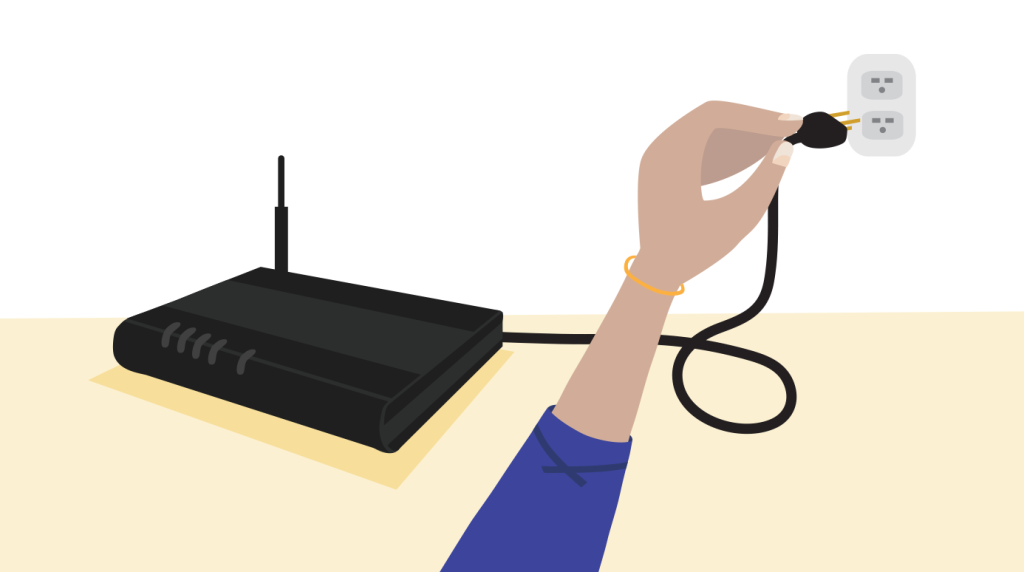
Чтобы все ваши изменения в телевизоре сохранились — стоит перезагрузить саму приставку. Для этого вам нужно просто выключить ее из розетки на несколько минут.
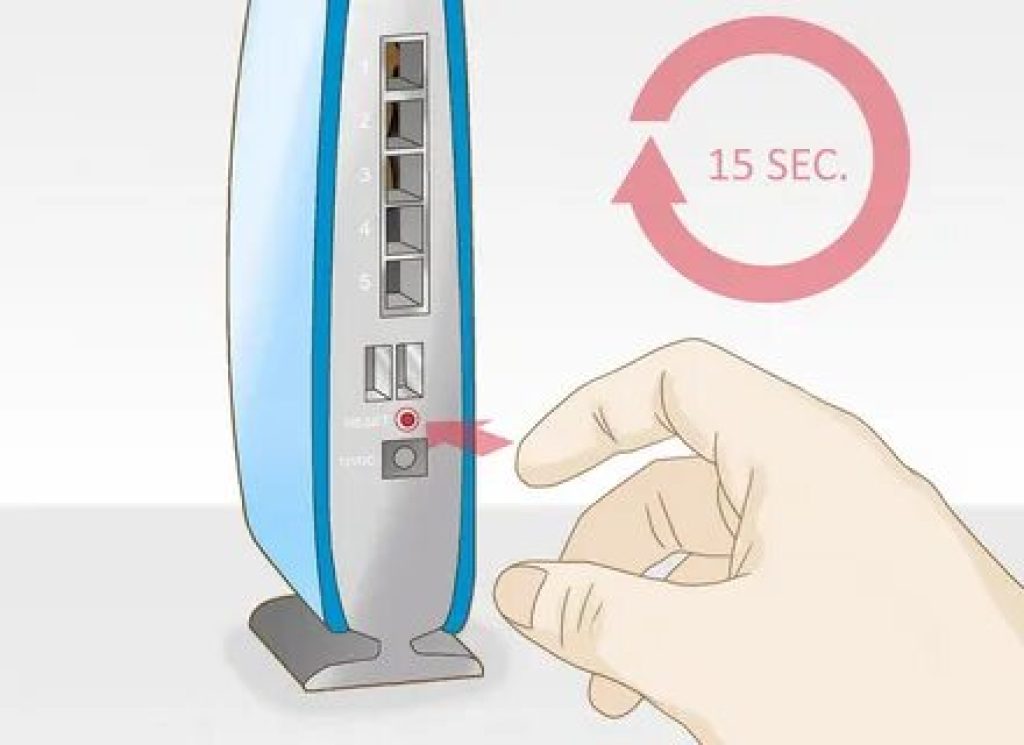
Можете попробовать сбросить сами настройки роутера до заводских, но помните, что вам придется после этого с самого начала все настраивать. Это долго и сложно. Сзади маршрутизатора есть конка.
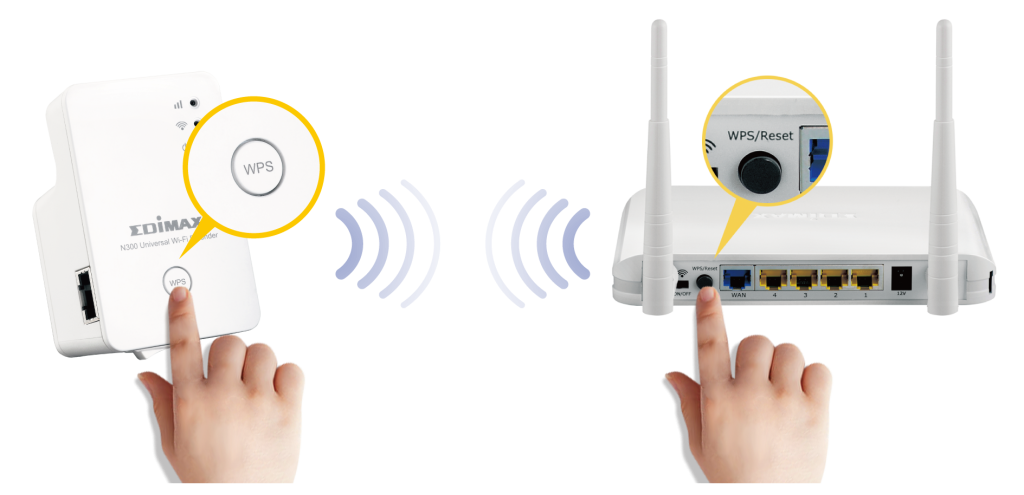
Удерживайте ее в течение 10 секунд, производит полный сброс. Пойдет полная перезагрузка.
Обновление прошивки телевизора
Любой долго работающей техники нужна перезагрузка. Поэтому причиной, почему не подключается телевизор к Интернету через wifi, может стать прошивка, которая никогда не делалась. Из-за этого устройство может начать неправильно работать.
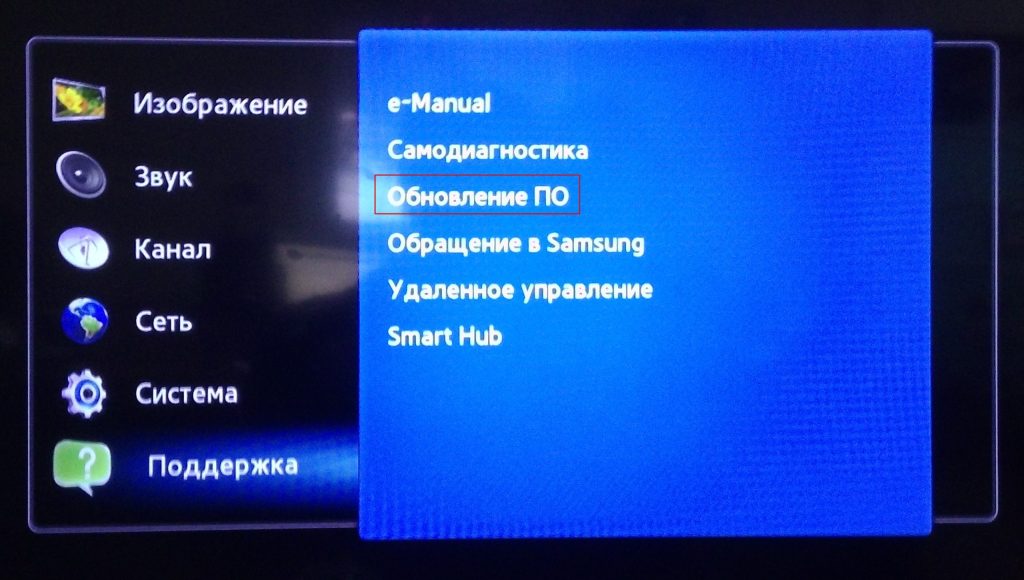
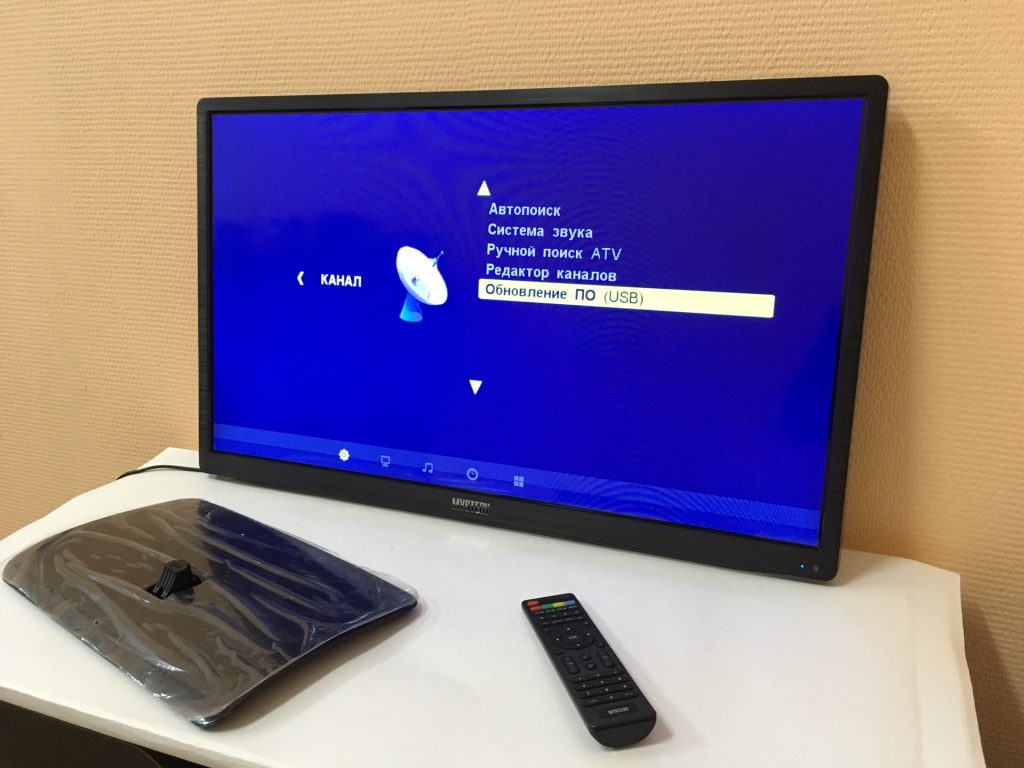
Возможно, долго не обновлялась прошивка. Это может привести к неправильной работе устройства. Прошивка может банально устареть, поэтому ее стоит обновлять 1 раз в год.
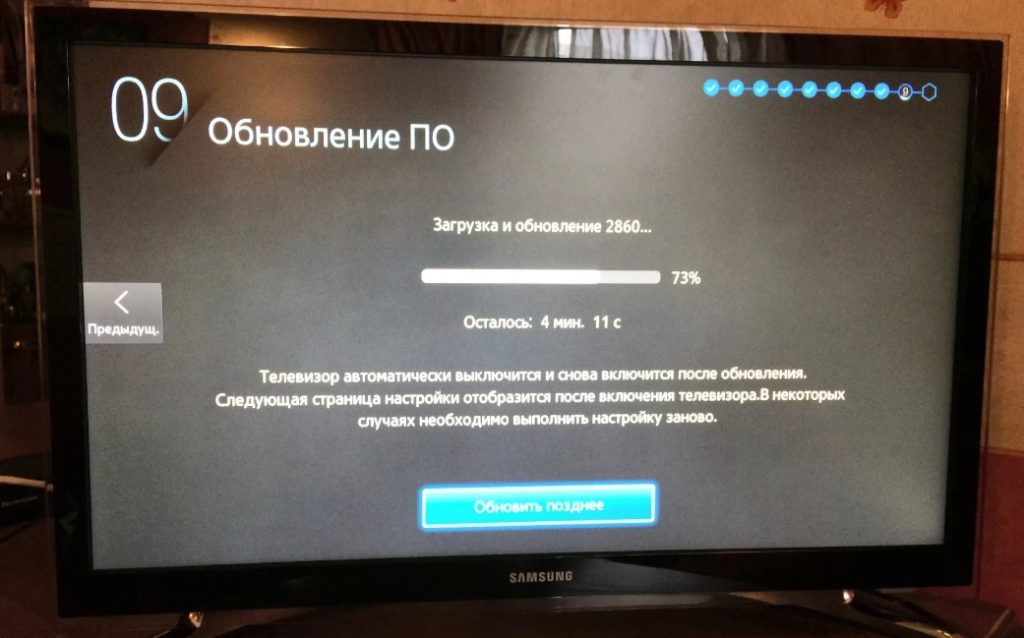
Ни в коем случае во время переустановки не выключайте сам телевизор из розетки, это может потом плохо сказаться на его стабильной работе.
Замена Wi-Fi адаптера на внешний
Если после всех исправлений, перепроверок телевизор не подключается к wifi, никак не может его увидеть, выдавая ошибку, возможно, у вас неисправен радиомодуль (участок, принимающий радиосигналы).
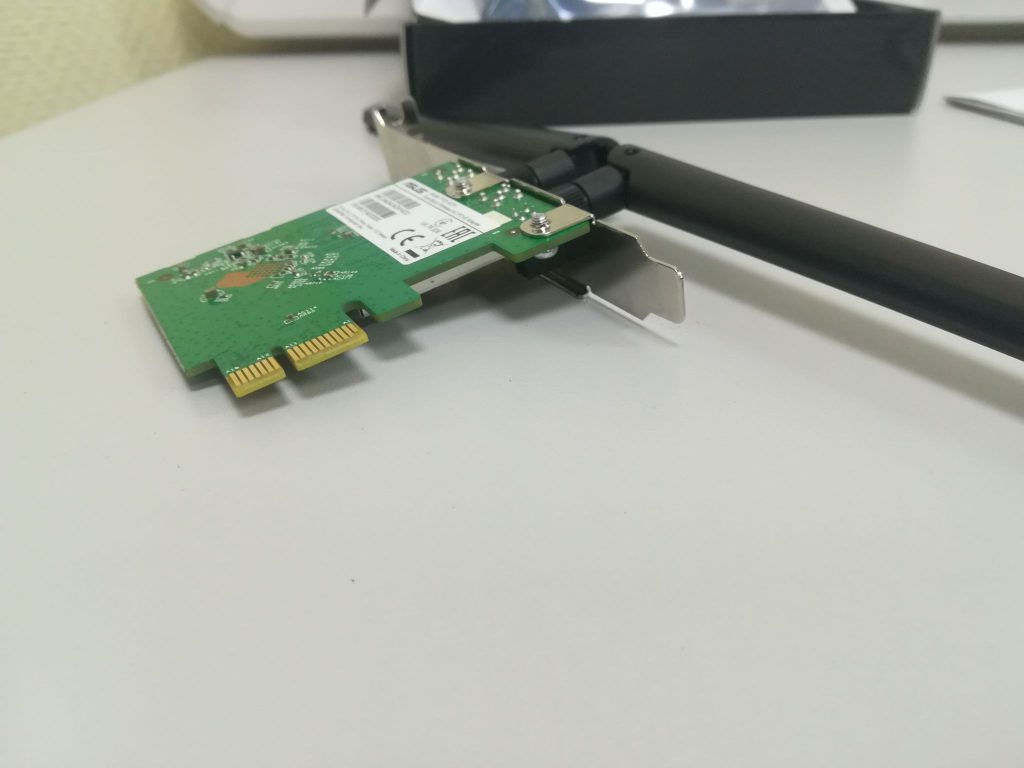
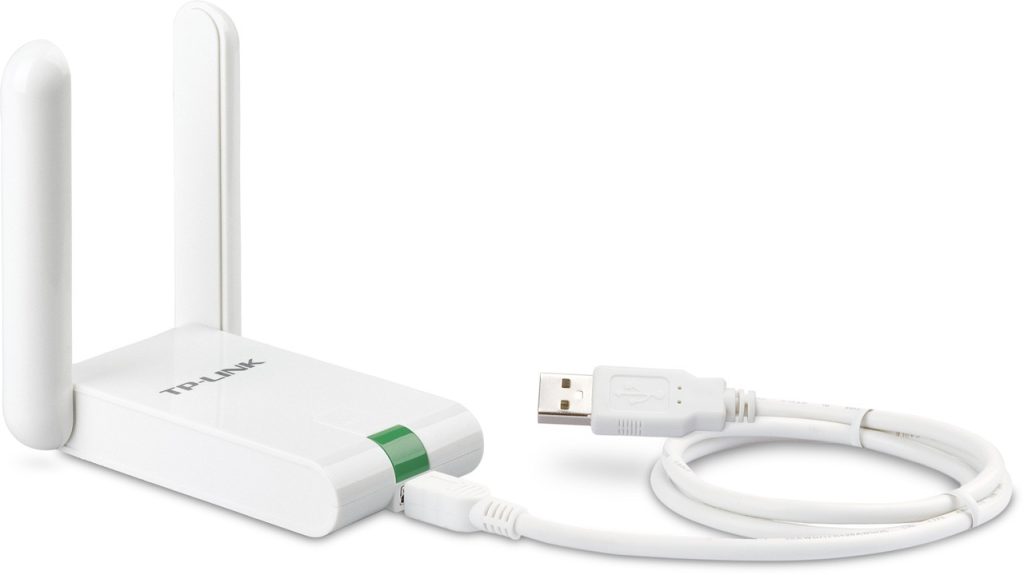
Он стоит внутри. Способ решения есть! Вы должны купить для своего ТВ внешний адаптер. Он подключается к технике через удлинитель, сам адаптер выглядит, как флэш карта. Помехов после его подключения больше не должно возникать. Это действенный способ, если телевизор lg или samsung не подключаются к wifi.
Использование кабельного подключения
Если после всех операций почему-то телевизор lg не устраняет неисправности, то решить их можно путем кабельного подключения. В роутерах больше двух гнезд подключения.
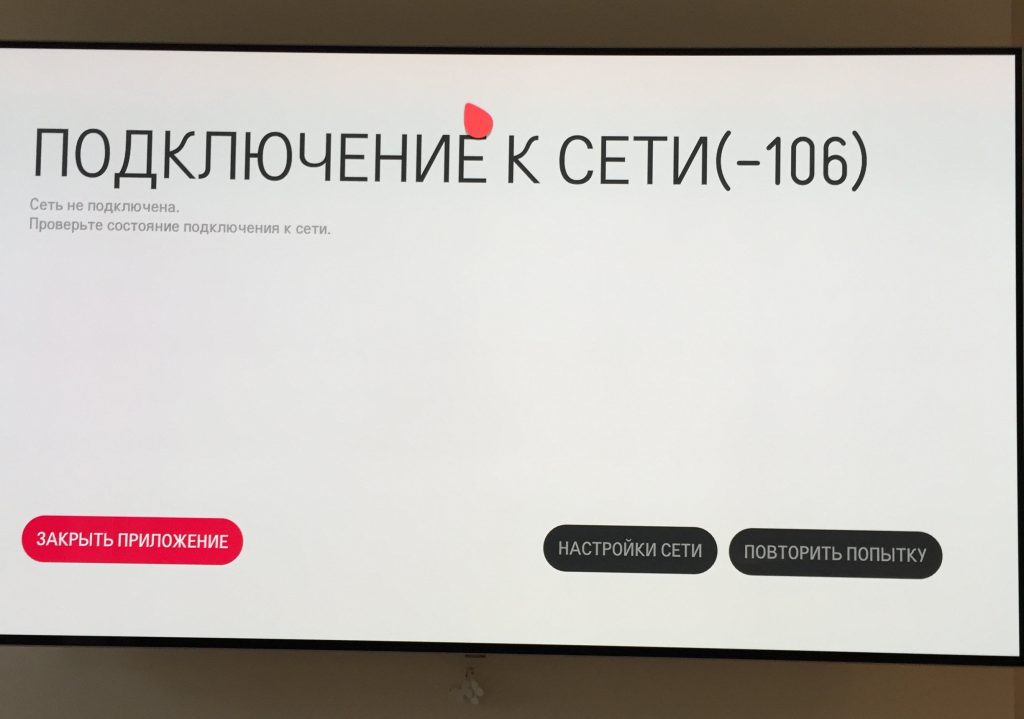
Один конец подключается в любое гнездо «LAN» на роутере, а другой – в телевизор. Таким образом возможно обойти данную неисправность.