
Сегодня в продаже можно встретить различные модели телевизоров, среди которых есть особая категория устройств с возможностью подключения к интернету.
Содержание
Сегодня в продаже можно встретить различные модели телевизоров, среди которых есть особая категория устройств с возможностью подключения к интернету.
Телевизор с интернетом: что это такое
Интернет и телевидение на дачу в Подмосковье имеют ряд положительных характеристик, к которым относят следующие:
- просмотр фильмов в режиме онлайн;
- изучение презентаций;
- воспроизведение файлов, находящихся на ноутбуке ил персональном компьютере;
- работа в глобальной сети;
- комфорт общения во время видеозвонков в мессенджерах или социалках.
Каждому пользователю необходимо заранее понять важность этой опции, а также ее необходимость. Это поможет определить, нужно ли покупать Смарт телевизор.
Рейтинг популярных моделей, которые можно подключить к интернету
Ассортимент телевизоров с функцией Смарт включает как экземпляры от мировых лидеров рынка, так и от менее известных производителей.
Smart TV Xiaomi Mi TV 4A 43
Телевизор с быстрым интернетом этой модели имеет диагональ ЖК экрана 43 дюйма. Встроенная светодиодная лента легко подстраивается под цвет картинки. Операционная система MIUI TV OS совместима со многими домашними девайсами, а также дополнительными утилитами из Play Market.
К преимуществам этого устройства относят следующие показатели:
- доступная цена;
- отличный набор опций;
- хорошая совместимость с другой техникой.
Благодаря внедрению новых технологий владелец этого телевизора сможет насладиться звуком, качество которого не уступает звучанию домашнего кинотеатра.
BBK 32LEX-7047/T2C
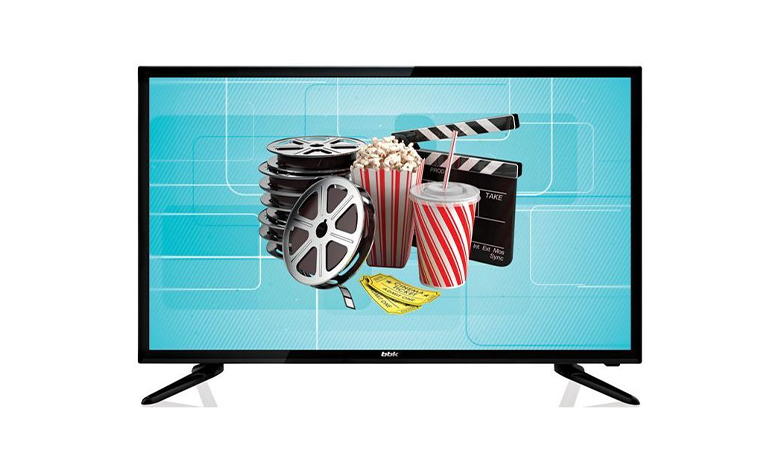
Эта модель устройства отличается продуманным меню, которое включает:
- 135 каналов телевидения, готовых к использованию;
- понятный каталог от наиболее популярных интернет-кинотеатров;
- множество радиостанций, доступных для прослушивания.
ОС, основанная на Android, открывает неограниченные возможности для пользователя, и позволяет свободно просматривать страницы различных интернет-ресурсов, общаться в соц. сетях, а также смотреть телепередачи в режиме онлайн.
Встроенные DVB-T/T2/C ресиверы позволяют записывать любимые передачи, а опция беспроводного экрана дублирует изображение, воспроизводимое на экране телевизора, на планшет или смартфон.
Samsung UE40NU7170U
Эта высококачественная модель телевизора от компании с мировым именем включает в 4 раза больше пикселей, чем аналогичные устройства этого ценового сегмента.
Телевизор Самсунг UE40NU7170U имеет такие плюсы:
- поддержка 4К, что указывает на высокое качество воспроизведения картинки;
- присутствие PurColor;
- наличие функции Smart TV.
Внедрение технологии SmartThings App существенно упростило процесс настройки ТВ.
Samsung UE32M5500AUXRU
Эта модель телевизора со встроенным интернетом оснащена функцией Ultra Clean View, которая обрабатывает сигнал и избавляет его от всевозможных шумов. Это позволяет получить изображение, качество которого можно сравнить с картинкой стандарта FHD.
Оснащение сервисом Smart Hub позволяет пользоваться единым доступом к следующим источникам:
- каналам телепередач;
- провайдерам;
- развлекательным и игровым ресурсам.
Телевизор с сим картой для интернета этой модели имеет уникальную функцию Samsung Micro Dimming Pro, которая повышает качество картинки путем формирования глубоких белых и черных оттенков. Это обеспечивает непревзойденную четкость изображения.
Samsung T27H390SI
Выбор монитора этой модели станет оптимальным вариантом и для персонального компьютера, и для самостоятельного телеприемника. Многозадачность позволит пользователю работать без отрыва от любимой телепередачи, используя один экран.
К особенностям этого ТВ относят такие показатели:
- функциональность;
- современный дизайн;
- возможность наклона экрана позволит увеличить угол обзора;
- внедрение технологии PIP, которая предоставляет возможность изучать документы во время просмотра телевизора.
Революционный дизайн Touch of Color непременно выделит монитор Самсунг среди аналогов и привлечет взгляды людей.
Hyundai H-LED55U601BS2S
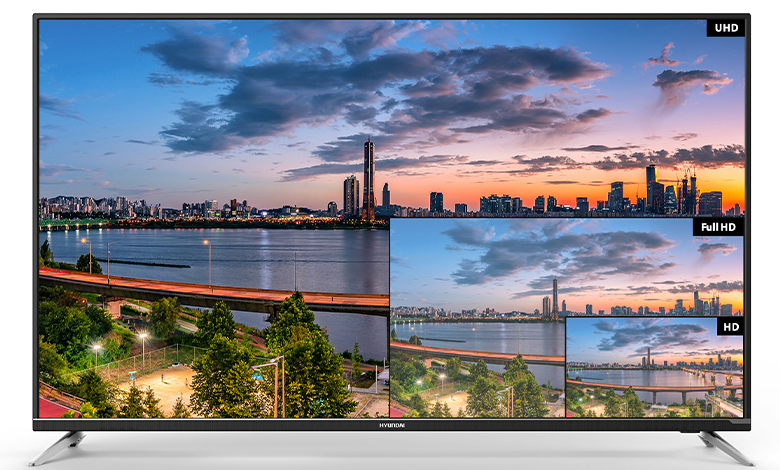
Популярный недорогой телевизор с поддержкой интернета этой модели имеет диагональ экрана 55 дюймов. Использование новейших технологий позволяет воспроизводить видео 4К.
К неоспоримым преимуществам этого устройства относят:
- наличие операционной системы Android 6.0;
- поддержка стандарта HDR;
- отличное качество картинки и звука;
- быстрый отклик системы;
- отсутствие подвисаний.
Удобное меню обеспечивает легкую настройку и управление.
Samsung PS-42E71SR
Этот телевизор с возможностью подключения к интернету предоставит владельцу уникальное качество изображения. Применение технологии FilterBright обеспечивает отличную детализацию изображений, независимо от освещения. Повышенная глубина черного оттенка увеличивает четкость картинки.
Наличие HDMI минимизирует потерю сигнала при передаче. Это гарантирует хорошее качество изображения и звучания во время просмотра контента, находящегося на DVD-проигрывателе, ПК, фототехнике.
Mystery MTV-2430LTA2
Эта модель телевизора станет отличным вариантом для маленькой комнаты. Благодаря небольшой диагонали, равной 24 дюймам, а также тонкому корпусу, его можно запросто разместить на стене.
Небольшой размер экрана, с учетом формата HD Ready, обеспечивает владельца высоким качеством картинки. Операционная система Андроид упрощает поиск нужного контента в глобальной сети. Глубокое звучание обеспечивается мощной аудиосистемой.
ERISSON 19LES76T2
Маленький телевизор с доступом в интернет этого производителя станет отличным решением для кухни. Небольшой экран, диагональ которого составляет всего 19 дюймов, воспроизводит картинку повышенной четкости. Непревзойденная детализация изображения объясняется хорошим разрешением 720p HD.
Поддержка DVB-T2 предоставит владельцу устройства возможность просматривать цифровое ТВ в высоком качестве.
Наличие 2 USB-портов позволит смотреть фильмы, записанные на такие устройства:
- смартфон;
- планшет;
- внешний накопитель.
HDMI вход позволяет подключить телевизор к ПК или другой домашней технике.
Критерии выбора
Сегодня на нашем рынке представлен обширный ассортимент телевизоров, поддерживающих интернет. Подбирать телевизор с функцией Смарт необходимо с учетом следующих параметров:
- Подключение к Wi-Fi. Главный параметр, на который необходимо обратить внимание. Профессионалы рекомендуют узнать, оснащен ли телевизор встроенным модулем.
- Диагональ. Диапазон размеров экрана обширен, и колеблется в пределах 14-105 дюймов. Правильно выбрать подходящую диагональ телевизора можно, учитывая расстояние от ТВ до зоны отдыха. Оптимальны называют расстояние, равное 3 диагоналям телевизора.
- Разрешение. Этот параметр указывает на качество изображения. Чем выше разрешение экрана, тем большим качеством будет обладать картинка. Сегодня оптимальным считают разрешение 3840х2160 пикселей.
- Звук. Высокое качество звучания существенно повышает комфорт владельца во время просмотра телепередач.
- Разъемы. Большое количество разнообразных входов расширяет возможности телевизора, делает его практически универсальным устройством.
Учитывая эти критерии, каждый пользователь сможет выбрать идеальную для себя модель Смарт телевизора.
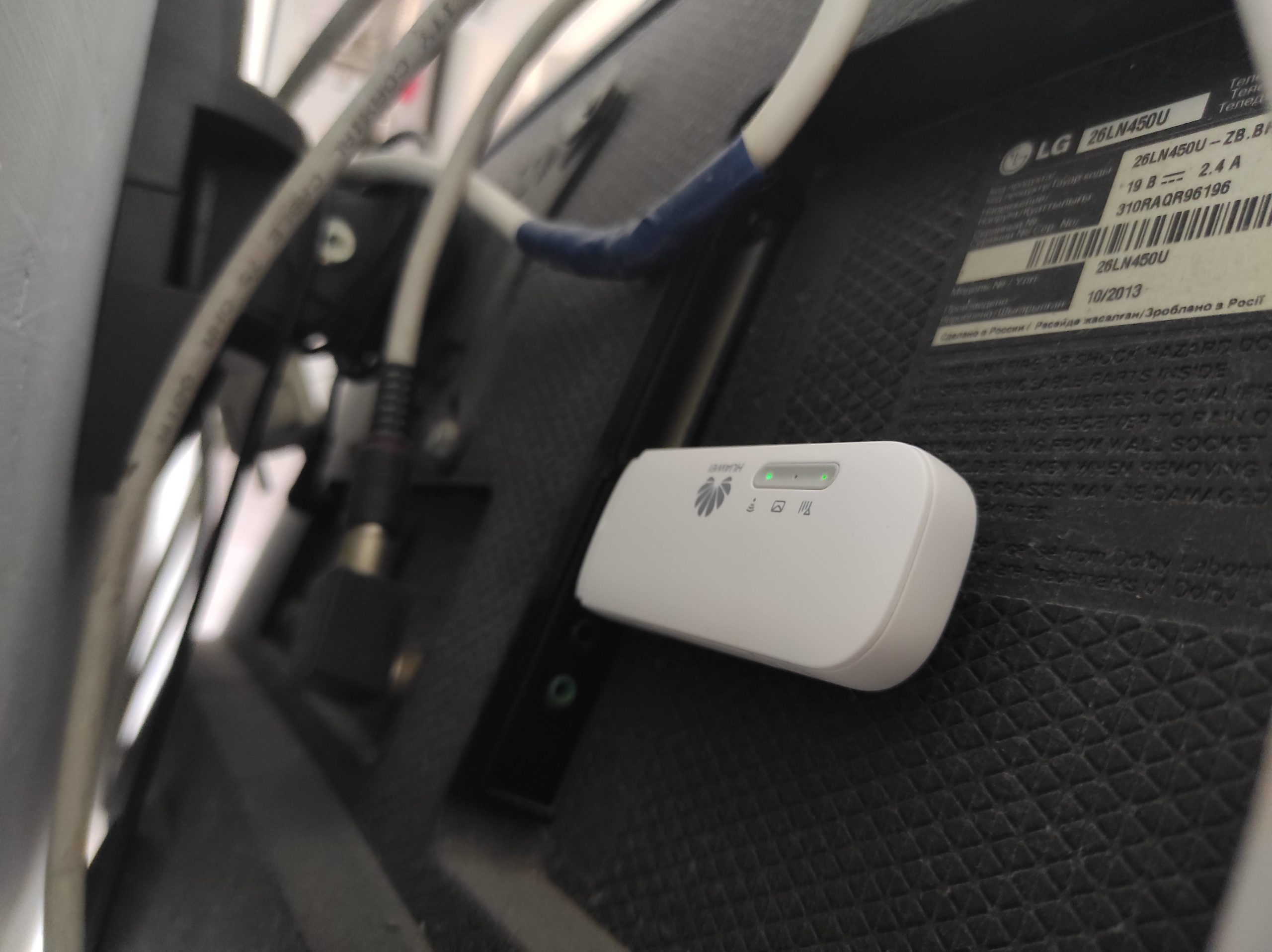
Приветствую! На связи Ботан с портала WiFiGid. Я насмотрелся многого, но недавний запрос меня даже ввел в легкий ступор: «Ботан, как подключить модем к телевизору?». Я в такую возможность верил, но решений не видел. Речь шла конкретно про USB-модем, и на какой-то момент я даже засомневался, так как человек скинул фото с модемом, вставленным в телевизор, с уверением, что все именно так и работает. Пришлось разбираться.
Я пишу кратко и по делу. Если остаются какие-то вопросы или дополнения – добро пожаловать в комментарии. И другим поможете, и свой интерес удовлетворите, и статью дополните для будущих читателей. Все мы можем ошибаться.
Содержание
- Можно ли подключить?
- А что тогда делать – Wi-Fi
- Подключение телевизора
- Задать вопрос автору статьи
Можно ли подключить?
Нет. Т.е. физически подключить вы можете, но по факту телевизор не получит интернет.
Стандартный USB-разъем телевизоров предназначен для подключения USB-накопителей (флешек) или некоторых своих авторских модулей (вроде Bluetooth или Wi-Fi адаптеров). Работать с модемами они пока не научились. Речь идет о привычных нам и самых популярных операционных системах телевизоров (webOS от LG, Tether от Samsung)
Сейчас в моду входят телевизоры с чистым Android на борту (я не про Android TV) – и вот там скорее всего можно будет что-то похимичить с подключением, хотя сам процесс наверняка останется тем же. Лично у меня такого телевизора под рукой нет, но оставляю ссылку на рабочую инструкцию по подключению модемов к Android. Если у вас оно, все должно быть именно так.
А что тогда делать – Wi-Fi
Но ведь на том самом фото все хорошо работало?! Работало! Но не так, как предполагалось. На самом деле «костыли» здесь доступны каждому: подключить мобильный интернет можно, если вывести его в ваш домашний Wi-Fi. Как это сделать? Предлагаю два стандартных варианта:
- Если у вас дома есть роутер с USB, который поддерживает подключение модемов (поддерживают не все модели, смотреть в инструкциях, характеристиках или у нас на сайте конкретно под свою модель роутера) – можно подключить модем к этому роутера, а уже через него раздавать Wi-Fi сеть. Ну или на край раздавать по кабелю (ведь многие телевизоры имеют на борту Ethernet разъем). Таких роутеров много, лично у меня из последнего положительное впечатление вызвал Netis MW5240. Все роутеры немного различаются, поэтому инструкцию по подключения модема к роутеру выносить сюда не буду, эта статья не о том.
- Некоторые модемы сами раздают Wi-Fi. И это очень замечательно – т.е. главное на них подать энергию, а уже телевизор подключить к раздаваемой точке доступа. Именно по такой схеме и работает тот телевизор на фото. Посоветовать такой модем для телевизора? У меня такой же модем, как и у автора фото – Huawei E8372. Отличная боевая лошадка на все случаи жизни.
Все поняли? Обычная схема: Подключили модем – Раздали с него Wi-Fi – На телевизоре подключились к этому Wi-Fi. Не напрямую, но интернет будет работать через связь оператора.
Подключение телевизора
Дополнение для тех, кто раздал Wi-Fi, но в итоге не подключился к нему. И снова – телевизоры все разные, а эта статья явно не об этом. Но у нас уже давно была заготовлена годная инструкция по подключению вашего телевизора к Wi-Fi:
ПЕРЕХОДИМ И ЧИТАЕМ
Всё! Забивать эту статью тысячами знаков, не вижу смысла – тема более чем раскрыта. Напрямую подключить ваш супер-пупер Smart TV к интернету через USB нельзя (и даже если у вас исключительный модем от МТС). Пользуемся, радуемся, делимся с другими.
Как подключить модем к телевизору?
Содержание
- Можно ли подключить модем к телевизору?
- 1. Аналоговые телеприёмники
- 2. «Плазма» или ЖК-телевизор без поддержки интернета
- 3. Smart TV
- Как настроить интернет на телевизоре?
- Прямое соединение по кабелю провайдера (DHCP)
- Соединение по кабелю через роутер (PPPoE, L2TP, PPTP)
- Прямое подключение USB-модема к приставке (если поддерживается)
- Подключение по Wi-Fi
- Подключение мобильного интернета через роутер
Технологии постоянно развиваются, и многие привычные девайсы становятся более функциональными. Например, если раньше телевизор предназначался исключительно для просмотра телевизионных каналов, фильмов через видеомагнитофон или «оптический» медиаплеер, то сегодня спектр его задач намного шире.
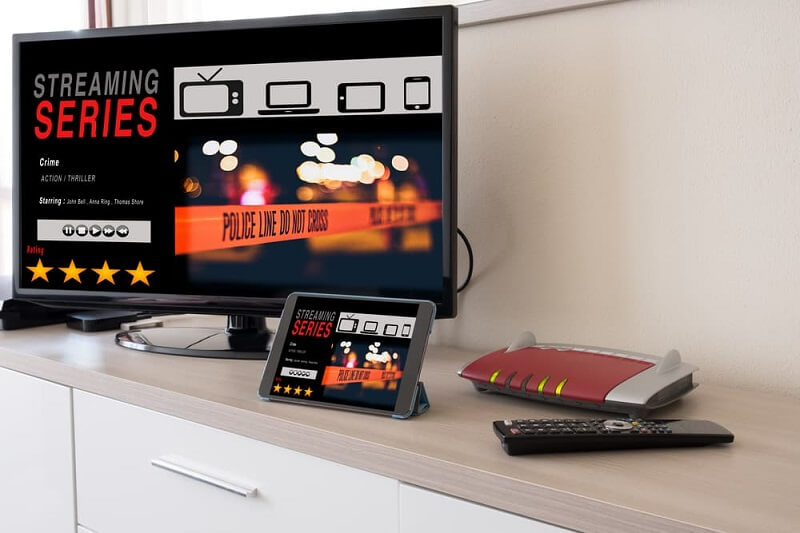
Появились стриминговые сервисы, видеохостинги, онлайн-кинотеатры. Но для использования всего этого, конечно же, нужен доступ в интернет. Поэтому рассказываем, какими способами можно подключить ТВ к сети.
Можно ли подключить модем к телевизору?
Если вкратце, то можно. Но доступные способы зависят от модели телевизора и типа модема. А поскольку вариантов много, то пойдём от устаревших ТВ к актуальным.
1. Аналоговые телеприёмники
Такие устройства не оборудованы модулями, которые позволяют подключаться к интернету. Но сделать это всё равно можно — потребуется тюнер для цифрового ТВ с поддержкой доступа в сеть или смарт-приставка. Последние поддерживают подключение к сети по умолчанию.
Как это работает?
- Подключаете вспомогательный девайс к телевизору через «тюльпаны».

- Подключаете вспомогательный девайс к интернету любым поддерживаемым способом.

В данном случае ТВ-тюнер или смарт-приставка выступают в качестве управляющего устройства, а телевизор выполняет функцию устройства вывода — по аналогии с монитором компьютера.
Как было упомянуто ранее, для подключения таких приёмников к сети потребуется дополнительное оборудование. Но есть несколько вариантов «архитектуры».
- Проводное соединение при наличии домашнего интернета. Чаще всего достаточно кабеля провайдера и ТВ-приставки с LAN-портом. Если провайдер предоставляет доступ в сеть по протоколу DHCP, то можно провести быструю настройку. Если же используются технологии PPPoE, PPTP или L2TP, то коннект придётся настраивать вручную через маршрутизатор.
- Беспроводное соединение при наличии домашнего интернета. Потребуются роутер и ТВ-приставка с поддержкой Wi-Fi. Здесь всё просто: в настройках приставки нужно выбрать опцию «Беспроводное подключение» или подобную, ввести логин и пароль от хотспота. Если точка доступа уже настроена в веб-конфигураторе, то соединение заработает.
- Подключение USB-модема к ТВ-приставке. Некоторые девайсы поддерживают прямое подключение 3G/4G-модемов. Но потребуется настроить ряд параметров.
- Беспроводное или проводное соединение при наличии USB-модема с мобильным интернетом. Потребуются приставка, Wi-Fi-маршрутизатор с поддержкой 3G/4G-модемов и сам модем. Настраивать приём интернета нужно сначала в веб-конфигураторе роутера, а затем на тюнере.
Теперь о целесообразности.
- Первый способ — наилучший в плане скорости и стабильности соединения. Кроме того, позволяет интегрировать приставку в домашнюю сеть. Недостаток заключается в наличии дополнительных проводов. Впрочем, их всегда можно спрятать.
- Второй способ также один из наиболее рациональных — стационарный интернет, как правило, быстрее мобильного. Правда, скорость и стабильность соединения будут ниже, чем при использовании кабеля.
- Третий способ стоит рассматривать лишь в том случае, если не планируется подключать к сети другие устройства.
- Четвёртый способ — единственный, если нужно организовать полноценную домашнюю сеть при отсутствии стационарного интернета.
2. «Плазма» или ЖК-телевизор без поддержки интернета
Поскольку, как и в случае с аналоговыми ТВ-приёмниками, сетевого адаптера в таких телевизорах нет, то и подключить их к интернету напрямую нельзя.
В заблуждение может ввести наличие USB-интерфейсов. Но важно понимать: они не «видят» 3G-/4G-модемы.
Так, в разрезе коннекта с интернетом отличие старой «плазмы» от аналогового приёмника заключается лишь в интерфейсе подключения приставки — скорее всего, это будет HDMI.
3. Smart TV
Smart TV вне зависимости от производителя и модели имеют интегрированный сетевой адаптер. То есть подключиться к сети можно без дополнительного оборудования. А вот выбор типа подключения уже зависит от модели устройства: одни ТВ поддерживают только кабельное, другие — и кабельное, и беспроводное.
Но подключить USB-модем с мобильным интернетом не получится даже к телевизору со Smart TV — операционные системы, на которых работают такие телевизоры, не распознают 3G/4G-приёмопередатчики.
Теперь о подключении. Если имеется стационарный интернет, то:
- Проводное. Подсоединяем либо непосредственно кабель провайдера (только DHCP), либо кабель от роутера. Но лучше — от роутера. В противном случае не получится организовать домашнюю сеть. Данный способ подходит для любых телевизоров со Smart TV.
- Беспроводное. Актуально при наличии Wi-Fi-роутера. Даже если телевизор не поддерживает Wi-Fi, не имеет смысла покупать полноценную смарт-приставку — достаточно внешнего USB- или HDMI-ресивера. Важно: к телевизору с высокой долей вероятности не подойдёт Wi-Fi-адаптер для компьютера — нужно искать беспроводной ресивер, совместимый именно с вашей моделью ТВ. Кстати, некоторые производители телевизоров выпускают фирменные устройства.
Если же домашнего интернета нет, то наиболее рациональный способ — № 4. Отличие заключается в том, что вам не потребуется тюнер — достаточно лишь Wi-Fi-роутера, 3G/4G-модема и самого Smart TV.
Как настроить интернет на телевизоре?
Логика настройки интернета на cмарт-ТВ разных производителей, а также всевозможных приставках идентична. Различия заключаются только в названиях и наличии или отсутствии некоторых разделов.
Прямое соединение по кабелю провайдера (DHCP)
- Вставить коннектор шнура в Ethernet-порт телевизора/приставки.
- Зайти в настройки устройства.
- Найти раздел, связанный с интернетом.
- Выбрать опцию «Кабель», «Провод» или подобную.
- Выбрать опцию «Быстрая настройка», «Авто» или подобную.
- Следовать инструкции.
- Дождаться подключения.
Соединение по кабелю через роутер (PPPoE, L2TP, PPTP)
- Подсоединить кабель провайдера к разъёму WAN на роутере.
- Соединить вторым кабелем маршрутизатор и телевизор/приставку.
- Если роутер ещё не настроен, то воспользуйтесь этой инструкцией (раздел «Логика и основные шаги быстрой настройки»).
- Повторить действия 2–6 из предыдущей инструкции.
Если соединение не заработало
- Повторить шаги 2–4 из инструкции для DHCP.
- Перейти в раздел «Ручная настройка».
- Ввести запрашиваемые данные (IP, маску подсети, шлюз, DNS).
- Подтвердить изменения и дождаться подключения.
Прямое подключение USB-модема к приставке (если поддерживается)
- Вставить модем в свободный порт.
- Зайти в раздел параметров устройства.
- Перейти в подраздел, связанный с сетью и интернетом.
- Перейти в подраздел 3G, 4G или «Мобильный интернет».
- Выбрать оператора и ввести номер дозвона.
- Сохранить настройки и дождаться подключения.
Подключение по Wi-Fi
- Убедиться, что роутер включён.
- Зайти в настройки телевизора или приставки.
- Найти раздел, связанный с интернетом, и зайти в него.
- Выбрать опцию Wi-Fi или «Беспроводное подключение».
- Ввести логин и пароль от беспроводной точки доступа.
- Дождаться подключения.
Подключение мобильного интернета через роутер
- Вставить USB-модем в соответствующий интерфейс маршрутизатора.
- Подключить компьютер или ноутбук к роутеру по кабелю или через Wi-Fi.
- Открыть любой браузер.
- Зайти в веб-конфигуратор (читайте в разделе «Что нужно узнать перед настройкой роутера»).
- Перейти в раздел, связанный с настройками интернет-соединения.
- Открыть подраздел «Доступ» (если есть), активировать опцию «Только 3G/4G» и сохранить настройки.
- Перейти во вкладку 3G/4G или «Мобильный интернет».
- Указать регион, выбрать своего оператора и тип аутентификации («Автоматический»).
- Сохранить настройки.
- Вернуться в раздел, связанный с настройками интернет-соединения.
- Перейти в подраздел Wi-Fi, «Беспроводное» или т. п.
- Задать название сети, установить пароль и выбрать тип шифрования (WPA2-Personal или WPA2-PSK).
- Сохранить настройки и перезагрузить роутер.
- Настроить предпочтительный тип соединения на самом устройстве.
После этого интернет от USB-модема через роутер будет работать как по Wi-Fi, так и с помощью кабеля.
Как правильно подключить роутер к телевизору
Содержание
- 1 Зачем подключать роутер к ТВ
- 1.1 IPTV
- 2 Какой маршрутизатор подойдет для телевизора
- 3 Подключение через кабель
- 3.1 Схема подключения
- 3.2 Настройка соединения
- 4 Подключение через беспроводную сеть
- 5 Подключение при помощи приставки
- 5.1 Схема подключения
- 6 Связь ТВ и других устройств через роутер
- 7 Возможные проблемы при подключении
- 7.1 Телевизор не видит Wi-Fi-сигнал роутера
- 7.2 При настройках маршрутизатора система просит ввести пароль
- 7.3 Кабель подключен корректно, но устройство не реагирует на провод
- 7.4 После подключения к маршрутизатору на экране появились помехи
- 8 Заключение
- 9 Видео по теме
Функционал современного телевизора давно ушел за рамки простой трансляции телевизионного сигнала. Устройство из «монитора» превращается в многофункциональный центр с разнообразными возможностями. Однако для некоторых из них необходим выход в сеть, поэтому часто возникает вопрос о том, как подключить роутер к телевизору.
Зачем подключать роутер к ТВ
Прежде всего подключение маршрутизатора к телевизору необходимо для работы функций устройства, связанных с интернетом. Большинство современных ТВ имеют специальную опцию под названием SmartTV. Эта функция предоставляет ряд дополнительных возможностей для телевизора, например, таких как:
- доступ к интернету при помощи уникального ТВ-браузера;
- возможность смотреть фильмы и сериалы через специализированные приложения и онлайн-кинотеатры;
- опция выхода в видеочаты и совершения видеозвонков при наличии веб-камеры при помощи специальных программ;
- возможность просматривать видеоролики при помощи сервиса YouTube;
- доступ к популярным социальным сетям: ВКонтакте, Одноклассники.
- возможность устанавливать приложения с плей-маркета Google Play.
Все эти функции превращают телевизор в подобие мультимедийного гаджета.
Подключиться к Wi-Fi-соединению могут исключительно модели телевизоров, поддерживающие выход в интернет.
IPTV
Однако не только приложение SmartTV использует подключение к интернету телевизора. Некоторые провайдеры предлагают своим клиентам вместе с предоставлением трафика дополнительную опцию: IPTV.
Это особые интернет-плейлисты телевизионного вещания, которые включают в себя определенное количество ТВ-каналов. Иначе говоря, IPTV функция, позволяющая смотреть телевизионное вещание через интернет.
Пользователь получает сигнал IPTV вместе с интернет-трафиком. Обычно его кодируют в специальные плейлисты формата m3u или xspf. Поэтому при подключении сети техническим специалистом провайдера, сотрудник также устанавливает приложение для просмотра IPTV, однако перевести сигнал IP-телевидения можно и на телевизор или ТВ-приставку.
Основной плейлист предоставляется провайдером, но пользователь может найти интересующие его сборки каналов на сторонних ресурсах.
Если пользователь не хочет подключать IPTV напрямую, то можно воспользоваться специализированными приложениями для просмотра плейлистов вида m3u и xspf.
Какой маршрутизатор подойдет для телевизора
Существует ошибочное мнение, что для подключения к телевизору необходим специализированный роутер, однако это не так, а люди, распространяющие такое мнение, просто путают маршрутизатор с ТВ-приставкой.
На самом деле, для подключения к ТВ подойдет любой Wi-Fi-роутер. Телевизор подключается к беспроводному сигналу так же, как и любое другое устройство. Поэтому, если у пользователя уже есть Wi-Fi-роутер, то покупать еще одно устройство не требуется. Достаточно просто подключить телевизор к уже установленному оборудованию.
Несмотря на это, существует одно ограничение. Дело в том, что чем больше устройств подключено к маршрутизатору, тем сильнее осуществляемая на прибор нагрузка. Это напрямую влияет на скорость передачи данных, которые роутер позволяет осуществить на всех активных устройствах.
Исходя из этого, лучше приобретать более дорогие модели маршрутизаторов, которые имеют увеличенные характеристики скорости передачи сигнала. А также пользоваться разными видами подключения к роутеру: беспроводным способом и при помощи LAN-кабеля.
Подключение через кабель
Наиболее простой вариант подключения — использовать LAN-провод. Однако перед тем как подключать роутер к телевизору, следует проверить оборудование на возможность присоединения такого типа. Устройства должны соответствовать следующим параметрам:
- сигнал, получаемый от интернет-провайдера, должен соответствовать форматам: PPPoE или L2TP;
- телевизор должен обладать разъемом RJ45 для LAN-провода.

Также пользователю понадобится непосредственно LAN-кабель. Обычно этот провод идет в комплекте с купленным Wi-Fi-роутером. Однако использовать его для подключения к телевизору не рекомендуется из-за небольшой длины и непрочности. Лучше купить более дорогой LAN-провод в любом магазине электроники.
Рассмотрим, как подключить роутер к телевизору посредством кабеля на примере телевизора компании Samsung, так как особой разницы в присоединении роутера к разным моделям ТВ не существует.
Схема подключения
Способ подключения маршрутизатора к телевизору аналогичен такому же процессу, как для связи устройства с персональным компьютером. Первым делом необходимо подключить интернет-соединение к Wi-Fi-роутеру. Для этого следует:
- Подключить роутер к питанию электроэнергии.
- Нажать на клавишу POWER на корпусе устройства.
- Подключить ethernet-кабель к разъему WAN.
Если это подключение роутера первое, то пользователю необходимо настроить прибор на передачу данных. Рассмотрим этот процесс на примере роутера TP-Link:
- Открыть любой интернет-браузер.
- Напечатать в адресной строке программы «данные для входа по умолчанию», например, http://192.168.0.1.
- Ввести «Имя пользователя» и «Пароль» маршрутизатора. По умолчанию для всех роутеров оба значения «admin» или эта информация находится на обратной стороне роутера.

- Выбрать раздел «Быстрая настройка».
- Следовать указаниям помощника установки.

После этого можно подключать роутер непосредственно к телевизору:
- В порт LAN маршрутизатора вставить LAN-кабель.
- Присоединить провод к разъему RJ45 в ТВ.
В завершении соединения следует настроить параметры телевизора для принятия сигнала.
Настройка соединения
Если пользователь впервые подключает маршрутизатор к телевизору, то необходимо настроить подключение в параметрах ТВ. В данной статье предоставленная инструкция — настройки для телевизоров Samsung, однако по такому же принципу можно настроить и другие модели ТВ.
Чтобы активировать соединение с маршрутизатором через кабель, следует выполнить последовательность действий:
- Включаем телевизор.
- Переходим в меню «Настройки».
- Выбираем подраздел «Сеть».

- Затем открываем пункт «Настройки сети».

Если подключение было проведено правильно, то устройство сообщит об активном LAN-кабеле. Пользователю остается только нажать «ОК» и пользоваться интернет-соединением.
На некоторых моделях Samsung после нажатия пункта «Настройки сети» пользователю предоставляют выбор типа подключения. В появившемся окне следует выбрать пункт «Кабель».
Подключение через беспроводную сеть
Если пользователь не хочет, чтобы по периметру стен его дома были кабели, то подключить маршрутизатор к телевизору можно посредством беспроводного соединения. Этот вариант соединения схож с аналогичным подключением к сети мобильного телефона или компьютера.
Если возможность приема Wi-Fi-сигнала на телевизоре не предусмотрена, то решить эту проблему может специальный USB-адаптер.

Рассмотрим способ подключения телевизора к сети Wi-Fi на примере модели компании Samsung:
- Включаем телевизор.
- Переходим в меню «Настройки».
- Выбираем подраздел «Сеть».
- Затем открываем пункт «Настройки сети».
- Выбираем опцию «Беспроводная».
- В открывшемся окне доступных сетей находим интересующую.
- Вводим пароль для входа, если такой имеется.
- Дожидаемся подключения к сети.
Помимо этих настроек некоторые модели требуют заново ввести IP-адрес устройства.
Подключение при помощи приставки
Для владельцев устройств с функционалом SmartTV подключение роутера к ТВ-приставке излишне. Это устройство становится лишним в цепочке соединения ТВ с интернетом и мешает полноценной работе всех функций «умного» телевидения.
Однако этот способ — отличное решение для телевизоров без SmartTV. Приставка включает в себя практически весь функционал «умного» телевидения, поэтому пользователь может попробовать эти возможности до приобретения устройства со SmartTV.
Речь идет о приставках, работающих на определенных операционных системах, например, Android, так как подключение интернета к обычному устройству для просмотра цифрового или спутникового телевидения ничего не даст.
Схема подключения
Схема подключения интернета к ТВ-приставке:
- Подключить ethernet-кабель в разъем маршрутизатора WAN .
- Соединить роутер с ТВ-приставкой посредством LAN-провода.
- Подключить приставку к ТВ через HDMI-кабель.
После подключения можно сразу же пользоваться всем интернет-функционалом.

Связь ТВ и других устройств через роутер
Устройства с функцией DLNA способны соединяться с другими устройствами. Для этого все гаджеты должны быть соединены единой Wi-Fi-сетью.
Для того чтобы воспроизвести какой-либо файл ПК на телевизоре, следует:
- Подключить компьютер и ТВ к одной Wi-Fi-сети.
- На компьютере выбрать файл, который нужно просмотреть.
- Кликнуть по этому документу правой кнопкой мыши.
- Выбрать вкладку «Воспроизвести на…».
- Из предоставленного списка устройств найти ТВ.
- Включить воспроизведение файла.
Подключение лучше проводить при помощи LAN-провода, так как этот вариант более надежный.
Естественно, с помощью DLNA можно воспроизводить только основные мультимедийные файлы, такие как видеоролики, фотографии. На этом функционал этой опции заканчивается.
Возможные проблемы при подключении
Хоть подключение роутера не такой тяжелый процесс, как может показаться, нередко пользователи встречаются с рядом проблем при соединении этих устройств. Поэтому следует разобрать ряд повторяющихся ошибок, которые случаются при соединении маршрутизатора и ТВ:
Телевизор не видит Wi-Fi-сигнал роутера
Для начала следует проверить активно ли подключение к интернету. Если да, то, скорее всего, проблема кроется в том, что поверхность охвата устройств не соприкасается. Вариант решения: разместить Wi-Fi-роутер ближе к ТВ.
При настройках маршрутизатора система просит ввести пароль
Это обычная процедура для некоторых операционных систем SmartTV. Обычно значение совпадает с паролем от роутера или ПИН-кодом.
Кабель подключен корректно, но устройство не реагирует на провод
Стоит обратить внимание на целостность LAN-кабеля. Эти провода крайне хрупкие, особенно в местах соединения. При возможности LAN-кабель лучше заменить.

После подключения к маршрутизатору на экране появились помехи
Необходимо совершить сброс настроек. Для этого следует зайти в раздел «Системные настройки» и нажать на опцию сброс.
Заключение
В заключение хотелось бы выделить тот факт, что подключение к интернету появилось в современных телевизорах не так давно. Из-за этого рассматриваемая функция еще имеет множество ошибок и проблем. Поэтому лучше всего подключать маршрутизатор посредством LAN-кабеля, так как этот метод наиболее надежный и сохраняет максимальную скорость передачи трафика.
Видео по теме
Практически все, кто решил купить телевизор со Smart TV, или уже купил, задаются вопросом, какой же купить роутер для Smart TV. Что бы подключить свой телевизор к интернету, и пользоваться всеми фишками умного телевизора. Почему-то многие думаю, что для телевизора нужен какой-то специальный маршрутизатора. На самом деле, это не так. Сейчас все подробно объясню.

Не важно, какой у вас телевизор: LG (c WebOS), Samsung, Sony, или Philips c (Android TV) – подойдет абсолютно любой роутер. Под телевизор, не нужно покупать какой-то специальный роутер. Сам по себе телевизор, в плане подключения к интернету ничем не отличается от того же ноутбука, или телефона. И подключить Smart TV к интернету можно абсолютно через любой маршрутизатор. По Wi-Fi сети, или с помощью сетевого кабеля.
Вот инструкции по подключению некоторых телевизоров к интернету:
- Подключение телевизора Samsung к интернету через роутер с помощью кабеля
- Подключение телевизора Philips на Android TV к интернету по Wi-Fi и по кабелю (LAN). Все это через маршрутизатор.
- И подключение телевизора LG к роутеру по Wi-Fi, и по кабелю.
Если у вас дома уже есть роутер, он настроен и раздает интернет, то можете смело покупать телевизор. Все подключится и будет работать. Только обратите внимание, если вы хотите установить телевизор далеко от маршрутизатора, то лучше сразу покупайте телевизор со встроенным Wi-Fi приемником, что бы подключиться к интернету по Wi-Fi, и не прокладывать сетевой кабель.
Что касается каких-то специальных настроек маршрутизатора для подключения к нему телевизора, то ничего дополнительно настраивать не нужно. Просто подключаемся по инструкциям, ссылки на которые я давал выше, и можно пользоваться.
Роутер и интернет для Smart TV: несколько советов
Думаю вы согласитесь со мной, что телевизор к интернету подключают в основном для просмотра видео. Лично я, только смотрю видео на YouTube, ну и иногда фильмы в разных сервисах, типа MEGOGO. Можно еще смотреть фильмы через встроенный браузер, слушать музыку, и т. д. Так вот, для просмотра онлайн видео, у вас должен быть подключен хороший интернет, с нормальной скоростью. Если у вас интернет-провайдер предлагает тариф в 100 Мбит/с, то для просмотра онлайн видео с телевизора, лучше брать этот тариф. Если не будет хватать скорости, то видео все время будет останавливаться, подгружаться, и т. д.

Снова вернемся к роутеру. Как я уже писал выше, подойдет любой, любого производителя: Tp-Link, Asus, D-Link, ZyXel и т. д. Но, если вы только планируете покупать маршрутизатор, и будете подключать к нему телевизор, то я советовал бы не покупать дешевые модели. Все потому, что когда вы запустите просмотр видео на своем телевизоре, подключите к роутеру еще несколько устройств (телефоны, планшеты, компьютеры), которые так же будут активно использовать подключение к интернету, то с большой вероятностью, бюджетный роутер просто не выдержит нагрузку, и перестанет работать. Подключение к роутеру будет, но доступа к интернету не будет, и его постоянно придется перезагружать.
Если вы спросите какой роутер лучше купить для телевизора, я могу уверенно ответить, что любой, но желательно не самый дешевый. Что бы все работало стабильно, и приносило вам удовольствие.