
Дата последнего обновления : 09-10-2023
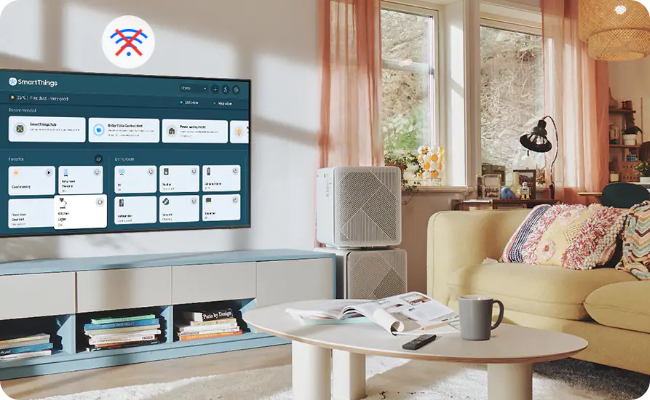
В этой статье вы узнаете, что делать, если на телевизоре Samsung часто пропадает (прерывается) подключение к Wi-Fi-сети.
1
Разместите роутер ближе к телевизору.
Возможно, телевизор теряет сигнал из-за помех или слабого сигнала со стороны Wi-Fi оборудования. Поместите роутер на расстоянии не дальше, чем 5 метров от вашего телевизора.
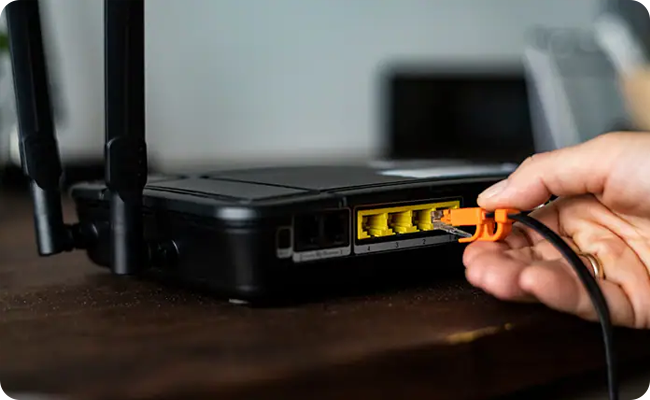
Wi-Fi роутер (маршрутизатор) раздает интернет между подключенными к нему смартфонами, компьютерами, телевизорами и др. Роутер обычно выглядит как небольшая прямоугольная коробка с антеннами и портами для подключения сетевых кабелей.
2
Выполните сброс настроек роутера.
Попробуйте выполнить сброс настроек роутера, отключив его от розетки примерно на 1 минуту. После чего проверьте наличие обновления ПО для него. Если обновление есть, обязательно установите его.
3
Проверьте рекомендации по настройкам роутера.
Попробуйте самостоятельно указать следующие настройки в admin-панели роутера или можете обратиться за помощью к вашему провайдеру.
|
Сменить канал |
для 2.4 Ггц |
Рекомендован WI-FI канал 6 |
|---|---|---|
|
для 5 Ггц |
Рекомендован WI-FI канал 44 |
|
|
Тип шифрования |
WPA2-PSK |
|
|
Ключ шифрования |
AES |
|
|
Раздача IP-адресов |
DHCP |
Если после изменения настроек роутера до рекомендуемых, телевизор по-прежнему теряет Wi-Fi, перейдите к следующему шагу.
4
Проверьте работу роутера с мобильной точкой доступа.
Попробуйте раздать интернет с телефона.
- Если у вас Samsung Galaxy, подробную инструкцию как раздать интернет вы найдете в статье Как использовать Samsung Galaxy как модем или точку доступа Wi-Fi
- Если у вас iPhone, зайдите в меню Настройки > Режим модема > Разрешать другим.
- Для устройств Iphone 12 или более поздней модели, iPad Pro 11 дюймов (3-го поколения или новее), iPad Pro 12,9 дюйма (5-го поколения или новее) или iPad mini (6-го поколения), включите функцию «Максимальная совместимость». Затем попробуйте снова подключить устройства к устройству в режиме модема.
Если соединение через мобильный интернет будет стабильным, значит с телевизором точно всё в порядке. Перейдите к следующему шагу.
5
Смените адрес DNS-сервера в телевизоре.
Cмените DNS на 8.8.8.8 или 208.67.222.222.
7
Выполните сброс настроек на телевизоре.
Чтобы избежать программного сбоя телевизора, рекомендуем выполнить сброс настроек.
8
Обновите версию программного обеспечения на телевизоре.
Если вышеуказанные шаги не помогли, обратитесь в сервисный центр для диагностики и ремонта телевизора.
Благодарим за отзыв!
Всем привет!
Ребят подскажите как решить проблему.
ТВ — самсунг ue55h6400
настроил вайфай, сигнал два деления. В браузере не возможно работать, так как постоянно пропадает связь, пишет соединение прервано, проверьте настройки сети, точно так когда пытаешься установить новые приложения, причем та любых других устройствах (телефон, пк, два планшета) таких проблем нет. адсл роутер dsl 2600u (с последней прошивкой), скорость загрузки до 20 мб
сервис центр будет последней мерой (тв не на гарантии, нам прислали как подарок издалека)
UP а можете еще пж посоветовать софтину для мониторинга интернет соединения…. сейчас сижу на ПК в браузере и иногда выбивает оффлайн и тут же восстанавливается…. может таки проблема с роутером…. гуглил такие программы, но все типа networks — для мониторинга скорости и трафика….
UP2
Поставил роутер на место (в другую комнату), проверяю интернет на ТВ — все норм работает, меряю скорость через спидтест в браузере телека — 70 пинг, скорость загрузки 4 метра…. в течении получаса делаю еще пяток замеров — показатели те же. Роутер не может же работать через раз — то стабильно то нет. Меряю скорость на компе (инет локально) — 16 метров загрузка.
проверю этот вариант:
Найдите софт для андроида который сканирует вайфай сети вокруг вас возможно соседи собрались на одной частоте.
—
хотя у нас же пароль стоит, и к тому же недавно меняли….
Может еще провайдер глючит?
—
в общем переключился на второй канал, вроде норм, хоть и скорость 2 метра. Но тут наверно проблема в том, что у соседей скорость сигнала больше чем у моего роутера, хоть и сидим на разных каналах.
Многие владельцы телевизоров Samsung сталкиваются с проблемой потери связи с роутером. Эта проблема может быть крайне неприятной, особенно когда вы хотите насладиться просмотром своих любимых фильмов и сериалов. К счастью, существуют решения, которые помогут вам вернуть связь и настроить стабильное соединение с роутером.
Одной из причин потери связи может быть перегруженность Wi-Fi сети. Если в вашем доме много устройств, подключенных к Wi-Fi, то возможно, сеть не справляется с нагрузкой, что приводит к потере сигнала на телевизоре. В этом случае, рекомендуется ограничить количество устройств, использующих Wi-Fi одновременно, и разделить их на разные диапазоны частот, чтобы снизить соперниковство за пропускную способность сети.
Еще одна возможная причина — это неправильные настройки роутера. Может оказаться, что роутер настроен на работу только в 2,4 ГГц или только в 5 ГГц диапазоне, в то время как телевизор может подключаться только к определенному диапазону. В таком случае, рекомендуется проверить настройки роутера и установить совместимый диапазон, чтобы установить связь с телевизором.
Содержание
- Некорректные настройки роутера
- Интерференция сигнала Wi-Fi
- Неисправность адаптера Wi-Fi в телевизоре
- Обновление прошивки телевизора
- Использование проводного подключения вместо Wi-Fi
Некорректные настройки роутера
Одной из причин проблем со связью между телевизором Samsung и роутером может быть неправильно настроенный роутер. Некорректные настройки могут привести к тому, что телевизор не сможет подключиться к сети Wi-Fi или будет постоянно терять связь.
Чтобы исправить данную проблему, следует проверить настройки роутера и, при необходимости, внести соответствующие изменения.
1. Убедитесь, что у роутера активирован режим беспроводной сети (Wi-Fi) и он находится в рабочем состоянии. Проверьте, правильно ли подключен ваш роутер к проводному интернету.
2. Проверьте настройки Wi-Fi сети в роутере. Убедитесь, что имя (SSID) и пароль сети введены правильно.
3. Установите подходящий безопасный протокол для Wi-Fi сети. Например, рекомендуется использовать протокол WPA2-PSK для максимальной безопасности.
4. Разместите роутер в центре помещения и убедитесь, что нет преград (стен, мебели), мешающих распространению сигнала Wi-Fi.
5. Обновите прошивку роутера до последней версии. Часто производители выпускают обновления для устранения ошибок и улучшения работы сети.
6. Перезагрузите роутер. Иногда, перезагрузка может помочь восстановить соединение с телевизором.
Если после проверки и изменения настроек роутера связь с телевизором все еще теряется, рекомендуется обратиться к специалистам по поддержке Samsung или к производителю роутера для получения дополнительной помощи.
Интерференция сигнала Wi-Fi
Существует несколько возможных источников интерференции Wi-Fi сигнала:
- Беспроводные телефоны, использование которых может вызывать помехи и нарушения связи.
- Микроволновая печь, работающая на одной частоте с Wi-Fi сетью.
- Беспроводные устройства, работающие на той же частоте, что и Wi-Fi (например, беспроводные камеры видеонаблюдения).
- Близость других беспроводных сетей Wi-Fi, действующих на тех же частотах.
- Плотные стены или другие преграды, которые могут затруднять распространение сигнала Wi-Fi.
Для исправления проблемы с интерференцией сигнала Wi-Fi и восстановления связи телевизора Samsung с роутером, можно предпринять следующие шаги:
- Переместить роутер и телевизор ближе друг к другу или установить роутер на более открытом месте, чтобы уменьшить воздействие преград.
- Выключить или переместить другие беспроводные устройства, которые могут вызывать интерференцию.
- Изменить настройки Wi-Fi роутера, например, сменить канал передачи или использовать другую частоту.
- Обновить прошивку роутера и телевизора Samsung до последней версии.
Если после выполнения этих действий связь между телевизором Samsung и роутером не восстанавливается, возможно, проблема не связана с интерференцией сигнала Wi-Fi, и следует обратиться к специалисту для более детальной диагностики и исправления.
Неисправность адаптера Wi-Fi в телевизоре
Если вы заметили, что телевизор периодически теряет связь с роутером или сигнал Wi-Fi слабый, то, вероятно, причина в неисправности адаптера Wi-Fi. Для исправления этой проблемы можно попробовать следующие действия:
1. Перезагрузка телевизора и роутера: Перезагрузите телевизор и роутер, чтобы временно устранить возможные проблемы с программным обеспечением или настройками.
2. Проверка подключения: Убедитесь, что адаптер Wi-Fi правильно подключен к телевизору. Проверьте, нет ли повреждений кабеля или разъемов. Также убедитесь, что адаптер Wi-Fi правильно вставлен в USB-порт телевизора.
3. Обновление программного обеспечения: Проверьте наличие новых обновлений для телевизора и произведите их установку. Некорректная работа адаптера Wi-Fi может быть связана с проблемами в программном обеспечении, и обновление может помочь устранить эти проблемы.
4. Проверка настройки Wi-Fi: Проверьте настройки Wi-Fi в меню телевизора. Убедитесь, что Wi-Fi включен и правильно настроен. Если это не помогает, попробуйте переподключить телевизор к Wi-Fi сети с помощью автоматического поиска доступных сетей.
5. Профессиональный ремонт: Если все вышеперечисленные действия не помогли решить проблему, возможно, необходимо обратиться к специалистам и предоставить телевизор на профессиональный ремонт. Они смогут точно диагностировать и исправить неисправность адаптера Wi-Fi.
Важно помнить, что неисправность адаптера Wi-Fi в телевизоре Samsung может быть вызвана различными факторами, и приведенные выше действия могут исправить проблему только в некоторых случаях. Если проблема повторяется или не может быть устранена самостоятельно, рекомендуется обратиться к специалистам или производителю для получения дополнительной помощи.
Обновление прошивки телевизора
Одной из причин потери связи телевизора Samsung с роутером может быть устаревшая прошивка. Встроенная программная часть телевизора (прошивка) отвечает за его работу и функциональность. Иногда производитель выпускает обновления, которые позволяют устранить ошибки и улучшить работу устройства.
Прежде чем обновить прошивку телевизора, необходимо убедиться, что у вас есть стабильное и качественное подключение к Интернету. Далее следуйте инструкциям:
- Настройте подключение вашего телевизора к Интернету.
- Введите меню управления телевизором, нажав на кнопку «Меню» на пульте.
- После этого выберите пункт «Поддержка» или «Настройки».
- Далее выберите раздел «Обновление программного обеспечения».
- В этом разделе вы увидите информацию о доступных обновлениях для прошивки.
- Нажмите на кнопку «Обновить» или «Проверить наличие обновлений».
- Дождитесь завершения процесса обновления. Обычно это занимает несколько минут.
- После успешного обновления прошивки телевизор автоматически перезагрузится.
- Проверьте, работает ли телевизор стабильно и связывается с роутером.
Если же процесс обновления прошивки прерывается или возникают какие-либо ошибки, рекомендуется обратиться в сервисный центр Samsung или проконсультироваться с технической поддержкой производителя.
Обновление прошивки телевизора может помочь исправить проблему с потерей связи с роутером и улучшить работу вашего устройства в целом.
Использование проводного подключения вместо Wi-Fi
Если телевизор Samsung постоянно теряет связь с роутером по Wi-Fi, можно попробовать использовать проводное подключение вместо беспроводного.
Для этого вам понадобится Ethernet-кабель, который будет подключен к порту Ethernet на задней панели телевизора и к порту Ethernet на роутере.
Использование проводного подключения может увеличить стабильность и скорость сетевого соединения, поскольку Wi-Fi-соединение подвержено воздействию различных препятствий, таких как стены, другие устройства и помехи.
Подключение проводом также позволит избежать возможных проблем с настройками Wi-Fi и поможет избежать частых разрывов связи.
После подключения Ethernet-кабеля к телевизору и роутеру, необходимо в настройках телевизора выбрать режим «Проводное подключение» или «Ethernet».
Обратите внимание, что при использовании проводного подключения важно убедиться, что Ethernet-кабель и порты на телевизоре и роутере работают исправно.
Если проводное подключение не решает проблему с потерей связи, возможно, стоит обратиться к специалистам или обновить прошивку телевизора.
Телевизоры Samsung являются одними из самых популярных и современных моделей на рынке. Однако, в некоторых случаях может возникать проблема с потерей связи между телевизором и роутером, что приводит к нарушению работы устройства. В этой статье мы рассмотрим основные причины, по которым телевизор Samsung может терять связь с роутером, а также предложим решения данной проблемы.
Одна из основных причин, почему телевизор может терять связь с роутером, заключается в неправильной настройке Wi-Fi соединения. Это может быть связано с неправильным вводом пароля, неполадками в самом роутере или несовместимостью между устройствами. Настройка Wi-Fi соединения должна быть произведена в соответствии с инструкцией по эксплуатации, которая обычно прилагается к телевизору Samsung.
Другой распространенной причиной проблемы является перегрузка беспроводного канала на роутере. Если в вашей домашней сети одновременно подключено большое количество устройств через Wi-Fi, это может привести к перегрузке канала и потере связи с телевизором. В этом случае, рекомендуется сократить количество подключенных устройств или изменить настройки роутера для более эффективного использования канала.
Кроме того, некоторые пользователи сталкиваются с проблемой взаимодействия между телевизором Samsung и некоторыми моделями роутеров. Это может быть связано с несовместимостью протоколов или наличием программных ошибок в устройствах. В этом случае, рекомендуется обновить прошивку как телевизора, так и роутера, и проверить совместимость перед покупкой нового роутера.
В конечном итоге, возникновение проблемы с потерей связи между телевизором Samsung и роутером может быть вызвано несколькими факторами, от ошибок в настройке соединения до неправильного взаимодействия устройств. Решение данной проблемы может потребовать изменения настроек роутера, обновления прошивки или даже замены устройства. В любом случае, важно внимательно изучить инструкцию по эксплуатации телевизора Samsung, а также обратиться за помощью к специалистам, чтобы найти оптимальное решение данной проблемы.
Содержание
- Неправильные настройки беспроводной сети
- Слишком далекое расположение телевизора от роутера
- Помехи от других электронных устройств
Неправильные настройки беспроводной сети
Одной из возможных причин проблем с подключением телевизора Samsung к роутеру может быть неправильная настройка беспроводной сети. Необходимо убедиться, что все настройки соответствуют требованиям и правильно введены.
Первым шагом следует проверить, что беспроводная сеть включена и работает. Проверьте, что роутер включен, а индикаторы на нем горят. Если индикаторы на роутере не горят, попробуйте перезагрузить его и подождать несколько минут.
Затем, проверьте, что беспроводной маршрутизатор работает на правильном канале. Иногда конфликты сигналов от других устройств могут вызывать проблемы с подключением. Попробуйте изменить канал в настройках маршрутизатора и проверить, стабильно ли работает подключение телевизора Samsung.
Также, убедитесь, что правильно введен пароль от беспроводной сети. В случае неправильного ввода пароля, телевизор не сможет подключиться к сети. Проверьте правильность букв и цифр пароля, особенно если используются символы верхнего и нижнего регистра.
Если все настройки беспроводной сети проверены и правильны, но проблемы с подключением все равно возникают, попробуйте перезагрузить телевизор и роутер. Иногда простое перезапуск устройств может решить проблему с потерей связи.
Слишком далекое расположение телевизора от роутера
Одной из основных причин проблем с подключением телевизора Samsung к роутеру может быть его слишком далекое расположение от него. Если расстояние между устройствами слишком большое, сигнал Wi-Fi может ослабевать или вообще теряться, что приводит к проблемам со связью.
Для решения этой проблемы необходимо попробовать сократить расстояние между роутером и телевизором. Возможно, перемещение телевизора ближе к роутеру или настройка роутера таким образом, чтобы его сигнал покрывал большую площадь помещения, поможет установить стабильное соединение.
Также, стоит учесть, что некоторые материалы, такие как стены или другие препятствия, могут снижать качество и дальность беспроводного сигнала. В таких случаях, рекомендуется разместить роутер и телевизор в открытом пространстве, без преград для сигнала.
Если перемещение телевизора или роутера не является возможным решением, можно попробовать использовать усилитель Wi-Fi сигнала или репитер, который поможет улучшить качество связи. Также, стоит проверить, нет ли устройств, работающих на частоте, близкой к Wi-Fi (например, микроволновых печей), которые могут вызывать помехи и влиять на качество сигнала.
Помехи от других электронных устройств
Электромагнитные помехи могут влиять на работу беспроводных устройств, в том числе и на телевизор Samsung. Когда такие устройства находятся рядом с роутером, они могут создавать сильные помехи и препятствовать связи между телевизором и роутером.
Чтобы устранить помехи от других электронных устройств, рекомендуется:
- Переместить телевизор и роутер на большее расстояние от других электронных устройств.
- Выключить другие электронные устройства, особенно те, которые находятся рядом с роутером, и проверить, восстановилась ли связь между телевизором и роутером.
- Использовать экранированные кабели для подключения телевизора к роутеру, чтобы уменьшить воздействие электромагнитных помех.
Если после применения этих мер связь между телевизором Samsung и роутером не восстанавливается, рекомендуется обратиться к специалисту или технической поддержке Samsung для дальнейшего решения проблемы.
Вы боретесь с тем, что ваш телевизор Samsung постоянно отключается от WiFi? Это может быть неприятно, особенно когда вы собираетесь посмотреть свой любимый сериал или посмотреть прямую трансляцию спортивного события. Пока вы смотрите на загрузочный экран, прерванного потока и постоянной буферизации может быть достаточно, чтобы испортить весь опыт потокового вещания. Не беспокойтесь больше! Это подробное руководство поможет вам выполнить простые, но эффективные шаги по устранению неполадок и устранению проблемы «Телевизор Samsung постоянно отключается от WiFi».
Прежде чем мы углубимся в детали, вот краткий обзор всех шагов:
| Решения | Описание |
| Подтвердите ваше WiFi-соединение | Убедитесь в стабильности вашего WiFi-соединения, проверив его работу на других устройствах. Если проблемы не устранены, перезагрузите маршрутизатор или обратитесь к поставщику услуг Интернета. |
| Перезагрузите телевизор Samsung | Чтобы устранить любые мелкие технические сбои, выключите телевизор Samsung и отсоедините его от сети. Подождите 5 минут, затем снова подключите его и включите. |
| Обновите программное обеспечение вашего телевизора Samsung | Обновляйте программное обеспечение вашего телевизора, чтобы поддерживать оптимальную производительность. Перейдите в «Настройки» > «Поддержка» > «Обновление ПО» > «Обновить сейчас» и следуйте инструкциям. |
| Забудьте и снова подключитесь к WiFi | В случае поврежденных настроек WiFi, забудьте о сети через настройки сети и перезагрузите телевизор. Повторно подключитесь к сети Wi-Fi, повторно введя пароль. |
| Изменить настройки DNS | Неправильные настройки DNS могут привести к отключению WiFi; рассмотрите возможность использования общедоступного DNS-сервера. Перейдите в «Настройки IP», измените настройку DNS на «Ввести вручную» и введите 8.8.8.8 или 8.8.4.4 (общедоступные DNS-серверы Google). |
| Сброс настройки сети | В крайнем случае вы можете сбросить сетевые настройки телевизора Samsung. Перейдите в «Настройки» > «Основные» > «Сброс» > «Сбросить сеть», введите свой PIN-код, затем повторно подключитесь к сети Wi-Fi и проверьте стабильность соединения. |
Теперь давайте углубимся в каждое из этих решений.
Прежде чем обвинять телевизор Samsung, убедитесь, что ваше WiFi-соединение стабильно и работает должным образом.
- Проверьте, не возникают ли проблемы с подключением на других устройствах, подключенных к той же сети Wi-Fi.
- Попробуйте зайти на разные веб-сайты или использовать разные приложения, чтобы убедиться, что ваш Wi-Fi стабилен.
- Если вы обнаружите проблемы с Wi-Fi, перезагрузите маршрутизатор или обратитесь за помощью к своему интернет-провайдеру (ISP).
Шаг 2. Перезагрузите телевизор Samsung.
Перезагрузка или перенастройка телевизора самсунг может устранить незначительные технические сбои, из-за которых ваш телевизор Samsung отключается от WiFi.
- Выключите телевизор Samsung и отсоедините его от розетки.
- Подождите около 5 минут, затем снова подключите его и включите.
- Проверьте, стабильно ли соединение WiFi.
Шаг 3. Обновите программное обеспечение вашего телевизора Samsung
Ваш телевизор Samsung может продолжать отключаться от WiFi из-за устаревшего программного обеспечения. Обновляйте программное обеспечение вашего телевизора, чтобы обеспечить оптимальную производительность.
- Выберите «Настройки» > «Поддержка» > «Обновление ПО» > «Обновить сейчас».
- Если доступно обновление, ваш телевизор загрузит и установит его.
- После обновления проверьте, сохраняется ли проблема.
Шаг 4. Забудьте и снова подключитесь к вашей сети Wi-Fi
Иногда настройки WiFi могут быть повреждены, вызывая проблемы с подключением.
- Перейдите в «Настройки» > «Основные» > «Сеть» > «Настройки сети».
- Выберите сеть Wi-Fi, которую вы хотите забыть, и выберите «Забыть эту сеть».
- Перезагрузите телевизор Samsung и снова подключитесь к сети Wi-Fi, введя пароль.
- Посмотрите, решит ли это проблему отключения.
Шаг 5. Измените настройки DNS
Неправильные настройки DNS также могут привести к отключению WiFi. Изменение вашего DNS на общедоступный DNS, такой как Google, может помочь.
- Выберите «Настройки» > «Основные» > «Сеть» > «Настройки сети» > «Настройки IP».
- Измените настройку DNS на «Ввести вручную» и введите 8.8.8.8 или 8.8.4.4 (общедоступные DNS-серверы Google).
- Сохраните настройки и проверьте, стабильно ли сейчас соединение.
Шаг 6: сброс настроек сети
Если ничего не помогло, сбросьте сетевые настройки телевизора Samsung.
- Выберите «Настройки» > «Основные» > «Сброс» > «Сбросить сеть».
- Подтвердите, введя свой PIN-код (по умолчанию 0000, если вы его не установили).
- После сброса снова подключитесь к сети WiFi и проверьте, решена ли проблема.
Видеоурок в качестве дополнительной помощи
Дополнительные советы для надежного и стабильного соединения WiFi
Хотя вышеупомянутые шаги должны помочь вам решить проблему с частым отключением, есть дополнительные действия, которые вы можете предпринять для более надежного и стабильного соединения WiFi:
- Ограничьте количество подключенных устройств: Чрезмерное количество устройств, подключенных к вашей сети Wi-Fi, может увеличить ее пропускную способность, что приведет к отключению. Отключите все неиспользуемые устройства или рассмотрите возможность приобретения двухдиапазонного маршрутизатора, который распределяет нагрузку на устройства между частотами 2.4 ГГц и 5 ГГц для повышения производительности.
- Выберите Ethernet-кабель: если ваш телевизор Samsung расположен близко к маршрутизатору, вы можете добиться более надежного соединения, используя сетевой кабель. По сравнению с Wi-Fi проводные соединения обычно обеспечивают более быструю и стабильную передачу данных.
- Избегайте помех: сигналы WiFi могут прерываться электронными устройствами, такими как микроволновые печи, беспроводные телефоны и устройства Bluetooth. Расположите маршрутизатор подальше от этих устройств, чтобы уменьшить помехи и повысить мощность сигнала.
Применяя эти методы, вы можете обеспечить бесперебойную потоковую передачу ваших любимых шоу и спортивных событий в прямом эфире, не прерываемую отключением WiFi.
Заключение
Устранение неполадок с отключением Wi-Fi на телевизоре Samsung может показаться сложной задачей, но с этим руководством у вас под рукой все шаги. Всегда важно помнить, что если вы по-прежнему сталкиваетесь с проблемами после того, как попробовали эти решения, вы можете обратиться в службу поддержки Samsung за дополнительной помощью. Удачной трансляции!