
Протокол Telnet – это стандарт обмена данными между двумя сетевыми устройствами, разработанный для реализации удаленного управления. Не все знают, что настройка Wi-Fi роутера может быть выполнена по Telnet с любого компьютера локальной сети. Для этого необходимо, чтобы в роутере опция доступа по Telnet была включена, а включают ее через web-интерфейс.
Интересным выглядит тот факт, что иногда на роутер можно зайти с использованием «Телнет», в то время как доступ по HTTP, то есть через графический интерфейс, остается недоступен.
Условие возможности подключения к маршрутизатору
Если требуется зайти в интерфейс управления роутером, сначала необходимо выяснить, чему равен IP-адрес этого устройства. Без IP-адреса не получится открыть даже сессию «Телнет», не говоря уже о доступе через браузер. Большинство сетевых комбайнов по умолчанию наделены следующим адресом: 192.168.1.1. Для фирмы D-Link надо сделать поправку в двух последних цифрах (должно быть «0.1»). Настройте сетевую карту ПК на соответствующие значения, изменив последнюю цифру ее IP.
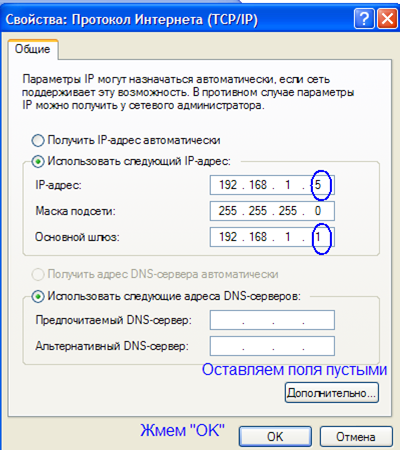
Настройка подключения на компьютере
Дальше будет рассмотрено, как зайти в сессию Telnet роутера ZyXEL, но похожий принцип используется при управлении устройствами и других производителей.
Как открыть сеанс связи
В любой операционной системе есть командная строка. Запустив ее, достаточно выполнить одну команду: telnet 192.168.1.1. После чего роутер, подключенный к ПК по Ethernet или по Wi-Fi, сразу же отвечает нам, запрашивая логин и пароль.
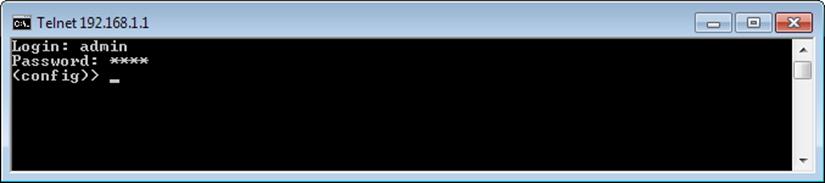
Начало сеанса связи
Мы в ответе использовали имя «admin» и пароль «1234», то есть значения, установленные по умолчанию в устройствах ZyXEL. Как видим, эти значения были приняты, и появилась подсказка «config».
В некоторых моделях фирмы ZyXEL используется не только текстовый интерфейс, но и командный список (меню):
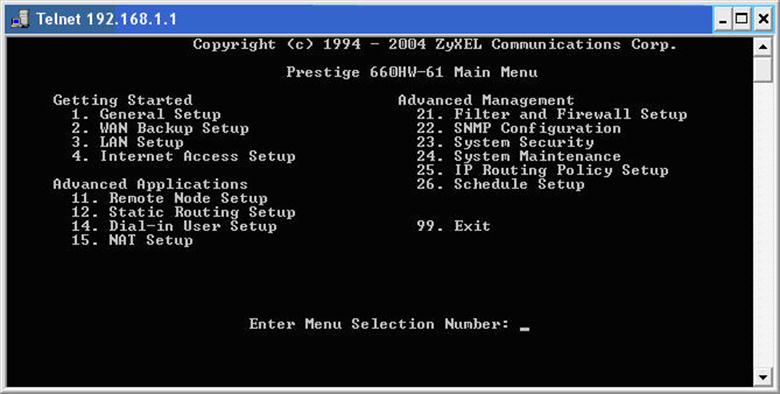
Вид стартового списка
Чтобы вернуть режим текстовых команд, выполните переход 28 -> 4 (задействуйте пункт 28 и затем пункт 4). В результате, Вы получите надпись «config» и курсор для ввода команд. Далее мы будет рассматривать только указанный режим.
Настраиваем устройство через «Телнет»
Интерфейс текстовых команд, то есть командная строка маршрутизаторов и других устройств ZyXEL, называется словом «CLI» (Command Line Interpreter). Большинство команд для всех моделей – одинаковы, например, это «system reboot» (перезагрузка), «system config-save» (сохранение настроек), и другие. Некоторые команды для той или иной модели могут отличаться, а скачать подробное руководство можно на сайте поддержки, там же, где предоставляют для скачивания фирменную прошивку.
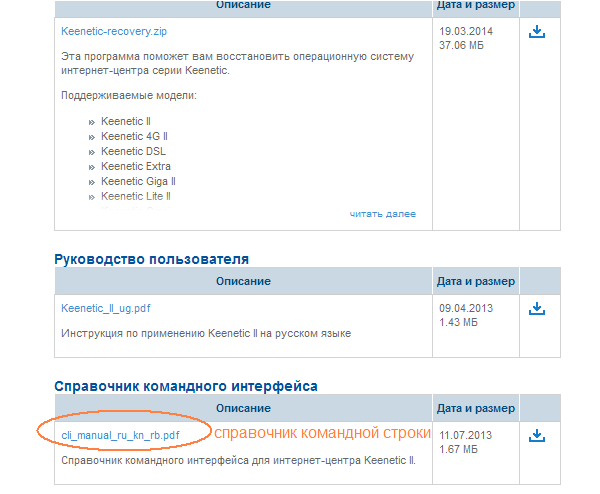
Скачиваем справочник с командами
В устройствах других фирм, не ZyXEL, предусмотрена команда «help», которая выдает Вам список доступных команд.
Удаленный доступ к web-интерфейсу
Порту WAN сетевого комбайна присваивается IP-адрес. Значение данного адреса обычно не меняется, даже если используются динамические адреса. Зная свой IP-адрес, пользователь может открыть интерфейс управления устройством с любого компьютера, имеющего подключение к Интернету. По умолчанию подобный метод доступа в роутерах ZyXEL запрещен. А избавиться от данного ограничения поможет командная строка.
Наберите следующую команду: ip stаtic tcp ISP 80 192.168.1.1 80// порт «80» используется web-интерфейсом.
Команда «ip stаtic» вообще-то создает привязку локальных адресов к глобальным IP-адресам. Заметим, что если используется такой тип подключения, где предусмотрена авторизация (PPTP, L2TP либо PPPoE), то вместо слова «ISP» надо подставить другое название. Узнать его просто: Interface ?// отобразятся все сетевые интерфейсы.
Для протокола PPPoE интерфейс соединения с Интернетом обычно назван так – «PPPoE0» (важно соблюдать регистр). Не забудьте сохранить настройки (system config-save). В результате, можно будет открыть web-интерфейс из Интернета.
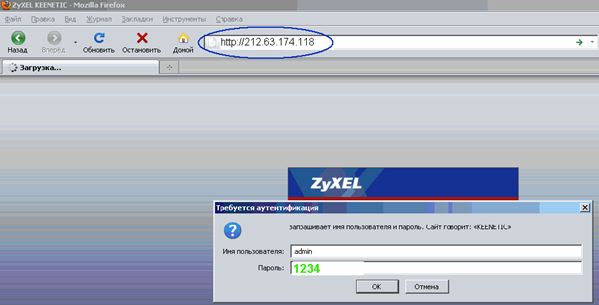
Интерфейс открылся из «внешки»
Некоторые провайдеры 80-й порт блокируют, так что с первого раза наверняка ничего не получится. Но можно сделать хитрее, перенаправив на внутренний порт 80 внешний порт с номером 8080: ip stаtic tcp ISP 8080 192.168.1.1 80// так мы обходим ограничения провайдера.
В общем, аналогичным образом пробрасывается порт и для «Телнета» (его номер равен «23»).
Море команд для Wi-Fi
Проще всего начинать освоение командной строки с использования тех команд, которые отвечают за параметры точки доступа (сети Wi-Fi). Каждая из этих команд начинается словом «interface», а дальше идет уточняющая последовательность. Самый простой вариант: interface ssid SYSDAY// имя беспроводной сети получит значение «SYSDAY».
Отметим, что указывая вместо имени параметр «auto», можно вернуть «точке доступа» то значение SSID, которое было задано на заводе.
Есть еще несколько интересных команд, управляющих радио модулем. Чтобы не набирать каждый раз слово «interface», используйте его, как отдельную команду (подсказка трансформируется в «config-if»). Список команд, применяемых в режиме «config-if», мы приводим далее.
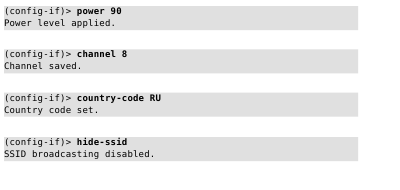
Примеры команд для Wi-Fi
- power число// вместо слова «число» задайте мощность в процентах;
- channel номер// вместо «номер» задайте номер радиоканала (1-13);
- country-code страна// параметр «страна» содержит 2 буквы, например, RU;
- hide-ssid// скрыть имя сети;
- no hide-ssid// открыть имя сети.
И это – далеко не полный список параметров, которые поддаются изменению прямо из командной строки.
Надо отметить, что при помощи «Телнета» можно поменять, либо включить алгоритм шифрования Wi-Fi (WPA или WPA2).
А значение ключа задается командой «interface authentication wpa-psk». Таким образом, появляется возможность дистанционно, из любой точки мира, зайти на роутер через Telnet, и поменять пароль на беспроводную сеть. Очень полезно, не так ли?
Заходим «Телнетом» на роутер-модем
Предыдущая
AsusНадежный роутер «для себя»
Следующая
D-LinkМетоды ускорения работы роутера
Прогресс – явление, не знающее остановок. В области информационных технологий изменения происходят каждый день: появляются новые продукты, уходят в прошлое отжившие свое сервисы. Но есть инструменты, которые до сих пор пользуются популярностью несмотря на появившуюся альтернативу. Ярким примером является протокол Telnet. Что такое Telnet и как его использовать?
Немного истории: когда и для чего появился Telnet?
Telnet появился более 40 лет назад, вскоре после установки первого сервера ARPANET. Это один из наиболее старых протоколов сети Интернет. В эпоху, когда графического интерфейса не было и в помине, а первые сети уже появились, необходимость в удаленном подключении к устройствам диктовала свои требования. Первое решение появившейся проблемы, как и все последующие, позволяло работать на удаленном устройстве как на своем. В интерфейсе командной строки стал доступен весь функционал, поддерживающийся удаленным сервером. Достаточно лишь получить необходимый уровень доступа и знать команды Telnet. Что такое и для чего нужен этот протокол мы разобрались. Но как на сегодняшний день реализуется подключение Telnet?

Запуск терминала. Включение необходимых служб
В современных операционных системах семейства Windows, перед тем как запустить Telnet, необходимо проверить, установлен ли данный компонент в системе. Сделать это несложно. Для Windows 7, самой распространённой на сегодняшней день операционной системы, необходимо выполнить приведенную ниже последовательность действий:
- Выбрать пункт «Панель Управления» или Control Panel в меню «Пуск» (Start).
- В открывшемся окне выбрать пункт «Программы». В английской версии системы это будет Programs.
- Переходим на вкладку «Включение или отключение компонентов Windows» (Turn Windows features on or off). Система составляет список всех доступных компонентов. Уже установленные будут отмечены флажками. Этот процесс может затянуться на несколько минут.
- После того как подгрузится список, необходимо найти пункт Telnet-клиент. В меню есть и Telnet-сервер, но к этому мы вернемся чуть позже. Если галочка напротив нужного нам пункта не стоит, ее нужно поставить.
- После нажатия кнопки «ОК» система начнет устанавливать необходимые составляющие для правильной работы протокола. На это может потребоваться некоторое время, но на современных компьютерах процесс вряд ли займет больше минуты. Таким образом, вопрос, как включить Telnet, был решен в 5 простых шагов.
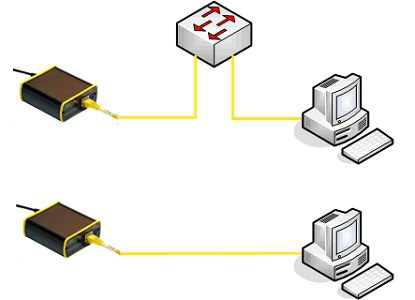
Служба Telnet: что такое сервер и клиент Telnet?
Чуть выше уже упоминались оба понятия из заголовка. Как и у множества других приложений, в Telnet различают клиентскую и серверную части. Однако сервер Telnet – вовсе не обязательно сервер в общем понимании этого слова. Компьютер, с которого осуществляется подключение, принято считать клиентом, устройство, к которому осуществляется данное подключение, будет сервером. Это может быть маршрутизатор, компьютер, управляемый коммутатор, или любой другой хост, поддерживающий управление с командной строки. Если речь идет об удаленном администрировании персонального пользовательского компьютера или сервера, Telnet-порт должен быть открыт. Часто его закрывают в целях безопасности, поэтому при попытке установить сессию появится сообщение об ошибке. Для проверки открытых и закрытых портов можно использовать специальную утилиту либо веб-сервис. Стандартный Telnet порт – 23. Если вы хотите не только самостоятельно подключаться к другим компьютерам, но и разрешить администрирование вашего ПК посредством Telnet, то в той же оснастке операционной системы необходимо поставить галочку и напротив компонента сервера Telnet. Аналогичным образом должны быть настроены те ПК и серверное оборудование, которые вы администрируете.

Программы для работы с Telnet
После запуска всех необходимых служб Telnet можно смело начинать работу с помощью встроенного инструмента Windows – командной строки. Вызывается она из меню «Пуск», либо щелчком мыши по соответствующему пункту, либо быстрым набором (cmd). Желательно всегда запускать командную строку с правами пользователя «Администратор» (либо локальный, устройства на котором вы работаете, либо доменный). В этом случае вам не придется перезапускать приложение, если потребуется повышение прав. Помимо имеющегося инструмента самой операционной системы, существуют и сторонние программы, позволяющие осуществлять доступ по Telnet-протоколу. Самой популярной из них является Putty. Наряду с ней пользуются успехом и другие приложения, работающие под разными операционными системами, такие как TeraTerm, AnyConnect, DTelnet, EasyTerm, KoalaTerm и многие другие. Какой программой пользоваться, каждый решает сам, в зависимости от личных предпочтений, требований к интерфейсу и т. д. Существенных отличий в плане функциональности между ними нет, и быть не может. Каждая из утилит реализует весь доступный список команд Telnet.
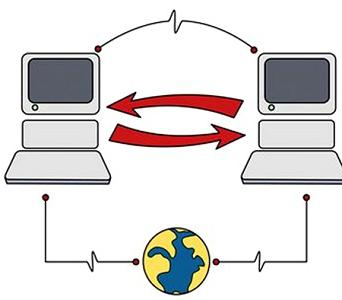
Telnet-команды: как разобраться?
Опытному сетевому администратору не составит труда в считаные минуты установить необходимые компоненты (если они не были проинсталлированы ранее), открыть Telnet-сессию и выполнить всю настройку удаленного хоста. Однако есть и новички, которые видят консоль чуть ли не в первый раз в жизни. Как узнать список доступных команд в Telnet? Что такое WONT AUTH или SET LOCALECHO? Все не так сложно, как кажется поначалу. Во-первых, всегда надо помнить о том, что в любом командном интерфейсе есть встроенная справка. Она бывает доступна по стандартным ключам, например, help или «?». Во-вторых, учитывая, насколько старый этот протокол, в сети можно найти бесконечное множество ресурсов с полезной информацией по синтаксису. Таким образом, переживать совершенно не о чем. А практика показывает, что с помощью нескольких строк команд результата добиться намного легче в большинстве случаев. И уже через несколько сессий вы с уверенностью будете набирать нужные команды без обращений к синтаксис–помощнику.
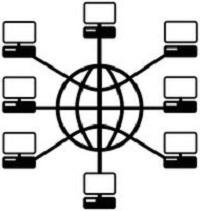
Telnet на сетевых устройствах
Мы уже говорили о том, что с помощью протокола Telnet можно управлять не только компьютерами, но и самыми различными сетевыми устройствами. Наиболее часто встречающийся класс таких устройств — это маршрутизаторы. Так что такое Telnet в роутере, для чего он нужен, как его включить?
В зависимости от производителя и конкретной модели включить доступ по Telnet можно по-разному. Вы можете зайти на роутер по веб-интерфейсу либо через консоль. В первом случае вам нужно будет найти пункт удаленного администрирования, где разрешается тот или иной вид подключения (Telnet, ssh). Во втором случае доступ может быть предоставлен посредством командной строки. Каждый администратор выбирает удобный для себя сценарий. Однако встречаются маршрутизаторы, в которых реализован только один из двух возможных вариантов первоначального подключения, например, доступен лишь веб-интерфейс. Администратору, привыкшему к работе с консолью, будет достаточно некомфортно искать пункт, где нужно поставить заветную галочку, но в действительности ничего сложного в этом нет. Интерфейс большинства современных роутеров достаточно понятен. Названия пунктов меню говорят сами за себя, минималистический дизайн не позволит запутаться.
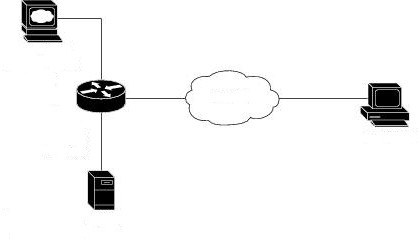
Преимущества Telnet-сессий
К этому моменту мы в достаточной мере ознакомились с технологией, чтобы поговорить о достоинствах и недостатках Telnet. Каким бы удачным ни был продукт, нельзя говорить о том, что он абсолютно лишен минусов. А если речь идет о службе, которая была выпущена в самом начале 70-х годов прошлого века, забывать об этом факте и вовсе не стоит.
Из очевидных плюсов обязательно нужно отметить простоту, быстроту и удобство протокола. Меньше чем за минуту удобный клиент обратится к выбранному вами TCP-порту сервера и создаст эмуляцию локального терминала. Выше мы говорили о стандартном 23 рабочем порте. На самом деле и «прослушивать», и «разговаривать» по Telnet можно на любом порте. Именно в этом и заключается гибкость работы протокола.
По сравнению с другими протоколами удаленного администрирования Telnet менее требователен к процессору. С современными темпами развития этот плюс может показаться незначительным, но лишь на первый взгляд. Наряду с развитием техники, не стоят на месте и компании, выпускающие программное обеспечение. Приложения становятся все более громоздкими, требуют все больше места на жестком диске, больше оперативной памяти, более мощные процессоры. Утилита, которая на фоне остального установленного ПО будет потреблять незначительное количество системных ресурсов, придется как нельзя кстати.
Недостатки Telnet-протокола
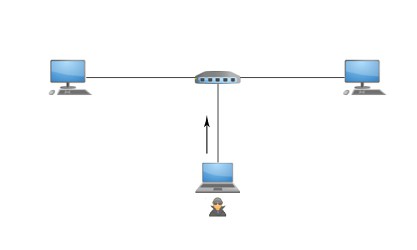
Основной и часто приводимый недостаток Telnet – доступ к удаленному устройству осуществляется по незашифрованному каналу связи. Единственной преградой для злоумышленника служит аутентификация пользователя в момент открытия Telnet-сессии, то есть требование логина и пароля. Однако эти данные также передаются в незашифрованном виде. Поэтому, если кто-то задастся целью взломать доступ по Telnet, ему достаточно ненадолго запустить packet sniffer (программное обеспечение для «отлова» пакетов). Через какое-то время администратор откроет свою Telnet-сессию и сообщит удаленному серверу логин и пароль, которые тут же будут перехвачены злоумышленником в открытом виде. В этом разрезе альтернативой Telnet является SSH (защищенное соединение). Поэтому не рекомендуется использовать Telnet в сетях широкой доступности, например, вне вашей защищенной локальной сети офиса. Кроме того, следует помнить о том, что соединение с сервером может быть прервано.
Заключение. Использовать или нет?
Безусловно, за более чем четыре десятилетия появились и другие способы удаленного администрирования. Большой популярностью пользуется SSH. Казалось бы, Telnet должен был исчезнуть уже давно. Но он по-прежнему востребован, все так же используется. Если следовать определенным принципам безопасности, не забывая о том, что ваша локальная сеть должна быть надежно защищена от проникновения извне, использование Telnet не причинит вреда вашему оборудованию. При халатном отношении к безопасности не спасет ни SSH, ни любая другая технология.
Telnet используется до сих пор в таких сферах, как подключение к базам данных, проверка доступности сетевых устройств (маршрутизаторов и коммутаторов), серверного оборудования и т. д.
Содержание
- 1 Настройка Wi Fi роутера через
- 1.1 Условие возможности подключения к маршрутизатору
- 1.2 Как открыть сеанс связи
- 1.3 Настраиваем устройство через «Телнет»
- 1.4 Удаленный доступ к web-интерфейсу
- 1.5 Море команд для Wi-Fi
- 1.6 Заходим «Телнетом» на роутер-модем
- 2 Telnet для Windows 7/8/10 – как пользоваться, где скачать, включить и запустить, основные команды, порт и протокол, Телнет клиент
- 2.1 Что такое Telnet
- 2.2 Установка и запуск
- 2.3 Проверка порта
- 2.4 Команды Telnet
- 2.5 Telnet в Linux
- 2.6 Недостатки Telnet
- 2.7 Telnet не является внутренней или внешней командой
- 3 Как пользоваться telnet
- 3.1 Что такое Telnet?
- 3.2 Как пользоваться telnet?
- 3.3 1. Доступность сервера
- 3.4 2. Проверка порта
- 3.5 3. Отладка
- 3.6 4. Консоль telnet
- 3.7 5. Посмотреть сайт telnet
- 3.8 6. Удаленное управление telnet
- 3.9 Выводы
- 4 TELNET— основы использования
- 4.1 Сетевой протокол и текстовый интерфейс
- 4.2 Что нам всё это даёт?
- 4.3 Запуск
- 4.4 Проверяем порт
- 4.5 Команды
- 5 Телнет и ботнет
- 5.1 Теоретический минимум
- 5.2 Телнет honeypot
- 5.3 Огласите весь список
- 5.4 100500 уязвимых CCTV видеокамер
- 5.5 Итоги
- 5.6 Использованные материалы
Настройка Wi Fi роутера через

Протокол Telnet – это стандарт обмена данными между двумя сетевыми устройствами, разработанный для реализации удаленного управления. Не все знают, что настройка Wi-Fi роутера может быть выполнена по Telnet с любого компьютера локальной сети. Для этого необходимо, чтобы в роутере опция доступа по Telnet была включена, а включают ее через web-интерфейс.
Интересным выглядит тот факт, что иногда на роутер можно зайти с использованием «Телнет», в то время как доступ по HTTP, то есть через графический интерфейс, остается недоступен.
Условие возможности подключения к маршрутизатору
Если требуется зайти в интерфейс управления роутером, сначала необходимо выяснить, чему равен IP-адрес этого устройства. Без IP-адреса не получится открыть даже сессию «Телнет», не говоря уже о доступе через браузер. Большинство сетевых комбайнов по умолчанию наделены следующим адресом: 192.168.1.1. Для фирмы D-Link надо сделать поправку в двух последних цифрах (должно быть «0.1»). Настройте сетевую карту ПК на соответствующие значения, изменив последнюю цифру ее IP.
Настройка подключения на компьютере
Дальше будет рассмотрено, как зайти в сессию Telnet роутера ZyXEL, но похожий принцип используется при управлении устройствами и других производителей.
Как открыть сеанс связи
В любой операционной системе есть командная строка. Запустив ее, достаточно выполнить одну команду: telnet 192.168.1.1. После чего роутер, подключенный к ПК по Ethernet или по Wi-Fi, сразу же отвечает нам, запрашивая логин и пароль.
Начало сеанса связи
Мы в ответе использовали имя «admin» и пароль «1234», то есть значения, установленные по умолчанию в устройствах ZyXEL. Как видим, эти значения были приняты, и появилась подсказка «config».
В некоторых моделях фирмы ZyXEL используется не только текстовый интерфейс, но и командный список (меню):
Чтобы вернуть режим текстовых команд, выполните переход 28 -> 4 (задействуйте пункт 28 и затем пункт 4). В результате, Вы получите надпись «config» и курсор для ввода команд. Далее мы будет рассматривать только указанный режим.
Настраиваем устройство через «Телнет»
Интерфейс текстовых команд, то есть командная строка маршрутизаторов и других устройств ZyXEL, называется словом «CLI» (Command Line Interpreter). Большинство команд для всех моделей – одинаковы, например, это «system reboot» (перезагрузка), «system config-save» (сохранение настроек), и другие. Некоторые команды для той или иной модели могут отличаться, а скачать подробное руководство можно на сайте поддержки, там же, где предоставляют для скачивания фирменную прошивку.
Скачиваем справочник с командами
В устройствах других фирм, не ZyXEL, предусмотрена команда «help», которая выдает Вам список доступных команд.
Удаленный доступ к web-интерфейсу
Порту WAN сетевого комбайна присваивается IP-адрес. Значение данного адреса обычно не меняется, даже если используются динамические адреса. Зная свой IP-адрес, пользователь может открыть интерфейс управления устройством с любого компьютера, имеющего подключение к Интернету. По умолчанию подобный метод доступа в роутерах ZyXEL запрещен. А избавиться от данного ограничения поможет командная строка.
Наберите следующую команду: ip stаtic tcp ISP 80 192.168.1.1 80// порт «80» используется web-интерфейсом.
Команда «ip stаtic» вообще-то создает привязку локальных адресов к глобальным IP-адресам. Заметим, что если используется такой тип подключения, где предусмотрена авторизация (PPTP, L2TP либо PPPoE), то вместо слова «ISP» надо подставить другое название. Узнать его просто: Interface ?// отобразятся все сетевые интерфейсы.
Для протокола PPPoE интерфейс соединения с Интернетом обычно назван так – «PPPoE0» (важно соблюдать регистр). Не забудьте сохранить настройки (system config-save). В результате, можно будет открыть web-интерфейс из Интернета.
Интерфейс открылся из «внешки»
Некоторые провайдеры 80-й порт блокируют, так что с первого раза наверняка ничего не получится. Но можно сделать хитрее, перенаправив на внутренний порт 80 внешний порт с номером 8080: ip stаtic tcp ISP 8080 192.168.1.1 80// так мы обходим ограничения провайдера.
В общем, аналогичным образом пробрасывается порт и для «Телнета» (его номер равен «23»).
Море команд для Wi-Fi
Проще всего начинать освоение командной строки с использования тех команд, которые отвечают за параметры точки доступа (сети Wi-Fi). Каждая из этих команд начинается словом «interface», а дальше идет уточняющая последовательность. Самый простой вариант: interface ssid SYSDAY// имя беспроводной сети получит значение «SYSDAY».
Отметим, что указывая вместо имени параметр «auto», можно вернуть «точке доступа» то значение SSID, которое было задано на заводе.
Есть еще несколько интересных команд, управляющих радио модулем. Чтобы не набирать каждый раз слово «interface», используйте его, как отдельную команду (подсказка трансформируется в «config-if»). Список команд, применяемых в режиме «config-if», мы приводим далее.
Примеры команд для Wi-Fi
- power число// вместо слова «число» задайте мощность в процентах;
- channel номер// вместо «номер» задайте номер радиоканала (1-13);
- country-code страна// параметр «страна» содержит 2 буквы, например, RU;
- hide-ssid// скрыть имя сети;
- no hide-ssid// открыть имя сети.
И это – далеко не полный список параметров, которые поддаются изменению прямо из командной строки.
Надо отметить, что при помощи «Телнета» можно поменять, либо включить алгоритм шифрования Wi-Fi (WPA или WPA2).
А значение ключа задается командой «interface authentication wpa-psk». Таким образом, появляется возможность дистанционно, из любой точки мира, зайти на роутер через Telnet, и поменять пароль на беспроводную сеть. Очень полезно, не так ли?
Заходим «Телнетом» на роутер-модем
Источник: https://27sysday.ru/setevoe-oborudovanie/router/router-zyxel-nastraivaem-telnet-om
Telnet для Windows 7/8/10 – как пользоваться, где скачать, включить и запустить, основные команды, порт и протокол, Телнет клиент

Не все пользователи компьютеров знают о наличии скрытых служб, которые позволяют выполнять различные операции без использования специального программного обеспечения. В операционных системах Windows и Linux присутствует служба Telnet. В этом материале будет подробно рассмотрено назначение службы, команды, возможности и как с ней правильно работать.
Что такое Telnet
Telnet – представляет собой средство связи, которое устанавливается между терминальными устройствами. Пример такой связи достаточно простой: персональный компьютер и сервер, который поддерживает подобный тип соединения. Телнет не является каким-либо программным обеспечением, это протокол связи. Но необходимо отметить, что есть некоторые утилиты, которые работают посредством протокола «terminalnetwork».
В недавнем прошлом Телнет был одним из основных способов подключения к сети. Сейчас утилита практически не используется. На сегодняшний день в операционные системы установлены более совершенные протоколы, исключая какие-либо дополнительные действия от пользователя.
Этот протокол связи используется в некоторых операциях:
- подключение к удаленному рабочему столу;
- проверка портов на возможность подключения;
- использование программного обеспечения, которое доступно только на удаленных машинах;
- применение системных каталогов, которые могут быть открыты только с использованием этого типа протокола;
- отправка электронной почты без использования дополнительного софта;
- пользователи, применяя этот протокол позволяет другим юзерам получить доступ к своему персональному компьютеру.
Установка и запуск
Скачивать утилиту не нужно, Telnet встроен в Windows 7/8/10 по умолчанию.
Инструкция по установке и запуску:
- для установки клиента нужно открыть «Панель управления»;
- далее выбираем «Программы» и «Включение и отключение компонентов»;
- в списке системных компонентов следует найти «Клиент Telnet»;
- отмечаем чекбокс и щелкаем «ОК», начнется процесс установки.
Для того, чтобы запустить клиент нужно открыть командную строку:
- в меню «Пуск», в поисковой строке ввести «CMD»;
- далее запускаем командную строку от имени администратора и вводим «Telnet»;
- после этого откроется окно утилиты.
Автоматическая установка драйверов на Windows 10
Предлагаем ознакомиться с видео по установке Телнет в Windows:
Проверка порта
Проверка сетевого порта на наличие доступа к нему персонального компьютера в Telnet:
- в окне необходимо ввести команду telnetip;
- далее следует ввести IP адрес компьютера, например, 192.168.1.1. Посмотреть адрес можно в настройках сетевого маршрутизатора;
- в конце вводим порт FTP «21». Таким образом команда будет выглядеть так: telnet 192.168.0.1 21;
- после этого появится сообщение об ошибке, если порт недоступен или с просьбой ввести дополнительные данные, если порт открыт.
Команды Telnet
Команды утилиты являются способом взаимодействия с ней. Для отображения списка всех команд, необходимо ввести «help». Далее подробно разберем основные команды:
- «open» — запрос позволяет выполнить подключение к удаленному серверу;
- «close» — прерывание процесса подключения к удаленному серверу;
- «set» — настройка параметров подключения к серверу;
- «term» — запрос предназначен для указания типа терминала;
- «escape» — задает управляющий символ;
- «mode» — выбор режима работы;
- «unset» — сброс ранее введенных параметров;
- «start» — запуск сервера;
- «pause» — временная остановка работы сервера;
- «continue» — продолжение работы сервера после паузы;
- «stop» — полное прекращение работы сервера.
Telnet в Linux
Как и в Виндовс, Телнет встроен в операционную систему Linux. Ранее он использовался, как стандартный протокол Telnet, теперь на его место пришел более улучшенный SSH. Как и с предыдущей ОС, утилита в Linux используется для проверки портов, маршрутизаторов и т.д.
Рассмотрим основные режимы работы:
- «построчный». Данный режим работы является рекомендованным. В этом случае редактирование запроса осуществляется на локальном ПК и отправляется на сервер только в том случае, когда она готова;
- «посимвольный». Каждый набранный символ в окне консоли отправляется на удаленный сервер. Здесь нельзя осуществить редактирование текста. При удалении символа с помощью «Backspace», он тоже будет отправлен на сервер.
Создаем свою трансляцию на Twitch.tv – детальная инструкция
Базовые команды в Linux:
- «close» — прерывание подключения;
- «encrypt» — включение шифрования;
- «logout» — выключение утилиты и закрытие соединения;
- «mode» — выбор режима работы;
- «status» — состояние соединения;
- «send» — отправка запроса телнет;
- «set» — настройка параметров сервера;
- «open» — подключение к удаленному серверу;
- «display» — отображение специальных символов.
Далее рассмотрим несколько способов применение утилиты в Linux:
- в окне консоли вводим запрос для проверки доступности сервера, например, «telnet 192.168.1.243»;
- далее проверим доступ к порту путем ввода запроса «telnet localhost 122» и «telnet localhost 21». На экране консоли появится сообщение о том принимает ли соединение какой-либо из портов;
- пример удаленного управления с помощью телнет. Для этого необходимо ввести в главном окне запрос «telnet localhost 23». «23» порт используемый по умолчанию. Чтобы произвести удаленное управление, необходимо установить на локальный компьютер «telnet-server». После этого появится сообщение с требованием ввода логина и пароля.
Недостатки Telnet
Главным недостатком данного протокола является – удаленное соединение без использования шифрования. Единственным моментом безопасности является авторизация пользователей в сессии телнет. Но тем не менее логин и пароль также передаются в незашифрованном виде, тем самым доступ к ним можно так или иначе получить. Настоятельно не рекомендуется передавать какие-либо важные данные в локальных сетях.
Telnet не является внутренней или внешней командой
Данная ошибка появляется в том случае, если данный клиент не установлен на персональном компьютере. Необходимо выполнить следующие действия:
- открываем «Панель управление»;
- переходим в «Программы» и в левом столбце «Включение или отключение компонентов Windows»;
- в открывшемся окне находим «Клиент Telnet» и отмечаем данный чекбокс, жмем «Ок».
Второй способ:
- необходимо открыть командную строку от имени администратора;
- в окне требуется ввести «dism /online /Enable-Feature /FeatureName:TelnetClient»;
- если список компонентов не отображается, выполняем правку реестра;
- сочетанием клавиш «Win+R» запускаем утилиту «Выполнить»;
- раскрываем древо и находим «HKEY_LOCAL_MACHINE\SYSTEM\CurrentControlSet\Control\Windows»;
- далее находим значение «CSDVersion» и параметр «200» меняем на «0».
Как настроить удаленный доступ к компьютеру
Источник: http://composs.ru/telnet-kak-polzovatsya/
Как пользоваться telnet

Telnet — это сетевая утилита, которая позволяет соединиться с удаленным портом любого компьютера и установить интерактивный канал связи, например, для передачи команд или получения информации. Можно сказать, что это универсальный браузер в терминале, который умеет работать со множеством сетевых протоколов.
Эта утилита очень часто использовалась раньше, для удаленного управления компьютером с Linux, но потом ей на замену пришел защищенный протокол SSH. Но telnet все еще используется, например, для тестирования сети, проверки портов, а также для взаимодействия с различными IoT устройствами и роутерами. В этой статье мы рассмотрим что такое telnet, а также как пользоваться telnet для решения своих задач.
Что такое Telnet?
Как я уже сказал, эта утилита предназначена для создания интерактивного соединения между удаленными компьютерами. Она работает по протоколу TELNET, но этот протокол поддерживается многими сервисами, поэтому ее можно использовать для управления ими. Протокол работает на основе TCP, и позволяет передавать обычные строковые команды на другое устройство. Он может использоваться не только для ручного управления но и для взаимодействия между процессами.
Для работы с этим протоколом мы будем использовать утилиту telnet, ею очень просто пользоваться. Давайте рассмотрим синтаксис telnet:
$ telnet опции хост порт
Хост — это домен удаленного компьютера, к которому следует подключиться, а порт — порт на этом компьютере. А теперь давайте рассмотрим основные опции:
- -4 — принудительно использовать адреса ipv4;
- -6 — принудительно использовать адреса ipv6;
- -8 — использовать 8-битную кодировку, например, Unicode;
- -E — отключить поддержку Escape последовательностей;
- -a — автоматический вход, берет имя пользователя из переменной окружения USER;
- -b — использовать локальный сокет;
- -d — включить режим отладки;
- -р — режим эмуляции rlogin;
- -e — задать символ начала Escape последовательности;
- -l — пользователь для авторизации на удаленной машине.
Это все, что касается команды telnet для установки соединения. Но соединение с удаленным хостом, это только полдела. После установки подключения telnet может работать в двух режимах:
- Построчный — это предпочтительный режим, здесь строка текста редактируется на локальном компьютере и отправляется только тогда, когда она будет полностью готова. На такая возможность есть не всегда и не у всех сервисов;
- Посимвольный — все набираемые вами символы отправляются на удаленный сервер. Тут будет сложно что-либо исправить, если вы допустили ошибку, потому что Backspace тоже будет отправляться в виде символа и стрелки движения тоже.
Использование telnet заключается в передаче специальных команд. У каждого сервиса свои команды, но у протокола есть свои команды telnet, которые можно применять в консоли telnet.
- CLOSE — закрыть соединение с сервером;
- ENCRYPT — шифровать все передаваемые данные;
- LOGOUT — выйти и закрыть соединение;
- MODE — переключить режим, со строчного на символьный или с символьного на строчный;
- STATUS — посмотреть статус соединения;
- SEND — отправить один из специальных символов telnet;
- SET — установить значение параметра;
- OPEN — установить подключение через telnet с удаленным узлом;
- DISPLAY — отобразить используемые спецсимволы;
- SLC — изменить используемые спецсимволы.
Мы не будем рассматривать все команды, поскольку они вам вряд ли понадобятся, а если и понадобятся, то вы легко сможете их найти в официальной документации.
Как пользоваться telnet?
Дальше мы рассмотрим как использовать telnet для решения ваших задач. Обычно, утилита уже установлена в большинстве систем, но если это не так, то вы можете установить telnet из официальных репозиториев, например, в Ubuntu:
sudo apt install telnet
Теперь перейдем к применению утилиты. Изначально она использовалась для удаленного управления компьютером, но поскольку потом был разработан более безопасный протокол SSH, использовать ее перестали.
1. Доступность сервера
Утилита все еще может быть полезной при поверке доступности узла, для этого просто передайте ей ip адрес или имя хоста:
telnet 192.168.1.243
Для этого не обязательно применять telnet, есть ping.
2. Проверка порта
C помощью telnet мы можем проверить доступность порта на узле, а это уже может быть очень полезным. Чтобы проверить порт telnet выполните:
telnet localhost 123
$ telnet localhost 22
В первом случае мы видим, что соединение никто не принимает, во втором же выводится сообщение об успешном подключении и приветствие SSH сервера.
3. Отладка
Чтобы включить режим отладки и выводить более подробную информацию во время работы используйте опцию -d во время подключения:
sudo telnet -d localhost 22
4. Консоль telnet
Использование консоли telnet тоже важный момент в разборе как пользоваться telnet. В основном режиме вы можете выполнять команды, на удаленном сервере, если же вы хотите адресовать команду именно telnet, например, для настройки ее работы, необходимо использовать спецсимвол для открытия консоли, обычно утилита сразу говорит вам что это за символ, например, по умолчанию используется «[«:
Для его активации вам нужно нажать сочетание клавиш Ctrl+[, затем вы уведите приглашение ввода telnet.
Чтобы посмотреть все доступные команды, вы можете набрать ?. Например, вы можете посмотреть статус подключения:
Здесь есть и другие интересные возможности. Такие вещи можно проделывать при любом подключении с помощью утилиты telnet.
5. Посмотреть сайт telnet
Один из распространенных способов использования telnet — это тестирование сайта из консоли. Да, красивую веб-страницу вы не получите, но можете вручную собрать запросы и видеть все переданные сервером данные.
telnet opennet.ru 80
Затем наберите команду веб-серверу:
GET /
Веб сервер вернет полностью страницу, а также заголовки, которые необходимы для ее отображения браузером.
6. Удаленное управление telnet
Настоятельно не рекомендуется использовать небезопасный telnet для удаленного управления, потому что все команды и пароли могут быть прослушаны сторонним пользователем. Но иногда, например, для роутеров telnet все же используется для удаленного управления. Все работает точно так же, как и для других подключений, только нужно использовать порт 23, а на удаленном компьютере должен быть установлен telnet-server:
telnet localhost 23
Тут порт можно даже не указывать, потому что по умолчанию будет использоваться именно 23. Далее, вам нужно ввести логин и пароль, а затем вы сможете выполнять команды в удаленной системе.
Выводы
Источник: https://losst.ru/kak-polzovatsya-telnet
TELNET— основы использования

Немногие пользователи компьютера сегодня знают о существовании различных специальных протоколов на компьютере, позволяющих без использования графического интерфейса и сторонних программ выполнять различные действия. Поэтому сразу возникает желание узнать, как пользоваться службой TELNET, когда узнают о соответствующем протоколе.
Далее будут изложено немного теории о том, что такое TELNET, то, ради чего многие и стремятся ей овладеть: возможности службы, а также список основных команд, позволяющий эти возможности осуществить на Windows.
TELNET
Сетевой протокол и текстовый интерфейс
TELNET — это средство связи, которое устанавливает транспортное соединение между терминальными устройствами, клиентами, то есть вашим компьютером и чьей-то ещё машиной, сервером, поддерживающей этот стандарт соединения. Это не специальная программа, а всего лишь сетевой протокол, но также словом TELNET (terminalnetwork) называют различные утилиты, которые также используют этот протокол. Сегодня Телнет присутствует практически везде, все ОС, так или иначе, его используют, в том числе и Windows.
TELNET реализует текстовый интерфейс, который отличается от привычного рядовому пользователю графического тем, что все команды необходимо вбивать вручную.
Что нам всё это даёт?
Ранее эта служба была одним из немногих способов подключения к сети, но с течением времени утратила свою актуальность. Сегодня есть гораздо более удобные программы, которые делают за пользователя всю работу, и не заставляют его заучивать наизусть различные команды для того, чтобы выполнить простейшие действия. Однако кое-что при помощи Телнет можно сделать и сейчас.
Подключения к сети
При помощи Телнет вы можете:
- подключаться к удалённым компьютерам;
- проверить порт на наличие доступа;
- использовать приложения, которые доступны только на удалённых машинах;
- использовать различные каталоги, к которым получить доступ можно только таким образом;
- отправлять электронные письма без использования специальных программ (клиентов);
- понимать суть работы многих протоколов, использующихся сегодня, и извлекать из этого для себя определённую выгоду;
- обеспечивать другим юзерам доступ к данным, размещённым на своём компьютере.
Запуск
Запустить TELNET на Windows 7 и на любой другой Винде достаточно просто. Для этого необходимо сначала клиент, если он ещё не установлен:
- Зайти в Панель управления.
- Выбрать пункт «Программы».
- Выбрать вкладку «Включение или отключение компонентов Windows».
- Найти Telnet-клиент и поставить напротив него маркер, если он ещё не установлен.
После нажимаем «ОК» и ждём минуту, пока клиент устанавливается.
Запуск терминала осуществляется в Windows через командную строку, если у вас не установлено каких-либо специальных утилит для работы с Телнет. Но раз вы читаете эту статью, значит, только начинаете знакомство с этой темой, и для начала неплохо бы было освоить основы управления при помощи командной строки.
- Запускаем командную строку от имени администратора.
- Вводим «telnet».
Командная строка перезагружается, и теперь откроется командная линия TELNET, в которой мы и будем работать.
Проверяем порт
Одно из простейших действий, выполняемых в TELNET — проверка порта. Вы можете проверить порт на наличие доступа к нему с вашего компьютера. Для этого нужно сделать следующее:
В командной строке, открытой по методу выше вводим: telnetip-адрес номер порта
К примеру, если ваш IP-адрес 192.168.0.1, а номер порта 21 (порт FTP), то вводим:
telnet 192.168.0.1 21
Если команда выдаёт сообщение об ошибке, значит, порт недоступен. Если появляется пустое окно или просьба ввести дополнительные данные, значит, порт открыт. Для Windows такой способ проверить порт может быть достаточно удобным.
Команды
Команды TELNET составляют основу использования терминала. С их помощью можно управлять компьютером, который использует этот протокол, если для вас разрешён доступ, а также совершать другие различные действия. Как уже сказано выше, на Windowsони вводятся в командной строке приложения Телнет.
Для того чтобы увидеть основной список команд, введите в строке helpи нажмите «Enter». Базовые команды:
- Open — подключение к удалённому серверу. Необходимо ввести эту команду вместе с именем управляемого сервера и номером порта, например: openredmond 44. Если параметры не указаны, то используются локальный сервер и порт по умолчанию.
- Close — отключение от удалённого сервера. Используются аналогичные параметры.
- Set — настройка удалённого сервера, используется с именем управляемого сервера. Вместе с Set используются следующие команды:
- [Term {терминал}] — используется, чтобы задавать терминал указанного типа.
- [Escapeсимвол] — задаёт управляющий символ.
- [Mode {console или stream}] — задаёт режим работы.
- Unset [параметр] — отключает заданный ранее параметр.
- Start — запускает сервер Телнет.
- Pause — ставит работу сервера на паузу.
- Continue — возобновляет работу.
- Stop — останавливает сервер.
TELNET — один из старейших протоколов, но при этом он до сих пор применяется. Это означает, что и вы можете начать использовать его в своих целях. Для этого нужно лишь изучить синтаксис и список команд и начать практиковаться. Вы можете почерпнуть много нового, а заодно совсем по-другому начать смотреть на интернет и на привычные ранее действия в сети.
Источник: https://nastroyvse.ru/opersys/win/kak-polzovatsya-sluzhboj-telnet.html
Телнет и ботнет

Недавняя крупнейшая DDoS атака на DNS-серверы компании Dyn на Хабре не прошла незамеченной. Особенностью этого блэкаута стала широкое применение http запросов c IoT устройств и открытый 23-й tcp порт, используемый службой telnet.
Оказывается, телнет жив и хорошо устроился на встроенных системах и приманках. По злому-ли умыслу или человеческому недомыслию что это, глупость или измена? telnet порт был открыт и вовсю гадил у огромного количества IoT устройств, за несколько месяцев до блэкаута, но контр-мер не принимали, пока гром не грянул.
Теоретический минимум
Телнет появился в конце 1960-х, а первый стандарт с tcp/ip и виртуальным терминалом относится к 1983 г. Естественно, что в момент создания никого не заботил тот факт, что данные передаются в простом текстовом формате. Сетевой протокол tcp/ip в то время еще только созревал в ARPANET.
Telnet was designed to work between any host (i.e., any operating system) and any terminal. Its specification in RFC 854 [Postel and Reynolds 1983a] defines the lowest common denominator terminal, called the network virtual terminal (NVT). The NVT is an imaginary device from which both ends of the connection, the client and server, map their real terminal to and from. That is, the client operating system must map whatever type of terminal the user is on to the NVT. The server must then map the NVT into whatever terminal type the server supports.
Как и многие популярные протоколы сети интернет, он тоже прост до архаичности и непотопляем в силу своей простоты. И точно так же часто используется не по назначению.
(5:574)$ grep -w telnet /etc/servicestelnet 23/tcp # Telnettelnet 23/udp
Любопытный факт, оказывается есть такая штука как telnets, но что это за чудо, сказать не могу. Даже поисковики удивились.
(5:575)$ grep -w telnets /etc/servicestelnets 992/tcp # telnet protocol over TLS/SSLtelnets 992/udp
Вот весь нехитрый список команд:
EOF 236 end-of-fileSUSP 237 suspend current process (job control)ABORT 238 abort processEOR 239 end of recordSE 240 suboption endNOP 241 no operationDM 242 data markBRK 243 breakIP 244 interrupt processAO 245 abort outputAYT 246 are you there?EC 247 escape characterEL 248 erase lineGA 249 go aheadSB 250 suboption beginWILL 251 option negotiation WONT 252 option negotiationIX) 253 option negotiationDONT 254 option negotiationIAC 255 data byte 255
Телнет поддерживает полу-дуплексный, по-символьный и по-строчный режимы ввода, по умолчанию программа использует последний. Из ман страницы.
Once a connection has been opened, telnet will attempt to enable the TELNET LINEMODE option. If this fails, telnet will revert to one of two input modes: either ‘‘character at a time’’ or ‘‘old line by line’’ depending on what the remote system supports.
Используется внутриполосная сигнализация — команды и данные передаются в одном потоке.
Телнет honeypot
В прошлом году специалисты крупного чешского DNS провайдера NIC.CZ, выкатили приманку — honeypot и стали наблюдать за трафиком.
Оказалось, что telnet трафик на три порядка превышает трафик по ssh. На вертикальной шкале графика количество попыток входа в систему для telnet и поданных команд для ssh. Шкала логарифмическая. Кликабельно.
Число уникальных IP.
География стран, кликабельно. Обратите внимание на совпадение с результатом Shodan, ниже по тексту.
Платформа основных устройств, кликабельно.
На первом месте RomPager/4.07 HTTP server — дырявый встроенный веб сервер, часто используемый в домашних роутерах. Таких, по словам аналитиков из Allegro Software Development, может быть 75 миллионов. На втором месте популярный тулкит gSOAP/2.7, а бронзовая медаль досталась H264DVR 1.0 — RTSP (Real Time Streaming Protocol) серверу видеорегистратора.
Собственно, CCTV камеры обозначены неблагозвучным Dahua Rtsp Server и также имеют проблемы с безопасностью. С мая 2016 г. эти устройства резко повысили свою активность, временами было зарегистрировано 8 тыс. уникальных IP адресов за сутки.
Несмотря на локальный характер эксперимента, выводы о надвигающихся крупномасштабных IoT угрозах будто напрашивались. Обработав данные с более чем 6 миллионов уникальных IP адресов, чешские аналитики четко выявили тенденцию: встроенные системы наиболее уязвимы, особенно CCTV видеокамеры, которые зачастую вырождаются в монокультуру с одинаковым оборудованием, начинкой, списком уязвимостей. Первый звоночек прозвучал тихо и его не услышали.
Огласите весь список
Эксперты компании Rapid7, используя инфраструктуру своего Project Sonar, провели глобальное сканировaние портов по всему миру, проверив основные tcp порты IPv4 диапазона. Исследование оказалось довольно подробным и интересным.
- 15 миллионов хостов с открытым telnet портом. (Карл!)
- 11 миллионов хостов с открытым доступом к RDBMS
- 4.5 миллионов хостов с открытым доступом к сервисам печати.
Вот как распределилась первая десятка tcp/ip протоколов, по величине.
Port Protocol Number Percent80 HTTP 76,266,507 19.89%443 HTTPS 50,507,072 13.17%22 SSH 21,692,582 5.66%21 FTP 20,375,533 5.31%25 SMTP 19,888,484 5.19%8080 http-alt0 17,477,357 4.56%23 telnet 14,871,682 3.88%53 DNS 12,602,272 3.29%143 IMAP 11,467,158 2.99%110 POP3 11,073,439 2.89%
Вся тридцатка протоколов в таблице..
Седьмое место в общем зачете, кто бы мог ожидать? А если объединить все http* в одну категорию, то телнет и вовсе будет на пятом месте! Как видите отставание от ssh совсем небольшое. Это был второй звоночек, но и его никто не услышал.
That said, the fact that we cannot seem to stomp out telnet in production completely is both frustrating and worrying. According to our scans, there are over 14 million devices that appear to be offering telnet services on the internet today.
100500 уязвимых CCTV видеокамер
Специалисты из Flashpoint по следам ботнета Mirai прошерстили интернет на предмет обнаружение интересных свойств CCTV видеокамер XiongMai Technologies и Dahua. Как любит говорить Михаил Задорнов «держитесь за стул, иначе вы упадете».
По данным на 6.10.2016 более 515 тыс. устройств с веб сервером uc-httpd 1.0.0.0 подвержены одновременно CVE-2016-1000245 и CVE-2016-1000246.
Уязвимость CVE-2016-1000245 — это просто караул. На всех девайсах один и тот же рутовый пароль xc3511, который нельзя изменить так как на системе нет команды passwd. Служба telnet включена и из настроек никак не отключается, разве что удалить инит скрипт из /etc/init.d/rcS.
/etc $ cat passwdroot:absxcgXtb3o:0:0:root:/:/bin/sh/etc $ cat passwd-root:ab8nBoH3mb8.g:0:0::/root:/bin/sh
All internet-capable XiongMai Technology boards running the DVR/NVR CMS (Also known as NetSurveillance) enable the telnet service to run on the primary ethernet interface. This service is run via /etc/rcS and cannot be disabled. The user «root» has a hardcoded and immutable password of xc3511. These systems do not have the «passwd» tool installed and the root
password cannot be changed from command line nor from the web interface.
Уязвимость CVE-2016-1000246 не уступает первой. Можно обойти ввод учетной записи и пароля, если зайти через http:///DVR.htm.
Many known XiongMai DVRs, NVRs and IP Cameras run «CMS» (also called NetSurveillance) built by XM Technologies. This software is also used by all downstream vendors of XiongMai Technologies. The login page for these devices can be bypassed by simply changing the from http://_IP_/Login.htm to http://_IP_/DVR.htm. This allows you access to view all the camera systems without authentication. Furthermore, there is no logging on the system so user management is not possible. The web-server version on all affected products is the same; “uc-httpd”. All products currently affected by CVE-2016-1000245 are also vulnerable to the authentication bypass.
Надеюсь, что в наших аэропортах не установлены эти самые XiongMai и Dahua.
Итоги
Телнет оказался очень живуч и даже спустя десятилетия после появления ssh не спешит покидать сцену. Он вполне пригоден, даже полезен, если его использовать по назначению — в пределах прямой видимости между клиентом и сервером. Дело, однако в том, что телнет вырвался на волю из серверной, как джин из бутылки и уже начал пошаливать. По чьей вине это случилось?
С моего забора вижу так. Во-первых, основная вина на горе-производителях дырявых IoT устройств и встроенных систем. Все эти XiongMai и Dahua. С опозданием, но производитель отзывает из продажи IP-камеры. Однако, беглый обзор новостей показывает, что PR-отделы китайских компаний и сотрудники министерства коммерции не даром едят свой хлеб.
Мне это отделение известно! Там кому попало выдают паспорта![1]
Во-вторых, конечно виноваты регулирующие органы — те, кто их сертифицирует и дает положительное заключение. Из отчета Rapid7.
These results all speak to a fundamental failure in modern internet engineering. Despite calls from the Internet Architecture Board, the Internet Engineering Task Force, and virtually every security company and security advocacy organization on Earth, compulsory encryption is not a default, standard feature in internet protocol design. Cleartext protocols “just work,” and security concerns are doggedly secondary.[2]
В-третьих, подрядчики и интеграторы, которые засадили весь мир этими CCTV камерами.
Если не принять законодательные меры, регулирующие ИТ безопасность интернет-утюгов и видеокамер, то блэкауты станут все чаще и круче, как кайдзю.
P. S. Пока набирал текст, возникло сильное желание — проверить домашний роутер nmap-ом и прочими инструментами. Проверил и успокоился, но видимо ненадолго.
Использованные материалы
- ↑ Из романа М. Булгакова «Мастер и Маргарита».
- ↑ Результаты говорят сами за себя. Несмотря на все призывы IAB, IETF и практически всех экспертов по безопасности, обязательное шифрование еще не стало нормой при разработке интернет стандартов. Обычный текст, «просто работает» и из-за этого игнорируются требования безопасности.
- linux
- telnet
- botnet
- honeypot
Источник: https://habr.com/p/315266/
Telnet — это протокол сетевой коммуникации, который позволяет удаленно управлять устройствами и серверами в компьютерных сетях. В основном, Telnet используется для настройки и администрирования сетевого оборудования, такого как роутеры, коммутаторы и серверы.
Одной из главных преимуществ Telnet является его универсальность. Протокол Telnet может быть использован для управления практически любым устройством, которое поддерживает этот протокол. Это делает Telnet очень удобным инструментом для системных администраторов и сетевых инженеров, позволяя им удаленно управлять и настраивать различные устройства.
Еще одной важной особенностью Telnet является возможность работать в текстовом режиме. Это означает, что все команды и ответы от устройства происходят в виде текста, что делает Telnet очень удобным и доступным для работы по сети.
Более новые протоколы, такие как SSH, предлагают более безопасные способы удаленного управления, однако Telnet до сих пор широко используется в множестве сетей, особенно в небольших и домашних сетях, где уровень безопасности не является высокоприоритетным.
Содержание
- Что такое Telnet в роутере: функции и преимущества
- Основные функции Telnet в роутере
- Преимущества использования Telnet в роутере
- Как настроить Telnet в роутере:
- Рекомендации по безопасности Telnet в роутере
Что такое Telnet в роутере: функции и преимущества
Одним из основных преимуществ Telnet является его удобство. За счет работы по протоколам TCP/IP Telnet позволяет подключаться к роутеру с любого устройства, находящегося в одной сети. Это может быть как компьютер на рабочем месте администратора, так и ноутбук или даже мобильное устройство.
Через протокол Telnet можно выполнять множество различных функций, таких как:
- Настройка сетевых параметров роутера;
- Добавление и удаление пользователей и паролей;
- Редактирование таблиц маршрутизации;
- Управление безопасностью, включая настройку файрволла;
- Выполнение диагностических команд и проверка состояния роутера;
- Обновление прошивки роутера;
- Настройка портов и протоколов.
Использование Telnet также имеет свои недостатки. При работе через протокол Telnet вся коммуникация между клиентом и сервером передается в открытом виде, что означает, что информация может быть перехвачена третьими лицами. Также вместо Telnet, в современных роутерах может быть предложено использовать более безопасные протоколы, например, SSH.
В целом, Telnet является очень удобным инструментом для удаленного управления роутером, предоставляя администратору широкие возможности настройки и управления сетью. Однако следует помнить о его недостатках и принимать дополнительные меры для обеспечения безопасности при использовании данного протокола.
Основные функции Telnet в роутере
1. Удаленное управление: Telnet позволяет администратору управлять роутером из любой точки сети. Он может настраивать различные параметры роутера, изменять настройки интерфейсов, мониторить статистику и т. д. Это избавляет от необходимости находиться рядом с роутером для выполнения задач.
2. Диагностика и отладка: Telnet дает возможность проводить диагностику проблем с сетью или роутером. Администратор может проверить состояние интерфейсов, просмотреть маршрутную таблицу, выполнить тесты связи и т. д. Это позволяет быстро определить и исправить проблемы.
3. Проверка настроек: Telnet позволяет администратору просмотреть и изменить текущую конфигурацию роутера. Он может просмотреть настройки интерфейсов, маршрутов, брандмауэра и других параметров. Это помогает обеспечить правильные настройки и повысить безопасность сети.
4. Мониторинг сети: Telnet позволяет администратору мониторить состояние сети и роутера в реальном времени. Он может просматривать логи, статистику использования ресурсов, состояние подключений и другую информацию. Это помогает определить проблемы и принять своевременные меры.
В целом, Telnet является мощным инструментом для управления и обслуживания роутеров. Он упрощает работу администратора, улучшает уровень безопасности и повышает эффективность сети.
Преимущества использования Telnet в роутере
1. Удаленное управление
Используя Telnet, вы можете удаленно управлять роутером, не находясь физически рядом с ним. Это особенно полезно, если вам нужно внести изменения в настройки роутера или решить какую-либо проблему сети.
2. Простота использования
Протокол Telnet очень прост в использовании. Вам нужно всего лишь знать IP-адрес роутера и учетные данные для входа, и вы сможете подключиться к роутеру и выполнить необходимые команды без лишнего головной боли.
3. Гибкость
Telnet предоставляет широкий набор команд, которые вы можете использовать для настройки и управления роутером. Вы можете выполнять различные операции, такие как настройка IP-адресов, маршрутизация, удаленный мониторинг и многое другое.
4. Доступ к уровню командной строки
Telnet позволяет вам получить доступ к командной строке роутера, что дает вам более глубокий уровень контроля и настройки. Это позволяет вам выполнять сложные операции и устанавливать определенные параметры, которые не доступны через графический интерфейс.
5. Диагностика сетевых проблем
С помощью Telnet вы можете проверить сетевое соединение, обнаружить и устранить возможные проблемы. Вы можете проверить доступность сетевых узлов, проверить качество соединения и выполнить другие диагностические тесты для устранения неполадок в сети.
6. Контроль доступа
Telnet позволяет вам контролировать доступ к роутеру, предоставляя различные уровни доступа с помощью паролей и привилегий. Вы можете определить, кто имеет доступ к роутеру и какие команды могут быть выполнены каждым пользователем.
7. Удобный способ для администраторов
Для администраторов сети протокол Telnet является удобным инструментом для настройки и управления роутерами. Он предоставляет надежное и гибкое средство удаленного доступа к устройствам сети, что экономит время и упрощает работу.
Как настроить Telnet в роутере:
Для настройки Telnet в роутере необходимо выполнить следующие шаги:
1. Убедитесь, что ваш роутер поддерживает протокол Telnet. Некоторые модели роутеров могут не поддерживать Telnet, поэтому перед настройкой проверьте спецификации вашего устройства.
2. Войдите в веб-интерфейс роутера. Для этого откройте веб-браузер и введите IP-адрес роутера. Обычно IP-адрес роутера указан на корпусе устройства или может быть найден в документации. Например, IP-адрес может быть 192.168.1.1.
3. Введите логин и пароль для входа в веб-интерфейс роутера. Логин и пароль также указаны на корпусе устройства или в документации.
4. Найдите раздел настройки сервисов или администрирования в веб-интерфейсе роутера. Обычно этот раздел содержит различные опции для настройки сети и подключенных устройств.
5. Найдите опцию настройки Telnet и включите ее. Обычно эта опция называется «Включить Telnet» или «Разрешить удаленный доступ через Telnet». Если вам необходимо также указать порт Telnet, укажите требуемое значение.
6. Сохраните изменения и перезагрузите роутер.
После выполнения этих шагов Telnet должен быть настроен и готов к использованию. Вы сможете подключиться к роутеру через Telnet, используя командную строку или специальные программы Telnet.
Рекомендации по безопасности Telnet в роутере
Использование протокола Telnet для удаленного доступа к роутерам может представлять риск безопасности, поскольку Telnet передает данные в открытом виде, не обеспечивая шифрования или аутентификации. Чтобы обезопасить свою сеть, рекомендуется следовать следующим рекомендациям:
1. Используйте SSH вместо Telnet: Secure Shell (SSH) — это шифрованный протокол удаленного доступа, который обеспечивает аутентификацию и безопасное соединение. В настоящее время большинство роутеров поддерживает SSH, поэтому рекомендуется использовать его вместо Telnet.
2. Отключите Telnet: Если вы все-таки решите использовать Telnet, убедитесь, что Telnet-сервер отключен по умолчанию. Это позволит предотвратить несанкционированный доступ к вашему роутеру через Telnet.
3. Установите сложный пароль: Независимо от выбранного протокола доступа, важно настроить сложный пароль для защиты от несанкционированного доступа. Используйте комбинацию букв верхнего и нижнего регистров, цифр и специальных символов.
4. Ограничьте доступ: Настройте список доступа (Access Control List, ACL) для ограничения доступа к Telnet или SSH только из определенных IP-адресов или подсетей. Это поможет предотвратить вторжение из внешних источников или неподтвержденных устройств.
5. Проверьте регулярно логи: Ведение регулярного аудита логов роутера поможет выявить подозрительную активность и вторжения. Такие данные можно использовать для выявления уязвимостей и принятия мер по их устранению.
6. Обновляйте прошивку: Установите на роутер последнюю версию прошивки, поскольку новые обновления могут содержать патчи безопасности и исправления уязвимостей протоколов доступа, включая Telnet и SSH.
7. Используйте комбинацию Telnet и VPN: Если Telnet все же необходим, рекомендуется использовать его в сочетании с виртуальной частной сетью (VPN), которая обеспечит дополнительный уровень безопасности, шифруя данные.
Следуя этим рекомендациям, вы сможете повысить безопасность своего роутера и защитить свою сеть от несанкционированного доступа. Регулярно проводите аудит безопасности и следите за обновлениями прошивки, чтобы быть в курсе последних патчей и исправлений.
Телнет – это широко используемый сетевой протокол, который позволяет удаленно управлять сетевым оборудованием, включая роутеры. С помощью телнет-клиента, можно подключиться к роутеру и получить доступ к его командной строке для настройки и управления. Этот протокол является простым и удобным способом конфигурации роутера, особенно в отдаленных местах, где нет возможности подключиться напрямую. В этой статье мы рассмотрим, как работает телнет в роутерах и какие функции предоставляет.
Одной из основных функций телнета в роутере является удаленная настройка и управление. Для этого нужно знать IP-адрес роутера и иметь правильные учетные данные для подключения. После успешного подключения, можно выполнить различные команды, которые позволяют настроить различные параметры роутера, такие как IP-адреса, DHCP, маршрутизацию и другие. Телнет также позволяет выполнять отладку и диагностику роутера, например, показывает текущие соединения, состояние интерфейсов и другую важную информацию.
Однако важно отметить, что использование телнета может быть небезопасным, поскольку все данные передаются в виде простого текста, включая учетные данные. Это может привести к потенциальной уязвимости в безопасности, если злоумышленник перехватит данные и получит доступ к роутеру. Поэтому рекомендуется использовать телнет только в безопасной сети, или же использовать защищенные протоколы, такие как SSH (Secure Shell).
В заключение, телнет является удобным инструментом для удаленного управления роутерами. Он предоставляет возможность настраивать и контролировать различные параметры, а также выполнять диагностику и отладку. Однако, в связи с небезопасностью протокола, следует принять соответствующие меры для защиты своей сети и использовать более безопасные альтернативы, если это возможно.
Содержание
- В роутере Телнет: что это такое и как работает?
- Основные функции роутера Телнет
- Преимущества использования роутера Телнет
- Особенности работы роутера Телнет
- Важные моменты при настройке роутера Телнет
В роутере Телнет: что это такое и как работает?
Телнет работает на основе клиент-серверной архитектуры, где клиентское устройство (компьютер администратора) устанавливает соединение с сервером (роутер или другое сетевое устройство) по определенному порту. При установлении соединения, клиентское устройство отправляет команды на сервер, а сервер в свою очередь отправляет ответы и результаты выполнения команд обратно клиенту.
Для работы с Телнетом необходимо знать IP-адрес устройства и порт, по которому работает Телнет. По умолчанию, Телнет использует порт 23. Однако, порт может быть изменен в настройках устройства, чтобы обеспечить большую безопасность.
Телнет предоставляет широкие возможности для управления и настройки сетевых устройств. С помощью Телнета, администратор может настраивать интерфейсы, маршрутизацию, фильтрацию трафика и другие параметры. С помощью командной строки, администратор имеет полный контроль над устройством и может выполнять различные действия, такие как создание, удаление и изменение конфигурации.
Однако, Телнет имеет ряд недостатков, связанных с безопасностью. Вся коммуникация между клиентом и сервером передается в открытом виде, что делает Телнет уязвимым к атакам перехвата данных. Поэтому, в современных сетях, Телнет часто заменяется более безопасными протоколами, такими как SSH (Secure Shell).
| Преимущества Телнета | Недостатки Телнета |
|---|---|
| Простота и доступность | Не защищен от перехвата данных |
| Широкие возможности для управления устройствами | Может быть скомпрометирован злоумышленниками |
| Поддерживается большинством сетевых устройств | Не поддерживает механизмы шифрования |
Основные функции роутера Телнет
Роутеры с поддержкой протокола Телнет играют важную роль в современных компьютерных сетях. Они обеспечивают администраторам сети возможность удаленного доступа к настройкам и управлению устройствами.
Вот основные функции, которые роутеры Телнет могут предоставить:
- Удаленное управление: С помощью протокола Телнет вы можете подключиться к роутеру с любого компьютера в сети и выполнить команды для конфигурации и управления.
- Мониторинг сети: Роутеры Телнет позволяют отслеживать состояние сети, анализировать трафик и создавать отчеты для оптимизации производительности сети.
- Обновление программного обеспечения: С использованием протокола Телнет, вы можете обновлять программное обеспечение роутера и его компоненты на удаленном уровне.
- Управление безопасностью: Роутеры Телнет предоставляют возможность настройки многоуровневой безопасности. Вы можете настроить пароли, аутентификацию, шифрование данных и другие методы для защиты сети.
- Диагностика и отладка: С помощью протокола Телнет, вы можете выполнять различные диагностические команды и отладку сетевых проблем.
Это только несколько примеров того, что можно сделать с помощью роутера Телнет. В зависимости от модели и производителя, функциональность может варьироваться.
Преимущества использования роутера Телнет
Использование роутера Телнет имеет несколько преимуществ:
- Управление сетью: Телнет позволяет администраторам сети удаленно управлять роутером. Это означает, что они могут настраивать и управлять устройством даже без физического доступа к нему. Такой подход упрощает и ускоряет процесс управления сетью.
- Доступ к командной строке: С помощью Телнета администраторы сети могут получить доступ к командной строке роутера. Это позволяет им выполнять различные конфигурационные задачи, настраивать маршрутизацию, контролировать безопасность и многое другое.
- Удобство и гибкость: Телнет предоставляет удобный и гибкий способ настройки роутера. Администраторы могут использовать любой компьютер или устройство с поддержкой Телнета для управления роутером. С помощью Телнета можно работать удаленно и настроить роутер даже из дома или офиса.
- Отслеживание проблем: Телнет позволяет администраторам сети быстро определить и отследить проблемы с роутером. Они могут проверять различные параметры и состояния устройства, что помогает выявить и устранить неполадки в работе сети.
Использование роутера Телнет дает администраторам сети большую гибкость и удобство управления сетью. Они могут контролировать и настраивать роутер удаленно, что упрощает и ускоряет процесс конфигурации и поддержки сети.
Особенности работы роутера Телнет
Основной особенностью работы роутера Телнет является возможность управления устройством с удаленного компьютера. Для этого необходимо иметь соединение с роутером посредством протокола Telnet. После установления соединения открывается командная строка, в которой можно вводить различные команды для управления роутером.
Роутеры Телнет имеют множество функций, которые позволяют настраивать сеть, мониторить ее состояние и диагностировать проблемы. Например, с помощью команд производителя можно настроить IP-адреса, маршрутизацию, безопасность, установить правила фильтрации и многое другое.
Другой важной особенностью работы роутера Телнет является возможность автоматизации процессов настройки и управления устройством с помощью скриптов. При помощи языка команд можно создать скрипты, которые выполнят определенные команды автоматически, что очень удобно при настройке больших сетей или при необходимости проведения однотипных операций.
Однако, использование протокола Telnet может представлять определенные риски для безопасности. Так как все команды и данные передаются в открытом виде, злоумышленники могут перехватить информацию и получить несанкционированный доступ к устройству. Поэтому рекомендуется использовать защищенные протоколы, такие как SSH, или дополнительные методы аутентификации.
| Преимущества | Недостатки |
|---|---|
| Удаленное управление устройством | Низкая безопасность протокола |
| Возможность автоматизации настроек | Необходимость знаний командного интерфейса |
| Широкий набор функций | Возможность использования только в локальной сети |
Важные моменты при настройке роутера Телнет
При настройке роутера через Telnet есть несколько важных моментов, которые следует учесть:
1. Правильные учетные данные: Перед попыткой подключения к роутеру по Telnet необходимо убедиться, что у вас есть правильные учетные данные для доступа. Это обычно включает в себя имя пользователя и пароль.
2. Защищенность соединения: Telnet – незащищенный протокол, и данные, передаваемые между вашим компьютером и роутером, могут быть подвержены риску перехвата. Рекомендуется настроить безопасное шифрованное соединение или использовать другие средства удаленного управления, такие как SSH (Secure Shell).
3. Запуск Telnet-сервера на роутере: Некоторые роутеры по умолчанию не включают Telnet-сервер и не позволяют удаленно управлять им через Telnet. Прежде чем пытаться подключиться через Telnet, вам может потребоваться включить соответствующую опцию в настройках роутера.
4. Резервное копирование настроек: Перед внесением изменений в настройки роутера через Telnet рекомендуется создать резервную копию текущих настроек. Это поможет сохранить конфигурацию, которую можно будет восстановить в случае проблем.
5. Знание команд: Прежде чем начать настраивать роутер через Telnet, полезно ознакомиться со списком доступных команд и их синтаксисом. Это поможет вам более эффективно управлять роутером и достичь нужных результатов.
6. Осторожность: При настройке роутера через Telnet будьте осторожны и не изменяйте параметры, если не уверены, как это может повлиять на его работу. Неправильная настройка может привести к проблемам в работе сети, а иногда и к полной неработоспособности роутера.
Учитывая эти важные моменты, вы сможете успешно настроить роутер через Telnet и управлять его настройками удаленно.