
D-Link | МТС
В этой инструкции подробно будут описаны все шаги, необходимые для настройки Wi-Fi роутера D-Link DIR-300 для Домашнего Интернета от МТС. В равной степени руководство подойдет для всех популярных вариантов этого беспроводного маршрутизатора:
- D-Link DIR-300 NRU B5, B6, B7
- DIR-300 A/C1 и A/D1
Рассмотрено будет сразу два варианта прошивки этого роутера — сначала более новая (1.4.9 для NRU и 1.0.x, 1.1.x для простого DIR-300), а затем более старый вариант (1.3.x), если вы приобретали беспроводный маршрутизатор уже давно и не обновляли прошивку с тех пор. Можно приступать.
В большинстве регионов присутствия (Москва, Санкт-Петербург и большинство других) Интернет МТС предоставляется по протоколу PPPoE, именно его настройку мы и будем рассматривать.
Как правильно подключить Wi-Fi роутер

Прежде чем приступать непосредственно к настройки, важно правильно подключить роутер. На обратной его стороне есть четыре порта LANи один порт Internet. Для успеха при дальнейшей настройке:
- Подключите кабель Интернет МТС к порту Internet
- Соедините один из портов LAN на роутере с сетевой картой компьютера или ноутбука
Вообще-то, можно настроить и не устанавливая проводного подключения между ноутбуком и роутером, но рекомендую сделать именно так, это сократит количество нюансов, которые могут помешать настройке.
Также, если у вас на компьютере запущено подключение МТС Интернет, отключите его и не подключайте ни в процессе настройки ни после нее, так как в дальнейшем роутер сам будет устанавливать это соединение и если оно уже будет запущено на компьютере, сделать этого он не сможет. В результате вы будете задавать вопрос: почему на компьютере есть подключение, а на телефоне, планшете или ноутбуке хоть и есть подключение к Wi-Fi, сайты не открываются.
Также желательно проверить настройки подключения по локальной сети (то, которое используется для связи роутера с компьютером во время настройки). Это необязательно, но если вы не сможете зайти в настройки роутера, вернитесь к этому пункту: Настройки подключения по локальной сети для настройки роутера.
Вход в настройки D-Link DIR-300
Для того, чтобы задать параметры Интернет подключения МТС, нам понадобится зайти в веб-интерфейс настроек D-Link DIR-300. Для этого (когда роутер подключен и включен в розетке), запустите любой браузер и введите в адресную строку 192.168.0.1, а когда вас попросят ввести логин и пароль — используйте admin и для того и для другого.
Стандартные адрес для входа в настройки беспроводного маршрутизатора указан на наклейке с его тыльной стороны.

После входа вы увидите главную страницу веб-интерфейса или «админки», которая для DIR-300 может иметь различный вид. Две самые актуальные версии вы можете видеть на изображении. Сначала рассмотрим, как настроить Интернет МТС с новой прошивкой (справа), а затем — с той, которая слева.
Настройка DIR-300 для МТС с новой прошивкой (1.4.xи 1.0.x)

Для того, чтобы перейти к настройке Интернет-подключения МТС, нажмите «Расширенные настройки» внизу страницы, а затем, в пункте «Сеть» нажмите «WAN».
Откроется страница, на которой вы увидите подключение «Динамический IP». Внизу страницы нажмите «Добавить», откроется страница параметров соединения с Интернет, куда необходимо ввести данные для МТС:
- Тип соединения — PPPoE
- Имя пользователя и пароль — логин и пароль для Интернета.

Все остальные пункты менять не обязательно, нажмите кнопку «Сохранить». После этого вы вернетесь на страницу со списком соединений, кроме этого увидите вверху горящий индикатор, по которому нужно кликнуть и еще раз нажать «Сохранить» для окончательного сохранения настроек.

Если вы не сделали ошибок при вводе параметров, а Интернет на самом компьютере отключен, то вы можете обновить страницу и увидеть, что статус вновь созданного подключения изменился на «соединено». Теперь можно перейти к настройкам параметров беспроводной сети.
Настройка Wi-Fi сети
Снова перейдите к странице «Расширенные настройки» и в разделе «Wi-Fi» нажмите «Основные настройки».
Открывавшаяся страница позволяет вам задать имя своей беспроводной сети, указать регион, канал и режим Wi-Fi. Не изменяйте ничего кроме имени, если не знаете, зачем это нужно. В имени не используйте кириллицу.

После сохранения настроек, откройте пункт «Настройки безопасности» в разделе «Wi-Fi», тут мы можем поставить пароль на беспроводную сеть. Используйте следующие параметры:
- Сетевая аутентификация — WPA2-PSK
- Ключ шифрования PSK — любой желаемый пароль для подключения к беспроводной сети. Должен состоять не менее чем из 8 символов, без кириллицы.

Сохраните настройки, а затем сохраните их еще раз, вверху около индикатора. На этом настройка D-LinkDIR-300 для МТС завершена, и вы можете выходить в Интернет с телефона, планшета, ноутбука и других устройств по Wi-Fiи проводному подключению.
Настройка DIR-300 с прошивкой 1.3.x

В более старом варианте прошивки, для беспроводных маршрутизаторов D-Link DIR-300 NRU настройка происходит почти так же. На главной странице выберите «Настроить вручную», а затем «Сеть» — «WAN», нажмите кнопку «Добавить» в списке подключений и введите следующие параметры для Интернета МТС:
- Тип соединения — PPPoE
- Логин и пароль — данные МТС для входа в Интернет

Остальные параметры подключения менять необязательно. Сохраните все сделанные настройки и перейдите к параметрам Wi-Fi, для чего выберите соответствующую вкладку вверху, а затем — «Основные настройки».

В поле SSID введите имя беспроводной сети, по которому вы будете отличать свою сеть от чужих. Не используйте русских букв. Сохраните настройки и откройте пункт «Настройки безопасности».
В настройках безопасности необходимо поставить пароль на Wi-Fi сеть. Для этого укажите следующие параметры:
- Сетевая аутентификация — WPA2-PSK (рекомендуется, как самый защищенный вариант)
- Ключ шифрования PSK — ваш пароль на беспроводную сеть, должен состоять не менее чем из 8 символов (не используйте кириллицу).
Сохраните все настройки: Wi-Fi роутер готов к работе, вы можете подключиться с устройств, имеющих беспроводный модуль и работать в Интернете с них.
Может быть полезным и интересным:
- Новый Браузер Brave, который платит пользователю
- Wi-Fi без доступа к Интернету, соединение ограничено
- Если не заходит на 192.168.0.1 или 192.168.1.1
Какой тип соединения указать при настройке роутера? Узнаем нужную информацию, которая пригодится в процессе настройки
Перед тем, как приступить к настройке маршрутизатора, желательно узнать необходимую информацию. Нам нужно узнать, какую технологию соединения с интернетом использует наш интернет-провайдер, нужно иметь необходимые параметры, которые нужно будет задать в настройках роутера (в зависимости от технологии соединения). Если, например провайдер использует соединение по технологии Динамический IP, то вам не нужно никаких дополнительных параметров. Достаточно, в настройках роутера выбрать Динамический IP, и интернет заработает.
 Так же, нужно узнать, делает ли провайдер привязку по MAC адресу. Если делает, то после подключения кабеля к роутеру, интернет не будет работать даже после правильной настройки, ведь у провайдера не прописан MAC адрес роутера.
Сейчас мы по порядку во всем разберемся.
Самое главное, это понять, что задача роутера, это подключится к интернету и раздавать его на ваши устройства. Он устанавливает соединение с вашим провайдером точно так же, как и компьютер. Для того, что бы настройка маршрутизатора прошла гладко и без проблем, нужно правильно указать тип соединения (WAN Connection Type), и задать нужные параметры.
Что будет, если неправильно выбрать тип соединения?
Это самая популярная проблема при настройке роутеров. Интернет работать не будет. Беспроводная сеть появится, но, после подключения к ней, на ваших устройствах интернета не будет. На компьютерах, например, будет статус соединения «Без доступа к интернету». По кабелю, от маршрутизатора, интернет так же не будет работать.
 Тут все понятно, роутер не установил соединения с вашим провайдером, так как неправильно заданы параметры.
Как узнать технологию соединения, которую использует мой провайдер?
В России, Украине, и наверное в других странах СНГ, чаще всего провайдеры используют такие технологии: Динамический IP, Статический IP, PPPoE, PPTP, L2TP.
- Динамический IP – самая нормальная технология:) . Очень много интернет провайдеров используют именно ее. Просто подключаем кабель к роутеру и интернет уже работает, ничего настраивать не нужно. Только нужно указать технологию Dynamic IP. Но, как правило, в настройках роутера она установлена по умолчанию.
- Статический IP – не очень популярная технология. Что бы настроить такое подключение на роутере, вы должны знать IP адрес, который вам должен выдать интернет провайдер.
- PPPoE – популярная технология (в России), которая требует создания специального высокоскоростного соединения. Если ваш провайдер работает по технологии PPPoE, то на компьютере у вас скорее всего было создано такое соединение. В настройках маршрутизатора нужно будет выбрать PPPoE, указать логин и пароль, которые вам выдает провайдер. Так же, возможно, нужно будет задать статический IP адрес.
- PPTP и L2TP – похожие протоколы, при настройке которых нужно так же указывать имя и логин. А так же, адрес сервера и по необходимости – статический IP. Если интернет был раньше подключен к компьютеру, то на компьютере так де было специальное подключение, которое вы запускали.
Написал уже много, а на главный вопрос, так и не ответил.
Перед тем, как приступить к настройке роутера, обязательно узнайте, какую технологию использует ваш интернет-провайдер.
Как узнать? Позвоните в поддержку провайдера и спросите. Зайдите на сайт провайдера и найдите там инструкции по настройке оборудования. Или посмотрите в документах, которые вы получили при подключении.
Если будете звонить в поддержку, то спросите еще, делает ли провайдер привязку по MAC адресу, и какое значение MTU, лучше указать в настройках маршрутизатора.
Если вы уже знаете технологию соединения, то вы так же должны знать необходимые параметры. Если у вас Динамический IP, то как я уже писал выше, никаких параметров не нужно, но если у вас например Статический IP, PPPoE, PPTP, или L2TP, то вы должны знать логин, пароль, статический IP (если нужно), адрес сервера. Или только определенные параметры (все зависит от соединения).
Как правило, эта информация указана в договоре по подключению к интернету.
Есть ли привязка по MAC адресу?
Очень многие провайдеры, привязывают интернет к MAC адресу определенного сетевого устройства. Каждая сетевая карта компьютера, или роутер, имеют свой MAC адрес, и этот адрес прописывается у провайдера.
Если ваш интернет провайдер делает такую привязку, то даже после правильной настройки роутера, интернет работать не будет. Так как скорее всего, у провайдера прописан MAC адрес вашего компьютера, не маршрутизатора.
Что делать в такой ситуации?
Узнать, делается ли привязка по MAC-адресу. Если нет, то никаких дополнительных настроек делать не нужно. Если есть привязка, то в настройках роутера, нужно клонировать MAC адрес. Нужно, что бы на роутере был такой же MAC, как и на компьютере, к которому привязан интернет. В статьях по настройке определенных роутеров, я стараюсь писать, как это сделать.
Есть еще один вариант: посмотреть MAC-адрес роутера (как правило, он находится на наклейке на самом роутере), позвонить в поддержку интернет-провайдера, и сказать им новый MAC, к которому нужно привязать интернет.
Залог успешной настройки Wi-Fi роутера:
- Правильно указать тип соединения, и правильно задать необходимые параметры (это настройки на вкладке «WAN», «Интернет», «Internet» – на разных роутерах по-разному), которые выдаете интернет провайдер.
- Клонировать MAC-адрес, или прописать MAC-адрес роутера, если провайдер делает привязку.
Это два основные правила. Уделите особое внимание этим двум пунктам, и у вас все получится. Главное, что роутер уже будет раздавать интернет, а там настроить Wi-Fi сеть, установить пароль, и другие функции, вы уже сможете по инструкции для определенного производителя, или модели. Эти инструкции вы можете найти у нас на сайте, или в интернете.
На чтение 13 мин Просмотров 58к.

Виталий Леонидович Черкасов
Системный администратор, инженер компьютерных систем.
Задать вопрос
Тайваньская компания Д-Линк производит длинную линейку маршрутизаторов. Настройка роутера D-Link может вызвать трудности у неопытного пользователя. Несмотря на разнообразие устройств, их наладка проводится по одной и той же схеме. Сначала нужно подключить маршрутизатор к интернету, а потом установить Wi-Fi соединение. Расскажем, как самостоятельно настроить вайфай роутер D-Link.
Содержание
- Особенности роутеров
- Подготовка
- Подключение
- По витой паре
- Телефонный кабель
- USB модем
- Вход в админ панель
- Быстрая настройка
- Ручная настройка
- Параметры Wi-Fi
- Настройка IPTV
- Смена пароля администратора
- Обновление прошивки
- Сброс настроек
- Возможные проблемы
Особенности роутеров
Марка D-Link довольно популярна. Пользователи отмечают три качества, которые им нравятся:
- Разнообразие продукции. Компания выпускает как недорогие бюджетные устройства (например, D-Link DIR 615) и роутеры средней ценовой категории (D-Link DIR-842), так и высокопроизводительные профессиональные гаджеты (D-link DIR-882). По этому показателю D-Link может сравниться с другим популярным производителем — TP-Link.
- Фирма Д-Линк использует в своих устройствах удобный и понятный интерфейс, который несложно освоить даже начинающему. Но при этом маршрутизатор обладает большими функциональными возможностями.
- Маршрутизаторы надежны и могут прослужить достаточно долго.
Подготовка
Сначала нужно выбрать место, в котором будет установлен роутер D-Link. Для большой квартиры лучше всего выбрать место в центре, чтобы расстояние от него до других подключаемых гаджетов не было слишком большим.

Не рекомендуется располагать роутер возле устройств, которые являются источниками радиопомех, например, микроволновки.
Понадобится компьютер с установленным веб-браузером, сетевой кабель для соединения роутера и ПК. Обычно в комплекте с маршрутизатором идет небольшой патч-корд.
Также нужно проверить, настроена ли на компьютере служба DHCP.
Читайте подробную статью о том, что такое DHCP-сервер.
Алгоритм:
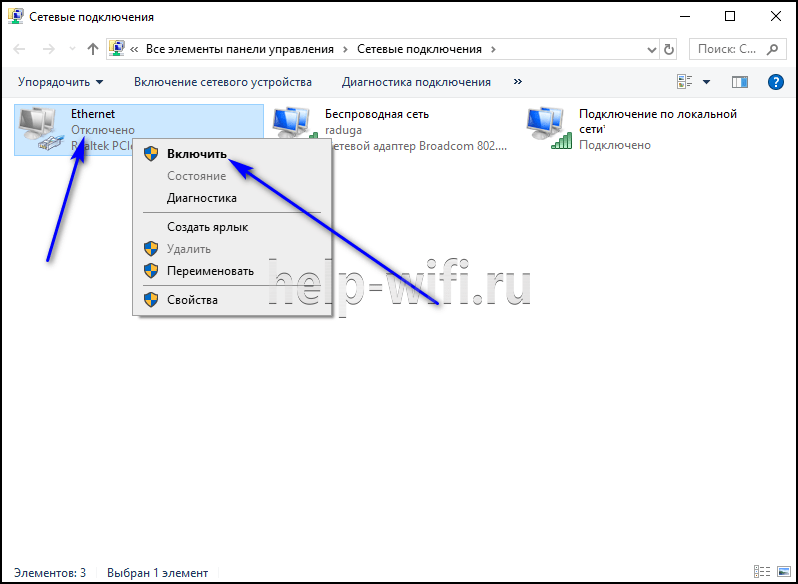
- Нажимаем на значок интернета в нижнем правом углу правой кнопкой мыши и выбираем пункт «Открыть Параметры сети и интернет».

- Выбираем пункт «Настройка параметров адаптера».

- Открываем «Свойства» нужного адаптера нажатием правой кнопки мыши. Включаем, если он отключен.

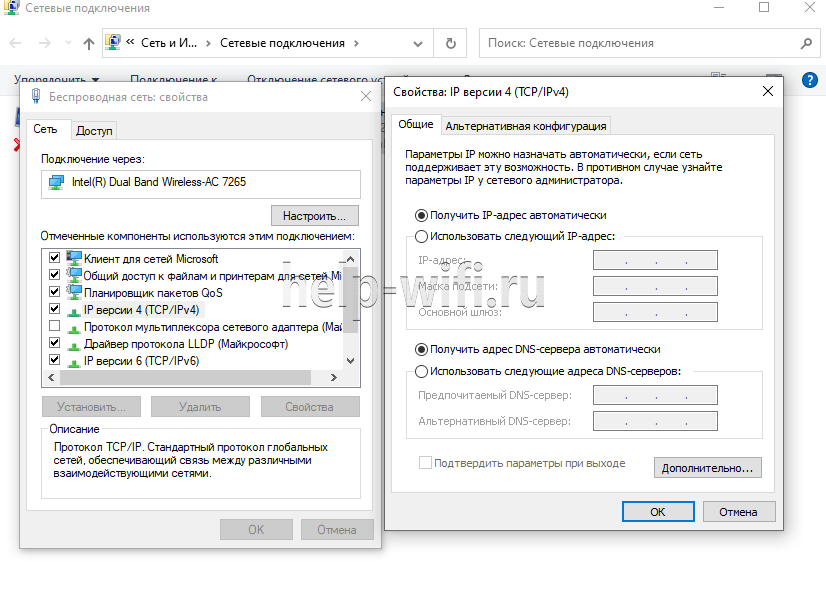
- Выбираем пункт «IP версии 4» и открываем его «Свойства».

- IP-адрес и DNS должны выдаваться автоматом.


Прежде чем приступить к настройке маршрутизатора D-Link, нужно ознакомиться с вашей моделью гаджета.
Для подключения интернет-кабеля существуют два типа разъемов:
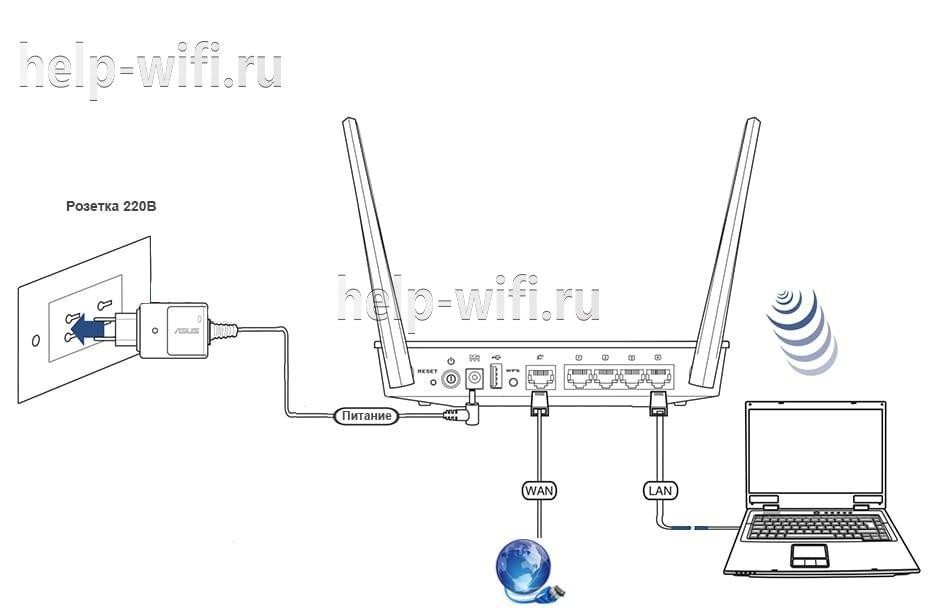
- В роутерах D-Link DIR это порт WAN. К порту WAN подключается обычный сетевой кабель (витая пара) идущий от провайдера. Обычно такой разъем окрашен в другой цвет и расположен рядом с разъемами LAN, которые сделаны по стандарту RJ45. Различие между ними заключается в следующем: WAN нужен для получения интернета, а LAN для устройств локальной (домашней) сети.

- В DSL маршрутизаторах имеется встроенный модем и гнездо для подключения телефонного провода. Если интернет подключен по телефону, то нужно использовать DSL роутеры. В комплекте с этими маршрутизаторами иногда идет сплиттер, который отделяет телефонную линию от интернета. Ко многим DSL устройствам можно подключить и витую пару стандарта RJ45. Для этого нужно настроить один из разъемов LAN.


Подключение
Подключение роутера к интернету можно выполнить тремя способами: по витой паре, через телефонную линию и по USB модему. Как именно нужно подключить роутер D-Link, зависит от оборудования провайдера. Рассмотрим подробно каждый из способов.
По витой паре
Если на маршрутизаторе есть порт WAN, то подключите к нему сетевой кабель, идущий от поставщика интернета. Если у вас DSL роутер, подключите витую пару к любому из разъемов LAN, и запомните номер порта, он понадобится при настройке. Настроить интернет в таком случае получится только в том случае, если маршрутизатор поддерживает перенастройку назначения портов. В некоторых случаях нужно будет перепрошить девайс.
Телефонный кабель
Существует два варианта подключения маршрутизатора D-Link к телефонной линии со стационарным телефоном и без него. Если телефон использоваться не будет, то можно подключить один конец телефонного кабеля к роутеру, а другой к телефонной линии. Чтобы интернет не мешал пользоваться телефоном, нужно подключить сплиттер к телефонной розетке, а потом подключить к нему стационарный телефон и точку доступа.

USB модем
Подключить к роутеру можно только совместимую модель USB модема.
Для этого нужно:
- вставить в USB модем SIM карту;
- подключить модем к соответствующему порту роутера;
- подключить роутер к компьютеру, если будет использоваться проводной интернет;
- включить маршрутизатор и ПК.
После загрузки ПК и маршрутизатора начнется настройка USB модема.

Вход в админ панель
Чтобы начать настраивать роутер Д-Линк, нужно сначала подключить его к компьютеру при помощи сетевого кабеля. Один конец которого подключается к компьютеру, а второй к любому из разъемов LAN.
Чтобы зайти в настройки роутера D-Link, нужно в адресной строке браузера ввести IP адрес роутера для входа, а когда появится диалоговое окно, ввести имя и пароль администратора. Все необходимые данные можно найти на наклейке, расположенной на нижней панели.
Если страница с административной панелью не загрузилась, то причиной может быть старая версия браузера или в том, что веб-обозреватель не поддерживает JavaScript.
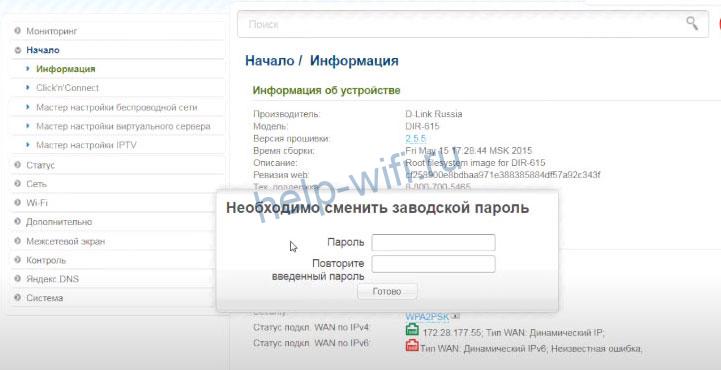
После успешного входа некоторые модели маршрутизатора предложат сменить пароль к панели настроек.
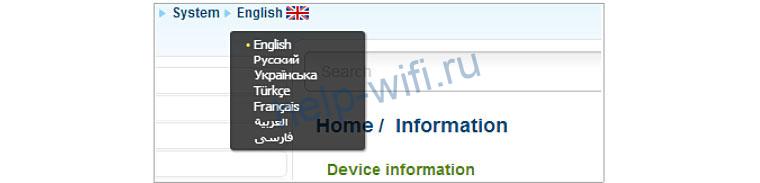
Также после входа в настройки Wi-Fi роутера D-Link можно сменить язык. Для этого нужно кликнуть по меню System, расположенном в верхней части экрана слева, и выбрать нужный.
Быстрая настройка
Настроить роутер D-Link можно двумя способами: с помощью Click`n`Connect (быстрая настройка) или вручную. Для начала рассмотрим мастер быстрой настройки.
Чтобы запустить мастер Click`n`Connect нужно:
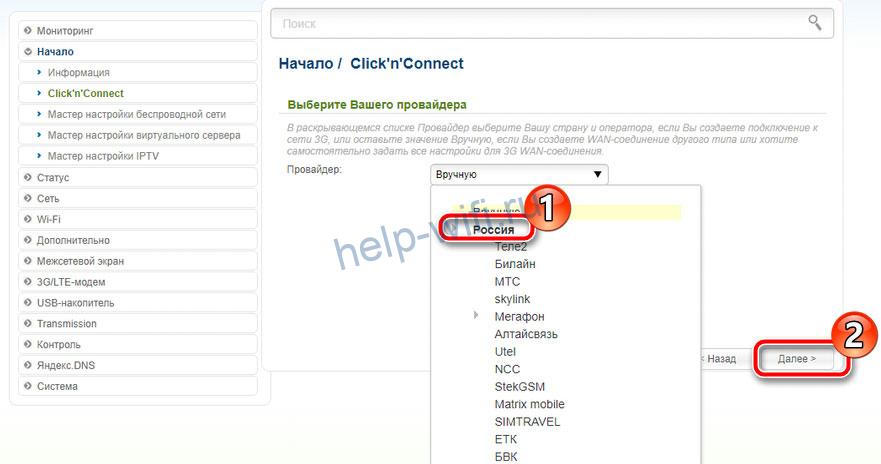
- В левом меню выбрать строку «Начало», а потом «Click`n`Connect».
- Если маршрутизатор поддерживает работу с 3G/4G USB модемами, то в следующем окне необходимо выбрать страну и название провайдера. Если вы используете проводное соединение, то ничего не требуется менять, в строке «Провайдер» должно стоять значение «Вручную».

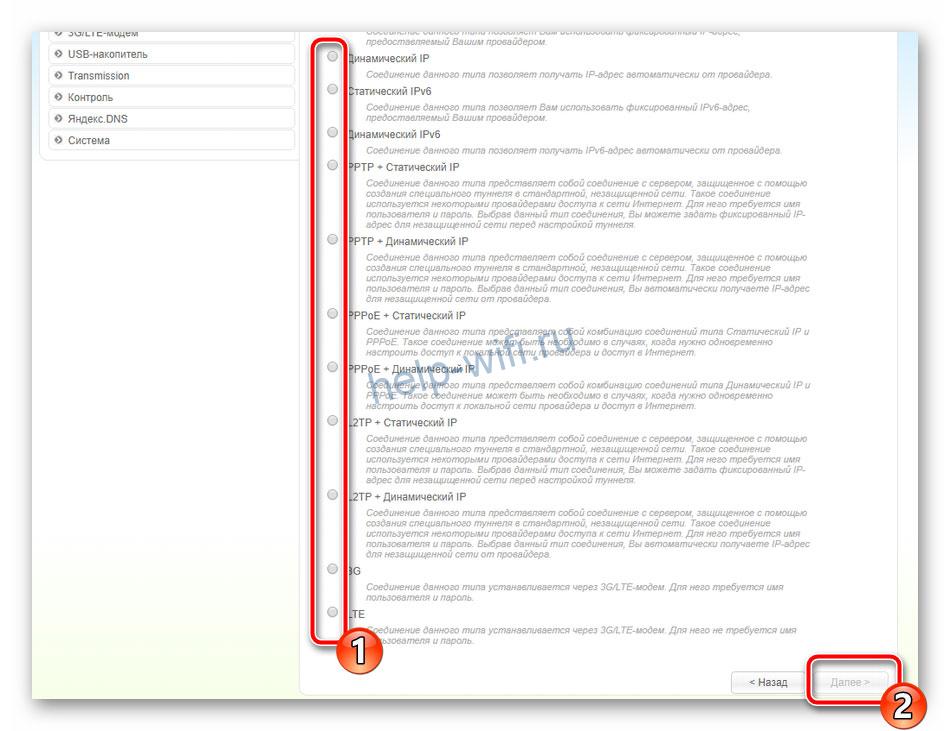
- После нажатия кнопки «Далее» откроется новое окно, в котором нужно выбрать протокол соединения. Эту информацию, как и всю остальную, касающуюся подключения к интернету, можно узнать в договоре с провайдером.

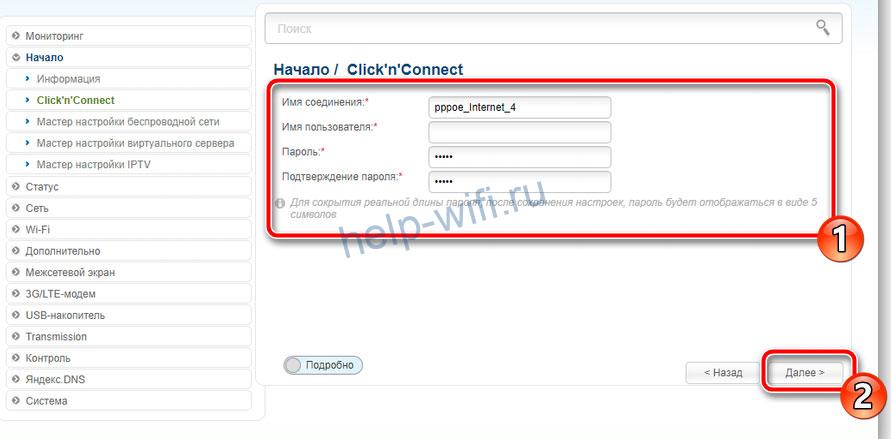
- В зависимости от того, какой тип соединения вы выбрали, в следующем окне необходимо ввести параметры подключения. Например, если вы выбрали PPPoE, потребуется ввести имя пользователя и пароль, которые назначит вам провайдер.

- После этого нужно проверить все параметры настраиваемого подключения, и если все нормально, нажать кнопку «Применить».

- Будет проведена проверка соединения. Адрес проверочного сайта можно изменить вручную.

- Некоторые модели маршрутизаторов D-Link могут работать с приложением DNS от компании Yandex. Этот сервис поможет вам избежать хакерских атак.

- Начинается настройка Wi-Fi D-Link. В новом окне необходимо выбрать строку «Точка доступа» и нажать «Далее».

- Теперь потребуется ввести имя беспроводной сети, вы можете придумать любое.

- Появится окно, в котором необходимо выбрать режим подключения (рекомендуется выбрать «Защищенная сеть»), и в следующей строке ввести ключ безопасности (пароль), после чего можно нажать кнопку «Далее».

- Если ваша точка доступа поддерживает два диапазона Wi-Fi — 2,4 и 5 ГГц — то в следующих двух диалоговых окнах вам нужно будет ввести те же сведения, что и для сети 2,4 ГГц, то есть SSID и пароль.
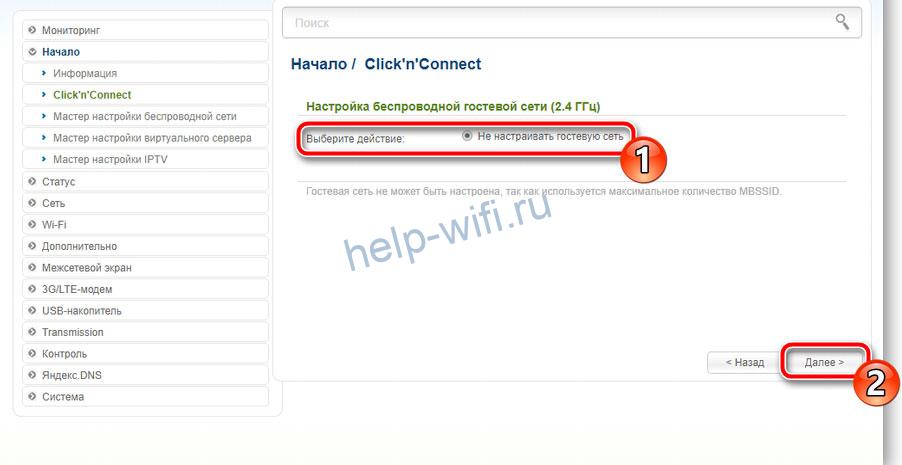
- В следующем окне поставьте отметку возле пункта «Не настраивать гостевую сеть».

- Теперь нужно проверить сделанные настройки и нажать кнопку «Применить».

- И в последнем окне быстрых настроек нужно выбрать IPTV порт, к которому вы планируете подключить ТВ-приставку. Если вы не будете использовать IPTV, нажмите «Пропустить».

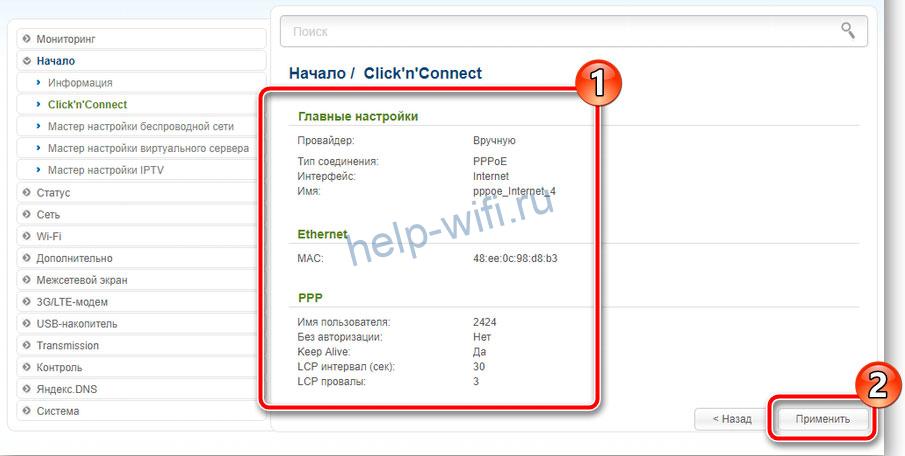
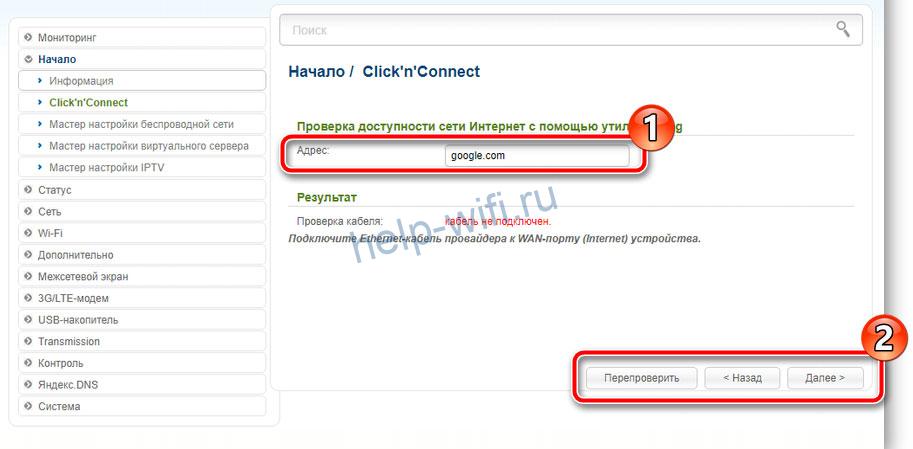
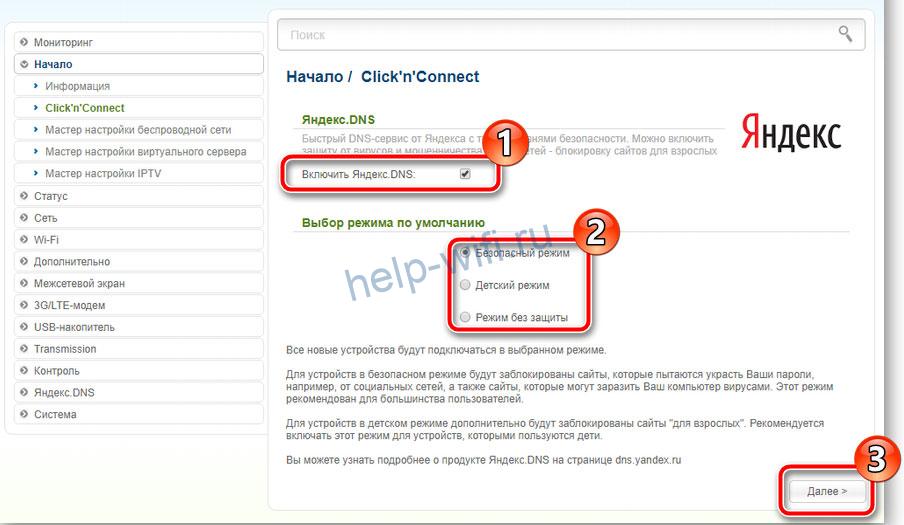
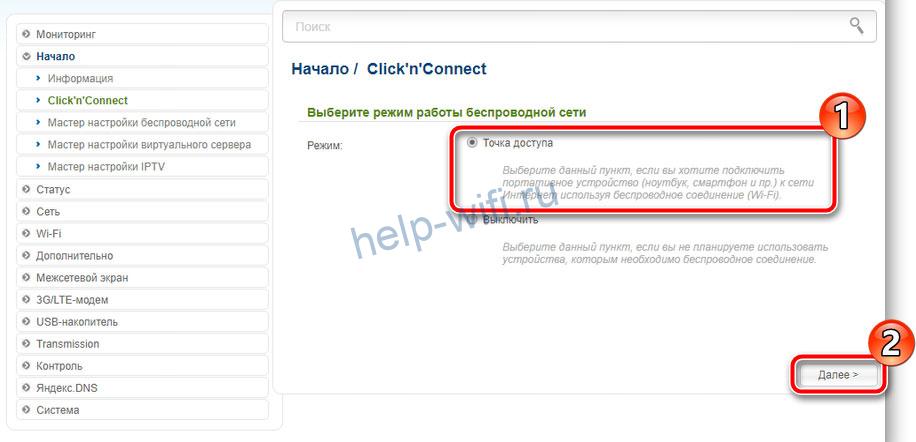



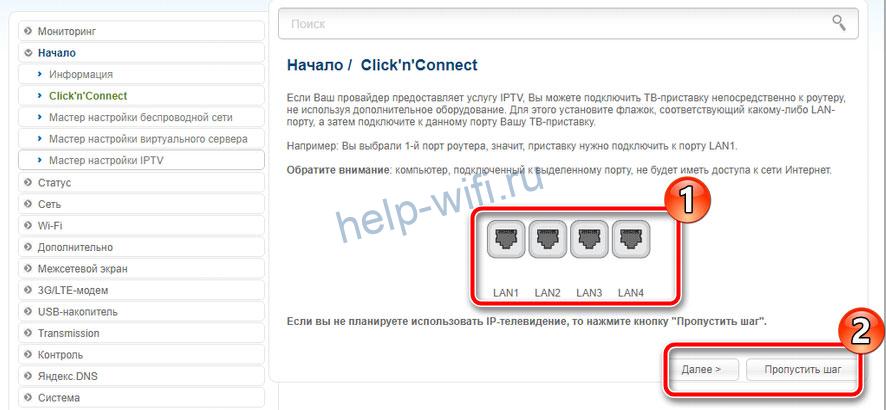
На этом быстрая настройка с помощью функции «Click’n’Connect» закончена.
Ручная настройка
Кроме быстрой настройки, существует также ручная, которая позволяет настроить больше параметров. В этом режиме настраивается локальная сеть (LAN), подключение к интернету. На некоторых моделях роутера также доступна настройка соединения через 3G модем.
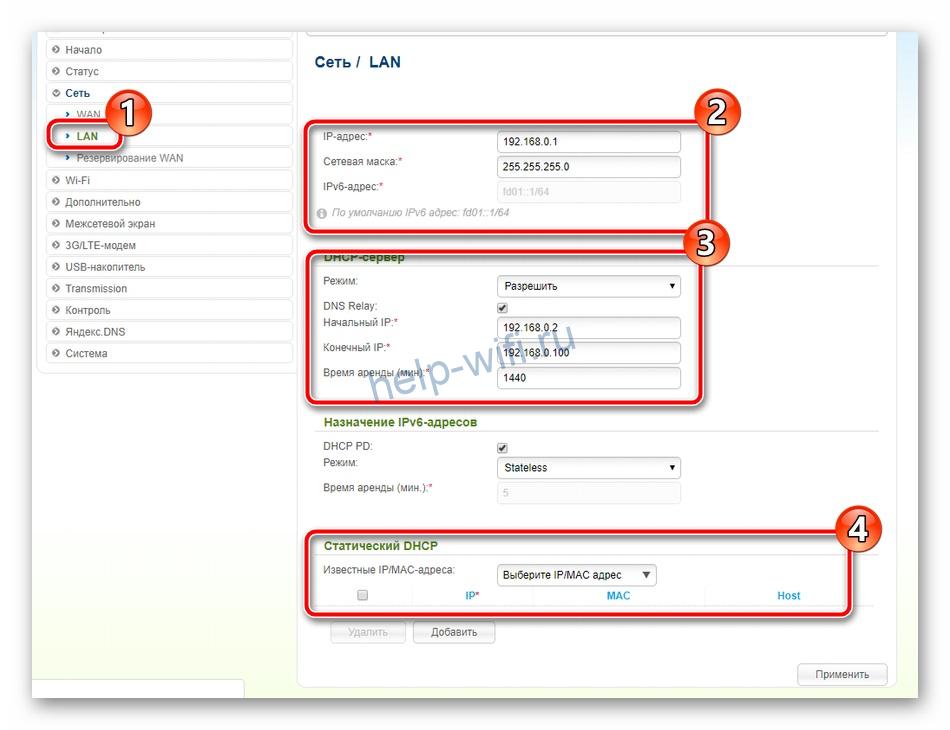
В первую очередь нужно настроить локальную сеть. Для этого в левом меню выбираем строку «Сеть» и открываем настройки «LAN». Здесь нужно убедиться, что режим DHCP сервера разрешен. Можно также изменить диапазон раздаваемых IP-адресов и время, на которое они выдаются. Другие настройки лучше оставить без изменений.
После этого можно приступать к настройке интернет соединения.
Пошаговый алгоритм:
Если маршрутизатор поддерживает 3G модемы, то чтобы настроить такое подключение нужно:
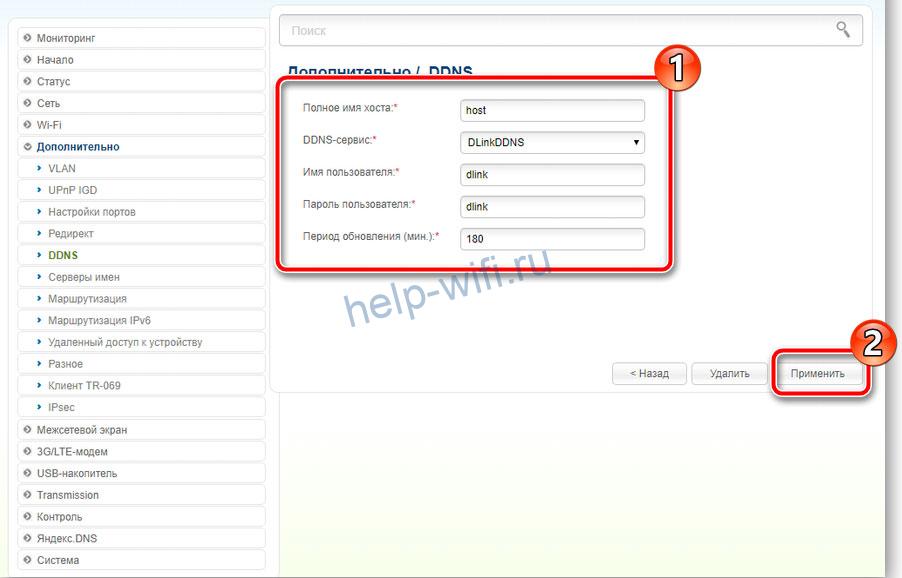
Некоторые модели маршрутизаторов D-Link могут работать с протоколом DDNS, который используется для автоматического обновления информации о доменном имени на DNS сервере. Она может применяться для доступа к настройкам роутера через интернет, доступа к системе видеонаблюдения и в других случаях, когда необходим статический IP адрес.
Чтобы настроить протокол динамического DNS, нужно зарегистрироваться на одном из сайтов, предоставляющих бесплатные услуги по подключению DDNS.
Список провайдеров DDNS, поддерживаемых вашей моделью роутера, можно найти, зайдя в меню «Дополнительно» и перейдя в раздел «DDNS». Здесь в выпадающем меню «DDNS-сервис» можно найти перечень компаний, предоставляющих данные услуги. Перейдя на один из сайтов из этого списка, нужно зарегистрироваться. После регистрации вы получите имя пользователя и пароль, которые необходимо ввести в окне «DDNS».
После этого в пункте «Маршрутизация» нажмите кнопку «Добавить» и укажите IP-адрес, для которого устанавливается статическая маршрутизация.
Параметры Wi-Fi
Чтобы настроить беспроводную сеть маршрутизатора, нужно:
Рекомендуем включать функцию WPS только если она будет использоваться. С помощью этой функции соседи могут взломать вашу сеть.
Настройка IPTV
Настройка IPTV производится в следующем порядке:
В результате в окне «Дополнительно/VLAN» должен появиться новый профиль.
Смена пароля администратора
После того, как были выполнены все основные настройки, для безопасности следует сменить пароль на вход в режим настроек. Для этого нужно открыть раздел «Система» пункт «Пароль администратора». В новом окне требуется два раза ввести новый пароль и щелкнуть по кнопке «Применить».

Обновление прошивки
Скачайте файл прошивки с официального сайта на свой компьютер. Чтобы обновить прошивку, нужно зайти в меню «Система» и выбрать пункт «Обновление ПО». Для обновления программного обеспечения маршрутизатора щелкните по кнопке «Обзор» в разделе «Локальное обновление». После этого выберите файл с прошивкой и нажмите «Обновить».
Если интернет на роутере уже настроен, можно обновить ПО по сети, не загружая файл на свой компьютер. Для этого нажмите кнопку «Проверить обновления».
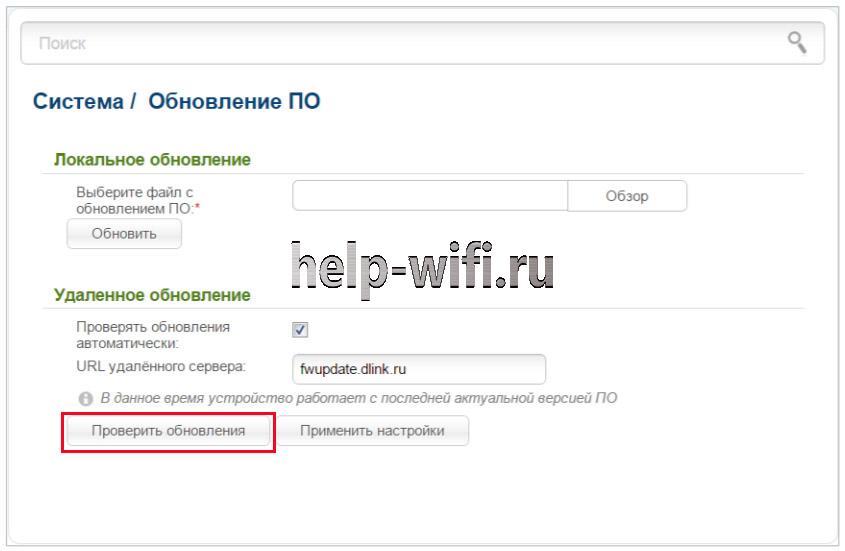
Если новое программное обеспечение уже вышло, то появится диалоговое окно, из которого вы можете узнать версию прошивки. Чтобы его установить, требуется нажать «Ок».

Сброс настроек
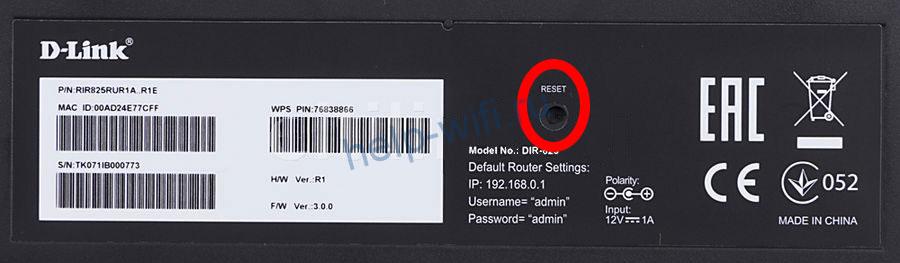
Сбросить настройки маршрутизатора D-Link можно двумя способами: при помощи кнопки «Reset» и из административной панели. Эта процедура может потребоваться, если вы забыли пароль для входа в настройки, или если гаджет начал работать с ошибками.
Чтобы сбросить состояние роутера до заводского, нужно перевернуть его и найти кнопку «Reset», нажать на нее тонким предметом и подождать 10 сек. В результате маршрутизатор перезагрузится с заводскими настройками, прежние установки будут забыты.
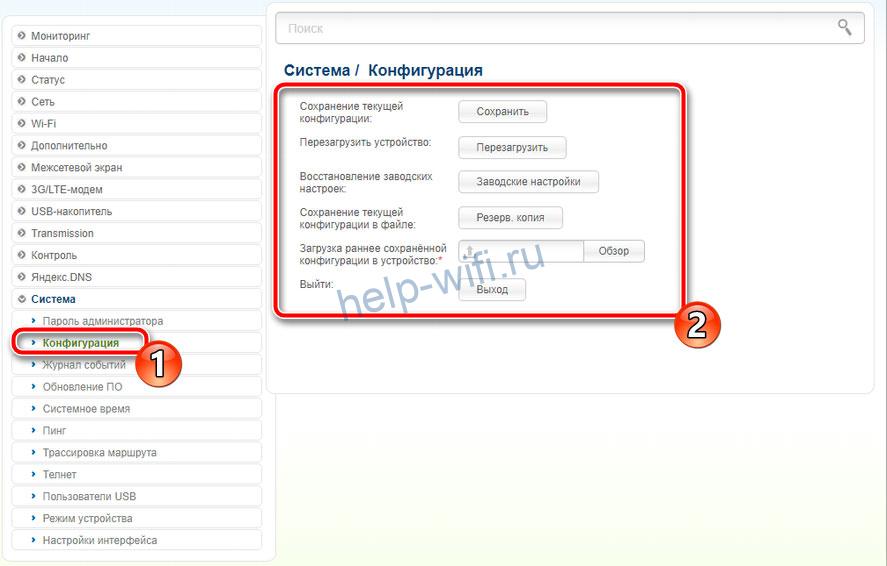
Чтобы вернуться к заводским настройкам, с помощью веб интерфейса нужно зайти в меню «Система» и выбрать «Конфигурация». После этого щелкнуть по строке «Заводские настройки» и подождать, пока не произойдет установка параметров по умолчанию.
Возможные проблемы
При правильной настройке никаких проблем возникнуть не должно. Поэтому, если что-то не работает, нужно в первую очередь проверить, все ли правильно настроено в Windows.
Возможно ваш интернет провайдер использует привязку по MAC адресу. В этом случае нужно позвонить в тех поддержку провайдера и сменить адрес.
Если все в порядке, попробуйте сбросить параметры маршрутизатора до заводских, и после этого перенастроить все заново. Если после этого проблема не ушла, обновите прошивку. Если даже перепрошивка не помогла, значит проблема в самом гаджете или на стороне провайдера. Звонок в тех поддержку скорее всего решит проблему.

[red]Настройка роутера D-Link Dir-842 от МТС Удмуртия.
Для доступа в web-интерфейс:[/red]
1.Подключите устройство к компьютеру проводом (поставляющемся в комплекте) или по WI-FI (так же можно с телефона).
2.Откройте интернет Браузер (Internet Explorer, Mozilla Fierfox, Google Chrome и т.д.)
3.Введите в адресной строке http://192.168.1.1
4.Войдите в систему, используя Логин: admin, Пароль: admin
Внимание если вам уже настраивали роутер специалисты мтс то Пароль будет admin1
5.Выберите в меню раздел «Начальная настройка» > Ок Нажмите кнопку «Далее» > Начать.
6.Выберите Язык меню (автоматически руский) > «Да»
7.Для настройки маршрутизатора с помощью Мастера, нажмите «Продолжить»
8.В пункте «Тип соединения» выберите PPPoE. Имя пользователя — логин для доступа в интернет из договора, Пароль- пароль из договора. Имя сервиса — МТС.
Внимание Если у вас нету в договоре Логина и Пароля позвоните в МТС 0890 и узнайте его.
9.Нажимаем «Далее» для сохранения настроек.
[red]Настрайваем подключение Wi-Fi[/red]
1.Пароль по умолчанию для Wi-Fi сети указан на наклейке задней панели. В роутере уже настроена беспроводная сеть диапазона 2,4 ГГц и 5 ГГц.
2.Для редактирования названия сети необходимо перейти в «Начало» > Настройка Wi-Fi/
3. На странице Беспроводная сеть 2.4 ГГц в поле Имя основной сети Wi-Fi задайте введите название для беспроводной сети.
4.В поле «Пароль» введите свой пароль Wi-Fi или оставьте прежнее значение. С сетью 5 ГГц проводим те же действия.
[red]Настраиваем подключение телевизора IPTV.[/red]
1.Заходим в «Настройки соединений» выбираем WAN далее «Расширеный режим»

2.Создаем новое подключение жмем + далее «Все настройки» и вводим следующие значения:


3.Выбираем «статистический IPv4»
MAC-адрес: E0:1C:FC:11:5D:08
IP-адрес: 1.0.0.1
Маска подсети: 255.255.255.252
IP-адрес шлюза: 1.0.0.2
Первичный DNS: 1.0.0.2

5. Ниже в пункте «Разное» активируем значения «NAT» и «Сетевой экран».

6. Жмем «Применить».
Все готово ваш роутер полностью настроен. 
Компьютерная Помощь ВАО, ЦАО, СВАО, ЮВАО, ЮАО, ЮЗАО, ЗАО, СЗАО, ЗелАО.
Ремонт Компьютеров, ноутбуков в Балашихе, Мытищи, Перово, Новогиреево, Химки, Одинцово, Марьино, Солнцево, Домодедово, Новопеределкино, Узловая, Каширская, Студенченская, Кожухово, Щелковская, Измайлово, Люблино, Сергиев Посад, Багратионовская, Сходненская, Тушино, Аннино, Строгино, Гольяново, Отрадное, Проспект Вернадского, Павловский Посад, Павшинская Пойма, Зуево, Кунцевская, Реутове, Фрязино, Фили, Пролетарская, Алтуфьево, Войковская, ВДНХ, Переделкино, Ленинский Проспект, Фрунзенская, Преображенская Площадь, Сокольники, Соколиная Гора, Чертаново, Академическая, Авиамоторная, Жулебино, Коломенская, Щербинка, Юго Западная, Свиблово, Водный Стадион, Черкизовская, Кузьминки, Динамо, Крылатское, Красногвардейская, Сокол, Университет, Рязанский Проспект, Филевский Парк, Аэропорт, Бауманская, Бабушкинская, Красносельская, Котельники, Раменки, Теплый Стан, Ховрино, Царицыно, Щелково, Щекино, 1905 года, Беговая, Бирюлево, Вешняки, Дегунино, Звездная, Матвеевкая, Кантемировская, Пражская, Преображенское, Черемушки, Шоссе Энтузиастов и др. станции метро, районы Москвы. Выезд компьютерщика в любой район Москвы!
Сервисный центр КомпрайЭкспресс.ру © 2010-2023 Все права защищены
Политика конфиденциальности
Копирование материалов сайта разрешено только при указании активной, прямой ссылки на сайт ComprayExpress.ru.
!!! Автор и владелец сайта не несут ответственности за порчу оборудования или вред здоровью вследствие несоблюдения или незнания техники безопасности и принципов работы устройств и оборудования.
Вся информация на этом сайте, включая цены, носит характер исключительно информационный и ни при каких обстоятельствах не является публичной офертой, определяемой положениями Статьи 437 (2) Гражданского кодекса РФ.