
Как настроить роутер без диска с программой?
Очень много пользователей, которые сами хотят настроить роутер, и не находят установочного диска в комплекте с устройством, на знаю что делать дальше. Как задать нужные настройки под провайдера, настроить Wi-Fi и т. д. Скажу сразу, настроить маршрутизатор можно без диска. Мне кажется, что так даже проще. Сейчас разберемся.
На диске, который обычно можно обнаружить в коробке с роутером, находится программа (а не драйвера, как думают многие:) для роутера драйвера не нужны), которая позволяет пошагово настроить роутер. Там минимум настроек. Все сделано для упрощения процесса настройки и удобства. Но, не у всех производителей эти программы действительно простые и понятные. Да и не все настройки можно выполнить через утилиту с диска. Писал инструкцию по настройке Linksys E1200, там у них действительно неплохая утилита — Linksys Connect, которая позволяет задать нужные параметры. У Tp-Link так же простая программа для быстрой настройки роутера.

Но, многие производители вообще не кладут в коробочку с роутером диски со специальными программами. Это все потому, что любой роутер можно (и я считаю нужно) настраивать через браузер. Вот с Tenda N3 точно не было диска. Но мы его без проблем настроили по этой инструкции. Да и Asus RT-N12 мы тоже без диска настраивали.
Что делать, если нет установочного диска от роутера?
Во-первых, программу, которая находится на диске, можно без проблем скачать с сайта производителя вашего роутера. Если у вас например Tp-Link, то заходим на официальный сайт компании, выбираем модель своего устройства, и примерно на кладке «загрузки», или «поддержка» скачиваем утилиту для настройки роутера. Запускаем ее на компьютере, и следуем инструкциям. В ближайшее время постараюсь подготовить статьи по настройке роутеров разных производителей именно с помощью утилит.
Во-вторых, как я уже писал выше, любой роутер можно настроить без каких-либо программ. А вот если у вас в ноутбуке нет привода CD-DVD дисков, он не работает, или вы хотите настроить свой маршрутизатор с планшета. В таких случаях, настройку нужно выполнять через браузер компьютера, планшета, или даже телефона.
Вам нужно просто зайти на страницу настроек роутера. Подробно о том, как это сделать, я писал в статье: как зайти в настройки роутера? Подробная инструкция для всех моделей. В этой статье есть ссылки на подробные инструкции для конкретных производителей: Tp-Link, D-link, Asus и т. д. Или вот еще полезная статья — https://help-wifi.com/sovety-po-nastrojke/192-168-1-1-ili-192-168-0-1-zaxodim-v-nastrojki-wi-fi-routera/.
Просто заходим в панель управления, и задаем нужные настройки. Так меньше шансов запутаться в настройке. При настройке с помощью утилиты, скорее всего, потом все равно придется настраивать еще через web-интерфейс (браузер).
Установка роутера TP-Link без диска — это простой и удобный способ настроить свой домашний или офисный интернет. В этой статье мы расскажем вам, как правильно установить роутер без использования установочного диска, который часто поставляется в комплекте с устройством.
Шаг 1: Подключите роутер к питанию и подключите к нему ваш компьютер при помощи Ethernet-кабеля. Убедитесь, что все соединения выполнены правильно.
Шаг 2: Откройте браузер на вашем компьютере и введите адрес IP роутера в адресной строке. Обычно адрес IP указан на самом роутере или в инструкции к нему. Нажмите Enter.
Шаг 3: Появится окно авторизации, где вам нужно будет ввести логин и пароль администратора роутера. Если вы не установили свой пароль, попробуйте ввести стандартные значения «admin» или «password». Если они не подошли, обратитесь к документации к устройству.
Шаг 4: После успешной авторизации вы попадете в панель управления роутером. Здесь вам необходимо выполнить несколько дополнительных настроек, таких как название вашей беспроводной сети (SSID), пароль Wi-Fi и другие опции, в зависимости от ваших потребностей.
Важно: Рекомендуется изменить пароль администратора роутера для обеспечения безопасности вашей сети.
Шаг 5: После завершения всех настроек, сохраните изменения и перезагрузите роутер. Подключите ваш компьютер к беспроводной сети, используя новый пароль Wi-Fi.
Готово! Теперь вы можете полноценно пользоваться вашим роутером TP-Link без использования установочного диска. Установка была завершена успешно, и вы готовы к настройке вашей сети под свои нужды.
Содержание
- Установка роутера TP-Link без диска
- Пошаговая инструкция
- Шаг 1: Подготовка к установке
- Выбор места для роутера
- Подключение питания
- Шаг 2: Подключение проводов
- Подключение кабеля Ethernet
- Подключение ADSL-линии
Установка роутера TP-Link без диска
Установка роутера TP-Link без использования диска может пригодиться, если у вас отсутствует CD/DVD-привод или вы предпочитаете не использовать поставляемое с роутером программное обеспечение. Следуйте этим простым шагам, чтобы настроить роутер TP-Link без диска:
- Подключите роутер к питанию и включите его. Дождитесь, пока он полностью загрузится.
- Соедините компьютер с роутером с помощью кабеля Ethernet (обычно поставляется в комплекте с роутером). Вставьте один конец кабеля в порт LAN на роутере, а другой — в сетевую карту вашего компьютера.
- Откройте любой веб-браузер на вашем компьютере и введите в адресной строке IP-адрес роутера. Обычно он указан на задней панели самого роутера или в документации. Введите IP-адрес и нажмите Enter. Вы перейдете к веб-интерфейсу роутера.
- Введите имя пользователя и пароль для входа в веб-интерфейс роутера. Если вы не установили свои собственные учетные данные, попробуйте использовать стандартные значения, указанные в документации роутера. Обычно это «admin» для имени пользователя и пароль.
- После успешной авторизации вы перейдете к панели управления роутером. Здесь вы можете настроить различные параметры роутера.
- Настройте параметры подключения к Интернету, введя данные, предоставленные вашим интернет-провайдером. Обычно это включает в себя тип подключения, имя пользователя, пароль и другую информацию. Если у вас есть проблемы с настройкой подключения, свяжитесь с вашим интернет-провайдером или прочитайте дополнительные материалы, поставляемые с роутером.
- После настройки соединения с Интернетом сохраните изменения и перезагрузите роутер.
Поздравляю! Вы успешно установили роутер TP-Link без диска и готовы пользоваться высокоскоростным и надежным Wi-Fi-соединением.
Пошаговая инструкция
Для установки роутера TP-Link без диска следуйте указанным ниже шагам:
- Разместите роутер в предпочтительном для вас месте, где он будет хорошо воспринимать сигналы Wi-Fi.
- Подключите кабель Ethernet из вашего провайдерского модема в порт WAN на задней панели роутера.
- Подключите роутер к источнику питания и включите его, нажав на кнопку питания на задней панели.
- Подключите свой компьютер или ноутбук к роутеру с помощью кабеля Ethernet или через Wi-Fi, если это возможно.
- Откройте веб-браузер и введите IP-адрес роутера (обычно 192.168.0.1 или 192.168.1.1) в адресной строке.
- В открывшемся окне авторизации введите имя пользователя и пароль администратора (обычно admin/admin).
- Настройте основные параметры роутера, такие как имя сети (SSID) и метод защиты Wi-Fi (WPA2 рекомендуется).
- Сохраните настройки и перезагрузите роутер.
- Подключите все ваши устройства к новой Wi-Fi сети с помощью указанного вами SSID и пароля.
- Проверьте подключение к Интернету на каждом устройстве и убедитесь, что все работает правильно.
После завершения всех этих шагов ваш роутер TP-Link будет готов к использованию!
Шаг 1: Подготовка к установке
Перед началом установки роутера TP-Link без диска необходимо выполнить несколько подготовительных действий.
- Убедитесь, что у вас есть все необходимые компоненты для установки роутера TP-Link:
- Роутер TP-Link;
- Провод Ethernet для подключения роутера к интернет-модему или компьютеру;
- Питание для роутера;
- Разместите роутер TP-Link в удобном для вас месте, где он будет иметь доступ к интернет-модему или компьютеру.
- Убедитесь, что интернет-модем или компьютер подключены к электрической сети и включены в сеть.
- Убедитесь, что у вас есть доступ к инструкции по установке роутера TP-Link через интернет или на бумаге.
- Подготовьте необходимые данные для настройки роутера, такие как имя Wi-Fi сети (SSID) и пароль.
После выполнения этих подготовительных действий вы готовы перейти к следующему шагу — физическому подключению роутера TP-Link.
Выбор места для роутера
- Разместите роутер в центральной части вашего дома или офиса. Это поможет равномерно распределить Wi-Fi сигнал и обеспечит лучшую покрытие во всех комнатах.
- Избегайте установки роутера внутри шкафов, мебели или за большими металлическими объектами. Такие преграды могут затруднить распространение сигнала.
- Постарайтесь установить роутер на прямой видимости с устройствами, к которым будет подключаться Wi-Fi. Это позволит избежать преград и улучшит качество сигнала.
- Избегайте близкого расположения роутера к другим электронным устройствам, таким как микроволновые печи или беспроводные телефоны. Эти устройства могут помешать сигналу Wi-Fi.
- Убедитесь, что роутер находится на надежной и стабильной поверхности. Это поможет предотвратить падение устройства и повреждение его антенн.
Следуя этим рекомендациям, вы сможете выбрать наилучшее место для установки роутера TP-Link и наслаждаться быстрым и стабильным подключением к интернету.
Подключение питания
Перед подключением роутера TP-Link к электрической сети, убедитесь, что напряжение в вашем регионе соответствует указанному на роутере.
- Найдите блок питания, поставляемый вместе с роутером.
- Подключите один конец блока питания к разъему на задней панели роутера.
- Вставьте другой конец блока питания в розетку.
Убедитесь, что розетка работает и имеет электрическое соединение.
После подключения питания, индикатор питания на роутере должен загореться, указывая на успешное подключение.
Шаг 2: Подключение проводов
Перед тем, как приступить к подключению роутера TP-Link, убедитесь, что у вас есть следующие провода:
| Имя провода | Описание |
| Электропитание | Подключите кабель электропитания к розетке и сзади роутера. |
| Интернет-кабель | Подключите интернет-кабель от своего интернет-провайдера к WAN-порту роутера. |
| Компьютерный кабель | Подключите компьютерный кабель от компьютера к одному из LAN-портов роутера. |
Убедитесь, что все провода качественно подключены, прежде чем переходить к следующему шагу.
Подключение кабеля Ethernet
Для подключения кабеля Ethernet выполните следующие шаги:
- Возьмите кабель Ethernet и установите один его конец в интернет-порт роутера. Обычно интернет-порт расположен на задней панели роутера и отличается от других портов своим цветом или маркировкой.
- Подключите другой конец кабеля Ethernet к сетевой карте компьютера. Сетевая карта обычно находится на задней панели компьютера и имеет похожий разъем для подключения кабеля.
После правильного подключения кабеля Ethernet можно приступать к дальнейшей установке роутера TP-Link без диска.
Подключение ADSL-линии
Чтобы подключить ваш роутер TP-Link к сети Интернет через ADSL-линию, выполните следующие шаги:
- Подключите один конец телефонного кабеля к ADSL-разъему вашего роутера TP-Link.
- Подключите другой конец телефонного кабеля к розетке ADSL-линии.
Проверьте, что розетка ADSL-линии подключена к правильной линии вашего провайдера.
После подключения ADSL-линии, ваш роутер TP-Link будет готов к настройке и подключению к Интернету.
Как настроить роутер без диска с программой (ПО)?

Сергей Ефимов
2 декабря, 2016
Как настроить роутер без диска с программой ПО? Зачастую люди, ставшие счастливыми обладателями такого полезного устройства, как Wi-Fi роутер, имеют желание настроить его самостоятельно. Такое бывает, когда установочный диск по каким-либо причинам отсутствует или же компьютер не оборудован дисководом. Как показывает практика, настроить маршрутизатор можно без диска. Порой это проще, чем может показаться на первый взгляд.
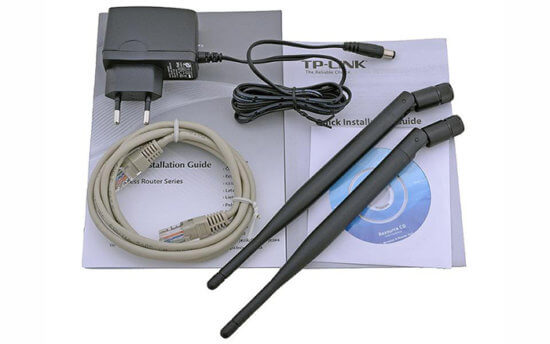
А нужен ли он вообще?
Итак, у Вас в руках диск, который лежал в заводской коробке Вашего роутера. Вопреки расхожему заблуждению, на нем записаны не драйвера (для маршрутизатора они не нужны), а программа установки, представляющая собой поэтапное описание Ваших действий по настройке. Количество настроек сведено к минимуму. Записывая свои программы, не всякий производитель позаботился о том, чтобы его программы были действительно удобны для пользователя. К сожалению, не все установки возможно осуществить, используя один лишь прилагаемый к устройству CD.
Что же касается конкретных производителей роутеров, можно отметить руководство по настройке Linksys E1200, где имеет место по-настоящему качественная программа – Linksys Connect, для установки нужных параметров ее действительно вполне хватает. Программа, поставляемая с Tp-Link также отличается простотой.
Однако ряд изготовителей не утруждает себя комплектованием своего роутера компакт-диском с установочными программами, считая, что пользователь настроит их устройство с помощью браузера. К таким производителям относится Tenda N3, однако он без проблем был установлен. Да и Asus RT-N12 также может быть установлен без компакт-диска.
Как быть, если диска не прилагается?
То, что поставляется вместе с роутером и записано на компакт-диске, всегда есть на официальном сайте производителя. Чтобы это скачать, делаем следующее:
-войти на сайт фирмы, роутер которой Вы приобрели;
-выбрать ту модель, которая имеется у Вас;
-скачать программу настройки;
-запустить ее на ПК в соответствии с инструкциями.
Для многих современных роутеров ПО и вовсе не нужно, оно вшито в само устройство и доступно по серым IP-адресам, самые популярные: 192.168.0.1 и 192.168.1.1. Адреса указываются в инструкции или на наклейке к роутеру. Мы описывали базовые инструкции и решение проблем при входе в личный кабинет роутера / маршрутизатора: логин и пароль 192.168.1.1 для входа в роутер и адрес входа в роутер – 192.168.0.1.
.
Как было сказано ранее, любой маршрутизатор можно настроить, не используя какие-либо программы. Если есть необходимость настроить роутер с планшета, смартфона, а также, если в Вашем ПК устройство для компакт-дисков отсутствует или неисправно, это можно сделать через браузер.
Где это взять?
Для этого нужно зайти на страницу настроек Вашего маршрутизатора Все необходимые действия, необходимые для этого, подробно описаны в заметке как зайти в настройки роутера? Подробная инструкция для всех моделей. Там имеются необходимые ссылки для настройки устройств таких производителей, как: Tp-Link, D-link, Asus и т. д. Можно воспользоваться вот этой полезной ссылкой – /soveti/192-168-1-1-ili-192-168-0-1-kak-zajti-v-nastrojki-wi-fi-routera.html/.
Как видим, все достаточно просто. Нужно осуществить вход в панель управления, после чего установить те настройки, которые необходимы. Данные действия не позволят Вам запутаться, настраивая роутер. Если же Вы осуществляете настройку с диска, то велика вероятность того, что придется перенастраивать маршрутизатор с помощью браузера.
Автор
Сергей Ефимов
Дипломированный специалист по безопасности компьютерных сетей. Навыки маршрутизации, создание сложных схем покрытия сетью, в том числе бесшовный Wi-Fi.
На чтение 4 мин Просмотров 64.7к. Опубликовано
Обновлено
В этой небольшой пошаговой инструкции «для чайников» я покажу, как подключить роутер к компьютеру с помощью сетевого кабеля. Если речь идёт о ноутбуке, то у него обязательно должен быть Ethernet-порт. Если его нет, то можно сделать подключение через WiFi. В дальнейшем существует два способа настроить маршрутизатор — через веб-интерфейс панели управления или с использованием утилиты на CD. Я буду разбирать подключение роутеров по сетевому проводу на примере TP-Link TL-WR740N и TL-WR741ND, но это руководство подходит для любой модели.
Подключение роутера к компьютеру по сетевому кабелю
Первый вариант подключить маршрутизатор к компьютеру — с помощью сетевого кабеля, который лежит в коробке в комплекте у любого устройства данного типа. Обычно у стационарного ПК нет беспроводного модуля, поэтому целесообразно соединять его именно проводом.
При этом нужно строго соблюдать назначение портов — то есть разъемов, расположенных на задней части корпуса роутера.
- WAN — используется для подключения в него кабеля от интернет провайдера
- LAN — для патчкорда от компьютера
Более подробно про назначение портов WAN и LAN мы рассказываем отдельно.
Мы вынимаем интернет-провод, который ранее был вставлен напрямую в компьютер, и подключаем его в порт роутера, который помечен как WAN. Часто он имеет цвет, отличающийся от других. О том, что делать, если провод не определяется в маршрутизаторе, читайте отдельно.

Далее берем из коробки роутера Ethernet-кабель с двумя свободными концами. Одной стороной вставляем в сетевой разъем ПК — туда, куда раньше шел провод от провайдера, который вам завели в квартиру при подключении интернета. Он расположен на задней панели корпуса компьютера. На ноутбуке его нужно искать сзади или сбоку

Другой конец подсоединяем к любому из нескольких портов LAN на роутере. Они обозначены цифрами и также зачастую помечены каким-то одним цветом.

Установка маршрутизатора TP-Link по кабелю
Далее нужно сделать соответствующие установки на компьютере, чтобы он подключался к роутеру. Для этого на Windows идем по «маршруту»
«Пуск — Панель Управления — Сеть и Интернет — Центр управления сетями и общим доступом — Управление сетевыми подключениями — Изменения параметров адаптера». Здесь видим «Подключение по локальной сети». Кликаем по нему правой кнопкой мыши, заходим в «Свойства» и открываем «Протокол интернета версии 4«.
Если тут что-то написано, то аккуратно переписываем себе на бумагу, после чего выставляем галочки на «Получить IP адрес» и «Получить DNS-сервера» — АВТОМАТИЧЕСКИ
Сохраняем все параметры.
Как подключить роутер TP-Link к ноутбуку по WiFi?
Зачастую, подключить роутер к ноутбуку по кабелю не получается, так как у последнего отсутствует соответствующий разъем на корпусе. Но это не проблема, так как у всех современных маршрутизаторов TP-Link есть возможность сделать это по WiFi. Как только вы его включите в сеть, она начнет раздавать беспроводную сеть с именем типа «TP-LINK_XXX», которая открыта для коннекта.
Рекомендую перед подключением выполнить сброс роутера ТП-Линк, чтобы все настройки вернулись к заданным по умолчанию. Делается это кнопкой «Ресет».
Но для начала нужно также, как и в первом случае, зайти в «Изменение параметров адаптера», только на этот раз выбрать для редактирования «Беспроводное сетевое соединение»
И так же выставляем флажки на «автомат».
После этого подключаемся к этой беспроводной сети TP-Link. В более новых модификациях бывает, что она все же защищена паролем (PIN) — если это так, то найти его можно на наклейке на корпусе.
Как подключить роутер ТП-Линк на компьютере без диска?
Самый простой вариант дальнейших действий — это открыть браузер и ввести ip адрес, по которому расположена админка маршрутизатора. У TP-Link в большинстве случаев это 192.168.0.1, но в некоторых моделях бывает и 192.168.1.1 — уточнить это можно на наклейке, которая находится внизу устройства. Там же размещены и логин с паролем для входа.
После того, как попали в панель управления, достаточно запустить мастер быстро настройки и пошагово пройти весь процесс соединения с интернетом:
- выбрать тип подключения
- ввести данные для авторизации
- настроить wifi сеть
Более подробно про установку роутера TP-Link без диска через браузер на компьютере или ноутбуке можно прочитать в статьях про
- Настройку маршрутизатора TP-Link
- Подключение Tp-Link Archer С20
- Настройку роутера через утилиту для Windows
Видео инструкция
С компьютера
Со смартфона
Актуальные предложения:
Задать вопрос
- 10 лет занимается подключением и настройкой беспроводных систем
- Выпускник образовательного центра при МГТУ им. Баумана по специальностям «Сетевые операционные системы Wi-Fi», «Техническое обслуживание компьютеров», «IP-видеонаблюдение»
- Автор видеокурса «Все секреты Wi-Fi»
Подключение нового роутера может показаться непростой задачей, особенно если у вас нет диска с драйверами. Но не беспокойтесь, мы подготовили для вас подробную инструкцию по настройке роутера Tp-Link без диска. Следуя этим простым шагам, вы сможете легко подключить ваш новый роутер и настроить его для работы в вашей домашней сети.
Содержание
- Шаг 1: Подключите роутер к компьютеру
- Шаг 2: Введите IP-адрес роутера в браузере
- Шаг 3: Настройте имя и пароль сети
- Как подключить роутер Tp-Link?
- Шаг 1. Подготовка к установке
- Шаг 2. Подключение роутера Tp-Link
- Шаг 3. Настройка роутера Tp-Link
- Шаг 1. Подготовка роутера
- 1. Распаковка из коробки
- 2. Поиск места установки роутера
- 3. Подключение кабелей
- 4. Ожидание инициализации роутера
- 5. Проверка подключения
- Шаг 2. Проверка соединения
- Шаг 3. Подключение к провайдеру интернета
- 1. Получение информации о настройках интернета
- 2. Настройка соединения к интернету
- 3. Проверка подключения к интернету
- Шаг 4. Вход в настройки роутера
- Шаг 5. Настройка WIFI сети
- Шаг 6. Сохранение настроек
- Вопрос-ответ
- Могу ли я использовать роутер Tp-Link без подключения к компьютеру?
- Можно ли использовать роутер Tp-Link с другим провайдером Интернета?
Шаг 1: Подключите роутер к компьютеру
Первым шагом подключите ваш роутер к компьютеру при помощи сетевого кабеля. Возможно, вам нужно будет использовать адаптер, если ваш ноутбук не имеет Ethernet-порт. Когда роутер подключен, он должен автоматически обнаружить компьютер и настроиться для рабочей среды.
Шаг 2: Введите IP-адрес роутера в браузере
Для настройки вашего роутера введите IP-адрес веб-интерфейса в адресной строке вашего браузера. Обычно это адрес 192.168.1.1. Если вы впервые настраиваете роутер, вы можете попросить пароль и логин администратора. Обычно они указаны в инструкции к роутеру или на корпусе роутера.
Шаг 3: Настройте имя и пароль сети
Когда вы вошли в веб-интерфейс роутера, первым делом вам нужно настроить имя и пароль сети Wi-Fi. Это позволит вам защитить вашу Wi-Fi-сеть от несанкционированного доступа. Изменить имя и пароль можно в настройках роутера.
Следуя этим простым шагам, вы сможете легко подключить и настроить ваш новый роутер Tp-Link без диска. Если у вас все еще остались вопросы, обратитесь к инструкции к роутеру, и там вы найдете все подробности настройки вашего роутера.
Как подключить роутер Tp-Link?
Шаг 1. Подготовка к установке
Перед тем, как начать подключение роутера Tp-Link, убедитесь, что у вас есть:
- Роутер Tp-Link;
- Кабель Ethernet;
- Интернет-кабель с подключением к провайдеру.
Также удостоверьтесь, что вы знаете логин и пароль от провайдера для доступа в сеть Интернет.
Шаг 2. Подключение роутера Tp-Link
- Подключите кабель Ethernet от провайдера в разъем WAN на задней панели роутера;
- Подключите кабель Ethernet к компьютеру и свободному порту на роутере;
- Включите роутер и компьютер.
Шаг 3. Настройка роутера Tp-Link
Теперь, когда роутер подключен, следует перейти на страницу настроек. Для этого:
- Откройте веб-браузер и введите в адресную строку 192.168.0.1;
- Введите логин и пароль для доступа. По умолчанию, логин и пароль — admin;
- Перейдите в раздел «Настройки Интернета» и выберите тип подключения, который используется у вашего провайдера;
- Сохраните настройки и перезагрузите роутер.
Теперь вы можете пользоваться своим новым роутером Tp-Link и наслаждаться работой в быстром и стабильном Интернете.
Шаг 1. Подготовка роутера
1. Распаковка из коробки
Перед тем как начать процесс подключения роутера Tp-Link, вам необходимо извлечь его из коробки. Для этого удалите все компоненты из упаковки и проверьте, что наличие всех частей, включая роутер, антенны, блок питания и Ethernet-кабель.
2. Поиск места установки роутера
Важно выбрать правильное место для роутера, чтобы он мог обеспечить наибольшее покрытие Wi-Fi и максимальную скорость. Разместите его в центре дома или квартиры, вдали от металлических и бетонных стен. Также убедитесь, что роутер находится на достаточном расстоянии от микроволновой печи, телефона и других устройств, которые могут вмешиваться в сигнал Wi-Fi.
3. Подключение кабелей
Подключите один конец Ethernet-кабеля к выходу LAN роутера, а другой конец к Ethernet-порту на компьютере или ноутбуке. Подключите блок питания к роутеру и включите его в розетку.
4. Ожидание инициализации роутера
Подождите несколько минут, чтобы роутер проинициализировался и запустился. Обратите внимание на индикаторы на роутере и убедитесь, что они горят зеленым цветом. Цвет индикатора может зависеть от модели роутера, поэтому проверьте руководство пользователя для получения подробной информации.
5. Проверка подключения
После того как роутер проинициализируется, убедитесь, что устройство успешно подключено к Интернету. Для проверки подключения откройте веб-браузер и перейдите на любую веб-страницу. Если страница отображается корректно, значит все подключения выполнены правильно, и роутер Tp-Link готов к использованию.
Шаг 2. Проверка соединения
После того, как роутер Tp-Link был подключен к компьютеру, необходимо проверить, было ли установлено соединение между ними.
На этом этапе важно, чтобы у вас было подключение к Интернету, так как без этого невозможно проверить соединение с роутером.
Для проверки необходимо:
- Открыть любой веб-браузер (например, Google Chrome, Mozilla Firefox, Microsoft Edge и т.д.) на вашем компьютере.
- Набрать в адресной строке IP-адрес роутера Tp-Link. Обычно это 192.168.1.1 или 192.168.0.1.
- Нажать Enter.
Если вы смогли получить доступ к настройкам роутера, значит, соединение было установлено успешно.
Если же вы получили сообщение об ошибке, попробуйте перезагрузить роутер и повторить попытку. Если проблема сохраняется, проверьте настройки брандмауэра и антивируса на вашем компьютере.
Шаг 3. Подключение к провайдеру интернета
1. Получение информации о настройках интернета
Прежде чем подключить роутер к провайдеру интернета, необходимо получить информацию о настройках. Обратитесь к своему провайдеру для получения следующей информации:
- Тип соединения (DHCP, статический IP или PPPoE);
- Адрес IP-адрес вашего провайдера интернета;
- IP-адрес шлюза по умолчанию;
- Адреса DNS-серверов.
2. Настройка соединения к интернету
После получения информации о настройках подключения к интернету, откройте веб-интерфейс роутера и найдите вкладку «Интернет». Настройте соединение в соответствии с полученной информацией, выбрав соответствующий тип соединения и введя необходимые параметры. Сохраните настройки и перезагрузите роутер.
3. Проверка подключения к интернету
После настройки соединения к интернету, убедитесь, что соединение работает корректно. Для этого можно запустить командную строку на компьютере, подключенном к роутеру, и выполнить команду «ping google.com». Если запросы проходят без ошибок, значит соединение работает корректно.
Шаг 4. Вход в настройки роутера
После подключения к роутеру и нахождения его настройки IP-адреса можно приступать к входу в его настройки. Для этого нужно:
- Открыть веб-браузер на компьютере или мобильном устройстве, подключенном к роутеру.
- В адресной строке ввести IP-адрес, указанный в инструкции к роутеру, или стандартный адрес 192.168.0.1 или 192.168.1.1.
- Нажать клавишу Enter.
Откроется окно входа в настройки роутера. Обычно необходимо ввести логин и пароль администратора роутера. Эти данные указаны в инструкции к роутеру или на упаковке.
После входа в настройки роутера можно настроить его сетевые параметры, защиту от несанкционированного доступа. Также можно настроить параметры беспроводной сети и прочие функции.
Шаг 5. Настройка WIFI сети
Для того, чтобы настроить WIFI сеть на вашем роутере Tp-Link, вам необходимо перейти в раздел «Wireless».
Задайте название сети (SSID) и выберите способ шифрования. Рекомендуем использовать WPA2-PSK. Задайте пароль, который будет использоваться для доступа к сети. Помните, что пароль должен быть достаточно сложным, что бы не стать жертвой хакеров.
Для улучшения безопасности, также рекомендуется отключить функцию «Broadcast SSID», чтобы вашу сеть не была видна другим пользователям. Однако, в таком случае, вы должны будете каждый раз вводить название сети ручками на устройстве для подключения, что может быть неудобно.
После того, как вы закончили настройку WIFI сети, не забудьте нажать кнопку «Save», чтобы сохранить изменения.
Шаг 6. Сохранение настроек
После того как вы произвели необходимые настройки, не забудьте сохранить их. Для этого перейдите на вкладку «Save» или «Apply» в настройках роутера. Нажмите на кнопку «Save» или «Apply», чтобы сохранить настройки.
Далее, подождите несколько секунд, пока сохранение настроек не будет завершено. Обычно это занимает не больше 1 минуты. После завершения сохранения настроек, попробуйте перезагрузить роутер для того, чтобы убедиться, что все настройки были сохранены успешно.
Если в ходе использования роутера вы заметили, что необходимо внести какие-то изменения в настройки, то повторите шаги с настройкой роутера и сохранения настроек. Таким образом, вы сможете при необходимости менять настройки роутера в зависимости от требований вашей сети.
Вопрос-ответ
Могу ли я использовать роутер Tp-Link без подключения к компьютеру?
Да, вы можете использовать роутер Tp-Link без подключения к компьютеру. Для этого достаточно подключить его к модему вашего провайдера или сетевому кабелю и выполнить настройку соединения через любое устройство с браузером, например, смартфоном, планшетом или ноутбуком.
Можно ли использовать роутер Tp-Link с другим провайдером Интернета?
Да, вы можете использовать роутер Tp-Link с другим провайдером Интернета. Для этого вам необходимо выполнить настройку соединения, введя соответствующие данные от нового провайдера. Если вы не уверены в том, какие данные необходимы, свяжитесь с технической поддержкой нового провайдера.