
Содержание
- Сравнение режима точки доступа и режима роутера
- Зависимость от требований провайдера
- Работа с трафиком
- Работа в одной подсети
- Сложность конфигурации
- Заключение
- Вопросы и ответы
Когда маршрутизатор поддерживает несколько режимов работы, может возникнуть вопрос, в чём разница между ними. В данной статье делается небольшой обзор двух самых распространённых и наиболее востребованных режимов, а также указываются особенности каждого из них.
Конечный результат конфигурации устройства — стабильно работающий интернет везде. К сожалению, обстоятельства не всегда позволяют этого достичь. Рассмотрим каждый режим по очереди.
Сравнение режима точки доступа и режима роутера
Беспроводная точка доступа позволяет всем устройствам подключиться к проводной сети, она служит неким переходным звеном для тех устройств, которые физически не могут этого сделать. Конечно, можно найти несколько переходников, чтобы телефон подключить к проводной сети, но гораздо удобнее воспользоваться беспроводным соединением. Точку доступа можно сравнить именно с таким набором переходников, только она работает для большего числа устройств. Режим роутера предлагает больше возможностей, чем режим точки доступа, он более универсален, но может потребовать больше усилий для настройки.
Зависимость от требований провайдера
Для выхода в интернет может потребоваться настроить соединение. В режиме точки доступа эти настройки придётся выполнять на каждом устройстве, например вводить логин или пароль. Это не нужно делать только в том случае, если соединение с интернетом устанавливается сразу же при подключении кабеля. Если же интернет работает сразу при подключении кабеля, то провайдер может ограничить количество подключаемых устройств. В таком случае интернет будет работать только на одном устройстве и будет либо привязан к конкретному устройству, либо доступ получит первый подключившийся компьютер или телефон.
В режиме роутера всё намного проще, потому что все настройки выполняются всего один раз на маршрутизаторе. Всем остальным устройствам остаётся только подключиться к беспроводному соединению.
Работа с трафиком
В режиме точки доступа у устройства нет защиты от сетевых атак, если это не предусмотрено, а также нет возможности ограничивать трафик. С одной стороны это может быть не очень удобно, но с другой — всё работает «как есть», ничего не нужно настраивать дополнительно.
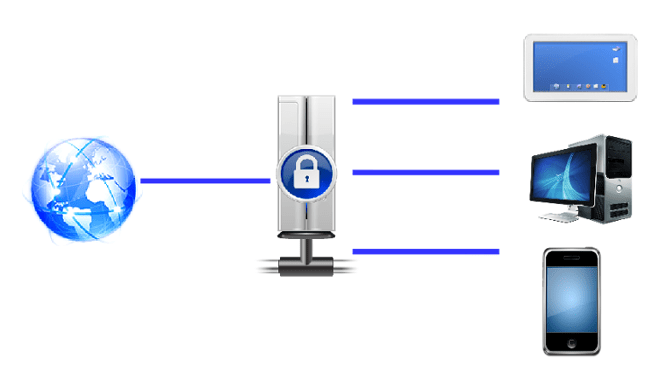
В режиме роутера каждому подключившемуся устройству присваивается свой, «внутренний» IP-адрес. Сетевые атаки из интернета будут направлены на сам маршрутизатор, вероятность того, что они обнаружат конкретный компьютер или смартфон крайне мала. Кроме того, некоторые роутеры оснащены встроенным фаерволом, а это уже дополнительная защита, что, несомненно, является большим плюсом.
Кроме того, в зависимости от возможностей машрутизатора, можно ограничивать входящую или исходящую скорость как для подключенных устройств, так и для программ, которые используют интернет-соединение. Например, общение по аудио или видеосвязи может быть самым комфортным и стабильным, если при этом из интернета скачивается файл. Распределение приоритета соединений позволит делать и то, и другое одновременно.
Работа в одной подсети
Если интернет провайдер установит роутер в подъезде, то в режиме точки доступа компьютеры будут видеть друг друга в одной подсети. Но может быть и так, что все устройства подключаются по логину и паролю, тогда компьютеры в одной квартире могут быть не связаны друг с другом.
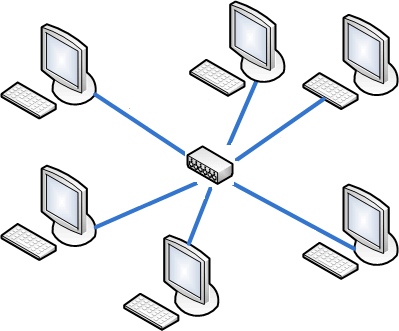
Когда маршрутизатор работает в режиме точки доступа, подключившиеся к нему устройства будут видеть друг друга в одной и той же подсети. Это очень удобно, если нужно передать файл другому устройству, ведь это произойдёт намного быстрее, чем при отправке через интернет.
Сложность конфигурации
Настроить маршрутизатор так, чтобы он работал в режиме точки доступа, относительно просто и обычно это не требует много времени. Единственное, с чем точно нужно разобраться — решить алгоритм шифрования пароля и режим работы беспроводной сети.

В режиме роутера есть больше возможностей, чем в режиме точки доступа. Но это также означает, что его сложнее и дольше настраивать. К этому можно добавить факт того, что некоторые программы не будут правильно работать, если на роутере не произвести определённую настройку, например, проброс портов. Конфигурация маршрутизатора необязательно потребует много знаний или умений, но в любом случае на это требуется время.
Заключение
Возможно, поначалу сложно определиться с выбором режима работы роутера. Но взвесив свои обстоятельства и потребности, а также не забыв учесть требования провайдера, можно принять правильное решение и выбрать именно тот режим, который подходит лучше всего.
Читайте о том, как подключить два и более роутеров в одну сеть, как усилить сигнал вашей Wi-Fi сети или создать ещё одну точку доступа внутри сети. Рассмотрим два способа – соединение роутеров кабелем или по Wi-Fi.

Зачем соединять несколько роутеров в одну сеть
В некоторых ситуациях, для постройки сети или качественного Wi-Fi покрытия, одного роутера может не хватать. В том смысле, что он не сможет обеспечить желаемый радиус покрытия Wi-Fi сети или необходимое количество портов для сетевых устройств. К каким-то комнатам или помещениям может не доставать сигнал Wi-Fi. Это знакомо тем, кто делал Wi-Fi сеть в большом доме, квартире или многокомнатном офисе. В такой ситуации нужно устанавливать дополнительное оборудование и каким-то образом расширять сеть. Сделать это не сложно.
Есть несколько вариантов, которые мы и рассмотрим в данной статье:
- Первый – это соединение двух и более роутеров с помощью кабеля. Необходимо будет проложить сетевой кабель от одного роутера к другому. Это не всегда удобно. Но, это самый надежный и стабильный способ. Если вам нужна стабильная сеть с хорошей скоростью и для большого количества устройств, то лучше всего соединить маршрутизаторы именно кабелем.
- Второй способ – это соединение маршрутизаторов по Wi-Fi. В таком случае, используется соединение в режиме моста (WDS), клиента, или в режиме репитера. По сути, это одно и то же. Просто на роутерах разных производителей, эти настройки реализованы по-разному.

Итак, у нас есть главный роутер, к которому подключен Интернет, и он раздает Wi-Fi сеть. Нам нужно установить еще один роутер, например, в другой комнате или на другом этаже. Этот второй роутер будет как-бы усиливать Wi-Fi сеть основного роутера и служить для расширения одной сети в удалённых помещениях.
Второй роутер мы можем подключить к первому по кабелю или по Wi-Fi.
Давайте теперь детально рассмотрим оба способа соединения.
Как соединить роутеры по Wi-Fi
Чаще всего, роутеры связывают именно по Wi-Fi. Это понятно, ведь не нужно долбить стены и прокладывать кабель.
У меня в роли главного роутера выступает TP-link TL-WR841N. Он раздает Wi-Fi сеть с названием “hetmansoftware”.

Обратите внимание, что роутер, к которому мы будем подключаться в режиме моста, должен быть настроен. То есть, Интернет должен работать, он должен раздавать Wi-Fi сеть.
О том, как сделать такие настройки у нас есть отдельная статья и детальное видео. Можете ознакомиться с ними.

Прежде чем перейти к настройке второго роутера, нам нужно в настройках беспроводной сети главного роутера установить не автоматический, а статический канал для беспроводной сети.
Если у вас, например, в качестве основного роутера так же TР-Link, то канал можно сменить в настройках, на вкладке «Wireless» (или «Беспроводной режим»). В поле «Канал» («Channel») укажите статический канал. Например: 1, или 9, любой. И сохраните настройки.

Статический канал установили. Из настроек основного маршрутизатора можно выходить.
Переходим к настройке роутера, который будет у нас настроен в режиме моста – WDS. У меня это модель TР-Link Archer C20. Заходим в настройки роутера.

Для начала, нужно сменить IP-адрес нашего второго роутера. Это нужно для того, чтобы в сети не было двух устройств с одинаковыми IP. Например, если у главного IP-адрес 192.168.0.1, и у второго – 192.168.0.1, то получится конфликт адресов. Перейдите на вкладку Сеть / LAN. В поле IP-адрес замените, например, последнюю цифру с 1 на 2. Или, как в моём случае, с 192.168.1.1 на 192.168.0.2. Сохраните внесённые настройки.

Почему так? Нужно знать, какой IP адрес у главного роутера, к которому мы собрались подключатся. Если у него 192.168.1.1, то на роутере, который хотим подключить по WDS меняем адрес на 192.168.1.2. А если у главного адрес 192.168.0.1, то второму задаем 192.168.0.2. Важно, чтобы они были в одной подсети.
Снова зайдите в настройки, только IP-адрес будет уже другой – 192.168.0.2. Который мы указали выше.

Перейдите на вкладку «Беспроводной режим» / «Основные настройки». В поле «Имя беспроводной сети» можете указать имя второй беспроводной сети. А в поле «Канал» обязательно укажите такой-же канал, который установили в настройках главного роутера. У меня – это 9-ый канал.

Дальше, установите галочку возле «Включить WDS». И нажмите на кнопку «Поиск».

Выберите из списка нужную сеть, с которой роутер будет получать Интернет. Напротив нужной сети нажмите на ссылку “Подключить”.

Нам осталось только в поле «Пароль» указать пароль к этой основной сети. Введите его и для сохранения, нажмите на кнопку «Сохранить».

После перезагрузки, снова заходим в настройки второго роутера. И прямо на главном экране (вкладка Состояние), смотрим раздел «Беспроводной режим». Напротив «Состояние WDS» должно быть написано «Включено». Это значит, что наш второй роутер уже подключится к главному роутеру и должен раздавать Интернет по Wi-Fi.

Но, Интернет будет работать только по Wi-Fi, а при подключении к роутеру (который в режиме WDS) устройств по кабелю, Интернет работать не будет.
Для правильной настройки данной функции необходимо обязательно отключать DHCP-сервер на том роутере, на котором настроен WDS-мост – то есть на том, который в моём случае второй. Также необходимо, чтобы его локальный IP-адрес был в той же подсети, что и изначальный роутер.
Поэтому, переходим в меню DHCP второго роутера и отключаем данную функцию.

На этом соединение двух роутеров по Wi-Fi закончено.
Выберите правильное место для установки второго роутера, чтобы он был в радиусе действия главного. Установите на нём желаемое имя беспроводной сети и пароль. О том, как сделать это, мы уже детально рассказывали в статье о настройке беспроводного Wi-Fi режима роутера.
Как создать сеть из нескольких роутеров соединенных кабелем
Есть два способа соединить несколько роутеров в одной сети с помощью сетевого кабеля. Это:
-
Так называемое LAN/LAN подключение. То есть, создание сети из нескольких роутеров, соединяя сетевым кабелем их LAN порты.

И LAN/WAN подключение. То есть, создание сети из нескольких роутеров, соединяя сетевым кабелем LAN порт главного роутера с WAN/Internet портом второго, подключаемого к основному роутера.

Давайте рассмотрим их детально.
LAN/LAN подключение
При LAN/LAN подключении, берем два роутера, и определяем для себя, который из них будет первым. Обычно это тот роутер, к которому приходит кабель с Интернетом от провайдера.
Соединяем сетевым кабелем LAN порты основного роутера, с дополнительным.


Будем считать, что первый роутер у нас уже с настроенным соединением интернета, поэтому этот шаг пропускаем. Если же интернета на нём нет, то о том, как его настроить читайте нашу статью о базовых настройках Wifi роутера.
Подключаемся к первому устройству
-
и проверяем активирован ли на нём DHCP сервер. По умолчанию он обычно включен. Для этого переходим в его настройки, меню «DHCP»/ «Настройки DHCP».

-
Включаем, если DHCP-сервер отключен.
-
Не забываем сохранить изменения.
Затем подключаемся ко второму устройству.
-
И отключаем DHCP сервер, так как все адреса мы будем получать от первого роутера. Для этого переходим в его настройки, меню «DHCP»/ «Настройки DHCP».

-
Отключаем, если DHCP-сервер включен.
-
В разделе «Сеть»/«LAN» меняем IP-адрес, чтобы он не совпадал с первым роутером. Например, на 192.168.0.2. Так как на первом 192.168.0.1
-
Сохраняем.

После перезагрузки второго роутера он должен работать в сети с первым. Получать от него Интернет, и работать как беспроводная точка доступа.
LAN/WAN подключение
Второй способ соединения двух роутеров в одну сеть, с помощью сетевого кабеля.
При LAN/WAN подключении, соединяем сетевым кабелем LAN порт основного роутера, с WAN/Internet портом второго.


Подключаемся к первому устройству:
-
и проверяем активирован ли на нём DHCP сервер. По умолчанию он обычно включен. Для этого переходим в его настройки, меню «DHCP»/ «Настройки DHCP».
-
Включаем, если DHCP-сервер отключен.
-
Не забываем сохранить изменения.
Затем подключаемся ко второму устройству.
-
На втором устройстве в разделе «Сеть» / «WAN», выставляем Тип подключения «Динамический IP-адрес». Сохраняем изменения.

В разделе «DHCP» оставляем включенным DHCP-сервер.

-
Если на ведомом маршрутизаторе будут задействованы LAN-порты, также убедитесь, что их IP-адреса не конфликтуют с адресами ведущего.
То есть, если на основном роутере у нас задан диапазон от 192.168.0.100 до 192.168.0.199, то на ведомом лучше задать от 192.168.0.200 до 192.168.0.299, но обязательно в рамках основной подсети.
-
Сохраняем.
После этого на каждом из роутеров может быть запущена отдельная точка доступа. Если все сделано верно, оба роутера будут подключены к Интернет, будут находиться в одной сети и иметь доступ к сетевым устройствам.
Это были все способы подключения нескольких роутеров в одну сеть: проводную или беспроводную.
Если в процессе настройки подключения нескольких роутеров в одну сеть у вас возникли какие-то вопросы, то можете задавать их в комментариях.
Полную версию статьи со всеми дополнительными видео уроками смотрите в источнике.
Данный материал является частной записью члена сообщества Club.CNews.
Редакция CNews не несет ответственности за его содержание.
Содержание
- Что важно в Wi-Fi роутере
- Проблема нескольких точек Wi-Fi
- Решение — бесшовные сети
- Бесшовный Wi-Fi на Ubiquiti UniFi
- Бесшовный Wi-Fi на Keenetic
- TP-link Omada
- Проектирование Wi-Fi сети
Статья обновлена в декабре 2021 года
Сразу напишу важную для понимания вещь. Для квартиры до 3, а то и 4 комнат одного хорошего Wi-Fi роутера хватает в большинстве случаев. Если, конечно, она не сложной конфигурации с длинным коридором и комнатами, выходящими на разные стороны дома.
Мне часто говорит «Нам нужен хороший Wi-Fi, чтобы в каждой комнате по отдельной точке доступа» — «Почему?» — «Потому что сейчас стоит один роутер и работает отвратительно». А какой роутер стоит? А тот, который дал провайдер за 1 рубль (бывают такие акции у провайдеров). Или который был куплен в ближайшем магазине электроники за пару тысяч рублей с наклейкой «лучшая цена».
Важная мысль в том, что Wi-Fi роутеры разные. И различаются они не только количеством антенн. Если в одном роутере за 800 рублей 2 антенны и в другом за 6000 рублей 2 антенны, то зачем платить больше? А вот и не так. Разница в вычислительных возможностях роутера (процессор и оперативная память), в типе и производительности Wi-Fi модуля, в поддерживаемых технологиях, улучшающих работы Wi-Fi (их достаточно много), а не только в децибелах.
И очень важна поддержка роутера производителем. То есть, периодическое обновление программного обеспечения, так как все поддерживаемые технологии требуют обновления. 10 лет назад для обновления роутера надо было найти актуальный файл прошивки на сайте производителя, вручную в интерфейсе роутера указать на него и ждать обновления. Потом стала появляться возможность в интерфейсе нажать кнопки «Проверить обновления» и «Обновить», роутер делал всё сам. Сложность только в том, что многие роутеры быстро утрачивали поддержку, так как производителю невыгодно поддерживать старую модель, выгодно продавать новую. Сейчас роутеры Keenetic, которые мне нравятся больше всего, обновляют прошивку автоматически без вопросов (это можно отключить при желании). Для оборудования Mikrotik и Ubiquiti также всё происходит удобно.
Разница в использовании роутера за 1-2 тысячи рублей и роутера за 8-9 тысяч — огромная. Это проявляется не только в скорости закачки (хотя, она может быть и одинаковой), а в скорости ответа сервера, то есть, в том, как быстро обрабатывается множество разных запросов. А загрузка любой интернет-страницы — это огромное количество запросов разных файлов.
Всего одного роутера Keenetiс Giga, как показала практика, иногда отлично хватает для квартиры 120-140 метров, если разместить его примерно в центре квартиры, при этом не нужны никакие усилители и дополнительные точки доступа, это проверено. Но только в случае, когда основные потребители трафика — телевизоры, медиаплееры и игровые приставки — подключены к роутеру кабелем. По поводу проводного подключения лучше прочитать статью Сколько нужно интернет розеток.
Кстати, роутеры Zyxel Keenetic чёрного цвета — это совсем не то же самое, что Keenetic, это старые модели, уже давно не выпускаемые и не обновляемые. Там нет бесшовного Wi-Fi вообще. Если есть нарекания к работе старого роутера Zyxel, лучше замените его на новый Keenetic.
Такая штука как Wi-Fi усилители (например, производства Xioami) спасают нечасто, если, конечно, они не подключены по проводу к основному роутеру. Если проводного подключения нет, то они ловят тот же слабый сигнал Wi-Fi, который вы хотите сделать сильным, и раздают его. Получается, что скорость раздачи хорошая (вы видите сильный сигнал Wi-Fi), так как усилитель рядом, но между основным роутером и усилителем сигнал слабый, поэтому вы получаете почти такой же слабый сигнал, что и раньше.
Если у вас большая площадь помещений или сложная конфигурация, или разные постройки, или несколько этажей, тогда нужно ставить дополнительные точки доступа Wi-Fi. Обязательно подключенные кабелем к вводному роутеру. Неправильно думать, что нужно поставить один супермощный роутер, самый дорогой и с максимальным количеством антенн, это вас не спасёт в большом доме, сигнал будет затухать в стенах и перекрытиях.
А в квартирах основная проблема — это не толстые стены, а множество соседей. Сколько разных Wi-Fi сетей видны в квартире? Несколько десятков.
Лучше поставить несколько точек меньшей мощности. И здесь есть проблема.
Проблема нескольких точек Wi-Fi
Обычно считают таким образом, чтобы одна точка доступа работала на помещение, в котором она сама находится, плюс на помещения, отделённые одной стеной. Тогда сигнал будет везде хорошим.
Важно отметить отличие роутера от точки доступа. Роутер помимо раздачи Wi-Fi умеет координировать локальную сеть (раздавать IP адреса всем подключенным к нему устройствам) и работать с вводом интернета. Ну и реализует ещё много вещей: настройки доступа в интернет и извне, проброс портов, файловый сервер на USB порте, USB модем и так далее. В общем, на входе интернета в дом должен быть именно роутер. А точка доступа просто раздаёт Wi-Fi. В категории профессионального оборудования роутеры и точки доступа разделены, это разные устройства, так как роутер обычно стоит в щите, а точки доступа распределены по помещениям.
У точек доступа Wi-Fi (или у недорогих Wi-Fi роутеров) обычного «бытового» уровня есть такая неприятная особенность — они не умеют создавать бесшовную сеть. Что это значит? Представим, что у нас двухэтажный загородный дом или большая квартира, мы установили два источника сети Wi-Fi.
На обе точки доступа мы поставим одинаковый пароль и одинаковое имя сети думая, что теперь они будут работать бесшовно. Но нет! В такой сети не будет происходить автоматическое переключение между точками доступа. То есть, мы с телефона подключились к сети, когда первая точка доступа была совсем рядом. Потом ушли от неё ко второй точке доступа. Автоматического переключения не произойдёт, потому что телефон будет видеть первую точку. То есть, интернет будет совсем слабый, поскольку точка далеко, но телефон от неё не отключится, даже если мы находимся совсем рядом со второй точкой. Нам придётся вручную выбрать новую сеть или выключить и включить Wi-Fi, телефон подключится к более мощной сети. Или отойти ещё дальше, чтобы первая точка доступа совсем потерялась, и наш девайс подключился к более мощной. Лучше в этом случае делать у двух сетей разные имена, чтобы можно было переключаться между ними вручную, хоть это и неудобно. Если площадь помещений большая или этажей много, переключаться вручную придётся часто.
Решение — бесшовные сети
Бесшовная сеть Wi-Fi — это единая сеть, которую видят устройства. Они автоматически переключаются на ту точку доступа, которая ближе, мы получаем всегда нормальный уровень сигнала. Момент переключения устройства между сетями существует, при этом у вас на секунду пропадёт связь, но не более того.
Есть две категории устройств для создания бесшовного Wi-Fi: пришедшие из коммерческого сегмента (оснащение вайфаем больших площадей в коммерческих помещениях) и пришедшие из бытового сегмента. Коммерческие сети рассчитаны на большое количество точек доступа, они легко расширяются, имеют массу настроек, вследствие чего настраиваются не всегда просто. Как правило, требуют отдельное устройство — контроллер сети. Бытовые устройства настраиваются максимально легко, но их возможности расширения гораздо слабее.
Профессиональные решения — это Ubiquiti, Cisco, Mikrotik, Edimax, Zyxel, TP-Link серии Omada.
Бытовые решения — Keenetic (не Zyxel Keenetic), TPLink Deco, Asus Lyra, роутеры от Asus.
Я обычно проектирую в зависимости от задачи один из трёх вариантов: Keenetic для некрупных сетей (квартира, 2-3 точки доступа), Ubiquiti или TP-Link Omada для более крупных сетей с повышенными требованиями. TP-Link и Ubiquiti во многом схожи, выбор зачастую остаётся за заказчиком. У Ubiquiti в последнее время бывают большие сроки поставки, с TP-Link таких проблем не наблюдается.
Бесшовный Wi-Fi на Ubiquiti UniFi
Ubiquiti — американский производитель. Он выпускает громадное количество оборудования для построения компьютерных сетей. Стоимость точек доступа начинается от 7 тысяч рублей, есть и дорогие модели с большей пропускной способностью, увеличенной мощностью, для улицы. Точки питаются через PoE, подключаются к обычному коммутатору и ничего не требуют дополнительно для своей работы.
Вот точка доступа Ubiquiti UniFi AC LR AP. AP означает Access Point, LR — long range, увеличенной мощности. Средняя стоимость точки доступа 8800 рублей. Эта точка работает на частоте 2,4 и 5 ГГц, максимальная скорость передачи данных по Wi-Fi 867 мегабит в секунду, максимальная дальность, на которой на открытом пространстве устройство видит точку — 183 метра.
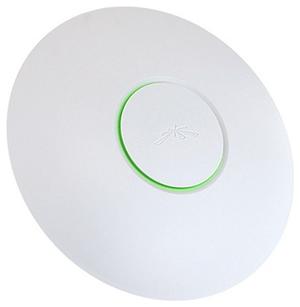
Диаметр точки 175мм, глубина 43мм. Она выглядит довольно неплохо, можно разместить на стене или на потолке, дизайн помещения точка не испортит. Чуть подсвечивается (цвет означает состояние точки), но подсветку можно отключить.
Более современные точки доступа — Ubiquiti UniFi 6, стоимость от 11 тысяч рублей.
Сзади в точку доступа входит единственный кабель — витая пара. Питается точка через адаптер PoE, прилагающийся к ней. То есть, в слаботочном щите мы ставим PoE адаптер, включаем его в розетку, а кабель, выходящий из адаптера, подключаем к коммутатору. Точка ставится на монтажное основание, которое приделывается саморезами к поверхности. Её удобно ставить и снимать. Сзади есть кнопка reset для сброса настроек.
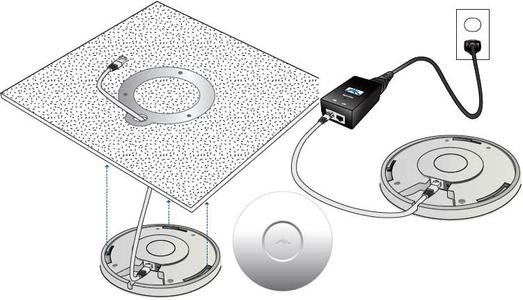
Разумеется, при наличии нескольких точек доступа гораздо удобнее поставить PoE коммутатор в щите, а не отдельные PoE инжекторы.
Настройка всех точек в одной сети происходит со специального программного обеспечения UniFi Controller, оно видит все точки, позволяет их обновлять и менять настройки всех сразу. А все устройства, подключенные по Wi-Fi, видят одну сеть независимо от количества точек доступа, переключение автоматическое. Переключения между сетями вы не замечаете, можно спокойно ходить по дому и скачивать файл без перерыва. Можно говорить по Скайпу, в момент переключения между точками будет секундное пропадание сети.
Вот так в интерфейсе управления контроллером UniFi выглядит список устройств. Это три точки доступа и коммутатор. Интерфейс открыт в браузере.
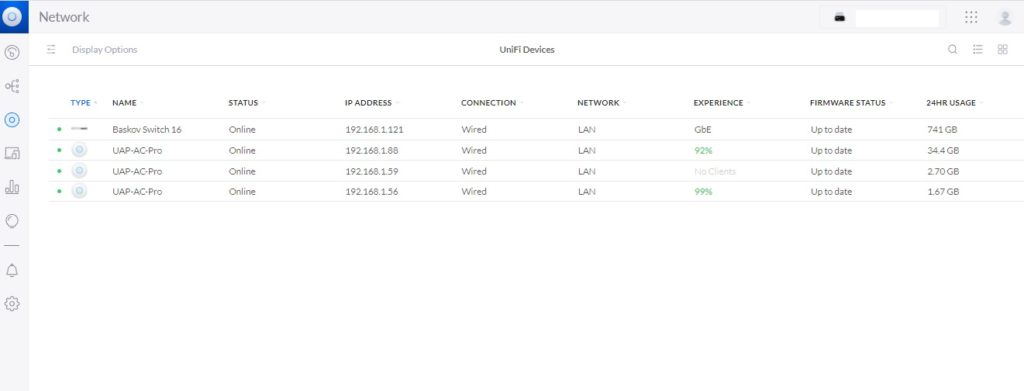
То есть, точки доступа можно свободно добавлять в сеть или убирать из сети, можно менять настройки Wi-Fi (имя и пароль сети) в одной программе сразу для всех точек, сколько бы их ни было.
Можно создавать разные сети Wi-Fi с разными правами доступа подключенных пользователей.
Контроллер может быть двух типов: программный или аппаратный. Программный — это приложение UniFi Controller, которое свободно можно сказать с сайта Ubiquiti и установить на Windows или Linux. Аппаратный — это устройство UniFi Cloud Key (у него есть несколько модификаций), которое представляет собой маленький компьютер с удобным питанием PoE (либо через microUSB), на нём установлен тот самый UniFi Controller.
Доступ к интерфейсу UniFi Controller можно организовать через учётную запись в облаке UniFi, это позволит удалённо администрировать сеть.
Кстати, через контроллер можно также видеть все параметры коммутатора: на какой порт что подключено, куда отдаётся питание. Можно удалённо перезагрузить какое-то устройство по питанию PoE.
Выбор точек доступа у Ubiquiti огромный, на любые потребности. Есть много вариантов уличных точек доступа.
Есть удобные точки доступа в виде настенных LAN розеток. Это модели AP In-Wall.
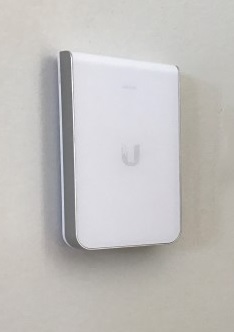
Такая розетка не влезет в рамку с обычными розетками, зато она питается через PoE, у неё два порта (с возможностью выдачи питания PoE), раздаёт интернет на скорости до 867 мегабит в секунду, частота 2.4 и 5 ГГц. Стоимость от 8 тысяч рублей. Отличный вариант для организации Wi-Fi в отдельной комнате, в которую не добивает основной роутер.
В качестве роутера в сети устройств Ubiquiti UniFi можно использовать любой роутер. А можно специальный UniFi Dream Machine. Он будет сразу работать и роутером, и коммутатором на 4 порта, и контроллером сети (Cloud Key уже не нужен), и раздавать Wi-Fi. Только дорогой — от 35 тысяч рублей. Есть модель Pro, на 10 тысяч дороже, монтаж в слаботочный шкаф 19″ и больше возможностей.
Кстати, система может вполне работать без контроллера, аппаратного или программного. Контроллер нужен для настройки, контроля, удалённого управления и обновления программного обеспечения. Так что для простых сетей можно поставить контроллер на любой компьютер, настроить и далее запускать по необходимости.
Бесшовный Wi-Fi на Keenetic
Про сети бесшовного Wi-Fi на роутерах Keenetic у меня написана отдельная статья — Бесшовный Wi-Fi на Keenetic
Отличия от Ubiquiti:
- Настройка через Web интерфейс основного роутера, не требуется отдельное устройство-контроллер
- Нет уличных точек доступа (пока)
- Нет коммутаторов в линейке оборудования, управляемых с контроллера системы (контроллер системы — это основной роутер в случае с Keenetic)
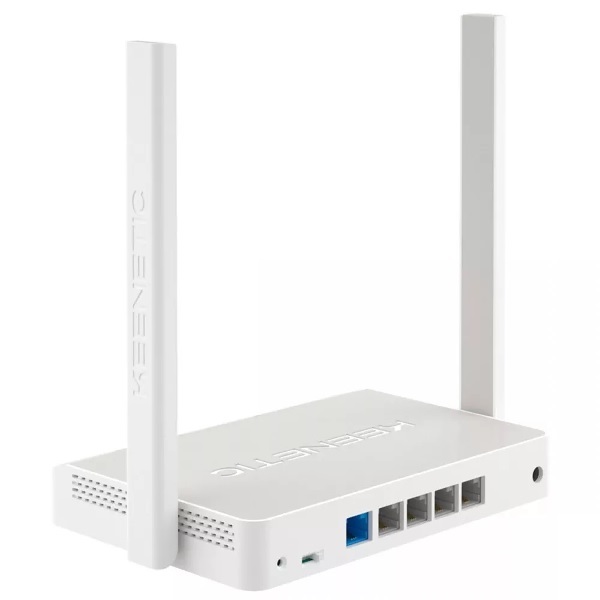
- Меньше выбор точек доступа. Есть три модели с питанием от розетки 230В и две модели с питанием PoE. Хотя, это же может быть и плюсом — проще выбор.
Как правило, всё зависит от размера объекта и требований к надёжности работы. И бюджета системы.
Оборудование Ubiquiti считается профессиональным, оно на рынке США и России уже очень давно. У Keenetic оборудование для бесшовных сетей появилось не так давно. С другой стороны, если мы говорим о частном секторе — квартирах и загородных домах, а не коммерческих помещениях, то и требования к выдерживаемой нагрузке гораздо ниже.
TP-link Omada
TP-Link — китайская компания, разработчик телекоммуникационного оборудования. Оборудование для больших Wi-Fi сетей у неё идёт под брендом Omada.
Ассортимент оборудования похож на Ubiquiti: есть коммутаторы с PoE и без него, роутеры, точки доступа разных типов (внутренние, уличные, настенные), контроллер сети.
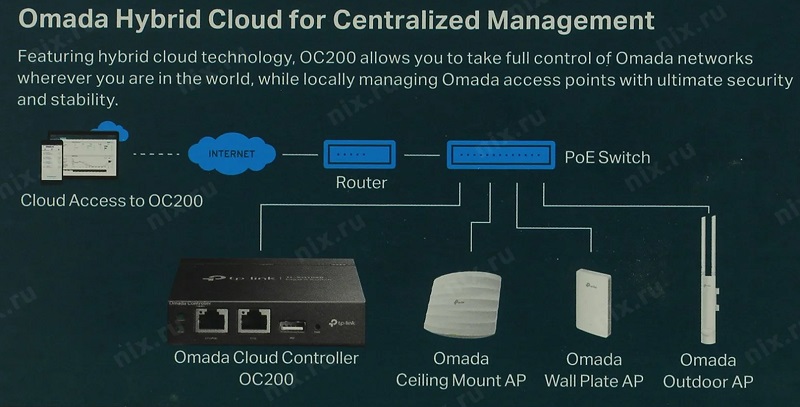
Контроллер сети здесь также может быть программный (просто программа для Windows или Linux для установки на любой компьютер) или аппаратный (называется OC200 или более продвинутая модель OC300).
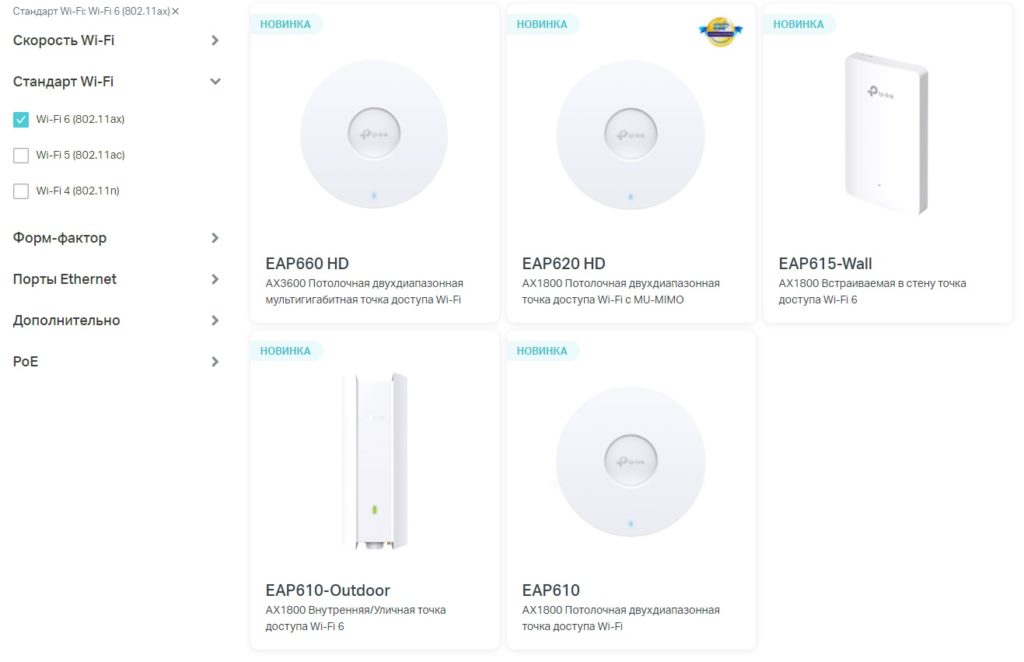
Вот ассортимент точек доступа WI-Fi с поддержкой Wi-Fi 6:
У Omada есть две модули роутеров: ER605 (от 4 тысяч рублей) и ER7206. Контроллер точек доступа Omada нужен отдельный в любом случае, в роутер он не включен.
Если сравнивать стоимость компонентов Ubiquiti и Omada, то Omada несколько дешевле. К тому же, это оборудование гораздо проще купить (есть во всех магазинах электроники, включая Озон). Но Ubiquiti считается более надёжным и профессиональным.
Вот моя статья с небольшим обзором процесса настройки системы Omada.
Проектирование Wi-Fi сети
Компьютерную сеть серьёзнее одного-двух точек доступа надо проектировать с учётом предполагаемой нагрузки на сеть и всех подключаемых устройств. К компьютерной сети относится не только Wi-Fi, а ещё проводные подключения, видеонаблюдение, домофония, иногда контроль доступа, файловое хранилище. Также туда часто подключается аудио-видео оборудование, у которого особые требования к скорости работы сети.
Я могу спроектировать грамотную и быструю компьютерную сеть для любых помещений. В проект будет входить расстановка оборудования, схемы монтажа кабелей, рекомендации по монтажу, схема сборки слаботочного шкафа, подбор оборудования. Проект может включать все слаботочные системы: видеонаблюдение, охранную и пожарную сигнализацию, домофонию, аудиосистемы фонового звука или домашний кинотеатр.
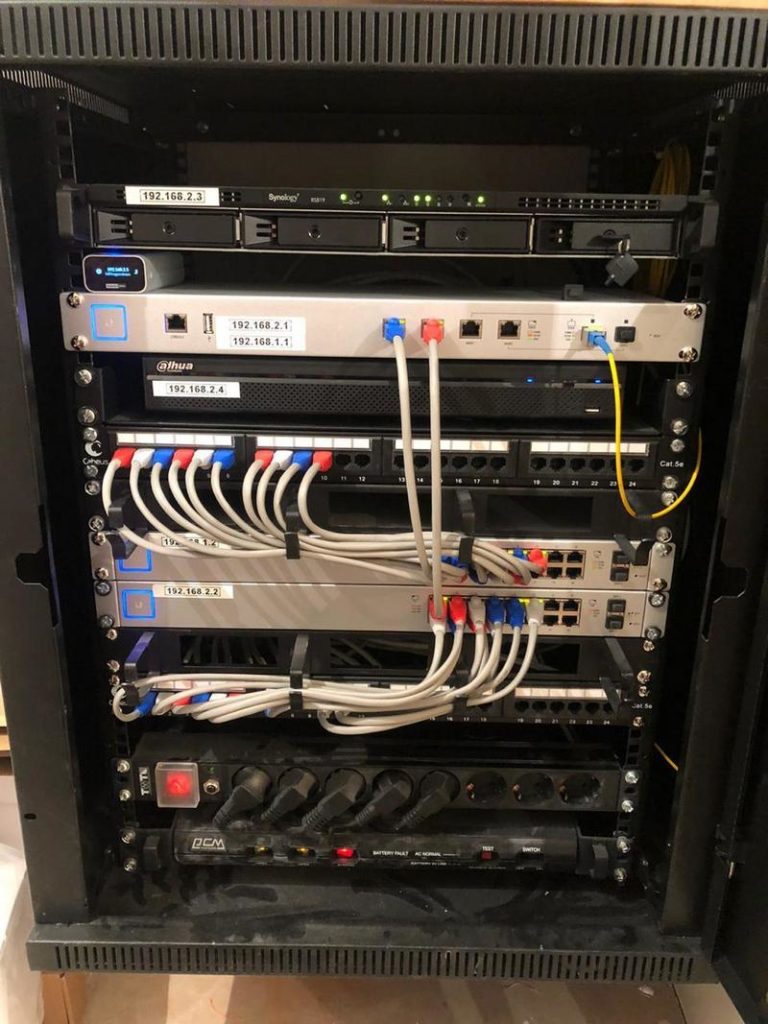
Вот пример слаботочного шкафа, собранного по моему проекту:
Стоимость и срок выполнения работы зависят от того, что требуется спроектировать.
Пишите на адрес mail@home-matic.ru описание задачи. Нужно также приложить планы помещений (дизайн-проект). Подробнее про проектирование можно почитать здесь: Услуги и цены.

Часто бывает ситуация, когда одного роутера просто не хватает. В том смысле, что он не может обеспечить необходимый радиус покрытия Wi-Fi сети. В каких-то комнатах, или помещениях, просто нет сигнала Wi-Fi. Думаю, это знакомо всем, кто делал Wi-Fi сеть в большом доме, квартире, или офисе. В такой ситуации, конечно же нужно устанавливать дополнительное оборудование, и каким-то образом расширять беспроводную сеть. Сделать это не сложно. Есть несколько вариантов, которые мы рассмотрим в этой статье.
Постараюсь объяснить все подробно, и на простом языке. Будем смотреть в сторону установки двух и более роутеров, и объединения их в одну Wi-Fi сеть (или создания нескольких разных сетей). Дам ссылки на инструкции по настройке разных схем, которые вам должны помочь.
Если вы установили роутер, и у вас Wi-Fi ловит не везде, то самым правильным решением будет установка ретранслятора, или нескольких штук. Это специальные устройства, их еще называют репитерами, которые созданы для расширения Wi-Fi сети. Можете посмотреть для примера настройку ретранслятора TP-LINK TL-WA850RE. Но, даже репитеры не всегда могут помочь в такой ситуации. Особенно, когда нужно раздать Wi-Fi сеть на очень большую площадь. Устанавливать большое количество ретрансляторов тоже не выход. Все будет работать, но поверьте, сеть вряд ли будет стабильно.
Поэтому, многие рассматривают вариант создания Wi-Fi сети из двух и более маршрутизаторов. Сейчас мы разберемся в этом вопросе. Все можно без проблем сделать, и все будет работать. Еще один момент. Если у вас есть возможность соединить устройства кабелем, то можно установить один маршрутизатор, и необходимое количество точек доступа (это отдельные устройства, подробнее читайте здесь), вместо маршрутизаторов.
Как объединить два роутера в одну Wi-Fi сеть?
Понятное дело, что для того, что бы объединить например два (или больше), роутера в одну сеть, их нужно как-то соединить между собой.
Здесь есть два способа:
- Соединение двух и более маршрутизаторов с помощью кабеля. Необходимо прокладывать сетевой кабель от одного роутера ко второму. Это не всегда удобно, и не всегда получается. Но, это самый надежный и стабильный способ. Если вам нужна стабильная сеть, с хорошей скорость и для большого количества устройств, то лучше всего соединить маршрутизаторы именно кабелем.
- Соединение маршрутизаторов без проводов, по Wi-Fi. В таком случае, используется соединение в режиме моста (WDS), клиента, или в режиме репитера. По сути, это одно и то же. Просто на разных маршрутизаторах, разных производителей, эти настройки сделаны по разному.
С этим разобрались. Например, у нас есть главный маршрутизатор, к которому подключен интернет, и он раздает Wi-Fi сеть. Нам нужно установить еще один роутер, например, в другом помещении, или на другом этаже. Мы второй роутер можем подключить к первому по кабелю, или по Wi-Fi. Практически на всех современных маршрутизаторах есть такая возможность.
Так же, нужно определится, нам нужна одна Wi-Fi сеть, просто усиленная вторым (третьим, четвертым) маршрутизатором, или каждый маршрутизатор должен создавать отдельную сеть, с другим именем и паролем. От этого зависит режим работы маршрутизатора, который нам нужно настроить. В основном, нужна одна беспроводная сеть, просто усиленная. Что бы устройства сами, и незаметно переключались между точками доступа.
Давайте теперь рассмотрим оба способа соединения: по беспроводной сети, и с помощью кабеля.
Как связать два маршрутизатора по Wi-Fi в одну сеть?
Чаще всего, роутеры связывают именно по воздуху. Это понятно, ведь не нужно прокладывать кабель. Но, если вам нужна стабильная сеть, без потерь в скорости, то лучше всего использовать кабель, об этом напишу ниже. Хотя, по беспроводной сети роутеры так же соединяются и работают.

Думаю, лучше рассмотреть определенные способы соединения для каждого производителя:
- TP-LINK. Если роутер, который вы хотите использовать для расширения беспроводной сети у вас от компании TP-LINK, то для подключения его к другому роутеру, нужно использовать режим моста (WDS). Это не режим репитера, поэтому, будет две Wi-Fi сети. Но, можно попробовать на нем задать точно такие же настройки Wi-Fi, как на главном маршрутизаторе (SSID и пароль). Тогда будет одна сеть, просто усиленная. Подробная инструкция: настройка роутера Tp-Link в режиме моста (WDS). Соединяем два роутера по Wi-Fi.
- ASUS. Здесь все немного проще, ведь на маршрутизаторах этого производителя есть режим репитера, о настройке которого, я писал в статье: настройка роутера Asus в качестве репитера.
- Zyxel Keenetic. На этих роутерах так же есть режим повторителя Wi-Fi сети. Настраивается все очень просто, вот инструкция: настройка Zyxel Keenetic в режиме репитера. Кроме этого, так же можно использовать режим клиента (моста). Здесь уже нужно смотреть, что вам подходит больше.
- D-LINK. Все настраиваем через единственный режим работы «Клиент». Все работает, проверенно. Недавно писал инструкцию: режим «клиент», «мост» и «репитер» на роутере D-LINK.
- Netis. На этих маршрутизаторах так же есть различные режимы работы. Среди которых и режим ретранслятора, который мы настраивали в этой статье.
Если о вашем маршрутизаторе я не написал, это не значит, что его нельзя объединить в одну Wi-Fi сеть с другими роутерами. Смотрите в настройках, ищите информацию в интернете. Со временем постараюсь добавить информацию по другим производителям.
Еще один момент: не обязательно, что бы устройства были одного производителя (но желательно).
В вопросе по создании одной Wi-Fi сети из двух и более маршрутизаторов, я думаю, мы разобрались. Если остались какие-то непонятные моменты, то спрашивайте в комментариях.
Wi-Fi сеть из нескольких роутеров соединенных кабелем
Как я уже писал выше, соединение с помощью кабеля самое стабильное и надежное. Ну и потери в скорости не будет, а если будет, то минимальная. По сравнению с соединением в режиме беспроводного моста.
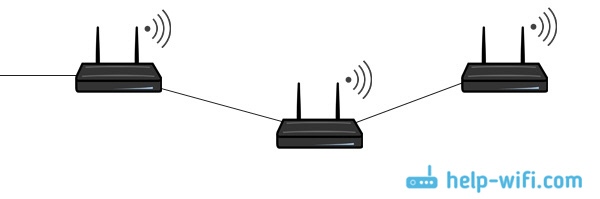
По настройке такого соединения я писал отдельную статью: как роутер сделать точкой доступа Wi-Fi. Все что нужно, это соединить необходимое количество роутеров с помощью сетевого кабеля, и выполнить несложные настройки. На устройствах некоторых производителей, нужно просто активировать режим точки доступа, а если его нет, то просто отключаем DHCP сервер, и еще пару функций, и наш маршрутизатор превращается в обычную точку доступа.
А если вам нужна одна Wi-Fi сеть, а не разные, то задайте на всех точках доступа одинаковые настройки беспроводной сети (имя и пароль). Все должно работать, проверял у себя.
А может раздать интернет по электропроводке
Есть еще такая шутка, как HomePlug AV. Это когда интернет можно передавать по обычной электрической проводке. А в необходимых местах просто включить в розетку PowerLine-адаптеры, которые могут раздавать Wi-Fi, или к этим адаптерам подключить роутеры. Вариантов много. Если интересно, почитайте статью по настройке комплекта адаптеров TP-LINK TL-WPA4220KIT.
Если у вас есть какие-то другие решения и идеи, как можно построить сеть из нескольких маршрутизаторов, то обязательно поделитесь ими в комментариях. Там же можете оставлять вопросы по теме статьи. Всего хорошего!
Обновили роутер на более продвинутый — куда девать старый? Не спешите складывать его в коробку или отдавать знакомым. Из него вполне можно сделать дополнительную точку доступа и расширить домашнюю сеть Wi-Fi. Что для этого понадобится, и какие шаги придется выполнить — все подробности в данном материале.
Что такое точка доступа и почему она лучше репитера
Расширить покрытие Wi-Fi с помощью второго роутера можно двумя основными способами. Один из них — прямое проводное подключение с созданием точки доступа. Для этого потребуется кабель соответствующей длины, но взамен вы получаете возможность раздать сигнал даже там, куда не добивает основной роутер.
В отличие от режима репитера, точка доступа может находиться за пределами покрытия главного роутера. К тому же вы не будете терять в скорости, поскольку оба роутера будут связаны между собой сетевым кабелем, которому не страшны помехи или преграды.

Процедура настройки зависит от конкретной модели роутера и прошивки. Мы же рассмотрим разные варианты.
Роутер имеет режим точки доступа (Access Point)
Большинство современных роутеров уже имеют предустановленный режим точки доступа, достаточно только активировать его.
Шаг первый — второй роутер, который будет в режиме AP, рекомендуется сбросить до заводских настроек. Делается это путем продолжительного нажатия кнопки Reset.

Шаг второй — настройка старого роутера — нужно подключиться к его веб-интерфейсу. Для этого изучите заводскую наклейку на обратной стороне. Там указывается стандартный IP-адрес, логин и пароль, а также данные для Wi-Fi.

Попасть в веб-меню можно двумя способами. Вариант первый — через Wi-Fi. Однако это актуально лишь в том случае, если после сброса до заводских настроек роутер автоматически раздает Wi-Fi. Самый надежный вариант — это напрямую. Вам необходимо подключить свой ноутбук или ПК кабелем к LAN порту маршрутизатора. К WAN порту ничего подключать не нужно.

Далее зайдите по указанному на наклейке IP-адресу, введите заводской логин и пароль. Вы попадете в настройки роутера.
Необходимо найти режим точки доступа — как правило, раздел находится в основном меню. Активируйте соответствующий режим.


В роутерах ASUS этот пункт может быть спрятан в разделе Администрирование.

После активации режима необходимо настроить параметры Wi-Fi точки. Некоторые модели, в том числе ASUS, предлагают это сделать сразу же в последующих окнах. Достаточно придумать новое имя сети (SSID) и пароль. При этом настройки получения IP-адреса можно оставить «автоматически».
Параметры Wi-Fi настраиваются в отдельности для 2,4 ГГц и 5 ГГц.

В других роутерах, например, TP-Link, после включения режима AP нужно зайти в раздел «Беспроводной режим» (Wireless), в котором указываются имя и пароль для точки доступа Wi-Fi.
Обязательно сохраните изменения и проверьте в блоке «Статус», что роутер теперь работает в выбранном режиме.

Статус может и не поменяться при сохранении параметров. Поэтому финальный этап всей настройки — перезагрузка роутера. На этом процесс завершен и остается правильно подключить нашу пару роутеров.
Здесь возможны два способа подключения. Первый, от LAN главного роутера к WAN порту второго роутера. Как правило, при наличии соответствующего режима работает именно эта схема. К LAN портам точки доступа вы также можете подключать сетевые устройства.
Некоторые производители указывают, что маршрутизатор в режиме Access Point можно подключать через любой порт, в том числе LAN. Однако об этом должно быть явно указано, иначе схема LAN-LAN может не работать.

После подключения кабеля основной роутер начнет раздавать интернет на второй, а среди Wi-Fi подключений появится новая точка.
Добавить режим Access Point на относительно старые модели маршрутизаторов обычно позволяет обновление прошивки.
Подробнее про настройку режима для роутеров TP-LINK:
Для роутера ASUS:
Для роутера Tenda:
В роутере отсутствует режим точки доступа
Не стоит расстраиваться, если в настройках вашего маршрутизатора нет возможности активировать точку доступа. Как правило, данный режим отсутствует у старых моделей или при устаревшей прошивке. Однако сделать из второго роутера Access Point можно, причем двумя способами.
Схема LAN-LAN
Бывает, что на старом роутере от сильных перепадов напряжения перегорает основной WAN порт, а переназначить его нельзя. Тогда вам понадобится эта схема подключения.
В первую очередь нужно проверить несколько пунктов на основном роутере. Во-первых, DHCP-сервер должен быть включен, чтобы основной роутер смог раздать IP-адреса точке доступа. Во-вторых, необходимо выяснить сетевой адрес роутера. Данные обычно указываются на главной странице веб-интерфейса в разделе «Статус».

Записываем IP-адрес и маску — эта информация пригодится позже.
Теперь необходимо подключиться ко второму (старому) маршрутизатору, который будет использоваться в качестве точки доступа. Сбросьте его до заводских настроек, а после соедините LAN-выход с сетевым портом на компьютере или ноутбуке. Попав в веб-меню по заводскому IP, нужно сделать три основных действия.
Отключите в настройках DHCP-сервер. Это необходимо, чтобы роутер смог принять адреса от основного и работал в режиме точки доступа.

Затем настройте беспроводной режим — имя Wi-Fi сети и пароль. Это мы описывали ранее.
И третий шаг — задайте статический IP-адрес. Предварительно нужно отключить от основного маршрутизатора все устройства, в том числе подключенные по Wi-Fi. Это нужно для того, чтобы освободить все IP-адреса диапазона.
Итак, если главный маршрутизатор имеет адрес 192.168.0.1, то у второго вам нужно выставить адрес 192.168.0.Х, где Х можно брать от 2 до 254. Например, 192.168.0.2. Главное, чтобы этот IP-адрес не был занят каким-то подключенным устройством. Именно поэтому на всякий случай нужно отключить от главного роутера все гаджеты.
Если DHCP-сервер главного роутера раздает адреса только в выделенном диапазоне, например 192.168.0.100-199, то для второго роутера используйте адрес за пределами этого диапазона.

Выставляете статический ip в разделе LAN и сохраняете настройки. Роутер должен уйти в перезагрузку. Если этого не произошло, выполните ее самостоятельно.

Теперь остается все подключить по схеме LAN-LAN. После этого появятся две сети Wi-Fi — от основного маршрутизатора и второго, который станет точкой доступа.
Схема LAN-WAN
В этом случае инструкция настройки второго роутера отличается двумя пунктами. Необходимо для порта WAN выбрать «Динамический IP-адрес», а также оставить включенным DHCP-сервер. Сохраняем и перезагружаем роутер.

После этого сделайте подключение уже по схеме LAN-WAN. В этом случае у точки доступа можно задействовать и LAN-порты. Главное, чтобы диапазоны IP-адресов DHCP у обоих роутеров не пересекались.

Подробнее про обе схемы подключения в этом ролике:
Если же не хочется или нет возможности прокладывать дополнительные кабели, роутер можно настроить в режиме репитера (моста WDS). Главное условие — второй маршрутизатор должен быть в зоне покрытия первого, что ограничивает максимальное расстояние между ними.