
В этой статье мы рассмотрим, как превратить роутер netgear в точку доступа, ведь это роутер. NETGEAR Один из самых популярных и эффективных типов маршрутизаторов на рынке, учитывая технологическое развитие и поддержку маршрутизатора и современных линий для этой функции. VDSL Мы говорили о том, как воспользоваться преимуществами старого маршрутизатора, который поддерживает эту функцию. ADSL Что вы можете превратить в точку доступа, вот способ, дорогой читатель Преобразование роутера netgear в расширитель Wi-Fi أو точка доступа Легко за несколько минут, все, что вам нужно сделать, это выполнить необходимые и предстоящие шаги, чтобы вы в конечном итоге достигли Превратите роутер в точку доступа .
- Сначала сделайте сброс настроек роутера до заводских и перейдите на страницу настроек роутера.
Обязательно выполните сброс настроек маршрутизатора к заводским настройкам, когда вы подключаете маршрутизатор к электричеству, а затем нажмите кнопку сброса через небольшое отверстие, куда вы вставляете булавку, и нажимайте непрерывно, пока все лампочки маршрутизатора не исчезнут и не заработают снова, и это указывает на завершение процесса сброса настроек маршрутизатора к заводским настройкам. - Во-вторых, подключите маршрутизатор к компьютеру через Интернет-кабель и убедитесь, что этот Wi-Fi отключен, если вы подключены к существующей сети.
- В-третьих, откройте свой Интернет-браузер и введите IP-адрес маршрутизатора netgear по умолчанию, а именно:
192.168.1.1
أو
192.168.0.1
В заглавной части, как показано на следующем рисунке:
Адрес страницы роутера в браузере
Уведомление: Если страница роутера не открывается для вас, посетите эту статью
УведомлениеВы найдете объяснение на картинке под письменным текстом.
Авторизуйтесь в настройках роутера Netgear
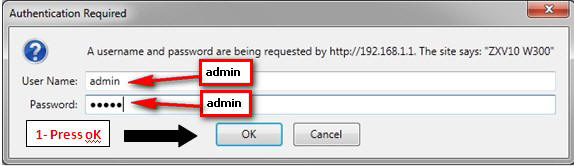
Здесь он запрашивает имя пользователя и пароль для страницы маршрутизатора, который, скорее всего, будет
имя пользователя: Администратор
пароль : АдминистраторВзять флаг На некоторых роутерах имя пользователя будет: Администратор Последние маленькие буквы и пароль будут на задней панели маршрутизатора.
В основном написано на задней панели маршрутизатора, на странице входа в систему запишите данные входа по умолчанию, которые Администратор и пароль password
- Затем введите свое имя пользователя и пароль, как показано:

- Затем заходим в главное меню роутера Netgear.

Измените имя и пароль сети Wi-Fi с роутером Netgear
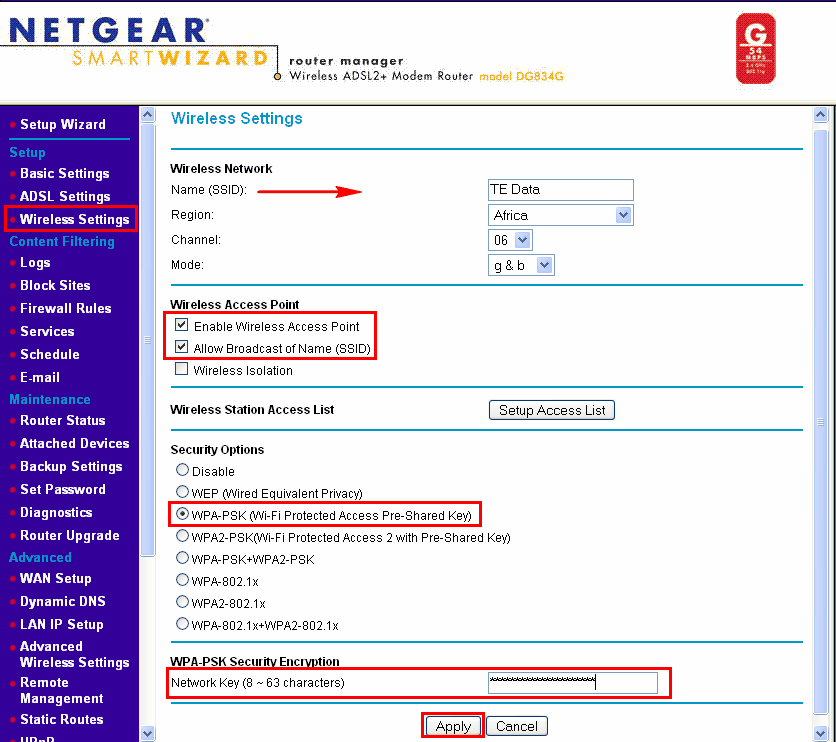
После открытия страницы маршрутизатора в боковом меню выберите Настройки беспроводной сети. Беспроводные Настройки Тогда по выбору имя SSid Чтобы изменить имя сети Wi-Fi, к которой вы будете подключаться после переключения маршрутизатора на точку доступа.
- Нажмите на меня Параметры беспроводной сети.
- Напишите название сети Wi-Fi перед окном Имя (SSID).
- ومن Беспроводная точка доступа Поставьте галочку напротив поля
Включить точку беспроводного доступа Чтобы активировать функцию Wi-Fi в роутере
разрешить трансляцию имени (ssid) Активируйте его, и это покажет сеть Wi-Fi в роутере. - затем через варианты безопасности Выбирать wpa-psk (общий ключ для защищенного доступа к Wi-Fi) Это система шифрования Wi-Fi.
- шифрование безопасности wpa-psk Введите пароль Wi-Fi перед Сетевой ключ Пароль должен состоять минимум из 8 букв или цифр.
- Сохраните данные после изменения, нажав кнопку Применить.

Как изменить IP-адрес роутера Netgear
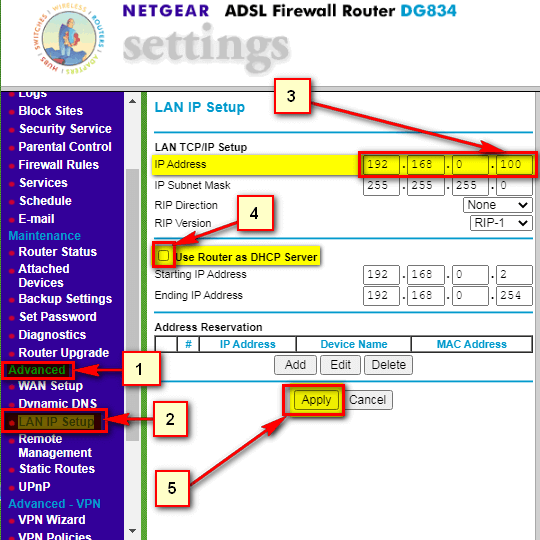
Теперь самый важный этап — отключить блокировку. DHCP И изменяя IP-адрес маршрутизатора по умолчанию, чтобы уточнить, вы в основном подключаетесь к маршрутизатору по умолчанию, который дает каждому устройству IP-адрес, отличный от другого, поэтому, когда вы конвертируете другой маршрутизатор в Access, предполагается, что мы должны закрыть функция отправки IP-адресов со следующего маршрутизатора, известная как DHCP Если вы его не закроете, интернет у вас не будет работать.
- Из бокового меню на роутере из Фильтр Нажмите на Выбрать И настройка أو Настройка IP LAN
- Первый (Измените IP-адрес маршрутизатора по умолчанию) из IP-адрес Обязательно измените IP-адрес по умолчанию на 192.168.1.100 Или любой другой номер, самое главное, что он отличается от IP-адреса маршрутизатора по умолчанию, поэтому вы можете получить доступ в любое время позже и изменить пароль, имя сети или что-либо в настройках доступа отдельно от основного маршрутизатора на сеть.
- Во-вторых (Отключить настройки DHCP для роутера) в выборе использовать маршрутизатор в качестве DHCP-сервера Вы должны удалить выделение перед этой опцией, убедитесь, что снять галочку Или выберите из этого варианта, а затем прокрутите вниз и выберите подать заявление Чтобы сохранить внесенные вами изменения.

Измените IP-адрес маршрутизатора Netgear и отключите DHCP Вам также может быть интересно познакомиться со мной Как настроить параметры маршрутизатора Netgear В полном объеме
В заключение подключите маршрутизатор Netgear через интернет-кабель к любому из 4 выходов на основном маршрутизаторе и подключитесь к новой сети Wi-Fi, таким образом, у вас есть сетевой усилитель, и он используется в качестве бесплатной точки доступа.
Мы надеемся, что вы найдете эту статью полезной для вас о том, как преобразовать маршрутизатор netgear в точку доступа. Поделитесь своим мнением в поле для комментариев ниже.
Was this article helpful?
Yes
No
| 4
people found this helpful in last 30 days
If you have an Orbi router, see How do I configure my Orbi router to act as an access point?
You can set up your NETGEAR router to run in access point (AP) mode on the same local network as another existing router or gateway to expand the wireless coverage in your home.
If you are installing your router with an ISP gateway that supports bridge mode, we recommend that you enable bridge mode on your ISP gateway and install your NETGEAR router in router mode instead of AP mode. For more information, see How do I install my NETGEAR or Orbi router after I enable bridge mode or turn the WiFi off on my ISP gateway?
Before changing your router to AP mode, you must complete basic router setup. For more information, see How do I set up and install my NETGEAR router?
To change your NETGEAR router to AP mode:
- Launch a web browser from a device that is connected to your router’s network.
- Enter www.routerlogin.net.
A login window displays. - Enter your user name and password.
The default user name is admin. The password is the one that you specified the first time that you logged in. The user name and password are case-sensitive
The BASIC Home page or Dashboard displays. - Select ADVANCED > Advanced Setup > Wireless AP.
For Nighthawk Pro Gaming routers, select Settings > Setup > Wireless AP.
Some models might use slightly different menu labels, like Router / AP / Bridge Mode. - Select AP Mode.
Options to Choose IP Address settings on this access point appear.
Note: Get dynamically from existing router is selected by default. Only use the Enable fixed IP settings on this device (not recommended) setting if you have advanced network experience and want to manually assign a specific IP address to the router while it is in AP mode. For more information, see How do I enter a static IP address on a NETGEAR router?. - Click Apply.
You lose the Internet connection between your router (now configured as an AP) and your computer. Your NETGEAR router is in AP mode.
For more information:
- What is the difference between router mode and AP mode?
- Disabled Features on the Router when set to AP Mode
Last Updated:02/28/2023
|
Article ID: 20927
Was this article helpful?
Yes No
This article applies to:
- Wireless AC Router Nighthawk (35)
- AC2100
- AC2400
- AC2600
- R6260
- R6350
- R6700
- R6700v2
- R6700v3
- R6800
- R6850
- R6900
- R6900P
- R6900v2
- R7000
- R7000P
- R7100LG
- R7200
- R7300DST
- R7350
- R7400
- R7450
- R7500
- R7500v2
- R7800
- R7850
- R7900
- R7900P
- R7960P
- R8000
- R8000P
- R8300
- R8500
- R8900
- R9000
- RS400
- Wireless AX Router Nighthawk (WiFi 6) (36)
- R6700AX
- R6700AXS
- RAX10
- RAX120
- RAX120v2
- RAX15
- RAX20
- RAX200
- RAX29
- RAX30
- RAX35
- RAX35v2
- RAX36S
- RAX38
- RAX38v2
- RAX40
- RAX40v2
- RAX41
- RAX41v2
- RAX42
- RAX42v2
- RAX43
- RAX43v2
- RAX45
- RAX48
- RAX5
- RAX50
- RAX50S
- RAX50Sv2
- RAX50v2
- RAX54S
- RAX54Sv2
- RAX70
- RAX75
- RAX78
- RAX80
- Wireless AC Router (21)
- AC1450
- JR6100
- JR6150
- R6020
- R6050
- R6080
- R6100
- R6120
- R6200
- R6200v2
- R6220
- R6220v2
- R6230
- R6250
- R6250v2
- R6300-2CHNAS
- R6300v1
- R6300v2
- R6330
- R6400
- R6400v2
- Nighthawk Pro Gaming (10)
- XR1000
- XR1000-1RNNAS (ENTOUCH)
- XR1000-1RNNAS (GRANDE)
- XR1000-1RNNAS (RCN)
- XR1000-1RNNAS (WAVE)
- XR300
- XR450
- XR500
- XR700
- XRM570
- Wireless N Router (72)
- CENTRIA (WNDR4700/4720)
- JNDR3000
- JNR1010
- JNR1010v2
- JNR3000
- JNR3210
- JNR3300
- JWNR2000-4EMRUS
- JWNR2000T
- JWNR2000Tv3
- JWNR2000v1
- JWNR2000v2
- JWNR2000v3
- JWNR2000v5
- JWNR2010
- JWNR2010v3
- JWNR2010v5
- R2000
- R4500
- WNDR3300v1
- WNDR3300v2
- WNDR3400-1CANAS
- WNDR3400v1
- WNDR3400v2
- WNDR3400v3
- WNDR3600v3
- WNDR3700v1
- WNDR3700v2
- WNDR3700v3
- WNDR3700v4
- WNDR3700v5
- WNDR37AVv1
- WNDR37AVv2
- WNDR3800
- WNDR4000
- WNDR4300
- WNDR4300v2
- WNDR4500
- WNDR4500v2
- WNDR4500v3
- WNDRMACv1
- WNDRMACv2
- WNR1000-2VCNAS
- WNR1000v1
- WNR1000v2
- WNR1000v3
- WNR1000v4
- WNR1500
- WNR2000-3XFNAS
- WNR2000UPPE
- WNR2000v1
- WNR2000v2
- WNR2000v3
- WNR2000v4
- WNR2000v5
- WNR2020
- WNR2020v2
- WNR2050
- WNR2200
- WNR2500
- WNR3500CEIF
- WNR3500Lv1
- WNR3500Lv2
- WNR3500v1
- WNR3500v2
- WNR500
- WNR612
- WNR612-2EMRUS
- WNR612v2
- WNR612v3
- WNR614
- WNR618
- Wireless AX Router Nighthawk (WiFi 6E) (3)
- RAXE300
- RAXE450
- RAXE500
How to Find Your Model Number
Looking for more about your product?
Get information, documentation, videos and more for your specific product.
Need to Contact NETGEAR Support?
With NETGEAR’s round-the-clock premium support, help is just a phone call away.
Complimentary Support
NETGEAR provides complimentary technical support for NETGEAR products for 90 days from the original date of purchase.
Contact Support
NETGEAR Premium Support
GearHead Support for Home Users
GearHead Support is a technical support service for NETGEAR devices and all other connected devices in your home. Advanced remote support tools are used to fix issues on any of your devices. The service includes support for the following:
- Desktop and Notebook PCs, Wired and Wireless Routers, Modems, Printers, Scanners, Fax Machines, USB devices and Sound Cards
- Windows Operating Systems (2000, XP or Vista), MS Word, Excel, PowerPoint, Outlook and Adobe Acrobat
- Anti-virus and Anti-Spyware: McAfee, Norton, AVG, eTrust and BitDefender
Learn More
ProSUPPORT Services for Business Users
NETGEAR ProSUPPORT services are available to supplement your technical support and warranty entitlements. NETGEAR offers a variety of ProSUPPORT services that allow you to access NETGEAR’s expertise in a way that best meets your needs:
- Product Installation
- Professional Wireless Site Survey
- Defective Drive Retention (DDR) Service
Learn More
Вы когда-нибудь задумывались о том, как использовать ваш роутер Netgear в качестве точки доступа? Этот процесс может быть очень полезен для расширения сети в вашем доме или офисе. В этой инструкции мы рассмотрим, как выполнить настройку Netgear в качестве точки доступа.
Шаг 1: Подключите компьютер к роутеру Netgear с помощью Ethernet-кабеля. Убедитесь, что кабель правильно подключен и светодиодные индикаторы Ethernet-порта горят.
Шаг 2: Откройте веб-браузер и введите IP-адрес вашего роутера Netgear в адресную строку. Обычно это «192.168.1.1» или «192.168.0.1». Нажмите клавишу «Enter», чтобы открыть страницу входа в настройки роутера.
Шаг 3: Введите имя пользователя и пароль, чтобы войти в настройки роутера Netgear. Если вы не изменили эти данные, по умолчанию они обычно равны «admin» и «password» соответственно. Нажмите кнопку «Войти».
Шаг 4: Найдите раздел «Беспроводной режим» или «Wireless Mode» на странице настроек роутера. В этом разделе вы должны выбрать опцию «Точка доступа» или «Access Point».
Шаг 5: Введите новое имя сети (SSID), которое будет отображаться при поиске доступных сетей Wi-Fi. Также установите новый пароль для беспроводной сети, чтобы обеспечить безопасность подключения.
Шаг 6: Нажмите кнопку «Сохранить» или «Применить», чтобы сохранить изменения и перевести роутер Netgear в режим точки доступа. Роутер перезагрузится и применит настройки.
Теперь ваш роутер Netgear настроен в качестве точки доступа. Вы можете подключить другие устройства к этой точке доступа и расширить область покрытия Wi-Fi в вашем доме или офисе. Приятного использования!
Содержание
- Нетгир: создание точки доступа
- Шаг 1: Подготовка к установке
- Шаг 2: Подключение к устройству
- Шаг 3: Настройка точки доступа
Нетгир: создание точки доступа
Чтобы настроить ваш роутер Netgear в качестве точки доступа, следуйте инструкциям ниже:
| Шаг | Действие |
| 1 | Подключите ваш компьютер или ноутбук к роутеру Netgear с помощью Ethernet-кабеля. |
| 2 | Откройте веб-браузер и введите IP-адрес роутера в адресной строке. Обычно это 192.168.1.1 или 192.168.0.1. |
| 3 | Введите имя пользователя и пароль администратора роутера. Если вы не изменили их ранее, используйте значения по умолчанию (admin / password). |
| 4 | Откройте вкладку «Wireless Settings» или «Настройки беспроводной сети». |
| 5 | Установите флажок возле опции «Enable Access Point Mode» или «Включить режим точки доступа». |
| 6 | Настройте параметры беспроводной сети, такие как SSID (имя сети) и безопасность (WPA2-PSK рекомендуется для защиты Wi-Fi). |
| 7 | Сохраните изменения и перезагрузите роутер. |
| 8 | Теперь ваш роутер Netgear будет работать в качестве точки доступа, предоставляя беспроводное подключение к интернету. |
Эти инструкции помогут вам настроить ваш роутер Netgear как точку доступа и создать стабильную беспроводную сеть в вашем доме или офисе.
Шаг 1: Подготовка к установке
Перед тем, как настроить Netgear в качестве точки доступа, необходимо выполнить несколько подготовительных шагов:
- Убедитесь, что у вас есть роутер Netgear, поддерживающий функцию точки доступа.
- Подготовьте необходимое оборудование: сетевой кабель, компьютер или ноутбук.
- Удостоверьтесь, что у вас есть подключение к Интернету и доступ к роутеру.
- Определите место для размещения точки доступа, так чтобы сигнал был распространялся наиболее эффективно.
После выполнения этих шагов вы будете готовы перейти к настройке Netgear в качестве точки доступа.
Шаг 2: Подключение к устройству
После того, как вы настроили ваш нетгир в качестве точки доступа, следующим шагом будет подключение к устройству.
Чтобы подключиться к вашему нетгир, выполните следующие действия:
| Шаг 1: | На вашем устройстве (например, ноутбуке или смартфоне) откройте список доступных сетей Wi-Fi. |
| Шаг 2: | В списке сетей найдите название сети, которое вы задали при настройке нетгир в качестве точки доступа. |
| Шаг 3: | Выберите эту сеть и нажмите на кнопку «Подключиться» или введите пароль, если он установлен. |
| Шаг 4: | После успешного подключения вы сможете использовать интернет через ваш нетгир. |
Обратите внимание, что некоторые устройства могут автоматически запрашивать разрешение для соединения с новой сетью Wi-Fi. Если такое сообщение появится на вашем устройстве, разрешите подключение.
Теперь вы подключены к вашему нетгир в качестве точки доступа и можете начинать использовать интернет!
Шаг 3: Настройка точки доступа
После успешного подключения к устройству нетгир и установки программного обеспечения, необходимо приступить к настройке точки доступа в качестве точки доступа. Для этого выполните следующие действия:
1. Войдите в панель администратора: Откройте веб-браузер и введите в адресной строке IP-адрес вашего устройства нетгир. Затем введите учетные данные для входа в панель администратора.
2. Настройте параметры точки доступа: После входа в панель администратора найдите раздел настроек точки доступа. Здесь вы сможете задать имя сети (SSID) и пароль для доступа к точке доступа.
3. Установите безопасность: При настройке точки доступа рекомендуется использовать шифрование для защиты вашей сети и предотвращения несанкционированного доступа. Выберите тип безопасности и задайте пароль.
4. Сохраните настройки: После указания всех необходимых параметров точки доступа нажмите кнопку «Сохранить» или аналогичную. После этого точка доступа будет автоматически перезагружена с новыми настройками.
Теперь ваша точка доступа готова к использованию! Вы можете подключать к ней другие устройства и наслаждаться стабильным и быстрым Wi-Fi-соединением.
Netgear — это один из ведущих производителей сетевых устройств, включая точки доступа Wi-Fi. Если у вас уже есть роутер Netgear и вы хотите настроить его в режиме точки доступа, чтобы расширить покрытие вашей сети, следуйте этой подробной инструкции. Вам потребуется доступ к интерфейсу управления роутером, поэтому убедитесь, что вы подключены к роутеру по Ethernet-кабелю или по беспроводной сети.
1. В первую очередь, вам необходимо зайти в веб-интерфейс управления роутером Netgear. Для этого откройте любой веб-браузер и введите в адресной строке IP-адрес роутера. Обычно по умолчанию это 192.168.1.1 или 192.168.0.1. Введите логин и пароль для входа в интерфейс. Если вы не знаете логин и пароль, обратитесь к инструкции по эксплуатации вашего роутера Netgear или обратитесь к вашему интернет-провайдеру.
2. После успешной авторизации в интерфейсе роутера найдите вкладку «Wireless» или «Беспроводная сеть». В этой вкладке вам нужно будет изменить настройки для работы в режиме точки доступа. Убедитесь, что беспроводная сеть включена и задайте имя сети (SSID) и пароль для подключения.
3. Далее вам необходимо изменить IP-адрес роутера Netgear, чтобы избежать конфликта адресов с вашим основным роутером. Введите новый IP-адрес в интерфейсе роутера и щелкните «Применить» или «Сохранить». Теперь ваш Netgear будет работать в режиме точки доступа с новым IP-адресом.
4. Наконец, подключите Netgear к своему основному роутеру с помощью Ethernet-кабеля. Подключите кабель к любому Ethernet-порту вашего основного роутера и в один из портов LAN на Netgear. Убедитесь, что оба роутера включены и подключены к источнику питания.
Вы успешно настроили Netgear в качестве точки доступа. К вашей беспроводной сети можно будет подключиться с любого устройства в пределах покрытия вашего нового Netgear. Помните, что вы все еще должны управлять настройками основного роутера и оставить его включенным для поддержки работы точки доступа Netgear.
Содержание
- Что такое Netgear и зачем настраивать его в качестве точки доступа?
- Раздел 1: Проверьте и подготовьте свое оборудование
- 1. Проверьте наличие необходимого оборудования
- 2. Проверьте наличие необходимых документов
- 3. Установите маршрутизатор Netgear
- 4. Подготовьте компьютер для настройки
- Какие компоненты вам понадобятся для настройки Netgear в качестве точки доступа?
- Раздел 2: Подключите Netgear к сети
- Как подключить Netgear к вашей существующей сети?
- Раздел 3: Войдите в настройки Netgear
- Как получить доступ к панели управления настроек Netgear?
- Раздел 4: Настройте беспроводную сеть
Netgear – это известная компания, занимающаяся разработкой и производством сетевого оборудования, включая маршрутизаторы, коммутаторы и точки доступа Wi-Fi. Одним из популярных решений компании является устройство Netgear в качестве точки доступа, которое позволяет создать безжичную сеть, обеспечивающую соединение между устройствами в офисе или доме.
Настраивать Netgear в качестве точки доступа имеет несколько преимуществ:
- Расширение зоны покрытия Wi-Fi сети. Подключив Netgear в качестве точки доступа, можно увеличить зону покрытия существующей сети, таким образом, обеспечивая более стабильное и качественное подключение к интернету.
- Улучшение качества сигнала Wi-Fi. Netgear точка доступа может быть размещена в таком месте, чтобы минимизировать помехи и улучшить качество сигнала Wi-Fi.
- Разделение сети на подсети. Если в вашей сети требуется разделение на отдельные подсети, использование Netgear в качестве точки доступа позволит создать отдельную подсеть для подключенных устройств.
- Упрощение управления Wi-Fi сетью. Netgear точки доступа имеют удобный и интуитивно понятный интерфейс управления, который позволяет настраивать и контролировать настройки сети.
Если в вашей сети есть проблемы с покрытием Wi-Fi или вы хотите настроить разделение сети, Netgear в качестве точки доступа может быть отличным решением для улучшения и оптимизации работы вашей Wi-Fi сети.
Раздел 1: Проверьте и подготовьте свое оборудование
Перед тем, как приступить к настройке Netgear в качестве точки доступа, необходимо убедиться, что у вас есть все необходимое оборудование и подготовить его для использования. В этом разделе мы рассмотрим несколько шагов, которые позволят вам провести проверку и подготовку.
1. Проверьте наличие необходимого оборудования
Перед началом процесса настройки вам потребуется следующее оборудование:
- Маршрутизатор Netgear
- Интернет-кабель
- Компьютер или ноутбук с доступом к интернету
- Пассивный Сетевой адаптер Power Over Ethernet (PoE) (опционально)
2. Проверьте наличие необходимых документов
Убедитесь, что у вас есть следующие документы:
- Руководство пользователя к вашему маршрутизатору Netgear
- Инструкция по настройке точки доступа Netgear в качестве точки доступа.
3. Установите маршрутизатор Netgear
Перед настройкой точки доступа вы должны установить ваш маршрутизатор Netgear. Процедура установки может незначительно отличаться в зависимости от модели маршрутизатора. Обратитесь к руководству пользователя для подробных инструкций по установке.
4. Подготовьте компьютер для настройки
Для настройки точки доступа вам потребуется компьютер или ноутбук с доступом к интернету. Убедитесь, что ваш компьютер соответствует следующим требованиям:
- Операционная система Windows, MacOS или Linux
- Браузер, такой как Google Chrome, Mozilla Firefox или Internet Explorer
- Подключенный к интернету
Подготовьте свое оборудование, чтобы оно было готово к настройке Netgear в качестве точки доступа.
Какие компоненты вам понадобятся для настройки Netgear в качестве точки доступа?
Для настройки Netgear в качестве точки доступа вам понадобятся следующие компоненты:
- Маршрутизатор Netgear: Выберите подходящую модель маршрутизатора Netgear для использования в качестве точки доступа. Удостоверьтесь, что маршрутизатор имеет функцию точки доступа и поддерживает беспроводное соединение.
- Компьютер или ноутбук: Вам понадобится компьютер или ноутбук для настройки маршрутизатора. Убедитесь, что у вас есть доступ к интернету и необходимые программы (например, веб-браузер).
- Интернет-кабель: Для подключения компьютера к маршрутизатору вам понадобится Ethernet-кабель (обычно поставляется в комплекте с маршрутизатором).
- Питание: Убедитесь, что маршрутизатор подключен к электрической розетке и включен в сеть.
Подготовка этих компонентов поможет вам более эффективно и удобно настроить Netgear в качестве точки доступа.
Раздел 2: Подключите Netgear к сети
Перед тем как начать настраивать Netgear в качестве точки доступа, вам необходимо выполнить следующие шаги для подключения устройства к сети:
- Расположите Netgear рядом с существующим маршрутизатором: Убедитесь, что Netgear находится в пределах действия Wi-Fi сети и находится вблизи маршрутизатора. Также убедитесь, что устройство подключено к электропитанию.
- Подключите Netgear к маршрутизатору: Используя Ethernet-кабель, подключите один конец к порту LAN вашего маршрутизатора, а другой – к порту LAN на задней панели Netgear.
- Подключите компьютер к Netgear: Используя второй Ethernet-кабель, подключите один конец к порту LAN Netgear, а другой – к сетевой карты компьютера.
- Включите Netgear: Подключите устройство к источнику электропитания и включите его с помощью кнопки питания на задней панели.
- Проверьте подключение: Убедитесь, что все кабели надежно подключены. Затем откройте веб-браузер на компьютере и введите IP-адрес Netgear в адресной строке. Если все подключено правильно, вы увидите страницу входа в настройки устройства.
После выполнения этих шагов вы можете переходить к следующему разделу и начать процесс настройки Netgear в качестве точки доступа.
Как подключить Netgear к вашей существующей сети?
Если у вас уже есть действующая сеть, и вы хотите добавить точку доступа Netgear, следуйте этим шагам:
- Подключите Ethernet-кабель к порту LAN на основном маршрутизаторе и порту LAN на Netgear.
- Подключите блок питания Netgear к точке доступа и подключите его к электрической розетке. Убедитесь, что точка доступа Netgear включена.
- Дождитесь, пока индикаторы на Netgear перестанут мигать и будут гореть постоянно. Это может занять несколько минут.
- Подключите компьютер к любому из портов LAN на Netgear с помощью Ethernet-кабеля.
- Откройте веб-браузер и введите IP-адрес точки доступа Netgear в адресной строке. Обычно это 192.168.0.1 или 192.168.1.1. Нажмите клавишу Enter.
- Будет открыт интерфейс управления точкой доступа Netgear. Введите имя пользователя и пароль. Если вы не изменили эти учетные данные, они могут быть указаны в документации к устройству. Нажмите кнопку Войти.
- Настройте параметры сети точки доступа Netgear в соответствии с вашими потребностями. Установите SSID (имя сети), метод шифрования и пароль для безопасного доступа к сети Wi-Fi.
- Сохраните настройки и перезагрузите точку доступа Netgear, чтобы применить изменения.
Теперь ваша точка доступа Netgear подключена к вашей существующей сети и готова к использованию. Устройства, подключенные к этой сети, должны видеть сеть Wi-Fi, которую вы настроили на Netgear, и могут подключаться к ней с помощью пароля.
Раздел 3: Войдите в настройки Netgear
Перед тем, как начать настройку Netgear в качестве точки доступа, необходимо войти в настройки устройства. Для этого следуйте инструкциям ниже:
- Подключите компьютер к Netgear с помощью Ethernet-кабеля.
- Откройте любой веб-браузер на компьютере.
- В адресной строке браузера введите IP-адрес устройства. Обычно это 192.168.0.1 или 192.168.1.1. Если вы не знаете IP-адрес, узнайте его, обратившись к документации к устройству или провайдеру интернета.
- Нажмите клавишу Enter на клавиатуре или щелкните по кнопке «Перейти».
- Откроется страница входа в настройки Netgear.
- Введите имя пользователя и пароль. Если вы не изменили их ранее, используйте значения по умолчанию (обычно – admin для имени пользователя и password для пароля).
- Щелкните по кнопке «Войти» или нажмите клавишу Enter.
После успешного входа вы попадете на главную страницу настроек устройства Netgear и будете готовы продолжить настройку точки доступа.
Как получить доступ к панели управления настроек Netgear?
Для настройки Netgear в качестве точки доступа необходимо получить доступ к панели управления его настроек. Вот шаги, которые вам следует выполнить для этого:
- Первым делом, подключите компьютер к Netgear-устройству с помощью Ethernet-кабеля или Wi-Fi-соединения. Убедитесь, что вы подключены к сети Netgear.
- Откройте любой веб-браузер на компьютере и введите IP-адрес устройства Netgear в адресной строке. По умолчанию это 192.168.1.1 или 192.168.0.1. Нажмите Enter.
- Появится страница входа в панель управления Netgear. Введите имя пользователя и пароль. Если вы устанавливали его ранее, то введите используемые вами учетные данные. Если вы впервые входите в панель управления, введите «admin» в поле «Имя пользователя» и «password» в поле «Пароль».
- Нажмите на кнопку «Войти» или нажмите клавишу Enter, чтобы войти в панель управления.
После выполнения этих шагов вы получите доступ к панели управления настроек Netgear. Вы сможете изменить различные параметры настроек, включая настройки беспроводной сети, безопасности, IP-адреса и других функций.
Раздел 4: Настройте беспроводную сеть
Настройка беспроводной сети на вашем Netgear-роутере позволит подключать устройства к интернету по Wi-Fi. В этом разделе мы рассмотрим основные шаги по настройке беспроводной сети.
- Зайдите в веб-интерфейс вашего роутера, введя его IP-адрес в адресной строке браузера. Введите имя пользователя и пароль, если требуется.
- Перейдите в раздел «Беспроводная сеть» или «Wireless Settings».
- Убедитесь, что опция «Беспроводная сеть» или «Wireless Network» включена.
- Выберите название сети (SSID), которое будет видно другим устройствам при поиске доступных сетей Wi-Fi.
- Выберите тип безопасности для вашей сети. Рекомендуется использовать WPA2-PSK (AES), так как он предоставляет лучшую защиту.
- Введите пароль для вашей беспроводной сети. Пароль должен быть достаточно сложным, чтобы защитить сеть от несанкционированного доступа.
- Сохраните изменения и подождите, пока роутер перезагрузится с новыми настройками.
После настройки беспроводной сети вы сможете видеть ее название (SSID) при поиске Wi-Fi-сетей на своих устройствах. Выберите вашу сеть и введите пароль, чтобы подключиться к ней.
Не забывайте регулярно менять пароль от беспроводной сети для повышения безопасности вашей сети.
Netgear является одной из самых популярных марок маршрутизаторов и точек доступа на рынке. Она предлагает широкий спектр продуктов, которые могут быть использованы как в домашних условиях, так и в малых и средних бизнесах. Если у вас есть маршрутизатор Netgear и вы хотите использовать его в качестве точки доступа, в этом подробном руководстве мы покажем вам, как это сделать.
Первым шагом для настройки маршрутизатора Netgear в качестве точки доступа является подключение его к сети. Вы должны установить физическое соединение между маршрутизатором и вашим существующим роутером или модемом. Вам потребуется использовать сетевой кабель, чтобы подключить один из портов LAN маршрутизатора Netgear к одному из портов LAN вашего основного устройства сети.
После того, как физическое соединение установлено, необходимо войти во веб-интерфейс маршрутизатора Netgear. Для этого откройте любой веб-браузер и введите IP-адрес маршрутизатора (обычно это 192.168.1.1 или 192.168.0.1) в адресной строке. Затем вам будет предложено ввести имя пользователя и пароль для входа в систему. Обычно это админ / пароль или admin / 1234. Не забудьте изменить пароль после первого входа в систему.
Содержание
- Подготовка к установке
- Соединение с Netgear
- Вход в настройки
- Настройка режима точки доступа
- Настройка сети
- Конфигурация безопасности
- Подключение клиентов
Подготовка к установке
Перед тем, как начать настраивать Netgear в качестве точки доступа, необходимо выполнить некоторые предварительные шаги:
- Узнайте IP-адрес вашего основного маршрутизатора. Вы можете найти его в настройках вашего основного маршрутизатора или обратиться к документации, поставляемой с устройством.
- Подготовьте компьютер, с которого будете настраивать Netgear. Убедитесь, что компьютер подключен к той же сети, что и основной маршрутизатор.
- Cбросьте настройки Netgear до заводских установок. Обычно это делается нажатием кнопки сброса, которая находится на задней панели устройства. Удерживайте кнопку нажатой в течение нескольких секунд, пока не загорится индикатор сброса.
- Подготовьте сетевой кабель для подключения Netgear к основному маршрутизатору. Вставьте один конец кабеля в разъем Ethernet на задней панели Netgear, а другой конец — в свободный порт Ethernet на основном маршрутизаторе.
- Включите Netgear в розетку. Дождитесь, пока индикаторы на передней панели прекратят мигать и загорятся постоянным светом.
После выполнения этих предварительных шагов вы готовы к настройке Netgear в качестве точки доступа.
Соединение с Netgear
Прежде чем настроить Netgear в качестве точки доступа, вам потребуется правильно соединить его с вашей сетью. Вот несколько шагов для соединения с Netgear:
- Возьмите Ethernet-кабель и подключите один конец к порту Ethernet на Netgear.
- Подключите другой конец Ethernet-кабеля к порту Ethernet на вашем основном маршрутизаторе.
- Убедитесь, что ваш основной маршрутизатор и Netgear включены в электрическую розетку и находятся в рабочем состоянии. Если нужно, проверьте индикаторы на обоих устройствах.
- Подождите несколько минут, чтобы ваш основной маршрутизатор и Netgear могли установить соединение между собой.
- Если соединение установлено, вы сможете видеть, что индикаторы на Netgear начинают мигать или загораются зеленым цветом.
После успешного соединения вы можете перейти к настройке Netgear как точки доступа, следуя дальнейшим инструкциям.
Вход в настройки
Чтобы начать конфигурировать ваш Netgear в качестве точки доступа, необходимо выполнить следующие шаги:
- Подключите компьютер к Netgear с помощью Ethernet-кабеля.
- Откройте любой веб-браузер на вашем компьютере.
- Введите IP-адрес вашего Netgear в адресной строке браузера и нажмите Enter. Обычно, IP-адрес по умолчанию для Netgear — 192.168.1.1 или 192.168.0.1, в зависимости от модели вашего устройства.
- Откроется страница авторизации. Введите имя пользователя и пароль для входа в настройки вашего Netgear. Если вы не внесли свои данные, попробуйте использовать комбинацию «admin» в качестве имени пользователя и «password» в качестве пароля.
- Нажмите на кнопку «Войти» или «ОК», чтобы продолжить.
Если данные авторизации были введены правильно, вы будете перенаправлены на главную страницу настроек вашего Netgear. Теперь вы можете приступить к настройке вашего устройства в качестве точки доступа.
Настройка режима точки доступа
Переведите маршрутизатор Netgear в режим точки доступа (AP), чтобы использовать его для усиления беспроводного сигнала и расширения покрытия Wi-Fi в вашей сети. В режиме точки доступа роутер работает только как передатчик сигнала и не выполняет функции маршрутизации или коммутации пакетов данных.
Чтобы настроить Netgear в режиме точки доступа, выполните следующие шаги:
- Подключите компьютер к маршрутизатору Netgear с помощью Ethernet-кабеля.
- В открывшемся браузере введите IP-адрес маршрутизатора Netgear. Обычно это 192.168.1.1 или 192.168.0.1.
- Введите имя пользователя и пароль для входа в административную панель маршрутизатора. Если вы не знаете эти данные, проверьте документацию маршрутизатора или обратитесь к поставщику услуг Интернета.
- После входа в административную панель найдите раздел «Настройки сети» или «Настройки Wi-Fi».
- Выберите настройки режима точки доступа (AP) или беспроводного моста (Wireless Bridge). Некоторые маршрутизаторы могут использовать другие термины или иметь отдельные разделы для настройки этих режимов.
- Настройте параметры сети и безопасности для режима точки доступа. Установите имя сети (SSID) и пароль для беспроводного подключения. Убедитесь, что выбран правильный канал Wi-Fi.
- Сохраните изменения и перезагрузите маршрутизатор для применения настроек.
После перезагрузки маршрутизатора он начнет работать в режиме точки доступа. Теперь вы можете подключить другие устройства к этому маршрутизатору, чтобы использовать его беспроводной сигнал.
Обратите внимание, что при настройке режима точки доступа у вас могут быть ограничения в типе подключения и настройке сети. Убедитесь, что ваш маршрутизатор Netgear поддерживает режим точки доступа и ознакомьтесь с рекомендациями производителя по использованию этой функции.
Настройка сети
Для того чтобы настроить Netgear в качестве точки доступа, необходимо выполнить следующие шаги:
- Подключите компьютер к Netgear с помощью Ethernet-кабеля.
- Откройте браузер и введите IP-адрес Netgear (обычно 192.168.0.1 или 192.168.1.1) в адресной строке.
- Введите имя пользователя и пароль администратора (по умолчанию «admin» и «password») и нажмите «Войти».
- Перейдите в раздел «Сеть» или «LAN» в меню настроек роутера.
- Настройте IP-адрес Netgear в соответствии с IP-адресом вашей основной сети. Например, если ваша основная сеть имеет IP-адрес 192.168.1.0, вы можете присвоить Netgear IP-адрес 192.168.1.2.
- Установите подсеть (Subnet Mask) такую же, как у вашей основной сети. Например, если ваша основная сеть имеет маску подсети 255.255.255.0, установите такую же маску подсети для Netgear.
- Задайте шлюз по умолчанию (Default Gateway) как IP-адрес вашего основного роутера.
- Отключите DHCP-сервер на Netgear, чтобы избежать конфликтов с основным роутером.
- Сохраните изменения и перезагрузите Netgear.
После выполнения этих шагов Netgear будет настроен и готов к использованию в качестве точки доступа в вашей сети.
Конфигурация безопасности
При настройке Netgear в качестве точки доступа важно уделить особое внимание настройкам безопасности, чтобы защитить сеть от несанкционированного доступа.
- Смените пароль администратора. По умолчанию устройство Netgear поставляется с предустановленным паролем администратора. Однако, чтобы повысить безопасность, рекомендуется сменить пароль на уникальный и сложный. Введите новый пароль в соответствующее поле настроек устройства.
- Включите шифрование Wi-Fi. Шифрование Wi-Fi помогает защитить вашу сеть от несанкционированного доступа. Рекомендуется использовать WPA2-PSK (AES) или WPA3-PSK для максимальной безопасности. Введите уникальный пароль для вашей Wi-Fi сети в соответствующей секции настроек.
- Отключите функцию WPS. WPS (Wi-Fi Protected Setup) может предоставить удобное соединение к сети, но это также открывает дополнительные уязвимости. Поэтому рекомендуется отключить WPS в настройках устройства.
- Ограничьте доступ к устройству по MAC-адресу. Ограничение доступа к устройству по MAC-адресу позволяет указать, какие устройства могут получить доступ к вашей сети. Укажите MAC-адреса устройств, которым разрешен доступ, и отклоните все другие запросы.
- Включите фаервол. Фаервол в Netgear позволяет контролировать трафик, проходящий через вашу сеть. Настройте фаервол таким образом, чтобы разрешить подключение только к необходимым портам и протоколам.
- Обновляйте прошивку. Регулярно проверяйте наличие обновлений прошивки для вашего устройства Netgear и устанавливайте их. Обновления прошивки содержат исправления уязвимостей и улучшения безопасности.
Следуя этим рекомендациям, вы сможете значительно повысить безопасность вашей сети, установив Netgear в качестве точки доступа.
Подключение клиентов
Netgear может использоваться как точка доступа для подключения беспроводных клиентов, таких как ноутбуки, смартфоны или планшеты. Чтобы подключить клиента, выполните следующие шаги:
- Убедитесь, что точка доступа Netgear подключена к интернету и работает корректно.
- На клиентском устройстве откройте список доступных Wi-Fi сетей.
- Выберите сеть Wi-Fi с именем, соответствующим настройкам точки доступа Netgear, и подключитесь к ней.
- Введите пароль для доступа к сети Wi-Fi (если требуется).
- Подождите, пока клиентское устройство подключится к точке доступа Netgear.
- После успешного подключения вы сможете использовать интернет на клиентском устройстве через точку доступа Netgear.
Обратите внимание, что для надежности и безопасности рекомендуется использовать сложный пароль Wi-Fi, который включает в себя буквы в разных регистрах, цифры и специальные символы.