
Вставьте SIM-карту в устройство.
Обязательно выключите Wi-Fi.
Включите передачу данных (2G/3G/4G). На экране, где отображается название сотового оператора, должна появиться надпись Yota.
Готово. SIM-карта сразу активировалась при первом подключении к сети Yota.
Как подключить тариф
Подключить тариф можно в мобильном приложении (iOS и Android).
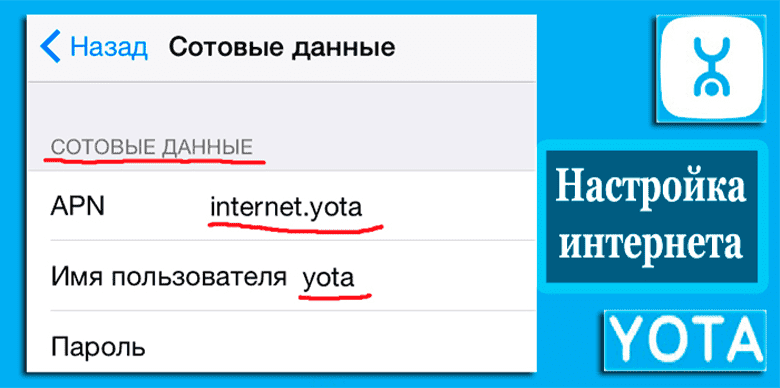
Иногда устройство может попросить указать точки доступа APN (internet.yota) в настройках:
Настройки → Сотовая связь → Сотовые данные/Сотовая сеть передачи данных → APN «internet.yota». Остальные поля оставляем пустыми.
Настройки → Еще → Мобильная сеть → Точки доступа (APN) → Изменить/Создать точку доступа → Имя «YOTA» → APN «internet.yota». Остальные поля оставляем пустыми. В APN TYPE указываем «default,supl» и сохраняем введенные настройки.
Настройки → Точка доступа → Добавить точку доступа (+) → «internet.yota». После сохранения нужно выбрать точку доступа и дождаться статуса «Активно».
За несколько лет оператор 4G-интернета и сотовой связи Yota сумел расширить свою клиентскую базу до полутора миллионов абонентов. Секрет такой популярности во многом лежит в том, что Йота – единственный российский оператор, предлагающий «честный» безлимитный мобильный интернет для дома и дачи без каких-либо ограничений трафика и скорости. Пользователям, планирующим воспользоваться услугами этого провайдера, стоит выяснить, как подключить интернет на Йоте в зависимости от характеристик телефона.
Основные правила настройки интернета Йота на всех устройствах
Изначально оператор был создан усилиями ПАО «МегаФон» как дочерняя компания. В 2011 году Йота первой в России представила новый для страны формат интернета 4G. Сегодняшний очевидный плюс Yota — провайдер предоставляет клиентам возможность самостоятельно формировать свой тарифный план исходя из потребностей в звонках и гигабайтах, когда подключениют мобильный интернет для дома.
Кроме тарифных пакетов для смартфонов и планшетов, Йота предлагает беспроводные роутеры, работающие с 2G/3G/4G стандартом. С их помощью абоненты могут подключаться к Всемирной паутине в любой точке, где есть покрытие оператора. Большой плюс этих девайсов в автоматической беспроблемной установке при первом подключении к компьютеру.
Большинство абонентов используют Йоту только для 4G соединения. Особенно это касается владельцев телефонов с двумя сим-картами. Одну из них пользователи используют для звонков, а другую подключают для серфинга в онлайн-пространстве.
Существуют определенные правила использования sim-карты Yota:
- После приобретения sim-карта должна быть зарегистрирована в той части страны, где она была куплена.
- Чтобы получить доступ к интернету, мобильный гаджет абонента должен поддерживать стандарты 2G/3G/4G и формат USIM.
- Прежде чем приобретать карточку оператора, нужно знать качество покрытия в регионе, где будет использоваться Yota. Ознакомиться с картой покрытия и как работает мобильный интернет для дачи в Московской области в разных стандартах можно на официальном сайте оператора.
Как получить настройки точки доступа Yota
После прохождения регистрации карты на телефон или планшет абонента приходит СМС с параметрами для онлайн-доступа. Его нужно принять и сохранить в памяти телефона, программного обеспечения будет настроено в автоматическом режиме.
Если сообщение было нечаянно удалено, можно получить информацию для наладки услуги мобильного интернета от провайдера, обратившись за помощью по телефону горячей линии 8800 550 2007, написав в онлайн-чате на официальном сайте или в мобильном приложении. Там же можно отправить запрос для получения APN Yota для модема, если возникли проблемы с подключением девайса к сотовой сети.
Как внести ручные настройки интернета Йота
Случается, что настройки слетают после обновления ПО телефона либо по другим причинам. Тогда нужно знать, как подключить интернет Йота вручную.
Первое, что нужно сделать, чтобы получить доступ к виртуальному миру, — активировать передачу сотовых данных. Если в смартфон или планшет вставлены две симки, необходимо убедиться, что передача трафика включена для слота с карточкой Йота. Дальнейшие действия зависят от того, какая именно операционная система установлена на вашем гаджете.
Настройка на iPhone
Рассмотрим пошагово, как подключить Интернет Yota на устройствах фирмы Apple:
- Войти в меню iPad или iPhone, затем войти в «Настройки».
- Кликнуть подраздел «Сотовая связь».
- Выбрать вкладку «Сотовые данные», оттуда затем в «Параметры».
- Нажать пункт «Голос и данные», выбрать доступный в вашем регионе стандарт передачи данных (3G/4G/LTE).
Активация на Windows Phone
На устройствах, базирующихся на ОС Windows Phone (Microsoft Lumia, Alcatel One Touch Idol 4 Pro и так далее), подключиться к Всемирной паутине можно следующим образом:
- Свайпнуть по экрану и вызвать консоль с инструментами.
- Выбрать параметр «Сеть и беспроводная связь».
- Кликнуть на подраздел «Сотовая сеть и sim-карта».
Android
На гаджетах, оснащенных системой Android (производителей Asus, Huawei, Samsung, Xiaomi и прочих) настройки интернет Йота применяются по следующему алгоритму:
- «Настройки».
- Кликнуть «Еще».
- Выбрать «Мобильная сеть».
- Перейти в раздел «Передача данных».
- Поставить галочку напротив пункта «Мобильные данные».
Symbian
В смартфонах Nokia, работающих на платформе Symbian, отладка Yota происходит так:
- Выйти в «Меню».
- Выбрать «Средства».
- Перейти в «Настройки».
- Кликнуть команду «Соединение».
- Выбрать пункт «Точка доступа».
- Кликнуть клавишу «Функции».
- В появившемся меню настройки точки доступа выбрать строку «Имя соединения», прописать название произвольно.
- Перейти в «Канал данных».
- Выбрать «Пакетные данные».
- В поле «Имя точки доступа» вписать internet.yota.
- Значение «Аутентификация» оставить «обычная».
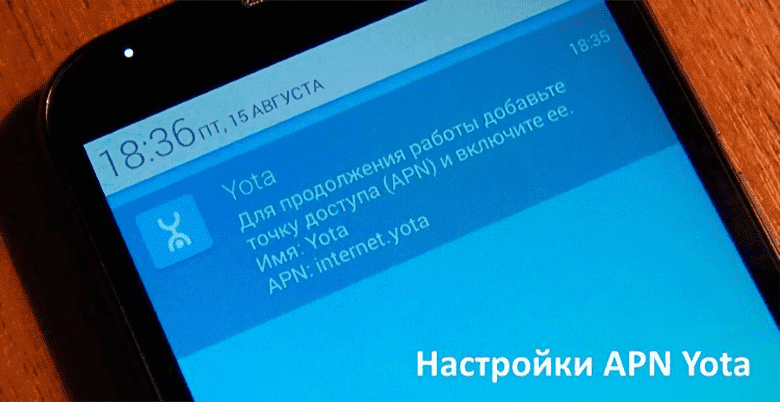
Точка доступа APN (Access Point Name) на айфоне, смартфоне на базе Андроид и ПК с ОС Windows прописывается по одному принципу. Вписывается только имя APN — internet.yota. Остальные поля остаются незаполненными.
Абонентам, которые приобрели беспроводное устройство для подключения мобильного интернета, настройки APN для модема Yota не нужны — девайс автоматически устанавливается при первом подключении.
Пошаговый путь для налаживания онлайн-доступа на устройствах Андроид:
- «Настройки».
- «Еще».
- «Мобильные сети».
- «Точки доступа».
- «Создать точку доступа».
Схема настройки АПН Йота на айфоне и айпаде:
- «Настройки».
- «Сотовая связь».
- «Сотовые данные».
- «Параметры данных».
- «Сотовая сеть передачи данных».
- Прописать АПН и сохранить внесенные изменения.
На Windows APN выбирается по схожей системе:
- «Настройки».
- «Сеть и беспроводная связь».
- «Сотовая сеть и сим-карта».
- «Параметры сим-карты».
- «Точка интернет-доступа».
- «Добавить точку доступа интернет».
- Прописать internet.yota.
- Кликнуть «Сохранить».
После внесения изменений в параметры мобильного интернета, смартфон или планшет необходимо перезагрузить, чтобы новые параметры вступили в силу.
Почему нет доступа к мобильному интернету APN Yota
Создав точку доступа, некоторые абоненты сталкиваются с отсутствием доступа к Всемирной паутине. Рассмотрим, почему так происходит и как настроить интернет на Yota в такой ситуации.
Существует ряд объективных обстоятельств, по которым интернет может не работать:
- Неустойчивый сигнал оператора в местности со слабым покрытием. Йота плохо ловит в подвальных помещениях, зданиях с толстыми бетонными стенами, производственных цехах с большим количеством экранирующих конструкций.
- Программный сбой в настройках мобильного интернета после очередного обновления. Чтобы проверить корректность введенных данных, достаточно обратить внимание на прописанное имя APN в соответствующей строке. Если вместо internet.yota там появилось другое значение, к примеру, yota.ru, нужно вернуть все обратно.
- В самом телефоне отсутствует функция поддержки 2G, 3G или 4G. Такая ситуация часто случается с устаревшими моделями планшетов и телефонов.
- Проблемы с авторизацией в личном кабинете провайдера. Причиной этого может стать установленная программа-антивирус, блокирующая подключение.
Куда обратиться за помощью в настройке интернета
Если настроить интернет своими силами не получается, единственный выход — обратиться за помощью к провайдеру. Со службой техподдержки можно связаться по телефону либо онлайн и описать проблему. Сотрудники сервисной службы проведут проверку подключения, проанализируют уровень приема сигнала, предоставят актуальные параметры для настройки доступа.
Иногда точка доступа APN Yota требует ручного добавления данных. Варианты настройки могут варьироваться от разновидности гаджета. Без этого подключения, не будет работать интернета. Воспользуйтесь инструкцией активации и наслаждайтесь высокой скоростью передачи данных.
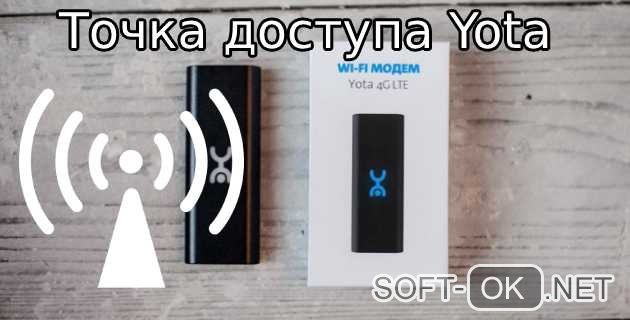
Рисунок 1. Руководство по созданию новой точки доступа Yota
Содержание:
- Основные правила подключения интернета Йота
- Как настроить интернет на разных устройствах
- Настройка точки доступа: особенности
- Ручная настройка apn
- Для Apple ios iphone
- На Android
- Для Windows
- Типичные проблемы с доступом
- Помощь специалистов
- Правила раздачи wi fi с телефона
Основные правила подключения интернета Йота
Существует ряд ситуаций, когда необходимо настраивать точку доступа собственноручно. Некоторые устройства с осью Андроид не могут загрузить автоматические установки либо загружают их совершенно некорректным образом. Это обусловлено обилием гаджетов, которые работают на этой оси. Невозможно сделать все параметры универсальными.
Помимо этого, ручной ввод требуется для устройств, в которых был произведен общий сброс до заводских настроек.
Как настроить интернет на разных устройствах
Иногда точка доступа на некоторых гаджетах не работает корректно. Необходимо обратить внимание на такие параметры:
- Сим-карта должна пройти процесс активации в том регионе, где была куплена (Рисунок 2).
- Перед приобретением тарифа, убедитесь, что ваше устройство поддерживает основные форматы передачи данных.
- Узнайте заранее зону покрытия компании Yota для вашего местоположения. Точка доступа может не работать в местах, которые удалены от столицы.
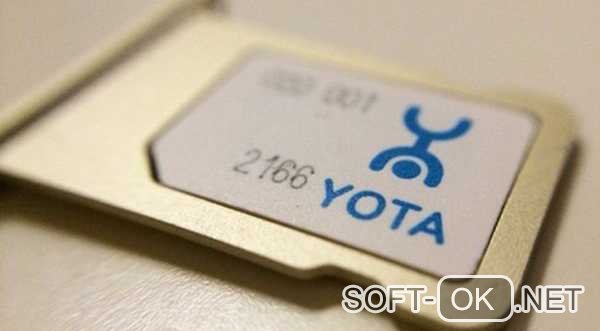
Рисунок 2. Установка карты Yota в устройство
Настройка точки доступа: особенности
Нюансы Yota заключаются в том, что она имеет возможность добавить точку доступа самостоятельно. Вы не настраиваете свой гаджет, все происходит автоматически (Рисунок 3).
Примечание: Абонент обязан лишь вставить сим-карту в планшет, телефон или компьютер и дождаться, когда произойдет подстройка всех параметров, данные запишутся во все конфигурации.
Но иногда случается сбой и приходится вводить информацию собственноручно. Следует помнить о том, что в этом процессе мы не устанавливаем никакие сторонние программы. Есть четкая инструкция, идти в обход которой нежелательно.
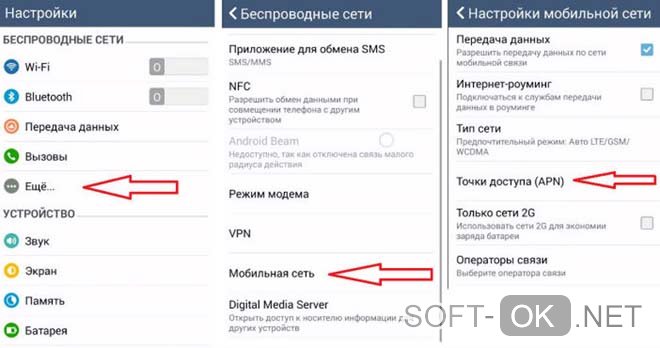
Рисунок 3. Включение точки доступа на мобильном
Ручная настройка apn
Настроить точку доступа APN для оператора Йота на планшете или другом гаджете – простая задача, с которой могут справиться даже неопытные пользователи.
Регулировка устройства отнимет не более пяти минут вашего личного времени. Очень удобно еще использовать приложение MyPublicWiFi для раздачи интернета.
Для Apple ios iphone
Ручная Отладка сети, подразумевает то, что вам придется прописывать все данные для модема самостоятельно. Эта процедура необходима в тех ситуациях, когда активация сим не приводит к тому, что автоматически прописываются параметры конфигурации.
Инструкция:
- В основном меню, следует выбрать пункт настроек. В подменю сотовой связи обратить внимание на параметры данных. Именно там кроется нужная нам конфигурация — «Сотовая сеть данных» и создать новую точку.
- Обозначаем наш АПН — internet. yota. Все прочие графы следует оставить пустыми, это очень ценный момент (Рисунок 4).
Иногда требуется ввести номер прокси-сервера — 10.10.10.10:8080
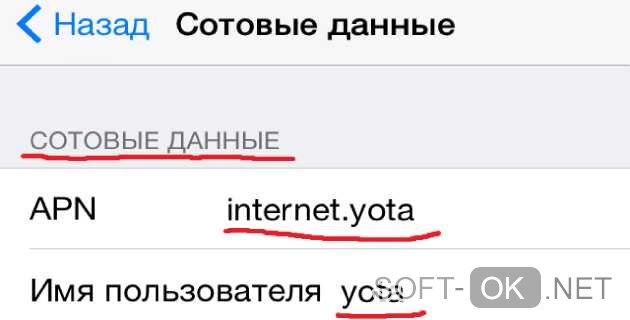
Рисунок 4. Окно настроек сотовых данных на Iphone
На Android
Независимо от того, какой тип гаджета на андроид вы используете, можно ввести ручные настройки интернета только единственным способом. Для подключения необходимо добавить ряд новых конфигураций в параметрах сети устройства. Не забывайте о сохранении измененной информации, иначе все ваши старания по установке точки доступа будут напрасными.
Для того чтобы ваше устройство подключилось к сети, следует ввести такие параметры, как:
- Зайдите в главное меню и нажмите на значок «Настроек».
- Далее, выбираем вкладку «Мобильные сети».
- Затем останавливаемся на подпункте добавления точки. Этот раздел с настройками может быть разным, что связано с версией системы Android и фирмы производителя гаджета. Нажмите на создание точки, чтобы вручную ввести параметры сети (Рисунок 5).
- Для настройки APN изменяем лишь один параметр – internet. yota. помимо этого, переименуйте точку в YOTA. Обратите внимание, что каждая буква должна быть написана верхним регистром (заглавные буквы, иными словами).
- Параметр подтипа APN – default, supl.
После сохранения настроек, перезагрузите гаджет.
Не отклоняйтесь от инструкции.
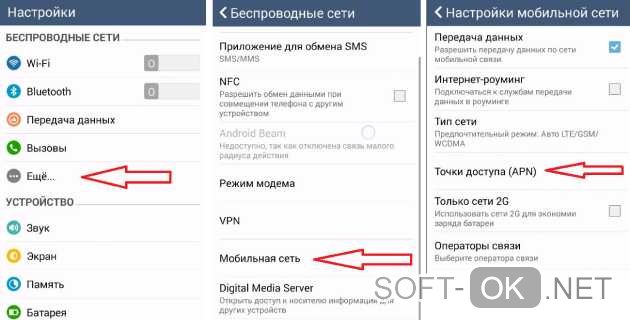
Рисунок 5. Настройки точки доступа APN на Android
Для Windows
Снять ограничение на вход в интернет и выполнить настройку сети в аппарате с операционной системой Windows необходимо создать новую точку доступа:
- Найти изменение настроек и остановить свой выбор на пункте «Создать новую» (Рисунок 6).
- Заполнить нужно только обязательные поля, куда прописываем internet. yota. Прочие данные и каналы остаются пустыми.
Не забудьте сохраниться, и устройство подключится к интернету.
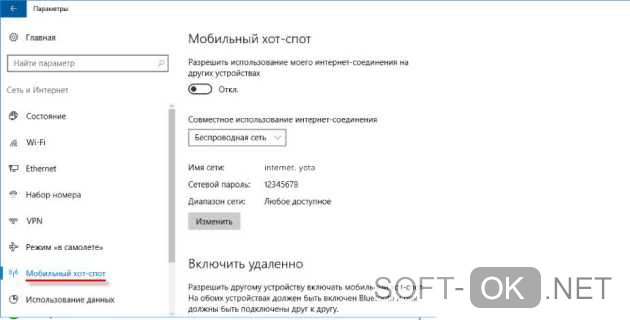
Рисунок 6. Создание точки доступа Yota на ПК с Windows
Типичные проблемы с доступом
Почему вам не удается включить передачу данных, если настройки роутера введены верно?
Существуют основные проблемы и способы их решения:
- Плохой сигнал сети ограничивает подключение модема. Для этого стоит сменить свое положение, проверить зону покрытия оператора. Вы можете пойти в соседнюю комнату. Помимо этого, попробуйте отдалиться от конструкций из металла, они влияют на качество передачи данных, мобильная сеть пропадает (Рисунок 7).
- Иногда проблема кроется в ошибке настроек, которая возникает из-за сбоя. Еще раз проверьте графу APN, в ней должны быть введены данные из инструкции.
- Проверьте, не забыли ли вы включить передачу данных. Эта элементарная ошибка является второй по популярности, если смотреть возможные проблемы в целом.
Иногда на подключение модема влияет антивирус или файервол. Отключите их. Попробуйте зайти во Всемирную паутину при помощи другого браузера. Удобнее всего использовать антивирус Avast.
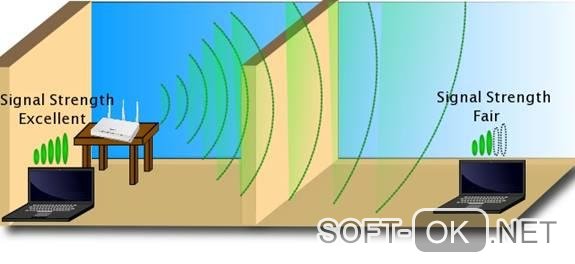
Рисунок 7. Схема уровня сигнала Wifi
Помощь специалистов
Все возможные проблемы можно решить при обращении в службу технической поддержки провайдера йота (Рисунок 8).
Компания йота может похвастаться отличным слаженным коллективом, который оказывает помощь по настройке и пользованию услугами интернета оперативно и результативно.
Оператор поинтересуется, устройством какой операционной системы вы пользуетесь, и даст полную информацию по настройке устройства.

Рисунок 8. Служба технической поддержки yota
Правила раздачи wi fi с телефона
Раздача интернета с вашего телефона через беспроводную сеть недоступна. Фирма блокирует эту возможность, какая настройка точки доступа в телефоне бы не производилась.
Раздать интернет можно только после покупке фирменных роутеров и модемов.
Продвинутые пользователи могут скачать особые приложения, которые требуют рут-прав доступа.
Настройка интернета оператора Yota не займет длительного времени. Справятся даже малоопытные пользователи устройств.
Содержание
- Подключение компьютера к роутеру
- Авторизация в личном кабинете
- Вход в веб-интерфейс Yota
- Настройка роутера Yota
- Переход в настройки устройства
- Настройки Wi-Fi
- Восстановление заводских параметров
- Включение межсетевого экрана
- Проброс портов
- Вопросы и ответы
В этой статье речь пойдет о настройке роутера Yota, подключенного данным провайдером. Если же вы заключили контракт и оформили заказ именно на модем, необходимо ознакомиться с другой инструкцией на нашем сайте, которая посвящена конфигурированию оборудования такого типа.
Подробнее: Настройка модема Yota
Подключение компьютера к роутеру
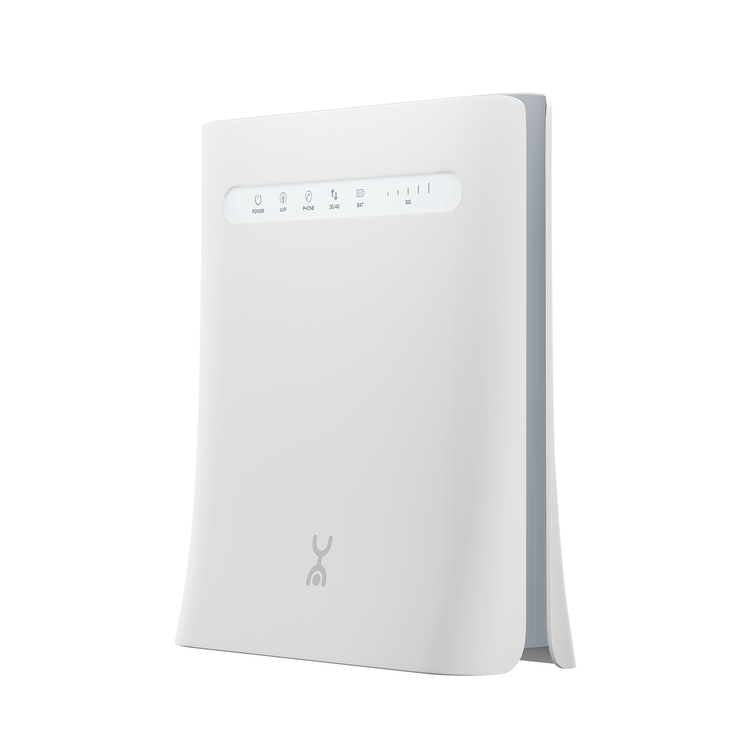
Первоочередная задача — подключение приобретенного маршрутизатора к компьютеру, так как все дальнейшие действия должны производиться через веб-обозреватель связанного ПК. Для этого распакуйте устройство, подключите его к сети и соедините с компьютером при помощи LAN-кабеля или стандартных параметров беспроводной сети, предварительно обнаружив созданную сеть. Детально о том, как все это делается, читайте в материале ниже.
Подробнее: Подключение компьютера к роутеру
Авторизация в личном кабинете
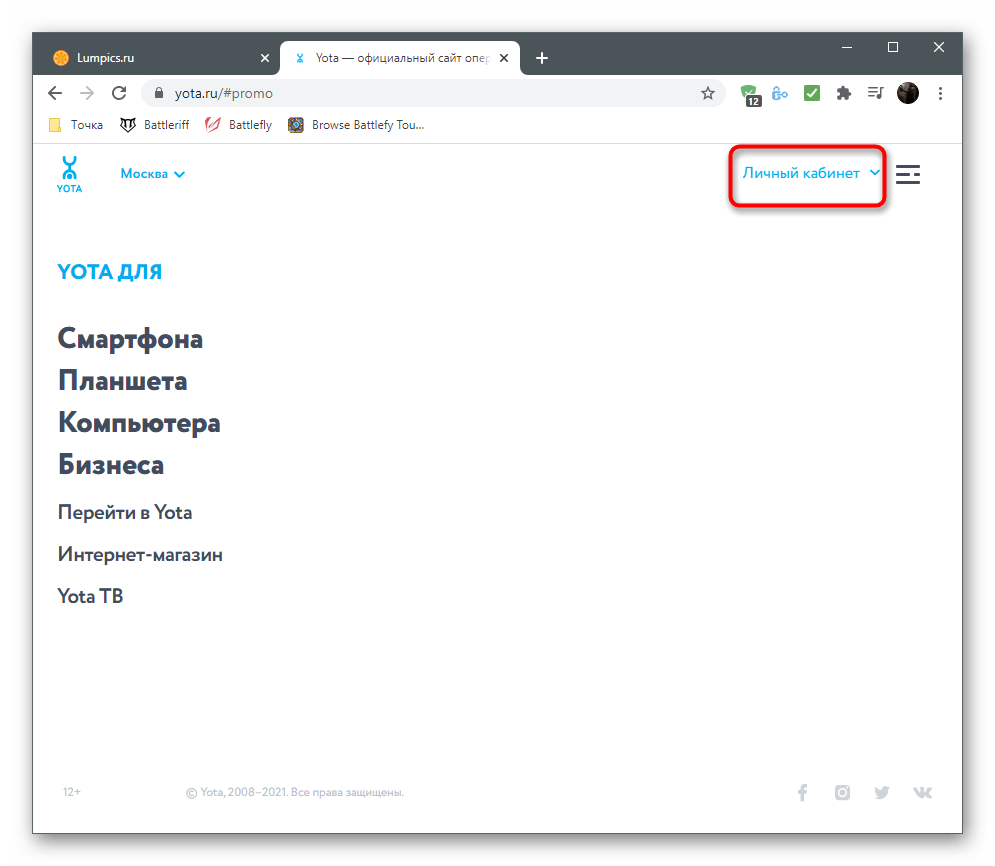
Следующее действие, которое необходимо выполнить после подключения роутера к компьютеру, — авторизация в личном кабинете пользователя. Сайт Yota доступен даже в те моменты, когда средства на счете уже закончились — откройте его, зайдите в профиль и подключите тариф, если этого не было сделано при заключении договора с провайдером или срок оплаты уже истек.
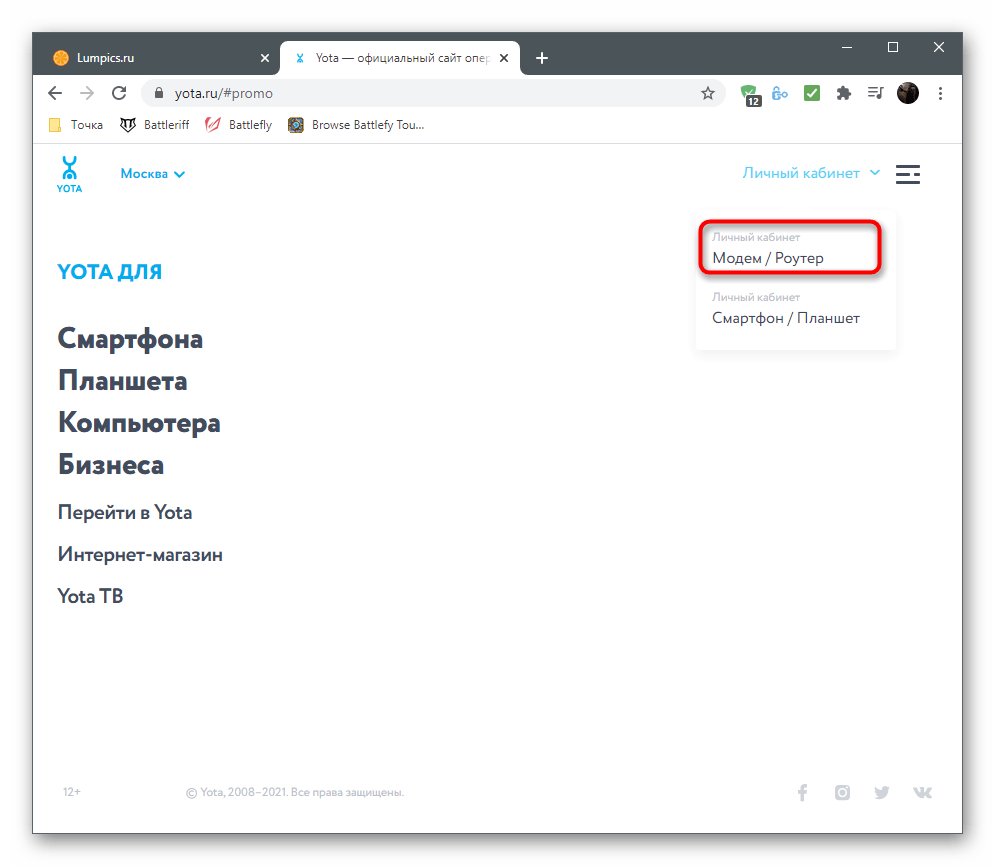
- Перейдите на официальный сайт yota.ru и разверните список «Личный кабинет».
- Выберите вариант авторизации «Модем / Роутер».
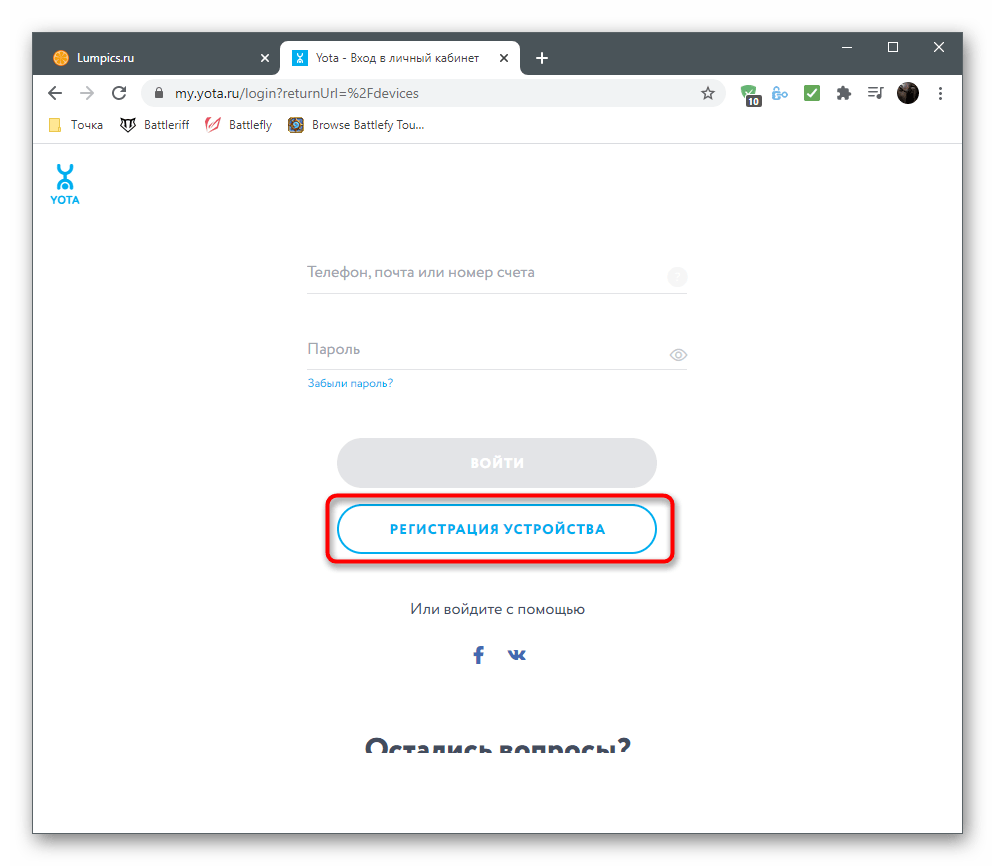
- Введите указанный при подписании договора телефон, почту или номер счета. Пароль присваивается провайдером, поэтому он тоже должен быть прописан в документации или его можно уточнить при обращении к технической поддержке.
- Если регистрация устройства еще не выполнена, нажмите соответствующую кнопку для перехода к следующему шагу.
- Щелкните «Зарегистрировать новое устройство» для модема или роутера.
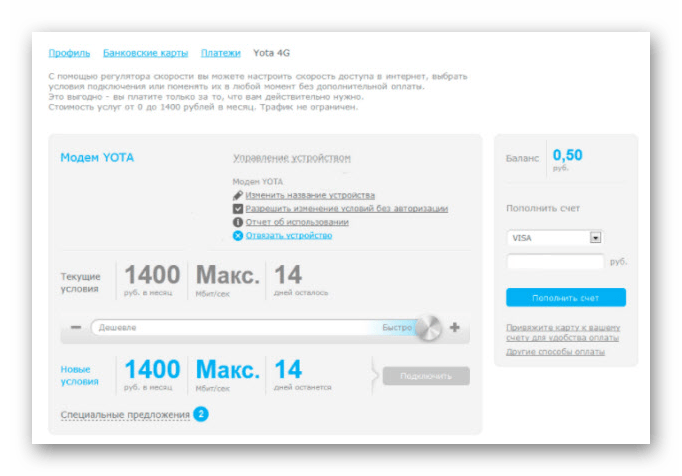
- Следуйте отобразившимся на экране инструкциям, вводя информацию о приобретенной модели оборудования, а после авторизации в кабинете проверьте счет и при надобности пополните его для активации тарифного плана.


Вход в веб-интерфейс Yota
Теперь, когда все подготовительные работы завершены, приступайте к настройке оборудования для обеспечения его нормального функционирования и доступа к беспроводной сети. Веб-интерфейс Yota сделан таким образом, чтобы пользователю не приходилось копаться в настройках и можно было быстро установить параметры, выбрав только самые необходимые. Вам не придется авторизовываться в интернет-центре, поскольку параметры откроются сразу же после перехода по адресу status.yota.ru в браузере.
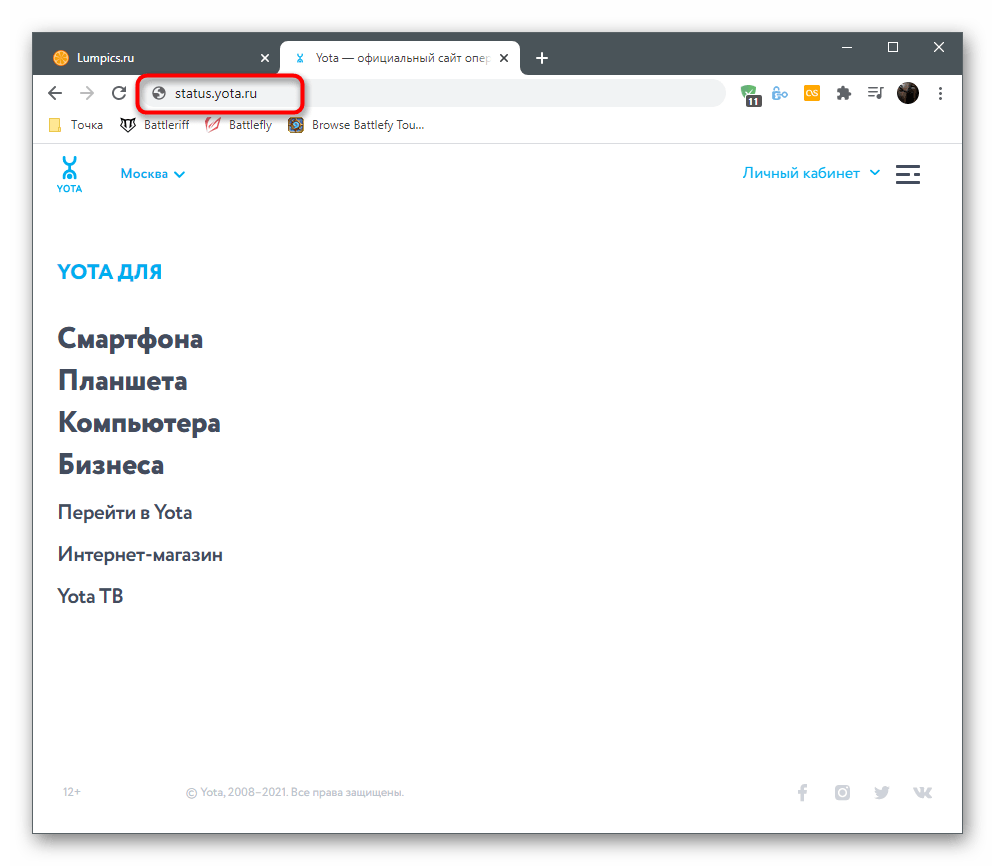
Если на экране появилась ошибка и доступ к сайту не предоставлен, используйте вместо доменного имени IP-адрес 10.0.0.1, чтобы открыть настройки маршрутизатора.
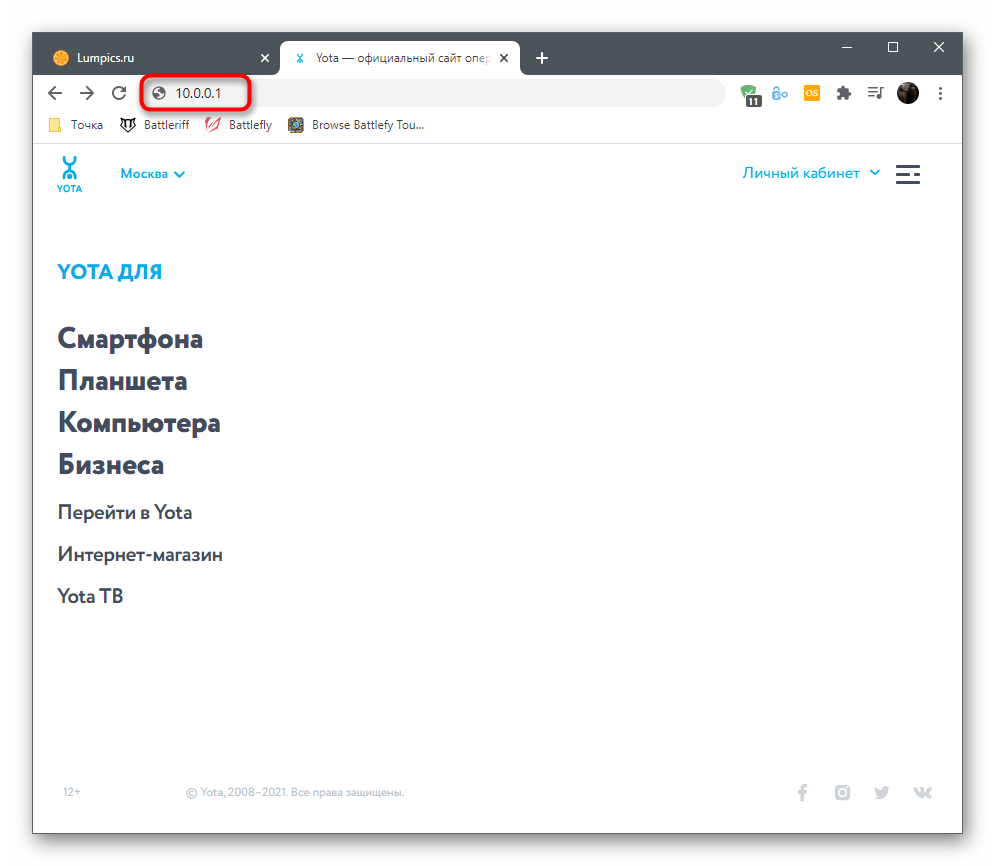
Принцип действий немного отличается, если вы приобрели роутер от другой компании, но пользуетесь интернетом от Yota. Тогда для авторизации в веб-интерфейсе понадобятся логин и пароль, указанные на задней наклейке устройства. О том, как определить данные для входа и получить доступ к настройкам, вы можете прочесть в другой инструкции по ссылке ниже.
Подробнее: Определение логина и пароля для входа в веб-интерфейс роутера
Следующие инструкции для обладателей роутеров от сторонних производителей не всегда актуальны, так как Yota сотрудничает только с определенными компаниями, устанавливающими фирменную прошивку. Если веб-интерфейс на скриншотах отличается от того, что у вас, узнайте модель имеющегося роутера и введите ее название в поиске на нашем сайте, чтобы получить тематическое руководство по настройке.
Решение проблем со входом в веб-интерфейс
В завершение этого раздела статьи разберем небольшую инструкцию, которая будет полезна пользователям с проблемами перехода в интернет-центр. Обычно эта трудность связана с неверными параметрами адаптера, редактирование которых осуществляется так:
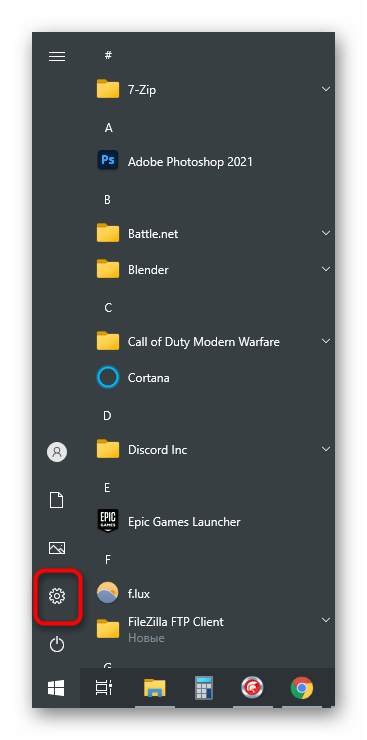
- Откройте меню «Пуск» и перейдите в приложение «Параметры».
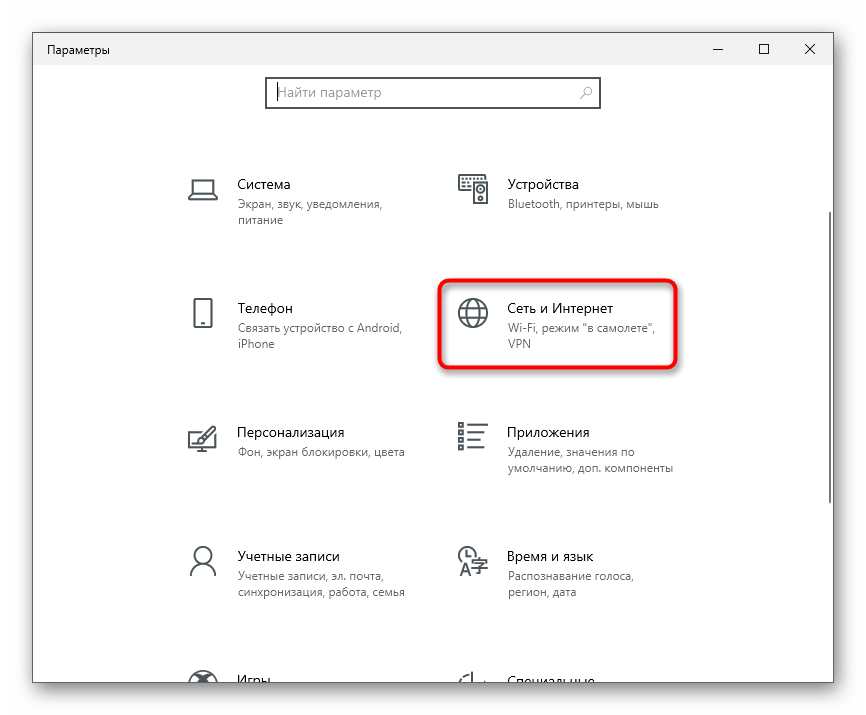
- В нем вас интересует плитка «Сеть и Интернет».
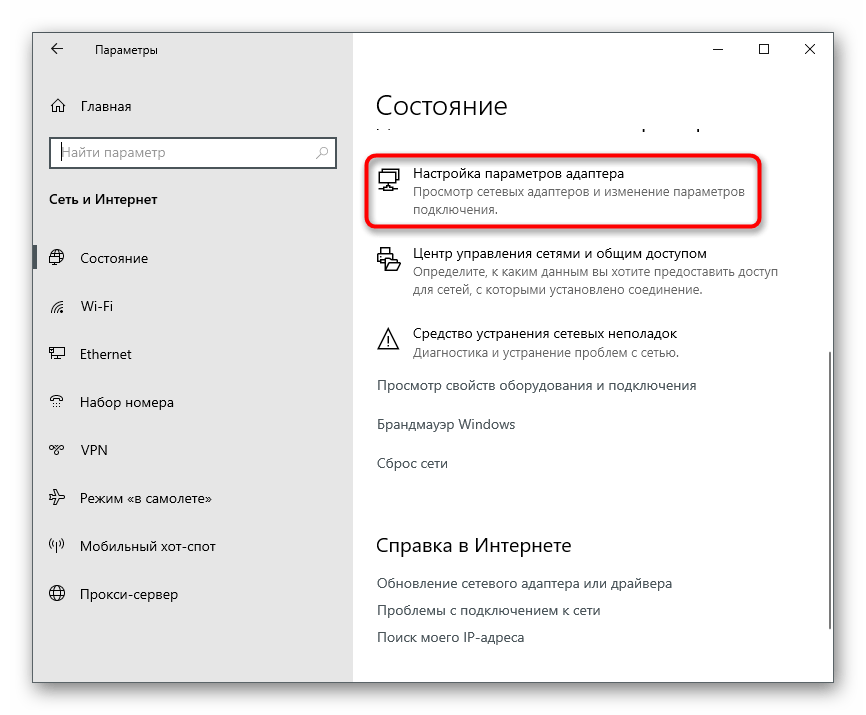
- Новое окно откроется в разделе «Состояние», в котором следует найти строку «Настройка параметров адаптера».
- После отображения списка сетевых подключений нажмите правой кнопкой мыши по используемому и из появившегося контекстного меню выберите пункт «Свойства».
- Дважды щелкните по компоненту «IP версии 4 (TCP/IPv4)».
- Отметьте маркером пункт «Использовать следующий IP-адрес».
- Строке «IP-адрес» присвойте значение
10.0.0.2, «Маска подсети» —255.255.255.0и «Основной шлюз» —10.0.0.1. - Выберите вариант использования следующих адресов и для DNS-серверов.
- Укажите предпочтительный и альтернативный DNS-серверы от Гугл, введя
8.8.8.8и8.8.4.4.
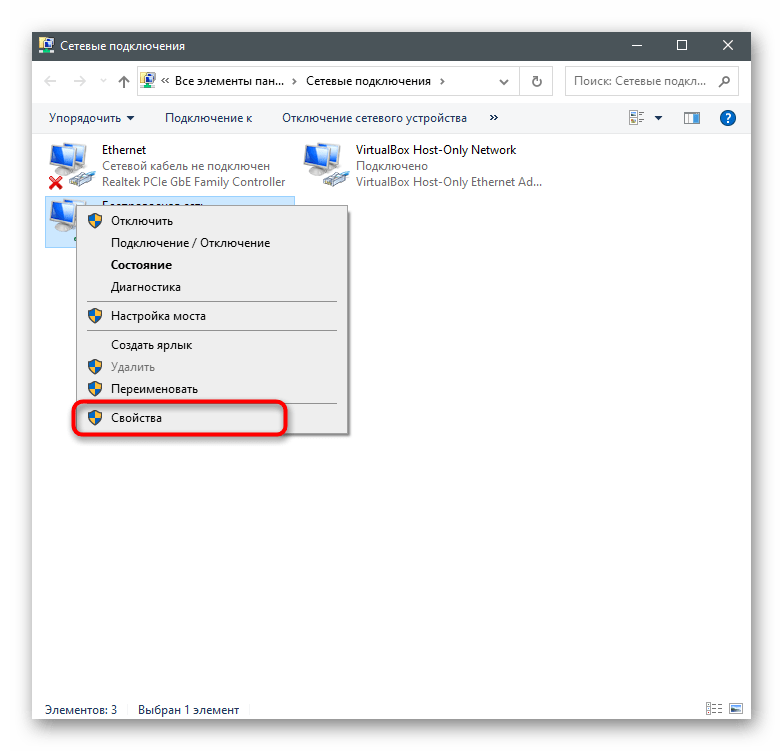
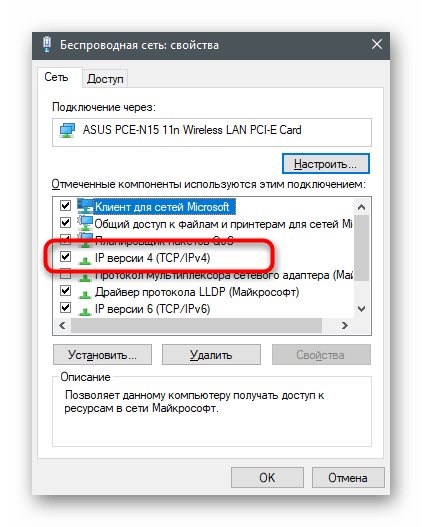
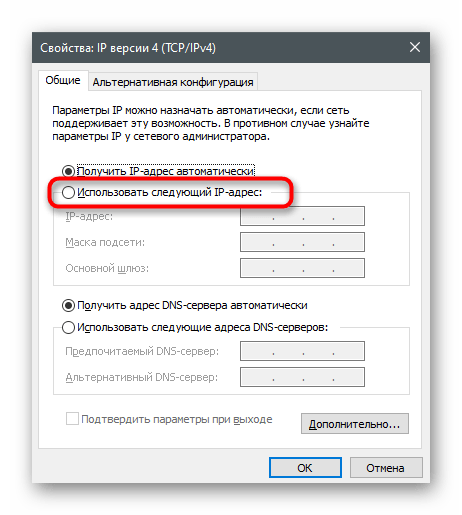
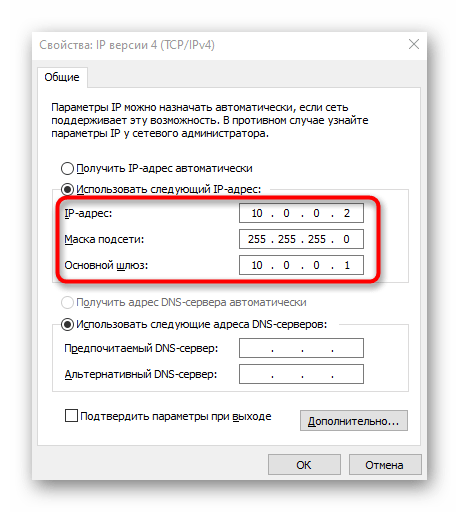
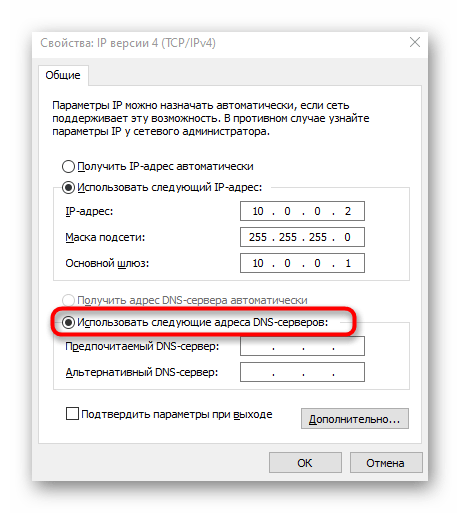
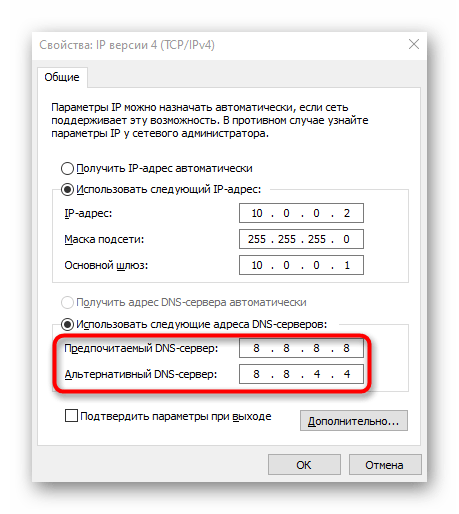
Примените изменения, после чего повторно подключитесь к сети и выполните переход к интернет-центру так, как это было показано ранее. Сейчас все должно открыться нормально, но если проблема снова появилась, обратитесь напрямую в техническую поддержку провайдера и объясните свою ситуацию.
Настройка роутера Yota
Рассмотрим основные принципы конфигурирования маршрутизатора Yota на примере фирменного веб-интерфейса. Вы обязательно должны подключить SIM-карту, поскольку оператор поставляет исключительно беспроводной 4G-интернет, после этого перейдите к интернет-центру и выполните описанные далее действия.
Переход в настройки устройства
Первая задача, с которой столкнется обычный пользователь, — необходимость перейти к списку всех настроек для их дальнейшего редактирования. При открытии веб-интерфейса появляется меню «Статус», где отображается текущее состояние устройства. Вам необходимо щелкнуть по «Настройки устройства», чтобы открыть доступные параметры.
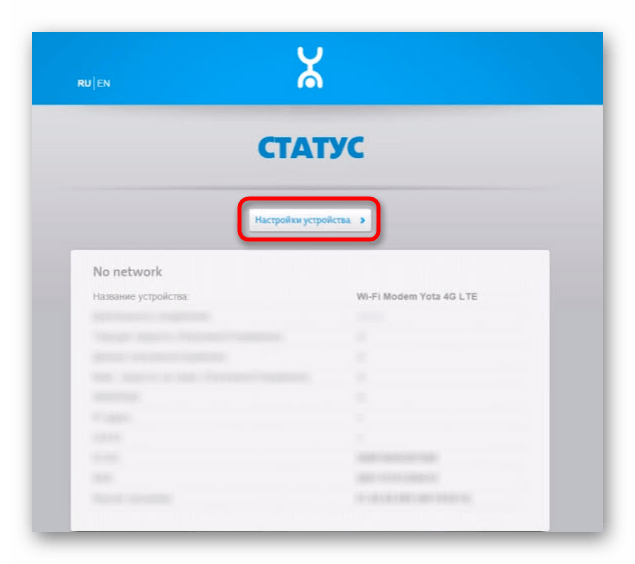
Если речь идет не о фирменной прошивке, веб-интерфейс сразу запустится в общем меню со всеми настройками. Воспользуйтесь инструментом «Быстрая настройка» для оперативного редактирования требуемых параметров.
Настройки Wi-Fi
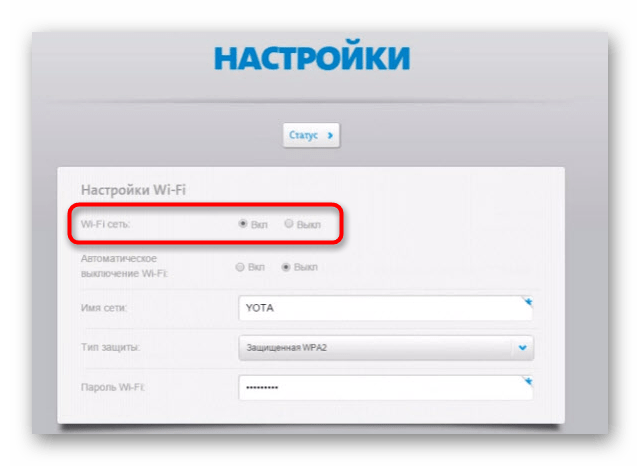
Интернет от Yota не подключается по LAN-кабелю, поэтому среди списка настроек присутствует исключительно блок для изменения параметров беспроводной сети. Давайте детально рассмотрим каждый пункт — что из этого изменять, а что оставить в том же состоянии.
- Первый параметр называется «Wi-Fi сеть» и отвечает за включение трансляции беспроводной точки доступа. Если поставить маркер возле пункта «Выкл.», сеть доступна не будет, но перейти к интернет-центру для изменения этой настройки все еще можно.
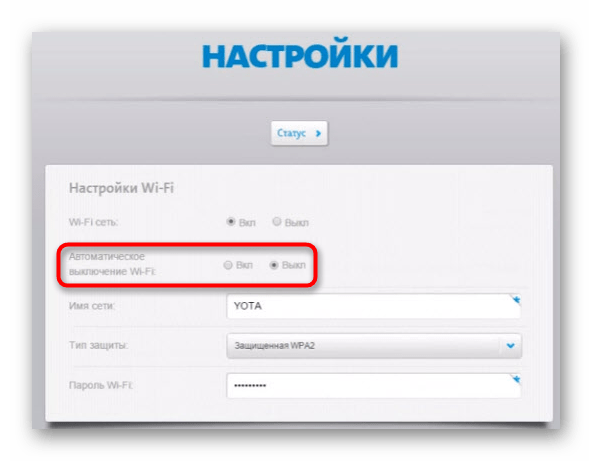
- Автоматическое выключение Wi-Fi нужно только в тех случаях, если вы желаете прекращать трансляцию в те моменты, когда ни одно устройство не подключено к роутеру. Это пригодится для экономии трафика, но если тариф безлимитный, активация этой функции смысла не имеет.
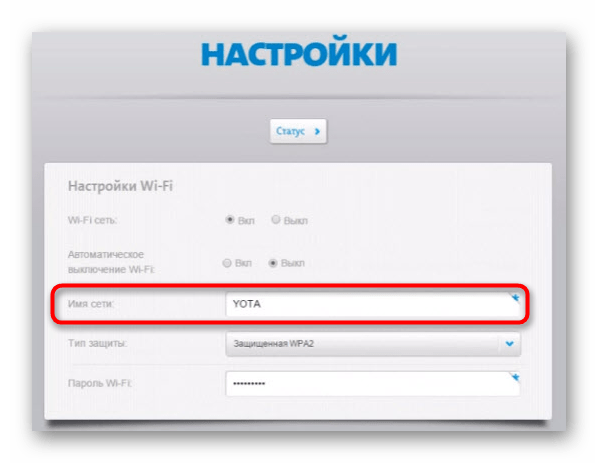
- «Имя сети» — название точки доступа, с которым она отображается в списке доступных при подключении. Можно выбрать совершенно любое имя, которое устроит лично вас.
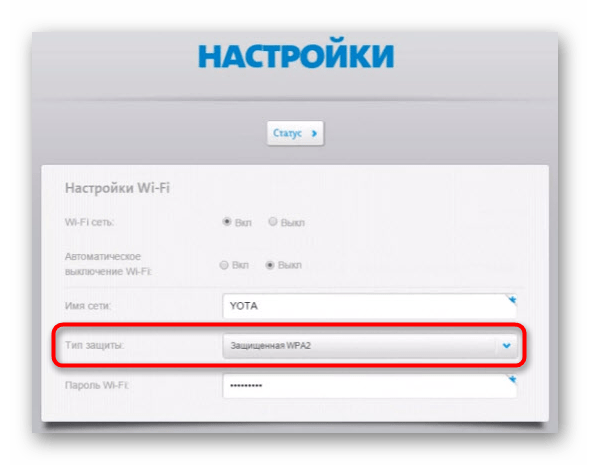
- «Тип защиты» рекомендуется оставить по умолчанию, чтобы подключение к роутеру осуществлялось исключительно по паролю. Так вы предотвратите несанкционированные соединения и сэкономите трафик, если вдруг кто-то захочет воспользоваться бесплатным Wi-Fi.
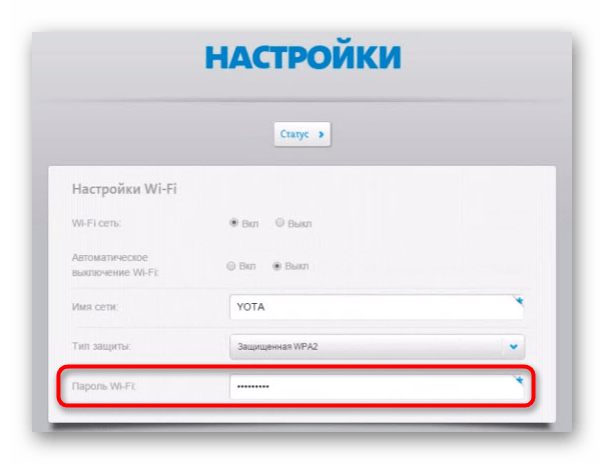
- Пароль от Wi-Fi должен состоять минимум из восьми символов. Его всегда можно поменять в этом меню.
Восстановление заводских параметров
Обычно сброс настроек роутера до заводских не требуется, но если вы выбрали неправильные параметры ранее или испытываете трудности с их редактированием и доступом к сети, это поможет решить проблему. Для сброса понадобится перейти на вкладку «Персонализация» и использовать кнопку «Восстановить конфигурацию». При появлении уведомления подтвердите намерения и подождите несколько секунд, пока роутер загрузится с новыми параметрами.
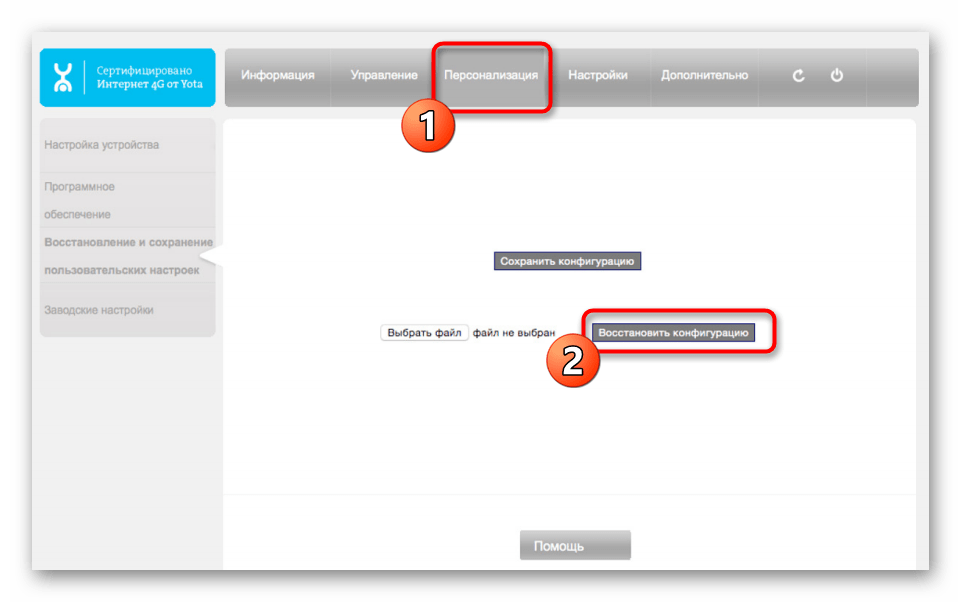
Теперь меню находится в том состоянии, в котором было бы при первом включении роутера, а это значит, что вы можете задать любые пользовательские настройки для беспроводной сети так, как это было показано ранее, наладив тем самым подключение.
Включение межсетевого экрана
В качестве дополнительного параметра разработчики рекомендуют включить межсетевой экран, и особенно это касается людей, устанавливающих роутер в своем офисе. Стандартные правила позволят защититься от взломщиков и предотвратят несанкционированные подключения к маршрутизатору. Обязательно включите фаервол, ведь при отсутствии правил защиты можно не только потерять часть трафика, но и раскрыть пользовательскую информацию.
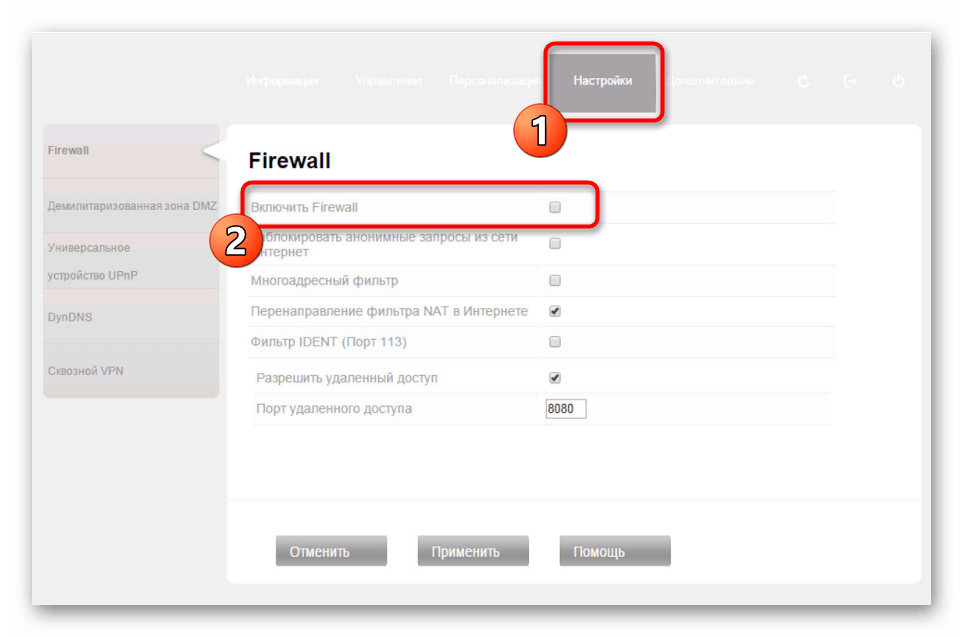
Проброс портов
Последняя настройка в рамках статьи — открытие портов. Это осуществляется на вкладке «Дополнительно» в разделе «Переадресация портов» и требуется при использовании некоторых программ или игр, соединяющихся с интернетом. Вам понадобится выбрать протокол подключения и указать сам порт, который хотите открыть.
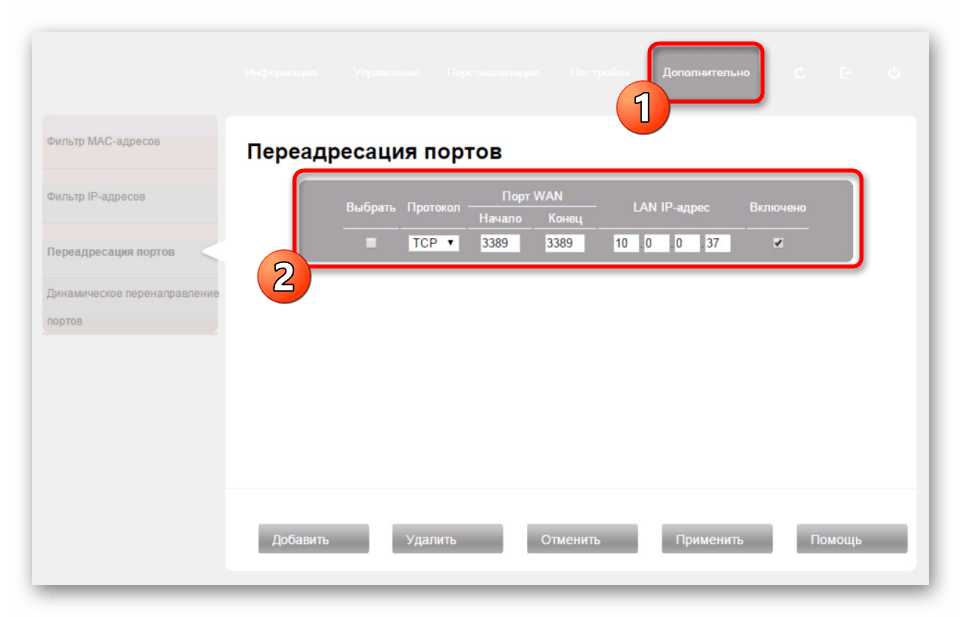
Обладателям иных моделей маршрутизаторов и всем тем, кто хочет получить больше информации о пробросе портов, пригодится другая статья на нашем сайте.
Подробнее: Открываем порты на роутере
Настройка роутера Yota APN – это неотъемлемая часть процесса подключения к интернету через сеть Yota. APN (Access Point Name) представляет собой параметры, необходимые для связи устройства с сотовым оператором и получения доступа к сети. Настройка правильных параметров APN позволит вам наслаждаться стабильным и быстрым интернетом от Yota.
Прежде чем приступить к настройке, необходимо убедиться, что ваш роутер Yota APN корректно подключен к сети и работает без сбоев. Проверьте наличие сигнала и убедитесь, что все индикаторы на роутере горят правильно. Если возникли проблемы с подключением, попробуйте перезагрузить роутер и проверить настройки сети.
Для настройки APN вам понадобится знать следующие параметры: имя точки доступа (APN), имя пользователя (Username), пароль (Password) и тип аутентификации (Authentication Type). Обычно эти данные предоставляются вашим сотовым оператором при покупке роутера Yota APN. Если вы не знаете этих параметров, обратитесь в службу поддержки своего оператора или посмотрите настройки APN в мобильном устройстве, которое успешно подключено к интернету через сеть Yota.
Имя точки доступа (APN): yota
Имя пользователя (Username): несколько операторов требуют вводить имя пользователя, некоторые оставляют это поле пустым
Пароль (Password): несколько операторов требуют вводить пароль, некоторые оставляют это поле пустым
Тип аутентификации (Authentication Type): чаще всего используется тип PAP (Password Authentication Protocol) или CHAP (Challenge Handshake Authentication Protocol)
Содержание
- Зачем нужны настройки роутера Yota APN?
- Установка правильных параметров для стабильного соединения
- Как настроить роутер Yota APN?
- Подробная инструкция для пользователей
- Выбор правильных APN-параметров
Зачем нужны настройки роутера Yota APN?
Правильные параметры настроек APN необходимы для обеспечения стабильной и надежной работы роутера Yota. Они позволяют устанавливать соединение с серверами оператора, передавать данные и получать доступ к интернету. В случае неправильных настроек APN, роутер может не подключиться к интернету или работать с низкой скоростью.
Для настройки роутера Yota APN необходимо знать имя APN, логин и пароль, предоставляемые оператором связи. Обычно эти данные можно получить у оператора, связавшись с его службой поддержки или найдя на их официальном веб-сайте. Правильные настройки APN можно ввести в интерфейсе управления роутером, который обычно доступен через веб-браузер.
Корректные настройки роутера Yota APN позволяют использовать максимальные возможности интернет-соединения, обеспечивая быструю скорость передачи данных и стабильность подключения. Они также помогают избежать проблем с доступом в интернет и упрощают процесс настройки роутера для работы с определенным оператором связи.
Установка правильных параметров для стабильного соединения
Вам потребуется следующая информация для настройки правильных параметров APN:
Имя точки доступа (APN): yota
Аутентификация: PAP/CHAP
Адрес сервера: не указывается
Порт: не указывается
Имя пользователя: yota
Пароль: yota
После получения необходимых данных, выполните следующие шаги для настройки:
- Подключите свой устройство к роутеру Yota через Wi-Fi или с помощью кабеля.
- Откройте веб-браузер и введите адрес роутера (обычно 192.168.1.1 или 192.168.0.1) в строке адреса.
- Войдите в настройки роутера, используя административные учетные данные (обычно admin/admin).
- Найдите раздел «Настройки сети» или «Настройки соединения».
- Выберите опцию «APN» или «Точка доступа».
- В полях введите следующие значения:
- Имя точки доступа (APN): yota
- Аутентификация: PAP/CHAP
- Адрес сервера: не указывается
- Порт: не указывается
- Имя пользователя: yota
- Пароль: yota
- Сохраните настройки и перезапустите роутер.
- После перезапуска роутера, проверьте стабильность соединения и скорость интернета.
Теперь вы настроили правильные параметры для стабильной работы роутера Yota с вашим интернет-провайдером. Если у вас всё ещё возникают проблемы с подключением или скоростью, свяжитесь с технической поддержкой оператора связи или производителя роутера.
Как настроить роутер Yota APN?
Для того чтобы настроить роутер Yota APN, следуйте инструкциям указанным ниже:
| Шаг | Действие |
|---|---|
| 1 | Войдите в веб-интерфейс роутера, введя IP-адрес веб-интерфейса роутера в адресную строку браузера. |
| 2 | Войдите в раздел «Настройки сети» или «Интернет-настройки». |
| 3 | Найдите раздел «APN» или «точка доступа». |
| 4 | В поле «APN» введите значение, предоставленное вашим оператором связи. |
| 5 | Если есть поля «Логин» и «Пароль», введите соответствующие значения, предоставленные вашим оператором связи. |
| 6 | Сохраните изменения и перезагрузите роутер. |
| 7 | Проверьте подключение к интернету, открыв любой веб-сайт. |
После выполнения этих шагов ваш роутер Yota APN должен быть правильно настроен для подключения к интернету. Если у вас возникли проблемы или вопросы, рекомендуется связаться с технической поддержкой вашего оператора связи.
Подробная инструкция для пользователей
Если вы собираетесь использовать роутер Yota для подключения к интернету, то вам необходимо сконфигурировать параметры APN (Access Point Name) для корректной работы устройства. Для этого следуйте инструкциям ниже:
1. Подключите роутер к своему компьютеру с помощью кабеля Ethernet и убедитесь, что роутер получил доступ к сети интернет.
2. Откройте веб-браузер и введите адрес 192.168.1.1 в строку адреса. Нажмите Enter.
3. В появившемся окне авторизации введите логин и пароль. Обычно логин и пароль по умолчанию – admin. Если вы не меняли логин и пароль, оставьте эти поля пустыми и нажмите Войти.
4. Перейдите в раздел Настройки и найдите пункт APN.
5. Введите следующие параметры для подключения к сети Yota:
- Имя точки доступа (APN): yota
- Имя пользователя: введите ваш номер телефона, начиная с кода страны (например, +7xxxxxxxxxx)
- Пароль: оставьте это поле пустым
6. Нажмите кнопку Сохранить или Применить, чтобы сохранить изменения.
7. Перезагрузите роутер, чтобы внести изменения в действие.
Теперь ваш роутер Yota должен быть готов к подключению к интернету. Если у вас возникли проблемы или ошибки, проверьте правильность введенных параметров APN или обратитесь в службу поддержки оператора Yota для получения дополнительной помощи.
Выбор правильных APN-параметров
Выбор правильных APN-параметров зависит от того, какой оператор связи вы используете. Есть несколько основных операторов, каждый из которых может иметь свои уникальные настройки APN. Ниже приведены некоторые примеры настройки APN для различных операторов:
- Yota: APN: static.yota, Тип аутентификации: PAP/CHAP
- МегаФон: APN: internet, Тип аутентификации: None
- Билайн: APN: internet.beeline.ru, Тип аутентификации: PAP/CHAP
- МТС: APN: internet.mts.ru, Тип аутентификации: None
Перед настройкой роутера, убедитесь, что ваш оператор связи указал правильные APN-параметры. Если у вас возникли проблемы с подключением к Интернету, попробуйте вручную изменить APN-параметры. В большинстве случаев это помогает решить проблему.