
Представленный вашему вниманию обзор, о том как подключить Wi-Fi роутер через мобильный 3G, 4G модем это универсальный метод абсолютно для любой модели wi-fi роутера и от марки производителя не зависит. Отличия лишь в оформлении интерфейса раздела настроек, в названиях и расположении самих разделов настроек. Внимание! Убедитесь, что ваш роутер имеет поддержку мобильных модемов выбранного вами оператора. Эту информацию вы найдете в инструкции раздел «спецификация устройства» или на сайте производителя. Данное руководство подойдет для любого провайдер, предоставляющих услуги мобильного интернета — Мегафон, МТС, Билайн, Yota, Tele2, SkyLink и всех остальных мобильных операторов!
Этапы настройки
1. Берем ваш USB-модем от оператора мобильного интернета и вставляем и вставляем его в USB порт на роутере, а кабель Ethernet (или патчкорд), который идет в комлпекте с роутером, первым концом в разъем LAN на роутере, вторым — в сетевую карту вашего компьютера.

2. На вашем персональном компьютере (под управлением Windows 7) заходим в раздел сетевых настроек, делаем это по такому пути: Пуск => Панель Управления => Сеть и Интернет => Центр управления сетями и общим доступом => Управление сетевыми подключениями => Изменения параметров адаптера.

Нажимаем правой кнопкой мыши по пункту «Подключение по локальной сети» далее «Свойства» потом в пункт меню Протокол Интернета который «TCP/IPv4» и выбираем следующие пункты «IP автоматически» и «DNS сервера автоматически»

Сохраняем, нажимаем «ОК».
3. На роутера (с его обратной стороны) находим IP адрес, который используется для входа в админку роутера (как правило это — 192.168.0.1), и доступы (зачастую login:admin, password: admin)

4. Открываем ваш любимый браузер и пишем там где адресная строка — 192.168.0.1 (или тот другой, который указан на роутере), и залогиниваемся.

5. Смотрим на меню роутера и находим пункт «USB модем» ( или может быть 3G/4G или настройка USB и т.п. варианты), активируем его и вводим в указанные на изображении поля данные для вашего оператора.

Приведу список настроек для большинства мобильных операторов, но напомню актуальные настройки ищите у своего мобильного оператора.
Мегафон
APN: internet
Номер доступа: *99# или *99***1#
Имя пользователя: gdata (не обязательно)
Пароль: gdata (не обязательно)
Билайн
APN: internet.beeline.ru или home.beeline.ru
Номер доступа: *99# или *99***1#
Имя пользователя: beeline
Пароль: beeline
МТС
APN: internet.mts.ru
Номер доступа: *99# или *99***1#
Имя пользователя: mts Пароль: mts
Tele2
APN: internet.tele2.ru
Номер доступа: *99# или *99***1#
U-Tel (Ростелеком)
Точка доступа: internet.usi.ru
Имя пользователя/пароль: пусто
Номер дозвона: *99***1#
Yota
APN: yota.ru
Номер доступа: *99#
Имя пользователя: (пусто)
Пароль: (пусто)
SkyLink
APN: пусто Номер дозвона: #777
Имя пользователя: mobile
Пароль: internet
Смартс
APN: internet.smarts.ru
Номер доступа: *99# или *99***1#
Имя пользователя: internet (не обязательно)
Пароль: internet (не обязательно)
МТС-Беларусь
Точка доступа/APN: mts
Имя пользователя/User name: mts
Пароль/Password:
mts Life
Точка доступа/APN:internet
Имя пользователя/пароль: не требуются
Номер доступа: *99#
Билайн Украина
Точка доступа(APN): internet.beeline.ua
Номер доступа: *99#, *99***1# или *99**1*1#для некоторых моделей телефона
Пользователь: необязательный параметр – можно оставить незаполненным;
Пароль: необязательный параметр – можно оставить незаполненным.
Киевстар
APN:
Для абонентов предоплаченной связи — www.ab.kyivstar.net
Для контрактных абонентов — www.kyivstar.net
Номер доступа: *99# или *99***1#
Теле2 (TELE2 KZ)
Точка доступа: internet
Номер дозвона: *99#
Логин: (пусто)
Пароль: (пусто) Строка инициализации модема (необязательно): AT+CGDCONT=1,»IP»,»internet»
Билайн (Beeline KZ)
Точка доступа: internet.beeline.kz
Номер дозвона: *99#
Логин: beeline
Пароль: beeline Строка инициализации модема (необязательно): AT+CGDCONT=1,»IP»,»internet.beeline.kz»
Kcell-Activ
Точка доступа: internet
Номер дозвона: *99#
Логин: (пусто)
Пароль: (пусто)
Строка инициализации модема (необязательно): AT+CGDCONT=1,»IP»,»internet»
Некоторые модели роутеров поддерживают автоматическую настройку в зависимости от оператора мобильной связи.

6. Открываем в меню роутера «Беспроводная сеть» и задаем следующие значения:
- SSID — имя вашей wifi сети.
- Защита вашей сети — WPA2-Personal
- Шифрование — AES или TKIP
- Пароль — секретный набор символов для Wi-Fi, не менее 8 символов.


8. Пьем чай, едим баранки — настройка закончена.
Tele2 — один из крупнейших операторов мобильной связи в России. Использование интернета на смартфоне с помощью SIM-карты Tele2 — это одно из наиболее популярных решений для подключения к сети. Однако, не всегда удобно ограничиваться только этим вариантом. Иногда требуется настроить интернет на роутере для использования большого количества устройств в домашней сети.
Один из способов настройки интернета Tele2 для работы с роутером — установка APN (Access Point Name) настроек. APN — это протокол связи между вашим устройством и сетевым оператором. Установка корректных APN настроек позволит вашему роутеру правильно подключиться к сети Tele2 и получить доступ к интернету.
Для того чтобы настроить APN для интернета Tele2 на роутере, вам потребуется знать следующую информацию. Первоначально, позвоните в службу поддержки Tele2 и уточните следующие данные: имя точки доступа (APN), имя пользователя (Username) и пароль (Password), если они необходимы. Затем, сделайте следующее.
Шаг 1: Откройте веб-браузер и введите IP-адрес вашего роутера в адресную строку. Обычно адрес будет выглядеть как «192.168.0.1» или «192.168.1.1». Введите логин и пароль для входа в настройки роутера.
Шаг 2: Перейдите в раздел настроек интернета или WAN на вашем роутере. Найдите настройки подключения и выберите тип «Manual» или «Static».
Шаг 3: Введите имя точки доступа (APN), предоставленное службой поддержки Tele2. Также укажите имя пользователя (Username) и пароль (Password), если это необходимо.
Шаг 4: Сохраните изменения и перезагрузите роутер. После перезагрузки роутера, он должен успешно подключиться к сети Tele2 и предоставить доступ к интернету для всех устройств в вашей домашней сети.
Настройка интернета Tele2 для роутера позволит использовать удобство беспроводной связи и расширить возможности подключенных устройств. Следуйте вышеуказанным шагам и вы сможете установить APN настройки на вашем роутере и наслаждаться стабильным и быстрым интернетом от Tele2.
Содержание
- Настройка интернета Tele2 для роутера
- Как установить APN настройки
- Процесс настройки интернета Tele2
- Шаги по установке APN настроек
- Полезные советы для успешной настройки интернета Tele2
Если вы хотите настроить интернет Tele2 для своего роутера, вам необходимо выполнить следующие шаги:
- Подключите роутер к источнику питания и убедитесь, что он включен.
- Откройте веб-браузер и введите IP-адрес вашего роутера в адресной строке. Обычно он указан на задней панели вашего устройства. Нажмите Enter, чтобы перейти к настройкам роутера.
- Войдите в панель управления вашего роутера, используя административные учетные данные. Если вы не знаете эти данные, проверьте руководство пользователя вашего устройства.
- Найдите раздел настроек сети или интернет-соединения. В этом разделе вы должны увидеть возможность изменить настройки APN.
- Введите следующие APN-настройки для Tele2:
- Имя APN: internet.tele2.ru
- Имя пользователя (необязательно): оставьте поле пустым
- Пароль (необязательно): оставьте поле пустым
- Аутентификация: выберите опцию «PAP/CHAP» или «Нет»
- Автоматическая настройка IP-адреса: выберите опцию «Автоматически»
- DNS-сервер 1: 4.2.2.1
- DNS-сервер 2: 4.2.2.2
- Сохраните изменения и перезагрузите роутер.
- Подключите свое устройство к роутеру и убедитесь, что интернет-соединение работает.
Теперь ваш роутер должен быть настроен для использования интернета Tele2. Если у вас возникли проблемы или вопросы, обратитесь в службу поддержки Tele2 для получения дополнительной помощи.
Как установить APN настройки
- Войдите в настройки роутера, обычно доступ через браузер по адресу 192.168.1.1 или 192.168.0.1.
- Авторизуйтесь в административной панели, используя логин и пароль, которые указаны в инструкции к роутеру. В случае их отсутствия, попробуйте использовать стандартные значения admin/admin или admin/password.
- Найдите раздел сетевых настроек или подключения к интернету.
- Введите следующие APN настройки для Tele2:
- Имя: internet.tele2.ru
- Аутентификация: CHAP или PAP (в зависимости от роутера)
- Тип соединения: PPPoE
- Сохраните настройки и перезагрузите роутер.
После перезагрузки роутера, он должен успешно подключиться к интернету Tele2. Если у вас возникли проблемы с подключением, рекомендуется связаться со службой поддержки оператора Tele2 для получения более подробной информации и помощи в настройке.
Процесс настройки интернета Tele2
1. Войдите в панель управления роутером
Первым шагом для настройки интернета Tele2 на вашем роутере является вход в панель управления роутером. Для этого откройте веб-браузер на вашем компьютере и введите IP-адрес роутера в адресной строке браузера. Обычно он указан на задней панели роутера или в инструкциях.
2. Найдите настройки интернета
После успешного входа в панель управления роутером, найдите раздел, отвечающий за настройки интернета. Обычно этот раздел называется «Интернет» или «WAN».
3. Введите APN настройки
Для настройки интернета Tele2 на роутере вам необходимо ввести APN настройки. APN (Access Point Name) — это имя точки доступа, которое предоставляет доступ к интернет-соединению сети Tele2. Укажите следующие APN настройки:
Имя точки доступа (APN): internet.tele2.ru
Логин и пароль: оставьте эти поля пустыми
4. Сохраните настройки и перезагрузите роутер
После ввода соответствующих APN настроек, сохраните изменения и перезагрузите роутер. Для этого обычно есть соответствующая кнопка «Сохранить» или «Применить».
После перезагрузки роутера интернет Tele2 должен быть настроен и готов к использованию. Убедитесь, что все настройки верны и вы можете успешно подключиться к сети.
В случае возникновения проблем с настройкой интернета Tele2 на вашем роутере, рекомендуется обратиться в техническую поддержку Tele2 для получения дополнительной помощи и инструкций.
Шаги по установке APN настроек
Для настройки APN на роутере от Tele2, следуйте следующим шагам:
- Подключите роутер к компьютеру с помощью кабеля Ethernet. Убедитесь, что роутер включен.
- Откройте любой веб-браузер на своем компьютере и введите адрес 192.168.1.1 в поле адреса.
- Введите логин и пароль для доступа к панели управления роутера. Обычно логин и пароль по умолчанию — admin. Если вы уже меняли эти данные, введите соответствующую информацию.
- Найдите раздел настроек подключения или интернета.
- В разделе настройки интернета найдите поле, где вы можете указать APN настройки.
- В поле APN введите APN, предоставленный вашим интернет-провайдером Tele2. Обычно это поле называется «Access Point Name» или «Имя точки доступа».
- Сохраните внесенные изменения и перезагрузите роутер.
- После перезагрузки роутера вы сможете получить доступ к интернету через ваш роутер Tele2.
После выполнения всех указанных шагов вы успешно установили APN настройки на роутере Tele2 и теперь можете пользоваться интернетом.
Полезные советы для успешной настройки интернета Tele2
- Убедитесь, что ваш роутер поддерживает сеть Tele2. Проверьте совместимость модели роутера с услугами оператора.
- Запросите у оператора Tele2 необходимые настройки для подключения к интернету. Обычно это APN (Access Point Name), логин и пароль.
- Войдите в настройки роутера, используя указанный производителем адрес IP и учетные данные. Обычно это 192.168.0.1 или 192.168.1.1.
- Найдите раздел, отвечающий за настройку интернета. Обычно это секция сетевых настроек или WAN.
- В поле APN введите значение, предоставленное оператором Tele2. Это может быть что-то вроде «internet.tele2.ru».
- Введите указанный логин и пароль в соответствующие поля.
- Если необходимо, укажите тип соединения, например, PPPoE или DHCP, соответствующий требованиям оператора.
- Сохраните внесенные изменения и перезагрузите роутер.
- Подождите несколько минут после перезагрузки, чтобы роутер установил соединение с интернетом Tele2.
- Убедитесь, что настройки соединения правильно настроены и вы имеете доступ к интернету, путем проверки соответствующих веб-страниц или приложений.
Каждый оператор предлагает приобрести фирменное оборудование — USB-модемы, стационарные и мобильные роутеры. Последние очень компактные. Они соединяют в себе качества обычного роутера и USB-модема, который работает с «симкой». У Теле2 есть варианты таких роутеров как для 3G-сетей, так и для 4G.
Обзор 3G-роутера Теле2
Начнём с более простой модели — для получения сигнала 3G от оператора.
Комплектация, внешний вид + фото
Роутер компактный — вытянутой прямоугольной формы. Сверху на «лице» полоса с 4 индикаторами: заряд батареи, активность «Вай-Фая», наличие непрочитанных «смсок», уровень сигнала от оператора.
Чуть ниже располагается надпись 3G в синем квадрате. Ещё ниже большая кнопка для включения/отключения устройства и кнопка WPS для быстрого подключения к сети без пароля.
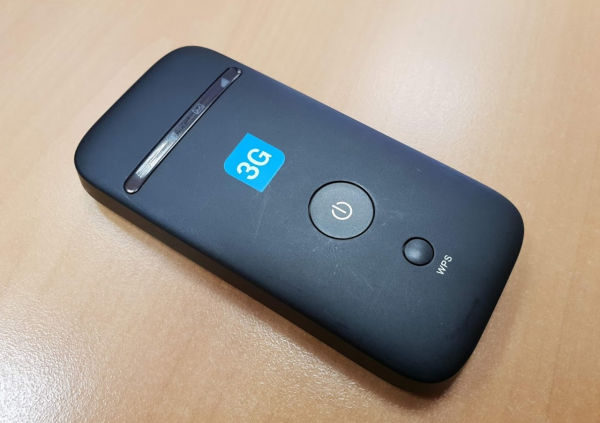
3G-роутер от Теле2 может быть чёрного или белого цвета
Сзади только надпись Теле2 — никаких кнопок и выходов. Слева сбоку разъём для подключения зарядного девайса из комплекта. Кроме него в коробке идёт ещё руководство по эксплуатации. «Симку» нужно покупать отдельно, как и тариф для неё. Цена устройства почти 1900 рублей на официальном сайте оператора.
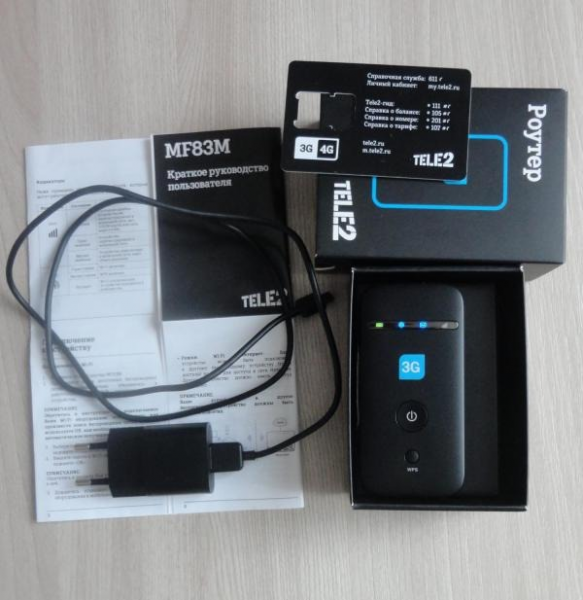
В упаковке есть зарядка и руководоство пользователя
Технические характеристики 3G-роутера TELE-2
Вдогонку укажем основные параметры, которыми может похвастаться этот девайс:
- Аккумулятор на 1500 мАч.
- Максимальная скорость «инета» — до 42 Мбит/с.
- Поддержка 2G и 3G.
- 10 устройств, которые можно подключить одновременно к роутеру.
- Стандарт «Вай-Фай» 802.11 b/g/n.
- Поддержка «смсок» (получение и отправление), USSD-команд.
Отзывы о 3G-роутере TELE-2: какие плюсы и минусы выделяют сами пользователи
Обзор 4G-роутера Теле2
Что предлагает мобильный роутер, который поддерживает сеть 4G?
Комплектация, внешний вид + фото
Выглядит роутер точно так же, как и его собрат для сети 3G. Единственное, по центру другая маркировка (уже зелёного цвета) с указанием сети 4G. Корпус тоже пластиковый. Слева сбоку находится разъём для подключения адаптера питания.
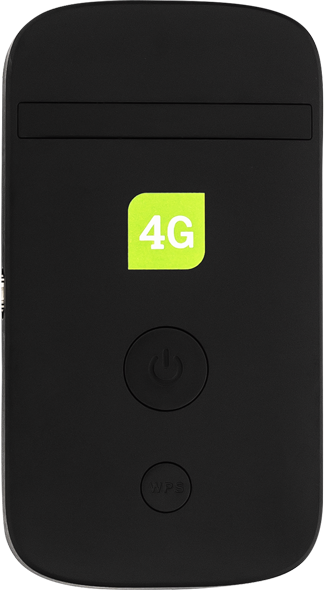
4G-роутер от Теле2 отличается зелёной маркировкой
Комплектация тоже такая же: адаптер для зарядки, включая USB-кабель, и инструкция по использованию. Цена девайса почти в в два раза выше — 3190 на официальном сайте оператора.
Примечательно, что не для всех регионов доступно это устройство. Например, на московском сайте оператора эта модель отсутствует, но она есть в Оренбурге и другие городах и регионах.
Технические характеристики 4G-роутера TELE-2
Чем может порадовать вас 4G-вариант роутера:
- Батарея чуть лучше — на 2000 мАч.
- «Вай-Фай» тоже 802.11 b/g/n.
- Максимальная скорость передачи — 100 Мбит/с.
- Количество устройств, которое можно одновременно подключить, тоже 10.
- Поддержка СМС и команд USSD.
- Поддержка 2G, 3G, 4G, а также автоматическое переключение между этими сетями: если 4G, к примеру, не будет ловить, роутер сам поменяет тип сети на 3G.
Отзывы о 4G-роутере Теле2: какие у модели плюсы и минусы
Настройка 3G или 4G-роутера от Теле2
Чтобы интернет на роутере 3G или 4G заработал, вам нужно выполнить всего несколько простых шагов:
- Откройте крышку девайса и вставьте в соответствующий разъём «симку». Запомните либо перепишите стандартный пароль для входа в «Вай-Фай», который отображён на белой наклейке.
- Закройте крышку и включите устройство.

Вставьте в слот «симку» Теле2
- Подключите компьютер к роутеру, который уже должен раздавать «Вай-Фай», с помощью пароля, который запомнили ранее. Проверьте, есть ли уже интернет. Обычно роутер самостоятельно настраивает подключение — без участия владельца.
- Если доступа нет, настройте всё самостоятельно. Для этого запустите любой браузер и перейдите на страницу с адресом 192.168.8.1. Если этот адрес не подошёл, возьмите 192.168.8.0.
- Чтобы зайти в интерфейс с настройками, используйте слово admin.
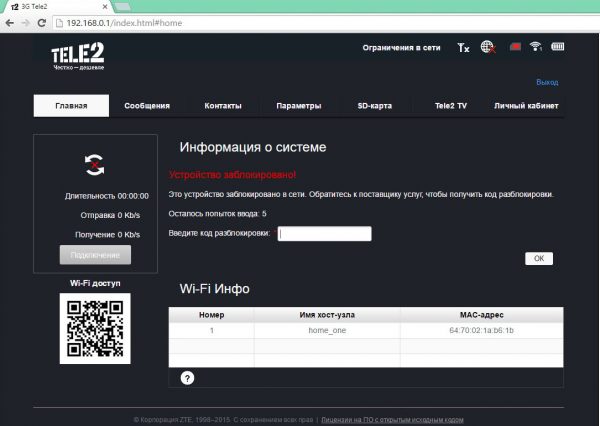
- На главной странице вам будут показывать информацию по подключению — использованный трафик, количество подключённых устройств к сети и т. д.

Главная страница будет отображать общую информацию по подключению
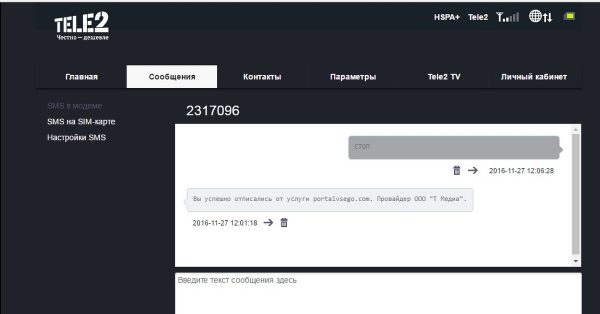
- В «смсках» вы можете читать и отправлять текстовые сообщения.

В «Сообщениях» можно просматривать и отправлять «смски»
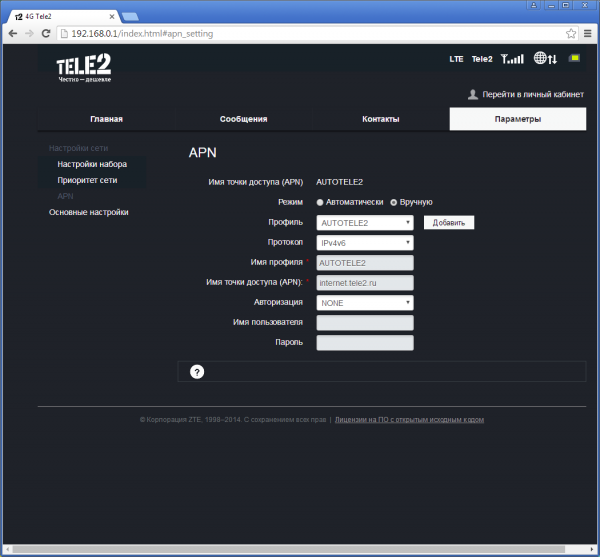
- Самая главная вкладка — «Настройки» или «Параметры». Перейдите в неё. Само соединение настраивается в блоке «Настройки сети», во вкладке APN. Поставьте отметку для параметра «Вручную». При необходимости добавьте профиль и укажите его имя. Выберите смешанный протокол IPv4/IPv6. В самом APN поставьте internet.tele2.ru (действует для 3G и 4G).

Введите в поле APN internet.tele2.ru
- Авторизацию ставим NONE. Прокси-сервер выключаем, если он указывается.
- Во вкладке «Приоритет сети» можно поставить вид сети, который будет использоваться роутером (без переключений, о которых мы говорили выше): 4G (LTE), 3G или 2G.
- В разделе «Вай-Фай» поставьте при необходимости другое имя для сети (SSID). Обязательно укажите другой пароль и запомните его. На этом основная настройка роутера может быть завершена.
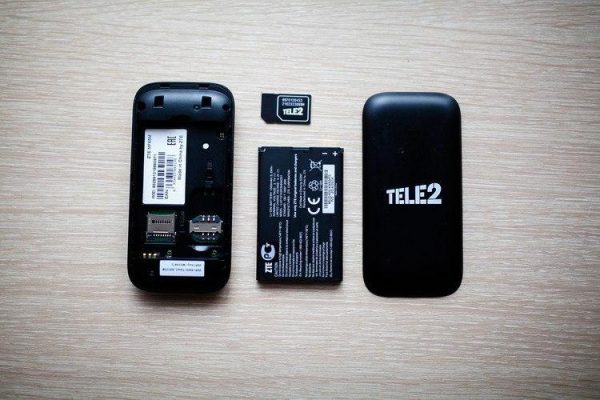
4G-роутеры более скоростные, чем 3G, но и при этом дороже. Связь на них настраивается в веб-интерфейсе (личном кабинете Теле2). К нему вы можете получить доступ после того, как подключитесь к заводскому «Вай-Фаю» роутера. Пароль для входа указан на этикетке под крышкой. Вам нужно настроить соединение (указать APN в настройках сети) и поставить новый пароль на беспроводную сеть.
- Распечатать
Оцените статью:
- 5
- 4
- 3
- 2
- 1
(0 голосов, среднее: 0 из 5)
Поделитесь с друзьями!
В некоторых случаях, когда интернет Теле2 не работает в вашем устройстве, необходимо вручную прописать значение APN в настройках. Делается это достаточно просто в личном кабинете администратора модема/роутера или в настройках сети телефона/планшета.
Точка доступа APN Теле2:
- имя профиля — TELE2 internet;
- APN — internet.tele2.ru;
- тип APN — default;
- остальные поля оставить по умолчанию.
Установленные настройки необходимо применить и сохранить, затем перезагрузить устройство и проверить работу мобильного интернета.
Почему GIGAsim?
С нами мобильная связь и интернет в повседневной жизни:
дома, на даче или в офисе — станут быстрыми и доступными.
С нами мобильная связь и интернет
дома, на даче или в офисе
станут быстрыми и доступными.
Более 6 лет мы каждый день подключаем вас
к выгодным тарифам по всей России.
Более 6 лет мы каждый день подключаем абонентов
к выгодным тарифам по всей России.
10 000 +
довольных клиентов
Возможно, Вас заинтересует:
Затрудняетесь с выбором?
Мы готовы проконсультировать Вас:
 По ФЗ все тарифы оформляем на паспорт
С 1 июня 2018 г. в соответствии с поправками в Федеральном законе “О связи” 126-ФЗ,
продажа и активация SIM-карт возможна только по паспорту.
Дорогие пользователи! У нас появился новый форум на платформе tp-link.community (Сообщество)
Форум доступен по ссылке https://community.tp-link.com/ru
Если при регистрации в Сообществе Вы укажете адрес электронный почты, который используете на данном форуме, то Ваши данные будут перенесены на форум Сообщества автоматически.
Также, если на форуме Сообщества Ваш никнейм будет занят, то Вам предложат сменить его или оставить, но с приставкой «_RU».
Подробнее Вы можете прочитать тут: https://community.tp-link.com/ru/home/f … pic/501542
Убедительная просьба не дублировать темы на старом/новом форуме.
-
BelijAndrey
- Сообщения: 2
- Зарегистрирован: 17 дек 2014, 18:35
- Страна: Россия
Настройка Tele2
В продолжение этой темы: http://forum.tp-linkru.ru/viewtopic.php?f=52&t=8000 (Которую закрыли не решив проблему)
Аппаратная версия устройства: ver. 2
Версия прошивки: 3.15.9 Build 140916 Rel.44805n
Ваша страна: Россия
Название провайдера: Теле2
Всем привет.
Не получается подружить TL-MR3420 с Теле2. Модем Huawei E3372s / MTC 827F от МТС, разлоченный.
При подключении модема в компьютер интернет подключается и всё работает. При подключении 3G-модема в маршрутизатор модем определяется, уровень сигнала показывает (74%), но интернет не подключается.
— Режим подключения ставил и автоматом, и вручную.
— Номер дозвона: *99#(*99**1#, *99***1#), точка доступа: internet.tele2.ru, имя пользователя и пароль: пустые.
— Модем при этом постоянно светится синим.
Кто сталкивался? Кто что может подсказать?
Прошивка маршрутизатора OpenWRT результатов не дала: не разобрался как настроить 3G.
При загрузки бета-прошивки модем вообще перестал определяться.
С другими операторами: МТС, Мегафон, Билайн модем подключается к интернету. С сим-картой Теле2 не подключается ни при каких обстоятельствах.
С чем это может быть связано и как решить данную проблему?
-
BelijAndrey
- Сообщения: 2
- Зарегистрирован: 17 дек 2014, 18:35
- Страна: Россия
Re: Настройка Tele2
Сообщение
BelijAndrey » 03 дек 2015, 20:29
Проблема решилась переводом модема в режим «Только модем» командой AT^SETPORT=»FF;10,12,16″.
-
alexander-d3
- Сообщения: 2
- Зарегистрирован: 02 янв 2016, 20:38
- Страна: russia
Подключение к tele2(инструкция)
Сообщение
alexander-d3 » 02 янв 2016, 21:01
Аппаратная версия устройства: v2
Версия прошивки: 3.16.9 Build 150116 Rel.40997n
Ваша страна: Россия
Название провайдера: tele2
Тип подключения: usb
Скорость по тарифу: 150 мбит
Подключение с ПК по wifi или по кабелю?: кабель
Предлагаю вашему вниманию инструкцию по подключению к новому для Москвы провайдеру tele2 через их модем ZTE MF832D.

1. Для начала подключаем модем к компьютеру, заходим на 192.168.0.1 в веб интерфейс модема.
и делаем следующие наcтройки: Идем Параметры-Настройки-Настройки набора ставим подключаться автоматически.
Далее идем в APN и выбираем ручной режим больше никакие настройки не трогаем.
2. Идем в настройки роутера выбираем Сеть-Только 3G/4G (Ну по желанию).
Далее Сеть-LAN и делаем настройки. IP адрес 172.16.1.1 маска 255.255.255.0 ну или свой главное не сети модема.
Потом Сеть-3G/4G вкладка ДОПОЛНИТЕЛЬНО и ставим галочку «Указать вручную Номер набора, APN, имя пользователя и пароль» и указываем только APN: internet.tele2.ru остальные поля пустые и сохраняем.
3. Подключаем модем и перезагружаем роутер. Заходим в веб интерфейс и ждем удачного определения модема. Как только модем определился нажимаем подключить если не выбрали автоматического подключения.
4. Интернет должен быть доступен.
Если модем определился а доступа к сети нет заходим в веб интерфейс модема и проверяем подключился ли он автоматически.
-
GregoryS
- Сообщения: 1281
- Зарегистрирован: 20 дек 2013, 12:00
- Страна: Россия
Re: Настройка Tele2
Сообщение
GregoryS » 04 янв 2016, 10:47
alexander-d3
Спасибо. Полезная инструкция. Возможно что и с другими модемами этого оператора связи будет работать.
-
citeloshvili
- Сообщения: 1
- Зарегистрирован: 05 янв 2019, 17:02
- Страна: Россия
Re: Настройка Tele2
Сообщение
citeloshvili » 10 янв 2019, 17:39
BelijAndrey писал(а): ↑
03 дек 2015, 20:29
Проблема решилась переводом модема в режим «Только модем» командой AT^SETPORT=»FF;10,12,16″.
А как и куда ввести эту команду?
-
Cenobit
- Лучший пользователь 2013-2017

- Сообщения: 2737
- Зарегистрирован: 24 июн 2013, 05:57
- Страна: Россия

Re: Настройка Tele2
Сообщение
Cenobit » 11 янв 2019, 07:31
С помощью какой нить утилиты, типа DC-Unlocker
citeloshvili писал(а): ↑
10 янв 2019, 17:39
куда ввести эту команду?
В свисток, естессно
TL-MR3220 v2 + Huawei E3372, ZTE MF823
-
yuriy.osipov
- Сообщения: 1
- Зарегистрирован: 23 ноя 2019, 12:50
Re: Настройка Tele2
Сообщение
yuriy.osipov » 23 ноя 2019, 12:56
День добрый! Всё выше перечисленное прочитал и не раз и по указанным выше ссылкам все прочёл, роутер tl-mr3220 + модем Huawei e3372(m150-2) с сим картой Теле2 ни как не дружится, симки других операторов работают норм. Модем прошит под веб HiLink