
На чтение 4 мин Опубликовано Обновлено
Интернет-соединение — одно из самых важных необходимостей в нашей современной жизни. В настоящее время все больше людей предпочитают использовать роутеры для обеспечения беспроводного доступа в Интернет в своих домах и офисах. Если вы являетесь клиентом оператора «Мегафон» и хотите настроить свой роутер для использования его сети, то данная статья поможет вам в этом.
Один из основных параметров, который необходимо настроить в роутере для подключения к сети «Мегафон» — это точка доступа (APN). APN — это сетевой адрес, который позволяет вашему роутеру подключиться к сети оператора. Если APN настроен некорректно, вы можете столкнуться с проблемами при подключении к Интернету.
Для настройки APN в роутере «Мегафон» вам нужно зайти в его административный интерфейс. Обычно адрес административного интерфейса роутера указывается на его задней панели или в его инструкциях. После входа в административный интерфейс, найдите секцию «Настройки сети» или что-то подобное.
Совет: Перед внесением изменений, рекомендуется создать резервную копию настроек вашего роутера, чтобы в случае непредвиденных ситуаций было легко восстановить их.
После того, как вы нашли секцию настроек сети, найдите поле для ввода APN. Здесь вам необходимо ввести правильный адрес APN для «Мегафон». Обычно APN для «Мегафон» выглядит как «internet». Если вы не уверены, какой APN использовать, лучше связаться со службой поддержки оператора «Мегафон» для получения точной информации.
После того, как вы ввели правильный APN, сохраните изменения и перезагрузите роутер. После перезагрузки роутера вы сможете подключиться к сети «Мегафон» и наслаждаться быстрым и стабильным интернетом в своем доме или офисе.
Теперь вы знаете, как настроить APN в роутере для использования сети «Мегафон». Следуя этой подробной инструкции, вы сможете легко и быстро настроить свой роутер и наслаждаться высокоскоростным интернетом.
Мегафон APN настройка в роутере
Настройка точки доступа (APN) в роутере МегаФон позволяет использовать интернет-соединение в мобильной сети оператора. Если вы используете роутер для подключения к сети МегаФон, вам понадобится настроить правильные параметры точки доступа.
Для настройки APN в роутере МегаФон выполните следующие шаги:
- Откройте веб-интерфейс роутера, введя его IP-адрес в адресную строку браузера.
- Войдите в систему, используя учетную запись администратора.
- В меню настройки найдите раздел, отвечающий за настройку сети или подключения к интернету.
- В этом разделе найдите настройки APN и укажите следующие данные:
| Параметр | Значение |
|---|---|
| Имя точки доступа (APN) | internet |
| Имя пользователя | не заполнять |
| Пароль | не заполнять |
После внесения изменений сохраните настройки и перезагрузите роутер, чтобы изменения вступили в силу.
После успешной настройки APN в роутере, вы сможете пользоваться интернетом через сеть МегаФон. Обратите внимание, что настройки APN могут быть разными для разных регионов или тарифных планов. Если ваши параметры отличаются от указанных выше, обратитесь в службу поддержки МегаФона для получения правильной информации.
Не забывайте, что правильно настроенная точка доступа (APN) является необходимым условием для подключения к интернету в сети МегаФон. Проверьте настройки APN, прежде чем обратиться за технической поддержкой.
Обзор APN настроек в роутере
В роутерах MegaFon APN настройки можно провести с помощью веб-интерфейса роутера. Чтобы внести необходимые изменения, следуйте представленным ниже инструкциям:
- Откройте веб-браузер и введите IP-адрес роутера в адресной строке (по умолчанию это 192.168.1.1, но в случае необходимости можно узнать у провайдера).
- Введите логин и пароль для доступа к веб-интерфейсу роутера (обычно это «admin» для обоих полей, но также может быть указано на устройстве или предоставлено провайдером).
- Найдите в настройках роутера раздел «Настройки мобильного подключения», «Интернет» или «Сеть» в зависимости от модели роутера.
- Выберите опцию для редактирования APN настроек (обычно это «APN» или «Настройки подключения»). Здесь вам понадобится информация о конкретных настройках, которые можно получить у оператора связи.
- Внесите необходимые изменения в соответствующие поля, такие как имя точки доступа (APN), имя пользователя и пароль, если они требуются.
- Сохраните изменения и перезагрузите роутер, чтобы применить новые настройки. Вам может потребоваться подождать несколько минут, чтобы изменения вступили в силу.
После проведения этих действий APN настройки будут применены в роутере MegaFon, и вы сможете наслаждаться стабильным и быстрым интернет-соединением.
Home » Russia » MegaFon Russia APN Settings for Android and iPhone 2023
MegaFon Russia 2G 3G LTE 4G and 5G high-speed APN/Internet settings for Android, iPhone, iPad 2023. By setting this up for MegaFon Russia, you can use faster internet on your device.

MegaFon Russia is a popular SIM company in Russia. As of 2023, it has 76 million active subscribers/users. In this tutorial, we will show you how to set up APN, Internet, MMS, Hotspot on Android, iPhone, Modem and other mobile operating systems.
back to top ↑
MegaFon Russia APN Settings for Android
MegaFon Russia fastest internet Settings for Android. This setting will work for all android devices (iPhone, Xiaomi, Samsung, Oppo, HTC, Huawei, Google, Realme, Nokia, Sony, Vivo, LG, Tecno, Acer, Asus, OnePlus, etc).
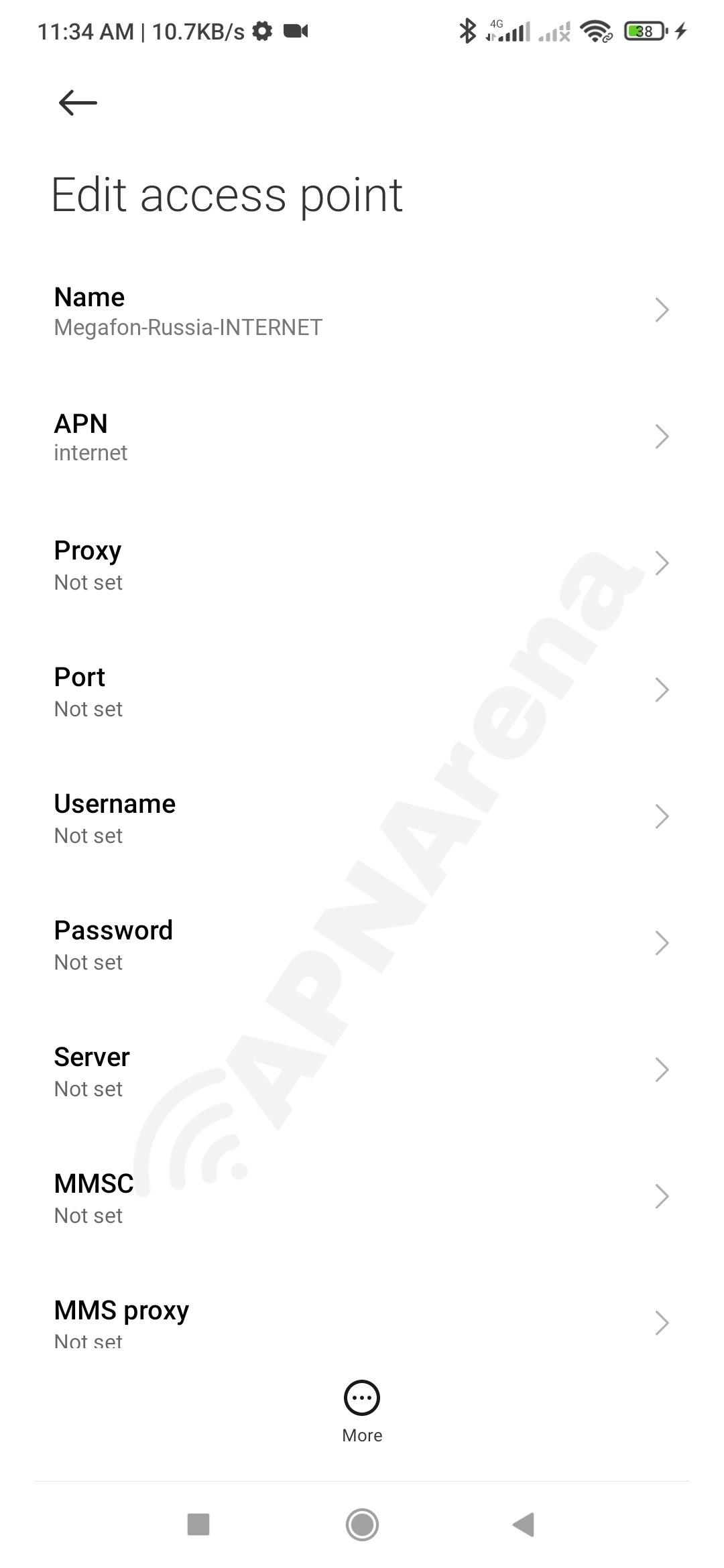
To set up APN on Android, first, go to the add ‘Access Point Name’ option. To find this setting, go to settings and search Access Point Name or go to
Settings>> Mobile Network>> Access Point Name>> Add Access PointIn the new Access Point Name, fill the Name and APN fields according to the following table and keep the rest of the fields unchanged. For better understanding check the image.
| Name | MegaFon-Russia-INTERNET |
| APN | internet |
| Proxy | Not set/Blank |
| Port | Not set/Blank |
| Username | Not set/Blank |
| Passwords | Not set/Blank |
| Server | Not set/Blank |
| MMSC | Not set/Blank |
| MMS proxy | Not set/Blank |
| MMS port | Not set/Blank |
| MCC | Leave as default (470) |
| MNC | Leave as default (02) |
| Authentication type | Not set/None |
| APN type | default,supl |
| APN protocol | IPv4/IPv6 |
| APN roaming Protocol | IPv4/IPv6 |
| APN enable/disable | APN enabled |
| Bearer | Unspecified |
| Mobile virtual network operator (MVNO) type | None |
| Mobile virtual network operator (MVNO) value | Not set/Blank |
Read more:
- Beeline Russia APN Settings for Android and iPhone
- Tele2 Russia APN Settings for Android and iPhone
- MTS Russia APN Settings for Android and iPhone
back to menu ↑
MegaFon Russia MMS Settings for Android
MegaFon Russia MMS Settings for Android. MMS, also known as Multimedia Messaging Service is a standard way to send Multimedia Messages such as photos, short videos, GIFs, etc. to and from a mobile phone using the mobile network.
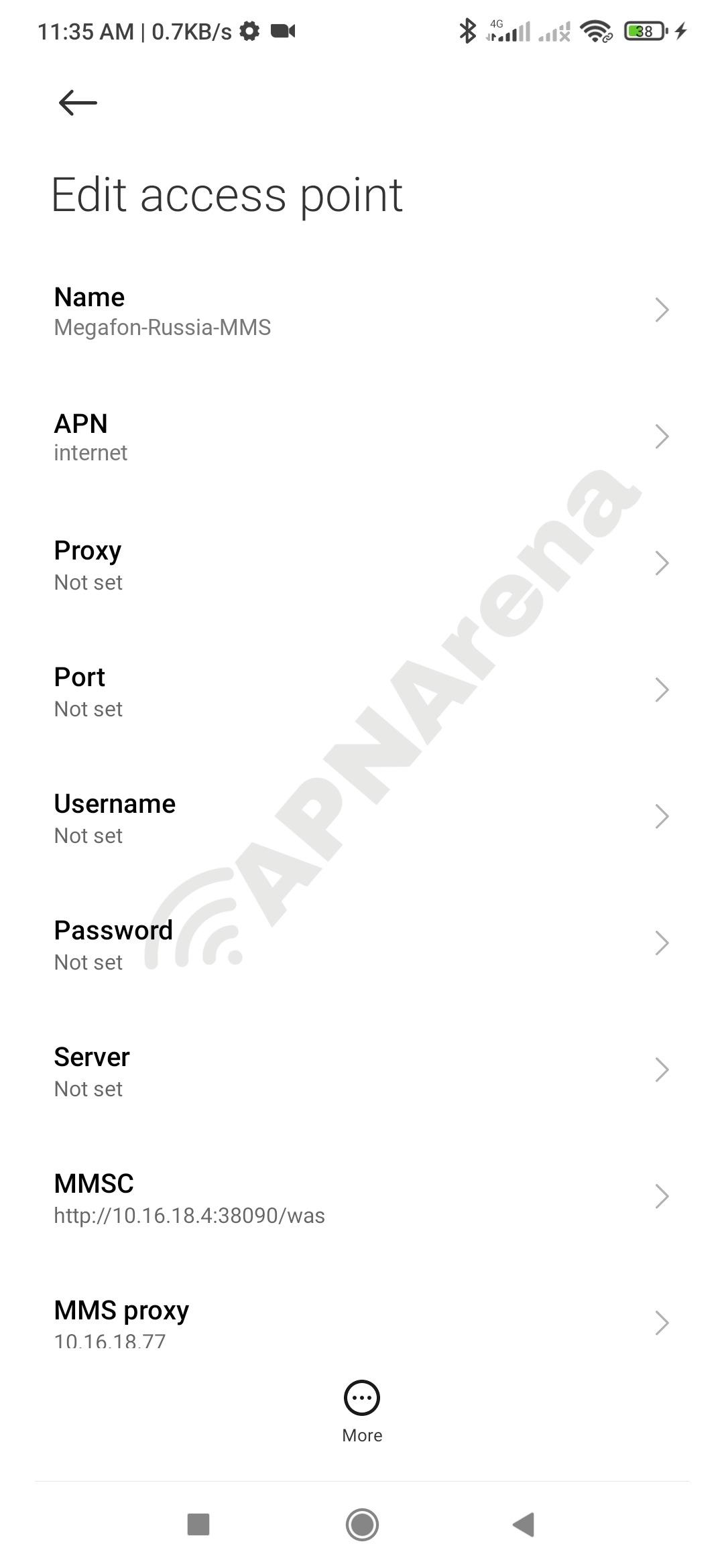
To set up MMS on Android, first, go to the add ‘Access Point Name’ option. To find this setting, go to settings and search Access Point Name or
Settings>> Mobile Network>> Access Point Name>> Add Access PointIn the new Access Point Name, fill the Name, APN, APN type fields according to the following table and keep the rest of the fields unchanged. For better understanding check the image.
| Name | MegaFon-Russia-MMS |
| APN | internet |
| Proxy | Not set/Blank |
| Port | Not set/Blank |
| Username | Not set/Blank |
| Passwords | Not set/Blank |
| Server | Not set/Blank |
| MMSC | default |
| MMS proxy | default |
| MMS port | default |
| MCC | Leave as default (470) |
| MNC | Leave as default (02) |
| Authentication type | Not set/None |
| APN type | mms |
| APN protocol | IPv4/IPv6 |
| APN roaming Protocol | IPv4/IPv6 |
| APN enable/disable | APN enabled |
| Bearer | Unspecified |
| Mobile virtual network operator (MVNO) type | None |
| Mobile virtual network operator (MVNO) value | Not set/Blank |
back to top menu ↑
MegaFon Russia APN Settings for iPhone
MegaFon Russia APN Settings for iPhone and iPad. This will work on all models of iPad and iPhone (e.g. iPhone 2, 3, 4, 5, 6, 7, 8, 9, 10, 11, 12, 13, 14, Pro, Pro Max, SE, S, Mini)
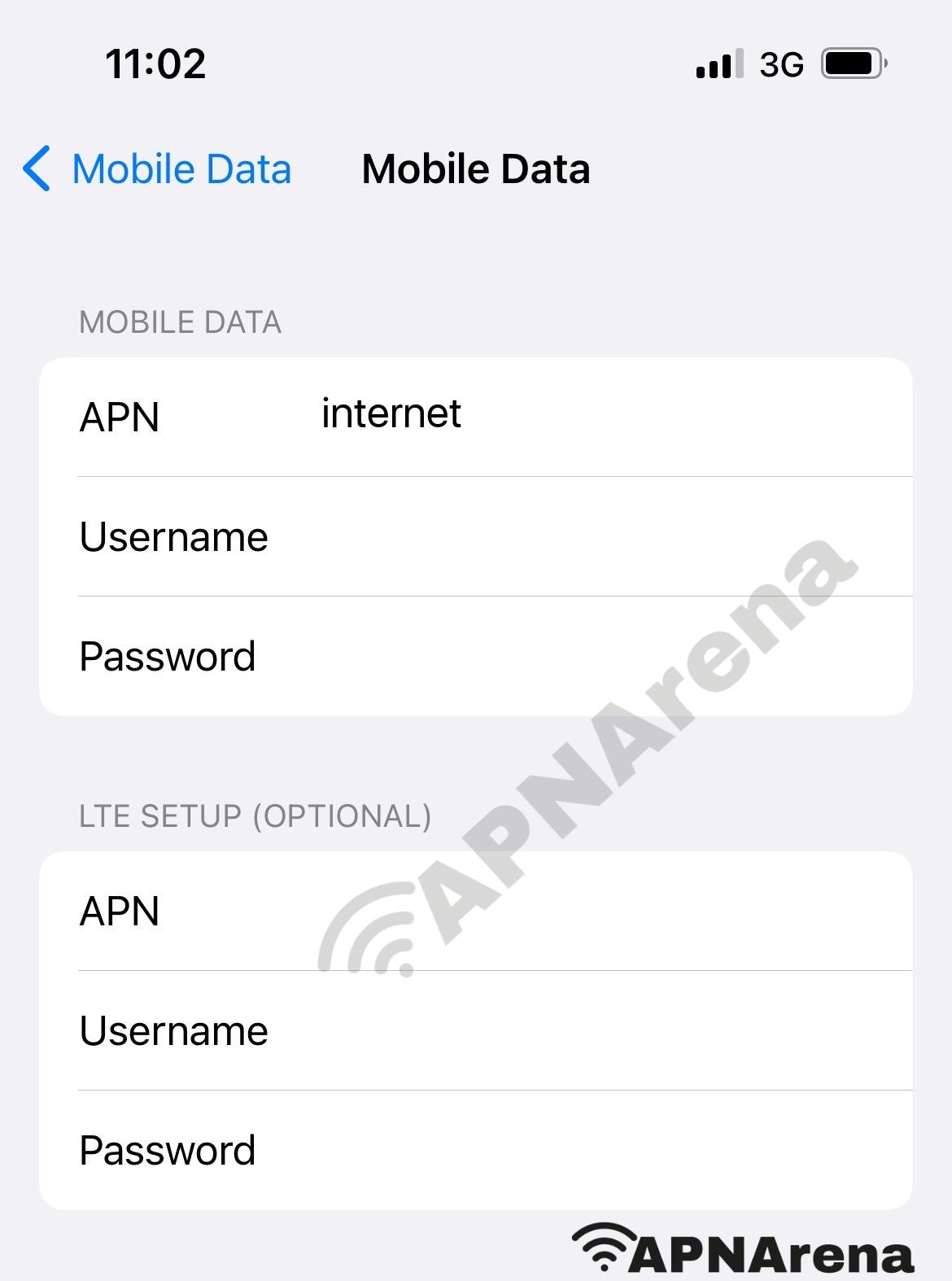
To set up APN on iOS, first, go to the Settings option and find Cellular Data or Mobile Data. To find this setting, go to settings and search Cellular Data or Mobile Data or
Settings> Cellular> Cellular Data Options> Cellular NetworkSettings> Mobile Data> Mobile Data Options> Mobile Data NetworkSettings> General> Network> Cellular> Cellular Data Network> APN**General and Network options may not available in some models.
After going to Cellular Data/ Mobile Data, write internet in the APN field or fill it up according to the following table/image and keep the rest of the fields unchanged.
Cellular Data/ Mobile Data
| APN | internet |
| Username | Blank |
| Passwords | Blank |
LTE Setup (Optional)
| APN | internet |
| Username | Blank |
| Passwords | Blank |
Read more:
- Win Mobile APN Settings for Android and iPhone
- Volna mobile APN Settings for Android and iPhone
- Sevmobile APN Settings for Android and iPhone
back to menu ↑
MegaFon Russia MMS Settings for iPhone
How to enable MMS on MegaFon Russia? MegaFon Russia APN Settings for iPhone and iPad. This will work on all models of iPad and iPhone (e.g. iPhone 2, 3, 4, 5, 6, 7, 8, 9, 10, 11, 12, 13, 14, Pro, Pro Max, SE, S, Mini)
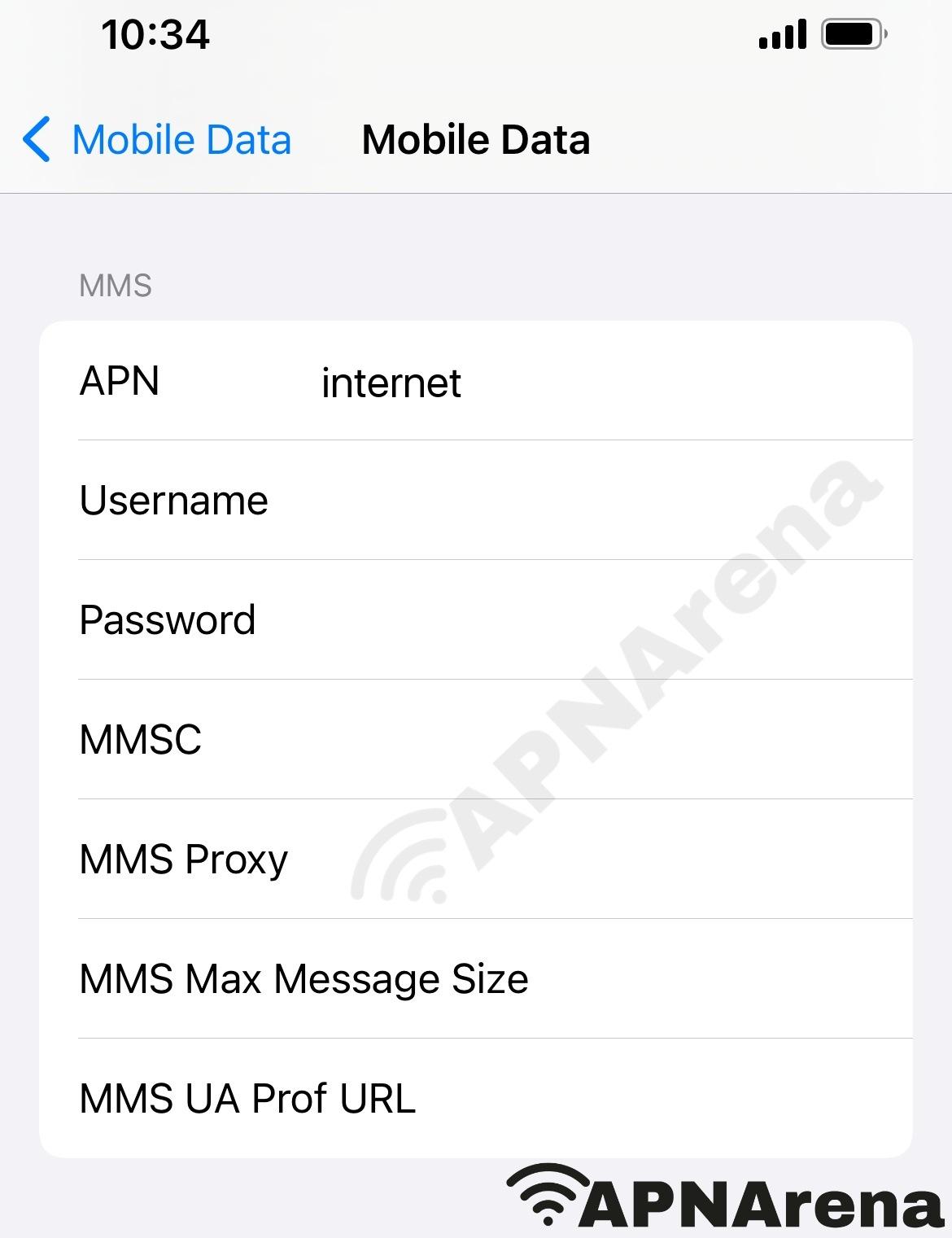
To set up MMS on iOS, first, go to the Settings option and find Cellular Data or Mobile Data. To find this setting, go to settings and search Cellular Data or Mobile Data or
Settings> Cellular> Cellular Data Options> Cellular NetworkSettings> Mobile Data> Mobile Data Options> Mobile Data NetworkSettings> General> Network> Cellular> Cellular Data Network> APN**General and Network options may not available in some models.
After going to Cellular Data/ Mobile Data, scroll down to MMS and fill the blanks according to the following table/image.
MMS
| APN | internet |
| Username | Blank |
| Passwords | Blank |
| MMSC | unchanged |
| MMS Proxy | unchanged |
| MMS Message Size | unchanged |
| MMS UA Prof URL | unchanged |
back to top ↑
MegaFon Russia Personal Hotspot Settings for iPhone
How to enable Personal Hotspot on MegaFon Russia? MegaFon Russia Personal Hotspot Settings for iPhone and iPad. This will work on all models of iPad and iPhone (e.g. iPhone 2, 3, 4, 5, 6, 7, 8, 9, 10, 11, 12, 13, 14, Pro, Pro Max, SE, S, Mini)
To set up Personal Hotspot on iOS, first, go to the Settings option and find Cellular Data or Mobile Data. To find this setting, go to settings and search Cellular Data or Mobile Data or
Settings> Cellular> Cellular Data Options> Cellular NetworkSettings> Mobile Data> Mobile Data Options> Mobile Data NetworkSettings> General> Network> Cellular> Cellular Data Network> APN**General and Network options may not available in some models.
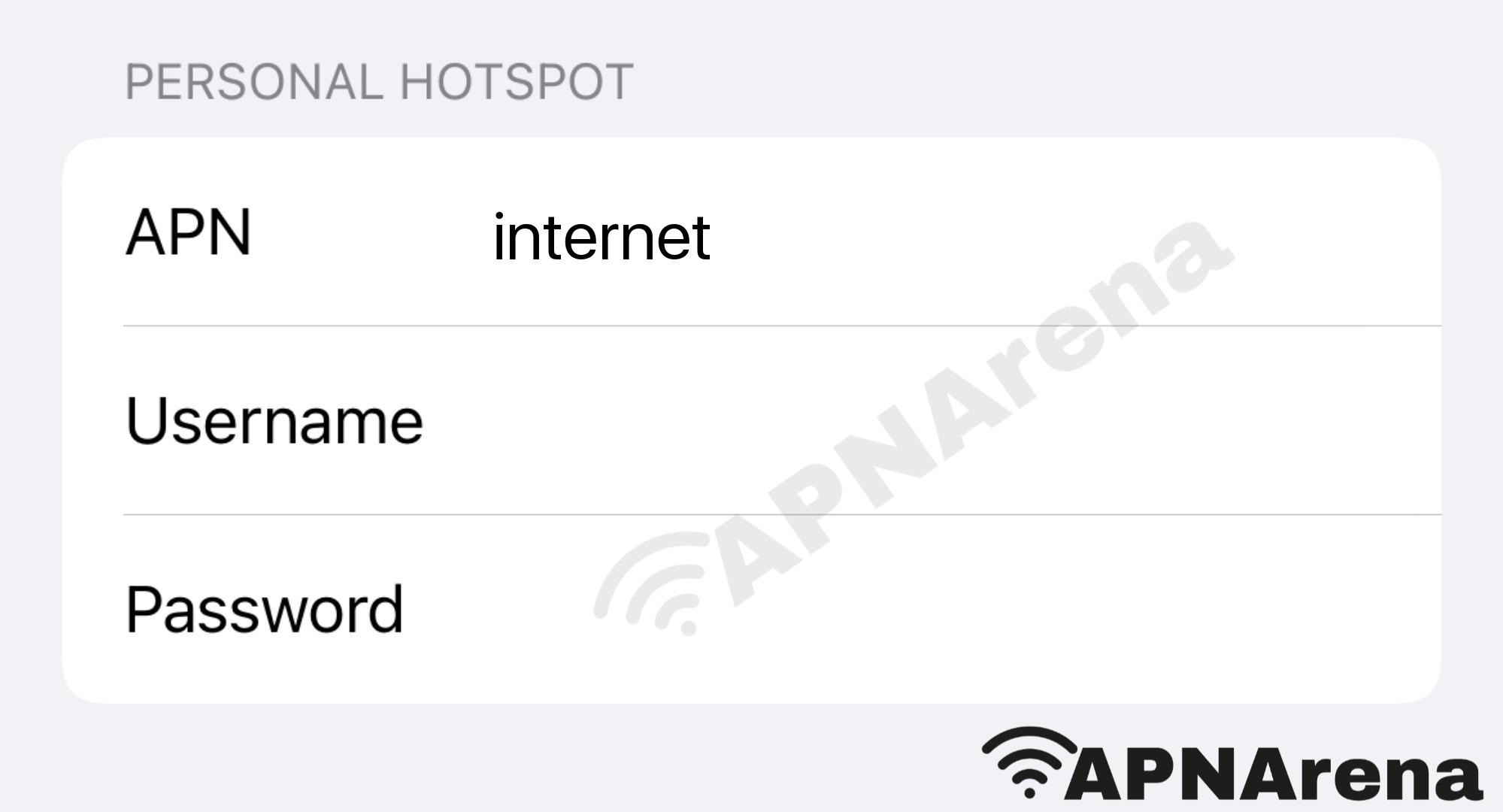
After going to Cellular Data/ Mobile Data, scroll down to Personal Hotspot and fill the blanks according to the following table/image.
Personal Hotspot
| APN | internet |
| Username | Blank |
| Passwords | Blank |
FAQs (Frequently Asked Questions)
What is the APN Settings for MegaFon Russia?
APN Settings for MegaFon Russia is a process by which you can access the internet via MegaFon Russia SIM on your device. APN stands for Access Point Name, is the name of a gateway between a GSM, GPRS, 2G, 3G, 4G, LTE, VoLTE, 5G mobile network, and another computer network, frequently the public Internet.
People also visit this page for:
- MegaFon Russia APN Settings for eSIM
- MegaFon Russia network configuration/ setting
- MegaFon Russia data not working / no internet
- MegaFon Russia APN for free unlimited data
- Hotspot setup for MegaFon Russia
- MegaFon Russia APN hack 2023
If you are facing difficulty to set APN for MegaFon Russia, let us know through the comment section, we will try to figure out your problems.
В некоторых случаях, когда интернет Мегафон не работает в вашем устройстве, необходимо вручную прописать значение APN в настройках. Делается это достаточно просто в личном кабинете администратора модема/роутера или в настройках сети телефона/планшета.
Точка доступа APN Мегафон:
- имя профиля — Megafon;
- APN — internet;
- тип APN — default;
- имя пользователя — gdata (можно не заполнять);
- пароль — gdata (можно не заполнять);
- остальные поля оставить по умолчанию.
Установленные настройки необходимо применить и сохранить, затем перезагрузить устройство и проверить работу мобильного интернета.
Почему GIGAsim?
С нами мобильная связь и интернет в повседневной жизни:
дома, на даче или в офисе — станут быстрыми и доступными.
С нами мобильная связь и интернет
дома, на даче или в офисе
станут быстрыми и доступными.
Более 6 лет мы каждый день подключаем вас
к выгодным тарифам по всей России.
Более 6 лет мы каждый день подключаем абонентов
к выгодным тарифам по всей России.
10 000 +
довольных клиентов
Возможно, Вас заинтересует:
Затрудняетесь с выбором?
Мы готовы проконсультировать Вас:
 По ФЗ все тарифы оформляем на паспорт
С 1 июня 2018 г. в соответствии с поправками в Федеральном законе “О связи” 126-ФЗ,
продажа и активация SIM-карт возможна только по паспорту.
В некоторых случаях, когда интернет Мегафон не работает в вашем устройстве, необходимо вручную прописать значение APN в настройках. Делается это достаточно просто в личном кабинете администратора модема/роутера или в настройках сети телефона/планшета.
Точка доступа APN Мегафон:
- имя профиля — Megafon;
- APN — internet;
- тип APN — default;
- имя пользователя — gdata (можно не заполнять);
- пароль — gdata (можно не заполнять);
- остальные поля оставить по умолчанию.
Установленные настройки необходимо применить и сохранить, затем перезагрузить устройство и проверить работу мобильного интернета.
Почему GIGAsim?
С нами мобильная связь и интернет в повседневной жизни:
дома, на даче или в офисе — станут быстрыми и доступными.
С нами мобильная связь и интернет
дома, на даче или в офисе
станут быстрыми и доступными.
Более 6 лет мы каждый день подключаем вас
к выгодным тарифам по всей России.
Более 6 лет мы каждый день подключаем абонентов
к выгодным тарифам по всей России.
10 000 +
довольных клиентов
Возможно, Вас заинтересует:
Затрудняетесь с выбором?
Мы готовы проконсультировать Вас:
По ФЗ все тарифы оформляем на паспорт
С 1 июня 2018 г. в соответствии с поправками в Федеральном законе “О связи” 126-ФЗ,
продажа и активация SIM-карт возможна только по паспорту.
USB-модем Мегафон — это удобное устройство, которое позволяет подключиться к сети Интернет, используя сотовую связь. Роутер Zyxel Keenetic 4G — это надежное средство для создания собственной домашней сети. Если вы хотите объединить эти два устройства, чтобы получить высокоскоростной беспроводной доступ в Интернет, вам потребуется выполнить ряд простых шагов.
Прежде всего, убедитесь, что ваш роутер Zyxel Keenetic 4G поддерживает подключение USB-модемов. Для этого проверьте спецификации вашего устройства или обратитесь к руководству пользователя. Если ваш роутер поддерживает данную функцию, вам понадобятся следующие компоненты:
— USB-модем Мегафон;
— USB-кабель;
— активная SIM-карта Мегафон с доступом к Интернету;
— роутер Zyxel Keenetic 4G;
— компьютер или ноутбук.
После подготовки всех необходимых компонентов можно приступать к процессу подключения. Сначала, вставьте SIM-карту Мегафон в USB-модем. Затем подключите модем к роутеру с помощью USB-кабеля. Убедитесь, что все соединения сделаны надежно.
Содержание
- Подключение USB-модема Мегафон к роутеру Zyxel Keenetic 4G
- Шаг 1: Проверка совместимости
- Шаг 2: Выполнение необходимых настроек на роутере
Подключение USB-модема Мегафон к роутеру Zyxel Keenetic 4G
Для подключения USB-модема Мегафон к роутеру Zyxel Keenetic 4G необходимо выполнить следующие шаги:
Шаг 1: Убедитесь, что роутер Zyxel Keenetic 4G поддерживает подключение USB-модемов.
Шаг 2: Вставьте USB-модем Мегафон в свободный порт USB на роутере Zyxel Keenetic 4G.
Шаг 3: Войдите в веб-интерфейс роутера, введя IP-адрес роутера в адресную строку браузера. Введите имя пользователя и пароль для доступа к роутеру.
Шаг 4: Перейдите в раздел «Настройки» или «Настройки подключения» на главной странице веб-интерфейса роутера.
Шаг 5: В разделе настройки USB найдите опцию «Модем» или «Мобильный интернет».
Шаг 6: Включите опцию «Модем» или «Мобильный интернет» и выберите вариант подключения «USB-модем Мегафон».
Шаг 7: Сохраните изменения и перезагрузите роутер, чтобы настройки вступили в силу.
После выполнения этих шагов USB-модем Мегафон должен быть успешно подключен к роутеру Zyxel Keenetic 4G. Теперь вы можете использовать интернет-соединение, предоставляемое Мегафоном, через роутер.
Шаг 1: Проверка совместимости
Перед тем, как подключать USB-модем Мегафон к роутеру Zyxel Keenetic 4G, необходимо убедиться в их совместимости.
Зайти на официальный сайт производителя роутера и найти список поддерживаемых модемов. В нем нужно убедиться, что USB-модем Мегафон есть в списке.
Если ваш модем присутствует в списке, у вас нет проблем совместимости и вы можете переходить к следующему шагу. В противном случае, вам потребуется другой роутер или модем, который будет совместим с вашим устройством.
Шаг 2: Выполнение необходимых настроек на роутере
После того как вы подключили USB-модем Мегафон к своему роутеру Zyxel Keenetic 4G, вам потребуется выполнить несколько настроек для корректной работы интернета. Вот что нужно сделать:
- Откройте веб-браузер и введите адрес роутера в адресной строке. Обычно это
192.168.1.1. - В появившемся окне введите логин и пароль от роутера. Если вы не меняли эти данные ранее, стандартные значения обычно такие: логин —
admin, пароль —1234. - После успешной авторизации вам нужно будет найти раздел «Настройки соединения» или что-то похожее. В Zyxel Keenetic 4G он может называться «Интернет» или «WAN».
- В этом разделе найдите опцию «Выбор способа подключения» или что-то подобное. Установите его значение на «3G/4G USB-модем» или «USB-модем».
- Дальше нужно будет ввести APN-настройки. Имя точки доступа (APN) для Мегафона обычно выглядит так:
internet. Введите его в соответствующее поле. - Сохраните внесенные изменения и перезагрузите роутер.
После выполнения всех этих шагов ваш роутер Zyxel Keenetic 4G должен успешно подключиться к интернету через USB-модем Мегафон. Теперь вы можете наслаждаться высокоскоростным интернетом!
Содержание
- Настройка модема МегаФон
- Вариант 1: Версия для 4G-модема
- Вариант 2: Версия для 3G-модема
- Заключение
- Вопросы и ответы

Модемы от компании МегаФон имеют широкую популярность среди пользователей, сочетая в себе качество и умеренную стоимость. Иногда такое устройство требует ручной настройки, выполнить которую можно в специальных разделах через официальное программное обеспечение.
Настройка модема МегаФон
В рамках этой статьи мы рассмотрим два варианта программы «МегаФон Модем», идущей в комплекте с устройствами данной компании. Софт имеет значительные отличия как в плане внешнего вида, так и имеющихся функций. Любую версию доступна для загрузки с официального сайта на странице с конкретной моделью модема.
Перейти на официальный сайт МегаФон
Вариант 1: Версия для 4G-модема
В отличие от ранних версий программы МегаФон Модем, новое ПО предоставляет минимальное количество параметров для редактирования сети. При этом на этапе установки можно внести некоторые изменения в настройки, установив галочку «Дополнительные настройки». К примеру, благодаря этому в процессе инсталляции софта вам будет предложено изменить папку.
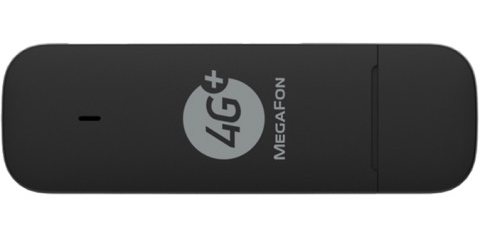
- После завершения установки программы на рабочем столе появится основной интерфейс. Для продолжения в обязательном порядке подсоедините ваш USB-модем МегаФон к компьютеру.

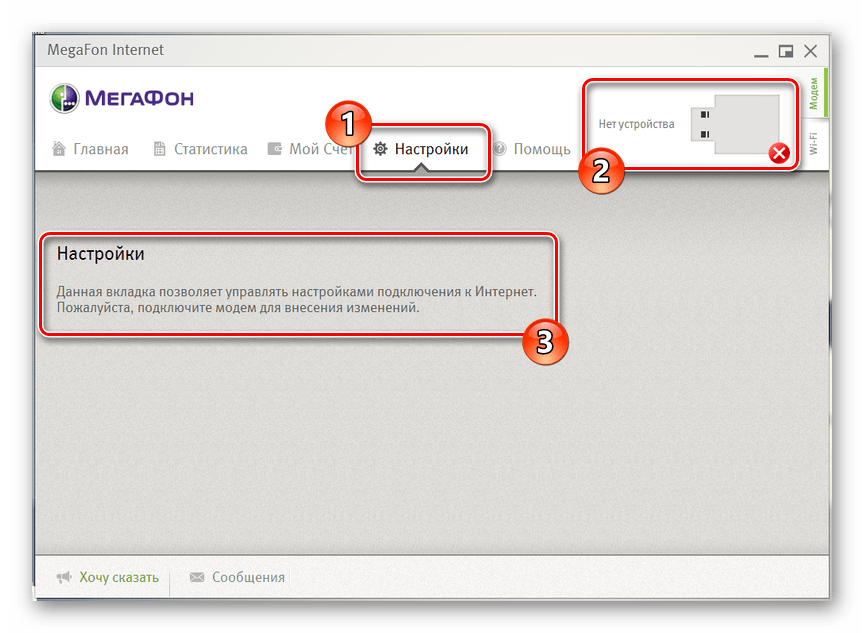
После успешного подключения поддерживаемого устройства в правом верхнем углу отобразится основная информация:
- Баланс SIM-карты;
- Название доступной сети;
- Состояние сети и скорости.
- Переключитесь на вкладку «Настройки», чтобы изменить основные параметры. При отсутствии USB-модема в данном разделе будет соответствующее уведомление.
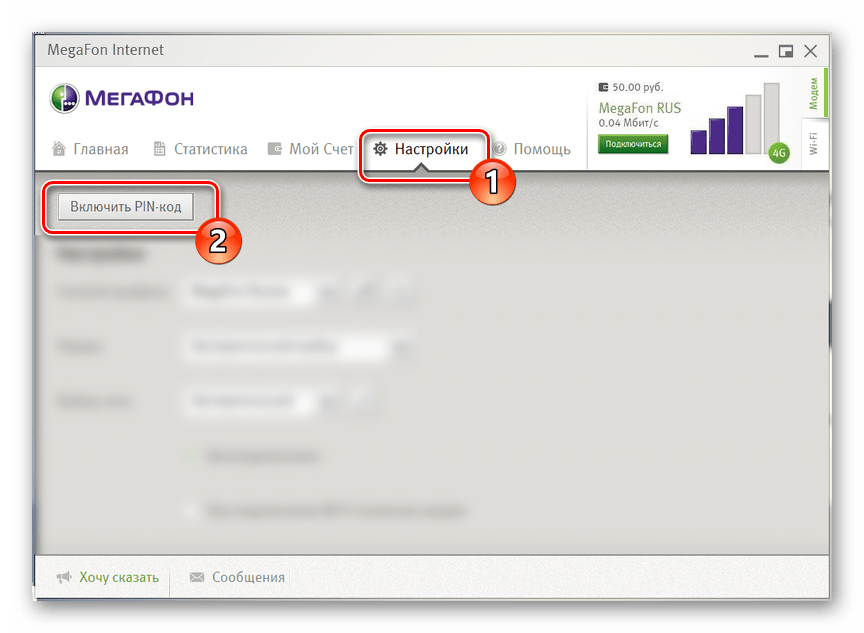
- По желанию вы можете активировать запрос PIN-кода при каждом последующем подключении интернета. Для этого нажмите кнопку «Включить PIN-код» и укажите требуемые данные.
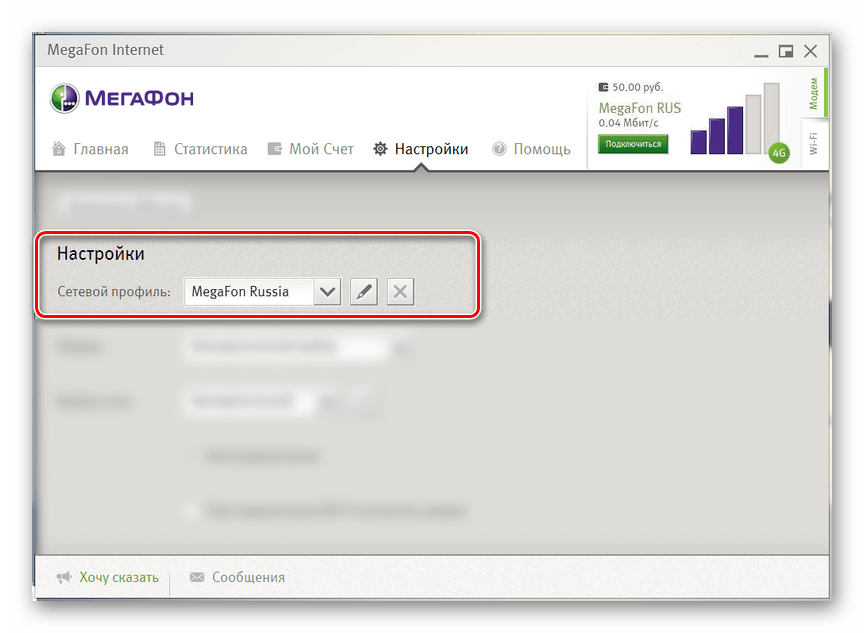
- Из раскрывающегося списка «Сетевой профиль» выберите «MegaFon Russia». Иногда нужный вариант обозначен как «Auto».

При создании нового профиля требуется использовать следующие данные, оставив «Имя» и «Пароль» пустыми:
- Название – «MegaFon»;
- APN – «internet»;
- Номер доступа – «*99#».
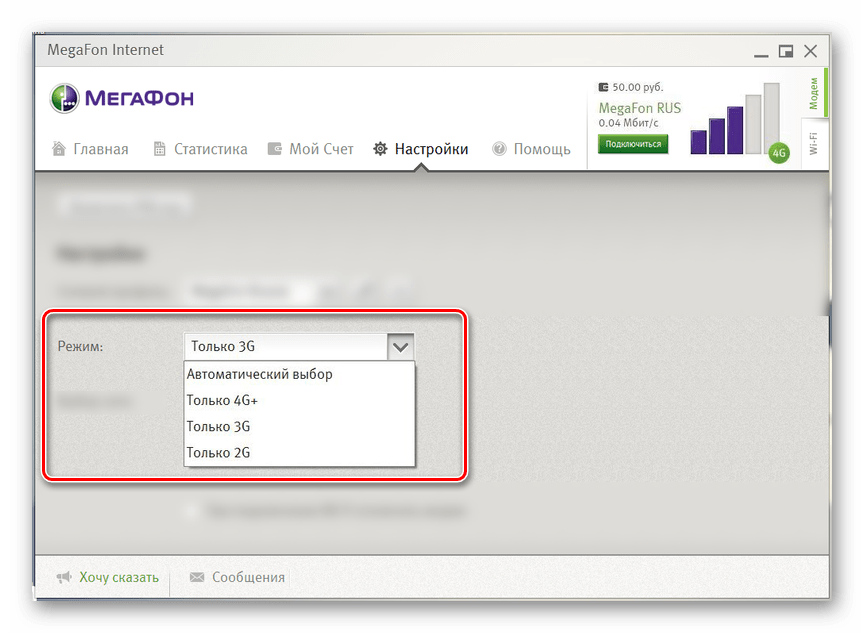
- В блоке «Режим» предоставляется выбор одного из четырех значений в зависимости от возможностей используемого устройства и зоны покрытия сети:
- Автоматический выбор;
- LTE (4G+);
- 3G;
- 2G.
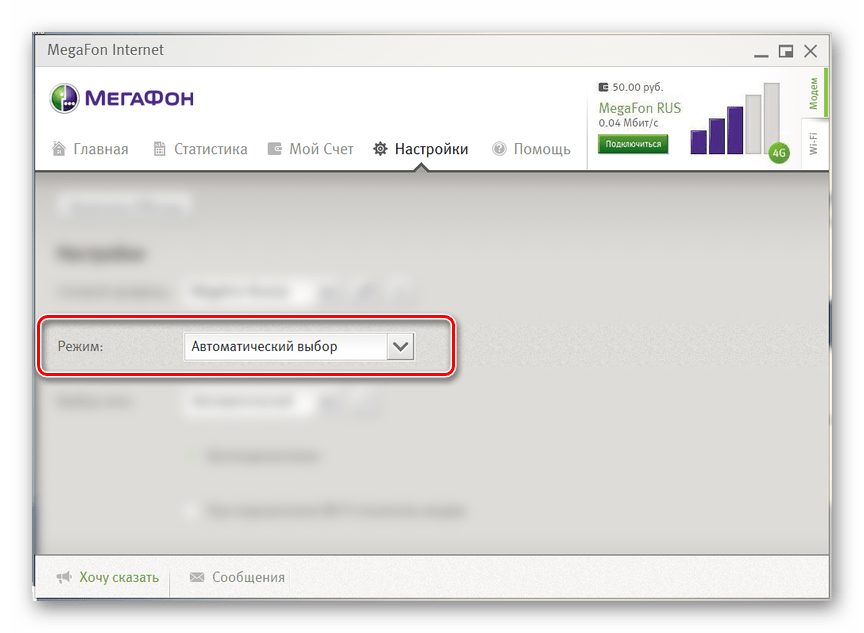
Лучшим вариантом является «Автоматический выбор», так как в таком случае сеть будет настраиваться на доступные сигналы без отключения интернета.
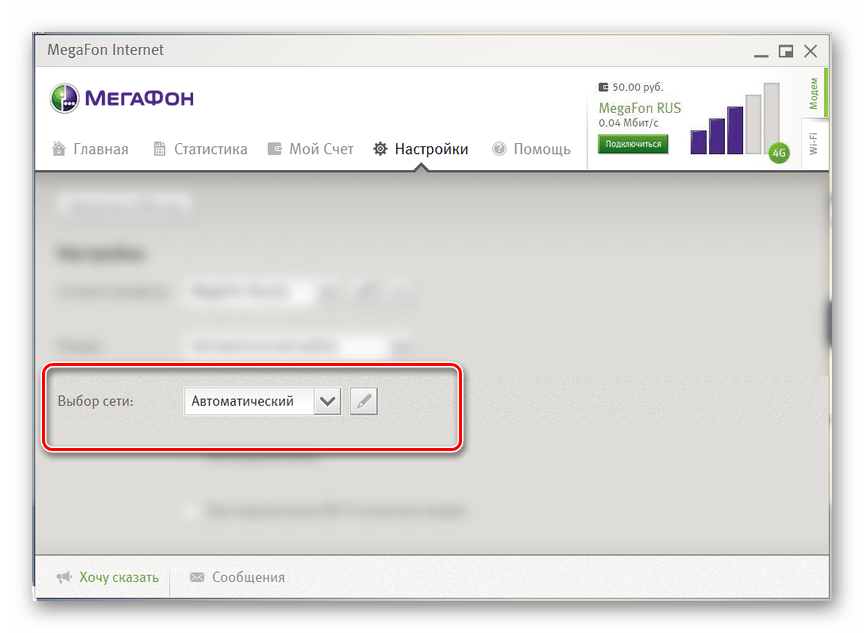
- При использовании автоматического режима в строке «Выбор сети» значение менять не требуется.
- На личное усмотрение установите галочки рядом с дополнительными пунктами.
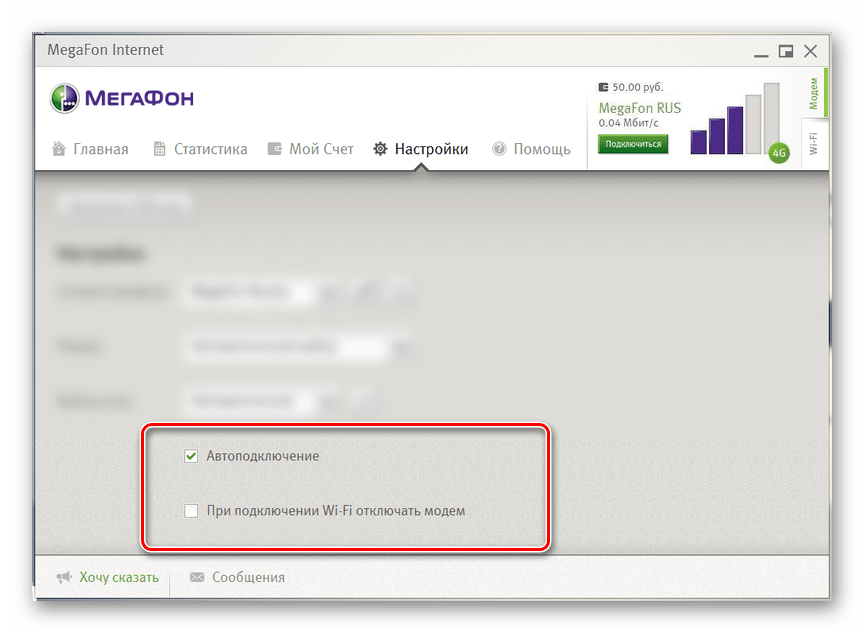
Для сохранения значений после редактирования необходимо разорвать активное интернет-соединение. На этом мы заканчиваем процедуру настройки USB-модема МегаФон через новую версию программного обеспечения.
Вариант 2: Версия для 3G-модема
Второй вариант актуален для 3G-модемов, приобрести которые в настоящее время невозможно, из-за чего они считаются устаревшими. Данное программное обеспечение позволяет более детально настроить работу устройства на компьютере.
Стиль
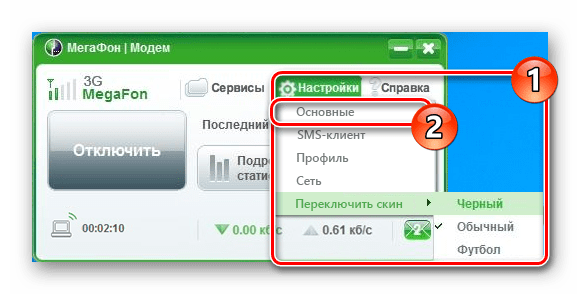
- После установки и запуска софта нажмите кнопку «Настройки» и в строке «Переключить скин» выберите наиболее привлекательный для вас вариант. Каждый стиль обладает уникальной цветовой палитрой и отличающимися по расположению элементами.
- Чтобы продолжить настройку программы, из того же списка выберите «Основные».
Основные
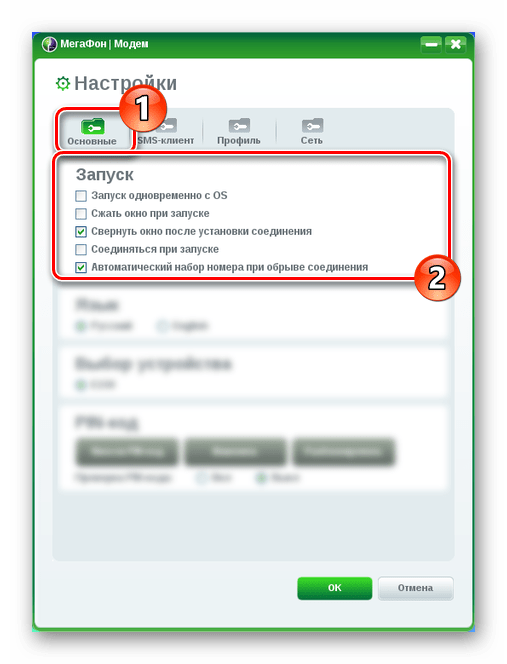
- На вкладке «Основные» можно внести изменения в поведение программы при запуске, например, настроив автоматическое соединение.
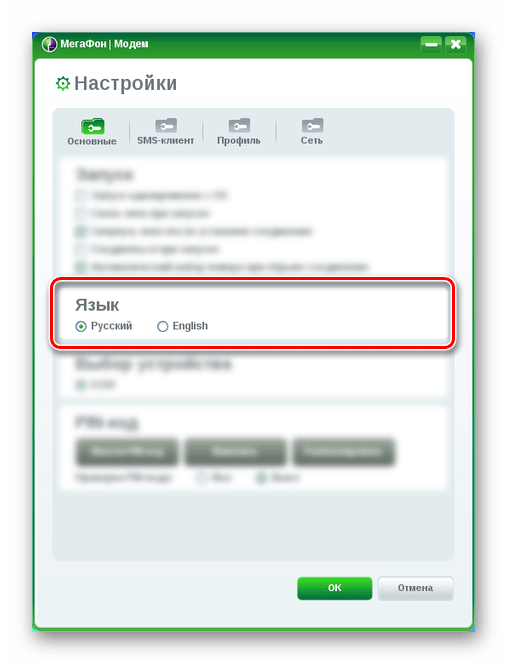
- Здесь вам также доступен выбор одного из двух языков интерфейса в соответствующем блоке.
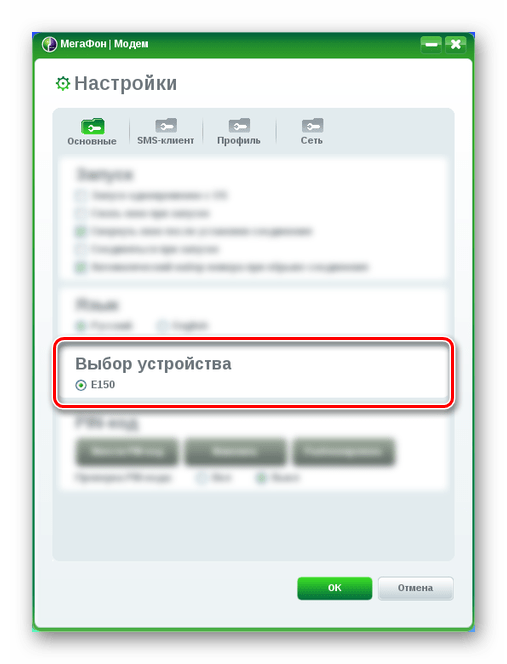
- Если к ПК подключен не один, а несколько поддерживаемых модемов, в разделе «Выбор устройства» можно указать основной.
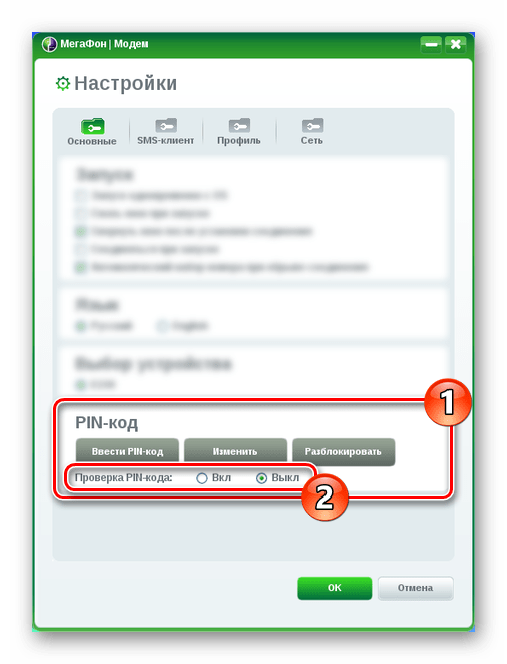
- По желанию может быть указан PIN-код, автоматически запрашиваемый при каждом подключении.
- Последним блоком в разделе «Основное» является «Тип соединения». Отображается он не всегда и в случае с 3G-модемом МегаФон лучше выбрать вариант «RAS (модем)» или оставить значение по умолчанию.
SMS-клиент
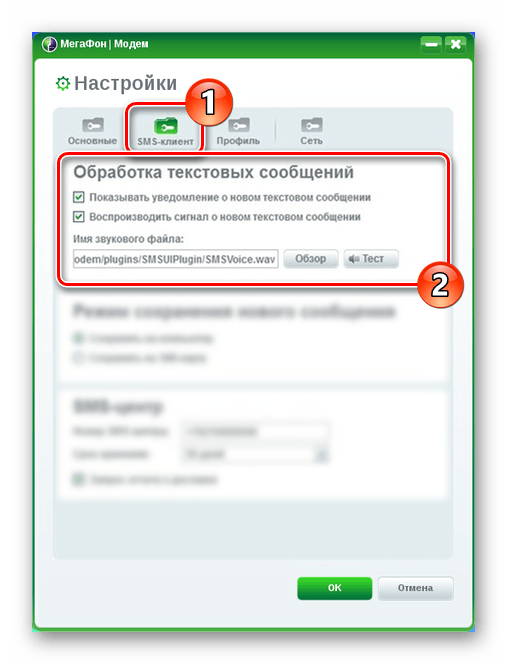
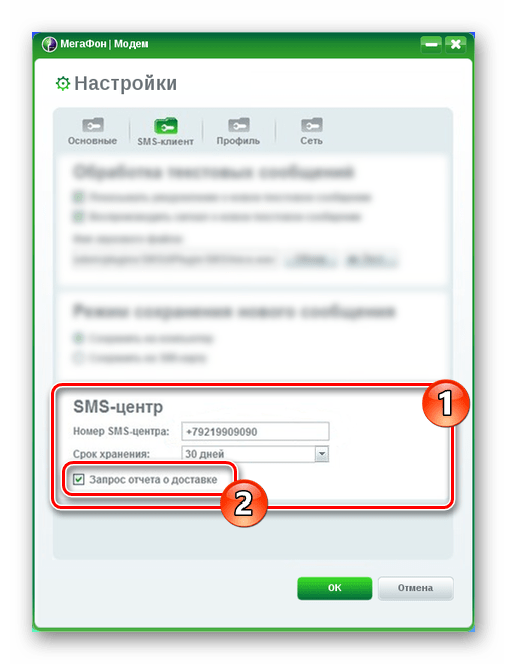
- На странице «SMS-клиент» позволяется включить или отключить уведомления о входящих сообщениях, а также сменить звуковой файл.
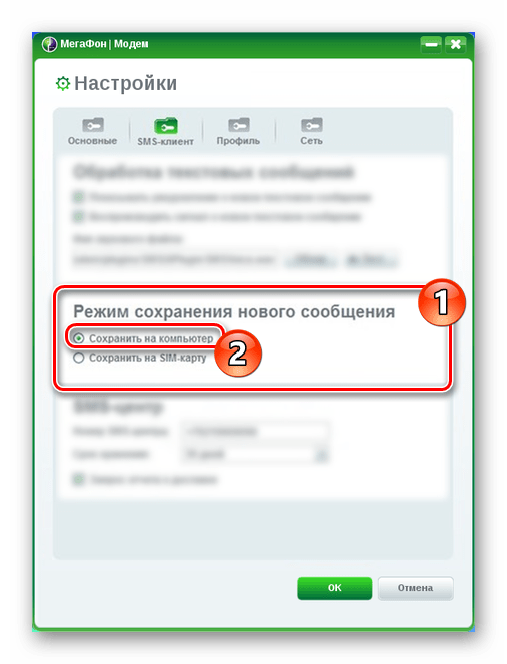
- В блоке «Режим сохранения» следует выбрать «Компьютер», чтобы все SMS хранились на ПК, не заполняя память SIM-карты.
- Параметры в разделе «SMS-центр» лучше всего оставить по умолчанию для правильной отправки и получения сообщений. При необходимости «Номер SMS-центра» уточняется у оператора.
Профиль
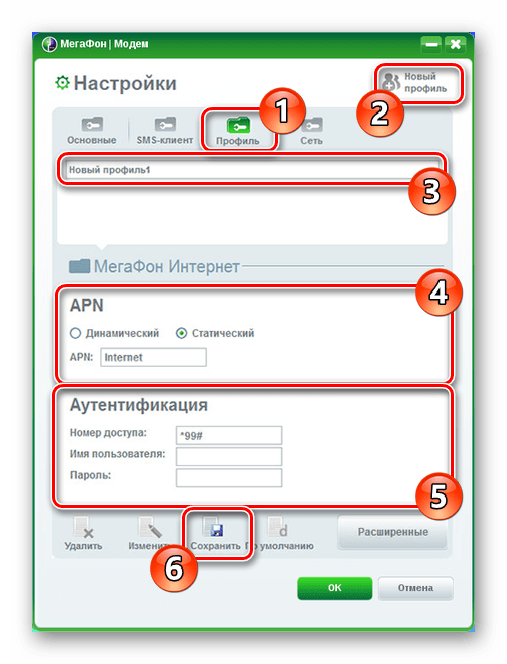
- Обычно в разделе «Профиль» все данные устанавливают по умолчанию для корректной работы сети. Если у вас интернет не работает, нажмите кнопку «Новый профиль» и заполните представленные поля следующим образом:
- Название – любое;
- APN – «Статический»;
- Точка доступа – «internet»;
- Номер доступа – «*99#».
- Строки «Имя пользователя» и «Пароль» в данной ситуации нужно оставить пустыми. На нижней панели нажмите кнопку «Сохранить», чтобы подтвердить создание.
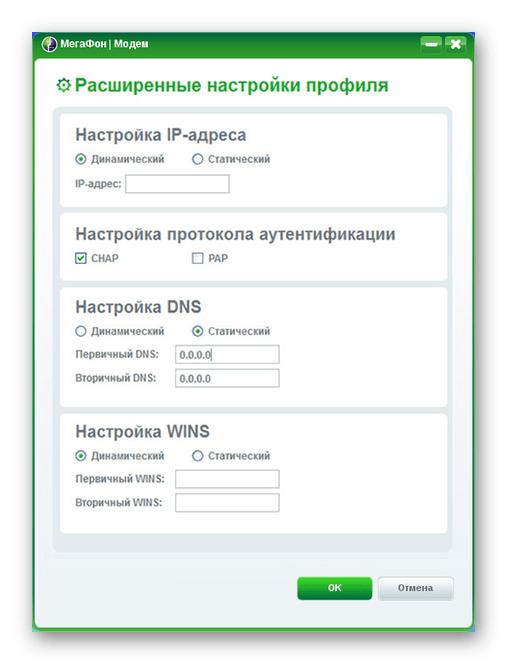
- Если вы хорошо разбираетесь в параметрах интернета, можете воспользоваться разделом «Расширенные настройки».
Сеть
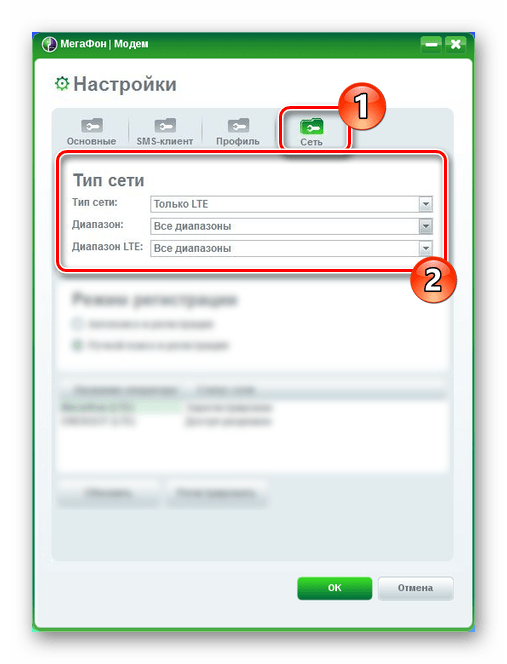
- С помощью раздела «Сеть» в блоке «Тип» изменяется разновидность используемой сети. В зависимости от вашего устройства доступен выбор одного из значений:
- LTE (4G+);
- WCDMA (3G);
- GSM (2G).
- Параметры «Режим регистрации» предназначены для изменения типа поиска. В большинстве случае следует использовать «Автопоиск».
- Если вы выбрали «Ручной поиск», в расположенном ниже поле появятся доступные сети. Это может быть как «МегаФон», так и сети других операторов, зарегистрироваться в которых нельзя без соответствующей SIM-карты.
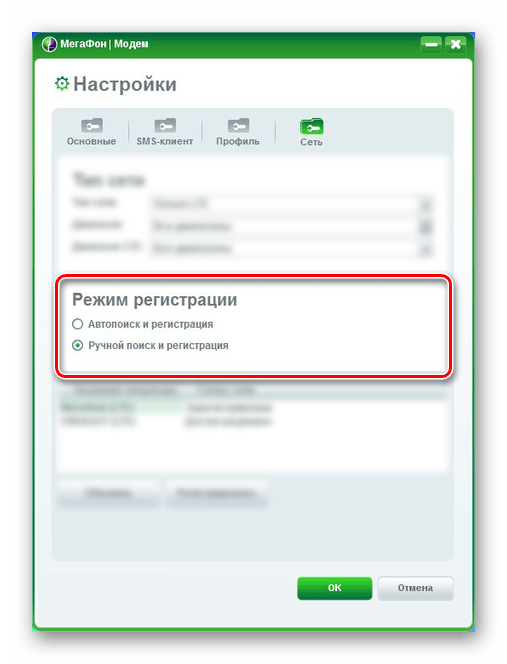
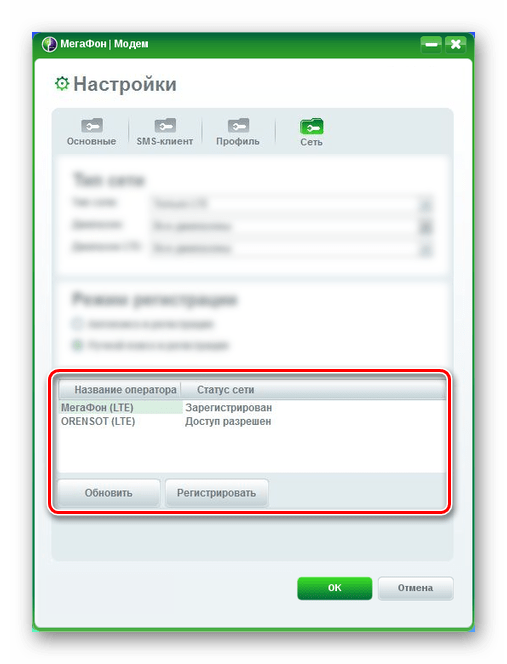
Для одновременного сохранения всех внесенных изменений нажмите кнопку «ОК». На этом процедуру настройки можно считать завершенной.
Заключение
Благодаря представленному руководству вам легко удастся настроить любой модем МегаФон. Если же у вас возникают вопросы, пишите их нам в комментариях или ознакомьтесь с официальной инструкцией по работе с программным обеспечением на сайте оператора.
Еще статьи по данной теме:
Помогла ли Вам статья?
Эту модель я брал специально для поездок на дачу, в загородный дом, а также моментами на природу и рыбалку. Обычный роутер туда не возьмешь, поэтому на помощь приходит вот такая карманная коробочка с поддержкой 3G и 4G интернета.
ВНИМАНИЕ! Если вы попали на эту статью, а у вас обычный модем в виде флэшки, и вы не знаете как его настроить, то перейдите сразу к последней главе этой статьи. Я там подробно рассказываю про модем-флэшку.
Как оказалось потом, по настройке модема Мегафон 4G ничего сложного нет, и с этим справится даже ребёнок. Но не переживайте, я всё подробно напишу, что и как я делал по шагам и с картинами. Если возникнут трудности или вопросы – пишите в комментариях.
Содержание
- Внешний вид и комплектация
- Как подключить устройство?
- Wi-Fi
- По проводу
- Настройка
- На ноутбуке или компьютере нет интернета
- Характеристики
- Руководство пользователя
- Советы по использованию
- Настройка модема
- Задать вопрос автору статьи
Внешний вид и комплектация
Для начала давайте ознакомимся с самим роутером. Это очень важная вещь, так как на нём много различных индикаторов и кнопок, о которых следует знать пользователю заранее. Данный маршрутизатор имеет название модели MR150.
На данный момент в Мегафоне продаётся 5 и 6 серия. 2, 3 и 4 серия вышли из производства, но сам процесс настройки одинаковый. Есть также Alcatel Link Zone роутер, но он имеет примерно такой же вид и прошивку.
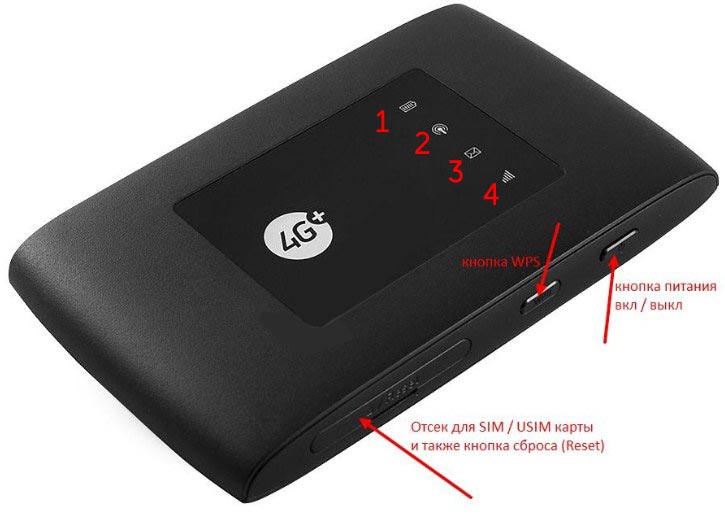
Начнем по порядку с индикаторов:
- Зарядка или аккумулятор – по нему можно отслеживать, как долго ещё может проработать. Но как показала практика, индикатор показывает не всегда верно, так что в будущем будете отталкиваться от своего опыта использования этой модели.
- Wi-Fi передача – если мигает, значит идёт передача информации. Если горит – ждёт соединения с устройством. Беспроводная сеть работает.
- SMS – если горит, значит пришло новое сообщение. Если не горит — значит сообщений нет.
- Соединение с мобильным оператором:
- Красный – ошибка коннекта.
- Зелёный – 2G/3G.
- Мигает зелёный – соединение с сетью 2G/3G.
- Синий – 4G.
- Мигает синий – соединение с сетью 4G.
Далее идут боковые кнопки и разъёмы:
- Кнопочка ВКЛ/ВЫКЛ – тут я думаю всё понятно.
- WPS – для быстрого подключения по беспроводной технологии между двумя устройствами. Можно подключаться даже без пароля.
- Отсек для симки. Там же есть кнопка для сброса на заводские настройки. Если вы взяли его у друга или знакомого, или ранее им кто-то пользовался, то зажмите эту кнопку на 15 секунд.
Как подключить устройство?
Для того, чтобы настроить устройство, нужно к нему подключиться. Это можно сделать двумя способами:
- По Wi-Fi.
- По USB проводу, который будет подключен к компьютеру или ноутбуку.
Wi-Fi
- Полностью зарядите устройство и включите его.
- На телефоне, планшете или ноутбуке нажмите поиск беспроводных сетей.
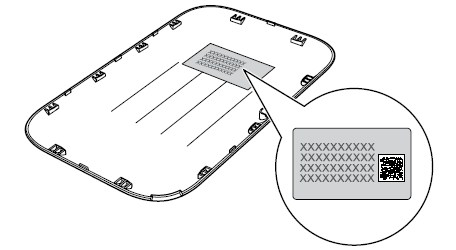
- Стандартное имя сети и пароль находятся под крышкой. Аккуратно снимите крышку и посмотрите эту информацию на задней стороне.
По проводу
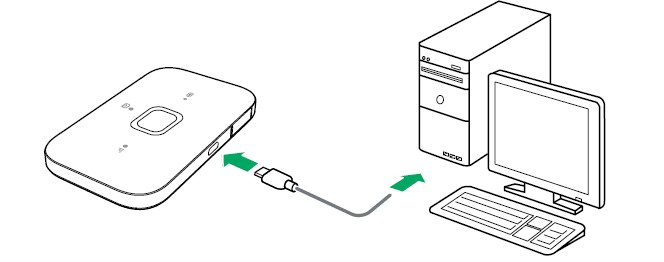
Просто вставьте один конец кабеля в роутер, а второй USB в компьютер или ноутбук. Установка драйверов должно произойти автоматически в фоновом режиме.
Настройка
Этот маршрутизатор по идее уже умеет все доступные настройки для подключения к 3G/4G сети «Мегафон». Так что пользователю остаётся просто настроить доступ к вай-фай сети.
- Откройте любой браузер и зайдите на эту страницу – http://status.megafon.ru/. Если вы не видите Web-страницу роутера, то попробуйте эти IP адреса:
- 192.168.8.1
- 192.168.9.1 – на старых версиях 2, 3, 4.
- 192.168.0.1
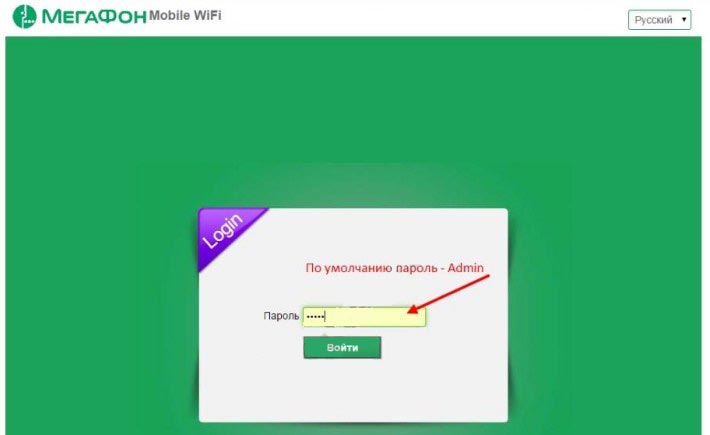
- Теперь вы должны увидеть страницу входа в конфигурацию. Вас попросят ввести пароль, но сразу будет подсказка, что стандартный пароль «admin» (пишите все буквы в маленьком регистре). На старых моделях могут попросить ещё и логин, который также будет «admin».
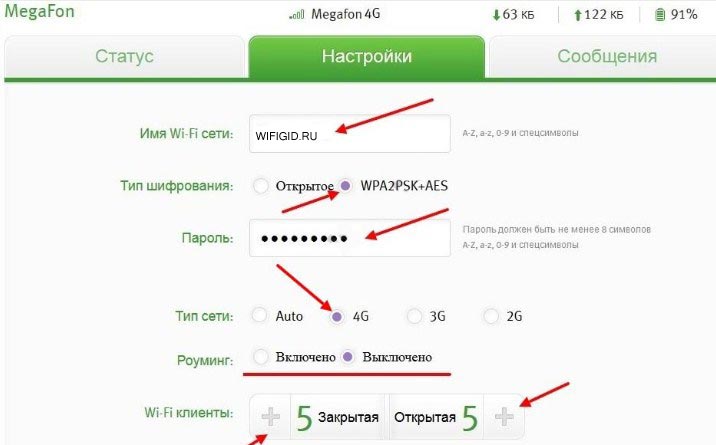
- Ура! Мы попали внутрь. Давайте сразу же зайдём и настроем Wi-Fi сеть. Заходим во вкладку «Настройка», которая расположена посередине. В первое поле впишите имя беспроводной сети, то которое будет отображаться при поиске. Далее выберите тип шифрования «WPA2/PSK+AES». Ниже впишите ключ. Совет – не используйте простые пароли из одних цифр.
- Тип сети советуют ставить 4G, но лучше установить режим «Auto», чтобы роутер сам автоматически делал приём информации по нужному стандарту. Ниже отключаем роуминг.
- Можно установить максимальное количество подключенных клиентов. В целом функция не особо нужна, так как роутер карманный, и ты постоянно контролируешь его подключение.
Ещё есть две вкладки:
- «Статус» – можно увидеть полную информацию по подключению устройств, передачи информации и тип коннекта, который используется сейчас.
- «Сообщения» – тут всё понятно, там можно читать и отправлять SMS письма.
На ноутбуке или компьютере нет интернета
Вот вы подключили роутер, но на ноуте и компе инета нет. Это достаточно частая проблема, связанная с настройкой сети на вашем ПК. Исправить это очень просто.
- Нажимаем кнопку и R.
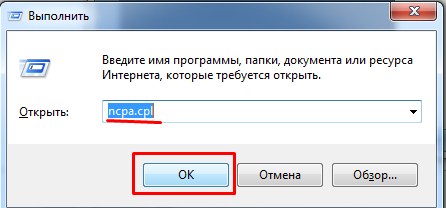
- Пропишите волшебное слово ncpa.cpl.
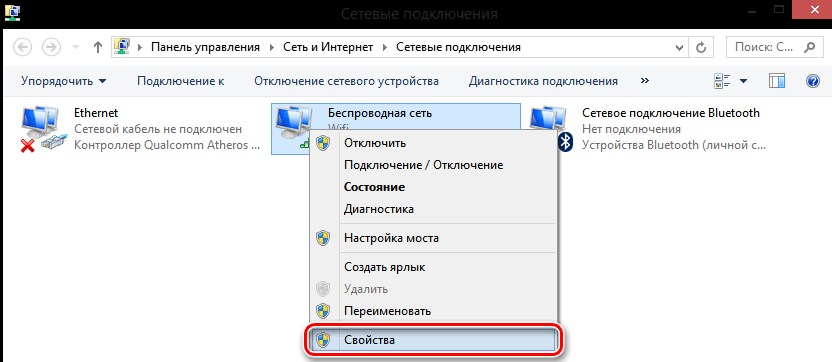
- Выберите беспроводную сеть и зайдите в свойства, нажав по ней правой кнопкой мыши.
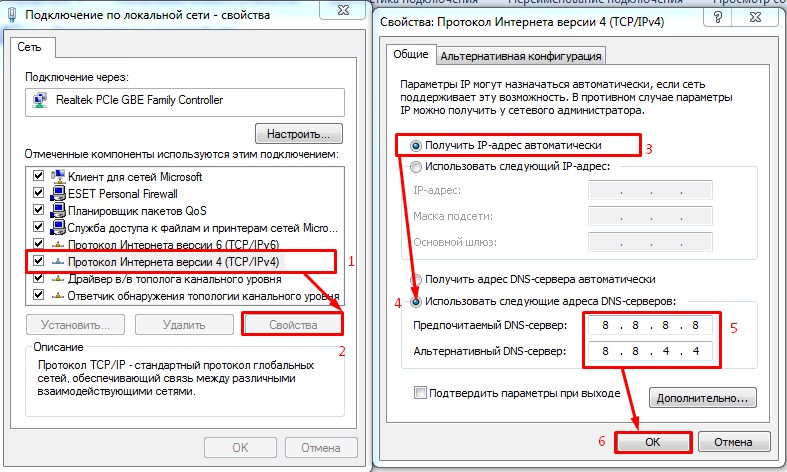
- Нажимаем на 4 протокол, далее переходим в свойства. После этого поставьте галочки и введите DNS как показано на картинке выше. В конце нажмите «ОК».
Характеристики
| Питание | Батарея |
| 2G | GSM 1800, GSM 900 |
| 3G | UMTS 2100, UMTS 900 |
| 4G | LTE 900, LTE 1800, LTE 800, LTE 2600 |
| Скорость приема | 150 Мбит/с |
| Скорость передачи | 50 Мбит/с |
| Использование СИМ | Только от компании Мегафон |
| Аккумулятор | 2000 – 2300 мАч (до 6 часов без зарядки) |
| Стандарты | 802.11b/g/n |
Руководство пользователя
Я нашёл мануал для модели MR150-3, но они примерно одинаковые, так что если возникнут вопросы – можно написать их в комментариях или почитать руководство.
Советы по использованию
- Если вы куда-то едете за город или будете долгое время находиться не дома, то полностью его заряжайте.
- Как оказалось, аккумулятор у него достаточно слабый. Но оно и понятно – размеры-то небольшие. Поэтому если вы сильно от него зависите – купите дополнительный внешний аккумулятор для зарядки.
- Использовать его как стационарный роутер я не советую. Во-первых, вы таким образом убьете батарею. Во-вторых, для таких целей есть обычные домашние 3G и 4G роутеры. Но это для тех, кто живет в загородных домах.
- Нужно понимать, что чем дальше вы от города, где стоят вышки 3G и 4G, тем ниже будет скорость. Но тут вопрос как раз к компании. Меня в целом устраивает скорость, но я далеко от города не уезжал. Уважаемые читатели, напишите в комментариях, какая у вас скорость, и устраивает ли она вас.
В целом моделька неплохая, но очень узко специализированная – то есть использовать её можно только в походных условиях: за городом, в лесу, в поездках в поезде и т.д. Даже в городе есть много мест с бесплатным Wi-Fi.
Да и телефон в этом плане использовать удобно. Если вы не часто будете им пользоваться, то и смысла от него не будет – так как раздать интернет и Wi-Fi можно с любого смартфона и планшета. Ну и цена на мой взгляд завышена на 1000 рублей.
Ещё хочется отметить одну вещь – другие симки, сторонних операторов, роутер поддерживать не будет. Всё дело в прошивке, они специально сделали так. Оно и понятно, компания борется за своих клиентов, но сам роутер настолько тугой в настройках конфигурации, что за такую цену могли бы и убрать это ограничение.
Настройка модема
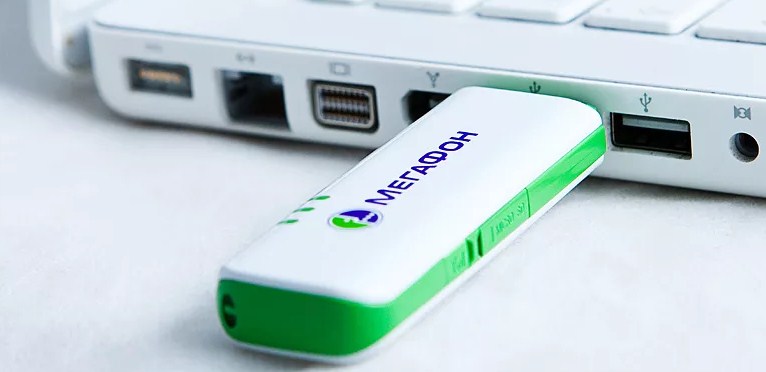
- Включите ноутбук и вставьте в USB разъём сбоку флэшку. Подождите пока устройство определится.
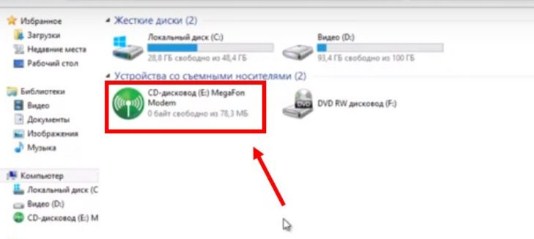
- Откройте «Мой компьютер», и вы должны увидеть дополнительный диск с надписью «MegaFon». Два раза кликните левой кнопкой мышки по этому значку.
- Далее ничего сложного нет, просто нажимаете “Далее” или “Продолжить” на каждом шагу. В конце подождите, пока программа установится.
- После запуска нажмите «Подключить» для коннекта к мобильной сети интернета. Здесь же можно отслеживать баланс и статистику трафика.
Теперь можете пользоваться интернетом и бороздить просторы всемирной паутины. Только будьте внимательны – если у вас не безлимитный тариф, трафик может быстро улететь при просмотре видео или фильмов.
4G роутер МегаФон предоставляет удобный и надежный способ подключиться к интернету в любой точке страны. С его помощью вы можете создать собственную Wi-Fi точку доступа или использовать его для подключения нескольких устройств посредством LAN-портов. Настройка роутера МегаФон может показаться сложной задачей, но с нашей пошаговой инструкцией вы сможете это сделать в несколько простых шагов.
Первым шагом перед началом настройки роутера МегаФон вам необходимо убедиться, что у вас есть все необходимые компоненты. Кроме самого роутера, вам понадобится сим-карта МегаФон с активированным доступом к сети 4G. Не забудьте также проверить, что у вас есть устройство (планшет, ноутбук или смартфон) с беспроводным Wi-Fi адаптером или сетевой кабель для подключения по LAN-порту.
После того, как вы подготовили все необходимое, вы можете приступить к физическому подключению роутера. Вставьте сим-карту МегаФон в слот для сим-карты, который обычно находится на задней панели роутера. Затем, подключите роутер к источнику питания с помощью адаптера, который поставляется в комплекте с устройством. После включения роутера дождитесь, пока индикаторы на передней панели не перестанут мигать и начнут гореть постоянно, что означает стабильное подключение к сети МегаФон.
Содержание
- Как настроить 4G роутер МегаФон: пошаговая инструкция для быстрого подключения
- Выбор модели роутера и проверка доступности сети МегаФон
- Подключение и активация роутера МегаФон
- Настройка безопасности и параметров соединения
- 1. Смените пароль по умолчанию
- 2. Обновите прошивку роутера
- 3. Включите брандмауэр
- 4. Измените имя Wi-Fi сети
- 5. Задайте сложный пароль для Wi-Fi сети
- 6. Ограничьте количество подключенных устройств
- 7. Включите фильтрацию MAC-адресов
- 8. Отключите функцию WPS
- 9. Используйте VPN
Настройка 4G роутера МегаФон позволяет быстро и удобно подключиться к интернету используя сеть оператора. Для этого потребуется выполнить несколько простых шагов:
-
Подключите роутер к источнику питания и устройству с помощью кабелей.
Включите роутер в розетку при помощи адаптера питания. Для подключения устройства к роутеру используйте кабель Ethernet.
-
Подключитеся к Wi-Fi сети роутера.
Настройте Wi-Fi на вашем устройстве и найдите в списке доступных сетей сеть роутера МегаФон. Введите пароль для подключения. Настройки Wi-Fi можно найти на корпусе роутера или в документации.
-
Запустите веб-браузер и введите адрес роутера.
Откройте браузер и введите в адресной строке IP-адрес вашего роутера. Обычно адрес указан на корпусе роутера или в документации.
-
Войдите в настройки роутера.
Введите логин и пароль для доступа к настройкам роутера. Если вы не знаете логин и пароль, обратитесь в службу поддержки МегаФон.
-
Настройте интернет-подключение.
В настройках роутера найдите раздел, отвечающий за подключение к интернету. Укажите тип подключения (обычно 4G), а также параметры, предоставленные оператором МегаФон (APN, логин, пароль).
-
Сохраните настройки и перезагрузите роутер.
После внесения всех необходимых настроек сохраните их и перезагрузите роутер. Это позволит применить изменения и установить интернет-соединение.
-
Проверьте подключение к интернету.
После перезагрузки роутера подключитесь к Wi-Fi сети и откройте веб-браузер. Проверьте работу интернета, открыв несколько веб-страниц.
Теперь ваш 4G роутер МегаФон настроен и готов к использованию. При возникновении проблем или вопросов с подключением обратитесь в службу поддержки вашего оператора связи.
Выбор модели роутера и проверка доступности сети МегаФон
Перед тем, как настраивать 4G роутер МегаФон, необходимо выбрать подходящую модель роутера и проверить доступность сети оператора МегаФон в вашем регионе.
Для начала, узнайте, какая модель роутера МегаФон подходит для подключения к сети 4G. Модели роутеров МегаФон могут отличаться по функционалу, техническим характеристикам и возможностям.
Вы можете посетить официальный сайт МегаФона и ознакомиться с моделями роутеров, которые они предлагают для подключения к сети 4G. Также вы можете обратиться в ближайший фирменный салон МегаФона и получить консультацию от сотрудников.
После выбора модели роутера, важно проверить доступность сети МегаФон в вашем регионе. Для этого можно воспользоваться специальными сервисами на сайте оператора или позвонить в службу поддержки МегаФона и уточнить информацию о наличии сети 4G в вашем районе.
Также стоит иметь в виду, что покрытие сети МегаФон может различаться в зависимости от конкретного местоположения внутри региона. Поэтому рекомендуется проверить доступность сети 4G именно для вашего адреса или ближайших объектов.
Если сеть МегаФон доступна в вашем регионе и вы выбрали подходящую модель роутера, можно переходить к настройке устройства для подключения к сети 4G МегаФон.
Подключение и активация роутера МегаФон
Для подключения и активации роутера МегаФон вам понадобятся следующие действия:
- Распакуйте роутер МегаФон и убедитесь, что все комплектующие присутствуют.
- Вставьте SIM-карту МегаФон в слот, предназначенный для этого.
- Подключите роутер к источнику питания и включите его кнопкой питания.
- Настройте соединение Wi-Fi на вашем устройстве, выбрав сеть с именем, указанным на корпусе роутера МегаФон.
- Введите пароль для подключения к сети Wi-Fi, указанный на корпусе роутера МегаФон.
- Откройте любой веб-браузер на подключенном устройстве и введите адресную строку: 192.168.1.1.
- В появившемся окне введите логин и пароль для доступа к настройкам роутера МегаФон. Если вы не изменяли эти данные, то используйте стандартные:
- Логин: admin
- Пароль: admin
- После успешной авторизации в настройках роутера выберите опцию «Настройка подключения к интернету».
- Выберите тип подключения Интернета — 4G (LTE) и нажмите кнопку «Применить».
- Дождитесь, пока роутер подключится к сети оператора МегаФон и статус подключения станет «Активно».
- Проверьте доступность Интернета, открыв любую веб-страницу на подключенном устройстве.
Настройка безопасности и параметров соединения
После успешной настройки 4G роутера МегаФон, следует обратить внимание на безопасность и настройку параметров соединения. В этом разделе мы рассмотрим основные меры безопасности и настройки, которые помогут вам обезопасить ваше подключение.
1. Смените пароль по умолчанию
Первым и самым важным шагом является смена пароля от роутера. Пароль по умолчанию может быть легко угадан злоумышленниками, поэтому важно задать новый пароль, который будет сложным и надежным.
2. Обновите прошивку роутера
Регулярно проверяйте наличие новых обновлений прошивки для вашего роутера и устанавливайте их. Обновления прошивки могут содержать исправления уязвимостей и улучшения работы устройства.
3. Включите брандмауэр
Активируйте брандмауэр на роутере, чтобы блокировать нежелательный трафик и защищать вашу сеть от внешних атак.
4. Измените имя Wi-Fi сети
Измените имя (SSID) вашей Wi-Fi сети на уникальное, чтобы злоумышленникам было сложнее определить модель вашего роутера и обнаружить вашу сеть.
5. Задайте сложный пароль для Wi-Fi сети
Установите сложный пароль для доступа к Wi-Fi сети. Используйте комбинацию больших и маленьких букв, цифр и специальных символов, чтобы обезопасить вашу сеть от несанкционированного доступа.
6. Ограничьте количество подключенных устройств
Ограничьте количество устройств, которые могут подключаться к вашей Wi-Fi сети. Это поможет снизить риск несанкционированного доступа, особенно в общественных местах или на работе.
7. Включите фильтрацию MAC-адресов
Включите фильтрацию MAC-адресов на роутере, чтобы разрешить доступ только определенным устройствам с известными MAC-адресами. Это поможет предотвратить подключение несанкционированных устройств к вашей сети.
8. Отключите функцию WPS
Отключите функцию WPS (Wi-Fi Protected Setup), так как она может быть уязвимой к взлому. Лучше использовать сложный пароль для доступа к Wi-Fi сети, как рассмотрено в пункте 5.
9. Используйте VPN
Для дополнительной безопасности и приватности, установите и используйте ВПН (виртуальную частную сеть). ВПН зашифрует ваше соединение и обезопасит вашу передачу данных.
Следуя этим рекомендациям по безопасности и настройке параметров соединения, вы сможете обезопасить свою Wi-Fi сеть и защитить ее от несанкционированного доступа.
APN — Идентификатор сети пакетной передачи данных, конфигурируемой и доступной из GGSN. Сеть передачи данных, обозначаемая APN, позволяет абоненту мобильной сети передачи данных осуществлять доступ к услугам передачи данных, например к WAP, Internet, MMS. (wikipedia)
Простыми словами, в роутере или модеме, где нет автоматического добавления настроек оператора связи, необходимо в ручную вносить данные для подключения к оператору.
Список APN настроек основных операторов связи в России
МТС APN
APN: internet.mts.ru
Логин: mts
Пароль: mts
AT+CGDCONT=1,»IP»,»internet.mts.ru»
Мегафон APN
APN: internet
Логин: gdata или Логин: megafon
Пароль: gdata или Пароль: megafon
AT+CGDCONT=1,»IP»,»internet»
Beeline APN
APN: internet.beeline.ru
Логин: beeline
Пароль: beeline
AT+CGDCONT=1,»IP»,»internet.beeline.ru»
Beeline APN с модемом
APN: home.beeline.ru
Логин: beeline
Пароль: beeline
AT+CGDCONT=1,»IP»,»home.beeline.ru»
для номеров от Билайна с модемом.
Tele2 APN
APN: internet.tele2.ru
Логин: -пусто-
Пароль: -пусто-
AT+CGDCONT=1, «IP», «internet.tele2.ru»
Yota APN
APN: yota.ru (модемы)
APN: internet.yota (телефон)
Логин: -пусто-
Пароль: -пусто-
Номер доступа *99#
Сбер Мобайл APN
Точка доступа (APN): internet.sberbank-tele.com
Имя пользователя: internet
Другие строки заполнять не нужно.
Тинькофф Мобайл APN
APN: m.tinkoff.ru
Логин: -пусто-
Пароль: -пусто-
ВТБ-Мобайл APN
APN: vtb
Логин: -пусто-
Пароль: -пусто-
Ростелеком APN
APN: internet.rtk.ru
Логин: -пусто-
Пароль: -пусто-
Номер доступа *99#
Газпромбанк мобайл (ГПБ) APN
APN:gbp
Логин:gbp
Пароль: -пусто-