
Содержание
- Проблемы при загрузке торрентов через роутер
- Как решить проблему?
- Настройка uTorrent на работу через маршрутизатор
Привет! Сегодня поговорим о проблемах, которые возникают при загрузке торрентов с помощью программы uTorrent через Wi-Fi роутер. Торрент сети сейчас очень популярные. А uTorrent является наверное самым популярным клиентом для работы с этими пиринговыми сетями. Это удобно и быстро, все качают и все довольны :).
Но когда вы работаете с Torrent сетями и при этом подключаетесь к интернету через маршрутизатор, то могут возникнуть проблемы. Да что там могу, если вы читаете эту статью, то они уже наверное возникли. Сейчас я постараюсь простым языком объяснить почему появляются проблемы при загрузке файлов с помощью uTorrent, через роутер и как с этим бороться.
Проблемы при загрузке торрентов через роутер
Чаще всего возникают такие проблемы:
- Обрыв соединения (просто пропадает интернет, полностью теряется соединение с роутром, или сеть без доступа в интернет),
- Роутер сам перезагружается, падает скорость интернета (сайты открываются очень медленно, или совсем не открываются),
- По кабелю интернет работает, а по Wi-Fi нет (постоянно обрывается).
Все эти проблемы могут появляться не только тогда, когда вы ставите в uTorrent на загрузку очередной файл, но и когда uTorrent просто запущен.
Еще часто бывает такая проблема: интернет работает хорошо и стабильно, а когда включают один из компьютеров в сети, начинаются проблемы. Падает скорость, пропадает интернет, роутер выключается и т. д. Это потому, что на том компьютере (при запуске которого появляются проблемы) установлен торрент-клиент и он стоит в автозагрузке. Как только компьютер включается, торрент запускаться автоматически и «убивает» роутер.
Проблемы, о которых я написал выше, чаще всего возникают на простых, недорогих роутерах. Почему? uTorrent создает большое количество одновременных соединений, роутер их не выдерживает и начинаются разные проблемы (пропадает интернет, перезагрузки, падение скорости и всякое такое разное).
В дешевых маршрутизаторах, установлено не очень сильное железо (центральный процессор и т. д.). Это железо просто не в силах выдержать ту нагрузку, которую создает клиент uTorrent. Вот такие дела.
Как решить проблему?
Если Вы еще не купили маршрутизатор, но планируете покупать и планируете активно качать торренты, то советую Вам не экономить. Можете в магазине спросить у консультанта, как определенный роутер справляется с торрентами.
Обновите прошивку
Если у Вас уже установлен роутер и появляются описанные выше проблемы, то советую первым делом обновить прошивку. Вот статья для примера — https://f1comp.ru/internet/kak-proshit-wi-fi-router-na-primere-routera-tp-link-tl-wr841n/. Возможно в новой прошивке производитель что-то починил.
Еще я слышал, что проблему с торрентами помогает решить прошивка маршрутизатора сторонней прошивкой, то есть не официальной (такой как DD-WRT). Но сам процесс прошивки не очень простой, да и гарантия на роутер теряется.
Подключите компьютер по сетевому кабелю
Еще один совет, это подключить компьютер на котором вы работаете с uTorrent к маршрутизатору не по Wi-Fi, а с помощью сетевого кабеля. Это может помочь. Ведь маршрутизатору гораздо легче обрабатывать информацию по LAN кабелю, чем по беспроводной сети (нужно шифровать информацию). Таким образом с маршрутизатора снимается дополнительная нагрузка. А ресурсы, которые освободятся он пустит на загрузку торрента и возможно все будет стабильно работать.
Настройка uTorrent на работу через маршрутизатор
Самый лучший способ заставить торрент и маршрутизатор работать стабильно, это внести некоторые настройки в программу uTorrent, а если точнее, то немного ограничить возможности uTorrent. Снять нагрузку с роутера и освободить немного канал.
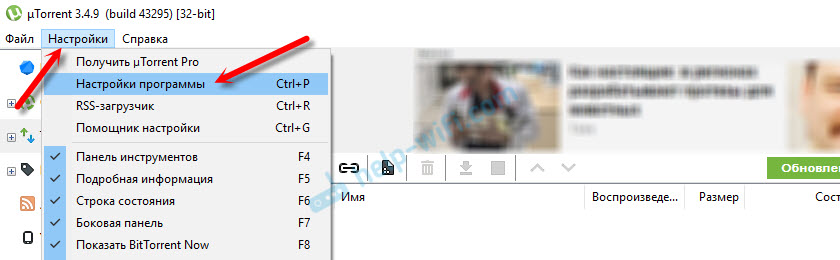
Откройте программу uTorrent. Затем выберите пункт Настройки и нажмите на Настройки программы.

Откроется новое окно. Перейдите на вкладку Скорость. Нам нужно немного ограничить скорость отдачи и скорость приема для uTorrent. Так же мы ограничим количество одновременных соединений.
Рекомендую ограничить скорость процентов так на 75 от общей скорости вашего интернет соединения. Скорость задается в килобайтах.
Например, если у Вас скорость (по тарифу провайдера) 20Мб/с (прием) и 4Мб/с (отдача), то самый лучший способ, это поделить вашу скорость на 8.
20/8=2500. 75% от 2500 это 1875 — это значение и указываем в поле «Общее ограничение для скорости приема».
4/8=500. 75% от 500, это 375 — это указываем в поле «Общее ограничение скорости отдачи».
В пункте «Максимальное количество соединений» я советую установить примерно 100. С этим числом вы можете поэкспериментировать.
Нажмите кнопку Применить.
Перейдите еще на вкладку BitTorrent.
На этой вкладке снимите галочку с трех пунктов: Включить сеть DHT, Вкл. DHT для новых торрентов и Управлять скоростью [uTP].
Нажмите кнопку Применить для сохранения настроек и можете закрывать настройки.
Вот и все, настройки, которые мы указали, должны снизить нагрузку на роутер и теперь при загрузке файлов через торрент, интернет должен работать стабильно, обрывов быть не должно. Надеюсь, так и есть.
Если Вы решили проблему с нестабильной работой роутера при загрузке торрентов каким-то другим способом, то поделитесь им в комментариях, не ленитесь :). Многим пригодиться Ваш совет! Всем добра!
Понравилась статья? Оцените её:
Не редко бывает ситуация, когда при загрузке файлов через торрент клиенты (uTorrent и другие), пропадает интернет. Чаще всего это происходит в том случае, когда компьютер, с которого идет загрузка торрентов подключен к интернету через роутер. Подключение может быть как по беспроводной Wi-Fi сети, так и по сетевому кабелю. И как показывает практика, чаще всего просто отключается интернет. Точнее, пропадает доступ к интернету, а подключение к маршрутизатору остается. И спасает ситуацию только перезагрузка роутера, после которой интернет снова работает до определенного момента. Если не отключить загрузку торрента, и закрыть программу uTorrent.
Правда, бывают отдельные случаи, когда пропадает интернет, который подключен напрямую к компьютеру. Да и сам компьютер может зависать, или даже перезагружаться. Но это уже тема для другой статьи. В данном случае совершенно не важно, какая операционная система установлена на вашем компьютере. Я видел комментарии, когда запуск торрент-клиента вызывал отключение интернета как в Windows 10, так и в Windows 7. Понятно, что восьмерка и даже XP так же могут пострадать.
В этой статье мы постараемся выяснить в чем может быть причина таких обрывов соединения, почему это происходит именно при загрузке файлов, и что можно сделать. Покажу, как настроить uTorrent, чтобы попытаться избавится от этой проблемы.
Слабый Wi-Fi роутер – причина нестабильной работы торрент-клиента
Практически во всех случаях виновен именно роутер. Точнее, слабый роутер. Если у вас подключение через бюджетный маршрутизатор долларов за 15-20, то очень большая вероятность, что этот маршрутизатор просто не может справится с нагрузкой, которую создает торрент-клиент, и зависает. Привести его в чувства может только перезагрузка. Затем, некоторое время он снова держит загрузку файлов и снова «падает».
Я видел случаи, когда даже без активных загрузок в uTorrent, постоянно пропадал интернет. Там было несколько файлов на раздаче. После того как uTorrent закрыли полностью, интернета начал работать более менее стабильно. Нужно понимать, что маршрутизатор зависает уже в крайнем случае. Если он даже и держит работу торрент-клиента, то скорость соединения скорее всего будет очень низкой. Будет сильно падать пинг. А если в это время другие устройства начинают одновременно использовать подключение, то это только усугубляет ситуацию, и железо маршрутизатора просто не выдерживает.

Вся проблема в том, что роутер не может справится с таким потоком запросов. Ему просто не хватает мощности. Слабый процессор, мало оперативной памяти, и как это обычно бывает – сырое программное обеспечение (прошивка). Многие, столкнувшись с такой проблемой часто перепрошивают свои роутеры альтернативными прошивками типа OpenWRT, DD-WRT. Но это очень редко помогает. На родной прошивке маршрутизатор может работать даже более стабильно.
Так же причиной такой нестабильной работы маршрутизатора в моменты повышенной нагрузки может быть проблема на самой плате, или в блоке питания. Если блок питания уже немного «износился», то он не выдает нужное напряжение, и от этого страдает сам маршрутизатор. Об этом я писал в статье роутер постоянно перезагружается, или приходится перезагружать.
Если у вас тарифный план 100 Мбит/с, и вы хотите без проблема качать торренты на хорошей скорости, то лучше сразу купите нормальный маршрутизатор. Хотя бы долларов за 50. Можете посмотреть статью с советами по выбору маршрутизатора. В противном случае, эти 100 Мбит/с за которые вы платите провайдеру, вы не увидите. По кабелю, еще может быть, но по Wi-Fi нет. Дорогой маршрутизатор по Wi-Fi тоже вряд ли выжмет 100 Мбит/с, тем более в диапазоне 2.4ГГц, но скорость однозначно будет выше.
Настройка uTorrent на стабильную работу через Wi-Fi роутер
Запускаем uTorrent и переходим в настройки программы.
Перейдите на вкладку «BitTorrent» и сделайте такие настройки:
- Включить сеть DHT – снимаем галочку.
- Включить DHT для новых торрентов – снимаем галочку.
- Управлять скоростью [uTP] – тоже снимаем галочку.
Нажимаем «Применить» и «Ok».

После этой настройки попробуйте поставить кой-то файл на загрузку, и посмотреть пропадет ли интернет. Если проблема не будет решена, то можно еще попробовать поэкспериментировать с настройками скорости и максимального количества соединений.
В настройках, на вкладке «Скорость» попробуйте ограничить максимальную скорость приема и отдачи. Можно поставить такие же значения, как у меня на скриншоте ниже.
Так же можете сменить количество одновременных соединений. Поставить, например, 100 и уменьшить максимальное количество пиров на один торрент.

С этими значениями нужно экспериментировать. Уменьшать их и смотреть результат.
Если проблема осталась
В таком случае, при возможности, подключите компьютер к маршрутизатору не по Wi-Fi, а по сетевому кабелю. Если и это не помогло, то попробуйте подключить интернет напрямую к компьютеру, без маршрутизатора. Это точно должно решить проблему. Но интернет на других устройствах конечно же работать не будет.
Если напрямую загрузка идет стабильно, ничего не обрывается, то нужно задуматься о покупке нового, и более мощного маршрутизатора. Такой вариант скорее всего точно решит проблему с нестабильным подключением в момент загрузки торрентов. И к тому же, скорость самого соединения будет выше, если позволяет ваш тарифный план.
Можете еще обновить прошивку своего маршрутизатора. Если на сайте производителя есть новая версия для вашей модели.
На чтение 6 мин Просмотров 88.5к. Опубликовано
Обновлено
Думаю, объяснять, что такое торрент, вам объяснять не нужно — почти каждый пользователь компьютера хоть раз в жизни это делал. Я, как и многие пользователи интернета, достаточно много файлов скачиваю через настроенный торрент клиент на wifi роутере Zyxel Keenetic. Не подумайте ничего плохого, просто много знакомых, которые делятся своими семейными роликами. При этом я люблю просматривать видео на большом экране телевизора, а не на компьютере. Каким образом обычно происходит весь процесс с файлом, с момента его загрузки до попадания на ТВ?
Напоминаю, что скачивание материалов, защищённых авторским правом, является пиратством и наказывается в соответствии УК РФ. Обменивайтесь только файлами, которые не попадают под действие закона и только в личных целях.
Для чего скачивать торрент через роутер Zyxel и Keenetic?
- Мы скачиваем его компьютер
- Далее перекидываем на флешку
- И наконец, вставляем накопитель в USB порт телека или приставки и смотрим
При этом, как вы понимаете, воспроизвести с флешки его можно только на том устройстве, у которого есть USB вход, либо имеется OTG кабель, если речь идет о смартфонах и планшетах — при условии его поддержки устройством. В общем, все сложно и не удобно. Однако, у многих современных роутеров, оснащенных USB портом, есть встроенная функция скачивания торрента напрямую на флеш-накопитель, подключенный к роутеру. Добавим к этому поддержку таких технологий, как DLNA, Samba и FTP, и..
Вы уже поняли, к чему я клоню. Нет, конечно скачать торрент на компьютер, подключенный к интернету через wifi роутер, не составляет никаких проблем, единственное что может понадобиться — пробросить порты. Но сегодня с помощью роутера можно провернуть одну очень классную штуку — скачать торрент через роутер на подключенную к его USB порту флешку и раздать этот файл по сети WiFi на любой девайс, который к нему подключен. Включая даже те, у кого вообще нет никаких USB разъемов! Тем самым мы расширяем возможности для воспроизведения медиа контента и убираем лишние действия в виде загрузки на ПК и переписыванию на съемный носитель.
В этой статье речь пойдет о том, как скачать фильмы с торрента в сетевое хранилище файлов на роутере Zyxel Keenetic, чтобы потом доступ к нему имели все устройства, входящие в локальную сеть — 1 раз загрузили, и можно смотреть хоть с настольного ПК, хоть с ноутбука, хоть с телефона или планшета.

Как настроить торрент клиент на роутере Zyxel и Keenetic?
Многие современные роутеры имеют в своем арсенале поддержку внешнего накопителя, который можно настроить в качестве сетевого хранилища и раздавать файлы по локальной сети через torrent. Более дорогие модели роутеров дополнительно снабжены встроенным клиентом Transmission и позволяют скачивать их прямо на этот накопитель. В числе таких моделей и Zyxel Keenetic Giga II, на примере которого разберем сегодня всю схему.
К этому маршрутизатору Zyxel можно подключить любые типы внешних накопителей — от HDD и SSD до флеш-карт, но для работы с торрентами рекомендуется использовать именно старый добрый жесткий диск.
Итак, включаем роутер и вставляем в USB жесткий диск — он должен определиться в админке роутера.
Если роутер не видит диск, то проверьте, включен ли на нем модуль, отвечающий за работу с торрентами. Сделать это можно в разделе «Система», вкладка «Компоненты». У нас должна стоять галочка напротив пункта «Bit-torrent клиент Transmission». Если ее нет, то ставим, нажимаем кнопку «Применить» внизу таблицы и ждем, пока данный модуль скачается и установится.
Если устройство определилось, то в нижнем меню открываем последний пункт — иконку «Приложения». И заходим на вкладку «Клиент BitTorrent». Здесь нужно активировать флажок «Включить» и выбрать папку на диске, в которую будут сохраняться скачанные через торрент файлы. Также при необходимости можно разрешить доступ к управлению торрент-клиентом из интернета. Остальные значения оставляем те, которые были по умолчанию. После чего жмем кнопку «Применить».
Обратите внимание на пункт «Порт TCP для интерфейса управления» — он понадобиться в дальнейшем для подключения к клиенту и управления торрентами. В моем случае — «8090».
Далее необходимо добавить нового пользователя для администрирования торрентов или разрешить эту функцию админской учетной записи. Для этого идем в нижнем меню в раздел «Система» на вкладку «Пользователи» и либо добавляем нового пользователя, либо кликаем по записи «admin».
Задаем для нового пользователя имя и пароль для входа, а также ставим галочку на «torrent».
По умолчанию этому пользователю будет дан полный доступ к клиенту. Если же мы хотим отредактировать права доступа, то сделать это можно в разделе «Приложения» (нижнее меню), вкладка «Права доступа».
Теперь открываем на компьютере, подключенном к локальной сети, браузер и вводим адрес вида «ip роутера:порт интерфейса управления», у нас это будет «192.168.1.1:8090«.
В открывшемся окне вводим логин и пароль от пользователя, которому мы разрешили доступ
И попадаем в торрент клиент роутера, который у Zyxel называется Transmission.
Хочу также обратить внимание, что в модели Giga скорость скачивания торрента составляет до 5 Мбит в секунду из соображений обеспечения стабильности работы устройства.
Для добавления файла скачиваем torrent с одного из сайтов
И сохраняем его в папку на компьютере.
Возвращаемся в программу-клиент Transmission и выбираем скачанный торрент из папки на компьютере, после чего нажимаем «ОК». Раздел добавления файла находится под иконкой в виде открытой папки
И ждем окончания загрузки
BitTorrent клиент Transmission на новом маршрутизаторе Keenetic
В обновленной серии роутеров Keenetic BitTorrent клиент не входит в компоненты, установленных по умолчанию. Поэтому его также нужно установить отдельно. Для этого заходим в «Общие настройки системы — Изменить набор компонентов».
И активируем галочкой «BitTorrent клиент Transmission»
После этого возвращаемся на главную страницу «Системный монитор» и в блоке «Приложения» жмем на ссылку «Перейти к закачкам»
Здесь необходимо выбрать папку для хранения загруженных данных. Так что нажимаем соответствующую кнопку
И выбираем одну из существующих директорий на флешке.
Либо жмем на иконку папки с плюсиком в верхнем меню и создаем новую.
Выделяем ее и нажимаем на «Выбрать»
После чего она отобразится в поле «Папка для хранения». Дополнительно можно разрешить доступ к управлению данным накопителем из Интернета. Остается только сохранить изменения.
Теперь активируем torrent-клиент Transmission переключаетелем в разделе «Приложения»
Теперь можно еще раз перейти к закачкам и полноценно работать с обычным приложением Transmission. Точно так же, как бы вы это делали на компьютере. То есть добавить заранее скачанный файл торрента для загрузки видео на накопитель.
О том, как теперь посмотреть этот файл с ПК или смартфона, читайте в отдельной статье.
Задать вопрос
- 10 лет занимается подключением и настройкой беспроводных систем
- Выпускник образовательного центра при МГТУ им. Баумана по специальностям «Сетевые операционные системы Wi-Fi», «Техническое обслуживание компьютеров», «IP-видеонаблюдение»
- Автор видеокурса «Все секреты Wi-Fi»
|
32 / 1 / 0 Регистрация: 29.09.2009 Сообщений: 104 |
|
|
1 |
|
Не качает торрент через роутер25.03.2013, 16:50. Показов 12347. Ответов 11
Здравствуйте. Не так давно uTorrent 1.8.2 перестал скачивать, отдача вроде бы есть. До этот было всё норм, ничего такого не устанавливал. Стоит KIS 2012, в настройках в исключения добавлены, пробовал пробрасывать порт на роутере — не дало результат. Значок соединения зелёный, а скорости нет. В чём может быть проблема?
0 |

|
Programming Эксперт 94731 / 64177 / 26122 Регистрация: 12.04.2006 Сообщений: 116,782 |
25.03.2013, 16:50 |
|
Ответы с готовыми решениями: Торрент не качает ! Не качает торрент Торрент не качает Не качает на полную торрент 11 |
|
Not Found 395 / 134 / 5 Регистрация: 29.09.2012 Сообщений: 1,367 Записей в блоге: 1 |
|
|
25.03.2013, 17:23 |
2 |
|
0 |
|
32 / 1 / 0 Регистрация: 29.09.2009 Сообщений: 104 |
|
|
25.03.2013, 17:39 [ТС] |
3 |
|
Febian, спасибо, попробую, а что этот код изменяет? Добавлено через 12 минут
0 |
|
Not Found 395 / 134 / 5 Регистрация: 29.09.2012 Сообщений: 1,367 Записей в блоге: 1 |
|
|
25.03.2013, 17:42 |
4 |
|
Сброс каталогов. В большинстве случаев решает проблемы данного типа. Добавлено через 42 секунды
К сожалению, не помогло А ПК перезагружали?
0 |


|
32 / 1 / 0 Регистрация: 29.09.2009 Сообщений: 104 |
|
|
25.03.2013, 17:43 [ТС] |
5 |
|
Febian, перезагружал, да
0 |
|
Not Found 395 / 134 / 5 Регистрация: 29.09.2012 Сообщений: 1,367 Записей в блоге: 1 |
|
|
25.03.2013, 17:44 |
6 |
|
uTorrent 1.8.2 Обновлять не пробовали?
1 |
|
32 / 1 / 0 Регистрация: 29.09.2009 Сообщений: 104 |
|
|
25.03.2013, 17:46 [ТС] |
7 |
|
вот скрин окна торрента, если нужно Миниатюры
0 |

|
32 / 1 / 0 Регистрация: 29.09.2009 Сообщений: 104 |
|
|
25.03.2013, 18:01 [ТС] |
8 |
|
Febian, спасибо, обновил, заработало. И ещё такой вопрос сразу, периодически обрывается связь с роутером во время скачивания — почему так не знаете? Добавлено через 3 минуты
0 |
|
747 / 649 / 44 Регистрация: 14.05.2011 Сообщений: 1,197 |
|
|
25.03.2013, 20:08 |
9 |
|
периодически обрывается связь с роутером Это уже скорее всего проблема самого роутера. Как вариант, можно попробовать поменять ему прошивку. Но тут многое зависит от модели и не факт, что поможет.
0 |
|
Not Found 395 / 134 / 5 Регистрация: 29.09.2012 Сообщений: 1,367 Записей в блоге: 1 |
|
|
25.03.2013, 20:10 |
10 |
|
можно попробовать поменять ему прошивку Менять не стоит, а вот обновить лишним не будет.
1 |
|
747 / 649 / 44 Регистрация: 14.05.2011 Сообщений: 1,197 |
|
|
25.03.2013, 20:54 |
11 |
|
Febian,
0 |

|
Not Found 395 / 134 / 5 Регистрация: 29.09.2012 Сообщений: 1,367 Записей в блоге: 1 |
|
|
25.03.2013, 21:00 |
12 |
|
С родной прошивкой проще найти причину неполадки.
0 |
Часто возникающие проблемы:

- разрывы соединений роутера,
- подвисания маршрутизатора,
- самопроизвольные перезагрузки,
- падение скорости загрузки
- сложности с загрузкой страничек в браузере параллельно с работой Utorrent.
Самая главная причина перебоев в работе: роутеры не предназначены для работы с торрентами и пиринговыми сетями, потому что такие сети требуют множества одновременных сессий закачки. Более современные роутеры ориентированы на работу с торрентами, но некоторые стабильно работают лишь с альтернативными прошивками.
Решение проблем в работе торрент через роутер
1. Установка альтернативной версии прошивки
Установив альтернативную прошивку в роутер, Вы можете получить увеличение скорости торрентов в 2 и более раз.
Альтернативные прошивки Asus
Если вы нашли свою модель роутера с альтернативной прошивкой по вышеприведенной ссылке, то спокойно качайте и устанавливайте ее в свой маршрутизатор. Прошивки можно скачать по этой ссылке.
Альтернативные прошивки DD-WRT
DD-WRT — свободно распространяемая бесплатная прошивка для большинства Wi-Fi роутеров, основанных на чипах BroadCom/Atheros/Xscale/PowerPC. Прошивка представляет собой миниатюрную операционную систему, основанную на ядре Linux. Найти прошивку для вашего роутера можно на официальном сайте разработчиков просто вбив модель роутера в поиск по этой ссылке.
Внимание! Не все роутеры прошиваются на DD-WRT с помощью веб-интерфейса без лишних затруднений, но попытаться стоит. Если прироста скорости получить не удалось, то стабильность роутера при работе с торрентами обязательно улучшится.
Если для Вашей модели роутера нет альтернативной прошивки или вы не хотите устанавливать стороннее ПО в свой маршрутизатор, то пытайте счастье на сайте тех. поддержки производителя своей модели роутера. В новой прошивке производители роутеров устраняют ошибки, оптимизируют работу роутера, что увеличивает его производительность, а также добавляют дополнительный функционал (поддердка IPTV, Print Server и т.п).
2. Настройка torrent клиента
а) Загрузка канала на 100%. uTorrent полностью загружает своим трафиком весь доступный Интернет-канал. С этим знаком, наверное, каждый пользователь безлимитного тарифа, так как браузинг в интернете становится куда менее комфортным, не говоря о загрузке файла на файлообменный сервис.
Решение проблемы: установка лимита максимальной скорости отдачи и загрузки в настройках торрент клиента (оптимальное ограничение: 70-80% от пропускной способности канала). Открываем uTorrent, заходим в меню Настройки — Скорость.

б) Повышенное количество устанавливаемых соединений. При запуске торрент-клиента создается огромное количество соединений с участниками файлообменной сети (пирами и сидами). В роутерах домашнего уровня имеется такое понятие, как число NAT сессий — количество активных сетевых соединений из внутренней сети за роутером в сторону Интернета и наоборот. Число таких полузакрытых соединений при работе торрент-клиента может достигать нескольких сотен, иногда даже тысяч. Роутер обязан в процессе обработки каждого сетевого пакета провести серию проверок и идентификаций, а для этого необходимо приличное количество ресурсов процессора, поэтому наблюдается падение скорости работы роутера при большом количестве активных сессий в uTorrent.
Решение проблемы: ограничение количества одновременных соединений торрент-клиента. Простой способ – ограничение количества одновременных загрузок и раздач. (Пример: оставить 6-7 активных раздач и 3 загрузки). Также поможет регулировка количества одновременных соединений из настроек uTorrent. В пункте меню Максимальное число соединений поставьте значение от 60 до 150, в зависимости от производительности вашего роутера, придерживаясь правила: чем слабее ваш роутер, тем ниже должно быть это значение.
Можно поднять производительность при работе маршрутизатора с торрентами в меню BitTorrent:
В этом меню отключите сеть DHT (отдача или загрузка с использованием DHT сети перегружает роутер). Отключите опцию Управлять скоростью [uTP] (не применима при использовании роутера).
в) Ведение логов нагружает роутер. Роутеры фиксируют в своем журнале много соединений, что в случае с торрент-закачками превращается в солидный поток информации. Некоторые модели маршрутизатров обладают встроенной защитой от DoS атак, которая может воспринимать активный торрент-клиент, как атаку. Данную опцию желательно отключить, чтобы сохранить ресурсы роутера.
Кардинальные меры
- Компьютер с торрентом перед роутером в домашней сети. Вам потребуется дополнительный IP адрес и установить перед роутером свитч, в который будет подключен компьютер с торрент- клиентом.
- Покупка нового роутера, поддерживающего работу с торрентами.
Роутеры для торрентов. Список рекомендуемых моделей

- Netgear WNR-3500L. Пользуюсь им сам, никаких нареканий. Торренты работают по Wi-Fi без каких-либо ограничений в настройке uTorrentа с подключением в 24 мбит/с и закачкой 2.8 мб\с на безлимитном тарифе.
- Asus RT-N16 с альтернативкой прошивкой (скачать можно по ссылке в начале статьи)
- D-Link DIR-655
- ZyXel NBG460N EE
Все эти маршрутизаторы обладают гигабитными LAN портами, модели от Asus, D-Link и Netgear имеют USB порты для подключения различных устройств и быстрыми процессорами. Все перечисленные выше Wi-Fi маршрутизаторы поддерживают стандарт 802.11n (обмен данными по беспроводной сети на скорости в среднем 6-8 МБ/с).