
На чтение 5 мин Просмотров 28.3к. Опубликовано
Обновлено
В этой статье я продолжу знакомить читателей нашего блога с возможностями роутера Asus. А именно, покажу, как настроить автономную загрузку файлов на накопитель, подключенный к маршрутизатору Асус через USB приложение Download Master. Вы будете спать, а на него будет загружаться большой по объему торрент. Который можно будет с утра посмотреть на любом девайсе, подключенном к WiFi. Интересно? Тогда читаем дальше..
Чтобы не стать нарушителем закона об авторских правах, настоятельно рекомендуем перед загрузкой торрента на роутер убедиться в легальности распространения данных материалов!
Как скачать torrent на роутер Asus через Download Master Utility?
Современные модели роутеров Asus, оснащенные USB портом, умеют скачивать торрент напрямую на подключенный к нему флеш-накопитель. После чего к этим файлам можно получить доступ со смартфона или телевизора, подключенного к его беспроводной сети.
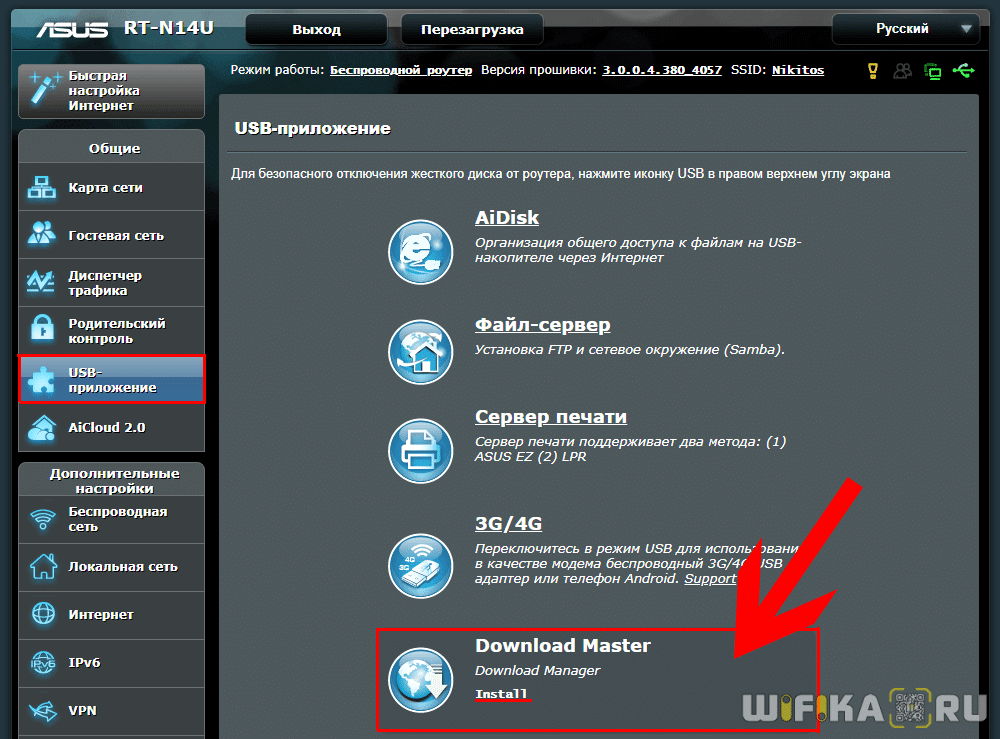
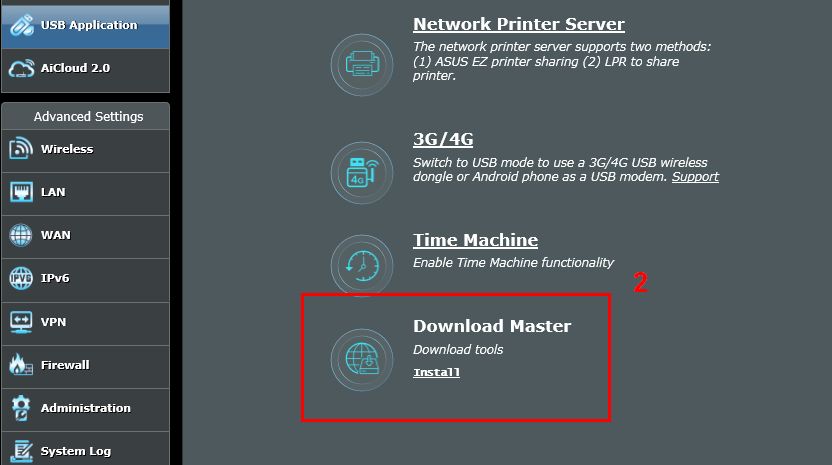
Для запуска торрент-клиента на роутере Asus предварительно необходимо подключить к нему флешку, а также установить приложение Asus Download Master Utility — для этого идем в админке в раздел «USB приложение» и в блоке «Download Master» нажимаем на ссылку «Install»
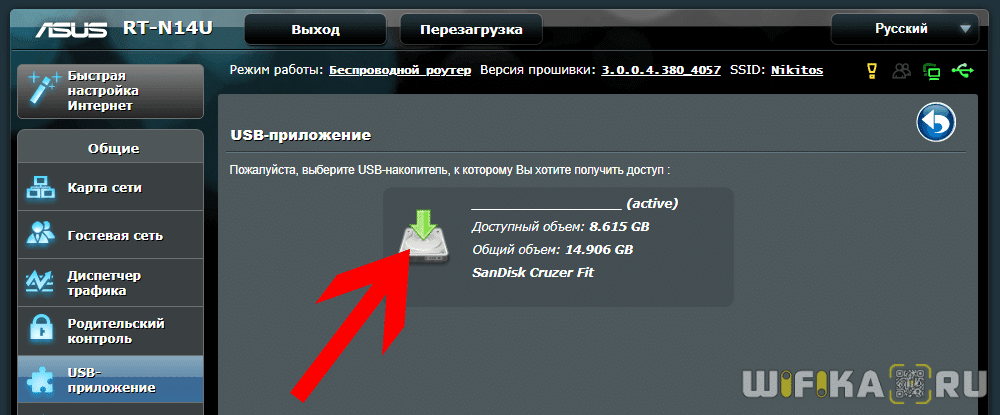
Выбираем накопитель, который будем использовать для загрузки файлов — для этого наводим мышкой на иконку диска и кликаем по ней
Начнется установка приложения Download Master Utility

Настройка торрент-клиента Asus Download Master Client
По ее завершении кликаем на ссылку «Запустить Download Master сейчас».
Сначала нас попросят снова залогиниться — сюда вводим свои данные, которые используются для общего входа в панель управления маршрутизатора.
Откроется новая страница с главной панелью приложения Asus Download Master.
Для начала пройдемся по основным пунктам программы настройки роутера для торрента.
Общие настройки
Здесь находятся основные параметры конфигурации торрент-клиента Asus Download Master. Прежде всего призываю активировать пункт «WAN» для того, чтобы можно было заходить в управление клиентом не только из локальной сети, но и через интернет удаленно.
Далее можно поменять порты (по умолчанию их значения равны «8081» и «8084» для https, но я рекомендую оставить все как есть, так как при дальнейшей работе через мобильное приложение — а есть и такая функция доступа к торренту через роутер Asus — не нужно будет ничего дополнительно настраивать.
И самое главное — нажимаем на кнопку «Обзор» и выбираем папку на накопителе, в которую будут загружаться файлы
Ну и еще тут можно задать расписание на загрузку — если не хотите, чтобы процесс отнимал у wifi роутера ресурсы памяти в то время, когда вы, например, играете по сети, то выставляем работу по скачиванию торрентов в ночное время.
BitTorrent
Следующий раздел — BitTorrent. Здесь есть возможность более детально настроить параметры торрент-клиента, в частности, ограничить скорость, поменять порт, ограничить число пиров для торрента и т.д., но если вы не знаете, что к чему, то лучше ничего не трогать — все с дефолтными параметрами будет прекрасно работать. Единственное, что бы я сделал, ограничил до 3-5 количество подключений, чтоб не слишком напрягать wifi роутер Asus — по опыту использованию, при большой одновременной нагрузке он начнет тупить.
NZB и aMule
Два последних пункта меню посвящены настройкам для загрузки файлов типа NZB и aMule — честно говоря, не знаю, насколько это сейчас актуально, но в любом случае, хорошо, что такая возможность присутствует.
Добавление торрента на маршрутизатор Asus
Вернемся к главной странице — для того, чтобы добавить торрент на загрузку через роутер Asus, жмем по кнопку «Плюс»
Откроется новое окно, где можно либо сразу вставить ссылку на раздачу
Либо кнопкой «Обзор» выбрать скачанный предварительно на компьютер torrent-файл
После этого наш торрент появится в списке. Кликнув на него и тем самым выделив, активируется верхняя панель управления, в которой можно остановить раздачу или загрузку или удалить его.
После полной закачки данный файл можно либо посмотреть на компьютере через общий доступ к папкам накопителя, либо ретранслировать по технологии DLNA или Samba на любой поддерживающий ее проигрыватель — смартфон, телевизор, ТВ приставку и так далее.
Управление торрентами на роутере Asus через телефон
Управлять загрузкой торрентов на роутере Asus также можно через мобильное приложение Asus Download Master Client.
После его инсталляции на телефон и запуска приложения необходимо зайти в меню настроек
и ввести здесь логин и пароль от вашего роутера
Поскольку все остальные параметры еще на первом этапе настройки torrent-клиента в панели маршрутизатора мы оставили по умолчанию, больше ничего менять не нужно.
Теперь на главной странице приложения появится список торрентов.
Осталось только дождаться полной загрузки и смотреть их с компьютера или телефона. Как? Об этом в отдельной статье.
Для закрепления навыков также советую прочитать по данной теме инструкцию от разработчиков сетевого оборудования Asus
Почему приложение Asus Download Master медленно качает?
С проблемой низкой скорости при скачивании документов через Download Master Client сталкиваются чаще всего те, у кого роутер Asus оснащен портом USB 2.0 вместо 3.0. Исходя из технических характеристик данных стандартов, USB 3.0 будет работать на передачу файлов намного быстрее. Особенно остро это ощущается, если параллельно у вас в сети работают другие устройства. Например, передает картинку IP камера. Или вы смотрите фильм в высоком разрешении через интерне. Либо же просто играете в онлайн игру.
На любом роутере существует такое понятие, как приоритет трафика. По умолчанию он работает в автоматическом режиме и не всегда верно выбирает ту задачу, для которой нужно назначить максимальную скорость работы. Вам нужно будет просто зайти в планировщик QoS и выставить приоритет для программы Download Master.
Актуальные предложения:
Задать вопрос
- 10 лет занимается подключением и настройкой беспроводных систем
- Выпускник образовательного центра при МГТУ им. Баумана по специальностям «Сетевые операционные системы Wi-Fi», «Техническое обслуживание компьютеров», «IP-видеонаблюдение»
- Автор видеокурса «Все секреты Wi-Fi»
[USB-приложение] Как использовать Download Master на роутере ASUS?
[USB-приложение] Как использовать Download Master на роутере ASUS?
Что такое Download Master?
Download Master – это утилита, которая позволяет загружать/загружать файлы Bit Torrent через USB-накопитель и через роутер, даже если Ваш компьютер выключен.
Управлять всеми загружаемыми файлами можно на пользовательской странице Download Master, а также с помощью утилиты Download Master. Файлы будут храниться на вашем USB-накопителе, который не будет занимать память компьютера.
Примечание. Прежде чем использовать утилиту Download Master, убедитесь, что установили ASUS Download Master непосредственно на свой роутер:
1. Как скачать ASUS Download Master?
1-1 Подключите компьютер к сети роутера через проводное соединение или Wi-Fi и введите LAN IP-адрес роутера или URL-адрес: http://www.asusrouter.com в веб-интерфейсе.
Откройте закладку «USB-Приложение» -> «Download master».
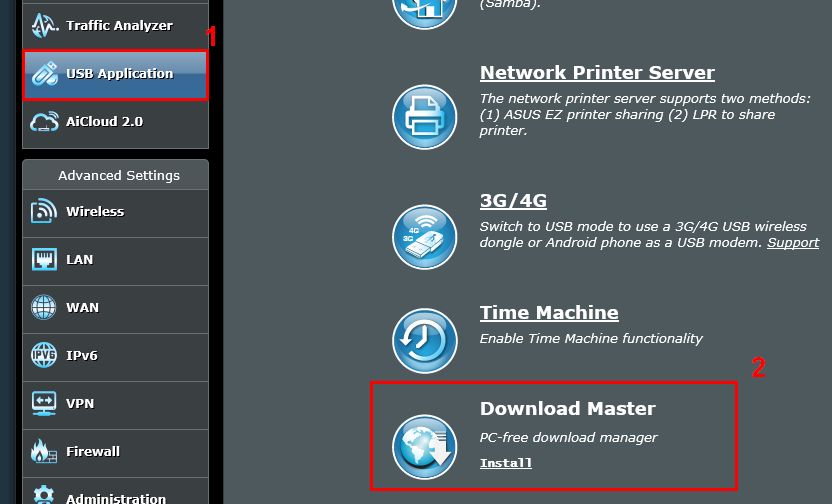
Примечание: если забыли имя пользователя и/или пароль, выполните сброс настроек роутера на базовые. Подробнее в статье: [Беспроводное устройство] Как вернуть роутер ASUS к заводским настройкам?
1-2 Установите Download Master на подключённый USB-накопитель или портативный внешний жёсткий USB-диск.
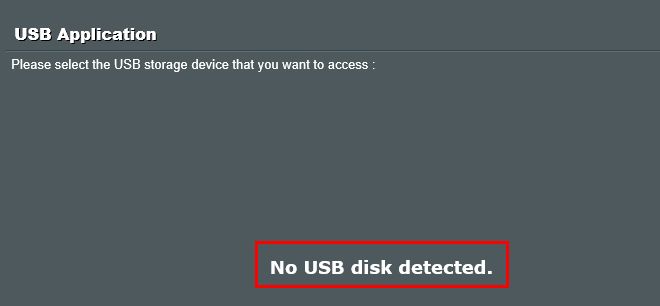
Используя меню роутера, убедитесь, внешний USB-накопитель определился в системе роутера.

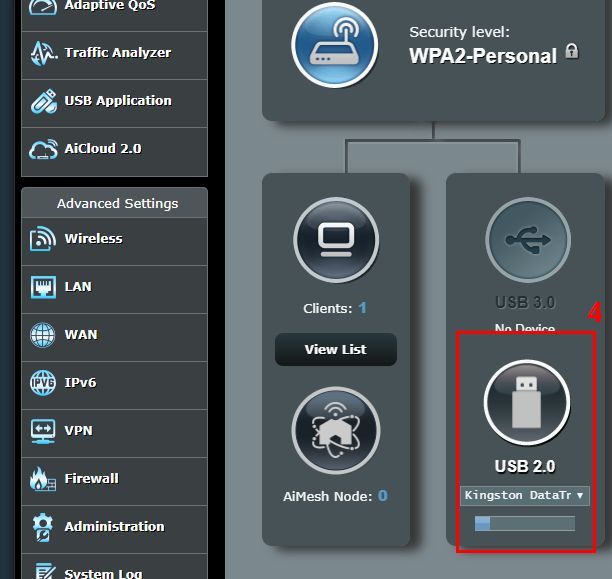
Примечание: без USB-диска возможности загрузить Download Master через меню роутера (ASUSWRT) не будет.
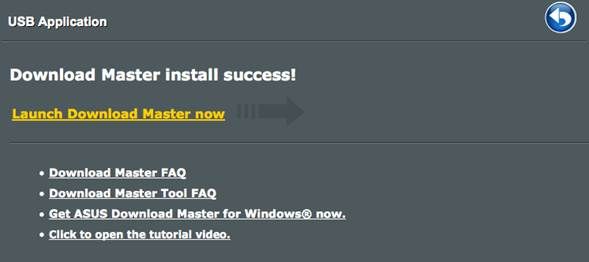
1-3 По завершении установки выберите пункт [Запустить Download Master сейчас].
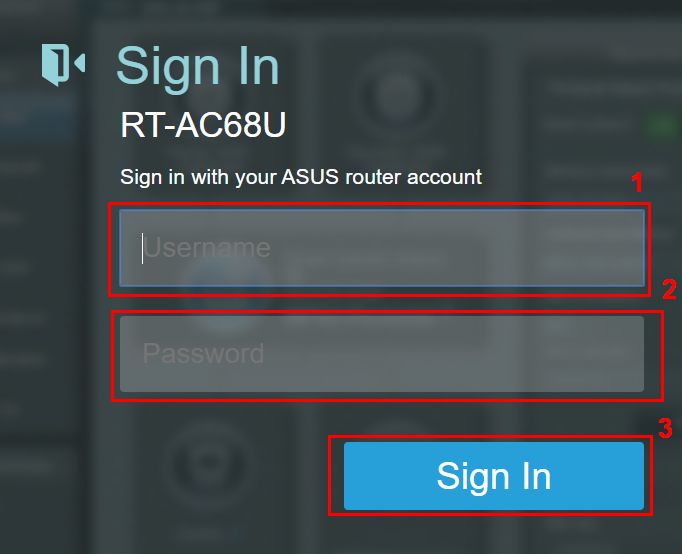
1-4 Откроется страница входа в меню настроек роутера. Введите имя пользователя и пароль Вашего и нажмите [Войти]
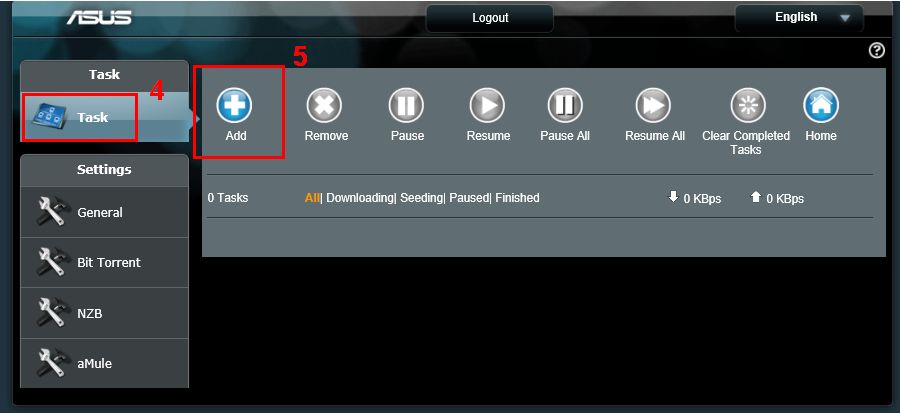
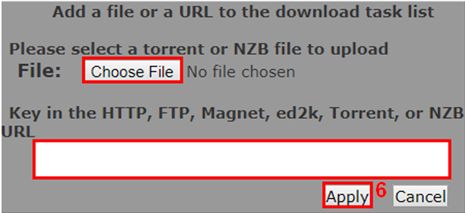
1-5 В разделе [Задача] выберите пункт [Добавить], добавьте файл, который необходимо загрузить.
1-6 Если на Вашем компьютере уже есть BT Torrent-файл, нажмите [Выбрать файл]. Или используйте возможность скопировать/вставить URL-ссылку и нажмите [Применить].
Примечание: имя торрент-файла не должно содержать специальных символов и пробелов (например, 1.torrent, a.torrent).
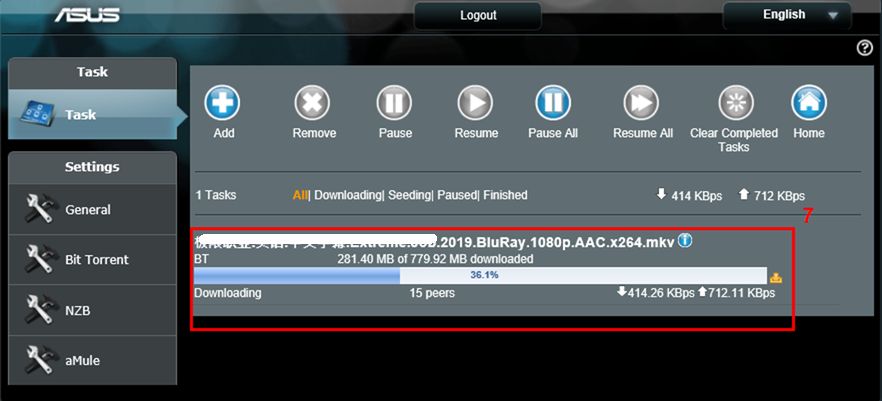
1-7 Запустится загрузка файла.
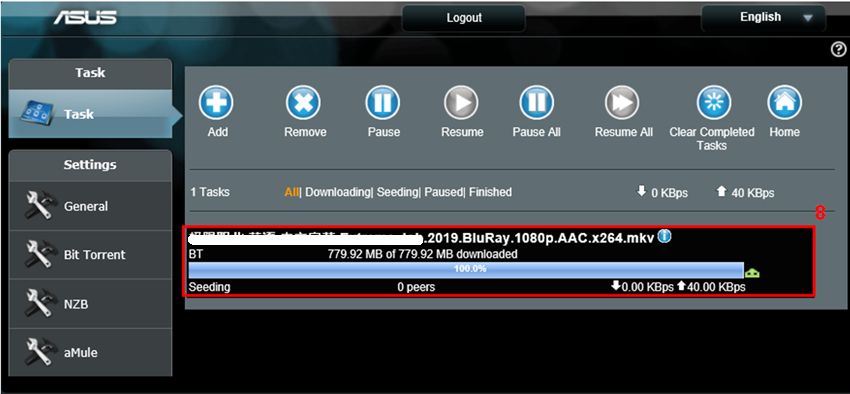
1-8 Процесс загрузки завершён.
1-9 Как удалить файл?
Сначала выберите файл и нажмите [Удалить].
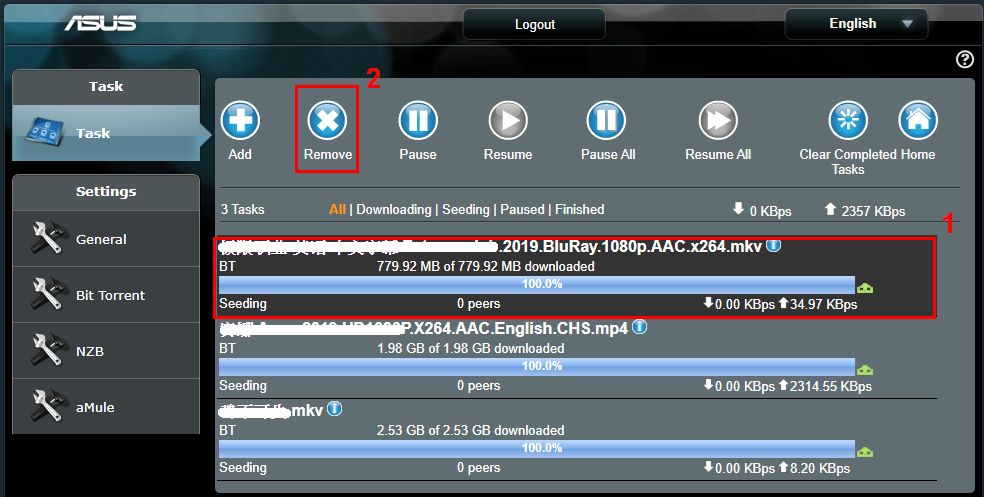
Затем нажмите [ОК] для удаления.
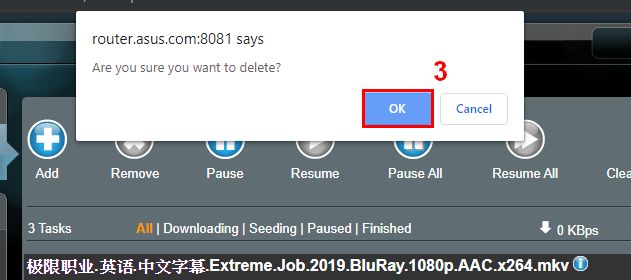
Для удаления других параметров выполните аналогичные действия.
1-10. Для изменения настроек Download Master откройте раздел параметров слева.
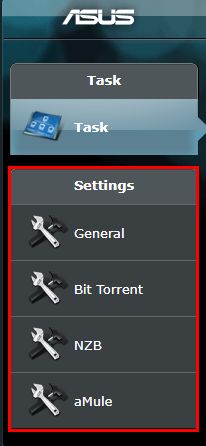
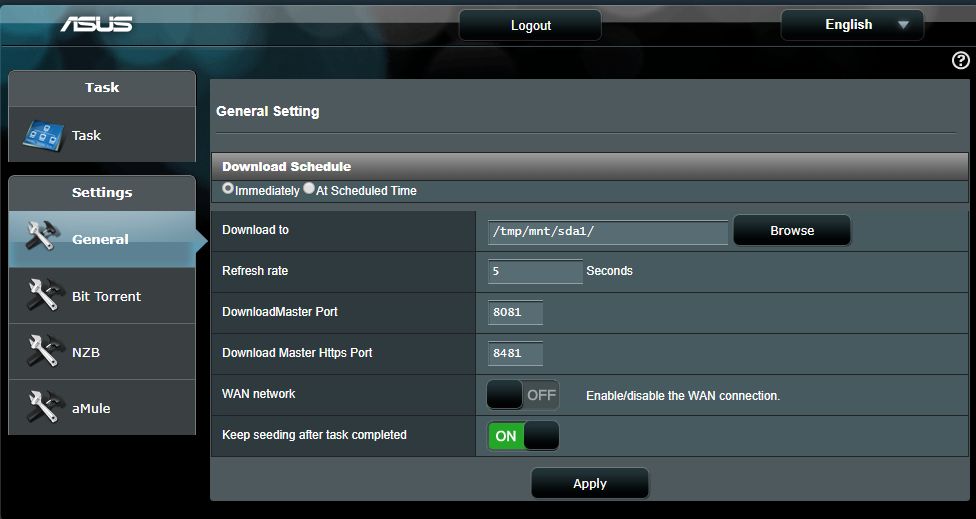
Раздел общих настроек
Здесь можно настроить расписание загрузок. Кроме того, если необходимо будет выключить раздачу по завершении загрузки, просто переключите эту опцию в положение OFF.
Управлять Download Master можно также через DDNS. При этом не забудьте убедиться, что роутер работает и сетевое подключение активно (проверяется через веб-меню роутера -> секция общих настроек -> вкладка «Карта сети»)
2. Как удалить Download Master?
2-1 Войдите в меню настроек роутера (ASUSWRT), выберите раздел [USB-приложение]> Download Master и нажмите [Удалить].
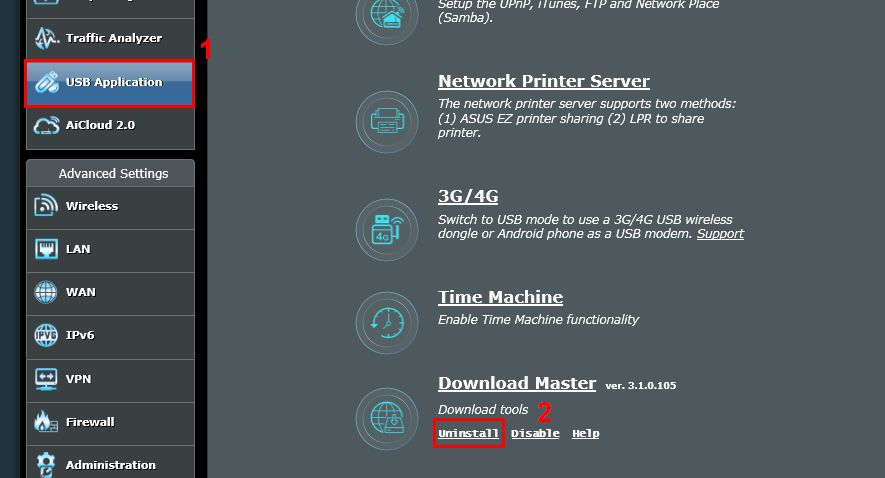
2-2 Удаление завершено.
Часто задаваемые вопросы
1. Можно ли я загружать сразу много файлов через Download Master?
Да. Выберите пункт [Добавить] и выберите нужные файлы. То же самое повторяйте, пока не будут добавлены все необходимые файлы.
2. Почему при выборе файла для скачивания на экране появляется сообщение «Формат не поддерживается» и его невозможно скачать?
Убедитесь, что используете файлы поддерживаемых форматов: Bit Torrent, NZB или aMule.
И убедитесь, что выбранный для загрузки файл поддерживает файловую систему используемого внешнего USB-накопителя. Если это не так, то на экране появится сообщение: «Формат не поддерживается».

Если тип выбранного файла подходит и по-прежнему отображается сообщение об ошибке, то возможно, что сам файл повреждён.
3. Не получается добавить новые задачи в Download Master?
Пожалуйста, проверьте, что имя торрент-файла не содержит специальных символов и пробелов (например, 1.torrent, a.torrent).
Как получить (Утилиту/Прошивку)?
Последние версии драйверов, программного обеспечения, прошивок и руководств пользователя можно скачать через Центр загрузок ASUS.
Для получения дополнительной информации о Центре загрузок ASUS перейдите по этой ссылке.

История
При переезде на новую квартиру появилась идея, а почему бы не создать домашнюю файлопомойку с возможностью доступа с любой точки мира и с возможностью загрузок торрентов 24/7, 365 в году? Все казалось очень легко.
Зачем все это?
Эта связка понадобилась мне для того, что бы сделать мой дом «умнее».Я не люблю покупать диски с фильмами и по этой причине мне приходиться их качать, а поскольку на современных трекерах еще и раздавать нужно, то была поставлена задача настроить стабильно работающий utorrent-клиент, который в придачу еще и безшумен.Конечно же этим все не закончилось, во время прокладки кабелей мы подумали что также будем использовать роутер как медиасервер UPnP.Но про медиасервер в другой раз.
Материальные средства
Денег было в тот момент не много и пришлось выбирать между роутером и жестким диском.Выбор остался за роутером, и купили мы Asus rt-n56u и нашли старенький ЖД takeMS на 256 гигабайт.Asus rt-n56u обошелся примерно в 125 USD.
Прошивка роутера
У данного устройства есть стандартная прошивка с поддержкой optware, тоесть думать долго не пришлось, надо было просто скачать уже готовый клиент для линукса(optware), настроить его и создать скрипт автозапуска для того чтобы после отключения из сети он сам запускал клиент.Я использую прошивку версии 7.0.1.32.
Запуск
Что надо иметь под рукой?
- Форматировалка
- PuTTY: A Free Telnet/SSH Client
- Transmission Remote GUI
- Браузер
Форматирование
Диск нужно отформатировать в родной для линукса формат EXT3, NTFS не годится.
Затем подключаем USB HDD к одному из свободных USB портов рутера, заходим в web-интерфейс рутера по 192.168.1.1 и мастером AiDisk создаём привычные FTP и SMB подключения, цель которых:
а) иметь возможность захода по FTP или SMB протоколам;
б) сгенерировать share\Download\Complete внутри AiDisk, которые потребуются нам позже для транзмишэна.
Подключение по telnet’у
Поскольку для версии 7.0.1.32 во вкладке Администрирование->Cистема отсутствует опция включения/выключения Telnet’a (в новые версии прошивок её вернули), включаем поддержку telnet’a через 192.168.1.1/Main_AdmStatus_Content.asp, где в строке «System Command» предварительно даём команду «nvram show», в результатах которой ищем строку «telnetd=». Если после знака равенства уже стоит единичка («telnetd=1»), значит такая поддержка telnet’a уже включена и пора переходить к подключению к рутеру через PuTTY, нет — в строке «System Command» вводим комманды:
nvram set telnetd=1
nvram commit
Повторно проверяем единичку при помощи «nvram show».
Запускаем PuTTY и настраиваем соединение как на скриншотах ниже, завершая подключение кликом по кнопке «Open»:

Для того чтобы все получилось в Putty должна быть UTF-8 кодировка и должен стоять кружочек только возле Use Unicode line drawing code points.
Если всё вышесказанное проделано правильно, созерцаем открывшееся окно с заголовком «192.168.1.1 — PuTTY», в котором нас просят ввести логин.
Вводим «admin» против «RT-N56U login», затем тот пароль, который задали для подключения к роутеру.
Потом пишем:
uname -a

echo $PATH

mount

mkdir -p /media/AiDisk_a1/opt

mount -o bind /media/AiDisk_a1/opt /opt

mkdir-p opt/tmp/ipkg

ipkg.sh update

ipkg.sh install ipkg-opt

ipkg update
Теперь в текстовом редакторе создаём два файла:
«post-mount.sh»
#!/bin/sh

logger -t "post-mount.sh" "started [$@]"

[ -z $1 -o -z $2 ] && exit 1

grep -q /opt /proc/mounts && exit 0

mount -o bind $2/opt /opt

/opt/etc/init.d/rc.unslung start
«pre-unmount.sh»
#!/bin/sh

logger -t "pre-unmount.sh" "started [$@]"

[ -z $1 -o -z $2 ] && exit 1

grep -q /opt /proc/mounts || exit 0

/opt/etc/init.d/rc.unslung stop

sleep 1

sync

umount /opt
Копируем эти два файла привычным способом по SMB или FTP соединению в \\192.168.1.1\AiDisk_a1\opt\
Возвращаемся в PuTTY и вводим команды по образцу:
cd /media/AiDisk_a1/opt/

ls

chmod +x post-mount.sh

chmod +x pre-mount.sh
Через 192.168.1.1/Advanced_AiDisk_others.asp указываем «opt/post-mount.sh» и «opt/pre-unmount.sh» в полях «Mount Script» и «Unmount Script» и применяем.
Возвращаемся в PuTTY и вводим заветную «ipkg install transmission»
Затем запускаем пробно (т.е. без скрипта) по команде:
/opt/bin/transmission-daemon -a 192.168.1.* -g /opt/etc/trasmission -f -p 9091 -w /media/AiDisk_a1/share/Download/Complete &
Теперь в адресной строке браузера вводим 192.168.1.1:9091 и получаем transmission.
Теперь Вы получили полноценный utorrent, с возможностью сидировать до 40 раздач одновременно!
P.s. у меня 43 активных раздачи сейчас висит, вроде не тупит.
The Asus RT-N66U is the wireless router that has been serving my home Wi-Fi needs for the past 2 years or so. This router is a very powerful piece of equipment that comes with dual-band Wi-Fi, Gigabit switching, USB ports plus many more features. It also ships with ASUSWRT Download Master – a client to download files over HTTP, FTP, BitTorrent, eMule and NZB networks. For downloads, I am particularly only interested in BitTorrent downloads using the Transmission BitTorrent client – the default BitTorrent client of many UNIX and Linux distributions.
This article will provide the necessary steps to install the Transmission client for torrent downloads on the Asus RT-N66U router. If you plan to install Transmission client on another Asus wireless router, this article may still be useful for you.
Install Asuswrt-Merlin
Asuswrt-Merlin is a customised version of the default Asuswrt firmware developed by Asus. Asuswrt-Merlin includes various improvement and fixes over the original Asuswrt. This is a prerequisite (Not really, but I have not tried this on stock Asus firmware). The Asuswrt-Merlin firmware builds are available here. Download the correct firmware based on the router model and flash it the same way as you would flash any regular Asus firmware. Additional information is available on the Asuswrt-Merlin Wiki site.
Router System Config
We will need access to the terminal for installation, so remember to turn on the SSH service on the router. The SSH option can be found under Administration -> System.
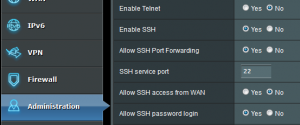
You will also need a SSH client. Install PuTTY, a free SSH client, if you do not have one.
Besides SSH, also enable the JFFS partition. This is required by Entware. The first time you enable JFFS, select the option “Format JFFS partition at next boot” and reboot the router.

Prepare USB Disk
The router runs on Linux and it has support for vfat, ext2 and ext3 filesystems. The USB disk though has to be formatted to either ext2 or ext3 filesystems only. My personal preference is to use the ext3 filesystem for the USB disk. You can use the MiniTool Partition Wizard Home Edition to modify the partitions of the USB disk within Windows. Create a primary partition and format it as ext3.
Once the disk is formatted, plug the disk to one of the USB ports in the router.
Directory and mount-point structure
Take note of the following directories.
-
/opt – A softlink to the Entware installation on the USB disk
-
/opt/torrent – directory for torrent downloads within the USB disk
Configure Entware and Transmission
The default download tools from Asus are based on Optware – a software repository that offers various software programs that can be installed on your router. Entware is a modern alternative to Optware. For this article, we will be using Entware. Note that you cannot use both Optware and Entware at the same time.
SSH to the router using the admin account and install Entware. If the IP address of the router is 192.168.1.1, ssh in like this.
Install Entware by running the entware-setup.sh script.
Once Entware has been installed by the script, proceed to install the Transmission client.
|
# opkg update # opkg install transmission-daemon # opkg install transmission-remote # opkg install transmission-cli # opkg install transmission-web |
Next, create directories for torrent downloads.
|
# mkdir -p /opt/torrent/download # mkdir -p /opt/torrent/incomplete # mkdir -p /opt/torrent/watchdir |
Now, we will need to modify the Transmission config file at /opt/etc/transmission/settings.json. The important directory related configuration parameters are below.
|
«download-dir»: «/opt/torrent/download», «incomplete-dir»: «/opt/torrent/incomplete», «watch-dir»: «/opt/torrent/watchdir», |
You can change the upload, download limit and other settings based on your requirements.
We will also need to open up both the TCP and UDP ports 51413 that is used by the Transmission client for torrent downloads. Create a new script called firewall-start under /jffs/scripts and make it executable. If you have changed the default port numbers in the settings.json file, you will need to change the port numbers accordingly below.
|
# cd /jffs/scripts # echo «#!/bin/sh» > firewall-start # echo «iptables -I INPUT -p tcp —dport 51413 -j ACCEPT» >> firewall-start # echo «iptables -I INPUT -p udp —dport 51413 -j ACCEPT» >> firewall-start # chmod +x firewall-start |
We are done and we can manually start the client.
|
# /jffs/scripts/firewall-start # /opt/etc/init.d/S88transmission start |
The web interface for the Transmission BitTorrent client can be accessed on port 9091. If your router’s IP address is 192.168.1.1, try opening the URL http://192.168.1.1:9091/ from your browser.
Troubleshooting
Q1: Transmission client does not run after router reboot.
A1: Normally, the Transmission client is started automatically after router reboot by scripts installed under the /jffs partition. Check for the following scripts in /jffs/scripts directory.
|
# ls -l /jffs/scripts —rwxrwxrwx 1 admin root 76 Jun 5 17:36 post—mount —rwxrwxrwx 1 admin root 53 Jun 5 17:36 services—start —rwxrwxrwx 1 admin root 43 Jun 5 17:36 services—stop |
Next, check the softlink /tmp/opt. It should point to the entware directory in the USB disk.
|
# ls -ld /tmp/opt lrwxrwxrwx 1 admin root 21 Jan 1 2011 /tmp/opt -> /tmp/mnt/sdb1/entware |
If you not familiar on how to perform a repair of the installation, I recommend performing a re-install of the Entware setup to solve the problem. Alternatively, you may manually start the Transmission client process after every router reboot.

ibrahim = {
interested_in(unix, linux, android, open_source, reverse_engineering);
coding(c, shell, php, python, java, javascript, nodejs, react);
plays_on(xbox, ps4);
linux_desktop_user(true);
}

Не работает Download Master в роутере Asus RT-AC68U и других моделях? Перестал открываться? Долго плясали с бубнами и безрезультатно ставили всевозможные официальные прошивки? Настало время избавиться от глючного Download Master’а, ибо его Асус не хочет обновлять, и поставить для закачки торрентов свеженький Transmission.
Ставим Transmission через Entware
Для понимания происходящего желателен опыт работы с линуксами и понимание английского языка на школьном уровне (можно использовать гугл переводчик). Для подключения к роутеру из под винды используется putty (предварительно в роутере надо в административных настройках активировать доступ с ssh).
Инструкция подходит для асусов с двумя usb-портами (для флешки и для жесткого диска). Возможно, можно обойтись одним диском, изначально отформатировав его в ext3 и т.п.
Начали…
0. Втыкаем флешку в роутер с файловой системой ext2, ext3, ext4. ФС от винды не подойдет. Бесплатную прогу для форматирования флешки в выше перечисленные ФС качаем отсюда https://www.partitionwizard.com/

1. Сейвим конфиг роутера и ставим прошивку Asuswrt-merlin https://sourceforge.net/projects/asuswrt-merlin/files/ как обычную прошивку (перед установкой ребутаем роутер для очищения памяти), в итоге в шапочке появится лого мерлина:

2. Удаляем из админки роутера Download Master до такого состояния:

3. Ставим менеджер Amtm https://diversion.ch/amtm.html и там же делаем своп-файл
4. В Amtm ставим Entware на флешку (ext), чтобы работать с репозиторием opkg

5. Ставим редактор текста Nano, файловый менеджер mc и Transmission по инструкции https://github.com/RMerl/asuswrt-merlin.ng/wiki/Installing-Transmission-through-Entware
В помощь:
С помощью mc заходим в папку mnt и смотрим на свои примонтированные носители, потом создаем там папки по инструкции и указываем в конфиге (правильно указывайте имя своего жёсткого диска):

Там же можно поменять дефолтовый порт 9091 для адреса интерфейса Transmission.
Для текстового редактора nano:
- ctrl + O сохранить
- ctrl + X выйти
В итоге:
Вход в Transmissoin после установки: http://192.168.0.1:9091/ (айпи вашего роутера).

После этих телодвижений вам придётся настроить в админке роутера медиасервер и samba-сервер для корректного отображения папок и файлов на компе и телевизоре.