
Не редко бывает ситуация, когда при загрузке файлов через торрент клиенты (uTorrent и другие), пропадает интернет. Чаще всего это происходит в том случае, когда компьютер, с которого идет загрузка торрентов подключен к интернету через роутер. Подключение может быть как по беспроводной Wi-Fi сети, так и по сетевому кабелю. И как показывает практика, чаще всего просто отключается интернет. Точнее, пропадает доступ к интернету, а подключение к маршрутизатору остается. И спасает ситуацию только перезагрузка роутера, после которой интернет снова работает до определенного момента. Если не отключить загрузку торрента, и закрыть программу uTorrent.
Правда, бывают отдельные случаи, когда пропадает интернет, который подключен напрямую к компьютеру. Да и сам компьютер может зависать, или даже перезагружаться. Но это уже тема для другой статьи. В данном случае совершенно не важно, какая операционная система установлена на вашем компьютере. Я видел комментарии, когда запуск торрент-клиента вызывал отключение интернета как в Windows 10, так и в Windows 7. Понятно, что восьмерка и даже XP так же могут пострадать.
В этой статье мы постараемся выяснить в чем может быть причина таких обрывов соединения, почему это происходит именно при загрузке файлов, и что можно сделать. Покажу, как настроить uTorrent, чтобы попытаться избавится от этой проблемы.
Слабый Wi-Fi роутер – причина нестабильной работы торрент-клиента
Практически во всех случаях виновен именно роутер. Точнее, слабый роутер. Если у вас подключение через бюджетный маршрутизатор долларов за 15-20, то очень большая вероятность, что этот маршрутизатор просто не может справится с нагрузкой, которую создает торрент-клиент, и зависает. Привести его в чувства может только перезагрузка. Затем, некоторое время он снова держит загрузку файлов и снова «падает».
Я видел случаи, когда даже без активных загрузок в uTorrent, постоянно пропадал интернет. Там было несколько файлов на раздаче. После того как uTorrent закрыли полностью, интернета начал работать более менее стабильно. Нужно понимать, что маршрутизатор зависает уже в крайнем случае. Если он даже и держит работу торрент-клиента, то скорость соединения скорее всего будет очень низкой. Будет сильно падать пинг. А если в это время другие устройства начинают одновременно использовать подключение, то это только усугубляет ситуацию, и железо маршрутизатора просто не выдерживает.

Вся проблема в том, что роутер не может справится с таким потоком запросов. Ему просто не хватает мощности. Слабый процессор, мало оперативной памяти, и как это обычно бывает – сырое программное обеспечение (прошивка). Многие, столкнувшись с такой проблемой часто перепрошивают свои роутеры альтернативными прошивками типа OpenWRT, DD-WRT. Но это очень редко помогает. На родной прошивке маршрутизатор может работать даже более стабильно.
Так же причиной такой нестабильной работы маршрутизатора в моменты повышенной нагрузки может быть проблема на самой плате, или в блоке питания. Если блок питания уже немного «износился», то он не выдает нужное напряжение, и от этого страдает сам маршрутизатор. Об этом я писал в статье роутер постоянно перезагружается, или приходится перезагружать.
Если у вас тарифный план 100 Мбит/с, и вы хотите без проблема качать торренты на хорошей скорости, то лучше сразу купите нормальный маршрутизатор. Хотя бы долларов за 50. Можете посмотреть статью с советами по выбору маршрутизатора. В противном случае, эти 100 Мбит/с за которые вы платите провайдеру, вы не увидите. По кабелю, еще может быть, но по Wi-Fi нет. Дорогой маршрутизатор по Wi-Fi тоже вряд ли выжмет 100 Мбит/с, тем более в диапазоне 2.4ГГц, но скорость однозначно будет выше.
Настройка uTorrent на стабильную работу через Wi-Fi роутер
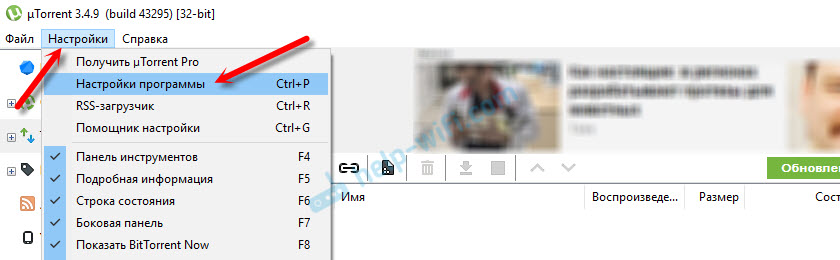
Запускаем uTorrent и переходим в настройки программы.
Перейдите на вкладку «BitTorrent» и сделайте такие настройки:
- Включить сеть DHT – снимаем галочку.
- Включить DHT для новых торрентов – снимаем галочку.
- Управлять скоростью [uTP] – тоже снимаем галочку.
Нажимаем «Применить» и «Ok».

После этой настройки попробуйте поставить кой-то файл на загрузку, и посмотреть пропадет ли интернет. Если проблема не будет решена, то можно еще попробовать поэкспериментировать с настройками скорости и максимального количества соединений.
В настройках, на вкладке «Скорость» попробуйте ограничить максимальную скорость приема и отдачи. Можно поставить такие же значения, как у меня на скриншоте ниже.
Так же можете сменить количество одновременных соединений. Поставить, например, 100 и уменьшить максимальное количество пиров на один торрент.

С этими значениями нужно экспериментировать. Уменьшать их и смотреть результат.
Если проблема осталась
В таком случае, при возможности, подключите компьютер к маршрутизатору не по Wi-Fi, а по сетевому кабелю. Если и это не помогло, то попробуйте подключить интернет напрямую к компьютеру, без маршрутизатора. Это точно должно решить проблему. Но интернет на других устройствах конечно же работать не будет.
Если напрямую загрузка идет стабильно, ничего не обрывается, то нужно задуматься о покупке нового, и более мощного маршрутизатора. Такой вариант скорее всего точно решит проблему с нестабильным подключением в момент загрузки торрентов. И к тому же, скорость самого соединения будет выше, если позволяет ваш тарифный план.
Можете еще обновить прошивку своего маршрутизатора. Если на сайте производителя есть новая версия для вашей модели.
Содержание
- Проблемы при загрузке торрентов через роутер
- Как решить проблему?
- Настройка uTorrent на работу через маршрутизатор
Привет! Сегодня поговорим о проблемах, которые возникают при загрузке торрентов с помощью программы uTorrent через Wi-Fi роутер. Торрент сети сейчас очень популярные. А uTorrent является наверное самым популярным клиентом для работы с этими пиринговыми сетями. Это удобно и быстро, все качают и все довольны :).

Но когда вы работаете с Torrent сетями и при этом подключаетесь к интернету через маршрутизатор, то могут возникнуть проблемы. Да что там могу, если вы читаете эту статью, то они уже наверное возникли. Сейчас я постараюсь простым языком объяснить почему появляются проблемы при загрузке файлов с помощью uTorrent, через роутер и как с этим бороться.
Проблемы при загрузке торрентов через роутер
Чаще всего возникают такие проблемы:
- Обрыв соединения (просто пропадает интернет, полностью теряется соединение с роутром, или сеть без доступа в интернет),
- Роутер сам перезагружается, падает скорость интернета (сайты открываются очень медленно, или совсем не открываются),
- По кабелю интернет работает, а по Wi-Fi нет (постоянно обрывается).
Все эти проблемы могут появляться не только тогда, когда вы ставите в uTorrent на загрузку очередной файл, но и когда uTorrent просто запущен.
Еще часто бывает такая проблема: интернет работает хорошо и стабильно, а когда включают один из компьютеров в сети, начинаются проблемы. Падает скорость, пропадает интернет, роутер выключается и т. д. Это потому, что на том компьютере (при запуске которого появляются проблемы) установлен торрент-клиент и он стоит в автозагрузке. Как только компьютер включается, торрент запускаться автоматически и «убивает» роутер.
Проблемы, о которых я написал выше, чаще всего возникают на простых, недорогих роутерах. Почему? uTorrent создает большое количество одновременных соединений, роутер их не выдерживает и начинаются разные проблемы (пропадает интернет, перезагрузки, падение скорости и всякое такое разное).
В дешевых маршрутизаторах, установлено не очень сильное железо (центральный процессор и т. д.). Это железо просто не в силах выдержать ту нагрузку, которую создает клиент uTorrent. Вот такие дела.
Как решить проблему?
Если Вы еще не купили маршрутизатор, но планируете покупать и планируете активно качать торренты, то советую Вам не экономить. Можете в магазине спросить у консультанта, как определенный роутер справляется с торрентами.
Обновите прошивку
Если у Вас уже установлен роутер и появляются описанные выше проблемы, то советую первым делом обновить прошивку. Вот статья для примера — https://f1comp.ru/internet/kak-proshit-wi-fi-router-na-primere-routera-tp-link-tl-wr841n/. Возможно в новой прошивке производитель что-то починил.
Еще я слышал, что проблему с торрентами помогает решить прошивка маршрутизатора сторонней прошивкой, то есть не официальной (такой как DD-WRT). Но сам процесс прошивки не очень простой, да и гарантия на роутер теряется.
Подключите компьютер по сетевому кабелю
Еще один совет, это подключить компьютер на котором вы работаете с uTorrent к маршрутизатору не по Wi-Fi, а с помощью сетевого кабеля. Это может помочь. Ведь маршрутизатору гораздо легче обрабатывать информацию по LAN кабелю, чем по беспроводной сети (нужно шифровать информацию). Таким образом с маршрутизатора снимается дополнительная нагрузка. А ресурсы, которые освободятся он пустит на загрузку торрента и возможно все будет стабильно работать.
Настройка uTorrent на работу через маршрутизатор
Самый лучший способ заставить торрент и маршрутизатор работать стабильно, это внести некоторые настройки в программу uTorrent, а если точнее, то немного ограничить возможности uTorrent. Снять нагрузку с роутера и освободить немного канал.
Откройте программу uTorrent. Затем выберите пункт Настройки и нажмите на Настройки программы.

Откроется новое окно. Перейдите на вкладку Скорость. Нам нужно немного ограничить скорость отдачи и скорость приема для uTorrent. Так же мы ограничим количество одновременных соединений.
Рекомендую ограничить скорость процентов так на 75 от общей скорости вашего интернет соединения. Скорость задается в килобайтах.
Например, если у Вас скорость (по тарифу провайдера) 20Мб/с (прием) и 4Мб/с (отдача), то самый лучший способ, это поделить вашу скорость на 8.
20/8=2500. 75% от 2500 это 1875 — это значение и указываем в поле «Общее ограничение для скорости приема».
4/8=500. 75% от 500, это 375 — это указываем в поле «Общее ограничение скорости отдачи».
В пункте «Максимальное количество соединений» я советую установить примерно 100. С этим числом вы можете поэкспериментировать.
Нажмите кнопку Применить.
Перейдите еще на вкладку BitTorrent.
На этой вкладке снимите галочку с трех пунктов: Включить сеть DHT, Вкл. DHT для новых торрентов и Управлять скоростью [uTP].
Нажмите кнопку Применить для сохранения настроек и можете закрывать настройки.
Вот и все, настройки, которые мы указали, должны снизить нагрузку на роутер и теперь при загрузке файлов через торрент, интернет должен работать стабильно, обрывов быть не должно. Надеюсь, так и есть.
Если Вы решили проблему с нестабильной работой роутера при загрузке торрентов каким-то другим способом, то поделитесь им в комментариях, не ленитесь :). Многим пригодиться Ваш совет! Всем добра!
Понравилась статья? Оцените её:
1 hour ago, Ummitium said:
Был у меня роутер Tplink WR841n v8. На заводской прошивке была такая проблема с торрентами пока не вырубил в настройках безопасности опцию «Защита от DoS-атак».
Надо попробовать, сначала ещё надо найти эту настройку. Там черт ногу сломит.
К слову на ноуте такой проблемы нету, по этому думаю это не поможет. Думаю дело в компьютере, а не в роутере
Может кто знает, из за ошибке в реестре такая проблема может быть? или может брандмауэр. Найти бы еще в чем именно проблема
29 minutes ago, kmscom said:
выполните команду
ipconfig /all >>c:\ipconfig.txtдо и после запуска клиента
полученный фаил c:\ipconfig.txt приложите в ответном сообщении
До и после выдает абсолютно одно и тоже. Не вижу смысл суда это скидывать.
Вообще сейчас включал клиент и интернет работал, перезагрузил компьютер, включил клиент и проблема опять повторилась. Но конфиг такой же
Короче я так понимаю это очередная нерешаемая фигня с компом. Может переустановить винду, ато таких проблем все больше становиться.. может переустановка поможет
Аппаратная версия устройства: ver. 1.0
Версия прошивки: build 130527
Ваша страна: Россия
Название провайдера: ТТК
Тип подключения: PPPoE
Скорость по тарифу: 2 Мбит/с
Подключение с ПК по wifi или по кабелю?: Кабель
Что пишется в статусе Вашего подключения при проблеме?: Без доступа к Интернету
Наблюдается ли проблема при подключении без роутера?: Нет
Ваша операционная система: Windows 7 x64
Антивирусные программы и фаерволы: KES 10
В последнее время (около 3-х дней) стало пропадать Интернет соединение при включенном uTorrent. Суть такая: Интернет приходит на роутер TP-Link WDR-3600, от него кабелем на компьютер и через Wi-Fi на другие устройства в доме. Около 3-х дней назад стал замечать, что на компьютере пропадет Интернет соединение, Windows 7 пишет «Сеть X без доступа к Интернету» и действительно Интернета не было, хотя внутренняя сеть с компьютера была видна. При этом остальные устройства получали доступ к Интернету через сеть Wi-Fi. Потом я решил выключить торрент-клиент и вуа-ля — Интернет на компьютере появился. При включении торрент-клиента — Интернет опять пропадал. Такое поведение очень странно, ведь ранее роутер так себя не вел и торрент-клиент не менялся. Настройки роутера не менял. С теми же настройками раньше нормально работал.
Стал грешить на провайдера. Начал думать, что он мне рубит подключение или типа того. Напрямую через компьютер подключился к Интернету и запустил торрент-клиент — и ничего! Всё работает отлично. Связь стабильна и соединение не рвется.
А вот теперь вопрос: че за ху*ня с роутером? Почему он рубит WAN соединение на ПК, когда включается торрент?

Многие пользователи, которые загружают торренты на uTorrent через Wi-Fi роутер, сталкиваются с проблемой отключения интернета. Это происходит из-за повышенной нагрузки на роутер, что приводит к его сбою. Если вы столкнулись с подобной проблемой, не отчаивайтесь! В этой статье мы расскажем вам о нескольких способах ее решения.
Первым вариантом исправления проблемы отключения интернета при загрузке торрентов на uTorrent через Wi-Fi роутер является уменьшение скорости загрузки. Если у вас слишком быстрая скорость интернет-соединения, то это может стать причиной перегрузки роутера. Уменьшите скорость загрузки в настройках программы и попробуйте загрузить торрент еще раз.
Второй вариант решения проблемы — это установка усилителя Wi-Fi сигнала. Если у вас дома большая площадь или несколько этажей, то сигнал Wi-Fi может ослабевать на удалении от роутера, что приводит к сбою при загрузке торрентов. Установите усилитель Wi-Fi сигнала и проблема должна уйти.
Наконец, третий вариант решения проблемы — это установка новой прошивки на ваш роутер. Некоторые роутеры имеют проблемы с очисткой буфера памяти, что может привести к сбоям при загрузке торрентов. Установка новой прошивки может решить эту проблему. Однако, перед установкой новой прошивки, обязательно ознакомьтесь с инструкцией по ее установке, чтобы не повредить устройство.
Итак, если у вас возникла проблема отключения интернета при загрузке торрентов на uTorrent через Wi-Fi роутер, используйте один из описанных выше методов. Останьтесь на связи и продолжайте загружать торренты без проблем!
Содержание
- Как решить проблему с Wi-Fi при загрузке торрентов на uTorrent?
- Проверьте настройки Wi-Fi роутера
- Измените настройки uTorrent
- Смените программу для загрузки торрентов
- Проверить настройки роутера
- Проведите проверку настроек Wi-Fi сети
- Проверьте настройки брандмауэра
- Проверьте настройки порт-проброса
- Перезагрузите роутер
- Изменить настройки uTorrent
- 1. Увеличить максимальное количество соединений
- 2. Изменить настройки планировщика задач
- 3. Обновить uTorrent до последней версии
- Открыть порты
- Почему необходимо открыть порты?
- Как открыть порты на роутере?
- Как проверить, что порты открыты?
- Обновить драйверы Wi-Fi адаптера
- Введение
- Как обновить драйверы Wi-Fi адаптера?
- Заключение
- Установить другую версию uTorrent
- Выбор версии uTorrent
- Установка uTorrent
- Настройки uTorrent
- Обратиться к специалисту
- Когда стоит обратиться к специалисту?
- Как найти специалиста?
- Что нужно сделать перед обращением к специалисту?
- Ответы на вопросы
- Что может вызывать отключение интернета при загрузке торрентов на uTorrent через Wi-Fi роутер?
- Как узнать, на что конкретно мешает загрузка торрентов через Wi-Fi?
- Может ли помочь перезагрузка роутера?
- Какие настройки uTorrent могут вызвать проблемы?
- Может ли помочь уменьшение количества одновременно загружаемых торрентов?
- Какие изменения в настройках Wi-Fi роутера могут помочь решить проблему?
- Что такое DHT?
- Какие еще проблемы могут возникать при загрузке торрентов через Wi-Fi?
- Какие способы можно использовать для улучшения стабильности соединения?
- Можно ли решить проблему отключения интернета при загрузке торрентов на uTorrent через Wi-Fi роутер без помощи специалиста?
Как решить проблему с Wi-Fi при загрузке торрентов на uTorrent?
Проверьте настройки Wi-Fi роутера

Перейдите в настройки своего Wi-Fi роутера и убедитесь, что они настроены правильно. Проверьте, что роутер использует более новые протоколы безопасности, такие как WPA2. Если используется устаревший протокол, это может приводить к нарушению работы Wi-Fi при загрузке торрентов на uTorrent. Также убедитесь, что Wi-Fi роутер находится на достаточном расстоянии от всех устройств, и что между ними нет препятствий, таких как стены или металлические поверхности.
Измените настройки uTorrent

Проверьте настройки uTorrent и убедитесь, что они настроены правильно для работы через Wi-Fi. В меню «Параметры» выберите «Параметры соединения» и убедитесь, что выбран нужный порт для установки соединения, а также что настройки прокси-сервера не блокируют работу Wi-Fi. Также убедитесь, что не установлено слишком большое количество одновременных соединений. Это может приводить к перегрузке сети и отключению Wi-Fi.
Смените программу для загрузки торрентов

Если все вышеперечисленное не помогает, попробуйте использовать другую программу для загрузки торрентов. Многие альтернативные программы работают лучше через Wi-Fi и могут предоставить более стабильную и быструю загрузку. Популярными альтернативами uTorrent являются BitTorrent и qBittorrent.
Проверить настройки роутера

Проведите проверку настроек Wi-Fi сети
Первым шагом в решении проблемы отключения интернета при загрузке торрентов через Wi-Fi роутер является проверка настроек Wi-Fi сети. Убедитесь, что настройки сети соответствуют требованиям, указанным в инструкции роутера. Если настройки сети неверные, откройте настройки роутера и исправьте их.
Проверьте настройки брандмауэра
Если проблема не решена после проверки настроек Wi-Fi сети, следующим шагом является проверка настройки брандмауэра. Убедитесь в том, что ваш брандмауэр разрешает торрент клиенту использовать интернет-соединение. Если вам не удалось разобраться в настройках брандмауэра, обратитесь за помощью к специалисту.
Проверьте настройки порт-проброса
Если проблема все еще не решена, возможно, виной являются настройки порт-проброса. Проверьте настройки порт-проброса в вашем роутере и убедитесь, что порты, используемые uTorrent, открыты. Если вы не знаете, как настроить порт-проброс, воспользуйтесь инструкцией к вашему роутеру.
Перезагрузите роутер
Иногда простое решение может оказаться самым эффективным. Попробуйте перезагрузить ваш роутер, чтобы устранить любые временные технические проблемы. Рекомендуется перезагрузить роутер после исправления каждой из проблем.
Изменить настройки uTorrent

1. Увеличить максимальное количество соединений
В настройках uTorrent увеличьте максимальное количество соединений. Для этого зайдите во вкладку «Настройки» и выберите «Опции». В разделе «Соединение» найдите поле «Максимальное число соединений». Установите значение, равное двум или трем раза больше, чем по умолчанию. Нажмите «ОК», чтобы сохранить изменения.
2. Изменить настройки планировщика задач

Если ваш компьютер перегружен задачами, то планировщик задач может остановить торрент-скачивание. Чтобы это исправить, зайдите во вкладку «Настройки» и выберите «Планировщик задач». Установите периодичность проверки ниже, чтобы снизить загрузку компьютера.
- Установите размер кэша выше, чтобы уменьшить использование процессора.
- Отключите алгоритм умного диска, чтобы уменьшить нагрузку на жесткий диск.
3. Обновить uTorrent до последней версии

Устранение ошибок и улучшение производительности могут быть исправлены в новых версиях uTorrent. Поэтому стоит обновить uTorrent до последней версии. Для этого зайдите в меню «Помощь» и выберите «Проверить обновления». Следите инструкциям на экране, чтобы установить новую версию.
Открыть порты
Почему необходимо открыть порты?

Часто проблема отключения интернета при загрузке торрентов на uTorrent через Wi-Fi роутер связана с некорректно настроенными портами. Если необходимые порты закрыты, то данные не могут проходить через роутер, что приводит к проблемам с интернет-соединением.
Как открыть порты на роутере?
Для открытия портов необходимо зайти в настройки роутера. Для этого нужно ввести в адресную строку браузера IP-адрес роутера, который указан в инструкции или на корпусе самого устройства.
В настройках роутера необходимо выбрать раздел «Порты» или «Port forwarding». Затем нужно создать новое правило для открытия портов, указав соответствующий порт и IP-адрес компьютера, на котором запущен uTorrent.
При открытии портов следует также убедиться, что в uTorrent настроены правильные порты. Для этого нужно выбрать раздел «Настройки» и затем выбрать вкладку «Подключение». В поле «Слушающий порт» необходимо указать порт, который был открыт на роутере.
Как проверить, что порты открыты?

Для проверки открытых портов можно воспользоваться специальными сервисами в Интернете, например, порт-сканером. Данный инструмент позволяет проверить доступность портов на желаемом IP-адресе.
Кроме этого, в uTorrent можно протестировать порты, выбрав вкладку «Проверка портов» в настройках. Если порты открыты правильно, то в окне настройки появится зеленая иконка. В противном случае необходимо повторно настроить порты на роутере.
Обновить драйверы Wi-Fi адаптера
Введение
Проблема отключения интернета при загрузке торрентов на uTorrent через Wi-Fi роутер может быть связана с устаревшими драйверами Wi-Fi адаптера. Драйверы это программа, которая позволяет вашему компьютеру взаимодействовать с Wi-Fi адаптером, чтобы подключиться к интернету. Если драйвера устарели, то этот процесс может прерываться, что приводит к отключению интернета при загрузке торрентов.
Как обновить драйверы Wi-Fi адаптера?
Чтобы решить эту проблему, необходимо обновить драйверы Wi-Fi адаптера на вашем компьютере. Для этого нужно следовать следующим шагам:
- Перейдите на сайт производителя вашего компьютера или Wi-Fi адаптера.
- Найдите соответствующие драйверы для вашего устройства.
- Скачайте их на ваш компьютер.
- Запустите загруженный файл и следуйте инструкциям на экране, чтобы установить новые драйверы.
Заключение
Обновление драйверов Wi-Fi адаптера может помочь решить проблему отключения интернета при загрузке торрентов на uTorrent через Wi-Fi роутер. Если же проблема остается, возможно, ее причиной является другой фактор, и в этом случае вам следует попробовать другие решения.
Установить другую версию uTorrent
Выбор версии uTorrent

Если проблема отключения интернета при загрузке торрентов на uTorrent возникает при работе со свежей версией, может помочь установка старой. Программу можно скачать с официального сайта uTorrent или других источников.
Выберите версию uTorrent, которая больше всего подходит для вашего компьютера и операционной системы. Обратите внимание на рекомендации производителя по использованию конкретных версий компонентов.
Установка uTorrent

Установите uTorrent на свой компьютер. Во время установки следуйте инструкциям производителя.
Будьте внимательны при установке и не устанавливайте никакие дополнительные программы, если они не нужны. Они могут негативно сказаться на работе вашего компьютера и пользовании программой uTorrent.
Настройки uTorrent

После установки приложения настройте его параметры. Измените настройки соединения, чтобы увеличить скорость загрузки и скачивания данных.
Выберите наиболее эффективные свойства uTorrent, которые помогут справиться с проблемой утери интернета при работе с загрузкой торрентов через Wi-Fi роутер.
Проверьте работу программы и убедитесь, что проблемы с отключением интернета не возникают.
Обратиться к специалисту
Когда стоит обратиться к специалисту?

Если все предыдущие методы исправления проблемы отключения интернета в торрентах не дали результатов, то стоит обратиться к специалисту. Проблема может быть связана с неисправностью оборудования, несовместимостью устройств или настройками сети. Квалифицированный специалист поможет выявить и исправить неисправность.
Как найти специалиста?
Можно обратиться к провайдеру интернета, который предоставляет услугу подключения к сети. Он сможет оказать помощь в настройке сети и диагностике оборудования. Также можно найти одного из специалистов по ремонту компьютеров и сетевого оборудования в своем городе. Многие компании предоставляют услуги диагностики и настройки сети на дому.
Что нужно сделать перед обращением к специалисту?

Перед обращением к специалисту можно самостоятельно проверить настройки роутера Wi-Fi и убедиться, что они соответствуют рекомендациям провайдера интернета. Также нужно проверить, работает ли интернет без использования торрентов или обращения к пиринговым сетям. Это поможет выявить, что именно вызывает проблему отключения интернета.
Но если все же проблему не удалось решить самостоятельно, то обратитесь к специалисту за помощью.
Ответы на вопросы
Что может вызывать отключение интернета при загрузке торрентов на uTorrent через Wi-Fi роутер?
Отключение интернета может быть вызвано нестабильной работой роутера, низкой скоростью соединения, ограничениями провайдера, а также проблемами с настройками программы uTorrent.
Как узнать, на что конкретно мешает загрузка торрентов через Wi-Fi?
Для этого можно проверить скорость соединения при загрузке торрентов и без нее, а также определить использование всех доступных сетевых ресурсов.
Может ли помочь перезагрузка роутера?
Перезагрузка роутера может помочь временно решить проблему, но в большинстве случаев это не является длительным решением.
Какие настройки uTorrent могут вызвать проблемы?
Проблемы могут возникать из-за неправильной настройки порта, ограничений скорости загрузки и выгрузки, отключения DHT и других важных параметров.
Может ли помочь уменьшение количества одновременно загружаемых торрентов?
Да, уменьшение количества одновременно загружаемых торрентов может помочь улучшить стабильность соединения и избежать отключения интернета.
Какие изменения в настройках Wi-Fi роутера могут помочь решить проблему?
Можно попробовать увеличить мощность сигнала Wi-Fi, настроить QoS для повышения приоритета трафика, использовать определенные каналы Wi-Fi и другие настройки, которые могут улучшить стабильность соединения.
Что такое DHT?
DHT — это децентрализованная сеть, позволяющая пользователям обмениваться информацией о торрентах без необходимости использования традиционных трекеров. Ее отключение может привести к проблемам соединения.
Какие еще проблемы могут возникать при загрузке торрентов через Wi-Fi?
Проблемы могут возникать из-за недостаточной скорости соединения, интерференцией сигнала Wi-Fi, близости к другим электронным устройствам, проблемами с настройками программы uTorrent и другими факторами.
Какие способы можно использовать для улучшения стабильности соединения?
Можно включить порты в привилегированный список, использовать VPN для улучшения скорости и стабильности соединения, попробовать использовать другой Wi-Fi роутер или использовать Ethernet-кабель вместо Wi-Fi.
Можно ли решить проблему отключения интернета при загрузке торрентов на uTorrent через Wi-Fi роутер без помощи специалиста?
Да, существует множество способов, которые можно использовать самостоятельно для решения этой проблемы. Однако, если не получается самостоятельно решить проблему, лучше обратиться к специалисту.