
Беспроводные маршрутизаторы
-

A3000RU
Двухдиапазонный гигабитный беспроводной маршрутизатор стандарта Wi-Fi AC1200
-
A3002RU
Двухдиапазонный гигабитный беспроводной маршрутизатор стандарта Wi-Fi AC1200
-
A3002RU V2/V3
Двухдиапазонный гигабитный беспроводной маршрутизатор стандарта Wi-Fi AC1200
-
A3100R
Двухдиапазонный гигабитный беспроводной маршрутизатор стандарта Wi-Fi AC1200
-
A3700R
A3700R – Беспроводной двухдиапазонный маршрутизатор AC1200 с поддержкой технологии SD-WAN
-
A6000R
A6000R – Беспроводной двухдиапазонный маршрутизатор AC2100
-
A7000R
A7000R – Беспроводной двухдиапазонный маршрутизатор
-
A702R
A702R – Беспроводной двухдиапазонный маршрутизатор


Этот сайт использует куки-файлы и другие технологии, чтобы помочь вам в навигации, а также предоставить лучший пользовательский опыт, анализировать использование наших продуктов и услуг, повысить качество рекламных и маркетинговых активностей.
Принять
Для работы проектов iXBT.com нужны файлы cookie и сервисы аналитики.
Продолжая посещать сайты проектов вы соглашаетесь с нашей
Политикой в отношении файлов cookie
В сегодняшнем обзоре мы познакомимся с недорогим домашним роутером от компании Totolink. Поговорим о модели a702r. По моему мнению она находится между двумя обозреваемыми ранее роутерами N350RT и A3002R, взяв от двух моделей различные черты и функции.
Для начала ознакомимся с характеристиками устройства. Из них видно позиционирование в качестве домашнего устройства, с продвинутым функционалом.
Основные характеристики:
- Поддержка стандартов IEEE 802.11ac/a/b/g/n;
- Скорость передачи данных до 300Mbps на 2.4GHz и 867Mbps на 5GHz;
- 4 внешних антенны с коэффициентом усиления 5dBi
- Порты Fast Ethernet:4 x 10/100Mbps
- Поддержка DHCP, Static IP, PPPoE (dual access), PPTP (dual access), L2TP (dual access);
- Шифрование 64/128-bit WEP, WPA, WPA2 и WPA/WPA2;
- Простое и удобное подключение к сети Wi-Fi по кнопке WPS;
- Создание нескольких Wi-Fi сетей;
- Поддержка IPTV;
- Поддержка TR-069;
- Поддержка фильтрации IP, Port, MAC, URL и перенаправления портов;
- QoS: контроль пропускной способности;
От модели N350RT нам достался внешний вид и порты на 100Mbit, а от старшей модели возможность работать с двумя диапазонами частот на 2.4GHz и 5GHz. Также устройство поддерживает управление и настройку посредством мобильного приложения, что является удобной функцией. Скачать документацию и программное обеспечение можно на сайте производителя.
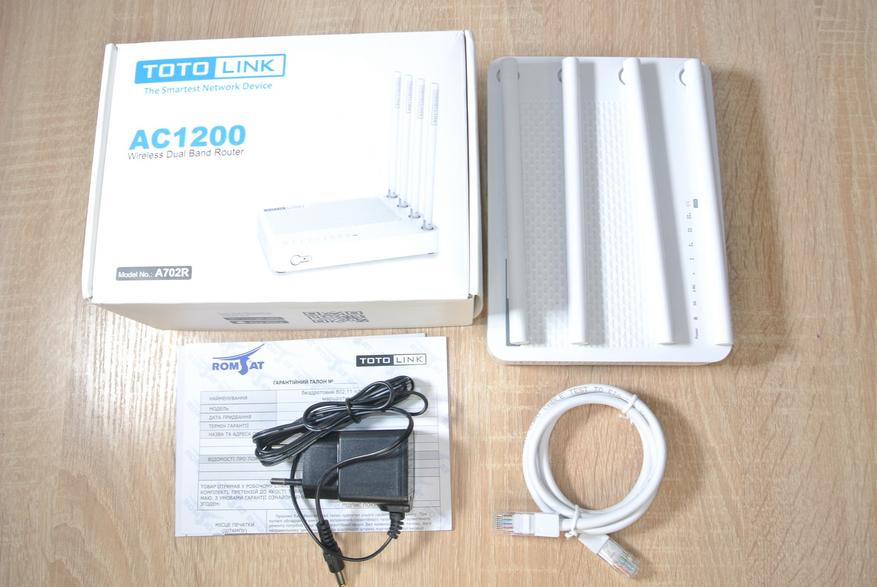
Устройство поставляется в небольшой картонной коробке, на которой кроме номера модели и изображения устройства, также разместилось много полезной технической информации об устройстве и QR код на приложение.
Комплект поставки стандартен, тут ничего нового еще не придумали. Сюда входит роутер Totolink A702R, метровый пачкорд, блок питания, инструкция и гарантийный талон.
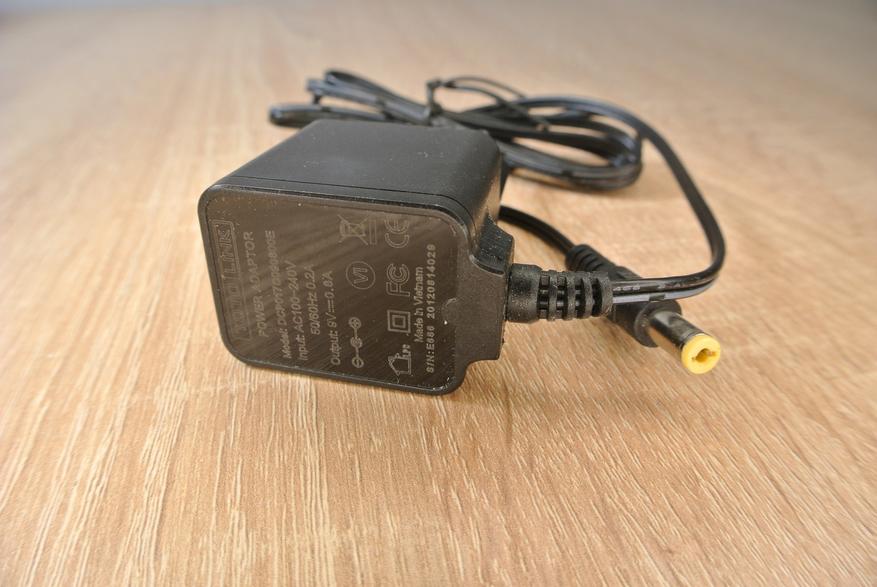
Блок питания не на 5В, как в младшей модели, а на 9В/0.8А. В работе не греется, конденсаторы не свистят.
Дизайн очень схож с N350RT, а еще больше похож на мой первый Totolink A3002RU. Корпус роутера в виде строгого белого кирпичика с четырьмя антеннами по размеру не очень большой, но больше N350RT, и составляет 174 X 128 X 26 мм. Порты расположили на задней части корпуса, сверху видны индикаторы работы устройства.
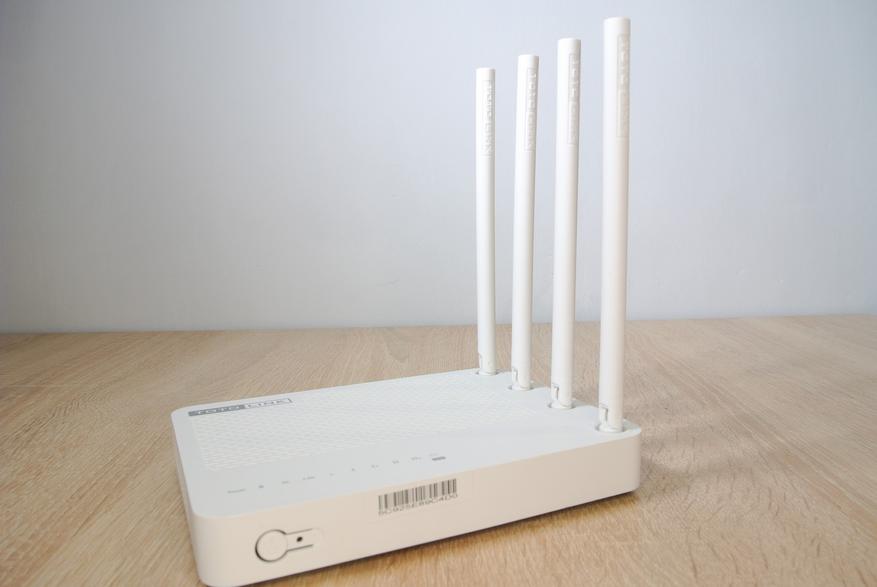
На передней грани корпуса роутера расположили две кавиши — кнопка WPS и рядом с ней расположилась кнопка сброса устройства RST. Отдельной клавиши выключения устройства не предусмотрено. Для лучшего охлаждения на боковых гранях корпуса находятся многочисленные вентиляционные прорези.
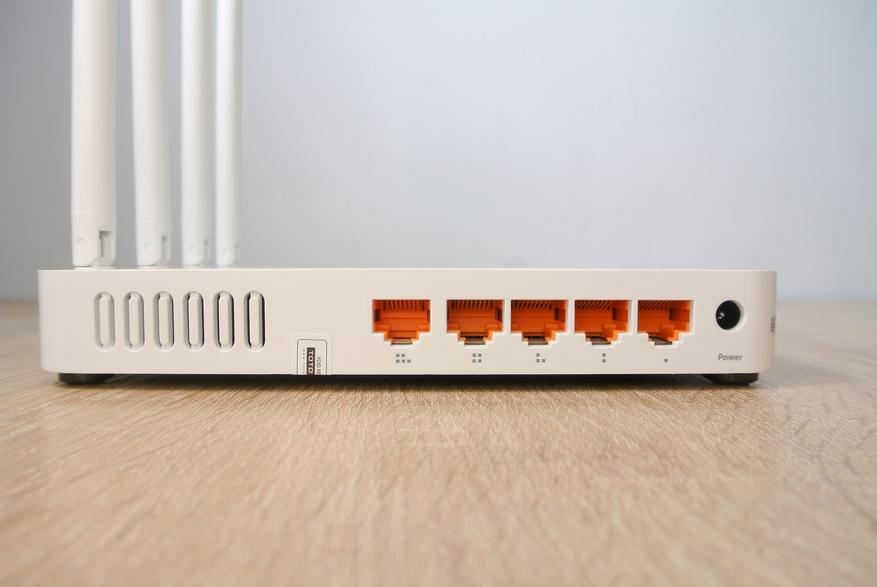
На задней части роутера, как уже и говорилось, расположили 5 портов FastEthernet и разъем блока питания. Порты имеют пиктограммы для обозначения номера порта. Хотя с обозначениями намудрили, WAN порт не выделен другим цветом и идет здесть под номером 1.
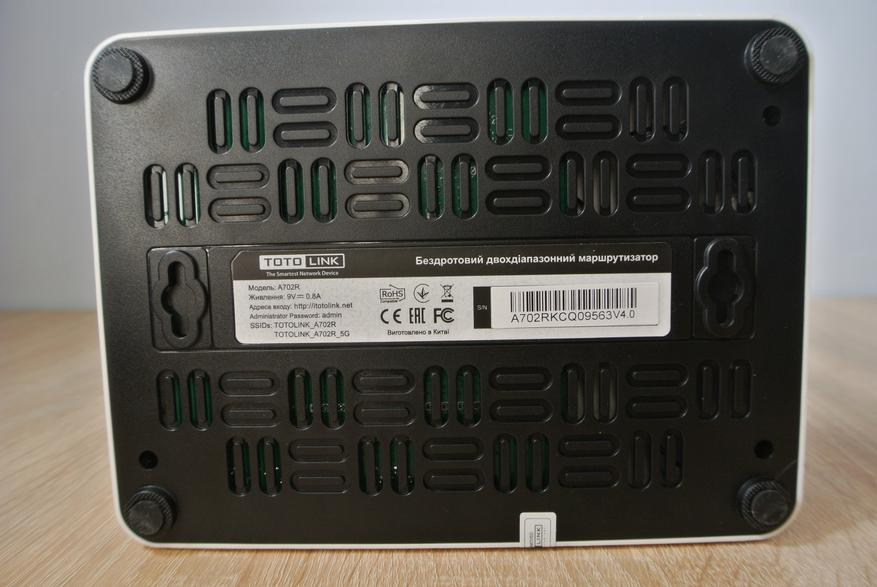
Нижняя часть роутера, кроме большого количества вентиляционных отверстий, имеет резиновые ножки для установки на поверхность, а также отверстия для настенного крепежа. За это производителю спасибо, иногда отсутствие возможности крепления на стену очень раздражает. Здесь же традиционно присутствует наклейка с логином и паролем по умолчанию, плюс серийный номер устройства с обозначением версии.
Так как роутер работает в двух диапазонах, производитель разместил на корпусе 4 антенны, по две на каждый диапазон. Антенны могут вращаться на 360 градусов и наклоняться. Также сверху расположили индикаторы работы устройства, как и в предыдущих устройствах, индикацию можно отключить через приложение.
Для разборки устройства необходимо открутить 4 шурупа, причем три из них доступны свободно, а четвертый спрятался под резиновой ножкой, та которая под кнопкой сброса устройства. Внутренний мир несложный, видно защитные трансформаторы UTH16T01M, светодиоды для индикации, чип RTL8812FB отвечающий за 5Ghz диапазон, микросхема флеш памяти и основной чип RTL8197F скрытый под радиатором. Все антенны припаяны, как и должно быть.
Рассмотрим возможности прошивки. Внешне прошивка никак не изменилась, все тот же привычный для Totolink интерфейс с разделами для новичков и продвинутых пользователей. Особо углубляться в меню не будем, можно посмотреть в прошлых обзорах, пройдемся по особенностям прошивки. В меню быстрой настройки присутствуют несколько вариантов использования устройства:
- режим маршрутизатора
- точка доступа
- режим повторителя сети
- режим wi-fi клиента.
Настройка несложная, справится даже новичок. Необходимо выбрать тип своего подключения и ввести пароли для wi-fi сетей. Для всего остального существует раздел Дополнительные.
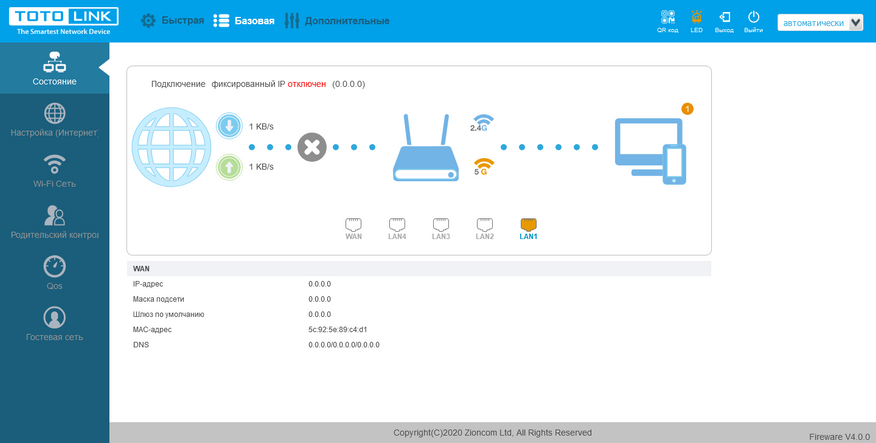
Верхнее меню осталось также без изменений, здесь есть QR код для скачивания приложения, кнопка отключения индикации, переключение языков. В центре привычно разместили сборную информацию о работе устройства: скорость подключения, количество клиентов, настройки сети и прочее.
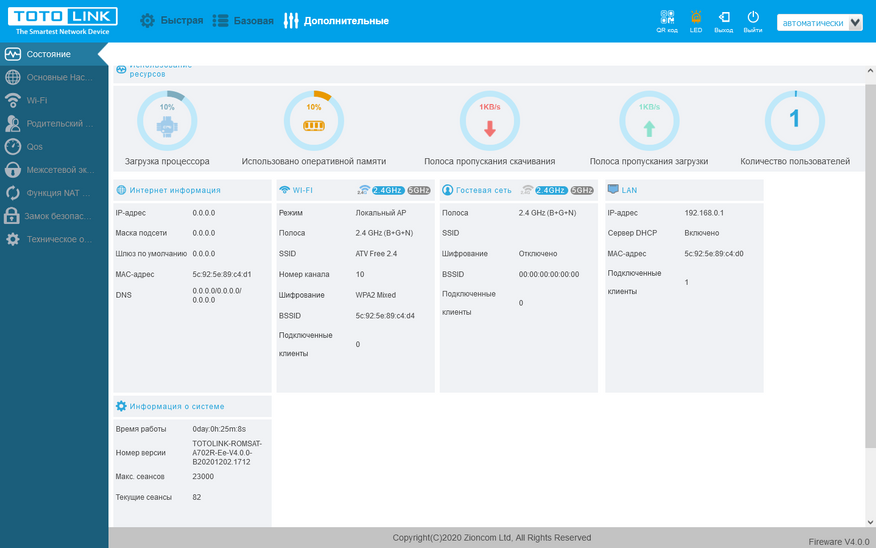
В расширенном режиме выводится более полная информация о системе, часть в режиме реального времени.
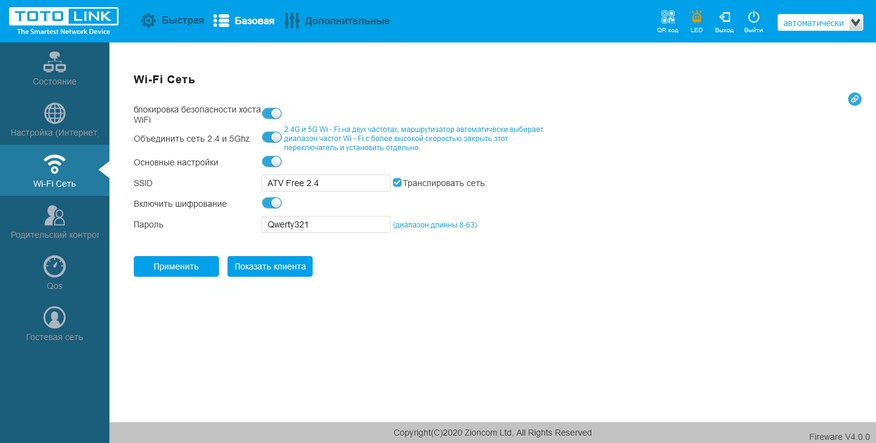
В разделе wi-fi появилась новая полезная функция, объединение сетей 2.4G и 5G, маршрутизатор автоматически выбирает диапазон частот с более высокой скоростью. Это будет полезно если ваши устройства поддерживают два диапазона, если будет загружен один, роутер переключит устройство на другой диапазон. Но можно включит привычное разделение на два диапазона.
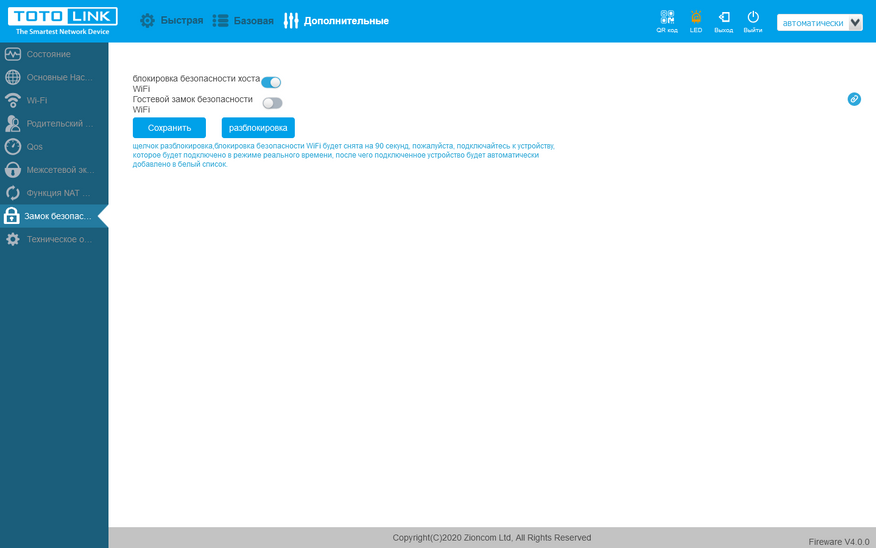
Еще есть один пункт связанный с безопасностью. Он находится в продвинутом меню и называется Замок Безопасности. Что он означает ? Там есть всего два переключателя и кнопка разблокировки. Данный пункт, если активен, означает, что даже если вы сказали свой логин и пароль от wi-fi сети кому-то, то пока не будет нажата данная кнопка, пользователь не сможет подключится к сети. Такую же функцию выполняет и физическая клавиша на корпусе роутера. Я 5 минут не мог понять, почему не могу подключится к новой сети, пока не зашел в этот пункт меню ).
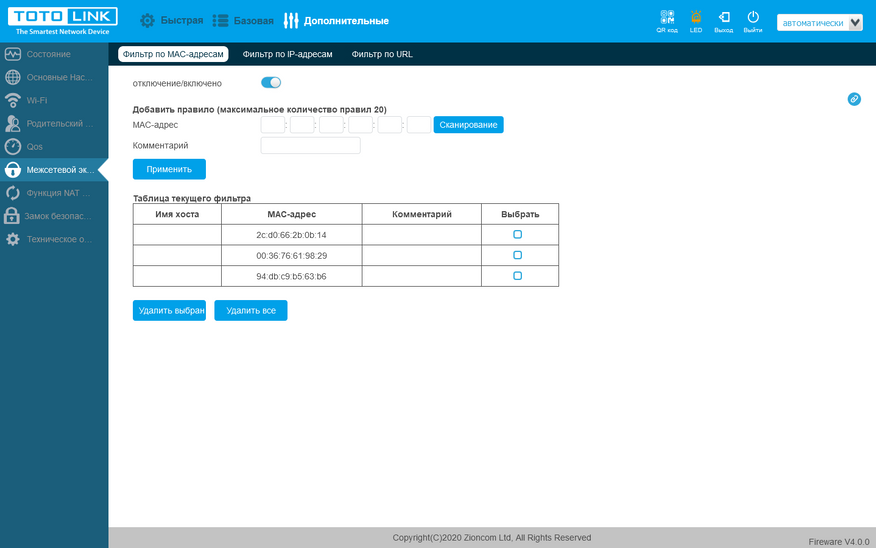
Никуда не делись настройки связанные с родительским доступом и списки доступа основанные на mac-адресах, фильтрация по url. Большинство обычных пользователей даже никогда не заходит в этот раздел, но приятно, что он есть и работает.
В последнем разделе Техническое обслуживание собраны настройки связанные с логированием работы устройства, обновлением прошивки, статистика по количеству пакетов. Но для того чтобы проверять логи, сначала необходимо включить логирование в соответствующем пункте меню.
Как и предыдущие устройства, Totolink a702r поддерживает управление через мобильное приложение TotolinkRouter. В приложении пользователю доступны все основные настройки для изменения. На скриншотах привел часть меню.
Ну и конечно не обошлось без тестирования скоростных характеристик устройства. По скорости локальной сети в принципе было все ожидаемо, больше интересовали скорости через wifi подключение и дальнобойность устройства. На скриншотах ниже приведены тесты скорости в пределах прямой видимости роутера и через две бетонные стены в обоих поддерживаемых диапазонах.
Роутер не режет скорость при подключении по кабелю, это проверил при помощи торрента, выдает на весь мой канал 100Mbit.
Так получилось, что это обзор был написан почти год назад и все это время лежал в черновиках, но роутер был в работе, так что есть впечатления после продолжительного использования. Некоторое время после переезда на новое место жительства роутер работал вторым номером в связке с Asus AC-RT66U, оставшимся после предыдущего хозяина. Как оказалось, в одной из комнат стена очень задерживает сигнал и пришлось ставить два роутера. Asus AC-RT66U конечно хороший роутер, но там стоит кастомная прошивка очень медленная, и почему-то постоянно роутер режет скорость потребителям, пока его не перезагрузишь. Поэтому, было принято решение поставить Totolink a702r первым устройством, а к нему подключить уже Asus. И о чудо, ситуация нормализовалась. За все время эксплуатации Totolink a702r никаких проблем не доставлял, устройство не перегревается, не зависает. Был только один непонятный момент, однажды после отключения света, у роутера ip адрес шлюза сменился с 192.168.0.1 на 192.168.0.2 и соответственно все мобильные устройства не могли отключится. Пришлось подключатся и менять ip адрес. На этом вроде бы косяков не замечено.
Роутер Totolink a702r получился довольно интересным устройством, но со своими особенностями. При небольшой разнице с младшей моделью, оно предлагает больший функционал. Оно подойдет для тех пользователей, которым еще не нужна гигабитная сеть дома, но уже нужно расширить свою wifi сеть на два диапазона. В плане дальнобойности в диапазоне 2.4Ghz, он даже немного превзошел старшую модель Totolink A3002R, лично у меня. Но вот скорость в диапазоне 5Ghz конечно ниже старшей модели, что ожидаемо. В роутере присутствует большой набор функций, удовлетворяющий большинство домашних пользователей, а поддержка ним мобильного приложения позволяет удобно управлять этим функционалом. В целом, по итогам тестирования, устройство производит положительные впечатления и думаю найдет своего пользователя.
Приветствую, дорогой читатель! В поле моего обзора сегодня попадает роутер TOTOLINK N150RT. Подробно познакомимся с этой бюджетной моделькой и сразу же попробуем его настроить с нуля и до конечного использования на долгие годы в домашних условиях. Все кратко и по шагам.
Но если вдруг у вас останутся какие-то вопросы или есть что дополнить – напишите об этом в комментариях. Вы поможете другим людям.
Содержание
- Краткий обзор
- Теория настройки
- Шаг 1. Подключение и подготовка
- Шаг 2. Вход в настройки
- Шаг 3. Настройка интернета
- Шаг 4. Настройка Wi-Fi и его пароля
- Шаг 5. Меняем пароль от роутера
- Задать вопрос автору статьи
Краткий обзор
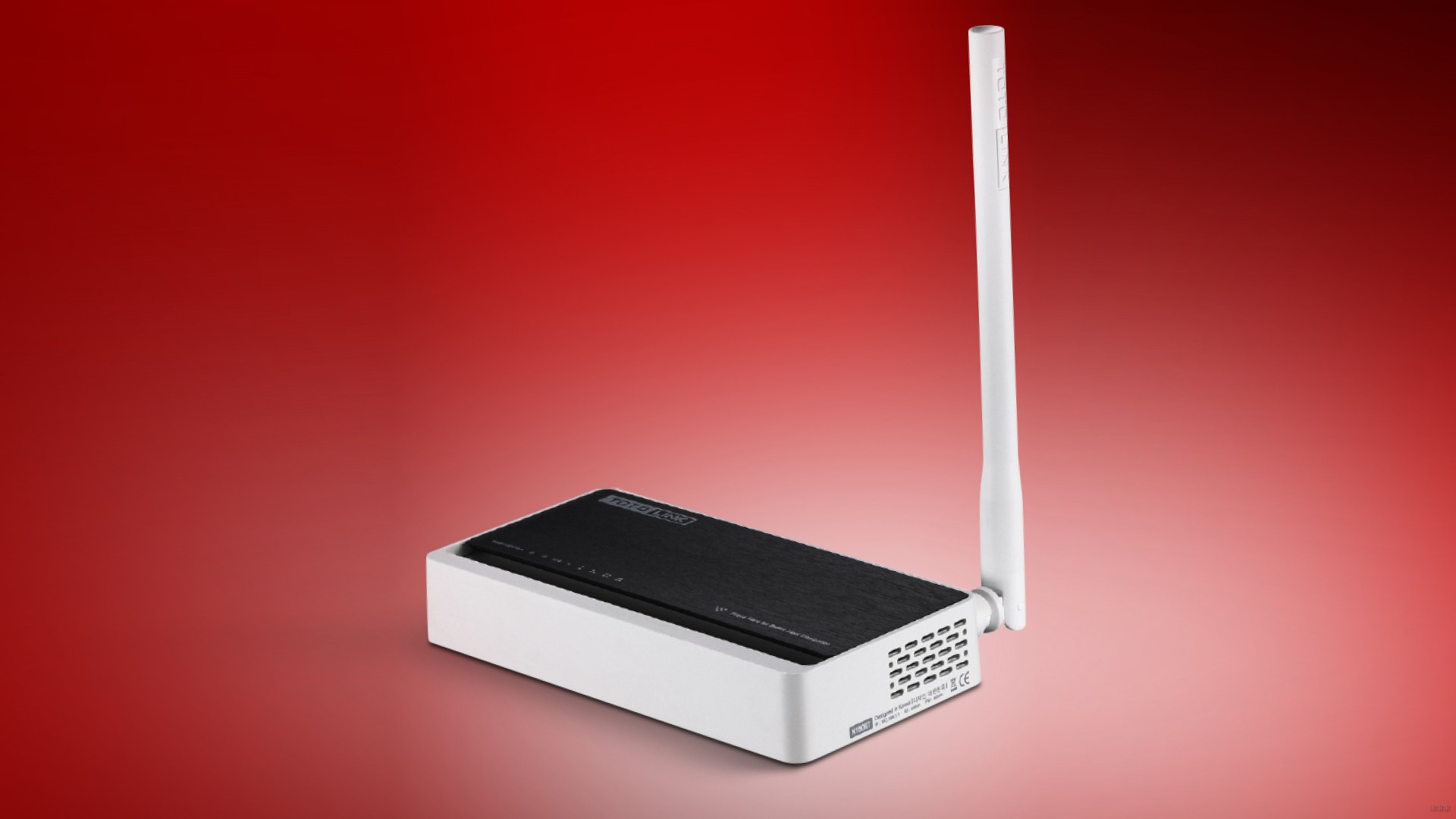
Удивительно, но у такого непопулярного у нас производителя есть вполне годная модель для домашнего использования. При этом все выходит вполне бюджетным, а за такую цену получаем в довесок еще и приятный внешний вид и внутренний интерфейс конфигуратора. Вот интерфейс меня здесь больше всего и зацепил – ожидалось что-то Микротиковское, а получили вполне себе простое и домашнее.
Основные характеристики модели:
- Wi-Fi – 2,4 ГГц 802.11n до 150 Мбит/с
- 1 внешняя несъемная антенна
- Мощность передатчика – 20 dBm
- Порты – WAN и 4 LAN 100 Мбит/с
- Вес – 150 грамм
Теория настройки
Скорее всего опытный пользователь здесь разберется и сам – все действительно очень просто и понятно. Эту статью я оставлю совсем для пенсионеров, чтобы даже и они не запутались. А план настройки роутера TOTOLINK N150RT оставим классическим:
- Подключение и подготовка
- Вход в конфигуратор
- Настройка интернета
- Настройка Wi-Fi с заданием пароля
- Смена пароля от роутера
Вот и все. Предлагаю уже пройтись по шагам.
Если у вас что-то не получилось, всегда можно сбросить настройки на заводские! Для этого у роутера на задней панели есть кнопка «RST-WPS». Включите устройство, подержите эту кнопку в течение 10 секунд – все! Можно пробовать снова.
Шаг 1. Подключение и подготовка
Начинаем готовить наш маршрутизатор Totolink к настройке:
- Подключаем его к сети питания.
- Включаем тумблер питания на задней панели – должны загореться индикаторы.
- После подачи питания начинаем сетевое соединение. Одним кабелем витой пары соединяем наш компьютер или ноутбук с роутером – в компьютере в сетевой адаптер, а в роутере в любой из LAN портов (оранжевые).
- Подключаем кабель провайдера с интернетом – в желтый WAN порт.
Присмотритесь еще раз, чтобы порты не были перепутаны, а индикаторы горели – теперь можно переходить к следующему шагу.
Если вы не можете подключить компьютер или ноутбук по кабелю (все же настоятельно рекомендую это сделать, чтобы избежать многие проблемы), можно подключиться к роутеру по Wi-Fi (даже с телефона). Из коробки он показывает сеть «TOTOLINK N150RT». БЕЗ ПАРОЛЯ! Но еще раз – лучше для первой настройки подключитесь по кабелю.
Шаг 2. Вход в настройки
Итак, мы подключены к роутеру, самое время войти в его настройки. Но и на этом шаге возникают у некоторых людей проблемы. Поэтому я вынес его в отдельный раздел. Начинаем:
- Переходим по адресу 192.168.1.1 (можно кликнуть отсюда, если подключены к роутеру с этого устройства). Получаем вот такое окно в браузере:
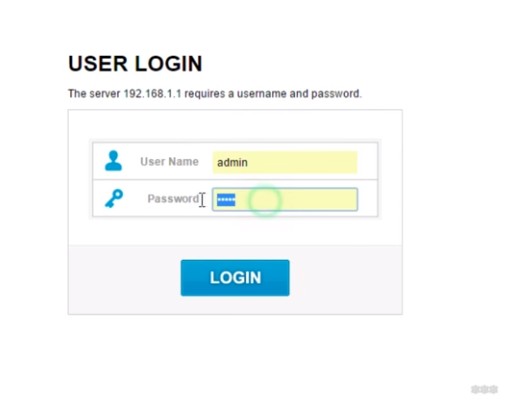
Если не открывается в браузере эта страница ввода логина и пароля – попробуйте подключиться к маршрутизатору с другого устройства. Иначе – напишите об этом в комментариях, и я дам ссылку на подробную инструкцию с возможными вариантами исправления.
- Вводим здесь логин и пароль от РОУТЕРА. По умолчанию: User Name – admin. Password – admin. Нажимаем кнопку «Login». Вы должны попасть в сам настройщик.
Если логин и пароль не подходят – посмотрите на наклейку на роутере, там производитель пишет заводские логин и пароль. Пароль может не подойти и в случае, если до вас уже кто-то его настраивал (мы тоже в конце поменяем пароль для дополнительной защиты). Если не знаете пароль, и никто не может помочь – делайте сброс на заводские настройки (писал разделом выше об этом).
- Переходим в расширенные настройки «Advanced Setup»:
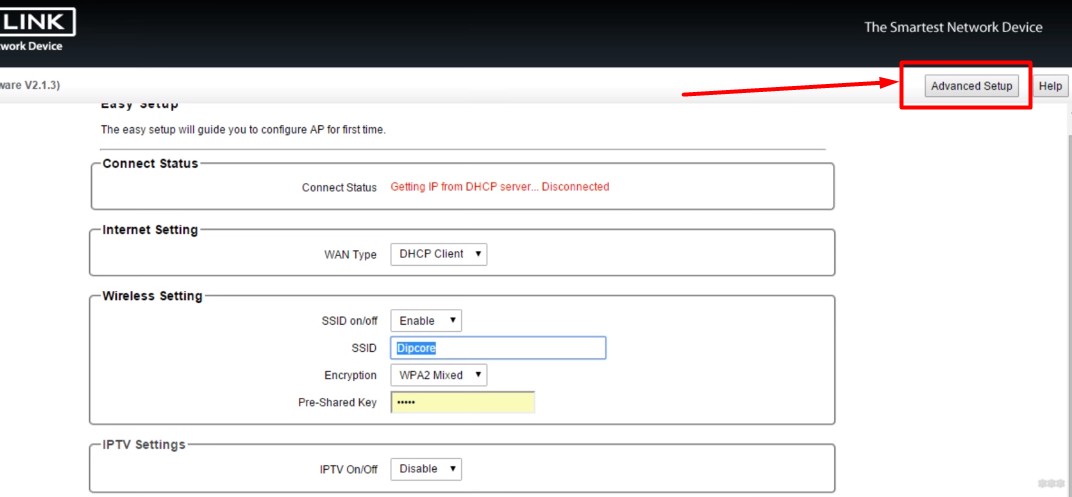
- Некоторые модели сразу позволяют перевести интерфейс на русский язык на этой же страничке Статуса, но у меня изначально ничего не было, а перешивать не захотелось. Так что дальше буду на английском с русскими пояснениями, но вы можете сразу же перейти на родной язык.
Шаг 3. Настройка интернета
Самый важный этап нашей работы. Сейчас роутер работает, и скорее всего, даже раздает какой-то Wi-Fi, но во всей это системе до сих пор нет интернета. Беспредел! Надо исправлять!!!
На самом деле интернет уже может быть. Это зависит от вашего провайдера. Вообще настоятельно рекомендую ознакомиться с договором провайдера – там будет указан тип подключения, возможные логин и пароль. Если есть дополнительные привязки по MAC-адресу – тоже уточняйте у провайдера. Мы здесь сделаем все возможное, но если вам что-то непонятно на этом шаге, настоятельно рекомендую звонить прямо им.
Если ваш провайдер работает по технологии Динамического IP, интернет уже должен появиться, и этот раздел можно пропустить. Эта настройка стоит по умолчанию.
Во всех других случаях – будь то Статический IP, PPPoE и другие – придется немного повозиться. Но уверяю вас, если вы все сделали удачно на прошлом шаге, здесь будет несложно. Для настройки интернета переходим сюда:
Network (Основные настройки) – WAN Settigs (Настройка WAN) – WAN Type (Протокол подключения)
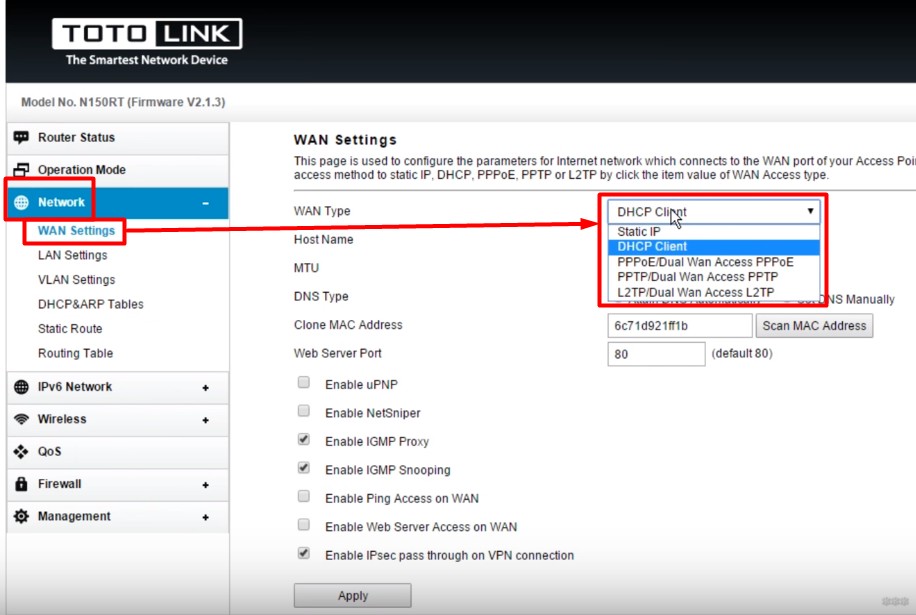
А далее все зависит конкретно от вашего провайдера (те самые типы подключения из договора). Ниже я дам основные варианты, и расскажу, что именно нужно будет вводить, дабы вы не терялись:
- Динамический IP – выбираем здесь DHCP-клиент и переходим к следующему шагу.
- PPPoE – Выбираем PPPoE, вводим логин и пароль для подключения из договора с провайдером.
- Статичный IP – Static IP – если в договоре указан IP адрес, указываем его здесь. Разновидность динамического IP только с выделенным адресом.
- PPTP и L2TP – в довесок здесь еще нужен будет адрес сервера, тоже берется из договора.
Самые распространенные способы подключения у нас в стране – Динамический IP и PPPoE. Минимум – ничего, максимум – логин и пароль.
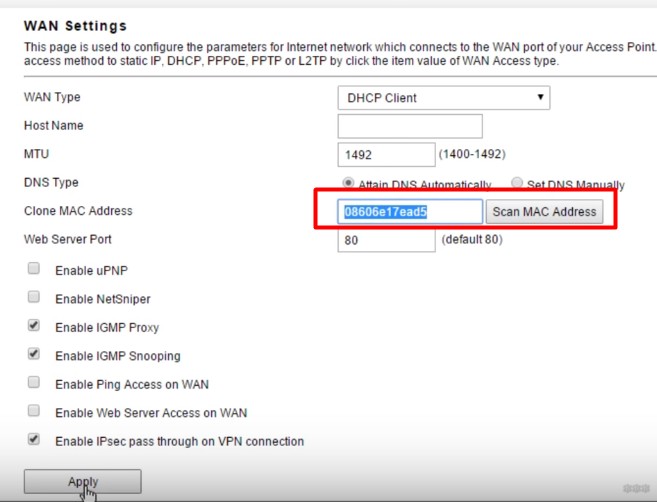
Иногда при подключении через Динамический IP провайдер разрешает раздачу только через определенный MAC адрес. Для этого здесь есть отдельное поле под MAC, но также имеется возможность сканирования всего диапазона своей сети и выбора уже существующего адреса (кнопка Scan MAC Address):
Шаг 4. Настройка Wi-Fi и его пароля
Интернет теперь работает (можно проверить по проводу), теперь остается заняться Wi-Fi. Т.к. он уже работает, то желательно изменить имя сети и пароль доступа. Займемся?
Переходим по следующим вкладкам:
Wireless (Wi-Fi сеть) – Защита сети Wi-Fi.
Задаем здесь имя сети (SSID), алгоритм защиты WPA2 (иначе сеть изначально не защищена и доступна всем соседям) и пароль (Ключ безопасности сети):
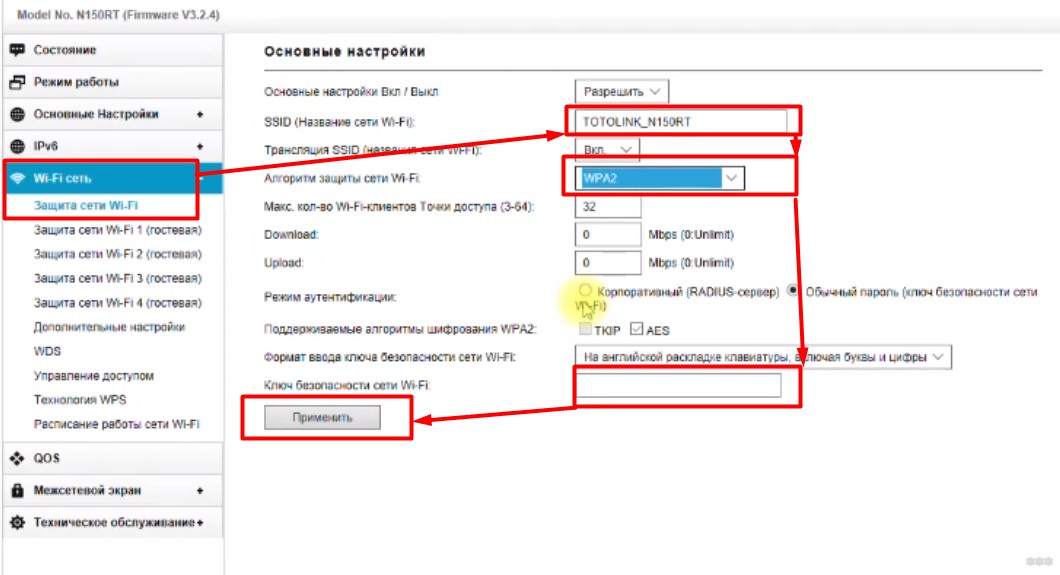
Да, к этому моменту прошивка была обновлена. Русский язык успешно включен. Но старые переводы оставил, вдруг кому-то попадется именно английская версия.
Тут же рядом доступны настройки аж для 4 гостевых сетей, WDS, WPS и прочий джентельменский набор для любителей беспроводных сетей. Понимающие люди оценят, остальные переходят к следующему завершающему этапу настройки.
Шаг 5. Меняем пароль от роутера
Все уже работает и можно ничего не делать. Но есть небольшой нюанс. В наши настройки роутера мы попали со стандартными логином и паролем admin. А если подобное сделает злоумышленник и начнет подменять вам сайты? Есть простое решение – поменять пароль от РОУТЕРА (не путать с паролем от Wi-Fi):
Техническое обслуживание – Логин и пароль Wi-Fi роутера – Задаем свои логин и пароль
Если в будущем вы забудете свой пароль от роутера – поможет только сброс на заводские настройки с полной утратой всех настроек.
Вот и все. Теперь то вы уж знаете как его настроить! Если у вас что-то другое – просто напишите об этом в комментариях. Мы или кто-то из наших читателей обязательно ответят. За сим не прощаемся, до скорых встреч на WiFiGid.ru!
Настройка маршрутизатора TotoLink N300RT
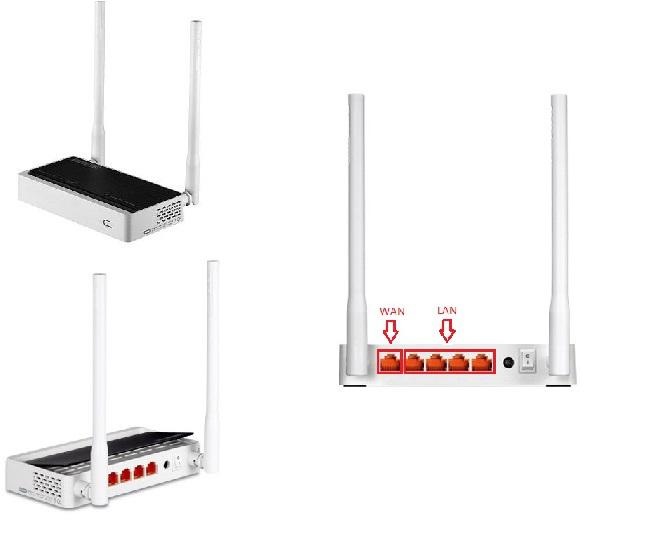
Подготовка к настройке роутера
Включите роутер в сеть питания. Подключите сетевой кабель из подъезда в разъем WAN (Internet).
Соедините роутер с компьютером коротким сетевым кабелем, который идет в комплекте с роутером.
Один разъем установите в сетевую карту компьютера, другой в один из LAN портов роутера.
Далее необходимо проверить «Состояние подключения по локальной сети» на компьютере.
Перед настройкой роутера Totolink N300RT скачайте последнюю версию прошивки с официального сайта http://totolink.ru/items/view/11#support,
либо на ftp-сервере Телевокс ftp://ftp.tele-vox.ru/TOTOLINK-N300RT-V2.1.3-B20160128.1711.web
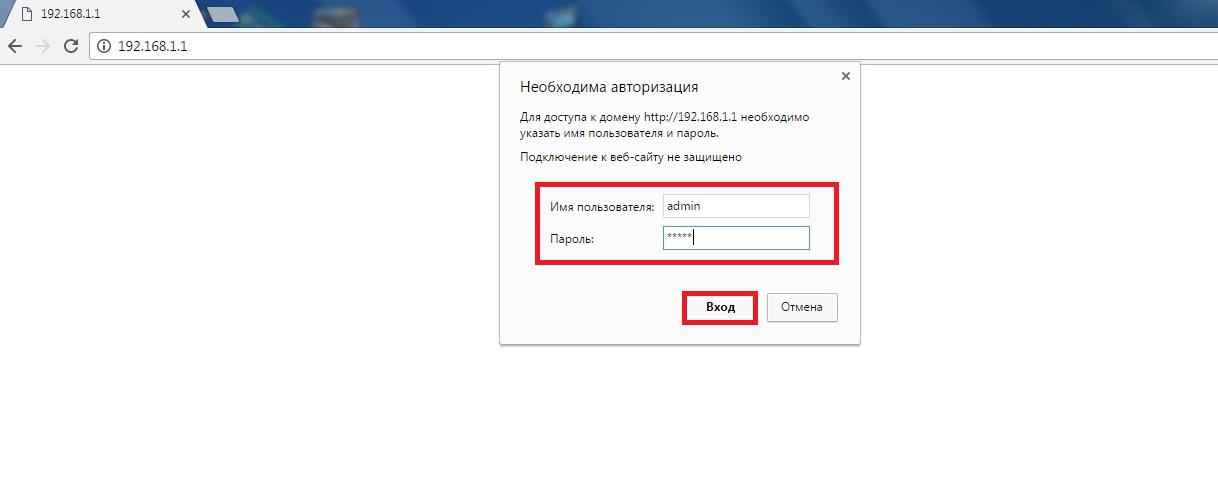
1. Для входа в настройки роутера в адресной строке браузера (Internet Explorer, Mozilla Firefox, Opera, Google Chrome) наберите IP-адреc маршрутизатора 192.168.1.1, в окне аутентификации введите Login- admin, password- admin и нажмите Вход.
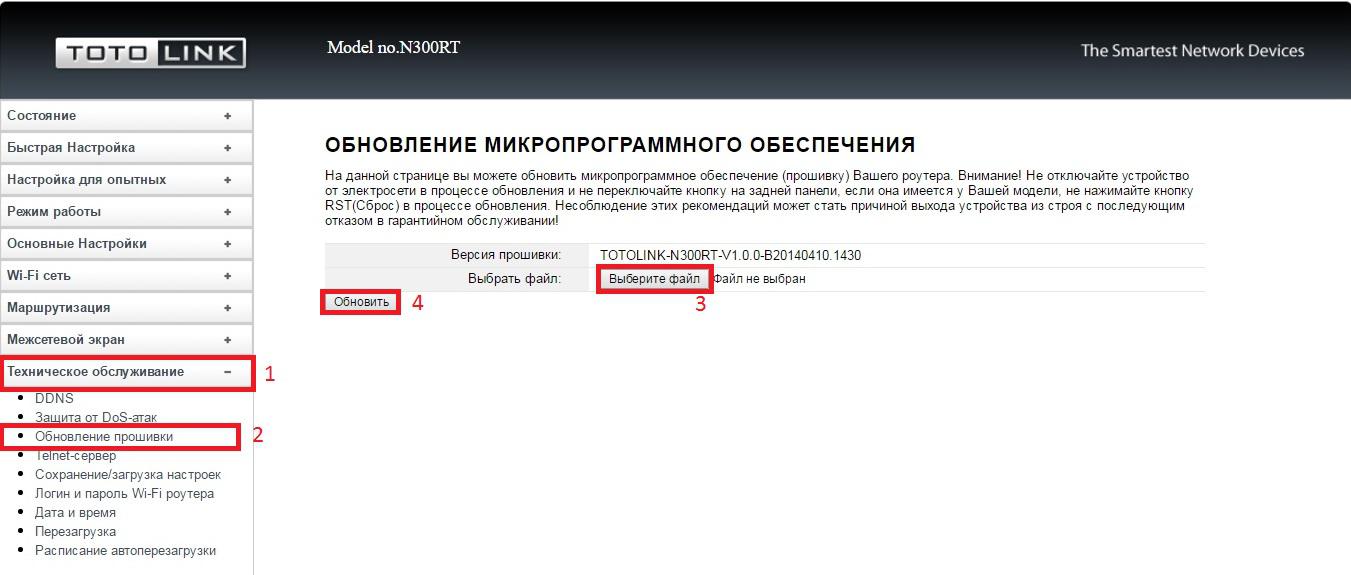
2. Перейдите в раздел «Техническое обслуживание» и выберите вкладку «Обновление прошивки». В открывшемся окне справа выберите ранее скаченную прошивку и нажмите на кнопку «Обновить».
После обновления маршрутизатор автоматически будет перезагружен.
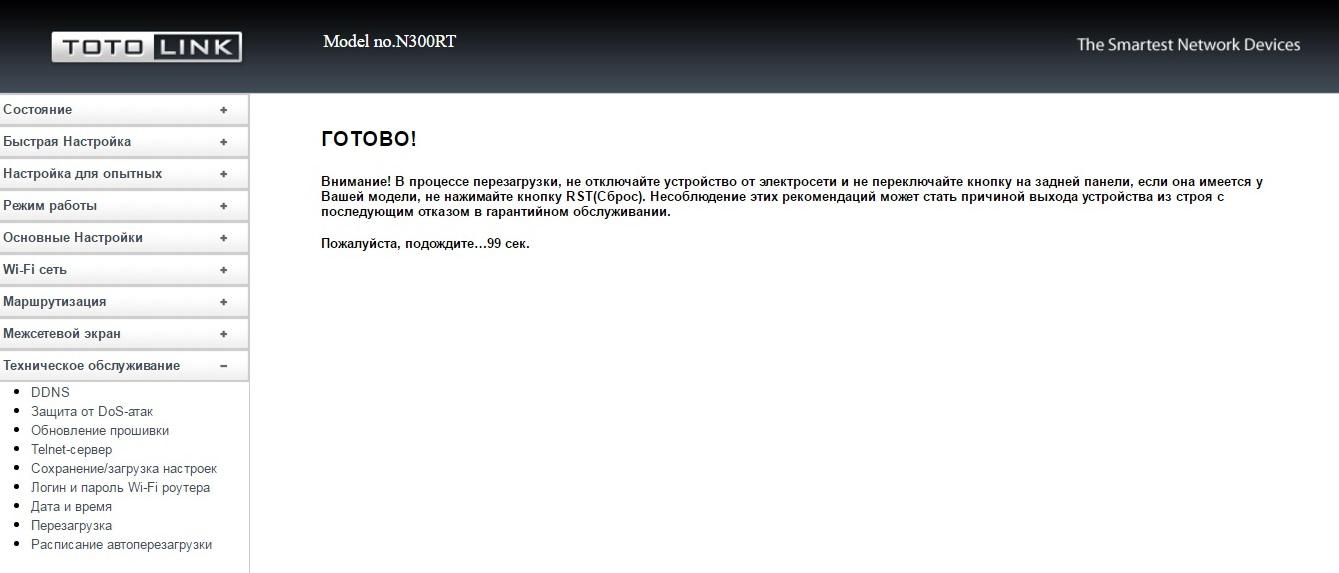
3. После загрузки роутера с новой прошивкой интерфейс будет на английском языке, для перехода на русский язык нужно справа в ниспадающем меню выбрать язык «Русский».
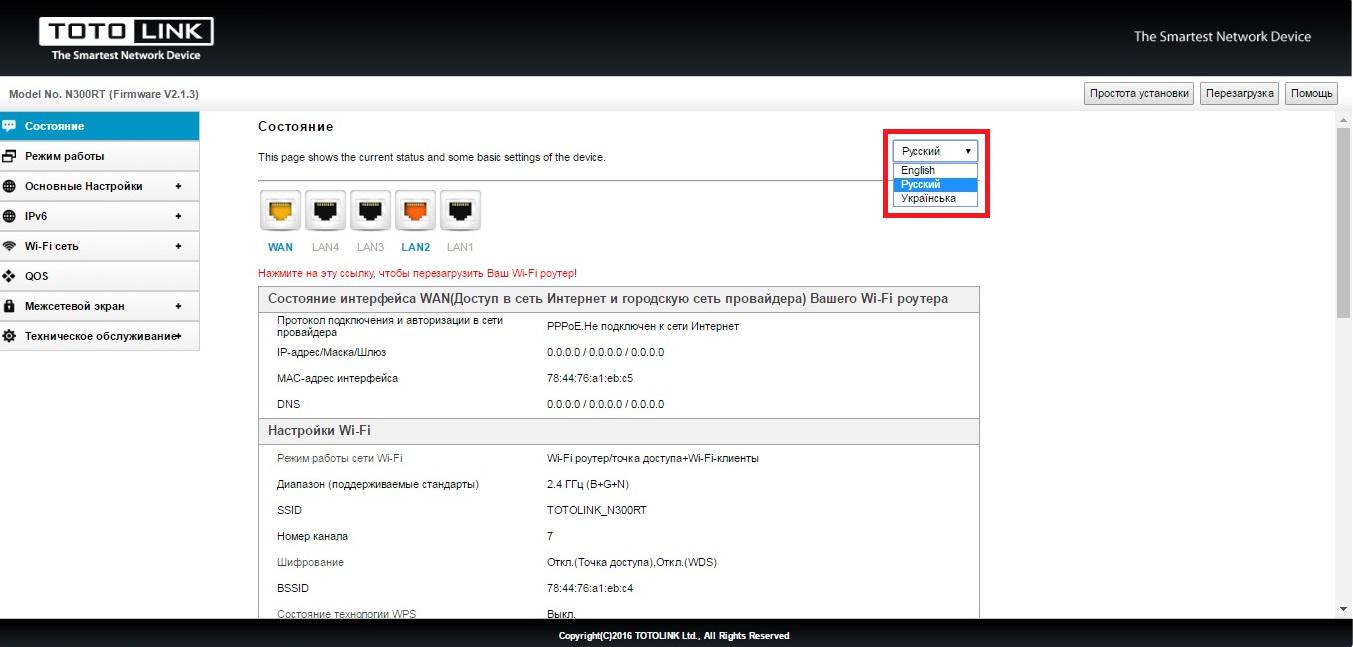
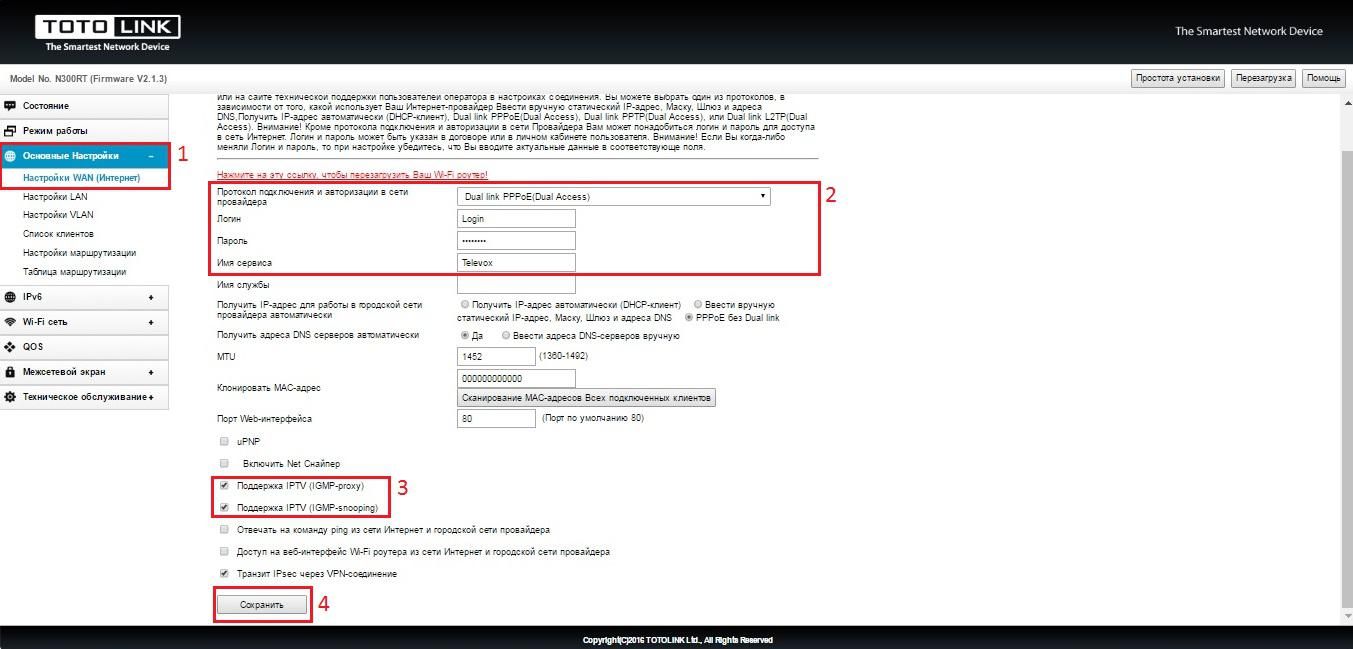
4. Далее переходим в раздел «Основные настройки» — «Настройки WAN (Интернет)»
В поле «Протокол подключения и авторизации в сети» выбираем параметр «Dual Link PPPoE (Dual Access)» Далее в полях «Логин» и «Пароль» вводим Логин и Пароль для подключения к интернету. В поле «Имя сервиса» прописываем Televox. Обязательно проверьте, чтобы были проставлены галочки в полях «Поддержка IPTV (IGMP-proxy)» и «Поддержка IPTV (IGMP-snooping)» Теперь нажимаем на кнопку «Сохранить».
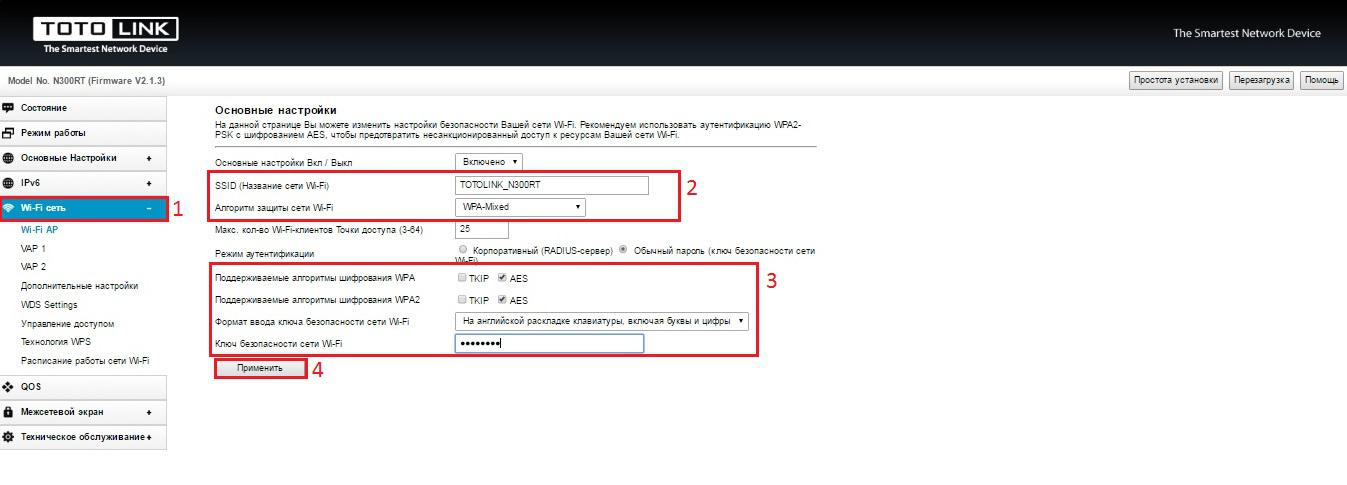
5. Далее переходим в раздел «Wi-Fi сеть» и выбираем вкладку «Wi-Fi AP».
В поле «SSID (Название сети Wi-Fi)» придумайте и пропишите название сети, по которому потом сможете найти именно вашу беспроводную сеть или наоборот поймете, что ее не видно среди доступных сетей.
Далее в поле «Алгоритм защиты сети Wi-Fi» Выберите тип «WPA-Mixed», в полях «Поддерживаемые алгоритмы шифрования WPA и WPA2» в обоих случаях выбираем тип шифрования «AES».
В поле «Ключ безопасности сети Wi-Fi» задаем Ключ шифрования – это ключ для подключения к беспроводной сети, запрашиваемый вашим маршрутизатором при попытке подключится к интернету, например, через Wi-Fi карту ноутбука или Wi-Fi usb-карту стационарного компьютера.
Он обеспечивает безопасность вашей сети, исключая возможность подключения к вашей беспроводной сети третьих лиц, не знающих данный пароль (ключ). Ключ должен иметь вид от 8-и до 63-х символьного цифро-буквенного пароля. Рекомендуется использовать в качестве ключа серийный номер устройства (указан на коробке вашего маршрутизатора, в виде S/N: ########).
Далее нажимаем на кнопку «Применить».
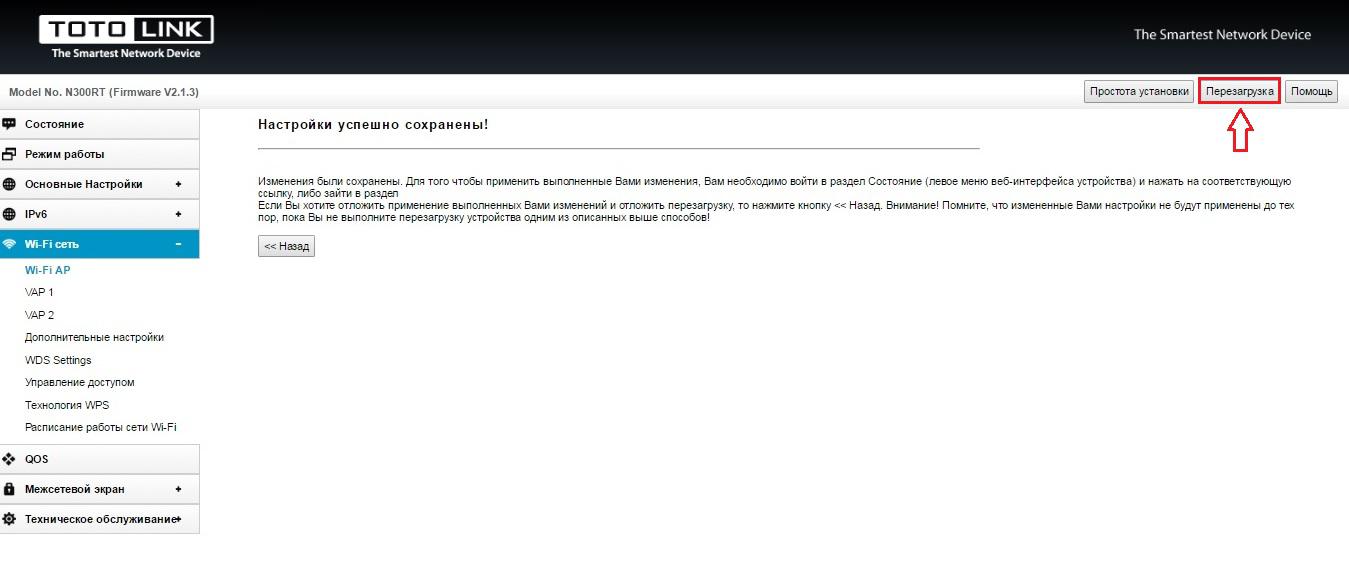
После внесения изменений в настройки необходимо перезагрузить оборудование. В правом верхнем углу нажмите на кнопку «Перезагрузка».
После перезагрузки маршрутизатора можно приступать к настройке портала «Хом-АП.ТВ» на приставке mag 245 или настройке Хом-АП.ТВ Player
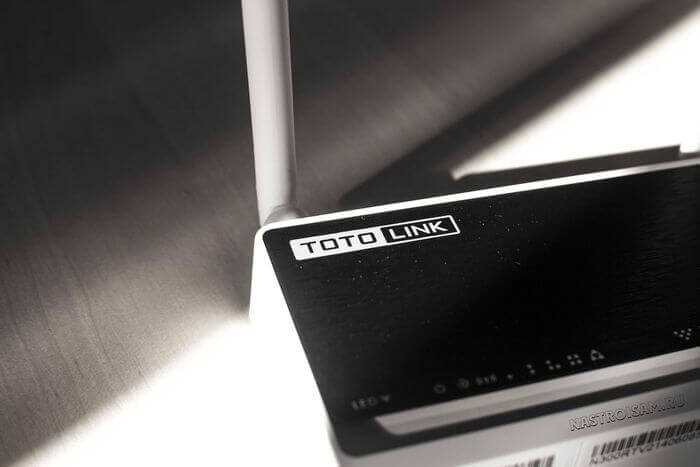
Недавно, пролистывая список товаров в Интернет-магазине DNS, натолкнулся на нового производителя сетевого оборудования, пришедшего на наш рынок. Это Южно-Корейская компания Totolink. По словам представителей самой же компании, она занимает 80% рынка сетевого оборудования SoHo-уровня в своей стране, хотя сами девайсы выпускаются в Китае. Год основания компании — 2003, но вот на внешние рынки она начала выходить только в 2009. До России же добралась аж в 2015 году. На текущий момент предлагается 3 модели роутеров: начальный уровень — N150RT, эконом-класс — N300RT и один двухдиапазонник A2004NS.
Мне на тест попал WiFi-роутер Totolink N300RT. От более дешевой модели — N150RT — он отличается поддержкой стандарта Wireless N300 и чуть более шустрым чипом. Внешнее же отличие идёт только по количеству антенн, а габариты все те же. Кстати, учитывая разницу в цене между ними в 150 рублей, покупать «урезанную» модель нет никакого смысла.
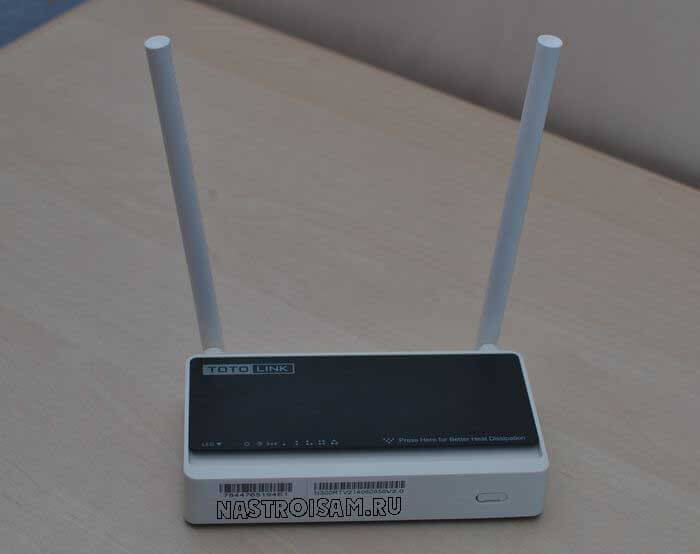
Чем примечательна данная модель? Во-первых, это один из самых компактных беспроводных маршрутизаторов, которые попадали мне в руки. Если брать в руки обычный D-Link DIR-300 старой или новой ревизии, то малыш от Тотолинк будет почти в половину меньше. При этом количество портов обычное — 1 WAN и 4 LAN. Даже есть клавиша (заметьте — не кнопка, а клавиша) включения/выключения питания.
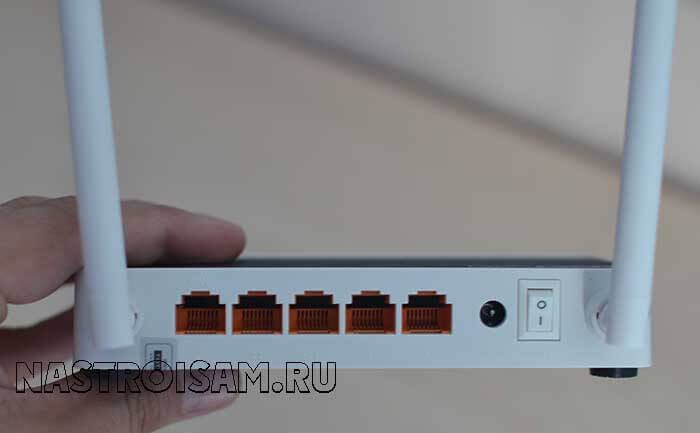
Во-вторых, у устройства очень неплохой уровень приёма/передачи сигнала WiFi. Да это и не мудрено — 2 антенны по 5dBi покрывают почти полностью обычную российскую трехкомнатную квартиру. На тесте я отходил по коридору на 25 метров и при этом телефон имел приемлемый уровень сигнала аж через 2 несущих кирпичных стены и одну из гипсокартона.
Третий момент, который меня поразил до глубины души — это система охлаждения. Такого я ещё нигде не видел. Помимо обычных отверстий для вентиляции по бокам корпуса, ещё есть дополнительные. Чтобы их открыть надо нажать на стрелочку в передней части. Вот она на фото справа:

После этого сзади приоткроется крышка, которую надо поддеть ногтём и открыть до конца. Получится так:
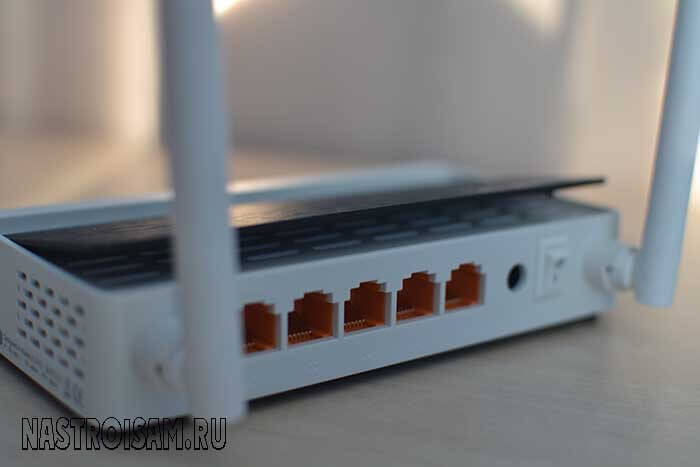
Очень интересно — зачем это сделано. В процессе тестирования роутер проработал под неплохой нагрузкой половину летнего дня и сильно не нагрелся.
Отдельно хочу сказать о кнопке сброса настроек Reset. На Totolink N300RT она расположена спереди корпуса, а не сзади как на всех других роутерах и модемах:
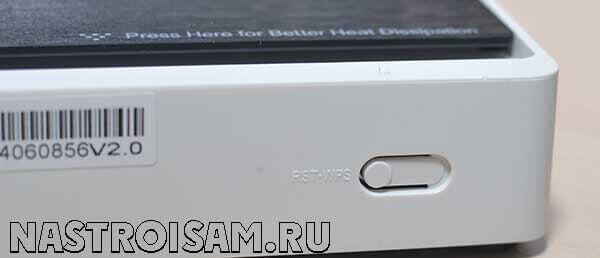
Дизайнеры компании решили, видимо, поражать своих потребителей до победного конца. Хотя, если посмотреть на старшую модель A2004NS, то, думаю, вопросы отпадут сами собой. Конструкторы там явно не от мира сего.
В остальном — это обычная рабочая лошадка. Она умеет работать практически с любым российским Интернет провайдером и поддерживает цифровое телевидение IPTV, в том числе и доставляемое в тегированном виде 802.1Q. То есть, выражаясь простым языком, умеет работать с VLAN.
IP-адрес маршуртизатора Тотолинк N300RT в локальной сети обычный — 192.168.1.1. Логин: admin, пароль по-умолчанию — admin.
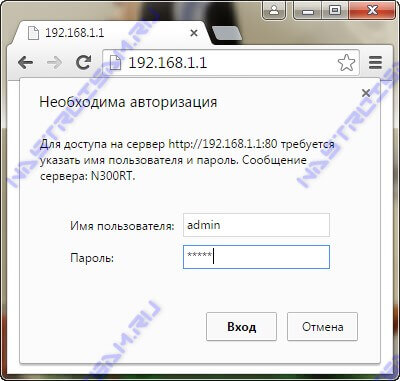
После авторизации попадаем в веб-интерфейс. У роутера есть мастер быстрой настройки, но мне он как то вообще не понравился — около десятка шагов. На самом деле, через обычный веб-интерфейс всё настраивается проще и удобнее.
Первым делом — надо зайти в раздел «Режим работы» устройства. В случае кабельного подключения FTTB надо выбрать значение «Режим WiFi-роутера/Точки доступа»:
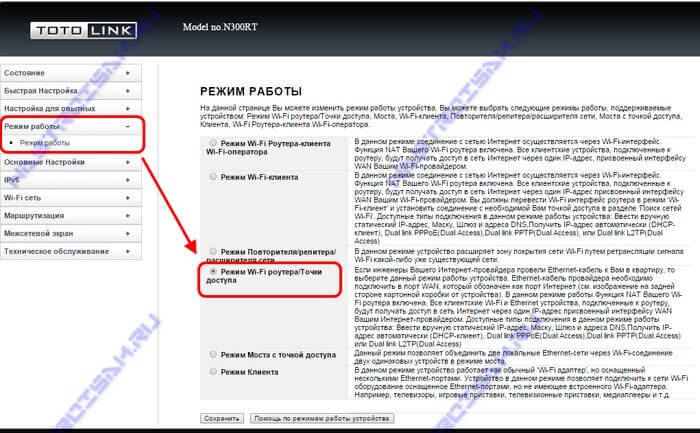
Если что-то непонятно — читайте описание справа, там подробно расписано по каждому из имеющихся режимов.
Нажимаем кнопку Сохранить.
Переходим в раздел «Настройка для опытных»:
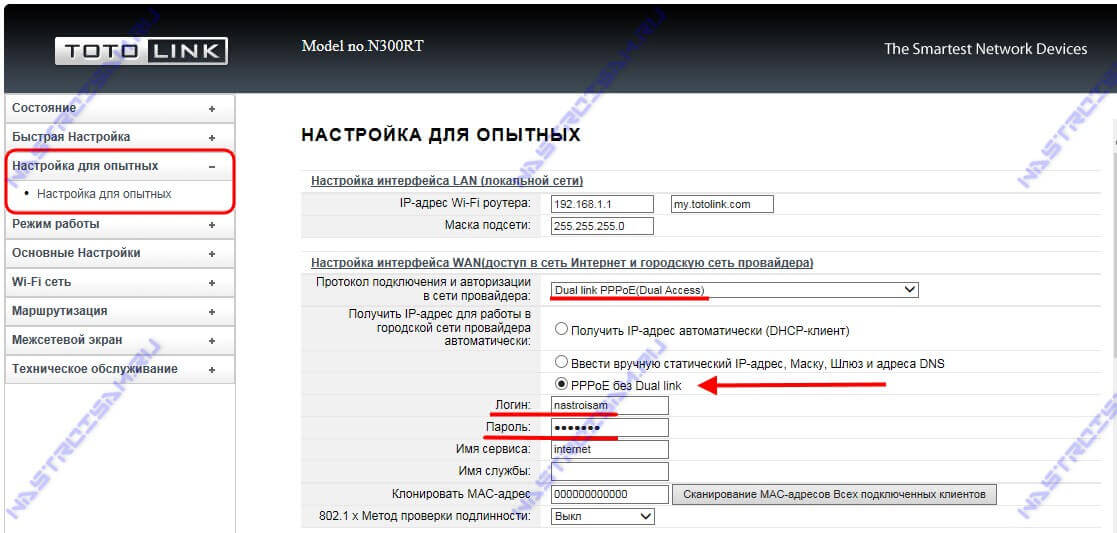
Что примечательно, все главные параметры работы маршрутизатора собраны на одной этой странице. На мой взгляд — очень удобно, не надо лазить по куче разных менюшек. Настройку локальной сети LAN можно пролистать, тут всё остаётся как обычно. Остановимся на параметрах WAN. В списке Протокол подключения нужно выбрать используемый Вашим провайдером тип. У большинства Российских операторов связи это — PPPoE. Правда, в чистом виде его в списке нет, поэтому надо выбирать вариант «PPPoE (Dual Access)» и ниже (Внимание!) поставить флажок «PPPoE без Dual Link». Остаётся только ввести логин и пароль для Интернет-соединения.
И всё. Интернет-соединение настроено.
Примечание: Если Ваш провайдер использует тип подключения «Динамически IP», то тогда ещё проще — в списке протоколов выбираете вариант «Получить IP-адрес автоматически (DHCP-клиент)»:

В случае с Билайн — надо выбрать вариант «Dual-Link L2TP», ввести адрес vpn-сервера tp.internet.beeline.ru, логин и пароль.
Интерактивное цифровое телевидение:
Раздел параметров IPTV очень маленький. Вам нужно только поставить галочку «Зарезервировать отдельный порт для приставки»:

И ниже — поставить галочку на том LAN-порту, к которому будет подключена ТВ-приставка. Если же необходимо ещё и указывать VLAN, как в нашем филиале, то пропишите идентификатор в поле «IPTV Vlan ID» и поставьте галочку «Tag»:
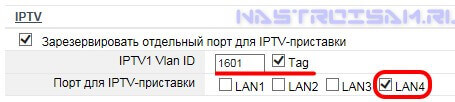
Узнать идентификатор влан Вы можете в технической поддержке своего оператора связи. В моём доме — это: 1601.
Настройка WiFi на TotoLink:
В списке «Диапазон» оптимальнее всего оставить значение либо «2,4 ГГц (B+G+N)», либо вариант «2,4 ГГц (G+N)»:
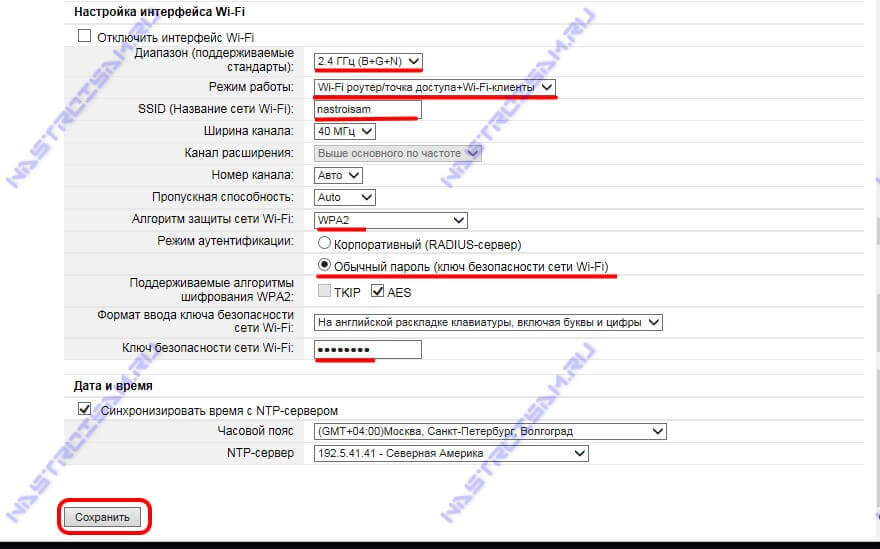
Проверяем чтобы был выставлен правильных режим работы и он совпадал с тем, что Вы выбрали ранее.
В поле «SSID» прописываем название нашей беспроводной сети — любое слово на латинице.
В списке «Алгоритм защиты сети WiFi» выбираем значение «WPA2» и ниже ставим флажок «Обычный пароль».
Проверьте, чтобы алгоритм шифрования был выбран «AES».
Теперь остаётся только в поле «Ключ безопасности сети Wi-FI» ввести пароль, который будет запрашиваться в Вашей домашней сети Вай-Фай при подключении устройств. В качестве него оптимальнее всего использовать последовательность букв и цифр не короче 8 символов.
Не забудьте нажать кнопку «Сохранить» для применения настроек на N300RT. Иначе они не сохранятся и Вам придётся делать всё заново.