
 Доброго дня!
В сегодняшней заметке хочу остановиться на настройке бюджетного роутера AX50 из популярной линейки TP-LINK Archer, позволяющим организовать дома Wi-Fi 6 (скорость до 2402 Мбит/с на 5 ГГц и до 574 Мбит/с на 2,4 ГГц // Если верить рекламе 😉).
Чем вообще интересна эта линейка роутеров (помимо Wi-Fi 6):
- несколько антенн (4-8) + технология Beamforming позволяют обеспечить достаточно неплохое покрытие (за 1-2 стенками с Wi-Fi сетью вполне себе можно работать);
- технология OFDMA — позволяет увеличить производительность работы сети, при подкл. нескольких устройств к роутеру;
- низкая задержка (пинг) — актуально для любителей онлайн-игр. Разработчики утверждают, что им удалось добиться снижения отклика до 75% по сравнению с предыдущими линейками роутеров;
- встроенный антивирус + родительский контроль (опасные ресурсы будут автоматически заблокированы роутером при вкл. соответствующих опций // На основе антивируса Trend Micro);
- двухдиапазонный: 2,4 + 5 GHz сеть работает одновременно;
- русский веб-интерфейс (личный кабинет), всё продумано и удобно. Благодаря этому настраивать роутер относительно легко и просто.
Как видите, роутер из данной линейки может стать неплохим домашним устройством для подкл. к сети Интернет (особенно, если ваш «старый» маршрутизатор стал постоянно подвисать, перезагружаться…).
Собственно, теперь подробнее о подключении и настройке…
📌Примечание!
Приобрести роутер TP-LINK Archer ax50 и др. — можно на офиц. сайте Tp-Link (там все ссылки на комп. магазины представлены: Озон, DNS, Яндекс-маркет и т.д.
*
Содержание статьи📎
- 1 Настройка TP-LINK Archer (AX50)
- 1.1 ШАГ 1: распаковка, подкл. кабелей
- 1.2 ШАГ 2: уточняем название сети и пароль для первичного подключения
- 1.3 ШАГ 3: настраиваем доступ к сети интернет, Wi-Fi сеть
- 1.4 ШАГ 4: доп. настройки (опционально, обзор)
- 1.4.1 Вкладка «Состояние»
- 1.4.2 Вкладка «Сеть»
- 1.4.3 Вкладка «Рабочий режим»
- 1.4.4 Вкладка «Беспроводной режим»
- 1.4.5 Вкладка «Гостевая сеть»
- 1.4.6 Вкладка «Обмен данными по USB»
- 1.4.7 Вкладка «Родительский контроль»
- 1.4.8 Вкладка «Приоритезация данных»
- 1.4.9 Вкладка «Защита»
- 1.4.10 Вкладка «NAT переадресация»
- 1.4.11 Вкладка «IPv6»
- 1.4.12 Вкладка «VPN-сервер»
- 1.4.13 Вкладка «Системные инструменты»
→ Задать вопрос | дополнить
Настройка TP-LINK Archer (AX50)
ШАГ 1: распаковка, подкл. кабелей
Упаковка и комплектация AX50 стандартны — внутри картонной коробки:
- сам роутер (с установленными 4-ю антеннами);
- блок питания;
- один LAN-кабель (в принципе, он и не нужен, если вы не собираетесь подключать стационарный ПК к роутеру);
- инструкция по эксплуатации. Пару фото ниже… 👇
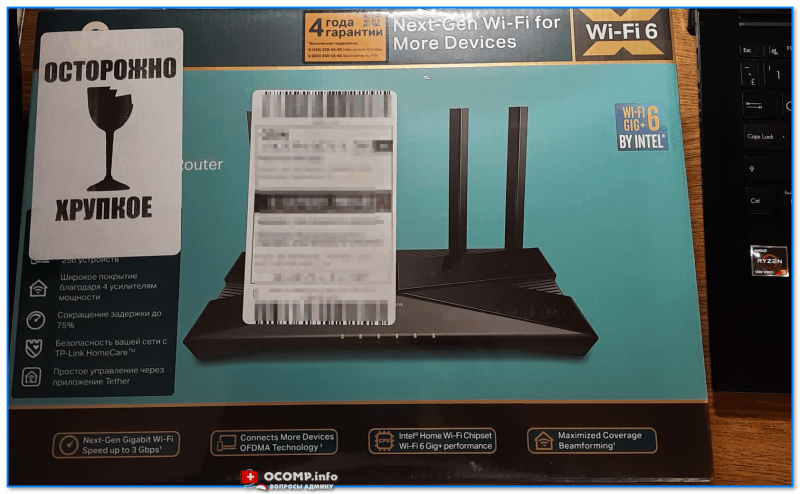
Упаковка AX50 (вид спереди)
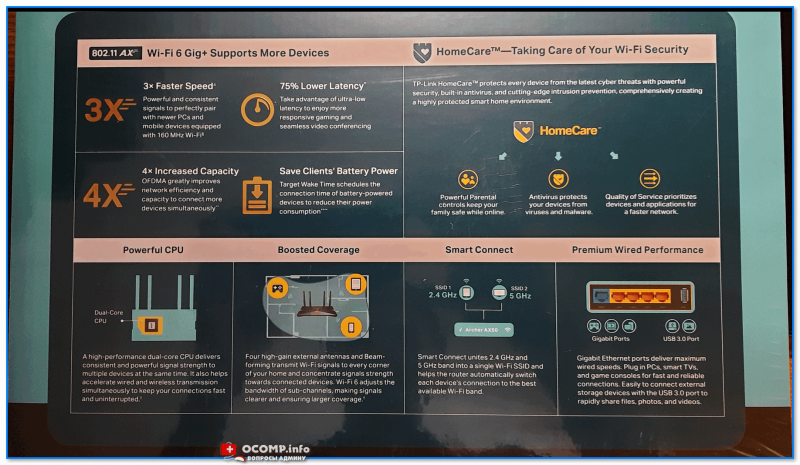
Упаковка AX50 (вид сзади)
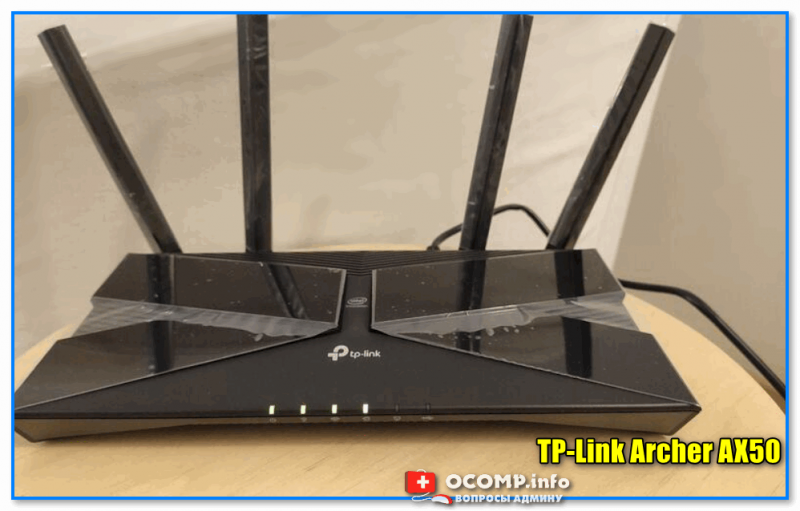
TP-Link Archer AX50
📌Что касается подключения — то здесь все стандартно:
- после того, как вынете роутер из коробки — подключите к WAN-порту кабель от Интернет-провайдера, а к порту Power — адаптер питания;
- при необходимости: к одному из LAN-портов (их здесь 4) — подключите компьютер (благо, что кабель идет в комплекте к роутеру);
- нажмите кнопку включения устройства (цифра-3 на фото ниже);
- на корпусе устройства должен загореться зеленый светодиод питания;
- Всё! Теперь понадобиться компьютер (ноутбук) для настройки устройства… См. следующий шаг.
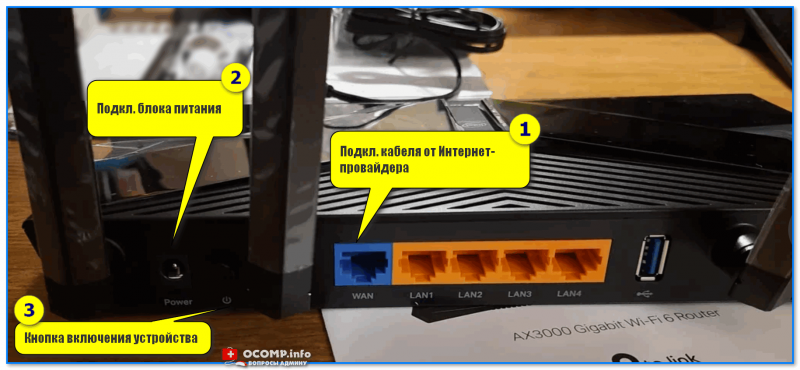
TP-Link Archer AX50 — вид сзади
*
ШАГ 2: уточняем название сети и пароль для первичного подключения
Этот шаг понадобиться в том случае, когда вы будете настраивать роутер с компьютера/ноутбука, подключившись к Wi-Fi сети (если вы подключили ПК с помощью LAN-кабеля — этот шаг можно опустить).
*
Переверните роутер — на его дне должна быть фирменная заводская наклейка с важной информацией для настройки устройства:
- название Wi-Fi сети по умолчанию (например, «TP-Link_609C»);
- пароль для подключения к этой Wi-Fi сети;
- адрес странички настроек роутера (на текущий день актуальный адрес: tplinkwifi.net).
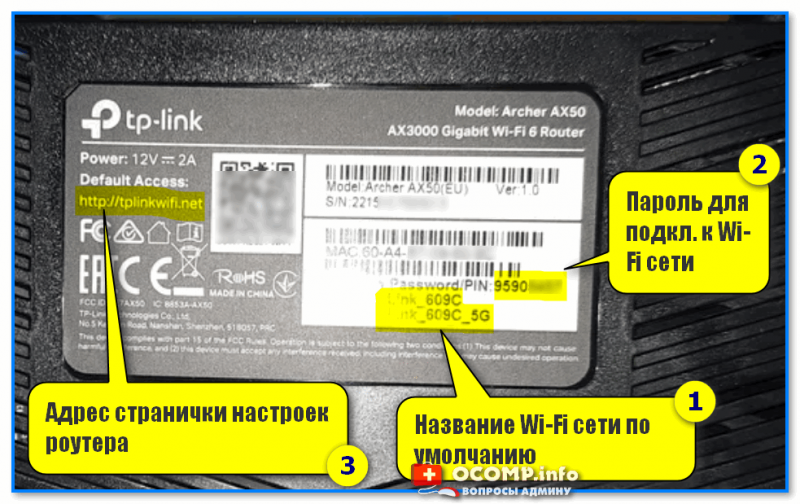
Наклейка на корпусе устройства
Теперь нужно кликнуть по значку сети в трее Windows (рядом с часами), в появившемся окне выбрать Wi-Fi сеть (название нужной вы уже должны знать 👆) и ввести пароль (который был на наклейке 👆).
Если все введено корректно — ноутбук (компьютер) должен подключиться к Wi-Fi сети (но она пока еще может быть без доступа к Интернету!).
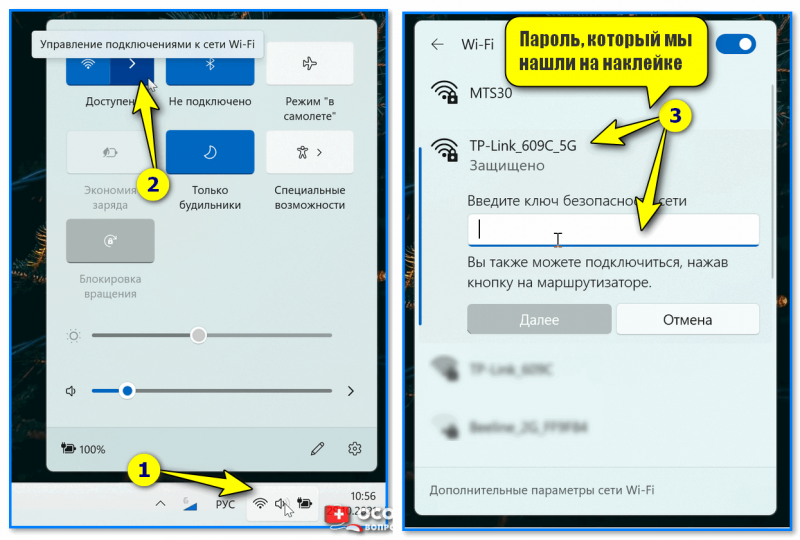
Подключаемся к Wi-Fi сети
*
ШАГ 3: настраиваем доступ к сети интернет, Wi-Fi сеть
Чтобы вы смогли войти в веб-интерфейс (личный кабинет) роутера — ваш компьютер должен быть подключен к его Wi-Fi сети (см. ШАГ 2), либо соединен с ним LAN-кабелем!
*
Теперь нужно запустить браузер (рекомендуется Edge или Chrome) и перейти по адресу:
- tplinkwifi.net (тот, который был на наклейке);
- 192.168.0.1 (работает на большинстве роутеров TP-Link. К линейке Archer подходит).
- если ни тот, ни другой адрес не откроет страницу настроек — 📌прочитайте эту заметку.
*
Если все предыдущие шаги вы выполнили правильно — перед вами появится страничка с предложением задать пароль администратора. Это нужно для того, чтобы никто, кроме вас, не мог изменять настройки как ему заблагорассудиться.
Прим.: пароль можно установить любой…
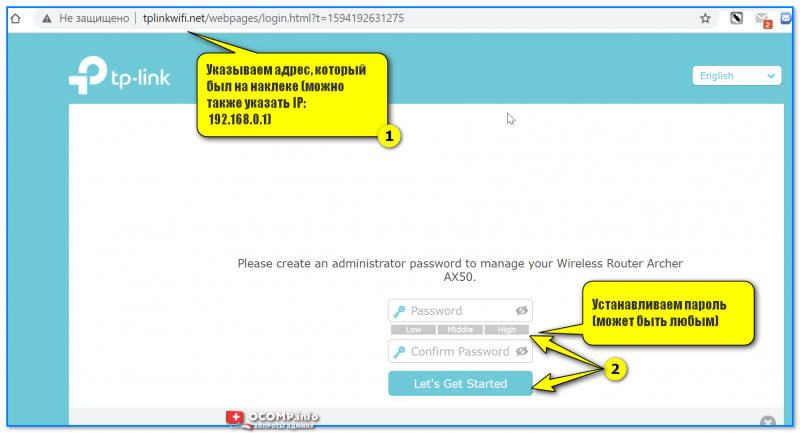
Первый вход в настройки роутера
Далее появится окно быстрой настройки (Quick Setup) — рекомендую сразу же включить русский язык (справа, в углу) и перейти в режим расширенных настроек (Advanced).
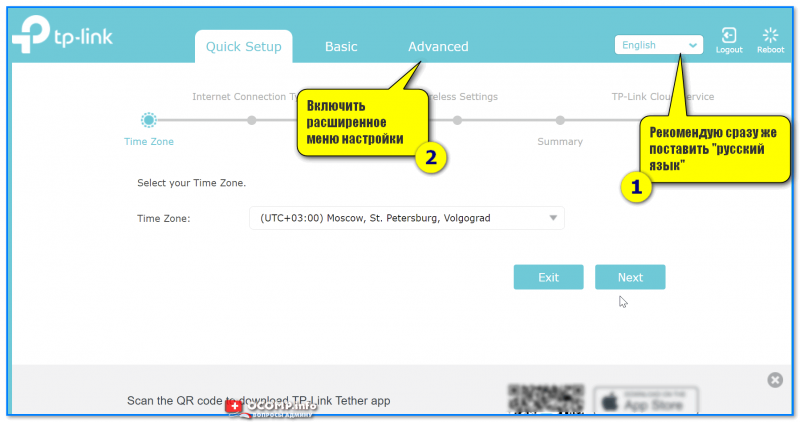
Включаем русский в меню
📌 Следующий важный момент: настройка доступ в Интернет. Для этого нужно открыть вкладку «Сеть /интернет» и:
- указать тип подключения к сети (📌возможно понадобиться указать также IP-адреса, пароли, и пр. информацию. Эти данные должен предоставить вам ваш Интернет-провайдер, обычно, они есть в договоре на оказание услуг связи!);
- нажать кнопку «Сохранить». 👇
Если все настройки введены корректно — через некоторое время на устройствах, подключенных к роутеру, должно появиться подключение к Интернету!
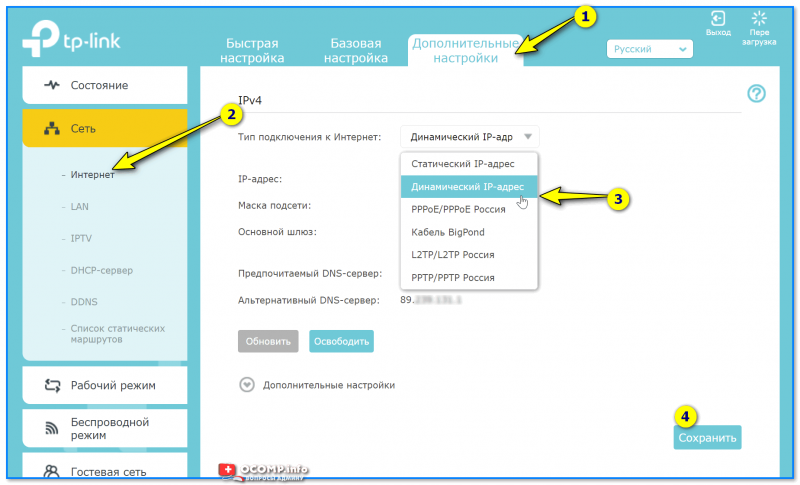
Настройка доступа в интернет
📌Еще один важный момент: поменять название Wi-Fi сети, пароль, проверить уровень сигнала и пр. Сделать это можно в разделе «Настройка беспроводного режима». См. скрин ниже. 👇
На что обратить внимание:
- желательно включить опцию OFDMA (В Wi-Fi 6 OFDMA — одна из важнейших функций для повышения производительности сети);
- имя сети и пароль рекомендуется изменить (не использовать те, что были на наклейке по умолчанию);
- установить нужную мощность передатчика (слабая, средняя, сильная);
- задать нужный канал (при необходимости) и пр.
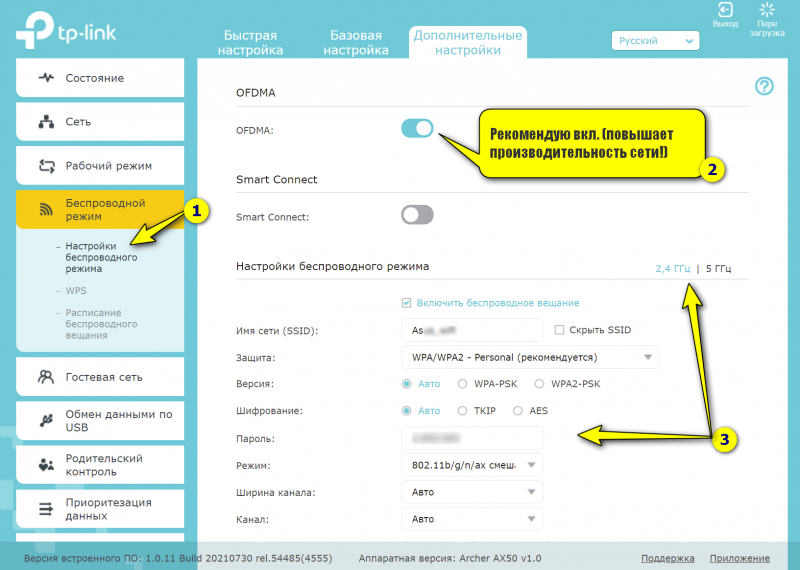
Настройки беспроводного режима
Собственно, на этом базовая настройка роутера завершена. После этого у вас должен быть доступ к сети Интернет у всех устройств, которые подключены к роутеру (через Wi-Fi / или LAN-кабель).
В следующем шаге я покажу еще неск. скринов с интересными настройками роутера (однако, задавать их не обязательно, и нужно это далеко не всем!).
*
ШАГ 4: доп. настройки (опционально, обзор)
Вкладка «Состояние»
Позволяет узнать, подключен ли роутер к Интернету, посмотреть IP-адреса, нагрузку на ядра ЦП, память, сколько проводных и беспроводных устройств подключено к нему.
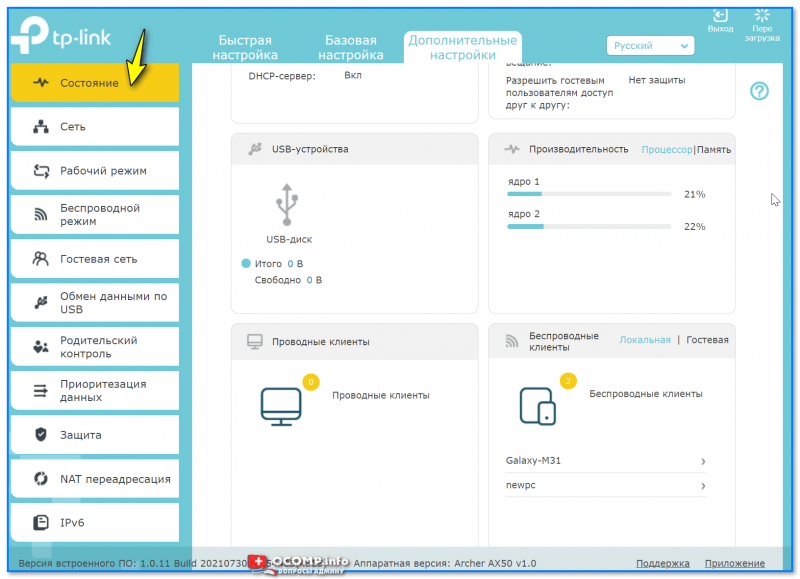
Вкладка состояния — TP-Link Archer (AX50)
*
Вкладка «Сеть»
Отвечает за настройки доступа к сети Интернет, IPTV, LAN, DHCP и пр. параметры (в общем-то, многое как и у других роутеров — почти «ничего» уникального в этой вкладке нет). См неск. скринов ниже… 👇
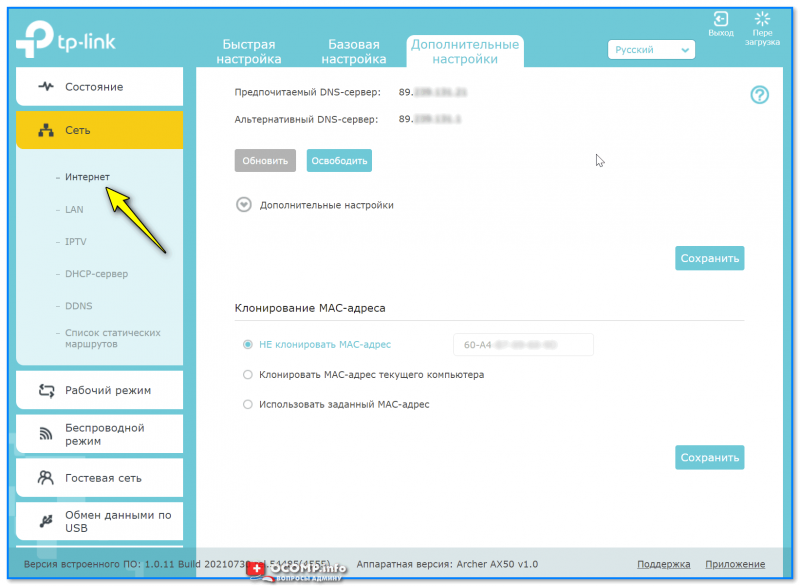
Интернет
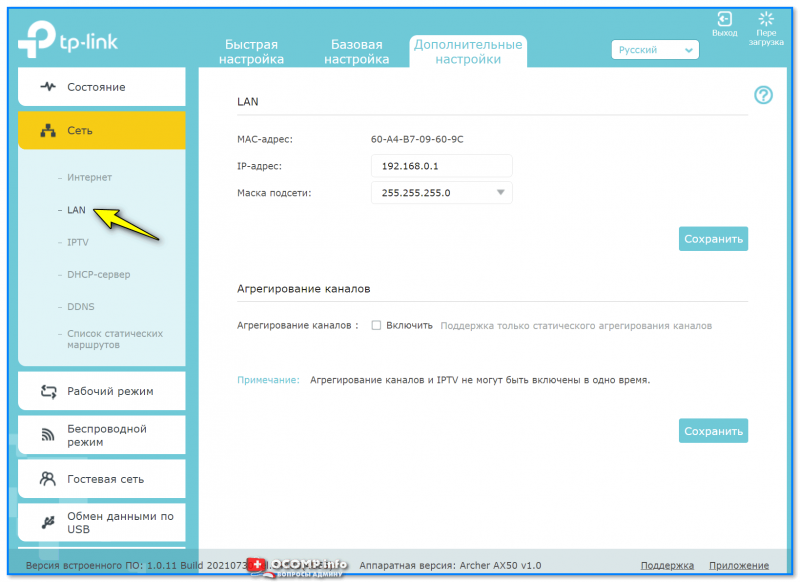
LAN
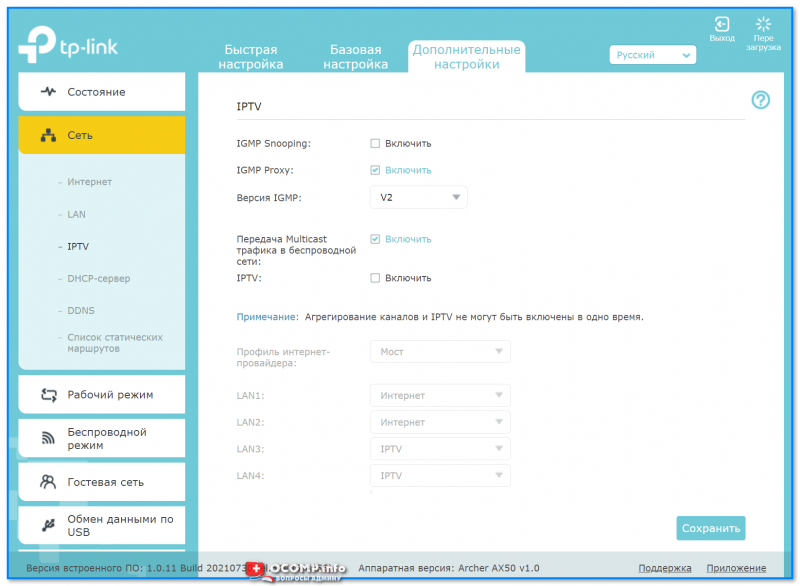
IPTV
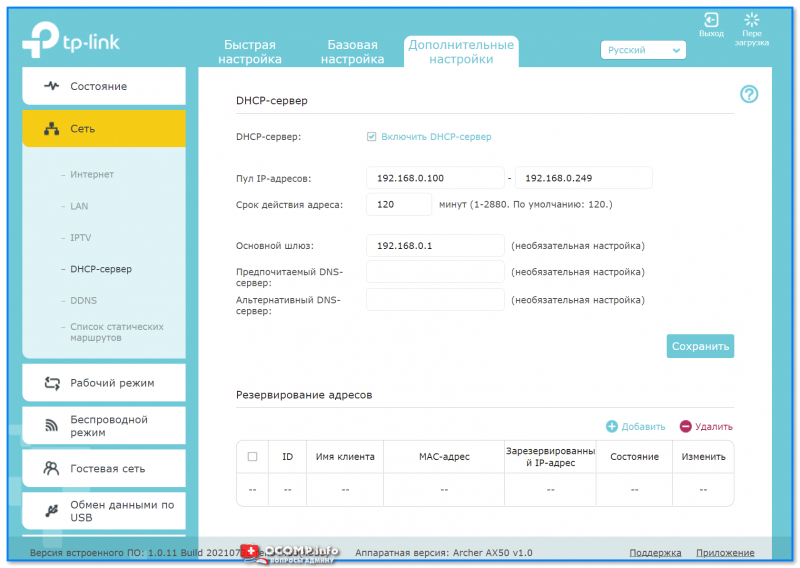
DHCP-сервер
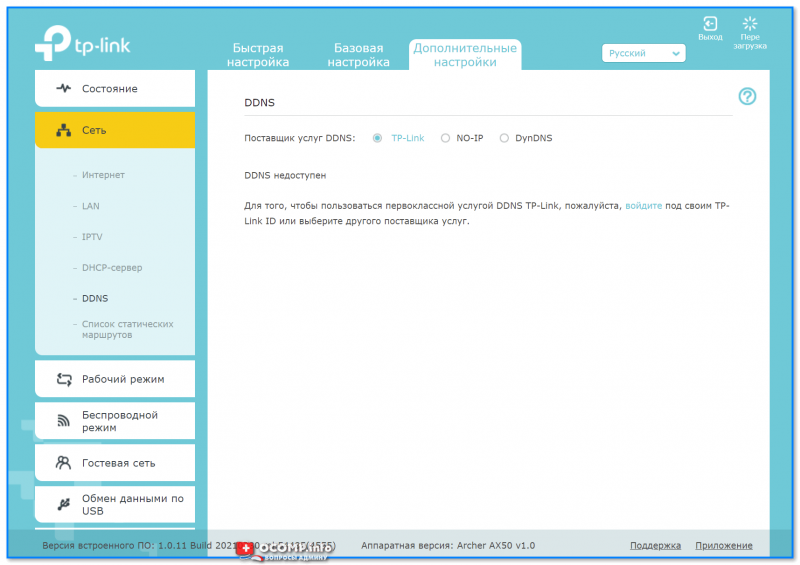
DDNS
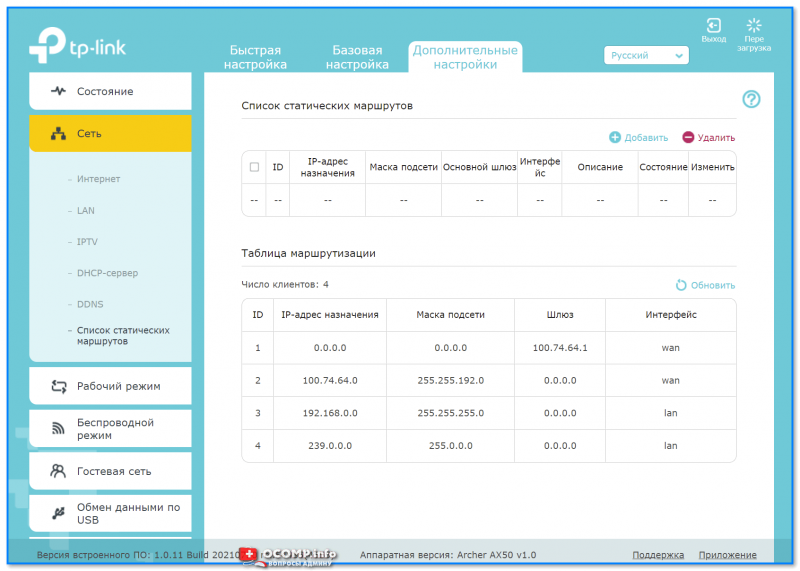
Список статических маршрутов
*
Вкладка «Рабочий режим»
Предназначена для переключения работы устройства с маршрутизатора в режим точки доступа (это может быть весьма удобно, если вам нужно расширить уже существующую Wi-Fi сеть).
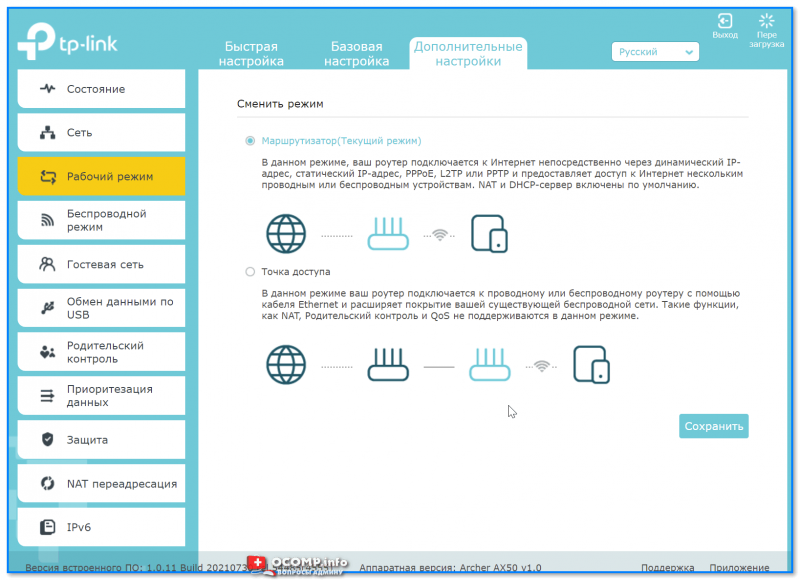
Рабочий режим
*
Вкладка «Беспроводной режим»
Настройка Wi-Fi сети: название, пароль, выбор канала и его ширины, уровень сигнала, расписание работы сети и т.д. (например, можно настроить работу роутера так, чтобы ночью он автоматически выключался, а днем — автоматически включался // без вашего участия 👌).
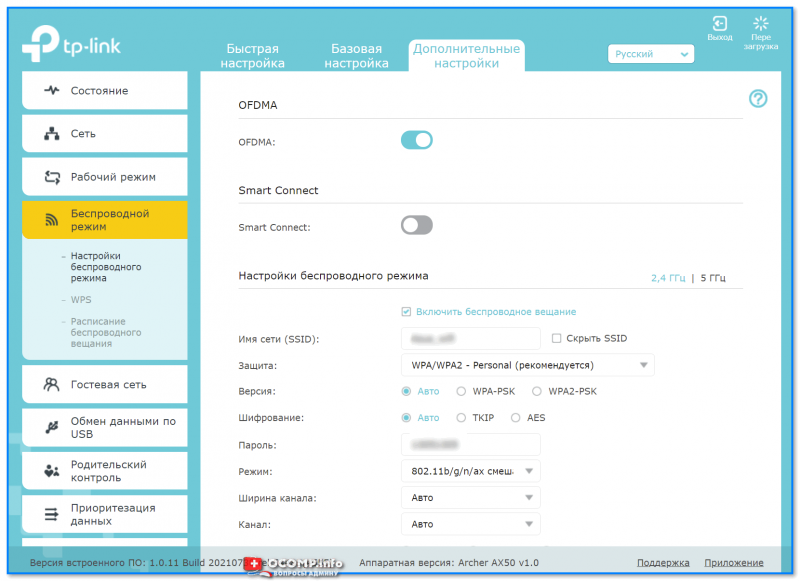
Настройки беспроводного режима
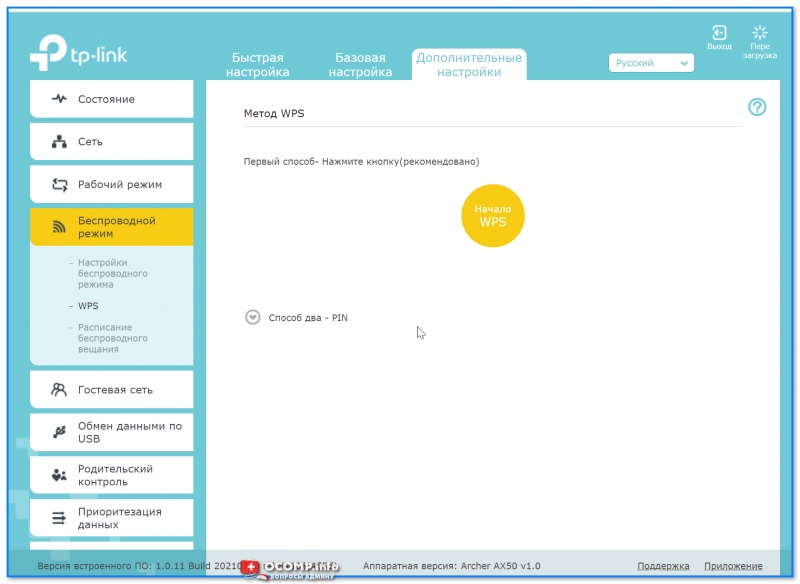
WPS
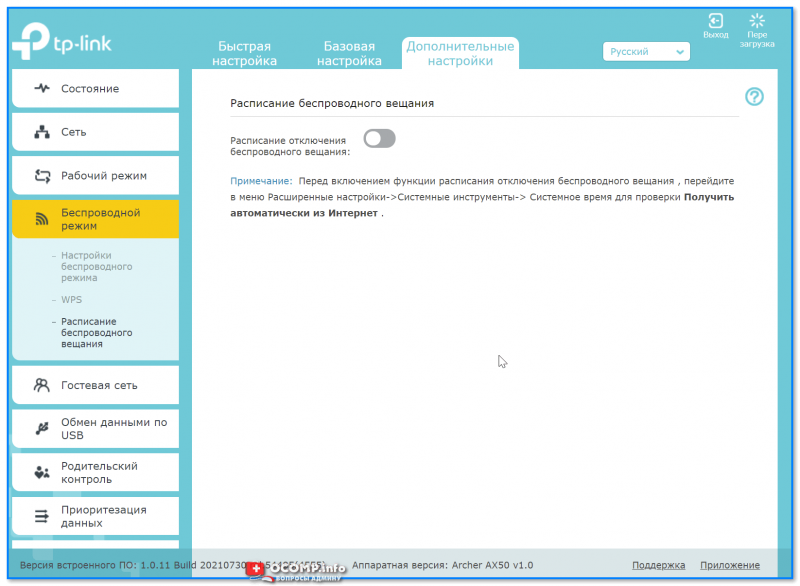
Расписание беспроводного вещания
*
Вкладка «Гостевая сеть»
Предназначена для создания доп. Wi-Fi сети, которая может использоваться для выхода в Интернет вашим гостям, посетителям, клиентам (в общем тем людям, которым вы хотите дать возможность выхода в Интернет, но при этом не доверяете доступ к своим ПК и ноутбукам, подключенным к основной сети. Прим.: при подключении к гостевой сети — нельзя увидеть устройства, подключенные к основной сети!).
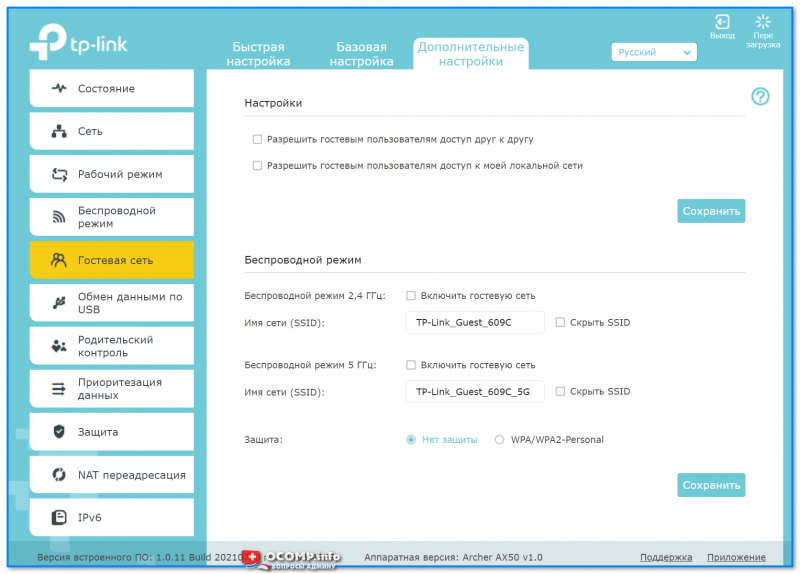
Гостевая сеть
*
Вкладка «Обмен данными по USB»
Позволяет создать FTP-сервер (общий диск) для всех пользователей, подключенных к вашему роутеру. Может быть весьма удобно, если у вас есть большой внешний диск, и вы хотите получить к нему доступ со всех домашних устройств.
Причем, есть опция для создания FTP-сервера с доступом по Интернету.
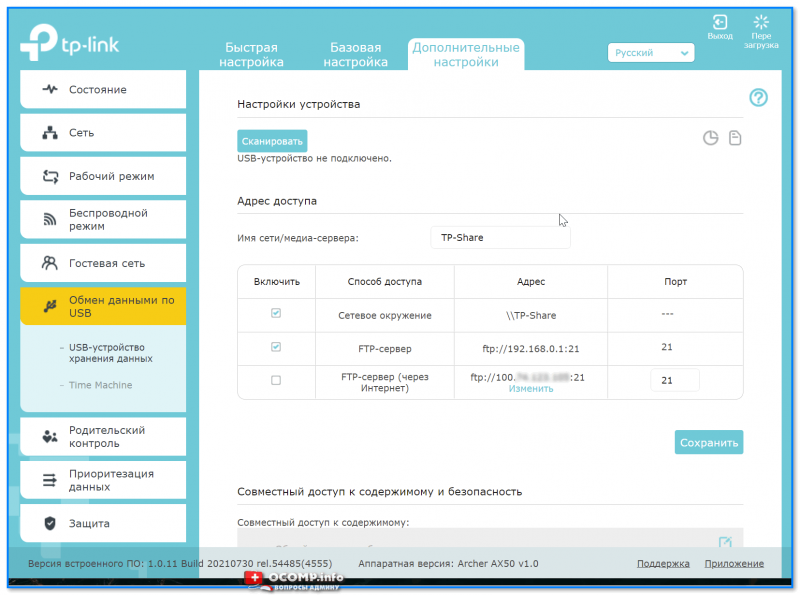
USB-устройство для хранения данных
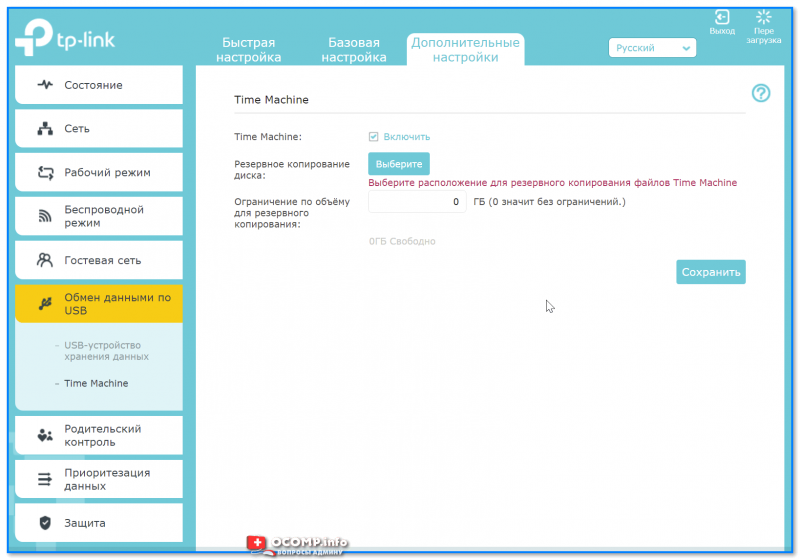
Time Machine
*
Вкладка «Родительский контроль»
Предназначена для ограничения доступа к Интернету. Например, можно запретить просматривать определенные группы сайтов (либо поставить ограничение по времени работы Интернета).
Обычно, используется для ограничения доступа «детского» ПК…
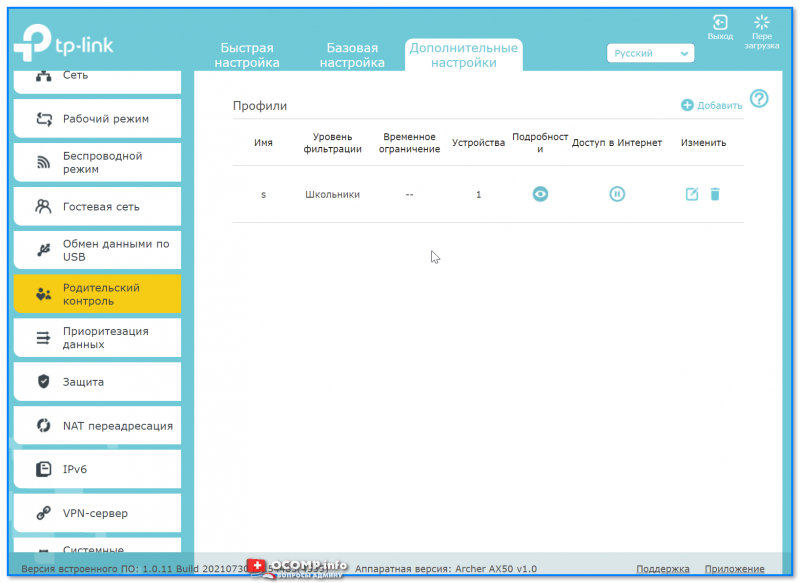
Родительский контроль
*
Вкладка «Приоритезация данных»
Эта вкладка позволяет ограничить скорость доступа определенных устройств (например, если у вас подключено 2 компьютера к сети — вы можете одному из них поставить ограничение: не более 5 Мбайт\с и тем самым, он не будет забивать весь канал связи…).
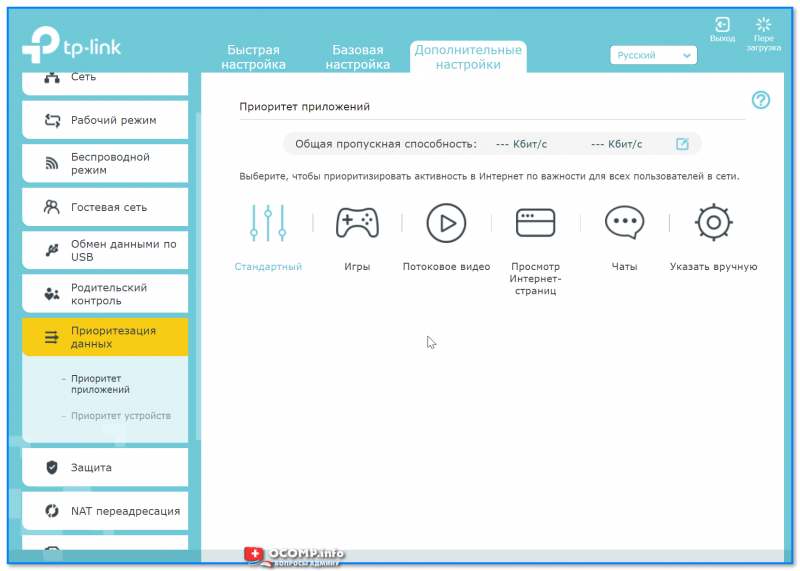
Приоритет приложений
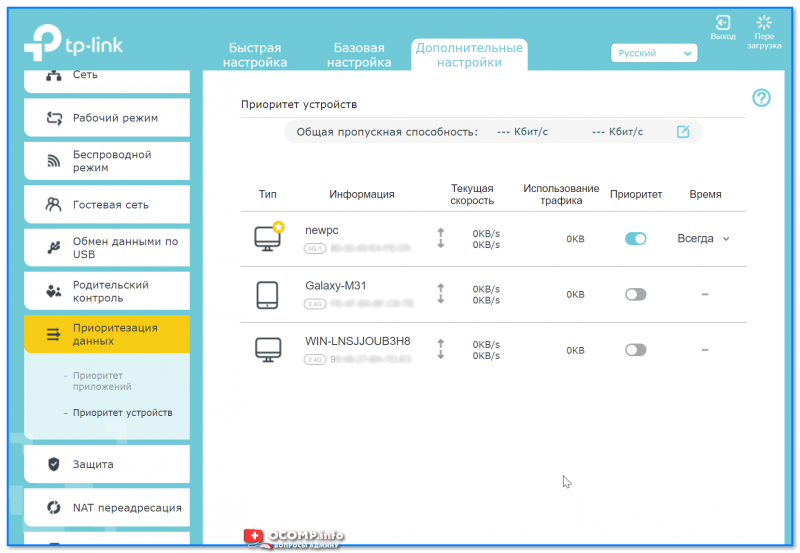
Приоритет устройств
*
Вкладка «Защита»
Предназначена для вкл. антивирусной проверки открываемых веб-страничек (Trend Micro), контроля доступа устройств (например, можно создать белый список устройств, которым разрешается подключаться к Wi-Fi сети, а всех остальных блокировать).
Также есть возможность «привязать» IP и MAC-адреса: т.е. сделать так, чтобы при каждом подключении компьютера к роутеру — ему выдавался один и тот же IP-адрес (это может быть нужно для проброски портов или для организации сетевых игр).
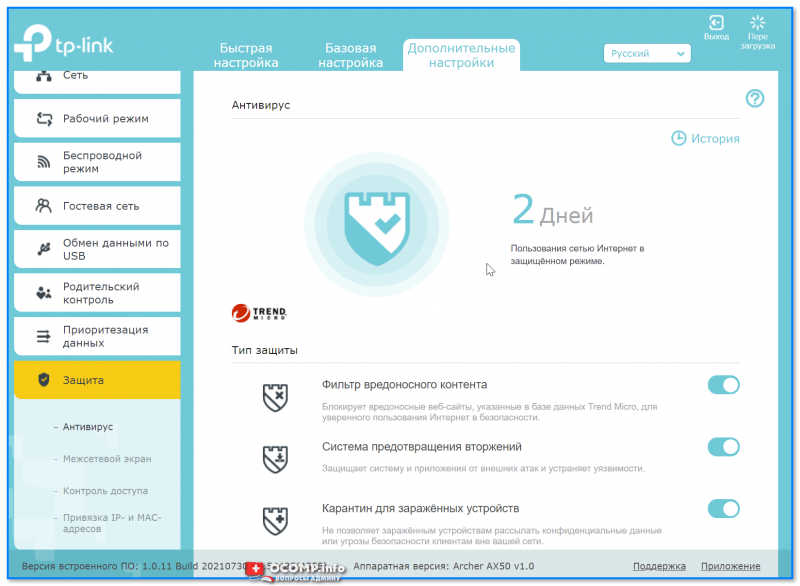
Антивирус
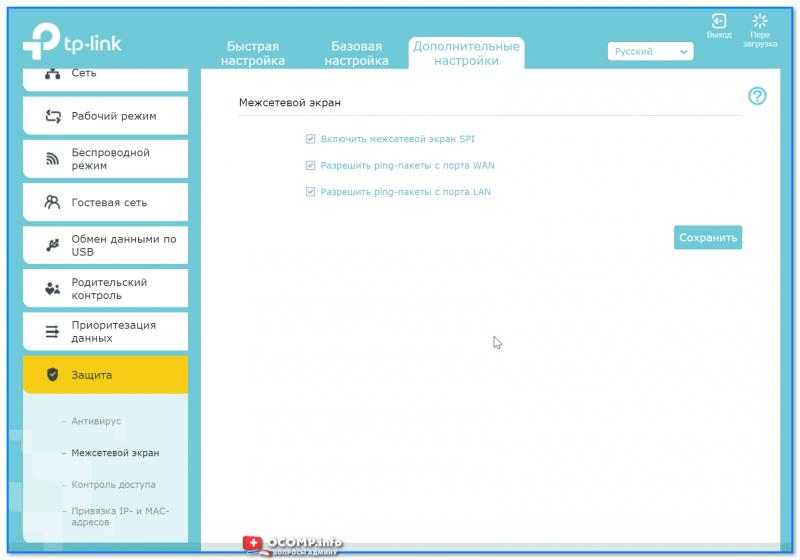
Межсетевой экран
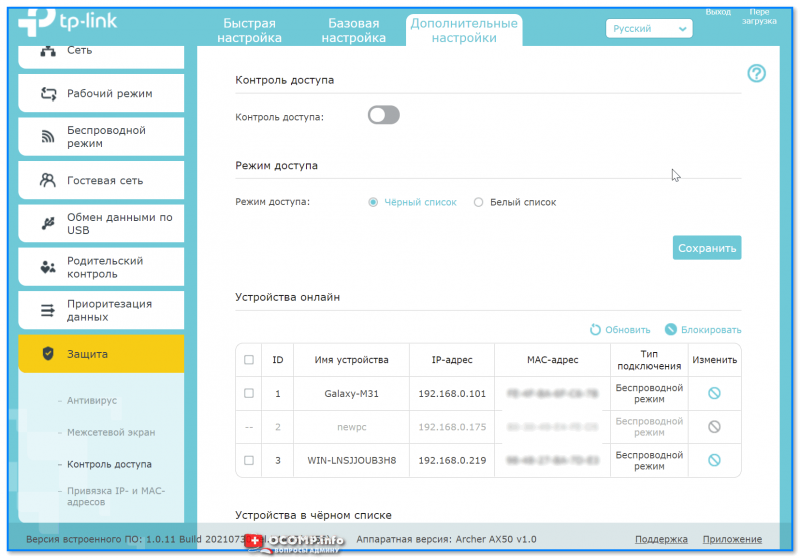
Контроль доступа
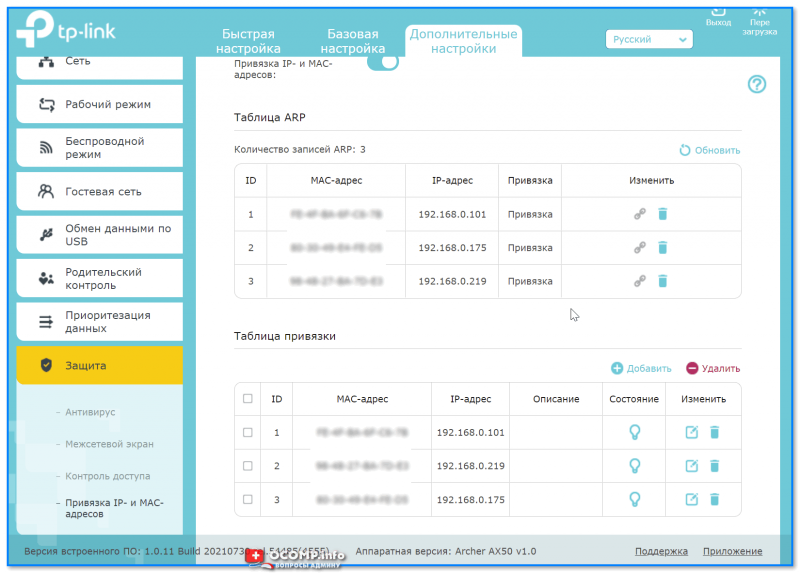
Привязка IP и MAC-адреса
*
Вкладка «NAT переадресация»
«Тонкая» настройка сети: можно создать виртуальный сервер (и разместить на нем сайт, например), пробросить порты, вкл. функцию DMZ-хост (полезна для игр, чтобы не пробрасывать «все подряд» порты) и пр.
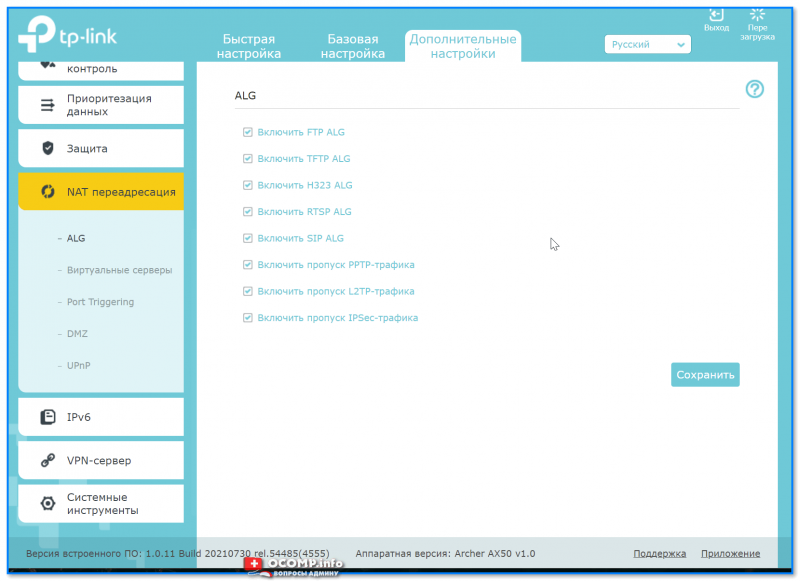
ALG
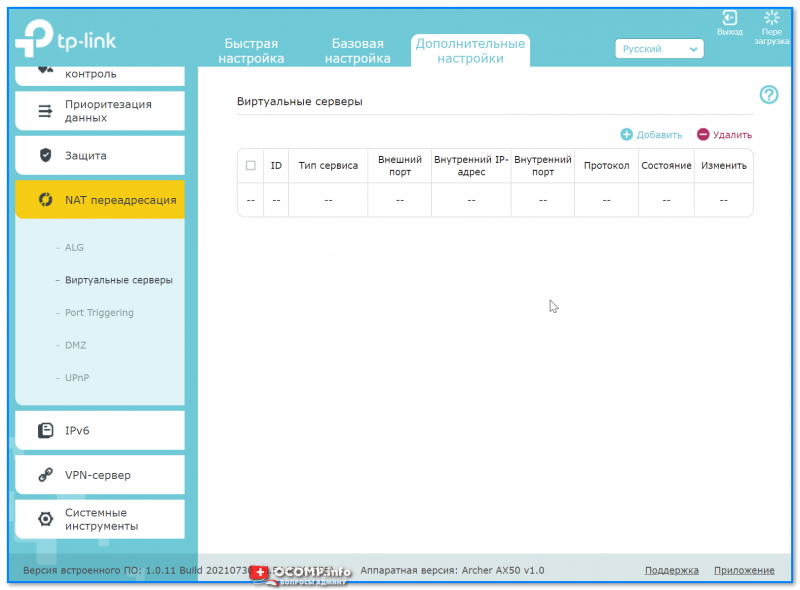
Виртуальные серверы
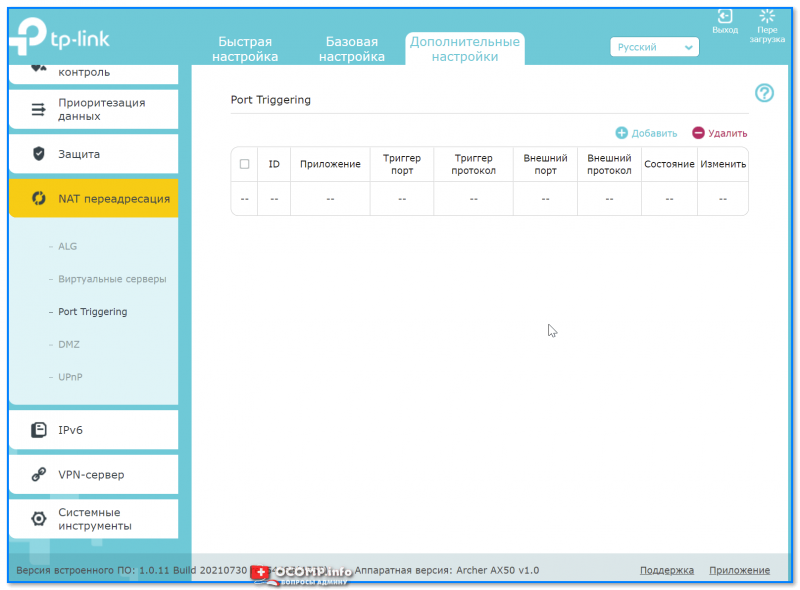
Port Triggering
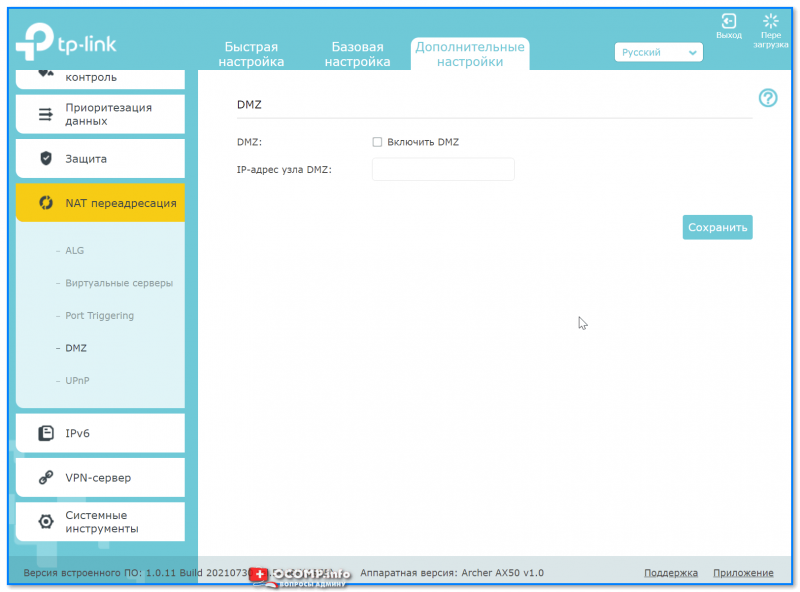
DMZ
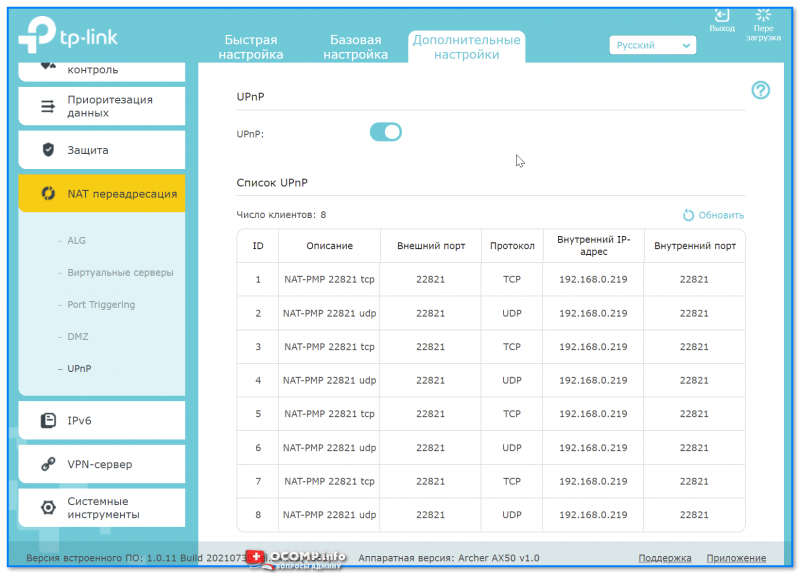
UPnP
*
Вкладка «IPv6»
Включение и настройка протокола IPv6.
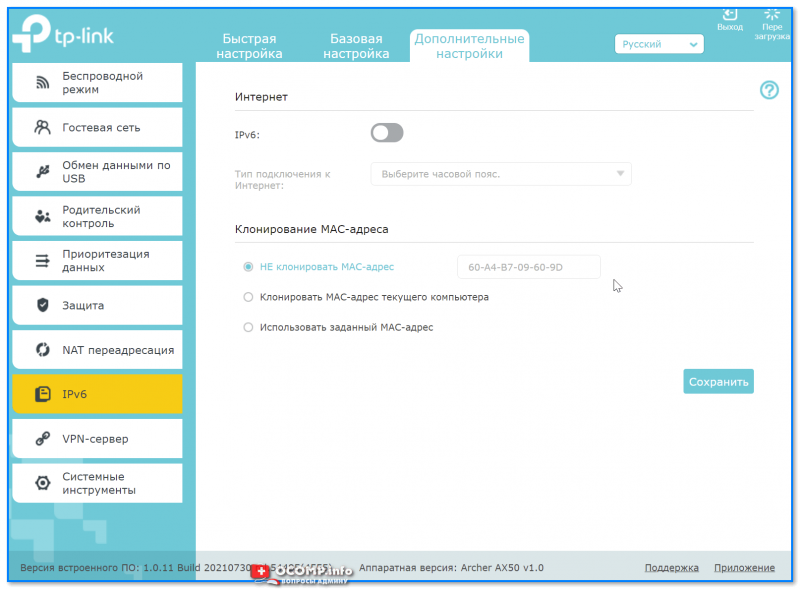
IPv6
*
Вкладка «VPN-сервер»
Предназначена для настройки VPN: причем, можно создать собственный сервер (чтобы к нему можно было подключиться издалека), так и настроить подключение к стороннему.
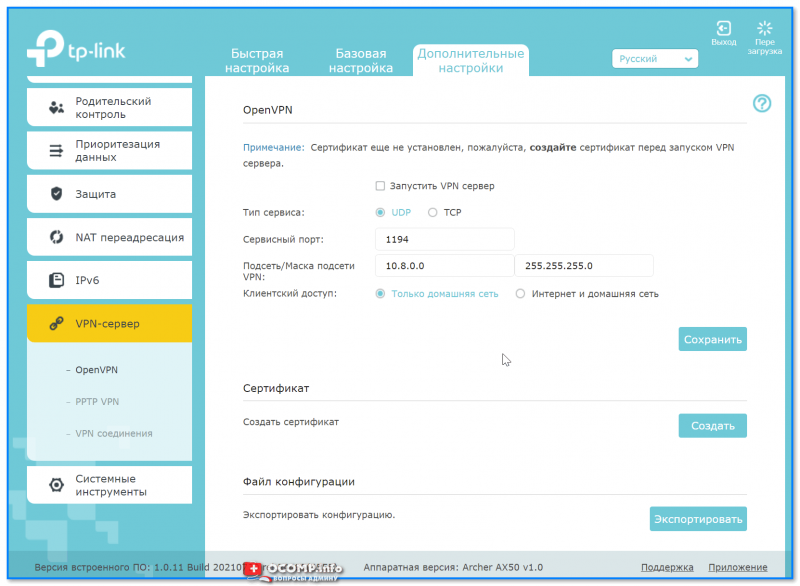
Open VPN
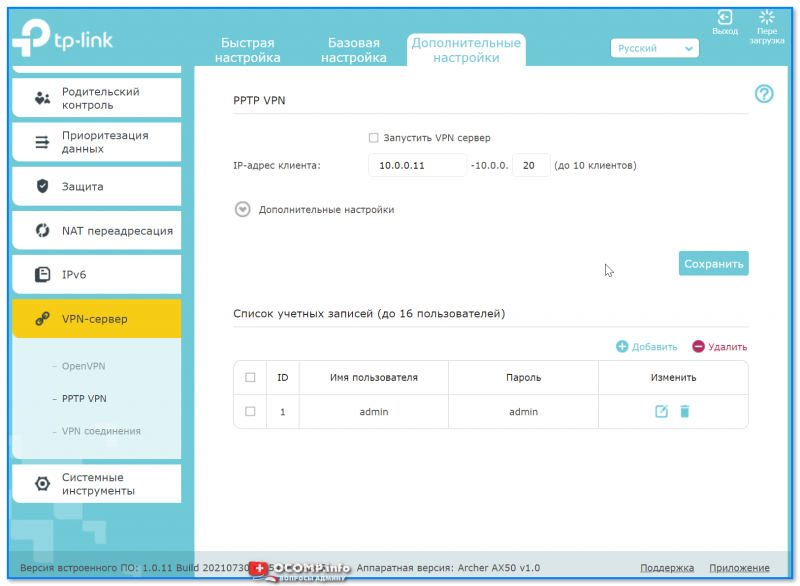
PPTP VPN
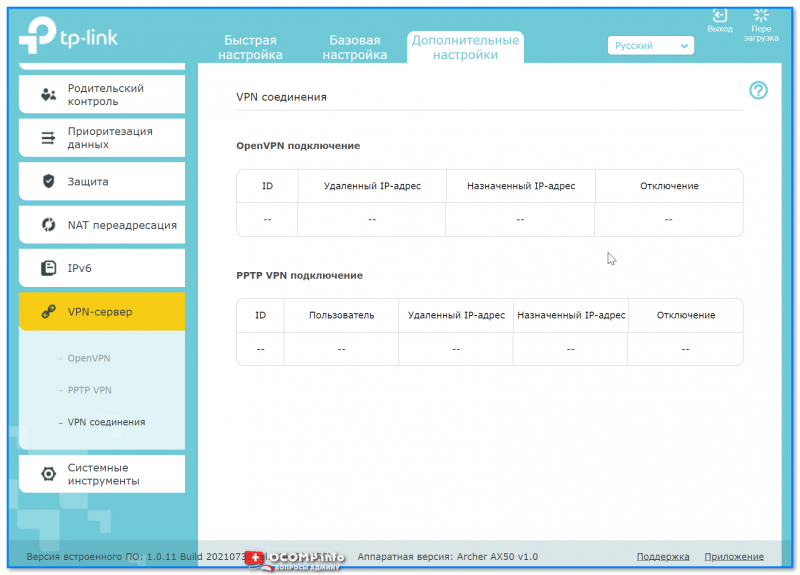
VPN соединения
*
Вкладка «Системные инструменты»
С помощью этой вкладки можно настроить системное время роутера, работу индикаторов, обновить прошивку, вкл. мониторинг трафика, проверить пинг, и др.
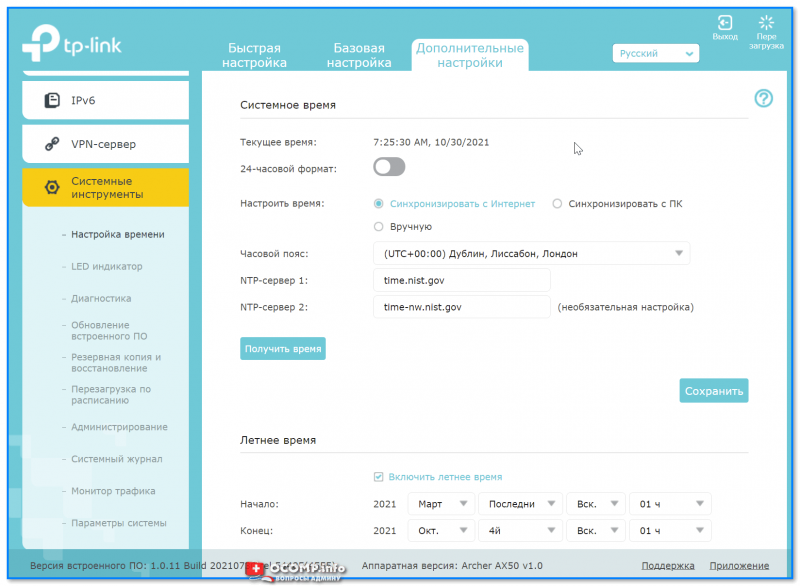
Настройка времени
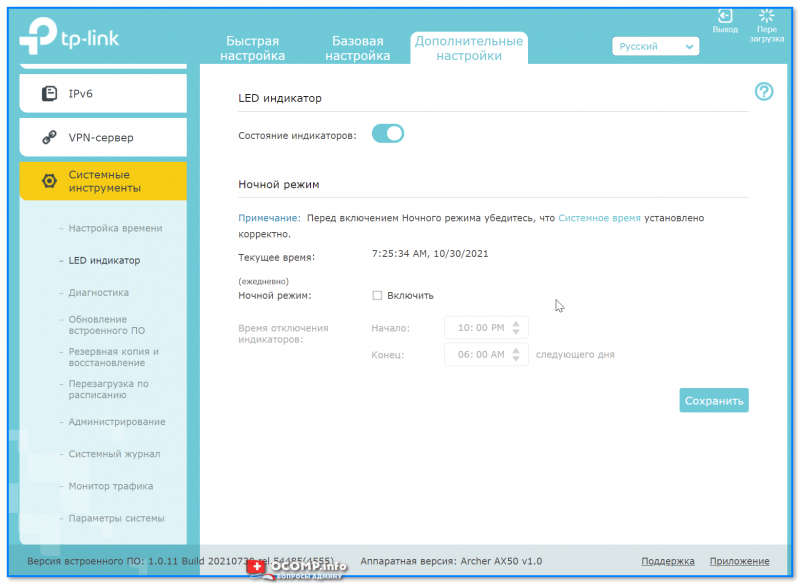
LED индикатор
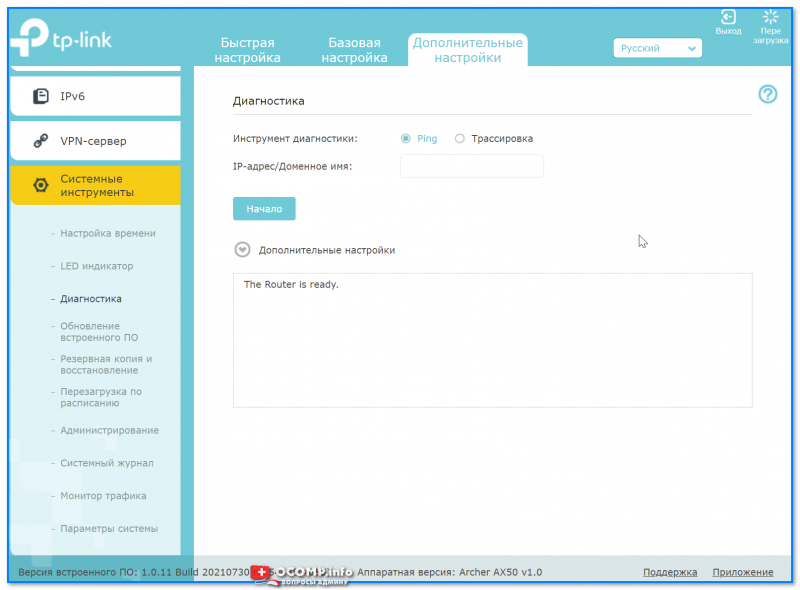
Диагностика
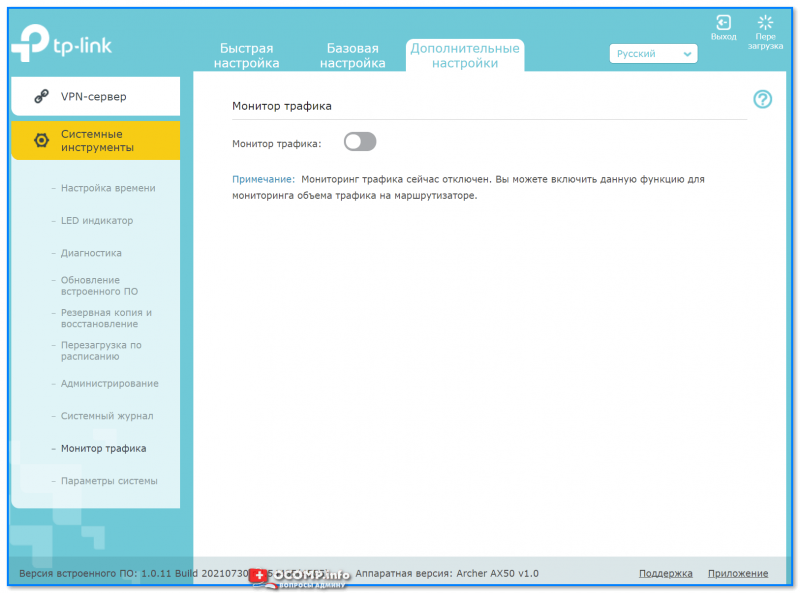
Монитор трафика
*
Дополнения по теме — приветствуются!
На сегодня пока все, успехов!
👋


Tp link ax3000 — это мощный маршрутизатор с поддержкой технологии Wi-Fi 6, которая позволяет достичь высоких скоростей передачи данных и стабильного подключения к интернету. Однако, чтобы использовать все возможности этого устройства, необходимо правильно настроить маршрутизатор. В данной статье мы рассмотрим пошаговую инструкцию по настройке Tp link ax3000.
Первый шаг: подключите маршрутизатор к источнику питания и к вашему провайдеру интернет-соединения. Убедитесь, что все кабели подключены надежно и корректно.
Второй шаг: подключите ваш компьютер к маршрутизатору. Для этого воспользуйтесь кабелем Ethernet, подключив его к одному из портов LAN на задней панели маршрутизатора и к сетевой карте вашего компьютера.
Третий шаг: запустите веб-браузер и введите IP-адрес маршрутизатора в адресной строке. Обычно стандартный IP-адрес Tp link ax3000 — 192.168.0.1. Нажмите Enter, чтобы перейти к странице входа в настройки маршрутизатора.
Содержание
- Шаг 1: Подключение маршрутизатора
- Шаг 2: Запуск мастера настройки
- Шаг 3: Выбор типа подключения
- Шаг 4: Ввод учетных данных
- Шаг 5: Настройка сети Wi-Fi
- Шаг 6: Подключение устройств к сети
- Шаг 7: Проверка скорости подключения
Шаг 1: Подключение маршрутизатора
Перед настройкой маршрутизатора Tp link ax3000 необходимо его правильно подключить к сети.
Для этого следуйте инструкциям:
- Возьмите сетевой кабель, который поставляется в комплекте с маршрутизатором.
- Подключите один конец кабеля к порту «WAN» на задней панели маршрутизатора.
- Подключите другой конец кабеля к доступному порту на вашем интернет-модеме.
- Убедитесь, что оба конца кабеля плотно вставлены в соответствующие порты.
- Включите маршрутизатор, нажав кнопку питания на задней панели.
После правильного подключения маршрутизатора можно приступить к его первоначальной настройке.
Шаг 2: Запуск мастера настройки
После подключения и включения TP-Link AX3000, откройте веб-браузер на компьютере или мобильном устройстве, подключенном к тому же роутеру.
Введите «tplinkwifi.net» в адресную строку браузера или введите IP-адрес маршрутизатора (по умолчанию 192.168.0.1) и нажмите клавишу «Enter».
Появится страница входа в административную панель маршрутизатора. Введите имя пользователя и пароль по умолчанию (admin/admin) и нажмите кнопку «Вход».
Для повышения безопасности рекомендуется изменить пароль администратора после первого входа.
После успешного входа вам будет предложено запустить мастер настройки. Нажмите на кнопку «Запуск» или «Мастер настройки», чтобы начать процесс.
Мастер настройки проведет вас через несколько шагов, чтобы настроить основные параметры маршрутизатора и интернет-соединения.
На каждом шаге мастера следуйте инструкциям и введите необходимую информацию. Обычно вам потребуется ввести имя Wi-Fi сети (SSID) и пароль, выбрать тип подключения к интернету и ввести соответствующие данные, предоставленные вашим интернет-провайдером.
По завершении мастера настройки вы получите уведомление о завершении процесса и будете перенаправлены на главную страницу административной панели маршрутизатора.
Теперь вы можете начать использовать свою сеть Wi-Fi и маршрутизатор TP-Link AX3000.
Шаг 3: Выбор типа подключения
Перед началом настройки Tp link ax3000 вам необходимо выбрать тип подключения к сети.
В зависимости от вашего провайдера интернета и услуг, доступных в вашем регионе, у вас могут быть различные варианты подключения. Ниже представлены наиболее распространенные типы подключения:
- Подключение через Ethernet: Если у вас есть доступ к главному роутеру через Ethernet-кабель, выберите этот тип подключения.
- Подключение через PPPoE: Если ваш провайдер предоставляет доступ к интернету через протокол PPPoE, выберите этот тип подключения. Вам потребуются логин и пароль от вашего интернет-аккаунта.
- Подключение через Dynamic IP: Если ваш провайдер предоставляет динамический IP-адрес, выберите этот тип подключения.
- Подключение через Static IP: Если ваш провайдер предоставляет статический IP-адрес, выберите этот тип подключения. Вам потребуются настройки IP-адреса, маски подсети, шлюза и DNS-серверов.
Ознакомьтесь с информацией от вашего провайдера или обратитесь к документации, чтобы узнать, какой тип подключения вам необходимо выбрать для настройки Tp link ax3000.
После выбора типа подключения вы будете перенаправлены на соответствующую страницу настроек, где вам потребуется ввести дополнительные данные и настройки для подключения.
Шаг 4: Ввод учетных данных
После установки и подключения маршрутизатора TP-Link AX3000 вам необходимо ввести учетные данные для доступа к его настройкам. Это позволит вам настроить и управлять различными параметрами сети.
Для входа в панель управления маршрутизатором откройте веб-браузер и введите IP-адрес вашего маршрутизатора в адресной строке. Обычно это 192.168.0.1 или 192.168.1.1. Нажмите клавишу Enter, чтобы перейти на страницу входа в систему.
На странице входа в систему вам нужно ввести имя пользователя и пароль для доступа к панели управления маршрутизатором. Если вы впервые настраиваете маршрутизатор, вы можете использовать значения по умолчанию: admin в качестве имени пользователя и admin в качестве пароля.
Однако рекомендуется изменить учетные данные по умолчанию для повышения безопасности вашей сети. Введите новое имя пользователя и пароль, а затем сохраните изменения.
После ввода учетных данных вы будете перенаправлены на панель управления маршрутизатором, где вы сможете настраивать различные параметры и функции вашего TP-Link AX3000.
Шаг 5: Настройка сети Wi-Fi
Настройка Wi-Fi является одним из важных шагов при настройке маршрутизатора Tp link ax3000.
- Зайдите в веб-интерфейс маршрутизатора, введя его IP-адрес в адресную строку браузера и нажав Enter.
- Войдите в настройки маршрутизатора, используя имя пользователя и пароль, указанные при первоначальной настройке.
- Перейдите в раздел «Wireless» или «Беспроводная сеть» в меню настройки маршрутизатора.
- В этом разделе вы сможете настроить параметры сети Wi-Fi, такие как имя сети (SSID) и пароль.
- Введите желаемое имя сети (SSID) в поле «Network Name» или «Имя сети». Это будет видно другим устройствам при поиске сети Wi-Fi.
- Выберите безопасность Wi-Fi в разделе «Wireless Security» или «Беспроводная безопасность». Рекомендуется использовать WPA2-PSK (AES) для лучшей защиты сети.
- В поле «Passphrase» или «Пароль» введите желаемый пароль для доступа к Wi-Fi сети.
- Сохраните настройки, нажав кнопку «Save» или «Сохранить».
После завершения этих шагов, ваша сеть Wi-Fi будет настроена и готова к использованию. Убедитесь, что вы запомнили имя сети (SSID) и пароль для подключения устройств к Wi-Fi.
Шаг 6: Подключение устройств к сети
После завершения настройки устройства TP-Link AX3000, вы можете начать подключать устройства к вашей домашней сети. Вот несколько шагов, которые помогут вам подключить устройства к сети:
- На вашем устройстве (например, ноутбуке, смартфоне или планшете) откройте раздел «Настройки Wi-Fi».
- В списке доступных сетей найдите и выберите вашу домашнюю сеть, название сети должно быть таким же, как и установленное вами в шаге 5.
- Если вы установили пароль для своей сети, ваше устройство может попросить вас ввести пароль. Введите пароль и нажмите «Подключиться».
- После успешного подключения к сети вы сможете использовать интернет и осуществлять другие сетевые операции на вашем устройстве.
Вы можете подключить несколько устройств к сети TP-Link AX3000, таких как компьютеры, ноутбуки, смартфоны, планшеты, игровые приставки и другие устройства с поддержкой Wi-Fi.
Обратите внимание, что некоторые устройства могут иметь различные версии Wi-Fi (например, 802.11n, 802.11ac или 802.11ax). В зависимости от версии, скорость и стабильность подключения могут отличаться. Убедитесь, что ваше устройство поддерживает ту же версию Wi-Fi, что и ваш роутер TP-Link AX3000, чтобы достичь наивысшей производительности.
Если у вас возникнут проблемы с подключением устройств к вашей сети, проверьте маршрутизатор и устройство на наличие обновлений прошивки. Также убедитесь, что вы ввели правильное имя сети и пароль при подключении. Если проблема сохраняется, обратитесь в службу поддержки TP-Link.
Шаг 7: Проверка скорости подключения
После настройки роутера TP-Link AX3000 важно проверить скорость подключения вашего интернет-соединения. Это позволит убедиться, что все настройки были выполнены успешно и ваш роутер работает стабильно.
Для проверки скорости подключения вы можете использовать специальные онлайн-сервисы, такие как Speedtest или Fast.com:
- Откройте веб-браузер на любом устройстве, подключенном к вашей сети Wi-Fi.
- Перейдите на сайт Speedtest или Fast.com.
- Нажмите на кнопку «Run Speed Test» или «Start» соответственно.
- Дождитесь завершения теста. Вы увидите результаты загрузки и загрузки скорости вашего интернет-соединения.
Проверка скорости подключения может помочь выявить проблемы с сигналом Wi-Fi или пропускной способностью вашего интернет-провайдера. Если скорость подключения ниже ожидаемой, вы можете попробовать перезагрузить роутер и повторить проверку скорости.
Если скорость подключения все равно низкая, возможно, вам следует обратиться к своему интернет-провайдеру для решения этой проблемы.
интернет:настройка_роутера_tp-link_archer_ax55
Содержание
Настройка роутера TP-Link Archer AX55 AX3000
Настройка через мобильное приложение
Скачиваем и запускаем приложение и предоставляем ему все необходимые разрешения, а затем нужно создать учетную запись TP-Link ID.
Перед началом настройки убедитесь, что ваш смартфон подключен к беспроводной сети TP-Link Archer AX55
Настройка начинается с создания пароля для управления роутером.
-
Далее нужно выбрать тип подключения, выбираем «Динамический IP-адрес».
В некоторых населенных пунктах используется ручной ввод сетевых реквизитов. Для этого необходимо выбрать тип подключения «Статический IP-адрес» и заполнить все необходимые поля.
-
Далее следует меню изменения MAC-адреса, выбираем «Не изменять».

-
Теперь переходим к указанию имени и пароля для Вашей Wi-Fi-сети. Вводим имя и пароль.
-
Включаем автообновление программного обеспечения роутера (можно пропустить).
-
По завершению подтверждаем установленные настройки нажатием кнопки «Применить».

После применения настроек, роутер перезагрузится и настройка будет завершена.
Настройка роутера через ПК
Подключение к роутеру
Подключаем роутер к розетке питания, затем берем комплектный патчкорд

и вставляем его в любой разъем, помеченный как «LAN 1,2,3 или 4 (блок портов помечен желтым цветом)» с обратной стороны роутера, другой конец подключаем к сетевой карте Вашего компьютера. Кабель провайдера подсоединяем в разъем INTERNET помечен на роутере синим цветом.
Также можно подключиться к роутеру по Wi-Fi. Имя и пароль от Wi-Fi сети указаны на стикере, на нижней части роутера.
Настройка сетевого соединения на компьютере
Настройка беспроводной сети:
Открываем любой браузер и в адресной строке набираем: «tplinkwifi.net» или «192.168.0.1»
В появившемся окне нужно придумать пароль для доступа к управлению роутером.

Вводим пароль, нажимаем «Приступим к работе» и выбираем часовой пояс.

Следующим этапом будет выбор типа соединения, выбираем Динамический IP-адрес.
В некоторых населенных пунктах используется ручной ввод сетевых реквизитов. Для этого необходимо выбрать тип подключения «Статический IP-адрес» и заполнить все необходимые поля.

Далее следует меню изменения MAC-адреса, выбираем «использовать MAC-адрес по умолчанию» и нажимаем «Далее»

Теперь переходим к указанию имени и пароля для Вашей Wi-Fi-сети. Вводим имя и пароль для доступа к сети.
Включенная функция «Smart Connect» дублирует имя и пароль на обе частоты.

Далее запустится проверка соединения после которой нужно будет включить автообновление программного обеспечения роутера.
Этот шаг можно пропустить, но лучше поставить автообновление на ночное время.

Настройка завершена.

Поменять имя и пароль от Wi-Fi сети можно в разделе «Беспроводной режим»

интернет/настройка_роутера_tp-link_archer_ax55.txt · Последние изменения: 2022/06/28 13:07 — ponomarev
TP-Link AX3000 — передовой маршрутизатор, обеспечивающий высокую скорость и надежную сеть для подключенных устройств. В этой статье мы расскажем вам о подробной настройке TP-Link AX3000 и предоставим руководство пользователя для помощи в установке и использовании этого устройства.
TP-Link AX3000 поддерживает технологию Wi-Fi 6, которая обеспечивает беспроводные соединения с высокой скоростью и стабильностью. Устройство также оснащено двумя частотными диапазонами — 2,4 ГГц и 5 ГГц, что позволяет использовать оптимальный диапазон в зависимости от требований подключенных устройств.
Настройка TP-Link AX3000 достаточно проста. Вам потребуется подключить маршрутизатор к вашему интернет-провайдеру и настроить его через веб-интерфейс. В руководстве пользователя вы найдете пошаговые инструкции по установке и настройке устройства, а также полную информацию о доступных функциях и опциях маршрутизатора.
TP-Link AX3000 — отличное решение для домашней или офисной сети, обеспечивающее стабильное и высокоскоростное подключение к интернету. Если вам требуется мощный маршрутизатор с простым и интуитивным интерфейсом, TP-Link AX3000 — отличный выбор.
Содержание
- TP-Link AX3000: особенности модели и преимущества
- Установка и настройка роутера TP-Link AX3000
- Основные функции и возможности роутера TP-Link AX3000
- Конфигурация сети
- Безопасность
- Подключение устройств к роутеру TP-Link AX3000 с помощью Wi-Fi и проводных соединений
- Подключение по Wi-Fi:
- Подключение с использованием проводных соединений:
- Управление роутером TP-Link AX3000 через веб-интерфейс и мобильное приложение
- Управление через веб-интерфейс
- Управление через мобильное приложение
- Вывод
- Руководство пользователя по использованию роутера TP-Link AX3000
- Шаг 1: Подключение роутера
- Шаг 2: Настройка роутера
- Шаг 3: Подключение к Wi-Fi сети
- Шаг 4: Дополнительные возможности роутера
- Шаг 5: Обновление прошивки роутера
TP-Link AX3000: особенности модели и преимущества
- Высокая производительность: маршрутизатор TP-Link AX3000 поддерживает стандарт Wi-Fi 6 (802.11ax), что обеспечивает более высокую скорость передачи данных и стабильное подключение к интернету.
- Беспроводное покрытие: благодаря встроенным высокочастотным антеннам и внутренним усилителям, AX3000 обеспечивает максимальное покрытие на всех уровнях вашего дома или офиса.
- Улучшенная безопасность: модель использует протоколы WPA3 и WPA2 для шифрования данных и безопасного подключения устройств. Также встроенные функции защиты от DoS-атак и SPI-файрвол обеспечивают безопасность вашей сети.
- Широкие возможности настройки: при помощи веб-интерфейса или мобильного приложения вы можете легко настроить и управлять различными функциями маршрутизатора, включая гостевую сеть, контроль родительского доступа, QoS и многое другое.
- Множество портов: AX3000 оснащен пятью гигабитными портами Ethernet для подключения различных устройств, таких как компьютеры, игровые приставки и сетевые хранилища.
- Совместимость со старыми устройствами: маршрутизатор поддерживает предыдущие стандарты Wi-Fi, такие как 802.11ac и 802.11n, поэтому вы можете использовать его с любыми устройствами, поддерживающими эти стандарты.
- Умная маршрутизация: AX3000 автоматически оптимизирует работу вашей сети и выбирает наилучший канал для максимальной скорости и стабильности подключения.
- Поддержка устройств IoT: модель имеет встроенную поддержку для устройств Internet of Things (IoT), что позволяет подключать и управлять ими без каких-либо проблем.
TP-Link AX3000 — это мощный и надежный маршрутизатор, который обеспечит высокую производительность вашей домашней сети и упростит процесс подключения устройств. Благодаря своим возможностям и функциям, AX3000 станет идеальным выбором для дома или офиса, где требуется стабильное и быстрое подключение к интернету.
Установка и настройка роутера TP-Link AX3000
Шаг 1: Распакуйте роутер TP-Link AX3000 и подключите его к электрической сети. Дождитесь, пока индикатор питания станет постоянно гореть.
Шаг 2: Подключите кабель Ethernet от вашего интернет-провайдера к порту «WAN» на задней панели роутера.
Шаг 3: Подключите компьютер или ноутбук к роутеру с помощью кабеля Ethernet или Wi-Fi. Если используется кабель Ethernet, вставьте его в любой из портов Ethernet на задней панели роутера.
Шаг 4: Откройте любой веб-браузер и в адресной строке введите «http://tplinkwifi.net» или «http://192.168.0.1», а затем нажмите Enter.
Шаг 5: Введите имя пользователя и пароль для входа в панель управления роутером. По умолчанию имя пользователя и пароль — «admin».
Шаг 6: После успешного входа в панель управления роутером вы можете настроить различные параметры подключения, такие как имя Wi-Fi сети (SSID), пароль Wi-Fi, типы шифрования и другие.
Шаг 7: Рекомендуется также обновить прошивку роутера до последней версии, чтобы воспользоваться всеми новыми функциями и улучшениями производительности.
Шаг 8: После настройки роутера сохраните все изменения и перезагрузите его, чтобы они вступили в силу.
Шаг 9: Теперь вы можете подключиться к Wi-Fi сети, используя новое имя Wi-Fi сети и пароль, который вы установили при настройке роутера.
Советы:
- Рекомендуется выбирать сложные пароли для Wi-Fi сети, чтобы обеспечить безопасность вашей сети.
- Если у вас возникли проблемы с настройкой или подключением, обратитесь к документации, поставляемой с роутером, или обратитесь в службу поддержки TP-Link.
Основные функции и возможности роутера TP-Link AX3000
Высокая скорость передачи данных:
Роутер TP-Link AX3000 оснащен технологией Wi-Fi 6, что позволяет достигать высоких скоростей передачи данных до 3 Гбит в секунду. Благодаря этому вы сможете наслаждаться быстрым и стабильным подключением ко всему интернету.
Поддержка множества устройств:
AX3000 может одновременно подключать большое количество устройств к сети без потери скорости и качества подключения. Это позволяет всем членам вашей семьи использовать интернет одновременно на разных устройствах без задержек и снижения скорости.
Улучшенное покрытие Wi-Fi:
Роутер оснащен мощными антеннами и технологией Beamforming, которые помогают улучшить покрытие Wi-Fi и сделать его стабильным даже в удаленных уголках вашего дома или квартиры. Вы сможете получить доступ к интернету из любой комнаты без проблем.
Удобное управление и настройка:
TP-Link AX3000 имеет простой и интуитивно понятный пользовательский интерфейс, который позволяет легко управлять и настраивать роутер. Вы сможете контролировать доступ к интернету, создавать гостевые сети, настраивать безопасность и многое другое через удобное веб-приложение.
Мощные аппаратные компоненты:
Роутер оснащен двухъядерным процессором и достаточным объемом оперативной памяти, что обеспечивает высокую производительность и стабильность работы устройства даже при высоких нагрузках. Вы сможете наслаждаться быстрым и плавным интернет-соединением без задержек и сбоев.
Защита от киберугроз:
Роутер оснащен многоуровневыми системами защиты, включая фаервол, управление доступом и защиту от DDOS-атак. Это поможет защитить вашу домашнюю сеть и устройства от вредоносного ПО и хакеров.
Поддержка современных технологий:
TP-Link AX3000 поддерживает все актуальные технологии, включая IPv6, для обеспечения максимальной совместимости и безопасности вашей сети.
Гибкие настройки QoS:
Роутер позволяет настроить Quality of Service (QoS), что позволяет оптимизировать использование интернет-трафика, давая приоритет нужным приложениям или устройствам. Вы сможете настроить приоритеты и контролировать скорость соединения для обеспечения лучшего опыта пользования интернетом.
| Wi-Fi стандарт | Wi-Fi 6 (802.11ax) |
| Максимальная скорость передачи данных | AX3000 (2402 Мбит/с на 5 ГГц и 574 Мбит/с на 2.4 ГГц) |
| Antenna | 4 внешние антенны |
| Процессор | Двухъядерный процессор |
| Оперативная память | 256 Мбайт |
| Port | 1 х 1 Гбит/с WAN и 4 х 1 Гбит/с LAN |
Конфигурация сети и безопасность в роутере TP-Link AX3000
Конфигурация сети
TP-Link AX3000 предлагает широкий спектр настроек сети, которые позволяют вам настроить вашу домашнюю сеть в соответствии с ваши изначальными требованиями. Вот несколько важных функций конфигурации сети в роутере:
- Статический IP-адрес: Вы можете настроить статический IP-адрес для вашего роутера, что обеспечит стабильное соединение с сетью.
- DHCP: Данный роутер поддерживает DHCP-сервер, который автоматически назначает IP-адреса устройствам в вашей сети.
- Переадресация портов: Вы можете настроить переадресацию портов для определенных приложений или игр, чтобы обеспечить их работу без проблем.
- Виртуальная локальная сеть (VLAN): TP-Link AX3000 поддерживает создание виртуальных локальных сетей, позволяющих вам разделять вашу сеть на несколько различных сегментов.
Безопасность
Обеспечение безопасности вашей домашней сети является одним из важнейших аспектов настройки роутера TP-Link AX3000. Вот некоторые функции безопасности, предлагаемые этим роутером:
- Firewall: Встроенный брандмауэр обеспечивает защиту от неавторизованного доступа и позволяет вам настроить правила для блокировки или разрешения определенных типов трафика.
- Виртуальная частная сеть (VPN): Вы можете настроить VPN-сервер на роутере, чтобы обеспечить защищенное удаленное подключение к вашей сети из любого места.
- Контроль доступа: У вас есть возможность создавать список разрешенных и запрещенных устройств для контроля доступа к вашей сети.
- Обновление программного обеспечения: Постоянное обновление программного обеспечения роутера помогает защитить вашу сеть от новых угроз и исправить ошибки, которые могут влиять на работу сети.
TP-Link AX3000 предлагает широкий спектр возможностей для конфигурации сети и обеспечения безопасности вашей домашней сети. Ознакомьтесь с руководством пользователя и следуйте инструкциям, чтобы настроить роутер согласно вашим требованиям.
Подключение устройств к роутеру TP-Link AX3000 с помощью Wi-Fi и проводных соединений
TP-Link AX3000 обеспечивает возможность подключения устройств к сети как по беспроводному Wi-Fi, так и с использованием проводных соединений. Процесс подключения различается в зависимости от типа устройства и предпочтений пользователя.
Подключение по Wi-Fi:
1. Включите роутер TP-Link AX3000 и дождитесь, пока индикатор Wi-Fi начнет мигать.
2. На устройстве, которое требуется подключить, откройте раздел настроек Wi-Fi.
3. Найдите сеть с именем (SSID) вашего роутера TP-Link AX3000 в списке доступных сетей Wi-Fi.
4. Выберите эту сеть и введите пароль Wi-Fi, если он требуется.
5. Подождите несколько секунд, чтобы устройство подключилось к сети Wi-Fi. После этого вы сможете использовать интернет и обмениваться данными с другими устройствами в вашей домашней сети.
Подключение с использованием проводных соединений:
1. Подготовьте сетевой кабель (Ethernet) и устройство, которое требуется подключить.
2. Найдите на задней панели роутера TP-Link AX3000 порты LAN или Ethernet.
3. Подключите один конец сетевого кабеля к порту LAN или Ethernet на роутере TP-Link AX3000.
4. Подключите другой конец сетевого кабеля к сетевом порту на устройстве, которое вы хотите подключить.
5. Подождите несколько секунд, чтобы устройство было автоматически распознано роутером TP-Link AX3000.
6. После успешного подключения устройство будет готово к работе в вашей домашней сети.
Важно помнить, что подключение по Wi-Fi обеспечивает беспроводной доступ к сети, но может быть ограничено дальностью сигнала и другими помехами. Поэтому для наилучшей производительности рекомендуется подключать устройства по проводным соединениям, особенно если они находятся рядом с роутером. Подключение по Ethernet также обеспечивает более стабильную и надежную связь.
Управление роутером TP-Link AX3000 через веб-интерфейс и мобильное приложение
Роутер TP-Link AX3000 предоставляет пользователю различные способы управления и настройки: через веб-интерфейс и мобильное приложение. Оба варианта позволяют контролировать работу роутера, настраивать сетевые параметры и обеспечивают простой доступ к дополнительным функциям.
Управление через веб-интерфейс
Для доступа к веб-интерфейсу роутера необходимо подключить устройство к роутеру посредством провода Ethernet или через беспроводное подключение Wi-Fi. Затем откройте веб-браузер и введите IP-адрес роутера в адресной строке. По умолчанию IP-адрес роутера TP-Link AX3000 — 192.168.0.1.
После ввода IP-адреса откроется страница авторизации, где необходимо ввести логин и пароль. Если вы не меняли стандартные данные для доступа, введите admin в поле логина и пароль.
После успешной авторизации вы попадете на главную страницу веб-интерфейса. Здесь вы найдете разделы с настройками Wi-Fi, безопасности, сети и другие.
Управление через мобильное приложение
Чтобы управлять роутером TP-Link AX3000 через мобильное приложение, необходимо установить приложение TP-Link Tether на ваш смартфон или планшет. Приложение доступно на платформе iOS и Android и может быть загружено из App Store или Google Play.
После установки приложения и подключения смартфона или планшета к Wi-Fi сети роутера TP-Link AX3000, запустите приложение. При первом запуске приложение запросит разрешение на доступ к вашим сетевым настройкам, необходимо предоставить требуемые права.
После успешной авторизации в приложении вы увидите интерфейс для управления роутером. Здесь вы найдете все основные функции по настройке Wi-Fi, гостевого доступа, контролю доступа и другие.
Вывод
Управление роутером TP-Link AX3000 возможно через веб-интерфейс и мобильное приложение TP-Link Tether. Оба варианта предоставляют пользователям простой и удобный доступ к основным и дополнительным функциям роутера, позволяя настраивать сеть и контролировать ее работу с помощью любого удобного устройства.
Руководство пользователя по использованию роутера TP-Link AX3000
Роутер TP-Link AX3000 — это высокопроизводительное сетевое устройство, которое обеспечивает стабильное и быстрое подключение к интернету. В этом руководстве вы найдете информацию о настройке и использовании данного роутера.
Шаг 1: Подключение роутера
Перед началом использования роутера TP-Link AX3000 необходимо его правильно подключить к сети и настроить.
- Подключите кабель от вашего интернет-провайдера к порту WAN на роутере.
- Подключите ваш компьютер к любому из портов LAN на роутере с помощью Ethernet-кабеля.
- Подключите роутер к источнику питания и включите его кнопкой питания.
Шаг 2: Настройка роутера
После успешного подключения роутера, необходимо произвести его настройку.
- Откройте веб-браузер на вашем компьютере и введите в адресной строке IP-адрес роутера. По умолчанию IP-адрес роутера TP-Link AX3000 — 192.168.0.1.
- Введите имя пользователя и пароль для входа в административный интерфейс роутера. По умолчанию имя пользователя и пароль — admin.
- Произведите необходимые настройки, такие как смена имени и пароля Wi-Fi сети, настройка безопасности, настройка доступа к интернету и т.д.
- Сохраните настройки и перезагрузите роутер для применения изменений.
Шаг 3: Подключение к Wi-Fi сети
После настройки роутера, вы можете подключиться к Wi-Fi сети с помощью устройств, таких как ноутбуки, смартфоны, планшеты и другие.
- На вашем устройстве найдите список доступных Wi-Fi сетей и выберите сеть с именем, которое вы задали при настройке роутера.
- Введите пароль Wi-Fi сети, который вы задали при настройке роутера.
- Подождите несколько секунд, пока ваше устройство установит соединение с Wi-Fi сетью.
Шаг 4: Дополнительные возможности роутера
Роутер TP-Link AX3000 также имеет ряд дополнительных функций, которые вы можете использовать для различных целей.
- Гостевая сеть: Создайте отдельную Wi-Fi сеть для гостей, чтобы они могли подключаться к интернету, не имея доступа к вашей основной сети.
- Родительский контроль: Установите ограничения и ограничения доступа к интернету для определенных устройств или пользователей.
- USB-порты: Подключите внешнее USB-устройство, такое как флеш-накопитель или принтер, и используйте его в сети.
- Облачное хранилище: Подключите внешний накопитель или флеш-накопитель к роутеру и создайте облачное хранилище для доступа к вашим файлам из интернета.
Шаг 5: Обновление прошивки роутера
Регулярно проверяйте наличие обновлений прошивки для вашего роутера TP-Link AX3000. Обновление прошивки может включать в себя исправления ошибок, улучшенную безопасность и новые функции.
- Зайдите в административный интерфейс роутера, как описано в Шаге 2.
- В разделе «Настройки» найдите раздел «Обновление прошивки» или аналогичный.
- Загрузите последнюю версию прошивки с официального сайта TP-Link и нажмите на кнопку «Обновить».
- Дождитесь окончания процесса обновления прошивки и перезагрузите роутер.
Следуя этому руководству, вы сможете настроить и использовать роутер TP-Link AX3000 для обеспечения стабильного и быстрого подключения к интернету.
Роутер Tp-link Archer AX55 AX3000 — это мощное устройство, способное обеспечить стабильное и быстрое подключение к интернету. Однако, чтобы в полной мере воспользоваться всеми его возможностями, необходима правильная настройка. В этой статье мы предоставим вам подробную пошаговую инструкцию по настройке роутера Tp-link Archer AX55 AX3000, которая поможет вам в этом процессе.
Первым шагом при настройке роутера Tp-link Archer AX55 AX3000 является его подключение к вашему провайдеру интернета. Сначала убедитесь, что у вас есть доступ к интернету через ваш провайдер. Затем подключите роутер к модему провайдера с помощью Ethernet-кабеля.
После подключения роутера к модему провайдера, включите его и дождитесь, пока индикаторы на передней панели покажут стабильное подключение к интернету. Это может занять некоторое время, поэтому будьте терпеливы.
Важно помнить, что перед началом настройки роутера Tp-link Archer AX55 AX3000 необходимо установить специальное программное обеспечение для работы с устройством. Вы можете найти его на официальном сайте производителя или на диске, который поставляется вместе с роутером.
Когда роутер Tp-link Archer AX55 AX3000 будет полностью подключен и установлено необходимое программное обеспечение, вы готовы к началу настройки. Далее следуйте инструкциям по настройке из руководства пользователя, которое также должно поставляться с устройством. В нем вы найдете подробные сведения о настройке сети Wi-Fi, безопасности и других параметров, которые вам могут понадобиться.
Содержание
- Распаковка роутера Tp link Archer AX55 AX3000
- Видеоинструкция по распаковке и содержанию комплекта
- Подключение роутера к сети и компьютеру
- Подготовка необходимых кабелей и порядок действий
- Настройка защиты и пароля Wi-Fi
- Создание надежного пароля и выбор типа шифрования
- Настройка доступа к интернету через провайдера
- Получение необходимых данных от провайдера и их ввод
- Настройка обновлений и безопасности роутера
Распаковка роутера Tp link Archer AX55 AX3000
Внимательно откройте упаковку и проверьте следующие компоненты:
| Компоненты | Количество |
|---|---|
| Роутер Tp link Archer AX55 AX3000 | 1 |
| Адаптер питания | 1 |
| Интернет-кабель (Ethernet) | 1 |
| Руководство пользователя | 1 |
Убедитесь, что каждая деталь присутствует и не повреждена. Если вы обнаружите недостающие или поврежденные компоненты, обратитесь в магазин или свяжитесь с производителем для замены.
После проверки комплектации, вы можете приступить к подключению роутера к сети. В следующих разделах вы найдете подробную информацию о подключении и настройке роутера Tp link Archer AX55 AX3000.
Видеоинструкция по распаковке и содержанию комплекта
Настройка роутера Tp link Archer AX55 AX3000 может показаться сложной задачей, особенно для тех, кто впервые сталкивается с этим устройством. Однако, с помощью видеоинструкции, вы сможете быстро и легко освоить все необходимые шаги.
В данном видео вам покажут, как правильно распаковать роутер и ознакомиться с его содержимым:
| 1 | Роутер TP link Archer AX55 AX3000 |
| 2 | Инструкция по эксплуатации |
| 3 | Блок питания |
| 4 | Кабель Ethernet |
| 5 | Антенны (2 штуки) |
После того, как вы ознакомились с содержимым комплекта, вы можете приступить к настройке роутера. Следуйте инструкции, представленной в видео, и в случае возникновения вопросов, обращайтесь за помощью к специалистам или в поддержку Tp link.
Подключение роутера к сети и компьютеру
Для начала настройки роутера Tp link Archer AX55 AX3000 необходимо правильно подключить его к сети и компьютеру. Вот пошаговая инструкция:
| Шаг 1: | Установите антенны на роутер, чтобы обеспечить наилучший сигнал Wi-Fi. |
| Шаг 2: | Подключите роутер к источнику питания, используя кабель питания, который поставляется в комплекте. |
| Шаг 3: | С помощью сетевого кабеля подключите один конец к порту WAN на задней панели роутера, а другой – к вашему модему или источнику интернета. |
| Шаг 4: | Подключите ваш компьютер к одному из портов LAN на роутере при помощи Ethernet-кабеля. |
| Шаг 5: | Включите роутер, нажав кнопку питания на задней панели. |
| Шаг 6: | Дождитесь, пока роутер загрузится и установит соединение с сетью. |
| Шаг 7: | Если роутер имеет встроенный модем, необходимо настроить его соответствующим образом. Для этого следуйте инструкциям по настройке модема, которые обычно предоставляются вместе с роутером. |
После того как вы правильно подключили роутер к сети и компьютеру, вы можете приступить к настройке его параметров и настройке Wi-Fi сети.
Подготовка необходимых кабелей и порядок действий
Перед началом настройки роутера Tp link Archer AX55 AX3000 важно подготовить необходимые кабели и установить определенный порядок действий. Это поможет избежать проблем и сделать процесс настройки более эффективным.
Вам понадобятся следующие кабели:
- Ethernet-кабель
- Провод питания
Позаботьтесь о том, чтобы у вас было достаточно длинных кабелей для подключения роутера к источнику интернета и для его питания.
Теперь следуйте указанным ниже шагам:
- Разместите роутер на устойчивой поверхности вблизи места, где планируется его использование.
- Подключите один конец Ethernet-кабеля к порту WAN на задней панели роутера.
- Вставьте другой конец Ethernet-кабеля в модем, предоставляющий интернет-соединение.
- Соедините один конец провода питания с роутером и вставьте другой конец в розетку электропитания.
После того, как вы подготовите все кабели и выполните указанные действия, будет готов к началу процесс настройки роутера Tp link Archer AX55 AX3000.
Настройка защиты и пароля Wi-Fi
Для обеспечения безопасности вашей беспроводной сети Wi-Fi необходимо настроить защиту и задать пароль. Это поможет защитить вашу сеть от несанкционированного доступа.
Для начала, откройте веб-браузер на компьютере или устройстве, подключенном к домашней сети, и введите IP-адрес вашего роутера в адресную строку.
После ввода IP-адреса роутера, вы будете перенаправлены на страницу входа в настройки роутера. Введите имя пользователя и пароль для входа. Если вы еще не меняли эти данные, используйте значения по умолчанию. Затем нажмите кнопку «Войти».
На странице настроек найдите раздел «Настройки беспроводной сети» или «Wireless settings» и щелкните на нем. Здесь вы сможете изменить различные параметры вашей беспроводной сети.
Для настройки защиты Wi-Fi найдите опцию «Защита Wi-Fi» или «Wi-Fi Security». Выберите желаемый тип защиты, который предлагается (например, WPA2-PSK).
Затем задайте пароль для вашей беспроводной сети Wi-Fi. Пароль должен быть достаточно длинным и сложным, чтобы предотвратить несанкционированный доступ. Рекомендуется использовать комбинацию букв, цифр и символов.
После того, как вы задали пароль, сохраните изменения, нажав кнопку «Применить» или «Сохранить». Ваши новые настройки безопасности Wi-Fi будут применены, и ваша сеть будет защищена паролем.
Теперь вы успешно настроили защиту и пароль вашей беспроводной сети Wi-Fi на роутере Tp link Archer AX55 AX3000.
Создание надежного пароля и выбор типа шифрования
1. Создание надежного пароля
При настройке роутера Tp link Archer AX55 AX3000 очень важно создать надежный пароль, чтобы обеспечить безопасность вашей сети. Вот несколько рекомендаций по созданию пароля:
— Используйте комбинацию строчных и прописных букв, цифр и специальных символов.
— Избегайте простых или очевидных паролей, таких как «password» или «123456».
— Не используйте личные данные, такие как имена, даты рождения или номера телефонов.
— Длина пароля должна быть не менее 8 символов.
— Регулярно меняйте пароль для повышения безопасности.
2. Выбор типа шифрования
Tp link Archer AX55 AX3000 предлагает несколько типов шифрования безопасности Wi-Fi. Рекомендуется использовать шифрование WPA2-PSK, так как оно считается наиболее надежным на данный момент. Вот как выбрать тип шифрования:
— Зайдите в настройки роутера, введя IP-адрес роутера в браузере.
— Во вкладке «Настройки Wi-Fi» найдите раздел «Шифрование» или «Security».
— В списке доступных методов выберите WPA2-PSK.
— Введите надежный пароль для доступа к сети.
— Сохраните изменения и перезапустите роутер, чтобы применить выбранный тип шифрования.
Настройка доступа к интернету через провайдера
Чтобы настроить доступ к интернету через провайдера на роутере Tp link Archer AX55 AX3000, выполните следующие шаги:
Шаг 1:
Подключите провайдерский кабель к WAN-порту роутера.
Шаг 2:
Войдите в веб-интерфейс роутера, открыв веб-браузер и введя IP-адрес роутера в адресной строке. Введите свои учетные данные (имя пользователя и пароль), если они требуются.
Шаг 3:
На странице «Quick Setup» (Быстрая настройка) выберите тип соединения, предоставленный провайдером. Возможные варианты включают статический IP-адрес, динамический IP-адрес, PPPoE или PPTP.
Шаг 4:
В зависимости от выбранного типа соединения, заполните необходимые поля с настройками от провайдера, такие как IP-адрес, маску подсети, шлюз по умолчанию, DNS-серверы и данные для аутентификации (логин и пароль).
Шаг 5:
Подтвердите введенные настройки и нажмите кнопку «Сохранить» или «Применить».
Шаг 6:
После сохранения настроек роутер перезагрузится и вам будет предоставлена доступ к интернету через провайдера.
Если у вас возникли проблемы или вам не удалось подключиться к интернету, проверьте правильность введенных настроек и свяжитесь с провайдером для получения дополнительной помощи.
Получение необходимых данных от провайдера и их ввод
Перед настройкой роутера TP-Link Archer AX55 AX3000 необходимо получить следующую информацию от своего интернет-провайдера:
1. IP-адрес WAN-интерфейса. Этот IP-адрес может быть динамическим или статическим в зависимости от политики вашего провайдера. Если у вас динамический IP-адрес, то вам нужно будет настроить роутер на получение IP-адреса по DHCP. Если у вас статический IP-адрес, то вам нужно будет ввести этот адрес в соответствующее поле при настройке роутера.
2. Имя пользователя и пароль для доступа к интернету. Эти данные предоставляются провайдером и могут использоваться для авторизации на сервере провайдера.
3. DNS-серверы. DNS-серверы отвечают за преобразование доменных имен в IP-адреса. Часто провайдеры предоставляют свои DNS-серверы, которые вы должны использовать в настройках роутера.
После получения всех необходимых данных, вы можете приступить к настройке роутера TP-Link Archer AX55 AX3000. Подключите роутер к компьютеру с помощью Ethernet-кабеля и откройте веб-браузер. Введите IP-адрес роутера в адресной строке браузера и нажмите Enter. Войдите в административную панель роутера, используя имя пользователя и пароль, указанные в инструкции к роутеру или на его задней панели.
Настройка обновлений и безопасности роутера
1. Обновление прошивки
Проверка и установка последних обновлений прошивки для вашего роутера является важным шагом для повышения его производительности, исправления ошибок и устранения уязвимостей безопасности. Для выполнения этого:
-
Перейдите на официальный сайт Tp link и найдите раздел «Поддержка» или «Загрузки».
-
Введите номер модели своего роутера (Archer AX55 AX3000) и выберите соответствующий раздел загрузок.
-
Найдите последнюю доступную версию прошивки и загрузите ее на компьютер.
-
Перейдите в веб-интерфейс настройки роутера, введя IP-адрес веб-интерфейса в адресную строку браузера.
-
Войдите в систему, используя учетные данные администратора.
-
Перейдите в раздел «Обновление прошивки» или «Настройки» и выберите загруженный файл прошивки.
-
Следуйте инструкциям на экране, чтобы установить обновление прошивки. Подождите, пока процесс обновления не будет завершен.
2. Настройка паролей и безопасности
Для обеспечения безопасности вашей сети и роутера Tp link Archer AX55 AX3000 необходимо настроить пароль для доступа к веб-интерфейсу и Wi-Fi сети. Чтобы это сделать:
-
Войдите в веб-интерфейс роутера, используя административные учетные данные.
-
Перейдите в раздел «Настройки» или «Безопасность».
-
Измените пароль администратора на уникальный и надежный.
-
Настройте шифрование и пароль для Wi-Fi сети, чтобы предотвратить неавторизованный доступ к вашей сети.
-
Убедитесь, что используется надежный шифрованный протокол, такой как WPA2 или WPA3.
-
Не используйте простые или очевидные пароли, чтобы обеспечить максимальную безопасность вашей сети.
3. Включение защиты от атак
Некоторые роутеры имеют встроенные функции защиты от атак, которые помогут обнаруживать и блокировать попытки несанкционированного доступа или атак на вашу сеть. Tp link Archer AX55 AX3000 также предлагает некоторые функции безопасности, которые следует настроить:
-
Перейдите в веб-интерфейс роутера.
-
Перейдите в раздел «Настройки безопасности» или «Брандмауэр».
-
Включите функции защиты от атак, такие как блокирование IP-адресов, обнаружение вторжений и предотвращение DoS-атак.
-
Настройте параметры каждой функции в соответствии с рекомендациями производителя.
-
Сохраните изменения.
Настройка обновлений и безопасности вашего роутера Tp link Archer AX55 AX3000 поможет вам улучшить производительность и защитить вашу домашнюю сеть от угроз. Следуйте вышеприведенным шагам и рекомендациям, чтобы обеспечить надежность и безопасность вашего роутера.