
- Быстрый Wi-Fi на частоте 2,4 ГГц (до 450 Мбит/с) и 5 ГГц (до 867 Мбит/с)
- Wi-Fi стандарта AC повышает производительность беспроводных устройств
- Три 2,4 ГГц антенны и две 5 ГГц антенны обеспечивают широкое покрытие Wi-Fi
- MU-MIMO позволяет взаимодействовать сразу с двумя устройствами, что увеличивает эффективность в два раза
- Технология Beamforming обеспечивает высокопроизводительное подключение к Wi-Fi (начиная с аппаратной версии 2.0)
- Расширенные возможности ПО, включая родительский контроль и гостевую сеть
- Мобильное приложение Tether для удобного управления роутером со смартфона
Модель, пришедшая на смену: Archer C50
Описание
Увеличивает скорость
и покрытие сети Wi-Fi
AC1350 Двухдиапазонный Wi-Fi роутер

Новый стандарт Wi-Fi улучшит опыт работы в сети
Archer C60 поддерживает новейший стандарт беспроводной связи 802.11ac. Он позволит выполнять ресурсоёмкие задачи, а также запускать приложения на скорости, которая в 3 раза выше показателей стандарта 802.11n. В результате вы получите: более быстрый и мощный Wi-Fi, который позволит вам раскрыть потенциал ваших устройств на максимум.
Улучшенное покрытие и стабильность
Archer C60 обладает 5 антеннами, три из которых вещают на 2,4 ГГц, а две – на 5 ГГц. Они установлены поочерёдно для оптимизации передачи двухдиапазонного Wi-Fi по стандарту 802.11ac – это обеспечивает максимальное покрытие сети и противодействие помехам.
- 2,4 ГГц
- 2,4 ГГц
- 5 ГГц
- 2,4 ГГц
- 5 ГГц
- 2,4 ГГц
- Неорганизованная установка антенн
- Антенны, передающие данные на одной частоте расположены слишком близко – это вызывает интерференцию и нестабильную передачу сигнала.
- Организованная установка антенн
- Антенны, передающие данные на одной частоте установлены поочерёдно. Это снижает интерференцию и обеспечивает более стабильное двухдиапазонное соединение.
- 2,4 ГГц сигнал
- 5 ГГц сигнал
Родительский контроль
Обеспечивает контроль доступа в Интернет для детей или персонала. Блокировка URL позволяет легко создать чёрный или белый список для блокировки доступа в Интернет.
Гостевая сеть
Позволяет гостям подключаться к отдельной сети Wi-Fi, обеспечивая безопасность личных данных. Делиться Интернетом, сохраняя безопасность, стало легче.
Современный дизайн
Archer C60 – это современное устройство не только внутри, но и снаружи.
Archer C60 обладает элегантным цветом и текстурой для соответствия интерьеру вашего дома.
Характеристики
| Беспроводное вещание | |
|---|---|
| Стандарты | Wi-Fi 5 IEEE 802.11ac/n/a 5 GHz IEEE 802.11n/b/g 2.4 GHz |
| Скорость Wi-Fi | AC1350 5 GHz: 867 Mbps (802.11ac) 2.4 GHz: 450 Mbps (802.11n) |
| Покрытие Wi-Fi | 3 Bedroom Houses
5× Fixed Antennas Beamforming |
| Пропускная способность Wi-Fi | Medium
Dual-Band MU-MIMO |
| Режимы работы | Router Mode Access Point Mode |
| Аппаратные характеристики | |
|---|---|
| Интерфейсы | 4 порта LAN 10/100 Мбит/с 1 порт WAN 10/100 Мбит/с |
| Кнопки | WPS/Reset (WPS / сброс настроек) Wireless On/Off (Wi-Fi вкл./выкл.) Power On/Off (питание вкл./выкл.) |
| Внешний источник питания | 12 В постоянного тока / 1 А |
| Размеры (Ш × Д × В) | 230 × 144 × 37 мм |
| Антенна | Три антенны 2,4 ГГц Две антенны 5 ГГц |
| АППАРАТНАЯ ЧАСТЬ | |
|---|---|
| Процессор | Qualcomm CPU |
| Порты Ethernet | 1× 10/100 Mbps WAN Port 4× 10/100 Mbps LAN Ports |
| Кнопки | Wi-Fi On/Off Button Power On/Off Button WPS/Reset Button |
| Питание | 12 V ⎓ 1 A |
| ПАРАМЕТРЫ МОДУЛЯ WI-FI | |
|---|---|
| Стандарты беспроводных сетей | IEEE 802.11ac/n/a 5 ГГц IEEE 802.11b/g/n 2,4 ГГц |
| Скорость беспроводной передачи данных | 450 Мбит/с (2,4 ГГц) 867 Мбит/с (5 ГГц) |
| Диапазон частот (приём и передача) | 2,4–2,5 ГГц 5,15–5,25 ГГц |
| ЭИИМ (мощность беспроводного сигнала) | < 20 дБм или < 100 мВт |
| Режимы работы | Беспроводной роутер WDS (четыре адреса) WDS (AP+APC) |
| Защита беспроводной сети | WEP WPA\WPA2 WPA-PSK\WPA2-PSK |
| Характеристики программного обеспечения | |
|---|---|
| Приоритизация (QoS) | WMM, управление пропускной способностью |
| Тип подключения WAN | Динамический IP / Статический IP / PPPoE / BigPond / L2TP (Dual Access) / PPTP (Dual Access) |
| Управление | Управление доступом Локальное управление Удалённое управление |
| DHCP | Сервер, клиент, список клиентов DHCP, резервирование адресов |
| Пропуск трафика VPN | PPTP L2TP IPSec |
| Контроль доступа | Родительский контроль Контроль локального управления Список узлов Доступ по расписанию Правила управления |
| Протоколы | IPv4 IPv6 |
| Гостевая сеть | 2,4 ГГц 5 ГГц |
| Безопасность | |
|---|---|
| Шифрование Wi-Fi | WEP WPA WPA2 WPA/WPA2-Enterprise (802.1x) |
| Сетевая безопасность | SPI Firewall Access Control IP & MAC Binding Application Layer Gateway |
| Гостевая сеть | 1× 5 GHz Guest Network 1× 2.4 GHz Guest Network |
| Сервер VPN | OpenVPN PPTP |
| Программные характеристики | |
|---|---|
| Протоколы | IPv4 IPv6 |
| Родительский контроль | URL Filtering Time Controls |
| Типы WAN | Dynamic IP Static IP PPPoE PPTP L2TP |
| Приоритизация (QoS) | QoS by Device |
| Облачный сервис | OTA Firmware Upgrade TP-Link ID DDNS |
| Проброс NAT | Port Forwarding Port Triggering DMZ UPnP |
| IPTV | IGMP Proxy IGMP Snooping Bridge Tag VLAN |
| DHCP | Address Reservation DHCP Client List Server |
| DDNS | TP-Link NO-IP DynDNS |
| Управление | Tether App Webpage Check Web Emulator> |
| ПРОЧЕЕ | |
|---|---|
| Системные требования | Internet Explorer 11+, Firefox 12.0+, Chrome 20.0+, Safari 4.0+, or other JavaScript-enabled browser
Cable or DSL Modem (if needed) Subscription with an internet service provider (for internet access) |
| Сертификация | FCC, CE, RoHS |
| Окружающая среда | Operating Temperature: 0℃~40℃ (32℉ ~104℉) Storage Temperature: -40℃~70℃ (-40℉ ~158℉) Operating Humidity: 10%~90% non-condensing Storage Humidity: 5%~90% non-condensing |
| РЕЗУЛЬТАТЫ ИСПЫТАНИЙ | |
|---|---|
| Мощность Wi-Fi передатчика | CE EIRP: <20dBm(2.4GHz) <23dBm(5GHz) FCC: <30dBm(2.4GHz & 5GHz) |
| Чувствительность приёмника Wi-Fi | 5GHz: 11a 6Mbps:-93dBm;11a 54Mbps:-78dBm; 11ac HT20 mcs8:69dBm;11ac HT40 mcs9:-65dBm; 11ac HT80 mcs9:-62dBm; 2.4GHz: 11g 54Mbps:-78dBm; 11n HT20 mcs7:-74dBm; 11n HT40 mcs7:-71dbm; |
| ФИЗИЧЕСКИЕ ПАРАМЕТРЫ | |
|---|---|
| Размеры (Ш × Д × В) | 9.1 × 5.7 × 1.5 in (230 × 144 × 37 mm) |
| Комплект поставки | Wi-Fi Router Archer C60 Power Adapter RJ45 Ethernet Cable Quick Installation Guide |
| Прочее | |
|---|---|
| Сертификация | CE, RoHS |
| Комплект поставки | Archer C60 Блок питания Кабель Ethernet Руководство по быстрой настройке |
| Параметры окружающей среды | Рабочая температура: 0…+40 ℃ Температура хранения: –40…+70 ℃ Влажность воздуха при эксплуатации: 10–90% без образования конденсата Влажность воздуха при хранении: 5–90% без образования конденсата |
| Операционная система | Microsoft Windows XP/Vista/7/8/8.1/10 macOS, NetWare, UNIX или Linux |
Эмуляторы
|
Устройство |
Аппаратная версия |
Версия прошивки |
Язык |
|
|---|---|---|---|---|
|
Archer C60 |
V1 |
160101 |
Английский |
Выбрать |
|
Archer C60 |
V2 |
161206 |
Английский |
Выбрать |
|
Archer C60 |
V3 |
180118(RU) |
Многоязычный |
Выбрать |
Примечания
1. Данный эмулятор является графическим интерфейсом настройки устройства TP-Link.
2. Не все опубликованные эмуляторы основаны на последней версии прошивки.
3. Имеющиеся в эмуляторе функции могут быть недоступны в вашей стране — для более подробной информации ознакомьтесь с паспортом или веб-страницей своего устройства.
* Максимальная скорость беспроводного сигнала – это физический максимум, согласно спецификациям стандарта IEEE 802.11. Фактическая пропускная способность беспроводной сети и покрытие беспроводной сети не гарантируются и будут варьироваться в зависимости от 1) факторов окружающей среды, включая строительные материалы, физические объекты и препятствия в помещении 2) условий сети, включая локальные помехи, объем и плотность трафика, местоположение продукта, сложность сети и её загруженность 3) ограничения клиента, включая номинальную производительность, местоположение, соединение, качество и состояние клиента.
* Использование MU-MIMO также требует поддержки MU-MIMO от клиента.
Очередная инструкция по настройке роутеров, и сегодня мы будем настраивать TP-Link Archer C60 (AC1350). Я уже делал обзор этой модели, его вы можете посмотреть по этой ссылке. Там вы найдете характеристики, и сможете оставить свой отзыв о TP-Link Archer C60.
Обычно, все инструкции по настройке маршрутизаторов получаются длинными и скучными. Очень много разных моментов и нюансов, о которых нужно рассказать. Много вариантов настроек и т. д. Ведь у всех разные устройства, провайдеры, установки. Эту инструкцию я постараюсь сделать максимально простой и короткой. По сути, для нормальной работы маршрутизатора нужно всего лишь задать параметры для подключения к интернет-провайдеру, сменить имя Wi-Fi сети и установить пароль на Wi-Fi.
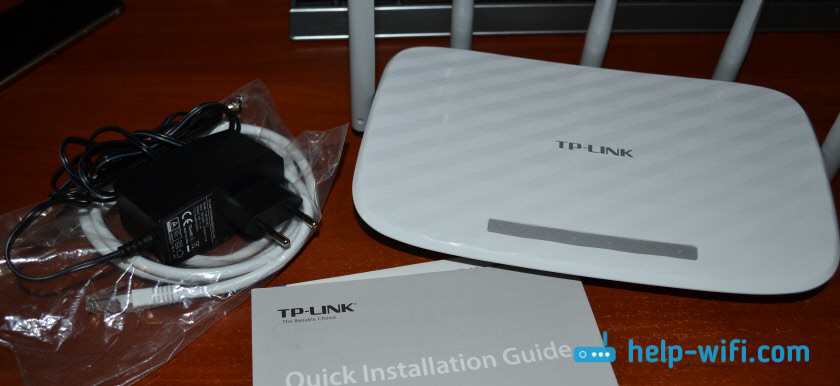
Настройка роутера TP-Link Archer C60 практически ничем не отличается от настройки других маршрутизаторов компании TP-Link. Новых моделей, где установлена уже обновленная панель управления. Да и вообще, алгоритм действий при настройке маршрутизатора будет всегда практически одинаковым, в независимости от производителя, или модели.
Подключаем TP-Link Archer C60 и заходим в панель управления
Есть два способа настроить роутер:
- Подключится к нему по сетевому кабелю, который идет в комплекте. В таком случае у вас должен быть ноутбук, или стационарный компьютер на котором есть сетевая карта. Это лучший способ. Если есть возможность, то на момент настройки я советую подключать роутер по кабелю.
- По Wi-Fi сети. На заводских настройках роутер сразу раздает Wi-Fi сеть. Мы можем к ней подключится, зайти в панель управления и задать необходимые настройки. Этот способ подойдет тем, у кого нет LAN порта на ноутбуке, или вообще нет компьютера. Настроить можно и с телефона, или планшета. Подробнее об этом я писал здесь https://help-wifi.com/sovety-po-nastrojke/kak-nastroit-wi-fi-router-s-plansheta-ili-telefona/. Для настройки TP-Link Archer C60 можно использовать фирменное приложение для мобильных устройств TP-LINK Tether.
По кабелю:
Достаточно подключить роутер к компьютеру. Так же, сразу к роутеру подключите интернет в WAN порт. Вот схема подключения.

По Wi-Fi:
В этом случае достаточно включить питание роутера, подключить к нему интернет, и подключить свое устройство к Wi-Fi сети, которая будет иметь заводское название.

Чтобы подключится к этой сети, понадобится пароль. Заводской пароль (PIN), название Wi-Fi сетей (на частоте 5GHz, и 2.4GHz), MAC-адрес, IP-адрес роутера и заводские имя пользователя и пароль указаны снизу роутера на наклейке.
Процесс настройки я буду показывать на примере маршрутизатора с заводскими настройками. Перед написанием этой статьи я сбросил их к заводским. Поэтому, если вы уже пробовали настроить роутер, или он был настроен раньше, у вас настройки могут отличатся. Если роутер уже пробовали настроить, то лучше сделать сброс настроек. Для этого, нужно чем-то острым на 10 секунд зажать кнопку Reset.

Роутер будет перезагружен, а настройки восстановлены.
Чтобы зайти в панель управления Archer C60, достаточно открыть браузер и перейти по адресу http://tplinkwifi.net (или 192.168.0.1), и указать заводские имя пользователя и пароль (admin и admin). Если вы их еще не меняли.

Если вы столкнулись с какой-то проблемой, и не получается зайти в настройки маршрутизатора, то смотрите решения из этой статьи: https://help-wifi.com/oshibki-i-polomki/chto-delat-esli-ne-zaxodit-v-nastrojki-routera-na-192-168-0-1-ili-192-168-1-1/. И отдельная инструкция по входу в панель управления маршрутизаторов TP-Link.
Откроется панель управления, и роутер сразу предложит нам сменить заводские имя пользователя и пароль для входа в настройки. Я рекомендую это сделать. Просто укажите новый логин (я оставил admin), и два раза новый пароль.

Когда следующий раз будете входить в настройки, то нужно будет указать установленный пароль и имя пользователя. Если забудете их, то придется делать сброс настроек к заводским (писал об этом выше).
Сразу откроется мастер быстрой настройки. Классная штука. С его помощью можно пошагово настроить маршрутизатор (указать регион, параметры подключения к интернету, настройки Wi-Fi сетей). Можете попробовать.
Не знаю как у вас, но в маем случае настройки были только на английском. Переключить язык не получилось. Возможно, нужно просто обновить прошивку. Но я не проверял.

Я покажу как задать необходимые параметры в разных разделах настроек. Не буду использовать мастер быстрой настройки.
Настройка интернета
Важный момент. Напомню, что кабель от вашего интернет-провайдера, или модема должен быть подключен в WAN порт роутера.
Если для подключения к интернету вы раньше запускали подключение к интернету (высокоскоростное подключение), то теперь это делать не нужно. Роутер будет устанавливать это подключение. Это важно.
Для подключения к интернету, ваш провайдер использует какой-то тип подключения. Это может быть: Динамический IP, PPPoE, L2TP, PPTP, или Статический IP. Вы должны обязательно знать, какой тип подключения использует ваш провайдер. Иначе никак. Так же, хорошо бы сразу узнать, использует ли провайдер привязку по MAC-адресу (это редкость, но бывает). Эту информацию можно узнать непосредственно у провайдера, или в договоре по подключению.
Если у вас популярный тип подключения Динамический IP (без привязки по MAC-адресу), то интернет должен сразу заработать через роутер. Так как в настройках роутера по умолчанию стоит Динамический IP. Вы сразу можете переходить к настройкам Wi-Fi сети.
Если же интернет через роутер не работает (без доступа к интернету, или ограничено), то нужно задать параметры для подключения к провайдеру. Для этого перейдите на вкладку «Advanced» – «Network» – «Internet».
Там выбираем свой тип подключения, и задаем необходимые параметры. Обычно, это имя пользователя, пароль, и адрес сервера. Например, я выбрал PPPoE.

После того как задали все параметры, нажимаем на кнопку «Connect». Если роутер подключится к интернету, то сохраняем настройки роутера. Если не подключится, то проверяем настройки. Уточняем параметры у провайдера.
Точно так же настраивается L2TP и PPTP. Только там помимо имени пользователя и пароля нужно будет еще указать адрес сервера (который так же выдает провайдер).
Наша цель, чтобы роутер установил соединение с провайдером.
Настройка Wi-Fi сети и пароля на TP-Link Archer C60
Из настроек Wi-Fi сети я советую сменить только название самой сети, и конечно же пароль. Так как роутер у нас двухдиапазонный, то настройки нужно задать для обеих сетей. Или, если необходимо, можно отключить один из диапазонов. Сейчас объясню.
Так как нам не нужно менять какие-то особые параметры, то открываем базовые настройки на вкладке «Basic» – «Wireless».
Там вы увидите настройки двух сетей: 2.4GHz Wireless и 5GHz Wireless. Меняем название (SSID) и пароль для каждого диапазона. Пароль должен быть минимум из 8 символов. Английскими буквами.

Если, например, вам на данный момент не нужна сеть на частоте 5GHz (ну нет у вас устройств, которые ее поддерживают), то ее можно отключить. Просто убрав возле нее галочку «Enable Wireless Radio», и сохранив настройки.
После сохранения настройки, вам нужно будет заново подключится у Wi-Fi сети. Указав новый пароль, который мы только что установили.
Если вы забудете пароль от Wi-Fi, то всегда сможете посмотреть его в настройках роутера. Или, воспользоваться советами из статьи: https://help-wifi.com/reshenie-problem-i-oshibok/kak-uznat-svoj-parol-ot-wi-fi-ili-chto-delat-esli-zabyli-parol/.
Настройка IPTV
Настройки IPTV задаются в разделе «Advanced» – «Network» – «IPTV».
Достаточно подключить приставку в один из LAN портов роутера Archer C60, и задать в настройках этот порт под IPTV. В режиме моста.

Думаю, с этим проблем не возникнет.
Все, мы закончили настройку маршрутизатора TP-Link Archer C60. Надеюсь, у вас все получилось. Если вы столкнулись с какими-то проблемами, то сделайте сброс настроек, и попробуйте настроить еще раз. Уточните настройки у провайдера.
Задавайте вопросы в комментариях, и делитесь своим опытом. Всего хорошего!
На чтение 11 мин Просмотров 3.6к.

Максим aka WisH
Высшее образование по специальности «Информационные системы». Опыт работы системным администратором — 5 лет.
Задать вопрос
Сейчас провайдеры предоставляют высокоскоростной интернет, который способны поддерживать смартфоны, но не выдерживают старые маршрутизаторы. Поэтому требуется покупка новых, с лучшими функциями. Сегодня расскажем про такой роутер и про его настройку — TP-Link Archer C60.
Содержание
- Технические характеристики
- Подключение
- Вход в настройки роутера
- Автоматическая настройка
- Ручная настройка
- Wi-Fi
- Настройка IP TV
- Смена пароля
- Режим повторителя
- Обновление прошивки
- Сброс настроек
- Отзывы
Технические характеристики
Archer C60 AC1350 — двухдиапазонный Wi-Fi роутер с рядом полезных опций:
- Wi-Fi стандарта AC повышает производительность беспроводных устройств;
- три 2,4 ГГц антенны и две 5 ГГц антенны;
- MU-MIMO позволяет взаимодействовать сразу с двумя устройствами, что увеличивает эффективность в два раза;
- технология Beamforming обеспечивает высокопроизводительное подключение к Wi-Fi (начиная с аппаратной версии 2.0);
- расширенные возможности ПО, включая родительский контроль и гостевую сеть;
- мобильное приложение Tether для управления роутером со смартфона.
Вообще его технические характеристики выглядят следующим образом:
- интерфейс: 4 порта LAN 10/100 Мбит/с и 1 порт WAN 10/100 Мбит/с;
- два процессора: Qualcomm QCA9561 и Qualcomm QCA9882;
- стандарты беспроводных сетей: IEEE 802.11ac/n/a 5 ГГц и IEEE 802.11b/g/n 2,4 ГГц;
- скорость беспроводной передачи данных 450 Мбит/с (2,4 ГГц) и 867 Мбит/с (5 ГГц);
- оперативная память: 64 МБ;
- встроенная память: 8 МБ.
Дальнейший обзор характеристик TP-Link Archer C60 не имеет смысла. Роутер современный, так что поддерживает все протоколы передачи информации, также обладает стандартным набором возможностей и программного обеспечения. Это не просто маршрутизатор, а целый интернет-центром. ТП-Линк Арчер С60 способен принять на себя функции небольшого сервера, который будет стоять между домашней сетью и интернетом. Выпускается только белого цвета с 5 антеннами, поэтому впишется не в любой интерьер.
Подключение
Первым делом нужно подключить Archer C60 к сети. Выберите место, где он не будет мешать. Там необходима розетка, а также нормальная температура, не должно быть слишком влажно. Роутер работает в широком диапазоне температур, но критические значения снизят срок работы.

Подключаем кабель от провайдера в разъем WAN с надписью «Ethernet». Он выделен синим и стоит отдельно от остальных, так что перепутать его с другими невозможно. После этого переходите к подключению шнура от блока питания в разъем Power, здесь проблем не будет, потому что других похожих на девайсе нет. Дальше переходим к настройке.
Вход в настройки роутера
Настроить Wi-Fi роутер TP-Link Archer C60 можно через вайфай или через провод. Для настройки через беспроводную сеть придется узнать ее название и пароль. Написаны они на наклейке на нижней части роутера, так же, как и данные для подключения по проводу.
Дальше действия будут немного отличаться :
- Wi-FI. Найдите со своего мобильного телефона или ноутбука указанное имя вайфай сети и подключитесь к ней, введя пароль.
- Проводное подключение. Воткните шнур, идущий в комплекте с роутером, в одно из желтых гнезд LAN на его задней части и соедините его с компьютером.
А вот дальнейшие действия одинаковы для обоих вариантов. Открывайте браузер на любом устройстве, подключенном к роутеру ТП Линк Арчер С60. Вводите там в адресной строке данные для входа: tplinkwifi.net или 192.168.0.1, дальше в появившемся окне введите логин и пароль (в стандартном сочетании admin и admin, проверьте на наклейке).

С вайфаем все сработает без проблем. Заминки возникают при подключении по кабелю. Чтобы это исправить перейдите в «Центр управления сетями и общим доступом».
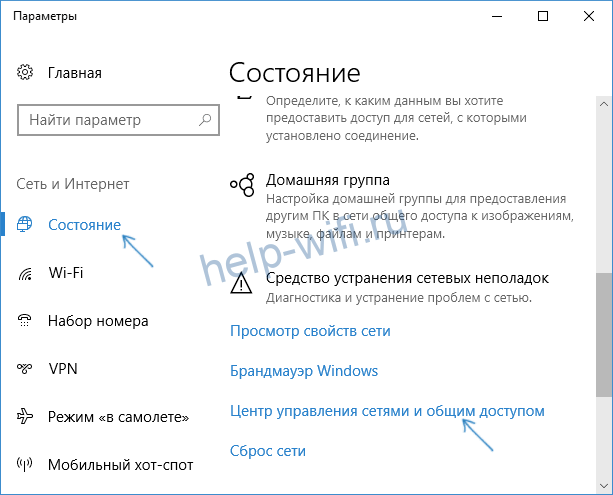
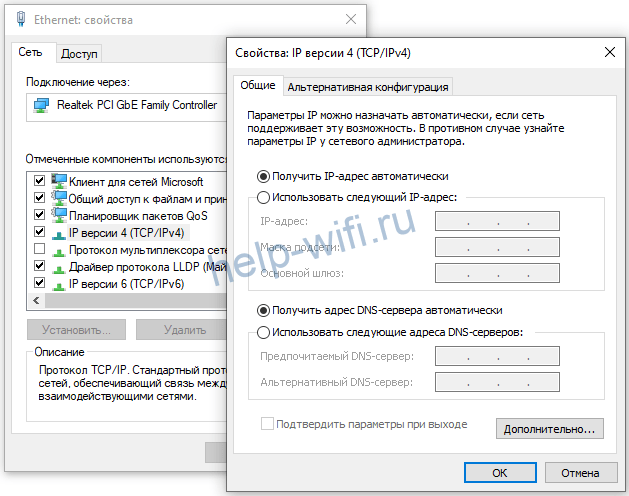
Чтобы туда попасть, достаточно в любой операционной системе открыть «Панель управления» и выбрать раздел «Сеть и Интернет». Теперь перейдите в изменение параметров адаптера, эта настройка расположена в левой части открывшегося окна. Там найдите свое подключение, обычно оно активно и выделено цветом, неактивные все серые. Кликните по нему правой кнопкой мыши, нажмите на свойства, перейдите в раздел “Ipv4” и поставьте автоматическое получение адреса. Это нужно, чтобы роутер смог выдать правильный адрес компу.
Автоматическая настройка
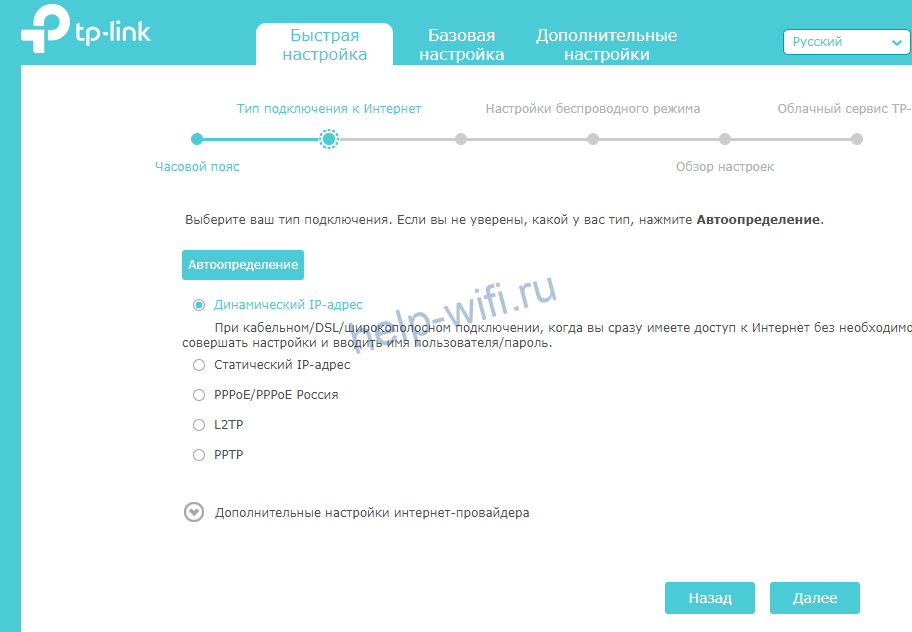
После первого входа посмотрите на верхнюю часть страницы. Там должен быть доступен раздел «Быстрая настройка» или «Quick Setup». Он позволит провести настройки в одном окне и довольно быстро. Сам он ничего делать не будет, только задавать вопросы. Нужно знать на них ответы, а для этого прочитайте инструкцию по установке от своего провайдера или свяжитесь с техподдержкой. Без знания логина и пароля, а также протокола подключения ничего не получится. Возможно, у вас стоит активация по МАС-адресу, такой вопрос тоже будет. Быстро ответьте на них и роутер настроится сам. Всю информацию стоит записать, она понадобится при сбоях или точечной ручной настройке.
- В первом пункте вводится часовой пояс. Во втором запрашивают способ подключения к провайдеру, нажмите на кнопку автоопределения. В зависимости от выбранного типа, возможно, придется заполнить дополнительные поля.

- В следующем окне как раз и будет вопрос про МАС – адрес. Если авторизация выполняется по нему, то клонируйте адрес компьютера, если нет, то не трогайте.

- В следующем разделе выполняется настройка беспроводной сети. Придумайте имя и пароль и введите данные здесь. Предпоследнее окно показывает все выбранные настройки, чтобы можно было вернуться и исправить, если что-то неправильно. Иногда здесь же предлагают пройти регистрацию в облачных сервисах разработчика, это не обязательно.

Ручная настройка
Если после быстрой настройки инет не заработал, то придется проверять и забивать все параметры вручную. Быстрая настройка предполагает только основные вопросы, которые справляются с настройкой под большинство провайдеров. У некоторых слишком хитрые настройки или есть какая-то важная мелочь, которая не учитывается в автоматическом варианте. Тогда придется поэтапно пройти по настройкам и проверить каждый раздел.
Зайдите в веб-интерфейс роутера. Перейдите на страницу «Базовая настройка», оттуда в раздел «Интернет». На английском выглядит как «Basic» – «Internet».

На этом этапе и потребуется все данные по параметрам от провайдера. В верхней части выберите способ подключения. Там есть выпадающий список, в котором перечислены все доступные для устройства варианты. Список параметров для ввода будет меняться в зависимости от того, какой протокол выбран. Выберите свой и правильно впишите параметры. После этого все начнет работать сразу же.
В случае динамического адреса, роутер должен заработать сразу, потому что никаких данных вводить не нужно. Если у вас выбран статический адрес, то следует ввести свой адрес, адрес шлюза, маску подсети и DNS-сервер. Все это прописано в договоре. В случае «PPPoE/PPPoE Россия» основной настройкой является логин и пароль.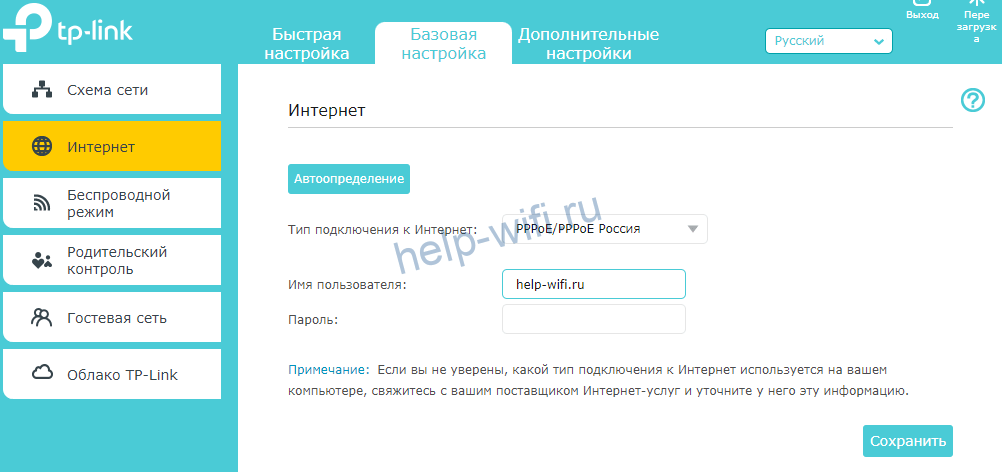
Если провайдер требует что-то еще, то все пункты находятся под галочкой «Дополнительные настройки».
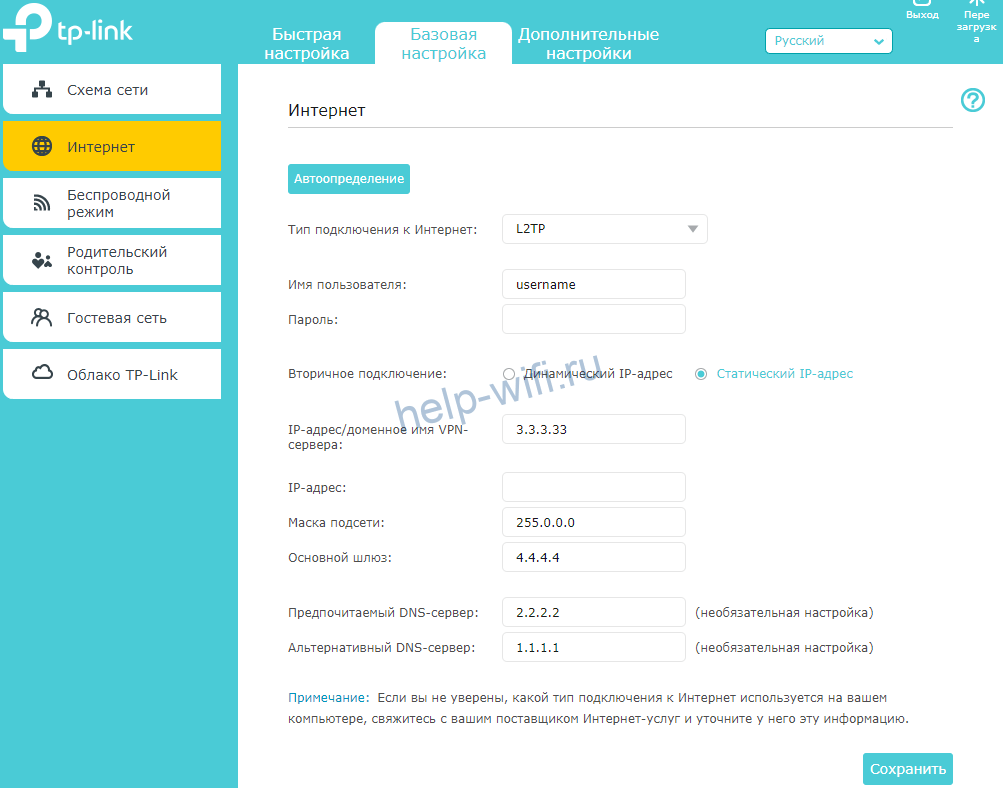
Наибольшее количество настроек требуется при протоколах L2TP и PPTP. На самом деле сложного здесь ничего нет, нужно ввести данные, предоставленные провайдером в договоре. Необязательные пункты не меняйте. Те, что не указаны в инструкции от провайдера, оставляйте в первоначальном виде.
Wi-Fi
У вас уже есть работающая сеть. Её параметры написаны на нижней части роутера, так что потерять или забыть их не получится. Только пароль может оказаться слишком слабым или слишком сложным для запоминания. В этом случае нужно перенастроить беспроводную сеть. В английском варианте это «Basic» – «Wireless», а в русском «Базовая настройка» — «Беспроводной режим». Здесь все упрощено и сокращено до минимума. Если хочется покопаться во всех параметрах, то переходите в режим дополнительных настроек.

Здесь и менять-то особо ничего не надо. Маршрутизатор по стандарту выбирает лучшие параметры. Установите имя и пароль, остальное можете оставить в стандартных параметрах. Если есть какие-то свои пожелания, например, по каналам и его ширине, либо по рабочим протоколам, то изменяется здесь все просто.
Настройка IP TV
Обычно приставки начинают работать даже если их воткнуть в разъем. Но в некоторых случаях роутеру нужно указать на то, что именно сюда подключена приставка. Это связано с настройками самого провайдера. Нет ничего сложно в организации такого подключения. Перейдите в дополнительные настройки (advanced), оттуда в сеть (network), а дальше к IPTV.
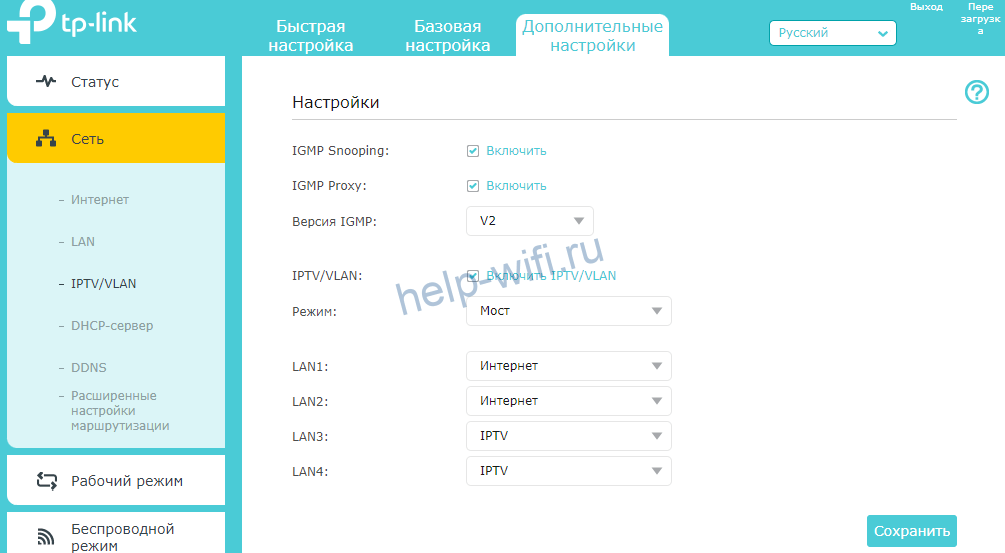
В открывшемся окне включите нужный режим, нажав на галочку. Выберите режим моста (bridge), и укажите тот порт, к которому подключена приставка. Они все подписаны на задней панели роутера, так что с номером не ошибетесь. На этом все, сохраняйте настройки и выходите.
Смена пароля
Если настраиваем роутер не в первый раз, то пароль уже может быть изменен. Данные для входа стандартными оставлять не стоит, особенно на вайфае или роутере. Иначе любой любопытный, который заучил стандартные комбинации логина и пароля, попадет к вам в домашнюю сеть и сделает в ней что угодно.
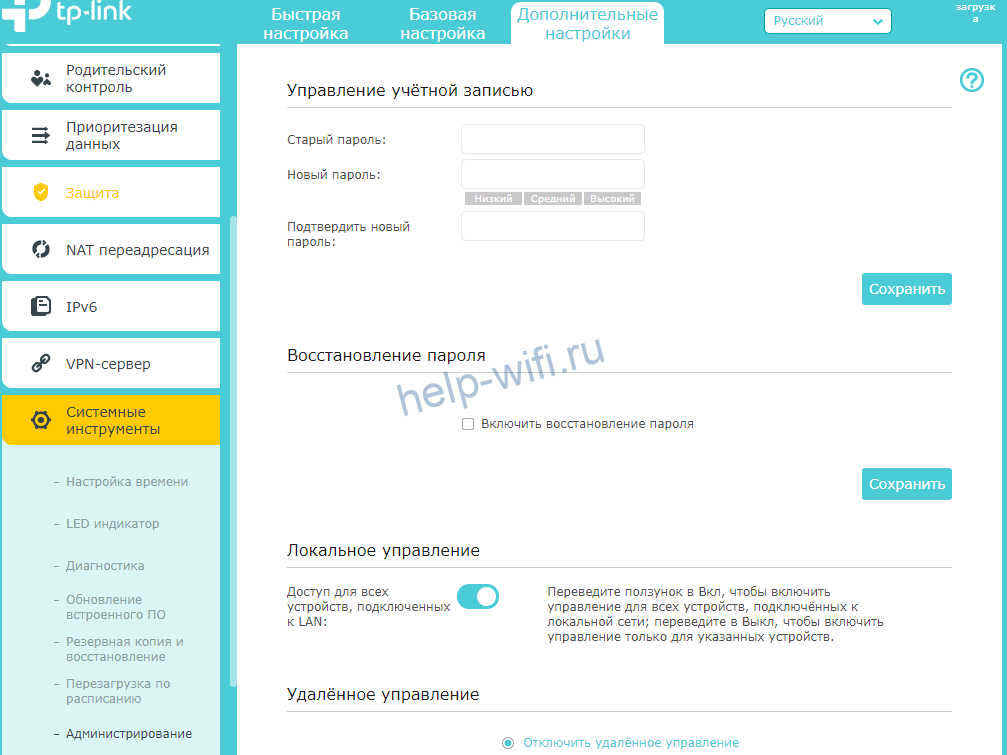
Перейдите в дополнительные настройки, оттуда к системным инструментам, а дальше к администрированию. Здесь введите старый пароль, а потом два раза новый. Подтвердите изменения и завершайте работу.
Режим повторителя
Роутер работает в качестве репитера, который также называется усилителем или повторителем. Режим позволяет расширить поле покрытия беспроводной сети. Он подхватывает сигнал от предыдущего маршрутизатора, к которому подключен кабель от провайдера, и передает его дальше. Таким образом расширяется сигнал от одного входа на большое расстояние.
Режима повторителя у этой модели, к сожалению, нет. В качестве альтернативы доступен режим моста.
Для начала зайдите в дополнительные настройки. Оттуда перейдите к системным инструментам, а дальше к параметрам системы. Теперь мотайте до того диапазона, на котором работает первый роутер. Дойдите до нежного раздела с частотой и поставьте там галку на включение WDS.
Появится новые данные в той же частоте. Кликните по кнопке поиска, чтобы перейти к списку доступных сетей. Здесь выберите нужную, нажмите на кнопку выбора и введите пароль от неё.
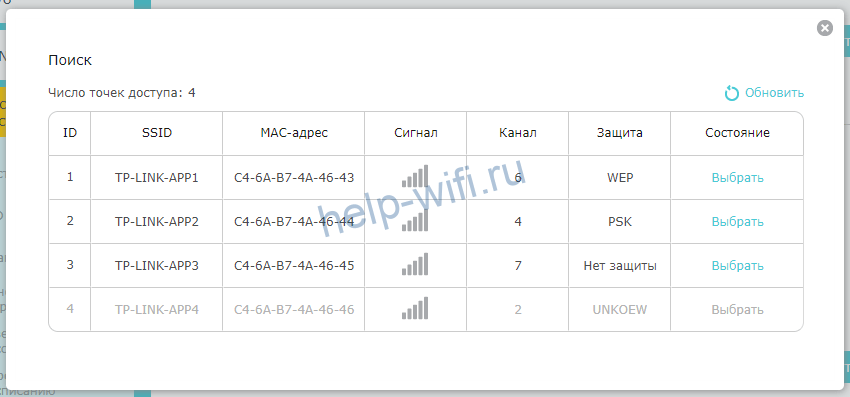
В том же меню выберите тип защиты для новой общей сети и поставьте пароль. Лучше оставить все так же, как на первой сетке. Тогда не потребуется ничего вводить при переключении между ними.

Теперь перейдите к разделу Сеть и там выберите DHCP. Здесь снимите галочку с активации сервера, ведь раздавать адреса будет первый маршрутизатор. Обычно на этом настройка заканчивается, но есть еще один пункт, который стоит проверить. Зайдите в раздел Сеть и перейдите в LAN. Здесь стоит адрес роутера. Он не должен совпадать с адресом первого маршрутизатора и должен быть в той же сети. Например, адрес второго 192.168.0.2, если адрес главного 192.168.0.1. Или там стоит автоматическое получение и тогда все нормально. После смены адреса придется перезайти в личный кабинет, ведь его адрес сменится.
Обновление прошивки
Чем новее прошивка устройства, тем лучше оно работает и меньше бывает сбоев. Если сбой произойдет во время процедуры, то выскочит куча ошибок и перешивать придется вручную. Так что лучше сделать резервную копию, чтобы откатиться на неё, если что-то пойдет не так. Перейдите в раздел дополнительных настроек, оттуда в системные инструменты, а дальше в резервное копирование и восстановление.
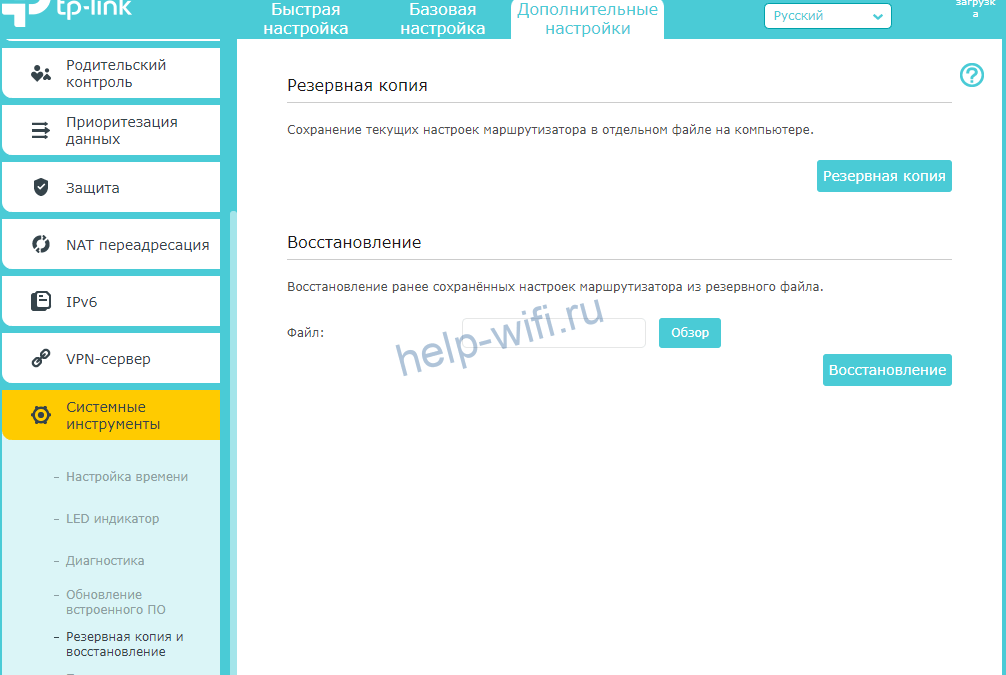
Здесь создайте резервную копию, восстановление происходит в этом же разделе. Обновление ПО находится на один пункт выше. Здесь нажмите на поиск и обновление. Скачивание и установка произойдут автоматически. Есть возможность ручной установки, но это дольше и требуется больше действий. Лучше выберите момент, когда не планируется отключение электричества и сеть не слишком загружена.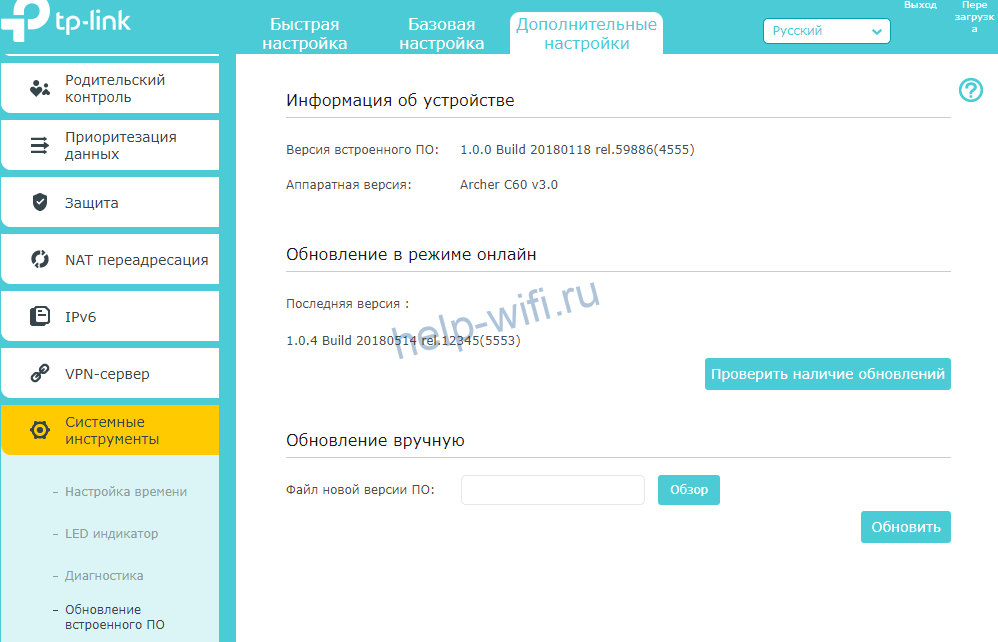
Сброс настроек
Если что-то пошло не так: забыли пароль, запутались в настройках и теперь ничего не работает, после обновления роутер превратился в кирпич — то выход остается один. Сброс до заводских настроек. Все установки и все данные уничтожатся, обновлений не будет, останется голая первая версия. Зато все заработает.
Сброс проводится просто. Возьмите роутер и найдите на задней панели (куда идут провода), кнопку reset. Обычно она маленькая и находится в отверстии. Нажмите на неё чем-то тонким, но не острым и подержите 15 секунд. Роутер перезагрузится и будет совершенно пуст.
Отзывы
Если рассматривать отзывы на TP-Link Archer C60, то получается, что сигнал идет хорошо, хватает на квартиру и дом. Люди хвалят простую настройку и мощный сигнал. Некоторые ругают слабый процессор и плохую техподдержку. Насчет первого пункта есть сомнения, для такого устройства вполне нормальная мощность, если не пытаться развернуть на нем полноценный сервер. Что касается техподдержки, то дозвониться бывает сложновато, зато у TP-Link появились официальный русскоязычный Telegram-чат и поддержка по WhatsApp.
Домашние маршрутизаторы давно стали обыденностью почти в каждом доме. Постоянный рост числа беспроводных гаджетов у пользователей заставил производителей роутеров модернизировать свои продукты и выпускать всё более функциональные и производительные устройства.
Всё это привело к тому, что сейчас некоторые модели домашних роутеров уже могут вполне сносно обслуживать небольшую SOHO-сеть (SOHO — от англ. Small office/home office — малый офис/домашний офис) до 15−20 человек.
РЕКЛАМА – ПРОДОЛЖЕНИЕ НИЖЕ
Впрочем, героя сегодняшнего обзора — TP-Link Archer C60 — я бы отнес к классу исключительно домашних роутеров. Но обо всем по порядку. Поехали!
Начнем, как всегда, с комплектации и внешнего вида устройства.
Первое, что меня удивило, это размер коробки.
Такой размер дарит надежду, что раз гаджет большой, то и производительность у него будет соответствующая.
Комплектация стандартная — сам роутер, адаптер питания на 12V, один Ethernet кабель (что, кстати, меня очень порадовало, так как обычно производители про него забывают) и немного документации.

РЕКЛАМА – ПРОДОЛЖЕНИЕ НИЖЕ
Нижняя часть корпуса и антенны изготовлены из серого матового пластика, верх же сделан из белого глянцевого пластика с ребристой поверхностью. Видно, что конструкторы из TP-Link верны своему стилю — в похожем дизайне выполнены и другие роутеры этой компании.
На лицевой части корпуса расположены индикаторы. На нижней части корпуса находится вся необходимая информация для первоначальной настройки и серийный номер устройства.
И вот тут я обнаружил первый существенный на мой взгляд недостаток — полностью отсутствуют какие-либо отверстия для крепления роутера на стену. Согласитесь, вот в таком состоянии девайс смотрелся бы очень привлекательно.
РЕКЛАМА – ПРОДОЛЖЕНИЕ НИЖЕ
Так же в нижней части корпуса отсутствуют резиновые ножки, из-за отсутствия которых не рекомендуется ставить роутер на скользящую поверхность.
РЕКЛАМА – ПРОДОЛЖЕНИЕ НИЖЕ
На задней панели расположились Ethernet-порты, разъем для адаптера питания и три кнопки — Power On/Off, WPS/WiFi On/Off, Reset.
В недостатки можно было записать и отсутствие usb-порта в роутере. Но, с учетом того, что сейчас многие принтеры оснащены WiFi-модулем, а вместо обычных внешних жестких дисков всё больше используется NAS, делать я этого не буду.
Функциональность и аппаратная часть
Тут нужно сразу сказать, чем этот роутер действительно хорош и зачем вообще его покупать. А хорош он, прежде всего, двумя вещами. Первое — поддержка стандарта IEEE 802.11ac, который подразумевает поддержку пропускной способности беспроводной сети от 433 Мбит\с и выше. Второй момент, который заслуживает внимания, это аж целых пять антенн для усиления сигнала, причем три из них работают на частоте 2.4GHz, а две — на частоте 5GHz.
Разберем подробнее каждый из этих плюсов, так как есть определенные нюансы в каждом из них.
РЕКЛАМА – ПРОДОЛЖЕНИЕ НИЖЕ
Высокая пропускная способность беспроводной сети раскрывалась бы на 100%, если бы не одно но — проводные интерфейсы Ethernet имеют ограничение в 100 Мбит\с. То есть, при работе с интернетом, вы даже теоретически не сможете выйти за пределы этого ограничения. Что, в принципе, не отменяет полезность стандарта IEEE 802.11ac, так как файлы между двумя ноутбуками, или трансляцию фильма с беспроводного NAS на ваш телевизор вы будете передавать с очень приличной скоростью. Естественно, для достижения хорошей пропускной способности все устройства вашей сети должны поддерживать данный стандарт.
Что касается поддержки двух диапазонов, то, опять же, будьте внимательны, поддерживает ли ваше устройство частоту 5GHz. Эта частота сейчас используется значительно реже, чем 2.4GHz, поэтому помех в эфире от соседей будет значительно меньше. Также нужно помнить, что чем выше частота волны, тем больше данных вы можете передать, но есть и обратная сторона медали. Чем выше частота волны, тем хуже волна огибает препятствия, учитывайте этот факт при использовании 5GHz — её радиус действия в жилых помещениях меньше, чем у 2.4GHz.
РЕКЛАМА – ПРОДОЛЖЕНИЕ НИЖЕ
РЕКЛАМА – ПРОДОЛЖЕНИЕ НИЖЕ
Внутри у роутера два процессора, первый — Qualcomm QCA9561 — отвечает за работу стандартов IEEE 802.11b\g\n в диапазоне 2.4GHz, второй процессор называется Qualcomm QCA9882 и работает со стандартом IEEE 802.11ac в диапазоне 5GHz. На борту у девайса 64Mb оперативной памяти и 8Mb ПЗУ. Вся эта начинка позволяет довольно быстро обрабатывать сетевые пакеты, обеспечивая стабильную работу роутера.
Что касается мощности сигнала, то, по сравнению с Mikrotik 951G-2HnD, который используется у меня дома, Archer C60 на удивление показал результаты немного хуже, даже несмотря на 3 усиливающие антенны (использовался диапазон 2.4 GHz).
Хотя, результат можно считать довольно хорошим.
Настройка роутера
Настройка роутера у меня вызвала некоторые вопросы. Во-первых, стандартный логин\пароль, написанный на роутере, почему-то не подходил. Пришлось делать Reset.
РЕКЛАМА – ПРОДОЛЖЕНИЕ НИЖЕ
Во-вторых, при создании учетной записи пользователя я заметил, что в пароле нельзя использовать спецсимволы (такие, как в конце этого предложения, например)! Видимо, понятие криптостойкость пароля ребятам из TP-Link незнакомо, а жаль.
К счастью, на этом вопросы у меня закончились. Дальнейшая настройка роутера была самой легкой в моей жизни (наверное, потому что последним роутером я настраивал Mikrotik). Очень красивый и юзабельный web-интерфейс, с двумя режимами настроек — быстрая настройка и базовая настройка. Первая представляет собой некий wizard, пройдя который я успешно настроил соединение с интернетом и выставил параметры беспроводной сети.
Если вы хотите потом изменить какие-то настройки (например, поменять пароль от беспроводной сети), то сделать это можно в разделе базовых настроек.
РЕКЛАМА – ПРОДОЛЖЕНИЕ НИЖЕ
Ну а в разделе дополнительных настроек вас ждут VPN, DMZ, есть даже QoS и много других страшных букв. Честно говоря, я был очень рад встроенной IPS (системе предотвращения кибератак), возможностью быстро настроить OpenVPN и не только выполнить проброс портов, но даже опубликовать какой-нибудь сервис наружу.
Ну, это уже маленькие радости для гиков и айтишников, которые, всё же, будут больше смотреть в сторону более профессиональных устройств с поддержкой командной строки, из-за глубины и гибкости в настройках. Но не отметить в этом роутере такой широкий выбор дополнительных настроек я не мог.
РЕКЛАМА – ПРОДОЛЖЕНИЕ НИЖЕ
Да, кстати, если вы замечаете, что ваша жена после полуночи часто сидит в Facebook (Социальная сеть признана экстремистской и запрещена на территории Российской Федерации) или Instagram (Социальная сеть признана экстремистской и запрещена на территории Российской Федерации), и вам это не нравится, есть замечательная настройка «Родительский контроль», позволяющая регламентировать для подключенных к роутеру устройств доступ в интернет по времени, или же точечно запретить посещение каких-либо сайтов.
РЕКЛАМА – ПРОДОЛЖЕНИЕ НИЖЕ
Подводим итоги
В целом, девайс мне понравился. Из минусов только отсутствие гигабитных портов (всё-таки гигабит сейчас — это уже стандарт в локальных сетях и стоит не так дорого, как раньше) и отсутствие отверстий для креплений на стену.
Порадовал web-интерфейс (кстати, попробовать его на юзабельность можно здесь), простота настройки, разнообразие дополнительных функций для продвинутых пользователей и в целом стабильная работа устройства. Был небольшой фейл со стандартным паролем, но я не берусь говорить, что это какой-то общий для серии баг, вполне возможно мне просто попался такой роутер.
Archer C60 подойдет людям, у которых в последнее время увеличилось количество беспроводных устройств в квартире, а роутер остался прежним. Если вам достаточно скорости интернет-соединения не более 100 Мбит\с, но при этом для вас критична передача данных между беспроводными девайсами (например, в связке ноутбук-NAS-телевизор-планшет), то обратить внимание на данный роутер можно. Тем более что цена не заоблачная, как всегда у TP-Link.
Рекомендуем!