
В этой статье я покажу, как выполнить вход в личный кабинет TP-Link для настройки роутера, чтобы поменять пароля (заводской admin, или к Wi-Fi сети), имя сети и т. д. Следуя этой инструкции, вы сможете получить доступ к настройкам любого роутера (любой модели) этого производителя. Не знаю почему, но многие почему-то называют веб-интерфейс (страницу с настройками) роутера личным кабинетом. Наверное просто привыкли, что личный кабинет есть у интернет-провайдера, операторов и т. д. Это не совсем правильно, но по сути, это ничего не меняет. У нас задача получить доступ к настройкам маршрутизатора TP-Link, и сейчас мы это сделаем!
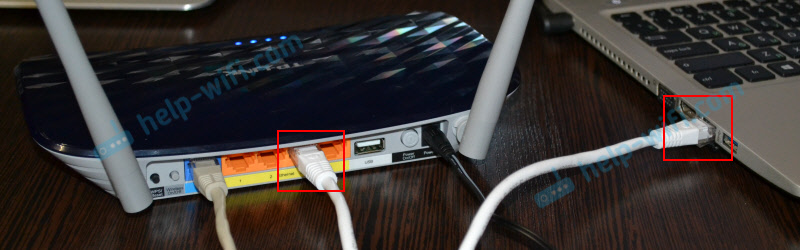
Главное – правильно подключить устройство (с которого будем выполнять вход в личный кабинет) к роутеру. Подключиться можно двумя способами: по кабелю (с ПК, ноутбука), или по Wi-Fi (с компьютера, телефона, планшета).
Важно! Ваше устройство должно быть подключено только к роутеру TP-Link! Только одно активное подключение.
- Либо по кабелю (LAN):

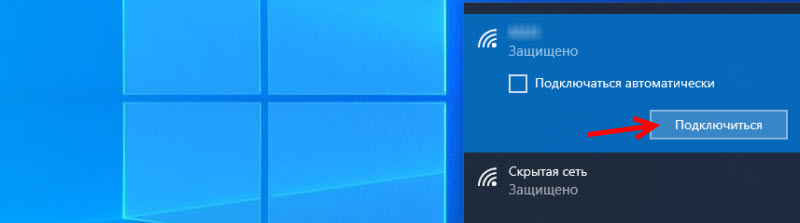
- Либо по Wi-Fi с любого устройства, на котором есть такая возможность.
 Если на вашем роутере уже изменено имя сети и пароль, то подключаетесь к своей сети и со своим паролем. Если роутер новый (на заводских настройках), то после включения он сразу начнет транслировать беспроводную сеть с именем, которое указано на наклейке снизу (SSID). Там же будет указан заводской пароль для подключения к этой сети. Если вы не знаете, как подключить свое устройство к Wi-Fi – поищите инструкции на нашем сайте через поиск по сайту.
 Если на вашем роутере уже изменено имя сети и пароль, то подключаетесь к своей сети и со своим паролем. Если роутер новый
 После подключения к роутеру, возможно, будет статус «Без доступа к интернету». Это нормально! Чтобы зайти в личный кабинет роутера, доступ к интернету не нужен!
Открываем личный кабинет (веб-интерфейс) TP-Link
- Нужно узнать адрес личного кабинета роутера TP-Link. На всех новых моделях используется адрес http://tplinkwifi.net. Плюс так же работает IP-адрес http://192.168.0.1. Раньше использовался только IP-адрес http://192.168.1.1. Заводской адрес странички с настройками вы можете посмотреть на наклейке, которая есть на днище маршрутизатора.
Кроме адресf (Default Access) там так же указан заводской логин и пароль (admin и admin), заводское имя Wi-Fi сети (SSID) и пароль к ней (Wireless Password). - На устройстве, которое подключено к роутеру нужно запустить браузер и перейти по адресу, который указан на роутере. Важно! Чтобы попасть в личный кабинет роутера, а не на страницу поисковой системы, адрес нужно вводить именно в адресной строке!

- Если все сделали правильно, то роутер попросит либо ввести имя пользователя и пароль для авторизации в личном кабинете (или только пароль, на новых моделях). На роутерах TP-Link заводское имя пользователя всегда – admin, и пароль – admin. Если вы их уже меняли – вводите свои данные. Если не помните их – придется делать сброс настроек.
 Либо же установить (сменить) пароль администратора. Если роутер новый, еще не настраивался.

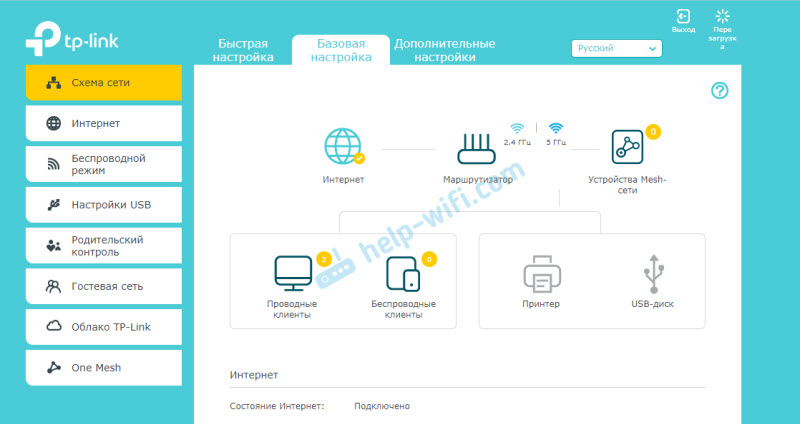
- После ввода данных для авторизации, или смены пароля откроется личный кабинет роутера со всеми настройками. На новых моделях роутеров от TP-Link он выглядит вот так:
 На более старых и бюджетных моделях он имеет следующий вид:
 Бывает еще точно такой же веб-интерфейс (по расположению элементов), но в голубых тонах.
 Кроме адресf
 Либо же установить
 На более старых и бюджетных моделях он имеет следующий вид:
 Бывает еще точно такой же веб-интерфейс
 Дальше вы можете менять настройки своего маршрутизатора TP-Link. У нас на сайте есть много инструкций для этих устройств. Вы можете найти их через поиск по сайту, или в разделе TP-Link.
Дополнительная информация
Ниже я оставлю ссылки на другие инструкции, которые могут вам пригодиться. Например, когда следуя инструкции выше, так и не удалось открыть личный кабинет с настройками TP-Link. Не заходит в веб-интерфейс маршрутизатора.
- Не заходит в настройки роутера на 192.168.0.1 или 192.168.1.1
- Почему не заходит на tplinkwifi.net? Не открывается страница с настройками роутера TP-Link
- Как зайти в настройки роутера TP-Link?
- tplinkwifi.net – вход в настройки маршрутизатора
- 192.168.0.1 – вход в роутер, или модем. admin и admin
- 192.168.1.1 – вход в систему роутера, логин и пароль admin
На этом все! С радостью отвечу на все ваши вопросы в комментариях. Пишите!
Оплата интернет-услуг — важная часть обеспечения соединения с сетью. Как правило, провайдеры предлагают несколько вариантов оплаты, которые могут различаться по удобству, доступности и скорости. Рассмотрим наиболее популярные способы оплаты домашнего интернета.
- Как можно оплатить домашний интернет
- Как положить деньги на роутер TP Link
- Как положить себе деньги на интернет
- Как положить деньги на интернет через терминал
- Как узнать свой лицевой счет интернета
- Полезные советы
- Выводы
Как можно оплатить домашний интернет
При выборе способа оплаты интернета важно учитывать возможности, правила и сроки, установленные провайдером. Рассмотрим возможности оплаты интернета, доступные в настоящее время.
- Офисы продаж и универсальные кассы. В большинстве случаев вы можете оплатить услуги своего провайдера лично в его офисе продаж. При этом нужно иметь при себе номер договора.
- Сайты операторов. Оплата домашнего интернета через сайт провайдера может быть одним из самых удобных и быстрых способов. На сайте провайдера вам необходимо найти раздел оплаты и следовать указаниям.
- Электронные платежи. Многие платежные системы, такие как Сбербанк Онлайн или Qiwi, позволяют оплачивать услуги своего провайдера через специальные разделы на своих сайтах.
- Мобильная связь. Если у вас есть мобильный телефон от одного из крупных операторов связи, то вы можете оплачивать домашний интернет через приложение вашего оператора.
- Банкоматы и терминалы. Оплата домашнего интернета через терминал — это один из самых удобных и доступных способов. Просто выберите категорию «Интернет, ТВ, Телефония» и следуйте указаниям.
- Единый платежный документ. В некоторых регионах страны можно использовать ЕПД для оплаты домашнего интернета.
Как положить деньги на роутер TP Link
Если у вас есть роутер TP Link, то вы можете пополнять свой баланс с помощью Сбербанк Онлайн. Для этого нужно выполнить следующие шаги:
- Войти в раздел «Платежи»
- Выбрать «Платеж по реквизитам»
- Ввести ИНН организации: 5007052046, нажать «Продолжить»
- Выбрать «Линк»
- Ввести лицевой счет (номер договора — 6 цифр)
- Указать сумму платежа, нажать «Продолжить»
- Проверить данные и нажать «Оплатить»
Как положить себе деньги на интернет
Оплата интернет-услуги с помощью банковской карты — очень удобный и быстрый способ. Для этого нужно выполнить следующие шаги:
- Зайти на официальный портал своего провайдера. Если у вас нет доступа к интернету, можно воспользоваться мобильным интернетом на смартфоне.
- Авторизоваться, используя свои логин и пароль.
- Выбрать нужную услугу.
- Перейти в раздел «Личный кабинет».
- Ввести номер договора лицевого счета.
- Указать необходимую сумму для пополнения баланса и перейти к вводу данных карты.
- Заполнить реквизиты для оплаты.
Как положить деньги на интернет через терминал
Оплата интернета через терминал — это один из самых распространенных способов среди пользователей. Для этого нужно выполнить следующие шаги:
- Нажать кнопку «Оплата услуг» на экране банкомата.
- В меню выбрать раздел «Интернет, ТВ, Телефония» и нажать на кнопку «Процентр»
- Ввести номер договора и нажать кнопку «Вперед».
- Вставить купюры в банкомат и нажать кнопку «Оплатить».
- Забрать чек.
Как узнать свой лицевой счет интернета
Узнать остаток на своем лицевом счете можно через личный кабинет на сайте провайдера. Для этого нужно:
- Зайти на сайт своего провайдера.
- Авторизоваться в личном кабинете.
- Найти информацию о своем лицевом счете.
Также, вы можете узнать баланс, позвонив в службу поддержки оператора.
Полезные советы
- Если у вас возникли вопросы по поводу выбора способа оплаты или возникли трудности при выполнении инструкций, лучшим выбором будет обратиться к сотрудникам технической поддержки оператора.
- Следите за сроками оплаты. Если вы забыли или не успели оплатить услугу, ваш провайдер может заблокировать доступ к интернету.
- Стоит учитывать, что провайдер может брать комиссию за использование не всех платежных систем. Обратите внимание на правила оплаты, чтобы избежать дополнительных расходов.
- Не сохраняйте свой пароль в открытом доступе. Защитите свою учетную запись, чтобы предотвратить несанкционированный доступ к вашим личным данным.
Выводы
Оплата домашнего интернета — это своего рода залог постоянного и безопасного соединения с мировой сетью. Теперь вы знаете несколько различных способов оплаты домашнего интернета, которые могут быть удобными и доступными в зависимости от ваших потребностей и возможностей. Оплата интернет-услуг является простой и не сложной задачей, которую можно легко выполнить, следуя простой инструкции провайдера.
Как оплатить вай фай Вайнах Телеком через Сбербанк
Далее, выбрать способ оплаты — счет или карту. Если выбран способ оплаты счетом, необходимо указать номер счета. Если выбрана оплата картой, ввести данные карты — номер, срок действия, имя владельца и CVV-код. Затем нажать кнопку «Оплатить». Проверить введенные данные и подтвердить платеж. После успешной оплаты на экране появится уведомление об успешно выполненной операции. Также будет отправлено SMS-сообщение с подтверждением оплаты. Пользуясь этими простыми шагами, вы сможете оплатить услуги Wi-Fi от Вайнах Телеком через приложение «Сбербанк Онлайн» без посещения финансового учреждения. Это удобный и быстрый способ оплаты, который позволяет сэкономить время и силы.
Как проверить баланс на Вайнах телеком
Кроме того, у Вайнах телекома есть мобильное приложение, в котором вы можете узнать свой баланс, остаток минут и интернет-трафика. Для этого вам нужно скачать приложение на ваш смартфон и пройти регистрацию, после чего войти в личный кабинет. В кабинете вы найдете информацию о вашем балансе и потраченном трафике, а также сможете пополнить баланс или заказать дополнительные услуги. Если у вас возникли проблемы или вопросы, вы всегда можете обратиться к оператору технической поддержки по указанному номеру телефона. Кроме того, на сайте Вайнах телекома есть раздел «Часто задаваемые вопросы», где вы можете найти ответы на самые популярные вопросы пользователей. Таким образом, у Вайнах телекома есть несколько способов проверки баланса и потраченного трафика, чтобы вы всегда были в курсе своих расходов и могли контролировать свою связь.
Как узнать свой логин и пароль Вайнах телеком
Для получения логина и пароля от Вайнах телеком можно воспользоваться системой самообслуживания «Вайнах-Гид» для абонентов GSM. Чтобы получить доступ к системе, необходимо набрать команду *117# на своем телефоне. После набора команды на экране появится меню, где нужно выбрать пункт «Вход в систему». Далее, система запросит ввести номер телефона, к которому привязан абонентский аккаунт Вайнах телеком. После ввода номера, на телефон будет отправлено SMS-сообщение с логином и паролем для входа в систему. Получив логин и пароль, абонент сможет использовать их для входа в систему «Вайнах-Гид» и получения доступа к различным услугам и настройкам своего аккаунта.
Где можно положить деньги на йоту
Для того чтобы пополнить счет на сети йота можно использовать несколько способов. Первый способ — это пополнение счета через точки продаж йоты. В этих точках, которые можно найти во многих городах, вы можете внести нужную сумму на ваш счет. Второй способ — это пополнение через мобильные банки. Если у вас есть мобильный банк, подключенный к вашему банковскому счету, вы можете перевести деньги на счет йоты. Наконец, можно использовать электронные деньги. Существует несколько платежных систем, которые поддерживают пополнение счета на йоте, такие как Яндекс.Деньги, WebMoney, Qiwi и другие. Выбирайте удобный для себя способ и пополняйте счет в любое время и в любом месте.
Содержание
- Вход
- Регистрация и восстановление доступа
- Возможности
- Настройка роутера
- Мобильное приложение
- Вопрос-ответ
- Телефон горячей линии
- Видео по теме
Личный кабинет TP-Link – это специальная страница пользователя роутера. С его помощью можно настроить свое устройство, изменить пароли и прочее. В статье описывается, как войти в указанный ЛК и как пользоваться данным электронным сервисом.
Вход
Для входа в ЛК роутера выполните следующее:
- Включите свой роутер ТП-Линк в розетку.
- Вставьте интернет-кабель в порт WAN, находящийся с обратной стороны роутера.
- Подсоедините свой персональный компьютер к Вайфай сети маршрутизатора. Если уже пользовались роутером и успели изменить логин и пароль, то подключайтесь к сети с помощью этих авторизационных данных. Если устройство новое, после его включения wifi сразу начнется трансляция беспроводной сети. Логин и пароль для подсоединения к интернету указывается на заводской наклейке, размещенной на корпусе роутера.
- Также можете соединить роутер с ПК с помощью сетевого шнура. Если после подсоединения устройства отображается статус «Без доступа к интернету», ничего страшного. Чтобы зайти в ЛК роутера, этого не нужно.
- Откройте официальный сайт роутера TP-Link. Для всех новых моделей используйте для этого веб-адрес http://tplinkwifi.net/. Также могут работать другие ссылки – http://192.168.0.1/, http://192.168.1.1/. Чтобы узнать точную ссылку на сайт TP-Link, посмотрите на наклейку на днище роутера. В графе Default Access приводится веб-ресурс, который нужно вводить в адресную строку браузера.
- Если все сделано верно, откроется стандартная авторизационная страница. Введите логин и пароль. Стандартно – admin и admin (посмотрите на наклейку на роутере, чтобы убедиться в этом). Если вы уже пользовались устройством раньше и изменяли авторизационные данные, заходим в ЛК, используя свой логин и пароль.
- Нажмите «Войти», после чего произойдет вход в ЛК.


На заметку:
Зайти в ЛК TP-Link можно только через то устройство, которое напрямую соединено с роутером через Wi-Fi или сетевой кабель.
Регистрация и восстановление доступа
Дополнительно проходить регистрацию в ЛК TP-Link не нужно. За каждым владельцем роутера автоматически закрепляется его учетная запись. Логин и пароль для входа в кабинет создавать не нужно. Они указываются на корпусе устройства. Их можно сразу использовать для авторизации.
Но если по какой-то причине пользователь потерял пароль, доступ к ЛК можно восстановить. Чтобы это сделать, придерживайтесь инструкции:
- Перейдите на сайт, где происходит авторизация в ЛК. Используйте ссылку http://tplinkwifi.net/ (http://192.168.0.1/, http://192.168.1.1/).
- Нажмите на ссылку «Забыли пароль?».
- На маршрутизаторе нажмите кнопку Reset и удерживайте ее в таком состоянии 15 секунд. Это приведет к сбросу настроек устройства до заводских.
- Войдите в свою учетную запись, используя логин и пароль, указанный на наклейке на корпусе роутера. Стандартно это admin, admin.


На заметку:
При нажатии на кнопку Reset следите, чтобы не отключалось питание маршрутизатора, пока не завершится перезагрузка системы.

Возможности
С помощью ЛК TP-Link можно выполнить следующее:
- осуществить настройку своего маршрутизатора;
- ознакомиться со схемой подключения устройств к существующей сети;
- включить и настроить родительский контроль;
- выполнить тест скорости сети;
- управлять и настроить облачное хранилище;
- изменить логин и пароль для входа в ЛК и подключения к беспроводной сети;
- заблокировать доступ к интернету для нежелательных устройств;
- настройка системы безопасности HomeCare для защиты сети от вирусов и нежелательного контента;
- поиск места для оптимального размещения роутера.
На заметку:
Если после перехода в ЛК вся информация не отображается на русском, измените язык в выпадающем списке в верхней части страницы.
Настройка роутера
После первой авторизации в ЛК роутера необходимо выполнить его настройку. Придерживайтесь инструкции:
- После входа в ЛК на главной странице можно ознакомиться со схемой локальной сети. Прямо здесь перейдите во вкладку «Быстрая настройка».
- Выберите свой часовой пояс.
- Выберите тип подключения к интернету.
- Укажите имя пользователя и пароль для подключения к сети.
- Активируйте одну или несколько Wi-Fi сетей. Для каждой из них задайте свое имя и пароль, который в последующем необходимо ввести для подключения к интернету. Если не хотите, чтобы текущая беспроводная сеть отображалась на других устройствах, поставьте галочку возле надписи «Скрыть SSID».
- Проверьте правильность заданных настроек и кликните «Сохранить».
- Произойдет перезагрузка, после которой можно будет снова авторизоваться и посмотреть другие настройки.


Мобильное приложение
Войти в ЛК роутера можно и через телефон. Для этого нужно использовать специальное мобильное приложение. Оно обладает такими же функциями, как ЛК на компьютере. Для скачивания мобильного приложения на свой телефон используйте следующие ссылки:
| Андроид | https://play.google.com/store/apps/details?id=com.tplink.tether&hl=ru&gl=US |
| Айфон | https://apps.apple.com/ru/app/tp-link-tether/id599496594 |
Вопрос-ответ
Как узнать или изменить пароль Вайфай сети в ЛК ТП-Линк?
Авторизуйтесь в ЛК TP-Link и в левой части страницы перейдите в раздел «Беспроводной режим», после чего выберите подпункт «Настройки беспроводного режима». В поле «Пароль» будет указана текущая комбинация. Удалите ее и впишите желаемый код. Нажмите кнопку «Сохранить», после чего изменения вступят в силу.
Почему не открывается страница авторизации в ЛК TP-Link?
Убедитесь, что вводите веб-адрес, который указан на наклейке на корпусе роутера, именно в адресную строку браузера, а не в поисковик. Если все хорошо, проверьте присоединен ли маршрутизатор к компьютеру, нет ли повреждений на кабеле и т. д. Также войти в ЛК роутера бывает невозможно при его неисправности или при наличии на компьютере вирусов.
Телефон горячей линии
Для решения проблем, связанных с доступом в ЛК TP-Link, используйте следующие контакты:
| Официальный сайт производителя | https://www.tp-link.com/ru/ |
| Техподдержка | https://www.tp-link.com/ru/support/contact-technical-support/ |
| Список магазинов и сервисных центров | https://www.tp-link.com/ru/where-to-buy/ |
Для настроек роутеров TP-Link существует специальный web-интерфейс, в который можно войти через адресную строку браузера. Доступ роутера в интернет не нужен. Понадобиться только соединить Ethernet-кабелем ПК и маршрутизатор (или связать их по Wi-Fi, если точка доступа настроена) и использовать айпи 192.168.0.1 — вход в роутер TP-Link.
Содержание:
- TP-Link: вход в личный кабинет
- Как зайти со смартфона?
- TP-Link ID или удаленный доступ в настройки маршрутизатора
- Управление TP-Link ID со смартфона
- Возможные ошибки при входе
- Заключение
TP-Link: вход в личный кабинет
Для доступа в систему маршрутизатора (роутера) используется IP-адрес 192.168.0.1. Если физическое соединение двух устройств не проводилось, его нужно сделать в первую очередь.
Отличным от этого он может быть в том случае, если в роутере проводилась смена локального IP-адреса.
Инструкция входа на страницу личного кабинета роутера TP-link:
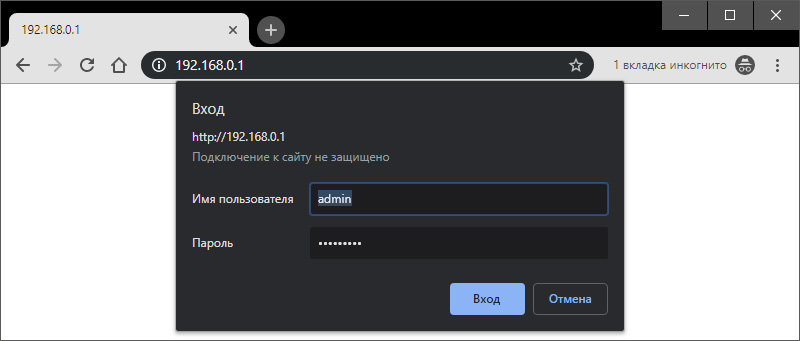
- Откройте любой браузер (например Google Chrome) и в строку поиска вставьте или напишите 192.168.0.1

- Выбирайте переход по обычному адресу, но не по поиску Google.
- В поле «Имя пользователя» введите admin, для поля «Пароль» — тоже admin. Жмите «Вход».
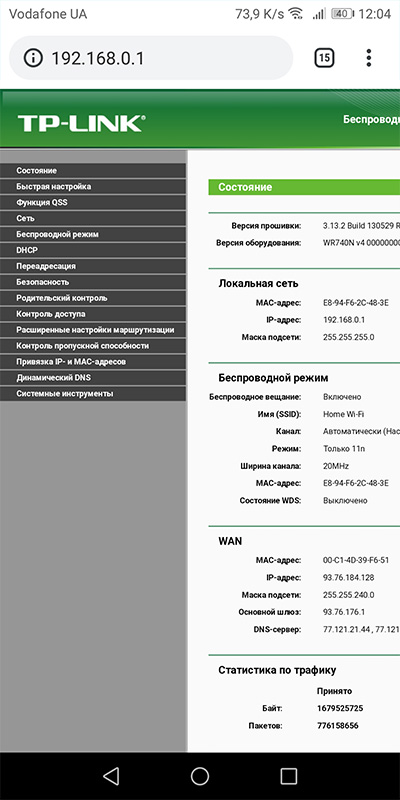
- Готово, вы на главной странице панели роутера, где собрана вся информация о нем и можно его настраивать.

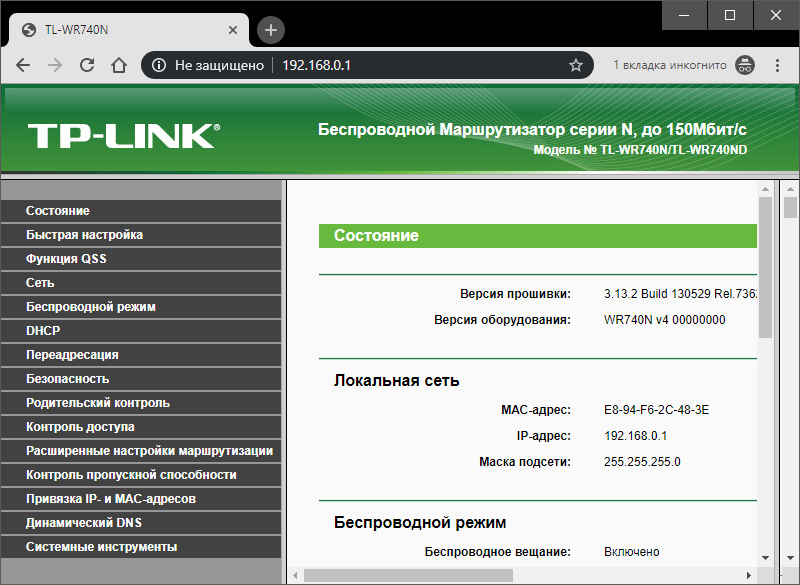
Этот способ авторизации работает для всех моделей роутеров TP-Link, серии N (TL) и серии AC (Archer). Еще, роутеры Archer используют адрес tplinkwifi.net для входа в админ панель. Поэтому можете выбирать по какому из адресов заходить, разницы нет.
Как зайти со смартфона?
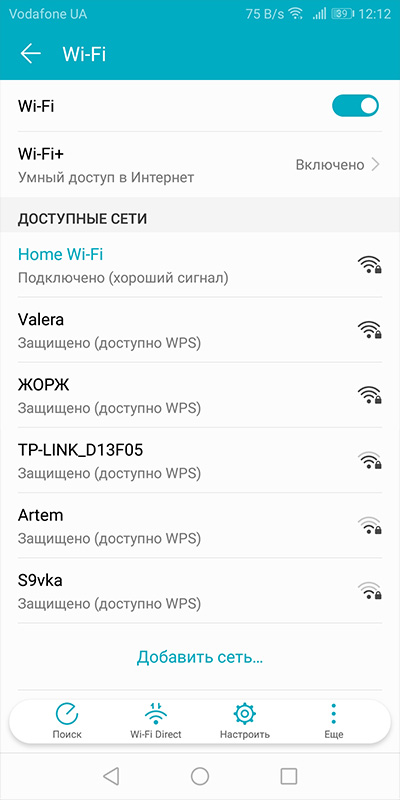
Чтобы получить доступ к панели роутера, нужно подключиться к нему по Wi-Fi сети, которую тот раздает. Если раздача выключена в параметрах маршрутизатора, надо включить Wi-Fi. Далее:
- Откройте раздел Wi-Fi на телефоне и подключитесь к точке доступа сети, введя логин (имя сети, SSID) и пароль.
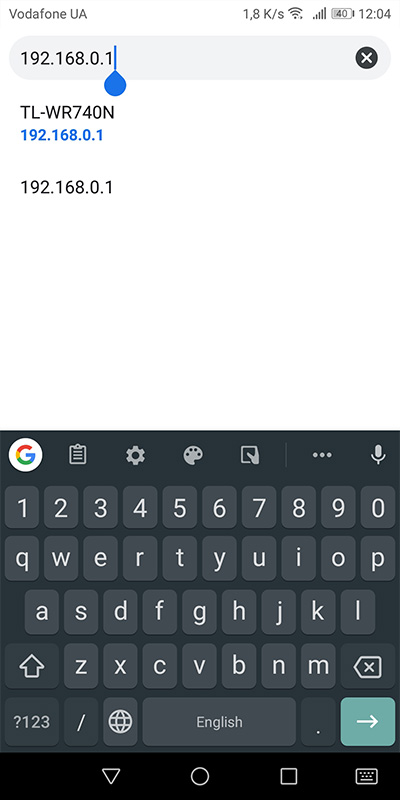
- Запустите браузер и в адресной строке напишите айпи для входа 192.168.0.1
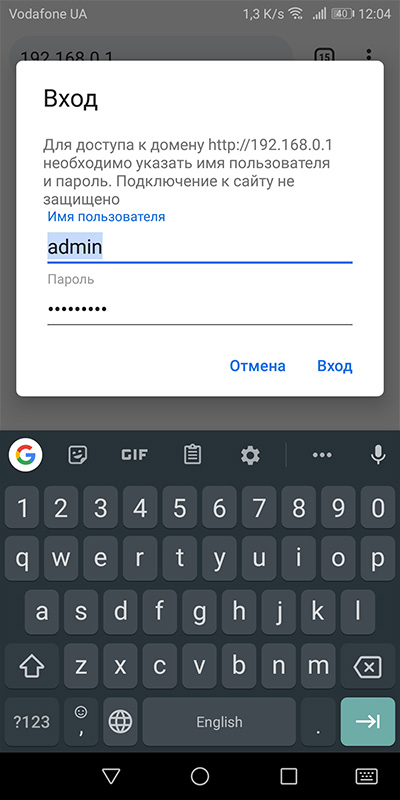
- Введите логин и пароль — admin в первом и втором поле (по умолчанию, но его можно поменять).
- Готово. Доступ предоставлен.
TP-Link ID или удаленный доступ в настройки маршрутизатора
TP-Link ID — это облачный сервис компании, позволяющий управлять сетевым устройством удаленно через глобальную сеть, без необходимости соединения непосредственно с локальной сети маршрутизатора. Облачный сервис доступен только для устройств серии AC (Archer).
Регистрация TP-Link ID делается так:
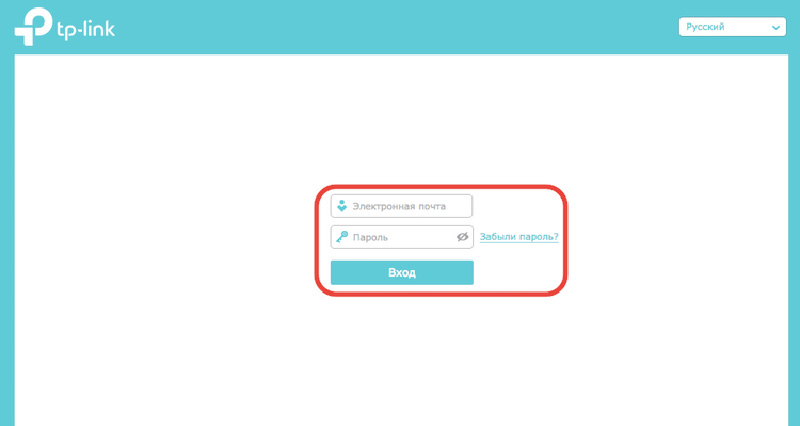
- Через строку интернет-обозревателя откройте url http://tplinkwifi.net и в веб-интерфейсе авторизуйтесь по логину и паролю admin.
- Следуйте по навигации в раздел «Базовая настройка» → «Облако TP-Link» и жмите кнопку «Зарегистрируйтесь сейчас».
- Далее введите электронную почту, к которой привязывается облачный профиль, и пароль.
- Подтвердите регистрацию, перейдя по ссылке-идентификатору в письме, что направлено на указанную почту.
- Готово. Теперь в разделе «Облако TP-Link» введите новые данные для входа, чтобы управлять маршрутизатором удаленно.
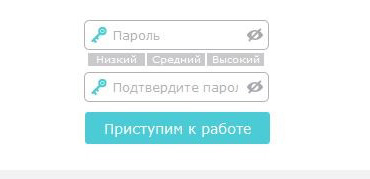
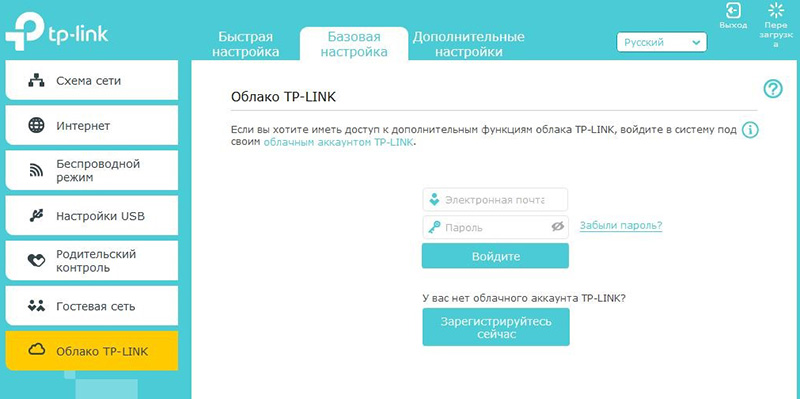
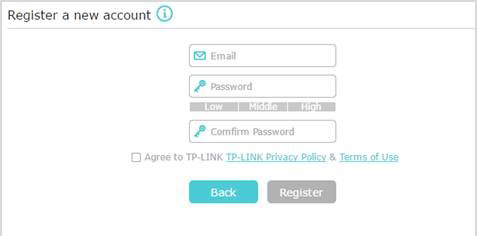
Важное замечание! После привязки ID, вход в настройки роутера будет возможен только через TP-Link ID. Через локального администратора устройства по логину и паролю admin войти в систему больше нельзя.
Управление TP-Link ID со смартфона
Для удобного удаленного управления разработчики создали приложение TP-Link Tether. Через него можно:
- посмотреть модели, которые поддерживают облачный сервис TP-Link;
- управлять аккаунтом TP-Link ID и привязанными к нему сетевыми устройствами;
- регистрировать в облаке новое устройство.
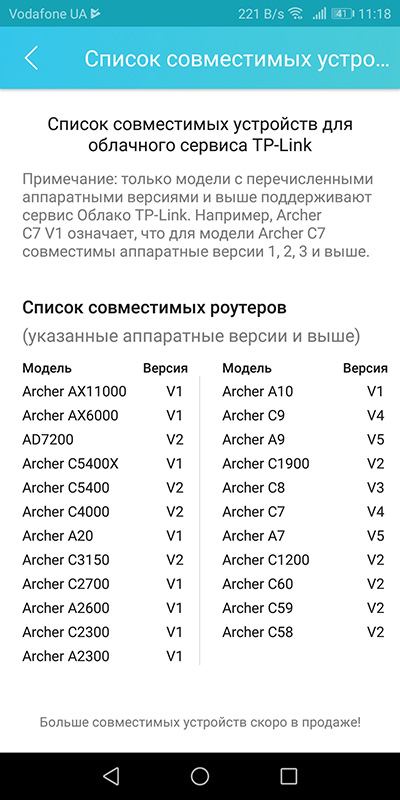
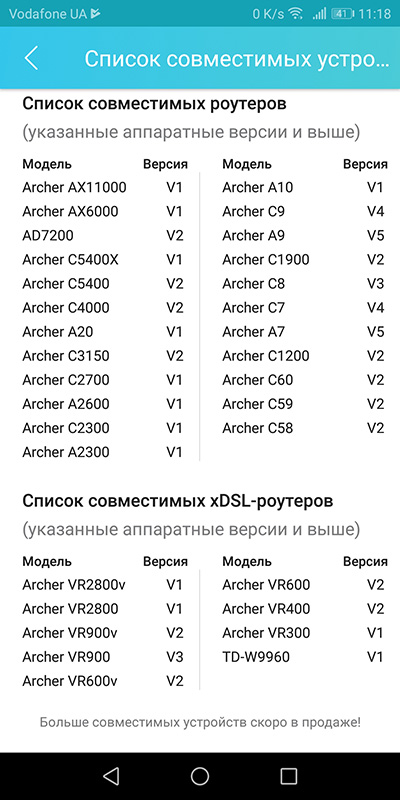
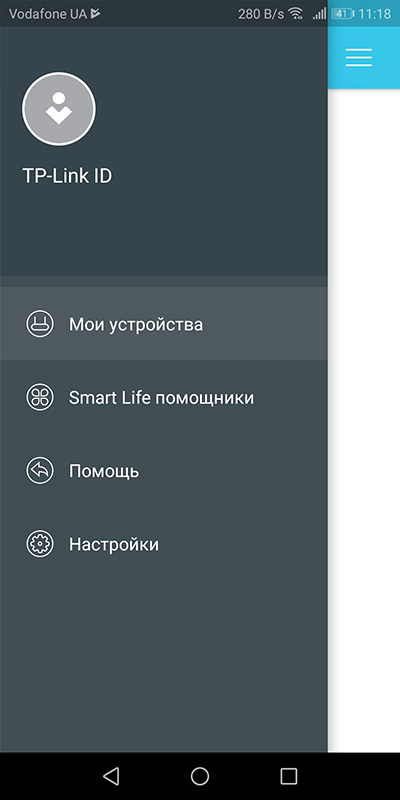
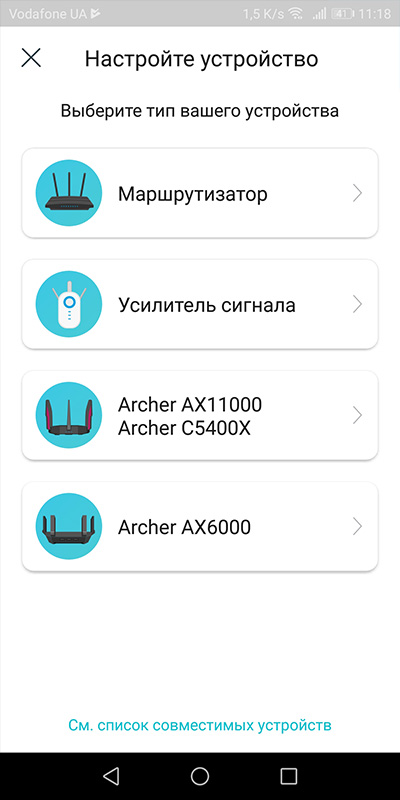
Приложение локализовано на Русский язык, поэтому проблем с добавлением и настройками в плане «непонимания» не будет.
Возможные ошибки при входе
Самые распространенные ошибки входа укажу в этом блоке.
Долгая загрузка страницы или надпись «не удается получить доступ к сайту».
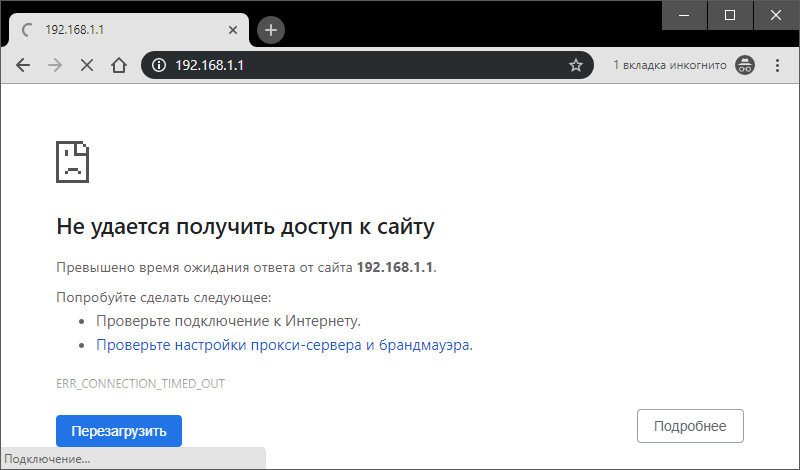
Займитесь поиском неисправности в следующем:
- Неправильный IP-адрес роутера (самое распространенное).
- ПК с роутером не соединен патч-кордом.
- Коннекторы патч-корда плохо сидят в разъемах.
- Неисправен сам сетевой кабель (перебит).
- Роутер выключен или неисправен.
- На сетевую карту компьютера не установлены драйвера.
Начните с первого (что скорей всего и является причиной):
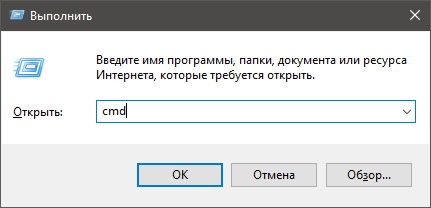
- комбинацией клавиш Win+R откройте строку и активируйте cmd
- в командной строке выполните команду ipconfig
- «Основной шлюз» укажет настоящий адрес маршрутизатора, с которым соединен ноутбук или ПК.
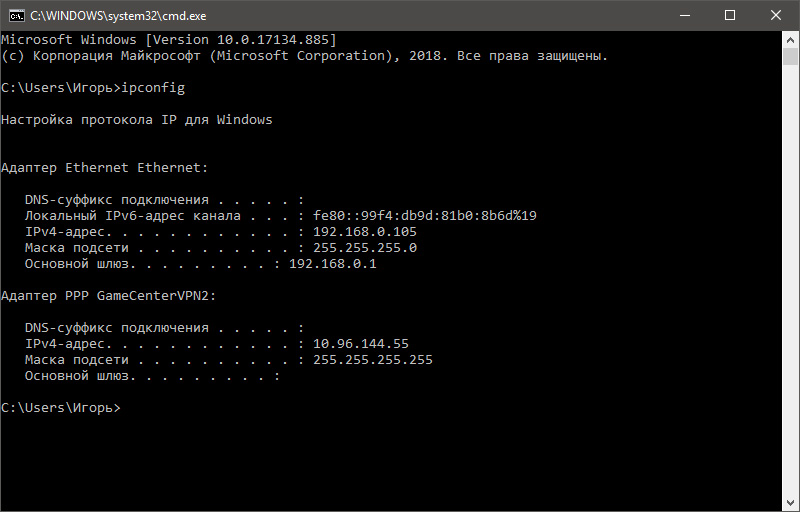
Возможно, ваш роутер, предоставленный провайдером, был изменен им, или вами на 192.168.1.1, или какой-либо другой. Если айпишник не определился, ищите проблему в следующих упомянутых пунктах.
Неверно указан логин или пароль.
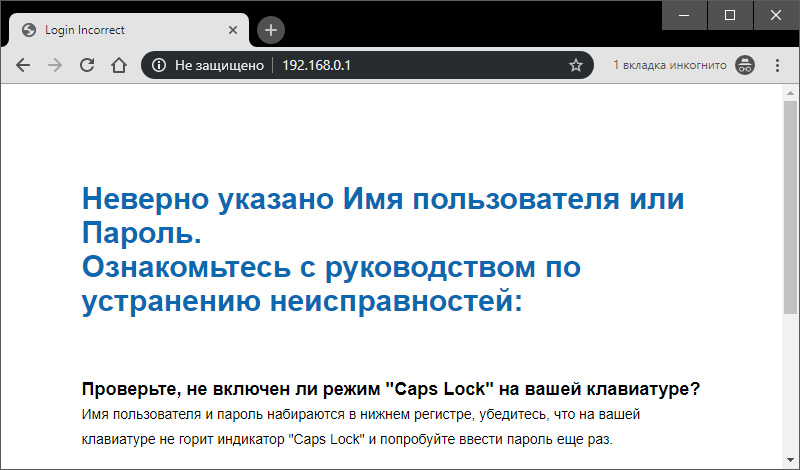
Есть две причины:
- Вы неверно вводите login и password из-за проблем с раскладкой клавиатуры.
- Он был изменен.
Если вы не привязывали TP-Link ID (авторизация локального администратора), не удается войти через admin, а измененный логин и пароль не помните, выполните сброс настроек.
На корпусе маршрутизатора, зажмите на 7-10 секунд кнопку Reset (RST). Вы сбросите маршрутизатор до заводского состояния (поймете начало процесса по изменившейся индикации), тем самым вернув ему стандартные данные входа локального администратора (admin, admin). К сожалению, все остальные данные слетят тоже и их вновь придется настраивать.
Если вы привязывали TP-Link ID (авторизация удаленного администратора), сделайте сброс пароля через форму «Forgot Password». При утере доступа к электронной почте придется откатить роутер до заводских настроек через кнопку Reset, чтобы вернуть доступ к личному кабинету.
Иногда, кнопка Reset утоплена в корпус, поэтому нажимать ее придется зубочисткой, иголкой или скрепкой.
Заключение
Вход в панель роутера TP-link выполняется просто по стандартным данным в том случае, если до этого не меняли логин и пароль входа. В противном случае надо использовать новые данные, а при их утере — сбрасывать настройки роутера TP-Link до заводских.
Visit TpLinkWifi.net
TPLinkWifi.net is the login page for all the TP-Link Routers. No matter which model you have, you can easily access the admin panel of the router by just visiting TPLinkWifi.net from any web browser and you will be good to go.
- 192.168.0.1
- 192.168.1.1
- Change Router Password
When you access TPLinkWifi.net from your web browser then you will see a login window given that your PC is connected to a TP-Link Router. If your device is not connected to a TP-Link Router then your browser would not be able to access the login page, instead, you will see a instructions page from TP-Link saying:
To access tplinkwifi.net, your device must be connected to the TP-Link Router’s network.
How to login to the TP-Link Wifi Login Page?
If you are connected to the TP-Link Network then you will be able to access the login page on the domain www.tplinkwifi.net and if you are not connected then you wouldn’t be able to access the login page. The advantage of tplinkwifi.net is that to access the router login page, you needn’t find out the default gateway address of your router, instead, you can just visit www.tplinkwifi.net.
To login to the admin panel of the router through www.tplinkwifi.net, follow this step-by-step guide. Make sure that you are connected to the TP-Link.
- Open a web browser.
- In the address bar type, http://www.tplinkwifi.net and press Enter.
- A login page with TP-Link branding will show up asking you to enter the login username and password.
- Enter the login username and password for the router admin panel. The default username and password for TP-Link routers is admin in lowercase.
- You will be now logged in into the admin panel of TP-Link Wifi Router.
Unable to access TPLinkWifi.net
If you are unable to access TPLinkWifi.net then it could be that:
- Your device is not connected to TP-Link Router due to which your browser is unable to access the login page on TPLinkWifi.net. Make sure that you are connected to TP-Link Router and try again. It is recommended to connect your device directly to the TP-Link router with the wired Ethernet cable.
- Your web browser may have cached this page by accident due to which it is not able to access it. Clear the browser history & cache and try again.